Transcription
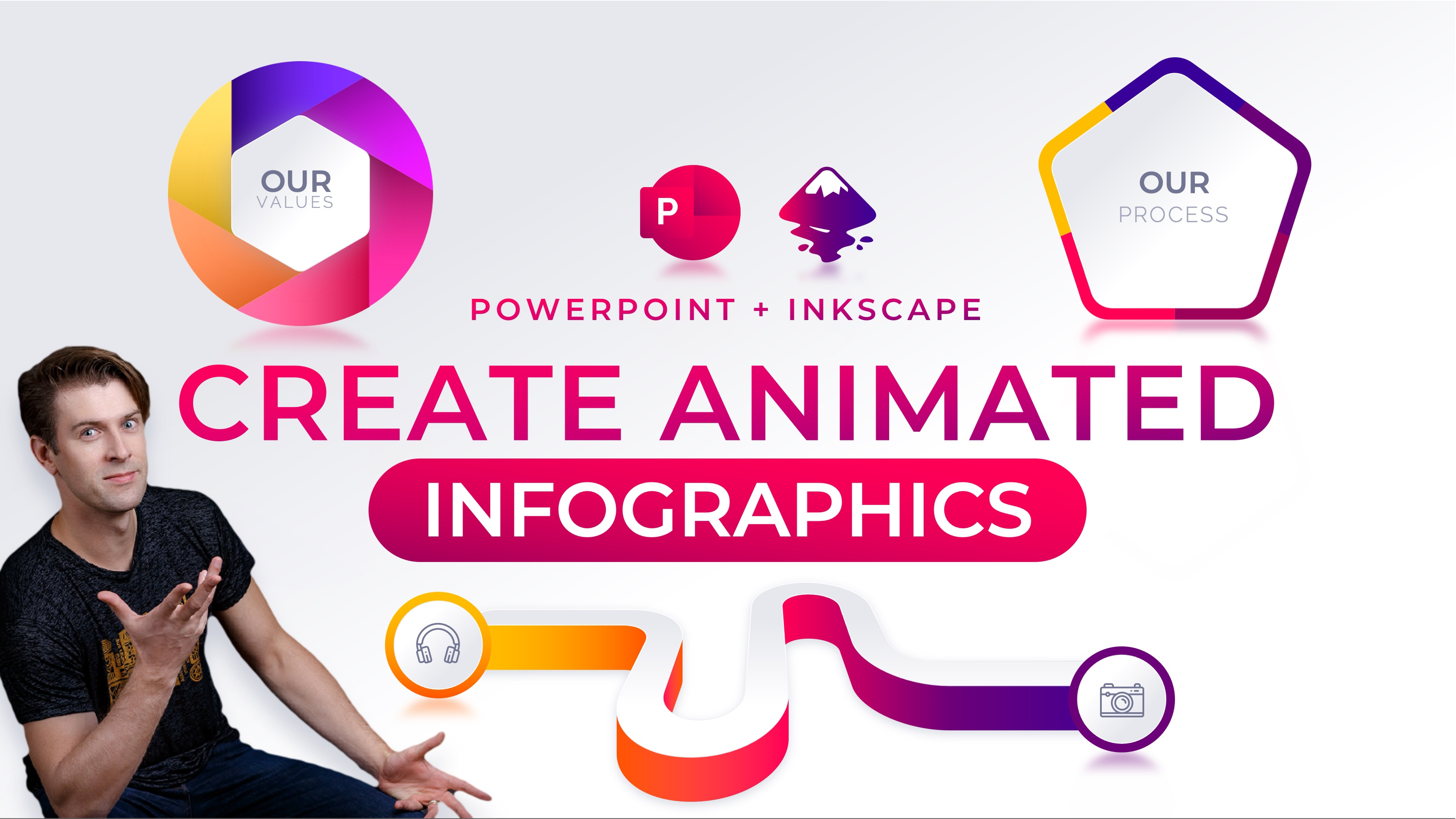
1. Introduction: Bonjour, mesdames et messieurs. Tout au long de cette classe, je vais vous apprendre comment créer trois infographies animées modernes à l'aide de PowerPoint et d'Inkscape. Powerpoint et Inkscape sont deux outils puissants lorsqu'ils sont combinés, Inkscape est également utilisé pour créer des formes infographiques et PowerPoint brille quand il s'agit de rendre votre limace infographique assez animée. Laissez-moi me présenter. Mon nom est une compétence qui est mon surnom. Mon vrai nom est « cost plus » et je vis à Vilnius, en Lituanie. Et encore une chose, j'adore PowerPoint. Je crée des tutoriels PowerPoint depuis 2014, et j'ai créé de nombreux graphiques Powerpoint moi-même. Et dans ce cours, je suis allé partager avec vous les meilleures techniques pour créer des infographies. Je fais de mon mieux pour tout expliquer étape par étape, zoomer si nécessaire, afficher les raccourcis clavier sur l'écran. Et la version PowerPoint que j'utilise pour cette classe comme Microsoft 365. Cependant, dans une version pop sur que vous avez, nous allons faire dans cette classe, nous allons utiliser Inkscape aussi. Inkscape est un logiciel vecteur open source gratuit, alors n'hésitez pas à le télécharger et à l'installer sur votre ordinateur. Il fonctionne sur Windows et Mac. Ce cours est parfait pour les enseignants, les étudiants, les pigistes, les experts en marketing, les
conférenciers , tous ceux qui veulent visualiser leurs idées avec des infographies attrayantes. Bon, alors commençons.
2. PROJET DE COURS: Donc, pour notre projet de classe, nous allons créer trois infographies animées modernes en utilisant PowerPoint. Et au lieu de cela, en suivant le processus présenté dans cette classe, vous serez en mesure de construire des cavaliers de style et de nanomètre à partir de graphiques. Et pour chacune des infographies, nous allons parcourir le processus suivant. Donc, tout d'abord, en créant des formes infographiques, il est possible de créer à peu près toutes les formes dont nous avons besoin en utilisant PowerPoint. Cependant, nous allons sauter dans Inkscape et découvrir encore plus de contrôle et de flexibilité. Ensuite, nous allons styliser nos infographies. Nous allons ajouter des remplissages dégradés, ombres
douces et des icônes. Et enfin, nous allons ajouter des animations. Nous utiliserons les animations PowerPoint pour faire vivre nos infographies. Après avoir terminé toutes les leçons, vous aurez toutes les compétences nécessaires pour créer des infographies animées modernes. Et je vous encourage à partager vos projets dans la section projet étudiant afin que tout le monde puisse s'inspirer. Et maintenant, commençons.
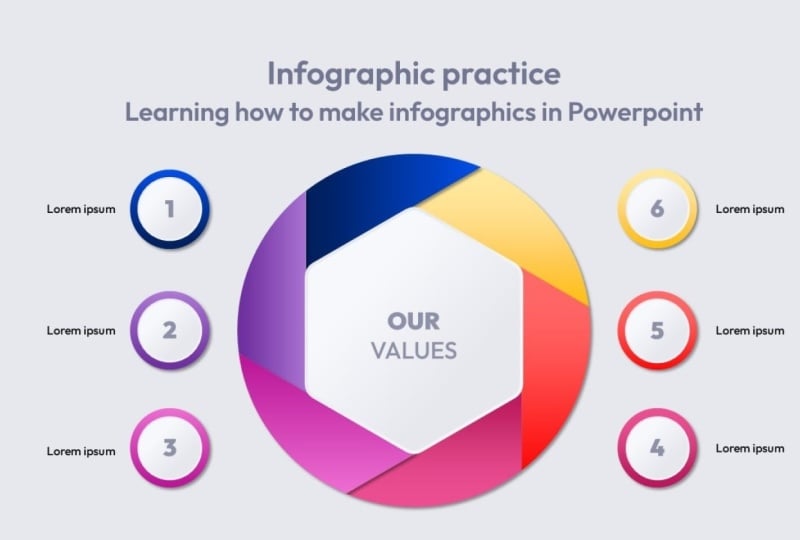
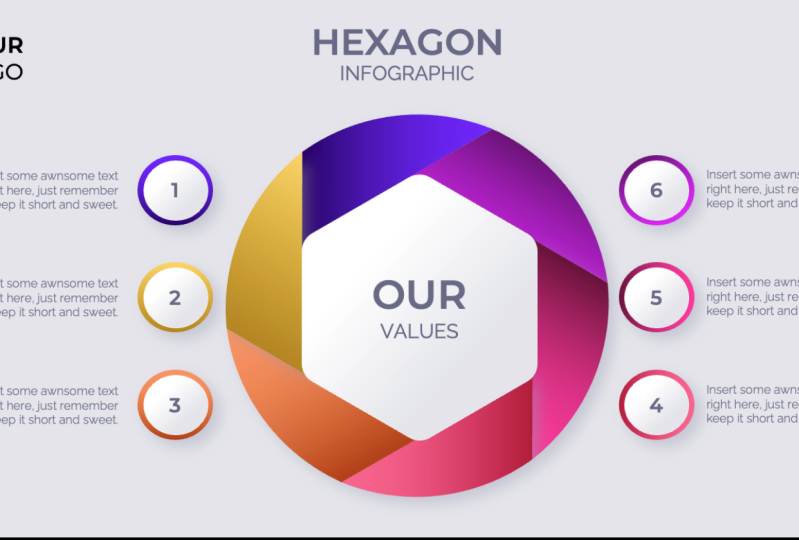
3. Hexagon : Configuration: Bonjour, mesdames et messieurs. Dans cette leçon, nous allons commencer à créer notre premier et pour le graphique qui ressemble à ceci, disons belle infographie hexagonale en six étapes. Donc, nous pouvons commencer à partir d'une diapositive vide. Mais depuis ma précédente classe Skillshare, nous avons créé un modèle PowerPoint moderne. Permettez-moi d'utiliser l'une des lampes à diapositives que nous avons créées. N' hésitez pas à regarder ce cours aussi si vous ne l'avez pas déjà fait. Et avant de continuer, laissez-moi vous expliquer certains des paramètres que j'utilise. Tout d'abord, la taille de la diapositive, qui est réglé sur HD 67,73 centimètres pour la largeur, et 38110 centimètres de formaldéhyde. À côté d'avoir quelques espaces réservés de texte pour le titre et le sous-titre, placez où votre logo et ici sur le côté d'avoir le numéro de diapositive de pied de page personnalisé. Dans ma classe précédente, nous avons créé ces palettes de couleurs personnalisées. Donc, utilisons la même belle couleur. Remplissez toutes nos infographies. Donc, ma police de titre est définie sur Montserrat semi-gras. Et pour une police de corps, j'utilise la ligne de chemin de fer sur la droite et ici au milieu j'ai placé trois couleurs supplémentaires. Nous allons utiliser ces couleurs grises pour créer ce beau look gris. Ok, donc nous allons utiliser la couleur gris terre pour l'arrière-plan de la diapositive, la couleur gris moyen pour les ombres, et la couleur gris foncé pour notre cas de texte. Donc maintenant laissez-moi simplement copier le code hexadécimal de cette couleur gris clair et Eldridge sauter à la vue Masque des diapositives,
cliquez sur Affichage et Masque des diapositives. OK, alors sélectionnons le Masque des diapositives en haut. Parce que ce qui se passe sur le masque des diapositives sera visible dans toutes les mises en page des diapositives. Ok, alors nous allons cliquer avec le bouton droit de la souris, choisissez Format Allons à Options de remplissage. Choisissons plus de couleurs. Allons à l'onglet personnalisé. Et ici, nous pouvons coller dans le code hexadécimal. Et touchons Ok, comme vous pouvez le voir, l'arrière-plan a mis à jour ce super-duper. Impressionnant. Nous devrons encore mettre à jour le pied de page et le petit nombre. Et avant cela, permettez-moi de mettre à jour la couleur de cet exemple de logo, qui est composé de deux zones de texte. Revenons à la vue normale. Et copions cette couleur gris foncé que nous avons décidé d'utiliser pour le texte. Ok, copions le code hexadécimal. Maintenant, nous pouvons sélectionner ce logo, et maintenant passons simplement aux couleurs du texte. Encore une fois, passons à Plus de couleurs. Personnalisé, et collons dans le code hexadécimal. Frappé. Ok, c'est plutôt génial. Et nous allons utiliser la même couleur pour ces textes s'il vous plaît détenteurs aussi bien. Bon, maintenant, sélectionnons notre pied de page, maintenez la touche Maj enfoncée, sélectionnez le numéro de diapositive. Et maintenant, nous allons choisir la même couleur de remplissage que nous avons utilisée pour notre fond de diapositive. La même belle couleur gris clair. C' est génial. Et maintenant, laisse-moi m'occuper des ombres. Donc, pour les ombres, copions le code hexadécimal de cette colonne grise du milieu. Revenons à PowerPoint. Une fois de plus, sélectionnons le pied de page et le numéro de diapositive. Faites un clic droit Accédez à Format de l'objet. Et nous allons trouver les options d'ombre. Et ici dans les options de couleur de l'ombre, moins bateau, Plus de couleurs, Personnalisé. Et nous allons coller dans le code hexadécimal. Changons l'angle de l'ombre à 45 degrés, juste pour le plaisir. Très bien, alors le reste des paramètres semble assez parfait. D' accord ? Et bien sûr, changeons. Mettons à jour le côté couleur du pied de page et la diapositive numéro 2, cette colonne gris foncé. Ok, Comme vous pouvez le voir, ces couleurs personnalisées sont disponibles dans les listes de couleurs récentes. Donc c'est génial. Et maintenant, nous pouvons supprimer ces bulles. On n'a pas besoin du minimum. Et maintenant, permettez-moi de taper quelques textes pour notre titre et sous-titre. Mauvais taper et hexagone pour le titre. Et nous allons copier ce texte lui prescrit. Et pour le graphique. Bon, maintenant que le fond de la diapositive est prêt, nous pouvons commencer à travailler sur cette belle infographie hexagone. Et pour rendre l'ensemble du processus plus rapide et plus facile, nous utiliserons Inkscape, qui est un programme vecteur open source gratuit qui fonctionne à la fois sur Windows et Mac. Alors n'hésitez pas à prendre une copie Inkscape.org. Et comme vous pouvez le voir, notre hexagone a des coins arrondis. Ce n'est en fait pas si facile à faire simplement en utilisant PowerPoint. Bien sûr, nous pouvons insérer un hexagone, mais il n'y a pas de moyen facile et rapide d'ajouter des coins arrondis à l'hexagone. Pour cette raison, dans la prochaine leçon, nous allons sauter dans Inkscape, où je vais vous montrer comment nous pouvons facilement et rapidement créer toutes les formes dont nous avons besoin. Et plus tard, importez-les à nouveau dans PowerPoint. Alors je te verrai là-bas.
4. Hexagon : créer des formes dans Inkscape: Bienvenue à tous et bienvenue à cette leçon où nous allons sauter dans Inkscape et créer toutes les formes dont nous avons besoin pour notre belle infographie. Donc, j'espère que vous avez Inkscape installé sur votre ordinateur. Et la première chose que j'aime faire quand je m' ouvre étant scape est trop haute que les bordures de page. Donc, allons simplement dans les propriétés du document et décochez Afficher la bordure de la page. De cette façon, nous obtenons un look plus propre. Bon, maintenant nous pouvons sélectionner le polygone sur Star Tool. Assurez-vous que pour les coins il y a six et que nous avons activé le mode polygone. C' est génial. Maintenant, maintenez la touche Contrôle enfoncée et dessinez un hexagone parfait avec un bord pointu faisant face à un port. Juste comme ça. Comme vous pouvez le voir, notre hexagone a des bords tranchants. Et maintenant, laissez-moi vous montrer comment nous pouvons ajouter cet effet de coins arrondis. Alors assurons que nous sélectionnons notre hexagone. Maintenant, allons à Path. Beth effets. Cliquez sur ce symbole plus et choisissons effet coins. Droit ? Les unités sont définies sur pixels. Et maintenant, pour le rayon, tapons 25. Appuyez sur Entrée. Comme vous pouvez le voir, les coins ont été arrondis. C' est super génial. Maintenant, nous pouvons finaliser cet effet en allant sur chemin et en cliquant sur Chemin d'objet, non ? Et fermez la fenêtre des effets de bain. Ok, changeons la couleur de cet hexagone en jaune. Et maintenant, nous pouvons sélectionner l'outil de cercle et tout en maintenant la touche de contrôle enfoncée, dessiner un cercle parfait. Ok, renvoyons-le à l'arrière. Faisons un peu plus grand que l'hexagone. D' accord ? Et ici, sur le côté droit, nous avons un tas d'options de capture qui sont vraiment utiles. Veillons à ce que nous activions celui-ci appelé centres d'accrochage d'objets. Et maintenant, nous pouvons facilement enclencher le cercle au centre de cet hexagone, k. Nous pouvons ajuster la taille du cercle un peu comme ça. D' accord, et revenons
un peu à PowerPoint et je vais vous montrer ce que nous aurons à créer ensuite. Ainsi, comme vous pouvez le voir, notre hexagone et pour graphique a ce genre de formes de triangle. Donc, une fois que nous créons une forme, nous pouvons la dupliquer et la placer autour de l'hexagone. Laissez-moi vous montrer comment nous pouvons créer cette forme de triangle dans Inkscape. Donc, fondamentalement, nous devrons dessiner un rectangle et avec l'aide de la fonction d'intersection, nous obtiendrons une forme de triangle dont nous avons besoin. Très bien, donc cette fois nous allons utiliser l'outil Bézier, qui est utile pour créer des lignes ou des chemins comme on les appelle une fuite. Et dans les options de claquage, nous allons nous assurer que le snap to cusp nez et snap pour lisser. Maintenant est activé. Maintenant, passez la souris sur ce point. Cliquez une fois, maintenez la touche Ctrl enfoncée pour la faire glisser vers le haut comme ça, et double-cliquez pour terminer le dessin de notre première ligne. Maintenant, sélectionnons ce point. Cliquez une fois, maintenez la touche Ctrl , cliquez à nouveau et double-cliquez pour terminer le dessin de la deuxième ligne, comme cela. Donc, nous avons presque fini avec le triangle. Nous avons encore un petit écart ici en bas que nous devons connecter. Donc, une fois de plus, sélectionnez l'outil Bézier, sélectionnez le premier clic. Une fois, sélectionnez la seconde et double-cliquez pour terminer. La crainte que cette ligne soit nette, nous ajouterons cette courbe plus tard. Ok, donc maintenant nous avons trois lignes séparées et nous devons les joindre ensemble avant de continuer. Donc, nous allons simplement sélectionner l'outil de note, sélectionner toutes nos lignes. Et commençons par zoomer sur cette zone. Faisons simplement glisser et sélectionner ces deux points et cliquez sur ce bouton, joints nœuds sélectionnés. Et de cette façon, ces deux points ont été joints. Ok, maintenant, nous allons zoomer ici en bas. Et encore une fois, sélectionnons ces deux points. Rejoins-les ensemble. Et rejoignons ces deux gars en bas aussi. Génial. Donc maintenant, il s'agit d'une seule forme de triangle. Donc vous pouvez voir que nous pouvons définir la couleur de remplissage juste comme ça, mais laissons ça comme il est. Et maintenant, nous pouvons sélectionner le cercle, maintenir la touche Maj enfoncée, sélectionner cette forme de triangle, aller sur le chemin et choisir l'intersection. Et de cette façon, nous obtenons la forme dont nous avons besoin. Mais comme vous pouvez le voir, quand on déplace un peu cet hexagone vers le côté droit. Cette forme bleue a encore ce genre de coin pointu et nous aimerions qu'elle soit arrondie. Donc on peut dupliquer cet hexagone, il suffit de frapper le contrôle D pour le dupliquer. Comme vous pouvez le voir, nous avons fait une copie, alors laissez-moi la rendre verte pour que nous puissions mieux la voir. Et maintenant, sélectionnons notre forme bleue, notre forme verte, et allons au chemin et choisissez la différence. Et maintenant, comme vous pouvez le voir, quand on déplace l'hexagone vers le côté droit, notre forme bleue a ce coin arrondi juste ici. Et maintenant, nous pouvons juste dupliquer cette forme bleue deux fois et la placer autour de l'hexagone. Alors, appuyez sur Contrôle D pour dupliquer. Laissez-moi le remplir avec une nuance de bleu différente. Cliquez sur cette copie une fois de plus pour que nous obtenions ces poignées de
rotation maintenez enfoncée la touche Contrôle pour faire pivoter. Et avec l'aide des options de capture, nous pouvons facilement accrocher toutes ces copies joliment à notre hexagone. Laisse-moi finir de placer toutes ces copies autour de l'hexagone et je te rejoindrai dans un instant. Très bien, donc toutes les formes dont nous avons besoin sont prêtes et maintenant nous pouvons tout sélectionner, il suffit de cliquer sur Contrôle a pour tout sélectionner et de cliquer sur Contrôle C pour copier. Maintenant, nous pouvons revenir à PowerPoint et appuyer sur Control V pour coller. Et c'est avec quelle facilité nous pouvons copier des formes d'Escape vers PowerPoint. Facile péasy, citron pressé. On peut redimensionner cet hexagone, le
placer où on veut. Ce super génial. Maintenant, convertissons cet hexagone en forme. Maintenant, allons le dégrouper. Et maintenant, nous pouvons sélectionner toutes les pièces individuelles qui super génial. Et si, pour une raison quelconque, cette copie et le
collage directs de l'échappement vers PowerPoint ne fonctionne pas pour vous. Vous pouvez essayer d'enregistrer ce fichier Inkscape en SVG. Ou si SVG ne fonctionne pas pour vous, vous pouvez essayer de l'enregistrer comme EMF et alors vous devriez certainement être en mesure d'importer tout ce que vous créez un échappement dans PowerPoint. Mesdames et messieurs, c'était tout pour cette leçon. Et dans le prochain, nous allons commencer à coiffer notre hexagone. Nous ajouterons quelques beaux dégradés et quelques ombres douces. Alors je te verrai là-bas.
5. Hexagon : Styliser: Bonjour tout le monde. Dans cette leçon, nous allons rendre notre infographie belle. Commençons par cet hexagone au milieu. Sélectionnons-le. Et puis ajoutons un remplissage blanc ou une entrée droite. Maintenant, nous pouvons cacher le reste de ces formes bleues. Alors allons juste dans le volet de sélection et cachons-les tous pour que nous puissions nous concentrer sur cet hexagone. Droit ? Alors nous allons zoomer un peu et maintenant laissez-moi ajouter du texte à cet hexagone. Donc, double-cliquez sur ce centre aligner le texte. Donc, pour la police, Utilisons Montserrat taille de police semi-gras 14. Visez la couleur du texte. Utilisons ce gris foncé. Et nous allons taper dans notre droite. Et pour la deuxième ligne de texte, choisissons une police différente, la taille de la police de la lumière
ferroviaire 20. Et nous allons taper des valeurs. Nos valeurs, Mesdames et Messieurs. Ok, donc maintenant on peut ajouter un dégradé à cet hexagone. Donc, cliquez avec le bouton droit de la souris, choisissez Format, Forme, remplissage dégradé. D' accord, donc tout d'abord, nous pouvons décider quel genre de direction nous aimerions avoir. Alors choisissons celui-ci avec un angle de 45 degrés. Super-duper. Impressionnant. Donc, ici, nous avons deux arrêts de couleur. Choisissons le blanc pour un côté et le gris clair pour l'autre. Assurez-vous que c'est la même couleur gris clair que nous utilisons pour l'arrière-plan. D' accord ? Et nous pouvons aussi bien jouer avec le positionnement de ces arrêts de couleur. Alors passons le gris arrêté à 70 pour cent et le timbre de couleur blanche à 30 pour cent. De cette façon, nous obtiendrons le gradient le plus dramatique. C' est génial, non ? Et maintenant, ajoutons une ligne de dégradé à cet hexagone. Alors maintenant, nous allons juste sauter options de vin. Choisissons la ligne de dégradé. Et encore une fois, ajoutons un dégradé ferait des arrêts de couleur, blanc et gris clair. Ok, donc pour la largeur de ligne, centrons 1, 25. C' est génial. Et pour l'angle, utilisons 45 degrés. Ok, et maintenant retournons ces couleurs pour que nous ce bord gris en haut à gauche et ce bord blanc en bas à droite, juste comme ça. Bon, donc l'hexagone est fini et maintenant laissez-moi dévoiler le reste de ces formes. Ok, alors assurons qu'on envoie cet hexagone à l'avant. D' accord. Et jetons un coup d'oeil à cette infographie finale. Comme vous pouvez le voir, tous ont à ajouter de beaux gradients. Alors sélectionnons cette forme supérieure et commençons par elle. Allons à Formater les formes, remplissage dégradé. Et maintenant, laissez-moi choisir quelques couleurs de nos palettes de couleurs personnalisées. Alors choisissons une nuance foncée de cette couleur pourpre et une nuance plus claire de cette couleur pourpre aussi. Et choisissons une direction de dégradé, par
exemple, celle-ci. C' est sympa. Et maintenant ajoutons une ombre douce à cette forme. Alors passons aux options d'ombre. Choisissons ce préréglage en bas à droite. Et pour la couleur de l'ombre, Utilisons cette colonne grise du milieu. C' est génial. Pour le flou, Insérez 40 points. C'est bien. Et pour la distance, utilisons 20 points. Comme vous pouvez le voir, il y a une légère ombre douce qui est belle. Et maintenant, nous pouvons sélectionner cette forme et appuyer sur Control Shift. Pour copier le style. Maintenant, sélectionnons le reste de ces formes bleues et appuyez sur Contrôle Maj V pour coller le style. Et maintenant, il ne reste plus qu'à mettre à jour ces remplissages dégradés avec de nouvelles couleurs. Donc, pour la deuxième forme, Choisissons une nouvelle paire de couleurs. Une couleur est plus foncée et une couleur plus claire. Et parfois, il peut être difficile de décider quelle direction vous devriez utiliser. Ainsi, vous pouvez rapprocher ces deux couleurs des arrêts plus rapprochés. Maintenant, il suffit de cliquer sur les petites flèches et la zone d'angle jusqu'à ce que vous obteniez la direction qui vous convient. Ok, juste comme ça, maintenant on peut ramener ces arrêts de gradient. Laisse-moi mettre à jour le reste de ces gradients et je te retrouve dans une seconde. Bon, donc l'hexagone avec ces triangles sont prêts. Et maintenant, nous pouvons nous occuper de ces boîtes de texte et de ces bulles. Allons donc à Insérer des formes et choisissons l'outil Cercle. Maintenez la touche Maj enfoncée pour dessiner un cercle parfait comme ça. Maintenant, nous pouvons copier le style de cette forme de triangle et collé bulle de goudron. Ok, laisse-moi juste ajuster la direction du gradient. Choisissons celui-là. Bon, maintenant faisons une copie. Et cette fois, copions le style hexagonal et appliquons-le à ce deuxième niveau. Ok, rendons le plus petit et les points de vente alignent ces deux bulles. C' est génial. Et tapons 1 dans cette bulle blanche. Ok, maintenant je peux regrouper ces deux gars en un seul groupe. Positionnons ça quelque part ici. C' est bien. Maintenant, laissez-moi prendre cette zone de texte qui est juste de la copier. Et nous allons le coller dans notre projet de classe. C' est génial. Maintenant, sélectionnons ces bulles et une zone de texte, et nous allons les regrouper en un seul groupe. Et maintenant, faisons juste quelques copies de plus. Maintenez la touche Contrôle Maj enfoncée pour faire glisser quelques copies en ligne droite. Et nous allons nous assurer que nous distribuons ces gars verticalement afin que nous ayons des écarts égaux entre eux. Et maintenant laissez-moi juste mettre à jour les chiffres et laissez-moi juste mettre à jour les remplissages dégradés pour ces bulles afin que nous puissions simplement copier les styles des formes et coller ces tuiles, ces bulles. Et permettez-moi d'ajuster la direction du dégradé pour ces bulles de sorte qu' une couleur plus claire soit sur le dessus et que la couleur plus foncée soit en bas. Ok, et maintenant on va devoir faire quelques copies sur le côté droit. Donc, nous allons simplement dégrouper ces groupes pour l'instant afin que nous puissions sélectionner ces bulles. Ok, maintenez la touche Contrôle Maj enfoncée et faites glisser une copie vers le côté droit, juste comme ça. Et de la même manière, Faisons simplement glisser ces zones de texte vers le côté droit ainsi que changer l'alignement du texte. Et maintenant laissez-moi mettre à jour rapidement les chiffres et un dégradé remplit. Je te vois dans une seconde. D' accord, donc nous sommes presque finis pour cette leçon. Assurez-vous juste que nous regrouperons ces bulles avec des zones de texte en groupes. Et dans la prochaine leçon, nous allons ajouter des animations. Nous apporterons notre infographie à vivre. Alors je te verrai là-bas.
6. Hexagon : ajouter des animations: Bienvenue à tout le monde et bienvenue à la dernière leçon pour l'infographie diable où
nous allons ajouter ces animations volantes avec un effet de fin de montage. Alors passons aux animations. Et ouvrons le volet d'animation. C'est beau. Et maintenant, nous pouvons commencer à animer notre titre et notre sous-titre. Donc, d'abord, sélectionnons le sous-titre. Et choisissons le vol. En effet, nous pouvons choisir la direction de vol, par
exemple, celle-ci à partir du haut. Nous allons donc nous assurer qu'il commence par des aperçus, durée de deux secondes. Et dans les Options d'effet, ajoutons un ensemble lié 0.12. Juste pour le plaisir. C'est à ça que ça ressemble. C'est génial. Et maintenant, nous pouvons copier cette animation avec le peintre d'animation et la coller dans le titre. Ok, ajoutons juste un léger retard de 0,1 seconde. Ok, donc c'est à ça que ça ressemble. C'est beau. Très bien, maintenant nous pouvons utiliser le peintre d'animation et coller la même animation à ce premier groupe. Changons juste la direction de vol à partir de la gauche. Et nous allons nous assurer qu'il commence onclick. Maintenant, nous allons coller cette animation à cette forme. Et nous allons juste nous assurer que cela commence par précédent. Donc, une fois que nous cliquons et que
ce premier groupe vient, cette forme vient en même temps avec précédent. Alors testons ça. Je clique une fois et ici la bulle vient et cette forme aussi bien. Donc tout fonctionne parfaitement. Permettez-moi de changer la direction de vol pour cette forme. Choisissons du haut, juste comme ça. Et maintenant, nous pouvons sélectionner ce premier groupe et utiliser le peintre d'animation pour coller la même animation dans le second groupe. Et nous pouvons sélectionner cette forme et baser l'animation sur l'autre forme, comme ça. Alors testons ça. Tout d'abord, cliquez. Maintenant, le deuxième clic. D' accord. Alors continuons. Sélectionnez le deuxième groupe et collez l'animation du deuxième groupe vers le troisième groupe. Et de la même façon, nous pouvons coller l'animation de la feuille jaune à la forme orange. Et comme toujours, vous pouvez changer la direction de vol. Donc, vous pouvez voir que c'est assez facile. Il suffit de suivre le processus et de copier coller les animations d'une forme à l'autre en utilisant le peintre d'animation. Et sur le chemin, vous pouvez toujours changer la mouche et direction dans n'importe quelle direction que vous voulez. Bon, maintenant que tous ces groupes de bulles et les formes autour de l'hexagone sont animés. Ajoutons une animation Zoom à l'hexagone lui-même. Ajoutons donc une animation Zoom. Assurez-vous de l'amener vers le haut dans le volet d'animation. Permettez-moi de nous montrer rapidement avec le noeud précédent u Ln, ration 1 seconde. Et regardons tout en plein écran. Tout d'abord, les titres viennent ensuite l'hexagone. Et puis une fois que nous
cliquons, nous obtenons différentes parties. Super-duper, génial. Félicitations, mesdames et messieurs. Maintenant, vous savez comment vous pouvez créer une infographie animée de l'hexagone. C' est super génial. Et dans la leçon suivante nous commencerons à créer cette belle infographie du Pentagone. Alors je te verrai là-bas.
7. Pentagone : Créer des formes dans le paysage de inks : créer des formes de verre: Bonjour et bienvenue à tout le monde à cette leçon où nous commencerons à travailler dans ce beau Pentagone. Et pour le graphique, comme vous pouvez le voir, nous avons quelques pentagones plus petits volant de la taille. Et nous avons ce genre de marque de progression autour du Pentagone principal. C' est génial. Alors passons à notre projet de classe pour avoir déjà inséré la deuxième diapositive. Et la première étape que nous devons faire est de créer un pentagone avec des coins arrondis. Donc, une fois de plus, on peut sauter pour s'échapper. Escape nous aidera à le faire très facilement et rapidement. Donc, sélectionnons l'outil polygone. Assurez-vous que les coins sont réglés à cinq. Maintenez enfoncée la touche Contrôle et dessiner un pentagone est, vous pouvez voir dans ce cas, il est difficile d'obtenir le Pentagone avec une ligne droite en bas. Donc, pour corriger cela, nous devons faire quelques changements à l'intérieur des préférences. Donc, allons juste modifier les préférences. Trouvons les options de capture de rotation et mettons-le à 1818 fonctionne parfaitement pour les pentagones. Alors essayons à nouveau. Et maintenant, comme vous pouvez le voir, nous pouvons dessiner un beau pentagone. Ok, alors allons au chemin. chemin affecte, appuyez sur le symbole plus, et nous allons choisir les coins. Fait, les unités sont définies sur pixels. C' est bien. Et pour le rayon, tapons simplement 25, appuyez sur Entrée. Et de cette façon, nous obtenons des coins arrondis pour notre pentagone. C' est génial. Ok, on peut finaliser le regard par un chemin d'or, un chemin d'objet. C' est bien. Et comme vous pouvez le voir, nous devons créer deux types de pentagones. Une avec une ligne pleine et une avec sa ligne divisée en cinq parties égales. Laisse-moi te montrer comment on peut faire ça et Inkscape. Ok, alors reproduisons le Pentagone qui avait le contrôle D. Faisons le vert. Maintenant, envoyons ce café vert à l'arrière. Cliquez sur ce bouton pour l'envoyer à l'arrière. Bon, donc maintenant les copies vertes envoyées à dos et il est toujours sélectionné. Et maintenant, nous pouvons aller à Path et nous allons choisir le décalage dynamique. On prend cette poignée blanche, attrape et on le fait glisser. Et de cette façon, nous pouvons étendre notre café vert. C' est génial. Ok, nous pouvons finaliser le look tout aussi bon chemin, chemin d'objet. C' est bien. Maintenant, faisons un double de ces deux gars. Appuyez simplement sur Ctrl D pour dupliquer, maintenez la touche Ctrl enfoncée pour faire glisser une copie directement en ligne droite vers le côté droit. Et maintenant, laissez-moi vous montrer comment nous pouvons diviser cet hexagone en cinq parties égales. Maintenant, nous allons nous assurer que toutes les options de capture inutiles sont activées. Donc, nous allons nous assurer que nous activons l'accrochage
au centre des objets et l'accrochage aux points médians des lignes. Ça va être très utile. Laisse-moi juste changer les couleurs de ces gars du côté droit pour qu'on puisse tout voir mieux. Maintenant, nous allons simplement sélectionner l'outil Bézier. Cliquez une fois au centre, double-cliquez sur au milieu sur le côté. Et répétez cela pour tous les côtés du Pentagone. Cliquez au milieu et double-cliquez au milieu du côté. Juste comme ça. C' est vrai ? Maintenant, nous avons toutes les lignes dont nous avons besoin. Sélectionnez toutes ces lignes. Nous pouvons utiliser la touche Maj pour désélectionner ces pentagones. Assurez-vous que nous sélectionnons uniquement les lignes. Maintenant, allons simplement sur le chemin et choisissez combiné. De cette façon, nous avons combiné toutes ces lignes en un seul objet. Maintenant, sélectionnons le pentagone bleu, maintenez la touche Maj enfoncée, sélectionnez nos lignes. Et maintenant, allons juste sur le chemin et choisissez la division. Et de cette façon, nous avons divisé notre Pentagone bleu en cinq parties égales. Laisse-moi déplacer ce pentagone jaune sur le côté droit. Et donnons juste des couleurs différentes, toutes ces cinq parties pour que nous puissions mieux les voir. C'est génial. Ok, et pour cet hexagone, rendons-le vert et ramenons-le au centre. Maintenant, nous avons toutes les formes dont nous avons besoin pour notre Pentagone et pour le graphique. Et maintenant, nous pouvons sélectionner tous ces gars et le côté droit frapper Control C à copier. Revenons à PowerPoint et appuyez sur Control V pour coller. Assurez-vous que le Pentagone est aligné au centre de la diapositive. C' est génial. Maintenant, nous allons le convertir en forme. Cliquez sur ce bouton, convertissez en forme. Et maintenant on peut dégrouper tout ça. Et maintenant, nous pouvons accéder à toutes les parties individuelles. C'est super génial. Mesdames et messieurs, c'était tout pour cette leçon. Et dans le prochain, nous allons importer le reste des pentagones et nous allons tout styler pour que tout soit beau. Alors, on se voit là-bas.
8. Pentagone : Styliser: Bienvenue à tout le monde. Maintenant, il est temps de rendre notre Pentagone et pour le graphique magnifique. Alors assurons que nous dégrouperons tout. Maintenant, allons juste à notre diapositive hexagonal et maintenant nous pouvons copier le style hexagonal. Il suffit d'appuyer sur Control Shift C pour copier le style. Maintenant, sélectionnons le Pentagone et appuyez sur Control Shift V pour coller le super duper de style. Impressionnant. Et maintenant, nous pouvons sélectionner ces pièces individuelles du Pentagone. Et remplissons-les avec ces couleurs de notre palette de couleurs personnalisée. C' est sympa. Et maintenant, nous pouvons insérer du texte à l'intérieur du Pentagone. Et pour la deuxième ligne de textes, choisissons une police différente, la taille de la police de lumière
ferroviaire 28. Et on peut même espacer un peu les lettres. Choisissons lâche. C' est génial. Et c'était, vous pouvez voir qu'il nous reste encore à ajouter quelques pentagones de plus. Alors utilisons ces gars sur le côté gauche. Il suffit de les sélectionner, de les copier et de les coller dans PowerPoint. Redimensionnons ces types. Convertissez-les en forme. Faisons en sorte que nous ayons assez d'espace ici en bas. Parce qu'on va devoir ajouter un de ces pentagones en bas, à droite. Ça a l'air juste. Maintenant, permettez-moi de copier le style de ce Pentagone principal, Pentagone et de le coller sur le plus petit Pentagone. Et maintenant, nous pouvons copier le style de cette partie jaune. Ce plus petit Pentagone aussi. Juste comme ça. Maintenant, sélectionnons simplement ce pentagone jaune plus petit et ajoutons une ombre. J' ai l'impression de répéter beaucoup le mot Pentagone. Pour l'ombre. Assurez-vous que pour le flou, nous insérons 20 points. Distance 50 points. C' est super duper. Impressionnant. Bon, maintenant, trouvons une icône qu'on pourrait insérer dans notre plus petit pentagone. Allons à la ligne de barre oblique des icônes 8.com. Impressionnant. Et j'ai déjà téléchargé quelques icônes de ce site. Et laissez-moi juste prendre cette icône de cette diapositive. Et collons-le ici. Bien sûr, si vous avez l'onglet icône dans votre version PowerPoint, vous pouvez utiliser les icônes fournies par la barre 1. Maintenant, nous allons insérer un rectangle arrondi. Ce sera une étiquette pour l'étape 1. Maintenant, copions ce titre de cet hexagone. Et allons coller le style à ce petit pote ici. Maintenant, définissons la couleur de la police sur blanc. Pour les mois de police, rouge, semi-gras, texte, aligné au centre. Et pour la taille de la police, utilisons 32. Et nous allons taper dans l'étape 1. Rendons-le un peu plus grand, juste comme ça. Et permettez-moi de copier cette zone de texte plus petite de ma diapositive précédente. Essentiellement séché ici. Quelques ajustements supplémentaires. ce moment, on peut regrouper tous ces types en un seul groupe, frapper le contrôle G en groupe. Et maintenant, faisons quatre copies de plus. Et positionnons-les autour du Pentagone principal. Facile péasy, citron pressé. Maintenant, nous allons simplement faire glisser quelques copies supplémentaires ici sur le côté droit. Maintenant, permettez-moi de mettre à jour les couleurs des étiquettes de ces pentagones plus petits. Et je laisse la même icône juste pour gagner du temps. Bien sûr, vous pouvez choisir n'importe quelle icône que vous voulez. Et c'était tout pour cette leçon, mesdames et messieurs. Et dans la prochaine, nous allons ajouter des animations. Alors je te verrai là-bas.
9. Pentagon: : ajouter des animations: Bonjour tout le monde. Dans cette leçon, nous allons donner vie à notre infographie du pentagone. Donc, une fois que nous cliquons sur le premier groupe vient Glick à nouveau, le deuxième groupe, et ainsi de suite. Et comme vous pouvez le voir, nous avons ce genre de barre de progrès autour du Pentagone principal. Laisse-moi te montrer comment on peut faire tout ça. Est aller à Animations. Volet Animation. Actuellement, notre titre et notre sous-titre ont des animations, alors laissez-moi simplement prendre l'animation de notre sous-titre. Utilisons les analystes de peintre d'animation, collez-le au groupe numéro un. Changons la direction de gauche. Faisons en sorte que les statistiques sur clic. Et c'est à ça que ça ressemble. C'est génial. Maintenant, sélectionnons cette forme jaune. Première leçon groupe tout. Maintenant, nous pouvons sélectionner cette forme jaune. Et ajoutons une animation d'effacement. Essuyez du haut. Et nous allons nous assurer que cela commence par précédent. Ok, essayons ça. Nous cliquons une fois, et voici l'étape numéro un groupe. Et cette animation d'effacement se produit en même temps. C' est génial. Et maintenant, nous pouvons utiliser le peintre d'animation pour coller les mêmes animations
au reste du Pentagone dans le reste de ces formes autour du Pentagone principal. Et n'oubliez pas de changer les directions d'animation en fonction d'un goût. Par exemple, celui-ci pourrait aller de la main gauche. Par exemple, l'étape numéro 4, citation s'envolent de droite. Ok, donc nous allons utiliser le peintre d'animation pour baser l'animation sur le reste de ces formes sont correctes. Maintenant, nous pouvons animer ce Pentagone principal et le centre aussi bien. Nous pouvons aller à notre diapositive précédente et utiliser le peintre d'animation et coller cette animation à partir de l'hexagone et la coller sur notre pentagone. Déplaçons simplement cette animation sur les ports à l'intérieur
du volet d'animation afin qu'elle se produise après les animations de titre et de sous-titre. Et maintenant, nous allons profiter du résultat final en plein écran. Donc, nous allons cliquer une fois que nous obtenons l'étape numéro 1, cliquez deux fois l'étape numéro 2, et ainsi de suite. Félicitations, mesdames et messieurs. Maintenant, vous savez comment vous pouvez créer cela, animer l'infographie du Pentagone. Dans la leçon suivante, nous commencerons à créer cette impressionnante infographie routière 3D. Ça va être très amusant. Alors je te verrai là-bas.
10. Route 3D : créer des formes dans Inkscape: Bonjour et bienvenue à tout le monde à cette leçon où nous allons commencer à créer ce beau rhodium 3D pour graphique. Vous pouvez voir cette route a un beau remplissage de gradient et nous
avons quelques étapes avec des bulles et des reflets. Alors sautons pour nous échapper et créons toutes les formes dont nous avons besoin. Donc, sélectionnons l'outil rectangle. Et dessinons un rectangle. En passant, si vous souhaitez changer le remplissage de ce rectangle, vous pouvez cliquer sur les couleurs. Juste ici. Je choisirai un non-remplissage. Et si vous le souhaitez, changez la couleur du contour, maintenez
simplement la touche Maj enfoncée et cliquez sur n'importe quelle couleur de votre choix. Laissons la couleur bleue. C' est génial. Et maintenant, nous allons nous assurer que votre outil rectangle est toujours sélectionné. Et maintenant, nous pouvons saisir cette poignée jaune et faire notre rectangle arrondi. C' est génial. Passons maintenant aux paramètres de remplissage et de contour. Maintenant, nous avons un 15 pixels défini comme la largeur de notre tracé ou contour. Et le coup est vraiment important parce que cela va être la largeur de notre route. Alors essayons quelque chose et plus large, par
exemple, 150 pixels. D' accord, ça a l'air bien. Alors nous allons zoomer un peu et laissez-moi faire ce rectangle un peu plus grand. Tout comme ça, nous pouvons sélectionner à
nouveau l'outil rectangle et cliquer sur cette poignée blanche pour nous assurer que les coins sont arrondis. C' est génial. Et maintenant, revenons au menu de remplissage et de tracé et
rendons nos lignes un peu transparentes. C'est bien. Et maintenant, nous allons nous assurer que toutes les options de capture nécessaires sont activées. Nous allons donc nous assurer que les centres d'accrochage des objets sont activés. Et les noeuds lisses et les noeuds de cusp sont activés. Ok, maintenant on peut sélectionner l'outil le plus chargé. Cliquez une fois, maintenez la touche Ctrl enfoncée et double-cliquez pour tracer une ligne droite. Maintenant, prenons cette ligne droite au centre de ce rectangle, juste comme ça. Maintenant, sélectionnez le rectangle, maintenez la touche Maj enfoncée, sélectionnez la ligne, puis passons à la trajectoire et choisissez Couper le tracé. Et de cette façon, nous avons coupé notre rectangle en deux morceaux qui a super duper. Impressionnant. Ok, alors revenons à PowerPoint. Nous devons donc créer ce genre de partie inférieure et cette partie supérieure. Ok, alors allons à Inkscape. Donc, nous pouvons sélectionner cette partie supérieure et nous allons la déplacer vers le côté droit et moins l'accrocher à ce point. Faisons en sorte qu'il s'enclenche comme ça. C' est bien. Ok, amenons ces guides au centre. Maintenant, dupliquons cette partie inférieure. Appuyez sur Contrôle D pour dupliquer. Retournez-le verticalement. Ok, nous allons nous assurer que c'est comme ça. Et maintenant, nous allons devoir le couper au milieu. Alors encore une fois, tracons une ligne. Cette fois, dessinons une ligne verticale. Et nous allons l'accrocher au milieu de cette forme. Juste comme ça. Ok, donc encore une fois, sélectionnons cette forme bleue, maintenez la touche Maj enfoncée, sélectionnez la ligne et accédez au tracé et choisissez Couper le tracé. D' accord, on peut supprimer cette partie. Et maintenant, nous allons comme l'outil Bézier et tracons juste une ligne droite comme ça. Et nous pouvons copier le style de ce gars, juste un clic droit et choisir Copier. Et maintenant, faisons un clic droit sur la ligne et choisissez le style basé. D' accord, donc on a presque fini avec le côté gauche de cette route. Et maintenant, copions cette forme et amenons-la sur le côté droit. Retournez-le verticalement et horizontalement. Et nous allons casser ici. Ok, maintenant nous allons dupliquer cette forme aussi. Et mettons-le ici. C' est génial. Donc maintenant toutes ces parties de la route, sont des lignes ou comme on les appelle un coup d'évasion. Et nous devons convertir ces coups en chemin. Allons donc simplement au chemin et choisissez Chemin de course. Et maintenant, nous serons en mesure d'unir tous ces éléments. Alors choisissons l'union. Et cela aura une forme solide. Ils sont super duper génial. Et comme vous pouvez le voir dans PowerPoint, nous avons ce genre de perspective appliqué à notre route. Laissez-moi vous montrer comment nous pouvons ajouter cette perspective. Donc, sélectionnons une ligne. Allons au chemin, aux effets de chemin. Cliquons sur la force pour que nous zoomons aussi bien. Maintenant, nous allons cliquer sur le plus et regardons l'effet de perspective. Ici, c'est. Cliquons dessus. Assurez-vous que nous vérifions les mouvements du miroir et verticaux. C' est bien. Maintenant, nous pouvons sélectionner l'outil de noeud et nous pouvons saisir cette poignée blanche. Et maintenant, nous pouvons créer n'importe quel regard de perspective que nous voulons. Ok, je pense que ça a l'air aussi bon. Et nous pouvons finaliser ce look en allant à Chemin, Chemin d'objet. C' est génial. Et comme vous pouvez le voir, notre route a une certaine profondeur et il a cette belle pente de remplissage. Laissez-moi vous montrer comment nous pouvons créer cet effet dans Inkscape. Donc, tout d'abord, faisons un duplicata. Faites glisser ce duplicata ci-dessous en ligne droite. Rendons-le vert. Et nous allons le renvoyer. Ok, donc tu peux déplacer cette copie aussi loin qu'une seule. Ok, alors maintenant, sélectionnons ces deux types. Allons à Extensions, générez à partir de Path, et choisissons interpellate. Assurez-vous donc que les doublons et les chemins d'accès sont cochés et que nous avons 50 étapes, cliquez sur Appliquer, puis cliquez sur OK. Et maintenant, Inkscape a créé une forme qui relie nos deux formes de départ. Donc c'est vraiment utile. D' accord ? Donc, cette grande forme verte est en fait faite à partir de 50 exemplaires. Alors dégrouperons ce grand gars comme frappé Ungroup. Et maintenant, nous allons unir toutes ces copies en une seule forme solide. C' est bien. Je l'envoie à l'arrière. Ok, donc maintenant on peut supprimer cette partie inférieure. On n'en a plus besoin. Et maintenant, nous avons cette route supérieure et nous avons cette forme verte. C' est génial. D' accord ? Donc maintenant, comme vous pouvez le voir, cette forme verte est une grande forme solide et nous devrons réellement diviser la forme en différentes parties. Alors nous avons sauté sur PowerPoint. Comme vous pouvez le voir ici, nous avons des pièces individuelles que nous pouvons sélectionner et que nous pouvons remplir avec différentes avidité et plis. Laisse-moi te montrer comment on peut faire ça et s'échapper. Donc, sélectionnons simplement la forme verte, maintenez la touche Maj enfoncée, sélectionnez la forme bleue, allez à la différence de tracé. Et allons à Path Break. Et maintenant, comme vous pouvez le voir, nous pouvons sélectionner toutes ces pièces individuelles. Mais en même temps, vous pouvez voir que nous avons perdu notre route. Donc avant de faire autre chose, assurez-vous que nous dupliquons la route. Donc, quand nous avons deux copies de la route, et maintenant nous pouvons aller à la différence. Et allons nous briser. Et maintenant, nous avons toutes ces parties vertes individuelles et nous avons aussi la route. Donc c'est super génial. Nous avons créé toutes les pièces dont nous avons besoin pour l'infographie. Laisse-moi régler l'opacité à 100. Et maintenant, nous pouvons tout copier. Et collons-le dans PowerPoint. Facile péasy, citron pressé. Ok, alors redimensionnons la forme selon nos goûts. Je pense que ça ressemble bien à ça. Convertissons ça en une forme. Et maintenant, nous pouvons le dégrouper et vérifier si nous pouvons accéder aux différentes pièces. Voici donc la route et voici les différentes parties de la profondeur de la route. Ok, donc c'était tout pour cette leçon, mesdames et messieurs, nous avons toutes les formes et dans la leçon suivante nous ajouterons beaux remplissages dégradés et quelques bulles avec des reflets. Alors je te verrai là-bas.
11. Route 3D : Styliser: Bienvenue à tout le monde. Et dans cette leçon, nous allons ajouter quelques belles couleurs à notre infographie routière 3D. Et si vous voulez copier rapidement la mise en forme d'une diapositive à une autre, il suffit d'utiliser Control Shift C pour copier et Control Shift V à coller. Donc, pour la route, j'utilise le même gradient que nous avons utilisé pour l'hexagone et pour le Pentagone et pour ces parties individuelles de la route, j'utilise deux couleurs, dégradés de
tabulation, sauf la dernière partie de la route. Pour cela, nous devons utiliser trois arrêts de couleurs. Laisse-moi finir d'appliquer ces dégradés et je te retrouve dans une seconde. Ok, et maintenant, allons tout sélectionner et appuyer sur Contrôle G pour le groupe. Ajoutons maintenant une ombre à ce groupe en tant que bonnes options d'ombre Formater la forme. Choisissons celui-ci avec la direction inférieure, juste comme ça. Pour le flou, Utilisons 20 points. Pour la distance. Cinq points. Nous pouvons augmenter la transparence à 80 points. Et choisissons ce grand deux-points que nous avons
décidé d'utiliser pour les ombres. J'ai l'air magnifique. Bon, alors maintenant, créons ces étapes et ces bulles. Et maintenant, nous pouvons réellement sauter à la diapositive hexagone et réutiliser une de ces bulles que nous avons fait précédemment. Alors, copions-les. Troll. Revenons à nos diapositives et appuyez sur Contrôle V pour coller. Supprimons le texte. Et maintenant, laissez-moi juste prendre le style de cette partie et faisons face à notre bulle. D' accord. Alors positionnons la bulle juste ici. Et maintenant, ajoutons un peu de réflexion pour cette bulle. Alors passons simplement aux options de réflexion. Choisissons ce préréglage. Et maintenant, ajustons les paramètres. Donc, pour la taille, Utilisons 20 pour cent. Et pour le flou, Insérez 15 points. C' est bien. Et encore une chose, permettez-moi de changer la direction de ce
remplissage dégradé de sorte que le jaune soit sur le dessus et orange en bas. Merci de perdre bien de cette façon. C' est vrai ? Et comme vous pouvez le voir maintenant, nous devons insérer l'étape 1, quelques textes, et nous devons insérer quelques icônes. Alors laissez-moi simplement copier ces icônes de ma diapositive précédente pour gagner du temps. Maintenant, amenons cette icône au centre de la bulle. Peut tout sélectionner et s'assurer que tout est la ligne centrale. C' est beau. Regrouperons ces gars en un seul groupe. Et maintenant, nous pouvons copier cette étiquette étape 1 et cette petite boîte de texte de notre diapositive du pentagone. Essayons ici. Nous pouvons ajuster la taille de cette étiquette. Et positionnons tous ces éléments comme nous le voulons. Ok, maintenant on peut regrouper tous ces types. Et maintenant, faisons quelques copies. Maintenez la touche Ctrl enfoncée et faites glisser pour en faire une copie. Ok, donc ajustons la position de l'étiquette de l'étape numéro 2 et la zone de texte. Et sur le chemin, Changeons les couleurs de remplissage. Donc pour ce type, utilisons l'orange. Et pour le remplissage de cette bulle, Copions le style de cette partie de route et appliquons le changement de contrôle de frappe. Nous appliquons le même style, la bulle. Laissez-moi juste ajuster la direction du dégradé. Assurez-vous que nous sélectionnons Red Bubble. D'accord ? Et choisissons cette direction verticale. Merci. Il a l'air magnifique. D' accord. Et permettez-moi de mettre à jour l'icône aussi. Alors, insérons cette petite souris. Assurez-vous que nous portons cette souris à l'avant afin qu'elle ne soit pas derrière la bulle. D' accord ? Et maintenant, nous pouvons tout regrouper en groupe. D' accord. Et j'étais à peu près le même processus pour le reste des étapes. Laisse-moi finir de les créer et je te rejoindrai dans une seconde. Bon, donc notre infographie route 3D est prête dans la belle. Et dans la prochaine leçon, nous allons ajouter des animations. Alors je te verrai là-bas.
12. Route 3D : ajouter des animations: Bienvenue à tous et bienvenue à cette leçon où nous
ajouterons des animations à notre belle infographie routière 3D. Ok, alors commençons par la route. Nous devons ajouter une animation de nettoyage. Donc, nous allons sélectionner la route, Allons aux animations et choisissons la direction de l'animation d'effacer à partir de gauche. Ok, alors assurons que c'est une tâche avec la classe précédente. Assurez-vous qu'il n'y a pas de délai, 0 seconde pour la durée. Ajoutons deux secondes. C'est génial. Très bien, ça a l'air bien. Et maintenant, nous pouvons utiliser l'animation Painter pour copier l'animation du sous-titre. Et faisons face à toutes ces étapes. C' est génial. Ok, et maintenant nous assurons que la première étape vient après le cas précédent. Nous voulons que l'animation de la route se produise abord et seulement alors nous voulons que les étapes entrent. Et pour le reste des étapes, Ajoutons un retard de 0,22. Donc pour le 1.2e, dix, pour le 2.4e, 0, et ainsi de suite. Très bien, et maintenant vérifions en plein écran. Super génial. Félicitations, mesdames et messieurs. Maintenant, vous savez comment vous gagnez créer cette 3D a écrit info-graphique animé. Et en même temps, je veux vous dire très grandes félicitations parce que vous venez de terminer toute la classe. Maintenant, vous connaissez les techniques PowerPoint et Inkscape qui
vous aideront à créer beaucoup plus d'infographies animées étonnantes. Et je vous encourage à partager vos projets dans la section projet de cette classe. Alors mes amis, restez en bonne santé, et je vous verrai dans mon prochain cours.
 One Skill, PowerPoint Enthusiast, YouTuber