Transcription
1. Bienvenue: Mais bonjour, bienvenue dans mon studio Mapia, où je fais de l'impression reso et
anime des ateliers en personne Je suis Nina, également connue sous le nom de Doid illustratrice et
modéliste basée à Belgrade, en Serbie Et dans cette mousse, je vais vous
montrer comment transformer vos photos
en impression réso Vous découvrirez les canaux de
couleur et comment les séparer. Je vais vous montrer comment créer des impressions
Fox CMYK reso et jouer avec différentes combinaisons de
couleurs Enfin, nous préparerons
les fichiers afin que vous puissiez les
faire imprimer dans
votre studio Reso local Outre les photographies, vous pouvez utiliser cette technique
pour des peintures, des dessins en
couleur ou des collages. C'est un processus super doux
et facile, et je suis sûre que vous allez
adorer les résultats. Ce cours est adapté aux débutants. Tout ce dont vous avez besoin est une
connaissance de base de Photoshop. OK, merci d'être là. Maintenant, si vous êtes prêt,
commençons.
2. Projet: Le projet de ce
cours est de transformer une photographie en une impression prête à être
reso Comme mentionné précédemment, en
plus d'utiliser des photographies, vous pouvez utiliser vos
peintures, dessins ou toute autre œuvre d'art colorée. Une fois que vous l'avez
prêt pour l'impression, vous pouvez contacter votre studio de restauration
local et faire des copies de votre travail Au fait, j'adorerais
voir ce que vous avez créé, alors n'hésitez pas
à partager les résultats
dans la section du cours consacrée aux projets et aux ressources.
3. Qu'est-ce que l'impression Riso ?: En réponse directe
au monde de plus en plus numérique dans lequel nous vivons, l'impression
RSO connaît
un grand retour
en force et gagne en popularité auprès des communautés artistiques J'ai un cours complet où je couvre tous les
principes fondamentaux du processus d'impression SO
et où j'aborde en détail
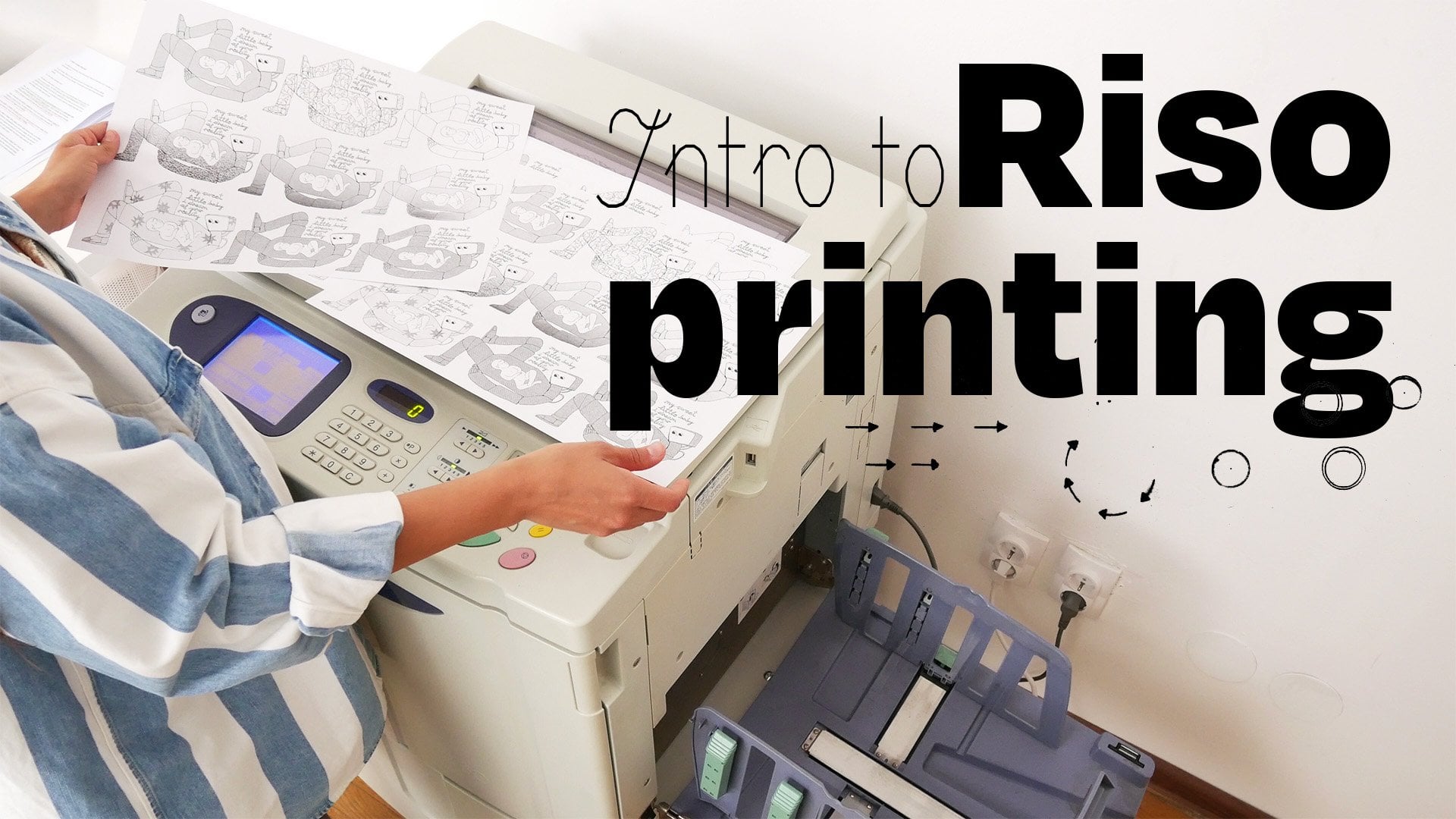
les spécificités techniques de la machine RSO C'est ce qu'on appelle une introduction à l'impression
risographique. Réalisez une impression d'art RSO. Je vous recommande de le regarder si
vous êtes nouveau sur ce sujet. Mais pour l'instant, voici un petit
récapitulatif pour vous aider à démarrer. Vous vous demandez peut-être
ce qu'est cette impression ? Quel type de machine est RSO, et qu'est-ce qu'il a de si spécial ? Pour le dire simplement, il en va une photocopieuse qui fonctionne
comme une imprimante d'écran. Il produit des impressions texturées
et éclatantes uniques à un prix
très abordable La production est ultra rapide et
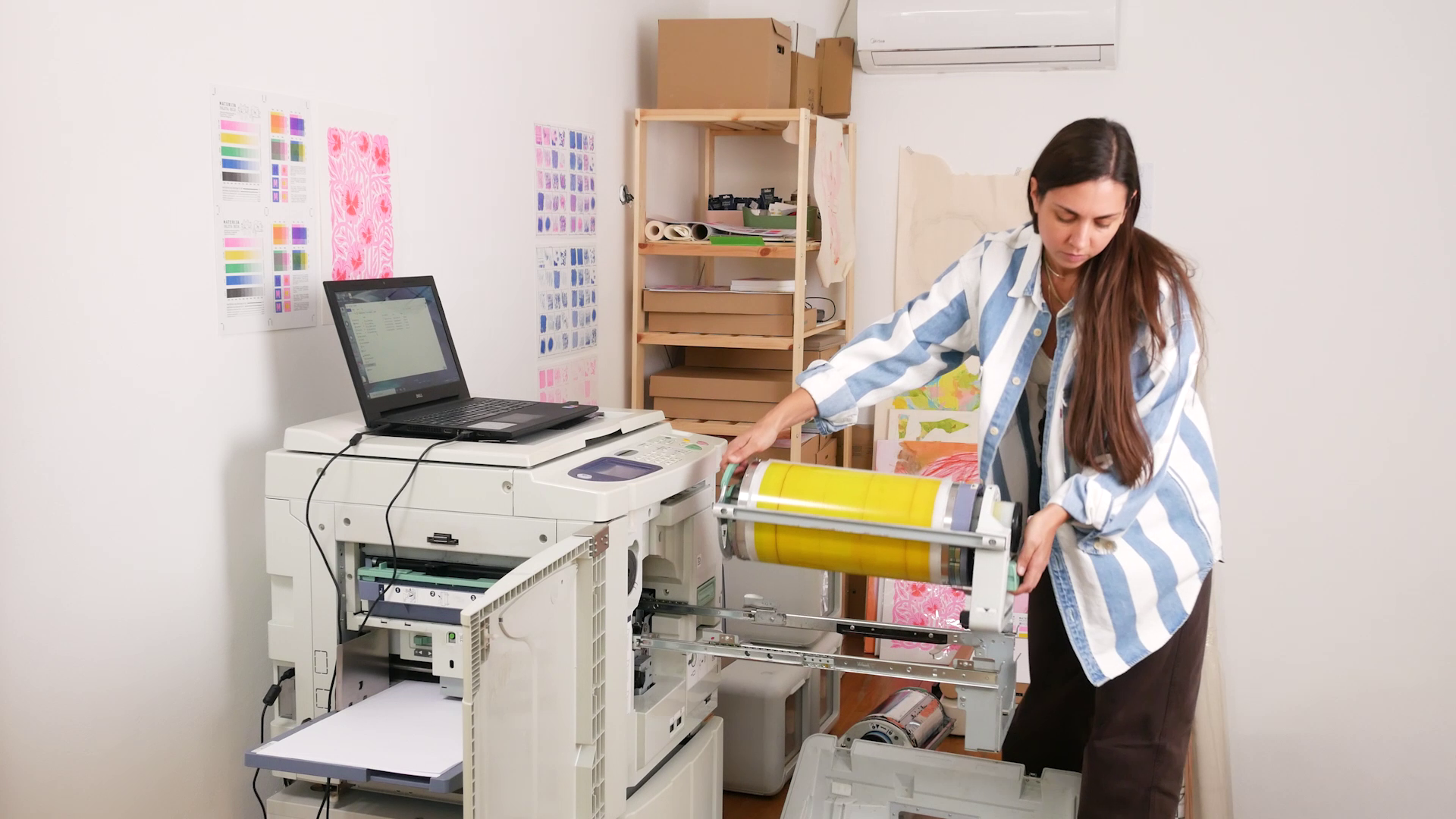
respectueuse de l'environnement. Alors, comment fonctionne-t-il réellement ? Voici une machine reso. Et quand je l'ouvre, vous pouvez voir qu'à l'intérieur, il y a un tambour coloré
avec une seule couleur à l'intérieur. Celui-ci en particulier est noir. Ce qui est
intéressant, tout d'abord, c'est que l'ISO imprime
une couleur à la fois. Contrairement à l'impression à l'encre, où vous pouvez imprimer toutes les couleurs même temps avec la machine so,
vous créez votre impression
en couches en modifiant ces tambours chromatiques et en imprimant
une couche de couleur à Maintenant, quand je
sors ce tambour, vous pouvez voir qu'
il est enroulé autour d'un
papier spécial appelé master. Sur ce maître, la
machine crée un pochoir, ce qui correspond exactement à la manière dont fonctionne, par
exemple, la
sérigraphie Pour que la couleur passe à
travers l'écran, vous devez l'exposer
manuellement à l'aide d'une émulsion pour ouvrir les trous par lesquels
une couleur peut passer. Ici, quelque chose de très
similaire se produit, mais vous n'avez pas
à le faire manuellement car la machine le
fait pour vous. Pour créer le gabarit, il grave de petits trous dans le masque qui correspondent à
l'image que vous imprimez Une fois le master créé, le papier entre dans
et sous le tambour, le tambour tourne, l'encre passe
par ces petits trous et la copie reso est Ces machines ont été
conçues pour créer des copies de
bureau et non pour des impressions
très précises. Vous devez donc toujours vous
attendre à des imperfections, à des erreurs d'enregistrement
et à une couverture inégale Mais c'est aussi l'une des raisons pour lesquelles
l'impression
reso est si spéciale et appréciée dans les
communautés
artistiques du monde entier Cela vous donne l'occasion d' expérimenter, d'obtenir des résultats
imprévisibles et de créer des œuvres d'art uniques
qui, dans le monde numérique
et ennuyeux d'aujourd'hui, sont très appréciées De plus, les imprimés reso ont un certain look old school et donc une
touche très nostalgique Cela peut être imité
numériquement en utilisant différentes textures
et pinceaux et créant des imperfections
d'impression intentionnelles Mais avoir la
possibilité de faire tout cela à l'aide d'une vraie
machine SO et de voir l'impression se développer
sur du papier couche est une expérience
artistique unique en son genre. Et je suis ici aujourd'hui pour vous
encourager à
l'essayer vous-même.
4. Séparation des couleurs: Vous êtes en train de
regarder mon écran. Le programme est Photoshop et j'ai ouvert la
photo. Dans l'onglet supérieur, vous pouvez voir qu'il s'agit d'un modèle de couleur RGB. Le RGB est utilisé pour les écrans
numériques, et ce dont nous avons besoin pour l'impression,
c'est d'un modèle couleur CMJN. Je vais passer en mode image et sélectionner Couleur CMYK. Le CMYK est un modèle
d'impression quadrichromie , qui signifie cyan ,
magenta, jaune et
clé, qui est noir. Lorsque le cyan, le magenta et le
jaune sont combinés, ils peuvent créer toutes les couleurs. Tout d'abord, je vais faire un tout petit
ajustement de couleur ici. Je vais accéder au réglage dans la fenêtre des couches et
sélectionner le mélangeur de canaux. Je sélectionnerai le canal
de sortie, le cyan, et je le réduirai à 90 % car la couleur que j'
utiliserai plus tard est le bleu, qui est plus fort que le cyan. Je vais maintenant sélectionner le
magenta comme sortie. Je vais le régler à 120 % pour obtenir un rose légèrement
plus prononcé Je vais laisser le jaune tel quel, et le noir, je pourrais le baisser à 90 % pour obtenir un look délavé. OK, je peux maintenant simplement
fusionner ces deux couches, sélectionner les deux couches et la
commande E pour les fusionner. Je vais maintenant passer en mode image
et sélectionner multicanal. Ensuite, je passerai aux chaînes. Si aucune fenêtre de
chaîne n'est ouverte, allez dans Fenêtre et sélectionnez Chaîne. Lorsque je commence à les désactiver, vous pouvez voir comment chaque canal
interagit les uns avec les Maintenant, quand je les rallume, voici à quoi ressemble le noir
et le jaune. Noir, jaune et magenta. Magenta et jaune ou jaune
magenta et cyan. Et encore une fois,
voici les quatre réunis. Habituellement, les photos
sont imprimées sur les quatre canaux CMJN, mais ici, vous pouvez
expérimenter et jouer. Découvrez quelles combinaisons
semblent intéressantes. Vous n'êtes pas obligé d'
utiliser les quatre couleurs. Vous pouvez simplement en utiliser trois,
deux ou un seul. En plus de jouer avec
un certain nombre de canaux, vous pouvez également jouer avec
les couleurs que vous leur
attribuerez lors de la
reso impression Pour avoir un petit aperçu de quoi cela ressemblera une
fois réimprimé, je vais remplacer ces couleurs
CMJN standard par des couleurs reso. Je vais double-cliquer
sur la chaîne et faire correspondre aux couleurs
reso de ma palette enregistrée à
l'aide d'un sélecteur de couleurs Ce sont les couleurs que j'ai actuellement disponibles
au studio. Celui-ci sera bleu. Changeons le magenta
en rose vif. J'ai du jaune à jaune, et le noir reste le même. Une autre façon de changer les couleurs est de
double-cliquer sur le canal, puis de cliquer sur la couleur, et vous pouvez ajouter un code hexadécimal ici Et pour trouver le code
hexadécimal numérique équivalent pour les couleurs reso, vous pouvez vous rendre sur le wiki Stencil Dot Je vais vous laisser le lien
dans les ressources du cours. Ce ne
sera pas une correspondance parfaite, mais cela vous sera utile comme aperçu
de ce que vous pouvez
obtenir lorsque vous l'imprimez. Donc, avant de choisir les
couleurs de votre impression, il est bon de vérifier
auprès de votre studio
d'impression reso local pour voir quelles
couleurs sont disponibles Chaque studio propose une sélection
différente, mais la plupart du temps, tout le monde en aura
quatre. J'utilise le
bleu, le rose, le jaune et le noir. Maintenant que j'ai sélectionné
toutes les couleurs reso, je peux voir à quoi cela pourrait
ressembler une fois imprimé Les impressions Reso sont très éclatantes, donc ce que vous voyez à l'écran n'
aura pas le
même aspect une fois imprimé, mais cela peut tout de même nous
donner une idée Ce que j'ai maintenant créé est un
soi-disant Fox ou un faux CMYK. J'utilise des canaux CMJN, mais les couleurs que j'utilise ne
sont pas des couleurs CMJN exactes. canette sera bleue, magenta sera rose vif et le jaune et le noir
resteront les mêmes. Maintenant, si je le voulais, je
pourrais aussi jouer et transformer le noir en bleu
et le bleu en vert. Et les résultats semblent
vraiment intéressants. Je ne peux également utiliser que trois canaux pour obtenir
un résultat intéressant. Ou seulement deux à titre expérimental. Je vais vous montrer à quoi cela pourrait
ressembler quand je l'imprimerai. Pour l'instant,
revenons-en à un FO CMYK, donc j'ai les noms
des canaux, corrects. L'étape suivante consiste à
diviser les canaux. Je vais aller dans la
fenêtre des chaînes et sélectionner le menu, où je peux sélectionner des chaînes
divisées. Vous pouvez maintenant voir que
chaque canal de couleur est ouvert dans un nouvel onglet, en noir et blanc. Je souhaite faire un
petit ajustement sur chacune de ces images. Je vais vous montrer comment je fais cela dans l'exemple de la couche rose grippale. Je vais accéder à la fenêtre de la couche, déverrouiller la couche, puis passer
aux réglages
et sélectionner des courbes. Je vais en parler
un peu des deux côtés. Il est bon de garder à l'esprit
que l'opacité des couleurs de 0 à 10 % n'est donc pas
bien imprimée opacité des couleurs de 0 à 10 % n'est donc pas
bien Ainsi, tout ce qui apparaît en
gris clair à l'écran
ne sera pas enregistré. Voilà à quoi ça ressemble
sans ajustement. Il y a beaucoup de zones
très claires qui ne seraient pas imprimées, et voici à quoi cela ressemble
avec le réglage. Je peux maintenant fusionner
ces deux couches. Je vais sélectionner les deux couches et
appuyer sur la commande E pour les fusionner. Et je nommerai également
la couche en conséquence. Nous travaillerons en noir et blanc, il
est donc plus qu'utile de nommer les couches. Je vais répéter le même
processus pour chaque couleur, et je vous verrai
dans la prochaine leçon où nous préparerons
ces images à imprimer.
5. Préparation de fichiers: Bien, il est temps de passer à la
logistique de préparation des fichiers. En ce qui concerne l'impression reso, le plus grand format est le A trois avec une
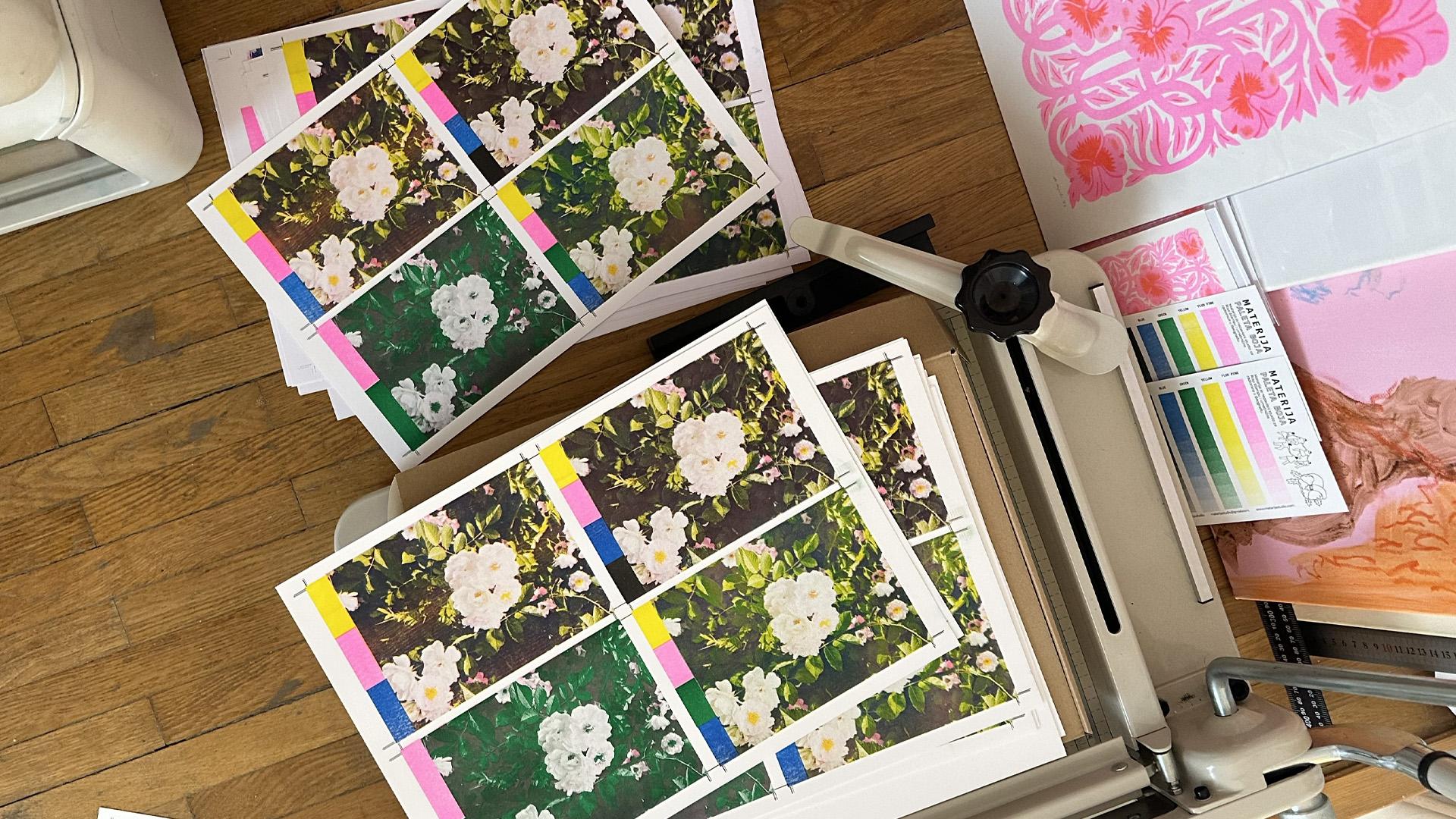
marge de 1 centimètre sur les bords J'imprime cette photo
au format A trois, mais à l'intérieur, j'ai placé quatre formats A cinq
réduits. J'ai configuré les
zones de placement et les marques de recadrage. Si vous souhaitez l'utiliser pour
préparer vos photos à imprimer, vous pouvez le télécharger dans
les ressources pédagogiques. J'ai également ces
groupes appelés échantillons. Chaque rectangle
représente une couleur qui sera imprimée sur une photo. De cette façon, je peux suivre
les couleurs que je teste. Et ici, nous allons faire
quatre tests différents. Bon, pour l'instant, revenons
aux canaux divisés et copiez-collez les
images une par une Commande C, puis déplacez
la commande V pour coller. Pareil pour le jaune, le rose fluo et le dernier pour le bleu Je vais maintenant
les sélectionner et les regrouper. Et je vais dupliquer
ce groupe trois fois. Commande C, Shift Command V, j'ai
donc quatre groupes. Maintenant, placons-les dans
les bonnes positions. Une fois cela fait, je renommerai les groupes Celui-ci sera un test. Celui-ci, test deux, test trois. Et enfin, testez-en quatre. Le premier sera donc le Fox CMYK. Jaune, rose, bleu et noir. Les couches et les noms
resteront les mêmes. OK, le second sera un peu
plus expérimental. J'imprimerai le calque bleu en vert et le
calque noir en bleu. Je vais simplement renommer les couches. Le bleu deviendra vert et le
noir deviendra bleu. Pour le troisième, je vais
essayer quelque chose de différent. Celui-ci sera disponible en
trois couleurs : jaune,
bleu, rose et bleu. Je vais faire
celui-ci sans noir. Mais pour créer plus de contraste, je vais dupliquer le
canal noir deux fois. Je vais maintenant les placer au-dessus de chacune de ces couches de
couleur. Je vais sélectionner des couches noires. Et en mode mélange, configurez-les pour qu'ils se multiplient Et maintenant je peux fusionner le noir
avec chacune de ces couleurs. Faisons donc le premier en
bleu et noir. Sélectionnez-les. Commande E, et je vais la
renommer en bleu. Le suivant est noir et rose fluo. Commande E,
renommez-la en flu pink. Puis noir et jaune,
renommez-le en jaune. De cette façon, je peux
toujours intégrer contraste dans toutes les couleurs
et obtenir un mélange plus foncé. Et enfin, dans le dernier, je vais imprimer en deux
couleurs rose et vert. Dans ce test, je vais
fusionner le bleu et le jaune. Permettez-moi juste de le positionner. Avant de fusionner, encore une fois, je
dois multiplier le
calque bleu parce qu'il se trouve au-dessus, sélectionner le bleu et le jaune, fusionner et le renommer en vert Je ferai de même avec le rose et le noir
grippaux. Je vais régler le rose grippal pour le multiplier
et le fusionner avec le noir. Le nom reste le même. Comme j'imprime en
cinq couleurs différentes, j'ai besoin de cinq PDF différents Je vais commencer par choisir une
couleur. Disons jaune. Ce sera un PDF de couleur jaune. Et je ne garderai que les couches
jaunes visibles. J'ouvrirai les groupes, et dans chaque groupe, je désactiverai toutes les couleurs tout en gardant le jaune visible, et je ferai de même
pour les échantillons Je vais également désactiver les lignes de placement et ne
garder visibles que les marques de recadrage. Elles resteront allumées
pour chaque couleur. Une fois cela fait,
je vais accéder à Fichier, Enregistrer une copie et enregistrer au format PDF. Les couches doivent être désélectionnées. Nous voulons que tout soit plat. Je vais le renommer pour
spécifier la couleur. OK. Cliquez sur Enregistrer. Ensuite, pour le préréglage PDF, j'utiliserai PDFX pour 2008. Comme vous pouvez le constater, toutes les options ici sont désélectionnées, ce
dont nous avons besoin Le premier PDF est enregistré. Je vais maintenant répéter le
même processus pour chaque couleur jusqu'à ce que j'aie
cinq PDF différents C'est un processus très simple. Il vous suffit de laisser
une couleur visible, désactiver le reste
et de l'enregistrer au format PDF. Vous pouvez maintenant voir à quoi devraient ressembler les fichiers
finaux. Voici le PDF jaune, les couches
vertes, le rose grippé. Du bleu et enfin du noir. Dans la leçon suivante, nous allons transformer ces fichiers
en noir et blanc en impressions colorées.
6. Impression et résultats: Et nous sommes prêts à imprimer. Je vais maintenant vous montrer le processus d'impression
Riso. Chaque fois que j'imprime,
j'ai hâte de voir
comment les différentes couches de couleur se chevauchent et
créent progressivement l'image finale. Tout d'abord, je
dois tout configurer. Comme je l'ai déjà mentionné, Riso
imprime une couleur à la fois. À l'intérieur de la machine se trouve un
tambour coloré contenant une couleur. Et si vous souhaitez
changer de couleur, vous devez changer
l'ensemble du tambour. Donc, en gros, avec Riso, vous créez votre
impression en couches de couleur Vous imprimez
une couleur, puis imprimez une
autre couleur par-dessus et ainsi de suite. Maintenant, comme les couleurs Riso
sont semi-transparentes, cela créera de nouvelles combinaisons de
couleurs lorsqu'elles se chevauchent les
unes sur les Je commence par
le jaune car c'est le plus clair. papier passe dans le bac à papier, puis il passe sous
le tambour rotatif. Et puis de l'autre
côté de la machine, le papier imprimé sort. Et maintenant, vous pouvez voir à quoi ressemble
l'imprimé jaune. Nous avons pris un bon départ. Tout est correctement
positionné. La couleur suivante avec laquelle j'
imprime est le rose vif. Encore une fois, je change
les couleurs des tambours. Le tambour jaune s'éteint. Et le tambour rose grippal entre en jeu. Maintenant, les papiers imprimés en jaune
retournent dans le bac à papier. J'ai hâte de voir
cette révélation passionnante. Il s'agit de notre premier chevauchement de couleurs. Quelle magnifique combinaison
de couleurs. Le jaune, le rose vif et
l'orange sont créés lorsque ces
deux couleurs principales se chevauchent Il est absolument
impossible de capturer les couleurs
Riso avec un
appareil photo ou un scanner En vrai, ils ont
l'air super dynamiques. J'aimerais que vous puissiez le voir tel qu'il est réellement
aujourd'hui. OK, continuons à imprimer. La prochaine couleur que j'
imprime est le vert. Au fur et à mesure que nous ajoutons des superpositions de couleurs, les images commencent à
paraître plus complexes Voici les résultats. Le quatrième test avec
seulement deux couleurs, rose
vif et vert, est terminé. J'aimerais qu'il y ait
plus de rose dedans. Le vert est trop dominant
dans cette combinaison. Mais je suis sûr que cela
irait bien sur une autre photo ou avec des paramètres de chaîne
différents. Et le test aussi, celui en haut à droite est
déjà très beau. D'accord, c'est l'heure
de la couche bleue. Les tirages sont à nouveau dans le bac à
papier. Voyons comment cela va se passer. Oh, c'est vraiment incroyable. Il suffit de regarder le contraste
et la profondeur créés par le bleu. Je les adore vraiment. Les tests 2 et 3
sont maintenant terminés. D'ailleurs, vous pouvez maintenant
observer clairement l'ampleur du
désalignement. Vous pouvez facilement le repérer dans les échantillons de couleurs
ou les marques de recadrage, mais ce n'est pas si
évident sur les photos C'est tout à fait normal
pour la réimpression. Ces erreurs d'impression
sont la raison pour laquelle l'impression finale semble si
intéressante et unique. OK, je suis en train de configurer la dernière couche d'impression,
la couleur noire. Les papiers imprimés en
quatre couleurs se trouvent dans le bac à papier. Et voilà. La
dernière couche est terminée. J'ai imprimé en noir uniquement dans
le coin supérieur gauche. Il s'agit de notre test photo Fox CMYK. Des résultats vraiment magnifiques. Les couleurs sont si
vives et si denses. Cela semble tellement différent de ce que vous obtiendriez en
imprimant numériquement. Les textures sont presque tactiles. Le résultat est une impression photo
Riso unique. Jetons maintenant un coup d'
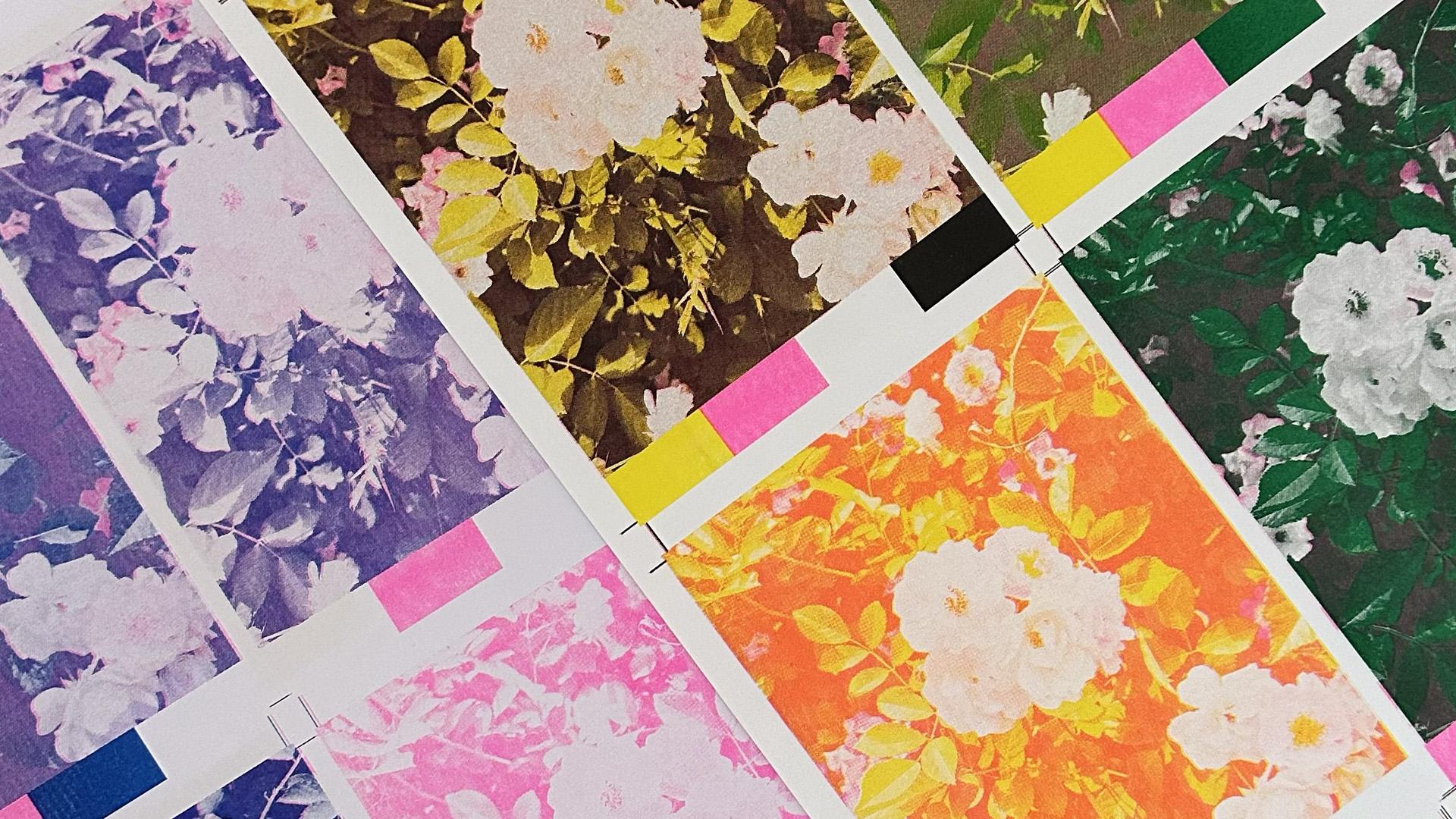
œil à tous ces tests. Testez-en un, obtenez d'excellents
résultats ou imprimez en CMJN. J'ai utilisé du jaune, du
rose fluo, du bleu et du noir. C'est celle qui ressemble le plus à la photo originale.
Test numéro deux. Ici, j'ai changé le canal bleu
au vert et le noir au bleu. Des résultats étonnants, une couleur verte très
éclatante. Le bleu a parfaitement fonctionné
en ajoutant un contraste subtil. Lors du troisième test, j'ai utilisé
trois couleurs : jaune
, rose vif et bleu. Et pour leur donner du contraste, je fusionne le canal noir à
chacune de ces couleurs. Cela a également bien fonctionné. C'est très similaire au test, même si je n'ai pas utilisé de noir. Enfin, le test 4, où j'ai imprimé du
vert et du rose grippal. Cela semble intéressant,
mais le rose grippal est complètement perdu et le
vert domine Si j'utilisais à nouveau ces
deux couleurs, je changerais probablement les paramètres de chaîne
ou choisirais une autre photo. J'aime beaucoup tous ces tests, mais si je devais choisir, mon préféré
serait le numéro deux, où j'ai utilisé le jaune, le
rose, le vert et le bleu. On dirait ces photos d'
époque. La couleur verte est absolument
magnifique dans celui-ci. Je suis vraiment très
content des résultats. À ce stade, le papier
est imprégné d'encre
Resow et il
faut le laisser sécher Il est très facile de le maculer
avec les doigts.
7. Réflexions finales: OK, je pense que c'est peut-être ça. Vous avez atteint la
fin de ce cours. Vous en savez maintenant beaucoup sur
l'impression de photos avec
une machine reso Vous pouvez diviser les canaux CMJN, apporter des modifications et des ajustements, et vous savez comment préparer
le fichier pour l'impression Il ne
vous reste plus qu'à faire preuve de créativité et à
imprimer des photos, des dessins ou des peintures dans
votre studio de restauration local Au fait, j'adorerais
voir ce que vous réalisez, alors n'hésitez pas à partager
votre processus et maquette
finale dans la
section projet du cours. Comme toujours, pour être
informé de mes prochains cours, vous pouvez me suivre
ici sur Skillshare Et si vous voulez
rester en contact avec moi, vous pouvez me trouver sur
Instagram chez DOED. Je t'envoie beaucoup d'
amour et de bonnes vibrations, et je te verrai
dans le prochain
 Di Ujdi, Illustrator & Art Explorer