Transcription
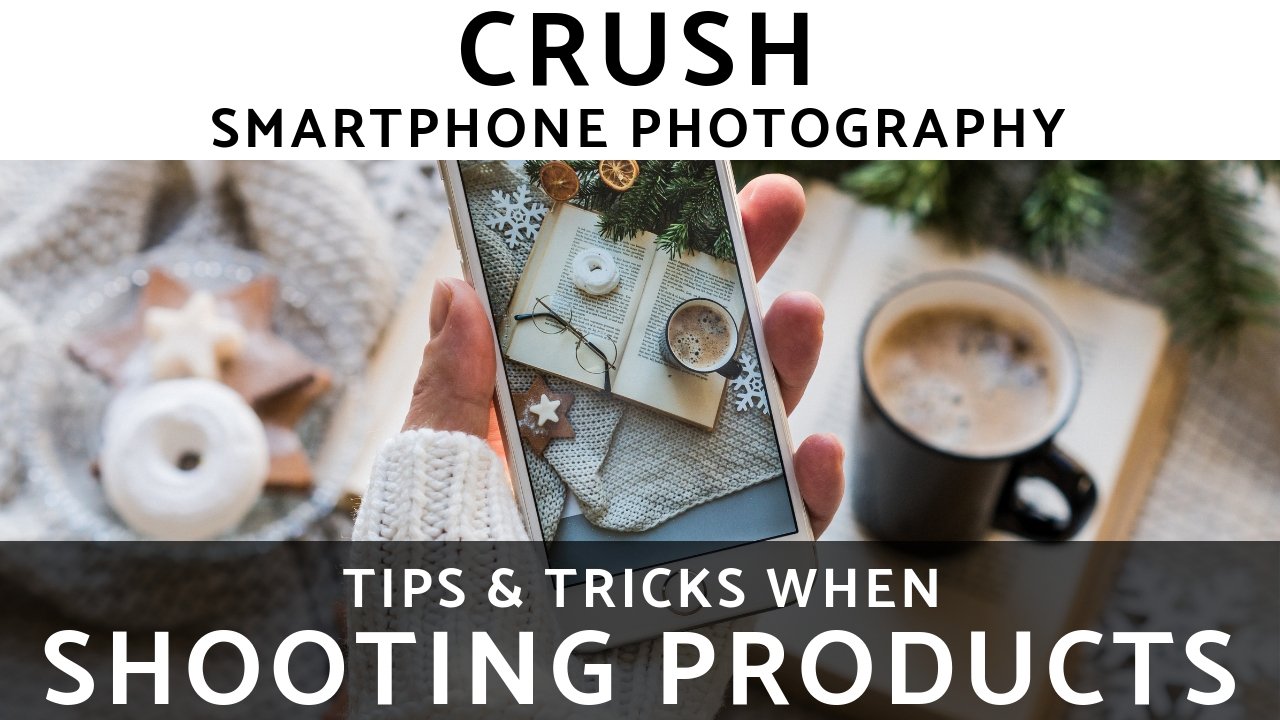
1. Introduction au cours: cherchez -vous à faire passer la photographie de votre smartphone au niveau supérieur ? Saviez-vous qu'il était possible de prendre des photos comme ça ? Ceci ou même ceci en utilisant l'appareil photo toujours dans ma poche ? Bien sûr, il faut des techniques en pratique, mais c'est pour ça que vous êtes ici vérifier ce cours, n'est-ce pas ? C' est parce que vous voulez faire des images époustouflantes sans casser la banque. Eh bien, laissez-moi vous dire, une fois que vous aurez terminé ce cours, vous aurez les connaissances et la confiance nécessaires pour prendre de meilleures photos avec votre smartphone et vous serez en mesure de partager une image que vous avez faite en utilisant votre projet de classe dans le section Conseils de prise de vue. Je vais vous guider à travers les meilleures pratiques à garder à l'esprit pendant le tournage, afin que vous ayez les meilleures images possibles pour travailler. Lorsque vous commencez à éditer et la section d'édition en trois parties, je vais vous montrer les avantages de l'édition mobile APS à votre avantage, en
marchant à travers, marchant à travers, éditant vos couleurs d'éclairage, supprimant les objets indésirables dans votre photos et même mawr avancé. Edits Si vous voulez devenir sauvage. La meilleure partie de tout cela est que vous n'aurez pas à acheter une seule chose pour sortir de cette classe avec des résultats. Juste votre smartphone qui sait ce qu'il faut rechercher lors de la prise de vue et quelques APS gratuits pour vous
aider à polir vos images sont tout ce dont vous aurez besoin. Vous êtes là ? Alors faisons ça.
2. 3 conseils de prise de vue cruciaux !: Bienvenue dans la classe. Avant d'entrer dans le montage, j'aimerais partager trois conseils utiles pour photographier vos photos afin que lorsque vous entrez dans le montage, c'est beaucoup plus facile. Tout d'abord, je pense à votre composition. Lorsque vous prenez des photos avec votre smartphone, essayez différents angles non seulement le niveau des yeux, mais au-dessus de votre sujet sous votre sujet, ou même changer la façon dont vous tenez votre appareil photo du paysage des orteils en portrait. Toutes ces choses feront couler vos jus créatifs que vous n'obtenez pas une
image typique que n'importe qui pourrait prendre, mais vous obtenez une image phénoménale. Parfois, tout ce qu'il faut pour différencier votre photographie, c'est simplement penser hors des sentiers battus et prendre quelques secondes supplémentaires pour se concentrer sur des choses que les autres pourraient ne pas avoir. Mon deuxième point s'applique particulièrement à la photographie en plein air. Considérez que l'heure de la journée que vous photographiez est généralement une excellente période de la journée lorsque les prises de
vue nature ou de paysage sont l'heure d'or, soit une heure avant, pendant ou après le lever du soleil ou le coucher du soleil. Vous obtenez vraiment grande lumière dorée, et il peut Adam dimension supplémentaire à votre image. Enfin, 1/3 chose à garder à l'esprit est S'il y a des distractions dans votre image, essayez de se déplacer autour d'eux avant de prendre la photo. Bien que vous puissiez ajuster certaines choses après le fait lors de l'édition, il est beaucoup plus facile de simplement le faire correctement la première fois.
3. Distortions de l'objectif - Créez le sentiment parfait !: donc je voudrais ajouter une sorte de lumière solaire à cette image et donne distorsions est une grande application à faire afin que vous puissiez voir le soleil est sur le côté droit de cette image, mais il n'est pas vraiment regarder à travers les arbres, et je le voulais un peu à un voulait un un peu d'éruption. Nous pouvons ajouter cela avec des distorsions de lentille. Allons de l'avant et ouvrons cette application. Si on ouvre des distorsions d'objectif ici, ça va nous emmener à notre pellicule. Si vous montez ici, vous pouvez changer n'importe quel dossier en haut à gauche si vous le souhaitez. Mais voici mon image en bas. Allez-y et ouvrez-le et vous avez toutes sortes de choses que vous pouvez ajouter à l'image, comme les feux de brouillard, qui utiliseront probablement de la neige pluviale pour vous donner une idée de ce que font les gens, allons de l'avant et ouvrez la neige comme un exemple, et vous pouvez ajuster la taille. Vous pouvez ajuster la douceur. Vous pouvez ajuster l'opacité. Donc, si vous vouliez juste un peu d'effet dans votre image, c'est une excellente façon de le faire. mais je veux ajouter un coup de lumière. Alors allons à la lumière et j'aime vraiment celle-là du côté droit. Je pense que ça va très bien marcher. Elle peut voir à quel point c'est brillant, mais c'est un peu ce que je voulais. Donc je vais faire, c'est le traîner ici sur le côté droit, et je vais juste le placer presque hors cadre. Mais là où il regarde à travers cet arbre, je veux ajouter un peu de contraste juste pour en faire un orange plus profond. Je vais désamorcer un peu et laisser tomber l'opacité juste un peu pour que ce ne soit pas accablant. Ça pourrait le faire pivoter un peu aussi. Et vous pouvez voir que c'est juste ajouter ce soupçon d'orange, comme s'il y avait vraiment ce fils qui criait sur ma photo pour commencer. Allons de l'avant et sauvegardez cela en appuyant sur le logo en haut à droite en appuyant sur enregistrer l'image. Voici donc notre image avant dans notre après avant et après un changement vraiment drastique. Mais selon les modifications que vous voulez faire pour vos images, c'est une excellente façon de le faire.
4. TouchRetouch - Supprimer les Distractions et les pertes: dans cette leçon, j'aimerais vous montrer une application appelée touch retouch. Si vous recherchez la retouche tactile dans l'APP Store, vous devriez pouvoir la trouver. Cette application est particulièrement utile pour supprimer des choses dans votre image que vous ne voulez pas là-bas . Je vais vous montrer quelques exemples. Donc, si nous tapons sur les albums ici sur le côté gauche, il affichera toutes nos photos ID comme pour vous montrer comment éditer cette image ici au milieu. J' ai choisi cette image comme exemple parce qu'il y a quelques choses que je n'aime pas, et cette application est parfaite pour les supprimer. Donc ce qu'on va enlever est ici en bas. Au milieu, il y a un point vert ici. Il y a aussi quelques fissures dans la route. Vous en verrez un à droite et un ici à gauche. Et puis il y a aussi ces petits poteaux ici, et je veux m'en débarrasser. Il ne fait pas une grande différence, mais c'est un excellent exemple pour montrer ce que cette application est capable de. Il y a donc quelques options différentes dans cette application que vous pouvez utiliser pour supprimer des choses sur le fond. Vous verrez votre menu. Vous avez la suppression d'objets, suppression de ligne de réparation
rapide et le tampon de clone. Si vous voulez faire quelque chose de vraiment rapide et facile et que vous ne voulez pas prendre beaucoup de temps
,
il suffit de , frapper la réparation rapide. Et puis vous pouvez utiliser une brosse ou un décapant. Maintenant aérographe que vous allez utiliser pour peindre sur la tache, et il va enlever ce qu'il pense que vous voulez enlever. Comme vous pouvez le voir, vous avez vraiment fait du bon travail en enlevant ce colorant vert. Mais j'ai aussi remarqué qu'il y avait des taches grises sur cette route. Disons que ce sont des imperfections dans l'image qui avaient le décapant, et tout ce que vous allez faire ici, c'est juste taper sur la zone que vous avez l'impression qu'il y a une imperfections et il fera son meilleur travail pour l'enlever. Donc je vais juste faire tous ces petits robinets ici, et ça va enlever au mieux ce qu'il voit. Il y a quelques options que vous pouvez changer avec le décapant des défauts. Allez ici sur le côté droit sur les paramètres, et maintenant vous pouvez faire glisser votre taille vers le haut et vers le bas pour le décapant des défauts. Alors allez-y et commencez à taper. Vous pouvez voir que la taille du cercle est maintenant plus grande, mais encore une fois, ce n'est que si puissant. Parfois, vous voulez être plus sélectif. Alors allons frapper cet air en bas à gauche pour revenir à nos autres paramètres. Suppression d'objet ici en bas à gauche. C' est une façon dont vous pourriez être beaucoup plus précis en sélectionnant ce dont vous voulez vous débarrasser. Utilisons le lasso à la place et faisons simplement glisser une forme autour des choses dont nous voulons nous débarrasser. Et maintenant, c'est parti. Et comme vous pouvez le voir, il a fait un très bon travail en essayant de combiner cette zone avec les choses qui l'entourent. Et il va essayer de faire la meilleure sélection possible pour remplir le vide. Donc je pense que ça a fait du bon travail. Allons-y et appuyez à nouveau sur la flèche en bas à gauche pour revenir à nos autres paramètres. Ensuite, je veux me concentrer sur ces fissures sur la route, et nous allons utiliser l'outil d'enlèvement de ligne. Vous pouvez voir qu'il y a quelques options différentes. Vous avez ligne remover et deuxième segment remover ligne remover est. Si vous voulez supprimer toute la ligne, c'est la connexion. Segment Remover ne supprime qu'une partie de la ligne. Puisque nous voulons nous débarrasser de toute la ligne. Reste juste avec le décapant de ligne. Dessinons une ligne au-dessus de cette ligne dont nous voulons nous débarrasser. Et, comme vous pouvez le voir, il a vraiment fait un excellent travail de s'en débarrasser. Essayons de nous débarrasser de celui-là du côté droit, aussi. Je pense que ça a fait du bon boulot de se débarrasser de cette ligne. Allons de l'autre côté et faisons la même chose sur cette ligne. Et encore une fois, je pense que ça a fait du bon travail. Essayons ça ici avec ce steak. J' ai fait du bon travail là-bas, aussi. Donc, comme vous pouvez le voir, il fera de son mieux. Il peut ne pas être parfait, mais c'est une grande application pour juste se débarrasser de ces petits problèmes simples. Dis ça. Ce petit point dans ce nuage était un défaut, que vous savez que
ce n'est pas le cas. Mais si vous allez trop vite, réparer le décapant des défauts il suffit de tapoter dessus. C' est aussi simple que de se débarrasser de ces petits points, et parfois cela fait toute la différence. Ces petites modifications peuvent changer l'apparence de l'image entière, surtout si vous l'affichez quelque part en essayant de la partager. Cela rend juste vos images plus professionnelles parce que vous vous êtes débarrassé de tous les problèmes. Disons que nous voulons nous débarrasser de toutes ces zones grises sur la route. Je vais aller à l'enlèvement d'objets, et je peux peindre dessus avec le pinceau aussi. Vas-y. Et comme vous pouvez le voir, il s'est débarrassé de tous ces points gris. J' aime vraiment utiliser cette application parce que c'est simple. C' est rapide, et tu n'as pas besoin d'utiliser la boutique photo en haut, non ? Appuyez sur l'icône d'exportation. C' est la boîte avec la flèche pointant vers le haut, nous pouvons frapper, enregistrer comme copie, modifier l'image originale ou partager avec d'autres options. Je vais juste enregistrer comme copie et juste une chose de plus. Si nous revenons en haut à gauche, vous pouvez voir votre avant et après avoir utilisé ce genre d'icône de boîte d'envoi de grade dans le haut, à droite ? Donc, si vous appuyez sur cela et maintenez-le, vous pouvez voir votre avant laisser aller pour votre après ainsi avant et après. Vous pouvez faire des choses vraiment géniales avec cette application, donc je suis impatient de voir ce que vous l'utilisez pour.
5. VSCO - Édition des couleurs et le sentiment général!: Donc, dans cette leçon, je vais vous montrer certaines des choses que vous pouvez sortir de l'application Visco Cam. Voici juste un avant et un après de cette photo. Je voulais juste vous montrer quelques exemples des choses que j'ai été en mesure de tirer à travers cette application juste à travers l'édition. Mais avant et après, avant et après ce que vous allez apprendre, cette leçon est de savoir comment changer
votre exposition, vos couleurs , votre contraste, faire des modifications simples qui changent vraiment radicalement l'ensemble l'apparence et l'humeur et la sensation de vos images. Il est possible d'obtenir de superbes images d'un smartphone, et c'est l'un des meilleurs APS pour le faire. Alors allons-y et commençons. Bon, alors il est temps de passer à l'application VSC ou Visco Cam. Cette application est idéale pour éditer la couleur et juste l'aspect général et la sensation de vos images. Donc, une fois qu'
on l'ouvrira, on peut aller en haut juste ici, frapper le signe plus. Ça va dans le dossier Visco que j'ai fait ici. Ce sont toutes les photos que j'aimerais vous montrer. Le potentiel que nous pouvons apporter de cette application. Il suffit donc de taper les pieds, mettre en surbrillance chaque image que vous voulez et avait importé le fond qui ont été importés dans la
Galerie Visco ici pour que vous puissiez l'utiliser. Et allons de l'avant et commençons avec ces photos de montagne. Appuyez deux fois sur la photo que vous souhaitez éditer et en bas à gauche. Appuyez sur les curseurs et c'est votre icône d'édition. Donc, je ne vais pas entrer dans toutes les options que ce programme offre parce qu'il est très en profondeur et il a tous les types d'options que vous pouvez utiliser. Mais je vais vous montrer les bases. Et fondamentalement, une fois que vous ouvrez pour la première fois ces filtres à air. Donc, si vous appuyez simplement sur ces filtres, vous pouvez voir l'aspect général de vos images en fonction de la couleur. Euh, le profil, la saturation. Tout cela est en quelque sorte édité pour vous. Donc, c'est comme l'onglet d'édition rapide, je dirais, mais ces filtres sont un bon point de départ. Je ne dirais pas juste en choisir un et votre édition est terminée, mais c'est un bon endroit pour commencer, alors allons-y et commençons par l'un de mes favoris, qui est I n f ici. Si vous appuyez deux fois sur le filtre. Vous pouvez modifier l'intensité du filtre car vous pouvez le voir plus saturé, moins saturé en fonction de la façon dont vous le faites glisser. Maintenant, nous allons à vous l'onglet d'édition, et nous pouvons changer des choses comme l'exposition de haut en bas. On peut changer le contraste. Ça a l'air plutôt bien. Nous pouvons même ajuster, comme le recadrage en faisant glisser ou en utilisant certaines options de pré-recadrage. Ou on peut tourner. Mais je pense que la mienne est plutôt bonne pour l'instant. Vous pouvez utiliser la clarté, ce qui fait une différence avec votre affûtage, mais il a tendance à sombre dans l'image globale aussi. Soyez donc prudent en utilisant la clarté. J' aime utiliser juste un peu, et ensuite on peut changer des choses comme la balance des blancs. Dites que vous voulez que ce soit une image plus fraîche, une image plus chaude comme le plus chaud un peu. Donc, vous voulez faire ressortir plus de verts ou de roses. Vous pouvez le faire ici aussi. Si vous appuyez deux fois sur l'un de ces curseurs, ils reviendront à zéro. Vous pouvez changer des choses comme le teint de la peau. Vous pouvez également ajouter un fondu vert ou une tonalité fractionnée. J' aime déjà l'apparence de cette image, mais j'aimerais ajouter une vignette. Alors allons-y et frappons. Et pourtant il suffit de mettre en évidence le milieu de l'image juste un peu. Et si vous touchez l'image, vous pouvez voir l'avant dans l'après et en quelques minutes, j'ai pu vous montrer , Ah, quelques modifications faciles à faire. Si nous passons à la tonalité H, ce sont vos reflets et vos ombres. Nous allons descendre un peu nos points forts parce que nous pouvons voir que les montagnes
explosent juste un peu pour garder un peu de détails. Apporte l'exposition juste un peu. Ok, donc avant et après et vous pouvez voir à quel point c'était rapide et facile. Allons apparaître pour sauver Qu'est-ce que c'est ? L' icône du menu en haut, non ? Frappez, enregistrez à la caméra. Rouler la taille réelle, et cela va vous enregistrer une nouvelle copie de votre image. Une autre grande chose à faire. Modifications par lots. Dis que tu as beaucoup parlé. Vous avez pris beaucoup de photos dans la même zone en même temps. Vous pouvez copier vos modifications à partir d'une photo en appuyant sur la photo en appuyant sur le menu. Icône Copier les modifications en haut sur une autre icône de menu d'image Coller les modifications et coller toutes les modifications que vous avez apportées à la photo précédente. Évidemment, je n'aime pas ça là-dessus. Alors nous allons juste éditer celui-ci à partir de zéro. Vous pouvez voir qu'il y a plusieurs noirs et blancs, différentes humeurs que vous pouvez utiliser pour votre photo. J' aime un cinq pour celui-là. Je vais soulever l'exposition juste un peu pour égayer l'herbe. Le contraste va rendre les jaunes plus perforantes. Je vais passer ici aux faits saillants. Faites glisser les vers le bas juste un peu. Mais les ombres Reportons ceux juste un peu en remarquant que l'exposition doit tomber . Juste avait je voudrais aussi changer la saturation et faire ressortir les jaunes et en plus, ira ici à la vignette. Et puis puis et voici un avant et puis après avoir obtenu avant et puis après je remarque que le filtre ajoute juste un peu trop de bleu. Donc je vais aller dans le filtre, faire glisser juste un peu maintenant, l'avant et l'après vous pouvez voir le genre de look et de sensation de toute cette image a changé. Et si nous utilisions notre autre application comme Touch Retouch, nous pourrions même supprimer ces messages si nous voulions Teoh. Allons-y et sauvegardons celui-ci. Je le fais vraiment. Comme la façon dont l'air a sauvé un rouleau de caméra. Laissez-moi vous montrer deux de plus. Donc j'ai une de ma femme ici et un parc national. Voyons si on peut faire ressortir les couleurs. Donc j'aime vraiment les verts et les bleus de cette image, mais je veux aussi lui donner juste un peu de pop. Donc si on passe sur les orteils, j'ai un peu comme ce filtre aujourd'hui, parlons juste de l'exposition. Depuis que j'ai tourné ça sur mon iPhone et qu'il n'était pas le meilleur éclairage, il était à peu près midi. Vous pouvez voir que, euh, les faits saillants ici assez soufflés déjà de toute façon, donc je ne pense pas pouvoir les sauver, donc je vais juste parler de l'exposition et essayer d'équilibrer l'image. Elle est un peu contrastée. Juste un petit bonbon. Je vais aller ici à mes points forts. Faites glisser le vers le bas autant que je peux avoir à faire attention en traînant trop vers le bas parce
que, comme vous pouvez le voir, il apportera du grain à votre image. Alors fais attention à ça. Faisons-le simplement glisser un peu vers le bas. Je vais augmenter la saturation juste un peu pour faire éclater ces verts. Et je pense que je suis plutôt content de ça. Je vais parler de la clarté juste à Tad parce qu'ils aiment le mental ici, et je vais essayer de faire ressortir les détails dedans sur les rochers. Mais à part ça, l'avant et l'après je pense que je suis assez content de ça. Ça va probablement aller sur les réseaux sociaux, donc je vais m'en tenir à celui-là. Allons-y et sauvegardons ça. On y va. Nous allons passer à une dernière image, qui est cette image de la ville ici. J' ai pris ça. C' est l'image tout droit sorti de mon téléphone, donc il semble assez bon déjà. Mais j'ai remarqué que la récolte est un peu bizarre. Je pense que ça doit être redressé juste un peu avec l'horizon qui a l'air assez bon . Ok, voyons quels filtres nous avons ici, donc je peux soit donner un look d'automne, avec ce bleu délavé, ce que je fais comme ça. Ecoute, je peux devenir plus réel pour plus d'humeur. Mais personnellement, je pense que je vais aller avec quelque chose comme HB un ici. Maintenant, c'est beaucoup de blues, donc je vais m'ennuyer un peu, et je veux un peu plus de détails. Je vais parler de l'exposition, aller ici et essayer d'élever les ombres pour ne pas perdre tous les détails dans nos arbres là-bas en arrière-plan, pour faire ressortir le contraste juste un peu. Et j'ai remarqué que le ciel s'effondre. Alors allons-y et faisons tomber les faits saillants. Petit. J' aime vraiment faire éclater ces couleurs. Alors faisons la saturation. Faites glisser un peu vers le haut et peut-être un peu de clarté ainsi pour faire ressortir les détails dans les bâtiments. En second lieu, je ne sais pas si c'est le filtre que je veux vraiment pour cette image. Comme vous pouvez le voir, vous pourriez devenir vraiment morose, mais je ne sais pas si c'est ce que je cherche vraiment. J' aime bien ça, cependant. Tout est vraiment à la hauteur de vos préférences personnelles. Juste une sorte de jouer autour et de voir ce que vous aimez, et parfois vous avez même à utiliser un filtre. Vous pouvez effectuer toutes ces modifications sans filtre et obtenir d'excellents résultats par
vous-même . Il se résume vraiment à jouer avec vos couleurs et juste donner une chance aux choses et ne pas avoir peur de vous essayer différentes choses. Je pense que je suis satisfait de ça. Voici l'avant Voici l'après jaillissant un peu de couleur à sauver, et allons de l'avant et disons ça à notre rouleau de caméra. Donc déjà, vous pouvez voir que c'est une application puissante et vous pouvez l'utiliser pour beaucoup choses
différentes, éditant de nombreux sujets différents. Et je pense que c'est quelque chose qui est utile pour tous ceux qui veulent y prendre la
photographie de smartphone et sorte de monter au niveau suivant. Alors essayez de jouer autour de cette application et de voir ce que vous pouvez en sortir. Par exemple, si nous allons à cette image ici, les couleurs originales ne sont pas apparues comme ceci est l'image originale, mais vous pouvez voir. J' ai eu une humeur totalement différente de l'édition juste un peu. Et ce sont des choses comme ça que vous pourriez vraiment faire sortir de vos photos si vous avez juste que je pour le potentiel de votre image. Pas nécessairement quoi ? Les images vous montrant juste là. J' ai aussi cette chance de mauvaise humeur. Il suffit d'acheter l'édition. C' était l'original. Et voici l'après, et vous pouvez voir avec quelques contrastes différents et des choses comme cette clarté et aussi juste un oeil pour ce que vous voyez dans votre tête que cette image peut être, vous pouvez vraiment faire quelques photos intéressantes.
6. Conclusions et projet de cours !: Je tiens à vous remercier beaucoup d'avoir regardé ce cours. Merci d'avoir accordé et, espérons-le, suivi avec les conseils dans le projet de classe. J' adorerais vous voir utiliser l'un ou les trois de l'abside que nous avons mentionné pour créer une belle image. Parce que, vraiment, les possibilités sont infinies. Encore une fois. Merci d'avoir regardé ce cours, et je te verrai dans le prochain.
 Storm, Photographer, Videographer, Teacher