Transcription
1. Introduction: Bonjour, je suis le célibataire de Quintin, et c'est mon cours de photographie pour iPhone. Je suis photographe professionnel depuis des années avec un appareil photo traditionnel coûteux, mais le plus souvent ou non, je me retrouve à utiliser mon iPhone, qu'il
s'agisse d'un instantané rapide ou de la seule chose que j'ai sous la main. temps en temps, je suis époustouflé par ce que je peux capturer avec lui. Voici quelques photos que j'ai prises avec rien d'autre que mon iPhone. Pas d'objectifs coûteux, pas d'applications d'appareil photo fantaisie, juste mon iPhone. Mais si vous n'avez pas d'iPhone, c'est tout à fait correct car la majorité des informations de cette classe peuvent être appliquées à n'importe quel smartphone. Et vous avez besoin du dernier iPhone. Avoir l'équipement le plus haut de gamme est génial, mais il s'agit de la façon dont vous l'utilisez plutôt que de ce que vous possédez. Mais j'ai conçu ce cours autour de la dernière ISO. Ma classe dispose de tonnes de visuels pour vous aider à comprendre concepts ou lorsque vous parcourez les paramètres du téléphone ou que vous modifiez une image. Nous commencerons le cours en avion, les meilleurs paramètres de notre iPhone pour prendre les meilleures photos possibles. Ensuite, nous allons plonger dans tous les éléments de la composition. Je vais vous montrer comment créer de la profondeur, isoler un sujet, trouver des perspectives intéressantes dans votre environnement et raconter une histoire, ainsi que l'utilisation de la lumière pour dépeindre toute émotion ou sentiment que vous voulez dans votre entourage. Une fois que vous aurez maîtrisé la composition, je vous montrerai comment utiliser au mieux différents modes sur votre iPhone, tels que portrait, nuit, panneau et photo en direct. Je vais même vous montrer comment prendre une photo longue exposition, capturer de belles chutes d'eau soyeuses ou comment accélérer le mode rafale de feu avec votre iPhone, capturant des centaines de photos en quelques secondes. Et enfin, pour peaufiner toutes les photos que vous avez prises tout au long de ce cours, je vais vous montrer comment utiliser l'incroyable application gratuite lightroom pour éditer avec tout cela uniquement sur votre téléphone. Nous couvrirons donc tout, des paramètres à
la composition, en passant par la prise de photos, les éditer. Ce cours s'adresse à tous ceux qui veulent devenir un photographe expérimenté mais qui n'est pas tout à fait prêt à casser la banque avec des appareils photo et des objectifs très coûteux. De plus, tous ceux qui souhaitent développer un portfolio impressionnant ou faire passer leur Instagram ou d'autres plateformes de médias sociaux au niveau supérieur. Ou n'importe qui cherche simplement un nouveau passe-temps. Presque tout le monde a un smartphone et ils prennent tous des photos avec eux. Alors pourquoi ne pas faire le vôtre et passer au-dessus du reste dans ma classe, je vous garantis que vous apprendrez beaucoup de trucs et astuces et deviendrez un meilleur photographe que vous l'étiez déjà, à la fin du cours, vous aurez pris photos que vos amis et votre famille ne croiront pas que nous prenons uniquement avec votre iPhone. Donc, chaque fois que vous êtes prêt, commençons.
2. Meilleurs paramètres de caméra: Avant de pouvoir aller plus loin, il y a juste une chose que nous devons faire avant que vous puissiez commencer à prendre de superbes photos. Sur la surface, l'appareil photo de l'iPhone peut sembler assez simple et simple et c'est. Mais ce que beaucoup de gens ne savent pas, c'est qu'il existe des paramètres avancés que vous pouvez appliquer pour aider à presser chaque dernière goutte une valeur que vous pouvez hors de votre iPhone et à rapprocher quelques pas d'un appareil photo professionnel. Cela étant dit, allons de l'avant et ouvrons notre application Paramètres et descendons dans l'appareil photo. Une fois que nous serons là, la première chose que nous allons aborder, nous allons aller de l'avant et cliquer sur les formats en haut. Maintenant, si votre appareil photo est déjà réglé sur les paramètres par défaut de votre iPhone, il sera à haute efficacité. Ce qu'on veut faire, on veut aller de l'avant et passer à la plus compatible. Il y a des avantages à ces deux options, mais nous le voulons sur la plupart compatible avec haute efficacité ne, est il rend votre fichier beaucoup plus intelligent lorsque vous prenez la photo en utilisant moins de stockage dans votre téléphone. Mais la raison pour laquelle nous voulons le plus compatible est pour deux raisons. Premièrement, ça va rendre vos photos de meilleure qualité. Et si jamais vous finissez par envoyer ces photos à un ami, ils seront reçus beaucoup plus facilement s'ils ont un autre téléphone qu'un iPhone. Non seulement cela, il va prendre vos photos au format JPEG, qui est le format photo le plus populaire au monde. Une fois que nous avons sélectionné le plus compatible, revenons à la suivante, qui est les paramètres de réserve. Maintenant, dans les paramètres de conservation, il va vous demander si lorsque vous quittez l'application Appareil photo, voulez-vous que les paramètres voulez-vous que les paramètressoient appliqués à votre prise de photo pour rester lorsque vous ouvrez à nouveau l'application. Donc, cette section est vraiment une préférence personnelle. C' est vraiment à vous de décider si vous voulez conserver les paramètres lorsque vous quittez l'application. Personnellement, j'aime les avoir tous allumés parce que cela
rend juste plus proche et se sentir plus comme un vrai appareil photo. Sur un vrai appareil photo, lorsque vous quittez l'appareil photo ou l'éteignez et que vous le rallumez, tous les paramètres que vous avez sur cet appareil seront laissés sur l'appareil photo. J' aime donc faire de mon mieux pour que mon iPhone ressemble autant que possible à mon appareil photo réel. Ensuite, juste en dessous de celui-ci est utiliser le volume pour éclatement. On va aller de l'avant et vérifier ça aussi. Ce que cela fait, c'est que si vous maintenez le bouton volume vers le haut pendant que vous prenez des photos, il fera une prise en mode rafale, une tonne de photos en quelques secondes. Nous allons comprendre pourquoi c'est utile plus tard dans cette classe. Mais pour l'instant nous allons vérifier ça juste pour que nous l'ayons à notre disposition. Ensuite, passons à deux, la section de composition des paramètres. La première chose que nous voyons en haut est la grille. On va aller de l'avant et vérifier ce que ça fait. Il va ajouter quelques lignes de lorsque vous prenez des photos en créant une grille sur votre visionnement en direct pour vous aider à aligner les horizons ou à créer une meilleure composition. C' est vraiment utile quand on est sur le terrain. Donc on va aller de l'avant et vérifier ça. Maintenant, dans ce cours, nous n'allons pas vraiment utiliser la caméra arrière ou la caméra selfie. Mais juste un petit conseil, simple caméra frontale, si vous allez de l'avant et vérifiez cela, il va faire en sorte que vos selfies ressemblent exactement à quoi ils ressemblent quand vous prenez une photo. Parfois, vous prenez une photo et quand vous la verrez,
elle sera reflétée dans votre visage. Ça a l'air bizarre parce que, euh, tu n'as pas l'habitude de le voir comme ça. Si vous allez de l'avant et vérifiez cela, il va le corriger afin qu'il ne fasse pas cela dans vos selfies look normal. Encore une fois, nous n'allons pas utiliser ça, mais juste un petit conseil. Et puis en dessous, nous avons une vue en dehors du cadre. Si vous l'avez activé, je vous recommande fortement de l'éteindre car ce qu'il fait est lorsque vous prenez une photo zoomée, il montre une partie de l'image à l'extérieur du cadre. Ce que cela signifie, c'est
qu'il vous montre une image qui ne sera pas sur votre photo quand vous la prenez. Et cela peut parfois gâcher votre composition dans la vision que vous avez dans votre tête, parce qu'il y a une image qui pourrait apparaître sur votre photo, mais quand vous le prenez réellement, ce n'est pas le cas. Alors allez-y et laissez ça éteint. Dans la section suivante que nous avons la capture de photos, le haut est priorisé prise de vue plus rapide. On va laisser ça pour l'instant. Je vous recommande seulement d'activer cela si vous utilisez le mode rafale et que vous voulez capturer une action. La plupart du temps, on va s'en sortir. Enfin, nous avons le HDR intelligent et nous voudrions certainement que cela soit activé. Ce que le HDR intelligent fait, c'est qu'il mélange la meilleure partie des expositions séparées en une seule photo. Lorsque vous prenez une photo, vous devez soit ajuster pour les ombres ou les reflets, et parfois l'un d'eux peut être soufflé. Ce que le HDR intelligent fait, c'est lorsque vous prenez une photo, il prendra les meilleures valeurs dans les tons clairs et les ombres de toutes les différentes photos et composite en une qu'il pense avoir la meilleure apparence. Donc, comme je l'ai dit, on veut vraiment ça. Et c'est tout pour les réglages de la caméra. Votre téléphone est maintenant prêt à aller prendre des photos incroyables. Maintenant que nous avons fait ce qui est nécessaire pour la caméra fonctionne au mieux de ses capacités.
3. La caméra iPhone: Maintenant que nous avons ajusté nos paramètres pour prendre les meilleures photos possibles avec leur appareil photo iPhone. Allons maintenant dans l'appareil photo de l'iPhone lui-même, faire une petite promenade à travers tout ce qu'il a à offrir. Parce que tout comme les paramètres, il semble assez simple à la surface, mais il y a peu de choses qu'il a l'offre que vous ne connaissez peut-être pas. Alors allons-y et ouvrons l'application de la caméra. Lorsque vous ouvrez l'application, c'est
ce que vous allez voir sur la droite. Vous pouvez aller de l'avant et appuyer sur le bouton de l'obturateur et prendre une photo. Mais si nous regardons ici à gauche, nous avons cette petite icône. Si nous allons de l'avant et appuyez sur
cela, cela fera ressortir toute cette rangée d'icônes que nous pouvons utiliser pour modifier nos photos de différentes manières. En haut de la rangée, nous voyons une petite icône avec trois anneaux qui se chevauchent. Si nous tapons sur cela, cela va ouvrir une ligne de filtres que nous pouvons appliquer à nos photos pour leur donner une sensation ou un effet différent. Personnellement, je n'utilise jamais ces filtres et parce qu'il y a tellement plus que vous pouvez faire dans After Effects avec vos photos que ce que ces filtres ont à offrir. Mais quand vous avez un filtre sur, vous verrez cette même icône, mais cette fois il sera dans le legging de couleur, vous savez qu'il y avait un filtre appliqué pour le désactiver, il suffit de taper l'icône et de glisser vers le bas vers le bas et Appliquer Aucun. Sous les filtres, nous avons la minuterie. Si nous tapons sur cela, nous voyons que nous avons la possibilité de choisir une minuterie de 3 secondes ou 10 secondes. Maintenant, cela est vraiment utile si vous prenez une photo longue exposition et que vous ne voulez pas secouer l'appareil photo, ou si vous voulez simplement être sur votre photo. Mais allons de l'avant et sélectionnons trois secondes. Maintenant, lorsque nous quittons la minuterie et que nous prenons une photo, vous pouvez voir dans le coin supérieur gauche l'icône de 3 secondes vous indiquant qu'une minuterie est activée. Pour supprimer une minuterie, retournez dans l'icône et appuyez sur la touche. Ci-dessous, nous avons notre exposition ici. Nous pouvons contrôler la luminosité ou l'obscurité que nous voulons que notre photo soit. Une autre façon de contrôler cela est en appuyant sur l'écran pour se concentrer sur un sujet, peut glisser votre doigt vers le haut ou vers le bas pour ajuster l'exposition. Ensuite, nous avons la taille du cadre. Nous avons quatre par trois, un carré ou 16 par 9. Je recommande de le garder sur quatre par trois ou 16 par 9, parce que si vous voulez, vous pouvez toujours recadrer dans un carré. Vous ne pouvez pas recadrer votre image en dessous de la taille du cadre. On a des photos en direct. Fondamentalement garder cela éteint tout le temps parce que c'est une énorme nuisance quand je prends des photos dans la photo de vie est activée quand je ne savais pas. Si vous avez par erreur activé la photo de vie dans le coin supérieur gauche, vous verrez l'icône de la photo de vie sera jaune, vous
laissant savoir qu'elle est activée, pour l'éteindre, il
suffit de taper dessus et il va désactiver la photo de vie. Enfin, en bas, nous avons le flash. Maintenant, c'est un autre outil sur l'iPhone que je ne me trouve pas en utilisant trop parce que la lampe de poche iPhones est assez faible et vous devez être vraiment proche de votre sujet pour vraiment éclairer ce que vous prenez une photo de. Aussi parfois, il peut provoquer une décoloration dans vos photos. Donc je ne l'utilise pas trop souvent. Mais si vous avez besoin d'utiliser un flash, vous suffit de taper sur l'icône et de taper sur. Maintenant, le petit éclair dans le coin inférieur gauche sera jaune, vous
indiquant que le flash est allumé et appuyez simplement dessus pour l'éteindre. Maintenant, en fonction de l'iPhone que vous avez, vous aurez le choix sur différentes longueurs focales. Pour votre téléphone. Vous aurez la possibilité de choisir entre
les temps un qui correspond à la distance focale standard. Ou vous pouvez descendre à votre objectif grand angle. Ou vous pouvez aller jusqu'à votre téléobjectif, qui est fois 2. Vous pouvez également appuyer longuement sur le zoom avant ou arrière, en choisissant la distance focale souhaitée. Maintenant, si nous balayons vers le bas de la photo, c'est là que nous pouvons prendre des vidéos. Aussi bien pris une vidéo, toutes vos longueurs focales s'appliquent toujours. Donc, si vous voulez prendre une vidéo avec un très grand angle, vous pouvez le faire comme prendre une photo. Nous allons appuyer sur ce bouton rouge et nous allons commencer à prendre une vidéo et vous pouvez la taper à nouveau pour arrêter la vidéo à partir d'ici. Si nous glissons à nouveau vers le bas, nous pouvons voir où nous pouvons prendre des vidéos au ralenti. Et si nous glissons une fois de plus vers le bas, c'est là que nous pouvons prendre des délais. Cette fois, si nous montons de la photo, nous avons le mode portrait. Le mode portrait est une fonctionnalité vraiment géniale. Vous allez probablement vous retrouver en utilisant un peu. Mais nous allons plonger plus loin dans cette classe un peu plus tard. Pour l'instant, je dirai juste que le mode portrait brille vraiment mieux quand vous avez un sujet distinct dans votre cadre que l'iPhone peut isoler en flouant le reste de l'arrière-plan. Et enfin au-dessus de cela, nous avons le mode panorama. Ici, nous pouvons prendre ces prises de vue super grand angle. Mais une fois de plus, nous allons plonger plus loin dans la classe. Une autre chose que je veux ajouter, si vous vous demandez quelle est cette icône ici en haut à droite. C' est le bouton pour passer à la caméra arrière ou à la caméra selfie. Mais comme je l'ai déjà dit, nous n'allons pas utiliser cette caméra parce que c'
est bien pire que la caméra frontale. Pour voir les photos que vous venez de prendre. Appuyez simplement sur
la petite vignette en bas à droite et vous pouvez ensuite regarder toutes les photos que vous venez de prendre à peine. Ça va le couvrir pour l'appareil photo de l'iPhone.
4. Qu'est-ce que la composition ?: Qu' est-ce que la composition ? Fondamentalement la composition est les éléments d'une photo arrangée par vous, le photographe pour rendre votre photo plus ou moins intéressante. Mais dans ce cas, je vais vous montrer comment rendre vos photos plus intéressantes. Nous allons plonger rapidement dans les principaux éléments de la composition, tels que la perspective équilibrée dans l'éclairage. Mon but est de vous donner la possibilité d'utiliser n'importe quel élément de composition pour composer l'image que vous avez dans votre tête et donner vie à n'importe quelle photo.
5. La perspective: Le premier élément que nous allons couvrir est la perspective. La perspective est fondamentalement le point de vue que le spectateur est vu lorsque l'image est prise. Maintenant, pourquoi est-ce important ? Pourquoi se concentrer autant sur notre point de vue ? Lorsque vous êtes à un monument national ou à un monument vraiment célèbre, plupart des gens vont prendre cette même photo exacte debout dans l'endroit le plus populaire, juste en face de tout ce qu'il est en prenant cette photo. Pour rendre nos photos plus intéressantes, nous voulons penser en dehors des sentiers battus. La plupart des gens voient des choses depuis le niveau de la tête. Maintenant. Je sais que tout le monde n'a pas la même hauteur, mais autour de cette zone. Tout le monde regarde le monde de ce point de vue. C' est donc notre travail de trouver un point de vue ou une perspective plus intéressant et plus intéressant. Penser hors de la boîte, voir des choses sous différents angles que les gens ne voient
généralement pas les choses sous cet angle ou cette perspective. Donc perspective, nous voulons penser hors des sentiers battus et trouver de nouvelles façons de voir les choses.
6. Création de la profondeur: Ensuite, la profondeur, qui crée essentiellement plus de couches à notre photo, créant ainsi de la profondeur et de la dimension. Maintenant, lorsque vous créez de la profondeur, votre perspective entrera également en jeu. Choisir votre perspective peut soit ajouter de la profondeur, soit enlever de la profondeur. Et vous verrez plus tard dans ces quelques leçons qu' un élément peut affecter un élément différent d'une manière ou d'une autre. Mais allons-y et jetons un oeil à cette photo ici, qui a une bonne profondeur. Comme vous pouvez le voir, il y a beaucoup de couches. Nous avons le premier plan ici, ce qui est un peu floue. Nous avons ensuite la couche suivante, qui est cette eau. Nous avons cette belle rangée d'arbres en arrière-plan avec les montagnes et le ciel. Comme vous pouvez le voir, il y a quelques couches ici, ce
qui rend cette photo beaucoup plus intéressante à regarder. Voici une autre photo. Celle-ci est toujours une bonne photo, mais ce n'est pas aussi intéressant. Il n'y a pas autant de couches. Nous avons peut-être une couche ici, mais ce n'est pas aussi engageant que l'autre. Voici un excellent exemple de quand il change ma perspective a réellement ajouté plus de profondeur à ma photo. En tombant au sol, j'ai pu créer un calque supplémentaire
au premier plan pour ajouter quelques calques supplémentaires à cette photo. Vous ne pouviez pas vraiment dire qu'une de ces photos est meilleure que l'autre. Mais lorsque vous pensez à votre perspective, créer de la profondeur est l'un de vos principaux objectifs lors du choix.
7. Le sujet: Nous avons donc trouvé une perspective intéressante. Nous avons créé un peu de profondeur, mais ils sont toujours quelque chose qui manque notre photo, qui est un sujet. Maintenant, beaucoup de fois je vais demander aux étudiants de m'envoyer des photos qui sont en tout cas une belle photo, mais elles manquent juste dans certains domaines. Il s'agit surtout d'un sujet. n'y a rien pour le spectateur de poser les yeux sur lui regarder, ce qui est manifestement le sujet sur la photo. Voici un exemple d'une photo qui manque juste de sujet. n'y a pas beaucoup de choses sur cette photo dans les yeux ont besoin de plus
à regarder en plaçant un sujet dans cet environnement rend cette photo à dix fois mieux. Mais parfois, vous pouvez avoir trop de sujet. Qu' est-ce que ça veut dire ? Ce que je veux dire par là, c'est que vous avez trop d'éléments dans votre photo en compétition pour être le sujet. Mais cela ne veut pas dire que vous ne pouvez pas avoir plus d'un sujet. Je sais que ça peut devenir un peu déroutant, mais il y a une fine ligne entre plusieurs sujets et trop de sujets en compétition pour être le centre d'attention. Sur cette photo, nous avons deux sujets, moi dans le renard. Mais le renard est le sujet le plus dominant parce que son visage est vraiment aiguisé dans la mise au point et je suis un peu plus floue, ce qui fait que les yeux du spectateur vont droit vers le renard d'abord. Donc, même s'il y a deux sujets sur cette photo, l'
un d'eux est clairement le sujet le plus dominant. À mon avis, le sujet est probablement l'un des éléments
les plus importants de la photographie dans la composition. Si vous n'avez pas de sujet dans votre photo, alors vous n'avez rien du tout sur votre photo.
8. Lignes principales: Les lignes directrices sont un outil fantastique et un moyen d'aider votre spectateur à trouver votre sujet. Les lignes de début sont des lignes ou des formes de la photo qui aident le spectateur à diriger le regard vers le sujet. Plus vous prenez des photos et pratiquez, plus il sera facile de trouver des lignes de conduite naturelles dans votre environnement. Mais quel que soit le nom des lignes de début, les lignes que vous recherchez n'ont pas besoin d'être parfaitement droites. Tout ce que vous pouvez trouver qui aide à diriger les yeux vers le sujet, n'importe quel type de forme, n'importe quelle sorte de ligne déchiquetée, n'importe quoi du tout fonctionnera. Dans. Plus vous prenez des photos et regardez autour du monde, plus vous trouverez des lignes de tête partout. Et vous serez en mesure de les utiliser à votre avantage, pour isoler encore plus votre sujet.
9. Équilibre et espace mort: En continuant, nous nous sommes équilibrés dans l'espace mort. espace équilibré et mort, je pense que c'est un autre qui est vraiment important quand il s'agit de prendre des photos. Si vous n'avez pas d'équilibre, la photo n'est pas très agréable à regarder dans beaucoup d' espace
mort peut juste faire l'image semble perdu et n'avoir aucune direction. Laissez-moi vous montrer ce que je veux dire. Donc, quand il s'agit de l'équilibre, ce cadre semble maintenant assez équilibré. Mais si je devais emménager ici à côté de la bibliothèque, maintenant vous pouvez voir qu'il y a un grand mur blanc vide juste là et que le cadre n'est pas à sa place. Ça n'a plus l'air très équilibré. Mais si je devais reculer, maintenant le cadre semble beaucoup plus équilibré. Cela vaut également pour les photos que vous prenez. Vous voulez vous assurer qu'il y a un équilibre cohérent dans votre photo. Maintenant, vous pouvez utiliser différents éléments comme l'éclairage, la couleur, le contraste, différentes choses comme ça pour équilibrer votre photo, nous voulons vraiment éviter d'avoir beaucoup d'espace mort. Donc, si vous avez un grand ciel bleu en haut ou beaucoup de terrain au premier plan. Nous voulons recadrer ça pour que votre photo soit plus complète et que nous nous débarrassons du plus grand nombre d'espace mort possible. Mais voici un exemple de quand j'ai été confronté à un ciel très clair dans l'ennuyeux. Mais j'ai pu utiliser des parties du TP, équilibrer ma photo avec les bâtons du TP faisant saillie dans le ciel. Il rend donc cette image très bien équilibrée, même s'il n'y a pas de nuages dans le ciel. Ici, nous avons ce chemin de terre qui s'étend dans ce beau paysage. gauche, nous avons des liens et une petite maison
sur la prairie et quelques montagnes en arrière-plan. Maintenant, vous pourriez penser que l'équilibre est désactivé parce que tous
les sujets et les objets sont à gauche de l'image. Mais vers la droite, nous avons beaucoup de nuages
sombres dans le ciel et beaucoup de lumière sur les sujets, équilibrant
ainsi toute cette photo. Donc, l'équilibre est l'une des choses clés quand il s'agit de faire une photo esthétiquement agréable.
10. Lumière: Ok, maintenant la lumière joue un très grand rôle dans toutes vos photos et comment elles vont regarder en fin de compte, comme je l'ai déjà dit, je ne recommande pas d'utiliser le flash sur votre iPhone parce qu'il est vraiment faible et parfois il peut provoquer une décoloration dans vos photos. Personnellement, je recommande d'utiliser la lumière naturelle que vous pouvez découvrir dans le monde. Maintenant, selon l'heure de la journée où vous prenez votre photo, l'éclairage va évidemment être différent. Maintenant, le matin, le soir, nous allons avoir une heure d'or, ce qui va rendre vos photos vraiment chaudes dans les lumières, va avoir l'air vraiment sympa parce que ça va venir de côté à travers l'horizon. Au milieu de la journée, le soleil va être directement au-dessus de vous, ce qui peut créer des ombres vraiment dures sur les visages des gens dans d'autres sujets. Ou si c'est le milieu de la journée et une belle journée nuageuse qui va créer un éclairage optimal vraiment agréable. Fondamentalement, ce que les nuages font est de créer un joli filtre sur le soleil, créant un bel éclairage ambiant doux ce
qui rend les ombres vraiment subtiles et douces aussi. Mais n'ayez pas peur de créer votre propre lumière ou de trouver lumière
artificielle comme dans les villes et autour des bâtiments et d'autres choses comme ça. Apporter une lumière avec vous, même juste une lampe de poche peut vous aider à créer des photos vraiment intéressantes.
11. Racontez une histoire: Et enfin, notre objectif ultime quand il s'agit de prendre des photos est de raconter une histoire. Ce n'est pas tellement un élément de composition, mais nous pouvons utiliser tous ces différents éléments de composition dont nous
venons de parler pour représenter une histoire sur notre photo, qui rend le spectateur beaucoup plus engagé dans ce qui se passe sur notre photo. Voici un très bon exemple de narration sur une photo. Ce sont des oiseaux dont je prenais une photo au-dessus du lac. Et comme vous pouvez le voir, le pélican poursuivait l'autre en essayant de lui voler un poisson. Mais toutes les photos ne doivent pas avoir une histoire super compliquée ou vraiment approfondie. Par exemple, cette photo ici. Tout ce qu'il y a, c'est qu'il y a une route qui va dans un champ et qu'il y a une maison sur le côté et qu'il y a une tempête qui arrive. C' est tout ce qu'est l'histoire. Ou en voici un autre. Toute l'histoire est qu'il y a une grenouille sur un bâton ou une feuille. L' histoire n'a pas besoin d'être folle. Ça doit juste être assez intrigant pour devenir une photo. Mais si vous prenez de superbes photos dans l'application de la composition, en ayant une histoire de sujet va juste venir avec elle. Ce ne sera pas quelque chose que vous devez forcer dedans.
12. Briser les règles: Maintenant que nous avons passé en revue tous ces éléments de composition dans passé ces règles que vous pouvez suivre pour créer une composition grande et intéressante. Ce que je veux que vous fassiez maintenant, c'est apprendre à enfreindre ces règles. Parce qu'à la fin de la journée, les règles sont censées être enfreintes. Je sais que ça a l'air
génial, mais personne ne dit qu'une photo ne peut pas être bonne parce que vous n'avez pas suivi cette règle de perspective à la fin de la journée, ce sont vos photos. Et s'ils ont l'air bien, alors il y a une bonne photo, tant que les gens aiment les regarder ou que vous aimez les regarder, ils sont une bonne photo. grands photographes enfreignent ces règles tout le temps. J' ai vu des tonnes de photos où il n'y a pas de profondeur dans sa photo incroyable. J' ai vu des tonnes de photos où le sujet est partout ou l'éclairage est fou. Vous êtes le photographe, vous êtes le créateur. Vous avez la vision dans votre esprit, dans le pouvoir de capturer ce que vous voulez. Voici une photo qui à peu près n'a pas de profondeur du tout ou sujet super isolé, mais c'est toujours une grande photo. Celui-ci a une tonne d'espace mort, mais c'est toujours une photo équilibrée. En voici un autre qui a une tonne d'espace mort. Et vous pourriez dire que ce n'est pas équilibré parce que tout le sujet est au bas de la photo. Mais c'est toujours une belle photo. Lorsque vous enfreignez ces règles de composition, parfois vous obtenez les meilleures et les plus inattendues photos. Alors enfreignez ces règles. Il est vraiment important de connaître ces règles pour pouvoir les enfreindre.
13. Exposition longue: Comment prendre des photos de longue exposition avec votre iPhone. Maintenant, si vous ne savez pas ce qu'est une photo longue exposition, c'est de ça que je parle. Quand vous voyez des photos de belles cascades
lisses de beurre et d'autres choses comme ça. Je vais vous montrer comment vous pouvez le faire avec votre iPhone. Croyez-moi, c'est beaucoup plus facile que vous ne le pensez. Mais avant de pouvoir le faire, nous devons comprendre comment une photo longue exposition fonctionne. Maintenant, avec la caméra traditionnelle, le
fonctionnement de l'obturateur est laissé ouvert pendant une longue période, ce qui provoque un effet floue. Maintenant, avec l'iPhone, ça va se faire de la même manière, mais pas exactement comme un appareil photo traditionnel, mais nous y reviendrons plus tard quand nous prendrons notre photo. Dans notre cas avec l'iPhone, nous allons utiliser le mode photo en direct, qui est la seule fois que j'ai jamais recommandé d'utiliser la photo en direct. Mais avant de commencer, il y a une chose dont vous aurez besoin, qui va être une sorte de trépied. Vous n'avez pas besoin d'un énorme trépied de fantaisie. Littéralement, c'est tout ce que je vais utiliser. Cette petite capsule gorille sur laquelle vous pouvez coller un téléphone. C' était littéralement comme 20$ et il y a même des options moins chères là-bas. Tout ce dont vous avez besoin, c'est une sorte de moyen de stabiliser votre téléphone. Si tu te découvres en déplacement et que tu veux prendre une photo avec la photo de vie et avoir une longue exposition. Vous pouvez même régler votre téléphone, le
soutenir sur quelque chose. Vous voulez juste vous assurer qu'il reste immobile et ne bouge pas du tout. Malheureusement, vous ne pouvez pas simplement tenir votre téléphone avec votre main, vos photos finiront par être floues et vous verrez pourquoi. Donc, je suis allé à l'un de mes endroits préférés pour prendre des photos, peut trouver cette zone parfaite avec deux belles petites cascades juste en face de moi. Je suis déjà allé de l'avant et j'ai monté ma voiture. Puis-je avoir une belle eau claire ici au premier plan, le sujet au milieu, et une belle forêt verte en arrière-plan. J' ai décidé de m'en tenir à ma distance focale standard. Cette photo. J' ai trouvé que l'objectif grand-angle montrait trop de mon environnement dans Il y a trop de choses qui se passent. Et j'ai trouvé que l'option zoom avant ou téléobjectif était de mettre à zéro sur mon sujet et de ne pas montrer assez d'environnement. J' ai donc décidé de m'en tenir à la distance focale standard. Et enfin, j'ai ma configuration de téléphone ici sur mon petit trépied, donc nous sommes maintenant prêts à commencer à prendre notre photo longue exposition. Aussi, je veux m'excuser à l'avance pour toute caméra secouant au téléphone. J' ai essayé de mon mieux pour l'empêcher autant que possible, mais faire des choses comme
ça, ça va arriver. Cela étant dit, revenons dans notre appareil photo et appuyez sur l'icône de la photo de vie dans le coin supérieur gauche pour activer la photo en direct. Ensuite, appuyez sur l'écran et assurez-vous que ou sujet est au point et ajustez l'exposition à notre goût. Ensuite, appuyez sur cette icône afin que nous puissions appliquer une minuterie de 3 secondes. Planet minuteur va se débarrasser de tout
secouement de l'appareil photo qui pourrait se produire lorsque vous appuyez sur l'écran pour prendre une photo, ce qui aidera son image être aussi nette que possible. Une fois que nous avons notre sujet en mise au point ou en jeu d'exposition et notre minuterie allumée, allons de l'avant et appuyez sur le bouton d'obturateur. Cela va alors nous donner un compte à rebours de 3 secondes. Et à cause de notre minuterie, vous y allez. Notre photo est prise. Une fois que nous avons pris notre photo en direct, nous voulons appuyer sur cette petite vignette dans le coin inférieur droit pour la visualiser. De là, nous voulons appuyer sur le bas de l'écran et faire glisser notre doigt vers le haut. Cela va ouvrir une rangée d'effets que nous pouvons appliquer à notre photo en direct. Nous avons la photo en direct standard, une boucle de rebond. Mais ce que nous voulons, c'est une longue exposition à la toute fin. Une fois que nous toucherons cet effet, notre photo sera automatiquement convertie en une photo longue exposition. Et juste comme ça, nous avons de belles nouvelles cascades. C' est vraiment simple à créer. Séance photo longue exposition avec seulement votre iPhone. Mais juste un résumé rapide pour prendre photo
longue exposition est que vous allez avoir besoin d'une sorte de moyen de stabiliser votre téléphone. La fonction photo en direct à activer, une minuterie de trois ou dix secondes à ajouter et l'effet de longue exposition à appliquer. J' espère que vous avez beaucoup appris dans cette leçon, et j'ai hâte de voir quelques-unes des photos que vous prenez avec votre iPhone.
14. Macro: macro photographie est un genre de photographie qui se spécialise dans la prise de photos de très petits sujets. Certaines choses vraiment populaires qui prennent des photos quand il s'agit de macro photographie sont des choses comme des fleurs et des insectes. Mais vous pouvez prendre des photos de tout ce qui est petit, qui a beaucoup de détails cool comme votre exemple iPhone. Dans cette leçon, je vais aller de l'avant et vous montrer comment configurer votre téléphone pour prendre les meilleures photos macro possibles que vous pouvez. Ces bois dans lesquels j'étais, ça n'a pas fini par avoir beaucoup de fleurs dedans. J' ai donc décidé de prendre une photo de cette jolie mousse verte que j'ai trouvée sur cette roche. Mais quand j'ai commencé à composer ma photo, j'ai pensé que cette photo n'avait
pas assez de contenu et qu'elle manquait de sujet. J' ai donc eu une idée de prendre ma bague en argent et de la placer sur le dessus du rocher. Je pensais que ce serait un grand sujet à ajouter à cette photo dans la mousse verte serait un environnement vraiment agréable en couleur à ajouter à cela. Il y a beaucoup de détails sur ma bague, donc j'ai pensé que ce serait parfait pour la photo macro. Beaucoup de fois, lorsque je prends des photos macro, j'aime zoomer avec le téléobjectif. La raison pour laquelle je fais un zoom avant et ne me rapproche pas de mon sujet avec mon appareil photo, c'est parce que plus vous vous approchez de votre appareil photo, parfois la caméra ne peut pas se concentrer sur le sujet s'il est trop proche. zoom avant est donc un excellent moyen de se
rapprocher de votre sujet et de capturer tous les petits détails, surtout lorsque vous faites de la macro photographie. En outre, plus vous effectuez un zoom avant sur votre sujet, plus
l'arrière-plan sera flou. Donc, lorsque vous faites de la macro photographie, je vous recommande toujours d'utiliser le téléobjectif pour obtenir un plan beaucoup plus proche. Et juste comme ça, j'ai capturé une macro photo super cool et intéressante de ma bague. Après cela, j'ai pris d'autres photos de la bague, cette fois-ci sur ma main. Et j'ai eu beaucoup de plaisir et de capturer un tas de photos de produit macro slash
cool de cette bague. Donc, quand il s'agit de la macro photographie ou de tout type de photographie, n'ayez pas peur de jouer et d'expérimenter et de trouver de nouvelles perspectives intéressantes dans les photos. N' importe quelle idée que
vous avez, vous devriez juste y aller et prendre la photo. Je pense que certaines de ces photos que j'ai prises se sont
avérées vraiment cool et j'ai hâte de les éditer. Et j'ai hâte de vous apprendre à éditer vos photos plus tard dans ce cours.
15. Mode Portrait: Très bien, il est temps de couvrir le mode préféré de tout le monde à utiliser, qui est le mode portrait. Maintenant, pourquoi aime-t-on autant le mode portrait ? Eh bien, ça nous donne ces beaux arrière-plans beurrés, lisses, flous qui ont l'air si bon dans nos photos, mais l'iPhone n'atteint pas ces arrière-plans flous, même façon qu'un appareil photo traditionnel. L' iPhone est simplement de choisir un sujet qu'il pense le sujet est un isolant de l'arrière-plan. Et puis en utilisant à peu près un filtre pour superposer l'arrière-plan et le rendre floue. Et la raison pour laquelle les portraits sont si bons pour ce mode est qu'il est vraiment facile voir la différence entre un portrait ou une personne debout là et l'arrière-plan. C' est vraiment facile pour le téléphone d'isoler ce sujet. Mais ce n'est pas parce que le mode est appelé mode
portrait que vous devez l'utiliser uniquement pour les portraits si vous prenez une photo de n'importe quel sujet et qu'il est vraiment facile de le distinguer de l'arrière-plan. J' essayerais d'utiliser le mode portrait avant d'utiliser le mode normal, car un fond flou est un très bon moyen de faire votre sujet le focus principal de l'image. Mais cela étant dit, allons de l'avant et plongons dans le mode portrait et jetons
un coup d'œil à ce qu'il a à offrir et à certaines choses que vous ne saviez peut-être pas à ce sujet. Lorsque vous entrez en mode portrait sur l'iPhone va
automatiquement chercher le visage d'une personne à se concentrer dans le verrouillage sur. Une fois cela fait, il va alors utiliser des ordinateurs à l'intérieur de l'appareil photo pour commencer à brouiller l'arrière-plan. Mais pendant que nous sommes en mode portrait, nous avons une nouvelle rangée d'icônes en bas qui sont similaires aux filtres. Il existe différents effets d'éclairage que vous pouvez appliquer à votre photo portrait. Mais tout comme les filtres, je ne recommande pas d'utiliser ces filtres car vous pouvez obtenir le même effet dans After Effects, mais bien mieux, mais vos portraits. Donc, c'est vraiment à vous de décider si vous voulez les utiliser ou non. En mode portrait, vous aurez également la possibilité de choisir entre la distance focale standard ou un objectif grand angle. Mais je veux vous présenter cette nouvelle icône qui apparaît dans le coin supérieur droit lorsque nous sommes en mode portrait. Ce petit symbole f, si on le touche, fera monter ce compteur. Ce compteur contrôle essentiellement la profondeur de notre photo, alias le flou de l'arrière-plan. Si nous glissons notre compteur vers la gauche, vous pouvez voir les chiffres de plus en plus petits, ce qui signifie que notre arrière-plan devient plus floue. Et si nous le glissons dans la direction opposée et agrandissons les chiffres, cela rendra notre arrière-plan moins floue. Même si beaucoup de fois vous voulez obtenir ce fond lisse beurré que beaucoup de photographes réalisent dans leurs photos. J' essaierais de ne pas prendre la profondeur aussi basse que possible pour obtenir un fond flou. Parce que parfois l'iPhone ne fait pas le meilleur travail pour séparer le sujet de l'arrière-plan. Et ça peut sembler un peu agité. J' aime garder le mien quelque part au milieu pour qu'il paraisse plus naturel. Mais comme je l'ai dit au début de cette leçon, utilisez le mode portrait autant que vous voulez parce que c'est l'un des meilleurs outils que l'appareil photo iPhone a à offrir.
16. Mode nocturne: Comment utiliser le mode nuit. Lorsque votre téléphone détecte qu'il est dans un réglage sombre, le téléphone passe automatiquement en mode nuit. Cette petite icône apparaîtra en bas, vous
indiquant que le mode nuit est activé. Une fois qu'on l'aura tapé, il fera monter ce compteur. Laissez-nous choisir entre auto off ou max. Lorsque vous prenez une photo en utilisant le mode nuit, il va prendre des photos un peu plus longues, comme une photo longue exposition, laissant plus de lumière dans l'image. Donc, une fois que nous avons activé le mode nuit, allons de l'avant et appuyez sur notre sujet, assurez-vous qu'il est au point et ajustez notre exposition. Mais je pense que le mode nommé n'est que si utile dans une certaine mesure. Si nous éteignons le mode nuit et prenons simplement une photo avec l'appareil photo normal, nous pouvons presque obtenir la même photo exacte si nous ajustons notre exposition correctement. Ils ont l'air à peu près identiques. Si vous prenez une photo d'un sujet qui
produit déjà beaucoup de lumière et un réglage nocturne, alors avoir le mode nuit allumé n'est pas vraiment un must have. Mais puisque vous pouvez mettre le mode nuit sur auto, cela ne fait pas de mal de le garder car cela fonctionne très bien quand vous êtes dans un cadre très, très sombre. Donc, je recommande juste de le garder sur auto parce que ça ne fait pas mal de l'avoir. Mais quelque chose de vraiment génial sur le mode nuit sur votre téléphone est différent d'une photo longue exposition. Vous n'avez pas besoin d'avoir un trépied pour être installé et vous n'avez pas besoin d'être super immobile. Le mode nuit fait un excellent travail pour prendre des photos douces et
croustillantes, même si vous vous promenez avec votre téléphone. C' est donc vraiment agréable d'avoir cette liberté, d'être capable de se déplacer rapidement pour obtenir des photos que vous voulez au lieu d' avoir à configurer tout un truc pour capturer une seule image. Mais je pense que ça va couvrir le mode nuit. Il n'y a pas une tonne qui va dedans. C' est vraiment quelque chose en arrière-plan et ça ne fait pas mal de savoir comment ça marche. Mais cela rend aussi très agréable que nous n'ayons pas constamment à l'
ajuster ou à faire des choses pour capturer de bonnes photos de nuit.
17. Mode d'éclat,: Dans cette leçon, nous allons rapidement voir comment
utiliser au mieux le mode rafale sur votre iPhone pour prendre les meilleures photos. Maintenant, si vous vous souvenez de l'une des premières leçons,
nous avons passé en revue les meilleurs paramètres de l'appareil photo à appliquer à votre iPhone, pour prendre les meilleures photos. Dans ce contexte, nous avons configuré notre iPhone pour qu'il prenne un mode de rafale rapide si nous maintenons le bouton de volume. Donc, si vous maintenez le bouton de volume, il va prendre beaucoup de photos. Mais si vous comptez prendre beaucoup de photos, je vous recommande de revenir dans vos paramètres et prioriser des prises de vue plus rapides et que vous passerez un bien meilleur moment. Votre téléphone va prendre les photos plus rapidement et il y aura moins de mise en mémoire tampon. Mais assurez-vous de ne pas vous confondre en maintenant le bouton de volume enfoncé et de ne pas maintenir le bouton inférieur enfoncé. Si vous maintenez la partie inférieure enfoncée, elle commencera à prendre une vidéo, ce qui est une fonctionnalité vraiment intéressante qu'ils ont ajoutée. Mais lorsqu'il s'agit d'utiliser le mode rafale réel et de prendre des photos, il n'est pas vraiment nécessaire de
prendre des photos de choses rapides pour utiliser le mode rafale. L'iPhone fait déjà un très bon travail pour prendre
des photos de choses qui se déplacent rapidement pour les geler à temps. Personnellement, j'utilise le mode rafale dans les situations où j'ai un sujet qui bouge, je veux prendre une série de photos, puis
passer en revue et choisir celui où ils ont le meilleur mouvement en pose. Mais c'est à peu près tout quand il s'agit du mode rafale, c'est assez amusant à utiliser. Alors, devenez fou et soyez créatif et prenez des photos impressionnantes avec.
18. Mode Pano: Mode Panorama. Qu'est-ce qu'un panorama ? Un panorama est essentiellement une photo très longue que vous pouvez utiliser comme bannière ou quoi que ce soit du genre. C'est juste une photo très longue. Il est souvent utilisé s'il y a un paysage dans votre objectif n'est pas assez large, vous pouvez utiliser le mode panorama pour capturer tout cela. Donc, essentiellement sur l'appareil photo de l'iPhone, si vous allez jusqu'à droite, il y a une option de panneau. Pour prendre un piano. Il vous suffit d'appuyer sur le bouton de l'obturateur et de vous assurer que vous restez bien immobile. Vous pouvez utiliser un trépied qui est plus idéal, mais il est parfaitement parfait, il suffit de tenir à la main, vous obtiendrez toujours un panorama parfait. Mais au fond, vous voulez simplement suivre les instructions que l'iPhone vous
a données, tenez constamment la main dedans, déplacez votre iPhone de gauche à droite, capturant tout ce que vous voulez sur votre photo. C'est donc un peu bizarre comment ça marche. C'est un peu comme un hybride entre une vidéo et une image. Vous prenez une photo, puis vous vous déplacez et il capture tout ce que l'iPhone voit. Mais je vais vous donner un petit pourboire. Prendre un piano ne fonctionne pas vraiment lorsqu'il y a des objets en mouvement dans le cadre, surtout lorsque vous êtes vraiment proche. Dès que vous pouvez le voir, quelqu'un prend un piano et je suis dans le cadre et je déplace et je me déforme et j'ai l'air super bizarre. C'est plutôt drôle, mais ça n'a pas l'air bien sur les photos. Mais dans cet exemple, je prends un panneau de ce magnifique Canyon sur cette route sinueuse qui descend et il y a des voitures qui se déplacent dans le cadre, mais elles ne sont pas affectées si le sujet ou la source du mouvement est suffisamment éloigné.
à partir de l'appareil photo, il ne provoquera aucune déformation ou strie sur votre image.
19. Montez vos photos: Ok, jetons un coup d'œil à ce que l'iPhone a à offrir quand il s'agit de retoucher vos photos. Lorsque vous voulez modifier une photo, appuyez
simplement sur l'écran et l'option d'édition en haut à droite apparaîtra. Alors allons de l'avant et appuyez sur ça. Et cela va faire apparaître une rangée de barres, d'icônes et d'outils que nous pouvons utiliser. Éditez notre photo. Sur le côté. Nous avons ces trois icônes. Dans. En dessous. Ces trois icônes nous avons plusieurs outils que nous pouvons utiliser pour modifier notre photo. Mais allons de l'avant et commençons simplement par l'icône du haut et descendons notre chemin vers le bas. Donc la première chose que nous avons est la voiture ou la baguette magique. Si vous appuyez sur ce bouton, l'iPhone va automatiquement
appliquer les paramètres qui, selon lui, rend cette photo la meilleure apparence. De là. Si vous faites glisser ce compteur vers le haut ou vers le bas, il améliorera ou diminuera l'effet sur la photo. Et puis, si vous appuyez à nouveau sur l'icône, elle reviendra à la normale. Bonjour que nous avons notre exposition. Je recommande d'essayer d'obtenir votre exposition comme vous le
souhaitez la première fois lorsque vous prenez la photo. Parce que dans After Effects, si vous essayez d'ajuster l'exposition, vos blancs auront l'air super soufflé et il n'a pas l'air très bon. petits ajustements mineurs sont corrects, mais essayez de ne pas aller d'un côté du compteur par une quantité extrême. Ensuite, nous avons des brillants. L' iPhone n'est pas très clair sur ce qu'est la brillance, mais il semble que c'est juste ajuster l'obscurité et les reflets et les ombres globales de l'image, ce qui le rend beaucoup plus frappant et avoir plus de contraste ou beaucoup plus lumineux dans les ombres moins sombres. Ensuite, passons à Highlights. Les points forts vont contrôler la luminosité de vos points forts ou leur faiblesse. En vertu de cela, nous avons des ombres, ce qui est fondamentalement la même chose que les faits saillants. Mais pour les ombres, vous pouvez contrôler la profondeur ou l'obscurité de vos ombres, ou vous pouvez révéler plus de détails dans vos ombres en montant. Ensuite, nous avons le contraste, juste en contrôlant le contraste de votre photo. Luminosité. Assez explicite. Et point noir. Cela va contrôler la profondeur et l'obscurité de vos noirs, ou si vous voulez qu'ils soient un peu plus délavés. Ensuite, nous avons la saturation. Si vous montez, vous pouvez le rendre très saturé. Ou si vous allez jusqu'au bout, vous pouvez créer une photo en noir et blanc. Ensuite, nous avons la vibrance, qui n'est pas la même que la saturation. Si vous allez jusqu'au bout sur celui-ci, vous reste encore un peu de couleur là-dedans, mais c'est très terne. Et si vous montez, vous pouvez le rendre très vibrant, ce qui rend ces couleurs vraiment, vraiment pop. Ensuite, nous avons de la chaleur. Cela contrôle simplement la température ou le froid de votre photo contrôle essentiellement la balance des blancs dans l'image. Si nous montons, nous pouvons rendre notre photo vraiment chaude. Ou si on descend, ça ajoutera plus de bleus et de tons plus frais à la photo. Ensuite, nous en avons 10. C'est fondamentalement comme la chaleur, mais nous avons une teinte rouge violacée ou une teinte plus verte et plus fraîche. En haut, c'est la netteté. Cela contrôle juste la netteté de votre photo est détaillée. Définition, qui est vraiment similaire. Ajout de cette croustillance supplémentaire à notre image. Et la réduction du bruit. Si vous avez beaucoup de bruit dans votre photo, ce qui est ces particules colorées vraiment granuleuses dans vos photos sombres. Vous pouvez l'utiliser dans. Il fera de son mieux pour les enlever. Mais je recommande de ne pas le faire trop parce que pour se débarrasser d'eux, il lisse juste votre photo. Et si vous le pompez jusqu'au sommet, votre image sera
vraiment lisse et plate et finira par paraître floue. Enfin, au bas de cette rangée, nous avons une vignette où vous pouvez mettre un anneau sombre autour de votre photo, ou vous pouvez mettre un anneau lumineux autour de votre photo. Maintenant, une autre grande raison pour laquelle je recommande de ne pas utiliser filtres lorsque vous prenez une photo est parce qu'après avoir pris la photo, vous pouvez toujours revenir en arrière et mettre un filtre si vous le souhaitez. Ensuite, nous voyons ces mêmes cercles qui se chevauchent à
nouveau là où nous pouvons appliquer n'importe quel filtre que nous voulons. Donc, comme je l'ai déjà dit, ne prenez pas de photos avec les filtres allumés. Vous pouvez toujours les appliquer plus tard. Enfin, nous avons notre outil de recadrage. Il vous suffit de taper et de faire glisser avec votre doigt. Vous pouvez contrôler le recadrage de votre image. Mais nous avons quelques autres options. La première option est que nous pouvons contrôler l'inclinaison de notre image. Si notre ligne d'horizon est un peu tordue, nous pouvons l'utiliser pour la corriger et la redresser. Faible. On peut déformer l'axe des y ou l'axe des x. Si nous voulons déformer un peu notre image dans le coin supérieur gauche, nous avons deux options. Nous pouvons retourner ou simplement notre photo ou nous pouvons la faire tourner comme nous le voulons. Enfin, dans le coin supérieur droit, nous avons différents préréglages pour le recadrage. Si nous voulons appliquer l'un de ces à notre photo, nous avons une forme libre où vous pouvez faire glisser votre doigt et créer n'importe quelle taille de culture que vous souhaitez. Vous pouvez revenir à la taille d'origine, ou vous pouvez appliquer un carré. Et puis vous avez toutes ces différentes options en dessous. C' est à peu près tout quand il s'agit d'éditer avec l'iPhone, il fait le travail, mais cela peut être un peu limitatif à certains égards. Mais heureusement, nous avons une excellente alternative à venir dans la prochaine leçon.
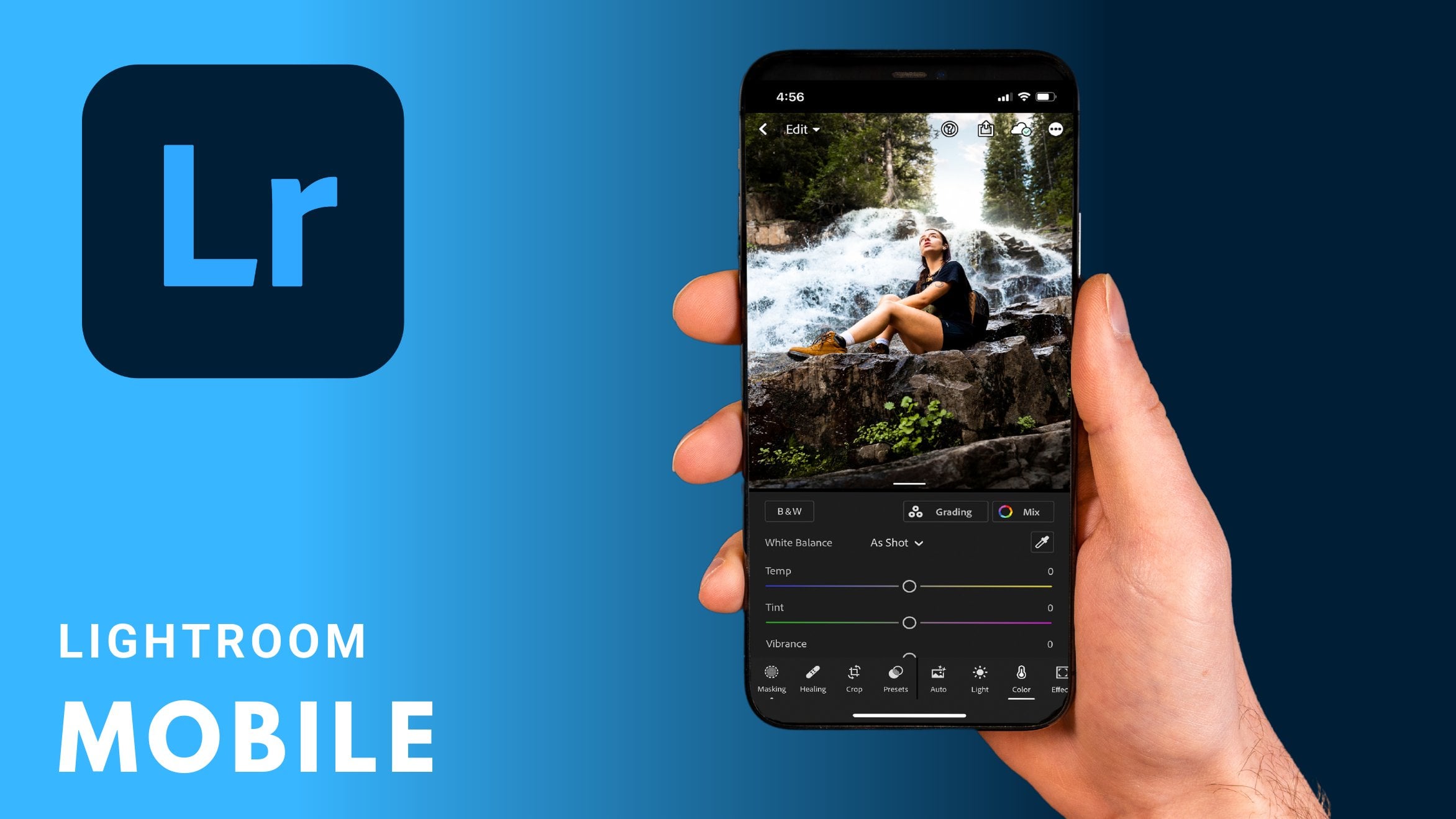
20. Montage avec Lightroom Mobile: Si vous étiez familier avec Lightroom, lightroom est un logiciel incroyable fabriqué par Adobe que vous pouvez télécharger sur votre téléphone et éditer vos photos. Lightroom a tellement plus à offrir que l'iPhone. Tant de choses différentes que vous pouvez faire pour éditer et modifier vos photos. Lightroom est si vaste qu'il faudrait une autre classe pour vous enseigner tout ce que vous pouvez faire avec Lightroom. Donc, dans cette leçon, je vais juste vous guider à travers mon processus d'édition d'une image en soulignant les différences
majeures dans les changements en ce qui concerne Lightroom par rapport à l'iPhone. Et comme je l'ai déjà dit, lightroom est une application téléchargeable que vous pouvez obtenir à partir de l'app store et c'est complètement gratuit. Il y aura quelques outils verrouillés derrière un abonnement où vous pouvez toujours créer des modifications phénoménales sans eux. Si vous téléchargez l'application, vous pouvez voir que votre écran, il semble un peu différent du mien, mais je suis juste en utilisant un iPad. Donc, il y a quelques légers changements quand il s'agit de regarder, mais vous allez avoir tous les outils que j'ai. Rien ne va être différent. Je veux juste que tu aies la meilleure expérience de visionnage. Donc, avec cela étant dit, allons de l'avant et commençons à éditer cette image. Lorsque j'édite des photos, j'aime commencer par le recadrage. Ainsi, tout comme l'iPhone, vous pouvez appuyer et faire glisser et choisir ce que vous voulez que votre récolte soit. Mais allons de l'avant et tapotez dessus
et cela va faire baisser quelques options différentes que nous pouvons appliquer. Nous pouvons faire l'original, ou nous pouvons faire personnalisé, ou il a toutes ces options différentes. Nous pouvons choisir entre, tout comme l'iPhone. Mais allons de l'avant et allons à Custom. Et je vais juste faire descendre un
peu le haut et faire monter le fond un peu, juste en découpant un peu cet espace mort. Maintenant, nous avons une rangée de quelques effets familiers à la recherche que nous avions sur l'iPhone. Nous avons des détails d'effet de couleur claire. Allons de l'avant et appuyez sur la lumière dans une lumière de robinet, nous allons avoir des effets plus familiers comme l'exposition, le contraste et les reflets. Et je vais rapidement passer en revue et
les ajuster pour que ma photo puisse avoir l'air comme je le veux. Mais avant de le faire, je tiens à souligner l'effet automatique que Lightroom a ces. Eh bien, si on touche cette auto, Lightroom vous montrera ce qu'il pense être le meilleur et je vais mettre quelques ajustements mineurs sur votre photo pour vous aider. Et nous pouvons aller de l'avant et taper en arrière et voir la différence. Je vais l'abandonner et m'ajuster. Donc à partir de là, je vais aller de l'avant et réduire l'exposition juste un peu. Augmentez ce contraste. Apportez les reflets vers le bas, amenez les ombres vers le haut pour voir un peu plus de détails dans les ombres sombres. Rendre les blancs un peu plus brillants et rendre les noirs un peu plus sombres. De là, si vous allez de l'avant et appuyez sur l'écran et maintenez-le enfoncé, vous pouvez voir l'avant et l'après dans les effets que vous avez réalisés sur votre image. Ensuite, passons à la couleur. Une chose que Lightroom a que l'iPhone ne fait pas que je pense est un outil incroyable est la sélection des couleurs. Nous avons donc la vibrance et la saturation de base. Je vais aller de l'avant et faire monter ma vibrance un peu et réduire la saturation. Mais à partir d'ici, si nous cliquons sur ce petit cercle coloré ici, nous pouvons alors changer n'importe quelle couleur que nous voulons dans notre image et affecter seulement cette couleur. Donc si on va au bleu, je veux rendre le bleu un peu plus turquoise. Je vais aller jusqu'à gauche pour que vous puissiez voir de quoi je parle. Si je vais tout le chemin, vous pouvez voir le ciel est beaucoup plus turquoise et il affecte seulement la couleur bleue. Mais je vais juste le ramener un petit peu et ensuite ramener la saturation juste un smidge. Quelque chose aussi vraiment soigné. Si vous allez de l'avant et appuyez deux fois sur le curseur, il le renvoie au milieu à 0. Ensuite, passons à la couleur jaune et je vais faire mon jaune est un peu plus orange en plus chaud. Ensuite, je vais aller en orange et rendre mon orange un peu plus saturée. Allons de l'avant et de l'après, juste pour voir nos progrès. Ensuite, sous les couleurs, nous avons un effet. Nous avons de la texture, de la clarté, de la débrume et de la vignette. Donc je vais faire la texture un peu plus haut, juste pour qu'il y ait plus de détails dans cette image. Voici un autre exemple de la façon dont vous pouvez faire beaucoup plus avec Lightroom, avec la vignette. On peut ajouter une vignette, mais on peut aussi changer le point médian, la rondeur, et la quantité de plumes là-bas. Tellement plus que vous pouvez faire avec Lightroom et vraiment faire l'image que vous voulez dans votre esprit. Mais je vais aller de l'avant et double-appuyer sur la
vignette pour la remettre à la normale parce que je n'en veux pas vraiment sur cette image. Maintenant, un autre outil utile vraiment génial que je veux souligner est cette icône juste ici. Si nous allons de l'avant et appuyez sur cela, nous pouvons appuyer sur ce signe plus sur la gauche et nous pouvons choisir un pinceau ou un dégradé. Maintenant, si on touche le pinceau ou on peut en contrôler la taille. Et puis nous pouvons traîner notre doigt et à peu près la douleur sur une section entière. Je vais aller de l'avant et peindre le ciel. Tout ce qui se trouve dans cette zone en surbrillance rouge va être changé dans rien d'autre. Donc maintenant, si nous entrons dans les effets, nous avons heurté la clarté jusqu'au haut. Ça va seulement affecter notre ciel, rendre beaucoup plus dramatique et plus sombre, donnant de beaux nuages sombres et orageux. C' est l'un de mes outils préférés à utiliser dans Lightroom et je l'utilise tout le temps. Un autre, si nous appuyez à nouveau sur le signe plus, nous pouvons ajouter un dégradé et nous pouvons faire glisser notre doigt du bas vers
le haut et créer une zone en surbrillance qui est plus d'une ligne cohérente à travers. Ensuite, allons dans la lumière et nous allons réduire un peu notre exposition, rendant le premier plan un peu plus sombre, ajoutant un peu plus de profondeur. Lorsque nous réduisons l'exposition, les couleurs semblent un peu plus brillantes et plus saturées. Allons donc en couleur et ramenons la saturation un peu pour correspondre au reste de l'image. Et c'est à peu près tout quand il s'agit d'éditer dans Lightroom, c'était un montage rapide, mais c'est un peu mon processus. Cette photo, j'ai l'impression que je n'avais pas besoin de tout faire. Et selon la photo, il faudra plus de temps pour le modifier. Mais celui-ci, je pense, était plutôt bon en premier lieu. Mais aussi si vous êtes toujours intéressé par des filtres comme l'iPhone Lightroom a également quelques préréglages que vous pouvez appliquer à votre photo. Si vous allez de l'avant et appuyez sur cette icône, cela affichera un tas de préréglages que vous pouvez appliquer. J' aime vraiment la turquoise et la lecture ou le contraste chaud, mais il y a un tas que vous pouvez choisir si vous voulez toujours rester avec la route du filtre, ce qui est totalement bien en dernier lieu, si vous ajoutez une image et vous vous sentez perdu ou confus et vous n'aimez pas la direction qu'il va. Si vous appuyez sur cette icône ici, vous pouvez revenir à l'original et appuyer sur Appliquer. Et ça recommencera complètement. Et c'est tout. Lightroom peut être un peu déroutant au début, mais comme je l'ai dit, il y a tellement de choses qui vont dans Lightroom qu'il faudrait tout un autre cours pour vous enseigner. Alors gardez un œil sur ça à l'avenir. Mais plus vous le pratiquez, plus vous modifiez, mieux vous obtiendrez. Donc, je recommande de télécharger l'application et juste sauter et commencer à expérimenter avec vos photos.
21. Créer vos préréglages: Une autre fonctionnalité vraiment géniale que je veux vous montrer que Lightroom possède est de créer vos propres préréglages. Cette photo ici, j'ai passé un peu de temps à la modifier et je pense qu'elle a l'air plutôt bien. Mais j'ai quelques autres photos que j'ai prises de ce tamia qui été éditées et je ne veux pas passer une tonne de temps à reéditer la même photo, à
essayer de la rapprocher le plus possible. Ce que vous pouvez faire, c'est si vous appuyez sur ces trois points dans le coin supérieur droit et que vous touchez Copier les paramètres. Vous pouvez ensuite vérifier tout ce que vous souhaitez transférer sur l'autre image. Je vais donc
tout vérifier , puis appuyer sur la dernière case en haut. Et une fois nos paramètres copiés, nous pouvons passer à cette image, toucher les mêmes trois points en haut. Et puis cette fois-ci, touchez Coller les paramètres. Et voilà. Tous les paramètres que nous avons sur la première photo sont désormais tous sur la deuxième photo. Mais c'est simplement comment copier et coller vos paramètres. Je vais vous montrer comment créer un préréglage. Si nous touchons les mêmes trois points sous Coller les paramètres, nous avons créé un préréglage. Ici, nous avons la même option pour vérifier autant d'options que nous le voulons. Je vais aller de l'avant et laisser les outils de côté parce que c'est un peu comme le recadrage et je ne veux pas changer le recadrage de l'image. Je ne veux pas coller ça sur chaque photo. Nous avons donc des effets de couleur de profil , de
lumière, de couleur en détail. Nous pouvons donc aller de l'avant et nommer notre préréglage. Je vais aller de l'avant et juste nommer cet avertissement réchauffement. Ensuite, nous pouvons aller de l'avant et appuyer sur Vérifier. Le réchauffement a été ajouté à nos préréglages. Donc, si nous allons appuyer sur les préréglages ici en bas, nous avons un réchauffement juste là et nous pourrons l'appliquer à n'importe quelle autre photo à l'avenir. Une fois que vous commencez à éditer certaines images, commencez à créer vos propres préréglages. Cela vous permet de gagner beaucoup de temps lors de l'édition, et vous pouvez créer une très belle bibliothèque de belles modifications.
22. Conclu: Merci beaucoup d'avoir suivi mon cours. J'espère vraiment que vous avez appris beaucoup d'informations précieuses que vous pourrez utiliser pour prendre de meilleures photos avec votre iPhone. Et j'ai hâte de voir ce que vous publiez dans la galerie de projets. Si ce n'est pas déjà
fait, assurez-vous de terminer le projet de cours, vous
suffit de prendre une photo avec votre iPhone. Vous pouvez le modifier si vous le souhaitez, en le publiant dans la galerie. J'ai hâte de voir ce que vous avez capturé. Mais avant de partir, il y a encore une chose que je veux mentionner. J'ai créé un groupe Facebook pour tous mes étudiants en photographie appelé le concentrateur de lentilles. Il s'agit d'un groupe Facebook privé ou tous mes étudiants peuvent partager leurs photos, obtenir des commentaires, partager des commentaires et obtenir de l'inspiration. Il s'agit d'un groupe de personnes différentes comme vous dans ce voyage à travers la photographie pour aller mieux. Et je l'ai ajouté dans la dernière leçon parce que je ne veux que des gens qui sont vraiment sérieux. Les gens qui regardent ce cours tout au long de la journée. En guise de remerciement, je tiens à vous donner l'occasion de rejoindre le Lens Hub. Il suffit de cliquer sur le lien dans les ressources et de s'assurer que vous entrez le mot de passe Lightroom de cette magie. Une fois que vous aurez fait cela, vous ferez partie du groupe et vous pourrez commencer partager tout au long de mon inexpérience de la photographie, il y a eu deux choses que je m'en tiens. La première est que je crois que la photographie est divisée en tiers. Le premier tiers est votre équipement et comment l'utiliser. Pas forcément votre équipement. Mettez le côté plus technique de la photographie. Savez-vous ce que vous faites ? Vous savez comment créer un arrière-plan flou. Il est très important de posséder ces connaissances pour capturer ce que vous voulez. Deuxièmement, c'est le côté créatif : créer une composition intéressante, créer l'image ou la vision que vous avez en tête et la capturer sur un appareil photo. Dans la dernière troisième est l'édition. Le montage est là où toute la magie se produit. Vous pouvez faire en sorte que le spectateur se sente comme vous le souhaitez, en fonction de la façon dont vous le modifiez. Voulez-vous que le spectateur se sente plus froid ou chaud trop longtemps pour se sentir heureux lorsqu'il voit votre photo ? Selon la façon dont vous modifiez votre photo, vous pouvez représenter un sentiment ou une émotion différente. Donc, divisez la photographie en tiers, techniques, créatifs et montés. Et l'autre chose que je reste, c'est de ne pas laisser les photos que vous n'avez jamais prises vous hanter. Et ce que je veux dire par là, c'est que si vous avez une idée ou une photo dans votre tête que vous voulez prendre, prenez-la simplement très vite. Et si ça ne se passe pas bien, oh, eh bien, parce que c'est peut-être une photo qui s'avère incroyable. Mais si vous ne le prenez pas et que vous pensez à l'arrière de votre tête, Oh, ça ne sera pas beau, alors vous ne le saurez jamais. Ne laissez donc pas les photos que vous ne prenez jamais vous hanter. Prenez toujours la photo. Parce que cela peut s'avérer incroyable et être l'une des meilleures photos si vous l'avez jamais prise. Encore une fois, merci beaucoup d'avoir suivi mon cours. Si vous voulez voir plus de mon travail, toutes mes photos sont publiées sur Instagram. Vous pouvez me voir là-bas. Et j'espère vous voir dans les futurs cours.
 Quinton Batchelor, Photographer