Transcription
1. Intro: Bonjour, je suis John Gain, photographe, vidéaste et éditeur. Et si vous regardez ce cours, cela signifie
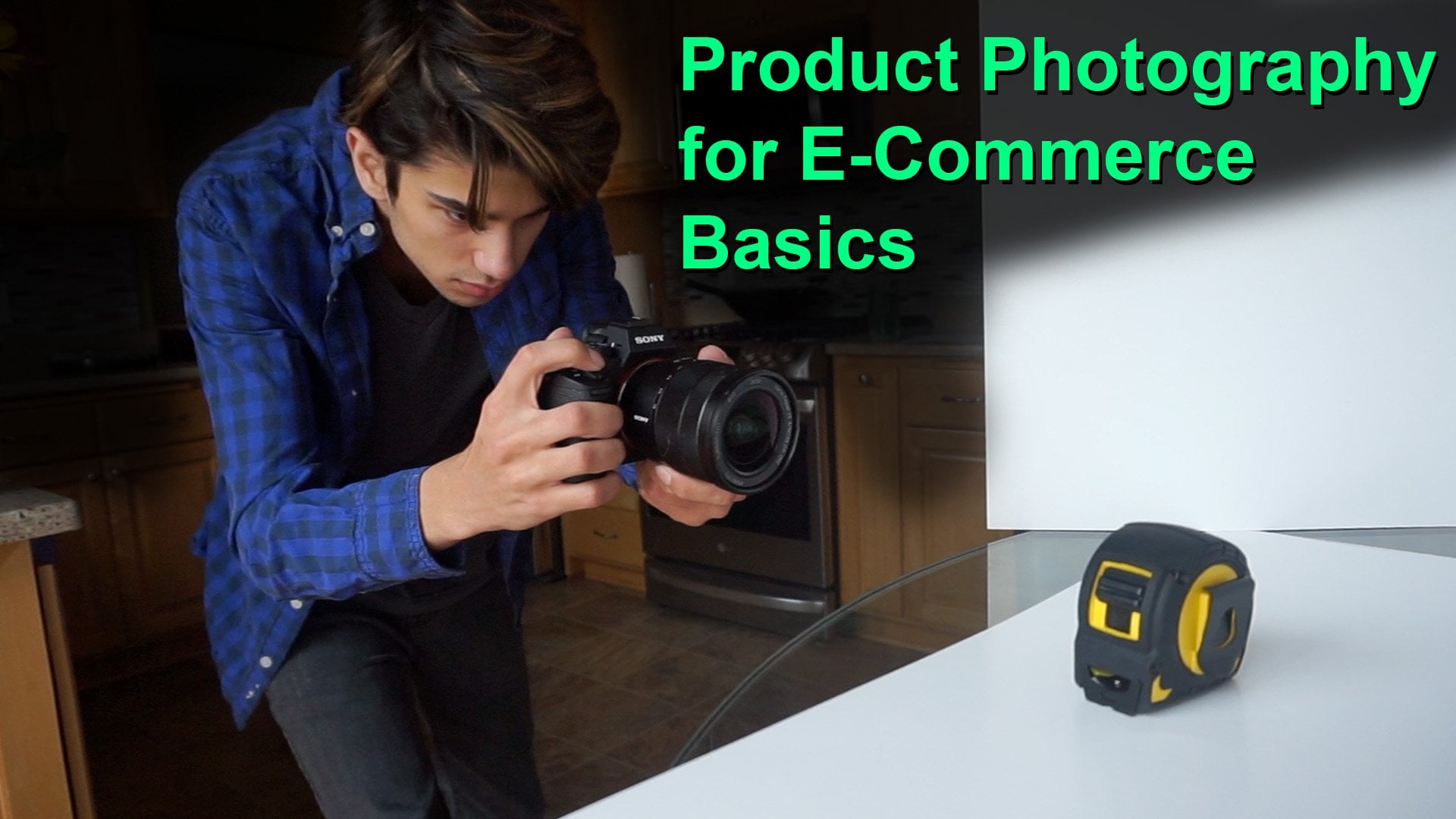
que vous voulez photographier et modifier vos propres photos de produits. La photo du produit est la première chose qu'un client voit. Il est donc crucial d'avoir une grande photo qui a la capacité d'augmenter vos ventes en popularité en ligne. Après six ans de prise de vue et d'édition de photos pour Amazon et eBay, je comprends l'importance d'une superbe photo produit. Et dans ce cours, je vais vous enseigner quelques méthodes de base. Nous n'avons pas besoin d'équipement coûteux. Vous avez juste besoin d'un ordinateur et d'un appareil photo, ou même de votre téléphone et Lightroom, Mobile et application ou d'éditer des photos directement sur votre téléphone. Après avoir regardé ce cours, vous serez en mesure de prendre des photos, améliorer la qualité des photos dans même ajouter un fond blanc pur derrière n'importe quel personnage. Vous pourrez transformer n'importe quelle image que vous prenez en une photo brillante avec un fond blanc, prête à être publiée sur n'importe quel site de commerce électronique, Instagram ou même Amazon. Ce cours est court dans le sens où
nous n'allons pas entrer dans des termes techniques compliqués, mais n'hésitez pas à regarder à nouveau les pièces et à faire une pause quand vous en avez besoin. Sinon, je suis là pour vous et je suis toujours heureux de répondre à vos questions. Pour le projet de classe, vous prendrez des photos de vos produits, les
modifierez en utilisant les méthodes que vous avez apprises et publierez les avant et après. Alors mettons-nous au travail et risquons. Nous mangeons quelques photos brillantes qui vont augmenter votre entreprise et vos ventes.
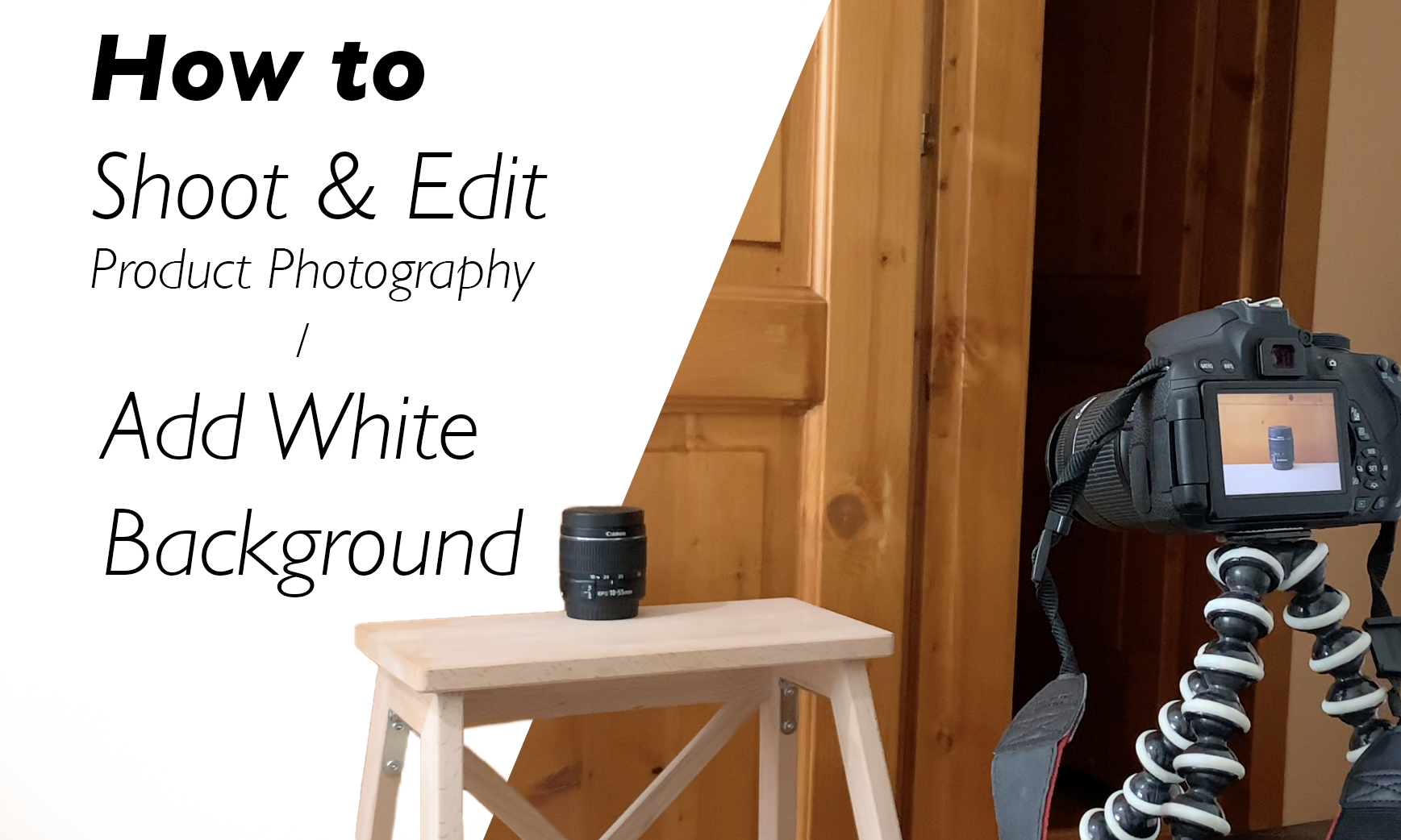
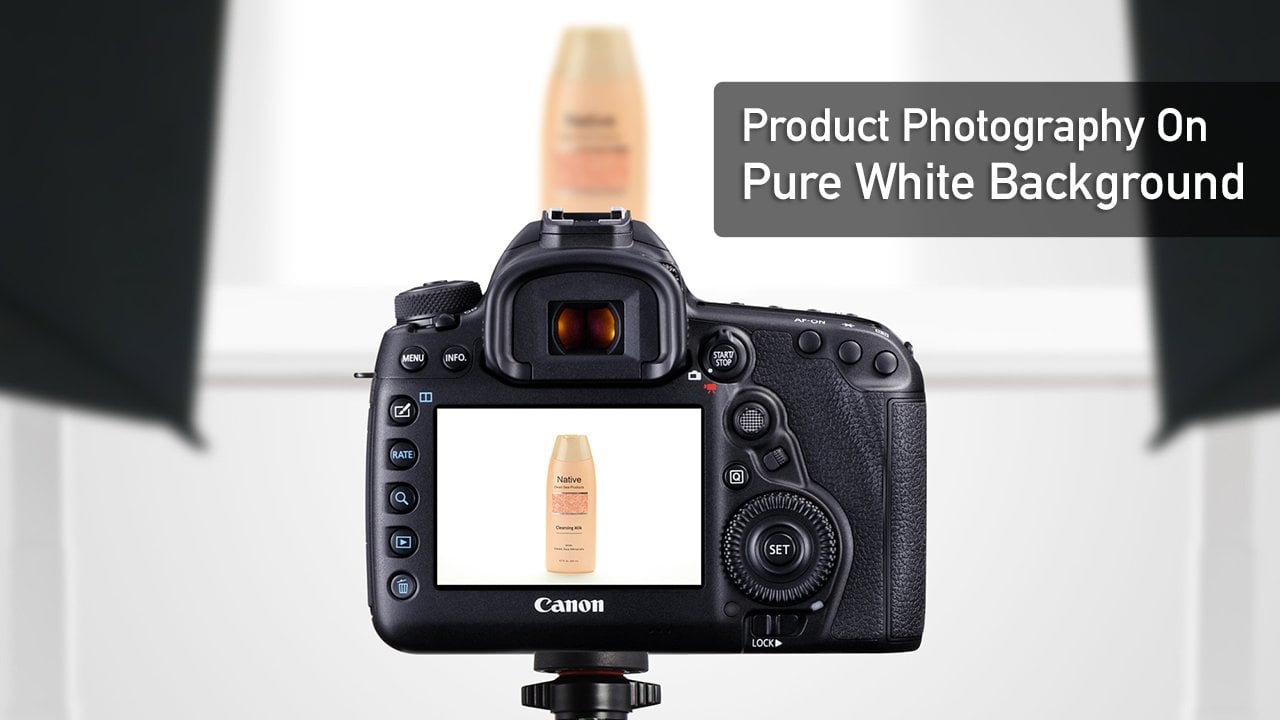
2. Comment prendre des produits: Comment photographier des produits. Les principales choses dont nous devons parler sont l'éclairage, l'ensemble et l'appareil photo. En termes d'éclairage, vous n'avez pas besoin de lampes de studio coûteuses. Parce que le plus souvent, la meilleure lumière que vous pouvez obtenir est du bon vieux fils. Assurez-vous donc d'ouvrir les stores autant que possible et de photographier les photos dans un environnement bien éclairé. Si vous avez besoin de lumières artificielles ou si vous avez juste des lumières se trouvant autour de la maison, assurez-vous que la température de la lumière est proche de parfaite, blanche, ou même un peu plus fraîche, car la lumière chaude a généralement tendance à ne pas donner de si bons résultats. L' ensemble est la partie la plus importante. Vous pouvez soit photographier les photos derrière un mur blanc ou un morceau de carton blanc, ou de préférence en utilisant une simple feuille de papier pliée comme je l'affiche à l'écran en ce moment. Si vous n'en avez pas, ne vous inquiétez pas. Dans ce cours, vous apprendrez comment obtenir un fond parfaitement blanc, même si vous ne prenez pas les photos derrière une couleur unie, comme vous pouvez le voir à l'écran en ce moment. Donc, après avoir choisi l'une des méthodes mentionnées ci-dessus, il est temps d'entrer dans la caméra. Vous n'avez pas besoin d'un trépied coûteux, mais vous ne devriez pas non plus photographier à main, car en termes de photographie de produit, vous avez besoin de cohérence et vous avez besoin de chaque prise de vue pour avoir le même cadrage. Donc, le meilleur, le moins cher et le plus simple est de mettre l'appareil photo sur un bureau ou une surface plane, tout comme je le montre en ce moment, pour de meilleurs résultats, vous pouvez même utiliser un petit trépied flexible de 10$, tout comme celui-ci. Et hé, vous pouvez même prendre des photos avec votre smartphone. Parce que dans ce cours, nous allons jeter un oeil sur la façon d'éditer avec nos smartphones. Donc, comme nous sommes des paramètres de l'appareil photo, vous pouvez les laisser sur auto parce que, d'après mon expérience,
le moins, l'appareil photo fait assez bon travail de choisir les meilleurs paramètres. Maintenant que nous avons toutes les informations dont nous avons besoin, commençons à tirer. Je vais photographier et éditer une photo de chacune
des circonstances et des milieux que j'ai mentionnés plus tôt. Ensuite, nous allons les importer dans l'ordinateur et les éditer à
l'aide d'un logiciel d'édition.
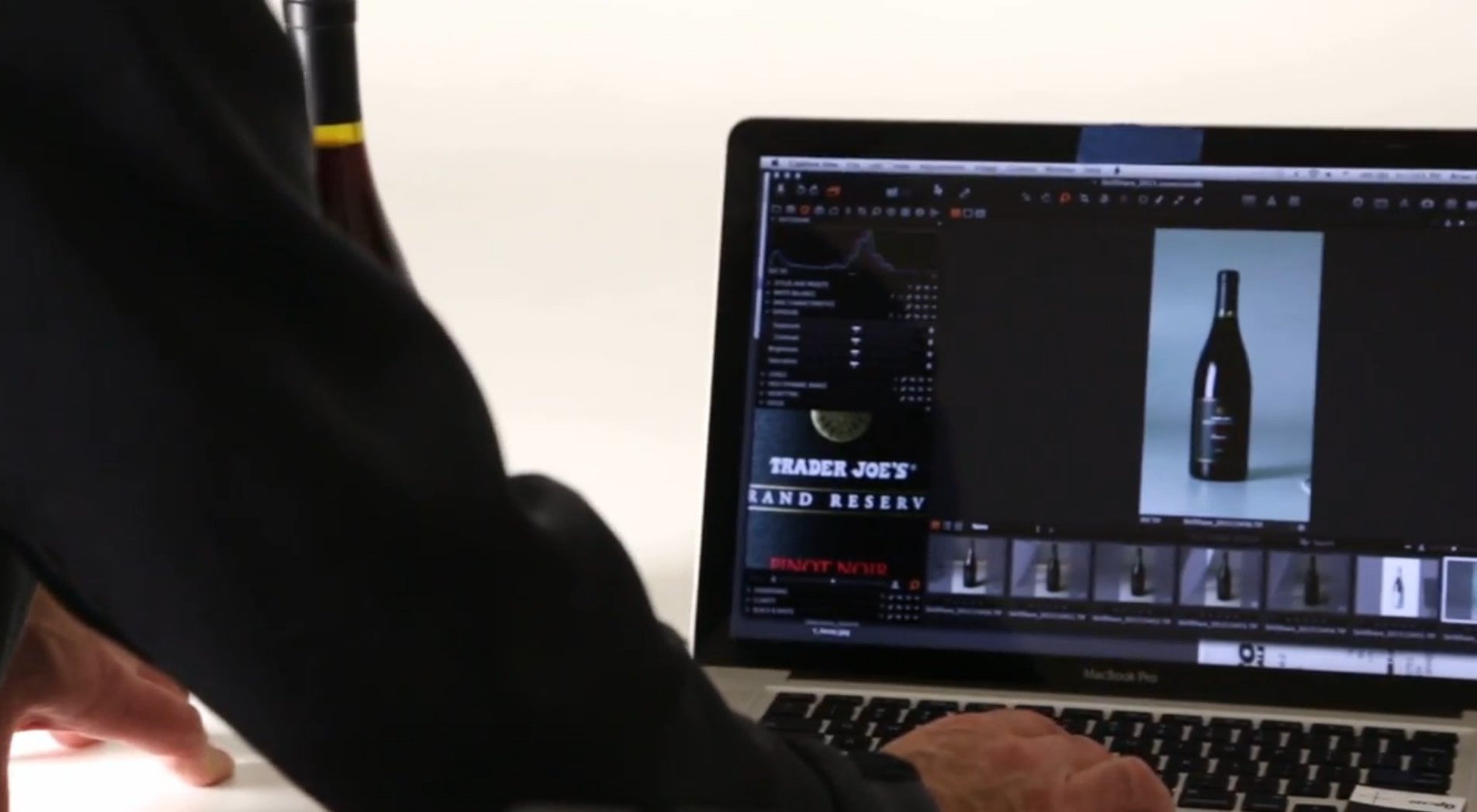
3. Programmes de montage: Maintenant que nous avons importé toutes les photos dans notre ordinateur, nous pouvons commencer à les éditer. Comme vous pouvez le voir, j'ai importé les trois photos qu'on a eu plus tôt. Celui avec le fond parfaitement blanc que nous avons tourné à l'aide d'un morceau de papier blanc. Celui avec le mur blanc et celui qui a été tourné derrière un fond non solide. Maintenant, dans ce tutoriel, nous allons éditer chacun d'entre eux. Et je vais vous montrer des trucs et astuces spécifiques sur la façon de modifier chaque photo. Mais ne vous inquiétez pas, je vais vous montrer des méthodes qui fonctionnent sur tous. Voyons maintenant quel logiciel d'édition utilisons-nous ? Maintenant ? Les deux principaux sont Adobe Lightroom et Adobe Photoshop. Nous allons d'abord traiter toutes les photos via Lightroom, puis nous allons les importer dans Photoshop et les éditer là. Maintenant, ouvrons Adobe Lightroom. Allons frapper l'importation. Sélectionnez Bureau. Et sélectionnons toutes les photos que nous avons prises. Maintenant, appuyez sur Importer. Et jetons un oeil à nos photos. On va frapper Développer ici en haut. Maintenant, nous allons choisir les photos que nous voulons éditer. Nous avons celui-ci, celui-ci, et celui-ci. Ce sont donc les photos que nous allons éditer dans Lightroom puis dans Photoshop.
4. Recadrage et redressement: Maintenant que nous avons notre image est importée dans le logiciel de montage, nous pouvons commencer à jeter un oeil sur le premier processus que nous devons faire,
à savoir le recadrage, le positionnement et le redressement. Maintenant, pour les faire, nous devons cliquer sur ce bouton ici à droite. Et comme vous pouvez le voir, une grille apparaît. La première chose que nous devons faire est d'ajuster la taille d'un lit ,
puis déplacer l'image derrière jusqu'à ce qu'elle soit centrée. Ça marche pour moi. Il est parfaitement centré et nous allons frapper fini. Maintenant, ceci est recadré dans la bonne position. Comme vous pouvez le voir, l'horizon n'est pas droit. Qu'est-ce qu'on fait ? On a encore appuyé sur ce bouton. On a frappé cette icône de règle ici. Et puis nous tracons une ligne droite au-dessus de l'horizon. Juste comme ça. Et puis Lightroom va travailler sa magie et va redresser l'image pour nous. C' est génial, non ? Eh bien, sinon, si vous n'aimez pas faire cela, nous pouvons appuyer sur cette icône ici et vous pouvez changer la rotation manuellement. Maintenant, nous ne voulons pas le faire. Nous voulons le faire automatiquement. Donc, si nous voulons annuler, nous frappons Contrôle ou Command Z. Maintenant, après avoir recadré et édité cette photo, nous pouvons jeter un oeil à celles jaunes. Alors jetons un coup d'oeil à ça. Maintenant, nous allons appuyer à nouveau sur le bouton Recadrer. Nous allons reprendre ce coin et le rendre un peu plus petit. Et nous allons positionner l'image au centre du plan. Maintenant, comme vous pouvez le voir, c'était une incitation avant. Il est centré maintenant, et ensuite nous l'avions fait. Maintenant, voyons l'horizon. Cliquez à nouveau sur la règle. Et dessinons l'horizon de ce côté vers ce côté-ci. Et voyons si Lightroom va le redresser, alors, et maintenant c'est parfaitement droit. Maintenant, dans des photos comme celle-ci, comme vous le savez, nous ne pouvons pas utiliser la piste d'horizon parce que nous n'avons pas de lignes droites. Maintenant, si on veut le faire, on va le faire manuellement. Donc, pour le faire manuellement, comme je l'ai dit plus tôt, vous venez d'ajuster manuellement à partir d'ici, mais dans ce cas, il n'a pas besoin d'être ajusté. Nous avons donc trois photos recadrées dans la bonne position. Maintenant, ce que nous devons faire ensuite est de regarder comment nous pouvons améliorer les photos.
5. Améliorer la qualité: Maintenant, comme je l'ai dit au début de ce cours, nous allons éditer ces trois images et nous
allons mettre des arrière-plans blancs purs derrière toutes ces images. Donc, nous n'avons pas besoin de nous en soucier trop, mais nous pouvons rendre notre vie un peu plus facile si nous l'ajoutons et améliorons la qualité de ces photos étaient ici dans Lightroom d'abord. Maintenant, les deux premiers vont avoir une procédure d'édition similaire. Mais le troisième sera un peu différent, mais pas plus difficile. Alors ne vous inquiétez pas. Jetons un coup d'oeil à la première. Maintenant, nous avons ici sur la droite, l'onglet Édition. Maintenant, nous devons jeter un oeil au blanc. C' est la chose la plus importante parce que nous voulons un fond blanc. Maintenant, nous allons augmenter le blanc. Et comme vous pouvez le voir, le blanc a effectivement augmenté, mais l'image, le sujet est devenu plus sombre. Maintenant, nous pouvons résoudre cela en allant dans l'ombre et en tournant les ombres aussi. Maintenant, l'image semble un peu plate, donc nous pouvons résoudre ce problème super facilement en augmentant le contraste. Le lit. Comme vous pouvez le voir, la photo semble déjà brillante. Si nous voulons voir l'avant et l'après, nous pouvons aller ici dans le y. et vous pouvez voir que le fond est blanc pur ou proche du blanc pur. Maintenant, nous allons appuyer à nouveau sur ce carré, donc nous aurons le sujet qui correspond à l'écran. Et voyons où nous pouvons le modifier pour augmenter la qualité de la photo. Nous pouvons en accroître la clarté. Vous pouvez même augmenter la Vibrance et la Saturation. Dans mon cas, j'ai un sujet noir et blanc, donc la désaturation croissante n'affectera pas du tout l'image. Alors faisons défiler un lit jusqu'à ce que nous ayons l'onglet d'affûtage. Comme vous pouvez le voir, nous avons ici une fenêtre avec un zoom en vue du sujet. Maintenant, nous allons augmenter l'affûtage à dix ou moins. Et nous allons augmenter la réduction du bruit à deux ou trois. C' est ce que je fais à chaque photo de produit que je devrais augmenter la qualité du lit et lisser le bruit. Donc, fondamentalement, c'est ça. On a une photo, c'est génial. Il a un fond blanc et beaucoup de détails dans le plan. Maintenant, la deuxième image est vraiment similaire à la première. Nous allons donc les éditer de la même façon. Maintenant, nous n'avons pas besoin de le faire manuellement. Après avoir édité une photo, vous pouvez simplement cliquer sur cette photo. Cliquez avec le bouton droit, allez dans les dictons de développement, appuyez sur Copier, paramètres. Appuyez sur Copier, puis collez les paramètres sur toutes les photos sur lesquelles vous souhaitez coller les paramètres. Ainsi, comme vous pouvez le voir, la photo, collez-la et l'arrière-plan est blanc. Et voyons l'avant et l'après. Comme vous pouvez le voir, la photo semble juste vivante et brillante. Donc, vous pouvez copier les paramètres comme je l'ai montré plus tôt. Maintenant, si la photo a besoin d'un peu plus de modifications. Vous pouvez les modifier comme vous le souhaitez. Alors augmentons un peu le contraste. Augmentons le lit blanc et nous avons une belle photo. Voyons maintenant comment nous pouvons éditer une photo qui a un fond non blanc. Maintenant, nous n'allons pas entrer dans le blanc d'abord, bien
sûr, parce que nous n'avons pas de fond blanc. Nous allons donc nous concentrer sur l'amélioration de la qualité du sujet autant que possible. Maintenant, cela dépend du sujet et de l'éclairage que vous avez. Donc, vous n'avez pas besoin de copier les paramètres que j'utilise exactement et précisément. Vous devez les modifier et ajuster les paramètres en fonction de votre photo. Et maintenant, voyons ce dont cette photo a besoin allait aller dans l'ombre. On va augmenter un peu les ombres. On va augmenter le contraste du lit comme on l'a fait tout à l'heure. Nous allons aller avec les faits saillants et diminuer les points forts du lit. Diminuer le lit blanc, et augmentons les noirs un lit. Ok, ça a l'air bien. Nous pouvons augmenter le contraste encore plus. Maintenant, allons faire défiler vers le bas et nous allons augmenter la clarté. Et puis bien sûr, si nous augmentons le vibrant va modifier l'arrière-plan plus que le sujet parce que le sujet est noir. Alors faisons défiler vers le bas jusqu'à l'onglet d'affûtage et faisons les mêmes choses que nous avons faites plus tôt. Ajustez l'affûtage pour assister et la réduction du bruit à deux ou trois. Maintenant, voyons l'avant et l'après. Comme vous pouvez le voir, ce changement n'est pas aussi radical qu'avant, mais le changement est toujours là. Il y a encore une amélioration. Maintenant, nous avons édité les trois photos. Voyons comment les exporter. Donc, pour exporter, c'est vraiment, vraiment simple. Il suffit de sélectionner toutes vos photos en utilisant Shift. Ensuite, allez dans Fichier, Exporter et exportez-les sur votre bureau dans le dossier Documents ou où vous le souhaitez. Appuyez sur Exporter et attendez que les fichiers soient exportés. Maintenant, si vous avez exporté les photos de cette façon, vous pouvez les utiliser où vous le souhaitez. Cette image ici peut être utilisée sur certains sites Web ou peut-être sur Instagram, mais Amazon n'autorisera pas une photo qui n'a pas un fond blanc pur et parfait. Ce fond, comme vous pouvez le voir, a quelque chose ici sur la gauche et a une ombre derrière le sujet. La même chose peut être dite avec cela. Il y a une table en bois et quelques ombres derrière. Ainsi, ces photos peuvent être utilisées sur votre site personnel si vous le souhaitez. Mais si vous voulez les mettre sur Amazon ou d'autres magasins de commerce électronique, vous devez avoir un fond blanc pur. Nous avons donc exporté les photos sur nos ordinateurs de bureau. Voyons où on peut les trouver. Nous pouvons donc les trouver ici sur nos ordinateurs de bureau afin que nous puissions ouvrir la photo et la mettre où nous le voulons. Nous pouvons le publier sur n'importe quel média social ou site Web que nous voulons. Mais si nous voulons le poster sur Amazon ou des histoires similaires, nous devons ajouter un fond blanc pur dans ce qui est
l'endroit où vient la deuxième partie du tutoriel et comment obtenir un fond blanc pur. Nous devons entrer dans Photoshop si nous voulons le faire. Sélectionnez donc toutes vos photos. Faites un clic droit Modifiez dans, modifiez dans Adobe Photoshop, modifiez une copie avec les paramètres prédéfinis Lightroom ou les ajustements qu'elle a ajoutés. Et maintenant, attendons que Photoshop s'ouvre. Photoshop a donc maintenant les trois images que nous
venons d'éditer avec nos presets et nos ajustements. Maintenant, nous pouvons commencer à obtenir un fond blanc pur derrière les trois photos.
6. Obtenir une méthode de fond blanc 1: Maintenant que nous avons toutes nos photos, importons-les dans Photoshop, je vais vous montrer deux méthodes différentes qui peuvent être utilisées pour éditer vos arrière-plans afin d'obtenir un fond blanc pur. Maintenant, la première méthode est non destructive et peut être utilisée sur les trois photos différentes que nous avons prises de notre sujet. Le troisième utilise l'outil Gomme, même qu'une méthode destructrice et il n'est recommandé d'être utilisé que dans des cas comme celui-ci. Si vous avez un sujet compliqué,
complexe qui n'a pas de bords continus lisses. Mais pour l'instant, commençons par la méthode numéro un. La première chose que nous devons faire est de double-cliquer sur le calque d'arrière-plan et cliquer sur OK. Maintenant, nous avons transformé le calque Arrière-plan en un calque normal. Créons un nouveau calque en appuyant sur le bouton plus ici. Prenons l'outil de seau de peinture et remplissons cette couche de puissance. Ensuite, faisons glisser le calque blanc sous le calque sujet. Et maintenant, nous pouvons commencer à sélectionner l'objet. Maintenant, il y a deux méthodes. La première méthode consiste à utiliser l'outil Lasso magnétique. Il vous suffit donc de cliquer et de sélectionner les bords de votre sujet. Maintenant, cela fonctionne parfaitement et c'est super facile à faire. Mais dans certains cas, vous pouvez utiliser un moyen plus rapide et meilleur. Maintenant, comme vous pouvez le voir, nous pouvons sélectionner le sujet comme ça. Pas de problème. Mais essayons une méthode différente pour désélectionner, appuyez sur Contrôle ou Commande B. Maintenant, prenons cet outil ici, l'outil de sélection de l'objet. Après avoir sélectionné l'outil de sélection d'objet, il
vous suffit de cliquer, faire
glisser, de créer un rectangle sur votre sujet et de le laisser aller. Maintenant, Photoshop va faire sa magie et comme vous pouvez le voir, il a parfaitement sélectionné l'objet en quelques secondes. Donc, après avoir sélectionné l'objet, de quelle façon vous voulez, vous allez juste ici et créer un masque,
appuyez sur Ajouter un masque de calque. Et boum, c'est tout. Vous avez un fond parfaitement blanc avec votre sujet au milieu. C' est tout ce que tu as à faire, rien de plus. Maintenant, dans certains cas, bien
sûr, vous devez modifier votre masque. Donc, double-cliquez sur le masque et vous pouvez commencer à ajuster le masque. Vous pouvez ajouter un peu de douceur, vous pouvez ajouter un peu de plumes. Vous pouvez ajouter plus de contraste qui solidifie les bords de votre sujet. Vous pouvez même déplacer les bords vers l'intérieur ou vers l'extérieur. Maintenant, ce masque est parfait, alors on va juste frapper OK. Maintenant, nous avons un sujet derrière un fond blanc pur que nous pouvons poster sur Amazon ou d'autres boutiques en ligne. C' est génial. Maintenant, cette méthode fonctionne très bien sur les trois photos que nous avons prises. Essayons-le sur celui-là. Ajoutons à nouveau un nouveau calque, remplissez-le de blanc, faites-le glisser vers le bas. Sélectionnez l'objet à l'aide de l'outil de sélection rapide. Lâche-toi. Photoshop va sélectionner l'objet, créer un masque, et boom, nous avons une autre photo avec un fond blanc. Cela fonctionne même sur cette photo. Vous venez de sélectionner à nouveau l'objet. Et Photoshop va sélectionner parfaitement l'objet.
7. Obérer une méthode de fond blanc 2: Voyons comment nous pouvons utiliser la deuxième méthode. Donc, la deuxième méthode est utile dans des cas comme celui-ci lorsque vous avez un sujet qui a beaucoup de lacunes fermées, tout comme cette fleur. Mais bien sûr, il peut être utilisé sur les sujets que nous avions un peu plus tôt. Mais ce n'est pas recommandé car c'est une façon destructrice de travailler parce que nous allons utiliser l'outil gomme. Donc, les premières étapes sont similaires. Double-cliquez, créez un nouveau calque et remplissez ce calque avec un calque de glissement blanc vers le bas. Donc ces parties sont les mêmes que celles dont on a parlé tout à l'heure. Maintenant, la façon dont cela diffère est en ce moment nous allons utiliser l'outil Gomme d'arrière-plan ici. Augmentez la taille, comme je l'ai fait ici. Ajustez la tolérance à 40%, ou bien sûr, en fonction de votre sujet et appuyez délimite deux discontinus. Maintenant, si nous cliquons sur l'outil Gomme va supprimer toutes les couleurs qui sont similaires à la couleur que nous avons dans ce point central ici. Donc ça va transformer ce blanc grisâtre en rien, va effacer cette partie de la photo. Maintenant, si vous cliquez continuellement, comme vous pouvez le voir, il efface même les parties qui se trouvent entre la fleur, toutes les petites parties qui sont à l'intérieur de cette fleur. Si nous devions sélectionner ces pièces et créer un masque, nous serions restés ici jusqu'à demain matin. C' est donc un moyen rapide et rapide d'éditer si vous avez un sujet comme celui-ci. Donc, nous allons commandes qui sont des contrôles que et essayons à nouveau. Alors faisons ça un peu plus près. Allons zoomer. Et si vous cliquez sur chaque partie blanche, suffit de cliquer et il efface toutes les petites parties entre la fleur. C' est donc la deuxième méthode. C' est une façon destructrice de travailler car si nous sélectionnons cette couche ici, vous pouvez voir que nous avons effacé ces informations. Si nous avons utilisé des masques, le masque n'efface pas les informations, mais les masque, bien sûr. Mais avec cette méthode, vous allez effacer cette information. Cela fonctionne des merveilles si vous avez un sujet comme celui-ci, mais je vous recommande généralement d'utiliser la première méthode. Maintenant, tu sais. Voyons maintenant comment nous pouvons enregistrer et exporter nos photos. Nous venons de frapper le fichier, enregistrer comme enregistrer sur l'ordinateur. Et puis nous avons beaucoup d'options. Nous pouvons soit enregistrer les photos comme il DIFS, ou nous pouvons enregistrer les photos comme un P N g. Maintenant, nous allons voir si la photo comme un PNG et nous allons l'enregistrer sur le bureau. Maintenant, sauvegardons la même photo qu'un TIFF. Et enfin, nous allons enregistrer la photo en tant que PSD. Maintenant, si vous enregistrez la photo en tant que PSD, vous allez enregistrer le projet. Maintenant, si vous enregistrez le projet, vous pouvez venir travailler dessus plus tard dans votre processus. C' est donc généralement recommandé si vous travaillez sur une petite quantité de photos. Si vous travaillez avec des dizaines de milliers de photos, il est maintenant vraiment recommandé de sauvegarder le projet. Mais pour l'instant, nous allons sauver le projet comme ça. Maintenant, nous avons les trois formats enregistrés dans notre ordinateur. Nous avons le projet Photoshop, nous avons le dur, et nous avons le PNG. Maintenant, nous pouvons utiliser ces photos dans n'importe quel site Web de l'Est ou de commerce électronique que nous voulons. Voyons comment on peut faire ces modifications sur un téléphone intelligent.
8. Édition de smartphone: Maintenant, nous sommes ici sur mon téléphone sur Lightroom portable. Maintenant, nous allons appuyer sur l'icône plus. Nous allons importer une photo de notre pellicule. Maintenant, nous avons la photo sur laquelle nous avons travaillé plus tôt sur notre téléphone. Voyons maintenant comment nous pouvons l'éditer afin d'avoir un meilleur arrière-plan. Maintenant, nous allons répéter les étapes que nous venons de faire sur notre ordinateur. Nous allons dans la lumière. Allez dans les blancs, et nous augmentons les blancs. Nous augmentons les blancs autant que nous le pouvons. Ensuite, nous allons dans l'ombre. Nous augmentons les ombres, un lit. Nous allons en contraste, et nous faisons le contraste assez grand pour qu'il répare le sujet. Donc maintenant, ça a l'air vraiment bon. Nous pouvons même prendre l'exposition et l'augmenter un peu. Maintenant, comme vous pouvez le voir, l'arrière-plan semble
vraiment, vraiment vierge et propre. Nous pouvons aller dans le noir, puis nous pouvons prendre les noirs un peu vers le bas
afin d'augmenter encore le contraste de la photo. Alors si nous avons une photo en couleur, nous pouvons aller en couleur. Nous pouvons ajuster la température, la teinte, la vibration et la saturation. Mais comme je l'ai dit, mon sujet est noir et blanc. Donc, je n'ai pas besoin d'aller dans la saturation et vibrante. Donc, je n'ai pas besoin d'aller dans des environnements de saturation. Maintenant, si nous voulons entrer en vigueur, nous pouvons encore augmenter la clarté d'une baie, mais dans ce cas, ce n'est pas nécessaire. Alors, retournons en arrière. Nous pouvons même ajouter une vignette en noir ou en blanc. Maintenant, si vous voulez placer ces images sur Amazon ou d'autres boutiques en ligne, vous ne serez pas en mesure d'avoir un arrière-plan coloré ou une vignette. Donc, si vous voulez avoir un poster Instagram artistique, vous pouvez ajouter une vignette, mais si vous voulez un fond blanc pur, il est recommandé de ne pas en utiliser un. Maintenant, vous pouvez entrer dans les détails et vous pouvez augmenter l'affûtage, comme je l'ai dit, à neuf ou dix. Et vous pouvez augmenter la réduction du bruit à deux ou trois. Vous pouvez même ajouter l'aberration chromatique supprimée et activer la correction de l'objectif. Maintenant, une fois que nous avons notre éditeur de photos et terminé, nous pouvons juste appuyer sur ce bouton ici,
appuyer sur les exportations sur la pellicule de l'appareil photo et attendre que la photo soit exportée. Juste aussi simple que ça. En moins de cinq minutes, nous avons édité la photo sur notre téléphone, juste ce symbole, et ensuite vous pouvez la poster sur n'importe où, magasin et site Web que vous voulez. C' est super, super simple. Vous n'avez même pas besoin d'un ordinateur portable pour éditer une photo. C' est vraiment, vraiment génial.
 John Game, Photographer, Editor, Designer