Transcription
1. Introduction: Si vous souhaitez
créer un site Web Shopify sans engager une équipe de
concepteurs et de développeurs, ce cours est fait pour vous Si vous n'avez jamais vu
mon visage auparavant, je m'appelle Christopher Dodd Je suis l'un des meilleurs professeurs sur skillshare.com et un expert
du développement Shopify Travaille avec la
plateforme Shopify depuis 2019. Dans ce cours, je vais
vous expliquer transformer votre marque
de
commerce électronique en une boutique
Shopify magnifique et adaptée aux
mobiles sans
avoir à apprendre à outils de conception Web
avancés tels que Figma ou à toucher le code interne
de votre thème Shopify Nous allons plutôt nous concentrer sur l'approche native de Shopify en matière de conception
de boutiques sans code L'éditeur de la boutique en ligne. Dans ce cours, nous
aborderons les éléments essentiels d'une marque de commerce électronique et concevrons un acheteur par magasin à partir de zéro en utilisant les sections
existantes de notre thème À la fin du
cours, vous aurez une
vitrine fonctionnelle que vous pourrez utiliser pour lancer votre propre
marque. Commençons.
2. Préface: Comme je l'ai mentionné dans l'
introduction de ce cours, je vais vous
expliquer comment
transformer votre marque de commerce électronique en une belle boutique Shopify
adaptée aux mobiles l'aide de l'éditeur de boutique en ligne,
et je vais le faire en utilisant
cette fausse
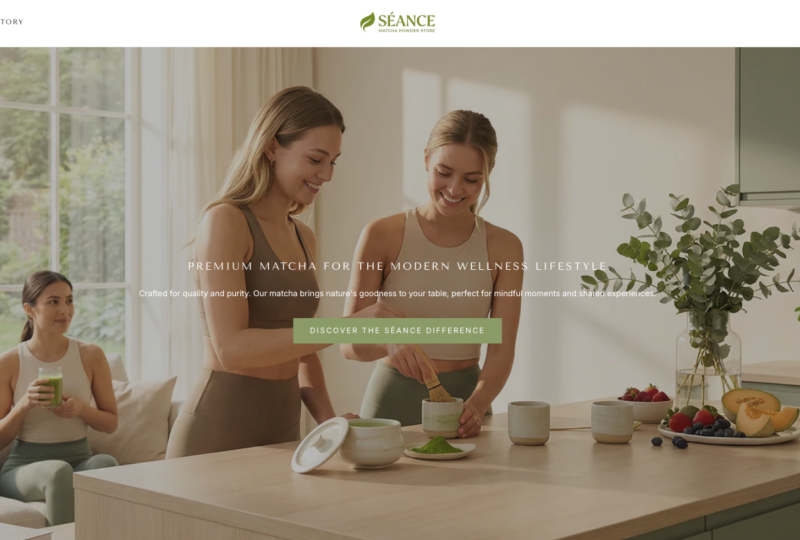
marque Macha comme exemple Comme vous pouvez le voir ici, tous mes actifs
sont déjà prêts à être utilisés. Si vous souhaitez suivre exactement
les mêmes ressources, je vais laisser un lien ici
sur ce cours pour que vous puissiez télécharger
exactement les mêmes fichiers. Si, toutefois, vous souhaitez
suivre votre propre marque, je vous encourage à organiser les actifs de
votre marque et images de votre
site Web dans un endroit
facilement accessible, comme je l'ai fait avec ce
dossier pour ma fausse marque Sans. Vous n'avez pas encore atteint ce stade du développement de votre
marque, vous pouvez utiliser un outil comme ov At, outil d'intelligence artificielle
qui peut vous
aider à développer une
marque à partir de zéro. Comme vous pouvez le voir ici, tous les actifs
de mon dossier ont été générés
depuis l'application Lovart Et si vous voulez savoir
exactement comment je l'ai fait, vous pouvez regarder ma
vidéo gratuite sur ma chaîne YouTube. Mais que vous
utilisiez les ressources de ma marque ou les vôtres, assurez-vous de préparer
ce dossier à l'avance, car c'est ce que nous
allons utiliser comme base pour
la conception de notre
vitrine sur Shopper FI La deuxième chose que je tiens à
mentionner ici est qu'il
existe évidemment différentes
ressources au sein la plateforme Shopify elle-même qui sont utilisées pour
créer la vitrine Outre la personnalisation du
thème Shopify elle-même, vous devrez ajouter certains
produits à votre boutique et les organiser en
collections, le cas échéant nous aborderons certaines des
autres ressources cours, nous aborderons certaines des
autres ressources
de Shopify Mais si vous utilisez
Shopify pour la première fois, vous devez d'
abord
vous familiariser avec la
plateforme Si ce n'est pas déjà fait,
je vous recommande de suivre mon cours de configuration de boutique Shopify ici sur
Skillshare avant de suivre celui-ci , car il vous donnera un
aperçu du
fonctionnement de la plateforme avant de nous plonger
spécifiquement dans Ally, comme je l'ai également
mentionné dans l'introduction, nous allons créer une
vitrine sur Shopify dans ce cours sans aucun codage Afin d'éviter complètement
le code, nous allons sélectionner un thème Shopify
prédéfini dans la boutique
de thèmes Shopify Vous pouvez considérer ces thèmes comme
des collections de modules
prédéfinis que
nous pouvons utiliser comme
éléments de base dans l'éditeur de la boutique
en ligne Il est important de noter ici que ces éléments de base
dépendent du thème par lequel
nous choisissons de commencer, et que ces thèmes sont disponibles dans
différentes gammes de prix. Bien qu'il existe un tas de thèmes
gratuits que nous pouvons utiliser, nous allons avoir plus d'options de
qualité dans
l' éditeur de boutique en ligne en utilisant ce que l'on appelle un thème premium. En d'autres termes, un thème pour
lequel nous devons payer. Cela étant dit, les
principes que j'enseigne dans ce cours sont universellement
applicables à tous les thèmes. Et comme nous le verrons dans ce cours, nous pouvons commencer
à jouer avec les sections et à créer notre
vitrine en mode d'essai, ce qui nous permet de tester
autant de designs que
nous le souhaitons avant de lancer le thème
en ligne Donc, pour résumer, avant de
commencer , vous devez d'abord préparer
le dossier des actifs de votre marque et, deuxièmement, vous
familiariser avec
la plateforme Shopify Si ce n'est pas déjà fait,
allez-y, et je vous retrouverai
dans la prochaine vidéo.
3. Le moodboard: Dans cette vidéo, nous allons
parler du moodboard,
qui, comme il est dit ici, est le processus de création d' une collection visuelle pour
définir la direction, l' esthétique ou le
ton émotionnel d'un projet créatif En gros, ce que nous essayons de
réaliser dans cette étape, nous pourrons faire un peu plus tard si vous voulez la retarder et que vous voulez réellement commencer à mettre vos produits
dans votre boutique dès maintenant, c'est quelque chose que
nous pouvons faire tout au long notre parcours en tant que
marque sur Shopify, c'est pouvoir constamment
nous inspirer d' autres sites Web et découvrir
ce qu'ils font, ce qui pourrait être efficace, ce qui pourrait fonctionner
pour notre marque et intégrer à
notre propre site Web. S'inspirer
d'autres sites Web n'
est donc pas quelque chose que nous faisons
une seule fois, et c'est fait. Nous
devrons constamment examiner nos concurrents et voir
ce qu'ils font. Nous pouvons également nous inspirer de sites Web de
différents créneaux, mais nous voulons certainement
voir
ce qu'ils font
et ce qu'ils utilisent éventuellement
dans notre propre marque auprès de magasins qui vendent un
produit similaire voulons certainement
voir
ce qu'ils font
et ce qu'ils à nous. Nous pouvons donc trouver d'autres
marques dans notre créneau. Idéalement, vous devriez savoir qui sont
vos concurrents dans votre créneau. Mais si vous avez besoin d'aide
, vous pouvez utiliser Google ou un LLM comme Gemini pour demander quels sont vos principaux
concurrents ou quelles sont les marques
les meilleures ou les plus populaires dans votre espace La marque d'exemple pour
ce cours Skillshare
est donc une marque mata Je vais
donc
rechercher de la poudre de matcha Et maintenant, nous pouvons voir apparaître tout un tas de
sites Web optimisés pour les moteurs de recherche. Nous devrions peut-être nous limiter à notre marché particulier. Donc, en tant qu'Australien, je devrais peut-être inclure
l'Australie ici. Ou si vous êtes américain,
remplacez-le par les États-Unis. Vous pouvez affiner ce champ
autant que vous le souhaitez. Je vais utiliser Google Gemini, donc je vais vous dire ici, quelles sont les meilleures marques de
matcha
qui vendent en ligne, principalement
via une boutique en ligne Cela me donne l'un de
ces choix A, le choix B. Oui, il y a plein de
noms de chaque côté. Beaucoup d'entre eux
sont donc très japonais, mais si nous regardons la marque O, elle s'adresse un peu plus
aux Occidentaux Jetons donc un coup d'œil à
Jade Leaf Macho. Il s'agit de l'un des plus grands vendeurs en
ligne aux États-Unis. Alors prenons-le et jetons
un coup d'œil à leur site Web. C'est donc un produit similaire
à celui que nous vendons avec la poudre macho elle-même
et le kit pour la préparer Sachant qu'il y a peu de bruit ici,
je vais fermer ça. Ensuite, nous pouvons jeter un œil
au site Web et à ce que
nous aimons, ce que nous n'aimons pas
et, surtout, à ce que
nous pouvons appliquer à notre marque. Ainsi, par exemple, s'il propose une large gamme de produits et que nous n'en avons pas une
large, nous ne pouvons pas nécessairement l'
appliquer à notre marque. S'ils ont 1 300 avis
sur un seul produit, nous ne pouvons pas nécessairement
faire 1 300 Mais s'ils ont,
par exemple, témoignages qu'ils mettent
particulièrement en valeur
ou des recettes, nous pourrions créer nos propres recettes
sur la façon d'utiliser la poudre Nous pouvons certainement nous
inspirer de ce site Web, d'accord ? Également, la vente par
abonnement et
la structure de l'abonnement Bridget.
Peut-être que ça nous plaît. Donc, ce que je vais
faire, c'est que j'aime aussi les icônes ici, et certaines aiment les USP ici D'accord, trouvons donc d'autres
exemples. Trouvons Macha pleine d'accord. Encore une fois, il s'agit
d'un processus assez subjectif. Je veux que vous regardiez ce que
vous aimez sur ce site Web. Si j'aime cet en-tête, je peux
simplement en faire une capture d'écran. J'ai mon kit de capture d'écran il va
donc être placé directement dans
un dossier que j'ai créé pour
inspirer le site Web de
la marque, afin que vous puissiez le voir dans
un dossier que j'ai créé pour inspirer le site Web de
la marque, afin que vous puissiez Je pourrais donc simplement tout mettre
dans un dossier si je le voulais, puis
regarder ce dossier
ou le disposer sur une
sorte de canevas. J'ai Figma ici, donc je pourrais faire tout un tas, disons,
d'en-têtes, n' Je dois prendre cette ampleur, n'est-ce pas ? Je pourrais donc mettre ici tous mes
en-têtes que j'aime. Disons donc, par exemple, que
j'aime aussi cet en-tête. Évidemment, ils sont
complètement différents, mais disons que j'ai aimé les deux. Ensuite, je pourrais simplement aligner tous mes en-têtes que j'aime ici Encore une fois, vous pouvez utiliser
l'outil que vous préférez avec cela. Je ne suis qu'un utilisateur de Figma, il est
donc logique
pour moi d'utiliser Figma, mais vous pouvez les combiner Un logiciel que tu préfères ? Et comme nous n'
allons pas
coder le site Web de manière personnalisée dans
ce cours de Skillshare, je veux que vous vous concentriez
davantage sur la liste des
sections plutôt que sur les exigences de conception exactes Parce qu'à moins que nous ne choisissions
un thème qui
contient
déjà ce design d'en-tête, il s'agit d'un design assez personnalisé. La plupart des thèmes ne
nous donneront donc la fonctionnalité d'avoir un en-tête qui ressemble
exactement à celui-ci. Je veux plutôt que
vous vous concentriez sur
quelle est la section au-dessus
du pli de la page d'accueil ? C'est assez standard
dans le commerce électronique. C'est ce qu'on appelle
une section consacrée aux héros. Et si nous examinons l'un
de ces sites Web, si je reviens ici, jetons un coup
d'œil à Peak Life. Ils auront tous une
sorte de
section de héros en haut. Nous allons donc évidemment
vouloir une section consacrée aux héros. Nous n'allons pas
réinventer la roue ici, mais peut-être voulons-nous voir quels types de
sections de héros nous aimons Ils sont tous assez similaires ici, mais celui-ci est plutôt propre. Je vais donc simplement faire une capture d'écran. Et puis pareil ici. Je vais faire des héros Disons des sections de la
page d'accueil, non ? Nous pouvons donc montrer le héros ici. Peut-être que nous aimerions regarder ça. Comme mentionné, nous allons
probablement avoir
une section consacrée aux héros sur notre page d'accueil. C'est assez standard. Ensuite, nous pouvons
examiner des choses comme, accord, quels sont les avantages pour la
santé ? C'est peut-être quelque chose que nous voudrions mettre en évidence
sur notre site Web, afin de pouvoir également l'intégrer à
notre moodboard. Cela nous aidera à déterminer ce que nous devons réellement
mettre sur notre site Web, sections à les sections à
rechercher pour
pouvoir les intégrer. Et nous pourrions
vouloir les regrouper. Disons que nous voulons absolument mettre en évidence les
avantages, n'est-ce pas ? Et je suis sûr que les autres marques présentes ici ont probablement
quelque chose de similaire. Alors voilà, bienfaits
pour la santé de
nos plantes Alors laissez-moi simplement le copier-coller. En fait, je vais
copier-coller sur toute la largeur. Nous pouvons donc empiler
différentes sections qui obtiennent le même résultat à partir de
différents sites Web en mettant en évidence les avantages. Alors, celui-ci
a-t-il des avantages ? Celui-ci
n'a pas vraiment ce qu'il contient c'est cette jolie
petite section de recettes. Voyons donc si je
peux tout
intégrer dans un seul cadre de site Web
en zoomant. On dirait que je ne peux pas y aller. Donc je vais juste prendre tout ça. Et disons qu'ici, nous allons avoir des recettes phares ou des
recettes de mach,
insérez cette section Et comme vous pouvez le voir,
je
divise cela section par section. Un site Web est essentiellement
une liste de sections. Nous pouvons donc le décomposer en cette
barre d'annonce, cet en-tête, cette section héros, cette section sur les avantages,
cette section sur les
collections en vedette. Nous pouvons essentiellement décomposer n'importe quel
site Web de commerce électronique standard en sections, et c'est ainsi que cela
fonctionne dans Shopify Donc, lorsque nous commencerons à créer
notre boutique un peu plus tard, vous verrez la liste des sections
disponibles dans le thème, puis nous
les intégrerons simplement dans nos modèles, d'accord ? Alors peut-être que j'appelle ça un héros, et je peux
encadrer tout cela pour les sections que je pourrais avoir
envie de mettre sur la page d'accueil. Très bien, je peux donc les
regrouper dans des sections de page d'accueil. Maintenant, évidemment, mon texte
n'est pas de la bonne couleur, donc je vais juste corriger. Hein ? Je peux donc évidemment utiliser
ces bribes d'inspiration sur différents modèles
de mon site Web Shopify, mais je vous donne juste
quelques idées ici. Je vais donc créer un autre cadre ici
pour la page du produit. Dans Shopify,
il s'agit donc d'un modèle de produit
que nous allons
utiliser pour tous les produits, sauf si
nous utilisons des modèles alternatifs, mais la plupart du temps, nous
n'utilisons qu'un seul modèle Pour nos produits. Passons donc à la page
principale du produit. Ce sont les deux pages principales tout site Web
de commerce électronique
Shopify Je suis toujours en train de zoomer ici, alors laissez-moi revenir en arrière Cela dépend de la quantité de capture d'écran que
je souhaite. Mais ici, nous pouvons jeter un œil
au modèle
de produit principal de ces autres marques. Alors laissez-moi ici, je vais faire un zoom arrière. Et vous pouvez voir que celui-ci
ne zoome pas très bien, mais vous pouvez voir ici que beaucoup d'entre eux sont
proposés sur abonnement. Permettez-moi d'aller voir où se trouve
la page du produit ici. OK. Macha, déesse du soleil D'accord, oui, celui-ci est également
sur abonnement. Nous pouvons donc voir comment
les galeries sont configurées, si nous aimons les
vignettes sur la gauche Ou nous les aimons en bas. Encore une fois, nous allons être
limités par notre thème. Nous ne pourrons pas
nécessairement le personnaliser exactement comme nous le
voulons sans un codage personnalisé, mais nous pouvons nous en
rapprocher assez avec le thème. Et vous pouvez voir ici que nous
avons quelques petits badges. Voyons si c'
est par ici, non. Je crois que j'ai vu des
badges ici, non. C'est donc quelque chose d'unique que fait
Sun Goddess, c'est apposer des badges sur les images des produits,
et ici. Voyons également comment nous
pouvons agrandir ces images. Vous pouvez le faire aussi longtemps
ou aussi peu que vous le souhaitez. Plus vous ferez des recherches, plus vous découvrirez
ce que
font les autres sites Web et vous
aurez peut-être de bonnes idées. Mais évidemment, comme
je l'ai déjà mentionné, cela doit correspondre à ce que vous êtes capable de réaliser
avec votre marque. Donc, si vous n'avez pas ce que celui-ci avait 1 300 critiques, si vous n'en avez pas encore une tonne
, alors vous ne pouvez pas nécessairement présenter une tonne de critiques, évidemment Mais nous pouvons faire quelques témoignages. Si nous n'avons qu'un petit
nombre d'avis, nous pouvons mettre en évidence chaque avis
individuel , par exemple en utilisant des icônes ici. ne s'agit pas
nécessairement d'une section, mais juste une inspiration design
pour dire que j'aime bien ces icônes. Encore une fois, il s'agit de votre
petit album, votre petit canevas pour mettre toute votre inspiration en matière de design
sur une seule page Il n'y a pas de processus défini pour cela. C'est un processus flexible pour inspiration
en matière de design, d'accord ? Je vous
recommande donc de consulter vos concurrents ou les magasins vous
vendent des produits similaires. Trouvez de l'inspiration pour eux. Les principaux éléments que vous aimez
intégrer à votre moodboard, sorte que lorsque
nous aurons créé notre vitrine dans
l'éditeur de boutique en ligne, vous aurez déjà une idée de ce que vous souhaitez mettre dans la boutique Et pour rappel, vous pouvez le
faire à n'importe quelle étape
du processus. Vous n'avez pas besoin de faire
votre moodboard maintenant, le
terminer, puis de passer
à l'étape suivante Cela peut être quelque chose
et cela devrait être quelque chose que vous faites tout au long de
la vie de votre marque, recherchant
toujours
différentes inspirations,
et vous pouvez toujours mettre à jour
votre site Web au fur et à
mesure que vous vous inspirez d'autres sites Web ou simplement d'idées qui vous viennent à l'esprit Mais il s'agit certainement d'un processus de réflexion que
vous voudrez avoir avant de vous lancer directement dans l'éditeur de boutique
en ligne, ce que nous ferons
plus tard dans le cours.
4. Entrée de produit: Très bien, nous sommes maintenant arrivés
dans une boutique Shopify Bresh. Voici la boutique que j'ai
créée pour Sans marcher. Et si nous allons sur le canal de vente de la
boutique en ligne, vous verrez que seul le thème
par défaut au moment
de l' enregistrement d'Horizon
figure dans notre bibliothèque de thèmes. Et si nous examinons nos produits, vous verrez que notre
liste de produits est complètement vide. Dans cette vidéo, cela
va être assez court car nous allons simplement
ajouter des produits à notre boutique. Évidemment, pour votre marque, selon le nombre de
produits que vous possédez, processus peut être long. Si vous souhaitez suivre la même liste de produits que
mon exemple de marque CNS, il vous suffit de cliquer sur Importer et nous
pourrons ajouter un fichier CSV au
format Shopify Je vais donc passer à mon dossier
d'identité de marque ici, qui contient tous les actifs de
ma marque. Et vous pouvez voir ici qu'il y en a un appelé productlst point csv Vous pouvez donc simplement cliquer dessus
et le faire glisser ici. Je vais publier
tous les nouveaux produits tous
les canaux de vente. Notre site Web n'est pas encore en ligne, donc cela n'a pas vraiment d'importance. Cliquez sur
Télécharger et prévisualiser. Il va donc simplement
vérifier le mappage ici, le titre et la description et
ils sont au bon endroit. Je peux vous assurer que cela
a été exporté depuis Shopify, nous devrions
donc
pouvoir simplement l'importer, et cela prendra un
peu de temps Mais au bout d'un moment, il sera
question de produits importés. Vous verrez quelques images
apparaître ici , ce qui est une bonne chose. Mais si nous passons à
notre poudre de matcha, oui, nous avons aussi les
images Ainsi, dans ce fichier CSV, il doit contenir un
lien vers l'image. Et si nous ajoutons des produits
avec des images à notre boutique, si nous passons au contenu
et aux fichiers, nous devrions voir que
ceux-ci ont déjà été téléchargés dans notre section
des fichiers également. Il est important de noter ici que j'ai récemment eu
un client qui
venait de supprimer certains fichiers parce que son magasin
était plein. Tout ce qui renvoie à ces fichiers dans notre liste de
produits ou dans notre thème se retrouvera avec du contenu
vide si nous supprimons
nos fichiers. Donc oui. Lorsque vous supprimez des fichiers,
veillez à
ne pas supprimer les fichiers
actuellement utilisés. Comme vous pouvez le voir ici, références, il est utilisé dans un seul produit. Donc, si nous le supprimions, nous perdrions cette image des images de nos
produits ici. Maintenant, bien sûr, si vous
utilisez votre propre marque, vous n'allez pas simplement importer ma liste de produits et l'utiliser. Vous
devrez donc évidemment
ajouter vos propres produits, que
ce soit
par le biais d'un processus automatisé, d'une importation comme
je viens de le faire ou manuellement en cliquant sur
Ajouter un produit ici. Lorsque vous ajoutez
vos produits, le principal élément
sur
lequel vous devez vous concentrer est évidemment le titre Je vais
donc dire produit
juste à titre d'exemple, titre
du produit, cela déterminera ici votre liste sur les moteurs de
recherche. Vous pouvez donc voir ici qu'
il a pris le titre du produit et qu'il l'a mis en tant que titre tiret
du produit, mais vous pouvez également le modifier
ici. Dans Shopify, le handle
n'est pas seulement une question de référencement,
mais c' est aussi la façon dont nous ciblons les
produits dans notre programmation Il est donc important de le
faire bien à l'avance. Donc, lorsque vous
configurez vos produits, vous devez vous assurer
que le nom du
produit correspondant à cette dernière partie
de l'URL est tel que vous le souhaitez, d'accord ? Mais à part le
titre, une image,
un prix et évidemment l'ajout peu d'inventaire ici pour pouvoir
l'acheter, c'est tout ce dont vous avez
vraiment besoin, et tout le reste est en
supplément en plus de cela. Évidemment, si votre produit
se décline en différentes options, vous devez les ajouter ici, ce qui créera
différentes variantes. Mais nous n'allons pas
entrer dans la différence entre les produits et les
variantes de cette classe. Nous en avons déjà parlé dans
la
configuration de la boutique Shopify. Je n'aborderai donc pas le fonctionnement
réel de la plateforme
Shopify en dehors de
l'éditeur de boutique en ligne Si vous souhaitez en savoir
plus à ce sujet, vous pouvez consulter le précédent cours
Skillshare Mais quelle que soit la méthode que vous avez utilisée pour
acheter certains produits dans votre boutique, vous aurez
besoin de certains produits Je vous encourage
donc à le
faire dès maintenant. Et une autre chose
que je vais faire est de les ranger
dans une collection. Et comme
notre gamme de produits est si restreinte, je vais simplement créer une collection très basique
au lieu de la page d'accueil, qui est la collection par défaut, je
vais supprimer celle-ci. Je pourrais aussi
le modifier à ma guise, mais je vais juste le supprimer
et recommencer à zéro. Et je vais simplement l'appeler
la collection Shop All. Beaucoup de magasins le font, et je peux soit le faire de manière intelligente, soit le faire manuellement, étant donné que
j'ai une gamme de produits si
petite cela n'aura pas beaucoup d'
importance de toute façon. Je vais donc ajouter
les quatre produits de
ma gamme de produits ici, et cela va les ajouter
à cette collection Shop All. Donc, à la fin de cette vidéo, vous devriez faire
importer vos produits ou au moins
quelques-uns d'entre eux, et au moins
une collection composée de certains de ces
produits. OK. Dans la vidéo suivante, nous allons passer aux paramètres de marque
de
notre boutique Shopify, et nous allons également ajouter le logo de
notre marque et
quelques couleurs Je vous retrouverai donc
dans la prochaine vidéo.
5. Paramètres de la marque: Dans la dernière vidéo,
nous les avons donc rapidement ajoutés à notre liste de produits à l'aide d'
une importation et les avons
organisés en une seule collection. Nous allons faire une
autre petite vidéo sur configuration de certains éléments dans
notre boutique avant de passer sélection de notre thème et à configuration de notre vitrine
avec l'éditeur de boutique en ligne, et c'est pour entrer dans les paramètres de
notre marque Je crois qu'il s'agit d'une fonctionnalité assez
nouvelle dans Shopify, mais nous pouvons désormais ajouter des éléments tels que notre logo et les couleurs de notre marque à une section de nos paramètres sur
notre boutique Shopify a déjà été fait dans
l' éditeur de la boutique en ligne
lors de la configuration de votre thème, et c'est toujours le cas. Mais l'idée des paramètres de
marque est que nous ne copions pas et ne collons pas les paramètres sur plusieurs thèmes, qui peuvent inclure jusqu'à 20 thèmes
différents dans
votre bibliothèque de thèmes Nous avons un endroit centralisé où
placer des éléments qui ne changent pas vraiment, comme les
couleurs de notre marque et le logo de notre marque. Utilisons-le donc
maintenant, puis nous le lierons évidemment à
notre thème un peu plus tard. Et si nous faisons défiler la page vers le bas, vous pouvez voir qu'il ne s'agit pas
uniquement de logos et de couleurs. Nous pouvons également ajouter une image de couverture, slogan, une brève description
et des liens sociaux ici. Je vous encourage donc à
le remplir autant que possible. Dans cette vidéo, je
vais juste ajouter le logo. Comme vous pouvez le voir ici, nous avons les images de nos
produits ici, mais nous n'avons pas encore notre logo Je vais
donc ouvrir
mon dossier d'identité de marque, et vous pouvez voir que
nous avons le logo Je vais
donc simplement faire glisser
un message pour vous rappeler que ce logo, si nous y jetons un coup d'œil, est très bien recadré et possède un arrière-plan
transparent Lorsque vous préparez votre logo, je vous recommande de faire de même. Et si vous voulez savoir comment je l'ai fait, j'ai simplement utilisé l'aperçu, qui est l'application
standard sur MAC pour recadrer
une image comme celle-ci, puis vous pouvez utiliser un
outil tel que supprimer le point Bg pour supprimer l'arrière-plan
d'une image si vous n'avez pas d'application
comme Photoshop, d'accord ? Mais oui, vous
souhaitez ajouter votre logo,
comme tel, sans
trop d'espace autour du contenu réel du logo et sans arrière-plan transparent. Je vais donc l'ajouter. Et
ce qui est cool à propos de ces paramètres de marque, comme vous pouvez le constater, c'est qu'ils sont également ajoutés à
cette petite maquette en haut de la page. Nous pouvons également ajouter
un logo carré. Je ne sais pas si j'ai la version
carrée ici. Je ne pense pas, mais c'est aussi une
option. Et maintenant, je vais
ajouter les couleurs de ma marque. Jetons donc un coup d'
œil, nous pouvons soit
regarder la liste ici écrite dans
l'édition de texte. Ou nous pouvons consulter notre guide
d'identité de marque ici. Je vais donc plutôt consulter mon guide d'identité de
marque. Je vais donc l'
ouvrir avec un aperçu. Et comme vous pouvez le voir, j'ai deux couleurs primaires
et trois couleurs secondaires,
qui, je pense, correspondent
parfaitement ici. Ajoutons donc ma
première couleur primaire,
qui, espérons-le, sera de pouvoir copier-coller. Oui, je peux, juste ici. Il n'aime pas le hachage, nous allons
donc nous
assurer de le récupérer Donc, si je fais quelque chose comme ça, il manque juste le dernier
caractère des trois OK, allons-y. Et puis la couleur contrastante,
c'est celle-ci. J'aimerais donc pouvoir
sélectionner,
peut-être que je vais au document ici, ce sera peut-être plus facile
à copier-coller. Bien que celles-ci soient
un peu mal organisées ici, laissez-moi y jeter un œil. Nous voulons donc passer de la
couleur crème au second plan. Bien, maintenant nous
pouvons utiliser cette liste. Donc, si je reviens ici pour
la couleur contrastante, c'était du beige doux. Je vais donc le copier
sans le hachage, puis je vais passer aux couleurs
secondaires ici, en mettant le vert sauge le prochain, évidemment, il va sans
dire que vous
allez mettre les couleurs de votre
propre marque ici. Vous le faites
avec votre propre marque. Mais si vous
suivez simplement mon exemple de marque, vous suivrez le processus la même manière que moi. Et maintenant, nous pouvons cliquer sur Enregistrer
pour enregistrer ces couleurs. Et si nous faisons défiler l'écran vers le
haut, nous pouvons voir comment ces couleurs interagissent
dans une petite maquette ici Même s'il ne s'agit pas d'une
vraie maquette de site Web, est plutôt belle la combinaison de ces couleurs D'accord, c'est tout pour
configurer les paramètres de marque. Nous allons évidemment
lier ce logo et ces couleurs à notre thème
via l'éditeur de boutique en ligne, mais cela
dépendra du thème que nous
allons utiliser. La bonne nouvelle en ce qui concerne
la configuration des paramètres de marque est qu'elle est
cohérente dans toutes les boutiques Shopify, alors que la partie que
nous allons aborder ensuite, qui consiste
à choisir
votre thème
puis à intégrer ces
informations dans votre thème,
varie d'un thème à Alors, sans plus attendre, maintenant que les paramètres de notre
marque sont définis et que nos produits sont importés, passons au canal de vente de
la boutique en ligne et commençons à travailler sur notre thème
6. Choosing a theme: Très bien, nous avons maintenant atteint la partie du cours où il est
temps de choisir
notre thème Shopify Et une série de facteurs entrent compte dans cette décision. Le premier facteur, je
dirais, est le prix. Donc, si vous n'avez aucun budget, vous devrez évidemment choisir un thème gratuit, ou vous devrez
utiliser cette fonctionnalité. Où se trouve-t-elle ici
où vous pourrez écrire avec la magie de Shopify,
une invite, et générer un
thème en fonction de votre demande Je ne le
recommanderais pas nécessairement. Vous pouvez le tester et voir s' il produit un bon résultat, mais j'ai trouvé que les résultats
ne sont pas étonnants. Et il vaut mieux utiliser un
thème qui a été
créé par de vrais
développeurs et non par l'IA, moins au
moment de l'enregistrement. Et donc, vos options, évidemment, vous en avez déjà une installée sur
votre boutique Shopify Donc, si je clique sur Modifier
le thème ici, je vais accéder à
l'éditeur de boutique en ligne pour le thème Horizon. Ce thème Horizon est donc sorti
depuis un an ou deux en tant que thème par défaut
sur les boutiques Shopify Et comme vous pouvez le constater, nous
n'avons pas à payer pour cela. Il s'agit d'un thème gratuit. Lors de l'évaluation des thèmes, je
souhaite que vous passiez en revue différents modèles et que vous
consultiez la liste des sections. Donc, une petite introduction à l'éditeur de boutique
en ligne. Nous en avons parlé un
peu dans mon précédent cours Skillshare
sur la configuration de Shopify Store Mais en gros, votre vitrine
Shopify n'
est qu'un ensemble de modèles, et nous pouvons accéder à ces
différents modèles ici, en haut au Donc, comme vous pouvez le voir,
le modèle actuel sur
lequel je suis est la page d'accueil. Mais si je clique dessus, je peux choisir d'autres
modèles à regarder. Les pages principales que nous
allons examiner sont donc la
page d' accueil et la page du produit. Et comme vous pouvez le voir, il y a un
sous-menu ici car je peux créer des modèles alternatifs
pour le modèle de produit, ou je peux simplement utiliser le modèle de produit
par défaut. Nous allons simplement utiliser le modèle de produit
par défaut Je vais
donc cliquer dessus
et vous verrez que cela me
fait passer à un
aperçu de ce modèle. Et puis cela dépend aussi du produit
que nous faisons passer
par ce modèle. Donc, ce que je peux faire, c'est modifier le produit que je cherche grâce
à ce modèle. Supposons que notre produit principal, poudre
Marcher de première qualité, nous
puissions voir comment notre modèle interagit avec un
autre produit d'entrée OK ? Revenons
à la page d'accueil. Et dans cette zone de modèle, vous pouvez voir qu'il y a
un bouton pour ajouter une section. Donc, ce que vous
allez vouloir
faire , c'est examiner les
différentes options lorsque vous évaluez un thème dans la liste des sections. Avec Horizon, en fait
, la liste est assez longue. Encore une fois, si vous n'avez pas de budget et que vous voulez juste un thème gratuit, Horizon convient parfaitement. Mais jetons un coup
d'œil à certaines des autres options de la boutique
de thèmes Shopify Si je vais ici pour
les thèmes gratuits populaires, vous pouvez voir qu'il y a
d'autres thèmes gratuits ici. Mais visitons l'ensemble de la boutique de
thèmes. C'est bon. Maintenant, comme vous pouvez le voir ici, certaines de celles qui
se classent au sommet, les plus
populaires un prix de 300 à 400$ Impulsion. Celui-ci
est l'un des plus populaires. Je l'ai utilisé sur
divers projets, mais son
prix sera élevé. Cela étant dit, si vous deviez personnaliser votre propre thème, cela coûtera
probablement plus de 400 USD. Je crois donc que vous pouvez
obtenir un bon pour Buck avec des thèmes premium, et je recommande d'acheter un thème
premium à tous ceux qui ont pas les moyens de
se payer un site Web de 5 000 à
10 000 dollars.
Vous pouvez obtenir une tonne de travail de
développement dans
un thème très modulaire avec
lequel se payer un site Web de 5 000 à
10 000 dollars Vous pouvez obtenir une tonne de travail de
développement dans vous pouvez travailler dans l'
éditeur de boutique en ligne ici sur Shopify Vous pouvez donc consulter
la boutique de démonstration sur l'un
de ces thèmes Shopify, et vous pouvez jouer avec C'est dans ce
petit contenant, mais je peux l'étendre
et vous pouvez voir ici qu'il y a beaucoup plus de choses en
termes d'animation, et c'est juste très
net et haut de gamme. Il y a une tonne de sections et un très bon
méga menu. Certains de mes clients ont donc déjà utilisé ce thème premium. Mais évidemment, il y en a sur
le Shopify Theme Store. Nous recommençons à
parcourir tous les thèmes, il y en a plus de 1 000. Il est donc assez difficile de tous les examiner
et de les évaluer. C'est presque impossible. Vous voudrez donc utiliser certains
de ces filtres ici. Je ne pense pas qu'on
puisse filtrer par prix. Il ne peut être que gratuit ou payant. Supposons donc que votre
budget soit nul, vous allez examiner
ces 24 thèmes différents. Vous pouvez évidemment choisir
un thème en dehors de
la boutique de thèmes de Shopify, mais je ne le
recommanderais tout simplement pas Tous ces thèmes de
la boutique de thèmes sont soumis à une liste de contrôle stricte
afin d'être approuvés pour exister sur
cette boutique de thèmes Je
vous recommande donc vivement de passer par le
Shopify Theme Store Peut également filtrer selon l'industrie. Alors, quel serait le nôtre ? Je suppose que ce serait de la nourriture
et des boissons, ici. Vous pouvez donc filtrer en fonction de
différents secteurs, petites tailles de catalogue et de
différentes fonctionnalités. Mais vous pouvez également
utiliser l'IA pour vous aider. Pour en revenir à notre ami Google Gemini,
je vais vous dire :
aidez-moi à choisir un thème
Shopify pour ma séance de marque premium
MachaPowder Évidemment, remplacez-le par votre propre marque si vous le
faites pour votre propre marque. D'accord, vous pouvez donc voir ici qu'il
recommande quelques thèmes ici. J'ai déjà entendu parler de prestige. Jetons un coup d'œil au prestige. Encore une fois, comme beaucoup de
choses abordées dans
ce cours, il s'agit d'un processus un peu
subjectif, qui
dépendra en grande votre propre marque et de
vos préférences, mais nous pouvons voir la
démonstration du prestige ici. C'est un peu plus tendance. Je ne sais pas si cela a nécessairement sens pour notre marque Macha,
mais ce que nous pouvons faire, c'est que
sur n'importe lequel de ces thèmes, nous pouvons cliquer sur Tri Theme Et ce que Tri Theme nous permet de
faire, c'est de commencer à créer notre vitrine avec ce thème sans
avoir à le payer Maintenant, bien sûr,
sans le payer, nous n'allons pas
obtenir beaucoup de fonctionnalités, par
exemple, nous ne pouvons pas réellement le
publier sur notre boutique. Donc, comme vous pouvez le voir ici,
il va être installé dans ma bibliothèque de thèmes à titre
d'essai.
C'est donc fait maintenant. Et généralement, il y a un
bouton ici pour publier Je peux
donc déplacer ce thème
dans notre bibliothèque de thèmes, qui est actuellement un
thème d'aperçu dans le thème principal, et donc le publier sur
le site Web. Nous ne pouvons pas le faire
avec un thème d'essai. Nous ne pouvons que cliquer ici pour acheter. Et si nous voulons modifier le code, nous ne pouvons pas réellement
modifier le code Eva. On dirait que nous pouvons
prévisualiser le thème. C'est sympa. OK.
Et vous pouvez voir que cela figure déjà
dans notre logo. Nous ne pouvons tout simplement pas
le publier ou modifier le code. Ce sont là les
deux principales limites. Mais nous pouvons
passer le reste de la classe à construire notre
vitrine sur un thème comme celui-ci sans avoir à l'acheter, sauf si nous
sommes prêts à lancer cette vitrine,
d' Vous pouvez donc voir ici que mon logo est
déjà préchargé. Donc, si je vais dans mon en-tête ici, l'image extrait
le logo par défaut depuis les paramètres de
notre marque. Mais
disons simplement, par exemple, que nous n'avons pas configuré ce logo
dans les paramètres de notre marque, nous pouvons toujours le lier directement ici dans l'éditeur de la boutique
en ligne. Cela ne pose aucun problème. Je vais cliquer pour connecter
une source dynamique cependant
cliquer pour connecter
une source dynamique et connecter le logo de notre marque juste pour
être plus clair ici. OK. Il permet également de
parcourir certaines navigations. Nous travaillerons sur les navigations un peu plus tard dans le cours Mais si nous examinons les paramètres généraux de notre
thème ici, nous pouvons commencer à intégrer certaines des couleurs et de la typographie de notre marque Je vais d'abord
commencer par la typographie. Et pour le corps du texte, polices de
notre marque sont, comme indiqué ici, Inter et Tenor Sands Notre police de caractères
sera donc Inter. Je vais donc le composer
immédiatement. Ensuite, je vais aller jusqu'à
la police de notre titre. Et selon
notre document de marque, ce sera
Tennis Sands, non ? Alors mets ça dedans. Et vous pouvez voir que cela n'a pas l'
air très différent, mais j'espère que vous conviendrez que les
polices vont bien ensemble. Très bien, nous allons maintenant mettre en couleur les
thèmes Shopify modernes ont désormais des schémas de couleurs Vous sélectionnez donc un schéma, puis il intègre
toutes les variables de couleur
de ce schéma. Et ce que cela
vous permet de faire, c'est qu'au lieu de définir des
couleurs individuelles pour chaque section, vous pouvez créer un schéma, et vous pouvez échanger ce
schéma sur une section donnée. Il réduit donc simplement
les options de sorte qu' au lieu d'ajouter tout un tas
de variables
de couleur
dans chaque section, il
vous suffit de sélectionner un schéma, puis de configurer
les variables de couleur
sur l' un de ces schémas Je vais donc
ajouter un nouveau schéma, et vous pouvez voir
ici que nous avons une,
deux, trois, quatre, cinq, six, sept
variables de couleur différentes à ajouter. Nous pouvons donc mettre ici
les couleurs de notre marque. Il y a ici une certaine habileté à
déterminer ce qui va où. Pour nos couleurs d'arrière-plan, nous voulons évidemment
quelque chose
de légèrement blanc cassé, et pour les couleurs de texte, nous voulons quelque
chose de légèrement plus foncé. OK ? Donc, si je regarde le graphisme des couleurs de notre
marque ici, je l'ai déjà ouvert,
vous pouvez voir ici que nous avons déjà intégré un certain blanc
cassé ici. Nous pouvons plutôt changer
cela et ajouter une couleur spécifique ou nous pouvons ajouter une valeur dynamique et introduire, par exemple
, notre couleur contrastante
secondaire, afin qu'ils lient la variable
réelle à notre couleur d'arrière-plan générale. Ensuite, en termes de corps de texte, nous pouvons utiliser notre couleur
principale. Ces sections
n'ont pas été modifiées pour utiliser notre
nouveau schéma de couleurs, nous devrons
donc le faire
un peu plus tard. Mettons-les maintenant.
Passons à l'arrière-plan de nos
boutons, qui est généralement l'inverse
de ce que nous avons configuré ici. Je vais donc faire en sorte que ce soit
essentiellement l'inverse. Je vais donc
configurer l'arrière-plan
pour qu'il soit le vert vif de la marque, puis je vais définir le texte pour qu'il soit la couleur primaire contrastante. Et puis ici, je pourrais utiliser la couleur secondaire deux, et la contraster avec la couleur contrastante secondaire. D'accord, nous
devrons peut-être le modifier et le
peaufiner au fur et à mesure que nous commencerons
à créer nos sections Mais passons à cette section de
diaporama, par exemple, et y a-t-il une option pour couleurs ?
Il ne semble pas en avoir. Mais passons, par
exemple, à la collection en vedette ici, puis nous pourrons la remplacer notre nouvelle palette de couleurs cinq. Et comme vous pouvez le voir,
ça a l'air bien, mais nous avons
un petit problème avec le bouton. Permettez-moi d'y revenir, passons au texte de notre
bouton ici. Et nous n'avons pas nécessairement besoin
d'utiliser exactement ces couleurs, donc je peux simplement les supprimer, les
laisser en blanc. Vous savez, je voudrais peut-être utiliser l'autre couleur
contrastante secondaire. OK, laisse-moi enregistrer ça. Et je crois que le texte utilisé
ici en couleur primaire n'est pas assez
contrasté Je vais
donc simplement
sortir de cette sélection et rendre le
vert un peu plus foncé. Vous savez, c'est
un système flexible. Il n'est pas nécessaire de
respecter totalement le code couleur exact. Nous pouvons rendre cette couleur
un peu plus foncée, et je pense que cette
palette de couleurs fonctionne mieux. OK. Bien, maintenant
que notre thème est décidé, passons à l'étape suivante, qui consiste à ajouter des sections. Et si cela ne fonctionne pas
pour ce thème en particulier, nous pouvons toujours changer de thème. Mais maintenant, en utilisant le prestige, commençons à configurer notre vitrine en
utilisant les sections
disponibles dans le thème que nous avons choisi
7. Page d'accueil: Bien, nous voici donc dans l'
éditeur de boutique en ligne, personnaliser le thème du prestige Comme mentionné dans la dernière vidéo, les options de
personnalisation du thème dépendent beaucoup du
thème que vous choisissez. Cet
éditeur de boutique en ligne sera le même
quel que soit le thème que vous
utiliserez, mais les options sections que vous pouvez
ajouter et les options au sein de ces sections
seront limitées ou activées par le thème. OK ? Nous allons donc passer
au thème du
prestige,
mais vous pouvez en
principe suivre n'importe quel thème. Les sections et
les paramètres seront simplement différents. Une chose que vous pouvez
remarquer ici, c'est
que la
taille de mon écran est si étroite que cette icône de hamburger
apparaît dans le menu mobile Si je passe en plein écran, vous pouvez voir que cela
s'étend aux éléments de menu. Je ne veux pas que cela
apparaisse comme ça lorsque je personnalise
la page d'accueil, donc je vais juste faire un zoom arrière, et cela devrait nous amener
nos éléments de menu ici. OK. Maintenant, avec ce thème particulier, nous pouvons voir différents groupes
de sections sur la gauche ici. Nous avons donc notre
groupe d'en-têtes, notre groupe de superposition et notre groupe de pieds de page en plus du groupe situé sous
le modèle Juste pour expliquer cela un
peu avant de regarder les sections
du modèle lui-même. Dans Shopify, nous pouvons
créer nos propres groupes de sections qui s'appliquent
à chaque modèle, et celles-ci sortent du groupe de modèles
normal ici Dans le passé, il ne s'agissait que d'une section d' en-tête et
d'une section de pied de page Mais pour que ces zones soient un peu plus
personnalisables et permettent d'y ajouter des sections supplémentaires, Shopify a créé ce que l'on appelle groupes de
sections il y a quelques années, et maintenant un groupe de pieds de page et
un groupe d'en-têtes
qui seront assez
cohérents sur tous les thèmes Mais ce
groupe superposé est quelque
chose d'assez
propre au prestige Tout ce que vous devez savoir ici,
c'est que ces groupes apparaîtront quel que
soit le modèle que
vous consultez, mais que les sections
situées sous cet en-tête de modèle ne s'appliquent au modèle que
nous examinons. Nous examinons donc la page d'accueil ce moment, telle que nous pouvons le voir ici. Ces sections sont donc affichées
sur notre page d'accueil. Comme vous pouvez le constater, il y a
une tonne de sections ici. Ce qui se passe lorsque vous installez un thème depuis la
boutique de thèmes en mode d'essai, c'est
que vous allez
avoir tout un tas de sections de démonstration ajoutées
à la page d'accueil, ce qui est un peu ennuyeux. Il présente au moins
toutes les fonctionnalités du thème ou au moins un ensemble de fonctionnalités, mais ce n'est pas ce que
nous voulons Nous voulons réellement créer
notre vitrine à partir de zéro. Et nous pouvons toujours les sélectionner en ajoutant une section via ce menu. Je vais donc en supprimer
autant que
possible, ce qui me permettra de les
supprimer toutes,
sauf une, car nous avons besoin d' au
moins une section dans
notre modèle à tout moment. Vous pouvez donc voir ici
que si je fais défiler la page vers le bas, nous n'avons plus aucune
de ces sections, et pour cette section de
diaporama en particulier, nous ne pouvons pas la supprimer car
c'est actuellement la seule
section de notre modèle Maintenant, comme mentionné dans la leçon de
moodboard, presque tous les sites
de
commerce électronique auront une
section dédiée aux héros sur leur C'est donc une décision de
conception assez facile à prendre. Nous voulons trouver une
section qui soit une section de héros que nous pouvons ajouter en haut de notre modèle. Ce que nous allons faire, c'est dans ce groupe de modèles
ici, cliquez sur Ajouter une section. Et maintenant, nous pouvons voir tout
un tas de sections dans différents
groupes comme celui-ci. Nous pouvons élargir et réduire ces
groupes dans le cadre du thème
du prestige en particulier. Donc,
cette sélection de
différentes sections dépendra du thème
que
vous personnalisez Donc, dans le thème du prestige, nous avons toutes ces
différentes options. Et lorsque nous survolons
les différentes sections, nous pouvons évidemment lire le nom Mais sur la droite, si
un préréglage a été défini, nous pouvons voir un aperçu visuel de ce à quoi cette section
pourrait ressembler. Alors que nous faisons défiler le
curseur sur ces différentes sections, vous pouvez voir à quoi elles
pourraient
ressembler dans votre boutique avec
du contenu réservé OK ? Maintenant, ce diaporama est quelque chose que nous pouvons
utiliser en tant que héros, mais je vais choisir
parmi cette liste d'
autres bannières Regardons cette
image avec un bloc de texte. Et ce que je vais
faire, c'est
ajouter à l'image que
j'ai préparée plus tôt, notre section consacrée aux
héros du style de vie et de danse Je vais donc cliquer dessus
et le faire glisser dans mes fichiers ici, puis appuyer sur OK. Ensuite, je vais évidemment vouloir modifier le texte ici, mais permettez-moi de vérifier que je peux réellement
déplacer cette case parce que je ne la veux pas
ici, au centre. Donc, en fait, je veux me
débarrasser de cet effet parallèle. OK, c'est mieux. Mais
vous pouvez voir ici que cette boîte masque en quelque
sorte le contenu Donc, à moins qu'il ne soit possible de la déplacer vers
la gauche ou vers la droite, je ne pense pas que ce
soit la section idéale pour notre section de héros. Donc, ce que je vais faire,
c'est regarder cette autre
image ici avec une superposition de texte Nous n'en avons pas vraiment
d'aperçu, mais nous pouvons le voir ici maintenant lorsque nous l'introduisons
avec les données prédéfinies. Et vous pouvez voir ici
que cela pourrait en fait fonctionner
un peu mieux. Je vais donc configurer
ma palette de couleurs
ici en fonction de la
palette de couleurs de notre marque, puis je vais
cliquer sur Sélectionner ici dans le champ de l'image pour afficher l'image que
nous avons créée dans le précédent. OK. Je pense que cela
va être plus beau, même si le texte n'est pas la bonne couleur en
termes de contraste Donc, ce que nous pouvons faire, c' est
qu'il y a un
paramètre de superposition ici Donc, comme vous pouvez le voir, il
s'agit d'une couche foncée. Ce que nous pourrions faire, c'est mettre une superposition plus lumineuse
comme celle-ci, puis peut-être augmenter l'opacité de la
superposition pour créer plus de contraste
avec le Je vais le laisser en noir, et je vais
changer le schéma de couleurs
pour le rendre blanc. En fait, je trouve que
ça a l'air un peu mieux. Mais à chacun ce qui vous convient le mieux,
vous pouvez évidemment le faire. Ensuite, je vais ajuster mon opacité à un niveau
qui, à mon avis, ne
masque pas trop l'image tout
en créant un certain
contraste avec le texte Et pour ce qui est de personnaliser les éléments
réels de cette section, je peux examiner les blocs de
la section Permettez-moi de supprimer
ces autres sections maintenant que j'en ai décidé
en tant que héros. Donc, comme vous pouvez le voir ici, ça va être beau en tant que héros. Je peux personnaliser
d'autres éléments, comme le fouet du contenu et la
position du contenu, afin de pouvoir le placer en
haut à gauche si je le souhaite Je peux le mettre en bas
à droite si je le voulais. Ça a l'air sympa,
tant que c'est au-dessus du pli, mais je veux vraiment que le
texte soit au-dessus du pli. Je vais donc le laisser
au centre. Ensuite, je vais
vouloir personnaliser ce texte. Comme vous pouvez le voir ici, il y a deux blocs
dans cette section, et je peux cliquer ici
pour ajouter d'autres blocs. Cette section permet donc de
créer un sous-titre. Liquid signifie simplement code personnalisé, nous pouvons
donc ajouter du code personnalisé. Nous pouvons ajouter un bouton. Je pourrais ajouter
un bouton ici ,
puis évidemment le réorganiser
, pour qu'il soit en bas Ensuite, je vais
vouloir modifier la copie. J'ai donc une
copie du document de mon site Web ici. Laisse-moi juste ouvrir ça. Et puis, en haut, je peux voir un
petit titre, donc je vais le copier,
le mettre ici Ensuite, pour le paragraphe, je vais prendre
ce paragraphe sous le titre et le mettre
ici, n'est-ce pas ? Et puis pour le texte du bouton, nous devons également lier ce
bouton à quelque part, évidemment. Peut-être que je dis simplement « découvrez la différence entre les séances » ou
ce que vous voulez ici, puis je pourrai simplement créer un lien
vers notre boutique ou notre collection, ou je pourrais créer un lien direct
vers notre produit principal La poudre de marcha de première qualité,
ce que je veux ici. Et je peux également personnaliser
la couleur du bouton. Je peux le remplacer par un plan. Je vais le rendre solide
ou le maintenir solide. Et puis la couleur de fond, peut-être que j'utilise la couleur
principale de ma marque. vais passer directement
aux méta-objets ici, mais je peux cliquer sur
ce chevron ici pour revenir à notre marque, puis essayons d'abord la couleur
primaire Je pense que c'est une couleur trop
audacieuse. Permettez-moi donc de le remplacer par une couleur secondaire. Et puis, bien sûr,
je veux que le texte
soit d' une autre couleur
blanche pour le contraste. OK. J'aime donc
le look. Si nous voulons le voir sur
différentes tailles d'écran, nous pouvons accéder à ces
icônes ici. Donc, si je clique sur plein écran, cela
masquera la barre latérale, puis nous la verrons sur un écran un
peu plus large. Et puis si je clique sur mobile, on peut voir à quoi ça
ressemble sur mobile, ce qui est assez serré. se peut donc que nous
souhaitions mettre à jour
un peu nos paramètres ici. Donc, ce que je pourrais faire, c'est
modifier la taille de l'image, du ratio
d'origine au format
grand. Ajuster l'écran. Donc ça a l'air beaucoup
mieux sur mobile, et puis ça ne va pas
trop mal sur ordinateur Eva. Cela nous donne donc le meilleur
des deux mondes, je pense, en termes d'utilisation de la même image de héros
sur ordinateur et sur mobile. Nous obtenons de bons résultats en le faisant. OK, c'est donc
notre première section. Nous pouvons même le renommer héros
si nous voulons le rendre un peu plus clair Et avec l'ajout de notre section sur les héros,
ajoutons d'autres sections. Maintenant, je vais aller un
peu plus vite maintenant
que nous savons comment configurer
au moins une section, et maintenant il ne reste plus qu'à décider quelles autres sections afficher sur
notre page d'accueil et à les
configurer. Nous allons donc
cliquer sur Enregistrer à ce sujet
et passer
aux sections suivantes. Donc, pour la première section
de la page d'accueil, ce sera généralement toujours une section réservée
aux héros. C'est donc
une évidence. Mais maintenant, nous devons décider ce que nous voulons voir d'autre
sur notre page d'accueil. Et pour
inspirer cette décision, nous pouvons nous référer à notre moodboard. Et découvrez ce que
font les autres sites Web que nous aimons. Mais nous devons également
faire correspondre cela avec les sections disponibles
dans le thème que nous avons choisi. Nous sommes donc un peu limités
aux sections disponibles
dans notre thème ici, qui dans ce cas est le prestige. Maintenant, bien sûr, si vous codez votre site Web
sur mesure, vous pouvez lui donner l'apparence
que vous souhaitez et y intégrer
les sections de votre choix. Et j'aborderai certaines
des options à la fin de ce cours
sur la façon de procéder. Mais pour l'instant, sans
utiliser d'IA ni de code, en utilisant
simplement la
méthode standard de Shopify, nous devons examiner
quelles sections sont disponibles dans la version
actuelle. Mais apparemment, je n'ai pas vraiment
de moodboard, et j'ai déjà une idée en tête de ce que
je veux créer Je vais simplement
parcourir cette liste de blocs et voir ce qu'il est
judicieux d'ajouter. Un formulaire de contact sur la page d'accueil, qui
n'est pas particulièrement typique
pour une marque de cette nature. Si j'ai une newsletter,
je peux enregistrer inscriptions à la
newsletter si j'ai une
sorte d'aimant
à recueillir auprès des gens. Mais je pense
qu'il est assez courant de
présenter certains produits
sur notre page d'accueil. Et nous pouvons le faire
en utilisant ce que l'on appelle une collection en vedette dans
Shopify ou, dans ce cas, une section de collections en vedette Je vais donc cliquer dessus
et cela me permet d'apporter
une certaine collection
ou un ensemble de collections. Dans le cas de celui-ci,
nous pouvons donc ajouter plusieurs collections
différentes. Par défaut, il n'y en a qu'une, mais pour cette section en particulier, nous pouvons ajouter
plusieurs collections. Donc, ce que je vais faire,
c'est cliquer sur
ce bloc pour accéder à la collection,
et comme vous pouvez le voir ici, nous pouvons lier une collection
de notre boutique, comme nous n'en avons qu'une parce que nous avons une petite gamme de produits, je vais simplement aller sur Link Shop A. C'est la limite de
produits à montrer, mais apparemment nous n'en
avons que quatre sur notre boutique Nous n'en montrerons que quatre. C'est donc le maximum qui
affichera cette section. Ensuite, nous pouvons mettre un
titre pour cette collection, en gardant à l'esprit que nous pouvons mettre
plusieurs collections ici Je pourrais
donc ajouter un
en-tête facultatif ici pour la boutique A. Comme vous pouvez le voir, ci-dessous, si vous regardez attentivement, le titre par défaut
est le titre de la
collection Donc, si je laisse ce champ vide, le titre de la section
est de toute façon Tout acheter, donc cela ne
changera pas le texte. Permettez-moi de remplacer cela par
la gamme de produits Al, non ? Et puis cela va
changer le texte ici. Et puis je ne veux pas de bouton
Tout afficher , car il
s'agit littéralement de
tous les produits que nous
avons sur notre boutique. Et puis, si je passe aux paramètres de
la section, il y a cet autre
petit bout de texte ici, le sous-titre, et je vais
simplement le supprimer
complètement Généralement, avec les sections Shopify, si vous supprimez
complètement le texte dans le champ, l'espace où
ce texte était destiné sera ce texte était si le thème est créé
correctement, c'est-à-dire Et comme la dernière fois,
nous voulons examiner nos différentes options de
personnalisation ici pour trouver des opportunités de
rendre cela encore plus beau. Évidemment, nous voulons qu'il
utilise notre propre palette de couleurs, donc je vais le définir sur le schéma cinq, et c'est plutôt
joli, en fait. Si vous avez l'une de ces marques haut de gamme
dont vous n'indiquez le prix ni le titre, vous pouvez
l'activer. Je ne vais pas le faire dans
ce cas. Nous pouvons empiler les produits. Je crois donc que cela est
lié au mobile, je vais
donc passer à l'affichage
mobile ici. Si je le désactive, c'est une sorte de conteneur
défilant à débordement Mais si je passe
à des produits empilés, vous pouvez voir que je
peux avoir ici une grille de deux colonnes ou une simple grille
d'un produit par ligne. Cela dépend donc de vos préférences
personnelles. J'aime bien celui-ci, donc je vais m'en tenir là. Et puis cela sera pertinent ici, car nous
n'avons que quatre produits. Donc, à moins que nous ne
changions cela pour, par exemple,
deux pour ordinateurs de bureau, ce qui est tout simplement trop important, nous n'aurons pas
à nous lancer dans
plusieurs gammes avec
une gamme
de produits composée de quatre produits seulement. OK. Ce sont donc nos options
dans la section elle-même, mais dans les paramètres de blocage, nous pouvons également lier le bouton que nous venons de
supprimer ici à quelque chose. Évidemment, si nous avons
une vue ou un bouton, il s'agit par défaut de l'URL de la
collection, mais nous pouvons en fait créer un lien
vers un autre endroit. Je vais juste supprimer complètement
le bouton. Je ne pense pas que cela ait du sens, et c'est tout pour notre section consacrée aux collections
en vedette. Je pourrais même le renommer en collection
vedette, d'accord ? Ou je pourrais l'appeler
notre gamme de produits. OK. Cela ne change pas le nom des
sections ici, mais uniquement l'instance de notre section qui est ajoutée
au modèle ici. OK, donc je vais
appuyer sur Enregistrer là-dessus. C'est notre deuxième section de
page d'accueil créée. Très bien,
supprimons la barre latérale et voyons ce que nous avons obtenu jusqu'à présent
. J'aime bien ça. Nous reviendrons à l'en-tête
un peu plus tard, mais en ce qui concerne les sections spécifiques à la
page d'accueil, tout va
bien jusqu'à présent. Je vais en ajouter deux autres
, puis nous terminerons et
examinerons le modèle suivant. Donc,
si vous vous souvenez de
la leçon de moodboard, c'est qu'il semble que toutes les
autres marques de matcher souligné les avantages
de leur matcher Et une autre chose que j'ai
aimé, ce sont ces icônes ici. J'ai donc généré mes propres icônes que vous pouvez
trouver dans le dossier des icônes, et chacune de ces icônes
représente un avantage différent. Donc antioxydant, si j'en
réduis simplement la taille, santé
du cerveau,
énergie calme et désintoxication En fait, j'en ai un autre ici, mais je ne l'utiliserai probablement pas. Je pense que quatre, c'est probablement suffisant. avez quelque chose qui ressemble à
une liste de points, vous pouvez utiliser quelque chose comme des icônes pour enrichir un
peu cette liste, d'accord ? Donc, si nous revenons à notre
modèle ici, trouvons une section que nous
pouvons utiliser pour mettre en évidence
ces avantages. Je vais donc
cliquer sur Ajouter une
section dans notre gamme de produits, et examinons
les différents
groupes de sections. En utilisant les titres de ces
différents groupes pour m'informer. Nous ne cherchons pas de bannière. À la recherche d'appels à l'action, peut-être à la
recherche de contenu. Nous n'allons donc pas publier certains articles de blog
au moins à ce stade, ni du contenu sous forme d'onglets, ni une image avant/après, mais nous pouvons trouver quelque chose comme cette section à plusieurs colonnes ici tant que nous
pouvons ajouter une image Je vais donc l'
apporter ici. Et examinons les
paramètres de chaque bloc. Oui, nous pouvons ajouter une image. Nous pourrions donc éventuellement utiliser
cette section à plusieurs colonnes. Permettez-moi de jeter un autre coup d'œil aux autres sections
que nous
pourrions avoir à notre disposition. Et dans le groupe Confiance
et preuve sociale, nous avons cette section
intitulée Texte avec icônes. C'est exactement ce que
je recherche. Je vais donc
l'apporter ici. En fait, nous pouvons voir
que nous l'utilisons ici avec les
icônes intégrées au thème. Ce thème est évidemment livré avec quelques icônes, comme vous pouvez le voir ici. Nous pouvons ajouter nos
propres icônes personnalisées. Donc, ce que je vais faire, c'est
ajouter toutes ces icônes dans ce téléchargeur
d'images ici Et ce que cela va faire, c'est les
télécharger tous en une seule fois. Mais une fois qu'ils seront
téléchargés,
je vais évidemment les sélectionner un un pour mettre en évidence
chacun de ces avantages. OK ? Je vais donc évidemment avoir besoin de l'associer à une copie du site Web. Revenons donc au document de
copie de mon site Web ici. Et voici quelques
points que nous
voulons aborder sur notre
site Web : défense radicale, rituel
soutenu, étincelle métabolique et désintoxication éclatante Nous pouvons associer nos icônes
à ces avantages. Donc, la première défense
radicale, je vais regarder ici. Cette icône
semble correspondre parfaitement. Je vais donc
ajouter cela ici,
changer cela en défense radicale, puis prendre le sous-titre du document
de copie de notre site Web Le fouet pour nos icônes plus détaillées est
évidemment bien trop petit ici, donc je vais en parler
un peu plus En fait,
je pense que je veux aller jusqu'à la valeur
maximale de 64. Et puis nous avons également cette
option pour
l'icône mobile WIP Nous voulons absolument que cela soit également
plus important sur mobile. Je vais donc aussi le mettre
jusqu'à 64. Et comme vous pouvez le voir
ici sur mobile, nous allons le transformer en une sorte de slider avec des animations
entre les diapositives OK. L'avantage d' utiliser un thème standard et non codage
personnalisé est que nous
n'avons pas à nous
soucier de le coder pour
plusieurs tailles d'écran. Ce thème devrait
fonctionner automatiquement sur mobile sans que nous
ayons à le consulter, mais il devrait également y avoir des
options disponibles dans le thème pour
personnaliser ces options Comme vous pouvez le voir ici, je choisis
par défaut le schéma 1. Je vais donc vouloir modifier
cela pour notre palette de couleurs. Si vous voulez éviter complètement cette
étape en changeant le schéma de couleurs de
chaque section nouvellement créée, nous aurions pu
configurer nos
couleurs ici. Dans le schéma 1. En fait, il existe une option ici pour avoir le schéma de
couleurs par défaut. Mettons-le donc à cinq, et cela nous permettra à chaque nouvelle section que utiliser par défaut le jeu de couleurs cinq,
qui est notre propre jeu de
couleurs, nous créons. OK ? Quelles autres
options avons-nous dans les paramètres de la section ici avant de passer à la
personnalisation des blocs Section séparée avec bordure. Il est donc difficile de le voir avec
ces lignes bleues en ce moment. Mais il y a une frontière de chaque
côté. Je pense que ça a l'air
bien pour le moment, donc je vais laisser ça Et puis cette autre option
pour empiler sur mobile, vrai, mais elle n'est pas
aussi agréable à empiler . Je vais
revenir en arrière. Et oui, je pense que c'est tout pour
les paramètres généraux de la section. Pour l'instant, je vais simplement
composer le reste de mes icônes. Je vais donc aller ici
et quel a été le
prochain rituel soutenu, d'accord ? Donc, celui-ci parle d'une énergie calme et concentrée qui
dure 4 heures. Je pourrais même
légèrement augmenter ce zoom pour vous. On dirait que je ne peux pas
zoomer, donc je vais juste agrandir en
termes de taille de police. OK, un rituel tellement soutenu, une énergie calme et concentrée
qui dure des heures. Alors, qu'est-ce que ce serait ? Une énergie calme, probablement. Très bien, laisse-moi y mettre celui-ci. Encore une fois, je voudrais
composer les icônes en forme de fouet, remplacer le contenu
ici. Et c'était quoi ? Rituel soutenu ? Je vais juste le taper moi-même. C'est bon, cool. Et puis
la troisième, ici, qu'avons-nous trouvé chez
Metabolic Spark ? Donc, une
stimulation naturelle à base de plantes pour votre métabolisme. Donc, cela stimule le métabolisme. Je crois que j'en ai un pour le métabolisme.
Mettons-le dedans. Encore une fois,
agrandissez-les beaucoup, remplacez le contenu, l'étincelle
métabolique, puis une
autre que je peux ajouter
ici pour une désintoxication éclatante, riche en
chlorophylle cultivée à l'ombre pour
aider votre corps à filtrer et à nettoyer naturellement. OK ? C'est donc quelque chose qui parle de nettoyage
et de désintoxication Je pense donc que celle-ci est
la bonne icône pour cela. Encore une fois, il faut augmenter la
taille de l'icône, remplacer cet en-tête et remplacer ce texte ici. D'accord. Jetons-y donc un coup d'
œil en plein écran, puis sur mobile, ça a l'air plutôt beau, mais
il manque un titre. Permettez-moi donc de revenir aux paramètres de ma
section ici. Et malheureusement,
il n'y a aucune option de titre dans cette section en particulier, ce qui me semble un peu
bizarre, mais c'est vrai. Nous pouvons le présenter dans
une autre section. Je vais donc cliquer sur
Ajouter une section ici. Et dans de nombreux thèmes
Shopify modernes, il devrait y avoir une section
simplement appelée Rich Text, qui est une
section flexible où nous pouvons introduire différents morceaux
de texte à l'aide de blocs Comme nous pouvons le voir dans l'exemple, nous avons un sous-titre, un
titre et un paragraphe Je vais supprimer le
sous-titre et le paragraphe. vais mettre ce texte
ci-dessus avec des icônes, et je vais juste l'
utiliser uniquement pour son titre. Donc, même s'il s'agit
d'une nouvelle section, elle utilise toujours l'ancien schéma,
je suppose, parce que je
n'ai pas encore cliqué sur Enregistrer. Faisons donc en sorte que ce schéma soit cinq, et celui-ci est un
peu trop grand. Voyons donc si nous pouvons résoudre ce problème. Je vais supprimer cette
section avec bordure, puis
voyons voir, supprimer l' espacement
vertical.
OK, allons-y. Donc, tous les paramètres que nous
pouvons personnaliser ici, le style du titre,
le texte du titre. Et pour le titre ici, nous avons sur notre site web
copy y seance marcha OK. Il s'agit donc plutôt des
avantages du matcha en général, mais en le liant à notre marque de Seance Marcher, nous
pouvons les mettre ici Et maintenant, jetons-y un coup d'œil. OK, donc notre section
ci-dessous a toujours cette bordure, ce qui n'a pas vraiment de
sens avec le titre ici. Je vais donc supprimer
une section séparée avec une bordure, ce qui permettra à cette section de
titre de mieux se fondre dans notre section
d'icônes. OK. Très bien, donc techniquement,
deux nouvelles sections ici. Je vais cliquer sur Enregistrer à ce sujet, et passons à une dernière section. Comme je l'ai dit, il s'agit
d'une toute nouvelle marque, nous n'avons
donc pas
une tonne de critiques. Je vais donc tirer un meilleur parti des
critiques que nous avons réellement, et je vais plutôt apporter
des témoignages Je crois donc qu'il existe en fait une section consacrée aux témoignages
dans le domaine du prestige, si je me limite
à la confiance et aux preuves sociales Je peux donc simplement cliquer sur les
témoignages ici. Parfois, vous trouvez qu'
il existe une section dans votre thème qui
correspond exactement à ce que vous
essayez de réaliser. Et c'est le meilleur
scénario, mais il
faut parfois utiliser
les sections existantes pour créer
quelque chose en particulier. Je ne sais donc pas pourquoi, mais il utilise une palette de
couleurs différente ici. Réglons-le selon notre
palette de couleurs du schéma 5. Et pour l'en-tête de section, je vais juste ajouter
ici les commentaires de nos clients. Évidemment, le reste du
contenu est facultatif, je vais
donc laisser ce champ vide. Ensuite, nous pouvons passer ici
à ces différents témoignages Comme vous pouvez le constater, nous avons
du contenu réservé ici Partagez ce que vos clients
disent de vos produits, de votre service
client
ou de vos frais d'expédition. Supprimons-les donc. Revenez à notre liste
de témoignages ici. Je vais aller chercher
celui-ci auprès de Sara. Ensuite, dans le champ auteur, je peux mettre Sara. Et nous avons en fait des images de tous ces auteurs de
témoignages Je vais donc aller ici. Et comme je l'ai
fait pour les icônes, je vais toutes
les télécharger en une seule fois,
puis je vais les sélectionner de
manière sélective au fur et
à mesure que nous
les plaçons dans différents champs. Donc, dans mon
dossier clients, j'ai trois clients qui fournissent
les témoignages Et je crois que Sarah M était
la fille blonde ici. Nous pouvons donc apporter
une photo d'elle. Et cela semble un
peu étrange à ce stade, mais les images sont
en fait des éléments de navigation. Donc, si je vais jusqu'ici et
que j'ajoute la fille suivante, je ne sais pas laquelle est laquelle, mais cela n'a pas vraiment d'importance. Nous apportons un nouveau témoignage, revenons à son témoignage Elle peut être Maya, l'attraper, mettre son témoignage ici,
prendre son nom, le mettre
dans le nom de l'offre Et vous pouvez voir ici qu'ils
servent de navigation pour les différents
témoignages, d'accord ? Laisse-moi aller ici, sélectionner la dernière image. Cette fille peut être Ava, inscrivez son nom, mettez sa citation
ici dans le contenu, et Wala, nous avons notre section de
témoignages D'accord ? Donc, si je
passe en plein écran, nous pouvons voir à quoi cela ressemble
sur un écran un peu plus large. Et si nous passons au mobile, nous pouvons voir que nous obtenons cette navigation par slider
avec les points Les navigations sont donc un
peu différentes ici. Et encore
une fois, examinons
tout ce que nous pouvons faire pour rendre
les choses un peu plus agréables. Il existe ici ce que l'
on appelle un facteur de taille de police, nous permet de
réduire la taille de la police. Je pourrais juste le réduire
légèrement parce que vous ne
voulez pas trop le réduire sur mobile, surtout si vos spectateurs s'ils appartiennent à une variété plus ancienne, auront du mal
à le lire. La seule autre
option que nous
n'avons pas abordée ici est
la largeur de l'image. Alors peut-être que nous jouons
avec ça pour voir. Oui, je pense que nous pouvons l'agrandir un peu. Faisons donc
160 au lieu de 140. Pour chaque bloc de témoignages. J'ai accidentellement cliqué entre
les blocs, ce qui a créé un nouveau bloc, donc j'ai simplement supprimé celui-ci Et je vais cliquer sur Enregistrer à
ce sujet. Et jetons un coup d'œil à
notre page d'accueil complète. Bien évidemment, je pourrais prendre le FEVA. Je pourrais ajouter
d'autres sections de page d'accueil. Mais pour cette vidéo en particulier dans le cadre du cours Skillshare, je vais m'en tenir à
ces quatre sections ou techniquement, à cinq
sections si vous incluez le titre dans une section
distincte Ici, vous pouvez le voir, nous
avons notre section consacrée aux héros. Cela nous amène à la collection
ou à un produit spécifique. Il présente notre gamme de
produits avec les différents noms et prix Pourquoi seance Macha,
les avantages de notre produit et quelques
témoignages ici Si vous vous demandez d'
où vient cette section
de texte avec icônes, elle
provient en fait du groupe de pieds. Donc, si vous voulez le supprimer
ou simplement le masquer, vous pouvez le faire comme tel. Je pourrais juste le cacher
pour le moment parce que oui, nous ne savons pas si nous pouvons
offrir ces avantages. De même, en
haut de l'en-tête, il se peut
que nous ne soyons pas en train de compter à
rebours avant une super vente. Donc, en fait, nous ne sommes pas en train de compter à
rebours avant une super vente, donc je vais juste supprimer
cela. Mais c'est une option. Si vous avez une vente à l'avenir, vous pouvez ajouter ce compte à
rebours ou cette barre d'annonce au responsable
du groupe, spécifiquement
dans Prestige, d'accord. Mais pour l'instant, je
vais simplement les supprimer, et voici notre page d'accueil
actuelle. Comme vous pouvez le voir, avec de
belles animations d'images défilantes. Et puis, si on regarde sur mobile, ça a l'air plutôt bien aussi. OK ? Donc, en termes
d'importance de page, il y a probablement deux pages
qui sont les plus importantes, la page d'accueil et
la page du produit. Dans la vidéo suivante,
nous allons donc
passer à la page du produit.
8. Page produit: Dans la dernière vidéo, nous personnalisons la page d'accueil de
notre boutique Shopify, mais nous allons maintenant
passer à la page probablement la plus importante à optimiser dans notre vitrine
Shopify, notre page produit Si je passe au sélecteur
de
modèles ici et que je sélectionne des produits, un nouveau menu
s'ouvre et me donne toutes les options pour les différents modèles de
produits D'accord ? Donc, contrairement à la page d'accueil,
il n'y en a qu'une. Ce modèle ne s'applique donc qu'
à une seule page. Si nous voyons ce chevron
sur la droite, cela indique que l'un de ces modèles peut s'appliquer
à plusieurs ressources, qu'
il s'agisse d'
un produit , d'une collection ou d'un article de
blog, etc. Les pages de chacune de ces différentes ressources seront assez similaires. Ils
passeront généralement par le même modèle. C'est pourquoi nous avons
ce Chevron ici, nous
permet
non pas de créer un seul modèle de produit qui nous
permet
non pas de créer un seul modèle de produit applicable à tous les produits, mais également d'attribuer différents produits à
différents modèles Donc, comme vous pouvez le voir ici, il
s'agit de la valeur par défaut spécifiquement
dans
le thème du prestige. Cela peut être différent
sur votre thème, mais nous
allons certainement avoir un modèle de produit par défaut, puis nous allons avoir des modèles
alternatifs ici. Comme vous pouvez le voir ici, il existe un
modèle alternatif intégré au thème de prestige appelé précommande sous les
noms des modèles Vous pouvez voir à combien de produits chaque modèle est attribué Vous pouvez donc voir ici que
le modèle de précommande n'
est actuellement attribué
à aucun produit. Par conséquent, si nous
devions le personnaliser,
cela n'aurait aucun
impact sur notre vitrine, à moins que nous n'attribuions un certain produit
à ce modèle Et pour être complet, je vais simplement aller voir administrateur
du magasin ici
et vous montrer cela. Je pense que nous en
aurions parlé dans la vidéo sur la configuration du magasin. Mais pour être clair,
pour qu' produit particulier
utilise
un modèle différent,
je passe ici au modèle de
thème, et je passe
du produit par défaut à un autre modèle de produit. Cette sélection
provient uniquement du thème actuellement
publié. Donc, si nous examinons nos thèmes
actuellement publiés, vous pouvez voir que notre thème actuellement
publié est Horizon. C'est donc une
petite nuance
au sein de Shopify qui peut
être un peu ennuyeuse Nous devrons créer les
mêmes modèles alternatifs dans le
thème actuellement publié au cas où
le thème sur lequel nous travaillons n'
est pas déjà le thème
publié. Donc, si je voulais le faire, je pourrais dire alternative, lui donner le même nom que le modèle alternatif que j'ai créé dans le thème prestige. Cela va le créer dans le thème actuellement publié, puis pour
terminer cette démonstration légèrement
tangente, je devrais maintenant être en mesure de
sélectionner une alternative comme modèle vers lequel ce
produit passera D'accord ? Mais dans cet exemple, nous n'allons pas avoir d'
autres modèles de produits. Nous allons juste
avoir un seul modèle. Je ne crois donc pas qu'il y
ait d'option de suppression ici. Je peux entrer dans le
code et le supprimer, mais nous n'avons pas accès au code, et il s'agit d'une classe sans code. Nous allons donc simplement
revenir au produit par défaut ici, puis je vais
ouvrir cette barre latérale ici. Les principes sont donc les mêmes qu'avant, mais nous avons maintenant une nouvelle
option en haut de la page,
à que nous pouvons changer le
produit que nous recherchons. Nous pouvons donc voir l'aperçu de ce template passer en revue différents produits de notre boutique. Donc, ce que je vais faire,
c'est définir produit central,
notre produit principal qui contient plusieurs images de produits et est notre produit phare, d'accord ? Ensuite, je vais
personnaliser ce modèle en fonction de ce produit. D'accord ? Vous pouvez donc voir que ça a l' air plutôt beau
dès le départ. Le fournisseur que nous ne voulons pas ici, donc si je clique sur la
section ici, vous pouvez voir que chacun de ces différents
aspects constitué de blocs différents qui
entrent dans la section principale du produit, c'est-à-dire ici. Je vais supprimer le fournisseur. Je peux également les réorganiser, afin de mettre le prix au-dessus
du titre si je le voulais, cela n'a pas vraiment de sens,
mais je pourrais le faire aussi Donc, ce que je peux faire, c'est en
supprimer certains, ajouter de nouveaux et les
réorganiser. Jetons donc un coup d'œil à
tous les blocs disponibles dans ce thème particulier. Comme vous pouvez le voir
ici, je peux ajouter des éléments
supplémentaires à notre section
principale de produits. Juste ici, d'accord ? De plus, sous la section
principale du produit, comme vous pouvez le voir ici, elle s'appelle page du produit, mais dans d'autres thèmes, elle peut être appelée section
principale du produit. Je l'appelle généralement la section
principale du produit sur différents thèmes. C'est la section principale qui
déterminera la page de
votre produit. Mais en dessous, nous pouvons ajouter d'autres sections. Vous pouvez donc voir que nous avons cette section de produits
connexes. Et pour être clair,
cela se remplit
sur la base d'une API définie
par Shopify elle-même Donc, si
cela ne s'affiche pas, vous devez cliquer
davantage
sur votre boutique pour que l'algorithme Shopify déterminer ce qui est lié en
fonction des données utilisateur réelles, c'
est-à-dire vous-même dans votre cas Donc, juste pour vous informer de cette section sur les produits
connexes, comme il est indiqué ici, recommandations
dynamiques
changent et s'améliorent avec le temps. Vous pouvez créer des recommandations de
produits manuelles si vous le souhaitez à
l'aide de l'application de recherche et de
découverte Shopify, mais par défaut, Shopify déterminera
quels sont les produits connexes fonction de la manière dont les utilisateurs
interagissent avec votre site Web OK. J'ai beaucoup
parlé et je n'ai apporté qu'une seule modification
à notre page produit jusqu'à présent. Passons maintenant aux modifications apportées à
notre page produit. Comme toujours, nous
allons être limités par les options disponibles
dans le thème. Laissez-moi donc regarder l'objet de notre page
produit. Et tout d'abord, je vais
modifier le schéma notre
palette de couleurs particulière, afin que cela soit une question de marque. Et ce que je peux faire ici,
c'est réduire
la largeur des détails réels sur la droite pour donner plus d'espace
aux images si je le souhaite. Ou je pourrais faire le contraire. Je peux l'agrandir, en laissant moins d'espace aux images. Alors adaptez cela à vos préférences
personnelles. Je pense que 33 % étaient probablement
un bon chiffre, compte tenu du fait que le
Web est relatif. Donc, si j'agrandis mon écran, ces deux colonnes seront
plus grandes, tout en maintenant
ce ratio de 33 %. D'accord ? En parcourant
les autres options ici, je peux choisir une
mise en page différente pour les images du produit. Comme vous pouvez le voir ici, souvenez-vous que lorsque nous avons examiné dans
la leçon
de moodboard si les vignettes trouvaient à gauche
ou en bas, si nous préférons qu'elles
soient en bas,
nous pouvons réellement les personnaliser
via notre thème ici,
dans le thème dans En fait, je préfère le
côté gauche, donc c'est ce que je
vais faire. Ensuite, nous pouvons réduire
l'écart
entre ces images si nous le voulons, en
particulier sur ordinateur de bureau. Ça n'a pas l'air de faire grand-chose. Peut-être que la largeur de mon écran n'
est pas assez grande. Mais oui, les mêmes
principes s'appliquent ici. Nous devons travailler
dans le cadre des options disponibles
dans notre thème, à moins, bien
sûr,
que nous ne le codions de manière personnalisée , ce
à
quoi nous reviendrons à la fin du cours. D'accord ? J'ai donc mon titre, mon prix.
Versements échelonnés. Donc, si nous avons configuré notre boutique pour prendre en charge les versements de Shop
Pay, comme vous pouvez le voir écrit ici,
cela indiquera quelque chose Mais
disons simplement, par exemple, que
nous n'avions pas cette option, nous allons vouloir la supprimer même si elle est vide. Un séparateur est juste
cette ligne ici. Nous ajoutons la description
du produit. Nous pouvons le réduire en une
section pliable juste là Je ne pense pas que cela ait
nécessairement du sens. Et puis nous avons
le sélecteur de variantes. Donc, si le produit était disponible
en différentes options, c'est ici que nous utiliserions l'interface utilisateur pour choisir entre
les différentes options. Sélecteur de quantité,
c'est ce qui vous
permet d'en ajouter au panier en plus d'une seule
quantité Vous avez ces boutons d'achat
pour ajouter le produit
au panier ou simplement passer directement à la caisse
avec ce produit. Ensuite, les
produits complémentaires, qui, encore une fois, similaires aux produits connexes sont similaires aux produits connexes, seront basés
sur l'algorithme. Et dans cette situation, il ne montre rien actuellement. Je vais donc également le
supprimer. Je vais cliquer sur Enregistrer à ce sujet. Et ce que je vais
faire ensuite, c'est ne pas apporter
de trop grands changements ici. Je vais juste ajouter quelques sections d'
accordéon ci-dessous pour ajouter des
détails supplémentaires sur le produit Et pour ce faire, je
vais utiliser des champs méta. Mais si vous n'êtes pas
familier avec les champs méta, je vais d'abord le faire
sans champs métafelds, afin de vous montrer
la différence,
puis vous verrez pourquoi les champs
méta je vais d'abord le faire
sans champs métafelds,
afin de vous montrer
la différence,
puis vous
verrez pourquoi les champs
méta sont nécessaires dans ce cas. Donc, ce que je vais faire, c'est
aller ici et ajouter
une section accordéon, qui dans ce thème et dans beaucoup d' autres thèmes est simplement
appelée texte pliable Vous pouvez voir dans
ces options. En fait, mon thème
semble bloqué lors du chargement, donc je vais juste le
rafraîchir maintenant. Il aurait dû enregistrer
mes modifications précédentes. Ouais OK. Pour en revenir aux blocs de la section de la page
produit, je vais ajouter un nouveau
bloc appelé texte pliable Pour notre accordéon.
Et comme vous pouvez le voir, il se trouve actuellement sous la galerie de
produits. C'est parce que cette case
est cochée ici. Nous allons décocher
cela pour qu'il apparaisse ici.
Et c'est très simple. Il ne s'agit que du titre
puis du contenu lorsque
vous l'ouvrirez, d'accord ? Vous pouvez également mettre du code liquide
personnalisé ici, qui est
essentiellement le langage de
programmation des thèmes Shopify, que nous n'aborderons pas dans
cette classe particulière Et vous pouvez également, si le contenu est
particulièrement avancé, essentiellement
plus avancé que ce que vous pourriez mettre dans ce champ de texte
enrichi. Vous pouvez également importer
le contenu
d'une page de votre boutique
Shopify, d'accord ? Donc, ce que je vais faire
ici, c'est
passer à mon
document de copie Web ici. Et pour le produit en poudre
matcher haut de gamme, nous avons quelques détails Nous avons quelques ingrédients, puis nous avons des
instructions sur la façon de les utiliser. Donc, ce que je vais
faire, c'est saisir ces points, puis je vais les
mettre ici. Ensuite, ce que je vais
faire, c'est m'occuper des détails, d'accord ? Ensuite, je vais en
créer deux autres. Je vais en ajouter un
pour les ingrédients, texte
pliable ici Encore une fois, je ne veux pas qu'il
apparaisse sous la galerie. Je veux qu'il apparaisse ici. Celui-ci sera composé
d'ingrédients, puis je
vais simplement copier
les ingrédients ici,
n'est-ce pas ? Et puis une autre
pour savoir comment l'utiliser. Je vais donc aller
ici, le texte pliable, le retirer du bas de la galerie, le
remettre ici Le suivant portait sur la façon de l'utiliser. Je vais donc
copier ce contenu, le
coller ici. D'accord ? Alors maintenant, si
je masque simplement la barre latérale, vous pouvez voir que nous avons ajouté quelques détails à notre page
produit ici, ce qui est vraiment sympa, sauf
pour un problème, d'accord ? Si nous passons à un autre, laissez-moi simplement le sauvegarder pour qu'il ne
perde pas cette progression. Ensuite, je remplace
le produit d'entrée par un
autre produit dans notre boutique. Disons donc simplement
ce bol en céramique. Vous pouvez voir ici
que j'ai toujours mêmes accordéontes parce qu'ils utilisent le Comme vous pouvez le voir ici,
cela n'a pas vraiment de
sens de
parler de la poudre macho avec les ingrédients
et de la façon de l'utiliser sur le bol en céramique,
d'accord ? C'est donc le cas
d'utilisation idéal pour Metafeld. Les champs méta sont
des champs supplémentaires que nous pouvons ajouter à certaines
ressources, telles que les produits, puis nous pouvons extraire
ces valeurs dynamiques. Donc, comme c'est le cas ici
pour le titre, nous ne définissons pas
le titre réel dans l'éditeur de la boutique en ligne. Cela ne fait que tirer parti
du produit lui-même. De même, le prix et
la variance, non ? Il s'inspire
du produit
lui-même , et non du modèle. D'accord ? Donc, pour ce faire, je vais devoir
retourner dans ma boutique, donc je vais devoir quitter
l'éditeur de la boutique en ligne. Et puis, n'importe où
dans notre boutique, il y a ce
bouton de configuration ici. Je vais cliquer dessus,
puis je vais
aller ici aux champs méta et aux méta-objets. OK. Encore une fois, metafeld peut sembler
quelque chose de compliqué, mais il s'agit essentiellement d'un champ
supplémentaire que vous pouvez ajouter à n'importe laquelle de ces
ressources, Nous pouvons donc ajouter à
l'objet variant,
l'objet de collection, les commandes des
clients. Il existe de nombreuses options,
mais la plus courante sera
probablement celle des produits. Nous allons donc ici pour ajouter de
nouveaux champs à nos produits, puis nous pouvons cliquer sur
Ajouter une définition ici. Donc, ce que je vais faire, c'est
donner des détails. Hein ? Et pour le type, nous voulons simplement faire
correspondre le type du champ dans
l'éditeur de boutique
en ligne. Celui-ci ici, je
peux l'identifier facilement, mais je ne suis pas sûr qu'il indique
exactement qu'il s'agit d'
un champ de texte enrichi,
mais c'est ce qu'on appelle
un champ mais c'est ce qu'on appelle de texte enrichi
parce que contrairement à celui-ci, qui n'est qu'un champ de texte de base ne
nous permet
que de mettre du texte, champ de texte
enrichi nous permet de mettre puces, des listes
numérotées,
des liens,
en gras et en italique certains points et
même mis dans des titres. texte enrichi est donc le type que nous
allons rechercher ici. Je vais donc taper du
texte enrichi pour filtrer jusqu'à cela. Nous pouvons également utiliser des métapils pour
mettre une liste de valeurs, je pourrais
donc passer
à une liste de valeurs plutôt qu'à une
seule Mais dans ce cas, nous
n'avons besoin que d'une seule valeur. Ensuite, je peux ajouter une
description ici si je pense que les administrateurs auront besoin d'
aide pour identifier ce que c'est Je pourrais donc dire les détails affichés sur la
page du produit, par exemple. Je pense que c'est assez
explicite. Nous pourrions utiliser ces informations sur le produit n'importe où
dans notre magasin. Il peut aller à d'autres endroits
que la simple page du produit. Je vais donc
appuyer sur Enregistrer là-dessus, et je vais faire exactement la même chose pour deux autres définitions. Je vais donc aller
ici. Vous pouvez voir que
nous y avons déjà défini
les détails. Le suivant portait sur les ingrédients, puis encore une fois,
même chose, le texte enrichi. Et puis exactement la
même chose car je pourrais simplement les organiser
dans le bon ordre. Comment utiliser, allez à nouveau ici, Rich Text, puis appuyez sur Enregistrer. OK, donc je
vais juste les déplacer ici
pour qu' ils soient dans le même ordre qu'ils apparaissent. Une fois ces définitions définies, il ne nous
reste plus qu'à ajouter des données à ces champs personnalisés sur le
produit auquel elles appartiennent. Je vais donc
sortir d'ici, puis passer au produit phare, le produit
auquel ces
ingrédients détaillés et comment
les s'appliquent réellement ces
ingrédients détaillés et comment
les
utiliser, puis je vais faire défiler la page vers
le bas
pour trouver mes champs métafelds Vous pouvez donc voir ici les détails
des ingrédients et comment les utiliser. Nous allons
maintenant définir cela
au niveau du produit plutôt que dans l'éditeur de boutique
en ligne,
qui, comme je l'ai déjà mentionné, s'appliquera à tous les
produits utilisant ce modèle. D'accord ? Encore une fois, je peux le copier depuis l'éditeur de la boutique
en ligne, je peux le copier d'ici. Je vais juste le
copier à partir d'ici, entrer dans les détails, le copier, entrer dans les ingrédients, le copier, puis expliquer
comment l'utiliser et le copier. OK. Je vais cliquer sur Enregistrer à
ce sujet. Et pour être encore plus clair, si je dois passer à un autre produit notre
boutique,
le bol en céramique, par
exemple, vous verrez que si je passe aux champs méta des
produits, ces valeurs ne sont pas
définies pour tous les Ils ne sont définis qu'au niveau d'un produit
individuel, d'accord ? C'est ainsi que nous pouvons attribuer
des informations à un produit, mais pas à l'autre dans Shopify Maintenant que ce métafeld
a été lié, nous pouvons utiliser
ce que l'on appelle le lien
dynamique pour renseigner le contenu du champ de détails
avec
la valeur du
champ avec
la valeur du Je vais donc prendre tous
ces points ici, les
supprimer, puis
je vais cliquer sur ce bouton ici pour
connecter une source dynamique. Je vais donc cliquer dessus
, puis nous ne saurons pas pourquoi il affiche des
options pour se référencer. Il suffit d'appuyer sur ce
chevron pour revenir en arrière et nous voulons accéder à l'objet
du produit, puis vous pouvez voir
ici que nous pouvons extraire d'autres aspects déjà existants de l'objet
du produit, comme le titre ou le fournisseur ou ceux que nous avons
déjà créés Je vais donc ajouter
mes coordonnées ici, non ? Cela ne s'affiche pas encore, mais je vais juste appuyer sur Enregistrer, et j'espère que cela apparaîtra pour moi. En fait, je me rends compte que nous en sommes toujours au produit en céramique. Donc, nous espérons que c'est exactement ce qui
se produira si les
détails sont vides, alors l'accordéon ne figure tout simplement pas
du tout, d'accord ? Donc, si j'en fais une autre, si je vais dans les ingrédients et que je me débarrasse de ces ingrédients, connecte à une source dynamique, que je me débarrasse de ces ingrédients, que je me
connecte à une source dynamique, que j'
ajoute des ingrédients
provenant du métafeld, vous verrez le produit disparaître de la page produit de
ce produit en particulier Mais si je passe en revue et que je remplace
le produit que je cherche celui pour lequel les valeurs du
métafeld ont été définies, vous pouvez voir que les détails et
les ingrédients apparaissent. Je vais faire ce
dernier point, comment l'utiliser. Je vais supprimer le contenu au niveau du
modèle et intégrer une
source dynamique
tirée du produit
lui-même pour expliquer comment
utiliser le champ méta ici
. Appuyez sur Enregistrer là-dessus. Et maintenant, au lieu de
ce que nous avions auparavant, qui s'
appliquait à tous les produits, cela ne s'appliquera qu'à
ce produit en particulier. Et puis, comme nous en avons déjà vu un
petit aperçu, si je passe au produit
en céramique, vous verrez que, même si
les blocs se trouvent dans
l'éditeur de boutique
en ligne, parce que cette valeur est vide, parce que cette valeur est vide,
ils ne les afficheront tout simplement pas. Il va donc
afficher la valeur
conformément à la métaf, mais s'il est vide, il n'affichera simplement rien, c'est exactement
ainsi que cela devrait fonctionner OK, donc pour terminer cette page produit avant de
passer aux autres pages, je pourrais simplement ajouter un petit plus à
ce modèle de produit. Je voudrais peut-être leur rappeler pourquoi ils achèteraient chez nous sans bénéficier des
avantages de notre produit. Donc, au lieu de le recréer, ce que je peux faire, c'
est rentrer chez moi dans le modèle où cette
section existe déjà Et je peux le copier.
Je peux donc me rendre ici. Évidemment, il y a
deux sections différentes, mais celle-ci
sera plus facile à reproduire que celle-ci Et ce que je peux faire
ici, c'est soit cliquer ici pour copier, soit cliquer dessus avec
le bouton droit de la souris et cliquer sur Copier. Ensuite, je peux accéder à mon modèle de
produit ici, puis cliquer avec le bouton droit de la souris ici, puis cliquer sur
Coller entre les deux. OK. Voilà. La section contenant
tous les paramètres
que nous avions précédemment
est donc introduite. Et puis j'ai juste besoin d'ajouter à nouveau
cette section de texte enrichi. Je vais simplement rechercher du texte
enrichi ici. Il va ajouter du contenu
supplémentaire par défaut, mais j'en ai juste besoin
pour le titre. Je vais donc aller
ici et vous demander pourquoi faire une séance. Ensuite, je veux régler cela
sur le bon schéma de couleurs, supprimer séparément
par une bordure, puis la section du produit
connexe que je viens de remarquer n'est pas
la bonne palette de couleurs, donc je vais simplement la définir
selon notre palette de couleurs. En ce moment. Nous pouvons également changer cela pour une palette de couleurs légèrement
différente , si nous voulions peut-être
inverser les couleurs Mais maintenant, nous avons cette section
dupliquée dans notre modèle de produit Et si nous examinons
notre modèle de produit maintenant, je vais regarder
le produit principal. Je vais donc passer ici
à notre produit phare, la poudre de Macha de qualité supérieure, et jetons un coup d'œil à
notre page produit dès maintenant De toute évidence, nous pourrions faire
bien plus sur la page du produit si des
personnes utilisent le produit. De toute évidence, plus vous pouvez mettre de preuves
sociales et de
démonstrations du produit sur
cette page, mieux c'est. Vous pouvez donc ajouter d'autres sections sous la section principale du produit. Mais dans cette vidéo, nous avons abordé certaines des options
du thème
du prestige
et, surtout, nous avons parlé de champs
métafelds
que nous pouvons intégrer via liens
dynamiques dans l'éditeur de boutique
en ligne afin des liens
dynamiques dans l'éditeur de boutique
en ligne afin de définir des données
au niveau du produit, par exemple, et de les faire
passer. Vers notre modèle dans les bonnes zones en utilisant
la boutique en ligne, tergiversez. OK, une fois la page du produit et la page d'accueil terminées, passons à d'
autres pages la vidéo suivante et
résumons ce site Web créé.
9. Other pages: OK. À ce
stade, nous avons configuré deux pages
les plus importantes de notre
site Web Shopify, la page d'accueil et
la page du produit Continuons à
parcourir la liste et à optimiser le
reste des pages. Donc, si je vais dans mon
sélecteur de modèles ici,
nous avons commencé par la page d'accueil Nous personnalisons le modèle
du produit. Regardons maintenant
le modèle de collection, et nous n'en avons qu'un seul ici, le modèle de collection par défaut. OK.
Les pages de collection ne seront donc très importantes pour nous en tant que boutique proposant une gamme
de produits composée de quatre produits seulement, mais nous pouvons
apporter certaines optimisations Comme nous pouvons le voir dans
notre groupe de modèles ici, nous avons deux sections, la bannière de collection
et la page de collection. De toute évidence, le
contraste n'est pas idéal. Réglons les deux sur notre palette de couleurs. C'est déjà beaucoup mieux. Nous allons donc définir notre palette
de couleurs cinq, qui est notre
palette de couleurs personnalisée propre à la marque. Et je pense que nous pouvons rendre
cela un peu plus beau en
ajoutant une image d'arrière-plan Je vais donc le faire maintenant. Je vais aller
dans mon dossier d' images ici
et le parcourir Je pense que celle-ci pourrait être une bonne image de
fond. Je vais donc apporter
celui-ci, appuyer dessus. Et maintenant, nous devons apporter
quelques modifications supplémentaires. Cela l'a rendu vraiment grand. Je crois que la taille de l'image a été réglée sur le ratio d'
image d'origine. En fait, je
veux que ce soit assez serré. C'est donc aussi petit que
possible, apparemment, très petit. Et puis je ne
veux pas vraiment ce texte vert foncé. Je vais donc revenir au schéma 4,
et
ça a l'air
beaucoup plus beau, d'accord ? Nous pouvons donc également supprimer le paramètre de
titre transparent ici, et nous pouvons afficher ou masquer
les miettes de pain ici Je ne sais pas s'il est logique d'avoir une boutique
à domicile, une boutique A, mais si vous avez
beaucoup de collections,
vous devriez peut-être y conserver cet élément de fil d'
Ariane Et s'il existe une
description de la collection, elle s'affichera. Je pourrais juste le supprimer au
cas où cet effet parallèle se
produirait. Je ne sais pas si j'apprécie
cet effet parallèle. C'est à vous de décider si
vous le laissez ou non. Encore une fois, tout
dépend de votre thème. L'opacité, peut-être que je réduis un peu plus pour
augmenter le contraste Le texte est légèrement au-dessus l'étiquette de l'image,
ce qui n'est pas idéal. Nous voulons probablement utiliser une image d'
arrière-plan légèrement différente où le texte n'est pas
superposé au texte, mais je vais le laisser là pour le moment Et en regardant ici, voyons quelles sont les options
pour la section principale de notre
page de collection. Nous avons nos
produits MAX par page de 48, mais nous n'en avons que
quatre. Je ne pense pas que nous ayons besoin de filtrer
en fonction de la disponibilité et du prix, je vais
donc simplement supprimer complètement
les filtres. Et puis je ne sais pas si nous avons besoin de ce sélecteur de grille Je crois que c'est le sélecteur de taille de
grille. Je vais donc simplement le supprimer. Et cela simplifie encore davantage
notre conception. Je pense que c'est plus logique
lorsqu'il s'agit d' une gamme de produits
aussi petite. Achetez les quatre produits ici. Et nous allons faire le
tri là-dedans. Je ne sais pas si nous pouvons également nous
débarrasser du tri par,
mais généralement, les pages de collection auront le tri par dans le coin. Éteins ça. Et je peux aussi désactiver la quantité de
produits, non ? Il ne s'agit donc que de
ces quatre produits. Je vais laisser le décompte des résultats
du produit ici. Et cliquez sur Enregistrer là-dessus. J'en suis
plutôt content. Bien entendu, vous
voudrez le
personnaliser selon vos
préférences dans les
options disponibles du thème que
vous utilisez si vous
n'utilisez pas Prestige. Maintenant que c'est fait, passons au
modèle suivant de la liste. Celui-ci n'est
pas très courant. Je ne travaille pas souvent sur la page
de liste des collections. Il s'agit d'un modèle unique répertoriant toutes les
collections de votre boutique. Et comme vous pouvez le voir ici, il
n'y a qu'une seule collection, donc c'est assez redondant Prochaine étape, carte-cadeau. Cela n'est
pertinent que si nous proposons des cartes-cadeaux. Le suivant est le chariot. Encore une fois, ce n'est pas
très pertinent si nous utilisons la carte coulissante
moderne. Donc, si je passe à un produit, j'espère pouvoir le faire dans
l'éditeur de la boutique en ligne. Sinon, je peux probablement
cliquer ici pour un aperçu. Et puis nous pouvons obtenir un aperçu
fonctionnel de
notre site jusqu'à présent. Donc, si je devais aller ici
et cliquer sur Ajouter au panier, vous verrez que cela apparaît sur
notre petite carte latérale au lieu de
nous amener sur la page du panier Donc, par défaut, tous
les sites Shopify auront
cette page de panier Mais si vous utilisez
un thème moderne, il y aura
plus de chances d'avoir ce chariot coulissant interactif. Donc, la personnalisation de ce modèle
particulier, si nous y allons, n'a pas beaucoup
d'importance Quelqu'un devrait littéralement
accéder à la barre oblique
CART de votre site Web pour y accéder si vous utilisez
le tiroir à cartes OK ? Ici, vous pouvez cliquer sur le personnalisateur des comptes Checkout Cela vous amène à un personnalisateur
complètement différent. Il s'agit simplement d'un lien vers une
section complètement différente de votre boutique Shopify.
Je ne vais donc pas aborder cette question. Techniquement, c'est en dehors de l'éditeur de la
boutique en ligne. Ensuite, nous arrivons aux pages, aux
blogs, aux articles de blog. OK ? Il est donc évident que les
blogs et les articles de blog ne seront pertinents que si vous gérez un blog sur votre boutique de commerce électronique C'est comme une
fonctionnalité secondaire de Shopify. Shopify est une plateforme de
commerce électronique, elle fournit
donc toutes les
fonctionnalités pour vendre un produit Ce n'est peut-être pas connu
comme une plateforme de
blogs comme Wordpress, mais vous avez la
possibilité d'ajouter différents blogs. C'est un peu confus,
mais vous pouvez considérer chaque blog comme une catégorie
différente sur votre blog sur votre site Web. Vous pourriez donc avoir,
par exemple, un blog pour les recettes et un blog pour les
articles de journaux ou autre. Hein ? Nous n'allons donc pas
vraiment aborder ce sujet dans ce cours ,
car notre boutique ne
sera pas non plus un blog. Mais si vous souhaitez
personnaliser ces modèles, le principe
est similaire
à celui du modèle de produits. Vous avez votre liste de modèles
alternatifs ici ou le modèle par défaut, et cela dépendra du billet de
blog que vous publiez
via ce modèle, et chacun des articles de
blog passera par ce modèle
de
billet de blog Chacun des blogs
va passer par
ce modèle de blog par défaut. OK. Celui sur lequel je veux
vraiment me concentrer pour le reste de
cette vidéo, ce sont les pages. Donc, si nous cliquons ici pour les pages, vous pouvez voir que nous
avons une page par défaut, page de
contact,
assignée à une page, FAQ et des collections de listes. Ils sont utilisés par défaut en termes de prestige. Ce ne sera pas
nécessairement pareil sur votre thème, mais presque tous les thèmes Shopify sortiront probablement de la boîte avec
un modèle de page évidemment par défaut
et un modèle de page de contact OK, alors comment fonctionnent les pages dans Shopify, en particulier
cette ressource de page Si je vais à la page par défaut ici, vous pouvez voir qu'elle
va nous montrer le modèle de page appliqué
à cette page en particulier, mais tout comme lorsque nous
personnalisions le modèle de
produit, nous pouvons cliquer ici pour le
modifier et nous
pouvons passer à une autre page
de notre boutique Tout comme les produits, ils se trouvent dans une section différente
de notre boutique. Donc, si je retourne dans
notre boutique ici, je suis actuellement dans la
section des produits. Mais si je vais sur le canal de vente de la
boutique en ligne ici, puis que je clique sur Pages, vous pouvez voir que ce
sont les deux pages que nous avons sur notre boutique. En gros, la
page de politique de confidentialité et la page de contact. Si nous cliquons sur la page
Politique de confidentialité ici, vous pouvez voir qu'elle s'exécute dans
le modèle de page par défaut. Mais si nous cliquons ici, il existe un autre modèle de page
appelé Contact. OK, donc ici, si nous
revenons
simplement aux choix de confidentialité, le contenu de cette
page passe par cette
section de contenu ici. Mais si nous laissons cela, je
cliquerai simplement ici pour
annuler mes modifications Je n'ai
apporté aucune modification de toute façon. Et si nous allons
ici pour vous contacter, vous verrez que ce champ est vide, mais qu'il utilise un modèle
différent. Le contenu de cette page
provient donc ce
que nous avons défini ici
dans le modèle alternatif. Donc, si je vais à la rubrique
contact, ici, vous verrez qu'au lieu de la section de page
standard, qui a été
masquée ici, nous utilisons ce formulaire de contact. Et cela nous permet
de créer des pages avec contenu personnalisé que nous voulons, d'accord ? Évidemment, sur la page de contact, il est logique d'ajouter cette section du formulaire de contact,
qui existe déjà. Si nous avons d'autres
pages à
intégrer dans notre boutique
Shopper fi qui ne correspondent à aucune
des autres catégories ici, c'est
ici que nous le faisons Et pour terminer cette vidéo, je vais en créer
une avec vous dès maintenant. Donc, la première chose que je vais
vouloir faire,
c' soit commencer dans
l'éditeur de la boutique en ligne est soit commencer dans
l'éditeur de la boutique en ligne
et le configurer ici
, puis l'attribuer à une page, soit
créer une page et créer un modèle qui
attribue cette page immédiatement. Je vais d'abord créer la page et les
lier ensemble. Je vais donc aller
ici, cliquer sur Ajouter une page et créer
une page À propos de nous pour cette marque Shopper Pi Et au lieu de parler de
nous, ce qui est un peu sec, je vais dire O story. OK. Je vais appuyer
sur Enregistrer là-dessus, pour le rendre visible. Encore une fois, peu importe que nous
le rendions visible ou masqué, car notre site
n'est pas encore en ligne. Et ce que je vais
faire, c'est remplacer un nouveau modèle que nous allons configurer
dans l'éditeur de notre boutique en ligne. Je vais donc accéder à
notre sélecteur de modèles,
accéder à Pages,
créer un modèle, et
je vais appeler
cela Eva About Us ou Our notre sélecteur de modèles,
accéder à Pages,
créer un modèle, et
je vais appeler
cela Eva About Story Je vais cliquer sur
Créer un modèle à ce sujet. Et comme vous pouvez le constater,
comme il n'est pas encore
attribué à une page
en particulier, il vous suffira de
choisir la première page de notre boutique Shopify Mais comme vous pouvez le voir,
là-haut, il est indiqué qu'il est assigné à zéro page.
Alors, réglons ça. Passons ici, et
je pense que je devrai actualiser après avoir
ajouté le modèle. Ensuite, je vais cliquer ici. Encore une fois, nous avons
le même problème où il ne me permet pas de le sélectionner moins
qu'il ne s'agisse d'un
modèle dans le thème en direct. Je vais donc devoir
dupliquer le même processus sur le thème
que sur le thème en direct. Je vais donc aller ici,
faire exactement le même processus, mais sur le
thème actuellement publié, qui est Horizon. Et c'est le petit
hack qui me permettra de le sélectionner ici, comme vous pouvez le voir, Notre histoire. Très bien, je vais
appuyer sur Enregistrer là-dessus, puis je vais actualiser dans l'éditeur de ma boutique
en ligne Vous pouvez maintenant voir que notre histoire
est attribuée à une page, mais nous examinons toujours la page de politique de confidentialité
alimentée par ce modèle. Nous allons donc passer
à notre histoire. Maintenant, avec un modèle
créé et attribué à une page spécifique dans le
backend de notre boutique Shopify, nous pouvons désormais personnaliser cette page Et pour
accéder à cette page, nous pouvons voir l'URL
ici, d'accord ? Passons maintenant à la rédaction
d'une page
qui vous expliquera comment
la séance a été créée Tout d'abord, je vais
masquer la section de page par défaut, puis je vais
prendre l'histoire, que j'ai écrite dans le document de copie Web
ici, et trouver la meilleure façon d'afficher ces informations
avec les sections disponibles dans
le thème, d'accord ? Nous avons donc notre histoire.
C'est une chronologie. Nous avons donc des années
différentes ici avec des titres différents pour
chaque étape du voyage. Et puis un paragraphe décrivant
l'histoire à chaque étape. OK ? Laissez-moi donc
parcourir les sections disponibles dans mon thème. Et il existe évidemment
différentes manières de présenter ces informations. Nous pourrions en faire un diaporama. Nous pourrions superposer des images
avec des blocs de texte ici. Mais je crois qu'il
y a
ici une véritable section intitulée « chronologie sous le titre « narration ». Comme vous pouvez le voir ici, il y en a une appelée chronologie ici. Donc, avec un nom comme Timeline, vous pourriez penser que c'
est une section appropriée à utiliser pour notre histoire ici. Donc, tout d'abord, je peux modifier la palette de couleurs de la
section pour qu'elle corresponde à notre marque, puis il y a aussi cette
palette de couleurs interne. se peut donc que nous souhaitions également configurer un schéma de couleurs
inversé. Peut-être que nous utilisons Oh, je ne
veux
certainement pas utiliser ça, on pourrait faire quelque chose comme ça. Permettez-moi de passer en revue les
différentes options ici. Peut-être que dans notre palette
de couleurs, dans les paramètres de notre thème, nous modifions simplement l'arrière-plan
pour qu'il soit un peu plus fidèle à la marque. Et si nous utilisions cette couleur,
puis que nous remplacions du texte par notre couleur contrastante
secondaire ? Est-ce que ça a l'air bien ? OK, ça pourrait
potentiellement bien paraître. Cela revient en quelque sorte à inverser les couleurs de l'
autre palette de couleurs Disons simplement, par exemple, que c'est ce que nous
allons choisir. Ensuite, ce que nous pouvons
faire, c'est entrer et créer un article pour
chacune de ces années. Je peux donc apporter
l' image qui
accompagne cette partie de l'histoire. Je vais tout apporter
en une seule fois. Comme vous pouvez le constater,
il y a un dossier dans notre
dossier d'identité de marque, appelé histoire de
marque, qui couvre
chaque étape du parcours. Donc, au lieu de
les télécharger un par un, je vais simplement les
mettre dans cet outil de téléchargement de fichiers
ici même afin qu'ils soient tous
téléchargés en une seule fois, ce qui nous permettra de les
sélectionner plus rapidement
à chaque étape Ensuite, je vais
sélectionner le premier, le début du parcours de la marque, c'
est-à-dire l'année 2020, si nous revenons à notre copie ici. pourrais le mettre comme étiquette
de navigation ou, en fait, je vais l'utiliser comme étiquette de
navigation, n'est-ce pas ? Le titre du sous-titre 2020 sera le même, puis je pourrai intégrer
l'histoire ici dans le contenu, n'est-ce pas ? Ensuite, passez à l'élément suivant, faites la même chose, insérez l'image suivante pour la partie
suivante de l'histoire. L'étiquette de navigation
a été la découverte. Je vais également l'utiliser comme titre
dans le bloc. 2021 pour le sous-titre, puis je personnaliserai
le troisième bloc ici. Je vais mettre l'image de la troisième partie de l'
histoire de la marque, copier la source de l'étiquette de
navigation et du titre, remplacer le
sous-titre par 2022 Et puis insérez
le contenu ici. Et puis, évidemment,
nous ferions cela pour les deux ou trois autres
parties de l'histoire. Jetons un coup d'œil à cela
juste avant de nous donner
la peine d'ajouter
tous ces autres éléments. Et nous pouvons voir ici que
si nous passons en plein écran, ça va
apparaître comme ça, c'est vrai, qui est beau et compact, belles animations. Et je pense que cela fonctionnerait bien sur une page avec un autre contenu, mais c'est notre page d'histoire. Je pense donc qu'il est
logique d'avoir une section distincte pour
chaque partie du voyage. Encore une fois, il s'agit d'une préférence
personnelle. Je pense qu'il serait
préférable d'avoir une page plus longue avec tout
le contenu dans une seule vue Donc, au lieu de supprimer
cette section en particulier, je vais simplement la masquer et trouver une
section que nous pourrions empiler pour créer notre histoire. Donc, pour en revenir à la narration, d'accord, je n'aime pas vraiment les autres options
de la catégorie narration. Laisse-moi remonter la liste. Image avec texte. OK, je pense que celui-ci pourrait
être approprié. Je vais donc passer au schéma de
couleurs 5,
notre schéma par défaut
pour notre marque. Ensuite, je vais sélectionner le premier parmi les images de notre histoire de
marque. Je vais ensuite
cliquer dessus
et regarder les blocs
pour mettre à jour le titre. Donc le sous-titre, je
crois que c'était en 2020, non ? Le fondateur est le nom de
cette partie de l'histoire, n'est-ce pas ? En fait, qu'est-ce que
ça dit ici, style ? Peut-être que nous le réduirons un peu. Donc H Two Style.
Ensuite, nous entrons dans le paragraphe et nous
introduisons ce texte
ici même. D'accord ? J'aime bien ça. Ensuite,
nous pouvons ajouter une autre de ces images avec des sections de
texte. Changez le schéma à cinq. Je voudrais peut-être changer la position de l'
image vers la droite. Ils alternent donc.
Je vais ajouter notre image pour la
deuxième partie de l'histoire. Ensuite, allez dans nos blocs, sous-titre 2021, je crois que
c'était l'année suivante C'est la découverte. Copions donc les
autres pièces dont nous avons besoin. Donc, dans le paragraphe, ce
sera ce contenu. Et puis le titre
est la découverte. G pour vous assurer que tous
ces H sont deux au lieu de H. Je crois que
c'est juste le style. Il n'utilise pas le H lui-même, ce qui serait mauvais pour le référencement. Donc je pense qu'en fait, je
préfère qu'il soit plus grand, donc je vais juste créer
tous ces styles H one ou H one. OK ? Permettez-moi de sauvegarder
et d'y jeter un œil avant d'aller plus loin. J'ai oublié de mettre une section
en haut de notre histoire, donc je vais d'abord le faire. Je vais monter ici.
Et comme nous l'avons fait auparavant ajouter un titre à
n'importe quel endroit de notre modèle, je vais simplement ajouter un changement
de palette de couleurs à cinq, une section de texte enrichi supprimant le paragraphe et le
sous-titre par défaut et mettre
notre histoire en haut ici OK. Maintenant, jetons un coup
d'œil à nouveau. Nous avons donc notre histoire, le
fondateur, la découverte. Cela me plaît, donc je
vais
continuer à parcourir ces sections et
terminer la construction de la page. De toute évidence,
ce sera le même processus encore et encore. Je vais donc y aller un peu plus vite. Je vais donc simplement
les configurer
, puis combien d'autres parties
de l'histoire avons-nous encore ? Nous en avons un, deux, trois, quatre. OK, donc je
vais juste le
configurer comme je le veux avec
le bon schéma, et je vais juste le
dupliquer trois fois de plus juste
pour gagner du temps. D'accord ? Maintenant, nous en avons
un, deux, trois,
quatre, puis il ne me reste plus qu'à
alterner la position de l'image. Je vais donc
mettre la position de l'image vers la droite sur
celle-ci, puis deux vers le haut, mettre la position de l'image vers la
droite sur celle-ci aussi. Ensuite, il suffit de
renseigner le contenu de chacun
d'entre eux. Je vais donc ajouter la
troisième partie de l'histoire de la marque. Encore une fois, revenez ici, inscrivez l'année, qui
est probablement la source, faites-en une autre en
temps réel avec vous, et ensuite je vais passer rapidement
en revue le reste. Bien, ce sont donc toutes les
sections sur une seule page. Je vais cliquer sur Enregistrer là-dessus. Regardons-le en plein écran. Nous pouvons maintenant voir toute l'histoire
de la marque. Nous pouvons rencontrer la fondatrice, le parcours qui l'a amenée à découvrir le matcha
à la source, intégrer dans
son quotidien,
puis à se
donner pour mission de créer une marque qui transmettrait cette expérience à d'autres femmes comme elle Et aujourd'hui, c'est
devenu le matcha de
prédilection de la femme
moderne spécialisée dans le bien-être Encore une fois, toutes ces images et le texte du site Web ont tous été créés dans le cadre de l'art amoureux.
Il n'y a pas d'Emma. Il s'agit d'une histoire fictive, mais idéalement, vous
devriez avoir une histoire de marque réelle que vous pourriez mettre sur votre page
notre histoire. Et évidemment, si
vous pouvez obtenir des images telle qualité ou même les
générer avec Nano
Banana ou si vous aimez l'art pour les pièces manquantes lorsque vous n'avez pas de
vraies photos, vous pouvez également les utiliser pour l'imagerie de votre
site Web. Et avec cette page À propos de nous, notre page produit, notre page d'accueil, notre
page de collection, toutes créées. La dernière chose que nous
voulons faire est mettre
à jour la
navigation de notre site, car comme vous pouvez le
voir ici, nous venons
d'obtenir la navigation
par défaut : accueil, catalogue et contact. Nous allons probablement
vouloir changer cela. C'est donc ce que nous
aborderons dans la prochaine vidéo, et cela devrait
essentiellement résumer notre vitrine
10. La navigation: D'accord, donc cette vidéo va probablement
être rapide Nous avons juste besoin de
parler des navigations et de la façon dont elles sont liées à notre thème Lorsqu'il s'agit de créer
une vitrine sur Shopify, certaines
choses se
trouvent à l'intérieur du thème et en
dehors du Et dans le cas des navigations,
elles se situent généralement en
dehors du thème et sont introduites à l'aide de l'éditeur de boutique
en ligne,
comme nous l' avons vu avec les
produits et les métafelds OK ? C'était donc dans la
boutique en ligne, mais maintenant nous pouvons
passer au contenu. Ensuite, sous Contenu,
nous pouvons trouver des menus, et ici nous avons notre menu principal. Donc, si vous vous demandez d'
où
venaient ces articles avant d'entrer en ligne de compte, de les
cataloguer et de les contacter, ils se trouvent ici,
dans notre menu principal, ou dans le backend, on
les appelle des listes de liens. Donc, comme ce menu est
déjà lié à notre thème, nous pouvons simplement le personnaliser
comme nous le souhaitons, et il s'appliquera
directement à notre thème. Donc, comme nous n'
avons pas un catalogue volumineux, je vais le supprimer
ou au moins le modifier et changer ce
lien en article en boutique. Et au lieu de créer un lien
vers tous les produits, je vais simplement le relier
à notre produit phare, le Marcher Powder de qualité supérieure. Mais il y a évidemment
une certaine stratégie à adopter dans votre navigation. Cela
dépendra de votre marque et lequel vous souhaitez diriger
vos clients. Donc, dans mon cas, je
veux les diriger
vers le produit principal que
j'essaie de vendre ici. Et au lieu du contact, je souhaite également avoir un lien vers la
page À propos de nous que j'ai créée, histoire de
notre marque qui ne fait
actuellement partie d'
aucune autre navigation. Les utilisateurs auront donc certainement
besoin d'un chemin pour accéder à
cette page particulière. Je vais donc le mettre ici également. Je
vais donc appuyer sur Enregistrer. Et comme je l'ai dit
, comme cette navigation est liée au thème, si je vais dans mon thème maintenant, je devrais voir que les éléments de mon
menu ont été mis à jour. Voyons comment cette liste de liens ou ce menu sont liés
à notre thème. Si nous cliquons sur la section d'
en-tête, vous pouvez voir ici que nous avons toutes ces
différentes options, puis nous avons une
option pour le menu. C'est ici que nous choisissons parmi
les listes de liens de l'administrateur Je peux
donc cliquer ici pour
les remplacer, ce qui me donnera
la possibilité de lier d'autres navigations depuis notre section de
menu de notre boutique Vous pouvez voir ici
que cela est clairement lié à la liste de liens de notre
menu principal. C'est pourquoi, lorsque nous
modifions la liste de liens de notre menu principal, nos modifications sont
directement répercutées dans notre thème. OK ? Si nous examinons
les autres listes
de liens liés à notre thème, si nous descendons ici, nous devrions en
avoir dans notre pied de page Comme vous pouvez le constater, paramètres généraux de
notre section de pied de page ne les contiennent pas, mais notre pied de page est
composé de différents blocs Comme vous pouvez le voir ici,
cela provient de ce que l'
on appelle le menu de pied de page Donc, si j'y vais et que je l'ouvre simplement dans un nouvel onglet pour qu'il puisse passer plus
facilement de l'un à l'autre, et que je reviens à notre section
des menus ici, vous pouvez voir le menu du pied La recherche et vos choix en matière de confidentialité. Vous pouvez voir ici que
nous avons effectué une recherche et que vos
choix de confidentialité sont absents. Peut-être que cette page a
été définie comme masquée, mais nous pouvons, bien sûr, aller
ici et les modifier également. Donc, au lieu de la recherche, ce qui n'a pas vraiment de
sens dans notre boutique, je vais supprimer la recherche, et je vais
ajouter à notre gamme pour les
amener sur la
page de collection de Shop All. Nous allons le lier
dans notre navigation, mais uniquement dans le pied de page Ensuite, je mettrai un autre
lien vers Notre histoire. Nous pouvons donc y aller, oups, pas des produits, mais des
pages, notre histoire Je vais placer cela au-dessus des choix
de confidentialité. Enfin, nous pouvons
revenir dans cette page de contact que
nous avons retirée de
la navigation du menu principal. Mettez-le donc ici au-dessus des
choix de confidentialité, cliquez sur Enregistrer dessus. Ensuite, nous devrions commencer à
voir tous ces changements se refléter ici dans éditeur de
notre boutique en ligne
ou dans notre thème. Donc, si je clique ici. Il affiche toujours
les anciennes informations. Permettez-moi de changer cela rapidement,
puis de revenir en arrière. C'est un
petit bug. Nous y voilà. Au pied d'un menu, puis
nous pouvons cliquer ici pour afficher le titre ou ne pas l'afficher. Si nous cliquons sur Afficher le titre, il sera
extrait directement du titre du menu par défaut, mais nous pouvons ensuite dire ici, menu ou autre chose que nous
voulons pour personnaliser ce titre. Donc, en ce qui concerne la
liste d'encre, il y a deux parties. Il y a la liste de liens
que nous avons configurée ici dans cette section
des menus de notre boutique Shopify, puis il y a le lien vers
ce menu dans notre thème Donc, pour vous montrer comment
créer un nouveau menu et le
lier à notre thème, nous avons
peut-être une deuxième
colonne de liens de menu ici. Je vais donc en ajouter un ici. Et par défaut, il
renvoie simplement à des liens de pied de page, ce qui va nous
donner un doublon Mais
disons simplement, par exemple,
que nous avons créé un nouveau menu, et que nous disons menu de deuxième pied de page, puis que nous pouvons ajouter
des éléments aléatoires ici Disons donc nos produits, et peut-être que chacun
d'entre eux peut être simplement un lien vers chacun de nos produits, car
il n'y en a que quatre. Nous allons donc, désolé,
terminer le set de marcha. Quelle est la prochaine ?
Fouet Macha élégant OK, si nous définissons d'abord le lien, il remplira automatiquement
l'étiquette C'est pratique.
Un bol Marcher de qualité supérieure et la poudre de marcha elle-même. Peut-être que nous l'avons mis en
haut. Appuyez sur Enregistrer là-dessus. Maintenant que nous avons
créé cette liste d'encre, nous pouvons désormais la lier ici
à l'intérieur de notre thème Nous pouvons donc cliquer
ici dans le
paramètre du bloc pour le remplacer par nos produits, puis vous pourrez voir que cela
sera répercuté, d'accord ? C'est ainsi que les navigations sont généralement effectuées sur les sites Shopify Nous les configurons ici sur le back-end de notre site Web
Shopify, puis nous les intégrons dans notre vitrine via ces champs de liste de liens
si j'y liste de liens Nous pouvons donc soit remplacer
complètement le menu une autre liste de liens,
soit si nous
voulons simplement modifier un élément
de la liste de liens, nous allons bien sûr
aller ici et nous pouvons mettre à jour les
différents éléments qui s'y trouvent. Et cela permet
également la nidification. Nous pouvons donc créer
ici des menus imbriqués jusqu'à trois couches de profondeur Très bien, alors ferme ça. Cela couvre essentiellement tout, les gars. Je vais supprimer la
liste des produits ici. C'était juste une démonstration. Et c'est essentiellement notre vitrine que
nous avons créée Pour votre projet de classe, je vous demanderai
plus tard dans le cours présenter ce que vous avez construit
avec le reste de la classe. Mais c'est l'
exemple que je vous
ai donné dans
ce cours en particulier. Et dans la dernière vidéo
avant la conclusion, je vais vous parler de
vos options actuelles en matière de personnalisation
avancée. Comme je l'ai mentionné
tout au long du cours, nous allions faire cette
version sans code. Donc pas de code, pas d'IA, il suffit d'utiliser l'éditeur de boutique
en ligne avec un thème premium ou gratuit. Mais disons simplement, par
exemple, qu'il existe une fonctionnalité que vous
souhaitez vraiment intégrer à votre vitrine lorsqu'une section n'existe pas dans
votre thème actuel Quelles sont
alors vos options ? C'est ce que nous allons aborder
dans la prochaine vidéo.
11. Options de personnalisation avancées: Bien, nous avons maintenant
créé la vitrine de notre boutique Shopify
à l' aide de l'éditeur de boutique en ligne Et comme je l'ai mentionné
tout au long de ce cours, nous sommes limités par les
sections et les options dans les sections disponibles
dans le thème de notre choix, qui dans ce cas, est le prestige. Mais si vous voulez vous
affranchir de cette limite, j'ai indiqué plus tôt que j' aborderais cette question à
la fin du cours, et c'est le moment de le faire. Et les deux options dont
je vais
parler sont l'utilisation de ce que l'on appelle Shopify Magic et Sidekick pour vous
aider à apporter des modifications à l'aide Ensuite, la deuxième option consiste à engager un véritable développeur. J'ai donc déjà mentionné lorsque nous utilisons un thème d'essai, nous ne pouvons pas réellement modifier le code, et nous sommes également limités en
termes de fonctionnalités d'IA. Si je clique pour ajouter une
section ici,
il y a généralement un bouton ici pour
générer une section avec l'IA. Donc, ce que je vais
devoir faire, c'est me
débarrasser de mon prestige pour le
moment, parce que c'est essai, et vous montrer cela sur un
thème qui n'est pas à l'essai. Je vais donc le démontrer
sur Horizon Je vais
donc passer ici pour modifier l'une des choses
à noter. Sur ma chaîne
YouTube, je parle
de toutes ces sections contenant du
code sur le back-end. Donc, si je clique avec le bouton droit de la souris ici, je peux réellement
cliquer pour modifier le code. Je peux le faire depuis n'importe où dans l'éditeur de la boutique en ligne, soit depuis l'aperçu visuel soit ici dans la barre latérale. Je peux placer mon curseur
sur la section. Cliquez avec le bouton droit sur Modifier le code. Je vais vous présenter cet
éditeur de code ici, et voici tout le code. Et vous pouvez voir ici
tous les fichiers de code dans différents dossiers. Je ne vais pas entrer dans les
détails du code et fonctionnement dans ce cours de
Skillshare En fait, j'ai trois cours Skillshare
différents parlent du développement de
thèmes Shopify, du développement, c'est-à-dire du codage. Dans ces cours, j'explique en
détail
comment personnaliser
votre thème à l'aide d'un comment personnaliser
votre thème à codage
personnalisé Mais depuis que j'ai créé ces cours, de nouvelles fonctionnalités sont
apparues dans Shopify pour générer des
sections et des blocs avec l'IA Donc, si je clique
ici pour ajouter une section, vous verrez apparaître un bouton
que nous n'avons pas vu dans le thème Prestige parce que
nous étions en mode d'essai, et c'est ce bouton
là pour générer. Donc, comme vous pouvez le voir ici
dans la section d'aperçu, cela signifie que si vous avez une idée, vous pouvez lui
donner vie. Vous n'êtes donc limité que
par ce que vous pouvez décrire ici dans cette zone
à ajouter dans votre invite. C'est donc quelque chose avec lequel
il faut jouer. Ce ne sera pas
nécessairement parfait, mais nous pouvons l'
essayer dès maintenant. Donc, l'une des sections que
j'ai créées avant d'utiliser cet
outil de génération de verrous dans Shuba fi est de me créer une section
pleine largeur qui présente deux images, chaque image occupant exactement la moitié de la largeur
de la section, Je vais appuyer sur Envoyer, puis
nous
laisserons Shopify Magic ou
Sidekick faire leur travail Comme vous pouvez le constater, cela crée
du code pour nous
sur le back-end, mais nous pourrons le
prévisualiser ainsi que les paramètres des sections et tout fois le traitement terminé. Et comme vous pouvez le voir ici, il a généré un aperçu
de notre bloc. Techniquement, c'est un bloc. J'espère que si je clique hors d' ici, je pourrai toujours le faire. Techniquement, cela crée un bloc, mais si vous placez simplement un
bloc dans une section vide, vous
obtenez essentiellement une section. Donc, si je reviens ici,
je veux m'assurer que je le teste d'
abord avant de cliquer sur Enregistrer, car si je clique sur Enregistrer, cette section se verrouille
et je ne suis pas en mesure de fournir des instructions de
suivi. Juste pour noter,
les gars, qu'il s'agit d'une fonctionnalité assez nouvelle et qu'elle évoluera
probablement. Donc, si vous regardez cela
dans le futur, cela pourrait être plus avancé
ou l'interface utilisateur pourrait être différente. Je voulais juste dire
que cela va probablement
beaucoup changer à l'avenir. Au moment de l'enregistrement,
c'est ainsi que cela fonctionne. Donc, comme vous pouvez le voir, cela
me donne deux emplacements pour mettre des images. Donc, disons que je vais juste mettre
des photos de ces filles. Cela n'a pas vraiment d'importance. Nous sommes juste en train de faire une démonstration
ici, non ? Ensuite, voyons quelles
options cela
nous offre pour augmenter la hauteur de l'
image, d'accord ? Et l'écart entre les images,
je ne voulais pas d'écart, mais je peux en fait l'ajouter
si je le voulais
, puis ajouter un rayon de bordure. Ensuite, je peux également contrôler
le positionnement sur mobile, afin de faire en sorte qu'il soit côte sur mobile
si je le souhaite ou empilé Et ce ne sont que des paramètres
qu'il supposait que nous voulions. Ce n'est donc qu'une supposition , mais je voulais une section
complète Je voulais quelque
chose qui couvre toute la largeur. Alors laissez-moi voir si je
peux le faire avec
des
instructions de suivi. Je vais dire : Bien. Mais pouvez-vous
vraiment le faire sur toute la largeur ? Je ne veux pas le rembourrage
habituel à gauche et à droite. Et puis, pour
être très précis, le bord gauche de l'
image de gauche doit être aligné le bord gauche de la page
et vice versa sur la droite C'est bon. Appuyez sur Entrée dessus, et voyons s'il peut
réellement comprendre mes modifications et les adapter
correctement à la largeur. Très bien, on dirait que
c'est bien compris. L'inconvénient de fournir des instructions de
suivi à cet outil d'IA est qu' il effacera tous les paramètres
précédents. Donc, selon la
complexité de la section, cela peut être assez ennuyeux. Permettez-moi donc d'ajouter à nouveau
ces images. OK. Et c'est essentiellement
ce que je recherchais. Donc oui, cela a fait
du bon travail pour une
section aussi simple que celle-ci. Vous pouvez donc utiliser les fonctionnalités d'
intelligence artificielle de Shubafi pour créer le
look que vous recherchez. Je vais le configurer
côte à côte sur mobile. Peut-être voulions-nous mettre du texte au-dessus de
l'image de chaque côté. Rendez-le liable, nous pourrions également
fournir ces instructions
ici Mais il est important de noter que si vous cliquez sur Enregistrer ici, vous bloquez l'accès à cette section. Donc, si je clique sur Enregistrer,
cela
m'empêchera de créer de
nouvelles invites de suivi, mais je peux entrer et modifier le code si je
comprends comment modifier le code Je ne peux donc pas recommencer, mais je peux entrer et modifier
le code comme tel Mais encore une fois, le
problème est que vous
devez évidemment comprendre le code pour
pouvoir travailler avec cela. Donc, encore une fois, si vous
voulez apprendre à coder, c'est le summum en termes
de personnalisation du thème. Et il y a des cours que j'ai créés
sur Skillshare Vous pouvez le prendre si vous
voulez comprendre le codage réel
des thèmes Shaba Fi Mais dans ce cours, nous nous sommes
concentrés spécifiquement sur la création d'une vitrine
sans aucun codage personnalisé Maintenant, pour
terminer sur l'IA,
si nous allons ici, il
devrait y avoir un petit bouton ici. C'est assez nouveau depuis l' année
dernière au
moment de l'enregistrement. Je peux aller ici et demander des modifications. J'ai découvert que cela ne
fonctionne pas aussi bien que de simplement générer ici parce que je suppose que c'est
une fonctionnalité plus récente, mais je veux dire, je prédis qu'
elle ne fera que
s' améliorer, comme le sont tous
ces outils d'IA. Ajoutez un bouton au-dessus de chaque image auquel je peux renvoyer un lien vers
un autre endroit de ma boutique. Appuyez sur Entrée à ce sujet. Donc,
comme je l'ai déjà dit, vous ne pouvez pas créer d'instructions de
suivi ici, mais une fois que vous avez généré
une section d'
IA, qu'elle soit générée
par l'IA ou non, vous pouvez utiliser ce petit éditeur de thème
secondaire Et voyons voir par ici. Je vais vous aider à ajouter
un bouton cliquable au-dessus des images de cette section Permettez-moi d'ajuster le
thème pour ajouter des boutons. OK. L'a-t-il fait
si nous allons ici ? Ouais OK, il s'agit donc quelque sorte de boutons ajoutés
à gauche et à droite. Donc oui, comme je l'ai mentionné, j'ai découvert que j'obtenais de bien meilleurs résultats si je générais la section à partir de zéro avec l'
IA en utilisant le
champ d'invite ici. Je vous recommande donc vivement de bien réfléchir avant de
cliquer sur Enregistrer, car oui, vos seules options à ce stade sont de personnaliser le code ou d' utiliser cette fonctionnalité secondaire de
demande de modifications. OK. Alors pour terminer, si les sections disponibles dans votre thème et votre IA ne vous
aident pas à obtenir le résultat
exact
que vous souhaitez et que vous souhaitez un
niveau de personnalisation supplémentaire ? Eh bien, comme mentionné,
le plus haut niveau de personnalisation que vous puissiez avoir avec les thèmes consiste à modifier le code. Comme nous l'avons vu précédemment, si nous cliquons sur Modifier le
code sur n'importe quel bloc, c'est l'intégralité du thème, y compris les paramètres de section. Donc, si je fais défiler la page vers le bas, vous
pouvez voir dans le schéma ici tout
cela est du code JSON. Mais juste pour démontrer que même les paramètres du thème sont tous
écrits en code. Vous avez donc accès à
l'intégralité du
backend de votre thème Shopify, y compris les options disponibles
dans le personnalisateur de thème Et c'est exactement ce que je
fais en tant que développeur Shopify. J'aide les marchands de Shopify à personnaliser leur boutique en utilisant le pouvoir du code, car
de nombreux vendeurs
souhaitent personnaliser leurs boutiques en dehors des options sans code
disponibles C'est donc là que j'interviens
en tant que développeur. Je vais laisser mon site web ici
pour que vous puissiez vérifier si vous intéresse, c'est
Christopher Dodd.com Vous pouvez voir les marques avec lesquelles
j'ai travaillé ici et quelques témoignages
de clients précédents, mais le principe est que si vous souhaitez une
personnalisation avancée, vous devez soit
apprendre à coder, soit
engager un développeur Donc, que ce soit moi ou
quelqu'un d'autre
que vous puissiez trouver, ce sera
votre meilleure option pour une personnalisation complète
de votre vitrine Et pour
terminer cette leçon,
si vous êtes un commerçant Shopify qui souhaite en savoir plus sur personnalisations
avancées
et le
fonctionnement de la technologie sur la plateforme Shopify, j'ai
également une chaîne YouTube que vous pouvez trouver sur
youtube.com (symbole oblique Chris Dodd youtube.com (symbole oblique Et sur cette chaîne, vous pouvez en savoir plus sur
ce que je fais et sujets
similaires à ceux que nous avons
abordés dans cette vidéo. J'ai
ici deux vidéos qui recoupent assez bien le contenu de ce
cours en termes d'utilisation de l'éditeur de boutique
en ligne et d'utilisation de side
kick and magic. Mais j'ai aussi tout un
tas d'autres vidéos sur les différents aspects technologiques de votre boutique Shopify,
réalisées par quelqu'un qui travaille sur la plateforme
depuis plus de six ans Bien, donc si c'est
réglé,
passons à la fin
du cours Skillshare , et je vous
parlerai également de votre
projet de cours dans la
12. Conclusion et projet de cours: Ainsi s'achève ce cours sur la personnalisation du thème Shopify Pour votre projet de classe,
je vous encourage à créer votre propre
vitrine sur Shopify, en utilisant la méthode présentée tout au long de ce cours. Si vous avez un véritable
magasin, vous devez bien
entendu utiliser votre
propre magasin pour cela. Mais si vous suivez ce
cours juste pour vous entraîner, vous pouvez créer gratuitement ce que l'on appelle un magasin de développement. Vous pouvez le faire en créant un compte partenaire gratuit et en le créant via
le tableau de bord des développeurs. Ensuite, une fois votre boutique
Shopify configurée, choisissez un thème dans la boutique de thèmes
Shopify et utilisez l'éditeur de boutique en ligne pour personnaliser le thème de votre Vous avez terminé
votre vitrine, partagez-la avec la classe dans la section des projets de classe de
la manière qui vous convient le
mieux, que ce soit par le biais
de captures d'écran
ou d' un
lien direct vers la boutique Si vous aimez ce cours,
assurez-vous de laisser un commentaire
positif et consulter certains
de mes autres cours ici sur skillshare.com,
où je me concentre sur le développement
Web, où je me concentre sur le développement
Web, Shopify et Merci, comme toujours, d'avoir regardé, et je vous
revois dans le prochain.
 Christopher Dodd, Shopify Web Developer & Educator