Transcription
1. Introduction: Salut les amis,
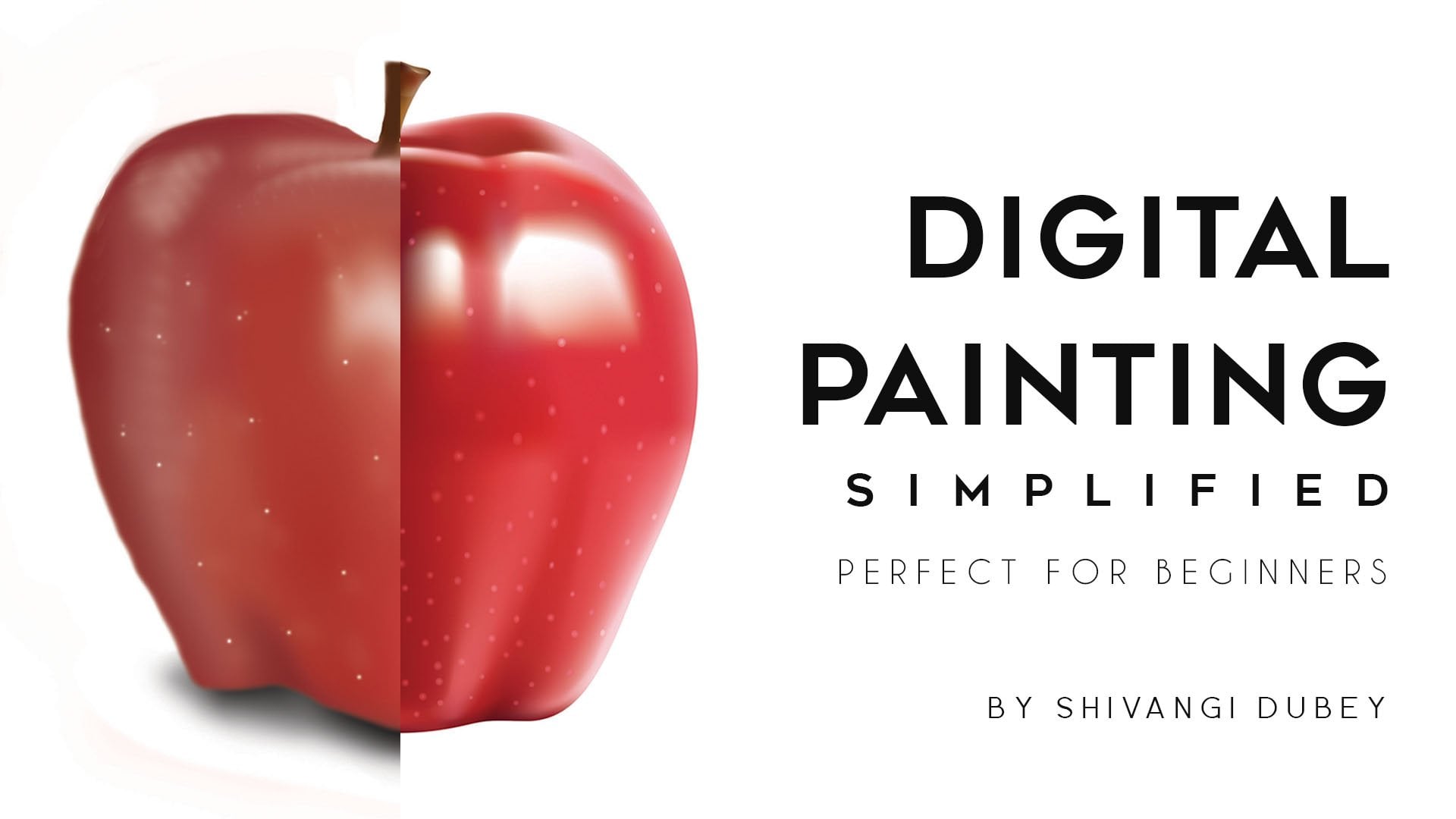
Bienvenue dans ma classe, qui est consacrée à la
peinture numérique dans Photoshop. Ce cours est livré avec tout le dossier
d'information dont vous avez besoin pour commencer à
peindre sur support numérique. Tout ce que je couvre dans ce
cours concerne l'
utilisation de Photoshop comme support de peinture
numérique. De plus, comment utiliser l'
outil Pinceau et les
pinceaux généraux de base qui se trouvent directement dans
votre Photoshop par défaut. Emportez tous les mots de l'URL. Ce cours est facile à suivre, même pour les débutants, sont même si vous ne savez
rien de Photoshop, vous serez très facile à
saisir et à suivre avec moi étape par étape dans ce
cours complet de ce première leçon, c'est parfait
pour vous si vous souhaitez apprendre et
développer votre carrière. Voulez-vous
apprendre quelque chose de nouveau, explorer quelque chose de nouveau
concernant Photoshop ? Vous êtes nouveau dans Photoshop, vous débutez dans la peinture numérique et vous souhaitez l'apprendre
dès le début. Tout ce dont vous avez besoin pour ce cours, c'est Photoshop sur votre
appareil et votre tablette à stylet. Pour avoir ma tablette Wacom, très, très basique
pour commencer. Vous pouvez prendre le vôtre et faire un
suivi avec moi. Joignez-vous à moi dès maintenant à ma prochaine leçon
et commençons.
2. Apprenez les bases: Commençons donc
par Photoshop. En ce moment. Je suis sur l'
écran de mon Photoshop. Ici. Accédez à Fichier, cliquez sur Nouveau. Vous pouvez également appuyer sur Contrôle et sur le raccourci
permettant de créer un nouveau document. Ici, vous pouvez voir cette
fenêtre contextuelle et sélectionner différentes tailles personnalisées
sont
les tailles prédéfinies déjà ici. Vous pouvez également
le changer de pixels à pouces centimètre.
C'est à vous de décider. Assurez-vous qu'il s'agit de
300 et de la solution. Tout ce que j'
y fais référence pour n'importe quoi, que ce
soit numérique
pour l'impression. Et assurez-vous également que vous
avez RVB pour que
n'importe quel support
numérique ait CMJN si vous faites quelque chose
pour l'impression, cliquez sur Créer, pour
créer le document. Une fois qu'il est vert, c'est comme un poil. Et éteignez votre
écran au centre. Il s'agit de l'espace
de travail de base de la fenêtre Photoshop. Et même voir différents
panneaux ici et là. Vous pouvez donc simplement passer
à n'importe lequel d'entre eux. Ils ne sont pas à l'écran en ce
moment. Vous pouvez
passer
d' un onglet Windows Windows, vous pouvez simplement voir
combien de panneaux peuvent être ouverts chaque fois
que vous
en avez besoin. Et il y a aussi une
couche de hasard qui est très intéressante et très utile pour faire fonctionner
les choses. Et ici aussi, vous pouvez simplement
créer un nouveau calque par le bas pour l'
ajouter et peindre simplement
votre prochaine chose. Plutôt que de simplement peindre
directement sur le fond. Parce que ce sera bien et clair pour le système que c'est l'arrière-plan et que c'
est l'art de la paix. Et tous les deux, totalement différents. Facile à modifier plus loin, vous pouvez voir, comprendre
quand je vais le peindre. Et aussi, l'outil le plus utilisé pour la peinture est évidemment
l'outil pinceau, le raccourci V. Et à ce sujet, j'en
parlerai plus en détail
dans la prochaine leçon.
3. Pratiquez les pinceaux: Maintenant, je suis avec le pinceau. Vous pouvez passer à n'importe quel outil depuis le mélangeur
de couleurs,
le remplacement de la
couleur du pinceau. Beaucoup d'autres utilisent
un outil de brosse simple ici dans le panneau de brosse sur le côté du panneau de brosse. Vous pouvez également accéder à Windows et
vérifier s'il y a un panneau de pinceau. Ce sera ici comme ça. Et vous pouvez voir ici
est dure, ronde, douce pression ronde, opacité de la
brosse. Et bien plus encore. Nous utiliserons uniquement ces déchets
généraux. À partir de la ronde difficile, suffit de cliquer sur le sélectionner. Je vais peindre dans ce nouveau
calque que j'ai déjà fait car cela m'aidera à
garder mon arrière-plan propre. Et un seul article
peindra un seul calque. Le voilà. J'ai tous les paramètres aussi clairs et j'ai la couleur
au premier plan que la couleur noire. Si je m'arrête juste une fois. Comme ça, vous pouvez voir que c'est une chose très propre,
avec des bords tranchants. Et si je tiens juste le
stylo et que je le déplace,
vous pouvez voir qu' il est en train de peindre. Il fait un genre de bande de
couleur de bloc différent. Et peindre au hasard. Maintenant, il suffit de
passer la brosse à une autre brosse qui
est un sol mou. Et en cliquant une fois que vous
pouvez voir qu'il n'est pas si net
contour des bords extérieurs. Il est très floue. C'est ainsi que cela en résulte. Si je maintiens et que je clique sur les crochets rectangulaires de
droite, cela augmente la taille de la rafale. Et vous pouvez voir les
différents effets sous le crochet
rectangle gauche. Lorsque je tape sur le support
rectangulaire gauche, la taille du pinceau
baisse, elle diminue. Il y a des résultats différents. Maintenant, la cible, le pinceau le plus
intéressant que je préfère personnellement pour l'esquisse ou la peinture de
valeur. Le cœur de la taille préférée. C'est très basique. Mais vraiment, vraiment intéressant
à pratiquer. Il fonctionne exactement comme un
stylo ou un pinceau à la main. Comme Lord exerce une pression sur votre téléphone lorsque vous
avez sur la tablette, la ventilation est une source d'inspiration
réduite. La ligne plus fine qu'elle rendra, et la salle de pression est plus foncée ou plus épaisse que
les lignes plus épaisses. Vous pouvez simplement pratiquer
sous la forme de S. Vous pouvez voir le plus
fin que le plus audacieux. Et encore une fois de retour
dans les tableaux. Vous pouvez également faire un
AVC précis
de 1 à l'autre et
comprendre comment fonctionne le cerveau. Il peut s'agir de
coups horizontaux, de coups verticaux. C'est à vous de choisir.
Vous devez continuer à le
pratiquer et vous
aurez une meilleure
compréhension de la façon de presser correctement la taille et de
l'utiliser en fonction de vous-même. Une autre
façon très intéressante est de les faire, vous trouvez un motif
avec une ligne plus fine, puis remontez les choses et la ligne
vraiment plus audacieuse. Vous pouvez également créer
le modèle
de bordure que je fais ici. Appliquer une pression sur le comprimé. J'utilise la
tablette Wacom pour le moment et qui
est très basique. Vous pouvez également aller de l'avant si
vous en avez un,
même simplement aller de l'avant
et pratiquez-le. Vous pouvez simplement en acheter un.
4. Mélanger des couleurs: Il est maintenant temps de comprendre comment la collaboration ou le mélange de différentes couleurs une autre peut se faire facilement. Une manière très simple en
utilisant deux méthodes. Méthode de brosse de vulnérabilité et une autre sera la méthode de brosse de mixeur de micro. J'ai un pinceau rond dur et peins dans une nouvelle couche pour
que cette chose soit très différente. Ils ne se mêlent pas à l'autre chose que
j'ai faite plus tôt. Il suffit de peindre avec le
bon codon, d'un seul coup. J'ai un pinceau de plus grande
taille qui le peint d'un seul coup horizontalement. Il suffit de maintenir la touche Contrôle
depuis le clavier et de cliquer sur la vignette du
calque. Vous pouvez voir cette couche. Quelle que soit la chose
qu'il y a dans le
calque, elle est activée sélectionnée. C'est pourquoi je vous ai demandé de l'imprimer dans un nouveau calque pour que
les choses deviennent très claires. Utilisez maintenant la
couleur noire et peignez-la avec le
pinceau rond doux de l'autre côté. Je vais utiliser cette brosse ronde
douce uniquement et utiliser le raccourci de l'outil
picker. Et il suffit de choisir la couleur de l'entre-deux ici et de peindre. Une fois encore. Sélectionnez la couleur. Je vais le sélectionner jusqu'à ce qu'
il semble
qu'il devienne une teinte normale, plus claire à plus foncée dans un espace très, très normal, de
sorte que cela semble très intéressant et
relaxant pour les yeux. gris normaux que
je vais aller du blanc au noir à l'aide outil
pipette et
du pinceau rond doux, vous pouvez voir à quel point les
choses deviennent claires. N'est-ce pas ? Très naturel, très bien
peint à
l'aquarelle, on peut dire que c'est comme ça. Si bien mélangé. Une fois que je serai content comme ça, je vais faire le contrôle
V pour la sélection. Et c'est fini. Il est maintenant temps de comprendre la même chose, mais
avec des couleurs différentes. Encore une fois, passez à
la brosse ronde dure. Cette fois, je vais sélectionner
toutes les couleurs rouges plus vives. Il peut s'agir de n'importe quoi au
hasard du panneau de couleurs. Et faites le même trait
horizontal. Contrôlez Z. Et
recommencez comme ça. Encore une fois, allez dans la vignette du
calque, activez la sélection
comme je l'ai fait précédemment. Utilisez la couleur plus foncée, juste peinte d'un autre côté. Vous pouvez également utiliser à
nouveau le pinceau rond
dur pour le peindre ou
utiliser le rond doux. Il existe une application différente pour vous. Parce que cette deuxième
méthode peut
être bien utilisée avec
les deux choses. Vous pouvez utiliser un pinceau
rond doux ou utiliser le pinceau rond dur. Une fois que je suis content de l'avoir imprimé
ici à mi-chemin. Maintenant, sélectionnez un clic droit
dans l'outil Pinceau et sélectionnez le pinceau mélangeur juste pour vous
assurer que le pinceau après
chaque trait n'est pas coché. Celui-ci ne doit pas être vérifié. Utilisez maintenant le
pinceau rond doux et peignez-le. Forme des lignes de contour. Vous pouvez voir comment quand cela
se confond. Je vais le peindre 23
fois qu'il est pertinent, mélangé pour avoir l'air très naturel. J'espère que vous êtes clair sur la façon
d'utiliser le pinceau et de
mélanger les couleurs cette façon pour qu'elles soient
exactement peintes à la main.
5. Peindre une forme : échauffer moi: Oui, il est donc temps de
peindre des buissons ici
, ayant déjà
un jeu de trois couleurs. Une chute. Votes N14, les buissons, en
commençant par le truc des buissons, j'utilise la
brosse ronde dure et je place simplement
votre clic une fois et votre clic une fois et faites-le glisser jusqu'à ce que vous complétiez
la forme comme celle-ci. Il peut s'agir de n'importe quelle forme
aléatoire qui devrait ressembler à un buisson. Et utilisez le G, le raccourci, chute, le remplissage du seau de couleur, double-cliquez à l'intérieur pour le
faire remplir tout. Vous pouvez voir qu'il est dix. Vous pouvez peindre comme une chose de
base, c'est comment peindre différentes formes à
l'aide des toilettes. Vous pouvez simplement
baisser la taille du pinceau et jouer
en créant
différentes formes pour
différents types
de buissons. Ici. Encore une fois, je vais
le remplir de la même manière. Allez-vous
également
utiliser l'outil pinceau pour le remplir seul ? Sinon, il suffit de
double-cliquer à l'aide de l'outil de remplissage de seau de couleurs. Et il sera écrit. La troisième façon dont je
vais me rencontrer est, oui, mes peintures fabriquent des
pinceaux plus petits et peignent tout
cela à l'envers en utilisant
un seul coup de pinceau. Également. Peu de buissons
sont placés collectivement près l'un de l'autre. Vous pouvez juste
le peindre comme ça. Évent à l'intérieur. De plus, il existe une autre façon de
rapprocher un buisson de la terre. Si c'est le cas, il pourrait y
avoir une ligne plate pour le dessous. Et seulement les formes aléatoires pour
ce qui précède comme ça. Il suffit de peindre
et de le remplir. J'espère que vous avez à peu près obtenu l'exercice
dendrite pour fabriquer différents types d'arbustes
et différents types de formes en utilisant la
simple brosse ronde dure. Et passons à une autre activité d'échauffement
de la peinture volts.
6. Peindre des branches : Échauffement II: Je suis de retour avec
l'autre jeu de couleurs. Il suffit de sélectionner cette couleur centrale à l'aide du même pinceau rond dur. Je vais peindre plus sombre. Comme ça. Vous pouvez voir qu'il s'agit de
trois branches. Et la pièce maîtresse le remplit comme je l'ai fait lors de
la dernière leçon. L'unique du genre est joli ici. Passons maintenant au
mode pinceau qui est le pinceau dur de la taille
préférée. Voyons comment cela
créera différents traits. Ces coups, tout le monde est plus
mince que le précédent parce que j'utilise
une pression normale, ni trop ni trop légère. Réalisation de plus de trois
branches, trois branches principales. Ou vous pouvez simplement aller de l'avant et créer plus de branches
si vous le souhaitez. Montrez que toutes les branches sont
fermées d'en haut comme ceci. C'est pourquoi la couleur se remplit. Allez au-delà de cette chose. Le voilà. Il a une texture différente. Une équipe de branche plus fine. Vous pouvez donc simplement aller de l'avant
et prendre des formes
différentes, des mots différents,
différents types de mots.
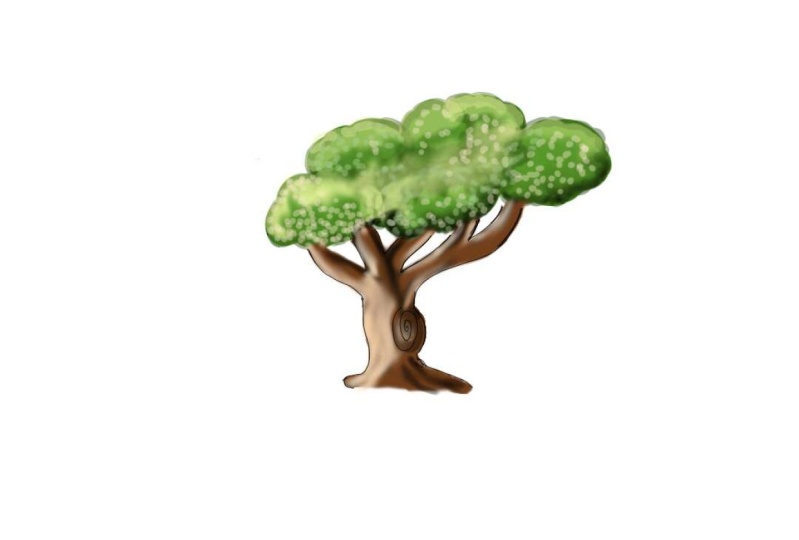
7. Peindre un arbre : LE PROJET DE COURS: Il est maintenant temps pour l'ensemble de l'affectation de classe
qui crée notre arbre, commençant par créer
des formes particulières pour les mots. En utilisant toutes les pratiques que j'ai faites pour la séance d'
échauffement. Vous pouvez simplement peindre la structure à l'aide de la brosse à
pression ronde dure. Vous pouvez simplement aller de l'avant et
créer de
plus en plus de branches. Vous pouvez également passer à la
brosse dure et ronde normale, c'est-à-dire donner un chemin de rocher comme celui-ci. Et allez-y. Je suis plutôt content de
ce que j'ai. Il suffit de le remplir à l'intérieur. Là. Je vais peindre
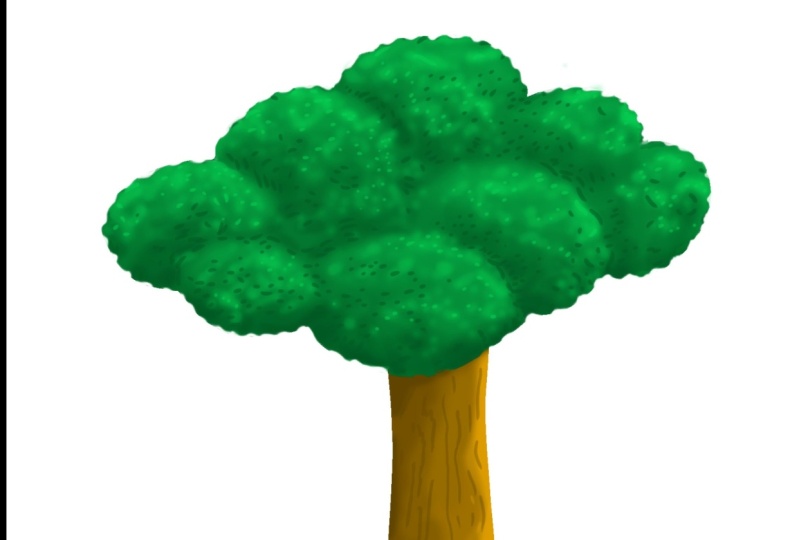
avec les buissons, les branches, la
verdure de l'arbre. Encore une fois en utilisant la même
chose que j'ai créé les changements lors de l'exercice d'échauffement
antérieur. Plus gros que les
formes plus petites comme celle-ci. Remplissez-le un par un. Nous sommes presque prêts
quand la couleur plate. Il est maintenant temps d'ajouter les détails. les détails, je vais
utiliser la couleur plus foncée pour les ombres et la plus claire
pour les reflets. Tout ce que je vais faire avec
la brosse ronde douce. Tout d'abord, il suffit de sélectionner
cette
pièce colorée de Leo comme je l'ai fait précédemment en utilisant Control et de cliquer sur
la vignette du calque. Et la
sélection des calques est active. Il suffit d'utiliser le
pinceau rond doux et
de le peindre par le bas pour obtenir l'ombre
Barb pour la couleur plus foncée. Vous pouvez également placer
différentes couleurs entre les deux
endroits où cela est nécessaire. On peut voir de la petite violette
et les réservoirs s'en
prennent, c'est dans une structure. Maintenant, il vous suffit de revenir à une couleur
plus claire à partir de la palette de couleurs
et de la peindre ci-dessus. Il suffit de l'annuler à tout moment
en utilisant Control Z. Sinon, si cela
n'est pas beau. Il suffit donc de contrôler Z et de le relier. Allez-y, je fais en sorte que des détails
plus petits soulignent
également
que la lumière du soleil soulignent
également
que la lumière du soleil tombe dessus. Et aussi, il s'agit en particulier de
trois couleurs différentes. Qu'en est-il de l'entre-dix ? Pour cela, il suffit d'utiliser
l'outil pipette. Sélectionnez une couleur entre
les deux comme entre le
point culminant et la sage-femme. Oui. Ce genre de
couleur est assez bon, juste peint ici
et là avec
ça, pour donner à l'arbre. Cela aura l'air plus
attrayant et intéressant. J'en ai presque fini avec les
détails des buissons, la verdure
fait partie de la chose. Il est maintenant temps d'ajouter des
détails aux mots. Encore une fois, sélectionnez à nouveau la
zone de trois branches. Comme nous l'avons fait pour les buissons. La tige, j'ai ces
deux couleurs. Il suffit de sélectionner le plus sombre et peindre le
côté le plus grand, rond doux. Je peins la barre d'ombre. Maintenant, passez la couleur
à la couleur la
plus claire et utilisez la taille préférée
ronde dure. Faites quelques détails de la
sculpture sur bois. Vous pouvez changer de
couleur à tout moment. J'ai quelques essais, vous continuez à ajouter des détails. Maintenant, obtenir une touche finale est la base de l'arbre
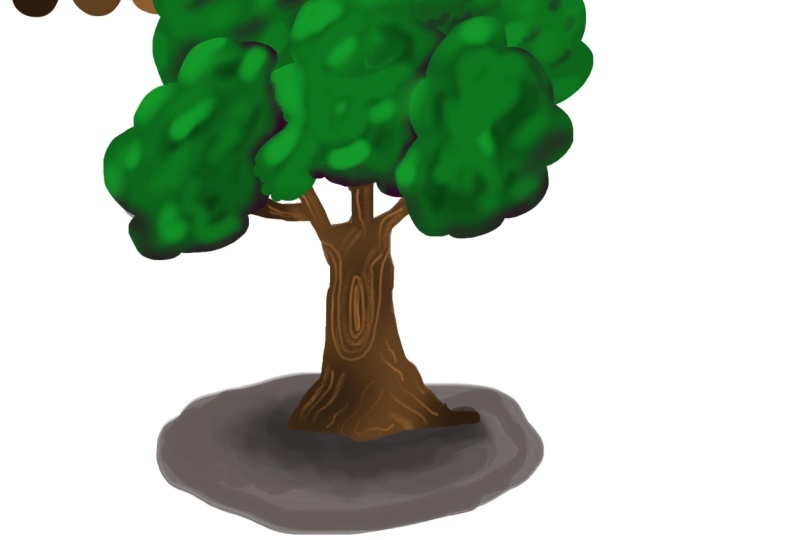
et de la barre d'ombre. Fais-en un naturel complet. Il suffit de peindre une base aléatoire
avec le pinceau rond dur. Allez dans une ombre plus foncée sous
la zone
principale du coffre. Maintenant, utilisez l'outil de
mixage et utilisez le mélange de couleurs que
j'ai utilisé, un outil de mélange de pinceau pour mélanger les couleurs
dans cette activité. Il suffit d'utiliser le même processus
et d'utiliser une brosse ronde douce. Vous pouvez dépendre de la
taille selon votre choix. Il suffit de le mélanger. Le voilà. Nous en avons fini avec l'
affectation de classe consistant à fabriquer un arbre, peindre un arbre à partir de rien, juste les différentes
couleurs et les simples pinceaux généraux
de Photoshop. J'espère que vous avez eu une idée
très, très utile. Une partie intéressante de la peinture. Tout ce qui vient de votre imagination, des objets
de base, l'utilisation des simples pinceaux
et de tels résultats. Si vous avez aimé ce cours,
assurez-vous de montrer vos projets de classe ici avec moi et je suis
ravi de les voir. quoi, n'importe quelle question ou requête vient d'être publiée dans l'onglet
Discussion.
 Shivangi Dubey, Graphic Designer | Web Designer | Artist