Transcription
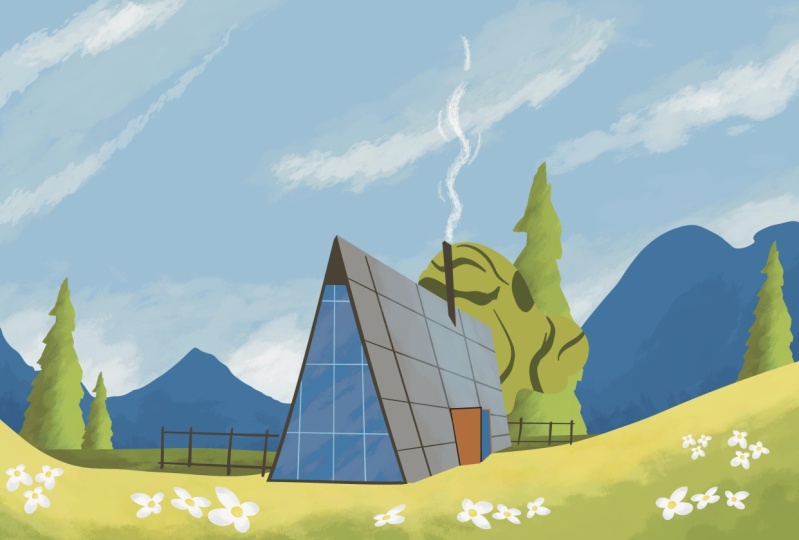
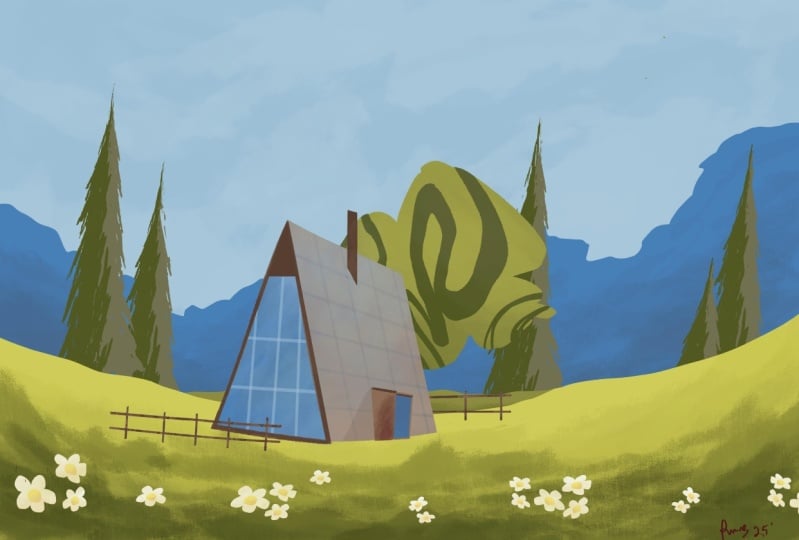
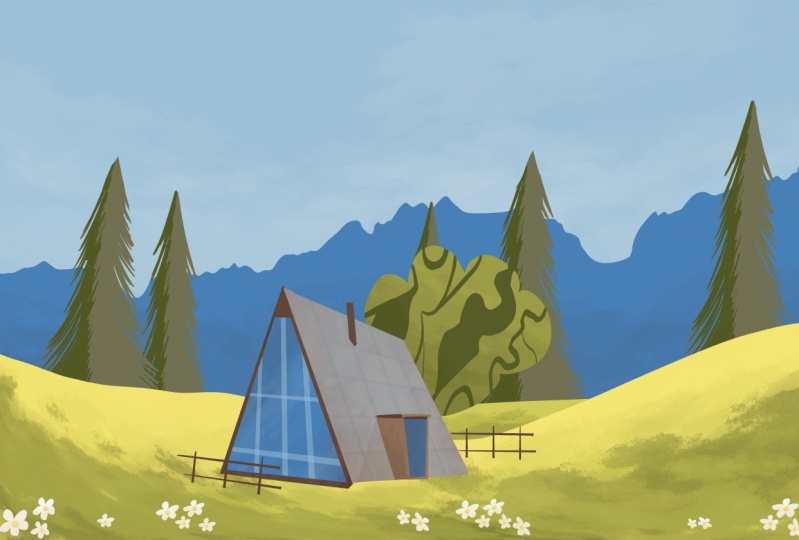
1. Bienvenue: À un autre cours magnifique
où vous apprendrez à créer ce paysage de
montagne confortable. En plus d'apprendre à
créer ce magnifique paysage, vous découvrirez également
la composition, les couleurs et, bien
sûr, tous les outils de procréation
utilisés dans ce cours Bonjour, je m'appelle
George et je suis
artiste professionnel depuis 11 ans.
Cinq ans, je suis
tombé amoureux l'enseignement en ligne
et en personne. Avec plus de 20 000 étudiants
dans le monde entier, j'ai développé
cette merveilleuse méthode d'enseignement qui met l'accent sur le projet et qui s'amuse
tout en apprenant des concepts artistiques, tels que le dessin de formes, illustration de textures et, bien sûr,
l'harmonie des couleurs Ce cours est spécialement
conçu pour les débutants. Il vous
guidera étape par étape, vous
apprenant
tout ce que vous devez savoir sur les outils et, bien
sûr, sur la façon de réaliser
cette magnifique illustration. Tout ce dont vous avez besoin pour ce
cours est l'Apple Pencil, l'iPad et l'application Procreate Et dans la
page des ressources de ce cours, vous trouverez un pinceau
et une palette de couleurs gratuits. Passons au cours.
2. Palette de couleurs et pinceaux: Pour ce beau cours, vous devrez créer un
canevas en allant ici sur ce beau plus
et le plus en dessous. Cliquez sur la première largeur, passez à 6 000 x 4 000
pixels, 250 DPI. Cela vous donnera
environ 18 couches selon l'iPad que vous possédez. Tu n'en as pas besoin d'autant. Vous pourrez réaliser
cette illustration avec environ sept ou six couches
différentes. OK. Une fois cela fait, sur la
page des ressources de ce cours, vous trouverez deux choses.
Tu trouveras un pinceau. C'est ce qu'on appelle soyeux, et vous trouverez une
belle palette appelée paysage Et une fois que vous aurez téléchargé
ces éléments sur votre iPad, vous devriez passer au
pinceau juste ici. Cliquez sur Plus, cliquez sur Importer, puis naviguez là où vous avez téléchargé votre magnifique pinceau. Cliquez sur le pinceau. Une fois que vous avez cliqué sur le pinceau,
cliquez sur OK, et vous aurez
le pinceau ici soit sur les résines, soit
là où vous l'avez importé C'est ce qu'on appelle Silky. Pour la palette de couleurs, vous devez naviguer
ici sur les palettes.
Cliquez sur le bouton Plus. Assurez-vous de l'avoir déjà
téléchargé sur votre iPad. Cliquez sur Nouveau depuis un fichier, naviguez jusqu'à l'endroit où vous l'
avez, cliquez dessus. Et une fois que vous aurez cliqué dessus, vous aurez
quelque chose comme ça. Et c'est tout ce que vous devez faire
avant de commencer ce cours.
3. Couleur et texture du ciel intime: Pour la première étape, vous
devrez aller sur le pinceau, sélectionner le pinceau soyeux Une fois que vous
l'avez sélectionnée, vous pouvez accéder à la magnifique palette de paysages. Cliquez sur ce bleu
juste dans le coin. Une fois que vous avez fait cela, faites un petit
zoom arrière, puis commencez juste
ici en dessinant des montagnes. Notez que le pinceau
mesure environ 17 % de sa taille et que nous pouvons créer belles montagnes
en descendant de plus en plus haut. Ne les fais pas comme ça, d'accord ? Rendez-les un peu plus irréguliers. Faites-les très
variés comme ça, en descendant puis en haut, puis un peu plus haut. OK. Parfait. Une fois que vous avez fait cela, vous pouvez faire glisser cette couleur en bas
du paysage et faire une astuce
intéressante ici. Vous pouvez utiliser ce
bel outil,
l'outil de déplacement, passer à la déformation, et vous pouvez créer formes
un peu plus organiques en faisant glisser un peu ces
montagnes, en les
rendant un peu plus belles, en
les positionnant un peu plus bas pour créer un
beau milieu Une fois que vous avez fait cela,
vous pouvez continuer et sélectionner le deuxième
bleu ici. OK, et déposez-le par-dessus. OK. Parfait. Maintenant, avec
l'outil de sélection, il s'agit de l'outil de sélection. Et avec la fonction automatique, vous pouvez sélectionner les
belles montagnes. Eh bien, si cela vous arrive, vous pouvez cliquer sur Annuler
avec les deux doigts. Cliquez une seule fois avec le stylo, puis faites glisser le pointeur vers la gauche jusqu'à ce que seule la
moitié inférieure soit sélectionnée. Maintenant, cliquez sur le pinceau. Parfait.
Passons maintenant à une couleur plus foncée, celle-ci, et sélectionnons sous forme artistique le cuir à
brosser. Il est ici,
et nous l'avons à environ 10 % de taille et 15 % d'opacité Et faisons en sorte que la taille
soit un peu plus grande. Mettons-le donc à 35 et l'opacité doit être
d'environ 7 % Je sais que ce n'est pas vraiment visible, mais nous créons
une petite ombre sur la
partie inférieure des montagnes. La
création de certaines textures peut également augmenter l'
opacité d'environ 20 %, afin que vous puissiez commencer à les voir. Parfait. Juste comme ça, ne t'inquiète pas trop,
sur le côté inférieur, suffit d'ajouter un peu de
cette belle couleur jusqu'à ce que ça ressemble à
ça. Ça n'a pas vraiment d'importance. C'est juste un
peu de texture. OK. Une fois cela fait, vous pouvez à nouveau accéder à l'outil de
sélection. Cette fois, en sélectionnant le haut. OK, passe au pinceau. Passons maintenant au magnifique
blanc d'ici. Vous avez déjà la brosse à bois
en cuir. Et avec ce pinceau,
vous pouvez créer magnifiques nuages de ciel en
commençant par le
bas, en un seul passage. Remarquez que je ne prends pas
le pinceau, sors pas de la
toile, que je n'entre pas. Remarquez à quel point ils sont beaux. Et puis, lorsque vous passez
à la deuxième passe, vous créez un peu plus de profondeur. OK. Parfait. Vous
pouvez revenir au beau bleu
si vous le souhaitez et créer dessus un
peu plus de profondeur de cette façon. OK. Et c'est tout ce dont vous avez besoin
pour cette belle étape. Voyons à quoi ça ressemble. Zoomons un peu. Voilà à quoi ça ressemble. Magnifique.
4. Couches de sol: Nous devons maintenant créer
une nouvelle couche magnifique. Ce sera la
couche du sol. Vous devrez sélectionner à nouveau le pinceau à
encrer soyeux. Et sélectionnons cette magnifique
couleur ici. OK. Avec cette belle
couleur sélectionnée, vous pouvez passer au-dessus de ce
plan comme ceci et tracer
une petite ligne qui descend puis monte un peu. Déposez ensuite cette couleur sur le dessus. Parfait. Dirigez-vous vers ce
magnifique green par ici. En fait, ajoutons un autre vert d'ici
parce qu'il est plus beau, vous aurez déjà
ce vert là-bas. brosse en cuir et
une autre astuce intéressante que vous pouvez faire est de passer
sur le dessus de la couche, sur le
verrou Alpha Cela se verrouillera et vous
ne pourrez dessiner que là où
vous avez de la couleur. Par exemple, remarquez que si je vais
ici, rien ne se passera. Mais si je vais ici, il se passe beaucoup de
choses. D'accord ? Et il suffit
d'ajouter un peu de cette texture au fond
de ce beau sol. Eh bien, c'est la
couleur, en fait. Nous allons donc annuler ces textures. Parfait. Et
allons-y avec un peu de ce
vert plus vif en bas. Une fois cela fait, vous
pouvez augmenter l'opacité, passer à un vert plus foncé à
partir d'ici
et ajouter un beau
vert, comme ça, nous avons une opacité d'environ 60 %, comme vous pouvez le voir ici,
et nous pouvons revenir au vert jaune qui se trouve
ici et en ajouter un peu sur
le dessus,
créant ainsi une couleur foncée luxuriante
et une couleur claire sur le Revenons dans le noir pour
créer un peu plus de
profondeur, c'est parfait. Nous avons besoin de cette obscurité car
nous allons faire des fleurs sous
cette belle vallée. Passons à l'
outil de mouvement et passons à la distorsion. Et déformons les choses,
transformons-en un peu plus une vallée. C'est simplement parce que cette
fois, vous allez annuler le verrouillage alpha. Passons à l'outil de sélection et sélectionnons cet
espace vide ici. Parfait. Une fois que vous l'avez
sélectionnée, passez sur le pinceau,
sélectionnez le pinceau d'encrage Nous allons créer un
bel avion plus sombre derrière ça comme ça. OK, pour créer une belle
ligne de ce côté. Parfait. Et maintenant, nous allons ajouter quelques
textures à cela. Sélectionnons donc uniquement celui-ci. Remarquez comment il
saisit tout Nous devons
donc aller vers
la gauche jusqu'à ce que seule
cette couleur soit sélectionnée Passez à la
brosse artistique en cuir et en bois. Passez au vert
le plus foncé ici et ajoutez un peu de texture juste en bas pour créer une
certaine séparation Parfait. Et c'est tout ce dont
vous avez besoin pour cette étape.
5. Pins pins: cette belle étape suivante, il est très important que vous
cliquiez sur la première couche et que vous ajoutiez un plus pour que la couche créée se trouve entre
ces couches. Ainsi, lorsque
vous dessinez quelque chose, passons au pinceau à encrer Lorsque vous dessinez quelque chose,
il se trouve derrière le calque situé au-dessus et au-dessus du
calque situé en dessous. D'accord ? Effacons
cette belle couche. Et avec exactement cette
couleur d'ici, créons un seul arbre, puis nous le
clonerons encore et encore. D'accord, en commençant par le haut, vous pouvez le faire assez gros. OK. Il suffit de faire comme ça et de descendre
avec quelques lignes, puis de descendre avec
plus de lignes et passer de ce côté. OK. Et ici en bas, si vous annulez cette couche, vous pouvez faire quelque chose comme
ça pour faire
baisser la couleur. OK. Rendons-le
un peu plus pointu. Et tu peux passer
sur la gomme. Assurez-vous d'avoir
le pinceau soyeux. Réduisez-le un peu
à environ 15 %, et vous pourrez zoomer pour supprimer un peu certaines de
ces zones. Tu peux embellir l'arbre. Passez sur le pinceau et commencez à
ajouter quelques branches supplémentaires. Vous pouvez appuyer un peu
plus fort pour créer définition plus précise et
combler certaines de ces lacunes. OK, descendons plus bas. OK. Parfait Une fois
que c'est fait, faisons-en un autre ici et rendons-le
un peu plus long. Merveilleux. Une fois que
vous avez fait cela, vous pouvez procéder au verrouillage
alpha de cette couche. Passez au
vert plus foncé par ici. Et ajoutons une ombre
juste sur le côté gauche, en partant de l'intérieur, rendre le pinceau un peu plus épais jusqu'à environ
40 %. Et ajoutons quelques lignes. Remarquez qu'il
ne dessine que sur l'arbre pour
ne pas sortir. N'exagérez pas avec les
textures sur le côté droit. Quelques textures suffisent. Gardez-le un peu propre.
Donc pas comme ça. Remarquez comment vous pouvez le
calmer un peu, puis faire
quelques lignes, calmer, faire
quelques lignes, puis passer à autre chose. Si vous n'aimez pas quelque chose,
comme par exemple cette ampoule,
revenez à la couleur. Vous pouvez également sélectionner
la couleur en maintenant votre doigt sur la tablette, ou vous pouvez simplement aller
ici et la sélectionner, puis vous pouvez revenir en arrière et effacer une partie de cette
belle couleur. OK, peut-être un peu moins. Parfait Et une autre
ligne par ici. Peut-être que c'est trop grand, alors
faisons-le plus petit. Merveilleux. Une fois que c'est fait,
remettons en place le sol
magnifique, passons à l'outil de mouvement, vous pouvez déformer un
peu cet arbre pour le rendre plus beau
et plus organique Une fois cela fait, vous
pouvez dupliquer le calque cette façon en allant vers la
gauche, en le dupliquant, à l'outil de mouvement, déplaçant ici, sur le warp et en modifiant
la taille, juste un tout petit peu OK. Vous pouvez ensuite
fusionner les deux couches. Parfait Et vous pouvez d'abord
utiliser l'outil de mouvement , enfiler l'uniforme, réduire et le
positionner comme suit. Parfait OK. Maintenant,
dupliquons-les à nouveau, et maintenant vous avez quatre arbres.
Remarquez à quel point c'est facile, passez à la distorsion. Allez ici, réduisez
celui-ci,
réduisez-le encore une fois, positionnez-le comme ça, peut-être
en l'agrandissant. OK. Et encore une fois,
dupliquons-le. Et déplacez-le vers ici, peut-être en superposant également
cet arbre Remarquez comment cela crée quelque chose de
meilleur et de plus beau. Ne t'inquiète pas pour cet arbre. Il sera simplement supprimé
une fois que vous serez venu ici. Remarquez qu'il ne s'agit que d'un seul arbre. C'est tout ce dont tu as besoin. À l'heure actuelle, nous allons assembler ces
couches, et maintenant elles ne forment qu'une seule couche. C'est à quel point il est facile de créer quelques arbres très, très rapidement. Si vous le souhaitez, vous pouvez également
utiliser la gomme et peut-être effacer certaines parties pointues,
ce qui rendra les arbres un
peu plus différents Remarquez qu'ils n'ont plus
la même fin. Effacons-en un peu
plus de ce côté. OK. Et ici, en mettant les deux bouts un peu plus
différemment parce que ce sont
les choses qui
sortent du lot et qui se font remarquer. Et vous pouvez même descendre un
peu plus bas si vous voulez effacer certaines de ces zones et rendre les arbres un
peu plus différents. Par exemple, remarquez à quel point c'
est très distinctif. Ce bras, on peut le
raccourcir un peu. Et maintenant, ce n'est plus
vraiment là, donc ils ont l'air très,
très différents. Parfait
Passons maintenant à l'étape suivante.
6. Le fleurs: prochaine étape merveilleuse, vous devrez créer une autre couche, cette fois au-dessus de la couche
avec le sol. D'accord, parce que tu vas
faire des fleurs. OK. Passez au pinceau soyeux. Faites-les assez grandes parce que
nous allons faire en ces fleurs soient assez grandes,
puis en positionner une seule, dupliquer et les déplacer. Vous aurez besoin de cette couleur
ici, de ce blanc magnifique. OK. Et fabriquons quelques
pétales en procédant comme ça. Remarquez la taille
de cette fleur. OK. Passez par ce côté, par ici,
et par le dernier. Maintenant, ajoutons les couleurs. Parfait Il
ne s'agit que d'une simple fleur à quelques pétales.
Super facile à réaliser. OK. Une fois cela fait, vous pouvez passer
au pinceau soyeux, passer à ce magnifique jaune Et créez un cercle à l'intérieur, peut-être un peu plus petit, et
ajoutez-y cette couleur. Assurez-vous qu'il ne
couvre que ce côté. D'accord ? Merveilleux.
Sélectionnons le jaune avec le bel outil
automatique,
la sélection automatique, sélectionnons-le peut-être un peu plus jusqu'à ce qu'
il soit complètement bleu. Passez au pinceau, passez au bois en cuir
artistique. Et prenons cette
couleur ici, cette belle couleur orangée Portez l'opacité à environ 5 %. La taille doit
être d'environ huit. Et ajoutons un peu d'
ombre à cette fleur. OK. Juste au bas
de la fleur, quelques fois, jusqu'à ce que vous puissiez voir une
ombre se développer. Bon, passons maintenant
au blanc. Et avec la couleur à
côté du blanc, ajoutons quelques textures
au bas de cette fleur. Je sais qu'elles
ne sont pas très visibles, mais si vous
zoomez, vous verrez que les textures peuvent augmenter l'
opacité d'environ 9 %, ce qui vous permet de mieux voir les
couleurs OK, n'allez pas trop loin. Maintenant,
déplaçons-le d'ici, assurant que
vous n'
avez que le mouvement et non l'outil de sélection. Réduisons-le plus petit. Vous pouvez également le déformer un
peu si vous le souhaitez, comme ceci. Mais je vais juste
le réduire avec l'uniforme. OK. C'est assez petit. Positionnez-le juste
ici, dans le coin. Faisons un petit zoom arrière pour que vous puissiez voir le
bas du canevas. OK, avec cet outil sélectionné. OK,
dupliquons maintenant cette couche. Sélectionnez la farine. Zoomons. Et nous allons déformer et envelopper cette fleur pour qu'elle soit
plus différente Je vais zoomer pour
que vous puissiez le voir. Je vais commencer à le déformer comme
ça et comme ça, et peut-être d'ici Ça n'a pas vraiment d'importance. Tu fais
juste des fleurs, d'accord ? Vous pouvez désormais dupliquer les deux. Répliquons d'
abord le premier. Et déplacez-le et réduisez-le,
comme si vous cliquiez sur l'
outil de mouvement et sur l'uniforme. Et nous avons une petite
fleur à côté. Maintenant, déformons-le magnifiquement. C'est le moyen le plus simple de le
rendre plus différent. OK. Parfait Remarquez à quel point ces fleurs sont
belles. Je sais qu'ils n'ont pas l'air à leur place parce
qu'ils sont si blancs, mais cela n'a pas d'importance
pour le moment. Fusionnons les trois
belles fleurs. Bien, dupliquez
à nouveau
la couche et déplacons-la
vers un autre emplacement. Je vais juste par ici. vrai, par ici.
Déformons-les un tout petit peu OK. Parfait Maintenant,
pour le suivant, dupliquons-le à nouveau. Mais cette fois, tu vas faire quelque chose de
plus intéressant. Nous allons d'abord
les déplacer avec l'outil uniforme. D'accord ? Et maintenant, avec l'
outil de sélection à main levée, allez
d'ici, sélectionnez entre les deux
et sélectionnez celui-ci. Une fois que vous avez sélectionné,
ces fleurs entrent dans l'outil de déplacement et vous ne pouvez désormais déplacer que ces deux fleurs. Vous pouvez également les réduire. Et positionnez-les
de ce côté, peut-être faites-les pivoter un
peu comme ça. Parfait OK. Et
sélectionnons-le ici, réduisons-le également et déplacons-le entre
ces fleurs. Parfait Maintenant, choisissez cette couche, dupliquez-la à nouveau et déplacons-la davantage
vers la droite. Parfait Et maintenant, dupliquons celui dont
les
fleurs sont très éloignées les unes des autres. Et déplaçons-le avec
celui-ci juste ici, tout près de cette zone. En sélectionnant cette farine
d'ici et en la déplaçant en haut, juste
ici, peut-être un peu plus haut. OK, parfait. Remarquez à quel point
ces fleurs sont belles. Maintenant, fusionnons
toutes les couches, et maintenant je vais vous
apprendre une autre astuce, qui consiste simplement à sélectionner avec l'
outil de sélection et la main libre, vous pouvez passer entre
les fleurs comme ceci, les
sélectionner,
puis les copier-coller. Et vous en aurez déjà
une couche juste ici. Vous pouvez donc sélectionner cette couche. Déplacez-le et créez des
fleurs juste ici,
en sortant de la toile, et remarquez quel point cet espace ici de
ce côté est assez grand. Vous pouvez donc récupérer ces deux
fleurs d'ici, en fusionnant d'abord les couches, les
saisissant avec l'outil de
sélection, copiant et en collant,
puis en les
déplaçant directement et en les plaçant ici Parfait OK, fusionnons tout, d'abord ces fleurs, et passons à la couleur, cette couleur ici, et Alpha verrouille la couche, assurant que vous avez
le cuir avec un pinceau. Vous pouvez maintenant intégrer un
peu
ces fleurs en
les recouvrant de cette couleur. Vous pouvez augmenter l'
opacité à environ 20 % et vous assurer de simplement passer en bas en laissant une partie. Peut-être devrions-nous choisir cette
couleur. C'est un peu mieux. OK. Parfait Remarquez comment ils
s'intègrent un peu plus. Remarquez à quel point ceux-ci
sont super blancs. Et ceux-ci, une fois que vous
les touchez un peu une ou deux fois, ils deviennent super jolis
et magnifiquement intégrés. Vous pouvez aller
plus loin si vous le souhaitez et ajouter un peu de vert, comme
ce beau vert, mais réduisez l'
opacité à environ 7 %, et vous pouvez mettre une partie de
ce vert par-dessus, pour qu'ils soient encore
plus intégrés Si vous les avez perdus, vous pouvez
toujours revenir au blanc, augmenter l'opacité,
diminuer la taille et ajouter un peu de
blanc par-dessus. OK. Remarquez à quel point ils sont
encore plus beaux. Annulons-le
et ajoutons-le simplement à cette fleur du milieu sur le
bord et peut-être à celle-ci. Parfait Maintenant, ici, et encore sur
celui-ci et celui-ci. Regarde comme ces fleurs sont
belles et belles. Il suffisait de
créer une fleur et de
la dupliquer
encore et encore, exactement comme
vous l'avez fait avec les arbres. Vous avez appris à
ajouter des textures. Vous avez appris à créer
ces arbres
magnifiques, avec une ombre plus foncée au
fond, les montagnes, ainsi que les textures
et les ombres des montagnes et
le magnifique ciel. Le tout en quelques étapes seulement.
7. Grand arbre: À l'étape suivante, vous
devrez ajouter une autre couche. Et pour cette couche, vous
allez faire quelque chose de
très intéressant, c'
est-à-dire utiliser
cette couleur ici. Et avec le
pinceau soyeux sélectionné, c'est
parti pour créer
un magnifique sapin Tu peux l'
agrandir si tu veux. J'aime le faire
quelque chose comme ça, puis peut-être un peu
comme ça et ici. D'accord. Une fois que vous avez fait cela, vous pouvez ajouter les couleurs. Vous pouvez également effacer certains éléments un peu
trop larges ou différents,
ou vous pouvez simplement ajouter quelques éléments
supplémentaires de ce type. Vous pouvez donc modifier
la forme. D'accord ? Pinçons pour que vous puissiez
voir le bel arbre. Vous pouvez également accéder à
l'outil Worp, au mouvement et au Worp
et modifier sa forme Vous pouvez donc le rendre
un peu plus biologique. Remarquez à quel point c'est
plus beau maintenant. C'est un peu plus grand,
un peu plus luxuriant. Parfait Une fois cela fait, vous pouvez continuer et
créer une autre couche. Accédez à la couche ci-dessous,
passez à la sélection. Passez en mode automatique et sélectionnez
la forme. Cliquez sur ce magnifique pinceau, et c'est une étape très
importante. Vous devriez aller sur
le calque ici, puis prendre une couleur
plus foncée, celle-ci. Et commencez à créer de
belles formes comme celles-ci, formes
très sinueuses et magnifiques comme celle-ci D'accord. Et vous pouvez le rendre plus épais de ce côté,
y ajouter de la couleur. C'est exactement pourquoi nous l'
avons créé sur une couche séparée. C'est pour que vous puissiez ajouter les couleurs et les remplir. Magnifique. Et vous
pouvez également modifier les formes vers
la fin. Et maintenant, créons une
belle forme comme celle-ci. Et en partant d'ici, créons une belle forme
sinueuse comme celle-ci Et ceux qui sont très
sinueux comme celui-ci ont l'air très,
très intéressants si vous commencez à les obtenir et à leur ajouter de
l'épaisseur OK, ajoutons la
couleur et celle-ci aussi. Peut-être que nous ajoutons de l'
épaisseur à celui-ci. Ajoutons-le comme ça. D'accord. Et ajoutons quelques lignes
supplémentaires en bas de page. Peut-être que de ce côté, il suffit d'
en ajouter une autre ici, et encore de ce côté, d'ajouter
quelques
lignes comme celle-ci, l'une et l'autre, puis des lignes
ondulées ici. D'accord. Parfait Je n'aime pas celui-ci, alors effaçons-le. Parfait Maintenant, ça a l'air
absolument magnifique. Il y a quelques
imperfections, comme ici. Nous pouvons donc effacer une partie de cette
imperfection si vous le souhaitez. Ce n'est pas nécessaire. Regarde comme
cet arbre est beau. Et maintenant, une autre
raison pour laquelle vous l'avez fait de cette façon, c'est pouvoir passer
à l'autre couche, et vous pouvez la verrouiller alpha. Vous pouvez également annuler la sélection. N'oubliez pas de verrouiller alpha, passez à un
ton plus clair de cette couleur. Ici, passez à
Artistic for the brush, Leatherwood,
réduisez l'opacité à environ 6 %. Et augmentons la taille. Vous pouvez donc commencer à voir ce magnifique point fort
sur le côté droit. Il suffit de le faire quelques fois. Remarquez à quel point cela semble beaucoup plus
intéressant maintenant. Vous pouvez également faire de même avec une couleur plus foncée sur le côté gauche, créant
ainsi une
lumière et une ombre merveilleuses pour cet arbre. Ne vous inquiétez pas
pour le positionnement. Nous pouvons également ajouter cette belle couleur comme
celle-ci ici
sur le calque ci-dessus. Verrouillons la
couche en alpha et
ajoutons-la sur le côté droit pour qu'elle devienne également un peu plus intéressante
sur le côté droit. OK, parfait. Et une fois que vous êtes
satisfait du résultat, vous pouvez fusionner les deux couches, et maintenant nous pouvons
jouer avec elles, un peu et les positionner
où vous le souhaitez. Mais pour l'instant, nous devons passer à une autre étape car
la position de cet arbre sera dictée lors de la prochaine étape où vous
créerez une cabine
8. Toit et forme de la cabine: OK, annulons
cette belle couche et peut-être aussi les arbres, juste pour que vous puissiez vous concentrer
sur la belle cabane. OK, ajoutons
une autre couche par dessus, en reprenant la belle
couleur qu'est celle-ci. Et sur le pinceau de droite, qui est le pinceau soyeux, commençons par faire
un rectangle de cette façon Maintenez le crayon enfoncé pour
tracer une ligne droite. Peu importe sa taille
ou sa taille,
car vous allez
modifier cette forme. Faisons donc une autre
ligne ici. Maintenez le crayon enfoncé, déplacez-le. Remarquez comment c'est incliné dans
cette direction, dans cette direction. La ligne suivante sur la droite doit être
parallèle à celle-ci. OK, peut-être qu'
il faut l'amincir un peu. Donc, n'insistons pas si fort. Et la prochaine doit
être comme ça. C'est trop long Alors faisons-le encore une fois. OK. Parfait. Fermons maintenant cette forme pour que
vous puissiez y ajouter la couleur. Parfait. Remarquez à quel point c'est trop
biaisé de cette façon. C'est donc là que l'
outil de distorsion joue en votre faveur. Vous pouvez toujours le faire avec un uniforme et l'
agrandir ou le réduire. Mais à ce stade, cela n'a
pas tant d'importance. Tout ce dont nous avons besoin, c'est
de nous assurer que ce coin est
incliné dans cette direction,
et que celui-ci est réellement
incliné dans cette direction. Et remarquez qu'il semble maintenant que cela revienne à
une telle perspective. Parfait. OK. Nous devons maintenant ajouter une belle ligne ici et une autre
ligne ici. OK. Allons-y, et tu vas le faire avec
cette couleur ici,
ce brun, d'accord ? Tu peux aller un
peu dehors et le mettre ici. N'oubliez pas que vous pouvez toujours
cliquer ici et modifier la ligne afin de la rapprocher de la forme. Parfait. OK. Revenons-y, et faisons-le de
cette façon également. Il faut le
rendre un peu plus épais. OK. Et cette fois, modifions-le, mais
ne procédons pas de cette façon. Parfait. Assurez-vous qu'il est
suffisamment long sur le côté inférieur, et peut-être pourrions-nous également le rapprocher un peu plus de cette
ligne. D'accord ? Et pour la dernière ligne, allons d'ici à ici
et connectons-le de cette façon. Modifions-le et
augmentons-le
légèrement d' ici et maintenant,
en passant à la gomme Et une astuce sympa
que vous pouvez faire avec la gomme est exactement
la même chose Vous pouvez maintenir votre crayon
enfoncé, passer sur la ligne, puis effacer la ligne, rectifier en
maintenant le crayon enfoncé. OK. Et une fois que vous avez fait cela, vous pouvez cliquer à l'extérieur et
effacer la fin comme ceci. C'est une astuce très intéressante
que vous pouvez utiliser, par exemple, ici. Remarquez que si je fais comme
ça, c'est très mauvais, mais si je modifie la ligne, peux lentement effacer et
contrôler cette ligne. Il est donc parfaitement aligné. OK. Et allons-y. Tu peux aussi y aller comme ça. Ça n'a pas vraiment d'importance. Il n'est pas nécessaire d'être parfait. Il est très important
que ce soit plus biologique. D'accord ? Et effaçons
celui-ci et effaçons celui-ci. Et maintenant, effaçons la dernière ligne
ici sur la gauche. OK. Parfait. Une fois
que vous avez fait cela, la dernière chose à faire est de ce bleu ici et de déposer la
couleur de ce côté. Et c'est tout ce
dont vous avez besoin pour cette étape.
9. Lignes de perspective du toit: Bien, commençons cette
étape en nous assurant que cette cabine est correctement
déformée. Alors allons-le un peu plus longtemps. Cabines à cadre Les cabines comme celles-ci sont très belles
si elles sont très hautes. Et inclinons-le de cette
façon, inclinons-le de cette façon. Et à partir du milieu,
déformons-le, en fait. Rendez-le un peu plus incliné. Ça a l'air mieux comme ça.
Parfait. Une fois que vous avez fait cela, nous pouvons également le déformer
un peu,
pas le déformer, mais le déformer Ils ont dit de le déformer. Parfait. Déformons un
peu les choses ici. Parfait. Peut-être le fausser Vous pouvez également le
déplacer comme ceci, voir. Joue un peu avec
elle jusqu'à ce que tu sentes qu'elle est parfaite. Merveilleux. OK. Maintenant, à l'aide de l'outil de sélection et de l'
automatique, sélectionnez cette couleur. N'oubliez pas que si
tout est sélectionné, vous pouvez appuyer avec
l'outil de sélection. Allez. Pas comme
ça. Comme ça. Et allez vers la gauche, donc vous abaissez le seuil, sorte que vous ne sélectionnez que
cette partie du toit. Parfait. Maintenant, une astuce intéressante que vous pouvez faire est de passer
sur le pinceau soyeux, le
réduire à environ 8 %, et de prendre une couleur plus foncée, qui est celle-ci ici
, je crois Non Ce n'est pas celui-là. Prenons
cette couleur ici et réduisons l'
opacité latérale à environ 22 % Et dessinons des lignes
droites qui descendent. N'oubliez pas d'appuyer et de maintenir la touche enfoncée , puis vous pourrez modifier la ligne afin qu'elle soit parallèle à celle-ci. Et allons-y encore une fois. Modifions-le un peu. Parfait. Et faisons-le encore une fois. Vous comprenez donc maintenant pourquoi
nous avons fait cette sélection. Rendons-le un peu plus fin. Parfait. Modifions la ligne. Parfait. OK. Vous avez donc fait cette
sélection afin que ces belles lignes soient
simplement dessinées sur la forme
même du toit. OK ? Maintenant, allons-y avec
quelques lignes comme celle-ci. OK, déplaçons-le un peu plus haut et positionnons-le
mieux et un peu plus haut. Et tout simplement parfait. OK. Maintenant, allons-y
avec un autre. N'oubliez pas de maintenir
le crayon enfoncé et de le modifier, placer plus haut, de
vous assurer qu'il est parallèle. Eh bien, cela peut être un
peu faussé. Faisons-en une autre. Maintenez le crayon enfoncé.
Édition. Parfait. Et pour le dernier, je pense, nous allons en faire
un ou deux autres. Voyons voir. Un. Maintenons le crayon enfoncé
jusqu'à ce qu'il s'enclenche et modifions-le, puis abaissez-le à partir d'ici Parfait. Et pour le
dernier, ici. Superbe. C'est tout simplement parfait. Et c'est tout ce
dont vous avez besoin pour cette étape.
10. Entrée de la cabine: OK, pour la prochaine étape, vous avez déjà cette sélection. Vous pouvez donc
tout aussi bien ajouter un peu de cette couleur sur le dessus avec le bois en cuir
artistique, mais vous en aurez besoin avec une opacité d'
environ 6 %
et commencer à ajouter
un peu de cette couleur pour intégrer l'
habitacle Si vous n'avez pas le choix, je pense que 5 %, c'est beaucoup trop. Abaissons-le à environ 3 %. Parfait. 3 %
ajoutons-le ici. Et vous pouvez également ajouter
une partie de cette couleur rendre
un peu plus intéressante. OK.
Cela permettra simplement d'intégrer un
peu plus cette belle cabine à
l'arrière-plan ,
car
nous ajoutons un
peu de bleu , et vous ajoutez
simplement lumière réfléchie sur
la forme elle-même. OK. Et avec le
bleu plus clair, passons au sommet. Passons ici
avec quelques lignes supplémentaires. Parfait. Concentrons-nous sur le bord, car c'est là que
la lumière se concentrera. Parfait. OK. Et maintenant, ajoutons une autre
belle couche par-dessus. Une fois que vous avez ajouté cette couche, sélectionnez cette couleur ici. Et avec cette couleur,
vous allez créer une belle porte
de ce côté. OK, passons à l'
encrage, au pinceau soyeux, et dessinons avec toute
l'opacité, une ligne
droite comme ça Parfait. Et comme vous
avez cette ligne ici, vous pouvez bien descendre
, sélectionner cette couleur ici et tracer une
ligne descendant, puis une autre ligne
descendant comme celle-ci. Parfait. Connectez-les ensemble par une autre ligne droite. Ajoutez ensuite cette couleur. Oh, non. C'est ouvert quelque part par ici. Ajoutez cette couleur pour
créer une ouverture comme celle-ci. Maintenant, nous devons tracer
une belle
ligne ici. Par ici. Ajoutons cette extrémité. Parfait, et en descente. Et de cette façon, c'est une forme très simple. Et une fois que vous avez fait cela, vous pouvez ajouter une
ligne plus foncée avec cette couleur. Vous pouvez le sélectionner
avec votre doigt, ajouter en dessous ici. C'est l'ombre du toit. Nous créons donc une ombre claire. Maintenant, nous pouvons passer à cette couleur et la déposer
ici. Je sais
que ça n'a pas l'air très beau, mais ça sera très, très beau très bientôt. Une autre chose que vous pouvez faire est de sélectionner cette couleur ici. Revenez sur la couche
avec la maison,
réduisez l'opacité
à environ 14 ou 15 % La taille est assez grande. Et vous pouvez dessiner
dans ce triangle sans lever le
pinceau. Faisons-le encore une fois. OK. Ensuite, vous pouvez
effacer le fond d' ici pour que
rien n' apparaisse
sur le sol. Remarquez à quel point cela ressemble
à une ombre magnifique. Nous pouvons également ajouter un verrou alpha à cette couche et créer
une petite ombre de
ce côté. Peut-être qu'il fasse un peu
plus sombre. C'est merveilleux. Et à l'étape suivante,
vous allez créer des ombres sur la porte
et sur les fenêtres.
11. Réflexions et lignes des fenêtres uives fleur: À l'étape suivante, vous devrez fusionner les deux couches vers le bas. Parfait
Ainsi, vous pouvez sélectionner le bleu des fenêtres
et le bleu de la porte. N'oubliez pas que si votre sélection
ressemble à ceci, vous pouvez revenir en arrière,
maintenir le crayon
enfoncé et aller vers la gauche
jusqu'à ce que vous déplaciez le seuil et que vous ne sélectionniez que le bleu. C'est trop. Ne
sélectionnons que le bleu. Et le bleu ici. Parfait Une fois que vous avez fait cela, vous pouvez opter pour cette couleur
foncée ici, utiliser le pinceau et le bois en cuir
artistique. Nous l'avons à environ
10 % avec 21 %. Ajoutons quelques textures à
cette belle porte sombre. La porte a besoin de quelques passages supplémentaires juste pour la rendre un peu plus foncée. D'accord ? Et la fenêtre a besoin de
quelques lignes comme celle-ci. Remarquez à quel point ils sont beaux. Merveilleux. Une fois que
vous avez fait cela, vous pouvez revenir à
cette couleur ici, réduire la taille du pinceau à environ 9 % et dessiner
des lignes comme celle-ci. OK, et un autre par ici. Cela donnera l'
impression d'être une fenêtre. OK. Et une fois cette
sélection ajoutée, changeons le pinceau en pinceau à
encrer soyeux, et ajoutons une opacité d' environ 50 %. Avec
cette couleur claire, vous pouvez dessiner quelques lignes Ce sont des lignes
très, très épaisses, donc de la taille 20 à
7 %, c'est parfait. Maintenez votre doigt pour le
redresser, le modifier en direct et le déplacer à peu près ici. Peut également le changer car la perspective est un peu biaisée. OK, déplaçons-le ici. Et cliquons sur le pinceau et dessinons-en
un autre de ce côté. Modifiez-le, allez un peu
plus vers la gauche, qu'ils soient symétriques,
un peu symétriques. Parfait Et nous devons tracer deux autres lignes,
l'une allant dans ce sens. Et une autre en dessous. Parfait D'accord, nous pouvons
aussi en faire une autre au milieu juste pour rendre la belle ligne
un peu plus jolie. La belle cabine
est un peu plus jolie. Parfait Assurez-vous juste que
c'est au milieu. Vous pouvez le rallonger un peu plus
si vous le trouvez trop épais. Vous pouvez l'étendre sur le bas pour le
rendre un peu plus beau. Et regardez comme
cette cabine est belle.
12. Détails de la cabine details: OK. Passons maintenant
au pinceau soyeux, faisons en sorte qu'il soit opacé à 100 %
, prenons cette couleur ici, le marron, et dessinons une magnifique ligne en suivant cette voie OK. Assurez-vous qu'il est droit. Faites-en un autre à côté.
Assurez-vous qu'il est droit. Cette fois, modifiez-le.
Allongez-le un peu en bas. Encore un peu. Parfait. Connectons-les maintenant en haut. Et ici, en faisant
un peu plus attention, fais-le plusieurs fois jusqu'à
ce que tout soit parfait. Ajoutez la couleur. Exactement de la même couleur. Ça n'a pas l'air pareil ici, mais on peut le
dessiner avec un pinceau. OK. Parfait. Et nous pouvons également effacer un tout petit peu le
haut pour le rendre plus beau. Je pense que cette ligne
est un peu incurvée. Nous pouvons donc ajouter une petite ligne. Réduisons la taille et
ajoutons une ligne droite, modifions-la pour la
rendre un peu plus droite. Comme ça, passe au
pinceau et dessine le reste. Regardez comme cette
magnifique cabine est belle. Nous devons faire une sélection pour ce magnifique cor
, quel que soit son nom. Et faisons-le également un peu, peut-être un peu plus bas
que le seuil. Parfait. Et celui-ci aussi. Passez au pinceau
avec le cadre sélectionné, désélectionné et sélectionné Et faisons quelques textures
artistiques, du cuir et du bois. Et commençons par faire un peu
plus sombre pour la partie inférieure. Celui-ci, ici.
Rendons-le un peu plus sombre. N'oubliez pas de laisser
certaines textures de ce type. Ils ont l'air tellement mieux. Et avec la version plus claire de cette couleur d'ici, vous pouvez ajouter un peu de
texture à cette corne, ainsi qu'au cadre en A. Mais cela ne
ressemble pas à un cadre A, nous devons
donc l'ajouter avec cette
couleur, sélectionnons-la d'abord. Ajoutons une autre ligne
ici avec le bon pinceau, ce pinceau ici. OK, assurez-vous que c'est droit en maintenant le crayon enfoncé puis
en ajoutant la couleur. Eh bien, encore une fois,
allons-y. Et on peut dessiner le reste avec le pinceau ou
simplement ajouter la couleur. Comme ça, il crée des
textures et des lignes, ce qui le rend un
peu plus beau, en fait. Parfait. Et ajoutons-en un peu plus ici parce que
nous avons dessiné dessus. Une fois
cela fait, vous pouvez refaire l'arbre
et le positionner. Positionnons cet arbre. Passons à la
couche avec l'arbre, en fait, et
positionnons-la ici. Vous pouvez également le
faire pivoter légèrement si vous le souhaitez. Je vais en fait le faire
pivoter de cette façon. Regarde comme c'est beau. Encore quelques éléments à ajouter, et l'illustration
sera complète.
13. Détails de finition Merci you: Pour la belle
étape suivante et la dernière, vous devez passer aux couches, ajouter d'autres belles couches, afin de pouvoir ajouter des
clôtures et des poteaux. Passons à cette couleur. Assurez-vous d'avoir
le pinceau à encrer appelé silky que
vous avez importé Mettez la taille à environ 5 % et commencez à ajouter quelques lignes
droites ici. Vous pouvez tracer des
lignes droites en traçant la ligne, maintenant jusqu'à ce qu'elle se redresse, puis pour ce faire,
une autre belle astuce
consiste à maintenir votre doigt enfoncé. Remarquez que s'il est là, si je tiens mon doigt enfoncé, il saute à une hauteur parfaite
jusqu'à ce qu' il soit parfaitement horizontal Dessinons quelques articles. Je peux faire de même avec le post. Remarquez que maintenant c'est
complètement droit. Et maintenant, faisons-le encore une fois. Bien, maintenant une
autre ligne droite, parfaite. Utilisez la gomme et effacez ces messages pour qu'ils
aient la même hauteur OK, parfait. Et ici, on
dirait que c'est derrière la maison. En fait, déplaçons-les un peu. Vous pouvez également les déformer
et les déplacer un peu plus haut. C'est juste
derrière, car si ces poteaux sont plus
bas que ce coin, ils ne peuvent pas se trouver derrière la maison. C'est un peu
de perspective. OK. Dupliquons
cette couche. OK. Et
déplaçons-le de ce côté. Cette fois, nous
allons le déplacer et le faire pivoter
un peu comme ça. Agrandissez-le un peu,
pas avec l'uniforme, pas avec l'outil de distorsion, mais avec l'outil uniforme Allons l'agrandir un peu. Je sais qu'ils ne sont pas visibles, mais une fois que nous les aurons dupliqués à nouveau et que nous les aurons déplacés de ce côté, assurons-nous que ces messages
s'alignent presque parfaitement. OK. Maintenant, nous pouvons ajouter ces couches afin de pouvoir jouer un
peu avec cette perspective,
en nous assurant qu'elle
ressemble à ça. On dirait donc que c'est devant. Vous pouvez maintenant
fusionner les deux couches avec les poteaux et accéder
au verrou Alpha. Cliquez sur la couche, puis
sélectionnez Alpha Lock. Cliquez sur le pinceau
Artistic. Et du bois en cuir. Passez à une
version plus claire de cette couleur, qui est celle-ci, et vous pourrez y ajouter
quelques retouches. Augmentons l'
opacité et ajoutons quelques passages magnifiques
pour que la couleur soit
plus belle Parfait. Vous pouvez revenir à une couleur plus foncée si vous le
souhaitez dans certaines zones. Parfait. OK. Et
la dernière chose que vous pouvez faire est d'aller dans
la maison et, avec
l'outil de distorsion, vous pouvez jouer un peu avec elle, juste pour qu'elle soit
un peu plus belle Faisons un petit zoom arrière. Nous pouvons le réduire un peu. Je pense que cela semble beaucoup plus
intéressant et beau. Assurons-nous que ces
bateaux sont en retard. Ceux-là sont devant. Parfait. Et maintenant, ajoutons à nouveau la couche avec les
arbres en arrière-plan. Parfait. Remarquez à quel point cette illustration est belle et à
quel point elle a été facile à créer. Vous avez créé de belles
textures pour l'arrière-plan, belles couleurs
pour l'herbe, pour les belles montagnes
en arrière-plan et aussi pour le ciel. Vous avez ajouté deux couleurs avec le pinceau en
bois de cuir Tu as fait de même
avec les arbres. Vous avez appris à créer
ces formes abstraites sur l'arbre situé derrière
une cabine à ossature. Vous avez également appris un peu plus sur les perspectives
et, bien sûr, vous avez appris tellement de
choses sur tous les outils, l'outil de sélection automatique, avec les mains libres. Vous avez utilisé
votre main libre
pour reproduire ces
fleurs ainsi que les arbres. Vous avez découvert
l'outil de mouvement, la forme libre, l'uniforme, la distorsion et la distorsion Vous avez appris
comment créer des couches, comment les dupliquer, comment utiliser le
verrou alpha ici. Et, bien sûr, vous avez
appris les textures et les couleurs et comment dessiner une belle cabine et
un magnifique paysage. Merci d'avoir regardé. Et
si vous êtes assez aimable, veuillez laisser un commentaire Cela aidera vraiment les autres à savoir que ce cours
est également pour eux.
 George-Daniel Tudorache, Together we will create amazing things.