Transcription
1. Intro: Je suis Maja Faber,
une dessinatrice de surface de Stockholm, en Suède. Dans cette classe, vous apprendrez à organiser la pile croissante de fichiers de conception que nous avons tous en tant que créatifs. Ça a l'air ennuyeux et compliqué. Eh bien, ça peut certainement l'être. C' est pourquoi j'ai créé cette classe simple à suivre pour vous, où vous apprendrez à configurer facilement votre propre système d'organisation de fichiers à l'aide de Dropbox et de leur table. Je vais vous apprendre mon système d'organisation que vous pouvez utiliser
tel quel ou le modifier comme vous le souhaitez pour qu'il convienne à votre façon de travailler. Nous allons examiner les dossiers dont vous avez besoin pour vos illustrations et comment nous assurer que vos fichiers sont sauvegardés en toute sécurité. Ensuite, je vais vous montrer ma façon d'enregistrer mes fichiers de conception et
comment nommer vos fichiers afin que vous puissiez facilement les trouver même dans des années. Nous allons également voir comment créer une base de données pour
vos fichiers de conception à l'aide de cette table afin que vous puissiez garder une trace de vos fichiers. Comme beaucoup d'entre nous travaillent avec différents appareils, ordinateur, iPad, téléphone, je pense qu'il est important d'avoir un système
auquel vous pouvez accéder à partir de tous vos appareils, que je vais vous montrer comment configurer dans cette classe. Cette classe est destinée aux créatifs qui veulent mettre en place un système d'organisation de fichiers fonctionnel. C' est pour vous qui voulez garder le même bateau et ne pas le rendre plus compliqué qu'il ne doit l'être. C' est une grande classe pour vous qui voulez avoir un système prêt à l'emploi que vous pourriez mettre en place et commencer à travailler avec aujourd'hui.
2. Votre projet: Votre projet dans cette classe consiste à créer votre propre système d'organisation de fichiers pour vos fichiers de conception. Vous pouvez choisir de copier tout mon système si cela vous convient, mais vous pouvez également en prendre des morceaux et des morceaux et créer votre propre système d'organisation de fichiers qui vous convient. Pour partager ce projet, vous pouvez simplement prendre une capture d'écran de votre dossier et
le partager dans l'onglet Projet et ressources ici en classe, et aussi partager quelques réflexions sur ce que vous avez appris dans cette classe.
3. Comment et pourquoi vous devriez organiser vos fichiers: Avez-vous déjà perdu un dossier ? Je l'ai certainement fait et je dirai que la principale raison pour laquelle vous devez vous organiser est de vous
assurer que les fichiers sur lesquels vous travaillez pendant heures et des heures sont stockés en toute sécurité et faciles d'accès. Plus vous travaillez en tant que créatif, plus vous obtiendrez de fichiers et plus vous obtenez de fichiers, ce sera gêné si vous n'êtes pas organisé. N' est pas seulement frustrant de ne pas trouver les fichiers que vous recherchez, il peut également être dévastateur pour votre entreprise si vous perdez tous vos fichiers. La création d'un système de fichiers organisé augmentera également votre productivité et vous évitera de beaucoup de frustration. Si vous prenez ce cours, je suppose que la raison pour laquelle vous devriez organiser vos fichiers est facile à comprendre. Mais qu'en est-il de la comment alors ? Dans ce cours, je vais vous montrer ma façon d'organiser et de stocker mes fichiers. Il se peut que mon système soit parfait pour vous aussi, mais il pourrait aussi ne pas être parfait. Nous travaillons tous un peu différemment. Vous pouvez soit simplement copier mon système tel qu'il est, soit prendre des morceaux et des morceaux de celui-ci et utiliser ce qui est logique pour vous. Je travaille principalement avec des collections de conception de motifs de surface et je
vais vous montrer dans cette classe comment organiser mes fichiers de collection. Vous pouvez utiliser à peu près le même système, même si vous ne travaillez pas dans des collections, ou si vous travaillez avec des illustrations ou un autre domaine créatif. Lorsque je travaille avec Adobe Illustrator pour créer la plupart de mes illustrations, c'est les fichiers de conception que je vais vous montrer dans cette classe. Si vous n'utilisez pas Adobe Illustrator, vous pouvez simplement dépasser cette partie de la classe. Cependant, vous pourriez trouver utile comment je nomme mes mes fichiers. Pour notre système de fichiers, nous utiliserons Dropbox dans cette classe pour nous assurer que nos fichiers sont stockés en toute sécurité dans le cloud. Je ne vais pas parcourir tous les tenants et aboutissants de Dropbox, mais nous allons plutôt nous concentrer sur le système de fichiers en lui-même, où stocker, comment nommer vos dossiers et vos fichiers. Vous n'avez pas besoin d'utiliser Dropbox pour suivre cette classe, vous pouvez créer le même système localement sur votre ordinateur. C' est pourquoi je ne parlerai pas en détail de Dropbox. Pour gérer et suivre tous mes fichiers de conception, j'utilise Airtable comme base de données pour mes illustrations. Je vais vous apprendre à mettre en place une base de données d'illustrations simple, que vous pouvez utiliser pour garder une trace de laquelle de vos dessins sont utilisés dans quel but. Notez simplement que ce n'est pas une classe [inaudible] sur Airtable. Je vais vous emmener à travers ma façon de créer une base de données dans Airtable, mais pas tout sur l'air comme un outil. Avec cette petite note sur pourquoi et comment organiser vos fichiers, passons aux parties pratiques de cette classe.
4. Dossiers d'illustration à l'aide de Dropbox: Commençons par organiser nos fichiers en utilisant des dossiers. Comme je l'ai mentionné précédemment, j'utilise Dropbox pour stocker tous mes fichiers. Vous pouvez utiliser Dropbox en ligne uniquement ou, comme je le fais ici, télécharger sur votre ordinateur, ce qui vous donnera un dossier où vous enregistrez tout. Ce dossier se synchronise ensuite avec le cloud afin que tout soit à jour et sauvegardé dans le cloud. Je vous recommande de télécharger Dropbox sur votre ordinateur et de l'
utiliser comme dossier principal pour stocker tous vos fichiers. Je ne vais pas voir comment Dropbox fonctionne dans cette classe, car ce n'est pas l'objectif principal. Mais si vous souhaitez stocker vos fichiers sur Dropbox, rendez-vous sur dropbox.com pour en savoir plus sur le service cloud. Vous pouvez le télécharger ici ; lire sur les différents plans. Ils ont un plan gratuit qui est seulement, je pense que deux gigaoctets de stockage donc ce n'est pas suffisant. Mais ce que j'utilise, c'est le plan Personal Plus qui a deux téraoctets de stockage. C' est assez pour moi au moins en ce moment. Commençons par jeter un oeil à la façon dont je
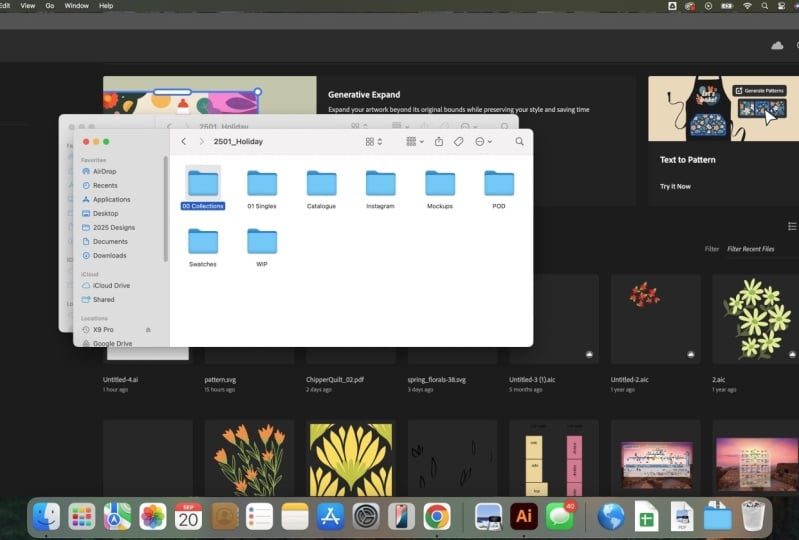
construis le stockage de mes fichiers de conception à l'aide de dossiers. J' ai construit ce système de dossiers qui facilitera la localisation de mes fichiers même dans des années où j'aurais peut-être même oublié certains fichiers que j'ai sauvegardés aujourd'hui. À partir de, j'ai le dossier principal qui s'appelle Patterns. Vous pouvez bien sûr nommer votre dossier quelque chose d'autre, comme des illustrations, des illustrations ou tout ce que vous voulez. Dans ce dossier, je stocke mes fichiers par année de création. Donc, le nom du dossier est DSDA comme ce dossier 2020, par exemple. Comme je travaille principalement dans des collections, je classe mes œuvres d'art par le nom et le numéro de la collection. Le numéro de la collection est l'année, donc 20, et 01 signifie que c'est la première collection que j'ai créée en 2020. Dans cet exemple, le numéro est 2001 et le nom de la collection est Tropicana. J' ai constaté que nommer mes collections et mes modèles avec non seulement des noms mais aussi des chiffres, il est beaucoup plus facile de garder une trace et de trouver un certain fichier de design dans mon très grand portefeuille d'œuvres d'art qui ne cesse de croître. Vous pouvez bien sûr numéroter vos dossiers et fichiers comme vous le souhaitez, cela a du sens pour vous. Pour moi, c'est le numéro de l'année et le numéro de la collection dans laquelle je l'ai créée cette année-là. Cliquez dans une collection où j'ai des dossiers différents. Lorsque je commence avec la collection, j'ai ce dossier de travail en cours, qui est des esquisses. De nos jours, je crée souvent mes croquis et dessins pour les motifs ou mes motifs sur mon iPad. J' avais un dossier qui est appelé esquisses iPad qui ressemble à ceci. C' est là que j'enregistre toutes mes esquisses originales que je crée sur mon iPad. Comme vous pouvez le voir, je n'ai même pas la peine de les nommer. Peut-être que je devrais, mais je n'avais jamais pris le temps de le faire. Si nous avons juste un coup d'oeil à l'un de ces fichiers est juste un simple PDF avec les croquis de certains motifs. Suivant est un dossier avec mes esquisses AI, et c'est là que je commence à créer les modèles dans Adobe Illustrator. Le premier document dans lequel je commence à créer un lien est appelé Round 1. Le numéro de la collection, probablement à ce stade précoce du processus de fabrication de la collection, je ne connais pas encore le nom de la collection, mais je connais les chiffres, donc je vais le nommer 2001 et Round 01. Je peux juste ouvrir ce fichier pour que vous puissiez jeter un coup d'œil, comme un coup d'œil dans les coulisses de mon processus de fabrication de collection. Donc, c'est juste un fichier massif, est le premier fichier où je commence à créer des modèles. Comme vous pouvez le voir, j'ai tellement de variations différentes des motifs dans le panneau Nuancier. J' ai des palettes de couleurs différentes avec lesquelles je travaille. J' ai tous ces carrés différents avec des motifs et c'est un fichier désordonné, mais c'est juste comme ça que j'aime travailler. Lorsque je veux nettoyer ce fichier dans le processus, je continue et crée un fichier Round 2. Ce sera ce dossier. Suivant est mon dossier de collection, que je viens de nommer 00 ici afin qu'il apparaisse au-dessus de tous les dossiers. Je stocke tous les motifs faits dans une collection dans ce fichier de collection que je nomme le numéro de la collection 2001, le nom Tropicana, et mon nom Maja Faber. Dans la leçon suivante, je vais vous montrer à l'intérieur de ce fichier et comment j'enregistre mes fichiers de conception. Mais pour l'instant, passons aux dossiers. J' ai aussi un dossier avec un seul fichier. C' est là que j'enregistre tous les modèles dans des fichiers
uniques afin qu'ils soient prêts à envoyer aux clients ou à imprimer sur des produits. Les fichiers uniques sont nommés comme suit est le numéro de la collection 2001 et le nombre des modèles 01 ce qui signifie juste que j'ai décidé que c'est le numéro 1 dans la collection et c'est le numéro 2, c'est le numéro 3. Puis est le nom du motif. Dans ce cas, le nom du motif est le même que le nom de la collection, donc Tropicana, mais voici le nom de la crème glacée motif, cactus, floral tropical et ainsi de suite. Puis mon nom à la fin. Nous allons jeter un coup d'œil à l'intérieur de ces fichiers dans la prochaine leçon également. Je vais juste passer à côté des dossiers. prochain dossier que j'appelle Catalog, et c'est là que j'enregistre les fichiers JPEG que je partage en ligne dans mon catalogue de modèles numériques, je partage avec les clients qui veulent accorder une licence à mon travail afin qu'ils puissent regarder tous
mes modèles disponibles pour la licence et voir s'ils trouvent quelque chose qu'ils aiment dans mon catalogue de modèles numériques en ligne. Suivant est le dossier que j'appelle Instagram. C' est les mêmes fichiers que celui dans le dossier catalogue, je viens d'ajouter mon logo pour qu'ils soient prêts à être partagés en ligne. Le dossier suivant s'appelle Mockups. Chaque fois que je crée une collection de motifs, je crée également quelques maquettes pour montrer à quoi ressemblerait mon œuvre sur différents produits. Ces maquettes sont nommées le numéro du modèle, le nom du modèle, mon nom et le type de produit que la maquette montre. Le dernier dossier est ce que j'appelle Nuances et c'est là que j' enregistre ma palette de couleurs ainsi que mes nuances de motifs dans un fichier AI. Je vais vous montrer dans la prochaine leçon comment je le fais aussi. C' est l'ensemble du système pour enregistrer mes illustrations dans des dossiers. Je commence par un an, puis le numéro et le nom de la collection. Ensuite, j'ai mes différents dossiers. Je crée également ce dossier de modèle de collection que je peux simplement copier lorsque je crée une nouvelle collection et commence à remplir ces dossiers avec mon illustration.
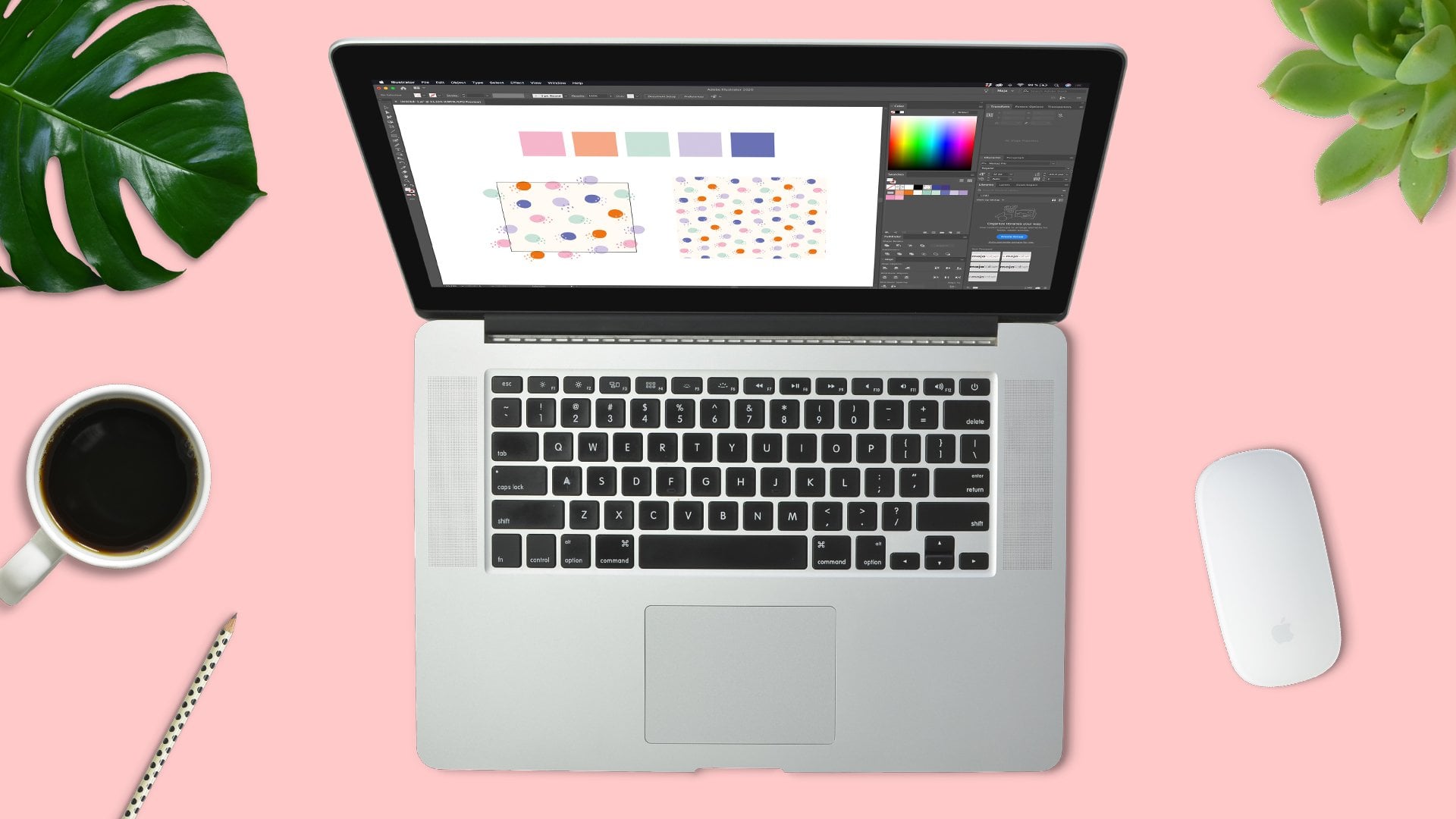
5. Fichiers d'illustration dans Adobe Illustrator: Jetons un coup d'oeil à l'intérieur de mes fichiers de conception. Je vais vous montrer comment j'enregistre mes illustrations dans Adobe Illustrator, car c'est le programme que j'utilise pour la plupart de mes fichiers de conception. Si vous n'utilisez pas Adobe Illustrator, vous pouvez simplement ignorer cette partie. Sans aller trop en profondeur dans cette leçon, je vais vous montrer les bases de la façon dont je sauvegarde mon fichier de conception. Comme je l'ai mentionné précédemment, je travaille dans des collections, nous commencerons par ouvrir mon fichier de collection. Dans le panneau Nuancier, j'ai mes nuances de motifs et ma palette de couleurs. J' ai enregistré la palette de couleurs en tant que groupes de couleurs, c'est en fait assez simple, je sélectionne juste toutes mes illustrations et cliquez sur « Nouveau groupe de couleurs ». Ensuite, je clique simplement sur « OK » et ici j'ai toutes les couleurs incluses dans cette collection. Je vais juste supprimer celui-ci afin que je ne fasse pas de copies dans ce fichier. J' ai aussi tout sur mes échantillons de motifs ici dans le panneau des nuanciers. Donc ce sont tous les commutateurs que j'enregistre dans mon dossier nuancier, que je vous ai montré dans la leçon précédente. Je le fais en cliquant sur le petit menu « Enregistrer la bibliothèque de nuances en tant qu'IA » ,
puis je l'enregistre dans le dossier des nuanciers dans mon dossier de collection Tropicana comme ça. Ensuite, je peux ouvrir cette bibliothèque de nuances dans n'importe quel fichier Adobe Illustrator et utiliser les nuances de motifs ainsi que cette palette de couleurs, qui est assez pratique. En passant à gauche,
je crée des carrés que je remplis avec les motifs. Ce sont aussi les carrés que j'ai explorés en tant que choix et téléchargement dans mon catalogue sur mon site Web, ainsi que le partage en ligne, par exemple, Instagram. J' ai aussi mes motifs originaux ici sur différents plans de travail et si nous avons un regard dans le panneau de calque, vous pouvez voir que j'en ai un avec des motifs originaux où l'illustration tombe sur les bords et un avec une fusion nuance de motif qui est la tuile de motif finie que vous pouvez utiliser pour imprimer. Comme je passe par cela plus en profondeur dans mes autres classes sur la conception de motif ici sur Skillshare
comme de croquis à répétition modèle par exemple, je vais juste vous montrer rapidement ici comment le faire. Donc, fondamentalement, j'ai mes modèles dans le panneau des nuanciers quand je les ai créés, ce qui peut également en apprendre plus sur mes autres classes de conception de motifs ici sur Skillshare, par
exemple, de Sketch à Repeat Pattern est une excellente classe pour commencer avec lorsque vous apprenez à créer des modèles. Ce que je fais, c'est que je fais glisser mes motifs du panneau des échantillons
, puis j'appuie sur « Commande C » pour copier mes livres d'arrière-plan et appuie sur « Commande F » pour le coller à l'avant
, puis j'utilise ce nouveau carré pour créer un plan de travail. Je vais donc à l'objet, plans de travail, à la conversion en plan de travail. Maintenant, j'ai mon motif parfaitement aligné sur mon illustration, ce sont les motifs que j'ai sur mon calque d'origine. Ensuite, je duplique cette couche. Ainsi, vous pouvez simplement cliquer sur le petit menu et appuyer sur « Dupliquer Original ». Il suffit de nommer ce « nouveau fusionné » afin que nous sachions que nous allons supprimer celui-ci plus tard. Maintenant, ce calque est juste une copie de mon calque d'origine, puis je veux fusionner mon motif ici. Donc je vais dans et copier ma boîte d'arrière-plan, donc utilisez l'outil de sélection directe, copiez ma boîte d'arrière-plan, collez-la à l'avant, puis je sélectionne tout, mon motif et les livres et je vais à l'objet, masque de coupe et faire. Ici, j'ai fait un masque de coupe de mon motif, nous allons juste cacher les objets qui tombent des bords. Si je veux couper les objets, je vais à pathfinder et appuie sur « Fusionner ». Ensuite, je vais voir, contour et maintenant vous avez fusionné votre motif
à votre plan de travail et vous avez une tuile de motif parfaite. C' est ainsi que j'ai sauvé les différentes couches. Supprimons simplement ce nouveau calque fusionné et je vais également supprimer ce motif supplémentaire et notre plan de travail là-bas. Maintenant que ce fichier de collection est terminé, ce que je fais ensuite est d'enregistrer tous ces modèles qui sont sur le plan de travail pour séparer les fichiers et ce je fais est que j'enregistre tous ces modèles différents, pour séparer les fichiers dans Adobe Illustrateur pour qu'ils ressemblent à ça. Je vais dans le fichier, enregistrer sous et mon dossier singles. J' ai déjà tous les fichiers là-bas, je vais juste dans mon exemple de dossier sélectionnez « AI » comme format, appuyez sur « Enregistrer ». Dans cette case d'option, je clique sur « Enregistrer chaque aéroport dans un fichier séparé » et je peux simplement taper dans nos plans de travail ou taper dans la plage. Essayons donc de taper dans la plage et enregistrez simplement le plan de travail 1 jusqu'à 2. Appuyez sur « OK », puis je vais dans mon dossier d'exemples, et j'ai enregistré mon plan de travail 1 et mon plan de travail 2 pour séparer les fichiers. Ici, vous pouvez voir que j'ai également le calque fusionné, de
sorte que tous les calques sont également enregistrés dans le plan de travail. Vous pouvez également, bien sûr, entrer et enregistrer tous les plans de travail,
enregistrer chaque plan de travail dans un fichier séparé, appuyer sur « Tous » et « OK ». Je vais juste les remplacer, puis je peux aller et jeter un oeil à ces fichiers et je peux voir que tous mes modèles sont enregistrés dans des fichiers séparés. Donc après ça, je peux juste entrer et les nommer. C' est généralement là que je viens avec le nom et le numéro du modèle. Alors va juste entrer et nommer que 01, suffit de supprimer l'extension là et ensuite je peux aller et nommer tous les modèles. C' est à quoi cela ressemblerait quand j'ai fini de
nommer tous les modèles qui sont enregistrés dans des fichiers séparés. Si j'ai un motif qui a deux variations de couleur différentes de la même manière de couleur, je les nomme, le numéro du motif, comme ce numéro 2001 de la collection, le
nombre des motifs 01. Numéro un pour le violet un et numéro deux pour le vert menthe. Vous pourriez bien sûr aussi les nommer violet et vert, mais je voudrais juste les nommer par des numéros. C' était un aperçu rapide de la façon dont j'ai enregistré mes fichiers de conception dans Adobe Illustrator, la
fois les fichiers de collection complets et les fichiers d'illustration uniques.
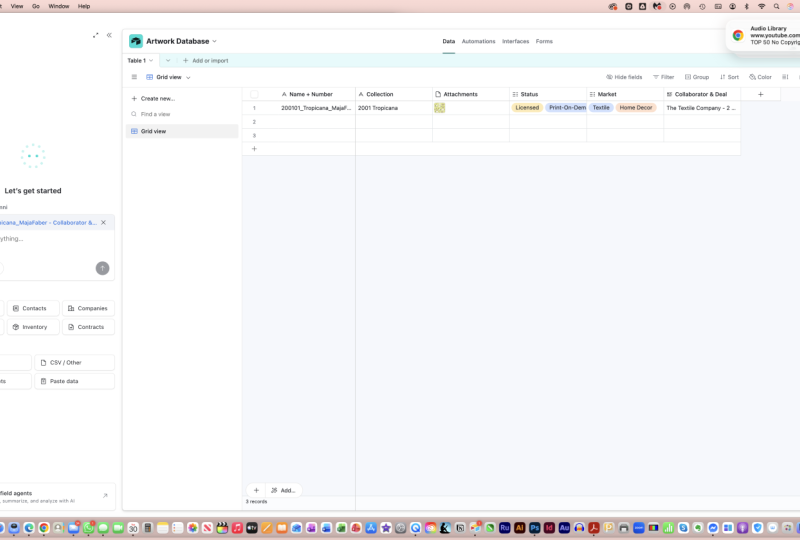
6. Base de données des illustrations avec Airtable: Dans cette leçon, je vais vous montrer comment créer une base de données d'illustrations simple en utilisant Airtable, qui est fondamentalement une feuille de calcul en ligne, mais un peu plus dynamique que par exemple, Excel. C' est une feuille de calcul pour les gens qui n'aiment pas les feuilles de calcul parce que vous pouvez travailler avec le tri des couleurs et d'autres choses amusantes que je vais vous montrer. Par exemple, je suis libre de créer un compte sur Airtable. Ainsi, vous pouvez simplement aller sur airtable.com et créer un compte, inscrivez-vous gratuitement. Je vais juste me connecter avec Google ici. C' est à ça que ça ressemble quand on ouvre Airtable pour la première fois. Juste une note que c'est une classe non Airtable. Je ne vais pas passer par tous les tenants et aboutissants sur Airtable. Il y a tellement de choses à explorer. Il y a beaucoup de gars que vous pouvez regarder ici, des centres d'aide, et vous pouvez aussi essayer cela et voir ce que vous pouvez faire avec. La seule chose que je vais vous montrer est comment créer une base de données d'illustrations simple. C' est quelque chose pour lequel Airtable est vraiment bon à utiliser. La première étape consiste à ajouter un espace de travail, et je clique sur « OK ». Je nommerai cette illustration d'espace de travail, puis j'ajouterai une base. Cliquez sur « Ajouter une base » et ici, je vais cliquer sur « Commencer à partir de zéro », et je vais juste nommer ma base de données d'illustrations. Vous pouvez ajouter des symboles ici à votre petit symbole de la base de données. Vous pouvez également choisir des couleurs. Allons de l'avant avec un peu de couleur. Ça n'a pas vraiment d'importance. Ensuite, je vais juste cliquer sur cette base. Ici, vous pouvez sélectionner différentes vues. Vous pouvez créer de nouvelles vues ici. Pour cet exemple, je vais simplement utiliser la vue de la grille. Si vous avez déjà travaillé avec des feuilles de calcul auparavant, vous pourriez le reconnaître un peu. Dans cette base de données d'illustrations, ce que nous allons faire est d'ajouter nos modèles, puis nous pouvons ajouter le statut du modèle, s'il est disponible, s'il est sous licence, ou en fait toutes sortes d'informations que vous voulez ajouter à cela motif ou illustration. Maintenant, nous allons juste créer une base de données très simple ici. Dans Airtable, vous pouvez créer toutes sortes de tables. Vous pouvez lier des tables les unes aux autres et vous pouvez créer toutes sortes de systèmes
complexes ou simples ou tout ce que vous voulez. Mais je vais simplement le garder très simple et créer une base de données d'illustrations de base. Dans la première colonne, il est dit nom, ce qui est très bien. Vous pouvez cliquer sur Personnaliser le champ, et ici nous pouvons peut-être ajouter le nom plus le numéro du motif. Ici, vous pouvez choisir le type de champ que vous voulez. Nous allons juste aller pour un texte d'une seule ligne ici et appuyer sur « Enregistrer ». Dans la colonne suivante, nous pouvons personnaliser ce champ, et je vais juste nommer cette collection. Ici, je vais juste choisir une sélection unique. Donc, cela signifie que je peux sélectionner l'une de ces options que j'ajoute, et j'ajouterai mes différentes collections. Disons 2001 Tropicana, 2002, et vous pouvez simplement continuer et ajouter toutes vos différentes collections si vous travaillez avec des collections. Ensuite, je vais appuyer sur « Enregistrer ». Le champ suivant peut se tenir tel qu'il est, ce sont des pièces jointes. Je peux ajouter une image ici par exemple, donc je vais juste la garder comme pièce jointe. Le statut fonctionne bien pour moi. Ce que je vais faire est d'aller dans et de personnaliser ce champ, et au lieu de single select, je vais faire multiple select. Ici, je vais ajouter quatre options : disponible, sous licence, vendu pur et simple, et imprimer à la demande. C' est pour ça que mes modèles sont utilisés. Je peux sélectionner les couleurs que je veux sur ces différentes options. Peut-être quelque chose comme ça. Bleu pour disponible, vert pour licence, rose pour vente pure et jaune pour impression sur demande. Ensuite, je vais appuyer sur « Enregistrer ». La colonne suivante que j'ai dans ma base de données de motifs est multiple select et je vais le nommer marchés. C' est là que j'ajoute à quel marché ce modèle est sous licence, vendu ou téléchargé sur un site d'impression à la demande. Ensuite, je vais juste ajouter quelques marchés différents. Par exemple, le textile, la papeterie, papier peint, les étuis et les peaux, les produits
cadeaux, la décoration d'intérieur, et puis vous pouvez simplement continuer et ajouter toutes sortes de marchés différents. Après cela, je vais ajouter un long champ de texte, et je vais le nommer collaborateur et traiter et créer ce champ. Ensuite, nous avons toutes les colonnes dont nous avons besoin pour cette base de données d'illustrations très simple. Alors maintenant, je vais juste vous montrer comment utiliser cela. Ajoutons nos modèles que nous avons créés. Vous pouvez utiliser le catalogue ou Instagram, les fichiers JPEG. Je vais juste avoir l'habitude de cataloguer. Vous pouvez modifier la hauteur de votre ligne ici. Peut-être que vous voulez moyen ou même grand, ou extra grand. Faisons très grand pour que vous puissiez voir ce que je fais. Le nom et le numéro, je viens de copier du fichier. Donc j'ai frappé Command C et Command V. Ensuite, je peux augmenter la taille de cette rangée. Dans la collection, je clique dans quelle collection il s'agit. C' est 2001 Tropicana. Dans les pièces jointes, je fais glisser le fichier avec le JPEG afin que je puisse rapidement voir le modèle ici quand il est téléchargé. Sous statut, je peux cliquer dans Disponible, ou peut-être que si je l'obtiens sous licence, je peux cliquer dans Sous licence. Je pourrais aussi l'avoir sous licence et sur impression à la demande. C' est pourquoi j'ai la sélection multiple, sorte que vous pouvez sélectionner plusieurs statuts sur celui-ci. Sous marché, vous pouvez cliquer sur tous les marchés auxquels vous avez vendu ce produit ou pour lesquels vous l'utilisez sur impression à la demande ou imprimer sur vos propres produits. Par exemple, le textile et la décoration d'intérieur. Sous Collaborator and deal, vous pouvez taper le nom des collaborateurs. Disons que nous avons concédé cette licence à la société textile. Disons simplement qu'ils s'appellent The Textile Company. Ensuite, je peux juste entrer et écrire quelque chose sur l'affaire et le collaborateur, peut-être que c'est un contrat de deux ans d'une date à une date donnée. Peut-être que c'est exclusif à ce marché, et toutes les informations que vous avez sur l'affaire que vous avez faite. Il peut également être que vous voulez écrire sur l'impression à la demande. Peut-être utilisé sur Society6 sur toutes sortes de produits dans ma propre boutique. Cette colonne vous permet de vous rappeler à qui vous aviez accordé une licence
pour l'œuvre d'art et quelques informations détaillées sur l'offre. Vous pouvez aller plus loin pour créer une table séparée pour les collaborateurs et lier cette table à celle-ci. Mais c'est un peu plus avancé, et je ne pense pas que vous en ayez besoin dans cette base de données d'illustrations de base. Maintenant, nous avons rempli toutes les différentes colonnes, continuons et créons un modèle de plus. Faisons semblant que c'est pour une autre collection et qu'il est disponible. Je ne vais pas remplir le marché parce qu'il est disponible et je n'ai pas besoin de remplir le collaborateur et de négocier parce que personne ne l'a encore autorisé. Maintenant, vous pouvez travailler avec cette feuille de calcul comme vous le faites avec toutes les feuilles de calcul. Vous pouvez entrer et trier, et vous pouvez sélectionner plusieurs champs à trier, avec
lesquels vous pouvez expérimenter. Vous pouvez aussi aller en groupe. Peut-être que vous voulez regrouper par collection. Cela vous donnera un aperçu très simple de vos motifs, vos collections, de leur utilisation, afin que vous puissiez suivre toutes vos illustrations.
7. Accéder à tous les fichiers sur tous les appareils: Dans cette leçon, je vais vous montrer
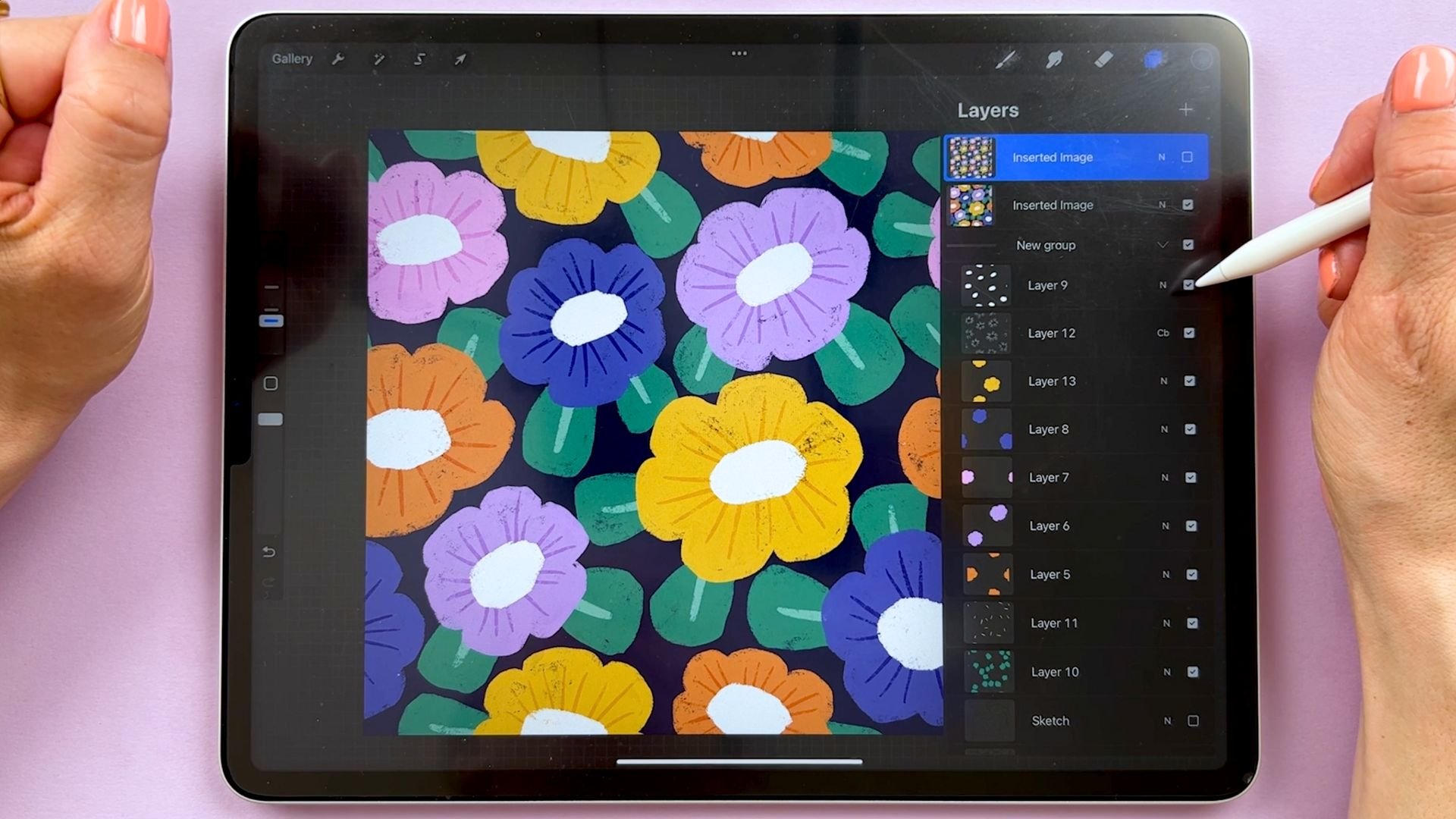
l'un des principaux avantages de l'utilisation d'un service Cloud tel que Dropbox pour stocker vos fichiers. Lorsque je travaille, j'utilise tous mes appareils à des fins différentes et pour différentes parties de mon flux de travail. Par exemple, j'utilise mon iPad pour dessiner et trouver de l'inspiration, mon ordinateur pour créer mes dernières œuvres d'art et mon téléphone pour partager mes illustrations en ligne. Dropbox me permet d'accéder à tous mes fichiers sur tous mes appareils, tant que j'ai accès à une connexion Wi-Fii et l'application Dropbox soit téléchargée sur ces appareils. Jetons juste un coup d'oeil. À titre d'exemple, nous pouvons aller dans ce dossier Instagram Tropicana. Je peux aller à mon application Dropbox sur mon iPad, frapper 2020, Tropicana, Instagram. Ici, j'ai le même dossier. Ensuite, je peux exporter ce fichier, par
exemple, l'enregistrer en tant qu'image. Cela fonctionne de la même façon sur mon téléphone, donc nous appuyons simplement sur l'application Dropbox. Je suis dans mon dossier Patterns, 2020, Tropicana et Instagram. Ici, j'ai le même fichier, que je peux juste exporter sur ma pellicule. C' est vraiment pratique et cela rend mes workflows beaucoup plus faciles. Tout ce que vous devez faire si vous utilisez Dropbox, c'est de télécharger l'application Dropbox sur tous vos appareils et d'une connexion Wi-Fi.
8. Sauvegarde: Last but not least, je veux juste faire une note dans cette classe sur la sauvegarde. Si vous utilisez Dropbox ou un autre service Cloud, vos fichiers seront sauvegardés dans le Cloud. J' espère que Dropbox stockera mes fichiers correctement, mais j'utilise toujours un disque dur externe, temps en temps pour copier tous mes fichiers. Les disques durs peuvent se casser, et bien sûr, vous pouvez contrôler Dropbox en tant que service Cloud, afin qu'ils puissent modifier leurs plans ou faire ce qu'ils veulent avec leur service, donc je pense que c'est une bonne idée d'avoir vos fichiers dans au moins deux endroits différents. Dropbox met à jour vos fichiers essentiellement au fur et à mesure que vous les créez, il est
donc toujours à jour. Un disque dur, vous devez vous connecter de temps en temps pour tout copier, mais au moins vous avez la dernière copie d'entre eux. Je prendrais l'habitude de sauvegarder sur un disque dur externe aussi. Fondamentalement, ce que je voulais dire avec cette leçon, c'est que quelle que soit la façon dont vous choisissez de stocker vos fichiers, assurez-vous que vous sauvegardez vos fichiers afin que vous ne puissiez jamais finir par tout perdre.
9. Merci: C' est tout pour ce cours. J' espère que vous avez trouvé cette classe utile et que vous pouvez
soit prendre tout mon système et l'utiliser tel qu'il est, ou que vous avez au moins trouvé des morceaux qui vous conviennent, que vous pouvez utiliser pour votre propre système d'organisation de combat. Merci beaucoup d'avoir regardé. Si vous avez aimé ce cours, appuyez sur le bouton Suivre par mon nom pour vous
assurer que vous ne manquez pas mes futures classes. Si vous avez des questions, s'il vous plaît les poser sur la page Discussions ici en classe, et n'hésitez pas à laisser un commentaire pour me faire savoir si vous avez aimé ce cours. J' aimerais entendre vos pensées. Assurez-vous de partager votre projet ici en classe. Si vous avez posté sur Instagram, n'hésitez pas à me marquer avec @maja_faber. Merci encore d'avoir regardé.
 Maja Faber, Surface Pattern Designer