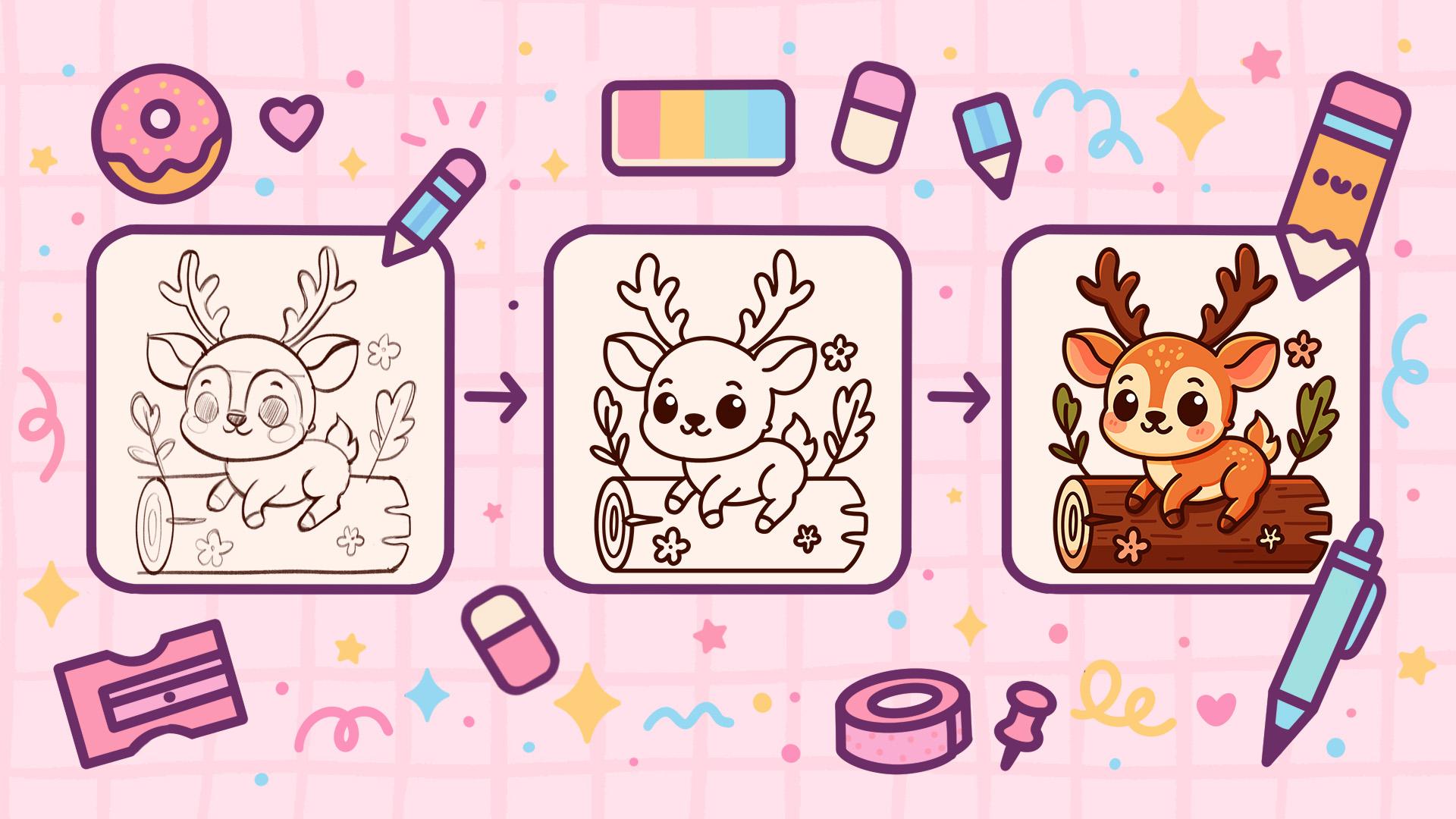
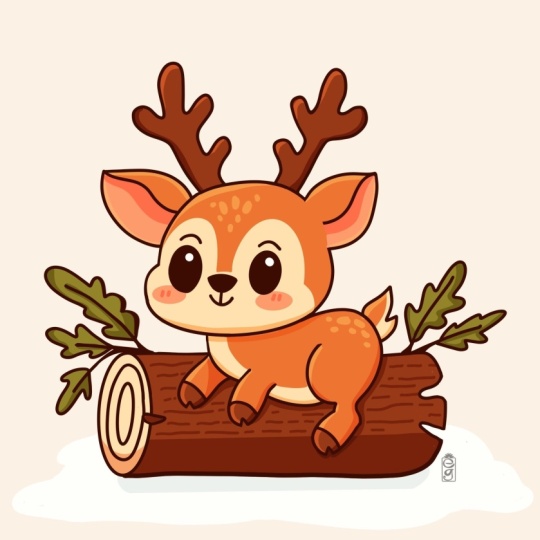
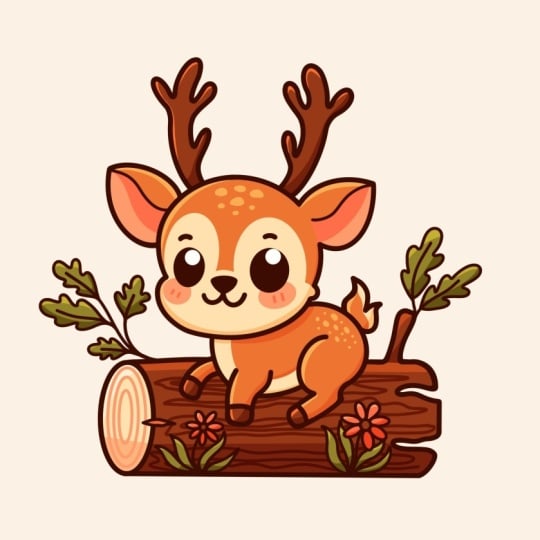
Transcription
1. Introduction: Bonjour, tout le monde. Je suis
Eni, et dans ce cours, nous allons dessiner
cette jolie vache, une
illustration d'un adorable
cerf dans Procreate Au cours de ce cours, vous vous
familiariserez avec de nombreuses fonctionnalités
utiles telles que l'outil de mise en
forme rapide, l'outil liquéfié, recoloration avec référence, les masques de
découpe et les modes de fusion, et vous apprendrez les bases
du dessin du À la fin, vous dessinerez non seulement une adorable illustration dont
vous serez fier, mais vous vous sentirez également très
confiante en utilisant Procreate Passons maintenant un
peu de temps à dessiner.
2. Schéma et ébauche de la tête: Commencez notre cours en
décidant d'abord du type de toile
que nous voulons obtenir. Aujourd'hui, nous utilisons un canevas
carré standard de Procrite dont la largeur en pixels et la
hauteur en pixels sont de 2 048 profil de couleur du DPI R 300 HR est défini comme SRGB avec
ce numéro de prêt Quand tout sera terminé,
allons-y. Jetons un coup d'œil à
notre nouveau Canvas et avant de commencer à travailler
sur notre illustration, passons d'abord au
projet Rusos Sap, et nous téléchargerons
tous les matériaux mentionnés pour ce cours En cas de besoin, allons d'abord
dans la bibliothèque de pinceaux, et nous passerons à
ce pinceau que vous avez téléchargé avec le
titre Doll flat Pencil. Chris, si tu veux utiliser un autre pinceau pour
la partie esquisse, tu peux
sélectionner le pinceau
que tu préfères Et lorsque vous aurez fini
de sélectionner le pinceau, passons à nos calques, et nous passerons à la couleur
d'arrière-plan. Nous allons accéder à la
palette de couleurs que vous avez téléchargée, puis nous allons passer sous les
palettes en bas et en dessous en haut pour
voir les noms des couleurs, puis nous allons sélectionner la couleur
avec l'arrière-plan du titre Une fois que nous l'avons fait, continuons en accédant à notre palette de couleurs
actuelle. Et encore une fois, nous allons passer sous les
palettes et les undercards
pour voir les noms, et nous allons sélectionner la
couleur avec les lignes de titre fois que nous l'aurons fait, faisons
encore une chose, car tout d'abord, nous allons commencer par créer
un petit système de réseau et nous aurons besoin de ce réseau qui nous aidera à le construire. Passons à l'
icône de notre gamme en haut à gauche. Nous allons passer au canevas et
activerons le
guide de dessin ici Nous utiliserons ces cellules, mais nous devrons
les agrandir un peu Passons en dessous de 80
guides de dessin et en bas, nous allons définir la taille de la grille et la régler à 130 pixels. Une fois que nous l'avons,
cliquons en haut à droite et commençons par
créer un petit schéma. Tout d'abord, nous allons passer à
notre toile et nous allons créer une forme
de rectangle. Avec une seule ligne, allons
créer quelque chose de cette façon. Nous allons maintenir notre ligne à la fin, puis nous soulèverons notre crayon Apple et nous
passerons à cette option en haut. C'est notre mode d'édition et nous pouvons sélectionner l'
option rectangle. Si vous l'avez, vous
n'avez pas cette option, vous pouvez utiliser n'importe quelle option
que vous avez ici. Ici, nous devons
accéder à nos nœuds que nous avons dans ce mode et nous allons redimensionner tout ce
que nous avons ici Nous avons besoin de trois cellules sur les côtés et de deux cellules en haut et en bas. Faites glisser ces nœuds
et ajustez-les à ce niveau. Lorsque nous
aurons de tels résultats, tapotons sur l'
écran pour accéder à notre canevas et commencer à ajouter
plus de détails ici. Donc, d'abord, partons du
haut et nous allons compter deux, trois, et nous allons créer une autre ligne qui
traversera toute la forme. Il s'agit d'une ligne horizontale. Quand nous l'aurons, nous irons vers la partie centrale
et nous compterons jusqu'à cinq. Un, deux, trois, quatre, cinq, nous allons faire une
petite réduction et nous irons
du côté opposé pour créer
une autre ligne droite Lorsque nous l'aurons, nous
irons également vers la
partie inférieure, et nous devrons passer à
2,5 cellules à partir du haut et créer une ligne
allant dans ce sens. Encore une fois, avec une ligne, nous la
maintenons. À la fin , nous créons ce petit
mouton quand nous l'avons Continuons et créons quelques lignes qui
seront verticales Tout d'abord, nous allons nous
diriger vers la bonne partie. Nous compterons jusqu'à deux et nous
créerons une ligne qui
descendra de cette façon. Quand nous l'aurons, nous irons
dans cette zone que nous avons sur la gauche et nous
créerons une ligne au milieu. En créant une
ligne droite descendant, vous pouvez la maintenir à la fin, et quand nous l'aurons, nous créerons également
une autre ligne, mais cette fois elle pourra
être diagonale. Cette ligne nous aidera
à créer un visage plus tard. Alors, d'abord, passons à la zone centrale que
nous avons ici. Sur la gauche, nous passerons à deux points
sur les cases, et pour le côté opposé, nous passerons à 1,5. À partir de
là, nous allons faire une petite réduction sur ce niveau, puis nous allons créer une ligne et
relier ces deux duos Lorsque nous avons
un tel schéma,
nous en avons terminé avec notre schéma, alors passons à autre chose et commençons
à travailler sur notre croquis. Tout d'abord, pour
commencer notre croquis, nous devrons accéder à
nos couches et nous
irons à cette couche où
nous avons notre schéma,
nous appuierons sur l'icône N et nous passerons à
l'apostislaa Allons-y et faisons-le glisser davantage
vers la gauche pour obtenir un
résultat plus transparent sur Canvas. Vous pouvez régler le niveau au
niveau que vous préférez, et lorsque vous obtiendrez le
résultat que vous souhaitez, tapotons sur cette couche pour fermer cette fenêtre,
puis nous appuierons sur l'icône plus pour
créer une nouvelle couche sur laquelle nous
allons créer notre esquisse. Donc, lorsque nous aurons un tel
résultat, commençons par
créer une forme de tête. Nous allons nous diriger vers
cette forme centrale ici et nous allons commencer par créer une ligne au-dessus de cette ligne que nous
avons sur un axe diagonal. Nous allons d'abord aller
vers la gauche et nous allons compter jusqu'à deux
cellules ou un peu moins en partant de la gauche
et nous allons commencer à créer une ligne qui
descendra de cette façon. Maintenez votre ligne à la fin pour la rendre un peu plus ronde Vous pouvez maintenir votre ligne
, puis d'abord, puis accéder à l'outil d'édition situé en haut pour l'ajuster si vous en
avez besoin. Ainsi, par exemple, nous pouvons le réduire
légèrement et
pour le rendre plus petit, nous pouvons passer directement
entre les nœuds, y
tenir notre crayon Apple et aller plus loin vers
la partie centrale. Donc, ce que nous devons réaliser
ici , c'est quelque chose de cette manière. Bien sûr, si vous voulez
ajuster la forme,
vous pouvez accéder directement à ce petit nez que
vous avez ici En gros, ce dont nous avons besoin ici, c'est que quelque
chose fonctionne de cette façon. Lorsque nous aurons un tel
résultat, tapotons sur notre écran, et continuons en allant vers la
partie inférieure, et nous créerons
une autre forme, mais cette fois ce
sera une forme elliptique. Partez donc de cette
ligne vers la gauche et descendez légèrement vers le bas pour créer une forme
allant dans ce sens. Vous pouvez aller un
peu au-delà des cadres, maintenir votre ligne à la fin, et nous passerons à
notre outil d'édition pour l'
ajuster légèrement. Allons le rendre un
peu plus ouvert, et nous essaierons de
le positionner dans cette
zone centrale, afin de ne pas
dépasser les cadres. Si vous avez besoin d'accéder à plus de nœuds
que ceux que
vous avez ici, vous pouvez modifier tout ce
dont vous avez besoin ici Vous pouvez aller dans cette petite partie et la rendre un
peu moins saillante. Nous aurons donc besoin de
cette petite forme ici, une petite bosse. Lorsque nous aurons de tels
résultats,
nous ajusterons manuellement certains feux que
nous devons ajuster. Appuyons d'abord sur notre écran pour
accepter les modifications, puis passons
à cette petite zone et nous allons créer
une petite bosse ici De cette façon, nous créerons
une sorte de pièce moelleuse. Quand nous l'aurons,
continuons en allant vers le haut et nous créerons
les petites oreilles ici même. Tout d'abord, en allant
vers la zone
de gauche allons-y et faisons
une petite réduction. À partir de cette ligne que
nous avons au centre et nous nous dirigeons vers
le haut de notre tête,
nous allons faire une petite
marque comme ça, peut-être un peu plus près la forme ici
sur la gauche afin que vous
puissiez déterminer où vous voulez
commencer à créer la
forme de votre oreille Si vous avez besoin d'ajuster quelque chose, prenez votre gomme et ajustez les points de marquage,
lorsque vous l'aurez, nous irons également vers la partie
inférieure et nous de cette petite intersection partirons
de cette petite intersection
entre
ces deux formes, et nous ferons une petite
note ici Quand nous l'aurons, allons-y et commençons à travailler sur
notre petit mouton Continuez vers ce
coin, juste ici sur la gauche et nous
ferons une petite réduction ici aussi. Si c'est plus facile, vous
pouvez faire pivoter votre toile pour créer une
forme arrondie de cette façon. Vous pouvez à nouveau maintenir
votre ligne à la fin, accéder à l'outil d'édition pour ajuster la courbure
de cet élément. Bien entendu, pour le moment,
nous ne créons qu'un croquis, il n'est donc pas
nécessaire qu'il soit super parfait. Nous pourrons tout régler
plus tard si nous constatons que quelque chose
ne va pas. Lorsque nous avons une
forme arrondie comme celle-ci, appuyons sur l'
écran et
dirigeons vers le même
marquage en haut, et nous créerons une
forme arrondie en descendant de cette façon et la
reliant au marquage
que nous avons créé
en bas que nous avons créé
en Encore une fois, maintenez-le à
la fin et accédez à l'outil d'édition pour ajuster
la courbure de cette ligne. Pour cette forme en bas, il va falloir opter pour un élément assez arrondi
allant dans ce sens. Et bien sûr, si vous
souhaitez créer une forme différente, vous pouvez faire des
expériences ici. Lorsque nous obtenons le
résultat qui nous plaît, tapotons sur l'écran et faisons de même sur les côtés
opposés. Alors, passons cette petite partie de notre tête, et quand nous aurons
la première note, allons vers le
bas et nous trouverons où nous voulons
terminer notre petite oreille Allons donc environ deux ou quelque chose
autour de deux cellules à partir de cette petite ligne que
nous avons en bas, et nous allons
commencer à créer une forme similaire à celle que nous
avons sur le côté opposé. Tout d'abord, nous pouvons aller vers
cette petite partie et faire une petite réduction de la même manière que nous l'avons fait
ici, de ce côté Vous pouvez descendre un peu
plus bas avec la forme ce côté, puis
faire la même chose, commençant par créer autour de
la forme par-dessus, en la
maintenant, en accédant à l'outil d'édition si nous avons besoin d'ajuster quelque chose. La forme du haut doit être un peu plus plate que celle
du bas.
Créez la première forme, puis continuons et relions la pièce au bas de la
même manière que nous l' avons fait sur
le côté opposé Vous pouvez maintenir votre ligne à la fin, ajuster tout ce que vous
devez ajuster ici, ajuster la courbure
de cet élément créé de manière très agréable. Si vous constatez que les oreilles sont un peu différentes
en taille ou en forme, vous pouvez accéder aux éléments ici et les
ajuster
immédiatement ou vous
pouvez les conserver tels quels
et plus tard, nous pouvons les ajuster
manuellement si nécessaire. Par exemple, nous pouvons passer
à cette petite partie et peut-être la créer de
manière plus petite. Encore une fois, si nous devons
ajuster quelque chose, nous utiliserons notre
gomme et notre outil d'édition en haut et nous ajusterons
tout ici Passez donc un peu de temps ici et si vous avez besoin d'
ajuster certaines pièces, faites ce que vous devez faire. Et lorsque nous aurons obtenu un tel
résultat, tournons-nous vers les deux parties de nos oreilles et nous créerons
le terrain de cette façon. Donc, en partant de la
zone où
nous avons la tête et en allant quelque part au milieu de cette zone
ou un peu plus haut et en commençant par créer
une ligne
allant dans ce sens. Lorsque nous l'aurons, passez
du côté opposé et commencez à créer quelque chose de
similaire ici. Encore une fois, en nous rapprochant
de la partie centrale. Si c'est nécessaire, vous pouvez faire une petite note
ici , puis continuer avec une ligne
ondulée allant de cette façon Essayez de faire en sorte que cette ligne
soit similaire des deux côtés. Encore une fois, il n'est pas nécessaire d'être
super parfait pour le moment. Une fois que nous l'aurons, montons vers le haut et créons de
petits bois ici Tout d'abord, nous
devrons déterminer où nous allons
les créer, et allons d'abord vers le côté gauche et nous allons créer une petite
ligne directrice ici. Partez donc de la
ligne médiane que nous avons, et nous nous dirigeons vers cette petite ligne que
nous avons sur nous-mêmes. Lorsque ce
petit bonhomme sera descendu, nous irons vers le
haut et nous créerons une petite courbe
ascendante de cette façon. Lorsque nous l'aurons dirigée
vers le côté opposé, nous créerons
quelque chose de similaire ici aussi. Passons au milieu de cette petite cellule que nous
avons le plus près de notre oreille, puis encore une fois, nous
irons vers le haut et créerons une autre ligne qui
remontera de cette façon. Lorsque nous l'aurons, si vous souhaitez ajuster la courbure,
allez dans l'outil d'édition, essayez de la faire ressembler
à ce que vous avez sur le côté opposé lorsque vous
ajoutez un onglet bas à l'écran, et transformons ces lignes directrices en
véritables bois. abord, allez vers la
gauche, ou bien sûr, si vous voulez
aller
du côté opposé, faites-le
du côté opposé. Commençons par aller vers la partie droite de cette petite ligne directrice de
gauche, et nous allons commencer de cette façon. Continuez comme ça et
commencez à créer les parties de nos bois, en procédant de cette façon,
puis en
montant légèrement
plus haut et en commençant à donner de l'épaisseur
à cet élément , puis en repartant sur le
côté et en commençant à créer un objet similaire à ce que nous
avons sur le bas, mais un peu plus grand Maintenant que nous l'avons,
allons d'abord vers le haut. Nous allons créer autour de la forme
ici, puis nous la
relierons harmonieusement à tout ce que nous
avons en bas. Essayez de faire de petites courbes très
douces ici et une fois que nous les
aurons, allons vers le bas. Et créons
la suite de la ligne juste au-dessus
, créons quelque chose de
similaire à ce que
nous avons de ce côté et nous créons
également une autre partie de cette petite partie sur
le côté gauche. Allons un peu
plus bas avec la forme, et nous allons nous diriger vers
cette zone et créer une autre petite forme de la même manière que nous l'avons fait sur
le côté opposé. Essayez de faire en sorte que
la taille et l'épaisseur soient similaires à celles que vous avez ici
à droite. Continuons ensuite
en allant vers le bas et finissons par
créer ce petit hymne. Lorsque nous aurons obtenu un tel
résultat, décidez si vous devez accéder à certaines zones
et les ajuster, utiliser votre pinceau,
utiliser votre gomme, ajuster les parties que
vous devez ajuster Lorsque nous en aurons fini avec cela, passons du côté opposé et créons quelque chose de
similaire ici aussi. Encore une fois, en commençant par le bas, nous devrons créer
un modèle similaire à celui que nous avons sur
le côté opposé. Passons d'abord à cette ligne, et nous allons commencer à créer cet élément inférieur ici. Essayez de le faire de la même
taille que ce que nous avons
sur le côté opposé. Lorsque nous
continuons en montant, en suivant la direction de cette ligne directrice
que nous avons créée, nous n'allons pas
trop
loin sur le côté et nous ne créons pas un modèle
différent ici, comme ça et en
commençant à créer un autre petit segment
au-dessus de cette petite partie. Lorsque nous l'avons, nous
essayons de garder la même épaisseur que celle que nous
avons sur le côté opposé. Donc, si vous avez besoin de voir
clairement ce que vous
faites, utilisez votre gomme et effacez les parties dont
vous n'avez pas besoin Continuez également vers
le haut et encore, créant d'abord une
forme arrondie ici, puis en la reliant
aux formes que nous avons créées
sur le côté. Encore une fois, j'essaie de travailler avec des formes
très, très lisses ici. Et quand nous l'aurons,
continuons à créer
cette ligne au-dessus de ce
côté, et encore une fois, nous créerons
une autre petite partie, la même manière que nous l'avons
fait du côté opposé. Créons donc une ligne
allant vers l'extérieur comme ça. Et encore une fois, nous allons
ajouter de l'épaisseur ici, puis nous allons aller vers le bas et terminer par
créer cette ligne, gardant la même
épaisseur que celle que nous avons sur le côté opposé et
en haut ici. Ensuite, avec le travail manuel, nous allons créer
les lignes d'une belle façon. Donc, si vous voyez que vous
devez ajuster certaines pièces, allez régler le manuel avec votre pinceau et
votre gomme Lorsque nous aurons un tel
résultat, finissons de créer notre tête en créant les
traits du visage ici. Tout d'abord, dirigeons-nous vers cette petite intersection entre
deux droites et nous irons plus
à gauche à partir de cette intersection et une fois cette
ligne au milieu, nous commencerons à
créer un petit nez. Créons une ligne allant de
cette façon , puis
nous descendrons et commencerons à créer une forme
triangulaire arrondie comme celle-ci. Vous pouvez opter pour les
plus grands ensembles ou le pinceau, avec des
ensembles de pinceaux plus petits. Vous pouvez l'ombrer tout de
suite comme ça, et quand nous l'aurons, passons en dessous et
créons une bouche ici. Pour la bouche, nous allons vers la partie centrale de la forme, et nous allons vers les côtés avec une bouche d'enfant comme ça Bien sûr, si vous voulez expérimenter et peut-être créer
quelque chose de différent, allez expérimenter et
créer quelque chose de différent Lorsque vous avez terminé
avec le premier côté, passez au côté opposé et créez quelque chose de
similaire ici aussi. Si vous souhaitez le nettoyer, utilisez votre gomme et ajustez
les formes à votre guise. Encore une fois, si vous le souhaitez, vous pouvez travailler davantage sur
certains éléments. Par exemple,
vous voulez peut-être créer un nez plus petit pour le
rendre plus mignon. Vous êtes invités à créer tout ce qui correspond à
vos envies ici. Si vous voulez peut-être
modifier la forme, encore une fois, il est plus facile de le faire vous-même. Lorsque nous aurons obtenu un tel
résultat, tournons vers les côtés et créons les
yeux ici même. Tout d'abord, allons
vers la gauche et nous nous éloignerons un
peu de notre nœud. Par exemple,
dirigeons une cellule vers la ligne médiane que nous avons ici à partir de cette ligne
médiane et à partir de là, nous allons créer un I en
forme d'ellipse Partons de cette
petite limite
et créons une forme
de cette façon Maintenez votre ligne à
la fin et passons à notre outil d'édition pour l'
ajuster légèrement. Réduisons-le légèrement
en partant du bas. En ce qui concerne le haut,
vous pouvez peut-être l' agrandir
légèrement ou ajuster
la forme à votre guise. Vous pouvez y aller avec un grand œil comme
celui-ci ou si vous préférez
quelque chose de plus petit, vous êtes bien sûr
invités à le faire. Lorsque nous avons la
forme qui nous plaît, tapons sur l'écran. Tout de suite,
allons-y et ombragez-le ici avec notre pinceau Nous l'avons, allons du côté opposé et créons
quelque chose de similaire ici aussi. Allons trouver
la même distance que celle
que nous avons de ce côté. Nous devrons y aller et faire une petite réduction de ce côté. Encore une fois, nous allons créer une autre petite forme
du e ici. Maintenez votre e à la fin lorsque vous créez
cette forme et
passons à notre outil d'édition pour ajuster tout ce que
nous avons ici Encore une fois, nous devrons faire attention à cette
ligne que nous avons créée comme
ligne directrice sur l'axe diagonal. Nous allons suivre cette voie. Nous allons donc également créer
les yeux en fonction
de cela. Nous devrons donc placer
les yeux sur le dessus, sorte que les parties supérieures
de notre
œil soient parallèles à la ligne que nous avons ici
au milieu. Ajustez la forme à votre
guise, rendez-la plus arrondie, moins arrondie, c'est à vous de choisir
lorsque vous
tapez sur l'écran. Encore une fois,
entrons à l'intérieur et retrouvons la forme. Lorsque nous aurons un tel
résultat,
montons légèrement à la hausse. Tout d'abord, sur la gauche, et nous allons créer un petit
sourcil ici Choisissez une forme simple représentant
la moitié du cercle, agrandissez ou réduisez
la forme, c'est à vous de décider. Lorsque vous aurez
obtenu un tel résultat, passons
du côté opposé. Encore une fois,
conformément à cette ligne que nous avons comme
ligne directrice, nous allons créer une autre
petite forme ici. Optez pour une
taille différente si vous préférez ou optez pour une
position différente pour cet élément. Lorsque nous aurons le
résultat qui nous plaît, passons également vers la partie supérieure et nous allons créer
un petit masque juste ici. Pour le masque,
dirigeons-nous d'abord vers le nez et nous allons commencer par monter un peu plus haut et créer une ligne parallèle à ce que nous
avons sur le dessus de notre nez. Une fois que nous l'aurons, nous
augmenterons légèrement, un peu plus
haut que légèrement. Nous allons créer
une autre ligne directrice vers ce que nous avons
ici au milieu. Dirigez-vous vers cette zone
où se trouvent nos oreilles, la partie centrale des oreilles, et nous créerons une autre
ligne qui sera assez parallèle à celle que nous avons
comme ligne directrice. Nous l'avons, allons-y et transformons cette ligne
en véritable masque. abord, il faut passer du
milieu à cette ligne que nous avons créée et créer une
ligne remontant de cette façon. Lorsque nous le faisons faire de
même sur le côté opposé, vous créez une ligne assez plate ici, pas très arrondie. Lorsque nous l'avons fait se
diriger vers les côtés et commençons à créer
le masque ici même. Donc, en allant vers
la partie extérieure, nous allons essayer de tout
relier avec ce masque à la forme
que nous avons pour notre visage. Si vous devez
le créer en quelques lignes ,
puis utiliser votre gomme
et ajuster certaines parties, vous pouvez essayer
autant de fois
que nécessaire pour créer cette
petite forme de masque Lorsque vous l'avez d'un côté, allons-y et faisons de même
sur le côté opposé. Encore une fois, nous commençons à créer une
forme similaire à celle que nous avons du
côté opposé et à créer
quelque chose de cette façon. Rapprochons-nous de la
forme de notre tête. Le masque de cet ensemble
sera un peu plus grand car nous avons un peu de perspective ici. Et lorsque nous aurons obtenu un tel
résultat, lorsque nous aurons atteint la ligne
de notre petit guide, nous nous dirigerons vers cette
partie où nous avons la joue et nous
créerons la ligne qui ira à l'intérieur et nous créerons une
sorte de ligne qui sera assez similaire
à ce que nous avons à
l'extérieur ici Encore une fois, si vous avez besoin de travailler davantage sur la définition des lignes ici, travaillez avec votre pinceau,
travaillez avec votre gomme, créez tout de la manière
que vous préférez ici Encore une fois, n'oubliez pas
que nous n'avons plus besoin d'être super parfaits
avec nos formes. Si nous voulons changer quelque chose plus tard, nous
allons le faire. Lorsque nous aurons obtenu un tel
résultat, passons sous
la forme de nos yeux et nous
créerons la future joue Passons très simplement aux formes de
l'
ellipse comme
celle d'un côté , puis passons du côté opposé et créons quelque chose de similaire ici aussi. Hodian au final si vous
souhaitez créer une forme parfaitement
arrondie,
ajustez-la à votre guise, juste le placement de ces
éléments si vous préférez Lorsque nous obtenons un tel
résultat,
nous en avons fini avec notre tête pour moment et passons
à la création dans le corps.
3. Corpse et croquis: Commencez notre partie du corps ici. Tout d'abord, en allant sur
cette ligne que nous
avons en bas, la seconde, nous
irons un peu plus haut pour créer
un petit markdown Prenons donc, par exemple, quelque chose autour d'une cellule vers le haut. Et lorsque nous aurons obtenu un tel
résultat, allons également vers
la gauche, et nous commencerons
à créer une ligne à partir du milieu et nous
la
relierons
à ce petit markdown
que nous avons créé Passons donc une fois de
plus de
la partie centrale à cette ligne du haut, donc à la deuxième ligne
à partir du bas. Et à partir de cette ligne, nous
irons légèrement vers la gauche, donc sans aller trop loin, en parcourant les trois tiers de cette cellule que
nous avons ici. Et à partir de cette ligne, nous
allons vers le
bas comme ça et commençons à créer une
forme arrondie de cette façon. Lorsque nous l'aurons, si vous
devez le nettoyer, vous prendrez votre gomme et effacerez la partie dont vous
n'avez pas besoin Lorsque nous l'aurons,
allons vers le bas, et nous continuerons à créer cette ligne allant vers
la partie extérieure. Quand nous l'aurons, allons-y et travaillons sur la
partie supérieure ici. Nous allons nous rapprocher de la forme que nous avons
créée pour ce masque, afin que vous puissiez faire une
petite annotation ici À partir de cette réduction, nous
allons créer un petit clochard. Pour les fesses,
rapprochons-nous
du bas et nous allons créer une forme très arrondie comme ça. Maintenez votre ligne à la fin et passons à l'outil d'
édition si vous devez l'ajuster de quelque manière
que ce soit. Par exemple, prenons
une forme très,
très arrondie ici, comme
ça et en commençant à ajuster la forme
à notre lichen Vous pouvez ajuster le
placement en déplaçant légèrement
la forme vers le bas et une fois le
résultat obtenu, finissons par
descendre et créons la suite de la
forme dans la ligne comme cet élément
très très sinueux Quand nous aurons un corps comme ça, continuons et travaillons un
peu sur nos jambes. Tout d'abord, dirigeons-nous vers la jambe avant et
commençons à travailler. Nous nous dirigerons vers la ligne
que nous avons ici. donc descendre légèrement
plus bas que cette ligne de nos directives Nous allons donc descendre légèrement
plus bas que cette ligne de nos directives. Nous allons faire une petite réduction
juste au milieu. Et à partir de cette marque, nous allons commencer par créer la ligne de front au-dessus
de la gauche. Nous allons donc nous rapprocher de
la forme de notre tête ou de la forme du corps,
deux formes ici. Et à partir de la forme,
nous allons commencer à créer une ligne
qui ira dans ce sens. Optons donc pour des formes
très arrondies, allons vers le bas comme
ça et créons quelque chose
comme ça. Nous devrons créer
une ligne qui
ressemblera à celle que nous avons créée pour
nos bois ici Essayez de ne pas trop
grossir la forme. Si vous voulez créer
quelque chose de plus petit, vous
pouvez le faire. Vous pouvez l'
essayer plusieurs
fois pour créer une forme
encore plus mignonne Essayons-le encore une fois. Nous allons effacer tout ce
que nous avons créé, et finirons par créer notre ligne
quelque part ici, part similaire à ce que nous
avons sur notre petit
ventre ici Allons-y et continuons à
créer la forme similaire, continuons comme ça et commençons à créer une
forme arrondie comme ça. Donc, pour l'instant,
restons-en ainsi et nous irons davantage vers la droite
pour commencer à créer forme de la deuxième
jambe ici. Rapprochons-nous donc
de la forme de notre ligne centrale,
et à partir de cette ligne, nous irons un
peu plus haut que l'intersection entre
le ventre et la ligne, et nous commencerons à créer
un langon de cette Alors continuez comme ça, allez un
peu sur le côté que nous avons sur notre gauche et créez le langon dedans Passons à une
forme très arrondie en allant vers la droite puis
nous allons commencer à créer la suite
du langon de cette façon Nous devrons créer un peu
la forme arrondie
ici sur le côté, nous travaillons avec
la courbe qui sera assez
saillante ici Essayez de conserver la même taille
et la même épaisseur de l'élément sur lequel vous
travaillez
actuellement par rapport à ce que vous avez
déjà sur votre écran. Donc, si vous devez
travailler avec votre pinceau, avec votre gomme pour obtenir une
épaisseur et taille
similaires à celles que vous avez sur la
gauche, allez-y Si vous voyez que vous
avez certaines lignes vous n'avez pas besoin
, par exemple cette ligne qui se chevauche, supprimez-la si nécessaire Lorsque nous aurons cette ligne, examinons tout, et continuons en
allant vers la droite, et en indiquant qui créera la jambe
arrière ici. Donc, pour la jambe arrière, allons d'abord vers
cette ligne que nous avons au milieu
et à partir de cette ligne, nous allons descendre et
nous allons commencer à créer une
forme très arrondie en suivant cette ligne. Donc, en allant vers le timing avec cette ligne, en allant comme ça, et quand nous l'avons
, en allant vers les parties inférieures vers
cette ligne que nous avons. Et nous allons commencer à créer une
forme très jolie comme celle-ci. Nous devrons
superposer notre ligne par-dessus et nous allons
créer quelque chose là-dedans. Lorsque nous l'aurons dirigée vers
la zone de bosse juste ici, nous continuerons
en définissant encore plus la ligne Ensuite, nous devons
créer une partie de la partie arrière de la jambe en
allant plus vers la droite, vers la partie extérieure
et nous
finirons par créer une jambe
allant de cette façon. Nettoyons
tout pour ne pas être dérangés par tout ce
que nous avons créé, et nous verrons clairement
ce que nous avons fait ici. Si nous devons
ajuster certaines pièces, faisons-le avec notre
pinceau et notre gomme Définissons encore
plus les formes et nous essaierons de faire l'épaisseur soit similaire
à celle que nous avons sur les pieds que nous avons
du côté opposé. Lorsque nous aurons suffisamment nettoyé
les formes, passons aux pointes que nous avons sur nos jambes et nous
créerons des lignes comme celles-ci
qui seront ensuite transformées en cerceaux Allons-y et créons
des lignes qui
seront assez courbes, pas très droites Et lorsque nous aurons
un tel résultat ,
passons au sommet. Créons un petit
till ici. dirigeant vers la ligne
que nous avons ici, donc la ligne de guidage, nous pouvons faire une petite réduction
ici et nous allons également nous
diriger vers le haut de gamme Nous allons également faire une
petite réduction ici. Et une fois que nous l'aurons,
nous allons créer le révélateur qui
ressemblera un peu à la
forme d'une flamme ici. Comme ça, créer
la ligne qui descend avec la forme de la
flamme juste ici, puis créer une autre petite
partie et créer la ligne allant dans ce sens et reliant tout à ce que
nous avons pour notre corps. Définissez encore plus les lignes si vous devez utiliser votre
pinceau, votre gomme, créer un petit
élément très arrondi ici Lorsque nous obtenons de tels
résultats, nous pouvons certainement dire que notre petit corps est un
peu trop potelé Nous pouvons
donc nous tourner vers cette
petite Tammy que nous
avons ici et nous pouvons l'
élever un peu En procédant ainsi, en nous
rapprochant de la forme
que nous avons pour notre jambe sur le dos, et à l'
aide de notre
brosse et de notre gomme, nous amincirons ce
petit corps Donc, lorsque nous aurons un tel
résultat, nous pourrons peut-être créer une meilleure forme
ici pour la jambe, afin de la relever également. Encore une fois, utilisez votre
pinceau et votre gomme pour créer un cerf pas
si potelé Bien sûr, si vous préférez
un cerf très potelé, vous pouvez le garder
tel qu'il était auparavant Lorsque nous aurons
obtenu un tel résultat, travaillons également un peu sur le bas et créons
un petit look ici. Alors,
dirigeons-nous vers cette zone où notre jambe
avant commence, et nous allons
créer une autre ligne qui ira directement
sur l'axe horizontal Créez-le comme ça. Si
vous devez le déplacer, accédez à l'outil d'édition, maintenez votre crayon Apple enfoncé
et déplacez-le vers le bas. Allez un peu plus haut que cette ligne de départ ou
un peu plus bas, afin de ne pas avoir de connexion
très étrange
entre les pièces. Par exemple, prenons
quelque chose qui va de cette façon, un peu plus haut que
la forme ici. Lorsque nous l'aurons, nous appuierons sur l'écran, nous irons vers le bas et
créerons une autre ligne ici qui
sera à nouveau horizontale. Une fois que nous l'aurons,
allons d'
abord vers la gauche et créons une partie de la
coupe du bois ici même. Allons vers
la partie centrale de ces éléments et créons
une forme d'ellipse. Tenez-le à la fin, essayez
de le redresser. Si vous voulez le redresser, vous pouvez essayer de maintenir
l'un de vos doigts sur l'écran pour le
redresser. peux accéder à l'outil d'édition et peut-être le rendre
un peu plus ouvert en créant la forme
. Lorsque nous l'avons, tapotons sur l'écran, passons du côté opposé et créons quelque chose de
similaire ici aussi. Encore une fois, nous allons commencer par créer
un élément découpé comme celui-ci. Encore une fois, maintenez votre
ligne à la fin, essayez de la faire en termes de taille, comme celle que vous
avez sur la gauche. Accédez à l'outil d'édition si
vous devez le repositionner. Allez plus vers la
partie intérieure pour que cet élément que nous avons sur la droite
ne se dirige pas davantage
vers la droite. Lorsque nous l'aurons,
appuyons sur l'écran, dirigeons-nous vers cette
zone sur notre droite et nous ajouterons quelques découpes ici pour la
rendre plus intéressante. Passons à la
limite et nous allons créer quelques
détails de cette façon. Vous pouvez choisir une
forme plus grande avec une forme plus petite, essayer de créer
quelque chose comme ça, créer quelques
découpes, et prendre une gomme pour éliminer toutes
les lignes dont nous n'avons pas besoin Nous n'avons pas non plus besoin de ces lignes, nous ne serons
donc pas confus
plus tard. Effacons-le. Nous n'avons pas besoin de ces lignes sur
les côtés et si vous le souhaitez, nous pouvons également nous diriger
vers les parties que nous avons coupées et
les arrondir un
peu en
créant les courbes à l'intérieur des
coins très droits où nous
avons ces découpes. Si vous voulez le
faire, utilisez votre pinceau, utilisez votre gomme
, effacez les parties et travaillez sur les éléments sur
lesquels vous devez travailler Alors, par exemple,
choisissons quelque chose de cette façon. Effacons également la
ligne que nous avons ici au milieu
de notre petit cerf. Donc, tout ce qui
se chevauche, nous allons nous débarrasser de .G comme ça, effaçant tout
ce dont nous n'avons pas besoin, puis en
revenant à notre pinceau pour créer d'autres
éléments ici même Par exemple, allons vers la partie centrale et créons une sorte d'
anneaux ici comme ça. Une fois que nous l'aurons,
ajoutons également un peu d'intérêt en allant vers cette partie et peut-être que
nous créerons une découpe comme celle-ci. Quand nous en aurons,
allons créer une sorte de fleurs
ici ou d' autres éléments, herbe ou quelque chose comme ça. entrant dans la forme d'abord, dirigez-vous peut-être vers cette petite partie pour remplir les zones situées ici. Si vous souhaitez sortir
des formes, par exemple, quelque part ici, vous pouvez également
créer quelques
détails ici. Si vous le souhaitez, vous pouvez également vous
diriger vers le haut de notre journal et créer quelques
petites feuilles ici. Par exemple, suivons
la ligne comme ça, et créons également une sorte
d' élément feuillu ici Quand nous l'avons d'un côté, allons du côté opposé et créons quelque chose de
similaire ici. Créons la première ligne, puis nous allons
créer quelques
feuilles à l'extérieur en essayant
de allons
créer quelques
feuilles à l'extérieur en essayant créer des éléments très arrondis et de créer quelque chose qui
fonctionne de cette façon. Maintenant, examinons tout ce que nous avons
ici, et nous devrions décider si nous voulons ajuster
certaines pièces ou non. Une fois
les lignes créées, nous pouvons le faire très facilement en
allant vers notre ligne magique,
deux au-dessus de la gauche,
nous passerons sous liquéfaction et nous passerons
à l'option push Nous avons un curseur sur le côté, vous pouvez
donc y accéder et l'
ajuster avec ces deux, nous pouvons accéder à certaines zones et les
ajuster si nous
voulons les ajuster. Par exemple, nous pouvons travailler
sur le visage ici, sur la forme buccale des oreilles ou sur d'autres éléments sur lesquels
nous voulons travailler. Passons un peu de temps ici et adaptons les formes à notre roi. J'ai décidé de déplacer le corps
un peu plus haut, encore une fois, il n'est pas si potelé et
de travailler un peu sur les oreilles et une partie de la joue
juste ici, de ce côté Lorsque vous aurez terminé tout
régler
ici avec l'outil, tapons deux fois notre
quantum magique au-dessus du haut
pour sortir de ce mode Jetons un coup d'
œil à tout et décidons
si nous voulons accéder à certaines zones avec le pinceau ou avec notre gomme et les
ajuster légèrement. Si vous êtes
satisfait de tout, passons à la partie suivante. Nous allons créer la lentille propre.
4. Lignes nettes: Commencez par travailler sur nos lignes
épurées en accédant à nos couches, et nous masquerons notre
couche avec le schéma. Nous allons appuyer sur la coche. Nous n'avons plus besoin de notre
plan. Et pendant que
nous sommes dans nos couches,
appuyons sur l'icône
Sorler avec l'esquisse, et nous passerons au curseur d'
opacité et
nous le rendrons un
peu moins lumineux Trouvez donc le niveau qui vous
convient lorsque vous avez terminé, appuyez sur le calque et créez un autre calque par-dessus en
appuyant sur l'icône plus. Si vous ne souhaitez pas
utiliser les cellules, vous pouvez accéder à l'icône de
plage ou en haut à gauche. Encore une fois, sous Canvas. Accédez au total ici dans ce
guide de dessin d'icônes. Nous pouvons y aller et l'éteindre. Lorsque nous aurons obtenu de tels
résultats,
accédons à notre bibliothèque de pinceaux, et nous irons dans le dossier de
calligraphie pour sélectionner le pinceau Monoline Appuyons sur notre pinceau et
entrons dans le studio de pinceaux. Nous passerons à la
phase de stabilisation sur la gauche, et nous jouerons
avec une certaine rationalisation et une
certaine stabilisation. Vous pouvez aller sur le
bloc-notes et essayer ici ce que vous ressentez. Si vous le souhaitez, vous pouvez
définir les paramètres de la même manière que vous les voyez
actuellement à l'écran, ou bien sûr, vous pouvez les
modifier à votre guise. Trouvez ce qui fonctionne pour vous,
et quand vous aurez terminé, chauffons à feu doux. Maintenant que nous sommes prêts
avec notre pinceau, décidons de
la taille de celui-ci. Donc, par exemple,
choisissons quelque chose d' environ 9 % ou peut-être même
moins si vous préférez. Décidez donc vous-même de
la taille du pinceau et commençons à
travailler sur nos lignes épurées. Alors, qu'allons-nous faire ? Nous allons suivre
partiellement nos lignes ici, et nous ferons les mêmes
choses qu'auparavant. Nous allons recréer ce que
nous avons sur notre skege. Nous pouvons tenir nos
lignes à la fin. Nous pouvons accéder à l'outil d'édition pour ajuster la courbure
des lignes. Nous allons parcourir la
feuille complète que nous avons ici, et nous allons commencer à recréer tout ce que nous
avons sur notre site Nous n'avons pas besoin de
tout répéter avec
100 % de similitude. Nous pouvons ajuster certaines pièces si vous voulez peut-être essayer
quelque chose de différent. Peut-être trouveriez-vous que les lignes
que vous
créez en
ce moment
seront plus belles lignes
que vous
créez en
ce moment que de
les avoir dans votre file d'attente Vous devez également
faire attention
aux connexions que vous
effectuez avec vos lignes. L'épaisseur de la ligne doit donc
être partout similaire. Si vous constatez que vous avez créé des bosses à l'endroit où vous
connectez les lignes, vous devriez utiliser
votre pinceau et
votre gomme pour ajuster
tout ce que vous avez
ici afin de créer très lisses
et de très belles lignes Continuons en
passant par le haut et nous continuerons à créer
la forme du chapeau. Nous nous dirigerons vers la ligne que nous avons
juste là pour notre oreille. Nous n'allons
pas créer la ligne juste au milieu, mais nous allons tout de
suite commencer à recréer les lignes que nous
avons ici, pour notre oreille Encore une fois, j'essaie d'établir de
très bonnes connexions. Si vous voyez que vous avez
créé quelque chose comme ça, prenez votre pinceau, prenez votre gomme et ajustez le tout pour
qu'il soit homogène, beau et
adapté à tout Une fois que nous l'aurons, poursuivons en finissant avec notre oreille. Encore une fois, nous essayons d'établir de
bonnes connexions, en maintenant nos lignes jusqu'au bout. Lorsque nous aurons cette ligne, terminons avec notre tête en créant la ligne ici même. Encore une fois, vous pouvez essayer de maintenir votre ligne et la fin et accéder à l'outil d'édition pour peut-être créer une meilleure connexion à
partir de l'outil d'édition. Une fois les têtes refaites, dirigeons-nous vers la deuxième oreille
et recréons-la également. Encore une fois, en utilisant les mêmes
techniques que celles que nous avons utilisées auparavant, en
maintenant notre ligne et la fin, utilisez notre
outil d'édition si
nécessaire et en créant les lignes
qui seront belles. essayant de ne pas créer les
lignes,
les
coins très pointus ou quelque chose comme les
coins très pointus ou quelque chose Si vous avez créé
quelque chose comme ça, utilisez votre pinceau et votre gomme et
adoucissez le tout Donc, lorsque nous aurons de tels
résultats, dirigeons-nous vers la partie interne des oreilles et
recréons-les également. Passer ainsi de ce côté, créer quelque chose de cette façon, et faire de même de
l'autre côté. Nous commençons à
créer cette ligne à partir de la ligne précédente que
nous avions sur notre skege où se trouve notre chapeau, en nous dirigeant vers la partie extérieure pour créer
la ligne ainsi tracée Une fois que nous l'aurons, dirigeons-nous vers les bois ici et
recréons-les également. Encore une fois, en faisant la même
chose, en maintenant nos lignes à la fin et en commençant à
recréer les formes ici Si vous voulez essayer autre
chose, par exemple, peut-être agrandir ou réduire un
peu les formes complètes de nos bois, vous êtes invités à
le faire également attention
aux coins,
comme je l' ai déjà mentionné,
créez-les de manière très arrondie. Si vous devez le faire avec votre pinceau et avec votre gomme, allez le faire avec votre
pinceau et avec votre gomme, W sur le lissage des traits et
la régularité
des traits
et faites attention
à l'épaisseur du faites attention
à Continuons à travailler sur nos petits bois ici Encore une fois, si vous
constatez que vous avez créé quelque chose qui ne devrait pas
être créé ici, utilisez votre pinceau
et votre gomme et effacez les parties
dont vous n'avez pas besoin Continuons en créant ces petites pièces
sur le côté, comme ça, en
commençant par les créer, essayant de faire en sorte que les pièces parallèles
les unes aux autres, la partie extérieure et la partie intérieure
lorsque nous la faisons descendre et en commençant à
créer des lignes ici aussi. J'essaie de
tout rendre très fluide, très fluide ici, en faisant attention au poids
de la ligne. Si nous devons ajuster quelque chose avec notre pinceau et
notre gomme, nous allons le faire Finissons de
créer la forme en recréant cette lentille que
nous avons en bas, et encore une fois, nous ferons
attention à la connexion
entre les pièces Ensuite, nous avons fait le
premier bois sur notre gauche, allons-y et travaillons
sur le bois de droite faisant la même chose, en
commençant à créer des éléments similaires à ceux que
nous avons sur notre skage Bien entendu, si nous
voulons ajuster quelque chose, nous allons l'ajuster
en fonction de nos lignes en accédant à notre outil
d'édition, si nécessaire. Vous pouvez essayer de créer des lignes entourent l'ensemble de la forme
, puis qui entourent l'ensemble de la forme
, puis si
vous constatez
que vous avez créé quelque chose que
vous ne
voulez pas voir ici, vous pouvez utiliser votre
pinceau
et votre gomme Vous n'avez pas besoin de créer
les lignes joliment dès que vous les créez si vous ne le souhaitez
bien sûr pas Continuons à monter
ici et à créer la
ligne ici, reliant tout
très bien, maintenant nos lignes à la fin,
en dirigeant vers toutes les
connexions pour travailler dessus également. J'essaie de fabriquer
ce bois de ce côté, comme nous l'avons fait
de l'autre côté. S'il est plus facile de faire pivoter le canevas et de créer les
éléments de cette façon, utilisez tous les outils dont dispose Procrite pour créer une belle illustration,
très fluide Voyons à quoi ressemblent nos coins, si vous voulez les
réparer, allez-y. Si vous ne
souhaitez pas le faire, vous pouvez continuer à
créer les lignes. Une fois les bois terminés, allons-y et travaillons sur notre corps. Pour le corps, nous commençons par recréer toute
cette ligne que nous avons pour
notre ventre ou nous pouvons y aller partiellement et créer uniquement
les lignes dont nous avons besoin Par exemple, il nous
sera plus facile et plus crédible de recréer cette ligne. Vous pouvez le tenir à la fin, le
créer de cette façon, accéder à l'outil d'édition si
vous avez besoin de l'ajuster, créer un jeton très lisse
et arrondi. Ensuite, lorsque vous aurez
obtenu un tel résultat, éliminez toutes
les lignes
qui se chevauchent et dont vous n'avez pas besoin Passons donc tout de suite à
cette partie où nous aurons notre future jambe, nous effacerons les lignes
dont nous n'avons pas besoin, et continuons en recréant les formes dont
nous avons besoin pour Encore une fois, si vous le souhaitez, vous
pouvez les créer
d'une manière différente de ce que
vous avez dans votre croquis. Si vous êtes satisfait de son
apparence sur le croquis, bien
sûr,
recréez-les de la même manière Lorsque nous aurons la première jambe
baissée, passons à la suivante. Créons d'
abord une courbe, comme celle-ci, en
montant un peu
plus haut que les extrémités de
la forme, la forme du ventre, et en
créant une sorte de
lignes Continuons en nous
dirigeant vers la partie intérieure. Allons légèrement plus bas que la ligne ci-dessus. S'il est plus facile de partir de la direction différente
à partir du bas, par
exemple,
partez de là, créez la ligne
qui sera belle. Et lorsque nous aurons la forme en rouge, allons vers le
bas et créons une continuation arrondie de la
connexion au rond-point ici Travaillez sur la connexion entre les
pièces, utilisez votre pinceau
, utilisez votre gomme, essayez de créer ligne
très lisse et
fluide ici Une fois que nous l'avons,
revenons immédiatement à notre pinceau et créons
ces lignes de sabots Encore une fois, nous travaillons avec la courbe au lieu de ces lignes
très droites, puis nous créons les
lignes allant de cette façon. Lorsque vous l'avez,
continuons en nous dirigeant vers cette jambe que
nous avons dans le dos, et recréons-la également. Encore une fois, passez à la
ligne que nous avons
inscrite à notre calendrier pour le
recréer de cette façon Maintenez votre ligne à la fin. Vous pouvez toujours regarder vos lignes de
loin pour voir si vous
les créez de manière agréable ou si vous devez
ajuster quelque chose. Si vous êtes
satisfait de tout ce qui se trouve ici, continuons en remontant vers le bas en recréant cette étape que nous
avons ici Allons vers la
droite et nous essaierons de créer une continuation de la ligne qui sera assez parallèle à celle
que nous avons en haut. Et quand nous aurons deux
lignes comme ça, allons-y et travaillons sur cette
connexion ici. Encore une fois, j'essaie de
le créer de la bonne façon, manière très fluide,
en travaillant avec notre pinceau avec notre erasa et en créant
quelque chose de cette façon Tout de suite, vous
pouvez utiliser votre pinceau et créer un sabot ici Continuez donc comme ça, encore une fois, en créant la ligne qui
sera assez arrondie. Quand nous l'aurons,
passons à cette partie. Créons la suite de la jambe. Tout d'abord créons une ligne comme ça. Alors allons-y et créons
cet élément fessier. Donc, partiellement
ou avec une seule ligne, allons-y et créons-le. Encore une fois, en utilisant tous les
outils dont dispose
Procreate pour nous
aider, accédez à l'
outil d'édition et ajustez la courbure de la ligne
ou son placement, dirigez-vous vers la zone que
vous avez en bas dirigez-vous vers la zone que
vous avez en bas
et travaillons sur
cette connexion Si vous souhaitez travailler sur d'
autres connexions, vous pouvez utiliser
votre pinceau et votre gomme et travailler sur toutes les connexions sur
lesquelles vous souhaitez travailler Lorsque nous aurons
obtenu un tel résultat, continuons en allant vers la queue
et en le recréant. Une fois que nous l'aurons,
examinons tout à distance, décidons si nous
voulons ajuster certaines pièces. Par exemple, nous pouvons
aller ici et peut-être adoucir toute la forme, qu'elle ne soit pas
si saillante que ça Allons un
peu plus haut avec la forme et prenons
notre gomme pour déterminer
l'épaisseur de nos lignes Créons donc quelque chose
qui sera beau. Et lorsque nous aurons un tel
résultat, allons-y et travaillons sur les
fonctionnalités artificielles Alors, en passant à notre pinceau, commencez à créer des traits
artificiels à
partir du nez, en
procédant partiellement de la
même manière qu'avant, créant la première
ligne en haut,
puis en créant les
éléments arrondis au-dessus du bas. J'ai écrit ce nez, en
tenant la ligne à la fin. Si vous
souhaitez utiliser l'outil ding pour l'ajuster de quelque manière que ce soit, vous pouvez le
faire, l'agrandir, le réduire, l'
ajuster à votre guise. Lorsque vous avez terminé,
allons vers le milieu et
ajoutons manuellement la couleur à l'intérieur. Vous voulez travailler sur le côté, alors peut-être que vous aimeriez vous diriger
vers ces éléments vers
la gauche et vers
la droite et rendre le nez un peu plus
petit et plus arrondi .
Vous pouvez également le faire. Essayez de le rendre uniforme des deux
côtés, et quand nous aurons obtenu un tel
résultat, revenons à notre pinceau et
reconstituons la bouche Passez donc notre pinceau sur
l'un des côtés, d'abord maintenant notre ligne,
puis en passant à l'outil 18 si nous devons
ajuster la courbure, par
exemple lorsque nous
le faisons taper sur l'écran et recréer également
la seconde moitié
de la bouche Regardez la bouche de loin pour voir
si vous en êtes satisfait ou
si vous voulez
peut-être l'ajuster
d' une manière ou d'une autre. Une fois que vous l'avez scotchée l'écran, c'est parti pour
recréer la glace. Encore une fois, nous suivons la ligne que nous
avons tracée. Nous maintenons notre
ligne à la fin, nous essayons de la
faire correspondre à la ligne que nous avions tracée sur le skege et
lorsque nous avons le contour, glissons et
déposons
la couleur à l'intérieur Et nous ferons de même
de l'autre côté. Recréez l'œil de la même manière que vous l'avez indiqué
sur votre croquis Si vous avez besoin de l'ajuster,
accédez à l'outil d'édition. Si vous voulez le regarder
de loin pour voir s'il est beau ou
pas effrayant, allez-y Lorsque vous l'avez, appuyez sur l'écran et faites
glisser la couleur à l'intérieur. Passons aux sourcils et
recréons-les en une seule ligne Encore une fois, vous pouvez maintenir
votre ligne à la fin et créer l'
élément de cette façon. Maintenant, lorsque nous obtenons un tel
résultat, nous avons fini avec les lignes pour
le corps et pour tout ce qui se trouve ici. Allons recréer les lignes que nous avons en bas Commençons par accéder à
nos couches et nous allons créer une autre en
appuyant sur l'icône plus. Allons-y et recréons très
facilement ces lignes qui sont
horizontales d'abord, créant une ligne, en la
maintenant à la fin et en maintenant l'un
de nos doigts sur l'écran pour rendre
la ligne horizontale Quand il fait la
même chose en bas. Encore une fois, en commençant par
créer une ligne comme celle-ci, en la
maintenant au bout et en
tenant l'un de nos doigts, puis en travaillant sur les
formes des ellipses. Encore une fois,
en recréant ce que nous
avons sur notre croquis, en
maintenant notre ligne, maintenant l'un de nos doigts
sur l'écran pour
qu'il soit bien positionné
et vertical Décidez simplement en déplaçant votre Apple Pencil d'un côté
à si vous en avez besoin. Si vous voyez que vous devez faire correspondre
manuellement certains
éléments ici, vous pouvez le faire avec votre gomme et avec votre
pinceau si vous en avez besoin Lorsque nous l'avons d'un côté, passons du
côté opposé et, encore une fois, créons quelque chose de
similaire ici aussi. Ici, nous n'avons pas besoin
de créer l'eps complet. Nous pouvons créer
la ligne qui
suivra les lignes que nous
avons sur notre croquis. Si vous devez
ajuster la courbure,
accédez à l' outil d'édition
et ajustez-la à partir d'ici. Travaillez sur les connexions
ici pour que
tout soit beau
et pas trop angulaire. Une fois que nous l'aurons, passons une fois de plus à la gomme, et nous effacerons cette
partie dont nous n'avons pas besoin Une fois que nous l'aurons, nous allons créer ces petits détails. Comme nous l'avons créé précédemment, allons dans les
coins et nous les créerons de
manière très douce. Nous allons créer de très
belles courbes. Allons vers les côtés. Créons certaines
de ces formes comme ça. Une fois que nous l'aurons, allons vers le bas et créons
quelque chose de similaire ici aussi. Créons la ligne.
Connectons-le bien. Si nous devons travailler avec
notre pinceau et avec notre gomme pour obtenir un résultat
agréable et très doux Allons-y et utilisons tout ce dont
nous avons besoin
ici pour y parvenir. Nous avons le résultat comme
ça, revenons à notre gomme et
passons cette ligne que nous avons
ici et nous
effacerons tout ce
qui se chevauche Une fois que nous l'aurons, passons à nos petits éléments
supplémentaires. Prenons un pinceau
une fois de plus, et une fois de plus,
recréons tout ce que
nous avons ici Cela étant dit, commencer à recréer nos parties vertes qui seront vertes
plus tard,
créer les feuilles
ici, sur les côtés, créer une sorte de
petite feuille ici, une
petite fleur ou quelque chose Donc, en créant quelque chose de cette
façon et une fois que nous l'avons, passons
du côté opposé et créons quelque chose de
similaire ici aussi. Encore une fois, en partant de
la partie centrale, en
maintenant la ligne si nous devons
accéder à l'outil d'édition, vous aurez probablement l'
option arc ici, donc vous pouvez créer et non pas
une ligne droite ici. Appuyez sur l'écran
lorsque vous avez déjà terminé. Allons recréer ces éléments que nous
avions sur notre croquis Une fois que nous l'aurons, allons créer
d'autres détails. Encore une fois, nous allons d'abord
passer à notre gomme. Nous allons effacer cette
petite partie ici. Nous allons utiliser notre pinceau, et nous allons créer une sorte
de découpe ici aussi. Essayez de faire en sorte que ce soit agréable, essayez de
faire en sorte que les connexions soient agréables aussi. Utilisez donc votre pinceau et votre gomme pour créer de
jolis détails Une fois que nous l'aurons, créons les fleurs, continuons comme ça et
commençons partiellement à créer
les détails ici aussi. Vous pouvez donc créer
la moitié des ellipses ici, maintenir vos lignes et les extrémités, et créer quelque chose de cette
façon Passons donc
un peu de temps ici et créons les détails que
nous avons pour nos fleurs. Lorsque nous l'aurons, réduisons un peu
la taille du pinceau. Donc, si vous utilisez 9 %,
choisissons six, et passons directement
à la partie centrale de notre tampon et
créons les détails que
nous avons créés auparavant. Encore une fois, utilisez toutes les
options que nous avons utilisées auparavant. Vous pouvez utiliser l'outil
d'édition ici, créer l'élément, aller
vers la partie intérieure et créer une autre
petite ligne ici aussi. Et lorsque nous avons un tel
résultat, nous en avons terminé avec notre ligne, alors passons à
la partie coloration.
5. Les couleurs de base: Commencez par notre partie à colorier. Tout d'abord,
revenons à nos couches et fusionnons les deux couches que nous
avons pour nos lignes. Accédez donc à la couche en haut, en appuyant dessus et en utilisant l'option fusionner vers
le bas. Maintenant, nous allons passer à notre couche
où se trouve notre esquisse. Nous allons le sélectionner,
le maintenir enfoncé et le faire glisser au-dessus de
notre couche avec les lignes. Et pour l'instant,
allons-y et cachons-le. Nous appuyons donc
sur le crochet. Lorsque nous avons obtenu un tel
résultat, passons à notre couche
où se trouvent nos lignes. Nous allons appuyer sur cette couche et utiliser l'
option référence. De cette façon, nous pourrons
utiliser les lignes que
nous avons ici, mais nous ajouterons les
couleurs sur des couches séparées. Lorsque nous aurons
un tel réglage, revenons à la couche sur
laquelle se trouve notre schéma, et à partir de là, nous
créerons une autre couche. Sur cette nouvelle couche,
revenons à notre palette de couleurs, et commençons par la couleur du code. Avec cette couleur de code,
passons à tout ce qui appartient à notre code et
recréons-le avec cette couleur Alors, un par un, continuez comme ça et commencez à
créer les détails. Lorsque nous aurons de tels
résultats, continuons en
accédant à nos couches, et nous en créerons une
autre par-dessus. Sur cette couche, nous changerons la couleur en bois et en apparence, et nous passerons aux bois
comme ça . Nous allons les
recréer. Et avec la même couleur,
nous nous dirigerons vers les cerceaux et nous les
recréerons Une fois que nous l'avons, continuons
en accédant à nos couches. Nous allons créer une couche
supplémentaire sur le dessus. Et avec la même couleur que celle que nous utilisons pour les bois et les cerceaux, nous allons recréer la forme
principale de Allons-y,
et si vous le souhaitez, nous pouvons passer manuellement à
cette partie et la recolorer également. Et pour cette petite
partie sur la gauche, passons à une couche claire, et nous allons recolorer
tout ce que nous
avons ici Avec la même couleur,
nous pouvons passer à certaines fleurs et les recolorer. Lorsque nous l'avons, nous pouvons
changer la couleur pour
quelque chose de plus clair, par
exemple, peut-être un moyen et
recolorer certaines couleurs Certaines des lignes
ici sont des fleurs. Donc, par exemple,
procédons comme ça, et
changeons également la couleur en
jaune pour jaune chaque élément verdâtre
qui doit être recoloré Entrez un par un, entrez en
coloriant tout comme ça. Nous avons le résultat comme
ça, nous avons la base, mais allons
créer les éléments que nous avions sur notre
croquis pour le masque. Revenons-en à nos couches. Nous allons d'abord passer à la couche sur laquelle se trouve
notre référence.
Ensuite, superposez les lignes,
nous appuierons dessus et nous désactiverons référence en la sélectionnant
dans la liste. Maintenant, masquons notre
couche avec l'esquisse, et nous allons passer à
la couche sur laquelle se trouve notre couleur de couche moyenne, et nous allons créer une couche
supplémentaire par-dessus. Pour rester dans les zones
colorées, tapotons sur ce nouveau calque et utilisons l'
option masque de découpage Lorsque tout est
réglé de cette façon, revenons à
notre palette de couleurs et passons
à la couleur claire. Réduisons la taille
du rush
pour qu'il soit plus facile de
travailler sur les détails. Donc, par exemple, 6 %, et nous allons recréer cet élément que nous
avons pour notre masque Commençons donc par
y aller très hardiment pour
créer nos éléments N'oubliez pas que nous
devrons nous rapprocher du nez et créer les lignes
de manière un peu plus plate Donc, tout de suite, vous pouvez utiliser votre gomme et rendre ces
lignes un peu plus droites Dirigez-vous vers le nez, recréez tout ce
que nous avions et passez du côté opposé pour
recréer les détails ici également Encore une fois, vous n'avez pas besoin de
recréer les lignes
en une seule ligne, seule ligne, d'y aller partiellement et de créer les
détails de cette façon Lorsque vous avez atteint le bas, dirigeons-nous vers
le bas et fermons la forme comme
ça, en faisant le tour et en
veillant à ce qu'il n'y ait aucun espace
à l'intérieur de cette ligne. De cette façon, nous pourrons glisser-déposer la couleur
à l'intérieur de cette partie. Une fois que nous l'avons,
désactivons notre petite couche sur laquelle se trouve
notre croquis, tapant sur
la coche et en regardant tout
sans ces lignes, pour
savoir si nous devons ajuster une pour
savoir si nous devons ajuster partie ou si nous sommes
satisfaits de tout. Par exemple, nous pouvons aller vers
cette petite partie et, avec notre erasa, faire en sorte que cette forme aille
un peu de cette façon Si vous devez passer en
revue toute cette sève et peut-être
travailler sur la douceur des lignes ou
si vous devez ajouter
quelque chose au sp, vous pouvez
utiliser votre pinceau et
votre gomme pour faire ce que vous
devez faire ici Lorsque nous aurons la
forme qui nous plaît, passons également au
timing et nous créerons une ligne ici aussi une petite différence
de couleur. Passons donc d'abord à cette partie où se trouve
notre droite, et nous allons créer
une ligne parallèle à celle que nous avons sur
la partie extérieure. Faites le tour comme ça puis glissez et déposez la
couleur sur cette zone,
puis nous passerons au chronométrage, encore une fois, essayant de faire en sorte que la ligne soit assez en
essayant de faire en sorte que la ligne soit assez
similaire à celle que nous
avons en bas,
en faisant le tour comme ça, puis en ajoutant la couleur
à l'intérieur du mouton. Si vous devez utiliser votre
pinceau et votre gomme pour travailler
sur la ligne, vous pouvez faire
ce que vous devez faire Toujours avec cette couleur,
passons au bas de la queue. Nous allons
d'abord créer une ligne comme celle-ci, puis nous allons aller
vers le bas et ajouter la couleur
de cette façon. Maintenant que nous aurons un tel
résultat, allons-y et travaillons sur les oreilles. Nous pouvons accéder à nos couches et créer une couche
supplémentaire par dessus, appuyer sur la couche et utiliser
l'option masque de découpage, puis revenons
à notre palette de couleurs pour sélectionner la couleur intitulée
Ears mean Utilisons cette couleur vers le bas de nos oreilles des
deux côtés , nous
allons faire le tour comme
ça et nous ajouterons de la
couleur à ces zones. Lorsque vous l'avez d'un côté,
passez du côté opposé, faites la même chose ici, tour comme ça, puis ajoutez la couleur vers
la partie intérieure. Une fois que nous l'aurons,
passons à la couleur des ombres à oreilles et nous créerons
les formes comme ça. Dirigez-vous
d'abord vers l'oreille sur la droite et commencez à ajouter
la forme de cette façon. Si vous voulez l'
essayer plusieurs fois pour créer
une courbe plus agréable, vous pouvez le faire Ensuite, ajoutez manuellement
la couleur à l'intérieur de la forme. Et faisons de même sur
l'extrémité opposée. Nous ajoutons la couleur
secondaire ici, en direction de l'oreille, en faisant le tour, puis
en ajoutant la couleur manuellement vers cette
zone que nous avons créée. Maintenant que nous l'avons, nous pouvons également nous rappeler que nous
avions les chèques ici même. Revenons à notre
liste et cachons notre couche avec cette jauge pour voir
où nous avons effectué ces vérifications, et passons à la même couche
où nous nous trouvons actuellement, mais nous allons d'abord passer à la
couleur Esme Avec cette couleur, nous allons nous diriger vers les zones où
nous avons reçu nos chèques, et nous allons les
recréer Contrairement à cela, vous pouvez faire tomber la couleur à l'intérieur lorsque
vous avez la forme, et passons
du côté opposé et créons quelque chose de
similaire ici aussi. Ensuite, tu peux maintenir ta ligne. À la fin, vous pouvez accéder
à l'outil d'édition si vous avez besoin d'ajuster quelque chose, vous pouvez l'essayer
plusieurs fois pour créer un
élément plus agréable ici Essayez de le rendre assez uniforme des
deux côtés et essayez de trouver un bon placement
pour cette fille. Lorsque vous serez prêt, glissez
et déposez la couleur à l'intérieur, revenons à nos couches, masquons notre couche avec le croquis, et passons au même
calque dans lequel nous nous trouvons actuellement,
mais nous allons passer à la couleur des ombres à oreilles et nous
allons entrer dans ces joues, et nous allons ajouter les lignes
blushes comme ça Vous pouvez choisir deux
lignes avec trois lignes, aller en diagonale ici et essayer faire en sorte que ces lignes soient
parallèles les unes aux autres. Quand on a un
résultat comme ça, on en a fini avec
les couleurs de base. Passons donc
à la partie suivante. Nous allons ajouter un peu d'
ombres et quelques reflets.
6. Ombres, lumières et touches finales ches: Commencez cette partie
en accédant à nos
couches et nous allons commencer à ajouter les ombres
vers notre petit Dred ici. Créons une couche
supplémentaire au-dessus chaque couche découpée sur
nos formes principales Tapons sur le
calque et découpons-le également en utilisant l'
option masque de découpage également en utilisant l'
option masque de découpage. Nous
passerons à l'
icône située sur ce calque
et nous changerons le mode de
fusion pour Pour l'instant, optons pour une opacité d'
environ 50 %, passez sur le curseur et ajustez-le Si nous devons l'
ajuster ultérieurement, nous
le ferons ultérieurement. Lorsque nous avons
une telle couche, revenons à
notre palette de couleurs et sélectionnons la couleur
avec le titre skin shadow. Avec cette couleur, dirigeons-nous vers le bas de
notre petit visage, et créons la
ligne qui ira vers
le bas et nous allons répéter la forme générale de notre visage. Vous pouvez choisir une ligne
plus épaisse avec ligne plus fine.
C'est à vous de décider. Si vous voulez aller un
peu
plus haut et continuer
à créer la ligne, vous pouvez le
faire. Allons donc un peu plus haut ce domaine et créons
quelque chose de bien de cette façon. Si vous constatez que cette opacité suffit pas
ici et que la
couleur ne suffit pas, vous pouvez
changer de couleur
pour, par exemple, recouvrir et accéder
aux zones où vous avez l'ombre la plus foncée et les
recolorer avec cette couleur. Donc, lorsque nous aurons un tel
résultat, continuons en allant vers la partie inférieure
sous la tête, et nous commencerons à ajouter la couleur vers
ces éléments orange. Tout d'abord, entrez et commencez à créer l'ombre comme
ça, répétant la
forme générale de notre tête. Vous pouvez choisir un élément plus épais
ou
un élément plus fin, puis passons à nouveau
de la couleur au fard à peau et ajoutons l'ombre
vers cette zone blanchâtre Essayez de répéter la
même courbe que celle que vous avez sur la partie droite. Lorsque vous aurez
obtenu le résultat qui vous convient, commençons également à ajouter des détails à
d'autres éléments. Par exemple, pendant que nous utilisons la couleur la plus claire
pour nos ombres, dirigeons-nous vers la queue et
ajoutons la couleur juste ici pour aller principalement vers le bas et commençons à ajouter
les ombres ici. Nous pouvons également aller directement
ici, vers le ventre. Nous pouvons ajouter un peu
d' ombre ici
pour continuer comme ça. Lorsque nous l'avons, continuons en changeant la
couleur en une couleur plus foncée. Encore une fois, en utilisant la couleur de la robe, et continuons à ajouter des ombres à d'autres éléments. Donc, par exemple, en allant vers les jambes juste ici et en
commençant à y ajouter
des ombres. Nous nous dirigeons essentiellement vers le bas de nos formes, et nous commençons à ajouter les ombres de la même manière que
pour
notre forme principale. Quand nous l'aurons,
tournons vers l'arrière, et nous recréerons à nouveau
le mouton ici même Poursuivre de cette façon, en commençant par ajouter de l'ombre, répétant l'ensemble des moutons. Si vous voulez passer à d'autres
éléments, par exemple ,
ici, où nous
avons un petit pli, vous pouvez le faire. Essayez également d'établir de bons liens
avec vos ombres. Donc, si vous avez besoin de travailler avec votre pinceau et avec votre
gomme pour y parvenir, allez-y Une fois que nous l'
aurons, nous pouvons également ajouter un peu de rouge
ombré ici à cette partie, non pas pour créer un rouge d'ombre ici, mais pour avoir un peu de
différence entre les couleurs. Et lorsque nous obtenons un tel
résultat, déterminez le
degré d'opacité Par exemple, nous pouvons
accéder à nos couches. Nous pouvons appuyer sur l'
icône M sur cette couche. Accédez au curseur d'affichage et ajustez-le
peut-être légèrement. Par exemple, 60 ou
65 % nous semblent un
peu plus brillants et plus beaux. Une fois que nous l'avons,
tapons sur l'écran, allons vers le haut et ajoutons les points forts ici. Créons donc une couche supplémentaire au-dessus de notre couche
avec les ombres. Nous allons appuyer dessus et utiliser nouveau
l'option, découper le masque Nous allons appuyer
sur l'icône N et
changer le mode de fusion d'abord superposé.
Essayons-le. Si nous devons le
modifier ultérieurement, nous le ferons. Pour l'instant, passons au mode de fusion par superposition et environ 50 % d' Nous passerons à notre palette de couleurs et sélectionnerons cette couleur de couche
claire, puis nous passerons
du côté opposé à de nos ombres pour
ajouter le surlignage. Commençons par aller vers le haut et nous allons commencer à créer le
point culminant de cette façon, en répétant la forme de la tête créer un point
fort comme celui-ci. Et si vous voyez
que cette couleur est trop jaunâtre et que vous
n'aimez pas son apparence, choisissons autre
mode de fusion, par exemple Passons à l'icône sur le
tueur et explorons. Nous allons utiliser le
mode de fusion que nous avons ici, et nous déciderons de
ce qui semble le mieux Nous voudrions donc réaliser quelque chose d'assez
léger ici. Ainsi, par exemple, nous pouvons opter
pour cette couleur claire. Ajustez l'opacité. La couleur n'est pas trop jaune. C'est exactement ce dont
nous avons besoin. Trouvez donc le mode de fusion
qui vous convient Par exemple, optez
pour
une épingle légèrement plus
opacieuse. Lorsque nous envoyons la couche,
dirigeons-nous également vers les oreilles et ajoutons également
les reflets ici. Répéter les formes en allant
vers les parties supérieures. Si vous le souhaitez, vous pouvez également aller
vers le H en bas et ajouter un
peu de surlignage ici aussi pour créer une
belle forme ici. Lorsque nous
surlignons, passons
du côté opposé et créons également
le surlignage ici. Encore une fois, si vous le souhaitez, vous pouvez
aller vers le bas
ici pour mettre l'accent sur la forme. Lorsque nous l'avons, nous pouvons également, avec la même couleur,
terminer avec notre tête en allant vers le haut et en créant une partie
du motif ici. Par exemple,
allons-y et commençons à ajouter de petits éléments de cette façon. Allons-y avec les cercles. Créons-en
quelques-uns pour créer le très joli
motif de notre petit cerf. Passons un peu de temps ici et créons de très
jolis éléments. Vous pouvez en
choisir différentes quantités,
leur placement. Si vous avez besoin de travailler
avec votre pinceau et votre gomme,
une fois ces éléments présents, vous voudrez
peut-être les rendre très arrondis et sans
les lignes irrégulières, vous pouvez faire ce que vous devez faire ici Si vous êtes d'accord avec
les lignes irrégulières ici, pour créer les
éléments de cette façon, vous pouvez les conserver tels
qu'ils étaient auparavant Je vais également fixer ce petit
point surligné sur le dessus, pour qu'il s'
éloigne très bien et qu'il crée une ligne
allant à l'intérieur du mouton Lorsque nous aurons de tels
résultats, continuons à ajouter certains de ces éléments d'
apparence supplémentaires, les points forts ou
d'autres éléments. Passons en
haut à droite de la lex et ajoutons également
les points saillants ici. Allons vers cette zone. Ajoutons le surlignage
par-dessus. De plus, avec la même couleur et le même motif que ceux que nous avons créés sur le
dessus du feu, nous pouvons nous diriger vers
la zone
des fesses et y ajouter quelques détails également. Allons créer quelque chose similaire à ce que nous avons
créé en haut et créons les
éléments donnés de cette façon. Peut être utilisé avec de plus grandes
quantités, de
plus petites quantités. Vous pouvez utiliser
d'autres éléments et peut-être les ajouter également. Si vous souhaitez continuer à
créer des reflets sur la partie supérieure de la jambe et peut-être sur la
partie supérieure de la queue, vous pouvez ajouter autant de
reflets que vous le souhaitez. Si vous souhaitez ajuster l'opacité du calque pour le
rendre encore plus lumineux, vous pouvez accéder à
cette icône PL, accéder au curseur d'opacité
du curseur d'
opacité et l' Et lorsque nous aurons un tel
résultat, continuons à travailler sur
le reste des éléments. Passons donc
à la couche suivante où se trouvent les bois. Créons le nouveau
calque en haut, appuyons dessus, utilisons l'option
masque de découpage, et encore une fois,
nous appuierons sur l'icône et changerons le
mode de fusion pour Optons pour une opacité d'
environ 65 %, et utilisons les bois de la même
couleur pour nos ombres Tout d'abord, dirigez-vous vers
les bois et dirigez-vous vers les mêmes sites où se
trouvaient nos autres ombres Donc, il faut surtout aller
vers le bas droite et commencer à ajouter
des ombres à ces parties. Lorsque nous l'avons d'un côté, allons vers le côté opposé et nous créons quelque chose de
similaire ici aussi. Passons davantage à
cette partie et ajoutons un peu d'ombre
dirigée vers les bois. Lorsque nous l'aurons sur les bois, dirigeons-nous vers les sabots, et nous allongerons
les lignes que avons déjà Allons recréer
ces détails, tels que nous
les
avons sur les jambes Lorsque nous aurons de tels
résultats, faisons de même
avec les points saillants. Revenez à notre dernier, créant une couche supplémentaire sur le dessus, en
appuyant, en sélectionnant le
masque de découpage, en changeant le mode de fusion Encore une fois,
essayons d'abord avec la superposition. Si cela ne nous plaît
pas, nous changerons. Allons-y donc avec un taux d'opacité d'
environ 70 %. Et cette fois, passons
à la couleur blanche. Avec la couleur blanche, nous allons
passer aux mêmes endroits où nous mettons en évidence
les différents éléments, et nous allons
ajouter les reflets
aux sabots et à
nos petits bois Encore une fois, passons de
l'autre côté de nos ombres et ajoutons
ces petits reflets. Une fois le
résultat obtenu, continuons en
passant à nos couches, en passant à couche suivante où
se trouvent tout le reste, en
créant une autre couche par-dessus, en
tapant, en coupant le masque, en
allant sur l'icône
et en changeant le mode de fusion pour multiplier Supprimons quelque chose d'
environ 55 ou 60 % d'opacité, en changeant la couleur
pour voir les bois,
et en allant vers le bas pour créer un lingon Une fois que nous l'aurons,
faisons-le comme ça Nous aurons
donc une ligne exempte de trous et nous ferons glisser la couleur
à l'intérieur de cette partie. Nous n'avons pas besoin de cette
couleur sur notre fleur, alors utilisons notre gomme et effaçons les parties
qui se chevauchent Passez à l'élément suivant si vous avez également de l'
ombre ici, et lorsque nous aurons obtenu un tel
résultat, dirigeons-nous vers le dessous
de notre petit cerf et nous
créerons les ombres suivant les mêmes lignes
que celles que nous avons tracées pour notre cerf Continuez comme ça et commencez
à ajouter nos petites ombres, répétant les formes générales
que nous avons pour nos cerfs. Continuez comme ça par le haut, en commençant par créer les détails, en allant vers les parties
inférieures ici et en commençant à créer les éléments de cette façon. Lorsque nous aurons obtenu un tel
résultat, passons également à
cette petite partie et nous mettrons l'ombre ici, puis nous passerons à notre palette de couleurs et
sélectionnerons cette couleur de code. Cette couleur de code ira
vers le bas de cette partie avant et nous
ajouterons également l'ombre à cet
élément ici. Si vous avez besoin de l'ajuster, utilisez votre pinceau, utilisez votre gomme et ajustez-le à votre guise. Avec la gomme, nous pouvons utiliser toutes les options que nous
utilisons avec le pinceau pour maintenir notre
ligne et les extrémités et créer les détails
de cette façon Accédez à l'outil d'édition ou
en haut, ajustez-le à partir d'ici. Lorsque nous aurons un tel
résultat, ajoutons quelques
embellissements ici même Nous aurons donc une sorte de texture
d'écorce ou de liège. Revenons à nos couches, et créons
une couche supplémentaire
au-dessus de cette couche
avec les ombres. Appuyons dessus, et utilisons
à nouveau l' option masque de
découpage Appuyons sur l'icône et changeons le
mode de fusion pour multiplier, continuons avec une opacité
similaire à ce que nous avions auparavant Donc quelque chose autour de 60 %. Changeons la couleur
en bois, bloquons une fois de plus et optons pour la
plus petite taille du pinceau Nous allons passer à
ces parties et nous allons commencer à ajouter quelques
lignes de cette façon. Vous pouvez avoir une
texture comme ça. Vous pouvez utiliser des lignes plus épaisses
si vous préférez suivre l'ensemble de la forme que
vous avez et commencer à ajouter quelques
détails de cette façon. Lorsque nous aurons obtenu un tel
résultat, revenons à
notre palette de couleurs, sélectionnons la
même couleur jaune, et nous irons vers
les parties inférieures de nos petits
éléments supplémentaires situés à l'extérieur et nous ajouterons les ombres davantage vers les parties
inférieures de ceux-ci. Passons aux feuilles
que nous avons en bas et ajoutons un
peu d'ombres. Lorsque nous aurons obtenu un tel
résultat, revenons à notre liste et créons un autre plan en haut,
encore une fois, en appuyant sur le plan
et en utilisant l'option masque de
découpage Passons au mode de fusion en commençant par la superposition,
en passant
à nos palettes de couleurs et en sélectionnant cette couleur de couche
claire Passez à une taille légèrement
plus grande du pinceau, et passons à la partie
supérieure de
notre petit look et nous
créerons un langon de cette façon Vous pouvez choisir un élément plus épais
avec un élément plus fin, utilisez l'outil d'édition pour déplacer
cette forme si vous en avez besoin, et encore une fois, décidez de l'
opacité de cette couche Par exemple, choisissons quelque
chose d' environ 60 % pour la partie la plus
marquante. Et lorsque nous aurons obtenu un tel
résultat, terminons notre illustration en recolorant certaines lignes Tout d'abord, nous
allons passer à notre liste et nous trouverons notre
couche avec les lignes. Nous allons créer une
couche supplémentaire par-dessus, appuyant dessus et en utilisant également
l'option
masque de découpage ici. Passons
à la couleur des oreilles et des ombres, et passons à
cette partie que nous avons à l'intérieur de notre journal, avec un pinceau plus
grand, plus petit, et recolorons les petits éléments
que nous avons à l'intérieur Essayez d'y aller très précisément. Si vous voyez que vous l'avez fait, vous pouvez utiliser votre
gomme et effacer les parties qui doivent être de couleur
différente Une fois que nous l'avons,
passons à certaines fleurs et
recolorons peut-être leur partie intérieure Vous pouvez utiliser cette
couleur ou changer de couleur pour
quelque chose de plus approprié Par exemple, nous pouvons opter pour des manteaux
clairs et
tricolorer la partie centrale des fleurs
plus foncées ici Une fois le
résultat obtenu, terminons le tout en
accédant à nos palettes de couleurs et en sélectionnant la couleur blanche. Avec cette couleur blanche, nous nous
dirigerons vers la glace. Nous allons
agrandir légèrement
la taille du pinceau et nous
allons placer les reflets vers le haut
de notre glace Alors allons-y, mettons
nos petits points forts, essayons de les mettre au
même endroit sur les deux yeux. Regardons
tout à distance, décidons si
tout nous plaît ou non, si nous voulons changer quelque chose. J'aurais probablement envie d'aller réparer un peu cette cuisse dans le
dos, pour qu'elle ne ressemble pas
trop à une saucisse. Nous pouvons le réparer
très facilement avec notre outil
liquéfié habituel Avant cela, nous
devrons passer à la dernière étape et sélectionner toutes les couches que nous
avons ici. Ainsi, lorsque la première
couche est sélectionnée, nous allons passer à la suivante et faire
glisser de gauche à droite Passons en revue
toutes ces couches que nous avons ici,
de gauche à droite, et sélectionnons tout ce
que nous avons. Vous pouvez y aller pendant qu'
ils sont tous sélectionnés et appuyer sur l'option de groupe ici, nous
aurons donc le groupe. Nous pouvons sélectionner le groupe et
passer à nos réglages, à option «
liquéfier pour pousser », à réduire
légèrement la
taille du pinceau, et nous pouvons aller vers
cette petite partie et ajuster légèrement jusqu'à ce que
nous aimions son apparence Passons un peu de
temps ici. Si vous voulez tous les
deux ajuster certaines pièces, allons-y et
ajustons-les avec ces deux. Si vous souhaitez passer à d'
autres éléments, vous pouvez ajuster vos éléments
comme vous le souhaitez. Et lorsque nous aurons de tels
résultats,
appuyons sur notre formule magique un,
deux, un. Encore une fois. Jetons un coup d'œil à tout, et si nous aimons l'apparence des
choses, nous en avons terminé avec
notre illustration. Merci d'avoir
suivi ce cours. Laissez-nous vérifier si vous l'avez
aimé et que vous ne pourrez pas vous abonner aux
vidéos Mokawi à l'avenir J'ai hâte de
voir vos projets.
 Uni Corn, ⭐Kawaii Art Enthusiast⭐