Transcription
1. Télécharger votre art sur Canva: Commencez par
numériser ou photographier votre œuvre d'art. Rendez-vous ensuite sur canva.com et connectez-vous, ou si vous n'avez pas de
compte, inscrivez-vous Si vous avez besoin de l'outil de
suppression de l'arrière-plan pour votre projet, vous devez
souscrire à un forfait payant. Sur la page d'accueil, cliquez
sur Créer un design et entrez les dimensions dont vous avez besoin ou choisissez parmi leurs modèles. Dans la barre d'outils de gauche,
sélectionnez les téléchargements. Cliquez sur Télécharger des fichiers et recherchez
votre image ou photo numérisée. Une fois chargé, faites-le glisser sur
le Canva Canvas vierge.
2. Retirer l'arrière-plan: Si vous devez supprimer l'
arrière-plan de votre image, commencez par sélectionner votre
image sur le canevas. Sélectionnez Suppresseur d'arrière-plan. L'outil Canvas
supprimera automatiquement l'arrière-plan
autour de votre œuvre d'art. Si des parties indésirables
subsistent ou si des parties de l'illustration sont supprimées et que vous ne souhaitez pas
qu'elles soient supprimées, vous pouvez cliquer sur Effacer
ou sur Restaurer dans le panneau de suppression de l'arrière-plan
pour ajuster les zones manuellement Pour vous assurer que le logiciel de
suppression d'arrière-plan n'a rien oublié, modifiez
temporairement la couleur d'
arrière-plan de votre image Faites-en quelque chose de brillant qui contraste avec la
couleur de votre art.
3. Régler la luminosité et le contraste: Pour régler le contraste
et la luminosité, commencez par sélectionner l'
image, puis retouchez l' image et faites défiler l'écran jusqu'
à la section de réglage. Réglez les
curseurs de luminosité, de
contraste et de saturation pour améliorer les couleurs
et les ombres de vos œuvres d'art Comme il s'agit d'une image en noir
et blanc, les effets seront subtils. Mais même en noir et blanc, garantir un contraste élevé
permettra à votre
image finale d'être plus nette. Enfin, vérifiez le résultat. Visualisez les réglages en
taille réelle pour vous assurer que les couleurs
et les lignes sont claires et qu'elles ne sont
pas trop claires ou trop foncées.
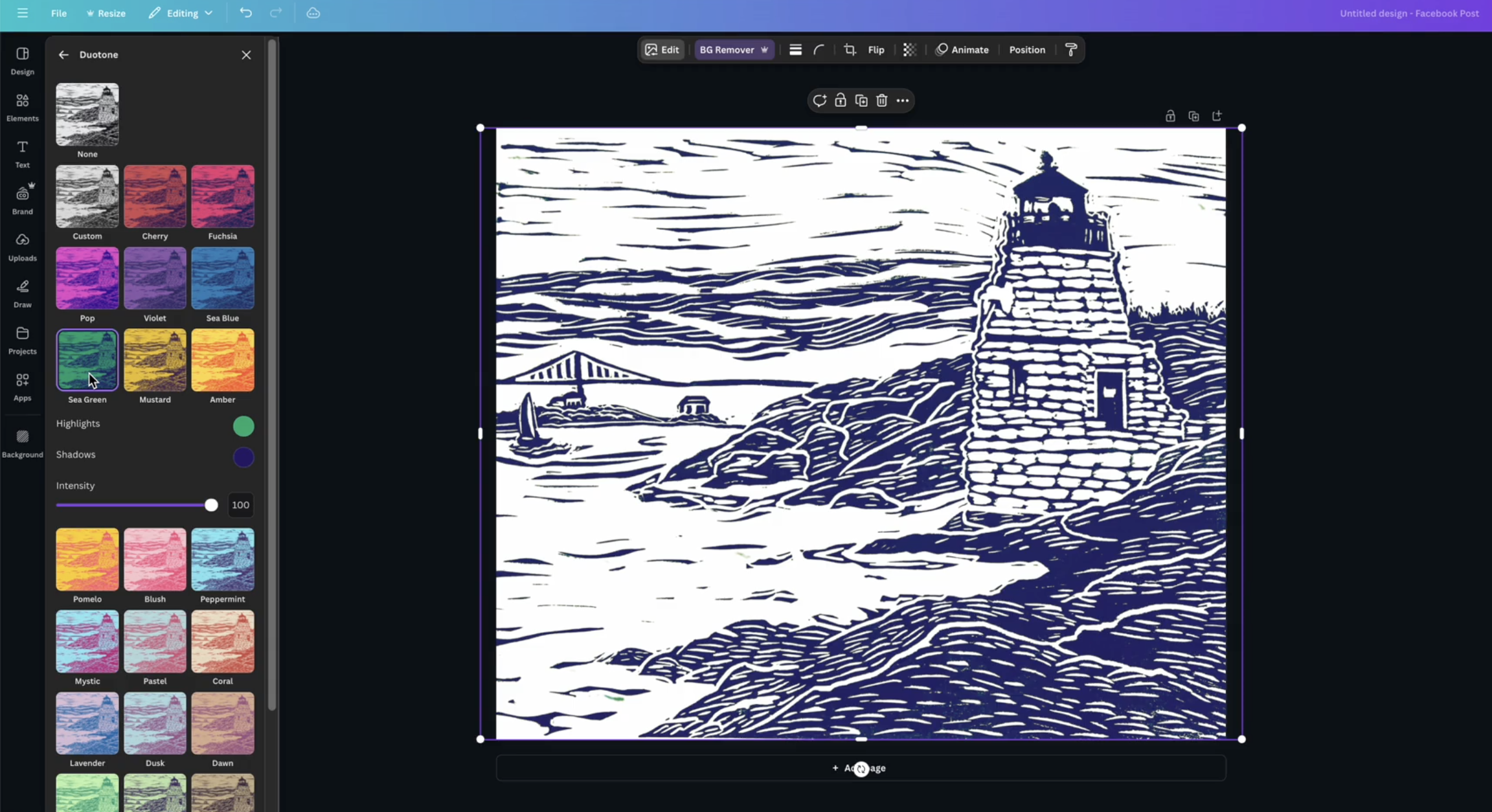
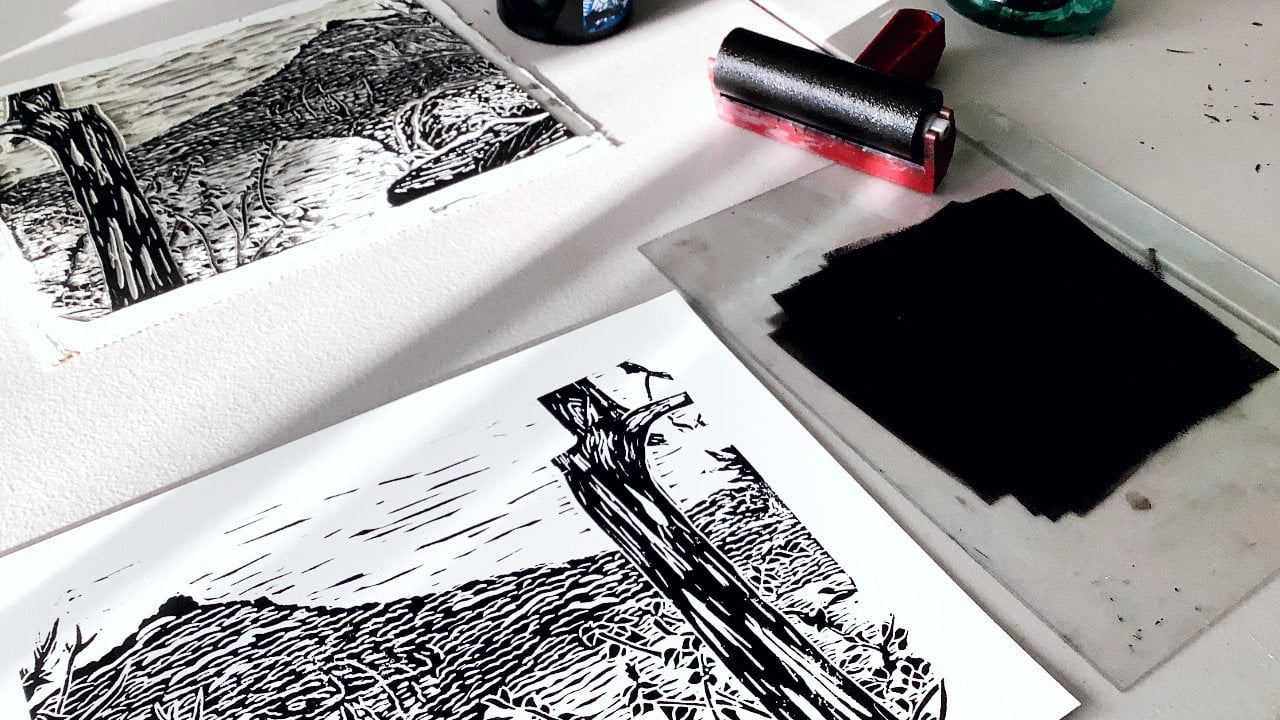
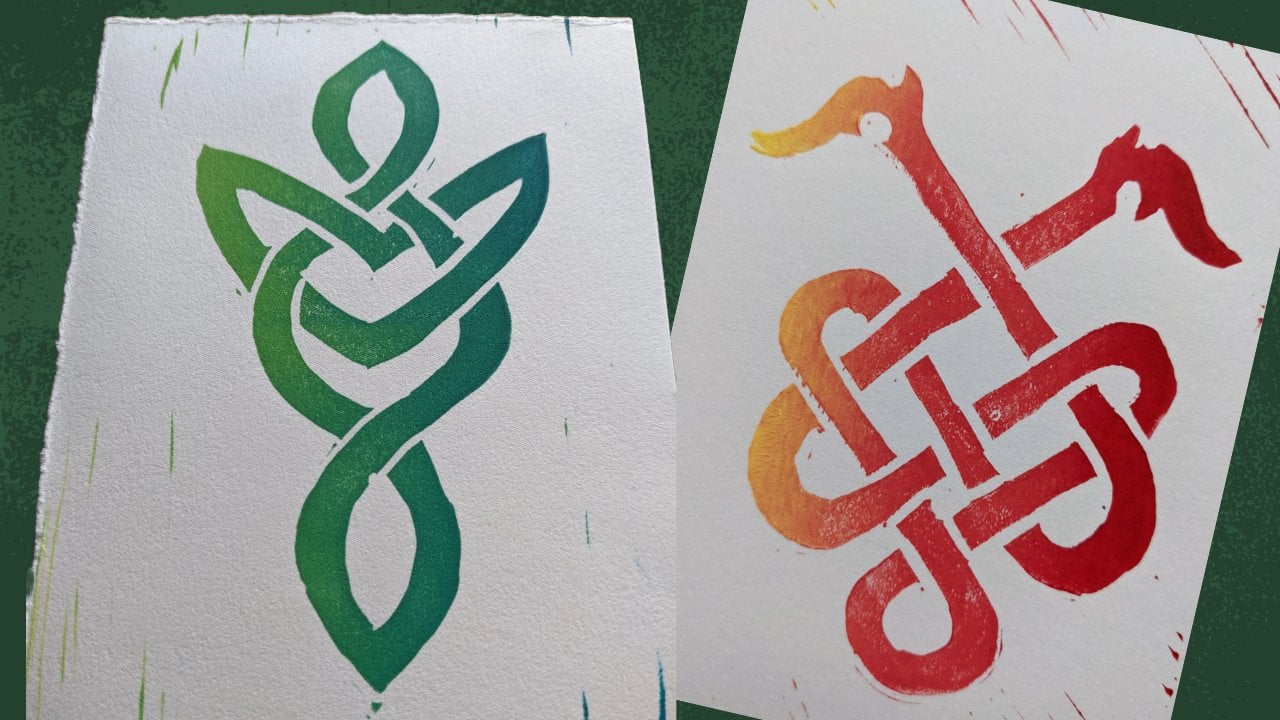
4. Recolorer votre art: Supposons que votre œuvre soit en noir
et blanc comme celle-ci et que vous souhaitiez ajouter de la couleur
à votre version numérique. Canva propose des
outils pour cela. Commençons par un moyen simple de
modifier la couleur de l'ensemble de
votre image. Sélectionnez votre illustration
et cliquez sur Modifier. Passez à l'effet bicolore. Choisissez l'un des effets
bicolores prédéfinis. Pour
modifier les couleurs, il vous
suffit de cliquer sur le
cercle coloré à côté des tons clairs ou foncés et de déplacer
le sélecteur de couleurs jusqu'à ce que vous l'obteniez où vous le souhaitez Vous pouvez également régler le curseur
d'intensité pour faire ressortir plus ou moins la couleur
de votre œuvre d'art originale Si vous ne voulez qu'une seule couleur, vous pouvez toujours supprimer
l'arrière-plan.
5. Créer des maquettes: Si vous souhaitez créer des
maquettes de vos œuvres d'art, Canva simplifie ce
processus Vous pouvez faire ressortir vos œuvres d'art en ligne en les présentant
de manière à aider les
gens à les visualiser sur produits du monde
réel ou
exposées chez eux Une fois que vous avez modifié votre image, recherchez un arrière-plan
à placer derrière celle-ci. Si vous n'avez pas encore
installé d'application en arrière-plan, accédez à Applications et
recherchez Arrière-plan. Cliquez sur le petit carré en haut à gauche
des résultats de recherche. Cela ajoutera l'
outil d'arrière-plan à la barre latérale de votre application. À partir de là, vous pouvez
parcourir un large éventail de styles d' arrière-plan
tels que des photos, des motifs et des motifs abstraits. Une fois que vous avez sélectionné
un arrière-plan, vous êtes libre d'apporter des modifications à
l'aide de l'outil d'édition. Cliquez ensuite sur votre
illustration, puis sur Modifier. Accédez aux effets et sélectionnez Ombre. À partir de là, vous pouvez
choisir un style d'ombre qui donnera à votre œuvre un
subtil effet tridimensionnelle. Utilisez les curseurs pour régler
la distance, le
flou, l'intensité
et d'autres caractéristiques de l'ombre flou, l'intensité
et d'autres caractéristiques de l' Vous pouvez également utiliser l'
outil de rotation situé sous l'image et
ajuster sa rotation. Si vous souhaitez montrer à quoi
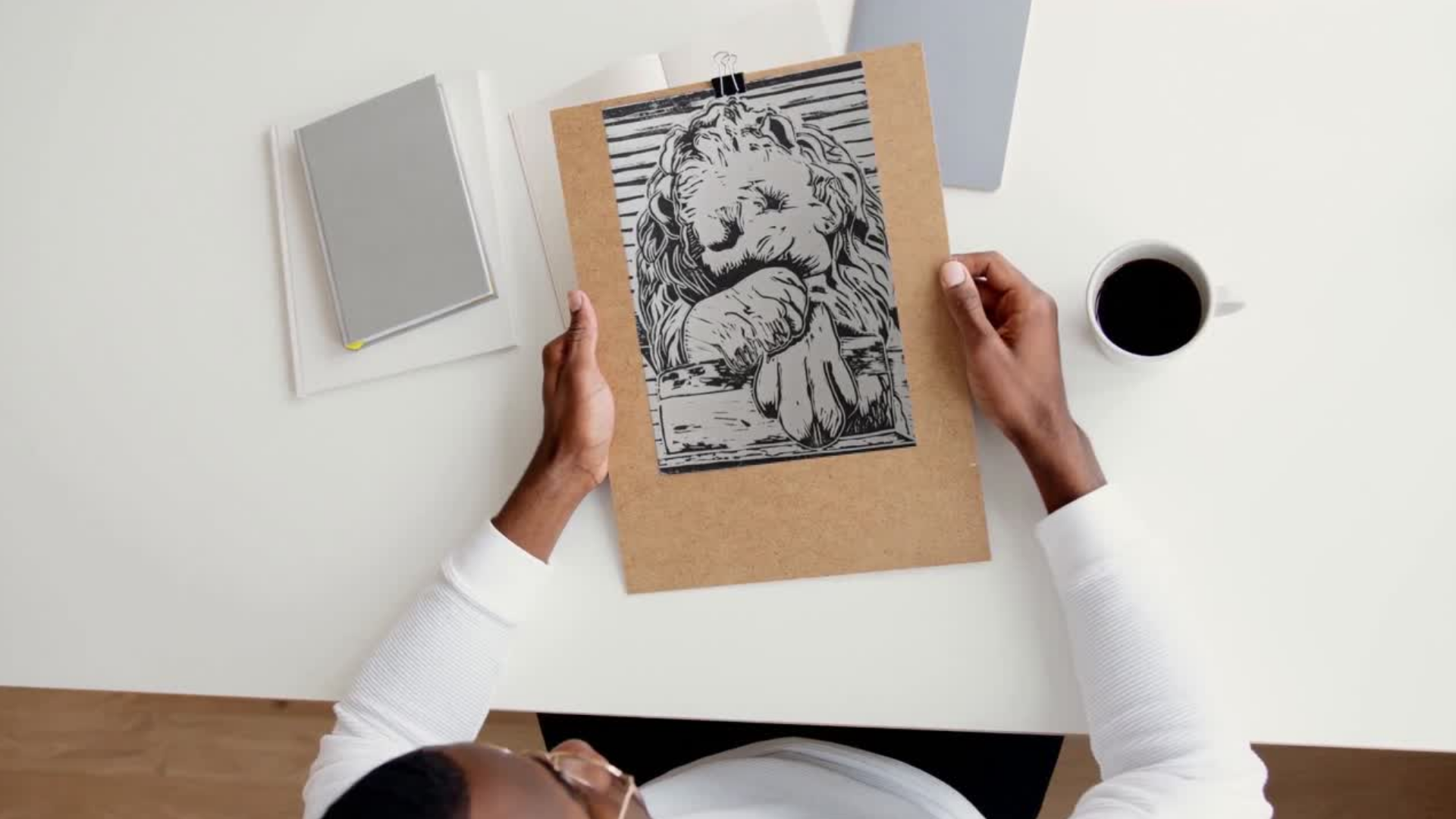
ressemblerait votre œuvre sur des produits physiques, Canva propose des outils de maquette faciles à
utiliser Commencez par cliquer sur le
bouton des applications dans la barre latérale. Recherchez une maquette et sélectionnez
l'une des applications disponibles. Choisissez une maquette
qui vous convient. L'image Hills and Cloud est un cadre dans lequel vous pouvez
insérer votre propre image. Accédez aux téléchargements et
choisissez votre image. Faites-le glisser dans le cadre des maquettes. Et maintenant, vous avez
une image réaliste de votre art sur un produit
tangible.
6. Exporter votre image finale: Lorsque vous êtes
satisfait de votre œuvre, cliquez sur Partager dans le coin
supérieur droit, puis sélectionnez Télécharger. Choisissez ensuite un format de fichier. Pour les images avec un arrière-plan
transparent, choisissez PNG, puis cliquez sur Arrière-plan
transparent. Il s'agit d'une autre fonctionnalité
disponible uniquement avec Canva Pro. Pour les images standard
sans transparence, sélectionnez JPEG pour un
fichier compressé de bonne qualité. Réglez la valeur sur au moins deux X pour garantir une exportation en haute
résolution Si vous créez un fichier
à imprimer, sélectionnez PDF. Vous remarquerez qu'il
existe deux options PDF. Choisissez Imprimer au format PDF. Vous souhaiterez peut-être également aplatir
l'image. Cela garantit que la mise en page et
l'apparence prévues du
document sont préservées
lors de son impression ou de son partage. Enfin, modifiez le profil de
couleur en CMYK, car c'est le meilleur choix pour l'impression. Les fichiers numériques doivent
utiliser le mode couleur RGB. Cliquez sur Télécharger pour enregistrer le
fichier sur votre ordinateur.
 Matt Reno, Linocut printmaker