Transcription
1. Introduction du cours: Vous savez que vous avez besoin d'un système
pour planifier votre contenu. Vous avez probablement déjà vu ces
magnifiques configurations
Notion sur Instagram et TikTok, ces bases de données
codées par couleur, ces calendriers
parfaitement organisés, sur Instagram et TikTok, ces bases de données
codées par couleur, ces calendriers
parfaitement organisés, le tout réuni au même endroit. Ça a l'air incroyable, non ? Vous téléchargez donc un modèle, impatient de
vous organiser enfin. Mais ensuite, vous l'ouvrez,
et c'est confus. Il existe des bases de données liées
à d'autres bases de données, boutons que vous ne
comprenez pas et une disposition qui ne correspond
tout simplement pas au fonctionnement de votre cerveau. Vous essayez donc de l'utiliser pendant
une semaine ou deux, puis vous l'abandonnez
complètement. Cela vous semble familier ? Tu n'es pas seul. Beaucoup de gens sont allés, y compris moi. Salut, je suis Kristine. Et voici ce que
j'ai appris après des
années passées à utiliser Notion
pour la planification de contenu. La meilleure configuration de Notion n'est pas la plus jolie
que vous puissiez trouver C'est celui que vous
construisez vous-même. Dans ce court cours, je ne vous donne pas un autre
modèle à découvrir. Au lieu de cela, je
vous apprends à créer votre propre
planificateur de contenu Notion à partir de zéro. un des vous soyez un responsable des réseaux
sociaux
jonglant avec plusieurs clients, Que
vous soyez un responsable des réseaux
sociaux
jonglant avec plusieurs clients, un jonglant avec plusieurs clients assistant virtuel chargé de la création de contenu
ou
un créateur de contenu
gérant votre propre marque, ou
un créateur de contenu
gérant votre propre marque ce cours vous aidera à créer un système
de notions adapté à vos besoins Voici ce que nous allons
aborder ensemble comment configurer une base de données de
calendrier
de contenu simple et fonctionnelle. Quelles propriétés inclure
et lesquelles vous pouvez ignorer, comment créer différentes vues. Vous pouvez ainsi voir votre
plan de contenu sous différents angles, comment suivre votre contenu,
de l'idée à la publication, conseils pour que votre espace de travail
Notion reste organisé et facile à gérer. À la fin de ce cours,
vous disposerez de votre propre planificateur de contenu
Notion personnalisé conçu par vos soins pour vous débarrasser des modèles
confus, ne plus essayer d'
adapter votre processus au
système de quelqu'un d'autre, d'un espace de travail propre et
organisé
qui
vous aidera réellement à planifier et à créer
du contenu de manière cohérente. Si vous découvrez Notion pour la première fois, je vous recommande de consulter mon cours
Notion for Beginners
pour vous familiariser avec les bases. Prêt à créer votre système
de planification de contenu ,
allons-y.
2. Projet de cours :: C'est ici que vous prenez
tout ce que vous avez appris dans
ce cours et que vous construisez quelque chose
que vous utiliserez réellement. Maintenant, pour ce projet, vous allez créer votre propre calendrier de contenu
Notion à partir de zéro. Es-tu prêt ? Voici
ce que tu vas faire. Première étape : accédez à Noson via votre application Notion ou
rendez-vous sur notan point so et créez un compte si vous n'en avez pas encore.
Ne t'inquiète pas. La version gratuite de Notion
fonctionnera très bien. Deuxième étape,
suivez les vidéos de démonstration que j'ai ici. Vous pouvez faire une pause, revenir en arrière et construire à mes côtés pendant que
je vous explique chaque étape Étape numéro trois,
personnalisez-le en fonction de votre flux de travail. Ajoutez des propriétés qui vous
tiennent à cœur. Vous pouvez ignorer
celles qui ne le sont pas et organiser d'une manière qui
convient à votre façon de travailler. Quatrième étape, ajoutez au moins
cinq à dix éléments de contenu à votre calendrier. Cela vous permet de tester
votre configuration et voir si elle
fonctionne réellement pour votre processus. Étape 5 : prenez une
capture d'écran de votre Notion, calendrier de
contenu et
téléchargez-la dans la galerie de projets. Je passe en revue chaque soumission et donne des commentaires pour
vous aider à améliorer votre configuration. Maintenant, voici mes conseils. N'essayez pas de le rendre
parfait dès le premier essai. Vous pouvez commencer simplement. Vous pourrez toujours ajouter d'autres fonctionnalités ultérieurement, à mesure que vous vous sentirez
à l'aise avec No Shot. L'objectif est de créer quelque chose fonctionnel que
vous utiliserez réellement. Ce n'est pas quelque chose qui a l'air
parfait mais qui reste intact. Et n'oubliez pas qu'
il s'agit de votre système. Si quelque chose ne fonctionne pas
pour vous, vous pouvez le modifier. Si vous voulez ajouter quelque chose
que je n'ai pas abordé, couvrez-le. L'avantage de créer votre propre installation réside dans le fait qu'
elle peut évoluer avec vous. J'ai hâte de voir
ce que tu vas créer.
3. Commencer avec Notion: Nous sommes maintenant insidenson.com, et vous pouvez
choisir d'obtenir Noson gratuitement ou de cliquer sur le bouton de connexion si vous avez Maintenant, la version gratuite
est tout à fait correcte, surtout lorsque vous
débutez avec NShon Vous pouvez désormais vous inscrire en utilisant votre adresse e-mail professionnelle ou continuer avec
votre compte Google, mais c'est à vous de décider. Il vous suffit maintenant de vous connecter à l'aide de
votre compte Google
, puis de suivre les instructions
affichées à l'écran. Une fois que votre compte
est déjà configuré, nous pouvons commencer par une démonstration. Avant de commencer la démo, je voudrais simplement
passer en revue rapidement certains
termes que nous
utiliserons tout au long de cette démo afin que vous les connaissiez
mieux. Tout commence
par une page Notion. Vous pouvez commencer par un modèle ou par
une page blanche, ce que nous allons faire aujourd'hui. présent, à l'intérieur de la page, vous pouvez ajouter différents
blocs ou données en fonction de la façon dont vous
utiliseriez cette page spécifique. Dans cet exemple, nous avons ici différents
types de blocs, tels qu'un bloc de base de données, un bloc de texte, un bloc d'image et un bloc d'intégration. Il est totalement
personnalisable en
fonction de l'objectif de
votre page Notion. présent, dans un bloc de base de données, vous pouvez ajouter une vue de base de données. Nous proposons différents types
de vues de base de données, telles qu'une vue calendrier, une vue liste, une
vue chronologique, etc. Ensuite, pour mieux organiser
vos données dans la base de données, nous avons ce que nous appelons les propriétés
de base de données. N'oubliez pas que tout
se trouve dans une page. Ensuite, à l'intérieur d'une page, vous pouvez ajouter différents
types de blocs. Désormais, si vous avez ajouté un bloc
de base de données,
vous pouvez y ajouter des propriétés de base pour mieux organiser vos données. Je vais maintenant vous montrer la page Notion de mon créateur de
cours pour vous donner une idée plus
concrète de ce dont je parlais. J'ai ici une base de données de calendrier
qui est une sorte de bloc. Voici mon calendrier de contenu. Ensuite, sur la droite, j'
ai un bloc de texte
pour quelques rappels. Ensuite, j'ai un bloc d'intégration, et enfin, j'ai un bloc d'
image ici. Essayons maintenant d'
ouvrir un élément
de contenu depuis le calendrier. Alors, cliquons sur celui-ci. Une fois que vous avez cliqué sur celui-ci, il
s'ouvre sur une autre page. Vous avez donc ici des données différentes. C'est ce que nous appelons les propriétés
de base de données. Ces propriétés de base de données aident
à mieux organiser les données au
sein de votre base de données. Nous avons donc ici la
date, le statut. Il s'agit d'une option à
sélection multiple. Nous avons ici une URL, la propriété de la base de données texte. Vous pouvez joindre une image, et en fait, vous pouvez ajouter d'autres propriétés de base de données
selon vos préférences. Si vous avez besoin d'une dernière touche, d'une
formule, d'un e-mail, d'une
case à cocher, c'est à vous de décider
4. Comment créer une banque d'idées de contenu Bank: Très bien, je vais d'abord vous apprendre
à créer un
dump d'idées de contenu dans Notion Ou nous pouvons également l'appeler banque
d'idées de contenu. Donc, en gros, cette banque d'
idées de contenu sert d'espace de stockage pour toutes les idées de contenu
qui me viennent à l'esprit Ainsi, par exemple, je suis dans un café et j'ai été inspiré
par cet endroit, et j'ai une idée de contenu
que je voulais pour ma marque. Donc, comme je suis à l'extérieur et que je ne suis pas en
train de planifier le contenu, j'ai placé cette idée de contenu dans ce
vidage d'idées de contenu ou dans cette banque d'idées de contenu. Et je remplis cette liste pour ne pas repartir de zéro au moment de la planification du
contenu . Je commence par une liste. Je choisis parmi une liste d'idées de contenu que je
peux mettre en œuvre pour ma marque. Permettez-moi de discuter rapidement
des colonnes que j'ai ici. Nous avons donc d'abord
le titre du contenu, puis la catégorie. Parfois, je parle de
productivité dans mon contenu. Parfois, il s'agit de marketing
numérique, marque
personnelle, de
marketing d'influence. Il ne s'agit donc pas d'un seul sujet. Cette catégorisation m'
aide donc
vraiment à identifier de quel type
d'idée de contenu il s'agit Et puis j'ai ici
un résumé du contenu. Donc, en gros, ce
ne sont que quelques lignes expliquant en
quoi consiste ce
contenu spécifique. Le résumé du contenu m'aide
vraiment à me souvenir de ce que je recherchais
sur ce contenu spécifique. Enfin, j'ai une case à cocher si cette
idée est approuvée, me suffit
donc de cliquer sur celle-ci Donc, en gros, ce vidage d'idées de
contenu est simple. C'est juste un espace de stockage
pour toutes mes idées de contenu. Passons maintenant
à la démo. Je vais vous apprendre à
créer le vôtre dans Notion. Créons d'abord une nouvelle page. Cliquez donc sur ce bouton plus ici. Ensuite, choisissez la nouvelle page. C'est bon. Donc ça
s'ouvre comme ça. Donc, la première chose que je
fais toujours quand il s'agit d'une nouvelle page, changer les paramètres, donc cliquez sur les trois
points ici
, puis activez la pleine largeur Nous occuperions donc
toute la largeur de la page. Et puis j'ai toujours
voulu changer de police. Donnons donc un
nom à cette banque d'idées de contenu. Voilà. Ensuite, nous
allons commencer par une base de données. Appuyez donc sur la barre oblique, puis
cherchons la base de données en
faisant défiler la Ou simplement en le tapant comme ça. Base de données en ligne. La différence entre
la base de données en ligne est donc la base de données en ligne est que lorsque vous choisissez
la base de données en ligne, une base de données
est créée
dans cette page Mais si vous choisissez une
base de données en pleine page, cela créera une base de données
dans une nouvelle page. Alors, cliquons dessus en arrière. Voici donc la page complète
de votre base de données. Mais je veux créer
quelque chose qui soit conforme à cette banque d'idées de
contenu. Déplaçons-le donc dans
la corbeille. C'est bon. Nous avons donc maintenant cette nouvelle
base de données ici. Nous pouvons appeler cela des banques d'idées de
contenu. Eh bien, nous avons
ici la première colonne. Il s'agit donc des éléments par défaut que nous
avons ici si vous
créez une nouvelle base de données. Nous n'avons donc qu'un nom, puis nous pouvons y ajouter
différentes propriétés. Donc, renommons d'abord
celui-ci en cliquant dessus, puis
nommons-le comme titre du contenu Ensuite, ajoutons
une autre propriété
, à savoir la catégorie, cliquez sur Ajouter une propriété, puis
choisissez la propriété sélectionnée. Et ensuite, renommons-la
en catégorie. Ensuite, pour lui donner une option, choisissons la propriété d'édition,
puis cliquez sur Ajouter une option. Supposons que vous soyez
un instructeur de fitness. Parfois, tu
parles de santé. Parfois, votre contenu porte sur nutrition. Parfois, il s'agit de
votre marque personnelle, et parfois une partie de
votre contenu peut porter sur parcours dans le développement de
votre entreprise en tant qu'instructeur de
fitness Donc voilà. Vous avez donc différentes options ou catégories
ici. Vous pouvez modifier les
couleurs si vous le souhaitez. Et aussi l'ordre des
options. Voilà, essayons. Cliquez donc sur cette ligne
et choisissez Santé. Vous ne pouvez choisir qu'
une seule option si vous
choisissez la propriété sélectionnée. Très bien, nous avons maintenant
ici le résumé du contenu. Ajoutons donc une autre propriété,
puis sélectionnons le texte. Et puis renommez-le simplement
en brief de contenu. Vous pouvez donc y ajouter des textes ici. Et enfin, nous
avons ici la case à cocher. Cliquons sur la
propriété de l'annonce, puis choisissons la case à cocher, l'idée y étant
approuvée Vous pouvez donc cliquer dessus si
l'idée est approuvée. Essayons maintenant d'ajouter une idée de contenu dans votre banque d'idées de
contenu. D'accord, je veux renommer cette option car je pense qu'elle est
déjà redondante Permettez-moi donc de cliquer sur les trois
points ici, puis renommer en
fitness ou entraînements Là-bas. Vous vouliez créer trois séances d'entraînement rapides à
effectuer pendant les heures de bureau. Et la catégorie concerne le
fitness et les entraînements. Ajoutez quelques phrases pour expliquer
ce que vous recherchez. Supposons donc que vous souhaitiez que
cette idée soit ajoutée à votre calendrier de contenu
le mois prochain, il vous suffit de cliquer sur l'idée approuvée. Ainsi, la prochaine fois que vous planifierez
du contenu, vous saurez que celui-ci
est déjà approuvé, et vous n'aurez pas à y
revenir pour vérifier si cela correspond à votre marque ou au plan de contenu que vous
optez pour le mois en question. Maintenant, si vous
souhaitez ajouter une nouvelle page, il vous suffit de cliquer sur ce bouton puis
sur Nouvelle page pour ajouter d'autres lignes à votre banque d'idées de
contenu. OK. Alors voilà. C'est ainsi que vous créez votre banque d'idées de contenu.
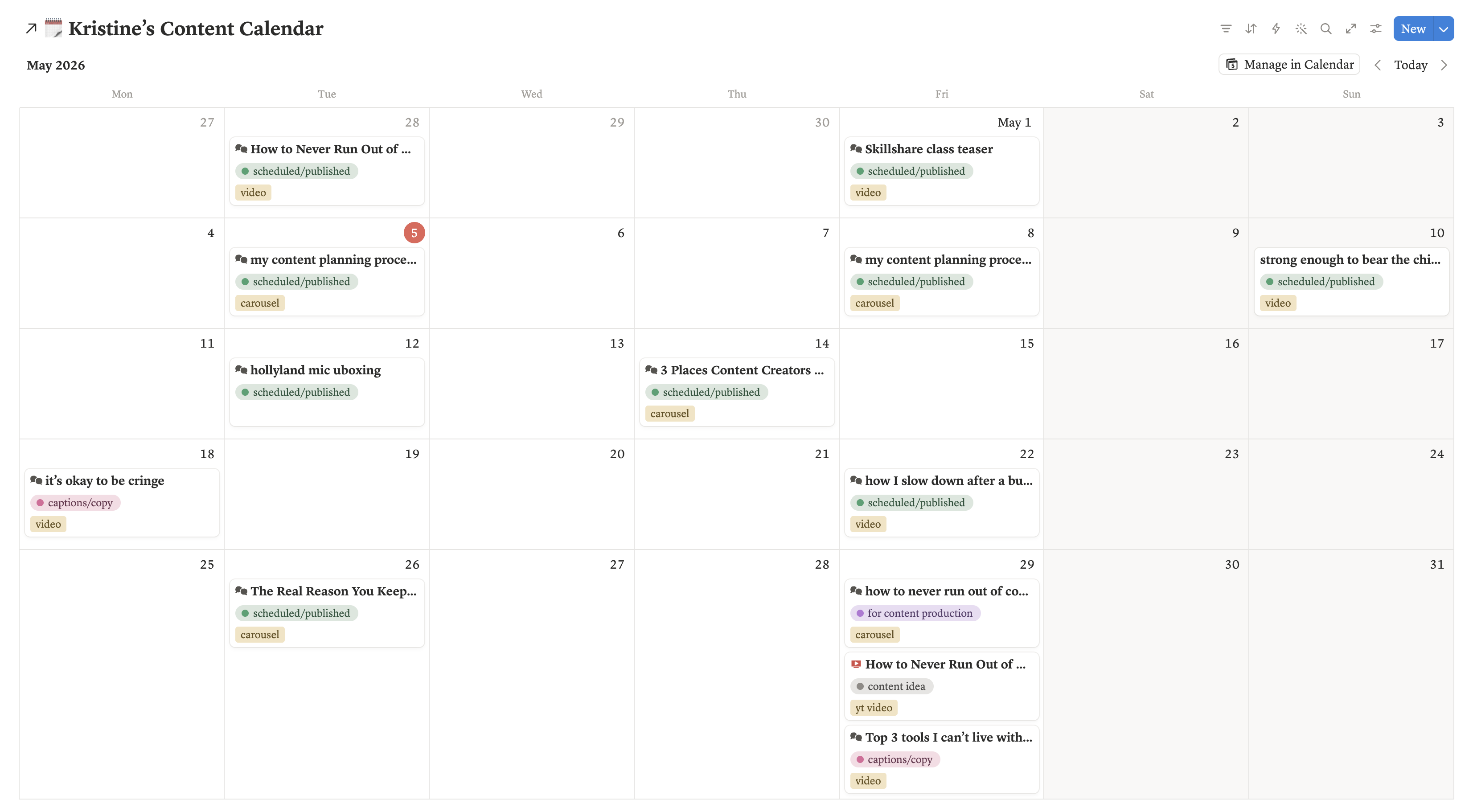
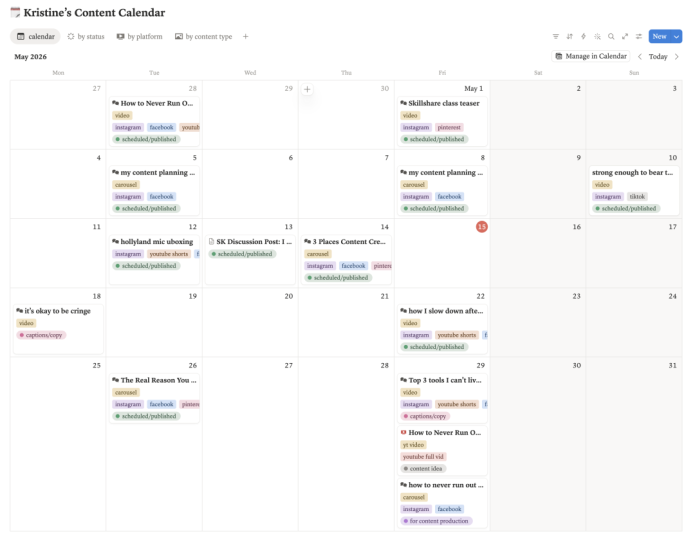
5. Comment créer un calendrier de contenu: Il s'agit de mon calendrier de
contenu actuel, et il
m'est très utile pour planifier mon contenu. Comme vous pouvez le constater, nous avons ici quelques articles déjà prévus, et vous pouvez voir différentes
étiquettes telles que vidéo, nous avons ici Carousel Et nous avons également ici quelques articles pour
Instagram, Facebook, courts métrages
YouTube, pour Pinterest, et nous en avons également
pour les vidéos YouTube. Et puis vous pouvez également voir
le statut ici. Ils sont donc déjà
planifiés ou publiés, certains sont destinés
aux sous-titres et au texte, autres à la production de contenu et d'autres au montage multimédia Essayons donc d'en ouvrir un. Ainsi, à l'intérieur, vous pouvez voir
la date, le statut, les plateformes, le type de contenu, pots, puis quelques notes. Et puis, lorsque vous faites défiler l'écran vers le bas, vous avez ici des
informations sur le contenu. Vous pouvez donc déjà voir beaucoup
de contenu ici parce que c'
est déjà fait. C'est ainsi que je
planifie mon contenu. Je vais donc vous apprendre comment
créer votre
calendrier de contenu dans Notion et toutes
les propriétés essentielles
à la planification du contenu. Passons donc à votre coin de
contenu. Auparavant, il s'agissait d'une banque d'idées de
contenu, mais je l'ai renommée en
coin de contenu parce que je veux la banque d'idées de contenu et le calendrier
de contenu sur une seule page. Nous allons donc maintenant
créer une base de données. Cliquez d'abord sur le bouton barre oblique votre clavier, puis
recherchez le calendrier Nous avons donc ici la vue
calendaire d'une base de données. Nous avons donc deux options. La première consiste à le lier
à une source de données. Si vous avez déjà
un calendrier de contenu, nous pouvons toujours commencer avec
une base de données vide ou vierge. Appelons-le donc calendrier
de contenu. Maintenant, nous sommes en mai. Donc, lors de la navigation, vous
avez les boutons ici. Ou si vous voulez voir
les mois suivants, vous pouvez cliquer sur ce
bouton ici Ce sont donc des propriétés
de base de données. Nous allons donc maintenant les ajouter à notre nouveau calendrier de contenu. Ouvrez les paramètres, puis
choisissez Modifier les propriétés. Nous avons donc ici les propriétés
par défaut. Nous avons le nom,
la date et les tags. Renommons-le donc en
tant que titre du contenu. Date. Ensuite, nous
avons ici le statut, nous allons
donc ajouter le statut. Alors, d'abord, cliquons sur la
nouvelle propriété, puis choisissons l'option d'état et
renommons ce statut Et comme vous pouvez le voir, nous avons
ici trois catégories à l'intérieur. Il est donc par défaut de le faire en
cours puis de le terminer. Donc, pour moi, c'est le
statut qui me convient. Je commence donc par l'idée du contenu
, puis par la
production de contenu à réutiliser. Nous
avons donc le script, le tournage
vidéo, le montage des médias, les sous-titres et le texte,
et pour examen Cela signifie donc qu'il est actuellement en production de
contenu. Et puis, une fois terminé,
voici mon tag de statut, qui est programmé ou publié. Essayons donc de
les recréer dans notre nouveau calendrier de
contenu Commençons par l'idée
du contenu. Là-bas. Je l'ai donc édité
en cliquant simplement sur celui-ci. Vous avez donc ici des options
pour réviser le titre, puis vous pouvez
également
définir les couleurs pour la production de contenu. Cliquez dessus, puis
changeons-le en violet. Ajoutons ensuite le
dernier à réutiliser. Appuyez ensuite sur Entrée. Changez ensuite cette
couleur en jaune, puis faites glisser cet
état jusqu'ici. scripts.
Modifions-le en cliquant dessus, puis en le
renommant simplement en script Ajoutons un autre
élément, le tournage vidéo. Ensuite, il y a Modifier le média. Changez cela en rose. Puis les légendes Copier. Déplaçons-le ici. Enfin, nous avons quatre critiques. Changez la couleur en orange,
puis déplacez-la vers le bas. Renommons-le donc simplement en tant que barre oblique
planifiée publiée Enter Essayons donc de voir si ce que nous avons ajouté fonctionne déjà dans
notre calendrier de contenu. Choisissez donc la date
à laquelle vous souhaitez ajouter du contenu, puis
survolez votre souris pour voir le bouton Ajouter
un élément ici, qui est également un bouton plus Cela crée une nouvelle page. Nous avons donc ici la date, puis le statut. La valeur par défaut est l'idée de contenu, puis vous pouvez
modifier le statut en fonction de votre production de
contenu. Voilà, le
statut est déjà prêt ici. L'élément suivant concerne
donc les plateformes, qui sont une
propriété à sélection multiple dans Notion. Cliquez sur ce bouton pour ajouter une propriété
, puis recherchez la sélection multiple. Ensuite, renommez-la en
plate-forme, puis ajoutez une option si c'est pour
Instagram ou Facebook Pour YouTube pour TikTok. Là-bas. Il est donc facile
d'ajouter les options. Vous pouvez simplement taper
puis appuyer sur Entrée. Ensuite, vous pouvez également les réorganiser
en faisant glisser les éléments ici. Vous pouvez également trier
par ordre alphabétique ou choisir
le manuel. Voilà. Je le veux ici, alors faisons glisser la
plateforme vers le bas. Alors essayons. Choisissez Instagram, Facebook, Findest. Voilà. Il s'agit d'une option à sélection multiple. Ensuite, nous avons ici
le type de contenu. Certains contenus sont donc
des vidéos, des publications statiques, vidéos
YouTube ou un carrousel, alors recréons celui-ci. Il s'agit donc d'une propriété sélective. Cliquez donc sur le bouton Ajouter une propriété,
puis choisissez celle-ci. Type de contenu. Ainsi, dans le type de contenu, vous pouvez voir qu'il a
une icône différente. Modifions-le donc en
cliquant dessus , puis en
recherchant l'appareil photo. Il vous suffit donc de taper l'appareil photo dans votre barre de recherche
, puis de le sélectionner. Ajoutons donc une option. Disons que c'est une vidéo. Vidéo, un post statique. Il existe donc différentes manières
d'ajouter une option. Il faut donc d'abord cliquer sur le bouton Paramètres,
puis Modifier les propriétés, puis le type de contenu
et y ajouter des options. Une autre méthode consiste simplement à choisir celui-ci, puis
à taper YouTube Short. Appuyez sur le
bouton Enter ou cliquez simplement sur Créer pour créer
une nouvelle option ici. Le dernier est un carrousel. Là-bas. Changeons la
couleur en jaune là-bas. Nous avons maintenant le type de
contenu prêt. Ensuite, nous avons Content inspo. Content Inspo
est donc une propriété d'URL. Par exemple, j'ai été inspiré
par un certain créateur, et je souhaite recréer ce
type de contenu pour ma marque J'ajoute donc simplement du contenu dans
l'espace URL ici. Pour ce faire, cliquez sur Ajouter une
propriété, puis sélectionnez URL. Et appelons-le « content in spa ». Voilà, c'est aussi simple que ça. Les légendes sont donc une propriété de texte. Cliquez simplement sur Ajouter une propriété, puis choisissez du texte
et dites des légendes. Nous pouvons changer l'icône ici. Ensuite, nous pouvons également ajouter des balises de hachage. C'est donc
aussi du texte. Voilà. Ensuite, nous avons votre image de couverture, ce qui signifie que nous pouvons joindre
une image à cette propriété. Cliquez donc sur Ajouter une propriété
, puis choisissez des fichiers dans Media. Et renommez-la ensuite en
tant qu'image de couverture. J'aime le faire
pour mes bobines
afin de savoir quelle
image de couverture je vais utiliser C'est également très utile si vous avez un client qui souhaite voir les designs que
vous avez créés sur Canva ou quelle image de couverture vous
allez utiliser pour une bobine spécifique Ainsi, lorsque vous cliquez sur celui-ci, vous pouvez télécharger une image ou un
fichier sur votre espace Notion. Voilà. Enfin, nous
avons ici des notes de contenu, il ne s'agit
donc que d'un texte. Donc, si vous avez besoin de
rappels pour votre contenu, vous pouvez les mettre ici. En bas, vous pouvez voir
la section des commentaires. Ajoutez un commentaire ici. Par exemple, vous
travaillez avec un client. Vous pouvez tous les deux
collaborer sur cet espace. Vous pouvez donc mentionner des personnes ici. Là-bas. Vous pouvez également joindre un
fichier dans la section des commentaires. Et puis, en bas,
il y a une page blanche. Maintenant, comme vous pouvez le voir dans
mon calendrier de contenu, vous pouvez voir différents tags. Vous pouvez voir une vidéo ici, le statut, les plateformes. Mais sur votre contenu, calendrier, vous
ne pouvez voir que le statut, ce qui est une idée de contenu. Maintenant, pour changer cela, passons aux paramètres, puis à la visibilité des
propriétés. Donc, pour le moment, il affiche uniquement le titre
et le statut du contenu. Supposons donc que vous
vouliez voir les plateformes. Là-bas. Ensuite, vous vouliez voir l'
image de couverture, par exemple. Il suffit donc de cliquer dessus
pour ne pas s'y cacher. C'est donc à vous de décider de la manière dont vous êtes le plus à l'aise pour
planifier votre contenu. Pour ma part, je voulais voir dans mon calendrier le
type de contenu, voir dans mon calendrier le
type de contenu, la plateforme sur
laquelle il est dirigé, puis son statut. Essayons donc de créer un article. Vous pouvez voir ici les propriétés
de base de essentielles à la planification
du contenu. Mais ici bas, vous pouvez
voir que c'est une page blanche. Mais lorsque vous accédez à
mon calendrier de contenu, puis que je clique sur
une nouvelle idée de contenu, j'ai déjà un nouveau modèle prêt pour la planification
du contenu,
ce qui me facilite
la planification du contenu. Dans la prochaine vidéo,
je vais donc vous apprendre à créer un modèle comme
celui-ci dans Notion.
6. Comment créer un modèle: Voici mon modèle
dans Notion. Je vais donc
vous apprendre à créer le vôtre. Revenons donc à
votre coin de contenu. N'oubliez donc pas que nous avons un espace
vide ici, vous pouvez
donc continuer avec une
page vide ou créer un modèle. Donc, aujourd'hui, nous allons
créer un modèle. Et si vous
modifiez un modèle
, sachez que vous verrez une bannière
indiquant que vous modifiez
un modèle dans le calendrier de contenu, qui est votre base de données. Et vous pouvez
automatiser cela si vous voulez le dupliquer
tous les jours,
tous les jours de la semaine. D'accord,
nous pouvons d'abord sauter ce tableau
ici , puis passer aux notes d'idée de contenu,
au script
vidéo, au
brief de conception et au brouillon de légende Donc, d'abord, les notes d'idée de
contenu, saisissez-les ici, dans
le script vidéo. Et ensuite. Nous allons donc en faire un titre
comme celui-ci, puis en changer la couleur. Et puis voici votre espace pour vos notes d'idées de
contenu. Vous pouvez simplement le saisir
ici ou créer une légende. Mais vous disposez d'un espace
dédié ici pour ajouter vos notes d'idées de
contenu. Alors voici le script vidéo. Transformez-le également en titre, puis changez de couleur. Ajoutez ensuite une légende
afin de disposer d'un espace dédié à
votre script vidéo Ensuite, pour le brief de conception, faites de même. Changez la couleur en vert
, puis ajoutez-y une légende. Vous disposez donc désormais d'espaces
pour votre contenu. Appelons donc cela votre
contenu, une nouvelle idée de contenu. Là-bas. OK. Nouvelle idée de contenu. Et puis nous pouvons également ajouter
une icône pour cela. Donc voilà. D'accord. Ainsi, lorsque vous ouvrez votre page dans votre calendrier de
contenu, vous pouvez soit
commencer par une page vide, soit sélectionner l'un des
modèles que nous avons ici. Essayons donc de cliquer sur celui-ci. Voilà, puis ajoutez
vos notes d'idées de contenu ici,
votre script vidéo, votre
brief de conception et votre brouillon de légende. Ainsi, chaque fois que vous ajoutez un nouvel élément dans votre calendrier de
contenu, il vous suffit de cliquer sur le bouton Plus puis de choisir une
nouvelle idée de contenu. Vous avez donc un modèle prêt
pour la planification de votre contenu.
7. Comment créer des vues de base de données: Nous allons maintenant créer différentes vues
de base de données pour votre calendrier de contenu afin de
vous aider davantage dans votre processus de planification
du contenu. À l'heure actuelle, nous avons la
vue du calendrier de votre base de données. Passez votre souris ici
et cliquez sur le bouton Ajouter une nouvelle vue. Vous avez le
choix entre
différentes options, Vous avez le
choix entre
différentes options telles que la vue du tableau, la
galerie, la liste, le graphique, le tableau de bord, une chronologie, etc. Essayons donc de choisir
la vue du tableau. La vue du tableau est donc comme un
tableau Kanban de votre base de données. Donc, sur la droite, vous verrez
ici les différentes options. Vous pouvez sélectionner la manière dont vous
souhaitez regrouper l'affichage de votre tableau. Par défaut, ils
sont regroupés par statut, de l'idée du contenu
à l'article publié. Mais lorsque vous cliquez dessus, vous pouvez choisir la manière dont vous
souhaitez regrouper votre base de données. Donc, si vous souhaitez regrouper votre base de données par
type de contenu, vous pouvez le faire. Là-bas. Ensuite, vous pouvez également regrouper votre base de données par
plateforme si vous le souhaitez. Vous pouvez donc voir que vous avez cinq articles
destinés à Facebook, Instagram, Pinterest,
etc. Vous pouvez en fait masquer certains éléments si vous le
préférez. Vous pouvez donc simplement vous cacher en
cliquant sur ce bouton. Ou masquez-le en cliquant dessus. Essayons donc de le regrouper
par statut. Là-bas. Vous pouvez voir que deux
éléments sont destinés à une idée de contenu. Les articles sont donc destinés au
tournage vidéo, au montage multimédia. Vous pouvez donc renommer
cette vue du tableau si vous souhaitez la regrouper
par statut Essayons donc d'ajouter
une nouvelle vue du tableau, et supposons que je veuille trier
cela par plate-forme. Et renommez-le
ensuite par plateforme. Ainsi, lorsque je
planifie le contenu et que je voulais voir les éléments destinés à la production de
contenu, me suffit de cliquer sur cette vue du tableau d'état
B ,
puis de consulter
les éléments actuellement destinés à la production de
contenu. Ensuite, je souhaite
ajouter une autre vue. Essayons l'affichage par liste. Voici donc à quoi ressemble la vue de
liste. Donc, en gros, à
partir des éléments de votre calendrier de contenu, il les organise simplement par liste Voici donc les pages de l'affichage de
votre calendrier de contenu. Ici, sur votre
droite, vous avez le choix. Maintenant, si vous souhaitez afficher
votre contenu comme une galerie, vous pouvez choisir l'affichage de la base de données de la
galerie. Ça se voit comme ça. Et pour l'aperçu de la carte, vous pouvez choisir d'afficher la couverture ou
le contenu de la page. Essayons donc d'ajouter une couverture de page pour chacun d'entre eux afin que vous sachiez à quoi cela
ressemblerait. Je passe à la mise en page, puis sous
l'aperçu de la carte, je choisis la couverture de page. Il s'agit donc d'une vue
de galerie de votre calendrier de contenu. Maintenant, si vous souhaitez
voir une vue chronologique de votre calendrier de contenu, il vous suffit de choisir cette chronologie. Vue de votre base de données. Par exemple, vous allez organiser un prochain concours qui
durera quelques jours Une vue chronologique est parfaite
pour ce type d'activité. J'ai ici un concours
qui dure quelques jours. Il suffit donc de cliquer sur un élément. Par exemple, nous avons
ici une vente flash. Il débutera donc le 22 mai et se poursuivra jusqu'en juin. Ajoutons donc une date de fin. Cliquez donc d'abord sur la date, ajoutez une date de fin, puis
choisissez la date de fin. Disons, le 30 juin. Vous pouvez donc également inclure
l'heure si vous le souhaitez, et également un rappel si vous avez besoin d'un rappel
le jour de l'événement, Notion vous enverra
une notification sur votre e-mail ou sur votre téléphone indiquant
que vous avez défini un rappel. Jetons un coup d'œil à la vue de votre
chronologie ici. Votre vente flash est donc là. C'est bon. Donc, si vous
devez l'effacer, cliquez
simplement sur la date,
puis sélectionnez Effacer.
8. Comment rendre votre page Notion inspirante: Je veux donc juste vous
montrer rapidement mon coin de contenu. C'est ce que j'appelle
mon espace de contenu dédié à ma vie de créateur de cours. Et comme vous pouvez le voir, j'ai ici une bannière. Voici donc mon calendrier de
contenu. Et en parallèle, j'
ai ici un code de motivation. Mon tableau d'inspiration est juste là. Aujourd'hui, je voulais donc vous
apprendre comment rendre votre espace Notion plus inspirant pour la création de
contenu. Nous pouvons donc d'abord
commencer par ajouter une image de couverture. Cliquez simplement sur le bouton ici, lorsque vous passez
la souris en haut, ajoutez une couverture, puis Notion vous propose une bannière Notion aléatoire
par défaut, que vous pouvez modifier Notion propose donc de nombreuses options parmi
lesquelles vous pouvez choisir. Je trouve que ça a l'air sympa. Là. Vous avez également la
possibilité de télécharger votre propre fichier afin
d'avoir une bannière Notion personnalisée,
comme la mienne. Je l'ai donc édité dans Canva. Ensuite, vous pouvez ajouter une
icône sur votre page Notion. Vous pouvez donc choisir une icône ici ou même télécharger
ou coller un lien. Voici un bon exemple, GAF
que j'ai trouvé sur un
site Giffi ou jiffy.com Tapez simplement dans votre barre
de recherche. Voyons voir. Je voulais rechercher
Gib, puis choisir des autocollants, puis choisir
parmi ceux que
vous vouliez ajouter Je pense que c'est ça. Ça a l'air sympa. Cliquez donc sur Copier le lien. Puis retournez à midi. Cliquez ensuite sur l'icône,
puis choisissez télécharger, coller, le lien de l'image,
puis attendez qu'il se charge. Ça
a l'air sympa, non ? Ensuite, je souhaite d'abord voir mon calendrier de contenu plutôt que la banque d'idées de
contenu. Donc je clique
puis je le fais glisser vers le
haut. Là. Maintenant, tout comme mon
espace ici, je voulais un
tableau ISPO sur ma droite Essayons donc de le faire. Ajoutons deux colonnes
sur votre clavier,
appuyons sur la barre oblique, puis
recherchons deux colonnes Vous avez donc maintenant deux
colonnes, une puis deux. Faites glisser votre calendrier de contenu
vers le haut , puis
modifiez simplement la largeur. Maintenant, je voulais ajouter un autre
GIF dans mon coin de contenu. Revenons sur jiffy.com, puis pour
compléter l'esthétique,
cherchons à nouveau Gib et choisissons le GIF que Je trouve que ça a l'air
sympa. Copier le lien. Retournez ensuite
à Notion et
collez-la simplement en cliquant sur
Control ou Command V, puis choisissez Embed Image Ça a l'air sympa, non ? Je
veux donc qu'il soit un peu plus grand. Ensuite, j'ai voulu en ajouter
une autre, qui est celle-ci. Encore une fois, cliquez sur le lien Copier. Revenons ensuite à
Notion, appuyez sur la barre oblique, puis choisissez Intégrer, puis collez le lien ici,
puis cliquez sur Intégrer Et cela apparaît sur
votre page Notion. Vous pouvez donc
personnaliser en fonction de votre
créativité la manière dont vous
souhaitez rendre votre espace plus
accueillant et plus inspirant
pour la création de contenu. J'espère que vous avez apprécié ces
démos et que vous avez beaucoup appris sur Notion et ses capacités pour vous aider dans la planification de
votre contenu
9. Réflexions finales !: Et c'est du rap. Vous avez suivi tout
le cours, et je suis très fier que vous
ayez pris le temps de
créer votre propre système de
planification de contenu en utilisant Notion. Lorsque vous avez commencé ce cours, idée vous semblait
peut-être
accablante ou confuse. Peut-être que vous avez déjà essayé des modèles et
que vous avez abandonné. Mais maintenant, vous avez créé votre
propre calendrier de contenu personnalisé, adapté
à votre façon de travailler. La beauté de ce que
vous venez de créer c'est qu'il n'est pas statique. Au fur et à mesure que votre processus de contenu évolue, la configuration de
vos notions
peut évoluer avec lui Vous pouvez ajouter de nouvelles propriétés, créer de nouvelles vues ou simplement
simplifier les choses au fur et à mesure. C'est à vous de le façonner, mais si vous n'avez pas encore terminé
votre projet de classe, je vous encourage vivement à le faire. Créez ce calendrier de contenu, testez-le avec du contenu réel. Téléchargez ensuite une capture d'écran
dans la galerie de projets de classe. J'examine personnellement
chaque soumission, et j'adorerais voir ce que vous configuré et vous faire part de mes commentaires. Maintenant, avant de partir, voici quelques moyens de poursuivre
sur cette lancée. D'abord, utilisez-le. Le meilleur système au monde fonctionne si
vous ne l'utilisez pas. Commencez à planifier le contenu de la semaine ou du mois
suivant dans
votre calendrier New Notion. Plus on l'utilise,
plus il devient naturel. Ensuite, restez simple. Résistez à l'envie de
trop compliquer votre configuration. Si vous
ajoutez des fonctionnalités que vous n'utilisez jamais, supprimez-les. Simple et fonctionnel
vaut toujours mieux que complexe et impressionnant. Enfin, entraînez-vous à
planifier du contenu avec celui-ci. Donnez-vous la permission
de modifier votre configuration. Vous apprenez ce qui fonctionne
et ce qui ne fonctionne pas.
La première version ne doit pas
nécessairement être votre système final. Si ce cours vous aide à vous sentir plus l'
aise avec Notion
pour la planification du contenu, je
vous serais très reconnaissante de bien vouloir laisser un avis sur le cours. Cela aide les autres étudiants à
trouver ce cours et me permet de savoir ce qui vous
a plu Et n'oubliez pas d'appuyer sur
le bouton de suivi. Si vous avez aimé ce cours, consultez mes autres cours, Notion Four pour débutants, si vous souhaitez
approfondir les notions, les
fonctionnalités et les capacités, fonctionnalités et les capacités, ainsi que d'autres cours sur le marketing
numérique, la productivité et la création de
contenu créatif. Si tu veux rester connectée, tu peux me trouver sur Instagram chez Christine Social's
dans At Skillshare Bien, vous avez
créé le système. Maintenant, utilisez-le pour planifier, créer et présenter
régulièrement à votre public. La planification de votre
contenu est désormais
beaucoup plus facile avec Noon
to next time,
 Kristine Sacdalan, Digital Marketer & Course Creator