Transcription
1. Bienvenue à la notion 101: Bonjour et bienvenue chez Notion,
la solution idéale pour les débutants. m'appelle Nancy et je serai votre instructrice
pour ce cours. Je suis éducateur et j'ai permis à des milliers de personnes de
créer des applications, sites Web et
des automatisations sans jamais écrire une
seule ligne de code. Dans ce cours, je souhaite vous
présenter un nouvel outil de code et de
productivité puissant appelé Notion. Notion est un puissant outil de
productivité qui est devenu de plus en
plus populaire ces dernières années. Il s'agit d'une plateforme
qui vous permet de
prendre des notes, d'organiser des projets et de créer des bases
de données en un seul endroit où les utilisateurs
expérimentés ont construit leur second
rêve. Les traders de modèles gagnent désormais
des milliers de dollars et revenus
passifs
chaque mois simplement en
vendant des modèles Notion
sur leur boutique en ligne. Si vous voulez y aller, j'ai
commencé avec cet outil. Ce cours est le meilleur cours
d'introduction que vous trouverez. Dans ce cours, vous allez apprendre
toutes les bases du mouvement et commencer à l'
utiliser à son plein potentiel commencerez par
configurer votre compte et vous familiariser avec
l'interface Notion. Vous apprendrez
à mettre en forme du texte et
des images et à collaborer
avec d'autres personnes sur des projets. Vous découvrirez également quelques fonctionnalités
intermédiaires telles que les bases de données Notion. À la fin de ce cours, vous aurez acquis une solide
compréhension de la notion et vous serez sûr de
pouvoir l'utiliser pour votre travail et votre
productivité personnelle. Alors rejoignez-moi dès maintenant et passez à un niveau
supérieur de productivité grâce au mouvement.
2. Qu'est-ce que la Notion ?: Qu'est-ce que Notion ? Notion est essentiellement
un outil tout-en-un. Il combine les fonctionnalités
d'un gestionnaire de tâches, d'une base de données, d'un wiki, d'une application de prise de notes et
bien d'autres choses encore. Notions et interface utilisateur claire vous
permettent de
démarrer très facilement, mais ses
fonctionnalités avancées
vous permettent également de créer des
systèmes complexes où, quelle que soit la construction ou la notion, tout
commence toujours par une toile vierge. Alors pourquoi devriez-vous
d'abord utiliser Notion pour accroître votre productivité
. En regroupant toutes vos informations, documentation et vos
tâches au même endroit, vous pouvez travailler beaucoup plus efficacement et en faire
plus en moins de temps. Ensuite, pour de meilleures notions d'
organisation, bases de données
flexibles et personnalisables vous permettent de garder une trace de vos informations manière qui vous convient, vous
aidant ainsi à toujours rester
organisé et au fait des choses. Ensuite, pour améliorer la
collaboration avec votre équipe, vous pouvez facilement partager des informations
avec d'autres votre équipe ou même des notions
publiques et des fonctionnalités
collaboratives. Ensuite, pour mieux comprendre vos notions
de données, les bases de données vous permettent de transformer vos informations
en données de visualisation, ce qui facilite la
compréhension des tendances et des modèles et
l'établissement de relations. Enfin, pour une intégration facile
avec d'autres adultes, s'intègre
généralement à un large éventail d' autres outils tels que
Google, Workspace, il s'intègre
généralement à un large éventail d'
autres outils tels que
Google, Workspace,
Trello et Slack, ce qui continuer à utiliser
facilement les
outils que vous aimez déjà. Commençons donc par utiliser Notion pour créer
un compte Notion. Accédez simplement au site Web de notion, notion.com, et cliquez sur
le bouton S'inscrire. Vous devrez fournir
une adresse e-mail
et un mot de passe pour
créer votre compte. Une fois inscrit,
vous serez redirigé vers votre tableau de bord Notion
où vous pourrez commencer à utiliser Notion immédiatement. L'interface Notion
est conçue pour être intuitive et facile à utiliser. Sur le
côté gauche de l'écran, vous verrez la liste de vos pages et bases de données
Notion. Une fois que vous les avez créés en haut du panneau, vous verrez la
barre d'outils de
notions où vous
pouvez accéder à toutes les notions,
fonctionnalités et paramètres et
personnaliser votre espace de fonctionnalités et paramètres et travail comme
vous le souhaitez pour commencer à créer une nouvelle page ou une nouvelle base Cliquez
simplement sur le bouton Nouvelle
page sur la gauche. Si vous recherchez des pages
existantes pour des bases de données, utilisez
simplement l'option de recherche dans
la barre d'outils de gauche. Maintenant que vous avez
votre compte Notion, commençons par le développer.
3. Formatage et ajout de contenu: Commençons par créer
votre première page d'idées. Dans cette vidéo, je
vais
vous présenter quelques
fonctionnalités de base sur le mouvement. Tout d'abord, nous découvrons les titres
et comment personnaliser la police, par exemple en gras, en italique
et en soulignement. Nous allons en apprendre davantage sur les
listes et les boutons. Enfin, nous allons apprendre comment
ajouter des liens et des pièces jointes. Commençons donc par donner cette page un titre et une icône. Il est important de noter
que chaque fois que vous appuyez sur Enter une notion, cela crée un
nouveau bloc pour vous. Comment savoir s'
il s'agit d'un nouveau bloc lorsque le curseur survole Il suffit de voir les six points
comme celui-ci ici. Si c'est le cas, cela signifie
que c'est un bloc. Disons que c'
est le bloc numéro un. Je vais appuyer sur Entrée et
créer le deuxième bloc. Maintenant, je peux cliquer
et faire glisser ce bloc avec ces six points et
le déposer juste à côté du
premier, comme ça. Comment sais-tu qu'il
va tomber à côté ? Vous verrez cette petite ligne
bleue là-bas, cette petite
ligne bleue sur la droite. Cela signifie que
le second sera
déposé juste là. Et maintenant, deux colonnes ont été créées à l'aide de ces deux blocs. Dans le premier bloc, je
vais ajouter un titre. Pour ajouter un titre, vous pouvez
appuyer sur le bouton plus comme suit et rechercher le
titre, le premier titre. Ou vous pouvez simplement appuyer sur barre
oblique et
rechercher le premier titre, comme ça, de la même manière. Enfin, vous pouvez également saisir un espace de hashtag ce qui le
convertit également en titre. Maintenant qu'il y a un titre, je vais taper quelque chose. Encore une fois. Je vais appuyer sur Entrée,
puis taper du texte. Disons que c'
est ma page d'accueil que je reviendrai
tous les jours. Il est très utile d'avoir une liste de mes trois principaux objectifs
pour ce mois, affichée
très clairement pour que je
puisse les consulter tous les jours et
m'en souvenir. Je vais donc inscrire
ces objectifs ici. Une façon de le faire, bien sûr, est d'ajouter des listes. Vous pouvez le faire en
tapant simplement un point et un espace comme vous
le feriez sur Microsoft Word. Et puis cela crée une
liste, comme vous pouvez le voir, l'autre façon de le
faire est de faire une
barre oblique et de rechercher une liste. Et vous pouvez rechercher des à puces ou des listes numérotées et
des listes à bascule. Voici donc ce que je vais utiliser :
une liste à bascule au lieu
d'une liste numérotée. Laisse-moi te montrer
ce qui se passe ensuite. Je vais dire objectif 1. Je vais en ajouter trois. Donc, en gros, une liste à bascule
cache des informations à l'intérieur. Vous ne saurez pas
ce qu'il y a dans cette liste compétente
à moins de l'ouvrir. Comment l'ouvrir ? Vous appuyez sur ce triangle vert. Il est vide. Maintenant, nous pouvons ajouter l'énoncé des objectifs,
disons que c'est mon
premier objectif pour ce mois-ci. Maintenant, le triangle à bascule
est devenu noir car le contenu n'est plus
vide. Si j'appuie dessus, il s'effondrera. Et je peux également faire de même pour
le troisième but de
Goldwyn. Passons maintenant à l'
ajout d'images en mouvement. Je vais me diriger vers
le deuxième pâté de maisons. Et cette fois, je vais utiliser barre
oblique et
rechercher une image. Maintenant, il vous permet de télécharger
une image depuis votre ordinateur ou
de rechercher quelque chose
depuis Unsplash. C'est à vous de décider comment
le télécharger. Pour mieux mettre en forme votre texte. Tout ce que vous avez à faire est de
sélectionner le texte, comme ça. Et tout comme dans Word, vous avez accès à un tas
d'options ici. Vous pouvez ajouter un lien,
vous pouvez ajouter un commentaire. Peut également être mis en gras, en italique et ajouter de
la couleur au texte ou à l'
arrière-plan, comme ceci. C'est ainsi que vous
pouvez ajouter des titres, mettre forme du texte et ajouter
des images sur Notion. Nous avons également consulté la liste
à bascule jusqu'à présent. Voyons maintenant comment
ajouter des liens et des pièces jointes. Le moyen le plus simple d'
ajouter des liens est d'ajouter l'URL dans un nouveau bloc, comme ceci. Et cela vous
donnera la possibilité de créer un signet écrit, d'
intégrer ou de supprimer. Si je dis simplement rejeté, ce sera laissé sous forme de texte. Si je créais un signet, cela vous donnera un
aperçu du site pour ajouter des pièces jointes
à votre page de notions, il vous
suffira de joindre un fichier. Je vais donc utiliser une
barre oblique et rechercher le fichier. Et c'est tout. Je peux soit télécharger
le fichier depuis mon ordinateur, soit intégrer le
lien depuis un autre endroit. Disons que je sauvegarde quelques reçus
importants, selon moi,
c' est ainsi que vous les
ajouteriez sur votre page. Vous l'avez donc. C'est ainsi que vous pouvez
commencer à bouger
dès le premier jour. Et Notion est parfait pour être utilisé comme outil pour
vos documents.
4. Plus de types de contenu: Voici quelques exemples d'autres types
de contenus pris en charge par Notion. Tout d'abord, des images et des vidéos. Dans la première vidéo,
nous avons déjà vu comment ajouter
des images sur notion. Cette notion prend également en charge un
large éventail de formats vidéo, y compris les vidéos directes et les
reproductions de YouTube et Vimeo. Ensuite, les fichiers et les pièces jointes. N'oubliez pas que cette
notion permet d'ajouter vos fichiers
au document. Tout ce que vous avez à faire est de cliquer sur la barre oblique Plus ou sur la barre oblique
et de rechercher le fichier. Ensuite, cliquez
sur le bouton de téléchargement pour le télécharger depuis votre ordinateur, ou vous pouvez même glisser-déposer le fichier directement
sur un tiers OSHA L'ajout d'une
notion de contenu externe vous
permet également d'intégrer du contenu externe
tel que Google Maps, Google Sheets et d'autres contenus
intégrables. Cette fonctionnalité permet d'
intégrer des données en direct et du contenu
interactif
dans vos pages
et bases de données Notion afin d'intégrer du contenu
externe, cliquer sur le bouton Plus
ou d'intégrer une barre oblique, puis de coller le code ou le lien d'
intégration. Si vous souhaitez ajouter des graphismes
sophistiqués, tous des boutons cliquables, directement
sur votre page d'idées, vous pouvez utiliser un outil appelé
indifférent pour ajouter widgets et même
intégrer directement un espace de travail audio Notion. J'espère que ces conseils
vous ont été utiles pour dynamiser et construire l'océan.
5. Pages et bases de données: Notion possède deux principaux types de contenu, les pages et les bases de données. Les pages sont généralement
utilisées pour du contenu basé sur du texte, basé sur des images,
tel que quatre nœuds, des articles, des articles de blog, etc. Mais bien sûr, vous pouvez également
intégrer des bases de données dans des pages. Les bases de données sont généralement utilisées
pour des contenus plus structurés, tels que des listes, des calendriers, des
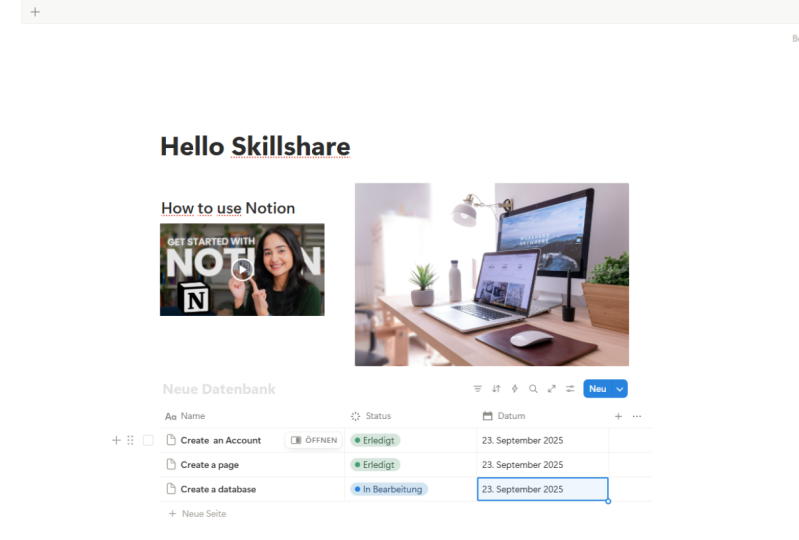
bases de données et des tableaux de bord. Revenons à notre build créer une nouvelle page sur Notion. Comme toujours, tapez simplement barre
oblique et
recherchez un pitch. Pour que cette option apparaisse, cliquez
simplement sur Entrée et une nouvelle page a été
créée pour vous. Je vais maintenant
créer trois pages pour
organiser mes objectifs et ma vision
à long terme. Pour dupliquer la première page, il me
suffit de sélectionner le bloc et de
cliquer sur Dupliquer. Ou lorsque le bloc est sélectionné, dites
simplement Commande D ou Contrôle D. Et
vous avez maintenant trois pages. Je vais rapidement
les renommer. Je vais également réorganiser ces blocs pour les rendre plus beaux. Maintenant, je peux toujours ouvrir
les pages et ajouter un cadet. C'est ainsi que vous pouvez créer de
nouvelles pages et ajouter des sous-pages à l'intérieur d'une page
existante dans Notion. Voyons maintenant comment créer une base de données, tout comme nous avons
créé une page plus tôt, tout ce que nous avons à faire est barre
oblique et
de rechercher une base de données. Maintenant, lorsque vous
recherchez une base de données, vous avez un tas d'options. Base de données, base de données en ligne, page
complète, etc. Pour l'instant, nous allons utiliser Inline pour afficher la base de données en ligne
sous forme de page complète. Vous pouvez toujours le faire
en cliquant sur le
bouton Ouvrir en tant que page de testament ici. Si vous ajoutez une base de données en ligne, vous pourrez toujours l'afficher
en pleine page ultérieurement Je vais renommer cette
base de données en Gestionnaire des tâches. Je vais personnaliser
cette base de données pour avoir quelques propriétés qui pourraient m'
aider à créer mon gestionnaire de tâches. J'ai donc renommé les deux premières colonnes
en cliquant simplement sur les en-têtes. Maintenant, je veux une
colonne de date limite pour mon gestionnaire de tâches. Je vais donc ce petit bouton plus juste à
côté de la colonne des catégories. Et je vais
cliquer dessus et rechercher une colonne de date. Ainsi, cette colonne de date
n'acceptera désormais que des dates. Lorsque je clique à nouveau sur
l'en-tête, je peux le renommer en date limite. Vous avez maintenant une colonne sur les
délais. Lorsque je clique sur la cellule, seul un calendrier s'ouvre. Vous ne pouvez pas saisir d'autres types, tels que du texte ou des
chiffres, etc. Il n'acceptera qu'une date. Enfin, de quoi d'autre avez-vous besoin pour une base de données de
gestionnaire de tâches ? Eh bien, vous devriez être
capable de cocher les tâches et de dire qu'
elles sont terminées, n'est-ce pas ? Donc, pour pouvoir
cocher des tâches, j'ai besoin d'une case à cocher. Encore une fois, je vais cliquer sur le bouton Plus ici. Je vais
chercher une case à cocher, et elle est là. La colonne de la case à cocher doit être
intitulée point d'interrogation terminée , c'est-à-dire si cette tâche
est terminée ? Ensuite, je vais le vérifier
pour dire oui, c'est fait. Donc, le truc avec Notion, c'est qu'au lieu de cette
vilaine colonne, je remarque que l'on clique et que l'on fait glisser la colonne vers
le début, comme ça, et que l'on clique
et que l'on fait glisser le bord de la colonne pour qu'il se réduise sur elle-même comme ceci. Cela n'est possible que
si les cases à lui
confèrent un aspect très propre
et soigné. Maintenant, je vais
remplir cette base de données juste pour
vous montrer à quoi elle pourrait
ressembler . Alors voilà. C'est ainsi que vous créez des
bases de données en mouvement. Dans les prochaines vidéos, vous
découvrirez à quel point les bases de données de
notions sont puissantes et vous
en apprendrez davantage sur la
façon de les utiliser.
6. Introduction aux bases de données: Dans cette vidéo, nous allons en apprendre davantage sur les propriétés des bases de données
Notion. Pour ce faire,
revenons à notre ceinture. Passons à la première base
de données que nous avons créée
ici, le Gestionnaire des tâches. N'oubliez pas que Notion, les
bases de données sont bien plus puissantes qu'une feuille de calcul
comme Google Sheets. Cela signifie que vous pouvez
personnaliser le type de saisie que vous pouvez ajouter dans
chaque colonne. Par exemple, dans ce cas, nous avons
cette colonne de nom de tâche en
tant que propriété de texte, la colonne de catégorie en tant que propriété à
sélection multiple. Vous avez vu ces petites
icônes à côté de l'en-tête de la colonne qui indiquent
le type de colonne. Il s'agit une icône de calendrier à côté date limite qui indique
qu'il s'agit d'une colonne de date. Allons-y et essayons
d'ajouter une nouvelle colonne, comme nous l'avons vu précédemment, pour ajouter une nouvelle colonne ou une
propriété à une base de données, vous
suffit de
cliquer sur ce bouton plus. Vous avez un tas d'
options que vous pouvez ajouter. Vous pouvez voir le texte. Vous pouvez voir ce hashtag
qui est un numéro dans la liste déroulante. Une seule liste déroulante est une option de sélection
unique. Une liste déroulante est une option à
sélection multiple, l'option de statut, un
calendrier pour la date, une personne que vous pouvez mentionner depuis votre
espace de travail. Bien sûr. Je suis la seule personne, mais si vous avez d'autres
membres dans l'équipe, vous pouvez également les ajouter. Vous avez ce clip pour afficher des fichiers et des médias où vous pouvez ajouter des images et d'autres fichiers. Une case à cocher, que nous avons déjà ajoutée dans la vidéo précédente, une URL, un e-mail, un numéro de téléphone, formule, une
relation, un cumul, etc. Vous pouvez constater que les
bases de données Notion sont très puissantes. Vous pouvez personnaliser très clairement un type de saisie que
vous pouvez accepter. Et dans chaque colonne,
nous avons déjà ajouté une nouvelle date et une colonne de
cases à cocher. Je vais donc
laisser faire pour le moment. Mais supposons que
vous souhaitiez modifier le type de votre colonne. Supposons qu'à partir d'une
colonne à sélection multiple dans une catégorie, je souhaite la
remplacer par une seule sélection. Pour ce faire
, cliquez sur Catégorie, qui est l'en-tête
de la colonne, et recherchez le type. Ici, il s'agit d'une colonne à sélection multiple. Cliquez simplement dessus et
choisissez Select, ce qui revient à sélectionner à la place. Et maintenant, la colonne
a été modifiée. C'est ainsi que vous
modifieriez les colonnes existantes. Vous pouvez également modifier le
nom de la même manière. Et lorsque vous cliquez
sur Modifier la propriété, vous pouvez personnaliser encore plus une
propriété, par exemple, sont les options disponibles pour le moment Si je clique sur l'option, je peux changer la couleur de l'option ou le
nom de l'option, comme c'est le cas et taper
enter, c'est fait. Voici donc comment
personnaliser les bases de données Notion. Il est très important que vous vous familiarisiez avec
l'utilisation des bases de données dans Notion, car elles peuvent
complètement transformer la façon dont vous utilisez Notion
très bientôt. Dans ce cours, je veux juste que vous soyez à aise avec les
différents types de
propriétés des bases de données Notion, tels que le texte, les
URL, les fichiers de
date à sélection unique et à sélection multiple et les médias. Et les autres éléments de base.
7. Tri et filtrage: Dans cette vidéo, nous allons en
apprendre davantage sur filtrage et le tri
des données dans les bases de données Notion. Revenons à
notre première base de données. Supposons que les tâches ne soient pas classées
par ordre alphabétique. Le moyen le plus simple de trier les données d'une base de données océaniques est simplement d'
aller en haut de la base de données et de rechercher l'
option de tri ici. Lorsque vous cliquez sur Trier, je vous propose un tas d'
options en fonction des propriétés. Ici, je souhaite trier le
nom de la tâche par ordre alphabétique. Cette propriété est donc nom de
la tâche par défaut,
car il s'agit d'une colonne de texte ordre croissant et décroissant
font référence à l'ordre alphabétique. Et puis l'
ordre alphabétique croissant signifie de A à Z. Donc, si je clique à l'extérieur maintenant, vous pouvez voir qu'il a
été trié selon 12.3 parce que c'est le
bon ordre alphabétique. Maintenant, bien sûr, vous pouvez
choisir de le classer selon d'autres propriétés,
telles que la catégorie croissante,
encore une fois, l'
ordre alphabétique ou la date limite . La fin des bases serait la première
tâche qui sera prioritaire. Enfin, terminer ne serait pas terminé et
descendre se ferait. Je vais donc
supprimer cette règle de tri. Cliquez à l'extérieur. Je vais maintenant vous montrer un outil
incroyablement puissant dans les bases de données Notion, appelé filtres. Supposons que vous
souhaitiez uniquement voir les tâches en attente. Base de données Yard. Vous ne voulez plus voir toutes
les tâches effectuées. Vous souhaitez uniquement voir les
tâches qui ne sont pas terminées. Je souhaite donc filtrer ces tâches en fonction de celles
qui ne sont pas terminées. Nous avons déjà les informations
sur l'état de la tâche comme terminée ou non terminée dans la première colonne de
cases à cocher. Donc, ce que je vais faire,
c'est passer à autre option de Susan, haut de la base de données,
cliquer sur Filtrer. Et je dois dire que je veux voir les tâches
qui ne sont pas terminées. Filtrez donc les tâches
en fonction de la colonne Terminée, où vous avez terminé, point d'interrogation où cette propriété n'est pas terminée, d'
accord, où la tâche n'est pas
terminée, où elle n'est pas cochée, et désormais seules les
tâches en attente seront affichées. Voyons si je coche
cette case. Il ne s'agit
plus d'ajouter une tâche car
la tâche est terminée. Maintenant, votre liste de tâches est vide car toutes
les tâches sont terminées. Allez-y et jetez cette photo. Maintenant, tout le reste est visible. La meilleure façon d'utiliser les filtres consiste à ajouter une nouvelle
vue à une base de données. Qu'est-ce que je veux dire par là ? Je vais continuer et
laisser les filtres tels quels. Le Than Flutter
a été éliminé. Je vais cliquer sur Terminé trois points, supprimer le
filtre et le laisser. Laissez ce tableau tel quel, laissez le gestionnaire de tâches tel quel et décochez ma première tâche. Donc, pas de sel, pas de
filtres pour
le moment, la meilleure pratique
en matière de mouvement est laisser la première table telle quelle. Ce que je vais faire si je veux filtrer ou trier les
informations différemment. En haut, il y a un
bouton plus à côté du tableau. C'est ce qui
distingue les bases
de données Notion de Google Spreadsheets. Laisse-moi te montrer ce que ça va faire. Je vais dire plus,
et par défaut, il a déjà créé un tableau qui est
surligné ici. Le nom de la vue est vide. Et je vais parler de tâches
en attente uniquement parce que ce sont les seules données que je souhaite voir
dans ce tableau. Et dois-je afficher le titre
de la base de données, dois-je afficher
des lignes verticales, etc. Vous pouvez l'activer et le
désactiver et y jouer plus tard. Je vais dire « C'
est fait ». Maintenant, c'est essentiellement le même
tableau qu'avant,
mais ici, comme il s'agit de tâches en attente , je vais simplement cliquer sur le filtre. La même chose qu'avant. Ce n'est pas fini, ce n'est pas fini. Maintenant, lorsque je passe aux vues
et que je clique sur le tableau, je vois toutes les tâches ici. Mais si je clique sur la vue tabulaire puis sur la vue des tâches en attente, je ne verrai que les tâches
en attente, n'est-ce pas ? Vous pouvez désormais ajouter
autant de vues que vous le souhaitez. Tâches en attente, uniquement les tâches
terminées, uniquement les tâches à venir. Il s'agit donc d'une
manière très intelligente de
classer vos données. N'oubliez pas qu'aucune de vos
données n'est supprimée. Il s'agit essentiellement de la
même quantité de données qui est simplement
affichée d'une manière différente. Je vais le faire encore une fois. Je vais ajouter une nouvelle vue. Cette fois, je vais
rechercher uniquement les tâches de catégorie 8, et je vais taper Entrée. Et maintenant, une nouvelle table a été créée car il ne s'agit
que d'une tâche de catégorie A. Je vais dire
filtrer par catégorie, ce type où la catégorie
est uniquement la catégorie a. Je ne vais pas sélectionner la
catégorie numéro deux, seules les tâches étiquetées
dans la catégorie AR s'affichent. Maintenant, si je reviens
au premier tableau et que la tâche 2 est également
étiquetée dans la catégorie a. Même si elle est terminée. Lorsque je passe à la catégorie une tâche, elle s'affiche car
elle est
filtrée uniquement par catégorie a ou non. Voici donc comment vous pouvez utiliser le tri et le filtrage sur les bases de données Notion. Ce n'est que le début d' un
outil incroyablement puissant dans votre arsenal. Dans la vidéo suivante,
je vais
vous montrer une autre façon de personnaliser les données que
vous
voyez dans vos bases de données Notion.
8. Vues de base de données: Jusqu'à présent, nous avons exploré les bases du mouvement, du formatage du texte, insertion d'images et de vidéos et exploré les
bases de données. Dans la dernière vidéo,
je vous ai appris à utiliser les filtres et à trier
dans la base de données. Dans cette vidéo, je vais vous
montrer une dernière méthode pour
personnaliser la façon dont vous voyez les données
dans une base de données de notions. Revenons à notre première
base de données avant de continuer N'
oubliez pas que
chacun des éléments d'
une base de données peut être ouvert
sur une seule page. Lorsque vous passez la souris sur l'élément et que vous cliquez sur le bouton Ouvrir, il s'ouvre sous la forme d'une nouvelle paire. Vous pouvez l'afficher sur une
page complète comme celle-ci
en cliquant sur le bouton Ouvrir en
pleine page. Il s'agit essentiellement
d'une page entière dans
laquelle vous pouvez ajouter du contenu. Vous pouvez ajouter des images,
du texte, des lits, etc. comme vous
le feriez dans
n'importe quelle autre page de notions Vous pouvez même ajouter des couleurs
à vos pages dans Notion, pas seulement à deux pages
d'une base de données, mais à n'importe quelle page de notions pour ajouter une couverture, il suffit de passer le
curseur sur le dessus, rechercher une icône
et d'ajouter une couverture. Vous pouvez ajouter une icône
si vous le souhaitez. Ici, je vais
cliquer sur Ajouter une couverture. Comme avant. Vous pouvez soit changer la couleur pour une couleur
provenant de la galerie. Cette notion
vous permet de le télécharger depuis votre ordinateur ou de l'
ajouter depuis Unsplash. Cela revient à ajouter
une image à l'intérieur d'une page. Disons qu'il s'agit d'une tâche liée à la
finance. Je vais donc rechercher une image
financière sur Unsplash, puis je clique sur l'
image qui a été ajoutée. Revenons maintenant à une base de données. La raison pour laquelle les bases de données sont beaucoup
plus puissantes que les feuilles de calcul, c'est que lorsque vous
limitez les types d'
inflammation pouvant apparaître
sur chaque colonne, cela vous permet d'afficher ces données dans différents
types de vues. Qu'est-ce que je veux dire par là ? Supposons que vous ayez une colonne de date dans l'une
des bases de données. Dans ce cas, nous avons en fait une colonne de date sous la forme d' une date limite ici en avril. Donc, ce que je peux toujours faire, c'est revenir aux vues
en haut, cliquez sur le tableau. Afficher. Je veux rechercher des profondeurs
d'eau qui peuvent être affichées
dans des calendriers, n'est-ce pas ? Je vais donc
rechercher la vue calendrier, qui se trouve juste
en dessous du tableau, je vais la renommer
en calendrier. Je sais donc que lorsque
je clique sur Calendrier, je vois un calendrier. Encore une fois. Je vais
double-cliquer à l'extérieur ou simplement sur le bouton Fermer ici. Vous pouvez maintenant voir un calendrier. Nous sommes en février, mais si je passe
en avril, mars et avril, vous verrez que la tâche 1, vous verrez que la tâche 1, la
tâche 2.3, est organisée dans l'
ordre des échéances. Maintenant, je peux cliquer et faire glisser la tâche
1 à 8, comme ceci. Maintenant, si je reviens
à la vue tabulaire, la première, vous verrez que la date limite de la première tâche a
été reportée au 8 avril. Si je change cela au 27
avril ici, je vais revenir
au calendrier. Vous verrez maintenant
qu'on y
réfléchit depuis février,
mars, avril et
27 avril, ici même. N'oubliez donc pas qu'il s'agit
essentiellement des mêmes données. Il est simplement affiché de
différentes manières pour vous permettre de trouver
facilement
des modèles et de
donner un sens à vos données. Permettez-moi de vous montrer
d'autres types d'utilisation. Je vais accéder au calendrier
et appuyer sur Ajouter une vue. Cette fois, je vais
chercher une galerie. Bien sûr, le nom peut être donné par image. Ainsi, lorsque je clique sur mon image, je vois les tâches par image. Ils sont organisés
en fonction de leurs images. Et avant de cliquer à l'extérieur
ou sur le bouton Fermer, je
vais
personnaliser un
peu cette galerie car, comme vous pouvez le voir, elle est pratiquement vide, n'est-ce pas ? C'est juste une grande boîte blanche. Je vais le
personnaliser un peu. Et au lieu que l'aperçu de la carte
soit le contenu de la page, qu'est-ce que le contenu de la page est multimédia ? Il y a n'importe quoi
à l'intérieur de la page. Vous verrez qu'il y a rien à l'intérieur de la page et de la troisième tâche, donc elle est vide. Donc, au lieu du contenu de la page je vais le retourner en couverture parce
que nous savons
que l'une des tâches, au moins, a une couverture. Je vais m'occuper du placard à pages, et je vais dire «
points d'intérêt » à l'extérieur. Vous pouvez maintenant voir que la
deuxième tâche est montrée par l'image. Si je passe à la troisième tâche et ajoute une couverture, je
laisse les choses comme ça. Mais comme chaque fois que vous
ajoutez une idée de placard, générez une image aléatoire, que vous
générez une image aléatoire,
si vous en êtes satisfait, vous pouvez la laisser. Je vais faire la même chose
avec la tâche numéro un. Vous pouvez maintenant voir qu'il y a une
belle galerie ici. Ensuite, je vous invite à
consulter d'autres points de vue sur Notion. En général, la vue calendrier et
la vue galerie sont très, très utiles pour la plupart des gens. Mais si vous cliquez à
nouveau
sur Ajouter une vue et que vous explorez certaines
des autres options d'affichage. Vous pouvez jouer et
voir ceux que vous aimez. L'option en gras ici
est un tableau Kanban. Si vous connaissez
Trello, vous savez que vous
pouvez facilement cliquer et faire glisser des cartes d'une
colonne à l'heure. C'est essentiellement ce qu'est
un tableau Kanban. Vous pouvez afficher la même tâche. Les mêmes données sont donc affichées dans un tableau
ou dans une vue chronologique, qui est une chronologie de Gantt, une vue calendrier que
nous avons déjà vérifiée, une vue galerie, que
nous connaissons également,
et également une vue en liste, qui s'affiche un peu
mieux qu'un tableau dans de nombreux cas d'utilisation. Nous avons donc
tout appris sur le filtrage et sur les vues de
base de données dans Notion . Ces
deux options sont
incroyablement puissantes et leur
maîtrise vous aidera à acquérir une meilleure expertise en matière de mouvement.
9. Collaboration: Dans cette vidéo, nous en apprendrons davantage sur la collaboration au sein de Notion. Notion vous permet de
partager vos pages et espaces de travail avec toute l'équipe pour partager une seule
page sur Notion, il vous suffit de vous rendre sur le
bouton en haut à droite intitulé Partager. Vérifie que
le partage sur le Web est activé. Si vous souhaitez le
partager avec le public. Et si vous souhaitez vendre
cette page en tant que modèle, j'ai veillé à ce que le bouton
Autoriser les doublons en tant que modèle soit activé comme dans Google
Docs ou Google Sheets. Vous pouvez toujours cliquer
sur Copier ce lien
et le partager avec tous ceux
qui ont besoin de voir la page. Si vous ne souhaitez pas que l'espace soit visible publiquement, vous pouvez désactiver l'option de partage sur le Web et inviter quelqu'un par le biais de l'option
e-mail Si vous souhaitez partager l'ensemble de l'
espace de travail, c'est-à-dire toutes les pages ensemble de votre espace de travail, rendez-vous simplement dans
le panneau de gauche, recherchez les paramètres
et les membres et recherchez l'option Ajouter des membres
à Workspace ici. N'oubliez pas que
la collaboration dans l'espace de travail est une fonctionnalité payante. Vous
serez donc facturé par personne. Ensuite, voyons comment utiliser les commentaires dans Notion, mais
pas dans Google Docs.
Vous cliquez, sélectionnez le texte et recherchez l'
option de commentaire ou tapez simplement Command Shift M ou
Control Shift M si vous êtes sous Windows et le swaption courant
apparaîtra ainsi. Vous pouvez le voir, vous pouvez même mentionner la personne de votre
équipe pour y jeter un œil. Ici. Je suis la seule personne, donc je me l'
attribue, mais vous pouvez également l'attribuer à vos
autres collègues. Vous pouvez ensuite cliquer sur ce
bouton pour saisir le commentaire. Enfin, n'oubliez pas
que cette notion vous donne un historique complet des versions de ce qui s'est passé
sur cette page. Lorsque vous souhaitez consulter l'historique des
versions, passez
soudainement à l'option
horloge en haut à droite. Cliquez sur Afficher toutes les mises à jour. Vous verrez exactement ce qui
s'est passé jusqu'à présent. C'est moi qui viens de
modifier cette page. Mais si vous avez
plus de membres de l'équipe, vous verrez exactement quelle
modification a été apportée par qui Fen. Vous disposez également d'une option
d'analyse pratique pour indiquer combien de fois cette
page a été consultée, à quelles dates et
heures, et qui l'a consultée et qui l'
a modifiée par l'équipe. Et quand.
10. Étapes suivantes: Il s'agit donc d'une
introduction à Notion, et je suis sûr que cela vous a
donné un excellent point départ
pour utiliser l'outil
pour le projet final. Je veux que vous finalisiez le
projet de loi que nous venons de commencer. Vous allez maintenant créer
votre propre
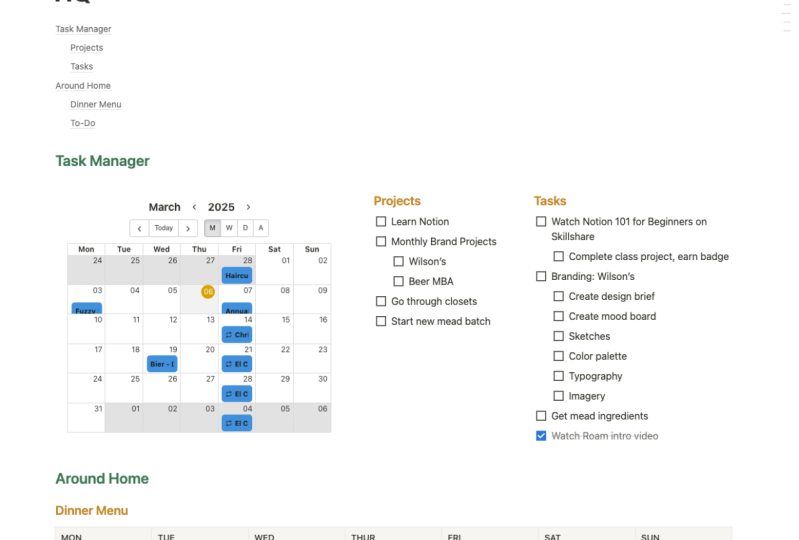
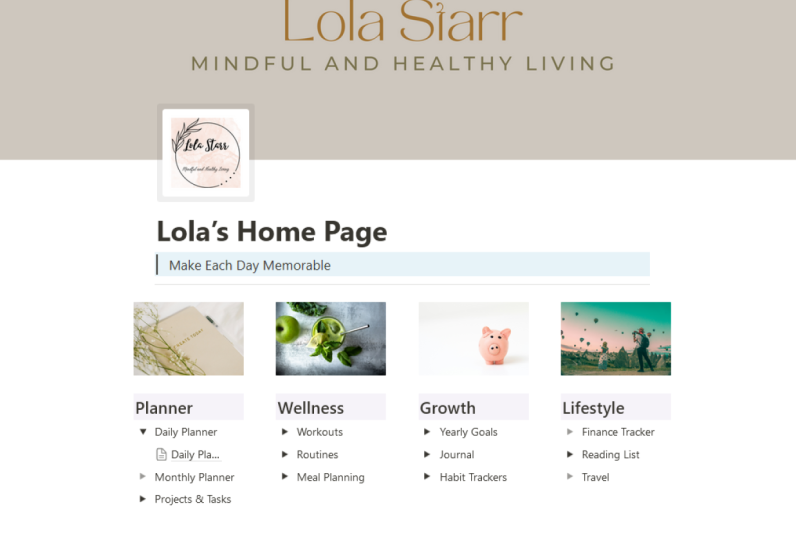
système de QG personnel dans Notion Voici ce que votre QG de colis devrait avoir à la
fin de votre construction. Tout d'abord, une page d'accueil. Ce sera la page d'accueil principale
de votre siège personnel. Il peut comporter une brève introduction
ainsi qu'une table des matières reliant d'autres sections
et pages si vous le souhaitez. Ensuite, une base de données de gestionnaire de tâches, ne devrait afficher
que les tâches en attente. Il proposera également
d'autres affichages
tels que l'affichage du calendrier, l'affichage
du tableau, etc. Vous pouvez également ajouter
une
base de données de suivi des projets dans l'
une des pages, une page d'informations sur les colis ou toutes vos informations personnelles
telles que vos coordonnées ou toutes vos informations personnelles
telles que vos coordonnées, votre
formation, votre
expérience professionnelle, etc. Vous pouvez activer le partage
public pour cette page afin de créer un CD
public si vous le souhaitez. Ensuite, vous pouvez également avoir
une
page de loisirs et d'intérêts pour les voyages,
la photographie, la cuisine, etc. Vous pouvez ajouter une page de développement
personnel pour les ressources d'apprentissage , les
certifications, etc. Il sera très utile d'
ajouter une note ou une
page de journal pour vos réflexions
sur divers sujets. notes tirées des livres
que vous avez lus, des articles, des notes
importantes sur des événements
ou des condensations, etc. Enfin, vous pouvez également
créer une page d'outils et de
ressources pour ajouter des d'
outils et d'applications intéressants que vous découvrirez une fois que
vous aurez fini de le créer.
Personal HQ sera un
incroyable second rêve, Personal HQ sera un
incroyable second rêve, car vous pouvez stocker toutes les
informations importantes en toute sécurité. Vous pouvez télécharger l'application
Notion sur votre téléphone et ajouter le widget de mouvement
à votre écran d'accueil pour afficher
facilement la page personnelle du siège social sur votre
écran d'accueil et y accéder facilement. Vous pouvez donc continuer à consulter
cette page tout au long de la journée. Créez donc simplement un
nouveau projet dans cette classe et partagez un
lien vers votre siège personnel, ou partagez simplement des captures d'écran afin que je puisse vous donner
des commentaires sur votre création. Si vous avez trouvé ce cours utile, merci de me taguer sur Twitter à Vinci Krishna et d'ajouter des photos
de votre configuration Notion. J'adorerais les voir. Merci d'avoir
appris pour moi et je vous verrai à mon prochain cours.
 Vensy Krishna, Notion Ambassador and No Code Educator