Transcription
1. Prise de notes numérique pour les apprenants en utilisant OneNote: Que vous soyez étudiant ou non, OneNote peut effectivement être mis en place à l'aide de la prise de notes traditionnelle. Permettez-moi de vous donner mon exemple. Au cours de ma première année d'université, je n'ai jamais utilisé OneNote, donc j'avais l'habitude de transporter environ cinq à six classeurs c'était moi et j'avais l'habitude d'imprimer les notes de cours de mon professeur, les instructions de
laboratoire et d'utiliser beaucoup de papier. En outre, j'avais besoin d'une table qui avait beaucoup d' espace à cause des liants à beaucoup de la specced dans ma table. Une fois que j'ai commencé à utiliser OneNote, je n'ai jamais eu à transporter des classeurs à la bibliothèque, à
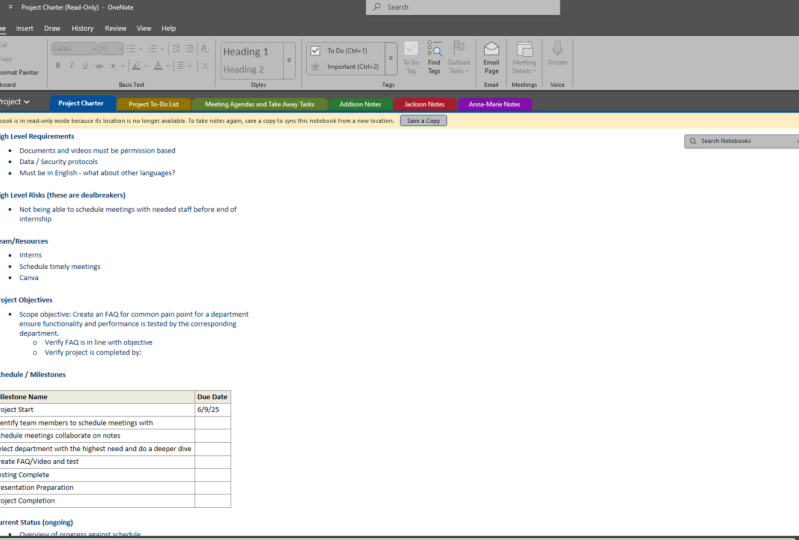
imprimer des nœuds. Et ça me donne beaucoup de temps. Et aussi économiser moi de l'argent que j'ai dépensé sur les papiers ou l'achat de cahiers, crayons, parce que j'ai utilisé mon OneNote était un stylo numérique. Au lieu d'avoir le classeur et le cahier était un mois. Voici à quoi ressemblerait le processus. Par exemple, si je prends un cours appelé Physique 1, je créerais un multiple appelé Physique 1 dans OneNote. Avoir une section pour ma note de cours. Tutoriels, affectation au manuel du laboratoire. Ensuite, ici, vous pourrez ajouter des pages. Cela pourrait être plus organisé. Par exemple, le jour un de la classe, vous pouvez en ajouter un et le nommer lecture 1 ou première simplicité, puisque votre D sont dans la section de la conférence, vous pouvez utiliser des nombres et simplement ajouter un pour la conférence un à quatre conférences deux, et gardez le même processus pour vos affectations. Labs autant que nécessaire. Comme vous pouvez le voir à votre gauche, vous avez un cahier appelé physique et toutes les sections que vous avez créées de manière organisée. Si vous voulez masquer toutes les sections, est en appuyant sur ce bouton flèche comme sur votre pas.
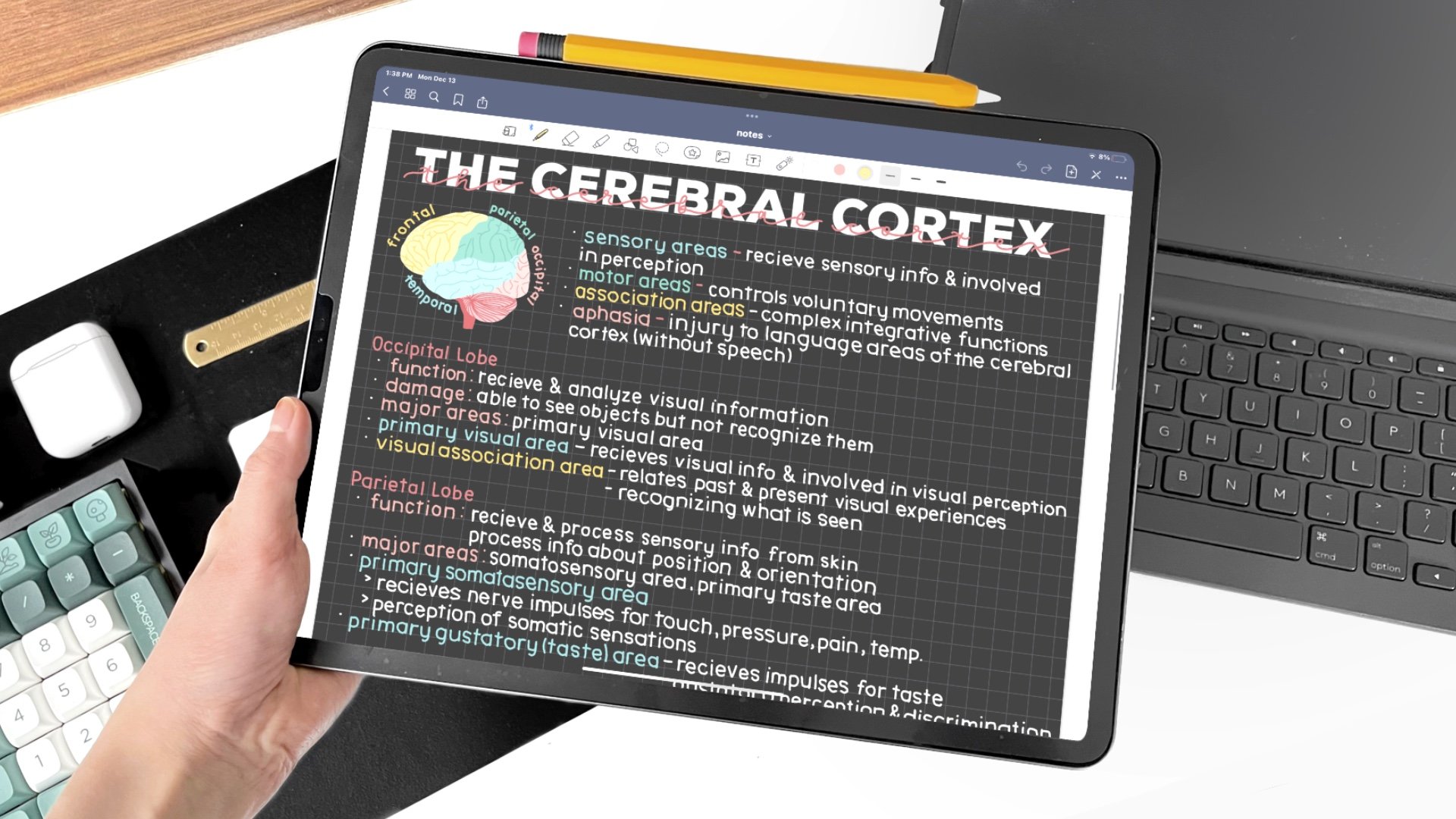
2. Utiliser OneNote avec un tampon de dessin: Si vous êtes comme moi, vous préférez avoir ce sentiment de prendre des notes à l'aide d'un vrai stylo ou d'un crayon. Et de plus, si vous voulez que ça ressemble à un cahier. C' était une nuit et vous pouvez appuyer sur la vue et ajouter des lignes de règle, ce qui lui donne plus souvent ne pas léguer, c'est la physique. Et vous aimeriez avoir des lignes de grille. Vous pouvez ajuster en cliquant sur les lignes de la grille pour pouvoir écrire sur le calpain numérique, vous aurez besoin d'un appareil, d'un pavé de dessin. Celui que j'utilise s'appelle le commentaire de guerre. Vraiment bien. Je l'utilise depuis deux ans, par exemple. Et l'autre avantage des crayons numériques que si vous essayez d'écrire beaucoup équation, il peut être difficile si vous deviez taper, mais c'était un stylo numérique qui peut être fait en quelques secondes. Disons par exemple que votre professeur vous a donné une mission de physique et au lieu de le faire sur un bloc-notes traditionnel, vous avez décidé de travailler dessus à l'aide de OneNote. Voici à quel point c'est pratique si vous avez un stylo numérique, vous n'avez pas à vous soucier d'obtenir des gens ou un stylo et un crayon. Vous pouvez rapidement écrire la question avec
la solution et applaudir votre travail en l'exportant à partir d'un. Je vais couvrir comment exporter le travail dans la prochaine vidéo.
3. Sélectionnez Lasso: En utilisant Lasso Select, j'ai utilisé la dernière affiche laissée beaucoup de fois et il m'a sauvé des tonnes de fois de copier de longues équations à des questions similaires. J' ai dû faire que mes tâches où il y avait changement
très mineur dans la question que je dois écrire tout à nouveau, je peux juste copier la même question et faire des changements mineurs. Par exemple, les professeurs peuvent vous poser plusieurs questions sur vos affectations où tout est le même, sauf pour les chiffres. Vous n'avez pas à écrire toute la question. Et encore une fois, vous pouvez utiliser lasso select, ce qui vous permet d'appeler P ou non. Une fois que vous avez installé la pièce, vous souhaitez la copier après avoir pu la coller et effectuer les tâches mineures requises pour cet exemple. On a juste dû changer les chiffres.
4. Exporter vos notes: Exportation de vos nœuds au format PDF. Maintenant, eh bien, nous avons terminé notre mission et nous aimerions la partager à notre professeur ou professeur. Et comment ça se fait ? C' est fait en exportant votre mission. Et les exportations merveilleuses ne le sont pas. Le moyen le plus efficace est de citer d'abord le fichier, cliquez sur Exporter après cliquez sur Enregistrer en PDF ou tout document que vous voulez. Ici, vous pouvez choisir d'exporter le PDF individuellement ou si vous souhaitez exporter la section entière. Et puis la dernière option consiste à exporter l'ensemble du bloc-notes. Pour l'instant, je suis juste intéressé par les choses d'exportation, ces données multiples. Je peux soumettre mon travail, ma mission au professeur. Donc, je vais d'abord devoir l'enregistrer en PDF, renommer à ce que je veux. Dans mon cas, c'est l'affectation 1. Alors je le sauverai où je veux. Dans mon cas, je vais l'enregistrer dans mes téléchargements. Maintenant que j'ai terminé,
je vais aller à mon téléchargement et je peux trouver sigma un et je peux facilement le partager à n'importe qui. Voici à quoi il ressemble doit être ouvert l'affectation. Nous venons de l'exporter au format PDF.
5. Insertion d'un document: Alors que quand rien, vous pouvez également insérer votre document au lieu d'avoir à imprimer une conférence non postée par mon professeur et avoir à agrafer était un nord je peux directement instrumenté et ma note de cours P, et cela me faire gagner du temps et m'aider à rester organisé. Il existe différentes façons d'insérer et de Nord, mais la méthode la plus efficace que j'ai trouvée est d'aller à l'onglet Insérer. Et selon que vous voulez juste un lien vers le document ou que vous n'avez pas été inséré directement sur le pic. Tu devrais utiliser. Par exemple, si je veux ma conférence 14 physique, juste comme une pièce jointe à des fins de référence, j'appuierais sur le bouton de pièce jointe et je peux prendre le mien pas. Au lieu de cela, si je veux avoir le fichier comme f imprimer et prendre mon propre rien. Je peux l'imprimer comme l'impression après que je peux ajouter mon propre pas sur le dessus des notes de cours que le professeur a fourni. Je peux également utiliser les faits saillants, mettre en évidence les points qui, je pense, sont les plus importants. En plus du nord, le professeur a fourni était un mod huit. Et écrivez facilement que mes propres notes, par
exemple ici, professeur Spade, force égale masse fois accélération, mais je veux ces formes de travailleur, donc j'écris F égale m fois a.
6. Écrire des tests et des examens en ligne: Lorsque les fermetures à clé ont eu lieu et que les écoles ont changé pour être entièrement en ligne, j'ai pu économiser la plupart du temps. Il pourrait tester cela puis les examens en utilisant OneNote était mon pavé de dessin. Les professeurs nous ont demandé d'imprimer ce test d'abord en utilisant l'imprimante après l'avoir
écrit, en notant nos réponses au test ou à l'examen. Enfin, nous avons été acquis à travers chaque page
des tests ou examens et le télécharger au profit. Au lieu de cela a été une nuit, j'ai pu écrire mon test numériquement, facilement exporter mes naughts et le télécharger à mon professeur, ce qui a fini par me faire gagner du temps. Voici donc à quoi ressemblait le processus était OneNote et écrire des tests en ligne sont exemptés. Mon premier téléchargé le test ou les examens après avoir dû ouvrir n'importe quel outil de capture d'écran comme la piscine de capture d'écran, ce qui m'a permis de capturer n'importe quelle partie de mon écran. Par exemple, si c'était mon test. Donc vous pouvez voir que le professeur ne m'a pas donné l'espace dont j'avais besoin. Notez ma réponse si je devais l'imprimer directement sur mon OneNote. Donc, la seule alternative est d'utiliser l'outil de capture. abord, je vais changer le mode en Snip de forme libre, ce qui me permet de capturer uniquement les zones que vous voulez. Une fois que j'ai capturé la zone en la copiant et en la collant endroit où j'écris mon test sur OneNote, je peux répondre à la question à l'aide de mon pavé de dessin. Une fois que j'ai fini, je peux faire la même chose pour capturer augmenté. La question suivante. Mais cette fois, puisque je peux le conquérir comme un Snip rectangulaire, je vais aller sur qui le mode et l'outil de capture et l'ajuster après que je peux coller cela dans mon OneNote et écrire mes réponses. Comme vous pouvez le voir, je peux faire mon propre espace juste vers le bas était beaucoup de confort. Et une fois que j'ai fini, je peux continuer à répéter cette étape jusqu'à ce que j'ai terminé mes tests de plomb que je passe ton examen. Une fois que vous avez terminé d'écrire le test, vous n'avez pas besoin de le numériser et de le télécharger sur votre Gmail ou d'utiliser une analyse vers le haut. Était un vilain peut directement les exportateurs percevoir comme un PDF. Dans vos téléchargements. Vous pouvez choisir percevoir comme un PDF. Et une fois que vous avez fait cela, vous pouvez soumettre votre test en ligne, en le
téléchargeant partout où votre professeur ou professeur vous a demandé de le faire.
7. Partage de vos carnets: Onenote vous permet également de collaborer avec ses collaborateurs en temps réel. Par exemple, votre ami vous a demandé de faire si vous pouvez partager, vous ne l'êtes pas. Eh bien, c'était quand non. Cela peut être facilement fait en allant dans le fichier, appuyez sur le bouton Partager. Et ici, il vous permet de partager à plusieurs personnes dans mettre les e-mails des personnes que vous voulez partager et envoyer. La bonne chose est qu'un nodal vous permet également de le partager comme une vue seulement, ce qui signifie que la personne et vous le partagez, ne sera pas en mesure d'apporter des modifications. Mais si vous voulez collaborer avec la personne, alors vous devriez choisir la Modifier au lieu de peut afficher. Et cela accordera la permission à la personne avec laquelle vous collaborez.
 Adil, Lifelong Learner