Transcription
1. Introduction: Bonjour, tout le monde. Je m'appelle Marko Bukowski et je tiens à vous remercier d'avoir
choisi cette formation Si vous êtes curieux de connaître les automatisations des flux de travail basées sur l'
IA, si vous vous demandez comment elles
peuvent vous faire gagner temps en réduisant
le travail
répétitif pourriez avoir, que vous pourriez avoir,
ou même comment créer et vendre des solutions d'IA à
d'autres entreprises, vous êtes au bon endroit Ne t'inquiète pas. Aucune expérience
préalable n'est requise. Nous allons tout apprendre
étape par étape ici. Vous n'avez besoin d'aucune expérience en
développement de logiciels ni, en fait, aucune expérience liée à l'informatique pour
commencer à apprendre l'ATN et
les automatisations Croyez-moi, vous êtes
au bon endroit. La seule chose dont vous avez
vraiment besoin, c'est d'un ordinateur portable ou d'un PC et d'un peu de temps libre. cette formation, vous
apprendrez comment exécuter N ATM en tant que solution cloud native ou localement sur votre ordinateur portable, comment créer des automatisations, comment créer des agents d'intelligence artificielle, le tout
étape par étape. Comme je l'ai dit, comment connecter
vos applications et
services préférés entre eux pour vous faire gagner des heures et des
heures ? Vous découvrirez également comment créer des solutions d'
IA que vous pourrez même
vendre à d'autres entreprises. Et vous vous
demandez peut-être maintenant, Mark, comment puis-je vendre quoi que ce soit à d'autres entreprises si je ne
sais même pas ce qu'
est l'automatisation des flux de travail ou comment créer un agent d'intelligence artificielle ? Mais croyez-moi, vous le pouvez. Je suis vraiment heureuse que vous ayez
pris la décision de commencer à vous former
dans cette direction choisissant ce cours Tu dois juste
te donner une chance. C'est ce que c'est.
Tout ce que vous avez à faire ,
c'est de commencer
dès aujourd'hui et de vous rappeler que le plus tôt vous
commencerez, le mieux ce sera. Vous
devancerez déjà 99,9 % des personnes qui n'ont jamais entendu parler NATM ou
de l'automatisation des flux J'ai peut-être entendu le PDG de
Nvidia dire que IA créera plus de millionnaires
au cours des cinq prochaines années que l'ensemble d'Internet ne l'a fait en plus de 20 ans et il y a de nombreuses raisons de
croire que c'est vrai Cette formation
vous donnera toutes les compétences dont vous avez besoin pour
comprendre comment créer et exécuter
des solutions d'IA avancées en Amérique du Nord et comment commencer à vendre votre travail et vos solutions
à d'autres entreprises. Mais souvenez-vous toujours que vous n'avez pas à le
prendre trop au sérieux. Traitez cela comme un plaisir
après les heures de bureau. Peut-être commencer par
une petite activité secondaire en créant
des automatisations pour vous-même, puis vendant certaines de ces solutions
à vos entreprises locales, juste pour voir si cela pourrait être une carrière que vous aimeriez poursuivre Tu ne peux pas vraiment te tromper.
À tout le moins, vous resterez à jour avec les
technologies les plus récentes. Mais qui sait ? Si vous commencez à gagner 1 000 ou 2 000$ par mois par activité secondaire, après le
travail, peut-être qu'à ce moment-là, vous déciderez d'en faire votre principale source de revenus
et de le faire Qui sait ?
Bien entendu, c'est votre choix. Avec le support de NA ten
pour les agents IA, c'est vraiment la
plateforme qu'il vous faut. Il n'est pas surprenant que sa popularité
ait explosé récemment, et je ne suis pas du
tout surpris que vous souhaitiez
en savoir plus à ce sujet. ailleurs, si vous
souhaitez en savoir plus sur des
sujets connexes tels qu'AWS, Linux et Docker, les réseaux
informatiques, etc., consultez notre
plateforme Automation Avenue où vous trouverez des heures et des heures de documents
informatiques
très utiles Mais pour en revenir à cette formation, nous aurons un
projet à terminer et, au fur et à mesure que votre produit fonctionnera, vous créerez votre propre agent d'IA avec son propre grand modèle de
langage, sa propre mémoire
et ses instructions. Vous verrez que la réalisation de
ce projet est en fait beaucoup plus facile que vous ne l'
imaginez. » Alors, ne perdez pas de temps. Je vous verrai dans le
prochain épisode où nous
préparerons et exécuterons ensemble le
logiciel ITN
2. 3 façons d'auto-héberger le logiciel d'automatisation par IA n8n: Avant de nous lancer,
n'oubliez pas de cliquer sur
le bouton « Suivre ». C'est le meilleur moyen
de ne jamais
manquer les nouveaux cours ou les mises à jour
importantes. Étant donné que la technologie évolue
constamment, j'ajoute fréquemment du nouveau matériel pour vous
tenir parfaitement au courant Don, tu es sûr ? OK, super. Commençons l'entraînement. Dans cette vidéo, nous allons nous concentrer
uniquement sur la partie
installation. NA ten peut être géré gratuitement
ou en tant que service payant. Dans cette vidéo, vous allez apprendre
trois manières différentes d'exécuter NA ten sur votre machine locale afin de pouvoir l'utiliser
gratuitement. Mais d'abord, je veux juste vous informer de
cette option payante. Si vous accédez à cet onglet de tarification, ces options payantes
sont affichées ici, et ce sont les prix d'
utilisation de NA ten dans leur cloud. Avec la version Cloud,
vous n'avez pas à vous
soucier de l'installation, des
serveurs ou de la configuration. Tout est là,
prêt à être utilisé. L'inconvénient est que cela
coûte de l'argent chaque mois, vous souhaitez utiliser cette plateforme Mais l'avantage de NA ten est qu'il s'agit d'un produit
open source, ce qui signifie que vous pouvez
extraire le code entier et installer sur votre machine au lieu d'utiliser leur solution cloud
payante. Vous pouvez voir cette icône Github
dans le coin supérieur droit. Si vous cliquez dessus,
vous pouvez essentiellement voir code
entier utilisé
pour exécuter le logiciel NAM. Et comme il s'agit d'un logiciel libre, il existe de nombreuses
façons de l'installer vous-même. L'exécuter sur votre serveur s'
appelle l'auto-hébergement, ce qui signifie que vous pouvez utiliser NA ten gratuitement.
Alors faisons-le. Commençons.
Nous allons passer par trois méthodes différentes
pour l'installer,
et il vous suffit de
choisir l'une d'entre elles. deux premières méthodes sont basées sur des conteneurs
Docker, et elles sont très similaires
à la première méthode qui consiste exécuter une simple commande Docker
Run et à la seconde,
à créer un yamofle Docker
Compose et à l'exécuter à l'aide
de la commande de l'application Et la troisième méthode, nous l'
installerons sur le serveur
Proxmox avec une
seule commande en utilisant
ce que l' on appelle un script communautaire
ou un script d'assistance,
également Vous pouvez utiliser la
documentation officielle de NaTen. Vous trouverez de nombreuses informations
sur l'installation et configuration ici sur
le docenten point IO Voici le Docker, par exemple, et nous utiliserons certaines
des commandes d'ici pour le
rendre opérationnel Très bien, donc la première méthode
utilisant Locker Run, celle-ci. C'est mon système Ubuntu, il est
donc basé sur Linux.
Laisse-moi l'agrandir. Et vous pouvez vraiment exécuter des conteneurs
Docker sur n'importe quel système d'exploitation Ici, sous Linux, il
suffit d'installer
Docker, par exemple Mais si vous souhaitez
les exécuter sous Windows ou Mac, ils vous permettent également d'exécuter des conteneurs
Docker, mais vous devez installer logiciels
supplémentaires
tels que Docker Desktop Vous pouvez donc simplement rechercher sur Google comment
installer Docker Desktop ou MAC ou comment installer
Desktop sous Windows, car ce n'est pas abordé ici, mais je voulais juste
vous faire savoir que vous pouvez également exécuter des conteneurs
Docker sur
Windows ou MAC Ici, sur mon Ubuntu, je n'ai pas
besoin de Docker Desktop. Linux peut exécuter des
conteneurs Docker de manière native. J'ai juste besoin d'installer Docker. Mais avant de le faire, j'
exécute cette commande. Il s'agit d'une mise à jour de Sudo UG
et d'une mise à niveau de Pudo UGT. Et puis j'ajoute Y. C'est simplement pour répondre
oui à toutes les questions qui pourraient se poser
au cours de ce processus J'appuie donc sur Entrée, j'ai
besoin du mot de passe Sudo. Et cette commande
n'est pas liée à Docker, mais vous devez toujours l'
exécuter pour que votre système soit à jour
avant de faire quoi que Mais si je veux lancer
Docker, je dis Docker. Vous pouvez voir que Command
Docker est introuvable, mais il peut être installé
avec n'importe lequel d'entre eux, et je ne suis pas vraiment
fan de Snap, je vais
donc simplement utiliser cette commande Procédez donc à l'installation de
docker point IO. Il suffit de copier-coller. Et c'est tout. Eh bien, je n'ai pas mis Y, donc je dois répondre oui. Cela peut prendre un certain temps en
fonction de votre vitesse Internet. Mais maintenant,
Docker devrait être opérationnel. Donc, si je lance le système
CTL status Docker, je peux voir qu'il est effectivement opérationnel
pendant 12 secondes Maintenant, la commande suivante est facultative, mais si je ne l'exécute pas, je devrais
toujours exécuter
Docker avec Sudo, comme sudo Docker, blah, blah,
blah Je ne veux pas le faire, je
peux donc exécuter cette commande à la place. J'exécute le mode utilisateur sudo, AG c'est A
et G minuscules puis Docker Et utilisateur du signe du dollar. Cela signifie que l'utilisateur actuel, qui que je sois, sera
ajouté au groupe Docker J'appuie sur Entrée,
puis pour le mettre en ligne, je lance un nouveau Docker GRP Cela actualise ce groupe comme si vous pouviez également vous
déconnecter et vous connecter, mais c'est une option plus simple Exécutez simplement ce nouveau Docker GRP. Maintenant, si j'exécute la commande Docker, vous pouvez voir qu'elle
me donne toutes les options Je peux exécuter Docker Tag, Docker Stop, docker
RM, etc. Permettez-moi de préciser
que pour tester Docker, il existe une très bonne commande C'est Docker run Hello World. Si j'exécute cette commande
et que j'obtiens le résultat, cela signifie
que tout
fonctionne correctement. Docker peut extraire les images et tous les processus
fonctionnent comme prévu Appuyons donc sur Entrée. Il indique qu'il est impossible de trouver l'image localement. C'est vrai parce que je n'ai jamais
exécuté cette commande auparavant, mais elle a pu
extraire cette image. Nous pouvons le voir ici, terminé,
et il est écrit « Bonjour de la part de Docker Cela signifie que je peux être sûr que
Docker fonctionne comme prévu. C'est vraiment un bon
test. C'est en gros ça. Nous pouvons maintenant passer à NAN et suivre. Il n'y a en fait que
deux commandes à exécuter. Ils disent que nous devons d'abord
créer un volume,
contenant des données Nate N, car nous utiliserons ce volume
géré par Docker Donc c'est bon. Je
vais le copier. Laissez-moi peut-être d'
abord clarifier les choses. Je vais le coller. Et le volume
doit être créé. Je peux confirmer l'exécution de la commande
Docker volume LS. Et en effet, je peux voir qu' volume
local appelé
données NAN a été créé. Ensuite, nous exécutons simplement
cette longue commande, Docker run ITRM name. En gros, c'est ce que c'est. Vous l'
exécutez de manière interactive Il s'agit de savoir
comment arrêter le Docker. s'agit du nom du port de
conteneur sur lequel il s'exécute, et le volume
que nous utilisons est le volume de données NTN que
nous venons de créer Et si nous allons plus loin, c'
est l'image qu'il tirera
du site Web de doer dotn point. C'est bon. Donc, il suffit de copier. Copiez, collez. Encore une fois, impossible de trouver localement, bien
sûr, car je
n'ai jamais exécuté cette commande. Il s'agit d'un nouveau système d'exploitation. Rien n'est installé ici, et encore une fois, cela peut
prendre un certain temps. Le processus est maintenant terminé. Vous pouvez voir que vous pouvez
appuyer sur O pour ouvrir dans navigateur ou vous pouvez
simplement copier ce lien, hôte
local sur le port 5678 Donc je me contente de le copier. Je vais le
coller dans mon navigateur et c'est parti. Et c'est tout. C'est mon ADN dix. C'est le processus
, presque terminé. Il suffit de
créer le compte. Je veux dire, cela ne fait pas
partie de l'installation, mais peut-être
allons-y parce que j'ai créé un e-mail de test. Vous pouvez voir l'e-mail de test NA ten sur protonmil.com,
juste pour cela Nous pouvons donc l'utiliser ici. Merck
a mis ton nom ou quoi que ce soit d'autre Vous créez un mot de passe et il
vous suffit de cliquer sur Suivant. Je vais dire ce qui
décrit mon entreprise, un propriétaire d'entreprise ou moi-même. Peu importe, lancez-vous. Et maintenant tu as
ce petit bouton. Envoyez-moi une clé de licence gratuite. Je veux dire, vous pouvez ignorer
cela, mais vous aurez des options supplémentaires ajoutées si
vous mettez cette clé de licence. Alors faisons-le.
Je vais cliquer dessus. Votre clé de licence est en route. Je retourne donc dans ma boîte de réception et,
espérons-le, elle devrait être là. Bien, c'est ma clé de licence NATM
gratuite. Je peux donc l'activer.
Vous pouvez le faire comme ça, ou vous pouvez simplement copier cette clé. Accédez à votre NATM, accédez à cette utilisation et à ce plan, et vous pouvez le coller ici,
entrez la clé d'activation Activer la licence activée. ajout à
la communauté que vous avez enregistré a été activé avec succès. Et vous pouvez le voir
ici. Vous êtes inscrit à la communauté et
vous êtes inscrit. Eh bien, c'était comme
une information supplémentaire, ne faisait pas partie de l'
installation, oui. Si nous revenons au terminal, vous pouvez voir un nouveau message, licence activée avec succès. Et si je contrôle C ici, c'est un NA dix qui s'arrête, et maintenant mon site Web ne fonctionne plus parce que
j'ai arrêté le service. En l'exécutant comme ça, je n'aime pas vraiment la commande
Docker Run Ce n'est pas le cas, ça ne
me convient pas. J'aime exécuter les images Docker au
moins dans le fichier Docker Compose Créons-le, ce
sera la deuxième version, deuxième façon d'exécuter NA ten. Nous allons créer un fichier de composition
Docker. Je suis actuellement dans
mon répertoire personnel, je peux utiliser n'importe quel éditeur de
texte que je veux. Vous pouvez même utiliser le Bloc-notes
sous Windows ou l'édition de texte sur Mac. Ici, sous Linux, j'
ai, par exemple, Nano et je crée un fichier appelé Docker Compose point
yaml. 1 seconde. Permettez-moi de clarifier cela.
Nano Docker Compose Yamal Je peux utiliser ces informations sur leur site Web. Je peux
l'utiliser en gros. Je peux utiliser cette commande
et la convertir en Yamel. Nous avons quelques ports,
le volume, l'image Docker Mais pour gagner du temps, permettez-moi de vous montrer quelque chose, je vais le supprimer.
Et ça y est. Voici à quoi ressemble
le Docker Compose yam. Je ne veux pas expliquer en
détail comment traduire ce Docker Run en composition.
Mais en gros, c'est tout. C'est mon fichier de composition Docker. J'appuie sur Ctrl O
, j'entre dans Control X, au moins sur le MC
pour enregistrer ce fichier. Si je lance cat Docker Compose, vous pouvez voir à
quoi cela ressemble Maintenant, la seule chose importante, c'est que je dois être dans le
même dossier où se trouve ce
fichier de composition Docker Donc, si j'utilise LSL, je peux voir que je suis ici
dans mon répertoire personnel C'est mon répertoire personnel, et c'est là que j'ai
mon fichier de composition Docker Il y a encore une chose. Si j'
exécute à nouveau cette commande de coupe, le volume, je voulais le
faire correspondre à ce que nous
avions déjà précédemment. Nous exécutons cette commande Docker
Run, n'est-ce pas ? Et nous avons
déjà créé ce volume. C'est ce qu'on appelle NA ten data. Je veux dire, je peux
réexécuter cette commande, ça n'aide pas. Donc, en gros, je peux l'exécuter maintenant, vous devriez l'exécuter avant
de lancer Docker Compose vraiment parce que ces
volumes NA dix données, ce type externe s'attend à ce que ce volume
soit déjà créé Vous devez donc exécuter
cette commande si ce
n'est pas déjà fait et vous assurer qu'en exécutant le volume S de
Docker ce volume est déjà
là. Et c'est cool. Cependant, si je lance
Docker Compose, cela indique qu'il n'est pas trouvé
car Docker Compose est un composant distinct Cela ne fait pas partie de Docker. C'est comme un composant séparé, mais nous savons qu'il peut être installé avec PSudou pour installer
Docker Copions-le.
Je vais le coller. Encore une fois, PSUDOPassor. Oui Et maintenant, Docker Compose a
été installé, ce qui signifie que maintenant, laissez-moi
peut-être clarifier à nouveau cela. Je peux simplement exécuter Docker Compose l'
iPressener et cela
a créé Il a créé le conteneur NA ten. Et si je lance Docker PS, je peux voir qu'il
a bien été créé Il fonctionne à nouveau pendant
12 secondes, et je peux m'y connecter sur ce premier port, qui est le 5678 Je veux dire,
laissez-moi d'abord le couper. En gros, peu importe ce que
vous avez ici, je veux dire, vous ne pouvez pas
changer ce port. C'est simplement ce sur quoi
l'application s'exécute. Mais si vous le souhaitez, vous pouvez modifier ce port sur le côté gauche. Donc, peu importe ce que j'ai ici, je m' y connecte
simplement
sur l'hôte local. Je reviens donc à HTTP, hôte
local 5678 et décanteur
défectueux Vous pouvez voir que cela
m'amène directement à
cette page de destination. Cela ne m'amène pas à la création de
ce compte. Pourquoi est-ce qu'il fait ça ? Parce que j'ai égalé ce volume. Ce volume a déjà été créé. Cela signifie que
peu importe que j'exécute Docker Run ou Docker Compose D, nous écrivons simplement sur le même
volume sur le même stockage Quoi que j'ai enregistré lorsque
j'exécute Docker Run, je peux également lire à partir de
cet emplacement lorsque j'exécute Docker Compose a D car
j'utilise le même volume J'espère que cela a du sens.
Et si je veux l'arrêter, je peux dire Docker Compose. Arrête. Si vous exécutez Docker PSA, il nous montrera ce conteneur, mais son statut est terminé,
puis je peux également le
supprimer en l'exécutant Permettez-moi d'effacer Docker
Compose down. La bonne chose, cependant, c'
est que cela ne
supprimera pas ce volume. Comme vous pouvez le constater, ce
stockage est toujours là, et toute ma configuration,
si je l'actualise ici, eh bien, nous avons arrêté le processus, oui, mais je peux simplement lancer, encore une fois, ce Docker
compose DRD, et si je retourne sur l'hôte local, cela me
ramènera directement là où j'étais avant C'est pourquoi je l'aime bien. D'accord, mais arrêtons ça. Docker Compose down. Oups. Vers le bas. C'est maintenant arrêté. Passons à
la troisième option,
comment l' installer sur
la plateforme NA ten en tant que conteneur LAX sur Proxmox C'est mon Proxmox
et le fait est que l'Ubuntu sur lequel nous avons travaillé fonctionne
également sur ce C'était ce serveur Ubuntu
avec l'idée de deux sur six, lequel nous
exécutions ces commandes Docker Mais maintenant, je veux l'exécuter en tant qu' instance
autonome ici
sur le serveur Proxmox Donc, ce que je peux faire, je peux simplement utiliser scripts d'assistance de
Google Proxmox, et il suffit de cliquer sur
le lien du haut, et nous pouvons voir le bouton
Afficher Et ici, je peux simplement rechercher Naten, vous pouvez
le voir dans la section Internet des objets
et maison intelligente Alors, cliquons dessus
. C'est le NATN et il vous
suffit de copier ce lien Tu as reçu ce petit
message. Soyez prudent lorsque vous copiez des scripts
depuis Internet. N'oubliez pas de toujours
vérifier la source. C'est un bon conseil, et
vous pouvez vérifier la source en
cliquant sur ce
bouton, étoile sur Github Cela ouvrira un nouvel
onglet et vous verrez réellement quel est le
code et ce qu'il fait. Mais je l'ai déjà vérifié, je peux
donc simplement le copier, puis je passe sur mon Px Mx, PVE ou quel que soit le nom de
votre nœud, le shell, et je
colle simplement cette commande ici Et lorsque vous ferez une présentation, vous
serez guidé tout au long de
ce processus interactif. Le moyen le plus simple est de simplement utiliser ces paramètres
par défaut. Il n'y a vraiment rien
à montrer ici. Si j'appuie sur Entrée, il va
simplement suivre ce processus. Mais nous allons le revoir. Je n'aime pas certaines des
options choisies ici, je vais
donc vous montrer comment
c'est entièrement automatisé. Je veux dire, il est en cours d'exécution en ce moment, mais je vais ensuite
vous montrer comment modifier certaines options pendant
l'installation si vous le souhaitez. Comme, par exemple,
ici, une taille de disque de
6 gigaoctets ou une taille de RAM
de 2 048 mégaoctets Ce n'est peut-être pas grave si vous
commencez par NA dix. Mais si vous souhaitez stocker des fichiers
supplémentaires ou
peut-être, disons, exécuter des bases de données supplémentaires
que vous souhaitez connecter à ce service NA ten
et que vous souhaitez exécuter sur le même conteneur
Alexi, vous souhaitez peut-être
modifier ces valeurs, et je le ferai plus tard le moment, je vais juste
attendre que cette configuration soit terminée, et je vais
vous montrer comment modifier ces valeurs si c'est
ce que vous voulez faire. Et si vous vous demandez quels sont
ces petits points, on les appelle des tags,
et ce n'est pas non plus
ce que je veux avoir. Par exemple, ce
jaune représente ce type de bleu représente l'automatisation, ce vert représente une balise de script
communautaire. Ce n'est pas important. C'est juste si tu es curieux. Attendons que ce
processus soit terminé. Et maintenant, ce
processus entièrement automatisé est terminé. Nous pouvons voir l'URL, c'est adresse IP
différente,
elle ne nous montre pas hôte
local car il s'agit d'un conteneur Linux
autonome, comme un conteneur C.
Nous pouvons le copier. Nous le collons dans notre navigateur, et nous devrions toujours
pouvoir accéder à NA ten. Mais comme vous pouvez le constater,
cela vous amène maintenant à cette page de
création de compte car LCC possède
simplement
son propre stockage C'est un stockage différent de
celui que nous utilisions auparavant. C'est pourquoi vous
devrez suivre
le processus depuis le début. Vous pouvez voir les
ressources ici, la mémoire, swap, le cours et le
disque racine sont différents. Mais je veux montrer,
laissez-moi simplement le supprimer. Arrêtons d' abord
ce conteneur
et, plus loin,
déroulons vers le bas lorsque vous le retirez car je n'ai pas besoin de
ce conteneur. Je vais tout supprimer. Et revenons à cette carapace. Est-ce que je l'ai toujours
dans le bloc-notes ? C'est du passé ? Non, non C'est l'adresse IP. Copions donc à
nouveau ce long commentaire à partir des scripts d'assistance. Retournez. Je vais le
coller à nouveau, le lancer. Mais cette fois, je vais
choisir les paramètres avancés. Numéro trois, option numéro
trois, j'appuie sur Entrée, et maintenant il me dit que pour faire une sélection, barre d'espace, d'accord ? C'est très bien Appuyez sur Entrée. Conteneur non privilégié. C'est ce que je veux.
Oui Mot de passe root. Oui, j'en ai besoin pour
accéder à ce conteneur, vérifiez. En gros, saisissez-le
à nouveau. Identifiant du conteneur. Je veux peut-être 215, disons, le nom de coût
NA dix, c'est bon. La taille du disque, pas six, mais peut-être 100, c'est trop, mais oui, ça va. Bien sûr, deux cours
suffisent, oui, je dirais. RAM, un peu plus, 4 096. OK, pont réseau par défaut, VMBR zéro. C'est très bien Et l'adresse IP statique, je veux utiliser ma
propre 192.168.1.215 Entrons. Désolée. Vous
devez taper 192 points un, 68 points un, 215, barre
oblique 24 Vous devez également fournir un
masque de subdt. C'est bon L'adresse IP de la passerelle est l'adresse IP
de mon routeur 192.168.1.1. Je veux dire, ce sont mes modifications. Vous pouvez le laisser sous forme de DHTP
et cela fonctionnera bien. Il générera du
DIP pour vous comme routeur attribuera une adresse IP
à ce conteneur, mais je veux qu'
il soit créé manuellement. C'est pourquoi j'ai saisi l'adresse IP ,
puis la
passerelle par défaut. App Casher laisse le champ vide,
désactive IPV six. Oui, la valeur par défaut de 1 500 de la MTU convient. Domaine de recherche vide
et adresse IP du serveur DNS, je vais utiliser 1111 car j'
utilise la configuration manuelle, je ne me fie pas au DHCP, c'est pourquoi je l'ai tapé Macaddress leave
blank, V et blank, tags
personnalisés,
voici ces tags Souvenez-vous de ces deux points qui
étaient là, le bleu et le vert. Je n'ai pas besoin de ces étiquettes. Je vais les supprimer. Vous pouvez utiliser l'onglet pour vous déplacer
entre ces champs, d'accord ? Appuyez maintenant sur Entrée. Clé SSH pour root, je pourrais la coller ici, mais j'ai déjà le mot de passe C'est assez bon. Activer l'accès SSH
root ? Activer le support des fusibles ? Oui, parce que je pourrais
également utiliser
Arklon pour synchroniser
certaines données. Alors je dis oui. Et activez le mode détaillé,
je dis, oui, c'est pour
le processus d'installation Cela me montrera
plus d'informations. Qu'est-ce qui se passe
en arrière-plan ? J'appuie, prêt à créer ? Oui Et le dossier de conflit,
non, ça ne m'intéresse pas. Et maintenant, le
processus d'installation recommence, mais vous pouvez voir que ces
options sont maintenant différentes. L'ID du conteneur est 215, mon adresse IP,
ces derniers chiffres correspondent à l'
ID du conteneur parce que c'est ce que je fais, non seulement
pour les conteneurs, mais pour toutes ces
machines virtuelles et conteneurs Si je vois que cette machine virtuelle a un ID de conteneur de deux ou six, je sais
que son adresse IP est 192.168.1.206 C'est ma façon de faire les choses. Je ne dis pas que c'est
meilleur ou pire. C'est ce que tu choisis. Mais maintenant, j'ai une taille de disque de 100 Go et j'ai
quatre Go de RAM Et c'est cette
information sur les verbes dont je parlais. Vous obtenez ainsi plus d'informations sur
ce qui est
actuellement extrait au cours de ce processus
d'installation. Mais nous devons
attendre encore une fois de toute façon, alors peut-être que cela
rend les choses moins ennuyeuses Et c'est maintenant également terminé, mais nous pouvons voir que l'
adresse IP est celle que j'ai spécifiée et si
je la copie, si je vais sur l'URL, nous sommes effectivement de nouveau sur le site de création du
compte. Mais si je passe aux spécifications de
ce conteneur NatNGaxy, nous pouvons voir que j'ai maintenant
quatre Go de mémoire, 100 Go de
stockage, etc.,
ce qui signifie que si je
veux remplacer manuellement
certains paramètres,
je veux remplacer manuellement
certains paramètres, peux simplement exécuter
cette option numéro nous pouvons voir que j'ai maintenant
quatre Go de mémoire,
100 Go de
stockage, etc.,
ce qui signifie que si je
veux remplacer manuellement
certains paramètres,
je peux simplement exécuter
cette option numéro
trois au tout début.
3. Agents IA et automatisations de flux de travail expliqués explained explained explained: Que signifie exactement le terme «
flux de travail » ? Ou qu'est-ce que l'automatisation
ou un agent d'intelligence artificielle ? Ces termes
sont récemment devenus très populaires, mais ils sont également
très confus. Vous pourriez même entendre
ce que l'on appelle l'automatisation des flux de travail par
l'
IA qui combine ces trois concepts. qui est bien, c'est qu'ils sont en fait très faciles à expliquer et vous comprendrez tout cela dans les prochaines minutes. Nous parlerons de chacune d'entre elles, puis nous verrons comment les plateformes d'
automatisation telles que Make
Zapier ou la plateforme ATM, très populaire
récemment peuvent nous aider à créer ces automatisations de flux de travail basées sur l'
IA Commençons par le terme «
flux de travail » et « automatisation ». Le fait est que les flux de travail et les automatisations ne sont même pas spécifiques à
l'informatique. Ils sont avec
nous depuis des lustres et flux de travail est
simplement une séquence d' étapes que vous
devez suivre les unes après les autres pour accomplir une tâche
particulière. Cela peut paraître surprenant,
mais vous
utilisez déjà certains flux de travail
dans votre vie quotidienne. Pensez à votre routine
matinale, je ne sais pas, à vous
brosser les dents. Oui ? Quel est le
flux de travail pour cette tâche ? Quelle est la liste
des étapes que vous
devez suivre pour vous
laver les dents ? Eh bien, vous devez d'abord
prendre une brosse à dents. Tu dois presser
un peu de dentifrice dessus. Ensuite, vous vous brossez les dents, vous crachez, rincez, puis vous remettez
la brosse à dents C'est le flux de travail pour
cette tâche en particulier. Ce sont les étapes que
vous devez suivre dans l'ordre exact pour
avoir vos dents propres. Supposons que vous vous
dirigiez vers les travailleurs, quel est le flux de travail nécessaire pour effectuer
cette tâche ? abord, vous devez
récupérer les clés de la voiture, puis vous devez monter
dans votre voiture. Ensuite, vous vous rendez au travail en voiture et
vous descendez de la voiture. C'est le flux de travail de la tâche
Drive to Work. Avec juste une autre liste
d'étapes à suivre pour terminer
cette tâche. Un flux de travail est simplement une
liste ou une séquence d' étapes à suivre pour effectuer
une tâche spécifique. C'est ça. Qu'en est-il de
l'automatisation alors ? Si vous y réfléchissez, il existe de nombreux flux de travail
très faciles à automatiser. Encore une fois, il n'est pas
nécessaire que cela concerne le secteur informatique. Pensez à tous
ces flux de travail industriels et automobiles qui ont été automatisés au fil du temps simplement parce qu'ils
étaient tellement répétitifs. Par exemple, si une machine à
commande numérique doit produire 10 000
pièces identiques, disons qu'il vaut la peine de consacrer temps, peut-être
au tout début créer un programme qui
suivra automatiquement, il suivra les
étapes nécessaires pour fabriquer
cette pièce et cette machine à commande numérique pourra ensuite être préchargée avec les
outils, et nous
répétons cette séquence 10 000 fois jusqu'à ce que le travail complet soit terminé jusqu'à ce que ce lot complet de 10 000
éléments soit terminé. En gros, cette machine
fonctionnera encore et encore sans ou avec très peu de supervision et d'intervention
de la part d'un être humain. Encore une fois, qu'est-ce
que cette automatisation ? L'automatisation est
ce flux de travail unique, c'
est-à-dire une tâche unique qui
est effectuée de manière automatique, manière qui ne nécessite aucune ou
très peu de supervision humaine. Encore une fois, comme vous pouvez le constater,
l'automatisation n'est pas une nouveauté. L'automatisation existe depuis
des lustres. Mais pour automatiser une tâche, vous devez d'abord
comprendre à quoi ressemble
le flux de travail
pour cette tâche en particulier. Quelle est la séquence d'étapes que vous devez suivre
pour le terminer ? C'est pourquoi vous
entendez souvent cette expression « automatisation des
flux de travail » , car
c'est exactement ce dont il s'agit. Une automatisation de flux de travail
est
ce flux de travail, cette séquence d'étapes exécutée de manière automatisée. Parlons maintenant du secteur
informatique car il existe de nombreux flux
de travail très faciles à automatiser. Ce qui peut être automatisé
Beaucoup de choses, vous pouvez exécuter des scripts de sauvegarde
automatisés tous les jours ou
certains scripts s'exécutent
tous les jours sur les serveurs. Même à la maison, vous pouvez
avoir un moyen automatique de sauvegarder votre
photothèque Par exemple, si vous travaillez dans l'informatique, vous pourriez être payé
pour créer une certaine automatisation. Disons, je ne sais pas, que
votre patron dit qu'à
chaque fois qu' il reçoit un e-mail, veut recevoir
une sorte de notification sur son application Whatsapp
qu'il a installée sur
son téléphone portable. Comme toujours, pour terminer
ce travail, vous devez d'abord comprendre
et définir à quoi
ressemblerait le flux de travail correspondant, car ce n'est qu'
alors que vous pourrez commencer à
l'automatiser À quoi
ressemblerait ce flux de travail, les étapes que
vous devez suivre. Tout d'abord, vous devez
savoir s'il y a un nouvel e-mail dans la boîte de réception ou non. La première étape est une sorte
de vérification capable de
se connecter à la boîte de réception du
patron et de vérifier s'il
y a un e-mail ou non. S'il n'y a pas d'e-mail, il n'
y a rien à faire. Mais s'il y a un e-mail, vous voudrez
peut-être
saisir l'objet de cet
e-mail et celui-ci
sera ensuite transféré vers l' sera ensuite transféré vers application
Whatsapp
sur leur téléphone portable. Pour simplifier cette automatisation, vous avez des plateformes
comme NA ten,
M ou Zapier En fait, dans la vidéo précédente, nous avons vu comment installer la plate-forme
NA ten afin de pouvoir plate-forme
NA ten afin héberger
elle-même et l'
utiliser gratuitement Là, vous pouvez choisir un déclencheur car nous avons toujours besoin d'une sorte de déclencheur et ce déclencheur effectuera des vérifications
toutes les minutes. Supposons que chaque minute,
cette automatisation vérifie la boîte de réception
donnée pour voir s'il
y a un nouvel e-mail ou non.
Cette étape ne servira réception
donnée pour voir s'il
y a un nouvel e-mail ou non à rien
s'il n'y a pas de nouvel e-mail, mais s'il y a un nouvel e-mail, nous devrons extraire la ligne d'objet de cet
e-mail et l'extraction ce
champ d'objet de l'e-mail serait notre deuxième étape de notre flux de Ensuite, une fois
que nous aurons l'objet de cet e-mail, nous aurons besoin d'une troisième
étape supplémentaire pour envoyer cet objet. Ce type d'
informations a déjà été traité et ces informations traitées doivent être envoyées à l'application Was. Nous pouvons utiliser ce que l'on appelle des
webhooks, par exemple, ou d'autres intégrations WhatsApp pour pouvoir envoyer ce message Et si vous pouvez exécuter ce
flux de travail de manière automatisée, vous pouvez automatiser le flux de travail. À présent, j'espère que ce
qu'est
un flux de travail et ce qu'
est l'automatisation sont clairement définis. Mais qu'en est-il des agents de l'IA ? Qu'est-ce que l'agent IA
et en quoi
consiste exactement cette automatisation du flux de travail par IA ? L'automatisation du flux de travail par IA
est un type d'automatisation qui inclut une
étape de raisonnement de type humain dans le flux de travail, et cette étape est très souvent gérée par ce que l'on appelle un agent IA. Mais avant de
parler de ces agents d'IA, permettez-moi de vous donner un exemple, exemple
simple où nous aurions
besoin que cet agent soit utilisé dans le cadre de notre processus d'
automatisation des flux de travail. Supposons que nous travaillions toujours sur la même demande de notre patron concernant le transfert d'e-mails vers leur application WhatsApp Mais cette fois, au lieu de simplement transférer
la ligne d'objet, bos nous a demandé d'envoyer le résumé de cet e-mail
à l'application WhatsApp Maintenant, le flux de
travail sera légèrement différent. Eh bien, la première étape
peut rester la même car nous devons encore vérifier s'
il y a un nouvel e-mail ou non. Ce déclencheur qui vérifie boîte de réception des
e-mails chaque minute
peut être laissé tel quel. Mais une fois que nous avons reçu un nouvel e-mail, nous devons le lire et créer un résumé du sujet de
cet e-mail. Avec l'automatisation standard,
nous pouvons peut-être uniquement extraire cette ligne d'objet de l'e-mail ou
transférer l'intégralité du courrier électronique, mais notre flux de travail ne peut actuellement pas comprendre et résumer
ce que dit cet e-mail. Parce que pour ce faire, nous sommes un élément de raisonnement semblable à celui
des humains. Nous avons besoin de cet agent d'IA
soutenu par un LLM, un grand modèle de
langage , capable de lire cet e-mail et d'en générer
un résumé C'est là que ce
raisonnement humain entre
dans le flux de travail et c'est ce
qui en fait une automatisation du
flux de travail basée sur l'IA. Fondamentalement, l'agent AI
est le composant de notre flux de travail qui peut gérer
des tâches plus complexes. Quand je dis plus complexe, je veux dire là où le
raisonnement humain est requis. Ces agents d'IA
remplacent efficacement cette
partie humaine du processus. Si nous créons notre
flux de travail de cette façon, nous sommes également en mesure de le
maintenir automatisé car il ne
nécessite aucune intervention humaine. Cela peut toujours être
fait de manière automatisée. Sur cette plateforme comme NA ten, nous pouvons connecter cet agent d'IA à
n'importe quel grand
modèle de langage que nous voulons,
GPT, cloud, deep Sk, blah, blah, bla, Vous pouvez ensuite leur
donner de la mémoire pour
que etc. Vous pouvez ensuite leur
donner de la mémoire pour
que cet agent d'IA puisse se souvenir des étapes
passées ou des tâches passées, et vous pouvez également les équiper certains outils tels que des
calculatrices telles que des API et Ces agents d'IA peuvent être extrêmement polyvalents
et peuvent être utilisés pour de nombreuses tâches qui vont bien au-delà de notre exemple
très simple actuel. Même dans cet exemple, je veux dire,
cela n'aurait pas beaucoup de sens d'
employer un être humain pour simplement lire l'e-mail
lorsqu'il arrive ,
puis transmettre le
résumé à notre patron. Notre patron n'est
peut-être même pas content de cela, que quelqu'un lise
ses e-mails. Mais il est beaucoup
plus logique d'utiliser cet agent d'IA programmatique
dans notre flux de Cela devient une étape
de notre flux de travail, et cet agent d'IA peut ensuite
être utilisé pour créer ce résumé chaque fois qu'
un nouvel e-mail arrive. Et ces agents d'intelligence artificielle sont de plus en
plus populaires, vraiment. Ils sont déjà utilisés
dans certaines transactions boursières. Ils prennent déjà des décisions
commerciales ou lisent des tomodensitogrammes ou des radiographies
qu'ils peuvent faire, et bien plus encore. C'est pourquoi je pense qu'
il est très utile de
savoir comment utiliser
ces agents d'intelligence artificielle pour vous
aider dans tous les
flux de travail ou peut-être créer flux de travail permettant
aux entreprises d'automatiser leurs tâches.
4. Votre premier agent IA en 20 minutes dans n8n !: Si vous ne savez pas ce qu' est
un agent d'intelligence artificielle ou
comment en créer un, vous êtes au bon endroit. Nous allons créer notre
premier agent d'intelligence artificielle à partir de zéro, et vous verrez que
c'est très simple en fait. Vous n'avez pas besoin d'
expérience préalable pour commencer à créer et
à utiliser cette technologie. Vous vous
demandez peut-être d'abord ce qu' est réellement
un agent d'intelligence artificielle, et je vais également vous l'expliquer
sous peu. Mais pour vous montrer ce que c'
est et ce qu'il fait, vous devez d'abord
comprendre qu' un agent d'intelligence artificielle est un système
qui doit fonctionner quelque part. avez besoin d'une sorte de plate-forme
d'automatisation sur laquelle vous pouvez héberger et exécuter
ces agents d'IA. Pour notre premier agent d'IA, nous allons utiliser la plateforme d'
automatisation NATN Mais veuillez noter que la plateforme
NATN propose gratuites
et payantes pour les
options payantes, il
vous suffit de vous connecter à la plateforme NATN et vous pouvez y gérer vos agents d'IA Eh bien, cela vous coûtera de
l'argent chaque mois
si vous voulez jouer avec cette plateforme NA
ten dans le cloud. L'avantage de la plate-forme
NAT N, c'est que vous pouvez simplement la
télécharger et exécuter localement
sur votre ordinateur portable, PC, mini-PC. Si vous le faites de cette façon, alors NaTen est totalement
gratuit. NAN est un outil très puissant qui vous permet de créer tous les types d' automatismes et d'
agents d'intelligence artificielle. Il vous explique ce qu'est exactement NA ten et comment l'
exécuter gratuitement Nous en avons déjà parlé
dans la vidéo précédente. Vous devriez peut-être
regarder celui-ci pour configurer d'abord
votre plateforme,
car dans ce document, nous nous concentrerons uniquement sur le composant d'agent AI
disponible dans NA ten. Je veux dire, ce n'est pas un truc spécifique à NA
dix. Il existe d'autres
plateformes qui vous
permettront de créer des agents d'IA, mais nous allons nous concentrer
aujourd'hui sur la manière de créer des agents d'IA dans NA ten. C'est ma plateforme NA ten. Il fonctionne sur mon
mini-PC à la maison, et vous pouvez voir ici à quoi ressemble
la page principale de ce logiciel NA
ten. Avant même de commencer à créer
quoi que ce soit ici,
si vous , par exemple,
pour une option payante, hébergée par NaTen in the Cloud, vous irez sur NA ten is
et vous pourrez réellement ici
voir à quoi ressemble cet
agent d'IA Et chaque agent d'IA est composé
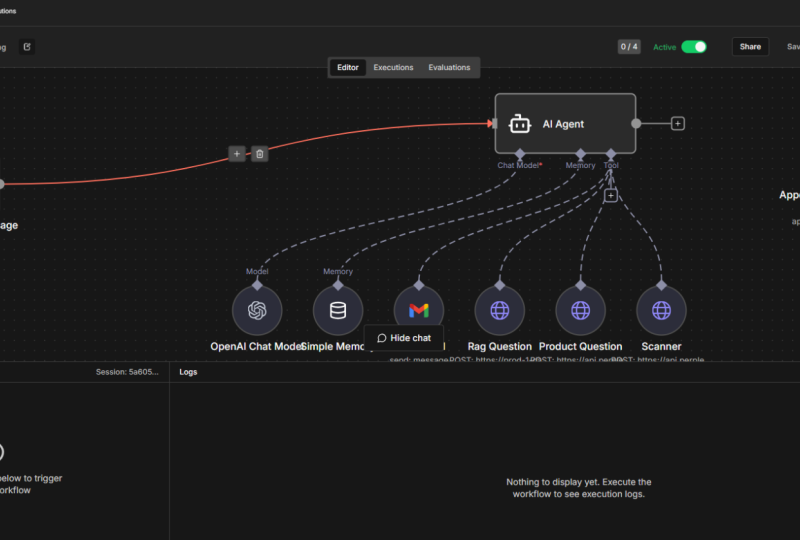
de quatre composants principaux. Vous pouvez voir ce modèle de
chat ici, et ce modèle de chat peut être un grand
modèle de langage comme le chat GPT, Cloud, Gemini, etc. Il s'agit simplement du modèle
que vous pouvez associer à votre agent d'IA qui
agira comme son cerveau. Ensuite, vous pouvez attacher de la mémoire, et il existe plusieurs
types de mémoires, puis vous pouvez
voir ces outils. Mais il y a aussi un composant
caché, c'est l'accessoire du système Qui fournit des instructions
à l'agent AI. Mais revenons en arrière. Qu'
est-ce que cet agent d'IA alors ? Cet agent d'IA est un système de raisonnement
semblable à un humain qui utilise un grand modèle de langage comme le HGPT que j'ai
mentionné ou Claude, et ce modèle permettra l'agent d'IA de
prendre, par exemple, certaines décisions ou de
comprendre certaines choses Il peut également se souvenir
parce qu'il possède cette mémoire, puis il peut
prendre des mesures fonction de toutes
ces informations Cette mémoire pour notre agent peut mémoriser les
conversations ou les tâches précédentes, afin que l'agent AI puisse
prendre la décision en
fonction de l'historique
conservé dans cette mémoire. Lorsque nous parlons d'outils, ces outils élargissent
encore
les capacités de l'agent , car ils permettent l'agent d'interagir avec services
externes
et vous vous connectez à ces services à l'aide de
ce que l'
on appelle des API . Nous en parlerons également, alors ne vous inquiétez pas. À ce stade, vous n'avez pas
à vous soucier de tout cela. En fait, nous allons configurer un
tel accès API à un service appelé
Open weather Map et pour vous connecter à ce service, vous avez besoin d'une clé API. Je vais également vous montrer
comment obtenir cette API. Si vous voulez savoir ce qu'est une clé d'API, c'est comme un mot de passe très long. Il s'agit simplement d'une longue chaîne de caractères, comme des
lettres,
des chiffres , etc., et cette chaîne peut être utilisée par l'application Cet agent d'IA peut ensuite accéder à d'autres services ou à d'autres applications
externes. N'oubliez pas que
pour certains services, vous devrez peut-être payer
pour obtenir cette clé d'API. Mais il existe d'autres
services qui peuvent
vous fournir cette clé d'API gratuitement. Nous allons obtenir la version gratuite
car openweather fournira la clé API gratuitement, ne
vous inquiétez pas pour cela Imaginez simplement une clé d'API
comme une combinaison d'un utilisateur et d'un mot de passe. Il s'agit d'une longue chaîne de
chiffres et de lettres, utilisée pour accéder
en toute sécurité à d'autres applications. Mais cela suffit pour
les clés d'API. Parlons de ce quatrième composant, l'invite du système. L'invite système est un ensemble d' instructions
claires
destinées à notre agent d'intelligence artificielle, peut indiquer à notre agent, par
exemple, quel
est son rôle ici, quel type de résultat nous attendons, ce qu'il doit faire et ce qu'
il ne doit pas faire pour nous. Et parfois, vous pouvez ajouter
encore plus d'informations, telles que des valeurs par défaut des limitations ou des instructions
supplémentaires. Vous le verrez bientôt, mais je pense qu'il sera
plus facile d'expliquer tout cela pendant le processus
de création de l'
agent que de simplement en parler. Construisons donc cet agent d'
IA, oui. Tout d'abord, je vais y
retourner, je peux fermer ça. Je peux retourner sur
ma plateforme NA ten et créer simplement un flux de travail. Chaque flux de travail implique certaines étapes que
vous devez suivre pour
terminer la tâche simplement. Chaque flux de travail doit commencer par ce que
l'on appelle un déclencheur. Je veux dire, si vous cliquez dessus, vous aurez le choix entre plusieurs
déclencheurs. Le déclencheur que je vais utiliser
maintenant est le message de chat. C'est vraiment un bon déclencheur
car vous obtiendrez entrées et des sorties
directement ici dans NA ten. Tu vas voir ce que je veux dire. Si
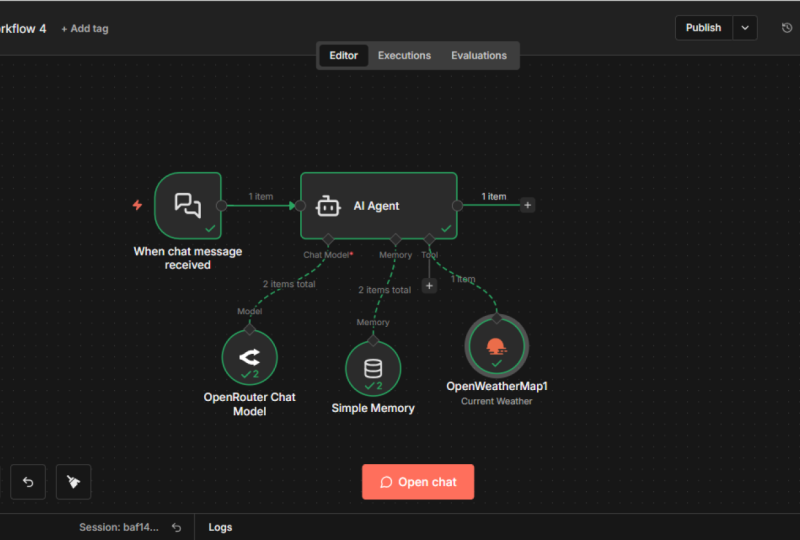
nous revenons à Canvas ici, nous pouvons voir ce déclencheur maintenant. Déplaçons-le, il se peut qu'il soit là, puis le
composant suivant peut
déjà être notre agent d'IA.
Je clique dessus en plus. Je dis IA et je choisirai
ce service d'agent IA générique. Vous pouvez voir qu'il est écrit «
Connected Chat Trigger Node ». Le côté gauche est ce déclencheur, et il peut déjà reconnaître qu'il est connecté
au nœud déclencheur du chat, et l'invite est un message utilisateur. Il s'agit d'un code JSON. Vous verrez ce que
c'est pour plus tard. Si je le développe,
vous pouvez voir pour le moment qu'il s'agit simplement d'une entrée de chat JSON, mais vous verrez à quoi
cela sert lorsque nous l'exécuterons. Je vais le fermer. Je vais retourner à Canvas. C'est en gros ça. Voici notre agent d'intelligence artificielle. Mais nous pouvons aussi voir
qu'il n'est pas content, il est rouge car aucun modèle de chat
n'est attaché. Il n'y a pas de mémoire
connectée ni d'outils connectés. La mémoire et les outils sont en fait
facultatifs, mais dans le modèle de chat, vous devez
y attacher quelque chose car actuellement,
il n'y a pas de cerveau, le composant le plus important. Ce modèle de chat, ce grand modèle
linguistique dont je
parlais, c'est le premier service
externe auquel nous allons nous connecter. Si je clique dessus,
cela me donnera choix entre de nombreux
modèles préconfigurés, vous en reconnaîtrez peut-être
certains comme grog, Deepsk, Google Gemini Mais si vous commencez simplement votre
voyage avec une plateforme A ten, je vous suggère d'opter pour
ce modèle de chat ouvert sur routeur. Si vous configurez
cet extérieur ouvert, vous
aurez essentiellement accès à tous les autres modèles.
Laisse-moi te montrer. Cliquons sur Open Router,
puis vous devez cliquer sur ce menu déroulant, sinon vous verrez déjà
que cela crée de nouvelles informations d'identification Cet identifiant est la
clé d'API dont je parlais. Mais comment obtenir la clé API ? Vous devez vous rendre sur le site d'
Openouter. C'est hdpsopouter.ai. Et une fois que vous aurez configuré
votre compte, vous devrez passer au crédit Je crois qu'il existe également
des options gratuites, mais pour pouvoir accéder à
tous les outils disponibles, vous devez ajouter du crédit. Comme vous pouvez le voir, j'ai ajouté
8$ ici il y a cinq jours, et il reste encore
6,93$ disponibles Vous sera facturé pour
1 million de jetons. Ce n'est pas comme si ça ne
coûtait pas cher en fait. Je l'ai beaucoup utilisé et
en cinq jours, j'ai utilisé 1$. Une fois que vous avez obtenu ce crédit, je pense que 5$, c'est le montant le
plus bas que vous puissiez obtenir. Je ne suis pas sûr. Mais vous
pouvez ensuite accéder aux clés d'API et
simplement créer une clé d'API. Je vais appeler le mien NATN et vous pouvez également
configurer la limite de crédit, mais je vais simplement laisser le champ vide Je vais créer une nouvelle clé,
et c'est ma clé. Je vais juste le copier,
revenir ici, et je
vais le coller là. Et cette clé est pour ouvrir un compte
Router, donc je l'enregistre. Vous devriez obtenir cette réponse
verte, la connexion a été testée avec succès. Cela signifie que la clé API
fonctionne comme prévu. Je peux maintenant le fermer,
et à partir de maintenant, je peux accéder à tous les
LLM disponibles dans ce routeur ouvert,
ce qui représente un grand nombre d'entre eux. Vous avez une IA ouverte comme DPT. Nous sommes perplexes. Nous avons des Q ou des Rakai dont
je n'ai jamais entendu parler. Mais vous pouvez voir qu'il y
en a plein, oui. Par défaut, c'est GPT pendant
1 minute, ce qui est bien. Nous pouvons le
laisser tel quel. Et c' est le cerveau de votre agent d'intelligence artificielle. Vous pouvez donc retourner sur Canvas. Nous pouvons déplacer des objets par ici. Vous pouvez simplement avoir une meilleure vue, mais nous avons déjà
quelque chose comme un bot de discussion. Parce que c'est à la réception d'
un message de chat, c'est un bon déclencheur
car c'est ici
que vous pouvez
taper votre invite ci-dessous . Je vais juste dire bonjour, comment allez-vous ? Vous pouvez voir que l'agent travaille connecté pour ouvrir le modèle de chat du
routeur, vous pouvez voir que l'entrée
provient de ce déclencheur, et dans le déclencheur, vous
pouvez voir cette entrée de chat. Bonjour, comment allez-vous ? C'
était ma question. Et le résultat est que
l'agent IA dit : «
Bonjour, je vais très bien ». Merci de me l'avoir demandé. Comment
puis-je vous aider aujourd'hui ? C'est ainsi que vous pouvez
utiliser n'importe quel modèle de LLM votre choix, car vous pouvez
le modifier ici. Désolée, pas ici. Vous devez ouvrir Router
yes et vous pouvez modifier LLM et tester d'autres réponses
d'autres modèles Mais je veux
te montrer autre chose. Pour l'instant, si je
le dis, bonjour, je suis Mark. Vous pouvez voir l'
entrée, le Mark le plus élevé et la sortie. Bonjour Mark. Comment puis-je vous aider aujourd'hui ? Si je te le demande, quel est mon nom ? Je ne sais pas quel est ton
nom. Pourquoi est-ce que c'est écrit ? Il ne se souvient de rien.
Pourquoi ne s'en souvient-il pas ? Parce que nous devons
ajouter de la mémoire pour qu'il puisse se souvenir
de la conversation précédente. D'ailleurs, vous pouvez voir
ici les jetons utilisés. Vous pouvez voir le
temps de réponse, qui est de 1,9 seconde, et vous pouvez voir combien de jetons
ont été utilisés pour cette requête. Comme je l'ai dit, ils
vous facturent généralement pour 1 million de jetons, disons 5$ par million de jetons. Plus les requêtes sont longues, plus
vous utiliserez de jetons. Oui C'est un domaine assez
important si vous souhaitez l'utiliser beaucoup. C'est ça. Mais je
parlais de mémoire. Cliquons alors sur ce
petit plus. J'ajouterai peut-être que la mémoire
simple est la plus simple possible
, car elle est stockée directement ici
sur une plate-forme 810, et elle vous demande la longueur de la fenêtre de
contenu, est-à-dire le nombre d'
itérations passées que le modèle
reçoit comme contexte Ou, en d'autres termes, combien de
questions il se souviendra. Oui, cinq c'est plus que suffisant
pour le moment, je peux y retourner maintenant. Maintenant je dis bonjour, je suis Mark. La réponse est la même. Bonjour,
Mark. Comment puis-je vous aider ? Maintenant, quand je demande quel est mon nom, le résultat est que
vous vous appelez Mark. Comment puis-je vous aider davantage ? Vous pouvez également voir qu'il stocke déjà
deux itérations
dans cette mémoire simple Et cela faisait référence à cette conversation
précédente. J'ai dû consulter cet
historique et il l'a trouvé, et il sait maintenant que
je m'appelle Mark. La mémoire simple, c'est juste ça. Il est très simple à configurer et mémorise le nombre
d'interactions précédentes. Si, pour une raison ou une autre,
cela ne fonctionne pas, cela ne fait pas référence à la mémoire, vous pouvez passer le
curseur sur ce nœud Ils sont appelés nœuds. Oui, ils sont
tous appelés nœuds. Mais tu peux
survoler. Vous avez trois petits points ici. Il vous suffit de cliquer dessus. Il
se peut que le vôtre soit désactivé. Donc, si je l'ai désactivé, il ne pourra pas y accéder Il faudrait donc que je
l'active, oui. Mais c'est juste au cas où cela
ne fonctionnerait pas comme prévu. Vous devriez peut-être vérifier
cela. Et l'agent d'intelligence artificielle est devenu jaune parce que
nous avons changé quelque chose, donc cela
n'a pas vraiment d'importance. Vous savez, le jaune signifie qu'il y a
eu des changements extérieurs. Nous avons donc maintenant un grand modèle de
langage en tant que cerveau. Nous avons de la mémoire.
Ajoutez maintenant un outil. J'ai réfléchi à l'
outil à utiliser ici. Je me disais que si je voulais avoir une conversation
avec cet agent, je voudrais
peut-être
savoir quelle est la
météo actuelle quelque part. Je peux utiliser cet outil externe, qui me donne des prévisions météorologiques
précises. Si nous recherchons la météo, nous pouvons voir cet outil de carte
météo ouvert. Choisissons-le et ici, vous devrez également
créer de nouvelles informations d'identification. Ignorez cela. Il s'agit de mon
compte précédent. C'est montré ici. Pour vous, cela indiquera probablement que vous créez de nouvelles informations d'identification. Vous cliquerez sur Vous devez également coller
votre jeton d'accès. Comment obtenez-vous un jeton d'accès ? Vous allez sur openweathermap.org. Vous créez votre compte ici, et je crois que la première clé d'API est déjà incluse
dans l'e-mail de bienvenue. Mais même si vous n'en avez pas obtenu, vous pouvez simplement en générer un
autre ici. Je vais l'appeler NATM, générer et peut-être
supprimer celui-ci Voici ma clé d'API. Je vais juste le copier,
retourner dans mon Natan, et
je le colle ici Mon compte s'appelle Open
weather map account. Je vais ajouter un
jeton d'accès, je vais l'enregistrer. Maintenant, description de l'outil,
nous pouvons vivre tels qu'ils sont. Fonctionnement
météo actuelle, c'est bon. Format, vous pouvez le changer si
vous utilisez un format différent comme Imperial ou Scientific,
pour moi, le métrique convient. Sélection du lieu, je ne
change rien ici, mais dans la ville, vous
avez cette petite icône ici. Si vous passez la souris dessus, cela indique « laisser le modèle définir ce paramètre C'est ce dont j'ai besoin.
Lorsque je clique dessus, vous pouvez voir le changement défini
automatiquement par le modèle. Et le modèle, cela signifie ce LLM, un grand modèle de langage Cela signifie essentiellement que si je demande à mon agent IA quelle est la
météo à Londres, l'agent IA
transmettra le nom de la ville, qui est Londres, le
transmettra à cet outil, et la météo spécifique
à Londres sera récupérée d'ici et
renvoyée à mon agent IA. Maintenant, je peux retourner à Canvas. Et maintenant, nous avons configuré
cet outil. Mais il y a une autre
chose que j'ai mentionnée, et c'est cette instruction
système, cette demande d'agent AI
parce qu'il ne comprend pas vraiment ce qu'
il est censé faire ici. Je veux dire, si je pose une question de
base, oui ,
elle répondra, disons, quelle est la capitale du Portugal ? Comme vous pouvez le voir, il est
connecté au LAM. J'ai vérifié la mémoire, mais elle ne l'a probablement pas utilisée
parce qu'elle n'en avait pas besoin. Je ne voyais pas pourquoi il se
connecterait à
openweathermp car
il n'y avait aucun doute sur la météo. Oui, cela
répond simplement à la question La capitale du
Portugal est Lisbonne. Mais je tiens à dire à mon agent que s'il s'agit d'une
question générique, c'est bien. Mais si c'est une question
sur la météo, je voulais contacter cet
outil, open weather map. Je veux obtenir les informations les plus
récentes sur la météo pour un endroit
particulier, et je
veux simplement voir le résultat ici. Comment est-ce que je peux m'y prendre ? Je vais juste
double-cliquer sur cet agent. Nous allons maintenant changer la
source de l'invite. Si vous cliquez sur ce menu déroulant, nous le modifierons à partir d'
ici pour le définir ci-dessous. Mais avant même de le faire, notez
simplement que ce qu'il faut maintenant prendre
comme entrée est l'entrée du chat
JSON. Permettez-moi donc de le
remplacer par la définition ci-dessous. Alors laisse-moi l'agrandir.
J'ai déjà quelque chose. Laissez-moi simplement copier-coller. Copiez-le, puis
cette petite icône, je la mettrai en plein écran. Et c'est ce que j'ai collé. L'instruction pour l'agent AI est vous êtes un assistant utile
qui peut discuter avec les utilisateurs et consulter la
météo en cas de besoin. Si l'utilisateur demande
quelque chose de décontracté, comme « Bonjour, comment allez-vous ?
Répondez naturellement. Mais si l'utilisateur pose des questions sur la météo à un endroit
donné, appelez l'outil Open weather
map portant le nom de cette ville et n'appelez cet outil que si les informations météorologiques
sont clairement demandées. Oui Nous ne voulons pas l'appeler si
ce n'est pas nécessaire. Mais ce qui manque
ici, c'est une autre ligne. Je dois lui demander de prendre tout ce qui se trouve également dans
ce message de discussion Quelle que soit la saisie par l'utilisateur car actuellement,
il ne saura pas ce qui ressort de l'
étape précédente à partir de ce déclencheur. Je vais donc devoir le demander,
prendre les informations de l'utilisateur, et maintenant je vais utiliser
ce crochet bouclé. Il est écrit que tout ce qui se trouve entre crochets
est du JavaScript. C'est ce qu'on appelle la notation d'objet
JavaScript JSON. Si je le fais, je peux maintenant
prendre cette entrée dans le chat. Auparavant, c'était
la capitale du Portugal. Tout ce que je tape se trouve dans cet
objet ici, entrée dans le chat. Je le fais glisser ici, donc gros, ce que je veux dire, c'est
prendre l'entrée de l'utilisateur, tout ce qui a été saisi
dans le message de chat, puis mon agent IA
évaluera cette entrée, et il prendra une
décision en fonction de cela Et si je demande
quelque chose de décontracté, il me répondra simplement. Mais si dans cette entrée, j'ai posé des questions sur la météo, j'espère
qu'il utilisera Weathermp
ouvert. Voyons
voir si cela fonctionne. Je peux le fermer maintenant.
Je peux le voir ici. Et si je reviens à
Canvas, voyons voir. Quel est le climat
à Londres ? Présentateur. Vous pouvez voir qu'il contacte Salam, consulte la mémoire, mais il n'y avait rien à trouver,
et il répond. Le climat à
Londres est actuellement doux avec des nuages épars, ce qui signifie que la
ville comprend le message. Si je lui pose une question de base, il n'utilisera pas cet outil de carte
météo ouvert car, vous savez, cela
n'est pas nécessaire. Mais si je pose des questions sur la météo, c'est à
ce moment-là qu'il trouve cet outil pratique et
qu'il l'utilisera conformément aux instructions. Je voulais juste ajouter que si,
pour une raison quelconque carte météo
ouverte
ne fonctionne pas pour vous, cela ne signifie pas nécessairement que
vous avez fait quelque chose de mal. En effet, lorsque vous créez une
nouvelle API ou un nouveau compte, il peut s'écouler jusqu'à 2 heures avant que votre clé d'API ne
soit prête à être utilisée. Si vous rencontrez des problèmes
d'autorisation
ou si vous avez une réponse telle que le serveur n'
est pas disponible, vous pouvez
simplement
attendre que votre clé d'API soit active. Ce n'est pas seulement pour les cartes météorologiques
ouvertes, c'est aussi pour d'autres services Gardez cela à l'esprit. C'est l'un des agents d'intelligence artificielle les plus simples
que vous puissiez créer, mais pensez à ce que vous pouvez faire ensuite. Peut-être que vous n'avez pas besoin d'informations
météorologiques. Peut-être que vous voulez un agent d'intelligence artificielle qui surveille le marché
boursier pour vous. Peut-être pourriez-vous remplacer ce déclencheur
de message par autre chose. Par exemple, nous pouvons utiliser déclencheur
de planification au lieu
du chat par message de données. Il peut fonctionner toutes les
minutes, par exemple, puis vous pouvez connecter
votre agent d'intelligence artificielle à l'aide d' clé
API à un service fournissant des informations
boursières actuelles. Vous pouvez ensuite ajouter un autre outil ou même continuer à travailler
avec votre flux de travail. Peut-être souhaitez-vous envoyer un message
WhatsApp ou un e-mail lorsque
le cours d' une action tombe en dessous d'un certain niveau. Ou peut-être souhaitez-vous un agent NI qui récapitule les e-mails pour vous Vous pouvez définir un déclencheur pour
chaque e-mail que vous recevez, puis demander à l'agent
AI d'envoyer le résumé de cet
e-mail à votre Whatsapp, afin de n'ouvrir la boîte aux lettres lorsque vous recevez
quelque chose d'important. Ce que je veux dire, c'est que les
possibilités sont infinies ici. Vous pouvez commencer à développer automatisation
plus avancée dès aujourd'hui. Et comme vous pouvez le constater, aucune compétence particulière n'est requise. Il vous suffit de
configurer la plateforme et commencer à créer
votre solution d'IA.
5. Veuillez me suivre :): Un dernier petit rappel. Si vous avez trouvé cette
formation utile, veuillez cliquer sur ce
bouton de suivi dès maintenant. C'est le seul moyen de vous
assurer de ne jamais manquer prochains cours ou les
mises à jour importantes que j'ajouterai à ce cours. De plus, il vous permet de
suivre facilement vos questions
et discussions. Merci et j'espère vous
voir au prochain cours.
6. Construisez le bot Telegram n8n pour accéder à tous les LLM (étape par étape): Il s'agit d'un bot de télégramme qui
fonctionne sur mon téléphone qui peut accéder à n'importe quel grand modèle
linguistique de mon choix. Il se connecte à ma plateforme
NA ten, et laissez-moi
vous montrer comment il fonctionne. Si je tape, par exemple, utilisant Deepsk, j'obtiendrai
une réponse de Deepsk Si je dis « Use Groc », je recevrai une réponse de Grock et je pourrai obtenir une réponse
de GDP Five,
Gemini, ce Gemini, Ce bot a essentiellement accès à tous les modèles de langage disponibles
auxquels vous pourriez penser, je vais vous montrer comment créer tout
cela et ne vous inquiétez pas. Vous n'avez pas besoin d'expérience
préalable. Avec NA ten, c'est plus facile que vous ne le pensez.
Commençons alors. Mais d'abord, nous avons besoin
de l'
installation de l'application Telegram. Telegram
est un programme de chat, quelque chose comme un Whatsapp ou messager que vous pouvez
installer sur votre téléphone, et il est lié à
votre numéro de téléphone. Il vous suffit d'aller sur Google Play ou Appstore et d'installer
Telegram sur votre téléphone, comme
n'importe quelle autre application Et une fois que vous l'avez
installée sur votre téléphone, vous pouvez également
authentifier cette application sur d'autres appareils tels que
votre ordinateur portable ou votre PC, ce qui signifie que vous pouvez l'exécuter sur
n'importe quel appareil de votre choix Une fois que ce
télégramme est opérationnel, nous devons créer un bot de discussion dans cette application de télégramme
afin de pouvoir l'
utiliser pour nous connecter à nos agents IA. Tu dois aller voir Boot, mon père. C'est chez Bt father,
tu dois taper, et quand cette fenêtre s'ouvre, tu as plusieurs options ici
et tu as besoin de ce nouveau bateau. Vous pouvez voir, créer un nouveau bateau. C'est exactement ce dont
nous avons besoin. Je clique dessus et
il est écrit « Nouveau bateau ». Comment veux-tu l'appeler ? Tu peux l'appeler
comme tu veux. Je l'appellerai le bateau
Automation Avenue. C'est ça. Maintenant,
vous devez choisir le nom d'utilisateur de votre bateau
et celui-ci doit se terminer par les deux. Il s'agit soit d'un bot, soit d'un soulignement
des deux, selon les exemples. Je vais essayer de le copier-coller, mais notez qu'il
ne doit être utilisé actuellement
par personne d'autre. Voyons si
celui-ci est disponible. Oh, oui, ça l'est. C'est ça. C'est mon bot déjà créé. Le plus important
ici, c'est votre jeton d'API. Vous avez ici le jeton API
que nous pourrons utiliser dans NA ten pour lier
NA ten à cette application de
télégramme. Notez que cette clé d'API
est très importante. Tu ne veux pas le
partager avec qui que ce soit. Je veux dire, je vous le montre, mais en fait, je supprimerai ce bot
dès que j'aurai terminé cette vidéo. Mais n'oubliez pas
qu'il s'agit d'un mot de passe pour vous et
que vous devez le conserver en toute sécurité. Mais honnêtement, c'est
tout ce dont nous avons besoin ici. Nous en avons déjà fini
avec le télégramme. La prochaine étape consiste à exécuter notre
plate-forme d'automatisation NA ten quelque part. Et l'une des options
pour exécuter NaTen est utiliser leur propre solution NA
ten Cloud, mais cela coûte cher chaque mois,
et pour être honnête, cela présente
de nombreuses limites C'est pourquoi vous pourriez envisager d'
utiliser Hostinger à la place. Hostinger est récemment devenu une option très populaire pour l'
auto-hébergement de NaTen, car ils proposent
un VPN préconfiguré avec tout ce dont vous avez besoin pour commencer à une option très populaire pour l'
auto-hébergement de NaTen, car ils proposent
un VPN préconfiguré
avec tout ce dont vous avez besoin pour commencer à
créer vos automatisations. Rendez-vous simplement sur hostinger.com
slash Automation Avenue. Et cela vous mènera directement
à la page de destination de ce serveur privé
virtuel NA ten auto-hébergé. Il vous suffit de faire
défiler un peu voir tous les plans VPS
disponibles C'est ici que vous choisissez
la taille de votre serveur. Et encore une fois, le KVM two est
l'un des plus
populaires car il est vraiment largement suffisant
pour faire fonctionner NA ten, mais il a également un très bon
prix. Il possède deux processeurs. Il dispose d'un disque SSD de huit
gigagrammes et cent Go. C'est vraiment suffisant pour
simplement héberger la plateforme NA ten. Choisissez la durée pendant laquelle vous aurez
besoin de ce serveur, vous pouvez choisir un,
12 ou 24 mois. Plus la période est longue, plus
le prix est bas. Pendant deux ans, c'est
699 par mois. Et ils m'ont donné un
code que vous pouvez utiliser, et le code est
Automation Avenue. Une fois que vous aurez appliqué ce code, vous bénéficierez d'une réduction
supplémentaire de 10 % sur ce prix. Quel que soit le prix,
vous bénéficierez d'un supplément de 10 %. Vous n'avez qu'à continuer et
vous inscrire. Si vous n'avez pas encore de
compte,
je vais créer un nouveau compte
et vous serez redirigé
vers cette page où vous
choisirez l'emplacement de votre serveur. Par défaut, l'
emplacement le plus proche sera choisi. Mais si vous voulez
construire un serveur à l'autre bout du
monde, c'est à vous de décider. Vous pouvez le modifier ici. Mais je m' en
tiendrai au Royaume-Uni. C'est bon. Je clique donc sur Suivant. Ici, vous pouvez choisir l'un ou l'
autre des systèmes d'exploitation simples. Vous pouvez choisir Santos,
Debian, etc. Mais ce qui nous
intéresse, c'est l'application. Vous pouvez choisir ici,
par exemple, vanila NA ten. C'est justement ce qui
m'intéresse. Mais vous pouvez peut-être opter
pour celui qui
a déjà appliqué 100 flux de travail ou peut-être ce que l'
on appelle NA ten en mode Q. Mais comme je l'ai dit, je suis d'accord avec seulement 10 NA. C'est ce dont j'ai besoin. Je le sélectionne. Je
crée un mot de passe afin de pouvoir me connecter à
mon serveur si je le souhaite. C'est pour la connexion SSH, puis vous pouvez
choisir si vous
souhaitez inclure Malwascammer Je vais le laisser tel quel,
ce qui signifie que je peux cliquer sur Terminer la configuration maintenant. Et il est dit que cela
prendra environ 5 minutes, mais pour être honnête, cela n'a même pas
pris 5 minutes. Il en a fallu bien moins que cela. Mais il vous suffit d'attendre
que ce processus soit terminé ou de lire
la documentation. En
attendant, si tu veux. Mais c'est en gros ça.
Vous pouvez maintenant cliquer sur Gérer VPS qui est un
serveur privé virtuel, et c'est tout Votre serveur est
opérationnel. Et si vous cliquez sur le bouton
Gérer, vous serez redirigé directement
vers votre application NA ten. Cela ne pourrait pas être plus facile. Mais ce que je voulais vous montrer est très important car
ce que Hostinger vous
offre également, c'
est ce qu' on appelle un nom de domaine entièrement
qualifié Et c'est très important.
Surtout lorsque vous souhaitez connecter des ressources
externes comme Telegram ou Google ou toute autre ressource qui
souhaite contacter votre instance,
votre instance Natan
depuis l'extérieur Cela
pose généralement problème si vous l'
hébergez localement sur
votre ordinateur portable ou votre PC. Vous devrez utiliser le
tunnel CloudFlare ou le tunnel Aroc, mais ici, vous n'êtes pas
obligé de le faire, car Hostinger
vous a non seulement donné une adresse IP publique, mais également un nom de domaine
complet, qui peut être utilisé pour interagir avec Et en fait, vous pouvez utiliser ce domaine pour vous connecter
à votre service. Supposons que vous ne
vouliez pas cliquer sur Gérer. Peut-être que vous êtes sur un autre PC et vous souhaitez toujours vous connecter
à votre application NA ten. Il vous suffit donc de copier cette adresse. Vous ouvrez un navigateur et vous tapez HDDP forward dix points,
et après avoir dépassé cette adresse, il
vous suffit de la copier Presenter, et cela vous
amène également à votre application
NA ten. Comme il est hébergé dans le
cloud dans Hostinger Cloud, vous pouvez y accéder où que vous
soyez Comme je l'ouvre
pour la première fois, il me demandera de
créer un compte propriétaire. Vous tapez donc votre adresse e-mail, votre nom, votre nom de famille et
vous créez un mot de passe. Cliquez simplement sur Suivant, remplissez un formulaire, peu importe, qui vous amène
directement à votre candidature. Il s'agit de votre
plateforme NA ten opérationnelle. Vous pouvez créer des flux de travail ici. C'est en gros
ça. Personnellement, je n'aime pas ce thème clair, vous pouvez
donc passer aux
paramètres personnels et changer ce
thème en thème sombre. Je veux dire, c'est du
moins ma préférence. Et nous sommes prêts à
développer notre solution dès maintenant. Il s'agit des trois onglets
ouverts dans un autre navigateur. C'est le navigateur Opera, mais nous en sommes au même stade. C'est mon télégramme,
c'est mon hébergeur, c'est mon NA dix, et
connectons le télégramme
à mon NA Je dois cliquer sur ce plus. La première étape est toujours
appelée déclencheur, et j'ai besoin de ce télégramme
pour me déclencher. Je clique sur le télégramme
et je dis « aucun message ». Si vous vérifiez l'URL de ce webhook, vous pouvez voir que le sous-domaine
est utilisé pour cette connexion C'est ce que je voulais dire.
HTTPS, Aten, SRV Je veux dire, vous n'
avez rien à faire ici, c'est juste pour le signaler. C'est une fonctionnalité très utile que vous obtenez avec le serveur
Hostinger Et
nous n'avons pas encore les informations d'identification
avec lesquelles nous pouvons nous connecter . Je dois créer un nouvel identifiant connecter Aten
à mon télégramme, mais le botfaer a déjà créé l'API HDDP
que Je copie simplement cela, je copie texte
sélectionné et je colle
ce jeton d'accès ici. Et je le garde, et il devrait me donner ou
c'est ce dont nous avons besoin. informations d'identification ont été créées avec succès et la connexion a
été testée avec succès Et c'est facultatif, mais
permettez-moi de modifier ces informations d'identification. Je vais l'appeler. Je ne connais pas le
télégramme NA dix, peut-être. Je sais que c'est l'
API qui connecte télégramme à NA ten,
et je l'enregistre. C'est tout ce dont j'ai besoin ici.
Je peux le fermer maintenant. Et si je veux tester cette étape, je peux exécuter cette étape d'exécution. Je peux voir que le télégramme écoute le déclenchement du télégramme de l'
événement test, je veux dire, ce qui signifie que je peux
revenir à mon télégramme. Je peux maintenant utiliser mon bot. Il est dit que vous le trouverez
à blabla, bla, bla. Tu peux cliquer sur ce petit lien. n'y a pas encore
de message ici , bien sûr, parce que
c'est un nouveau bot, je peux le démarrer et maintenant, même si je n'ai rien
à taper, cela devrait déjà
déclencher quelque chose qui démarre avec une barre oblique en avant,
démarrant le bot Si j'y retourne, c'est ce que c'est. Je peux voir qu'il s'agit d'une
commande de bot et que le texte inséré était un début de
barre oblique Mais je peux le tester davantage. Je vais cliquer à nouveau sur cette étape
d'exécution. Le déclencheur
de télégrammes d'ANA Ten
écoute désormais tous les messages qui arrivent
sur le télégramme lui-même, ce qui signifie
que si je vais sur ce télégramme et que
je dis, je ne sais pas, bonjour, comment allez-vous ? Et si nous y retournons, nous pouvons
maintenant voir le texte ici changé
en « bonjour, comment allez-vous ? » L'autre élément
important est cet identifiant de chat. Nous l'utiliserons plus tard.
Et si vous êtes curieux, quelle est cette date ? C'est ce
qu'on appelle l'époque. Si vous le copiez, vous pouvez exécuter quelque chose comme Epoch
Time Translation Je ne sais pas. Le convertisseur EPO O. a placé ici, horodatage
à Il s'agit bien de la date du jour et
de l'heure jusqu'à la seconde. Mais cela s'appelle Epoch Time. Cela n'a pas vraiment d'importance car
nous n'utiliserons pas celui-ci. C'est juste si vous êtes curieux de savoir pourquoi c'est dans ce format étrange. Mais cela signifie que notre
déclencheur de télégramme fonctionne comme prévu, ce qui signifie que
nous pouvons également revenir à Canvas et
continuer notre construction. Laisse-moi peut-être
le déplacer vers la gauche. Configurons maintenant
le premier agent d'intelligence artificielle. Je clique sur ce plus et je
dis agent AI et je le vois ici. Nous allons d'abord créer
une solution simple avec un seul grand modèle de
langage, et une fois
que cela sera opérationnel, nous ajouterons de plus en plus de
grands modèles linguistiques. Nous devons simplement comprendre ce qui se passe sous le capot. Et la source de l'invite, c'est la première chose
que nous
voulons modifier ici,
car il ne s'agit pas d'un nœud déclencheur de
chat connecté. Il est choisi par défaut. Nous voulons définir ci-dessous. Nous voulons le définir nous-mêmes. Il s'agit simplement des
informations destinées à un agent, ce qu'il est censé faire
dans ce flux de travail. Je vais écrire une simple invite, peut-être quelque chose comme prendre le
résultat d'où et où ? Eh bien, sur le côté gauche, nous
avons le nœud précédent. C'est un déclencheur de télégramme, et nous pouvons voir sa sortie. Et honnêtement, le
seul résultat qui m' intéresse est ce
texte. Bonjour, comment allez-vous ? Parce que nous allons envoyer un texto dans notre
télégramme, et rien d'autre ne m'
intéresse. Je veux juste transmettre ce
message à mon agent d'intelligence artificielle. Ce qui est sur la
gauche est le précédent. Voici le nœud actuel, l'agent AI, et sur la droite, vous avez le résultat, qui
correspond aux données traitées, rien ici car rien n'
est traité. Mais une fois que l'
agent AI aura traité les données,
elles seront affichées ici sur la
droite en tant que sortie. Je veux récupérer ce
texto du télégramme. Je vais juste le chercher ici. Prenez le résultat de ce champ. Quel que soit le contenu de ce champ, si nous passons à JSOM, c'est JSOM sous
message, sous texte Quoi qu'il en soit,
revenons peut-être au schéma. Tout ce qu'il y a
dans cette boîte, dans ce champ, et répondez. On ne pourrait pas vraiment faire plus simple. L'instruction complète
consiste simplement à saisir ce texte
et à y répondre. C'est tout ce dont nous avons besoin ici. Je vais maintenant revenir à Canvas, mais nous pouvons voir que l'agent
AA n'est pas content car
aucun modèle de chat n'y est attaché. Attachons alors le modèle de
chat. Je clique dessus, et ici, vous pouvez utiliser différents modèles anthropiques,
Azure, Deep Sik, de
nombreux modèles LLM, mais le moyen le plus simple d'accéder
à tous les modèles, pas à des modèles spécifiques
comme Grock ou Gemini, vous pouvez ouvrir
Router Hat Model, et open Router vous
donne un accès API à presque tous les modèles LLM disponibles dans
le
monde Mais cela signifie que vous avez besoin d'un
compte avec un routeur ouvert. Il vous suffit de vous rendre sur
openouter.ai, de créer votre compte et vous
aurez immédiatement accès à certains modèles de
LLM librement accessibles, mais tous les modèles ne sont pas
disponibles gratuitement, bien sûr Si vous souhaitez également utiliser les cartes
payantes, vous
devez vous rendre sur
votre compte pour créditer et ajouter de
l'argent sur votre compte. Comme vous pouvez le voir, j'ai 6,50$,
et en deux mois, et en deux mois, je n'ai utilisé que C'est vraiment un excellent
moyen d'accéder à de très nombreux modèles
de LLM à partir d'
une seule source Mais ce que je dois faire ici,
je dois accéder à la clé API. Et ils doivent
créer une nouvelle clé d'API. Je l'appelle juste, disons
télégramme à NA ten, peut-être. Vous pouvez définir la limite
pour cette clé d'API. Supposons que si vous atteignez 2$, cette clé d'API cessera de fonctionner, mais je ne le ferai pas, mais c'est à vous de décider. Je
vais juste le créer. Et une fois
que vous avez créé cette API, vous devez la copier immédiatement car elle
ne s'affichera plus. Vous devrez créer une
autre clé d'API. Mais maintenant, j'ai cette
clé d'API, donc je peux revenir en arrière. Et dans ce modèle de chat
extérieur ouvert, je clique sur cet identifiant
pour me connecter, je crée un nouvel identifiant
et je peux coller ma clé API Je vais encore une fois changer le nom, peut-être aussi Telegram en NA ten, pour je
sache de quoi il s'
agit, et je l'enregistre. Je peux voir que la connexion
a été testée avec succès, c'est tout ce dont nous avons besoin.
Je peux le fermer maintenant. Vous pouvez maintenant choisir le
modèle de votre choix. Si vous avez des crédits,
si vous n'en avez pas, vous pouvez toujours choisir Olama ou certains modèles sont
disponibles gratuitement, mais avec certains crédits disponibles, vous pouvez accéder à tous. Et jetez un œil
à ça. La liste est vraiment une terminaison nerveuse, Deeps Google Gemini, Vous avez Meta, maman, Microsoft, Mistral AI, Mistral
est vraiment bon d'ailleurs J'ai transformé uniquement les modèles Open
AI, GPT. Vous avez plusieurs modèles. Par défaut, 4.1 mini est
choisi, mais si vous le souhaitez, vous pouvez également utiliser le chat GPT cinq ou GPT cinq ou peut-être GPtive Allons voir plus loin. Q et bla, bla, des centaines. Je ne sais pas combien
d'entre eux sont ici. Il y en a des tonnes et des tonnes. J'utiliserai GPT five Mini,
mais c'est en gros tout. C'est tout ce dont nous avons besoin ici. Je
peux maintenant retourner à Canvas. Maintenant, l'agent est content car il dispose désormais d'un modèle de chat sur
routeur ouvert. Eh bien, encore une chose,
je vais double-cliquer. Je vais peut-être changer le
nom en GPT five, pour que je
sache ce que j'ai choisi Maintenant, nous y retournons. Je sais que
c'est un routeur ouvert, mais nous avons choisi GPT 5 Une autre chose que nous pouvons
ajouter ici est un souvenir. Si je clique sur ce petit
plus à côté de la mémoire, je peux choisir une mémoire simple. C'est simplement pour mon agent IA se souvienne
de la conversation précédente. Je voudrais peut-être me référer à la conversation précédente et
poser d'autres questions. De cette façon, en utilisant une simple mémoire,
je pourrai le faire. La valeur par défaut est cinq conversations
précédentes, mais cet identifiant de session JSON
n'existe pas ici. Je souhaite le modifier
pour le définir ci-dessous. En gros, c'est tout ce dont
je dois me souvenir, tu sais, juste la fenêtre de texte. Vous vous
souviendrez simplement de ces champs, ce dont je
parlais précédemment ou des questions que j'ai
posées précédemment. C'est tout ce dont il a besoin,
et il est vert maintenant, ce qui signifie qu'il est valide. Nous pouvons y retourner maintenant.
C'est en gros ça. C'est tout ce dont nous avons besoin pour que
notre agent puisse travailler avec un seul grand modèle linguistique.
Testons-le à nouveau alors. Je dis exécuter le flux de travail. Mon déclencheur de télégrammes
écoute désormais les nouveaux messages. Je vais
alors revenir au télégramme et je demanderai
peut-être cette fois : «
Bonjour, qui êtes-vous ? Un présentateur. Je vais y revenir rapidement
et vous pouvez déjà voir un agent AA travaille avec GPT Five et qu'il
travaille sur la réponse Ils ont utilisé une mémoire simple, ce qui signifie que toutes les conversations
précédentes ont déjà
été
consultées, et maintenant je peux ouvrir ce journal. En bas, vous
avez ces journaux, oui. Je peux utiliser cette flèche vers le haut, et voici le résultat. La cinquième question est la suivante :
voulez-vous dire l'assistant à
qui vous avez répondu
précédemment, qui êtes-vous ou
avez-vous un test spécifique ? Je veux dire, cela fonctionne et ne fonctionne pas parce que
nous avons une sortie, mais nous n'avons cette sortie
qu'ici dans ce champ. Si je reviens à mon télégramme, je ne peux pas voir cette
sortie ici, oui. C'est parce qu'il nous manque un élément
très important. Cet agent d'intelligence artificielle doit maintenant
renvoyer cette sortie
à notre télégramme. Actuellement, je
ne peux le voir ici que localement dans le nœud de l'agent
AI. Ajoutons alors cette sortie de
télégramme. Je clique sur ce
petit plus ici, et je cherche à nouveau Telegram. Mais maintenant, parce que je veux créer ce
chemin de retour, disons, je vais rechercher envoyer un message
texte. C'est ici. Et ici, les informations d'identification peuvent rester les mêmes.
C'est une bonne chose. première configuration peut prendre un peu
plus de temps, mais vous n'avez pas à
configurer à nouveau les informations d'identification. Vous pouvez réutiliser les informations d'identification
précédentes. Vous pouvez en créer
un nouveau si vous le souhaitez, mais vous pouvez simplement réutiliser
les précédents. Le message de conservation est correct. L'opération consiste à envoyer un message,
ce qui est correct. Mais en fait,
vous souhaitez peut-être
le modifier pour envoyer une photo ou une vidéo, peut-être souhaitez-vous travailler avec différents modèles d'IA capables générer des photos
ou des vidéos, etc. C'est là que vous pouvez
personnaliser ici, la réponse. Mais pour moi, il s'agit
simplement d'envoyer un message. Mais ce dont j'ai besoin ici, c'est d'un identifiant de chat. C'est ce que j'ai mentionné. Eh bien, nous pouvons voir que la sortie provient
du nœud précédent et que le
nœud précédent était l'agent AI lui-même, nous pouvons toujours voir le déclenchement du
télégramme également. Nous pouvons voir les informations
depuis le premier nœud. Le déclencheur du télégramme nous indique quel identifiant de chat a été réellement utilisé et l'identifiant de chat se trouve ici. Nous pouvons répondre au même identifiant de chat, et je peux simplement le saisir
et le mettre ici. Quel que soit l'identifiant de chat, je l'utiliserai ici
dans ce champ. Le texte indique que ce texte original
ne m' intéresse plus. Je m'intéresse maintenant au
résultat de mon agent d'IA, alors je le fais glisser à la place. Voici la réponse de mon agent AA à ma question
initiale, et c'est ce que je dois transmettre
à la chaîne Telegram. Et je peux simplement
exécuter l'étape ici. Je vais réutiliser ces informations. Si j'exécute l'étape, bam, node l'exécute
avec succès Si je retourne à mon
bot, jetez-y un coup d'œil. Maintenant, je peux également voir la réponse ici dans mon
application de télégramme. La seule chose que je n'
aime pas, c'est qu'en fin de compte, ce message a été envoyé
automatiquement avec un article. Ce n'est pas ce que je veux voir. Je peux le changer facilement. Je
peux revenir au flux de travail. Et voici ce
petit bouton pour ajouter un champ, et le tout premier choix, ajouter NA ten attribution Vous cliquez dessus,
vous le désactivez, et maintenant si j'exécute cette étape, il est indiqué de l'exécuter avec succès. Si j'y retourne, j'ai effectivement à nouveau
les mêmes informations, mais en l'absence de réponse négative, ce
message a été envoyé automatiquement maintenant exactement le
message que je voulais voir. Testez-le peut-être une fois de
plus, mais testons le flux de travail complet. Nous y retournerons. Je dis
exécuter le flux de travail. Mon télégramme écoute les nouveaux messages, déclencheur de
télégrammes. Je vais donc sur
l'application Telegram et je dis, peut-être, Bonjour, quel modèle
ALA êtes-vous ? Entrez. Retournez ici. Il fonctionne avec GPT five. Il a utilisé la mémoire simple. C'était très rapide. Je n'ai
même pas vu quand c'est arrivé, et le message a été
renvoyé au télégramme. Si je reviens à mon application de
télégramme, bonjour, je suis Hat GPT Modèle de langue autorisé,
bla, bla, bla. Donc ça ne dit pas «
prêt », c'est un GPT five. Il dit juste que c'est le chat
GPT, mais tant pis. Vous pouvez voir que cela
fonctionne comme prévu. Comment puis-je ajouter d'autres modèles de
LLM alors ? Actuellement, je n'ai que cinq GPT. Comment puis-je ajouter d'autres modèles ? Peut-être que je veux avoir Deep Sky, peut-être que je veux avoir du
grog, etc. C'est en fait très simple. Réorganisons-le un peu. Laissez-moi le déplacer vers le haut. Vous
pouvez également utiliser ce rectangle. Non, je n'aime pas ça. Je
veux le déplacer quelque part ici. Pour ajouter d'autres modèles de LLM, c'est en fait très, très simple Vous avez ces outils ici. Vous cliquez sur ce petit plus, et maintenant vous recherchez l'IA, je vais vous montrer l'outil d'agent AI. C'est exactement ce que
nous voulons utiliser. Je clique dessus, et
maintenant mon agent d'IA principal, qui fonctionne avec GPT five, pourra désormais
accéder à d'autres agents d'IA, et je peux utiliser différents
grands modèles linguistiques pour ces autres agents d'IA Disons que
je vais utiliser celui-ci comme pierre. Ce sera mon grog. Changez le nom et
maintenant, dans l'invite, je ne veux rien taper. Je vais juste utiliser cette icône en forme d'
étoile. Laissez le modèle définir
ce paramètre. C'est parfaitement bien. Je clique simplement dessus
parce que ce nœud parent est un agent
AI et comme un nœud
enfant est également un agent AI, ils pourront bien
communiquer. Je n'ai pas besoin de
leur dire quoi faire. Je change juste le nom en Grock. invite sera
définie par le modèle, je peux revenir à Canvas maintenant. La seule chose que j'ai à
faire ici est de connecter le modèle de chat Grock à
cet outil. Avec ici. Je vais cliquer sur Modèle de chat, et vous pourriez être
tenté d'utiliser ce modèle Grochat Mais n'oubliez pas que nous pouvons utiliser
Open Router et Open Router. Nous avons déjà des informations d'identification avec Open Router et
dans cette solution, je peux rechercher Grock Peut-être que je veux utiliser
Grog Three Mini. J'ai également changé le nom en
grog ici. Et c'est aussi simple que ça. J'ai déjà des informations d'identification. Je choisis juste un autre modèle. Je reviens à Canvas,
et c'est tout. Cet outil s'appelle Grock. Ajoutons un autre outil. Encore une fois, j'utilise l'outil d'agent AI. Il suffit de cliquer sur ces étoiles
pour que les agents de l'IA puissent se
parler. Je change ce nom en « Je ne
sais pas quoi choisir ». Peut-être Deep Sky. C'est
tout ce dont j'ai besoin ici. J'y retourne. OK, j'ai
foiré le nom Cela ne semble pas si important, mais, vous savez, ici, le
plus important est le modèle de chat Encore une fois, ne recherchez pas Deepsk. Il est déjà là, mais
nous avons besoin d'un routeur ouvert. C'est l'ancienne beauté, tu sais. Vous n'avez besoin que d'un compte
avec un routeur ouvert, et cela vous donne accès à tous les autres grands modèles
linguistiques. Et ici, avec un routeur ouvert, je cherche Dipsk Lequel choisirez-vous ? Peut-être un, l'original. Je vais également le
changer en Deepsk, le nom du modèle Revenons en arrière. C'est cool. Mais comment notre principal agent AA
sait-il quand les utiliser ? Quand utiliser Grock ou
quand utiliser Dipsik ? Eh bien, ce n'est pas le cas, en fait. Nous devons lui indiquer
quand utiliser ce modèle,
quand utiliser ce modèle, quand utiliser ce modèle, ou peut-être quand utiliser
uniquement le modèle par défaut et ne
faire référence à aucun autre outil parce que ce
sont des outils, oui. Nous pouvons le faire
en double-cliquant sur notre agent d'IA principal, et nous modifierons simplement l'invite. Je peux cliquer sur cette petite icône
ici pour l'agrandir, et maintenant je veux changer ce que l'on appelle
mon invite, qui est une instruction
pour un agent AI. Je vais peut-être simplement copier-coller. Je dis, prenez le résultat
du message texte de Jason, qui est toujours là
parce que je
veux toujours prendre le même
message depuis Telegram. S'il inclut quelque chose
comme use grog ou Grock au début du
message, je l'ajouterai peut-être Utilisez ensuite l'outil Grock
pour générer une réponse. S'il inclut
quelque chose comme utiliser Deep Seek ou Deep Seek au
début du message, utilisez l'outil Deep Sik
pour générer une réponse. Une fois que vous avez
reçu cette réponse, envoyez-la à nouveau au télégramme. S'il n'y a pas
d'instruction spécifique sur l'outil à utiliser, utilisez simplement le modèle de chat par défaut et répondez directement
au télégramme. C'est assez simple,
n'est-ce pas ? Cela devrait fonctionner en théorie. Voyons voir.
Revenons à Canvas et je
vais à nouveau exécuter l'
intégralité du flux de travail. Je reviens à mon télégramme
et je dis, utilise Grock. Qui êtes-vous ? Entrons,
revenons rapidement en arrière. Un agent
utilisera toujours le premier GPT, et maintenant nous pouvons déjà
voir qu'il utilise grog Il comprend cette instruction. Il sait qu'il attend
une réponse de la part du grog. Ensuite, il préparera
le message et
le renverra au télégramme, espérons-le. Et boum, ça y est. Le flux de travail a été exécuté correctement. Voyons avec quoi il
a répondu. Je suis Grog, un assistant,
bla, bla, bla, de X.
Un assistant créé par X. Un assistant créé par X. C'est suffisant pour prouver
que En fait, nous l'avons vu fonctionner
en arrière-plan. Qu'en est-il du
ciel profond ? Essayons ça. Utilisez Deep Sk. Je vais juste vous demander la
même chose, qui êtes-vous ? Entrons.
Revenons vite en arrière. Oh, je peux exécuter le flux de travail
rapidement, cela devrait fonctionner. Oui. Si vous le faites
assez rapidement, cela fonctionnera toujours.
Mais regardez ça maintenant. Il utilise Deep Sik goes back, et il devrait envoyer le
message au télégramme. Boum. Le flux de travail
a été exécuté correctement. Salutations. Je suis Deep Seek R one, intelligence
artificielle. C'est bon. Mais si je ne dis rien ?
Au début ? Je veux dire, je ne veux pas
utiliser Grock ou Deepsk. Je dis ou je demande simplement : qui êtes-vous ? Entrons. Revenons en arrière. Encore une fois, exécutez le flux de travail. J'ai oublié de cliquer d'abord,
mais tant pis. Voyons ce qui va se passer.
Comme vous pouvez le voir, il n'est pas allé à Grock Il n'est pas allé à Deepsk. J'ai répondu directement à un télégramme sans utiliser
aucun de ces outils. Voyons avec quoi il
a répondu. peut-être pas très clair, mais nous pouvons voir que c'est
une réponse de GPT 5, mais elle dit : « Je
n'ai pas le résultat de qui êtes-vous ».
Merci de le coller ici. Il nous indique simplement ce qu'
il attend en tant qu'entrée. Supprimons simplement le graphique
et recommençons peut-être. Si je commence par
voir ce qui se passe. Cela fait référence aux instructions, je vais
peut-être demander. Expliquez très brièvement à
quoi sert un A dix. Entrez Execute Workflow. Nous pouvons voir que cela ne fait pas
référence à Grock ou Dipsk. Voyons ce qu'
il y a comme réponse. accord, NA ten
est une automatisation des flux de travail open source basée sur des
notes. Cela fonctionne.
Comparons-le à la réponse de Dipsk Je conseille d'utiliser Deep Seek, expliquer très brièvement à
quoi sert un A dix. Entrez, allez ici,
exécutez le flux de travail. J'espère qu'il utilise maintenant Deep
Seek comme outil et c'est le cas. Il va maintenant générer
la réponse. Et voyons à quoi ressemble la version
Deep Sik. C'est assez similaire. C'est encore plus court que celui du GPT, et comparons le Grock. Expliquez très clairement à
quoi sert un ADN. Entrons, allons-y, exécutons le flux de travail rapidement, et maintenant il devrait être
transféré à Grock. Voyons voir. Tous les trois sont très similaires mais
différents en même temps. Mais en gros, une fois que vous l'avez configuré et que tout
fonctionne comme prévu, vous pouvez
maintenant activer ce
flux de travail. Il vous suffit de cliquer sur « Actif
» dans le coin supérieur droit. Vous dites, j'ai compris et maintenant vous n'avez plus à cliquer pour exécuter
le flux de travail. Chaque fois que vous collez
quelque chose dans votre télégramme, ce flux de travail fonctionne
automatiquement et nous continuons à
répondre à tous les messages que vous publiez sur cette chaîne. C'est tout ce que je
voulais te montrer aujourd'hui, merci d'avoir regardé, Mark.
7. Créer un agent OCR et IA Mistral qui lit les documents: Dans cette vidéo, nous allons créer une automatisation
NATN AI entièrement fonctionnelle à partir de zéro, capable de
lire des documents PDF Je veux dire, même ceux de très mauvaise qualité ou avec du texte
à peine visible. Nous utiliserons un outil
appelé Mistral OCR, puis nous transmettrons
ce document à un agent d'intelligence
artificielle qui pourra faire ce que nous
voulons avec Par exemple, il peut nous le
résumer, je peux le traduire dans une autre langue
ou il peut répondre à des questions
sur son contenu. Comme je l'ai dit, nous passerons revue
l'ensemble du processus étape
par étape et, à la fin, vous aurez
une solution entièrement fonctionnelle que vous pourrez utiliser à la maison ou au
travail, ou qui sait ? Peut-être même le personnaliser
un peu plus et le vendre en tant que service
à d'autres entreprises. C'est mon automatisation personnelle et je l'utilise
beaucoup récemment, car j'ai dû revoir
certains documents juridiques après l'achat d'une propriété. Ces documents
ressemblent généralement à cela et ils sont rédigés dans un langage juridique que je ne comprends pas vraiment. Au lieu d'essayer de les
lire tels quels, j'utilise simplement mon automatisation basée sur l'
IA et je télécharge
le document M. OCR, puis l'agent AI
traitera ces données pour Peut-être que je vais simplement montrer
comment cela fonctionne, d'accord ? Il s'agit d'un document PDF sur
lequel nous allons travailler, et vous pouvez voir qu'il s'agit d'un scan de très
mauvaise qualité de mon document
de location datant des années 1980 ou 1990, et ce n'est pas du tout amusant à lire. De plus, vous pouvez voir que certaines lettres
sont à peine visibles ici, et que le texte ne prend qu'
un quart de chaque page. Mais pour être honnête, la plupart des PDF
ressemblent à ça. Et je pense que ce
sera un bon exemple. Et nous pouvons voir que c'est un document de
44 pages,
extrêmement ennuyeux, ce qui signifie qu'au lieu de tout lire, je fais
ce que j'ai l'habitude de faire. Vous savez probablement
maintenant que je suis paresseux, j'utilise plutôt mon automatisation. J'exécute juste le flux de travail. Je cherche ce document. Il s'agit de ce document de liste. Je le sélectionne et je le soumets. Nous pouvons maintenant voir que le
flux de travail est en cours d'exécution. Le document est
en cours de téléchargement sur Mistral, nous obtenons ensuite une URL signée Maintenant, l'OCR se produit, la reconnaissance optique de
caractères. Il s'agit d'une autre IA de Mistral qui s'occupe
de ce document Il essaie de lire le
contenu de ce document. Ensuite, nous avons un nœud Markdown, et maintenant l'agent AI crée pour moi
un résumé
de ce document J'utilise Open AI, je pense que c' point 1 de
PIB, si
je me souviens bien Mais nous allons le reconstruire à nouveau à partir de zéro de toute façon Si on vérifie le résultat,
si je clique sur l'agent. Bien, une chose à laquelle je n'avais pas pensé
au début, il y a quelques informations personnelles, mais vous pouvez voir, certainement, voici un petit résumé
du document que vous avez fourni, qui est un
contrat de location et les
actes associés liés à la
propriété que j'ai mentionnée. Laisse-moi faire défiler la page vers le bas peut-être. Cela m'indique que ce document
contient des images telles que plans
architecturaux et des sceaux d'
entreprise, bla, bla, bla Mais maintenant, j'ai une page et mes instructions
sont très basiques. Si nous consultons mes instructions ne prenons toutes les informations que
de ce côté. Et créez un résumé de ce document, et voici le résultat. Ceci est un résumé
de ce document. C'est tout ce que fait l'IA
et comment la configurer, comment personnaliser
les instructions pour
l' agent IA et
tout le reste, vous verrez au cours
du processus de création. Alors peut-être allons-y. Permettez-moi de clore celui-ci. Je n'avais pas vraiment l'intention de changer quoi que ce soit pour pouvoir vivre sans épargner. Mais pour commencer,
vous avez besoin d'une condition préalable importante , à savoir
la plateforme NA ten. NA ten est une plateforme d'
automatisation gratuite, mais elle est gratuite
si vous l'hébergez vous-même, ce qui signifie que vous l'
exécutez localement sur votre ordinateur portable ou peut-être un mini-PC, comme moi, ou peut-être un
serveur dans le cloud. Et ce qu'est NaTen et
comment l'exécuter localement, nous avions une
vidéo dédiée à ce sujet Donc, si vous le faites d'abord, si vous voulez suivre chaque étape, vous devez regarder la vidéo
précédente qui inclut un guide
étape par étape sur la façon
d'exécuter ce NA ten localement, ce
qui signifie que vous pouvez l'
exécuter gratuitement. Il y avait également une autre vidéo laquelle nous avons créé notre
premier agent d'intelligence artificielle, et celle-ci n'est pas
vraiment une condition préalable, mais il serait peut-être
judicieux de regarder celle-ci également. Mais comme je l'ai dit, c'est facultatif, donc c'est à vous de choisir si vous
voulez regarder celui-ci ou non. Une fois que vous aurez
installé NA ten,
nous pourrons commencer à créer
notre flux de travail. Par défaut, vous ne
verrez rien ici, aucun projet, mais vous
aurez le bouton de création de
flux de travail. C'est sur cela que vous voulez
cliquer. Et c'est là que vous commencez à créer vos
flux de travail dans ANATN La première étape que nous voulons, la première étape, est toujours
appelée déclencheur. Quelque chose doit déclencher l'ensemble de
ce flux de travail. Permettez-moi de cliquer dessus puis, et je vais faire une recherche. Je pense que
c'est un formulaire. Oui, NatnFM. Et j'ai besoin de ce déclencheur pour
un nouvel événement NA ten form. Nous sommes en train de construire
ce premier bas où je pourrais télécharger mon fichier, mon dernier document, dans ce cas. Nous pourrons ensuite envoyer
ce document à Mistral OCR Et il n'y a pas grand-chose à faire
ici. Titre du formulaire, peut-être que je l'
appellerai document. Vous pouvez ajouter une description,
mais c'est facultatif, mais ce que nous voulons faire
ici, c'est ajouter un élément de formulaire. Et le nom du champ, vous
verrez ce que c'est. Ne t'inquiète pas pour
ça. Elément de formulaire, nous l'appellerons à nouveau document. Mais pour ce qui est du type d'élément, nous voulons choisir le fichier
car il existe de nombreux éléments que vous pouvez
soumettre en utilisant ce nœud, mais nous voulons soumettre un fichier. Et nous voulons
soumettre un seul fichier. Permettez-moi donc de désactiver
ces multiples fichiers. Nous sommes
intéressés par un seul fichier, et maintenant vous pouvez
également le limiter à des fichiers PDF uniquement Mais le fait est que Mistrl OCR
peut lire plus qu'un PDF. Il peut lire des documents Word, des présentations
PowerPoint, je vais
donc le
laisser tel quel. Je vais le remplacer un champ obligatoire car nous
devons joindre un document. Nous devons travailler avec quelque chose. C'est ça. C'est
tout pour ce nœud. Si nous revenons maintenant à Canvas, vous pouvez voir que nous avons notre premier nœud, car ils
sont tous appelés nœuds ici. C'est aussi un déclencheur,
appelé déclencheur. Permettez-moi peut-être de réorganiser cela
et je pourrai déjà le tester. Si je dis exécuter le flux de travail, vous pouvez
maintenant voir ces champs. Premier champ que nous appelons document. Deuxième champ, que nous avons également
appelé document. Désolée. C'est ce deuxième champ, et c'est cette
fenêtre qui
nous permet de sélectionner le fichier
et de le soumettre. Si je recherche mon fichier, c'est le moins de documents, je peux maintenant le sélectionner et
je peux également le soumettre. Et le flux de travail a été
exécuté avec succès. C'est ce que nous voulons
voir. C'est en gros ça. Notre premier nœud est
opérationnel, ce qui signifie que nous pouvons maintenant
créer un deuxième nœud, qui téléchargera notre
document sur Mistral AI Mais avant
cela, nous devons avoir un compte sur Mistral
OCR ou Mistral Parce que si vous
y allez, le site web est mistral.ai. C'est ce dont nous avons besoin. Mistral OCR est actuellement le meilleur logiciel disponible sur le marché pour lire des
informations à partir de PDF, images et L'avantage de
Mistral OCR, c'est qu'il est actuellement gratuit Vous devez ouvrir ce que l'on appelle un plan d'
expérimentation ou un plan expérimental, quelque chose comme ça,
et cela ne nécessitera aucun détail de carte ni aucun
autre mode de paiement. Simplement lors de votre inscription, il vous sera demandé de quel type
de compte il s'agit. Vous dites simplement « expérience »,
et c'est tout. Et ce que cela signifie, vous
pourrez cliquer pour essayer l'API. Et c'est ici que vous
obtiendrez des clés API gratuites. Vous pourrez
créer des clés d'API. Comme ici, je peux créer une nouvelle clé. J'en ai déjà, je veux dire, mais je peux en créer un autre. Et si vous allez dans ce document
dans le coin supérieur droit, puis sur la gauche, nous choisissons Document AI, je pense. Oui, c'est ça. Et nous avons
choisi cette OCR de base Ce n'est pas vraiment basique.
C'est très sophistiqué. Mais vous pouvez voir les
options OCR avec PDF, OCR avec PDF téléchargé et OCR L'OCR est l'abréviation de reconnaissance optique de
caractères. Ce dont nous avons besoin sur ce site Web, nous devons faire défiler la page vers le bas et
voici nos options. Je suis déjà sur curl, mais je crois que par
défaut, sur Python, vous verrez
quelque chose comme ça Si votre solution est
écrite en Python, c'est le code que vous pouvez utiliser. Mais pour nous, nous aurons
besoin de cette boucle. Vous verrez bientôt pourquoi. Cliquez simplement sur cette option curl, et sur toutes les autres options, nous devrions également passer à
cette curl, et vous pouvez le deviner, nous aurons besoin de télécharger un fichier et nous avons besoin de
ce code curl Pourquoi en avons-nous besoin ? Tu vas voir. Il y a cette petite icône grise qui vous permettra de tout
copier. Utilisons-le. Je
vais juste cliquer dessus pour tout copier. Je reviens maintenant à mon flux de travail, et maintenant je vais cliquer sur ce petit plus pour ajouter un autre nœud, et je vais rechercher HTTP. Et c'est exactement ce dont j'ai besoin. nous en faudra en fait trois , et celui-ci
est le premier. Ces demandes peuvent simplement communiquer entre notre
PC, notre mini-PC ou notre serveur, quel que soit le moyen par lequel vous utilisez votre NatanM C'est le moyen de
communication avec le site distant Mistral AI J'ai cliqué dessus, et maintenant je
peux cliquer sur Importer une boucle. Et maintenant, il suffit
de coller ce code ici. Je vais le coller, cliquer sur Importer, et ce qu'il fait, il
remplit simplement tous ces
champs pour moi Et tout ça est cool. Mais la première chose dont
j'ai besoin ici est la clé API et
comment l'obtenir. Une fois que vous avez votre compte, vous devez accéder à cette API mistrl soit ici, soit peut-être
depuis le côté principal, vous cliquez pour essayer l'API, vous allez essentiellement atterrir sur cette page et vous
cliquez sur ces clés d'API Et vous cliquez sur Créer une nouvelle clé. Tu lui donnes un nom, Mark
Mark Key. C'est très bien. Je peux définir la date d'expiration. C'est vraiment un bon choix ici. Pour cette vidéo, je
choisirai la date de demain, qui signifie que demain cette
clé sera déjà expirée. De cette façon, je n'ai pas
à le brouiller ou quelque chose comme ça car la clé API est
essentiellement votre mot de passe, alors comment le protéger Mais comme la mienne
expirera demain, je ne créerai pas cette
vidéo avant demain. Il sera déjà expiré
lorsque vous regarderez la vidéo. Je clique sur Créer une nouvelle clé. Et cette clé d'API
n'est affichée qu'une seule fois Vous pouvez
donc copier la clé et soit l'enregistrer
immédiatement quelque part, soit je vais simplement revenir à notre flux de travail et je
vais la coller ici, et je veux la coller exactement ici après ces informations de
barrière. Ce qui signifie qu'il s'agit d'un en-tête. Il s'agit d'un en-tête HTTP
qui sera envoyé à Mistral et qui montrera à
Mistral que c'est Vous pouvez le considérer comme votre nom d'utilisateur et votre mot de passe
pour ce service Mistral C'est essentiellement ce qu'est
la clé API. Je vais peut-être changer
une dernière chose car nous avons besoin
de trois de ces nœuds, et ils seront tous
appelés requête HTTP. Permettez-moi de changer ce nom pour peut-être le télécharger sur
Mistral. C'est cool. Et nous avons l'autorisation, et les informations ci-dessous ont également été
automatiquement renseignées. Le but est l'OCR, mais il y a
encore une chose car ici vous avez le type de paramètre, et le type est un fichier binaire NA
ten C'est exact. Le nom
peut être laissé sous forme de fichier. Cela n'a pas vraiment d'importance,
mais ce qui compte ici c'est le nom du champ de données d'entrée. Et ce que c'est, le fichier binaire, si vous changez parce que vous
avez des vues différentes ici, ici, nous avons le schéma,
la table, JSON et le binaire. Assurez-vous donc que vous êtes
ici sur le binaire, et que nous avons besoin du
nom de notre fichier, appelé ici document. Tout simplement ce
qui est en haut en rouge, vous voulez le
copier-coller ici dans ce champ. Et une fois que nous l'avons, je
crois que c'est tout ce dont nous avons besoin. Si j'exécute l'étape, d'accord, je m'ai demandé d'exécuter
l'ensemble du flux de travail. C'est très bien. J'y retournerai. Exécutons ce flux de travail,
je vais le parcourir, je vais choisir mon document, le sélectionner, le soumettre et
voyons ce qui se passe. Deux choses peuvent réellement se produire. Je peux travailler ou non,
car je vais vous dire, d'
accord, que le flux de travail a
été exécuté avec succès. C'est une réussite,
mais vous risquez de recevoir une erreur à ce stade,
car ces clés d'API, lorsque vous les créez, ne
fonctionnent
parfois pas immédiatement. En fait, cela peut
prendre jusqu'à 2 heures avant qu'une clé d'API ne
fonctionne correctement. J'ai eu de la chance car le mien
a fonctionné en 1 minute, mais ce n'est peut-être pas
le cas pour vous. Si cela ne fonctionne pas, ne paniquez pas, ne vous inquiétez pas et n'
essayez pas de changer quoi que ce soit. Il suffit de le laisser tel quel
et de réessayer dans quelques instants. Peut-être que votre clé d'API n'est
tout simplement pas encore prête, mais pour nous, elle fonctionne déjà comme prévu, nous
pouvons donc aller plus loin. Ce que je peux aussi faire,
c'est double-cliquer
dessus et je peux épingler
cette information. Ce que fait cette épingle, elle
indique exactement que le nœud produira toujours les données actuelles
au lieu de les exécuter. Je vais cliquer dessus,
je vais revenir en arrière, et maintenant c'est comme
cette couleur violette. Cela signifie qu'il est épinglé. Et à des fins de test, c'est une bonne option car cela signifie que lorsque vous
exécutez le flux de travail, ces données ne sont pas constamment envoyées à mistrl dans les deux sens Il se
souviendra simplement des données actuelles et
nous les utiliserons simplement. C'est particulièrement utile
si vous avez une API limitée
à limitée
à dix requêtes par
minute, disons. Vous ne voulez pas envoyer les
mêmes données encore et encore, il vaut mieux les épingler et elles sont stockées ici localement pour le moment. accord, mais
construisons un autre nœud, et un autre nœud nous donnera URL
signée. Permettez-moi de
cliquer dessus. Il s'agira à nouveau d'une
requête HTTP. C'est très bien. Et nous voulons également l'importer en tant
que commande curl. Je vais donc revenir
ici sur cette page avec nos commandes curl, et
c'est celle dont j'ai besoin Obtenez une URL signée. Mais de quoi s'agit-il ? Je vais peut-être d'abord le
copier et ensuite je vais l'
expliquer, d'accord. J'ai donc copié ceci, j'ai
obtenu une URL signée. Je retourne à mon nœud, Import curl. Ce n'est pas le bon. J'en ai une nouvelle,
c'est cette commande, et je dis Importer, et je change
le nom du nœud pour obtenir l'URL. Et maintenant, permettez-moi de vous expliquer de
quoi il s'agit. Vous pouvez voir ici sur la gauche qu'il s'agit d'une entrée du nœud
précédent provenant de ce nœud qui a chargé
le fichier sur Mistral Il l'a téléchargé sur Mistral
et Mistral nous a donné cet identifiant. Il s'agit de l'identifiant
de notre fichier, mais il existe déjà dans cet emplacement
distant dans leur cloud. Et ce que nous pouvons faire maintenant, créer une URL
signée L'URL signée est un
lien temporaire sécurisé qui peut accéder à votre fichier dans ce
cloud Mistral, car notre fichier est là dans Mistral et il attend
juste d'être traité, mais il n'est pas Cette URL signée est un lien
sécurisé que nous
pouvons utiliser pour localiser notre fichier
dans ce cloud Mistral J'ai besoin de cette pièce d'identité. Je
veux le déplacer ici. Dans cette URL, je souhaite remplacer. Vous pouvez voir le symbole du dollar. Je veux supprimer cela
et ce dont j'ai vraiment besoin, est déplacer ce conteneur. Je souhaite déplacer cet objet JSON. Vous pouvez même passer au format JSON. Vous pouvez voir une pièce d'identité, oui. C'est la vue JSON. Si je passe au schéma,
c'est la vue du schéma. Je peux maintenant passer le curseur
dessus et faire glisser cet identifiant ici, vers cette URL Assurez-vous que ce champ rempli est
devenu une expression. Vous pouvez cliquer sur la première
expression, puis seulement faire glisser ce conteneur. Il s'agit d'un objet JSON, et quel que soit le contenu de cet objet, cette valeur ne
nous
intéresse pas pour le moment car il s'agit d'une valeur statique
pour ce fichier en particulier. Nous nous intéressons à ce
contenant, à cet objet. Peu importe la valeur
actuelle. Nous voulons avoir tout ce qui se trouve actuellement dans cet objet,
dans cet objet JSON. C'est pourquoi je fais glisser
cette partie ici, et je dis que quel que soit le contenu ID JSON, c'est
actuellement celui-ci. C'est ce qu'il y a dans cet objet. Je veux l'avoir dans cette URL. Si je clique ici, résultat, le résultat montre cette valeur
réelle qui
est actuellement là, est simplement
extraite de ce conteneur. OK, j'espère que c'est logique. Ci-dessous, vous pouvez également
modifier la date d'expiration. Par défaut, c'est 24 heures, mais honnêtement, nous n'aurons besoin
que d' une heure ou même d'une note. Mais d'un autre côté,
il est prudent de partir
24 heures sur 24 car ils
sont assez sûrs. L'URL signée est un lien
vraiment sécurisé. Il peut être valide pendant 24 heures. Ce n'est pas un problème. Et
maintenant, faisons défiler la page. Je suis tout à fait sûr que si
j'ai besoin de cet en-tête, supprimons-le simplement. Mais nous avons à nouveau besoin de la clé API. Permettez-moi peut-être de supprimer cette valeur. Pour l'instant, je vais revenir
en arrière et le copier depuis le nœud précédent car je ne l'ai déjà pas au cas où. Entre-temps, j'ai copié
autre chose. Je vais donc y retourner maintenant
pour obtenir l'URL, encore une fois, l'autorisation, et
c'est mieux, et c'est ma clé d'API
car elle reste la même. Et je crois que c'est
tout ce dont nous avons besoin ici. Revenons en arrière et nous avons besoin d'
un autre nœud HTDPRQuest. Alors faites une nouvelle recherche, HTDP. C'est celui
dont nous avons besoin. Nous avons maintenant besoin d'un nœud qui
traitera réellement les données. Revenez à l'OCR de base sur
ce site Web, je veux dire. Et nous recherchons que c'est en
haut, OCR avec PDF. Donc, en gros, le tout premier ici sur ce site en ce moment. C'est la commande curl dont nous avons besoin. Je copie celui-ci, je
reviens à mon flux de travail, et encore une fois, j'importe curl. Je l'enlève et
je colle celui-ci. Je dis Importer, tous les
champs sont remplis et j'aurai à nouveau besoin d'ApiKey. Alors peut-être que je vais d'abord
changer à
nouveau le nom pour dire résultats d'OCR. Je vais y retourner et
copier à nouveau ma clé API
depuis ce nœud cette fois. C'est la clé de l'API. Je retourne dans mon
nœud de résultats OCR, et je le colle là. Mais si nous faisons défiler la page plus loin, nous changerons également. Nous devrons également
modifier l'URL de ce document. Pour le moment,
c'est un peu aléatoire, je ne sais même pas ce que c'est, mais ce n'est pas
vraiment ce dont nous avons besoin. Ce dont nous avons besoin, c'est en fait
de l'URL de notre document, et l'URL de notre document est l'URL
signée que nous avons
créée dans le nœud précédent. Et malheureusement, je ne le
vois pas ici car j'ai oublié de l'exécuter
et d'épingler les données. Ce que nous devons faire, je dois retourner
à Canvas et peut-être exécuter l'ensemble du
flux de travail, n'est-ce pas ? Je vais donc rechercher à nouveau mon document de
location. Je vais le sélectionner,
je le soumettrai. Ce nœud va simplement passer. Get URL semble fonctionner correctement car il est également vert. Je
vais double-cliquer dessus. Je vais
également épingler ces données car je sais que
tout
semble aller bien et je peux même voir un
problème dans les résultats d'OCR des nœuds Eh bien, je suis au courant. C'est
parce que nous avons besoin de cette URL. Les résultats de l'OCR du nœud sont
le nœud suivant. Ici, je veux
uniquement épingler les données. J'y retourne et nous
passons aux résultats de l'OCR. Il suffit de double-cliquer dessus
, de faire défiler et nous avons maintenant cette URL. s'agit d'une
URL longue, c'est une URL signée, qui nous permet de récupérer
le fichier sur
notre PC ou partout où ce NATA est en cours d'exécution.
Je fais juste glisser ça. Encore une fois, c'est
un objet JSON qui dit URL, et je le fais glisser et je
le colle entre ces guillemets doubles. Et maintenant, nous avons l'URL JSON. C'est exactement ce
dont nous avons besoin. C'est en gros ça. Et enfin,
ce nœud essaiera de
tout afficher sous forme de fichier binaire. Vous pouvez voir le fichier ici, format de
réponse. Vous pouvez donc soit le changer en
JSOMO, soit faire ce que vous pouvez également faire Vous pouvez simplement supprimer l'
intégralité de ce champ de réponse. Et peut-être que j'
utiliserai cette option. Je vais simplement supprimer. Vous n'avez que ce corps d'envoi,
et il n'y a rien d'autre. Revenons maintenant à
Canvas et essayons d'
exécuter à nouveau ce flux de travail.
Voyons ce qui va se passer. Sélectionnez, soumettez. Il les passera en revue
car ils sont épinglés, seul celui-ci sera traité Est-ce que cela fonctionnera comme
prévu cette fois ? Oui, nous pouvons constater que le flux de travail a
été exécuté avec succès. Permettez-moi d'épingler ces données avant oublier en cliquant sur
cette icône d'épinglage. Nous pouvons
déjà voir le
texte à peine visible que nous avions
auparavant dans ce PDF. Nous l'avons maintenant dans un format clair, passons
peut-être à quelques pages, aucune information personnelle ne se trouve
plus bas dans ce document. Vous pouvez voir maintenant, cela dit
clairement de quoi il s'agit locaux
détruits,
la leçon à tirer du bien endommager le feu bla, bla Quel que soit le contenu de ce document PDF mal
numérisé, je l'ai
maintenant ici et
il est correctement formaté. Chaque page
de ce document est affichée ici sous la forme d'un champ
Markdown unique Si je fais défiler la page plus loin, il y a un autre markdown.
C'est un autre indice. L'index signifie que l'index
sept signifie la page huit fait parce que l'ordinateur
commence à compter à partir de zéro. Je peux faire défiler de plus en
plus loin chaque page a été traduite par mistrl
OCR et c'est Cela ne change rien au
fait que c'est toujours le même document ennuyeux que
je n'ai pas envie de lire. Peut-être que tout d'abord, je veux me débarrasser de toutes ces données
redondantes Je n'ai pas besoin de cette taille,
de ces dimensions, bla, bla. Je veux qu'il soit
correctement formaté et peut-être pas sous forme de balisage, mais peut-être sous forme de document texte
ou de document Word ou peut-être disons de document HTML que je peux simplement ouvrir
dans ce navigateur Si vous souhaitez passer de
cette vue au format HTML, c'est en fait très simple,
car vous revenez en arrière et vous ajoutez un autre nœud appelé
markdown. C'est celui-là. Nous voulons passer
du code Markdown au code HTML. Il y a cependant un petit
problème, car si tous vos
documents ne comportaient qu'une seule page, vous
devriez vous rendre ici. La page zéro est
essentiellement la première page. Vous voudriez faire glisser
cette marque vers le bas, simplement en
changeant d'abord en expression, oui Maintenant, je peux faire glisser
ce champ ici. Mais le problème
, c'est que cela ne fonctionne que pour la page zéro, qui est cette première page. Ou si je veux peut-être
traduire uniquement la première page, je supprimerais ceci et
je le ferais glisser, oui. Cela ne fonctionnera que pour la première page, mais ce
n'est pas ce dont j'ai besoin. Mon document comporte plusieurs pages, et j'ai besoin qu'elles
soient toutes traduites en HTML, et peut-être que je souhaite également
conserver les numéros de page. Ma question ici doit donc être un peu
plus sophistiquée. Nous pouvons simplement demander ce GPT. Nous pouvons copier cette sortie ici, peut-être en JSON, peut-être
au format JSON. Je vais juste en copier
une partie et je peux demander à hat GPT quelle requête
JSON je dois utiliser pour préserver toutes les pages et pour
combiner
les informations uniquement à partir du champ Markdown J'ai essentiellement besoin que chacun
d'eux soit sur une page séparée. Ce sera encore une fois une page
séparée, et encore une fois. Et c'est
exactement ce que j'ai fait. J'ai demandé à HatDPT et HatDPT a
proposé plusieurs solutions parce qu'il n'y a pas
une seule solution qui fonctionne, mais il m'a dit de l'utiliser, par
exemple, et cela
fonctionne en effet comme prévu, car je Et la clé de destination, nous voulons également la
changer en HTML. Donc, si je reviens maintenant à Canvas, relançons ce flux de travail. Il s'agit d'un flux de travail exécuté avec succès. Alors,
jetons un coup d'œil. Laissez-moi épingler ces données
avant de les oublier. L'entrée est celle
des résultats de l'OCR. Il est traité ici
au milieu et la
sortie est sur ma droite. Si je fais glisser cette vue
ici vers la droite, il
s'agit d'un code HTML qui peut
être affiché par mon navigateur. Encore une fois, laissez-moi faire défiler la page vers le bas pour qu'il n'
y ait aucune donnée personnelle. Mais vous pouvez voir qu'il est
divisé en pages et que chaque markdown se trouve
désormais sur une page séparée Vous pouvez simplement le sauvegarder, et c'est
peut-être ce dont vous avez besoin. Vous souhaitez peut-être
l'afficher dans votre navigateur. Mais ce n'est pas
ce que je veux faire. Je n'ai pas du tout envie de lire
ce document. Je veux qu'un agent d'intelligence artificielle examine cela et m'en
donne un résumé ou le traduise dans une autre langue,
ou
peut-être que traduise dans une autre langue,
ou
peut-être je n'ai besoin que d'informations
sur certains appareils, comme ici ou sur les murs extérieurs. Je voudrais peut-être poser une question
très précise à AI. Il parcourra ce document et
répondra simplement au lieu je passe par 44 pages pour
essayer de trouver cette information. Ce qui est bien, c'est que le
code HTML convient parfaitement à l'IA. Il n'a pas besoin de format
spécifique
tant qu'il est
correctement formaté ici, c'est un gros blob avec lequel
il peut fonctionner Pour l'IA,
peu importe qu'il s'agisse de HTML, de document texte
ou de document Word. C'est essentiellement
quelque chose que nous pouvons transmettre davantage à l'IA si
c'est ce dont nous avons besoin. Je vais revenir à Canvas
et peut-être réarranger un peu cela parce
que nous avons besoin d'
un espace pour notre agent d'intelligence artificielle Je coche juste ce plus. Je dis IA, agent IA. Passons de la vue au tableau. Maintenant, sur la droite, je veux dire, sur le côté gauche de l'entrée, mais si nous glissons vers la droite, nous avons ce code HTML, et peut-être faisons-le défiler
un peu vers le bas, pour qu'il n'y ait aucune information
personnelle, juste une information générique. Et tout ce que j'ai à faire ici, c'est créer une invite pour mon agent AA. Quelle doit être la
source de l'invite ? Je dis, je vais le définir ci-dessous. Je clique dessus et
je le dis simplement, prends toutes les informations
de ce code HTML. C'est un autre objet JSON qui stocke toutes ces données, oui. Encore une fois,
remplacez-le par expression ici maintenant et déplacez ce champ
HTML là-bas. Prenez donc toutes les informations
de ce champ, gros tout ce qui s'
y trouve , et créez un
résumé de ce document. C'est une invite très basique. Vous pouvez en obtenir
une plus sophistiquée , poser question
spécifique ou
peut-être la
traduire dans une autre langue. C'est là que vous pouvez spécifier les instructions pour l'
agent AI, ce qu'il faut en faire. Je vais juste le dire
pour créer un résumé, mais ce
n'est peut-être pas ce que vous voulez. Peut-être que tu veux
faire autre chose. C'est là
que vous spécifiez ces informations. Je vais donc retourner à Canvas parce que c'est tout ce dont nous avons besoin ici. Et notre agent est rouge en
ce moment car il n'a aucun modèle de
LLM attaché Et pour joindre le modèle LLM,
vous avez besoin d'une dernière chose. Vous devez vous inscrire
à l'un des LLM, ce qui signifie que vous pouvez
cliquer dessus,
mais vous aurez également besoin d'un compte auprès de l'un
de ces fournisseurs J'ai, par exemple, OpenAI, qui a Chat GPT et GPT
3.5 ou PIB pour un modèle Vous pouvez utiliser Olama
qui, je pense, propose des modèles gratuits Mais ce que je recommande
vraiment, c'est d' avoir un compte sur
ce routeur ouvert. Pourquoi ? Laisse-moi te montrer. Je
clique sur ce routeur ouvert. Et ce que l'extérieur ouvert me
permet de faire, je peux choisir le modèle de
LLM de mon choix Écoutez, j'ai inclus Open
AI ici. Laisse-moi faire défiler la page vers le bas peut-être. Oui, nous avons Grock de X. Nous avons un Tod DM, je
ne sais pas ce que c'est. Le batteur, je n'en ai aucune idée non plus. Soso, bla, bla, QN. Et nous sommes également perplexes. Vous savez, vous avez un outil qui a accès à la plupart des LLM, ou peut-être à tous les LLM, parce que je n'en ai
jamais entendu parler pour la plupart Et nous avons également inclus
Open AI ici. Comme Open AI, GPT 41 Mini
est sélectionné par défaut. Mais le fait est que
si vous souhaitez utiliser modèle
Open Router et Open AI, vous devez d'abord créer
un compte open router, puis ajouter des
crédits à votre compte. Vous devez recharger, par
exemple, 5$, puis vous pouvez
utiliser ces crédits lorsque vous utilisez les clés d'API. Vous passerez ensuite aux clés d'API. Vous devez créer votre clé d'API, et une fois que vous
l'avez obtenue, vous revenez en arrière. Permettez-moi peut-être de dupliquer cet onglet. En gros, revenez
à la page principale, vous créez des informations d'identification et vous créez des informations d'identification
pour Open Router Et vous collez votre clé d'API ici, mais j'en ai déjà une,
donc je n'ai pas à le faire. Mais si vous pensez que cela en vaut la peine, je le recommande vraiment
car
vous avez alors accès à tous les LLM Vous pouvez passer modèle linguistique de
grande taille à un autre. J'ai choisi un mini
ou peut-être un. Modifions-le pour
un, pas pour un mini. C'est en gros tout ce dont j'ai besoin. Je peux retourner à Canvas. Maintenant que l'agent est content, du moins
ce n'est plus lu. Alors maintenant,
économisons peut-être du travail. Cela vaut la peine d'économiser de
temps en temps. Et exécutons à nouveau
ce flux de travail. Voyons ce qui va se passer.
Mon plus petit document, sélectionner, à envoyer. C'est passé parce que toutes
les informations sont épinglées, mais AI Agent travaille maintenant sur un résumé de ce
document pour nous Cela a pris un certain temps, mais cela indique que le flux de travail s'est exécuté
correctement. Disponible, cliquez dessus,
c'est ce que j'ai actuellement. Voici un résumé
des principales informations contenues dans le document fourni. Il s'agit d'une version beaucoup plus courte, par
exemple, des modifications, pas de modifications structurelles ou modifications
extérieures sans autorisation
écrite. J'ai maintenant une page à
parcourir au lieu de 44. Ou si j'ai une
question spécifique à propos de ce document, je peux simplement le modifier ici. Et c'est là que nous en sommes aujourd'hui. Mais vous pouvez
le développer encore davantage. Que souhaitez-vous faire
avec ce document ? Peut-être que vous voulez l'
envoyer sur Whatsapp, peut-être sur Telegram, peut-être que vous
voulez l'envoyer par e-mail quelque part. Ou peut-être que ce n'est que la première partie de votre automatisation à long terme. Peut-être souhaitez-vous
ajouter encore plus de nœuds, peut-être souhaitez-vous les traiter
encore plus loin. Je ne sais pas. Vous pouvez ajouter de la mémoire,
vous pouvez ajouter des outils. Vous pouvez poursuivre ce flux de travail, le
développer encore davantage. Vous pouvez en faire ce que
vous voulez, et chaque
personne aura probablement besoins
différents et voudra
faire différemment, peut-être
l'envoyer ailleurs. Mais pour moi, cet état
est terminé parce que notre document est traité
et qu'il a été résumé. C'était mon objectif ici aujourd'hui. La vidéo était utile et
suffisamment claire pour que vous puissiez créer vous-même
cette solution. Merci d'avoir regardé
et à plus tard.
8. Accéder aux flux de travail n8n depuis Internet: Dans cette vidéo, je souhaite partager avec vous un outil que j'ai créé pour moi-même dans NA ten et que j'utilise
pratiquement tous les jours. Il ne s'agit que d'un groupe d'agents d'IA, mais chaque agent d'IA est associé à un modèle de LLM
différent, et je peux accéder à ces agents ou à ces automatisations de
n'importe où dans le Voici donc à quoi cela
ressemble dans mon navigateur, et j'ai ce
menu déroulant que je peux utiliser, et je peux choisir ici le
modèle que je souhaite utiliser actuellement. Par exemple, GPT, Cloud, Gemini, deepsk QN perplexity, vous pouvez en configurer autant que
vous Pour cela, nous utiliserons OpenRouter,
qui a accès
à des chargements et à des chargements de différents LLM.
Vous le verrez bientôt. Si je choisis Gemini
Flash, disons, je peux poser une question ici
et si je veux joindre un fichier, par exemple,
une capture d'écran que j'ai prise ou
la photo ou le fichier texte,
ce que je veux, je
peux
également le joindre ici en utilisant le bouton « Fichiers en bas Mais faisons-le peut-être tel quel. Et nous pouvons voir que nous obtenons
la réponse en un rien de temps. Je peux accéder à cette
page Web depuis n'importe quel PC, ordinateur portable, téléphone ou
même depuis mon téléviseur. Non, je ne plaisante pas. C'est ici. C'est moi qui accède à mes agents d'
intelligence artificielle depuis mon téléviseur. Mais cela signifie que j'ai toujours accès à cette automatisation
depuis n'importe quel appareil de mon choix. Nous allons construire tout
cela aujourd'hui à partir de zéro. Si vous regardez l'automatisation qui s'
exécute en arrière-plan, cela peut sembler un
peu compliqué, mais il s'agit en réalité d'un seul agent d'IA que j'ai copié huit fois et que je modifie simplement le modèle LLM Vous verrez bientôt
ce que je veux dire. C'est une
automatisation très basique, croyez-moi, et vous n'avez pas besoin d'
expérience préalable pour suivre cette vidéo. Tu peux commencer à
le construire dès maintenant avec moi. Quoi qu'il en soit, nous avons
d'abord besoin de cette plate-forme NA ten. Et si vous n'avez pas encore
votre propre NA ten, vous pouvez choisir parmi plusieurs
options. Vous pouvez même héberger vous-même
votre plateforme NA ten sur votre ordinateur portable ou PC et nous
avons publié une vidéo à ce sujet,
mais il peut être un peu
difficile d'associer un domaine car vous avez besoin de quelque chose appelé Angroc ou Cloud fer tunnel
pour le faire fonctionner Ce que vous pouvez utiliser à la place,
vous pouvez utiliser, par exemple, plate-forme
AWS sur laquelle vous pouvez exécuter un serveur gratuitement
pendant six mois, voire plus si
vous incluez le crédit. Ou vous pouvez utiliser d'autres fournisseurs de
cloud comme Hostinger que
j'utilise actuellement Je pense que c'est l'
option la plus simple qui vous
fournit également automatiquement un domaine afin que vous n'ayez pas
à vous en soucier. Hostinger est récemment
devenu une option très populaire pour l'auto-hébergement de NaTen,
car ils proposent
un VPN préconfiguré avec tout ce dont vous avez besoin pour commencer à pour l'auto-hébergement de NaTen,
car ils proposent
un VPN préconfiguré
avec tout ce dont vous avez besoin pour commencer à
créer vos automatisations. Rendez-vous simplement sur hostinger.com
slash automation Avenue, et cela vous mènera directement
à la page d'accueil de
ce serveur privé virtuel NA ten
auto-hébergé Il vous suffit de faire
défiler la page un peu vers le bas. Et vous verrez tous les plans VPS
disponibles. C'est ici que vous choisissez
la taille de votre serveur. Ensuite, vous choisissez la durée pendant laquelle vous
aurez besoin de ce serveur. Hostinger m'a donné un
code que vous pouvez utiliser, et le code est
Automation Avenue Une fois que vous aurez appliqué ce code, vous bénéficierez d'une réduction
supplémentaire de 10 % sur ce prix. Ensuite, il vous suffit
de continuer et de vous inscrire. Si vous n'avez
pas encore de compte, créerez un nouveau,
puis vous serez redirigé vers cette page où vous
choisirez l'emplacement de votre serveur. Je m'en tiendrai au Royaume-Uni. C'est bon. Je clique donc sur Suivant. Et ici, vous pouvez
choisir l'un ou l'autre des systèmes d'exploitation simples. Vous pouvez choisir Santos,
Debian, etc. Mais ce qui nous
intéresse, c'est l'application. Et vous pouvez choisir ici,
par exemple, Vanilla NA ten. C'est justement ce qui
m'intéresse. Mais vous pouvez peut-être opter
pour celui qui
a déjà appliqué 100 flux de travail ou peut-être ce que l'
on appelle NA ten en mode Q. Mais comme je l'ai dit, je suis
d'accord avec seulement 10 NA. C'est ce dont j'ai besoin. Ensuite, vous pouvez choisir si vous souhaitez inclure
Malware Scammer. Je vais le laisser tel quel,
ce qui signifie que je peux cliquer sur Terminer la configuration maintenant. Vous pouvez maintenant cliquer sur
Gérer le VPS qui est un
serveur privé virtuel, et c'est tout Votre serveur est
opérationnel. Et si vous cliquez sur le bouton
Gérer, vous serez redirigé directement
vers votre application NA ten. Cela ne pourrait pas être plus facile. Comme je l'ouvre
pour la première fois, il me demandera de
créer un compte propriétaire. Nous saisissons donc votre adresse e-mail, votre nom, le nom de famille,
et vous créez un mot de passe. Ensuite, il vous suffit de cliquer sur
Suivant, de remplir un formulaire, peu importe, qui vous amène
directement à votre candidature. Il s'agit de votre
plateforme NA ten opérationnelle. Voilà à quoi cela
ressemble actuellement, et vous pouvez créer
vos dix agents d'IA NA et automatiser vos flux de travail. Créons-en un autre alors. Je dis créer un flux de travail ici
dans le coin supérieur droit. Et il faut toujours
commencer par le déclencheur. Créons ce
que l'on appelle un déclencheur. Je clique sur ce plus, et je
cherche un formulaire NA ten. C'est celui-là, et
c'est OnWFMEvent. Et tout en haut, vous
avez quelque chose de très intéressant. Vous avez cette URL de test et cette
URL de production. Ce sont les emplacements, je veux dire, des URL que
vous pouvez simplement copier, et elles fonctionneront sur
Internet car il s'
agit d'un nom de domaine complet C'est ce dont je parlais. Si vous vous auto-hébergez
sur un ordinateur portable ou un PC, cette partie est un
peu difficile. Mais ici, avec Hostinger, vous n'avez même pas besoin
d'y penser Ils vous fourniront
ces URL, ce qui est excellent. Pour le moment,
laissons-le. Champ suivant cette authentification. Et oui, nous utiliserons
l'authentification. Mais pour le moment,
laissons les choses telles qu'elles sont connues. Le titre du formulaire,
appelons-le simplement chat. Description du formulaire, disons plusieurs LLM et éléments de formulaire Ajoutons quelques éléments. Ne vous inquiétez pas si vous ne
savez pas de quoi il s'agit. Vous verrez bientôt
ce que nous faisons ici. Ajoutons simplement
cet élément de formulaire, et je dirai LLM à utiliser Type d'élément, je ne descendrai pas dans le menu déroulant. Et pour le moment,
appelons-le simplement GPT, peut-être. GPT 4.1, je crois que je l'
avais dans sa forme originale. Et je vais en faire un
champ obligatoire . Nous devons choisir cela. Ce que nous pouvons faire maintenant,
c'est tester cette URL. Vérifierons peut-être cette URL de test. Je peux cliquer ici. Il
copiera cette longue URL, dit que l'URL du formulaire la copiera. Je vais ouvrir un nouvel onglet et
je vais simplement le coller. Cela ne fonctionnera plus car il indique que le déclenchement du formulaire
n'écoute pas encore. Mais si nous revenons en arrière et si nous disons exécuter, vous pouvez maintenant le
voir écouter, et en fait, vous n'
avez même pas besoin d'ouvrir un nouvel onglet. Il est essentiellement affiché
ici dans une nouvelle fenêtre. S'il n'est pas affiché, vous devez
rechercher un petit avertissement indiquant que la fenêtre contextuelle a été bloquée
ou quelque chose comme ça. Vous devez autoriser N ATN à afficher ces fenêtres
contextuelles, n'est-ce pas ? Il s'agit essentiellement du
formulaire sur lequel nous travaillons. Le titre du formulaire est chat. La description du formulaire
est composée de plusieurs LLM. L'élément de formulaire, le
premier élément de formulaire, nous n'en avons qu'un jusqu'à présent, s'
appelle LLM à utiliser, et dans le menu déroulant, nous avons ce GPT Je peux maintenant soumettre
ce formulaire et
regarder ce nœud exécuté
avec succès. Nous pouvons le fermer maintenant.
Et oui, épinglons-le. Il dit : « Vous pouvez épingler cette sortie au lieu d'
attendre un événement de test ». Épinglons-le. Cette sortie sera
simplement enregistrée
temporairement ici. Tu sais quoi ? Peut-être pas encore car nous voulons ajouter d'
autres éléments. Nous avons cet
élément de formulaire LLM à utiliser. Cela nous permettra de choisir
GPT pour un, par exemple, mais nous avons également besoin d'un champ pour nos instructions
pour le GPT quatre Je vais ajouter un autre élément de
formulaire ici. Je l'appellerai instruction
pour le type d'élément LLM. Cette fois, il peut s'agir d'un
texte dans lequel je peux poser des questions à
mon LLM ou
fournir des instructions Oui. Et dans le champ « hurler », je vais simplement dire « tapez » ici, et je vais également en
faire un champ obligatoire Alors maintenant, si je pars, je vais copier cette URL de test, je vais exécuter cette étape
maintenant. Il écoute à nouveau. Si je l'ouvre dans une nouvelle fenêtre, le
place et que je pars, nous pouvons voir que nous avons
maintenant une nouvelle option. Le premier est ce LLM à utiliser où je peux
choisir mon GPT, et nous avons ce nouveau
champ dans lequel je peux taper mes instructions comme
s'il s'agissait d'un A 104 Je ne sais pas. Si
je le soumets maintenant, il est indiqué que le formulaire a été soumis, et si nous revenons
à notre automatisation, il
a déjà disparu, mais il indiquait qu'il avait été soumis
avec succès. Mais dans notre formulaire, nous
avions également le champ où nous
pouvions joindre un fichier, oui. Je vais donc ajouter
un autre élément de formulaire, et je vais dire joindre un fichier. Type d'élément, je
vais choisir un fichier. Permettez de
joindre plusieurs fichiers. Ce n'est pas un problème. Peut-être que parfois je veux poser une question d'
IA sur plusieurs
fichiers, pas sur un seul fichier. Vous pouvez filtrer ici type de fichiers que
vous souhaitez accepter. Seulement JPx, uniquement PNG, peut-être uniquement TXT, disons Mais si vous le laissez
clair, il acceptera simplement tous les types de fichiers. Mais je ne rendrai pas
ce champ obligatoire. Pas toujours, ma question
à mon modèle de LLM concerne une photo ou un
instantané ou quelque chose
que je joins Peut-être que j'ai une question simple
comme savoir ce qui fait deux plus deux. Ensuite, je l'enverrai sans
photo ni fichier joint. Nous ne le laissons donc pas obligatoire,
nous pouvons également le modifier ici, répondre à la fin du
flux de travail, car nous ne voulons pas l'avoir dès que le format est sous-défini Lorsque nous travaillons sur notre flux de travail, nous voulons avoir une réponse une
fois le flux de travail terminé, travail
complet
incluant les agents d'IA. Si je l'exécute maintenant, encore, passé et reparti, nous avons
maintenant de la monnaie déroulante avec une seule option,
mais nous l'avons là Instructions que nous pouvons
fournir et nous pouvons également désormais joindre un fichier. Si je clique sur ce bouton, vous pouvez voir que je peux
rechercher tous les fichiers que je pourrais avoir et je peux
les joindre si je le souhaite. Qu'est-ce que deux plus ? Supposons que je ne
joindrai pas le fichier pour le
moment et que je le soumettrai. Si je reviens en arrière, cela indique que le nœud a
été exécuté avec succès. Et maintenant on peut l'épingler. Je vais l'épingler pour qu'il soit sauvegardé parce que c'est vraiment
tout ce dont nous avons besoin. Il y a encore une
chose que nous pouvons changer. Dans ce graphique, vous pouvez voir le
formulaire automatisé avec NA ten. Si vous voulez vous en débarrasser, revenons ici
et dans les options, vous pouvez ajouter à cela l'automatisation,
l'
attribution, vous pouvez voir
qu'elle est activée par défaut Si je le désactive, il
affichera ce formulaire
sans attribution, qui est ce formulaire
automatisé avec Natan Mais, tu sais, ce
n'est pas vraiment important. Quoi qu'il en soit, nous pouvons maintenant
revenir à Canvas. Cet élément de formulaire est maintenant terminé, du moins
pour le moment. Nous pouvons maintenant ajouter notre agent d'intelligence artificielle. Je clique sur ce petit plus, je dis IA, et je dis agent AI. Et sur la gauche, vous
pouvez voir ce qui arrive à l'agent AI depuis le nœud précédent à partir de
ce formulaire NA ten. Vous pouvez voir tous nos champs, LLM pour utiliser PT pour un,
instructions pour LLM, joindre Actuellement,
aucun fichier n'est joint, mais il s'agit essentiellement de
tous les éléments que nous avions dans notre formulaire. La section centrale
est consacrée à notre agent d'intelligence artificielle, ce qu'il a à voir avec
ce qui se trouve sur la gauche. Je dis donc source pour prompt. J'utilise ce menu déroulant et
je le modifie pour le définir ci-dessous. Et ici, dans cette fenêtre, je dis
simplement que c'est très basique. Ce sera un message de l'utilisateur. Je vais simplement faire glisser ce champ. Instructions pour Alam.
C'est ce que j'ai dit. Qu'est-ce que le plastique ? C'est ma question à mon AAA LLM à mon agent d'IA
qui utilisera le modèle AAA LLM Je fais simplement glisser ce champ ici. Le message Ser
est ce qui se trouve dans ce champ, une
instruction pour LLM,
puis un fichier utilisateur Et peut-être ajoutons-le facultatif car vous n'aurez pas
toujours le fichier utilisateur, et le fichier utilisateur sera ici
dans ce champ de fichier joint. Actuellement, il n'y a aucun fichier,
mais cela n'a pas d'importance. Je fais simplement glisser ce champ. Chaque fois qu'il y a un fichier, agent
AI en sera informé
et pourra le lire. Et c'est tout. Ces deux champs peuvent
être aussi simples que ça
. Message utilisateur,
fichier utilisateur facultatif. Maintenant, nous cliquons sur cette
option d'ajout et nous choisissons
le message système. Le message système indique à
notre agent quel est son rôle et qu'
est-ce qu'il est censé faire avec tout ce
qui vient de l'utilisateur ? Tout commence par votre assistant
utile, mais laissez-moi
clarifier cela et je vais copier-coller mon message parce qu' il est assez long. Je le
collerai ici. Et il est écrit : « Vous êtes un assistant
utile qui analyse les documents et
répond aux questions les concernant. Non, ce n'est pas correct. Désolée. Cela répond peut-être aux
messages des utilisateurs. Vous pouvez modifier ce message du système, selon
ce
qui vous convient le mieux Peut-être avez-vous des
instructions spécifiques pour l'IA, afin que vous puissiez la
modifier comme vous le souhaitez. Nous sommes donc un assistant utile qui répond aux messages des utilisateurs. Lorsqu'un utilisateur soumet un fichier, examinez attentivement son contenu et fournissez un résumé,
des réponses directes et pertinentes. J'ajouterai également, veuillez
noter que le fichier est facultatif. Donc, s'il n'y a pas de fichier, répondez simplement à
ce qui se trouve dans le message de l'utilisateur. Champ. C'est ça. Ça y est, mais maintenant nous devons
joindre le modèle du chapeau. C'est le point le plus important. Oui. Notre agent d'intelligence artificielle est stupide s'il n'est associé à
aucun modèle de chat, comme un grand modèle linguistique Oui. Nous cliquons sur ce petit plus, ou vous pouvez le choisir ici. Mais si vous êtes
ici sur cette page, vous pouvez également cliquer ici sur ce petit plus à côté de Chat Model. Ensuite, vous faites le même
choix de modèles. Peut choisir des modèles
spécifiques à l'activité anthropique. Google Gemini, Deep Seek. Mais je
recommande vivement d'opter
plutôt pour ce modèle de chat OpenRouter ce modèle de chat OpenRouter, car cet OpenRouter vous
donnera
accès à tous les LLM,
même à ceux dont vous
n'avez jamais entendu parler, comme Kimi,
pH, Mistral, qui sont vraiment bons Minimax, charge Lama depuis Meta. Vous avez des tonnes et des tonnes de
Google Gemini, regardez ça. Combien d'entre eux
viennent de Google. Mais pour avoir accès
à l'API OpenRouter, vous devez d'abord créer un
compte avec OpenRouter J'ai déjà un compte
chez OpenRouter. Donc, si vous n'en avez pas encore, il
vous suffit de vous inscrire
à openrouter.ai. Et puis, une fois que
vous
êtes sur ce site Web, vous pouvez voir tous les
modèles disponibles, et certains modèles
sont gratuits, et vous pouvez les utiliser immédiatement. Mais si vous souhaitez
accéder à tous les modèles, vous
devez ajouter des
crédits à votre compte. Comme vous pouvez le constater, il me reste 14$ et je peux ajouter d'autres
crédits si je le souhaite Et une fois que vous aurez ajouté quelques crédits, même 5$ ou autre, vous aurez accès
à tous les modèles de LLM Et c'est une vraie
beauté car vous pouvez tous y accéder
à partir d'un seul endroit. Ensuite, vous pouvez accéder aux clés d'API, et j'ai une clé, mais je peux également créer une nouvelle clé. Par défaut, vous n'
aurez aucune clé, oui. Ensuite, vous créez une nouvelle clé. Tu l'appelles comme NI dix. Nouvelle clé, peut-être que vous pouvez définir une limite
de crédit, peut-être 3$. Et une fois cette limite atteinte, cette touche cesse de fonctionner
et il vous suffit de la créer. Et voici ma clé d'API que
je peux maintenant copier, elle est copiée, je reviens à mon NA ten et ce que je peux faire maintenant avec
ces informations d'identification, je peux créer une nouvelle identification Tu peux ignorer celui-ci.
C'est ma clé d'API actuelle, mais vous
n'aurez aucune clé. Vous devez cliquer sur
Créer de nouvelles informations d'identification. Maintenant, je l'appelle simplement
NA ten new key, peut-être des soulignements et je vais coller ma touche. Et ils le sauvent. La connexion a été testée
avec succès, ce qui signifie que ma clé API
fonctionne comme prévu. C'est ce que c'est. Identifiant
pour me connecter à ma clé API Je me connecte à
OpenRouter et au modèle. Oui, laissons les choses telles quelles. GPT 4.1. Il est choisi par défaut, et c'est ce que nous avons également choisi
dans notre menu déroulant sur mon genou. C'est en gros ça. Nous
pouvons retourner à Canvas et notre agent d'IA devrait maintenant
être terminé. Je retourne ensuite sur mon formulaire, je copie mon URL de test. Exécutons l'étape. Oh, oui, je peux maintenant
déchiffrer les données. À l'écoute de la soumission du formulaire. Laissez-moi fermer les anciens. Je vais en créer un nouveau, New Tab, paste and go, LLM, qui était GPT 4.1 Je pose une question aussi stupide que celle que nous avons
déjà posée, à savoir ce qu'est 2.2. Je le soumets, mais
maintenant ça va disparaître. Si nous passons à l'agent, je peux dire « exécuter l'étape ». Maintenant, il exécute l'
étape et la réponse est 2,2 égale quatre,
ce qui est excellent. Nous avons la réponse, mais nous ne l'
avons qu'ici. Nous voulons
retrouver la réponse sur notre site Web. Je veux cette
réponse dans mon formulaire. Je ne le veux
pas uniquement ici. Je souhaite que cette réponse
soit renvoyée dans mon formulaire. Donc, ce que je fais maintenant,
je vais retourner à Canvas et nous avons besoin d'un autre nœud. Je clique sur ce petit plus, et je dis NA dix. Encore une fois, c'est une forme NA dix, mais maintenant je dis « fin de formulaire ». Et le type de page et la soumission du formulaire
NA dix peuvent être
laissés tels quels. Titre de l'achèvement, je dis peut-être une réponse de Voyons ce que
nous avons de disponible ici. Ce sont tous les domaines
disponibles, et je tiens à dire
que c'est la réponse
de mon LLM que j'ai choisie Je fais donc à nouveau glisser ce champ. Réponse quel que soit le
LLM utilisé. Le message d'achèvement est la
réponse de mon agent AI. En fait, je n'ai qu'un seul
champ de l'agent AI, et c'est une sortie, mais
c'est exactement ce dont j'ai besoin. J'ai besoin que le résultat soit présent
dans mon message de fin, et c'est essentiellement tout. Si nous exécutons l'étape
maintenant, regardez-la. Une autre fenêtre contextuelle nous
montre à quoi ressemble la
réponse, et je pense qu'elle semble correcte. Il m'indique quel
modèle était utilisé, et il me donne la réponse
de mon modèle de chat. Mais ce que vous verrez, ce que vous remarquerez, c'est que si nous revenons en arrière, si nous le sauvegardons, j'oublie parfois de le
faire et je
perds une partie du travail. Il faut épargner le
plus souvent possible. En gros, si nous revenons en arrière, si je copie l'URL de test, si j'exécute l'
étape Coller et c'est parti, GPT, combien font trois plus trois ? Peut-être soumettre. Si vous le
lancez comme ça, il montrera ce que vous
pourriez être tenté de faire. Il ne vous donnera pas
la réponse, oui. Je veux dire, il y a beaucoup de
choses que vous pouvez faire, mais vous pouvez en
faire une production maintenant. Tu dis actif. Vous pouvez
activer ce flux de travail et utiliser votre URL
de production. Vous passez à la production,
vous copiez ceci. Et maintenant, si vous le collez, vérifions-le. Combien
font trois plus trois ? Maintenant, vous obtenez cette réponse, oui. Il y a donc une petite différence, je veux dire, entre les liens de test
et de production. Vous devez garder cela à l'esprit. Mais ce que je
voulais aussi vous montrer,
c'est que ce champ
est très restreint. Si votre réponse est longue, car il s'agit de la
question de base trois plus trois. Mais que se passerait-il si vous
demandiez quel est le sens de la
vie ou quoi que ce soit d'autre ? La réponse peut être très longue, mais ce champ
sera très restreint, donc la réponse sera comme un million
de lignes différentes. Nous pouvons élargir cette réponse, élargir toute
cette fenêtre. OK ? Laissez-moi vous montrer
comment procéder. Retournons en arrière. Dans le dernier formulaire, si vous
choisissez ces options, vous pouvez voir ce style de formulaire
personnalisé. Et si nous l'agrandissons peut-être, vous pourrez voir tous
les styles du formulaire. Et ce que vous devez trouver, ce sont les dimensions. Vous
pouvez les voir ici. Ce sont les dimensions
de cette petite fenêtre, et nous voulons l'agrandir. Ce que j'ai tendance à faire, c'est que j'ai tendance à passer de pixels
à 448 pixels. Vous pouvez passer à 90,
disons, FW W,
c'est ce que l'on appelle le port d'affichage, ou vous pouvez simplement utiliser pourcentage de
la largeur disponible, ou peut-être même pas 90 mais 98 % Utilisons ces 98 %
et si je le ferme, maintenant si nous le relançons, sauvegardez, pensez à le sauvegarder. Une fois enregistré, vous
pouvez simplement l'ouvrir à nouveau, coller et le repartir, GPT, quoi sert peut-être NA ten
. Choisissons celui-ci. Cela générera une sortie plus longue. Nous le soumettons maintenant. Et maintenant, vous pouvez voir que cette
fenêtre est beaucoup plus large. Vous pouvez jouer avec
ces paramètres. Il ne s'agit que d'un paramètre parmi d'autres. Vous pouvez modifier l'espacement, les
polices, etc. Vous pouvez le personnaliser
comme vous le souhaitez. Je ne suis pas si pointilleux, alors j'ai laissé
tout le reste tel quel, mais tu peux jouer avec
ça si tu veux Il existe de nombreux autres
paramètres que vous pouvez modifier. Et croyez-moi ou non,
mais nous y sommes presque. Vous allez dire une note, mais nous n'
avons qu'un seul grand modèle
linguistique, oui. Eh bien, oui, c'est
vrai, mais il est maintenant très facile d'en ajouter beaucoup d'autres. Nous allons simplement supprimer
ce lien ici, afin de détacher cette soumission de
formulaire Je peux simplement maintenant tout
mettre en évidence. Et je dis : dupliquez
trois nœuds. C'est ça.
Réorganisons un peu Et ici, au milieu, nous ajoutons un autre nœud appelé switch
qui permet de basculer entre les
différents modèles de LLM, et nous créons des règles Première règle, je vais
faire glisser LLM pour l'utiliser. C'est la seule
différence entre eux. Et je dis que lorsque ce LLM à
utiliser est égal à GPT pour un, c'est cette valeur
qui convient pour le Revenons à Canvas. Vous
pouvez voir qu'une nouvelle connexion a été créée et lorsque
je choisis le GPT 4.1, je veux que ce commutateur
se connecte à cet agent AI car il utilise le GPT
41 comme modèle de LLM Revenons maintenant à cet agent,
et dans OpenRouter, je vais le
remplacer par n'importe quel Peut-être le
Cloud Sonnet 4.5 anthropique. Ce que je dois faire maintenant, c'est passer
à la soumission du formulaire. Je dois ajouter cette option. Je l'appellerai peut-être simplement
Cloud. C'est ça. N'oubliez pas que tout ce que vous
mettez ici, vous devez le copier, il doit être exactement
pareil dans les nœuds suivants, comme dans le commutateur, je
double-clique sur le commutateur. J'ajoute une autre règle de routage. Si ce champ LLM à
utiliser sera égal à deux. Je vais coller mon Cloud. Nous retournons à Canvas. Nous pouvons voir qu'une autre
connexion a été créée, et c'est pour le Cloud. Cela sera simplement
attaché à cet agent d'IA, qui utilise le Cloud comme modèle de chat
OpenRouter Peut-être que nous allons l'enregistrer maintenant
et voir si cela fonctionne. Je dis : Exécutez le flux de travail, nous pouvons le tester ici et nous
pouvons maintenant voir deux options. Je vais choisir Cloud
et je vais
me demander à quoi sert un A dix ? Peut-être allons-le un peu pour voir à quel
agent d'IA il est destiné. Je le soumets, et comme vous pouvez le constater, il tombe en panne. Pendant un certain temps. Et nous avons reçu la réponse de la charge de travail de Cloud A ten,
mon, bla, bla, bla C'est essentiellement
ce que vous devez faire. Vous devez le faire pour
chaque agent. Si vous en voulez plus, c'est super facile. Vous copiez tout à nouveau, vous les dupliquez,
et vous n'avez qu'une seconde. Pour celui-ci, disons,
j'utiliserai Deep Seek, donc je reviens en arrière, en commençant par la soumission
du formulaire, je dois ajouter une autre option de
champ. Je l'appellerai Deep Sik. Copions-le. Et
sur le switch, il doit porter
le même nom. J'ajoute simplement une autre règle de
routage lorsque le LLM à utiliser sera égal à Deep Sk, puis je l'
attacherai à cet agent AI Enregistrer. N'oubliez pas de sauvegarder car cela ne fonctionnera pas
si vous ne sauvegardez pas. Maintenant, exécutons
le flux de travail. Nous avons maintenant Deep Sik. Qu'est-ce qu'un ATN à
soumettre, vous pouvez le voir. Oui, il utilise Deep Sik maintenant. Attendons la réponse. Et c'est la réponse de Lipsik. C'est donc un excellent outil pour tester de
nombreux modèles de LLM différents. Vous pouvez associer autant de LLM
que vous le souhaitez à ce commutateur. N'oubliez pas que
lors de la soumission du formulaire, et lors du changement, ils doivent
porter le même nom. Donc, ce commutateur comprend
ce qui va arriver, oui. La dernière chose à laquelle vous devriez penser est
d'ajouter l'authentification,
car cette URL, par
exemple,
peut être vue ici. Je vais supprimer
toute l'automatisation. C'est juste pour tester. Mais si vous avez oublié l'URL de
quelqu'un d'autre, vous pouvez simplement commencer à utiliser DTS car il n'y a aucune
authentification Commençons par utiliser l'
authentification. J'ai déjà créé une
authentification de base, mais dans votre cas, vous n'aurez aucune méthode
d'authentification Vous devez revenir à
tous les projets et
vous ne créez pas de
flux de travail, vous créez des informations d'identification Et vous créez un Of de base. Dis, continue, tu peux l'appeler comme je m'
authentifie. Supposons que mon utilisateur
soit Marek et mon mot de passe, quel que soit
votre mot de passe Je garde ça pour moi. Je peux maintenant revenir aux
flux de travail, à mon nouveau flux de travail, au formulaire et pour les informations de base, je choisis les informations d'identification
que je viens de créer Je l'ai appelé mon Of. Il ne prend en charge que
l'authentification de base pour le moment. Peut-être que cela changera
dans le futur. Mais si vous créez un nom
d'utilisateur et un mot de passe compliqués, je pense que c'est
suffisant, vous savez ? Ouais. Alors maintenant, si nous
revenons à la production, si nous la sauvegardons d'abord, oui. Je veux dire, laissez-moi copier
l'URL de production. Donc, si je l'ouvre, il me
demandera
maintenant mes informations d'identification. C'était Marek, et le mot de passe était celui pour lequel vous l'avez
configuré Il s'agit d'une authentification simple pour accéder à votre page Web.
J'espère que c'est logique. J'espère que cette vidéo vous a été utile
et je vous remercie de l'avoir regardée.
9. Obtenez plus de 2000 modèles n8n GRATUITS (N'ACHETEZ PAS de flux de travail « premium »): Ce sera une très courte vidéo. Je veux simplement vous montrer comment
obtenir gratuitement des milliers
et des milliers de flux de travail
NA ten. C'est simplement un autre jour où je vois des gens se plaindre
d'avoir été arnaque parce qu'ils
essayaient d'acheter modèles NA dix
ou des modèles premium, flux de travail pour 20 ou 30 dollars, et ces modèles
ne sont jamais arrivés ou ont peut-être même
reçu des fichiers, mais ils ne savent pas quoi
faire de ces Et le fait est que si
quelqu'un essaie vendre 1 000 ou 2 000 flux de travail, cela signifie que
ces flux n'
ont jamais été les leurs de toute façon Ils essaient simplement de revendre eux-mêmes
des choses qu'ils ont
trouvées en ligne. Je ne comprends toujours pas vraiment pourquoi les gens
tomberaient dans le piège, car je pense que cela n'a vraiment de
sens que si vous voulez acheter un flux de travail spécialement
conçu pour vous, acheter un flux de travail spécialement
conçu pour vous, un
flux de travail conçu
pour résoudre votre problème
particulier. Mais si vous recherchez des milliers et des milliers
de modèles, ils sont
déjà disponibles à
plusieurs endroits et ils
sont entièrement gratuits. Eh bien,
le plus amusant, c'est que même
sur le site Web de NNA ten, il y a déjà plus de 4 500
flux Il vous suffit d'accéder à NatNFward
Workflows, quelque chose comme ça, et vous pouvez simplement copier-coller tous ces flux de travail
directement dans votre NaTen Mais honnêtement, ces caméras
n'ont même pas pris la peine de copier-coller des milliers de
modèles à partir du site Web ANA ten. Ce qu'ils font, c'est vendre
les flux de travail
déjà disponibles sur Github,
Gitlab, Bitbucket ou
d'autres référentiels Il est donc très simple de les trouver sur le site Web de NA
ten. Mais laissez-moi vous montrer comment vous pouvez facilement trouver ces autres
dans un référentiel distant. Il suffit de rechercher sur Google quelque chose
comme je ne sais pas, flux de travail
Github et Aten J'appuierai simplement sur
Entrée et je
choisirai Je ne sais pas, le
tout premier lien. Il est déjà dit que
celui-ci représente 1 000 flux de travail. Ici, premier lien, nous avons 2053 flux de travail.
OK, c'est bon. Et les flux de travail
se trouvent dans ce dossier. Mais voyons ce qu'il
faut faire exactement. Nous pouvons voir le fichier Lisez-moi,
nous vous dirons, d'accord, il s'agit de 2053 flux de travail, et il existe même un système de
documentation On dirait que c'est
quelque chose que vous pouvez ouvrir dans le navigateur.
Allons donc voir plus loin. Qu'est-ce que ça dit ? Vous avez
certaines catégories, et cetera Très bien, instructions d'utilisation, système rapide
moderne recommandé. D'accord, suivons
ces étapes alors. Tout d'abord, il est indiqué le
clone Git et l'URL du dépôt. Ce que je vais faire ensuite, c'est ouvrir mon terminal, et ils disent : « Git Clone ». Et l'URL du dépôt, nous
devons la faire défiler vers le haut, et voici l'URL du dépôt. Vous devez cliquer sur ce code, et sur ce GitHub HDDPS, bla,
bla C'est ce que nous devons
copier. Je vais y retourner, coller et je vais le présenter. Ces fichiers sont maintenant en cours de
téléchargement depuis Gitlab
depuis Github, désolé Il s'agit en fait d'un serveur Ubuntu. Donc, si vous utilisez LS Li,
je n'ai pas besoin de A, mais je peux voir le dossier
NA dix flux de travail. Il vient d'être créé. Cela signifie que j'ai
maintenant ces fichiers localement ici sur mon Ubunto Voyons donc
ce que nous devrions faire ensuite. Git clone le CD terminé
dans ce dossier. D'accord ? Je vois les flux de travail NaTen, ce qui signifie que je change de répertoire Je suis maintenant dans mon répertoire personnel dans NA ten workflows.
Que devons-nous faire ensuite ? Il indique d'exécuter les exigences d'
installation PIP. Oh, je n'ai même pas installé
PIP ici. Laisse-moi juste le copier.
Ubuntu me dit ce que je dois faire. Je colle la commande.
Et maintenant, il est dit démarrer le serveur de documentation. C'est vraiment intéressant. Voyons ce que c'est. Je n'en
ai aucune idée, pour être honnête. Mais c'est mon serveur de test. De toute façon, je ne peux pas me casser. Je veux dire, même si je casse quelque chose ici, ça n'a pas vraiment d'importance. L'avantage de
Github, Gitlab
ou d'autres
référentiels distants est que vous
pouvez voir exactement le contenu de
ces fichiers avant
de les ou d'autres
référentiels distants est que vous pouvez voir exactement ces fichiers avant Mais ici, c'est
mon serveur de test, je vais
donc exécuter cette commande. Python Run Pi. Oh, pour moi, c'est en fait Python
3. Exécutez Pi. Il n'y a pas de dépendances
manquantes. UCornfast IPI. Devrait être lu plus tôt, mais exécutons ce manuel. Probablement quelque chose avec les
exigences du TFL. Mais exécutons à nouveau la commande Run Pi de
Python 3. Python 3, désolé. Nous pouvons voir que ce serveur est cours d'exécution. Je peux
simplement le copier. Je vais le coller dans mon navigateur
et voyons ce que c'est. Il semblerait que ce soient les
modèles disponibles et nous avons même une recherche
remplie, disons YouTube. Qu'avons-nous à offrir à YouTube ? Oh, il existe plusieurs flux de travail spécifiques à YouTube. semble bien, et cela indique que si vous voulez empêcher ce serveur de
fonctionner sur votre serveur ,
vous pouvez simplement appuyer sur Ctrl C, ce qui signifie que si j'appuie sur
Ctrl C, cela est maintenant arrêté. Si j'actualise, vous pouvez
voir que vous ne pouvez pas vous connecter. Si je retourne sur mon terminal, donc si je le lance
à nouveau, il devrait être à nouveau
disponible et il l'est. Il semble même avoir un
mode sombre. Oh, oui, c'est le cas. Ici, vous recherchez et
choisissons n'importe laquelle de ces vidéos, peut-être
publions de nouvelles vidéos pour les
jeunes sur X. peut-être
publions de nouvelles vidéos pour les
jeunes sur X. Cliquons dessus pour
obtenir une description. Il est dit de télécharger le JSON , de le
visualiser et, il y a aussi
un diagramme. Nous pouvons voir le
code JSON. C'est cool. Cela signifie que nous pouvons le copier
ici ou le télécharger, mais je le copie
simplement, ils devraient
pouvoir le coller sur
ma plateforme Anita Lorsque je crée un flux de travail, il y a Control V. C'est tout. Double-cliquez
pour y jeter un œil. Zoomons pour l'ajuster. Cela semble extrêmement basique,
mais honnêtement, c'est
ce que vous
obtiendriez en payant 20$ de toute façon Mais il semble que nous ayons
en effet de nombreux
modèles disponibles ici, et c'est pourquoi
il est facile de les obtenir. Il suffit de rechercher sur Google et de télécharger ceux qui sont
déjà disponibles plutôt que de payer de l'argent à des
escrocs en ligne C'est tout ce que je voulais déjà
montrer aujourd'hui. J'espère donc que cela vous aidera.
Merci, Mark.
10. Bonus - Accès gratuit à TOUS les modèles d'IA ! (ChatGPT Pro et Claude Pro GRATUITEMENT !): Et si je vous disais qu'il
existe un outil qui vous permet d'accéder à nombreux modèles d'IA
disponibles aujourd'hui, tels que GPT, grog, Cloud, Deep
Seek et bien d'autres, même certains dont vous n'
avez peut-être jamais entendu parler, et ils sont tous réunis au même endroit Mais surtout, vous pouvez tous y
accéder
gratuitement. Cet outil
vous indiquera également quels modèles AA
sont actuellement les meilleurs et vous
pourrez également les tester vous-même. concerne les tests, il existe
une méthode
très intéressante qui concerne les tests, il existe
une méthode
très intéressante de tester les modèles A dans cet outil où , par
exemple, vous posez une question, puis vous obtenez plusieurs réponses
provenant de différents modèles AA, mais vous ne savez pas laquelle vous choisissez
simplement la réponse,
selon vous, celle que vous préférez, et vous
ne découvrirez quel modèle d'IA a écrit cette réponse après avoir choisi
ce favori réponse. Dans cette vidéo, vous
allez voir comment utiliser cet outil et pourquoi il
est disponible gratuitement. Je pense qu'après mes
dernières phrases, vous commencerez
peut-être à comprendre pourquoi vous pouvez accéder à ces
modèles d'IA gratuitement. Mais commençons
par le début. L'outil dont je parle s'
appelle L M Arena, et vous pouvez simplement rechercher LM
Arena sur Google et sélectionner le lien du haut. Comme vous pouvez l'imaginer,
le fait poser des questions
et de choisir ce que vous pensez être la meilleure
réponse fait de vous une sorte de testeur d'IA
pour ce site Web. Je veux dire, tu peux cliquer dessus
, c'est quoi ? Icône de
classement de la Coupe du monde semblable à un trophée, d'accord dans le coin supérieur gauche,
et vous verrez le score de chaque modèle d'IA
affiché en temps réel Et il existe différentes
sections, comme
celle qui convient le mieux au texte,
au développement Web. Vous pouvez également cliquer sur
les sections supérieures comme si elles ne s'afficheraient
que pour le texte, oui. Et nous pouvons voir que Gemini
2.5 P est actuellement le leader dans cette section et que le texte à image est actuellement GPT Image one Et lorsque vous utilisez ce site Web, vous participez simplement
à ce classement. Vous avez votre mot à dire sur le modèle d'IA
qui est, selon vous, le
meilleur que l'autre. Donc, en gros, vous
pourriez dire que vous êtes un testeur d'IA
pour cette arène LM. Avant de saisir quoi que ce soit ici, avant de commencer à taper quoi que ce soit, il y a une chose importante à comprendre car elle
a certaines implications. Vous devez savoir que
quoi que vous saisissiez ici, il sera envoyé à plusieurs modèles d'IA ou plusieurs organisations
comme Open AI, anthropic, Google X, etc. Vous devez donc faire attention à
ce que vous saisissez et ne pas
saisir certaines données sensibles ou certains documents
internes de l'entreprise. Je veux dire, cela devrait être
vrai même si vous utilisez un seul modèle AA comme
HatGPT Mais ici, sur ce site Web, vous devez faire très
attention à ne pas simplement envoyer des données importantes,
car ces données peuvent atterrir
vers plusieurs destinations en même temps. D'accord, mais
parlons de cet outil alors. D'ailleurs, Lamarna n'
est pas un nouvel outil. Il existe depuis un certain temps, mais il était auparavant
destiné à être configuré et accessible par des développeurs
ou des ingénieurs logiciels. Mais maintenant, ils ont cette
nouvelle interface
utilisateur beaucoup plus conviviale. Tout le monde peut y accéder et comprendre ce qui
se passe ici. Nous connaissons déjà cette première
icône, cette icône du classement. Nous savons qu'il nous
montrera les résultats, quel modèle d'IA est actuellement le
leader pour une section donnée, mais le suivant est un nouveau
graphique ouvert. Cliquons dessus. Maintenant, en haut, vous avez un menu déroulant
et vous pouvez choisir entre combat côte à côte
et le chat direct La bataille est celle que
j'ai déjà mentionnée. C'est une bataille entre
deux modèles anonymes. Vous ne savez pas quels
modèles participent, vous choisissez simplement la
meilleure réponse qui vous semble ou disons la
réponse que vous aimez le plus. Donc, si je clique dessus,
il est choisi par défaut. Quoi qu'il en soit.
Disons que je ne sais pas. Raconte-moi une drôle de blague. Et je pense que tous ces modèles
AA ne
semblent pas comprendre le
terme drôle. Alors voyons voir. Pourquoi Skatonsever ne sort-il
pas avec quelqu'un ? Parce qu'ils n'ont aucun
corps à offrir, non ? Je veux dire, vous avez simplement
quelques exemples, oui. Disons que j'aime
plus cette blague ou peut-être pas
la blague elle-même, mais aussi la façon dont elle est dite, oui. Supposons que je choisisse celui-ci. Je veux dire, ce n'est pas
le seul choix ici. Vous pouvez voir qu'à gauche c'est mieux. C'est une cravate. Les deux sont mauvais, ou bien c'est mieux. Peut-être que je dirais qu'
il vaut mieux partir. Maintenant, ça va bien, ça me demande, tu sais, vérifier que
je suis un être humain Nous pouvons voir que le
dernier
provenait du modèle d'arbre Jemma et le droit provenait du flash Gemini 2.5
. C'est la bataille. Mais maintenant, si nous les choisissons, par
exemple, côte à côte, ils ne sont
plus anonymes car je peux simplement choisir un modèle d'IA spécifique
et vous pouvez voir minstrel,
small, Q W Q, command A. Il existe de nombreux
modèles différents, comme Amazon Nova Disons Cloud 37 Sonnet,
le bon, peut-être Grog
Three. Je vais le répéter. Raconte-moi une drôle de blague. Voyons ce qu'ils
vont proposer. C'est donc un peu similaire, mais nous savons dès le départ quels modèles
y participent, oui, et maintenant nous pouvons
faire le même choix. La droite c'est mieux, la gauche
c'est mieux ou, tu sais. Mais ce que je veux également
mentionner, regardez ce menu déroulant. Vous n'êtes pas obligé de simplement
taper du texte ici, oui. Je veux dire, vous pouvez choisir la création d'
images, oui, créer une nouvelle fenêtre de discussion. Et maintenant, en gros,
cela a changé les modèles
parce que pour la création d'images, nous avons des modèles différents, oui. Donc, si je choisis côte à côte, nous pouvons voir que c'est l'image GPT Nous avons le flux context
Max, le flux Context Pro. Et d'autres modèles, comme photon, sont
capables de créer des images, puis de décrire l'
image que vous souhaitez créer Mais au fond, l'
idée est la même. Donc, si je dis, créez une image photoréaliste d'
un éléphant à vélo. Vous pouvez voir l'heure à
laquelle
le chronomètre démarre, le temps qu'il leur faudra
pour générer cette image. Et voyons voir, je n'ai aucune
idée de ce qu'est ce clairon, pour être honnête, mais tant pis photon a donc été le premier. Le photon a mis
environ 30 secondes à se créer. Eh bien, ça a l'air plutôt bien Je veux dire, je ne vois pas les flaques d'eau, mais c'est un éléphant
sur le vélo. Voyons voir. Attendons que ce clairon
termine cette tâche. Cela a donc pris beaucoup plus de temps, et je ne l'aime pas vraiment
parce que cela n'a pas
beaucoup de sens, n'est-ce pas ? Les pattes avant sont
sur les pédales. Celui-ci, du moins le photon,
a essayé de cacher le fait qu'il est très difficile de
mettre un éléphant sur un vélo Qu'à cela ne tienne, vous voyez l'idée. Remplaçons-le
en texto pour discuter. Désolée. Oui, démarrer une nouvelle session car les modèles
changeront à nouveau. Et maintenant, je voulais juste vous
montrer la troisième option, qui n'est pas côte à
côte, mais le chat direct. Mais cela va de soi car
il
suffit d'en choisir un et de
porter des turbos du Hunan OK, raconte-moi une drôle de blague. Ce que HunianTurbos va
proposer. Voyons voir. Bien, j'ai trouvé quelque
chose, mais nous pouvons voir que nous ne pouvons
le comparer à rien, mais
nous pouvons toujours l'utiliser. Voyons donc peut-être dans quelle mesure ils sont vraiment
utiles. Raconter des blagues n'est
tout simplement pas une bonne tâche ? Disons, peut-être, mais
peut-être côte à côte, côte côte, discutons, et choisissons
quelque chose de plus populaire. Cloud, c'est bon. Tchat DPT. Je veux créer
peut-être un site Web HTML, alors peut-être que Grock n'a pas
vraiment d'importance Disons, pouvez-vous créer
un code pour mon site Web ? Et je veux dire que le code
ne peut inclure que du HTML, du CSS et du JavaScript. En gros, ce que
j'essaie de faire. Je suis sur un serveur Ubuntu, alors installons peut-être nginx rapidement, et nous allons simplement changer
le fichier HDML d'index C'est mon idée. Mais nginx ne peut fonctionner
nativement qu'avec le
HTML, le CSS et le JavaScript Donc, restons-en à
cela et je dirai que je vais dire que je peux
conserver le HTML sous forme d'index unique. Et peut être servi par Nginx
seul sans backend. Il peut s'agir de n'importe quel site Web. Non, peut-être celui qui contient
des blagues amusantes. C'est bon. Présentateur, allons-y et voyons ce
qu'ils trouveront. Ils démarrent Sonnet
semble être un peu plus rapide. Gro est un peu plus lent ici. Décidément, regardez, la quantité de code que Cloud
a déjà générée. Désolée. Oh, c'est terminé. Sympa.
Attendons donc que Grock ait terminé Le fait que Clote ait terminé premier ne veut rien dire pour l'instant. Voyons ce que propose
Grock. Si c'est bon, c'est peut-être
bien mieux que Cloude. Donc oui. En attendant, d'accord. Nous allons le laisser
fonctionner. Peu importe la durée pendant laquelle
il génère ce code. Si c'est bon, j'en suis
plus que content. Ouvrons donc simplement le terminal. Installons parce que je
n'ai pas le moteur H I ? Non, je ne crois pas. Non,
je n'ai pas EnginX Je dis, sudo up pour installer nginx,
peut-être que je vais utiliser Y, je vais utiliser ce S. C'est cool. Permettez-moi de clarifier cela. Mon moteur
devrait être en marche. Je peux vérifier avec System
CTL status nginx. Et il est
opérationnel pendant 13 secondes. OK, c'est cool.
Donc, s'il fonctionne, il dessert déjà un site Web. Si je vais ici, oh, regarde ça. Greg est toujours en train de le créer. Non, c'est créé, mais ça crée de
très bonnes instructions, on dirait. C'est bon. Ouvrons donc une autre fenêtre. Si j'utilise un hôte local HTDP, j'aurais dû, oui,
c' est la réponse d'EnginX Si je vais ici, si je peux être à nouveau clair, clair, Cd var HTML, LSL Il s'agit donc essentiellement
d'un index de texte, ce que nous pouvons voir ici,
bienvenue dans Engine X. Si vous voyez la
page complète, blabla, c'est cet Engine X,
si vous voyez cette Il s'agit essentiellement de ce fichier unique, index point nginx point wb C'est du HDML. Maintenant, nous pouvons simplement copier. Bien, copions d'abord le code de
Clouds. Je l'ai généré beaucoup plus rapidement. Copiez donc le code, et passons à VIM. Nous allons changer, désolé, pseudo. Nous allons modifier ce fichier
maintenant. Je n'ai pas de machine virtuelle. Je veux dire, je pourrais aussi
utiliser Nano, mais bon, j'
installe déjà VIM, donc tant pis. Parce que je pensais que VIM était
là par défaut, mais il semble que ce
n'est pas le cas. C'est un nouveau serveur. n'y a rien qui fonctionne
dessus. Encore une fois, faites de même pour VIM, D 99 d, cela
supprimera tout Il supprimera 99 lignes. Nous allons coller le code
que nous avons obtenu de quoi ? Depuis Cloud Sonnet. J'appuie sur Call on WQ
pour enregistrer ce fichier. Et maintenant, si je vais sur l'hôte local
HTTP, oh, c'est le site Web. Générateur de blagues aléatoires.
Raconte-moi une blague. Comment appelle-t-on un poisson
portant un nœud papillon ? Le poisson s'est donc décomposé. C'est bon. Raconte-moi une autre blague. Eh bien, tant pis. Tu sais, c'est à
ça que ça ressemble. Voilà à quoi ressemble ce
site Web. C'est pas mal, n'est-ce pas ? Parce qu'il a fallu environ 10
secondes pour le générer. OK, j'ai pensé que
ce serait peut-être pire,
mais ce n'est pas mal. Voyons ce que Grock a
créé pour nous. Waouh, c'est un long code. OK, voyons voir, copiez-le, et nous allons maintenant coller ce code. Je vais redire psudo, le 9990 car il y avait beaucoup de lignes, donc je
vais toutes les supprimer Je vais coller
celui-ci. Appelez WQ Et maintenant, rafraîchissons-nous et
voyons Whoa. Ça a l'air mieux. OK, c'est donc ce dont
je parlais. Oh, j'ai mis plus de temps,
mais regardez ça. Ça a l'air bien mieux. Oh, ils montent et descendent, ces visages, ces petits visages. Voyons si les blagues sont vraiment drôles. Trouve une nouvelle blague. Pourquoi la banane est-elle
allée chez le médecin ? Ça n'avait pas l'air
bien. C'est bon. J'ai entendu des mots. Mais en général, ce site n'est pas mal, est-ce pas ? C'est très simple. Il a deux couleurs, se mélangeant
au milieu, pas mal du tout. OK. C'est en gros ça. Ce site Web n'est pas
très sophistiqué, mais vous pouvez voir que vous
pouvez réaliser beaucoup de choses en très peu de temps et
que vous pouvez le faire gratuitement.
11. Héberger n8n dans AWS - Intro: Les trois vidéos suivantes
sont facultatives à regarder. Nous passerons en revue le
processus d'exécution du logiciel
NA ten dans le cloud AWS, et je vais vous montrer comment exécuter ce serveur NA ten dans le cloud
AWS
gratuitement pendant un an. Si vous vous demandez pourquoi
voudriez-vous exécuter votre serveur dans AWS ? Eh bien, il s'agit simplement d'une approche plus professionnelle,
prête à la production, laquelle vous exécutez les services NaTen dans cloud
public plutôt que
sur votre machine locale Il peut être utile
que vous sachiez comment
tout configurer à partir de zéro, si vous ou l'un de vos clients avez besoin d'une configuration plus
professionnelle. Vous savez simplement comment
configurer et héberger ce serveur pour vous-même ou
pour d'autres organisations. Il présente également un
avantage supplémentaire, car l'exécuter de cette façon permet toutes les
connexions externes à votre serveur NATN car nous allons
acheter un domaine et nous utiliserons ce
nom de domaine dit complet pour exécuter notre service Je sais que cela peut sembler
confus pour le moment, mais ne vous inquiétez pas. Il s'agit encore une fois d'un didacticiel étape
par étape, nous allons
donc réapprendre tout
cela à partir de zéro. Dans la première vidéo, nous allons
créer notre propre compte AWS. Nous parlerons également de
ce que l'on appelle un niveau gratuit, ce qui nous permet de faire fonctionner ce serveur pendant un an
, comme je l'ai mentionné gratuitement. Ensuite, nous parlerons de l'
authentification multifactorielle puis dans la vidéo suivante, dans la
deuxième vidéo concernant AWS, nous
parlerons de ce que l'on appelle le budget
AWS . Ce budget est
utilisé pour contrôler nos dépenses si nous en avons car nous espérons que nous
gérerons tout gratuitement, mais peut-être souhaitez-vous
gérer certains services payants, et c'est là que le
budget AWS entre en jeu. Ensuite, dans la troisième vidéo, nous allons installer et configurer notre serveur NA ten dans le
cloud AWS. Commençons.
12. Créer un compte AWS: Aujourd'hui, je vais
vous montrer étape par
étape le processus complet de
création d'un nouveau compte AWS. Il s'agit d'un nouveau système
d'exploitation qui
n'a absolument rien de configuré, et nous allons créer
ici un nouveau compte AWS. Laissez-moi ouvrir le navigateur
et nous passerons
à quelque chose comme
AWS à trois niveaux. Et ce qu'est le niveau gratuit,
nous en reparlerons plus tard. Mais maintenant, permettez-moi de
vous expliquer brièvement. Il s'agit simplement
d'une offre AWS qui vous permet d'
utiliser de nombreuses
ressources gratuitement pendant un an. Lorsque vous créez un nouveau compte, vous pouvez utiliser ces services gratuitement
pendant un an. Mais nous en reparlerons plus tard lorsque nous
créerons réellement des ressources. Nous sommes en train de créer
le compte lui-même. Comme vous pouvez le voir ici, j'ai créé un compte AWS. Cliquons dessus parce que c'est
ce qui nous intéresse. Cela m'amène à
cette page Web avec le
bouton de création de compte gratuit. Cliquons dessus. Et peut-être
acceptons-nous ces cookies. Maintenant, j'ai besoin d'
une sorte d'adresse e-mail. Il peut s'agir de n'importe quelle
adresse e-mail ou de la vôtre, il
vous suffit de vous assurer que vous pouvez accéder à cette adresse e-mail pendant
le processus d'inscription Je vais simplement utiliser gmail.com.
C'est un élément important. Celui ci-dessous n'est qu'
un alias pour votre compte pouvez
donc l'appeler Automation Avenue
comme
vous le souhaitez , mais ce n'est pas vraiment
important. L'e-mail est important ici. Je clique sur Vérifier l'adresse e-mail, et il ne me reste
plus qu'à attendre que l'e-mail arrive. Comme vous pouvez probablement l'entendre,
l'e-mail vient d'arriver et j'ai reçu un code
de vérification. Vous devez le saisir
ici et cliquer sur Vérifier. OK, nous devons maintenant créer
le mot de passe pour l'utilisateur root. Nous en reparlerons un peu plus tard, qui est en fait un utilisateur root, mais maintenant,
créons simplement un mot de passe. Et comme vous pouvez le voir, il
doit inclure des majuscules, des
minuscules, des chiffres et des chiffres non
alphabétiques Assurez-vous simplement d'
avoir tout cela. Même lorsque je commence à taper,
disons, en majuscule, comme vous pouvez le voir, la première case est
cochée, la lettre inférieure, maintenant un chiffre, et maintenant
non alphanumérique Comme vous pouvez le voir, toutes
ces cases sont cochées, donc mon mot de passe est
suffisant pour elles. Maintenant,
je dois répéter. Et c'est tout. Nous pouvons continuer. Je voulais juste noter qu'
ici sur la gauche, vous avez un lien si vous souhaitez explorer ces produits à trois
niveaux. C'est le lien que vous pouvez
utiliser. Mais tant pis. À ce stade, nous nous
concentrerons uniquement sur le processus d'
inscription. Je vais simplement cliquer sur Continuer. Je vais enregistrer le mot de passe. Et maintenant, il me demande des informations de
contact. Il me demande s'il s'agit d'un
compte professionnel ou d'un compte personnel. Je vais le traiter comme
un compte personnel. Quoi qu'il en soit, s'il s'agit d'une entreprise, il vous demandera également le nom de
l'organisation. Cliquez sur Personnel
et je m'appelle. Vous devez leur donner le nom,
l'adresse et le numéro de téléphone. Et vous reconnaissez avoir
lu le contrat client. Nous pouvons passer à la deuxième étape. Il vous demande maintenant des informations
de facturation. C'est pourquoi vous devez
fournir votre numéro de carte de crédit ou de
débit
car,
comme je l'ai dit vous pouvez utiliser certains
services gratuits, mais en
vous inscrivant, vous pouvez utiliser tous
les services , ceux qui sont gratuits et ceux pour lesquels vous
devez payer. C'est pourquoi vous devez saisir les informations
de votre carte de crédit. Mais dans des vidéos ultérieures, je vais vous
montrer comment créer un budget. Ce budget vous
indiquera si vous avez commencé à utiliser certains services
payants. Pour le moment,
nous devons intégrer ces informations pour
pouvoir progresser. C'est donc la carte de crédit,
et nous pouvons aller plus loin. Comme j'ai utilisé ma carte de vote, je dois confirmer que dans
l'application bancaire, je clique sur Confirmer pour
autoriser cette étape Maintenant, il me demande
un numéro de téléphone à utiliser pour confirmer mon identité. J'utiliserai le même que celui
utilisé précédemment à
la page précédente. Maintenant, la capture, flic, je l'ai. S'il est complètement désordonné, vous
pouvez également toujours le rafraîchir. Cela en générera un nouveau car certains d'
entre eux sont générés d'une
manière si étrange que vous
pouvez à peine voir ce qu'il s'y trouve. OK, maintenant attendons que
le code de vérification soit
envoyé à mon numéro de téléphone. Et comme vous avez pu l'entendre,
il vient juste d'arriver. Et nous pouvons passer
à l'étape numéro quatre. Ici, on me demande à nouveau de quel
type de compte j'ai vraiment besoin. Nous allons donc opter, évidemment
, pour la version gratuite et nous voulons payer 29$
par mois ou 100 La version gratuite est plus que ce
dont nous avons vraiment besoin, et c'est tout. Nous cliquons sur Terminer, s'inscrire. Comme vous pouvez le constater, le processus a été
rapide et facile, et il est écrit « Oh ». OK, alors que vous arrivez ici, AWS indique que nous activons votre compte, mais je crois qu'il
vient d'être activé. Donc oui, j'ai reçu l'e-mail, il m'a dit que je pouvais
commencer à utiliser mon compte. Eh bien, je peux cliquer sur
ce bouton ou ce bouton n'a pas
vraiment d'importance. Nous allons peut-être cliquer sur celui-ci. Accédez à AWS Management Console. Et maintenant, il me demande
si je veux me connecter en tant qu'utilisateur root ou en tant qu'utilisateur IAM Nous n'avons vraiment de
racines qu'à ce stade. Donc pour le moment,
car il n'y a pas d'autre choix. Nous n'avons qu'un
utilisateur root. Nous indiquerons l'adresse e-mail que nous avons utilisée
pour le processus d'inscription. Donc, pour moi, c'était gmail.com. Nous allons cliquer sur Suivant
et sur le mot
de passe, celui que vous
venez de créer également pour cet utilisateur. Et connectez-vous. Pas mal. Nous sommes déjà
dans notre console AWS. C'est ce que l'
on appelle la console AWS, où nous pouvons tout faire concernant ce compte
ou nos ressources. Ce que je veux vous montrer, c'est ici qu'il est écrit
Automation Avenue. N'oubliez pas qu'il s'agit de l'alias que nous avons réellement collé lors
du processus d'inscription. Donc, au lieu de quelques
longs chiffres étranges, l'avenue de l'automatisation
qui sera utilisée ici. Pour vous, cela peut être le nom
que vous voulez donner à ce compte, nous. Ensuite,
nous pouvons voir Stockhm. Eh bien, vous avez choisi,
je ne sais pas pourquoi, mais c'est ce que nous
appelons la région AWS. C'est ici que vous souhaitez
créer vos ressources. Vous pouvez voir que vous pouvez
le créer dans le monde entier. Permettez-moi de le remplacer par
Londres parce que c' est ce qui
se rapproche le plus pour moi. Ce que je veux que vous
fassiez, c'est activer l' authentification
multifactorielle pour l'utilisateur root C'est très important. Ce compte doit
être très sécurisé. Ce que vous pouvez faire ici
dans ce champ de recherche, vous pouvez mettre IM IAM Nous allons cliquer dessus et vous pouvez voir que
même Amazon lui-même,
il existe une
recommandation de sécurité, il existe une
recommandation de sécurité ajouter le MFA pour l'utilisateur root À mon avis, pour
presque tous les utilisateurs que vous
créez, le MFA devrait être activé, mais l'authentification
MFA est certainement celle pour laquelle vous devez créer une authentification
MFA Nous pouvons ajouter le MFA ici
en cliquant sur ce bouton. Nous avons maintenant
le choix de ce que nous voulons utiliser comme deuxième méthode
d'authentification distincte. Le moyen le plus simple, je pense,
est l'application d'authentification, qui est de toute façon choisie par
défaut Vous pouvez appeler, par exemple, pour moi, ce sera
mon téléphone Samsung. Je peux m'en servir car cela
n'a pas vraiment d'importance. C'est juste pour vous, c'est une
information pour vous. Nous pouvons choisir une
application d'authentification. Cliquez sur Suivant. Et maintenant, vous pouvez le voir, vous allez devoir installer l'une des applications
sur votre mousse,
soit Google Authenticator, soit Google Authenticator,
soit pour un mobile autre application dont
vous pouvez consulter la liste de , soit une
autre application dont
vous pouvez consulter la liste de
toutes les applications Mais en gros, vous n'
avez besoin que de l'un d'entre eux. Google est vraiment bon.
Je peux recommander celui-ci. Et puis une fois que vous avez
installé cette application, vous devez cliquer sur Afficher code
QR et simplement
le scanner avec votre mousse. Une fois scanné, vous
recevrez le code MFA, que vous
devrez coller ici deux fois Je veux dire, le premier code
et le second code. De cette façon, vous ajouterez appareil en tant
qu'appareil autorisé
à recevoir les codes MFA Je ne le ferai pas car il ne s'
agit que d'un compte temporaire. Je le supprimerai plus tard, mais vous
devez absolument le faire. OK, donc je pense qu'à ce stade, je ne veux pas que cette
vidéo soit trop longue. Je pense donc que c'est tout pour aujourd'hui. Dans la vidéo suivante, je vais
vous montrer comment créer
ce budget avant commencer à créer
des ressources dans le cloud AWS. Mais vous avez maintenant votre propre
compte AWS , alors félicitations. À la prochaine.
13. Budget AWS: Dans la vidéo précédente, nous avons
créé notre nouveau compte AWS. Nous avons créé un logo
en tant qu'utilisateur root, et nous avons ajouté l'authentification MFA
pour cet utilisateur root Ensuite, le plus
important est de
savoir combien nous coûteront les
services AWS. Le cas échéant,
nous pouvons essayer de
ne pas dépenser d'argent utilisant simplement des services éligibles au
niveau gratuit, mais peut-être que nous sommes d'accord
pour dépenser de l'argent, mais nous ne voulons pas dépasser un
certain seuil, par exemple
10 dollars par mois, disons. Mais d'une manière ou d'
une autre, nous
voulons absolument contrôler
notre budget. Et c'est exactement à cela que sert le
service budgétaire d'AW. étant connecté à notre console, toujours en tant qu'usager de la route, nous pouvons taper ici
dans les services, nous pouvons rechercher le budget. Et nous pouvons voir ici les budgets en fonction des enchères et de la fonctionnalité de gestion des
coûts, ou nous pouvons simplement cliquer sur ce service d'enchères et de
gestion des coûts, dont le budget fait partie. Peut-être cliquons sur
celui du haut. Ça n'a pas vraiment d'importance. Ici, vous
voyez généralement un résumé que cela vous a coûté le mois dernier prévisions
pour ce mois. Mais comme il s'agit d'un nouveau compte, aucune donnée n'est encore disponible. Mais cela n'a pas vraiment d'importance,
car nous avons besoin budgets ici, dans le coin inférieur
gauche. Alors, cliquons sur ce
budget. Comme vous pouvez le voir, nous pouvons créer un nouveau budget
ici en cliquant sur ce bouton. Nous avons maintenant le choix d'
utiliser un modèle ou personnaliser à l'aide de paramètres
avancés. Restons-en à la version
simplifiée. Maintenant, quel type de modèle
souhaitez-vous utiliser ? Par défaut, vous pouvez
voir un budget nul dépensé. Créez un budget qui vous
avertit lorsque vos dépenses dépassent 0,01$, ce qui est supérieur à la limite du niveau gratuit d'
AWS Ça a l'air bien, n'est-ce pas ? Parce que cela signifie que si je
dépense de l'argent pour quoi que ce soit, je recevrai une notification. également important de
se rappeler que
le budget AWS ne désactivera aucune ressource pour
nous. Ce n'est pas censé être le cas. Il ne nous informera que chaque fois que nous dépasserons
un certain seuil. Nous pouvons comprendre ici. Le premier seuil
sera donc de 0,01$. Si nous utilisons un service pour
lequel nous devons payer, un e-mail sera envoyé à l'adresse e-mail que nous
indiquons ci-dessous. Peut-être qu'avant d'y aller, il
y a aussi un nom de budget. Cela s'appelle Mon budget
zéro dépense, ce qui est bien, mais
permettez-moi de le personnaliser. Peut-être Mark. Budget zéro dépense. Ça n'a pas vraiment d'importance.
Ce n'est qu'un nom. Et c'est ici que nous
saisissons l'adresse e-mail. Et comme vous pouvez le constater, il
n'est pas nécessaire que ce soit le cas. Vous pouvez saisir plusieurs adresses
e-mail ici. Il suffit de
les séparer par des virgules. Je vais juste en utiliser un,
disons, Mark at Avenue. C'est ça. Si j'
en veux un autre, utilise
juste le coma et bla, bla, bla. Mais nous allons
simplement utiliser celui-ci. C'est vrai, je
crois, parce que oui, nous pouvons laisser tout le
reste tel quel, et vous pouvez en voir la confirmation. Vous serez averti
par e-mail lorsqu' dépense
supérieure à
0,01$ est engagée C'est très bien C'est
ce que je veux. Nous créons un budget. Et c'est tout. Nous avons notre budget,
et ne me demandez pas pourquoi il indique
toujours 1$
plutôt que 0,01$ Je ne sais pas pourquoi
c'est comme ça, mais ça devrait être pour 0,01$ Mais ce n'est pas grave.
Cela fonctionne comme prévu, en fait, mais peut-être
voulons-nous créer un autre budget. Et si nous voulons parfois
utiliser certains services, mais que nous ne voulons pas
dépasser 10$ par mois. Nous pouvons donc créer un
budget de et fixer un seuil à cet effet. Nous allons donc cliquer sur Créer un budget. Nous allons le laisser sous forme de modèle simplifié, ce qui
est beaucoup plus facile. Et maintenant, nous allons passer
d'un
budget zéro dépense à peut-être celui-ci, un budget
mensuel. Ce qui est intéressant
, comme vous pouvez le constater, c'est qu'il vous avertit si vous dépassez ou si vous prévoyez de
dépasser le montant du budget Si vous commencez un nouveau mois et que
le premier jour, vous dépassez 1 dollar, ce budget AWS, vous dépasserez selon
ce budget AWS, vous dépasserez
en fait 10 dollars à
la fin du mois. Il vous enverra une notification
avant
que vous n'atteigniez réellement ce seuil de 10$, car il est prévu que vous le
dépassiez d'ici la
fin du mois J'espère que c'est logique,
car notre objectif ultime est de ne pas dépasser 10$ par mois. C'est
exactement ce dont nous avons besoin. Maintenant, nous pouvons faire défiler la page vers le bas. Disons que c'est un budget de 10$, oui. Pour nous, il est clair de
quoi il s'agit. Maintenant, nous ajustons simplement
cette valeur à 10$. Encore une fois, juste une liste d'e-mails. Nous voulons que cette notification
soit également envoyée. Et c'est tout. Et ci-dessous, vous avez un résumé
de son fonctionnement. Vous serez averti à quel moment.
Vos dépenses atteignent 85 %. Donc, si vous êtes à
8 h 50, disons que
vous recevrez un e-mail, alors
ce sera à 100 % à 10$ Mais la troisième option, si vous prévoyez que les dépenses
devraient atteindre 100 % Mais c'est très pratique
et utile pour nous. C'est exactement ce dont j'ai besoin.
Créez simplement un budget. Ainsi, vous pouvez créer
autant de budgets que vous le souhaitez et être
averti chaque fois vous atteignez l'un de
ces seuils.
14. Exécutez n8n dans le Cloud AWS ! ! (1 an GRATUIT !) être gratuit: Si vous souhaitez exécuter le logiciel d'automatisation NA
ten 24 h/24 et 7 j/7 dans votre propre cloud AWS, vous êtes au bon endroit. Je vais vous montrer
étape par étape comment
créer et configurer
un serveur virtuel dans AWS, puis comment configurer pour exécuter ce logiciel NA
ten pour nous. Le meilleur, c'est que je
peux fonctionner en continu pendant année
entière sur cet AWS,
totalement gratuitement. C'est pourquoi j'ai choisi
AWS comme fournisseur Aujourd'hui, AWS est très fiable et propose ce
que l'on appelle le niveau gratuit. Pour le premier niveau et pour
les comptes nouvellement créés, vous pouvez exécuter des tâches
gratuitement. Même si vous voulez que ce
serveur fonctionne au-delà de cette première gratuité,
il ne coûte que quatre
ou 5 dollars par mois de toute façon Après cette gratuité, je veux dire, ce n'est pas la fin
du monde non plus Notez que nous avions déjà une vidéo montrant comment exécuter NATN localement, mais il s'agissait d'une configuration très basique où vous deviez être
sur le même réseau que votre serveur NATN pour
pouvoir exécuter et
créer un nouveau C'était une
configuration très rapide
et facile à créer que vous pouviez exécuter
sur votre ordinateur portable ou PC, mais vous aurez
du mal à utiliser webhooks ou des
déclencheurs
externes ou, pour être honnête, à
tout trafic devant être initié depuis l'extérieur
de votre réseau. Vous devrez configurer des
outils tiers supplémentaires pour y parvenir. Ce que nous construisons aujourd'hui
est quelque chose de différent. Il s'agit d'une solution dans laquelle l'instance NAN est
disponible sur Internet, sorte que vous pouvez accéder à ce serveur
depuis n'importe où dans le monde, ce qui signifie que vous n'
avez pas besoin d'être chez vous ou sur le même réseau local pour
pouvoir accéder à votre NATN. Vous apprendrez également comment
acheter et configurer un domaine pour notre service NATN, afin que vous puissiez y accéder en utilisant
un outil tel que hdpsnten point automation avenue.com au lieu de
saisir l'adresse IP et le numéro de saisir l'adresse IP et le numéro À la fin de cette vidéo,
la
plateforme NATN sera opérationnelle dans AWS Commençons donc. La première chose dont vous avez besoin est
évidemment un compte AWS. C'est très facile à créer. J'ai une vidéo
dédiée à ce processus. Si vous souhaitez suivre
cette vidéo étape par étape à partir de maintenant
, regardez d'abord la vidéo
précédente, préparez votre compte AWS, puis
revenez à cette vidéo. Je dirais également qu'il
existe une autre condition préalable. Bien que cela soit facultatif,
je suggère de
configurer ce que l'on appelle un budget dans AWS. Parce que même si
notre serveur virtuel fonctionnera gratuitement, vous pourriez être tenté
ou vous voudrez peut-être utiliser d'autres
fonctionnalités payantes au sein d'AWS, et ce service budgétaire AWS
est là uniquement pour vous assurer que vous êtes informé de tous les frais détectés
par le compte AWS. processus très
simple et rapide configuration de ce budget AWS est
un Je le
recommande
donc vivement. En fait, je vais utiliser l'un de ces services payants aujourd'hui
parce que je souhaite acheter un domaine pour notre plateforme NA ten car même s'il est
possible d'obtenir un domaine
gratuit, je
préfère en obtenir un directement auprès d'AWS
pour deux ou 3 dollars par an et avoir un domaine
racine approprié
plutôt qu'un sous-domaine gratuit fourni
par des tiers Comme vous pouvez le constater, j'
ai déjà un compte AWS. J'ai déjà
configuré des budgets, voire plusieurs Nous pouvons
donc commencer à créer notre serveur pour le logiciel d'automatisation NA
ten. La première chose que je dois faire est
de me rendre au service EC Two. Il s'agit d'Elastic Compute
Cloud au sein d'AWS. C'est là que vous créez
vos serveurs virtuels, puis vous choisissez la région dans laquelle vous souhaitez que votre
serveur soit construit, c'est votre choix, mais je
choisirai une région proche de moi, à savoir Londres, dans la région ouest de l'UE. AWS va m'
envoyer dans cette région, et je peux désormais créer
mon serveur virtuel. Je dis Launch instance,
ce champ orange. Et maintenant, cette page Web nous est présentée
. Nous pouvons choisir un nom
pour notre serveur. Je vais juste l'appeler Aton. Peu importe le nom
que tu lui donnes. C'est juste pour que tu puisses
reconnaître ce que c'est. Ensuite, nous faisons défiler la page vers le bas
et nous pouvons choisir notre système d'exploitation et ils veulent l'exécuter sur le système
d'exploitation Ubuntu. Et notre méthode d'
aujourd'hui fonctionnera pour
tous les systèmes
d'exploitation Ubuntu et Debian, et avec quelques ajustements, elle peut vraiment fonctionner pour n'importe quel
autre système. Mais vous verrez
plus tard ce que je veux dire. J'ai choisi Ubuntu, et je
choisirai Ubuntu
version 22 ou 4. Même si le 24 oh quatre est plus récent, je pense que le 22 oh quatre
est plus stable. Il est dit que certaines modifications
seront supprimées ou bla, mais cela n'a pas
vraiment Il vous suffit de confirmer les modifications, et c'est notre système d'exploitation maintenant choisi pour notre serveur. Je fais donc défiler la page vers le bas.
Voici le type d'instance, qui correspond à la taille de mon serveur. Mais maintenant, revenons-en
à ce niveau gratuit. Vous pouvez voir ici
qu'au cours votre première année
d'ouverture de compte AWS, vous disposez de 750 heures
par mois pour utiliser la micro-instance
T two ou T three Micro lorsque T
two n'est pas disponible, et jetez un œil ici. Il indique que le niveau gratuit éligible et c'est ce que
vous voulez choisir. Celui que vous pouvez gérer
gratuitement pendant un an. Pour moi, c'est T Three Micro, mais vous devez vous assurer que votre système d'exploitation est également éligible au niveau
gratuit et Ubuntu est effectivement éligible au niveau
gratuit. J'ai un système d'exploitation, j'ai un type de serveur et
vous pouvez même le voir ici. Même après cette année, son fonctionnement
ne coûte que 0,01$ de l'heure Pas mal, n'est-ce pas ? Mais
faisons défiler Keeper vers le bas. Keeper est une clé
SSH dont vous avez besoin pour pouvoir vous connecter à distance
à votre serveur Je n'ai pas de gardien. J'en ai, mais ça
n'a pas vraiment d'importance. Vous n'aurez aucun gardien. Ce sur quoi nous devons cliquer,
c'est créer un nouveau gardien. Je vais cliquer dessus. Nous
pouvons lui donner un nom. Je vais appeler mon
gardien du NADM. Quelque chose comme ça. Encore une fois, peu
importe le nom que vous lui donnez. C'est juste un nom. Alors je dis, créez un
gardien. Et regardez ça. Je téléchargerai ce que l'on appelle la clé
privée
sur votre serveur local. Vous le trouverez donc
dans downloads ana ten keeper point p. Nous y
travaillerons plus tard,
mais n'oubliez pas qu'
il a été automatiquement
téléchargé depuis AWS sur votre serveur local. Quel que soit l'appareil que vous
utilisez en ce moment, je veux dire. C'est le gardien,
gardien trié. Nous faisons défiler la page vers le bas et
nous avons maintenant les paramètres réseau. Et dans les paramètres réseau, nous voulons nous assurer que l'adresse IP
publique est activée. Nous aurons besoin d'une adresse IP publique, et il existe des moyens de faire fonctionner ce
serveur sans adresse IP publique. Vous pouvez, par exemple, configurer tunnels
Cloudflare
ou utiliser service frontal
AWS Cloud et conserver ce serveur
derrière ces services Cela est considéré comme plus sûr, mais la façon dont nous allons
configurer notre serveur aujourd'hui peut également être
considérée comme une solution sûre Pourquoi ? Comme j'autorise le trafic SSH, je le verrouillerai
de n'importe où, que personne
ne puisse
simplement se connecter à mon serveur Je vais le remplacer par mon adresse IP. Je ne pourrai me connecter
à mon serveur et le gérer qu'
à partir de mon adresse IP actuelle, qui est celle de mon domicile. Je dis donc d'autoriser le
trafic SSH à partir de cette adresse IP. Quelle est cette adresse IP ? Si je vais
sur Internet et que je demande, quelle est mon adresse IP ? C'est en gros ça.
Voici mon adresse IP. Nous pouvons voir qu'il termine avec 78 points. Et en effet, c'est ici en 1778. C'est mon adresse IP, et je suis le seul à
pouvoir accéder à ce serveur. Cela le rend assez sûr. Nous souhaiterons cependant ajouter une autre option
pour notre groupe de sécurité. Nous voulons autoriser le trafic HTTPS d'Internet vers
notre serveur, car c'est ainsi
que nous
allons accéder à notre service NA ten
via le protocole HTTPS. Donc, avec ces deux
paramètres, tout va bien maintenant. Nous avons également une adresse IP publique.
Nous pouvons faire défiler la page vers le bas. D'ailleurs, cette adresse
IPV publique que nous avons configurée et
que nous avons laissée activée est également
gratuite, ou je veux dire, 750 heures par mois
sont gratuites En ce qui concerne le stockage,
nous pouvons constater que 30 gigaoctets de stockage IBS
sont également gratuits Par défaut, nous l'avons
défini ici sur huit, donc je vais le changer à 30 car c'est
toujours gratuit. Je vais changer le type en GP Three GP signifie usage général, et vous pouvez voir même ici clients éligibles au niveau
gratuit peuvent obtenir jusqu'à 30 Go d'IBS à usage
général, SSD P 3 est une
version plus récente, j'ai donc choisi GPT, et nous devons cliquer encore
une fois cet onglet avancé et
ici sur cette petite flèche, et je veux le chiffrer, et ce n'est pas facultatif Vous devez disposer de ce
que l'on appelle le volume racine. Vous devez le crypter. Sinon, vous obtiendrez une erreur lors de la création d'un serveur virtuel. Il doit simplement être crypté, et maintenant c'est tout ce dont
nous avons vraiment besoin. Je peux maintenant cliquer sur Launch Instance. Je le fais simplement et mon
instance est en cours de création. Cela ne prendra que quelques secondes. Et c'est déjà fait. lancement de l'instance a été lancé avec succès, et voici mon identifiant d'instance. Si je clique dessus, cela m'
amènera directement
à cette instance, ce qui signifie que l'instance est un serveur virtuel dans le
cloud, et c'est tout. J'ai tous les détails
concernant mon serveur virtuel. J'ai deux
adresses IP attribuées. C'est ce qu'on appelle
une adresse IP privée, mais mon adresse IP publique m'
intéresse davantage. Et mon adresse IP publique
est 134020 eight.247. Si je clique sur ces instances
ici dans le coin supérieur gauche, je peux effectivement voir mon
serveur virtuel. L'État fonctionne. Cependant, la vérification du statut
est toujours en cours d'initialisation. Cela peut prendre une minute ou deux avant qu'il ne soit complètement
opérationnel. Mais nous n'avons rien à
attendre. Une fois que c'est coché ici, je peux choisir cette connexion, mais je peux cliquer dessus, accéder à ce client SSH, et voici une
petite instruction C'est une instruction sur la façon
de se connecter à notre serveur. Il dit d'ouvrir un client SSH, et pour moi, comme
je suis aussi Ubunto,
c'est mon ordinateur portable, un ordinateur portable local Il fonctionne également. C'est mGBok mais il exécute
Ubuntu en C'est un peu compliqué, mais tant pis. En gros, si j'
y vais, tout d'abord, si j'exécute la commande PWD, cela me montre ma position
actuelle Ma position, le dossier dans lequel je me trouve
actuellement sont Home Parallels, afin que je puisse voir les téléchargements Et ici, je peux exécuter la commande LS L, et je peux voir cette clé
privée créée pendant le processus
dans mon dossier Téléchargements. Je peux aussi, je veux dire, vous savez, vous pouvez également cliquer sur ces fichiers. Et si je passe aux téléchargements, c'est essentiellement au
même endroit, non ? C'est un tenancier à midi. Je ne sais pas quel est ce fichier, mais nous nous concentrons
sur celui-ci. Et ce NA ten keeper est une clé SSH privée que je souhaite
utiliser pour me connecter à mon serveur Et il dit que pour exécuter cela, si je veux me
connecter à mon serveur, je dois d'abord exécuter
cette commande, changer de mode pour 100,
puis pour ce fichier. Je vais le copier et étant dans le même dossier
où se trouve mon fichier, je vais simplement coller cette commande. Ce qu'il fait, si j'exécute LSL, cela change l'autorisation Ce n'est que maintenant que je veux dire, cela signifie que seul le
propriétaire peut lire ce fichier. Auparavant, il s'agissait d'une autorisation de
lecture-écriture. Cela modifie donc l'
autorisation pour ce fichier. Et il dit que maintenant je
peux me connecter à mon serveur, et il me donne
cet exemple, SSH. C'est pourquoi je peux le
copier et le coller. Mais le fait est que je
vais le raccourcir un peu car je
n'ai pas besoin d'utiliser le DNS, je peux également utiliser une
adresse IP publique. Je peux donc le faire en utilisant
uniquement l'adresse IP publique, et voici l'
emplacement de ce fichier. Et l'emplacement complet est Home
Parallels et ce fichier. Je sais que c'est un peu confus, mais je peux simplement écrire
quelque chose comme Home parallels Cette commande, cette commande complète, je peux l'exécuter de n'importe où. Je n'ai même pas besoin d'être
dans le même dossier où se trouve actuellement
ce fichier car
j'ai spécifié le chemin complet. Et si j'exécute cette commande maintenant, elle devrait m'emmener sur mon serveur. Je dois me connecter à mon serveur à l'aide de cette
commande. C'est le présentateur. Je dis oui, tu dois dire oui. Il vous demande si vous êtes sûr de
ce à quoi vous vous connectez. Oui, je sais à quoi
je me connecte. Oh, il est écrit que l'autorisation a été refusée. Oh, tu sais quoi ? Je suis stupide. Et vous êtes probablement en train de regarder ça. Mark, que fais-tu ? Ce n'est pas cet endroit, Home Parallels, mais
notre clé réside dans les téléchargements Oui. Bien sûr. Petite erreur. Ajoutons ces téléchargements. En gros, si je vais
ici, je suis désolée. C'est ici que se trouve ma clé. Et le chemin complet,
si je clique ici, est Home Parallels, Downloads, puis ce fichier Et maintenant, vous pouvez également voir un
petit journal ici. Cela signifie qu'il est uniquement verrouillé. Il ne peut être lu que par
le propriétaire actuel, et c'est une bonne chose. Cela a été ajouté lorsque nous avons changé lorsque nous avons exécuté ce mode de changement. Commande. Très bien,
laisse-moi réessayer. Quoi qu'il en soit, appuyez sur Entrée. Nous allons directement
sur notre serveur. Voici notre serveur. Il s'
agit d'une adresse IP privée, 18 151. Je peux vérifier. Cliquons sur cette instance. L'adresse IP privée est 18 151. Correct. Si je lance DF H, je peux voir que c'est en effet 30 gig Il est affiché sous la forme de 29 gigaoctets, mais il s'agit essentiellement d'un disque de
30 Go que nous avons configuré pendant le processus de
configuration, ce qui signifie que oui, il s'agit bien de
mon serveur dans Et je peux m'y connecter à distance depuis mon domicile, car je suis
connecté depuis mon ordinateur portable, depuis mon MacBook et mon
serveur se trouve dans le cloud AWS Je vais peut-être
te montrer une dernière chose. Laisse-moi quitter ça. La
commande est simplement exit. Je suis de retour sur mon ordinateur portable. Je vais utiliser la flèche vers le haut. C'est la longue commande que j'ai dû utiliser pour me connecter
à mon serveur. Oui. Mais ce que je peux faire, exécuter une commande appelée alias. Ensuite, je l'ai agrandi et je pourrai appeler cet
alias quelque chose, peut-être NA dix. Ensuite, je dis « égal »
, puis une seule citation. Ensuite, je dois aller jusqu'à la fin
et ajouter une seule citation, ce qui nous permettra de faire toute
cette longue commande. Maintenant, j'appuie sur Entrée et si je lance now alias, c'est en gros tout. C'est mon pseudonyme. À
ce que fait cet alias, je peux maintenant simplement taper NA ten. Au lieu de lancer SS un,
deux, bla, bla, bla, bla, je peux maintenant simplement dire NA dix, et ce NA dix exécutera
cette longue commande Permettez-moi de vous montrer que j'appuie sur Entrée. Et bam, je suis de
retour directement sur mon serveur Cloud. Permettez-moi de clarifier cela,
et maintenant c'est toujours considéré comme
une bonne pratique exécuter sudo utgudate et
sudo up Et puis j'ajoute Y, qui répondra oui à
toutes les questions possibles. Et ce qu'il fait, il
mettra simplement à jour tous les packages et tous les logiciels sur lesquels
ce
serveur actuel est exécuté. J'appuie simplement sur Entrée
et j'attends. Cette mise à niveau est
facultative, je dirais, mais jusqu'à la mise à jour,
cette première commande est certainement
quelque chose que vous devez exécuter chaque fois que vous
créez un nouveau serveur. Maintenant, il me demande de redémarrer
certains services, ce qui est très bien. J'utilise simplement le bouton Tab pour
passer à ce mode,
et maintenant j'appuie sur Entrée Et ce processus est terminé. Mais ce qui est une autre
bonne pratique, vous devez redémarrer
le serveur dès maintenant. Je dis, je peux redémarrer. Appuyez sur Entrée, vous serez évidemment déconnecté
du serveur maintenant, mais vous n'aurez qu'à attendre 20 ou 30 secondes peut-être, puis nous
pourrons nous reconnecter à notre serveur. Et souvenez-vous, maintenant, je n'
ai plus qu'à exécuter la commande huit N, qui est notre alias pour
cette longue commande. Peut-être que 15 secondes se sont écoulées. Laisse-moi déjà réessayer. Appuyez sur Entrée. Oh, nous sommes
déjà rentrés. Si je dis disponibilité, notre serveur est
actif 0 minute car
il vient d'être redémarré C'est tout pour la construction de notre serveur. Nous commençons maintenant à configurer le service NA ten
sur ce serveur. Ce que je vais faire ensuite,
c'est aller sur Google. Nous en avons terminé avec AWS pour le moment, mais nous reviendrons
sur ce service. Pour l'instant, je dis NaTen AWS,
quelque chose comme ça. J'ai juste besoin de
la documentation officielle de NaTen. Si je clique sur ce premier lien, je vais accéder aux
configurations des serveurs pour Amazon Web Services, et vous pourriez penser que c'est
ce dont nous avons besoin,
mais c'est pour exécuter NA ten sur un autre service AWS appelé service
Elastic Kubernatis Kuberntis est comme un cluster capable de
s'adapter automatiquement. Ce n'est pas ce
dont nous avons besoin. Ce que nous allons utiliser aujourd'hui est une option Docker
Compose Je vais cliquer sur Docker
Compose, et en gros, c'est l'option que vous pouvez également
utiliser pour n'importe quel autre
fournisseur J'ai configuré le serveur dans AWS, mais vous pouvez utiliser l'approche Docker
Compose pour toute autre solution cloud Par exemple, si votre serveur est dans Digital Ocean,
Hetsner ou Azure, vous pouvez suivre exactement
les mêmes étapes que celles que nous faisons ici Voyons ce
qu'ils disent ici alors,
et ils disent, ici, installez
Docker et Docker Compose Il existe de nombreuses commandes,
mais pour ce que vous pouvez faire, vous pouvez simplement cliquer sur cette icône carrée
indiquant Copier dans le presse-papiers Nous copierons toutes ces
commandes, et en fait, première commande est également
UGTUDate. Même deux fois, vous pouvez voir ce qu'elle fera,
elle installera tout ce dont
nous avons besoin sur Je veux dire, Docker et Docker
composent, au moins. Je retourne sur le terminal
et je le colle simplement. Tous les commentaires sont là, il
suffit d'appuyer sur Entrée et de blanc. On dirait qu'ils
n'ont pas ajouté ce Y. C'est pourquoi vous devez taper
manuellement, oui Oui, je veux continuer. Appuyez de nouveau sur Entrée.
Et c'est fait. Nous revenons à ce site Web. Nous avons installé Docker et
Docker Compose. Alors
faites défiler la page. Il demande de vérifier
si Docker et
Docker Compose ont été correctement
installés. Nous pouvons exécuter la version Docker. Nous pouvons simplement
cliquer à nouveau sur cette copie dans le
presse-papiers,
retourner sur mon serveur, peut-être effacer d'abord
et la coller là Et nous pouvons voir que nous avons
Docker version 2833 et Docker Compose version 2391, ce qui signifie qu'ils sont tous deux installés et prêts
à être utilisés Nous pouvons maintenant faire défiler la page. Il s'agit d'un accès facultatif pour les utilisateurs non
root. Tu sais quoi ? C'est
une bonne option. Vous n'aurez pas à utiliser ce studio à chaque fois que
vous exécuterez des commandes Docker Ce n'est pas grave,
c'est facultatif, mais je vais simplement le
copier dans le Clipboard Revenez en arrière, collez, entrez, et le tour est joué. Nous pouvons aller plus loin et nous avons
ici la configuration du DNS. Il dit d'héberger NA ten
en ligne ou sur un réseau, créer un sous-domaine dédié
pointé vers votre serveur, et je sais que cela peut sembler effrayant, mais c'est en fait un processus
assez simple Mais ce dont nous avons besoin, c'est d'un sous-domaine, et pour obtenir un sous-domaine, nous devons d'abord acheter un Comme je l'ai dit, il existe des moyens d'
obtenir un domaine gratuitement, mais je ne suis pas vraiment
fan de cette approche. Je préfère payer deux ou 3 dollars et avoir un
domaine approprié auprès d'AWS Je le ferai alors, je
retournerai sur AWS. J'aurai besoin d'
un autre service maintenant. Le service s'appelle Route 53. Vous pouvez
rechercher ici la Route 53. Vous cliquez dessus, et cette page Web
vous est présentée
. Cliquons sur ce bouton Commencer. Et il est dit d'enregistrer un domaine. Vous avez d'autres
options, mais maintenant nous avons exactement besoin de cette option,
enregistrez un domaine. Je vous conseille donc à nouveau de commencer. Et le domaine est comme
google.com ou youtube.com. Je vais chercher NA ten. Voyons ce qui est
disponible, car il est indiqué « Vérifier la disponibilité
d'un domaine ». Je vais faire une recherche, et je peux voir
qu'un ten.com n'est pas disponible. Quelqu'un l'a déjà acheté. Mais ci-dessous, nous
avons quelques options, mais je peux déjà voir
qu'elles sont toutes coûteuses. Je ne vais pas payer
15$ pour un domaine. Je pourrais l'avoir
asnaten dot red pour 23 mais je ne suis pas
content de ces prix Je peux prendre ici ces prix
standard, et ici je peux les trier en
fonction du prix. Et maintenant, vous pouvez voir que le domaine
qui se termine par un
clic sur un point est le moins cher. Cela ne coûte que 3 dollars par an. C'est un prix annuel, donc ça fait 0,25$ par mois, oui Voyons si un clic à dix
points est alors disponible. Je vais rechercher une clique de
dix points, mais n'est malheureusement pas le cas. L'indice de points Enten n'est pas disponible. Mais n9n click est disponible
et coûte 3$. Je sais que ce n'est peut-être pas une prononciation
parfaite nninndt click . Mais je m'en fous. Vous pouvez chercher de
plus en plus loin, le
personnaliser davantage, mais je
vais juste choisir celui-ci. 3$, j'en suis content. Je dis sélectionner. Il dit que les frais d'enregistrement de
domaine sont de 3$, et j'en suis content.
Je procède au check-out. Et ici, vous pouvez
choisir si vous souhaitez que ce domaine soit automatiquement
renouvelé chaque année. Non, je n'en suis pas content. Ce n'est en fait que mon test, donc je vais juste le faire pendant un an. Cela me coûtera 3$, et
vers la fin de cette année, je recevrai une notification indiquant
que ce domaine expirera, que je veuille le
renouveler ou non, mais je ne le renouvellerai pas.
Je suis donc d'accord avec ce paramètre, et il peut simplement
expirer dans un an Je dis juste le suivant.
Et le type de contact, je dis « personne » et je mets mes informations
personnelles ici. Remplis-le. Je dis ensuite. Maintenant, c'est juste une confirmation. Je déclare avoir lu le
contrat d'enregistrement de
domaine accepté et je le soumets. Il indique que la demande
est en cours, ce qui peut prendre
plusieurs minutes, mais c'est généralement assez rapide. Je peux le rafraîchir ici. J'ai cliqué sur Zones hébergées et cela apparaît déjà
dans la zone hébergée Parce que lorsque vous
enregistrez un domaine, vous aurez également
créé une zone hébergée et il
semble qu'elle soit déjà là, si je clique sur mon domaine, cette première partie est déjà terminée. Cela peut également prendre quelques minutes
de plus pour apparaître dans les domaines
enregistrés, mais la zone réellement hébergée
est encore plus intéressante. Vous verrez bientôt
pourquoi, car si nous
revenons sur
ce site Web et suivons
les instructions plus loin, nous devons maintenant créer un sous-domaine et le
pointer
vers l'
adresse IP du serveur sous forme d'enregistrement de type A. C'est ce qu'ils disent, et cela signifie simplement
que je
dois retourner sur
ma Route 53 pour accéder
aux zones hébergées de mon domaine en un clic, et je crée un enregistrement Et ils ont dit que ce
devait être un enregistrement de type A, qui est de toute façon choisi par
défaut La valeur est l'adresse
IP publique de notre serveur. Donc, si je retourne sur mon serveur, il s'agit de mon adresse IP publique. Et d'ailleurs, si vous
allez sur le serveur lui-même, si vous lancez curl I configure M, il s'agit essentiellement des
mêmes informations Il s'agit de votre adresse IP publique. Je vais le copier à partir
du point 20 huit .247. Si je vais ici, 20, huit, 247. C'est une autre façon d'obtenir
votre adresse IP publique. Maintenant, je vais sur cette Route 53 et ils
veulent la coller ici. Et maintenant c'est mon domaine. C'est ce qu'on appelle le ninndt click. Et tout ce que j'ai mis ici
est appelé sous-domaine. Vous pouvez ajouter plusieurs enregistrements en ajoutant un
élément devant votre domaine. Je l'appellerai peut-être serveur 1. Donc, en gros, ce que je crée
maintenant, c'est un clic sur le serveur. Et cet enregistrement
pointera vers cette adresse IP. C'est ce qu'ils veulent.
Je crée des enregistrements, et cet enregistrement a
été créé pour moi. Nous pouvons le voir ici, ce qui
signifie que je peux maintenant revenir , composer, configurer, et nous pouvons suivre les étapes suivantes. Il dit, créez un fichier point ENV. Il dit de créer un répertoire, créer un répertoire, puis un CD dans ce
répertoire. C'est bon. Je vais retourner sur mon serveur, mais je suis actuellement dans le
répertoire personnel du serveur distant, qui est Home Ubuntu. Et c'est à vous de
décider où vous
voulez créer le dossier dont
ils parlent, mais il devrait se trouver quelque part dans ce
répertoire personnel, je dirais. Je vais donc revenir en arrière et copier ces
deux commandes.
Placez-les ici. Celui-ci a créé le dossier et celui-ci m'a amené
dans ce dossier. Si je lance PWD maintenant, je suis chez Ubuntu et je compose
un dossier maintenant Revenons en arrière et ils disent que, dans le répertoire de composition de
NaTen, créez un fichier point NV pour personnaliser les détails de votre instance NATN. Ce que je veux faire, c'est
copier tout cela. Encore une fois, je retourne sur mon serveur Cloud et
je dis nano point ENV Nano est un éditeur de texte. Cela créera un fichier point
NV pour moi. Entrez, mais il sera vide. Je peux donc écrire, cliquer et coller ce qu'ils nous ont
demandé de coller. Mais il ne me reste plus qu'à changer
mon nom de domaine. J'ai acheté un domaine, oui, mais le nom de domaine
s'appelait nnn point click Il s'agissait d'un domaine, et le
serveur 1 était un sous-domaine. Je dois y retourner et ils disent que sous-domaine est le serveur 1 Et maintenant,
le fuseau horaire me convient pas, je suis en Europe mais à Londres, et c'est là que mon serveur
est créé de toute façon Et comme je vends du courrier électronique, je souhaite également passer à l'e-mail réel que je
souhaite utiliser à cette fin. C'est un e-mail de test. J'ai créé dans ce but, et je dis maintenant Control
O pour l'écrire, maintenant Enter et Control X pour sortir. Ce fichier est maintenant créé, et je peux exécuter Catt ENV juste pour vérifier si
tout est correct, mais il semble que c' Nninendt clqu est mon domaine. Le premier serveur était mon sous-domaine. Fuseau horaire, tu peux consulter. Vous pouvez simplement rechercher sur Google
les fuseaux horaires disponibles. Je me souviens que le mien
est Europe, Londres, et que vous pouvez envoyer n'importe quel e-mail que
vous souhaitez utiliser. C'est ça. Nous y retournons donc. C'est fait maintenant. L'étape suivante, disent-ils, consiste à créer un répertoire de fichiers
locaux. Dans le répertoire de votre projet, et nous sommes toujours dans
ce répertoire de projet. C'est ce qu'ils
veulent dire par NaTen compose. Nous l'avons créé à l'étape précédente. Nous sommes toujours là,
donc je copie cette commande, je la colle. Si je lance LSL maintenant, nous avons créé un autre dossier dans le
dossier NA ten Compose Revenons en arrière et
allons plus loin. Il nous demande de créer le point de
composition YamlFlePast comme suit dans
le fichier Je copie tout à nouveau. Je reviens ici, je dis «
nano compose point Yamal ». Cela créera un
fichier de composition Yamal, et je pourrai le modifier J'appuie sur Entrée et je colle à nouveau
toute la sortie. résultat est assez long,
et ce qu'il fait réellement, c'est qu'il installe et exécute
deux conteneurs Docker, traffic et NA ten, et il utilise les
soi-disant variables que nous avons configurées dans le fichier point
ENV précédent Par exemple, dans cet e-mail SSL, cette valeur sera lue
à partir du fichier précédent. C'est pourquoi il est si
important de le
configurer correctement. Et si nous faisons défiler la page vers le bas, vous pouvez voir le sous-domaine, le nom
de domaine Il s'agit également d'informations. Et là encore, le nom de domaine, c'est une information que nous avons également incluse dans ce
précédent fichier point ENV Et ce qu'il fait également, même si le NA ten
lui-même fonctionne sur le port 5678, cette composition Docker nous permet de
sécuriser notre trafic, et nous pouvons nous connecter à notre
serveur via le trafic sur le port 443, qui est HTTPS, et
il est considéré comme Mais ce sont là toutes les informations
supplémentaires. Tu n'as pas à
t'inquiéter à ce sujet. Vous pouvez simplement exécuter à nouveau, contrôler O, entrer dans Control X. Et si tout était correctement
configuré dans le fichier
précédent de celui-ci, vous n'avez pas à vraiment étudier
ce que fait ce composamel Pour votre commodité, j'ai également créé un document PDF que vous pouvez télécharger gratuitement. Bien entendu, ce document inclura toutes les étapes et toutes les
commandes que j'exécute ici aujourd'hui, car je sais le processus
implique une grande quantité d'informations, mais vous pouvez simplement accéder à ce
document en utilisant le lien ci-dessous, et j'espère que cela vous aidera à suivre toutes
ces étapes impliquaient. Nous revenons à ces
instructions, défiler la page plus loin, et il ne
s'agit que d'une petite instruction sur
ce que cela va faire. Mais si nous faisons défiler encore plus loin, nous pouvons démarrer Docker Compose dès maintenant C'est un pseudo Docker Compose
a D. Je vais le copier à nouveau. Allons-y, collez, appuyez sur Entrée, et
tout devrait fonctionner. Honnêtement, nous n'avons
même pas eu à exécuter ce sudo parce
que nous avons exécuté la commande précédente, qui devrait exécuter Docker compose sans
sudo, mais je suis Je viens de le coller, donc ça
n'a pas vraiment d'importance. Les images sont
téléchargées pour le trafic et pour le NATM et une fois que nous les
aurons locales, le service devrait démarrer Cela peut prendre plusieurs minutes
, il suffit d'attendre. Cela m'a pris moins d'une
minute en fait, et cela indique que nous avons
deux conteneurs en marche. Nous avons créé deux volumes, et un réseau a été créé. Et nous pouvons le confirmer. On peut dire Docker ps. nous montre que nous avons effet
deux conteneurs Docker
en cours d'exécution L'un est NA dix et
l'autre est le trafic. Ils sont actifs pendant 41 secondes, et nous pouvons également exécuter
Docker Volume. LS. Et en effet, nous pouvons constater que deux
volumes Docker ont été créés Cela rend ce service
opérationnel. Et n'oubliez pas que nous sommes toujours
sur ce serveur cloud, mais maintenant je devrais pouvoir
accéder à mon service depuis
n'importe où dans le monde, non seulement depuis cet ordinateur portable, mais aussi depuis n'importe quel autre
ordinateur portable. Et pour accéder à mon NITM, je dois simplement me
rendre sur ce site Laissez-moi le copier.
Allons y jeter un œil. Colonne HDDPS,
barre oblique, et je colle mon serveur d'un point et d'
un clic sur dix points Appuyez sur Entrée. Certains navigateurs vous
montreront ces
informations, d'autres non. Vous devez passer à l'option Avancé, accepter le risque et continuer, mais ce n'est vraiment pas un risque. Je vais te montrer ce que c'est.
Mais vous pouvez voir que cela fonctionne. Il s'agit de ma plateforme NA ten, et je peux l'utiliser de
n'importe où en accédant à cette URL. Et le but de cette erreur, c'est
d'avoir ce petit journal. Dit que la connexion n'est pas
sécurisée. Il est sécurisé. Mais si vous cliquez sur ces informations
supplémentaires,
cela indique que ce site Web ne fournit
pas d'
informations de propriété et que mon domaine contient des informations de
propriété. Il s'agit simplement de la façon dont le problème est résolu ici dans ce docker dans
ce trafic et de la façon dont Let's Encrypt nous fournit le set
SSL pour ce service C'est un peu compliqué.
Mais ce que je veux dire, c'est que
certains navigateurs
afficheront cette erreur, mais certains navigateurs l'
ignoreront simplement et vous
ne remarquerez même rien. Croyez-moi, cette connexion est sécurisée car elle indique HTTPS. Vous disposez d'un cryptage SSL ALS pour ce trafic entre vous et
votre serveur dans le cloud. Et c'est notre configuration
terminée et opérationnelle. J'espère donc que cela vous sera utile.
Merci d'avoir regardé.
15. Et ensuite ?: Je me demande peut-être
quelles autres vidéos ou cours je devrais regarder
pour progresser davantage ? La réponse est que vous n'avez pas besoin
de regarder autre chose. À partir de maintenant, vous devez vous
concentrer sur l'exécution votre propre logiciel NATN et sur le
développement de vos propres solutions C'est une erreur très courante. Les gens, y compris parfois moi, encore trop de temps, je dois l'admettre, passent
encore trop de temps, je dois l'admettre,
à
regarder des tutoriels au lieu de prendre leurs
connaissances actuelles et commencer à s'entraîner avec des solutions
réelles. Le fait est que vous savez déjà comment héberger votre
propre logiciel NATN. Vous savez ce que sont les nœuds
et les flux de travail, comment créer un agent d'intelligence artificielle, comment utiliser des API ou
vous connecter à d'autres services. Vous êtes maintenant prêt à travailler
sur vos propres solutions. Si vous ne savez pas ce que
vous devez créer, rendez-vous sur le site Web de NA ten et recherchez des modèles de
flux de travail. Vous y trouverez des milliers
et des milliers d' exemples et de modèles prêts à
l'emploi. Vous pouvez les trier par popularité ou par
avis clients pour avoir une idée de ce que les autres personnes
construisent et des sujets d'
actualité. Bien sûr, vous rencontrerez des
problèmes, mais c'est le moyen le
plus efficace d'apprendre et de
devenir professionnel Vous devez savoir comment résoudre les
problèmes, car la
création d'un flux de travail de plus en plus
complexe posera toujours des défis . N'oubliez pas d'utiliser
la documentation officielle du NITM ou de rechercher des solutions aux problèmes
spécifiques
que vous pourriez rencontrer Mais à partir de maintenant, la meilleure solution consiste à créer
vos propres flux de travail. Commencez par créer quelque chose de
simple, puis développez-le. Vous pourriez également réfléchir à automatisation
dont d'autres
entreprises pourraient avoir besoin. Peut-être allez-vous même demander à des personnes qui dirigent des entreprises
locales ce dont elles ont besoin ou quels outils leur
permettraient de
gagner du temps. Donc oui, c'est tout ce que je
voulais transmettre dans le cadre de cette formation, et je suis vraiment heureuse que
vous l'ayez terminée, et j'espère que vous l'avez trouvée utile. Merci d'avoir
regardé alors, et j' espère vous voir la prochaine fois, Mark.
 Marek Obuchowski, AI, n8n, Cloud and DevOps Engineer