Transcription
1. Introduction au cours: Bonjour à tous. Je suis de retour avec un autre cours
incroyable. Ce dernier sujet
est différent de tous les autres cours que j'ai donnés sur
Skillshare jusqu'à présent. Cependant, je prévois
de créer une série ce sujet afin de vous donner plus de
confiance avec cette vidéo. Bonjour, je suis débutant,
et c'est mon 10e cours
ici sur Skillshare. Je suis sûr que vous
appréciez mes cours et votre soutien rend mon voyage
aussi beau que le vôtre. Maintenant, en parlant du cours d'
aujourd'hui et ce cours, nous allons
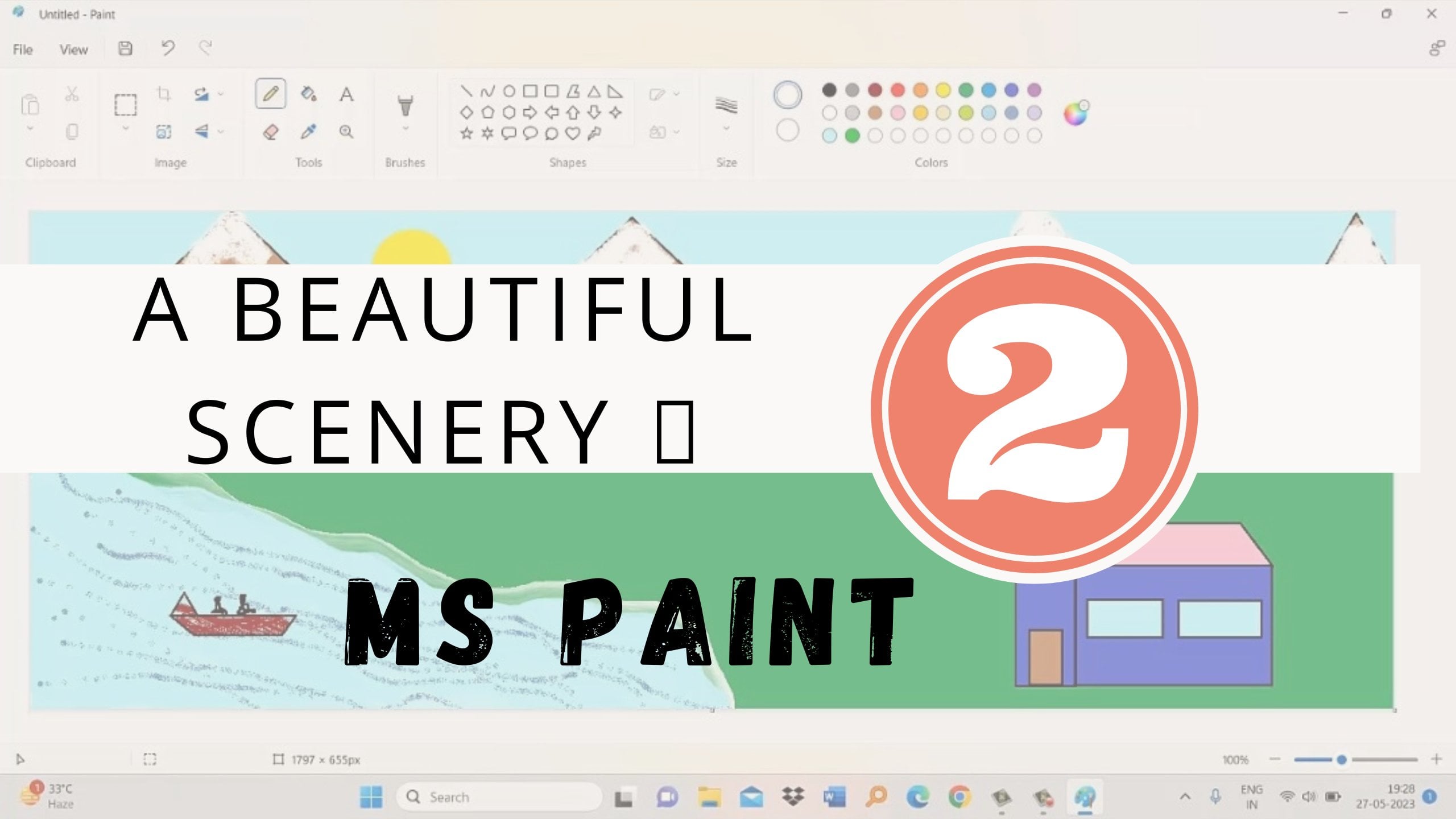
travailler sur MS Paint. Expliquez d'abord le MSP. Ensuite, dans les leçons
suivantes, je vais vous montrer comment
utiliser les formes de base fournies dans MS Paint
pour dessiner un cœur simple. Vous pouvez dessiner des
objets en forme de rayon,
des scénarios , des animaux, des humains et
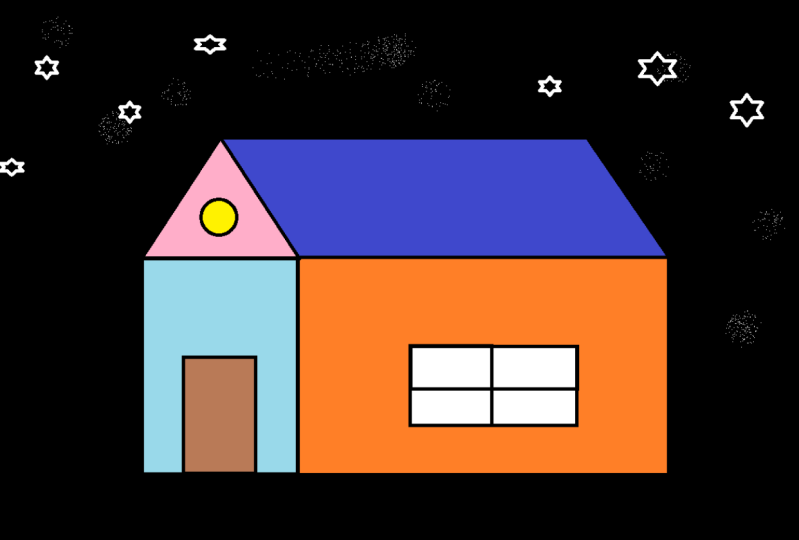
bien plus encore en utilisant une erreur. Mais comme nous ne faisons que commencer, nous allons commencer par ce que nous faisons assez comme premier chef-d'œuvre. Une maison ou une maison. Après le dessin, vous
y ajouterez des couleurs. Nous allons ajouter un magnifique
ciel nocturne en arrière-plan. Et en prime, je vais vous montrer comment
enregistrer vos créations sous forme d'image sur votre ordinateur sans prendre plus de temps. En introduction,
parlons du travail de projet pour ce cours. J'ai partagé votre travail de projet dans la prochaine leçon elle-même, afin que vous puissiez terminer votre travail de projet pendant
la durée du cours lui-même. Passons donc à la
leçon suivante pour voir de quoi il s'agit.
2. Travail pojet: Bienvenue à nouveau. Cette leçon vous expliquera
le projet. Pour ce cours. Votre travail de projet consiste à utiliser MS Paint pour dessiner un cœur. Il peut s'agir d'une scène de jour
ou de nuit. Vos idées et votre créativité
sont ce que je lis. J'adorerais voir à quoi vous pouvez penser. Pour rendre cette scène simple
belle et accrocheuse, vous pouvez soumettre vos
créations
en cliquant simplement sur la section projet
et ressources de ce cours, puis en cliquant sur
Télécharger le projet et en partant sûrement grâce à votre projet et religion, mes commentaires
là-bas. Passons maintenant à
la leçon suivante pour commencer votre
introduction avec MS .
Paint. Rendez-vous dans la prochaine leçon.
3. Introduction à la peinture: Bonjour, bon retour.
Dans cette leçon, je vais vous en
parler en Espagne sa composante radius et des
différents outils que vous
utiliserez dans le cours d'aujourd'hui. Choisissons. Voici à quoi cela ressemble lorsque nous les ouvrons, c'est de
la peinture sur notre système. C'est le faux vert
qui va vous plaire. En parlant de divers
outils et composants. Il s'agit de l'outil de sélection. Il s'agit de l'outil Pencil. Nous utilisons un crayon pour dessiner des lignes et des courbes à
main levée. Il s'agit de l'
outil Eraser pour effacer. Il s'agit de l'outil
rempli de couleurs. Nous utilisons cette couleur pour colorer nos dessins
et, en gros, les figures fermées. Il s'agit de l'outil de sélection de couleurs, il faut être deux pour écrire du texte. Et cela est amplifié. C'est un outil
de brosse qui nous permet
d'obtenir de nombreuses options
pour différents types de pinceaux. Nous en apprendrons plus sur
chacune de ces choses dans mes prochains cours de
cette série en détail. C'est maintenant le groupe de formes. La première colline est en ligne. Puis courbez sur un rectangle, un rectangle
arrondi, un polygone, un triangle, un triangle
droit. Points complets. Arrête. Flèche vers le bas, flèche vers le
haut, flèche gauche, flèche droite. Hexagone, pentagone,
diamant, étoile à cinq branches, style à pointe
fixe, légende
rectangulaire arrondie. Nous appellerons, le cloud appellera. Blessé. Éclaircissant. Toutes les formes nous aideront
beaucoup à dessiner nos chefs-d'œuvre. Maintenant, il s'agit de l'option Plan et cliquez sur nos options de
contour en rayon. Et il s'agit d'une option de remplissage pour que les
formes fassent référence à l'extrémité dessinée. Maintenant, dimensionnez l'outil. Cela nous aide à contrôler
l'épaisseur des lignes que nous allons dessiner
sur cette zone triangulaire. Il s'agit de la zone de couleur. Nous utilisons des couleurs pour
choisir et peindre. Dans ces options d'édition des couleurs, nous pouvons simplement ajouter les couleurs de ma
palette de couleurs selon cette zone blanche vide est
la zone de dessin où
nous dessinons et colorions. Une chose à retenir
est que cette leçon
n'est qu'une brève introduction à
tous les outils et composants. Apprenez-en vraiment plus à leur sujet et nous apprendrons à les utiliser dans
les prochaines leçons et les
prochains cours de cette série. Alors continuez à créer et continuez à
apprendre tout en faisant. Passons à la
leçon suivante et voyons comment
peindre un chapeau en utilisant
des formes de base. On se voit alors.
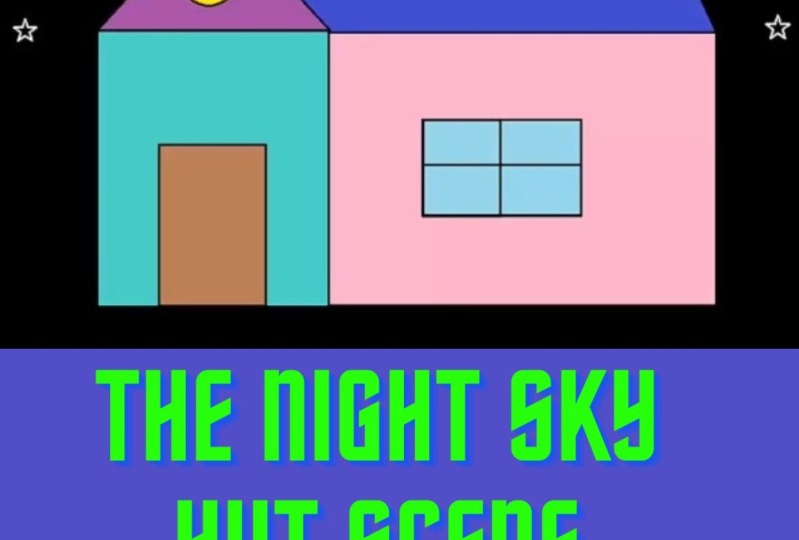
4. Dessiner la cabane: Dessinons la cabane. Enfin, nous sommes là et le
dessin fait partie de notre classe, les plus tôt le matin. Allons-y. Enfin,
sélectionnons un triangle. Cliquez ensuite sur l'outil Taille pour sélectionner l'épaisseur
de la forme. Ensuite, assurez-vous de choisir la couleur avec laquelle vous
souhaitez dessiner. Je choisis la
couleur 1 noire 11. faut garder à l'esprit
que si vous choisissez
une couleur blanche, elle ne sera pas visible car
l'arrière-plan est également blanc. Choisissez donc judicieusement. Maintenant, dessinez la forme
dans la zone de dessin. Sélectionnez maintenant le rectangle et dessinez exactement en dessous du triangle. Créez un autre rectangle sur le côté du rectangle déjà dessiné. Maintenant, en utilisant la même forme, dessine
simplement un chien comme je dessine. Vous pouvez également le dessiner à
l'aide de l'outil de ligne. Mais si vous utilisez
l'outil rectangle, assurez-vous que la ligne se chevauche au
bas de la porte, exactement comme je vous dessine. Maintenant. Il est temps de dessiner la fenêtre. Utilisez la même forme pour dessiner une fenêtre. Maintenant, pour tracer les lignes à l'intérieur de cette fenêtre, j'utilise uniquement
une forme rectangulaire. Gardez quelques lignes et côtés
superposés pour le rendre
plus net et plus net. Maintenant, il est temps de dessiner le toit. Pour cela. Choisissez l'outil de ligne. Et à partir de la pointe du
triangle, il suffit de tracer une ligne droite, puis joindre cette extrémité au
coin du rectangle. Juste le hasard. Maintenant, dessine ce truc
pour la lumière. Et maintenant, le
dessin de base est terminé. Si vous le souhaitez, vous pouvez
ajouter un design
ou des éléments dans cette tête pour la
rendre plus belle. Colorie-le. Passons
à la leçon suivante.
5. Colore ça !: Bienvenue à nouveau. Dans cette leçon, nous allons colorier la cabane que nous avons fabriquée lors de
notre dernière leçon. Pour la coloration, vous
devrez simplement sélectionner la fonction de remplissage avec couleur, puis
la couleur que vous souhaitez ajuster. Je choisis le jaune pour remplir ce cercle afin d'indiquer la lumière
sortant de ce trou. Maintenant, la couleur bleue de la fenêtre indique qu'
elle est en verre. Ensuite, pour la pâte
et en choisissant la couleur brune. Et pour le reste du dessin, je vais essayer différentes couleurs pour savoir ce qui
va bien ici. Pour changer la couleur que nous avons
déjà remplie dans une zone, il suffit de sélectionner la nouvelle couleur, puis de
cliquer sur cette zone. Il affichera la nouvelle couleur. Vous pouvez remplir les couleurs selon les parties antérieures de
votre choix. Maintenant, si je dois ajouter ou
modifier une couleur dans notre palette, il suffit de cliquer
ici sur cette option. fenêtre contextuelle nous permettra
de sélectionner n'importe quelle couleur ou simplement de changer la teinte
de la couleur sélectionnée. La nouvelle couleur sélectionnée
apparaîtra dans les cercles vides de
la palette de couleurs. Sélectionnez cette couleur à remplir
comme les autres couleurs. Maintenant, la coloration du chapeau est terminée. Il est temps d'ajouter
un arrière-plan du ciel nocturne. Scène de nuit signifie fond
noir. Les pères sélectionnent simplement la couleur
noire et la remplissent ainsi que la zone vide de notre temps de
séchage pour ajouter des étoiles, beaucoup d'étoiles et bien plus encore. Pour cela, une chose
à garder à l'esprit est que nous devons sélectionner
la couleur blanche. Maintenant, au lieu du noir, comme notre couleur de fond
n'est pas blanche, elle est noire. Fais donc attention aux étoiles. Sélectionnez une forme en étoile
dans le groupe de formes et commencez à les
dessiner trop intensément. Vous pouvez dessiner des étoiles dans
l'espace selon votre choix. Je suis en train de tout remplir. C'est l'heure de votre bonus. Sauvegardons notre dessin
sous forme d'image. Pour cela, cliquez simplement sur l'option
Fichier, puis sur Enregistrer sous, sélectionnez le
format d'image JPEG parmi ces options. Et cette fenêtre contextuelle apparaîtra. Sélectionnez le chemin dans lequel
vous souhaitez enregistrer l'image et enregistrez-la
dans le dossier images, créez un nouveau dossier nommé paint et écrivez simplement le nom du
fichier en un seul chapeau. Cliquez sur la scène
et elle reprendra. Vous pouvez voir le nom du
fichier ici
dans le coin supérieur gauche
de la fenêtre de peinture. C'était donc tout pour cette leçon. Passons à la leçon
suivante pour en savoir plus.
6. Un mot avec vous: Alors les gars, nous les avons
maintenant découverts en Espagne et avons créé une V2 très populaire. J'espère que vous avez tous fait quelque chose
dans vos fenêtres peintes. Il est donc temps de partager
vos projets avec nos propres créations et les
enseignements que nous avons tirés de ce cours. Rendez-vous donc dans la
section projets
et ressources de ce cours
et téléchargez votre projet, attendant de voir ce que
vous avez créé et en attendant de savoir ce que
vous avez sélectionné jour ou nuit. Alors les gars n'
oublient pas de le partager. Et la section projet
de ce cours. Je vous encourage également
à revoir ce cours afin que je puisse établir mes futurs cours en
fonction de ces critiques. Vous pouvez également partager
votre point de vue et poser vos questions dans la
section de discussion de ce cours Je participerai sûrement
et partagerai également
mes connaissances et mon point de vue sur les travaux de
votre projet. Tout cela a donc été de mon
côté pour ce cours. J'espère vous voir bientôt dans la prochaine
promotion de la série. Continuez à apprendre, continuez à
créer, au revoir.
 Deepa A.