Transcription
1. Bienvenue au cours de Annonces Motion sur Canva: Les publicités sur les produits sont omniprésentes
sur les réseaux sociaux, les boutiques
en ligne,
les campagnes marketing et les promotions des marques. Et ceux qui se démarquent ont
tous un point commun design visuel
fort et un
mouvement
fluide et engageant. La bonne nouvelle ? Vous n'avez pas besoin de
logiciels complexes pour les créer. Avec CnVA, vous pouvez créer des
publicités de produits animées propres et
professionnelles plus rapidement que jamais Bonjour, je m'appelle Kintibk. Graphiste et
professeur de création à Sciladmia. J'ai travaillé sur l'image de marque, les promotions de
produits, les campagnes
numériques
et les animations graphiques pour des clients et des créateurs. l'un des outils sur lesquels
je m'appuie le plus pour obtenir Canva est l'un des outils sur lesquels
je m'appuie le plus pour obtenir
des visuels
rapides et de haute qualité Il est puissant, simple
et incroyablement polyvalent. Dans ce cours, nous
aborderons étape par étape le flux de travail complet de conception d' une publicité animée moderne pour un produit. Nous allons commencer par configurer votre espace de travail et placer correctement
votre produit. Créez une palette de couleurs
monochromes unifiée pour donner à l'annonce un aspect
cohérent et propre à votre marque Vous apprendrez à appliquer de la
typographie et à des animations
PlayPopop, ajuster la chronologie et à utiliser les transitions pour créer des mouvements professionnels
fluides Au fur et à mesure que nous créons plusieurs scènes, vous apprendrez à isoler efficacement les
éléments, maintenir la cohérence de votre mise en page, affiner votre rythme et à associer le
tout à l'image de
marque et au design sonore À la fin de ce
cours, vous aurez une
annonce de produit animée complète, propre, moderne et prête à être publiée. Aucune expérience avancée n'
est requise. Si vous pouvez glisser-déposer et taper du texte, vous pouvez
suivre ce cours. Donc, si vous êtes prêt à créer une publicité animée
professionnelle l'aide des
outils de design et de mouvement de Kim, allons-y
2. Mise en place du cours, espace de travail et placement initial du produit: Donc, pour démarrer cette fête, vous aurez besoin d'
un compte Canva Donc, qu'il s'agisse d'un compte gratuit ou d'un compte avec
abonnement, les deux fonctionnent. La seule chose, c'est qu'
avec le compte gratuit, il y aura beaucoup
d'éléments que vous
ne pourrez pas utiliser et que j'
utilise dans cette vidéo, mais ce n'est pas grave,
car vous pouvez trouver meilleures alternatives, le
tout gratuitement au Canada. Je vais donc commencer par cliquer sur ce
bouton vidéo ici. Il existe de nombreuses façons de procéder, et c'est également un
très bon moyen de
créer des annonces de produits
pour les réseaux sociaux. Mais pour cette vidéo, je vais me
contenter du paysage. Ici, nous avons notre espace de travail et notre chronologie en bas. C'est là que tous les
badges seront placés. Pour commencer, je vais commencer à
créer ma première scène. Donc, tout d'abord, j'ai besoin de
certains produits, non ? Je vais passer à cette zone de
photos ici, et c'est ici que nous pouvons
rechercher toutes sortes de choses. Il s'agira d'une publicité pour les cookies, alors partons à la
recherche d'un cookie. Comme vous pouvez le constater, nous avons
déjà quelques découpes, mais même si vous
souhaitez utiliser quelque chose comme celui-ci, vous pouvez toujours supprimer l'
arrière-plan au Canada Quoi qu'il en soit, je vais
sélectionner quelques cookies. Allons-y avec une pépite de
chocolat classique. Tout le monde aime les biscuits
aux pépites de chocolat. Maintenant, je vais faire celui de
M&M's parce que pourquoi pas ? Et c'est parti pour le gâteau
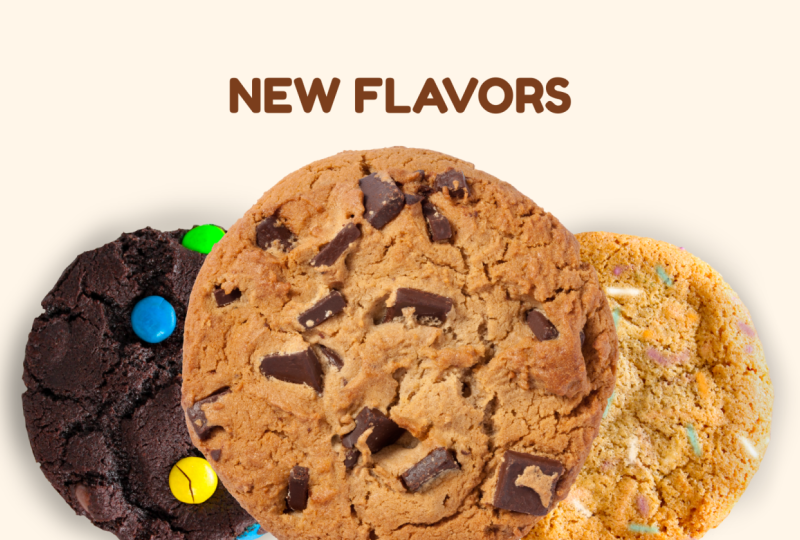
d'anniversaire. La prochaine étape serait donc réorganiser l'ordre
de ces éléments, bien sûr, pour le rendre
un peu plus cohérent Je vais donc cliquer sur
ce bouton de position, et ici, nous voyons nos couches ce qui se trouve devant et
ce qui est derrière. J'aimerais donc que le biscuit aux
pépites de chocolat soit sur le devant. Et aussi, je vais m'assurer que les deux biscuits au dos ont
la même taille,
juste pour qu'ils aient l'air un
peu plus cohérents Et vous pouvez le faire en faisant simplement glisser les coins.
C'est super simple. Je vais mettre
ces cookies derrière le gros
au milieu. De plus, cela lui donne un peu plus de
dimension, ce qui est cool.
3. Établir la couleur monochromatique et la cohérence visuelle: Nous avons maintenant nos produits. J'aimerais bien sûr changer la couleur de
fond, car nous voulons le rendre un peu plus
intéressant. Et quand je pense aux publicités de produits, surtout de nos jours, je pense à quelque chose de
minimaliste mais chic. Je veux donc que ce soit un look plus
monochrome. Je vais sélectionner sur ce
bouton la couleur d'arrière-plan. Et ici, sur le côté gauche, vous avez toutes sortes de palettes de
couleurs, bien sûr, que
vous avez déjà utilisées et
d'autres couleurs que vous pouvez utiliser. Mais le meilleur, c'est que le
Canada a sélectionné
les couleurs que vous
avez déjà sur les éléments
de votre scène. Il est donc très facile de
donner à tout
un aspect très cohérent. Je vais donc
cliquer sur quelques-unes d'entre elles et voir laquelle convient le mieux. Je pense que je
vais choisir, mais je vais le rendre un
peu plus léger. Je vais monter ici, sélectionner le sélecteur de couleurs et
le faire glisser un
peu plus vers la gauche pour le rendre un
peu plus neutre Cool. Nous avons maintenant notre couleur de fond. Nous
avons intégré nos éléments. Cependant, je constate
que ces deux biscuits ont une très légère
ombre, ce qui n'est pas le cas de celui-ci. Mais cela est également
facilement ajustable. Je vais sélectionner
cet élément, monter ici pour le modifier, et je vais sélectionner les ombres. C'est ici que je peux ajouter
toutes sortes d'ombres. Je vais juste m'
y
prendre et faire quelques ajustements ici. Augmentez donc
un peu la taille, floutez la quantité. Oui, monsieur, intensité.
Je vais faire baisser ça. Ça a l'air plutôt bien. Il est donc devenu un peu
plus petit. Ça va. Je peux augmenter la taille
comme ça et la centrer. Autre astuce intéressante : si
ces lignes n'apparaissent pas lorsque
vous ces lignes n'apparaissent pas lorsque essayez de
centrer un élément, ce n'est pas grave, car vous pouvez également cliquer
sur votre élément, cliquer dessus droit de la souris, puis sélectionner Aligner sur la page et choisir
l'alignement nécessaire. Personnellement, j'ai trouvé cela très utile , parfois ces lignes n'apparaissent pas. Donc
c'est plutôt cool. Je vais donc juste m'
assurer qu' ils
sont tous alignés les
uns avec les autres et agrandir
un peu ce cookie parce que, vous savez, c'est la
pièce maîtresse, certainement, à coup sûr. Nous y voilà. Maintenant, je vais simplement sélectionner
les trois éléments, afin de pouvoir les déplacer
en même temps. Et comme ça, je peux changer
complètement leur position et leur taille sans décomposer ces éléments et simplement commencer à les
réaligner Wie Assurez-vous qu'ils sont
au milieu comme ça.
4. Appliquer la typographie, les animations pop et la synchronisation sur la ligne de temps: Et maintenant ça a l'air plutôt bien, mais je veux aussi du texte. Pour y parvenir,
il suffit de cliquer sur cet onglet de texte ici
et d'ajouter un titre. Je vais le déplacer ici et remplacer le texte par de nouvelles saveurs. Et pour le rendre un
peu plus cohérent, je vais simplement changer
la police et la couleur Encore une fois,
en ce qui concerne la couleur, je vais choisir
quelque chose dans la palette de couleurs
présélectionnée que le Canada
a déjà fournie. Très utile Merci beaucoup Et je vais sélectionner une couleur. Je veux quelque chose de sombre
mais pas trop noir. Je pense que c'est plutôt
bien. Allons-y avec ça. Et maintenant, sélectionnons une autre police car elle n'
est pas mal mais elle n'a pas l'air très cohérente avec les lignes organiques
des cookies Alors allons-y avec quelque chose
d'un peu plus ludique comme celui-ci.
J'aime vraiment celui-ci. Et il correspondra également à
l'apparence générale de la marque. Vous verrez à la fin, j'ai un logo complet et tout le reste. Ça va être
génial, croyez-moi. Nous avons donc maintenant du texte
et quelques éléments. Comme il s'agit de la première scène, nous voulons la faire ressortir faire une déclaration
et la faire ressortir du lot. C'est tellement facile. Cliquez sur votre élément,
sélectionnez animer. Et il existe toutes sortes d' animations
différentes
que vous pouvez appliquer à votre élément sans avoir à animer
quoi que ce soit vous-même Je trouve cela très, très utile. Donc celui-ci est certainement l'un de
mes préférés. Ça fait littéralement du bruit.
Alors allons-y. Et comme ça éclate, on doit leur faire
des biscuits, tu sais ? Encore une fois, en sélectionnant l'élément, cela nous permettra de rester dans
cet onglet d'animations ouvert. Je vais donc simplement
sélectionner la même chose. Assurez-vous que ce n'
est que sur Enter. Il ne fait donc l'animation lorsque la scène
commence à la sortie, il
la supprime également avec le même effet. Alors
allons-y. Je vais garder
la vitesse telle qu'elle est. Vous pouvez également
jouer avec. Ensuite, bien sûr, nous devons faire ressortir
tous nos éléments. Donc c'est pareil. Cliquez sur votre élément,
cliquez sur l'effet, assurez-vous qu'il est sur Entrée et
faites-le pour tous les éléments. Alors maintenant, tout train de sortir, ce qui
est plutôt cool Et ça n'a pas l'air trop mal. Je voudrais régler
l'heure à laquelle
le biscuit du gâteau d'anniversaire apparaît en
même temps
que celui aux pépites de chocolat Donc, ce que je vais faire,
c'est cliquer sur mon élément. Et vous pouvez également le
voir dans la chronologie. Mais s'il n'apparaît pas,
assurez-vous simplement de cliquer dessus avec le bouton
droit de la souris,
et ici, il devrait être écrit Afficher le chronométrage des
éléments, n'est-ce pas ? Donc, si je ne l'avais pas, je le ferais
et il apparaîtra. Donc, ce que je vais
faire, c'est juste décoller quelques secondes. Il apparaît donc après celui des
pépites de chocolat. Comme cela a été un peu
retardé, je voudrais également faire la même chose mon gâteau d'anniversaire. Donc, en faisant la même chose, le
voici dans la chronologie. Je vais juste l'associer au
cookie M&M's. Alors maintenant, sélectionnons-le et faisons-le glisser dessus
pour voir à quoi il ressemble. Cool. D'accord. C'est donc notre première vue. Ça
a l'air plutôt bien. Mais passons maintenant aux saveurs et au
contenu de cette publicité.
5. Mettre en œuvre la transition entre match et mouvement: Passons maintenant à
la scène suivante où toutes les saveurs
commencent à se manifester. Je vais dupliquer cette
couche, mais avant de le faire,
assurez-vous que votre élément de texte dispose d'un espace supplémentaire au-dessus et en dessous. Et vous pouvez le faire
en cliquant simplement au début, en appuyant sur Entrée et en faisant la
même chose à la toute fin. Donc, dupliquons. Maintenant, nous avons
exactement la même scène, mais c'est ici que
nous allons commencer
à faire bouger les choses. Je vais juste m'assurer
que ces cookies sont
présents tout le temps dans le texte. Et aussi, je vais
supprimer l'animation. Désolé, supprimez. Supprimer.
Enlever, retirer, enlever. Je vais juste les supprimer de tous les éléments
pour qu'ils soient statiques. Bien. Toutes les animations ont été extraites
de tous nos éléments. C'est donc ici que nous allons
commencer à faire bouger les choses. Tout d'abord, je veux que
le texte apparaisse, non ? Je vais donc le prendre
et le faire glisser vers le haut à
perte de vue, tout en
restant accessible. donc possible qu'il y ait quelques pixels qui ne sont pas visibles
à l'œil nu, mais vous devez
les avoir juste pour que cette
animation fonctionne. Nous avons donc retiré notre premier
élément. Je vais ajouter la
transition qui permettra une animation
fluide. Vous devez passer le
curseur entre les scènes et cliquer sur le deuxième cercle
qui indique « ajouter une transition Ce sont toutes
vos transitions. Pour celui-ci en particulier, j'utilise cette correspondance, donc je
vais la sélectionner. Je vais le maintenir à 0,5, et voyons comment fonctionnent
les textos.
Voilà. Cette animation
permet donc à ces éléments de se déplacer dans la direction dans
laquelle vous les déplacez. C'est un peu comme le cadrage des touches, mais c'est une version très, très
simplifiée de celui-ci Ensuite, je veux que
ces deux biscuits soient également éliminés, et je veux que
celui aux pépites de chocolat soit placé au centre. Donc, même chose. Je vais prendre
ces éléments, les éliminer, m' assurer que vous travaillez
avec la bonne scène. Je sélectionne mon élément et
je l'éloigne. je veux
le déplacer sur les côtés, Mais je veux
le déplacer sur les côtés, le rendre un
peu plus dynamique, tu sais ? Juste comme ça. Maintenant, ces cookies ont été
retirés. Vérifions-le encore une fois. Boum. C'est cool. Travaillons maintenant avec
la pièce maîtresse. Je vais juste le saisir et le
déplacer au centre. Je vais réduire la taille, juste pour faire de la
place pour des éléments plus amusants Et maintenant, encore une fois, je vais tester cette
animation très rapidement. Boum. Ça a l'air bien. Je veux que ce soit un
peu plus dynamique. Je vais donc ajouter un effet. C'est donc de cet effet
que je parlais. Il y en a plusieurs
que vous pouvez utiliser. Je vais y aller
parce que
c' est logique, tu sais ? De plus, ce n'est pas mal, mais celui-ci est plutôt bon. Alors allons-y.
Encore une fois, vous pouvez régler la vitesse et même
la direction. C'est ce que nous allons faire. Nous avons le cookie rotatif
qui occupe le devant de la scène. Changeons la couleur de
fond. En cliquant à nouveau sur la
couleur, je vais revenir à cette palette.
Allons-y avec ça. Alors maintenant, aussi, cela inclut
dans l'animation, cela va en quelque sorte s'y
fondre très
doucement. J'adore ça.
6. Effets de texte avancés et superposition ering: Ajoutons maintenant du texte. Encore une fois, revenez
au texte et ajoutez un titre. Alors c'est quoi ça ? C'est la fameuse, la
seule et unique pépite de chocolat. Alors allons-y. Ça a l'air super. Cependant, encore une fois, changeons cette police pour qu'elle s'
adapte et ait du sens. Superbe. Augmentez la taille, juste un peu, centrez-la Et maintenant je vais faire
quelque chose de vraiment cool. Je vais prendre
ceci et je vais
dupliquer ce texte lui-même. Je vais sélectionner le
second, passer à Effts et
sélectionner le plan Eh bien, avant de
commencer à placer ces éléments, changeons
rapidement la couleur pour quelque chose d'un peu plus juteux. Et pareil pour
le second. Donc, tout d'abord, je vais
sélectionner ce texte solide. Je vais passer aux positions, et je vais les positionner
derrière le cookie lui-même. Celui-ci va rester en
place et je vais le mettre par-dessus, le
faisant correspondre au texte qui se trouve derrière, et maintenant il va créer un effet
vraiment cool où l'on
dirait que les cookies tournent
à travers le texte, n'est-ce pas ? C'est cool. Pour que ce
texte soit animé, je vais m'assurer
qu'il y a de l'espace supplémentaire, encore une fois, en haut et en bas Maintenant que j'ai le
texte supplémentaire sur les deux couches, je vais le copier
dans la première scène. Je vais donc
revenir aux couches, et je vais m'assurer que les deux
sont sélectionnées, je vais passer
à la première scène. Allez. Copiez-les ici. Assurez-vous que les deux
sont sélectionnés, et je vais simplement les faire
glisser hors de la scène. Et encore une fois,
assurez-vous qu'ils sont centrés comme ça. Alors maintenant, il devrait faire la remontée depuis
le bas de l'écran. Voilà. Tu
vois, c'est cool.
7. Ajouter des détails avec des éléments de flou et d'arrière-plan: OK. Donc tout cela
est plutôt chouette. Cependant, j'aimerais avoir
plus d'éléments à ce sujet. Alors allons-y et cherchons du chocolat, car il s'
agit d'un biscuit aux pépites de chocolat. Représentons-le visuellement. Donc un morceau de chocolat. Et ici, nous avons un tas d' éléments
différents parmi lesquels
nous pouvons choisir. Je vais
choisir quelque chose qui a du
sens et qui se
ressemble. Donc ce n'est pas mal mais
ça ne donne pas vraiment l'
ambiance, tu sais ? Voyons ce que nous avons d'autre. Mmm, hum. Donc j'aime bien ça,
et il semblerait que ces pièces soient très similaires
à ça, qu'elles soient identiques. Il suffit donc de les insérer, commencer à les positionner
là où nous les voudrions. OK, donc c'est un
peu comme une pile, donc je vais déplacer celle-ci. Peut-être le laisser un peu plus grand. Comme c'est un peu flou, cela me donne l'idée de l'avoir
peut-être floue, mais encore plus parce que c'
est très proche de la photo Je vais donc sélectionner ceci,
aller dans Modifier, sélectionner cette image floue dans son ensemble et
simplement augmenter l'intensité Juste comme ça. Parfait.
Et maintenant c'est flou. D'accord. J'aime bien
ça. J'aime bien ça. Je vais en diminuer
la taille. Ils devraient vraiment être là. Voyons si nous avons une autre variante de ce type de
chocolat, en fait. Allons-y avec ça. C'
est aussi un gros morceau Peut-être que cela pourrait également
être une situation floue ici. Encore une fois, revenons à l'édition, floutons l'image entière
et augmentons Allons-y. Peut-être
un petit peu plus. Peut-être que c'est
Augmentons un
peu celui-ci aussi, pourquoi pas ? D'accord, nous l'avons donc. Nous avons besoin d'un autre type de pièce, mais ce que
je vais faire, c'est simplement
dupliquer celle-ci, la
placer ici, mais je
vais la retourner horizontalement pour qu'elle soit un peu différente. Diminuez également la taille, déplacez celui-ci. Ou tu y vas. Et en mouvement, cela va
avoir beaucoup de sens. Donc, tout va bien, mais
ils apparaissent en quelque sorte. Je voudrais également qu'ils soient
un peu plus dynamiques. Je vais donc simplement
sélectionner la scène entière, passer aux positions et
désélectionner les éléments que je n'ai
pas besoin de recopier dans la première scène pour
que l'animation fonctionne Je vais donc désélectionner
le cookie, le texte, les deux et ceux-ci.
Maintenant, j'ai ce sélecteur Je vais juste maintenir la touche Commande enfoncée et appuyer sur C. Maintenant que je l'ai copiée, et pour passer à la
première scène, je vais simplement les sélectionner. Ce que je fais maintenant, c'est permettre à cette
animation de se produire. Encore une fois, je vais
prendre ces éléments. Je vais juste les traîner. Faites-les glisser hors de vue, comme nous l'avons fait avec le texte, comme nous l'avons fait
avec les cookies. D'accord. Maintenant, allons-y et
assurons-nous que cela fonctionne. Boum. C'est cool. Mais introduisons un peu plus de
mouvement en ajoutant le même type de rotation
que celui du cookie. Sélectionnez mon chocolat, appuyez sur Animer et revenez
aux animations, sélectionnez une rotation
et faites la même chose
pour chaque morceau
de chocolat que nous avons Changeons la direction,
peut-être pour un couple. Et la vitesse pourrait également changer juste pour donner un
peu plus de variété
et de dimension. Je trouve que ça a l'air plutôt bien. En fait, je voudrais qu'ils
soient un peu plus petits pour donner plus de dimension. Alors revenons en arrière et bam. Maintenant, nous
allons simplement répéter ce processus pour les deux cookies
suivants, puis je vais vous
montrer comment faire
la scène finale.
8. Création efficace de scènes et isolation des éléments: Continuons à déplacer ces
éléments afin de pouvoir commencer par un autre type de saveur et incorporer le prochain cookie. Assurons-nous d'
ajouter cette transition. Sinon, je vais rester ici pendant des heures à ne pas comprendre pourquoi
mon animation ne fonctionne pas. Nous avons
éliminé les chocolats, c'est plutôt cool et maintenant, nous continuons à le faire pour le
reste des éléments Et voici la
transition nette vers la prochaine saveur, qui sera «
Let's do celle-ci ». Je vais donc le
sélectionner, le copier, passer en fait
à tout d'abord, je vais le positionner ici. Mais avant, je veux faire
correspondre la taille. Je vais donc
le copier par-dessus celui aux pépites de chocolat juste pour m'assurer qu'il est de la même taille. Comme ça. Et maintenant, traînons
ce mauvais garçon hors de vue. Celui-ci se trouve au milieu. Assurez-vous que les
transitions entre les cookies sont bonnes. OK, nous allons
retirer l'animation d' ici, appliquer cette motion. Avec ceux-ci, je
vais supprimer la rotation de nos chocolats juste pour qu'
ils ne nous gênent OK, nous avons donc ce biscuit
rotatif. Changeons simplement la couleur de
fond ici. C'est parfait.
Allons-y avec ça. Et veillons à ce
que ce cookie entre également par le bas. Je vais donc le
copier d'ici, passer à la scène précédente, coller et le faire glisser vers le bas. Juste comme ça. Alors
maintenant, cela devrait fonctionner. Nous y voilà. Pour en revenir
à la scène précédente, je vais m'assurer de copier le même texte afin de pouvoir
l'utiliser dans ma prochaine scène. Changeons la couleur
pour quelque chose de mieux. D'accord, nous allons choisir
celui-ci, mais
nous allons aussi le prendre un
peu plus léger Et voilà, un peu plus visible sur le fond
sombre. OK. Copiez-le à partir de la scène
précédente qui se déroule ici et changez la couleur pour quelque chose qui aurait
plus de sens pour cela. Nous y voilà. Encore une fois, je vais changer
leur position pour qu'ils nous donnent
le même effet et pour m'assurer que
ce texte fasse également la même chose que ce texte aux pépites de chocolat
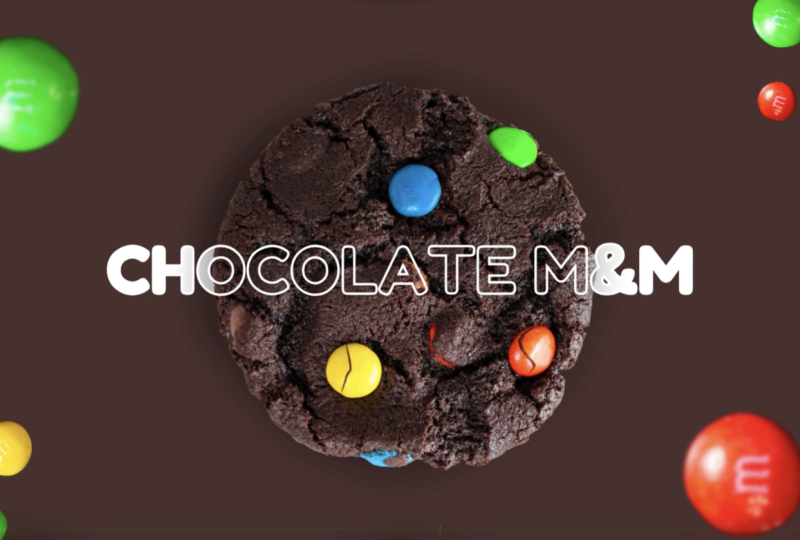
fait d'ici, n'est-ce pas ? Encore une fois, en sélectionnant mon texte, copiez-le ici. Changez donc le texte
en M&M au chocolat. Cependant, je n'aime pas vraiment la
couleur Je pense que je vais juste opter
pour le tout blanc pour les deux, juste que nous puissions nous démarquer
un peu plus. Comme il s'agit d'un arrière-plan très
sombre, je pense que c'est bien mieux.
Alors allons-y avec le blanc. Ensuite, nous allons
apporter nos M&Ms. Comme nous l'avons fait pour
les chocolats, je vais passer aux photos. Cherchons des M&Ms. Comme nous n'avons pas de M&Ms en
vrac, je peux prendre cette photo, et je peux y faire ma magie Donc, tout d'abord,
supprimons cet arrière-plan. En appuyant sur ce bouton, nous avons
déjà préparé l'intégralité du fichier PNG, ce qui est très pratique. Donc, ce que je vais
faire, c'est dupliquer trois fois. Je vais en déplacer deux sur
le côté et commencer à les recadrer. Nous avons donc le vert
individuellement, le rouge et le jaune. OK. Et donc à partir de là, nous pouvons commencer à les placer et les
copier où bon nous semble. Tout d'abord, j'en voudrais
une rouge ici. Maintenant, je vais dupliquer
celui-ci et en faire une
version plus petite ici. Ajoutons un autre M&M de
ce côté et faisons-les pivoter pour donner une certaine forme de variation, étant donné que nous travaillons
avec des copies de chaque bonbon Je vais prendre celui-ci
vert, le placer plus grand. Disons ici. Et
allez le copier, réduisez-le un peu. Faisons un
autre vert par le rouge. Rends-le encore plus petit. Cette technique
donnera donc l'illusion qu' il existe de nombreux types
de M&Ms qui circulent Avec le jaune, mettons-le ici. Je vais le copier et en
placer un sur le bord. Copiez-le une autre fois
et mettez-le là-bas. Incluons également le vert ici . Juste pour le remplir. Donc, tout d'abord, je vais commencer
à appliquer des effets de flou sur
ceux qui se trouvent de près, en retouchant
et en floutant l'image entière G commence à les estomper. C'est un peu trop. Faisons-en 15. Plutôt bon. Et je vais faire de
même avec le rouge . Nous y voilà. Cool. Et il en va de même pour cela. Ajoutons un peu de mouvement. Alors recommencez à animer, faites pivoter. C'est lequel ? Celui-là, c'est
celui-ci. Faisons pivoter celui-ci et faisons pivoter celui-ci. Comme ils sont un
peu plus petits, je vais juste
garder le même rythme, peut-être changer un peu de
direction. OK,
jouons-y un peu. Nous avons donc nos M&Ms en rotation, mais ils doivent également arriver Avant cela,
permettez-moi de désactiver l'animation pour tous
ces bonbons Commençons donc par
les tondre. OK. Cool. Cool,
jusqu'ici tout va bien. Maintenant, je suppose que je vais
zoomer sur chacune d'entre
elles et m'
assurer qu'il reste quelques pixels , juste pour que tout
fonctionne OK, jusqu'ici tout va bien. Perdus, passons à ce coin. Il faut vraiment laisser
quelques pixels de côté. Je pense que c'est plutôt bien. Oui, je peux m'en tirer comme ça. Et voilà
les M&M au chocolat. Passons
maintenant à
notre dernière scène de biscuits Encore une fois, je vais dupliquer cette couche
et commencer à travailler ici. Cela fonctionne parfaitement bien. Tout d'abord,
recommençons à déplacer nos éléments hors
du cadre. Je dois m'assurer d'
ajouter cette transition. Sinon je vais
perdre la tête. OK. Allons voir ici. Je n'ai
plus besoin de ces chocolats. Ils peuvent donc disparaître. Maintenant, ajoutons notre dernier cookie. À partir de cette scène, ce cookie
en particulier peut disparaître. Je n'ai pas besoin de ça, et
je n'ai pas besoin de ça. donc débarrassé
des éléments nécessaires, je vais
donc revenir
à la première scène et copier ce cookie ici, coller, le faire correspondre. Cool. Je vais juste le copier, revenir à la scène précédente
et faire sortir ce mauvais garçon. Il faut bloquer l'animation. C'était quoi ça ? Parce que
celui-ci est là. Nous y voilà. Encore une fois, changeons également
l'arrière-plan. Cette fois, puisqu'
il s'agit de chocolat, passons à quelque chose d'un
peu plus joyeux. J'aime bien ce bleu, mais je vais l'atténuer un peu. Donc quelque chose qui dit
anniversaire, c'est sûr. Comme ça. Ça correspond en quelque sorte à
ces paillettes bleues Des paillettes bleues. Essaie de
le dire cinq fois vite. Et maintenant, nous avons notre cookie. Rendons-le un peu
plus pâle. Nous y voilà. Et maintenant, encore une fois,
nous avons besoin du texte. Pour revenir à cette
scène, collez le texte. Je vais les
séparer un peu, et ce
sera un gâteau d'anniversaire. Je vais mettre ça derrière, celui-ci devant. Comme ça. Nous y voilà. Changeons-en également la
couleur. Je pense que le blanc
n'était pas mal. Gardons-le blanc. Jusqu'ici, tout va bien, je vais prendre le texte, copier, revenir en arrière,
répéter le processus. Tondez-le. OK. Ça a l'air bien. Ajoutons cela
l'animation rotative. Enlevons la glace. OK. Et maintenant, tout ce
dont nous avons besoin, c'est de quelques paillettes Encore une fois, nous avons donc
quelques options de saupoudrage. Je pense que nous allons faire
quelque chose comme ça et simplement les positionner ainsi. Je vais copier
celui-ci. Faites-le pivoter. Comme nous n'en avons pas
beaucoup, il est assez difficile de
travailler individuellement
avec des paillettes Donc, pour faciliter les
choses,
je vais juste m'en tenir
à ces deux virages. Je vais les copier, les
ajouter à la
scène précédente et les masquer. Nous y voilà. Je vais ajouter la
même rotation comme ça. Et voilà que la scène
suivante est prête. Passons maintenant
à la toute dernière scène, où nous allons placer l'image de
marque et l' améliorer avec peu de mouvement sans la
rendre trop ringarde. Je vais donc
reproduire à nouveau cette dernière scène et commencer à déplacer tous les
éléments, n'est-ce pas ? Et aussi
désactiver la rotation sur ces derniers parce que nous
ne voulons pas qu'ils interfèrent avec le dernier écran, qui servira principalement à apparaître
et à mettre en valeur
la marque. Mettons
tout de côté. OK. Allons. Faisons en sorte que cela
n'arrive pas. Désactivons également l'
animation à ce sujet. Transition. N'oubliez pas
votre transition, les enfants. Sinon, tu vas
avoir des cheveux gris.
9. Finalisation de l'image de marque, du timing et de la conception sonore Design: Nous avons maintenant une scène de liens
parfaite pour promouvoir la marque elle-même. Je vais donc simplement
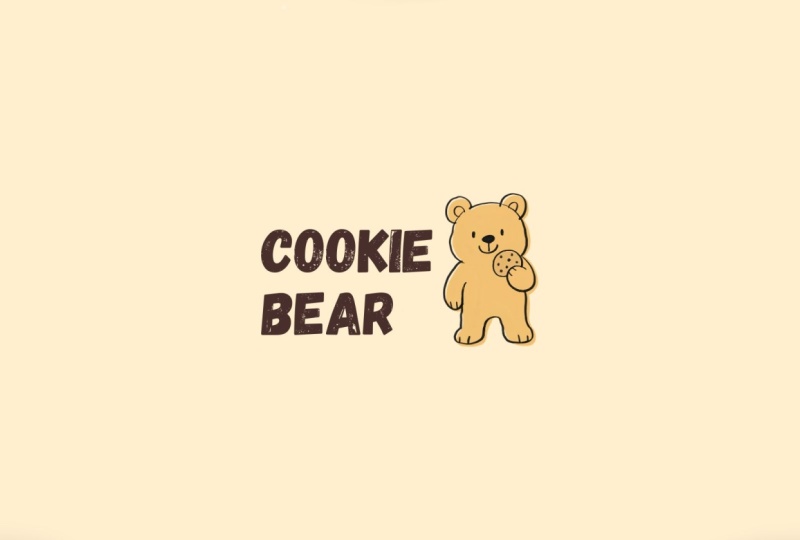
ajouter le logo de la marque. Je l'ai téléchargé ici, donc je vais juste le sélectionner et placer le
smackdown au milieu Je vais changer
l'arrière-plan pour quelque chose d'un
peu plus neutre. J'aime beaucoup la scène ici,
qui, je crois, est de
cette couleur, en fait. Et je trouve que c'est une
belle combinaison ici. Cette scène est donc prête. Tout bouge, mais je voudrais que cela
se fasse par le bas. Encore une fois, je vais
copier ceci, revenir au précédent, coller et faire la même chose que je fais
depuis quelques minutes. Et voilà que
la marque entre en scène. Le logo entre en scène. J'aimerais ajouter un
peu de piquant, ce qui est un peu mordant car
c'est son biscuit cosmo Il s'agit clairement d'un cookie
et aussi d'une plante. Fabuleux. Mais je voudrais ajouter une petite touche, car c'est
ce que nous faisons avec les cookies. Je vais diviser cette scène, je ne vais pas
ajouter d'animation ici. Je vais juste ajouter quelque chose
qui prend 2 secondes. Je vais donc
passer aux outils, et je vais
sélectionner le tirage au sort. Je vais me procurer ce
petit outil de marquage, faire en sorte que la couleur soit exactement la même que celle de l'arrière-plan,
qui devrait être là. Et je vais zoomer, et je vais dessiner une petite bouchée. Je vais donc juste dessiner de petites marques
de morsure. Comme ça. Je trouve
ça plutôt cool. Restons-en là. Et voilà, nous en avons un peu. Dans cette scène, je vais juste faire
le ménage en arrière-plan,
Liville, il y a beaucoup
de choses qui se passent Ce cookie contient
l'animation, que je vais supprimer. Celui-ci l'a aussi. Animer. Il suffit de l'enlever. Ce n'est donc pas
gênant, comme ça. Et ici, il tourne toujours. Nous y voilà. Cool. Maintenant, l'annonce est prête dans
son intégralité. Cependant, les scènes
sont très longues. Donc, ce que je vais faire,
je pourrais les réduire un peu. Les scènes sont donc
un peu longues, donc je vais simplement
en réduire la longueur. Nous avons donc celui-ci. Celui-ci devrait
ressembler à « voyons voir ». C'est là que cela doit s'arrêter. À peu près là-bas. C'
est là que celui-ci doit s'arrêter. À propos d'ici. moment, je le fais
bon gré mal gré,
simplement parce que je
vais vous montrer une autre
astuce que vous pouvez faire au Canada, qui est
en
quelque sorte alimentée par l'IA, et qui m'a aidée à créer des publicités vraiment
intéressantes Alors, donne-moi une seconde. C'est là que
devrait être
la morsure, elle devrait aussi durer
quelques secondes. Peut-être même moins, mais pour
le moment, nous avons une ébauche de l'intégralité de la vidéo. Mais ce que je vais faire,
c'est
ajouter de la musique pour pimenter
le tout, non ? Je vais cliquer sur ce bouton musical ici et
commencer à chercher quelque chose. C'est donc ici que vous pouvez
rechercher tout ce que vous voulez. Tous ces fichiers audio
sont parfaitement utilisables dans vos créations, et ils contiennent de très
bonnes informations dans leur bibliothèque Maintenant, je l'ai
déjà utilisé, et je l'aime
vraiment, et je
pense qu'il
s'adaptera très bien à ce genre d'ambiance Écoutons-le. Cela me donne définitivement une ambiance de
biscuiterie moderne Alors, mettons-le ici. Je vais le faire glisser pour qu'il recommence au début. Et ce qui est cool, c'est que
je peux me contenter de battre. Ces scènes seraient donc synchronisées avec le
rythme de la chanson Et cela ne prend qu'un
clic, qui se trouve ici. Beat Sync. Et ici, nous avons la même chose synchronisée avec Beat Jetons un coup d'œil.
C'est donc là que je voudrais que la petite
morsure se produise en une seconde. Là-bas. Permettez-moi de zoomer un
peu plus et de l'ajuster. C'est une toute petite milliseconde, mais je pense que cela fait toute la
différence OK, restons-en là pour le moment car j'ai une autre idée. Mais vous voyez à quel point cela s'est bien passé depuis le début de l'abeille.
J'aime vraiment ça. Cela semble très organique. Je vais donc simplement
ajouter un fondu à la fin. Faisons comme 2.5. Pour l'instant, voyons
comment cela se passe. OK. Permettez-moi de clarifier
cette question. C'est donc là que cela devrait s'arrêter, je pense, à peu près ici. Oui, c'est parfait.
Il est donc en train de s'estomper. J'aimerais que le fondu soit un peu plus fort.
Faisons-en cinq. Parfait. Et cela me donne une
très bonne marge de manœuvre pour une autre chose que
je souhaite mettre en œuvre, à savoir les effets sonores Quelque chose de très important à
savoir sur ce type
de média numérique, en particulier lorsqu'il
s'agit de vidéos. La conception sonore peut pousser votre
création bien plus loin. Donc, ce que je vais faire, c'est ajouter un petit effet de morsure puisque l'animation est déjà
en cours. Je pense que cela va vraiment créer
un lien entre les choses et vraiment améliorer
l'ambiance générale. Cherchons donc Byte
et voyons ce que Canva possède. Ce sont toutes des chansons. Je vais
juste faire défiler la page vers le bas voir quels effets sonores
ils ont obtenus. Allons-y. Nous avons donc Byte Chip.
Celui-ci est plutôt bon. Déposons-le ici. Et je vais zoomer sur la chronologie pour ajuster
sa position. Quand est-ce que cette morsure se produit ? C'est là, et il semble que c'est dans le
son qu'il prend son envol, ou que le problème se produit
réellement Donc d'accord, c'est pas mal. Je pense que je vais juste
baisser le volume que
ce ne soit pas aussi intense. Peut-être un petit peu plus.
OK, c'est un peu mieux. Et maintenant, faisons les dernières vérifications
générales. C'est parfait.
Et voilà. Nous pouvons maintenant exporter ce fichier et le publier partout où nous en avons besoin. Vous pouvez donc le faire en
appuyant simplement sur le
bouton Partager, puis sur Télécharger. Et ici, vous pouvez
augmenter la qualité, en faire une super
haute définition à quatre K. Ici, tu peux changer. Bien sûr, votre fichier, mais comme il
s'agit d'une vidéo, c'est suggéré, toutes les pages sont sélectionnées et cliquez
simplement sur Télécharger. Et maintenant, vous avez obtenu la
meilleure publicité pour votre marque que l'on ait jamais
vue. Félicitations.
10. Félicitations ! Projet de cours et prochaines étapes: Juste comme ça, l'annonce de votre
produit est complète. Vous avez créé une
œuvre de marque
animée et épurée à partir de zéro et vous avez appris certaines des techniques les plus
puissantes du
Canada pour créer des visuels
marketing attrayants Vous savez maintenant comment configurer votre mise en page et placer correctement
votre produit. Utilisez la couleur pour une cohérence
visuelle, appliquez de la typographie,
des animations et du mouvement temporel Des éléments apportant de la profondeur et du style, affinez les scènes pour en améliorer la clarté
et le rythme, et ajoutez de l'image de marque, le timing
final et le design sonore Ces compétences vous permettent de créer des publicités
professionnelles
pour les réseaux sociaux, le commerce électronique, l'image de marque ou le travail de
portfolio, le tout au sein de Canva Maintenant c'est ton tour. Pour votre projet de classe, créez votre propre annonce de produit en utilisant les
techniques de ce cours. Il peut s'agir de la même
structure que nous avons construite ensemble ou d'une idée totalement
nouvelle. Téléchargez votre vidéo terminée
dans la
galerie de projets de classe et incluez une note sur le produit que vous avez choisi et le
style d'animation que vous avez utilisé. Je vais vérifier vos projets
et laisser des commentaires. Merci beaucoup de m'avoir
rejoint dans ce cours. Continuez à concevoir,
à expérimenter et à développer
votre créativité Je te verrai dans le prochain.
 Skillademia Academy, Creative Skills for the Future