Transcription
1. Intro: Il a toujours pensé à
vos équipes de jeu de fantaisie rotor et comment les utiliser dans la conception de motifs de surface. Mais tu ne sais pas comment commencer. Alors ce cours est pour vous. Salut tout le monde. Mon nom l'est. Je suis aquarelle et dessinatrice de surface. Dans ce cours, nous allons apprendre à épingler des aquarelles et des
motifs modernes à utiliser dans le concepteur de motifs de surface et des techniques très simples. Je vous fournit deux feuilles différentes de croquis simples. Si vous voulez travailler avec moi sans dessiner votre propre croquis. Et je vais vous donner quelques trucs et astuces sur la façon de transférer ces croquis sur le papier. Ensuite, vous allez apprendre à scanner votre art. Et vous apprendrez les principes de l'édition numérique sur iPad et comment les appliquer à l'équipe européenne. Enfin, nous allons utiliser Procreate et Adobe Capture pour créer un motif professionnel à partir de ces motifs aquarelles. Je fournit également des textures superposées gratuites à utiliser dans vos propres motifs. Ce cours s'adresse aux étudiants qui n'ont pas ou une certaine expérience en aquarelle ou en édition numérique. Vous, artistes qui tentent d'entrer dans l'industrie et à l'artiste qui veut savoir comment éditer leurs peintures distalement pour les vendre en ligne. J' ai préparé des leçons faciles à suivre pour vous. Et à la fin de la classe, vous et vivez avec votre propre motif d'aquarelle incroyable et avec quelques conseils et astuces créatifs, deux dans tous vos prochains projets, j'ai hâte de voir ce que vous allez créer. Alors commençons.
2. PROJET DE CLASSE: Merci beaucoup de vous être joint. Dans cette classe. Le projet se réunira pour numériser une peinture à l'aquarelle et l'utiliser pour concevoir un motif sans couture. Cela peut être n'importe quelle peinture que vous voulez ou vous pouvez juste me suivre et utiliser cette feuille enfant dans les ressources de classe à épingler avec moi. Nous allons concevoir notre modèle avec tous les coquillages et les tortues que vous allez créer. Dans ce projet, vous apprendrez à créer différentes positions et formes à partir d'une même peinture à l'aide d'un iPad uniquement. Enfin, nous apprendrons à appliquer une texture de superposition transparente à utiliser dans tous vos motifs. Dans la prochaine leçon, je vais vous montrer le matériel dont nous avons besoin dans ce cours, ainsi que les ressources de la classe et comment les télécharger et les utiliser. J' ai hâte de voir tous tes projets étonnants. se voit dans la leçon suivante.
3. Matériaux: Salut.
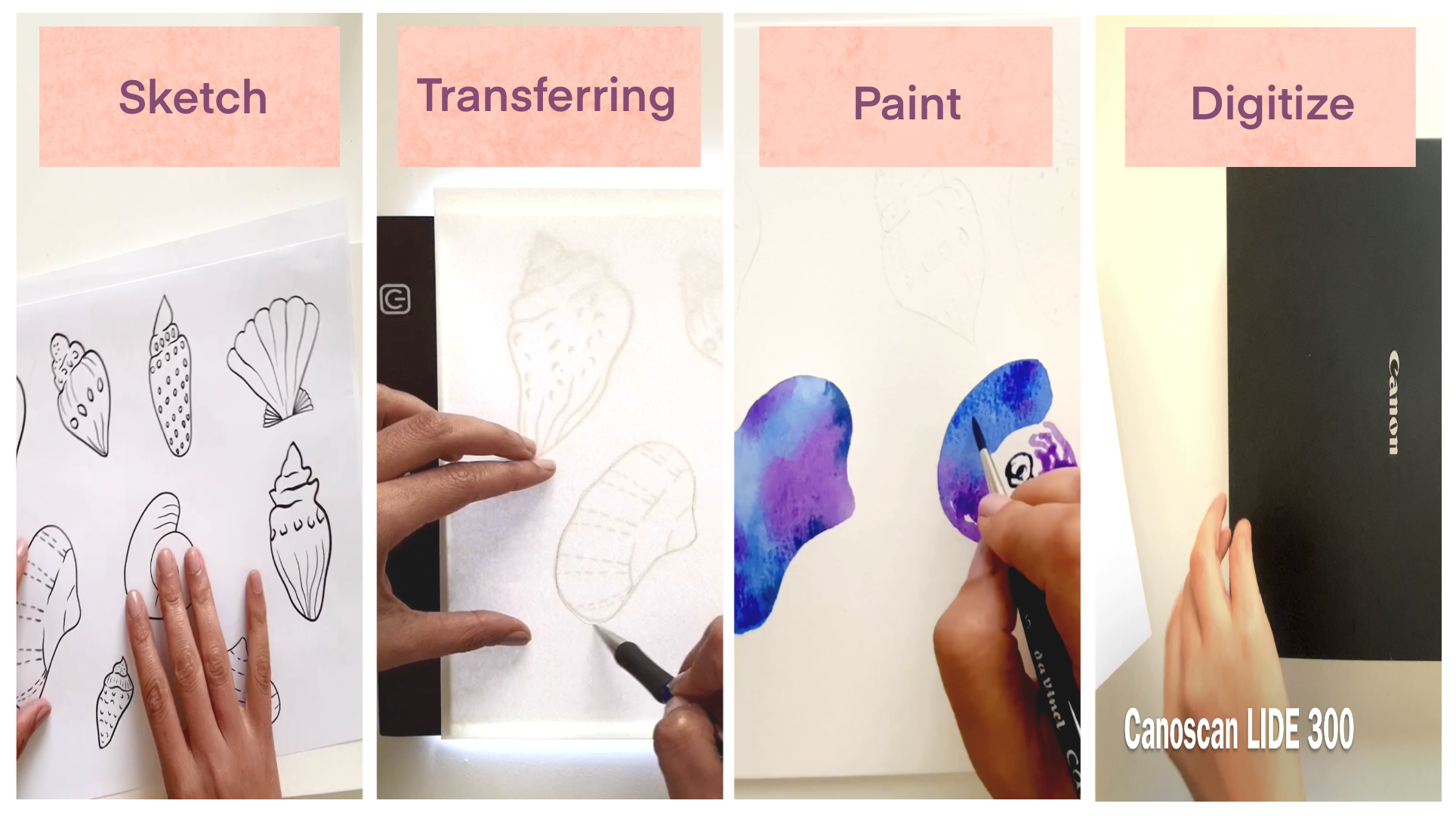
4. Esquisser des motifs: Dans cette leçon, nous allons esquisser notre routine. Vous devez avoir une photo de référence. Dans cette classe. Les saisons sont mon motif. N' hésitez pas à suivre avec un motif différent si vous préférez. Et bien sûr, vous pouvez simplement utiliser des mensonges qui trichent bien dans les ressources de classe. Et je vais vous montrer différentes façons de transférer ça. Allez au papier aquarelle. Bon, commençons. Je choisis généralement de dessiner mon croquis sur mon iPad. Puis quand j'ai fini, je transfère mon croquis final sur le papier aquarelle. Et c'est parce que quand je fais des esquisses, j'utilise beaucoup la gomme. Parfois, j'ai abîmé mon papier aquarelle. Tout d'abord, nous avons besoin d'une photo de référence. J' utilise Pinterest. Je crois que j'aime bien celle-là. Nous n'allons pas copier une photo entière, mais nous en avons besoin pour le croquis et l'interprétation. Je prends une capture d'écran, tapis à bonne taille et appuyez sur Terminé et enregistrer photo vers le haut dans Procreate. Appuyez sur le signe plus ici. Je préfère le papier pour le croquis. Maintenant, nous devons regarder notre photo de référence. Donc, je vais taper ici et choisir la référence pour être devant vous tout le temps. Vous pouvez le déplacer et le placer où vous voulez. Cela montre notre onglet Canvas. Pour importer. Choisissez notre photo. Ici, vous pouvez effectuer un zoom avant et arrière comme vous choisissez la couleur que vous voulez. Et à partir d'ici, j'utilise du sirop d'encre. Je l'aime beaucoup. Maintenant, commencez à dessiner. Mais assurez-vous de ne pas dessiner sur le calque d'arrière-plan. C' est le premier onglet d'esquisse ici. Trop bas. Opacité du calque et signe plus pour ajouter un nouveau calque. Changez de couleur en noir. Essayez maintenant d'affiner votre esquisse. N' oubliez pas dans Procreate, touchez avec deux doigts pour annuler. Trois doigts pour refaire. Encore une fois. Quand vous avez fini avec cette opacité de couche basse à partir d'ici. Et nous n'avons plus besoin de cette couche. Donc balayez vers la gauche et D. Pour un nouveau calque. Affinez votre esquisse et supprimez l'ancienne. Si tu es d'accord avec celui-là. Appuyez ici pour renommer. Donc, le premier est fait. Touchez ici pour masquer ce calque. Pour la prochaine. Vous pouvez choisir parmi cette image, ou vous pouvez utiliser une autre. Si vous avez terminé avec cette photo, appuyez sur Effacer, puis fermez-la. D' ici. J' ai fini mon croquis. Vous pouvez le télécharger dans la section Projet et ressources sur le site Web Skillshare, pas sur l'application. La prochaine classe va apprendre à transférer ces croquis sur le papier aquarelle. se voit dans la leçon suivante.
5. Transférer votre ébauche: Première option, vous pouvez utiliser les carnets de lignes. Placez votre papier aquarelle sur le dessus de votre croquis, puis allumez la lumière. Maintenant, les cuisines Yunus sont très claires. Vous pouvez facilement le tracer. N' oubliez pas d'utiliser votre crayon. Très long. Deuxième option, si vous avez une boîte lumineuse, utilisez votre iPad ou ordinateur portable comme une boîte lumineuse. Réglez votre luminosité au niveau maximum. un zoom avant sur la partie de l'esquisse que vous souhaitez
tracer ainsi que votre papier aquarelle et commencez à tracer le tracé. Rappelez-vous, vous devriez utiliser votre crayon très, très probablement. On n'a pas besoin de notre iPad. Je vais utiliser ma gomme pétrissable pour soulever certaines lignes
de crayon pour le rendre vraiment léger. Et le discours, tout type d'alias fonctionnera. N' hésitez pas à utiliser tout ce qui est disponible pour vous. Prochain cours, on va commencer à peindre. se voit dans la leçon suivante.
6. Peindre: Dans cette leçon, nous allons commencer PMT. Ce sont mes fournitures d'art que j'ai utilisées cette fois. Mais n'hésitez pas à utiliser les couleurs que vous préférez ou disponibles pour vous. J' aime mélanger mes couleurs sur papier et profiter des surprises inattendues après, la peinture est sèche, mais bien sûr, n'hésitez pas à peindre en euros type. Prochaine leçon, on va scanner nos tableaux. se voit dans la leçon suivante. Salut.
7. Numérisation de votre art: Dans cette leçon, nous allons scanner notre peinture, demandé de faire leur test de douleur complètement à sec. J' ai été à deux versions externes pour choisir entre elles. J' ai ajouté l'ANC pour l'un d'eux et pour l'autre, j'ai ajouté de l'encre. Et je suis Jensen ? C' est mon scanner. Je l'aime parce que c'est très léger. Pour que je puisse l'emmener facilement avec moi quand je voyage. J' utilise normalement 400 DPI pour numériser, mais 300 DPI fonctionnera très bien. Rappelez-vous, la taille du photon augmentera à mesure que vous augmentez la résolution. Je choisis toujours l'homme dans la section des ajustements d'image, car je préfère faire les ajustements par moi-même. Si vous n'avez pas de scanner, ne vous inquiétez pas. Vous pouvez toujours prendre une bonne photo de votre art par téléphone, mais assurez-vous d'utiliser la résolution la plus élevée que vous pouvez trouver. Prochaine leçon, nous allons apprendre comment ajuster notre photo pour l'utiliser dans Procreate. On se voit.
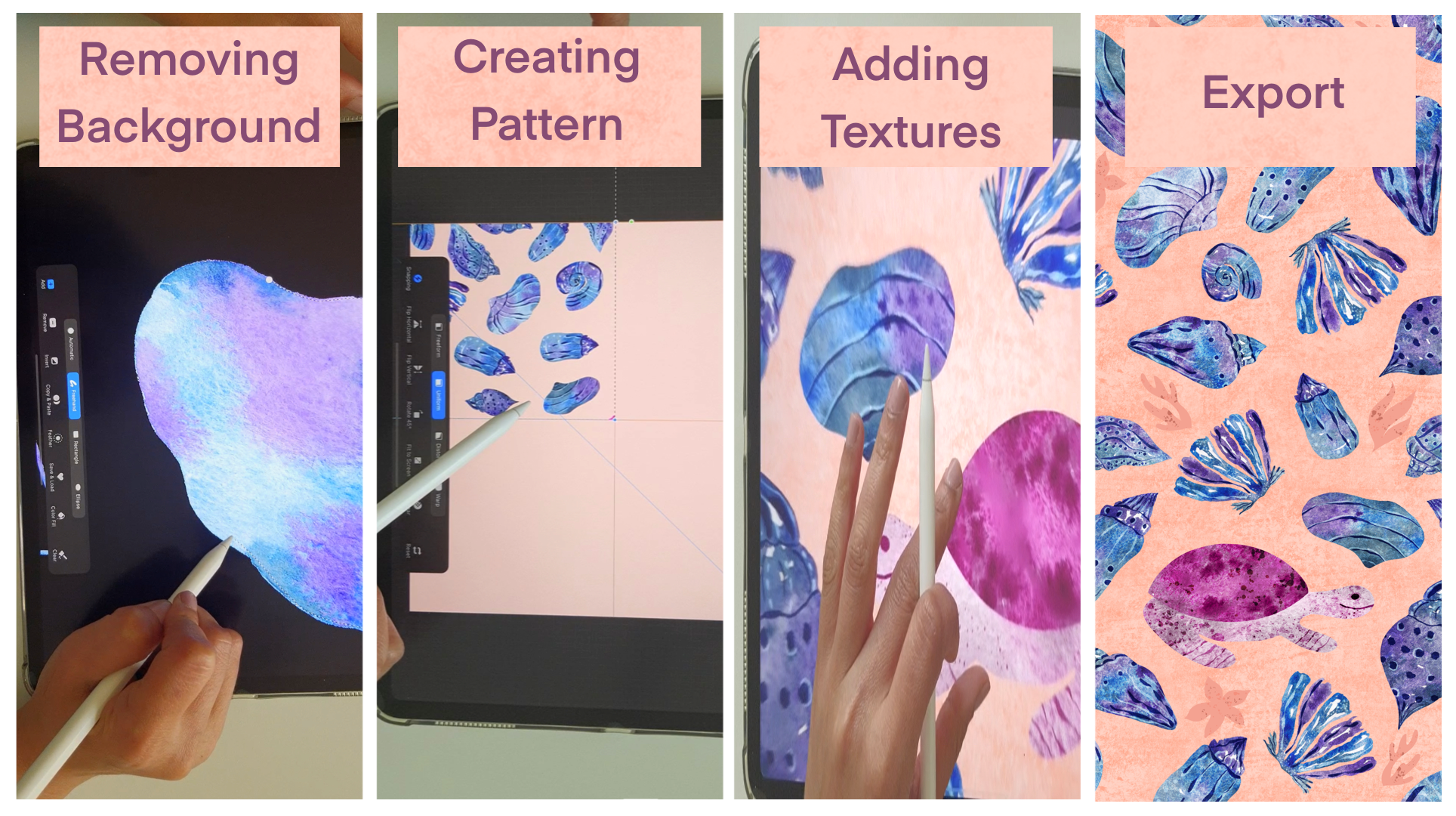
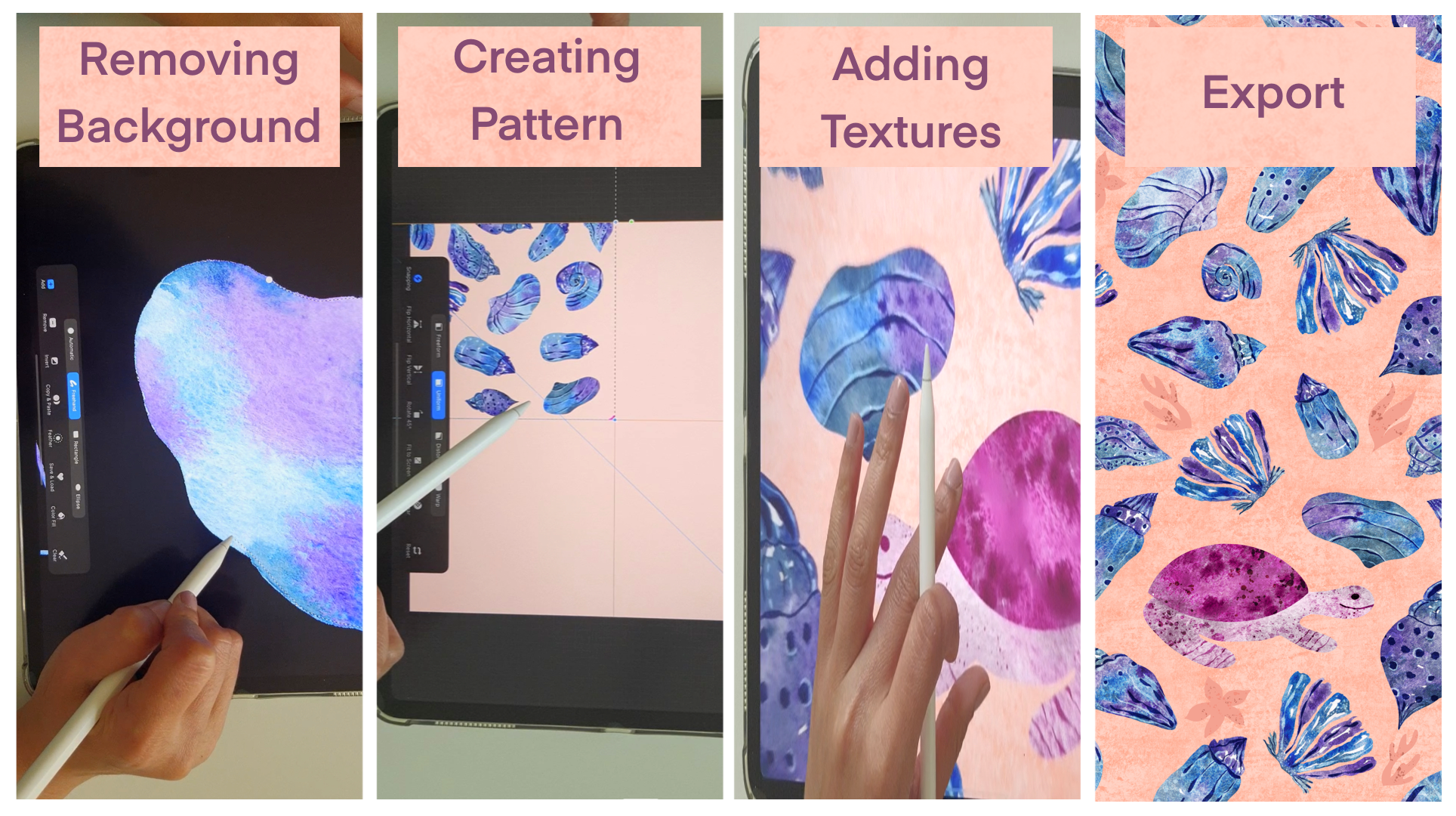
8. Déposer l'arrière-plan: Dans cette leçon, nous allons apprendre à supprimer l'arrière-plan. Ouvrir, Procreate, appuyez sur le signe plus pour créer un nouvel onglet de canevas ici, nous devons choisir la taille de notre onglet de canevas et choisir dix par 10304 DPI. Ici, il affiche le nombre maximal de couches que vous pouvez créer. Et c'est le pliage sur votre iPad. J' utilise l'iPad Pro, appuyez sur Créer. Et voici notre toile vide. Onglet ici. Appuyez sur, Ajouter, choisissez Insérer une photo, insérer un fichier. Selon l'endroit où votre photo a été enregistrée. Choisissez votre photo. Je vais importer les deux autres tableaux juste au cas où je veux les utiliser. Cela payé et balayage vers la droite pour sélectionner vos photos importées et de groupe. Onglet ici et onglet Renommer pour être organisé. Maintenant, je suis parti et appuyez sur Dupliquer. Prenez cette couche, masquez ce groupe comme nous n'en avons pas besoin pour le moment. Maintenant, nous devons ajuster les couleurs de l'image pour faciliter la suppression de l'arrière-plan. Onglet ici pour le menu Réglages et choisissez Couche Courbes. Nous essayons d'ajouter plus de contraste entre la peinture et l'arrière-plan. Maintenant, appuyez sur Sélectionner et choisissez automatique. Appuyez ensuite sur la couleur. Vous voulez sélectionner. Balayez vers le bas avec trois doigts et sculptez leur chemin. Une autre zone n'est pas sélectionnée avec l'arrière-plan et doit la sélectionner manuellement. Maintenant, nous allons appuyer sur Sélectionner, et cette fois, choisissez à main levée et commencez à sélectionner les zones restantes comme celle-ci. Assurez-vous que vous êtes en mode d'ajout. Et sélectionnez-les tous. Balayez vers le bas avec trois doigts, appuyez sur aller. Et nous avons notre peinture séparée de l'arrière-plan. Prochaine leçon, nous allons nettoyer et affiner notre peinture. se voit dans la leçon suivante.
9. Nettoyer et liser: Parfois, l'utilisation de l'option automatique dans l'outil de sélection ne suffit pas. Dans cette leçon, nous allons nettoyer et affiner notre peinture. Nous devons nous débarrasser de ces bords. Sélectionnez l'onglet, choisissez à main levée. Commencez à sélectionner votre peinture. Vous pouvez faire pivoter votre toile pour le rendre plus facile. Cela prend plus de temps, mais vous donne des résultats parfaits. Fermez votre sélection. Balayez vers le bas avec trois doigts, coupez et collez, ce qui signifie que votre image propre est maintenant sur un nouveau calque. Je vais répéter ce processus à tous
et mettre chaque coquillage sur une couche séparée. N' hésitez pas à répéter jusqu'à ce que vous soyez satisfait de la raison finale. On doit réparer celui-là. Comme certaines des couleurs ont été supprimées avec l'arrière-plan, je vais choisir un pinceau. Je vais essayer le pastel doux et croquis sur une nouvelle couche. Puis touchez la couleur que vous voulez et maintenez votre doigt. Cela changera la couleur de votre pinceau à cette couleur spécifique. Maintenant, essayez de combler les lacunes. Essayez de mélanger différentes nuances de couleur pour imiter le look aquarelle. Placez ce calque sous votre peinture, puis penchant les deux calques pour les fusionner en un seul calque. N' oubliez pas de prendre soin de ces petites zones. Balayez vers la gauche et supprimez cette année. Prochaine leçon, nous allons apprendre à faire différentes couleurs et positions à partir de la même chose. Réfléchissez, voyez sur la leçon suivante.
10. Outil d'exploration de couleurs: D' accord. Nous avons préparé notre C-Sharp, agréable et propre. Et chacun est sur une couche séparée. Maintenant, balayez vers la droite pour sélectionner toutes ces couches de coquillages et appuyez sur le groupe à organiser. Pour enregistrer ce groupe d'origine, je vais le dupliquer. Cachez celui-là. Maintenant, je vais ajouter quelques lignes décoratives pour le rendre plus intéressant. Choisissez l'un de nos coquillages et créez une couche au-dessus de sa couche. Tab ici pour un masque d'écrêtage. Laissez-moi vous montrer le travail du masque de coupure. Peu importe ce que je dessine sur le calque de masque d'écrêtage, il ne s'affiche qu'à l'intérieur du calque en dessous, comme ceci. Effacez cette couche, et je choisirai ma brosse. Essayons l'encrage. Binderbox. Choisissez une couleur. Vérifiez la taille de votre pinceau, un nouveau calque et changez vos couleurs. Déplacez-le sous ce calque et commencez à dessiner. Il avait l'habitude de choisir le mode de fusion. Prenez votre temps à explorer différents modes et choisissez ce que vous aimez. Cela dépend de votre peinture et de vos couleurs. Et optez pour un écran. Pour l'autre couche, je suis outils multiplier. Faisons un autre. Choisissez votre couleur et commencez à dessiner. N' oubliez pas de choisir le masque d'écrêtage. Changez le mode de fusion en couleur. Mode de fusion. Permettez-moi vous
montrer comment créer différentes formes et positions jusqu'à la même peinture et dupliquer votre calque. Profondeur ici. Cette fois, choisissez le mode Enveloppement. Maintenant, vous pouvez changer votre forme. Comme vous préférez et le rendre complètement différent de la forme originale. Ok, la chaleur est un autre exemple d'outil d'emballage. J' ai cette petite peinture à l'aquarelle, et je peux la transformer en un motif complet en utilisant l'outil d'emballage. Comme je peux créer une variation de plantes avec différentes formes et positions de cette peinture. Je vais finir le reste des plans de mer. Maintenant, je vais vous montrer comment changer les couleurs pour avoir plusieurs versions de la même peinture. Je fais une copie des coquillages. Éteignez votre arrière-plan. Effectuez ensuite un balayage vers le bas avec trois doigts et choisissez Copier tout. Et cela prendra une copie de tout ce qui est visible sur votre Canvas. Puis faites glisser à nouveau vers le bas et choisissez basé pour les placer tous sur un nouveau calque. Activez votre arrière-plan et touchez ici pour changer sa couleur. Essayez de trouver une couleur que vous aimez. Je vais le garder blanc pour l'instant. Pour ajuster les couleurs de votre peinture. Ajustements de tabulation. Saturation de la teinte. Ce joueur auditif peut ajuster la saturation, la luminosité, et aussi vous pouvez choisir différentes teintes. Prenez votre temps à explorer ce que vous aimez, quittez-les comme vous le souhaitez, afin que vous puissiez tourner ici et choisir l'option de balance des couleurs. Ici, vous pouvez modifier votre balance des couleurs pour les ombres, tons moyens et les reflets. Vous pouvez réinitialiser en tapant un doigt. Réinitialiser. Vous pouvez également utiliser Gradient Map. Prenez votre temps à explorer. Vous pouvez tabuler et ajuster le dégradé. Vous pouvez appuyer sur la couleur pour en choisir une autre. Enfin, vous pouvez essayer les courbes. Amusez-vous explorer, et je vous verrai dans la prochaine leçon.
11. Créer d'autres motifs de: Très bien, Ceci, nos coquillages de mer sont préparés et prêts pour le modèle. Mais d'abord, nous devons ajouter des motifs plus intéressants à ce motif. A partir de maintenant, nous avons besoin d'un onglet de guide de dessin ici. Ce guide de dessin Canvas, édition, guide de dessin. Augmentez la taille et l'épaisseur de la grille au maximum. Ensuite, j'utilise mon coquillage pour créer un mignon pour dupliquer cette couche. Nouveau calque. Choisissez votre pinceau. Commencez l'esquisse. D' accord. Des croquis, prêts ? Ouvrez le calque d'aquarelles. Sélectionnez l'un d'entre eux et dupliquez ce calque au-dessus de ce masque d'écrêtage, qui signifie que ce calque ne s'affichera qu'à l'intérieur du calque ci-dessous. Dupliquez ce calque. Il a été créé automatiquement comme une fuite de masque d'écrêtage. Ils vendent comme vous le souhaitez. Si vous êtes d'accord avec ce résultat, terminez les trois couches pour les fusionner. Tellement haut dans ces lignes aiguës. Choisissez l'outil Smudge à partir d'ici. Et deux est un maillage fichiers. Essayez Tenderbox, réduisez l'opacité et la taille. Je vais essayer une éponge dans l'eau. D' accord. Même processus pour faire le corps de la personne. Je veux choisir une couleur différente à mes tuteurs pour ajouter un nouveau calque. Choisissez la couleur que vous aimez ici. Calque de texture, appuyez sur le masque d'écrêtage, modifiez le mode de fusion pour dupliquer ce calque et placez-le sur l'autre calque également. Je peux choisir l' écrêtage moins masque. Je vais ajouter quelques détails. D' accord. Nommez votre groupe et dupliquez celui-ci. Celui-ci, tabulation ici et tabulation aplatir. Cela va fusionner tous les calques à l'intérieur de la goutte en un seul calque. Dupliquez ce calque. Faites glisser votre doigt vers la droite, pour sélectionner les deux treizième et les redimensionner. Prochaine leçon, nous allons créer notre modèle. se voit dans la leçon suivante.
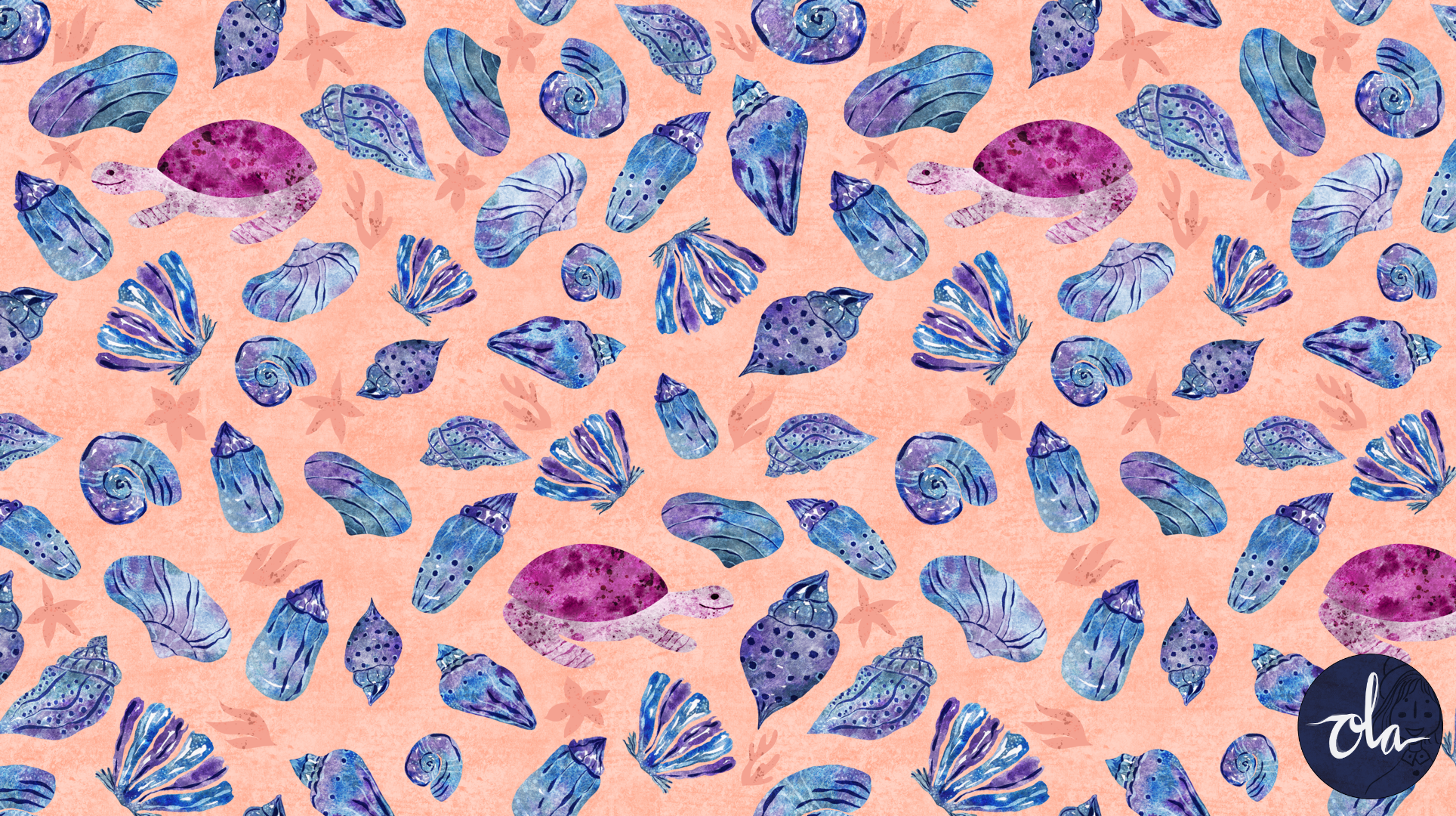
12. Créons un motif Partie 1: Et maintenant enfin à la partie amusante, de repenser notre modèle. Je peux vous montrer la façon la plus simple de créer un motif, même si vous êtes un débutant complet. Pour cette leçon, nous devons télécharger l'application Adobe Capture. C' est une si belle application gratuite. Bon, commençons. Sélectionnez une de vos tortues. Tab retournez horizontalement. Les poulets, c'est la bonne position ici. Si vous avez déjà téléchargé l'application Adobe Capture, vous devriez trouver un enseignant. La sortie, ok. Faites défiler vers le bas et appuyez sur motif. Voici quelques types de modèles au modèle régulier d'ici. Touchez ici. Ici, il vous montre en photo ajoute un motif. Vérifie si tu l'aimes. Je crois que je dois bouger un peu ma tortue. Appuyez sur Procreate pour revenir à votre modèle. Morefield tortue que vous avez besoin. Il est plus facile de désactiver cette capture pour l'instant. C' est ton modèle et modèle. Régulier. Zoom arrière et zoom avant. Si tu l'aimes bien, reviens. Pincez les deux calques pour fusionner. Appuyez ici pour réduire l'opacité. Sélectionnez ce problème épsilon couche dense. Pour les sélectionner, déplacez-vous comme vous le souhaitez. Nous devons remplir complètement la zone sur les lignes de grille. Balayez vers la gauche et dupliquez-le, réduisez l'opacité. Déplacer les années t-shirts horizontalement ou verticalement à travers un voleur et redimensionner. N' oubliez pas, veuillez ajuster directement sur le bord, mais vous ne pouvez pas toucher les bords de votre toile. Vérifiez si les données se chevauchent. coquillages. Une fois que vous avez appris, réduisez l'opacité et dupliquez à nouveau le premier calque, ramenant à une opacité maximale, répétez ce même processus jusqu'à ce que vous remplissiez votre Canvas. Souviens-toi que tu ne peux pasy
toucher, les intérêts. Souviens-toi que tu ne peux pas D' accord ? Une fois que vous avez fini de
définir le maximum de ST tip ici pour choisir votre couleur d'arrière-plan. J' aime bien celui-là. Je déplace mes troisième tonnes 11 bits. Bouton de déchirure avant de passer à autre chose. Pour effectuer un zoom avant et arrière. Je vois quelques lacunes ici. Retourne à ton modèle. Effectuez un balayage vers la droite pour sélectionner tous vos calques de motif et les fusionner. Ici, zoomez ici, vous verrez que votre canevas n'est pas complètement sélectionné. Et c'est très important pour faire votre modèle. Pour résoudre cela, choisissez une couleur vive et tracez une ligne dans les coins. Maintenant, vous pouvez sélectionner complètement votre canevas. Dupliquez cette couche pour la science. Salut, l'original. Appuyez sur l'outil de déplacement et appuyez sur capture. Un film. Une des quatre couches au coin. Ne le laissez pas tant que vous n'aurez pas vu ces lignes dorées. Si ce n'est pas facile, masquez tout sur votre Canvas à l'exception de ce calque. Déplacez-le à nouveau jusqu'à ce que vous voyez les lignes dorées. Répétez la procédure pour les quatre calques, fusionnez-les en un seul calque. Nous n'avons plus besoin de nos lignes de grille. 30s, les lignes de coordonnées. Maintenant, remplissez toutes les lacunes. D' abord à vos modèles. Nous devons réparer cette ligne vide ici. Fusionnez les calques et les boutons. Je pense que c'est bon pour l'instant.
13. Créons un motif Partie 2: D' accord, c'est notre modèle, ou le rendre plus intéressant, je vais ajouter un élément à un nouveau calque, appuyez et maintenez sur ce petit carré. Cela masquera tout sur votre Canvas à l'exception de ce calque. Appuyez longuement sur votre arrière-plan pour choisir la même couleur que celle du cercle de lithium. Rendez votre couleur un peu plus foncée. Sur un nouveau calque, je vais dessiner quelques éléments simples. D' accord ? D' accord. De plus, pour ajouter un nouveau calque, appuyez sur Masque d'écrêtage. Choisissez une couleur à 0 pinceau. J' utilise de l'eau. Dans l'eau. Pas trop. Modifiez le mode de fusion. Répétez cela encore une fois, était différent. Une fois que vous avez appris ces couches. Dupliquez ce calque, masquez l' original, redimensionnez ce calque. Ouvrez votre calque de motif. Les éléments du vaisseau quand vous le souhaitez. D'accord ? Vous êtes des éléments accusés dans un groupe. Le coquillage est plus grand que les autres, ce qui le rend très bien. Salut, retournez en arrière et réparez-le. Malheureusement, je ne peux pas le redimensionner car c'est en deux morceaux. Donc je vais l'enlever complètement. Je remplis cet espace de nouveaux coquillages. C' est beaucoup mieux. La leçon suivante, nous
allons ajouter des textures transparentes.
14. Ajouter une texture: On y est presque. Nous allons toucher à notre modèle. Ajoutons quelques textures. abord, nous devons ouvrir notre fichier texture. Vous pouvez le télécharger à partir de la section Projet de classe et ressources sur le site Web de Skillshare. Dans ce fichier, vous trouverez deux couches. L' un d'eux est pour la texture à plus grande échelle, et l'autre pour la plus petite échelle. C' est un téléchargement gratuit. Vous pouvez l'utiliser dans tous vos modèles. Pour x1, tapez ici, pour copier. Appuyez sur la galerie, ouvrez votre motif, appuyez, appuyez et faites glisser ce calque jusqu'à ce que votre arrière-plan Lee Chin, le mode de fusion. Je garde ça normal pour l'instant. Accédez à Réglages, Saturation de la teinte. Je vais essayer de le rendre génial pour voir la différence des couches de broches, changer le mode de fusion en superposition. Je le rends noir. Oui, c'est beaucoup mieux. Ajoutons les autres textes. L' église. Copie de l'étape. Cet onglet ici. Masque d'écrêtage Choisissez un mode de fusion. Superposition. J' essaie de lui
faire paraître aussi bon pour cette couche au-dessous de l'obésité que vous préférez. Je vais rendre mes petits éléments un peu plus sombres. Enfin, j'ajouterai plus de texture à mes tortues. Ajoutez un nouveau calque au-dessus du calque de répétition. Je vais utiliser de l'eau, fléchir dans l'eau. Assurez-vous de choisir le masque d'écrêtage pour ce calque. Testez notre modèle pour la dernière fois. Et c'est parfait. Balayez vers le bas avec les doigts, copiez. Et la phase. Calques haut de gamme à l'exception de celui-ci ici et renommez votre calque. Balayez vers la gauche et dupliquez-le quatre fois de plus. Salut du balayage d'origine vers la droite pour les sélectionner. Apparaissent. Troisième et claquer. On va les redimensionner. N' oubliez pas que vous devez voir les lignes dorées. Sélectionnez deux calques et déplacez-les. Pour vous assurer de voir les lignes dorées. Assurez-vous que tout est parfait. C' est votre modèle dans une Compétence plus petite. Partager. Png. Enregistrer l'image. Répétez l'opération pour l'autre calque. Et tu l'as fait. Félicitations.
15. Réflexions finales: Merci beaucoup d'avoir appris avec moi. Si vous avez apprécié ce cours, s'il vous plaît laissez-moi un commentaire. Ça compte beaucoup pour moi. Si vous avez des questions ou des commentaires au sujet de la classe, n'hésitez pas à poster dans la discussion en classe. S' il vous plaît suivez-moi sur Skillshare pour être le premier à le savoir dès que je lance mon prochain cours. Vous pouvez également me suivre sur Instagram à tous Alzheimer AD pour voir mes modèles et designs. N' oubliez pas de télécharger votre modèle final dans la galerie de projets. Et si tu l'ombrages sur les réseaux sociaux, n'oublies pas de me marquer. Merci encore d'avoir pris le temps de rejoindre ce cours et de vous voir dans mes prochains verres.
 Ola Alhamedy, Landscapes & Nature Paintings Acrylic &