Transcription
1. Introduction: L'édition de cours
vous submergera de fonctionnalités que
vous n'utiliserez jamais Mais que se passerait-il si vous pouviez maîtriser les éléments
clés du montage vidéo en peu
de temps et commencer à créer facilement des vidéos
dignes de YouTube ? Eh bien, c'est exactement
ce pour quoi cette formation de montage vidéo Cab
Cut est conçue pour vous permettre de vous
familiariser rapidement avec le montage. Dans cette formation, je
vais donc vous expliquer
le processus à la fois sur ordinateur de
bureau et mobile. Vous pouvez choisir votre appareil
préféré ou maîtriser les deux. Et dans cette formation, je
vais utiliser la version gratuite de Capcard afin que vous puissiez
facilement suivre Maintenant, ce n'est pas
pour les personnes qui
ont l'intention d'aller
travailler à Hollywood. C'est pour les
créateurs de contenu, pour les entrepreneurs, pour les YouTubers qui souhaitent créer superbes vidéos sans consacrer des
centaines d'
heures à la formation Ça, nous ne nous sommes jamais rencontrés auparavant.
Je m'appelle Justin Brown et je dirige une chaîne YouTube
avec mon frère Mike, qui compte aujourd'hui plus de
1,7 million d'abonnés. Après des années passées dans la production
vidéo professionnelle et après avoir formé notre
propre équipe de montage, nous avons rassemblé toutes
les informations importantes que vous devez savoir pour montage
efficace et efficient dans un processus simple et éprouvé Dans cette formation, je
vais donc vous présenter
notre processus de
montage vidéo simplifié qui vous permettra d'économiser des heures
et des heures de temps perdu. Vous devez disposer d'un système clair étape par étape que vous
pouvez utiliser pour éditer compléter facilement des vidéos YouTube. À la fin de cette formation,
vous aurez terminé une vidéo compatible avec YouTube. Vous aurez
un processus reproductible pour toutes vos futures vidéos, et vous aurez également la confiance nécessaire pour éditer des vidéos qui
engagent réellement votre public Il s'agit de la même
formation que celle que nous utilisons pour former notre équipe de montage à
l'essentiel pour obtenir des résultats. Donc, si vous êtes prêt
à arrêter de ressembler un débutant et à commencer à créer des vidéos de qualité professionnelle
, je vous verrai dans la prochaine vidéo.
2. Début: Bienvenue à
cette formation Cap Cut. Mon objectif pour cette formation est donc aider
à vous familiariser
et à utiliser Capcut pour créer rapidement de
superbes
vidéos Cap Cut est
un vrai programme, et il contient beaucoup de choses. Ce cours
ne va donc certainement pas
aborder tous les petits
détails qu'il contient. Il ne s'agit pas d'un cours avancé. Ceci est cependant conçu pour vous
mettre rapidement au courant, en vous présentant
les principes de base et toutes les
informations clés que vous
devez savoir pour réussir le plus rapidement possible. Dans cette formation, nous
allons donc vous familiariser avec le
montage d' une vidéo compatible avec YouTube, en utilisant la version gratuite de Capcut Nous allons
appliquer des techniques de
montage essentielles pour transformer séquences
brutes en une vidéo YouTube
finale terminée. À la
fin, vous aurez
édité et serez prêt à partager une courte vidéo sur
un sujet de votre choix. N'hésitez pas non plus à utiliser
les exemples de séquences que nous avons fournis pour
suivre le cours. Ou si vous préférez, vous pouvez
utiliser vos propres séquences vidéo. Mais si vous débutez
dans le montage vidéo, je
vous suggère de vous
concentrer d'abord sur quelque chose de simple, comme une introduction personnelle comme une introduction personnelle
ou un bref tutoriel. Donc, pour plus de contexte, CapCat est un outil de montage
vidéo incroyable Rapide et facile à utiliser,
il vous permet de créer de
superbes vidéos, que vous
utilisiez votre
smartphone ou votre ordinateur. Parce que c'est l'une des
rares applications qui fonctionne
réellement sur
différents appareils, y compris Mac, Windows,
IOS et Android. Je suis donc un grand fan de
Capcut pour plusieurs raisons, mais la première, probablement
la plus importante, est sa facilité d'utilisation Il possède une interface vraiment
intuitive. Donc, pour quelqu'un qui
n'a jamais été retouché auparavant, cela vous permettra de
passer à la vitesse supérieure, commencer
à retoucher facilement vos
vidéos, sans avoir à
vous ruiner dans applications
beaucoup plus complexes Il contient également une tonne de choses encore plus avancées,
ce qui le rend idéal pour
quelqu'un qui est au niveau 2 intermédiaire à
avancé. Parmi ces fonctionnalités plus
avancées, citons suppression
de l'
arrière-plan par l'IA, cadrage
et l'animation
avancés des touches, ralenti
fluide et les effets d'écran
vert J'aime aussi la facilité
avec
laquelle Cap Cut permet réutiliser votre contenu
dans différents formats afin de
réutiliser votre contenu
dans différents formats afin de
maximiser le temps que vous passez à créer
votre contenu et créer
essentiellement
plusieurs versions de vos vidéos pour différentes
plateformes ou différents formats Par exemple, si vous
commencez avec une vidéo 16 x 9 ou une vidéo
grand écran, il est très facile de
réutiliser ou de recréer une version portrait pour TikTok ou
un
short à version portrait pour TikTok ou
un partir de l'original
contenu dans Capcut Et encore une fois, tout cela est
vraiment direct, très intuitif
et très simple. Bien qu'une
version gratuite de Capcut soit disponible, nombre de vidéos que vous pouvez
exporter ou enregistrer sans
filigrane ou sans marque est désormais
limité exporter ou enregistrer sans
filigrane ou sans marque est Gratuit Donc, si vous souhaitez
supprimer cette limitation et débloquer toutes les fonctionnalités
, tous les effets, vous
devez vous trouver sur la
version payante de Capcut Quoi qu'il en soit,
la version gratuite est un excellent point de départ, et c'est également ce que j'utilise
dans cette formation. Mais je tiens également à
souligner que Capcut évolue ,
change et se met à jour
constamment Et j'adore vraiment
ça chez eux. n'ai vu aucune autre application ou outil
proposant mises à jour et de nouvelles fonctionnalités
aussi fréquemment que Capcut Ils s'efforcent d'aider
les
utilisateurs à rendre les vidéos plus faciles Ils développent
donc une
tonne de fonctionnalités d'IA intéressantes qui sont également incluses dans l'
aide de CAP pour atteindre cet objectif. Mais ce que j'ai remarqué en utilisant Cap Cart pendant des années c'est que de nombreuses fonctionnalités
ont tendance à être publiées gratuitement, d'
abord, puis au fil du temps, elles transfèrent une grande partie de
ces éléments supplémentaires, plus
les fonctionnalités de niveau professionnel,
vers la version payante. Donc, même si vous
voyez quelque chose qui me
semble un peu
différent, vous pouvez continuer à
avancer et comprendre comment
tout cela
fonctionne et comment
tout cela s'intègre. Dans l'ensemble, je pense que CapCat est le meilleur outil de montage
vidéo polyvalent sur le marché
à l'heure actuelle C'est idéal pour les débutants
absolus, ainsi que pour les
personnes plus avancées, mais qui recherchent un flux de travail
rapide et efficace. Enfin, au fur et à
mesure que nous liens ou les
ressources associés à la vidéo
que vous regardez, ils se trouvent tous dans la section
Projets et ressources. Donc, si vous m'entendez
dire que des liens se trouvent dans la
description ou qu'il y a plus d'informations liées ci-dessous,
c'est là qu'ils se trouvent maintenant. Commençons donc.
3. Les différences : CapCut mobile vs desktop vs web: OK, donc pour ceux d'entre
vous qui ne le savent pas, il existe actuellement
différentes versions de Capcut dans
la nature Il existe une version
très similaire sur ordinateur de bureau et sur appareils mobiles. Les deux sont très,
très similaires. Et puis il y a une version basée sur le
Web, et c'est totalement
différent. Même s'il s'agit de la marque Capcut, même s'il s'agit
d'un éditeur vidéo Capcut, la version Web, celle à laquelle vous accédez via
leur site Web est en fait totalement différente de
ce que nous abordons
dans la formation ici,
à ce que nous abordons
dans la formation ici, le Capcut
ou le logiciel de montage vidéo
Capcut La version Web est
fortement réduite. n'y a pas
autant de contrôle fonctionnalités, d'outils
et d'autres choses là-dedans. Vous pouvez toujours y apporter quelques modifications très
basiques, mais ce n'est rien en
comparaison de ce à quoi vous avez accès dans la
version mobile ou dans l'application de bureau Je tiens donc à souligner
ce point dès le début de cette formation pour m'
assurer que vous utilisez la bonne version. Vous souhaitez télécharger et installer le logiciel sur votre ordinateur, sur votre ordinateur Mac ou Windows, ou vous souhaitez télécharger et installer l'application sur votre appareil IOS
ou Android. C'est sur cela que cette formation
est centrée, et non
sur la version Web en ligne. Peut-être qu'un jour, ils
pourront transférer
toutes les fonctionnalités de l'application
et de la version de bureau sur
le Web afin que nous n'ayons même pas
besoin d'installer quoi que ce soit. Mais pour le moment, vous
devez juste savoir qu'ils sont
totalement différents et que la version Web n'
est vraiment rien en comparaison de ce à quoi
vous avez accès sur ordinateur de bureau
et smartphone.
4. Le processus de montage vidéo ultime dans CapCut: Il y a beaucoup de
gens qui
n' aiment pas le montage vidéo. C'est ce
mal nécessaire pour
créer de belles vidéos efficaces et
esthétiques c'est tout le problème du montage. Ne t'inquiète pas. Je suis là pour vous faciliter la tâche. Mais le plus gros point où
beaucoup de gens se
retrouvent bloqués lorsqu'ils
abordent le montage vidéo, c'est qu'ils se lancent directement dans le montage vidéo, qu'ils ajoutent quelques effets. Niveaux de couleur pour essayer de donner une belle apparence à
leurs vidéos, donnez-leur un aspect assez
droit dès le départ. Et en ajoutant ces effets niveaux de couleurs
et d'autres éléments dès le départ, vous pouvez également ralentir performances de
votre ordinateur
ou de votre téléphone, rendant ainsi le tout encore plus pénible à
modifier La réponse à cette question est donc
le moyen
le plus rapide et le plus simple retoucher vos séquences vidéo en suivant un processus
efficace, étape par étape la marche à suivre dans
un ordre structuré, pour une efficacité optimale,
mais également pour résultats et des performances optimaux
au cours du processus. Je vais donc passer rapidement en
revue
les étapes dans
l'ordre dans lequel vous devriez idéalement
les exécuter pour des résultats optimaux. Vous
constaterez également que nous avons structuré une grande partie
du contenu de cette formation pour vous aider à le modifier et
à le suivre de la même manière. Ainsi, au lieu de simplement démarrer
votre projet de montage , de vous
lancer, d'ajouter un
tas d'effets et autres, la première chose
à faire est de
vous assurer que votre projet
est correctement configuré, assurer que
vous avez le bon cadre, la bonne résolution. Assurez-vous que
tout est configuré comme
vous le souhaitez avant même d'
importer vos vidéos. C'est à partir de là que nous
allons importer nos images. Maintenant, ce que je suggère que
vous fassiez ici, c'est abord d'
apporter votre séquence
principale. Quelle est la séquence principale, l'histoire principale que
vous souhaitez retoucher ? Introduisons-le d'abord, puis nous allons
le modifier de base. Nous allons donc supprimer toutes les mauvaises prises, toutes les erreurs. Tout ce que vous ne voulez pas avoir dans la vidéo finale, allez tout supprimer dès le départ. Encore une fois, nous ne cherchons pas à
le rendre joli. Nous voulons nous assurer
que nous avons réellement tout pour raconter l'
histoire que nous voulons raconter avant de perdre
plus de temps au cas où nous n'aurions pas quelque chose dont nous
aurions besoin ou qu' il y ait un problème avec
les images que nous avons tournées. Cela nous permet de vérifier tout
cela au fur et à mesure. Désormais, l'édition de cette façon est également un processus itératif
dans la mesure où nous affinons et peaufinons
constamment notre montage à chaque fois que nous le
jouons ou que nous travaillons Une fois que nous avons terminé,
nous avons effectué cette modification de base, notre première étape, en supprimant
toutes les mauvaises choses, toutes les choses que nous n'allons
certainement pas utiliser. L'étape suivante consiste ensuite
à intégrer n'importe quelle séquence B roll ou superposition
sur notre chronologie Il peut donc s'agir de n'importe quel autre
cliché que vous souhaitez montrer, tout autre graphisme ou animation que vous
souhaitez intégrer, nous allons ajouter la
couche suivante à ce moment-là. Ce faisant, nous sommes également en train
de faire une autre passe. Nous sommes donc en train de peaufiner
certaines de nos coupes, peaufiner certaines Encore une fois, affinez cela au fur et à mesure. Une fois que nous avons intégré notre séquence
principale, notre film B roll ou notre séquence
superposée,
c'est là que nous pouvons commencer
à apporter quelques ajustements aux clips eux-mêmes Nous pouvions donc zoomer, recadrer, redimensionner, faire pivoter nos
clips pour commencer à les
rapprocher de ce que nous
voulions pour le produit fini. Ensuite, nous allons
passer en revue et ajouter du texte et
des graphiques dans notre vidéo, puis ajouter des transitions
ou des effets
pour rendre notre histoire fluide. Une fois que nous en sommes
satisfaits ,
nous étudions plus en profondeur les effets et examinons la possibilité d'ajuster
la vitesse de vos clips. Nous cherchons à stabiliser
vos clips, ajouter des animations, à supprimer
votre arrière-plan Tout cela
se produit ensuite à ce stade. À partir de là, l'étape
suivante consiste à ajouter la musique et des effets sonores. Une fois qu'ils sont
entrés et que nous les avons mis en place, nous allons ensuite
passer en revue et ajuster tous nos
niveaux de volume sur tous nos clips afin que tout soit
réglé comme nous le souhaitons. Et puis l'une des
dernières choses que nous faisons est de lui donner une belle apparence. C'est là que nous
pouvons appliquer différents niveaux de couleurs, différents looks,
différents filtres. C'est là que nous lui donnons
l'apparence que nous voulons. Encore une fois, c'est quelque chose
où beaucoup de gens plongent dans ce genre de choses
dès le départ. Vous voulez le faire
jusqu'à la fin. Ensuite, la dernière
étape est l'exportation. C'est ici que nous
sauvegardons notre chef-d'œuvre vidéo. Nous allons ensuite le
prévisualiser et le relire, pour nous assurer que tout
va bien. Évidemment, si nous devons apporter des
modifications à ce stade,
nous y retournons, nous les apportons et nous
les réexportons. Mais nous voulons prévisualiser
notre vidéo et la
visionner avant de la publier et de la
partager sur Internet. Mais nous voulons nous assurer
que nous visionnons ou prévisualisons notre vidéo, en nous assurant qu'elle ressemble
exactement à ce que nous voulons Idéalement, vous le faites également sur
différents appareils. Donc, si vous pouvez la visionner
sur un téléphone, sur un téléviseur ou
sur un écran d'ordinateur, vous savez que
vous êtes satisfait apparence sur certains
appareils, et à ce moment-là,
lorsque vous êtes satisfait, votre vidéo est
prête à être partagée. C'est donc le processus de montage
vidéo étape par étape. Et encore une fois, ce que je
vais vous expliquer dans le reste
de cette formation.
5. Mobile - Télécharger et installer CapCut: Il est temps de télécharger et d'
installer Capcut sur votre appareil. Je vais
vous le montrer sur un iPhone, mais le processus est à
peu près le
même sur Android. Vous voulez aller sur l'App Store, vous voulez aller sur le
Playstore et l'ouvrir Ensuite, vous devez poursuivre
et rechercher Capcut. Je dois aller dans le coin
inférieur droit pour effectuer une recherche ici, puis nous pouvons taper
Capcut, sélectionner dessus Nous avons reçu une publicité qui nous est montrée
en haut,
nous voulons faire défiler la page vers le bas jusqu'à ce que
nous voyions l'application Cap Cut. C'est le logo que
vous recherchez. Vous pouvez également vérifier qu'il s'agit la bonne application, car
elle indique qu'elle a été créée par ByteDance, la société
qui fabrique également TikTok C'est
donc celle que
nous recherchons Nous allons appuyer sur le
petit bouton de téléchargement
pour le télécharger et l'installer. Il fera ensuite son
travail, puis l'application sera
installée sur votre appareil. Nous pouvons voir que c'est fait
maintenant. C'est juste écrit « ouvert ». Nous pouvons soit l'ouvrir
directement à partir d'ici, soit accéder à
notre dessin d'application ici. Nous pouvons ensuite aller de l'avant
et trouver Capcut. C'est là, en haut. Nous pouvons appuyer dessus
pour ouvrir l'application.
6. Mobile - Se familiariser avec l'interface CapCut: Je vais jeter un œil à
l'interface du chariot de cabine. Si vous n'avez jamais ouvert
l'application auparavant, voici ce que vous verrez pour la
première fois lorsque vous l'ouvrirez. Vous devrez appuyer sur le bouton « Accepter et continuer »
en bas de la page. Il est probable qu'ils
apparaîtront comme s'ils étaient ici et vous
demanderont différentes
autorisations pour les notifications, accès à la caméra et au microphone, afin que vous puissiez les accepter. Une fois cela fait, nous sommes maintenant
dans l'application Cab Card. Vous pouvez voir que cela est
divisé en différents onglets en bas commençant par l'onglet d'édition. C'est le principal domaine dans lequel nous allons jouer en termes de création et de gestion de nos projets et de tout ça. Il existe également des modèles
et des éléments que vous pouvez utiliser ici. Il existe également une section dédiée aux
didacticiels pour une assistance
supplémentaire et des didacticiels que Capcut a lui-même
créés pour ses utilisateurs Également une zone de boîte de réception et
un accès à votre compte. Pour ceux-ci, il
vous demande ici de vous connecter. Bien que vous puissiez créer un compte Capcut gratuit,
vous n'en avez pas besoin Vous pouvez toujours accéder à de
nombreuses fonctionnalités sans même avoir besoin de
créer un compte gratuit. Revenons à
la page d'édition ici et continuons notre visite
de l'interface. Nous avons un
bouton de configuration en haut à
droite. C'est ici
que nous pouvons personnaliser certains des paramètres
spécifiques de notre application. Nous pouvons revenir en arrière
avec le X dans le coin. Nous avons maintenant accès
à certains outils de découpe de casquettes. Aujourd'hui, c'est un domaine
qui évolue rapidement. Je jure que j'ai déjà ouvert
ces nouveaux outils et les éléments
qui apparaissent ici ces
dernières fois . C'est la barre
de menu en haut. Si nous nous développons, nous
pourrons voir davantage de ces nouvelles fonctionnalités et de ces outils
être déployés. Il est probable que pendant que
vous regardez ceci, il y ait probablement d'autres
outils ici maintenant. Vous avez des choses
comme la caméra, elles sont équipées d'un téléprompteur intégré Il y a aussi un tas d'outils d'IA et d'outils
de retouche
photo ici Allons-y et plongeons-nous dans l'interface d'édition afin je puisse vous montrer à quoi
cela ressemble. Nous allons donc
cliquer sur Nouveau projet, et D aura une vidéo
dédiée qui vous expliquera
comment configurer votre projet. Je vais juste
sélectionner un fichier vidéo ici juste pour que nous puissions accéder
à l'interface de montage. Je vais choisir
Ajouter, et c'est notre principale zone
de montage vidéo dans Capcut Nous pouvons voir que nous avons notre
grande fenêtre de prévisualisation ici, ce qui nous permet de prévisualiser et de
visionner notre chef-d'œuvre de
montage vidéo. Il y a un bouton
ici sur la gauche, et si vous
appuyez dessus, notre
vidéo s' affichera en plein écran. C'est utile si vous
souhaitez avoir un aperçu de ce que vous créez un peu
plus grand sur votre écran. Nous pouvons appuyer
sur le même bouton en bas dès maintenant pour revenir
à la normale. Nos
commandes de lecture se trouvent au milieu, donc notre pause de lecture trouve au centre
de l'écran. Sur le côté, nous avons
nos boutons d'annulation et de restauration. Donc, si vous jouez et que
vous testez différents
effets et objets, vous pouvez facilement les supprimer et revenir en arrière si nécessaire Mais cette zone principale
en bas,
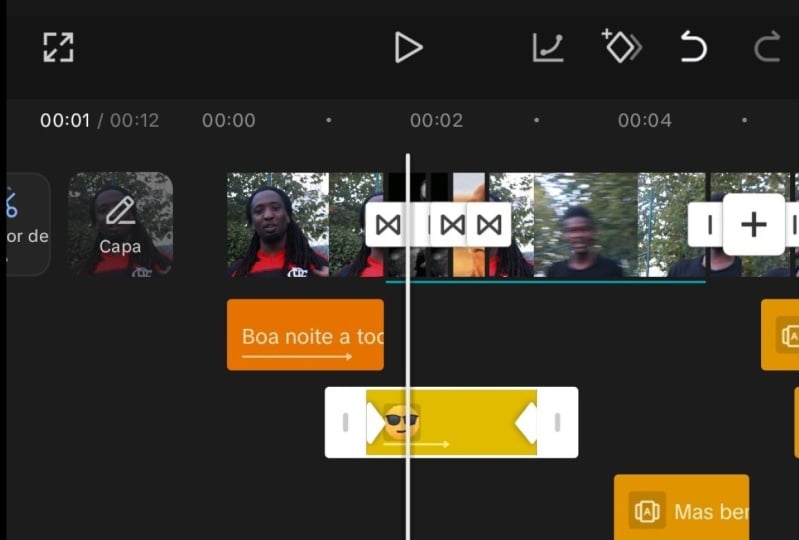
c' est votre chronologie d'édition. C'est là que la magie
va opérer. Où nous pouvons le voir, nous avons
notre clip vidéo ici. Nous pouvons simplement appuyer pour faire glisser notre doigt. Nous pouvons pincer deux doigts pour
zoomer ou dézoomer sur cette zone, puis en dessous, dans
la barre de menu inférieure, nous avons accès à tous nos effets, outils,
titres et tout le reste. C'est ici que nous avons accès à
toutes ces informations. Étant donné que nous l'
utilisons sur un appareil plus petit, nous pouvons également appuyer
et faire
glisser notre
doigt dessus pour accéder à tout Si vous
recherchez quelque chose en particulier et que vous ne le
trouvez pas, n'oubliez pas que vous
pouvez appuyer et balayer. Cette barre de menu
en bas change la mise à jour car vous effectuez également
différentes tâches dans
l'application. Par exemple, si je clique sur notre clip vidéo ici
dans notre chronologie, puis sur les outils et
les éléments auxquels nous avons accès en bas, cela passe à tous
les différents effets et
transitions et à
tout ce que nous pouvons appliquer à ce clip en particulier. Vous pouvez voir que nous avons
beaucoup plus d'options là-dedans. Dans le
coin supérieur droit où il est écrit dix ADP, ici, nous pouvons facilement voir, sélectionner et modifier nos paramètres
d'exportation vidéo Je suis actuellement réglé sur dix ADP, mais nous pouvons facilement augmenter
ce chiffre à deux K, quatre K, ou même baisser à
720 P si nécessaire Ici, nous pouvons contrôler
la résolution,
la fréquence d'images, votre débit binaire ou le débit de code, comme
on l'appelle ici. C'est la qualité des
vidéos que vous sauvegardez. Nous pouvons également activer ou
désactiver le Smart HDR. Nous avons également maintenant la
possibilité d' économiser des cadeaux
ou des jits Donc, si nous revenons en arrière,
le bouton à côté, la flèche vers le haut, est notre bouton de partage
ou d'exportation. C'est ainsi que nous pouvons
enregistrer notre vidéo. À tout moment, si nous
voulons revenir à zone principale de
notre projet pour basculer entre les
différentes modifications sur
lesquelles nous travaillons, nous pouvons appuyer sur le X dans le coin
supérieur gauche, et cela nous
ramènera à l'écran principal
7. Mobile - Préparation du projet : configurer les paramètres du projet: Nous allons
configurer nos projets de montage
vidéo dans Cap Card et ajuster
tous nos paramètres qu'ils soient prêts à fonctionner afin que
nous puissions passer au montage. Je suis de retour ici dans Capcard, je suis sur cette page d'édition, et pour le moment je ne suis pas connecté
au compte Capcut Maintenant, vous n'avez pas besoin
d'être connecté, vous n'avez pas besoin de
créer un compte gratuit. Mais lorsque nous
cherchons à
configurer nos projets et autres choses
ici, le fait d'avoir
un compte Capcut gratuit
présente certains avantages en termes de sauvegardes, ce qui nous permet de sauvegarder nos
projets dans le cloud Si quelque chose est arrivé
à votre appareil, vous n'avez pas perdu les projets sur lesquels
vous
travailliez, mais vous avez également la possibilité les transférer entre appareils ou entre votre ordinateur de bureau
et votre téléphone. Pour cela, vous devez
avoir créé un compte gratuit. Je vais aller de l'avant
et me connecter maintenant. Nous pouvons donc soit tomber sur
la petite icône M en bas et créer un compte, soit nous
connecter de cette façon. Ou si nous revenons
sur la page d'édition, vous pouvez simplement appuyer sur
le bouton Cloud comme si nous voulions télécharger
notre projet sur le Cloud, et cela nous
invitera à nous connecter. Nous pouvons donc nous connecter avec
le compte TikTok, Google ou l'une des
autres options disponibles Je vais aller de l'avant
et me connecter maintenant. C'est fait. Nous sommes connectés
à un compte gratuit. Il ne s'agit pas d'un compte payant. Mais maintenant, lorsque nous
créons nos projets, nous avons également la possibilité de
les sauvegarder dans le Cloud, et je vous le montrerai
un peu plus loin dans cette vidéo. Créez un projet. Nous voulons simplement appuyer sur
le gros bouton qui indique que le nouveau projet
nous
demandera ensuite de choisir un fichier vidéo afin que nous
puissions configurer notre projet. Maintenant, ce que je
vous recommande de faire ici, c'est choisir votre séquence de
caméra principale. Ce qui constituera
la majeure partie de la vidéo que
vous créez. Vous devez d'abord sélectionner
ce clip car Catcuts va
ensuite analyser ce clip et mettre à jour les paramètres de votre
projet Nous avons la possibilité parcourir et de
sélectionner plusieurs clips Nous pouvons
donc simplement appuyer sur le
petit cercle ici et sélectionner tous les clips que
nous voulons utiliser dans notre projet de montage vidéo Mais je suggère que vous
ne le fassiez pas encore. Choisissons simplement la séquence
principale de la caméra ici pour nous assurer que notre
projet est correctement configuré. Nous pourrons revenir et importer des séquences
supplémentaires un
peu plus tard. Nous y avons sélectionné notre
séquence principale. Je vais choisir Ajouter
dans le coin inférieur. Nous pouvons voir que ce clip est
maintenant présent dans notre chronologie. Nous pouvons alors soit nous assurer que les paramètres de
notre projet sont corrects, soit
les modifier si nécessaire. Le premier endroit où vous
voulez le rechercher est dans le coin supérieur
où il est écrit dix ADP Nous voulons nous assurer
que cela correspond à la vidéo que nous créons. Les images que je viens d'
importer ici sont au format dix ADP, donc elles correspondent déjà C'est également 30 images par seconde. C'est tout ce dont nous avons besoin pour
valider à ce stade. Mais maintenant, si nous
descendons en bas jusqu'à ce que
nous ayons toutes ces
options en bas, nous pouvons réellement choisir ici le format de la vidéo
que nous voulons créer. La valeur par défaut ici correspond à
ce que nous avons filmé. C'est une
vidéo sur grand écran 16 x 9. Mais disons que la vidéo dans
laquelle nous voulons réellement créer est
quelque chose de différent. Nous pouvons descendre
ici pour calculer le ratio vers le bas et choisir
le format de nos vidéos. Vous pouvez voir que nous pourrions
choisir neuf sur 16, donc un style TikTok, un fil Instagram ou
un court métrage YouTube Nous en avons une par une,
donc une vidéo de style carré. Vous pouvez voir qu'il existe un
tas de formats et de
tailles différents pour les vidéos que
vous pouvez créer ici. Il est beaucoup plus facile d'obtenir cette configuration dès le
début de votre projet, mais vous pourrez y revenir et la modifier ultérieurement. Dans le cas de cette vidéo, il s'agit d'une vidéo 16 x 9 que nous
téléchargerions sur YouTube. Je vais m'
assurer que cela précisé peut-être un peu plus tard. Une fois que nous aurons
terminé cette vidéo, je voudrais revenir et créer une version Tik Tok ou un extrait
YouTube de cette vidéo, nous pourrons revenir et nous pourrons également tout
redimensionner
par la suite Je vais laisser ça
ici à 16 heures sur 9 heures. Nous allons appuyer sur la
case pour l'appliquer. Ensuite, il y a une dernière chose que nous voulons faire pour nous assurer que notre projet est correctement
configuré. Appuyons sur le X dans le coin supérieur
gauche pour terminer ce projet. Nous
pouvons maintenant voir que dans la section Projets, nos
projets vidéo sont assis le
nom du projet a été donné un, un, deux, deux. Nous pouvons le renommer pour qu'il soit
plus facile pour nous de le retrouver plus tard, mais aussi pour le gérer
si nous travaillons sur de
nombreux projets différents
en même temps Nous pouvons appuyer sur les
trois petits points situés sur le côté,
choisir
de renommer et donner un nom à notre vidéo. Alors maintenant, vidéo. C'est la vidéo que
nous allons
éditer dans le cadre de cette formation. Allons-y et ce nom
a maintenant été appliqué. L'autre chose que nous pouvons faire à tout moment ici est que nous
pouvons appuyer à nouveau sur ces trois petits points et
nous avons également
la possibilité de revenir au Cloud. Maintenant que vous avez
un compte gratuit, stockage cloud gratuit est
inclus. Si vous souhaitez
sauvegarder votre projet dans le cloud
au
fur et à mesure que vous
le
compléterez, vous pouvez certainement venir ici et le
sauvegarder à tout moment. À partir de là, nous pouvons appuyer sur ce projet
pour l'ouvrir de nouveau, puis nous pouvons commencer à le modifier.
8. Mobile - Configuration du projet : importer des ressources vidéo: Il est maintenant temps d'
importer vos séquences dans votre projet de
montage vidéo ici. C'est ici que nous
allons intégrer tous
les différents fichiers vidéo, les différents actifs vidéo que
nous voulons utiliser dans notre vidéo. Maintenant, lorsque nous avons créé
notre projet de montage vidéo, Capcut nous oblige à
sélectionner au moins un clip à importer
immédiatement
dans notre projet dans cadre de la création de
ce projet Nous avons également la
possibilité d'ajouter des fichiers
supplémentaires à notre
projet à tout moment. Je tiens à souligner ici
que vous n'avez pas besoin d' avoir immédiatement tous les fichiers que vous allez utiliser ici dans
votre chronologie. Ce que je préfère faire, c'est
apporter les choses selon vos besoins afin
de les construire au fil du temps. Au lieu de simplement tout
avoir dans votre chronologie et d'
essayer de jongler avec tout, il est beaucoup plus facile de les
intégrer comme vous heure actuelle, nous avons
ajouté un clip à notre chronologie, celui
qui a été ajouté lors de la création de notre projet. Comme nous n'avons qu'un seul
clip importé à ce stade, il se trouve sur notre couche vidéo
principale. C'est vraiment là
que vous allez développer votre montage avec cette couche vidéo
principale, et en plus de cela, vous pouvez ajouter n'importe quel rouleau B, n'importe quel graphisme,
tout ce que vous souhaitez montrer au-dessus de votre séquence
principale. Je vais vous montrer
comment vous pouvez importer différents clips sur
votre timeline principale ou les placer au-dessus de la timeline principale
afin
de les ajouter sous forme de film B
roll ou de superposition Mais il convient de noter à ce stade que vous devez toujours avoir au moins un clip
dans votre chronologie. Si nous sélectionnons notre clip ici, puis que nous
descendons sur le bouton de suppression, cela nous indique que nous devons y conserver au moins un clip,
ce dont nous devons être conscients. Nous avons notre premier clip
dans la chronologie ici. Tapotons et
glissons jusqu'à la fin de notre vidéo et
ajoutons un autre clip Ce que nous voyons à l'écran ici à la fin de notre clip, je vais simplement le pincer pour
zoomer ici. Notre premier clip se termine
, et c'est celui-ci ici. Mais il y a aussi cette zone
vide, qui est un titre
de Capcut Maintenant, c'est activé par défaut, que cette carte ou ce titre est automatiquement ajouté à
la fin de votre vidéo. Mais ne vous inquiétez pas, vous pouvez
le supprimer ici dès maintenant afin qu'il soit supprimé pour
le reste de vos modifications. Nous l'avons sélectionné
maintenant et nous venons de cliquer dessus. Vous pouvez voir en bas de page que
nous avons le bouton Supprimer. Si on appuie dessus,
le clip disparaît. Beaucoup de gens l'oublient. Nous voulons le faire
ici avant d'aller trop loin dans la modification afin de ne
pas l'oublier, mais sachez que vous pouvez
certainement la supprimer. OK, donc à la fin de
notre vidéo, ajoutons un autre clip. Tout ce que nous avons à faire est d'appuyer sur
le bouton plus ici sur le côté droit, et cela nous ramènera
à cette fenêtre d'importation
où nous pourrons rechercher les clips ou les graphiques
que nous voulons importer. Cette page est
divisée en catégories de vidéos. Nous avons également
des photos et des photos en direct si elles
se trouvent sur votre appareil. Revenons aux vidéos
ici en haut, vous pouvez en fait
modifier les catégories ou le tri de celles-ci. heure actuelle, cela
montre les fichiers récents qui ont été
utilisés sur mon appareil. Si j'appuie sur le bouton, je pourrais changer la catégorie ou le
groupe en ajoutant récemment. Nous pourrions simplement montrer des vidéos, des photos
en direct, celles de
l'application Insta 360 Un appareil photo différent sur
lequel j'ai même des vidéos ou des
photos qui
m'ont été envoyées via WhatsApp. Nous pouvons également classer
ou parcourir notre contenu de différentes manières et trouver notre
contenu à ce stade. Je vais appuyer sur
Récent pour revenir en arrière. Mais le suivant, où il est écrit en haut, si nous appuyons
dessus,
c' est si nous
utilisons CapCats Cloud, alors nous pouvons importer des
fichiers à partir d'ici S'il y a des fichiers
que vous souhaitez utiliser sur la version de bureau et sur votre version mobile ou sur un iPad ou
autre,
nous pouvons les synchroniser
ici à l'aide de CapcutsCloud,
et nous pouvons également nous pouvons les synchroniser
ici à l'aide de CapcutsCloud, les importer dans
nos projets à partir Il existe également une option en
haut de la page pour les vidéos d'archives. Oui, Capcut vous
donne accès à des graphiques
en stock, à Broll et à des
objets que vous pouvez utiliser Je serais très attentive à
ne pas
les utiliser dans mes vidéos en termes de problèmes de droits d'auteur
potentiels que problèmes de droits d'auteur
potentiels que
vous pourriez rencontrer. En les
utilisant et en utilisant la musique d'origine qui
y est incluse, vous pourriez vous exposer
à d' éventuelles réclamations pour droits d'auteur ou grèves si vous n'avez pas l'autorisation
appropriée. Personnellement,
je préfèrerais utiliser d'autres services tels que
Story Blocks ou Motion Array pour trouver
ces graphiques et fichiers, car je sais alors que je suis totalement
conforme à la licence. Passons au fichier récent Sélectionnons un autre fichier vidéo. Je vais choisir ce clip ici dans le coin supérieur
gauche. Nous pouvons maintenant
le sélectionner de deux manières. Je peux taper dessus dans le petit cercle et ensuite nous aurons le petit
numéro un ici. C'est le cas si nous voulons
sélectionner plusieurs clips. Je pourrais ensuite sélectionner un autre
clip et un autre clip et vous pouvez les voir s'
aligner en bas. Ils seront importés dans cet ordre dans notre chronologie. Je peux les désélectionner en appuyant sur
le petit signe négatif en bas, ou je peux simplement appuyer à nouveau sur ce petit cercle et ils seront
désélectionnés Si vous souhaitez importer
plusieurs clips, c'est ainsi que
vous devez procéder. Mais désélectionnons
cette première ici au lieu de
taper dans le cercle, sur le clip
vidéo lui-même. Cela va l'
ouvrir pour le prévisualiser. Si nous voulons vérifier qu'il
s'agit bien du clip que nous voulons importer,
nous pouvons le faire ici. Cependant, nous avons également la
possibilité de le réduire afin d'
y apporter quelques modifications mineures afin de ne pas
importer le fichier entier S'il n'y a qu'une petite partie de ce clip que
nous voulons utiliser, nous pouvons simplement
ajouter cette petite section. le coin inférieur
gauche, il y a un bouton qui indique
Découper. Si nous appuyons dessus, nous pouvons ajuster
l'heure de début et de fin de cette vidéo simplement en ajustant
ces poignées jaunes ou les marqueurs T de début et de fin. Supposons que nous voulions uniquement cette petite section
du clip ici, alors nous pourrions simplement appuyer sur la
case en bas à droite et cette petite section sera importée dans notre projet. Ensuite, nous appuyons simplement sur Ajouter
et sur ce fichier, maintenant que cette petite section
de ce fichier a été ajoutée à la
fin de notre projet. Vous pouvez voir que cela
a ajouté ce clip juste à côté de notre séquence vidéo
principale. Cela se trouve sur la chronologie
d'édition principale, ainsi que sur
la couche d'édition principale. Il n'a pas été ajouté pour être affiché au-dessus de ce clip pour le moment. Vous souhaitez parcourir
et sélectionner toutes vos séquences vidéo principales. Il se peut que vous ayez
plusieurs clips intégrés. Il se peut que vous ayez enregistré votre séquence vidéo principale en petits morceaux
ou en fichiers séparés Vous souhaitez
tous les importer dès maintenant. Une fois qu'ils sont dedans,
vous pouvez appuyer
longuement sur les clips, les ramasser
et les déplacer. Disons que nous voulions cet autre clip ici au départ, nous pouvons simplement le
récupérer, l'ajuster. Si nous revenons
au début maintenant, nous pouvons voir que ce petit clip se trouve maintenant au début
de notre vidéo. Nous voulons le déplacer en arrière,
nous pouvons appuyer longuement dessus, déplacer jusqu'à la fin pour qu'il
y revienne à la fin. Il est donc très facile
d'ajouter et de repositionner vos clips ou
essentiellement vos morceaux de séquences ici de cette Comme nous avons déjà
notre séquence principale ici, ce clip supplémentaire, nous ne l'ajouterions pas normalement
à la fin comme ça. Si nous voulions le montrer pendant
que je parle, nous voulons plutôt l'
ajouter en tant que séquence superposée Nous voulons le placer au-dessus de notre séquence principale. Nous pouvons soit convertir ou promouvoir
nos clips ici pour en faire des séquences
superposées, soit les importer directement en
tant que séquences superposées Disons ce clip ici, ce deuxième clip ici
dans notre chronologie, nous voulons promouvoir afin
qu'il ne soit pas simplement placé à côté de nos
clips et diffusé après. En fait, il joue
en même temps ou par-dessus.
Nous pouvons le sélectionner. Nous pouvons aller en bas ici et nous voulons
passer en revue et
trouver où il est écrit superposition
et vous pouvez voir que notre clip a maintenant
été déplacé sur
une couche vidéo séparée Il ne fait plus partie de
notre piste principale, il se trouve désormais sur sa propre couche. Nous pouvons appuyer
et maintenir ce clip et repositionner où nous le
voulons dans notre chronologie ici Ensuite, quand on
passe en revue tout ça maintenant, vous pouvez voir que je
parle, mais à ce moment-là, cet autre clip sera diffusé alors que l'original est toujours
diffusé en dessous Même s'il est superposé et que ce clip se trouve
en fait en dessous,
il se trouve en fait au-dessus du clip
dans le sens du montage vidéo C'est ainsi que nous pouvons
promouvoir nos clips pour deviennent des séquences en B roll et en
superposition Ou si je le désélectionne maintenant,
appuyons sur la
flèche de retour en bas Au lieu d'appuyer
sur le bouton plus situé sur le côté pour
importer nos vidéos, nous pourrions simplement appuyer sur le
bouton de superposition en bas Ensuite, passez à Ajouter une superposition, nous pouvons ensuite rechercher les clips que nous voulons utiliser comme séquence de superposition
ou ceux que nous voulons montrer en haut de
notre séquence principale Choisissons ce clip ici. Choisissons Ajouter. Vous pouvez maintenant voir que nous avons
trois clips. Nous avons nos
images principales ici. Nous avons notre premier clip
que nous avons promu pour devenir Broll ou en superposition et nous avons ce
troisième clip ici, nous venons également d'importer en tant que séquence de
superposition Maintenant, avec chacun de ces clips, nous pouvons les appuyer dessus , les tenir,
les ramasser , les déplacer,
les
découper et les
éditer également. Une dernière chose à noter
ici, lorsque vous travaillez avec des séquences superposées,
c'est que lorsque nous sommes en mode superposition, comme cas actuellement où il est écrit «
superposition en bas », c'est ici que nous pouvons voir ces clips les disposer comme suit Si nous appuyons sur la flèche arrière, vous pouvez constater que la
vue change et que nous voyons toujours notre séquence
principale ici, mais les clips superposés sont désormais
compressés Nous avons à la place ces
petits indicateurs ou icônes qui nous indiquent qu'
il y a un rouleau B,
que des clips de superposition ont été ajoutés à ce moment-là,
mais nous ne
savons pas nécessairement d'un coup
d'œil comme celui-ci,
quelle est mais nous ne
savons pas nécessairement d'un coup
d'œil comme celui-ci, la complexité ou le
nombre de couches que nous avons réellement
empilées et que nous pouvons facilement revenir en mode
superposition à tout moment
en appuyant sur superposition qui nous indiquent qu'
il y a un rouleau B,
que des
clips de superposition ont été ajoutés à ce moment-là,
mais nous ne
savons pas nécessairement d'un coup
d'œil comme celui-ci,
quelle est la complexité ou le
nombre de couches que nous avons
réellement
empilées et que nous pouvons
facilement revenir en mode
superposition à tout moment
en appuyant sur superposition
en bas de la page, et cela
nous ramènera à cette vision. Il s'
agit d'économiser de l'espace sur
l'écran, de réduire
l'espace sur l'écran afin que nous puissions voir en un coup d'œil. Oui, certains clips
et autres éléments
y sont ajoutés, mais nous n'avons pas besoin de les
voir tout le temps, car cela peut devenir
assez difficile à vos
montages vidéo
deviennent complexes C'est ainsi qu'il est facile
d'ajouter et d'importer vos ressources vidéo ici
dans votre projet de montage. Je vais y aller maintenant,
je vais appuyer sur la superposition. Je vais sélectionner les
deux clips que nous ajouterons. Je vais les supprimer parce le flux de travail
que je vous suggère suivre en premier est de couper d'
abord
cette séquence principale là où nous le voulons. Construisons cette histoire,
puis nous pourrons
ajouter du B roll, des graphismes, des
animations et tout le reste par la suite.
9. Mobile - Montage : découper vos vidéos: Il est temps pour nous de
réduire nos vidéos. Vous pouvez maintenant le faire de différentes
manières, comme avec la plupart des
logiciels et applications de montage vidéo. Je vais donc
vous présenter les différentes méthodes qui s'
offrent à vous afin que vous sachiez laquelle
vous pouvez utiliser,
dans quelles circonstances, pour un montage
le plus rapide possible. Parce qu'il y a des moments où
il sera plus judicieux d' utiliser l'une de ces
méthodes plutôt qu'une autre. Maintenant, si je pince simplement pour
dézoomer sur la zone inférieure, nous pouvons effectuer un zoom arrière sur notre
clip afin de
pouvoir
le parcourir très rapidement Encore une fois, à ce stade,
nous avons juste notre séquence principale
ici dans notre chronologie. La première façon de
commencer à le réduire est de simplement appuyer
sur le clip lui-même, et cela fera
apparaître ces barres
blanches au début et à la
fin de notre clip. Si nous allons jusqu'au
bout, vous pouvez voir qu'il y
a aussi une
barre blanche plus épaisse dessus. Il s'agit essentiellement de poignées sur
lesquelles nous pouvons
faire glisser notre doigt pour régler l'heure de début ou de fin d'un clip
individuel Disons que nous voulions ce clip commence
un peu plus tard. Nous pouvons le faire glisser
ici jusqu' à l'endroit où nous voulons que
le clip commence
, probablement
juste avant que je ne commence à parler ici. Quand je lâche prise, je lève
le doigt à ce moment-là, le clip va maintenant commencer
, puis nous appuyons sur Play now ? Nous avons la meilleure vidéo au monde, mais si personne ne clique dessus. C'est le
début de notre vidéo. De même, si nous voulons
couper la fin de notre clip, afin
que vous puissiez voir si je
tape simplement pour balayer l'écran, si j'arrête de parler ici, et puis il y a toutes
ces séquences supplémentaires à la fin dont nous
pouvons nous débarrasser Je peux appuyer et maintenir
cette ligne blanche là,
la ligne blanche épaisse à la fin, et nous pouvons faire glisser le pointeur vers la gauche jusqu'au point où
nous voulons que la vidéo s'arrête. Donc, ici, c'est
le point final de ce clip. Maintenant, pour
parcourir nos vidéos, nous pouvons appuyer sur Play et Play pour trouver les zones
que nous voulons supprimer ou nous pouvons taper et balayer que vous puissiez voir cette ligne
blanche au milieu s'agit de notre
indicateur de lecture qui vous montre exactement l'image que vous Il s'agit de notre
indicateur de lecture qui vous montre
exactement l'image que vous
prévisualisez en haut Passons à
l'article dont j'ai arrêté de parler ici, disons que nous
voulons ajouter une coupure dans notre chronologie à ce moment-là. Nous sommes satisfaits de
tout, du début à la fin.
Nous pouvons appuyer dessus. Ensuite, en bas,
nous avons un clip fendu, et il est découpé en deux gros, maintenant, nous avons un clip sur la gauche et un
clip sur la droite, et pour chacun d'entre eux, nous avons maintenant ces poignées. Supposons qu'il y
ait une lacune ici, ce qui est le cas avant que
je ne recommence à parler
quelque part par ici .
Nous pouvons saisir
la poignée gauche du deuxième clip et la
faire glisser jusqu'à ce point, et nous avons maintenant supprimé section où
je ne parlais pas. Maintenant, pour un
contrôle plus précis ou pour un niveau de
précision plus élevé, nous pouvons zoomer Pinçons pour zoomer dessus. Maintenant, lorsque nous appuyons sur un clip et que
nous effectuons ces ajustements
mineurs, vous pouvez voir que le niveau de détail est
beaucoup plus fin L'idée ici est que nous
travaillons sur notre vidéo, que
ce soit du début à la
fin ou
de la fin jusqu' ce soit du début à la
fin ou au début, et que
nous éliminons
toutes les mauvaises prises, toutes les erreurs, tout
ce que nous ne voulons pas voir dans
notre vidéo finale. Nous faisons une première étape pour supprimer tous
ces éléments dès le départ Voici une autre section
où je viens terminer de parler
de cette section. Ensuite, il y a
une petite pause, car la façon
dont je filme des vidéos, je le fais par petits morceaux Nous voulons combler cette lacune ici. Encore une fois, trouvons
l'endroit dont je viens de terminer de
parler ici. Sélectionnons-y ou ajoutons une fente pour le couper en deux
à ce moment-là et
nous pourrions simplement saisir poignée gauche et la balayer comme nous
l'avons fait auparavant Mais nous pourrions aussi
simplement tomber sur où je
recommence à parler ici, et nous pourrions ajouter une autre
division à ce stade. Cela signifie que ce
clip ici au milieu est quelque chose dont nous n'avons pas besoin, quelque
chose dont nous ne voulons pas. Nous pouvons simplement le sélectionner et descendre en bas pour le supprimer. Ce clip est maintenant
supprimé de notre projet. Il s'agit vraiment d'utiliser
ces outils qui vous de parcourir ou
de visionner vos vidéos, trouver les zones que
vous souhaitez supprimer Coupez ou divisez votre clip, supprimez-le pour supprimer son contenu, ou vous pouvez également utiliser ces poignées pour ajuster les
heures de début et de fin de ces clips. Jouons simplement à
cette section ici. Vous pourriez avoir la meilleure vidéo au
monde, mais si personne ne clique dessus, personne ne la verra. Vous devez faire cliquer sur votre
contenu, et c'est pourquoi votre
stratégie en matière de vignettes est si Pour vous aider,
même si j'ai commencé à
parler à ce moment-là, qu'
il y ait un double point ou que
je recommence, nous voulons
réduire cela à peu près ici afin que
nous puissions passer
à la section suivante maintenant qui est si importante. Pour vous aider,
vous devez vous
assurer que vos images
miniatures attirent l'
attention et qu'
elles se démarquent sur YouTube R, la pause, nous voulons
terminer cela à ce moment-là. Ils se démarquent sur YouTube. Nous pouvons donc le couper
ici, appuyer dessus, appuyer sur Split, vous aider, vous devez vous aider avec cela. Maintenant, si nous continuons à me voir, il semblerait que j'ai recommencé
à le répéter. Donc, pour vous aider,
vous vous y aidez. Très bien, donc j'ai recommencé
ça deux fois de plus. Nous voulons
savoir exactement où cela se trouve ici. Partageons ça. Ce
clip sur la gauche n'est plus nécessaire car il n'y avait que
des mauvaises prises et des erreurs. Nous allons donc appuyer sur Supprimer
et jouons maintenant. C'est. Je t'aide avec ça. Tu dois le faire, d'accord, donc j'
en ai trop réduit celui-ci Si on y rejoue maintenant,
c'est un peu trop rapide. Je t'aide avec ça.
Choisissons cela et nous pourrons également récupérer
certaines de ces images. Donc, si nous le faisons glisser vers la gauche, cela le
ramènera. Ainsi, lorsque nous supprimons quelque chose,
il n'est pas totalement supprimé. Il s'agit d'un
montage non destructif comme ils l'appellent. Nous pouvons donc réduire les objets, mais nous pouvons également les
ramener si nécessaire. Jouons à cette section maintenant. Important. Donc, pour vous
aider, vous devez vous assurer
que vos
images miniatures sont correctes, donc cela fonctionne Je vais
maintenant passer en revue
ce clip pour supprimer
toutes les mauvaises prises, toutes les doublons , toutes les erreurs, afin qu'il ne nous reste plus
que le contenu principal. Une fois que c'est fait et que vous
pouvez voir que nous avons beaucoup de petits clips dans la
chronologie,
les clips eux-mêmes
sont en fait déplaçables. Donc, si nous avons besoin de
ramasser quelque chose et de le déplacer,
il suffit de le toucher et d'
appuyer longuement dessus pour
ajuster le positionnement de ces clips très,
très facilement.
10. Mobile - Édition : ajouter des vidéos en bobine B et en superposition: Dans cette vidéo, je vais vous
montrer comment ajouter rôle B ou superposer des séquences, des graphismes ou des images
dans vos vidéos Très rapidement,
votre rôle A dans un projet vidéo comme celui-ci
est votre séquence principale. Donc, dans notre cas, c'est
ce que nous avons abord
édité ici
avec moi devant la caméra. Votre rôle B est donc n'importe quelle séquence qui
se trouvera au-dessus de cela. Il s'agit donc d'une séquence supplémentaire. Donc, ce que nous faisons ici,
c'est
superposer cela à notre séquence Aroll
afin de pouvoir toujours entendre ce qui se passe dans ce rôle,
mais nous montrons maintenant un rouleau
B dessus, qui sera affiché à
l'écran au lieu de Si je t'ai déjà perdue ici, cela aura du
sens au fur et à mesure. Ce que nous allons faire
maintenant, c'est nous assurer qu'
aucun clip n'est sélectionné
ici sur la timeline, et nous allons
descendre en bas
jusqu'à l' endroit où il est écrit « superposition Nous allons ensuite
choisir Ajouter une superposition, et cela fera
apparaître notre boîte d'importation, agamma Nous pouvons naviguer dans nos médias
et les trouver. Nous allons donc sélectionner ce clip
ici
et je vais choisir Ajouter en fonction du
fichier que vous sélectionnez.
Parfois, il passe en revue
et traite le clip, ce qu'il
fait actuellement pour moi. Mais une fois cela fait, ce clip
apparaîtra à votre époque. Je peux voir que nous avons importé ce
clip maintenant. Donc, si nous parcourons
notre vidéo ici pour la parcourir, vous
pouvez voir que je parle,
et à ce stade, et à ce stade, le clip Broll the overlay
est maintenant Mais la séquence originale est
toujours diffusée en dessous. Je suis donc allée de l'avant
et j'ai ajouté un gros clip qui contient
en fait tous les petits extraits
que nous
souhaiterons utiliser pour cette
vidéo que nous sommes en train de monter, mais vous pouvez également importer plusieurs clips plus petits
dans votre projet La toute première chose que vous
voudrez faire ensuite
est d'agrandir ce clip, car si
vous remarquez en haut,
que ce clip Broll ne remplit pas complètement
le cadre Nous pouvons simplement nous assurer
que ce clip est sélectionné en appuyant
dessus en bas,
puis nous pouvons simplement le pincer pour zoomer sur ce clip
vers le haut pour l'agrandir, et il se mettra en place une fois
qu'il occupera le plein écran. Maintenant qu'il est de la bonne taille et qu'il s'affiche en plein écran, c'est à
ce moment-là que nous pouvons
commencer à le réduire. Ces
clips de superposition sont donc traités exactement de la même manière
qu'un clip normal Nous pouvons le récupérer, le déplacer. Lorsque nous appuyons dessus,
nous plaçons ces poignées de
chaque côté afin de pouvoir ajuster les points de départ et d'arrivée. Nous pouvons ajouter des fentes dans le clip pour le découper
afin de le raccourcir Et le même processus
que celui que nous avons utilisé pour découper nos clips
est celui que nous allons
suivre ici pour trouver les sections de ce
rouleau B que nous voulons utiliser. Pour le positionner là où nous le voulons. Je vais donc simplement cliquer sur Play sur la vidéo ici pour comprendre ce qui a
été dit afin que nous puissions trouver le plan
approprié
sous forme de rouleau B à faire
passer par-dessus le haut. Vous pourriez avoir la meilleure vidéo au
monde, mais si personne ne clique dessus,
personne ne la verra. Vous devez donc faire cliquer sur votre
contenu, et c'est pourquoi votre
stratégie en matière de vignettes est si Très bien, nous avons donc besoin d'une
photo à partir de ce rouleau B, peut-être d'une de nos vignettes laquelle nous pourrions ensuite ajouter animation ou
quelque chose
comme si quelqu'un cliquait. Faisons
juste un tour d'horizon. Voyons ce qu'il y a réellement dans
ce clip que nous pourrions utiliser. OK, alors peut-être que
cette section est juste statique. Nous pouvons donc ajouter une coupure
dans la chronologie ici. Sélectionnons ce clip.
Choisissons le split. Voyons où
nous voulons que cela s'arrête, peut-être juste avant que le zoom arrière ne s'arrête
. Donc probablement ici. Et ajoutons une autre division. Maintenant, cette
petite partie que nous venons de découper,
reprenons-la Appuyons donc dessus et faisons-le
glisser vers la gauche, qu'il soit au
début de notre clip. Maintenant, je vais juste
récupérer le clip principal de Bro ici. Appuyez et maintenez dessus. Je vais juste le
faire glisser vers la droite, juste pour qu'il soit un peu à
l'écart. OK, alors alignons
cela maintenant à l' endroit où nous voulons que ce
clip soit diffusé. Vous pourriez avoir la meilleure vidéo au
monde, mais si personne ne clique dessus, personne ne la verra. Vous devez donc cliquer sur votre
contenu. OK, donc nous
ne voulons probablement pas en parler
avant ici.
Récourcissons donc cela. Appuyons dessus. Faisons glisser
le bord gauche et voyons à quoi
cela ressemble ici. Personne ne clique dessus,
personne ne va le voir. Vous devez donc faire cliquer sur votre
contenu, et c'est pourquoi votre
stratégie en matière de vignettes est si OK, zoomons dessus, et coupons le bout
pour qu'
il se termine juste au moment où
le clip est terminé. J'allais saisir
cette poignée
et la faire glisser vers la gauche. D'accord, c'est pas mal pour l'instant. Et encore une fois, nous allons y
ajouter une sorte d'animation un peu plus tard afin que cela soit plus attrayant
pour les spectateurs. Mais allons-y et trouvons le prochain clip que nous voulons ajouter. Passons donc à la section
suivante ici. Je t'aide avec ça. Vous
devez vous assurer que vos images miniatures
attirent l'attention des gens,
qu'elles se OK. Donc, pour attirer l'attention des
gens
et me démarquer, j'ai envie d'utiliser un shot ici pour me balader
à la recherche d'un rouleau B. Où nous faisons simplement défiler la page vers le
bas sur YouTube. Peut-être
pourrions-nous commencer ici. Sélectionnons notre rouleau B. Ajoutons une division. Maintenant, continuons à
faire défiler la page. OK, c'est probablement suffisant. Ajoutons une autre division ici, et nous allons à nouveau récupérer cette partie ici.
Nous venons de partir. Déplaçons-le vers
cette section ici. Jouons donc à cette
petite section maintenant. Vous devez vous assurer que
vos images
miniatures attirent l'attention des internautes, qu'elles ressortent du lot, quelle
que
soit la plateforme sur laquelle vous les
publiez attirent l'attention des internautes, qu'elles ressortent du lot, quelle
que
soit la plateforme sur laquelle vous les
publiez. Image miniature. D'accord, donc ça ne s'annonce pas
trop mal pour l'instant. Encore une fois, nous voulons
faire attention à notre rouleau B que nous avons acheté ici
juste pour obtenir des clips. Nous voulons
nous assurer de le déplacer ou d'
en retirer les parties que nous ne voulons pas réellement utiliser
au fur et à mesure. Maintenant, c'est le flux de travail que j' utilise
habituellement dans ce scénario, où j'ai ce
clip temporaire à partir duquel
nous procédons au montage. Mais si par exemple, c'est
un clip très long, ou si vous trouvez qu'il devient trop maladroit ou trop encombrant de
déplacer tout ce qui se trouve
sur la timeline avec ce
clip temporaire dedans, vous pouvez simplement le supprimer
. Comme nous l'avons fait ici pour
qu'il soit retiré. Ensuite, lorsque vous
souhaitez ajouter d' autres clips ou trouver
la pièce suivante, nous pouvons choisir de superposer
le clip en bas et de réimporter
le clip Nous avons donc choisi Ajouter une superposition. Nous allons chercher le clip. Nous tapons dessus comme si
nous allions l'ajouter. Mais avant de cliquer sur Ajouter, nous pouvons en fait appuyer sur Découper. Donc, si nous connaissons le type
de chose que nous
recherchons ici dans cette
séquence, nous pourrions le parcourir et le trouver et simplement marquer la pièce que nous
voulons ici à l'aide de ces poignées. Nous avons donc défini l'heure de début,
nous avons défini l'heure de fin, puis lorsque nous avons coché la
case pour l'importer, nous n'ajoutons
que cette partie de la séquence. Donc, l'un ou l'autre de ces flux
de travail fonctionnera parfaitement pour vous. Vous voulez donc
passer à présent et ajouter n'importe quelle
séquence B roll ou superposition à votre projet Et pour compléter cette section, il convient également de
noter qu'une fois que vous quittez ce mode de superposition, dans
lequel vous ajoutez des clips de superposition, la vue change
légèrement Donc, si nous appuyons sur la petite flèche de
retour pour revenir à notre chronologie
d'édition principale, notre interface principale est là
où rien n'est sélectionné. Donc, en sortant du mode superposition, vous remarquerez
que nous ne voyons plus nos clips de superposition ici
dans la chronologie Mais ce que nous pouvons voir, c'est cette
petite bulle et cette ligne rouge indiquant qu'
il y a effectivement images
superposées affichées
à ce moment-là,
et que nous pouvons les voir sur la chronologie lorsque nous les parcourons ou que nous les
parcourons. Nous pouvons voir que les
clips sont affichés dans cette fenêtre d'aperçu, mais il s'agit essentiellement d'une version
compressée ou
aplatie cette chronologie,
de sorte que ce n'
est pas Si vous avez plusieurs couches
de séquences en B roll et en superposition, cela vous donne tout de même
une vue nette qui vous permet
de voir tout cela et de
naviguer pendant le montage Donc, si à tout moment vous
souhaitez apporter des modifications à votre séquence B roll
et déplacer des clips, nous pouvons simplement appuyer
sur cette petite icône en forme de
cercle qui s' y trouve. Nous appuyons donc sur
le clip lui-même, ce qui nous
ramène directement à cette vue superposée Ou nous pouvons simplement
redescendre en bas pour superposer comme si nous allions
ajouter d' autres séquences en
superposition, ce qui nous permettra d'accéder au mode de superposition Et vous pouvez voir que nous avons déjà
nos clips ici. OK, je voulais juste intervenir
très rapidement pour vous dire, si vous trouvez cette
formation utile, pouvez-vous s'il vous plaît prendre un moment pour nous
laisser un avis à ce sujet. Cela fait
toute la différence d'aider les
gens à le trouver sur Skill Share. Donc, si cela vous plaît jusqu'à présent, je vous en serais vraiment reconnaissante. N'hésitez pas non plus à partager l'un de vos meilleurs plats à emporter en
cours de route
11. Mobile - Montage : mise à l'échelle, zoom et rotation des clips: Nous allons
examiner quelques
ajustements simples que vous pouvez apporter à vos clips dans votre timeline
en termes de mise à l'échelle, de zoom et de rotation de vos clips Désormais,
vous pouvez facilement appliquer ces éléments aux séquences
classiques de votre timeline , ainsi qu'aux clips B roll et
superposition Je vais donc
maintenant lancer
notre vidéo pour que nous puissions voir où elle se situe, puis vous pourrez voir comment
nous pouvons facilement la transformer en appliquant certaines de
ces choses simples. Vous pourriez avoir la meilleure vidéo au
monde, mais si personne ne clique dessus,
personne ne la verra. Vous devez donc faire cliquer sur votre
contenu, et c'est pourquoi votre
stratégie en matière de vignettes est si OK. C'est donc une photo assez
statique ici. Nous parlons également
d'une image miniature, mais elle est également assez petite à
l'écran Nous pouvons donc facilement l'étendre à une plus grande échelle. Je peux zoomer sur ce clip, et ça va le rendre
plus intéressant. Nous pouvons ensuite y revenir plus tard et ajouter des autocollants, des
graphiques, des animations
et d'
autres éléments supplémentaires graphiques, des animations
et d'
autres éléments pour le
rendre plus attrayant. Mais commençons par
aider le spectateur à se concentrer sur ce dont
nous parlons
ici, car il
se passe beaucoup de choses dans cette photo, mais ce dont nous parlons,
c'est de l'image miniature Je vais donc appuyer sur notre clip de superposition ici pour
que nous puissions en parler. Ensuite,
nous pouvons aborder cela de différentes manières en termes de zoom, de mise à
l'échelle et de rotation Nous pouvons simplement pincer pour zoomer sur le clip présent dans
la fenêtre d'aperçu, ce qui nous permettra
de zoomer sur ce clip. Si nous voulons ajuster la
position de ce clip, nous pouvons appuyer dessus
avec un doigt et nous pouvons déplacer ce clip
là où nous le souhaitons. Mettons-le davantage
au centre de l'attention ici. Encore une fois, il est clair
pour nos spectateurs que c'est l'article que nous voulons qu'ils
regardent ou sur lequel ils se concentrent. Donc, en général, je trouve
que c'est le
moyen le plus rapide de le faire, surtout si vous
travaillez sur votre téléphone ici Et en termes de rotation, nous pouvons simplement appuyer avec deux doigts et faire pivoter vers le haut dans cette zone supérieure, et nous pouvons également faire
pivoter notre clip. Nous pourrions donc le positionner de telle
sorte qu'il ressemble à ceci, donc là à l'écran, et nous avons ajouté
quelque chose d'un peu plus dynamique, je
suppose, à cette photo. Je vais annuler
cette dernière rotation. Nous allons donc appuyer sur
le bouton Annuler ici. Allons annuler à nouveau. Devons-nous le récupérer avant que cette
rotation n'ait lieu ? Parce
que l'autre façon de le faire est clip sélectionné
en bas,
nous pouvons faire défiler la page
jusqu'à ce que nous voyions Basic. Ainsi, avec Basic ici,
nous pouvons avoir accès
direct à un curseur ici pour des éléments
tels que votre position, afin de pouvoir ajuster les positions X
et Y ici Et c'est
très détaillé. Donc, si vous vous rendez compte que le simple fait de
taper sur les écrans ne vous donne pas assez de contrôle, vous aurez beaucoup plus de
contrôle avec ces curseurs De même, avec l'axe Y, nous pouvons le déplacer vers le haut ou vers le bas. Si nous passons à l'échelle, c'est notre zoom avant et arrière. Nous avons donc ce
contrôle ici aussi. Et le dernier point
en haut est la rotation. C'est là que nous pouvons également
y accéder. Lorsque nous aurons terminé, nous voulons
simplement appuyer sur la case
en bas pour l'appliquer, et ces paramètres ont maintenant
été appliqués à ce clip. Passons au rouleau B ou au clip
de superposition
suivant pour nous assurer que
vos images
miniatures attirent l'attention des internautes et qu'elles sortent du lot, quelle
que
soit la plateforme sur laquelle
vous Encore une fois, avec
celui-ci, nous pourrions probablement zoomer un
peu plus dessus pour supprimer cette zone
statique sur la gauche, la barre de menu sur YouTube. Essayons de rendre
cela plus intéressant. Ajoutons un peu plus de mouvement à cela sans la zone statique. Alors peut-être que nous pouvons zoomer
dessus pour le recadrer. Je vais donc
sélectionner ce clip,
et je vais juste pincer
pour zoomer sur et je vais juste pincer
pour la zone supérieure, et déplacons-le légèrement. Peut-être que nous allons reculer
un peu. C'est peut-être allé
trop loin, peut-être quelque chose comme ça, centrez-le. Peut-être que nous allons même
le baisser un peu, voir à quoi
ça ressemble peut-être par ici. Voyons donc à quoi
cela ressemble maintenant. Pour vous assurer que
vos images miniatures attirent l'attention des
internautes, qu'elles ressortent du lot, quelle
que
soit la plateforme sur laquelle
vous les publiez Votre image miniature.
Très bien, c'est assez simple Maintenant, selon la façon dont vous avez
capturé vos images, selon la qualité avec
laquelle elles ont été enregistrées, il est possible
que vous
perdiez de la qualité si vous
zoomez trop loin. Avec les exemples que
je vous ai présentés ici, oui, nous perdrions un peu qualité avec cet enregistrement d'
écran, mais cela ne fera pas beaucoup de différence pour
le spectateur qui regarde. L'avantage d'un zoom avant et de l'
affichage d'un
contenu beaucoup plus ciblé et
attrayant vaut donc affichage d'un
contenu beaucoup plus ciblé la peine d' être compensé par une légère
perte de qualité dans ce cas C'est ainsi qu'il est facile de
redimensionner pour zoomer et faire
pivoter vos clips.
12. Mobile - Effets : ajouter du texte et des autocollants: Dans cette vidéo, nous
allons ajouter du texte et des autocollants dans notre montage ici. Nous allons donc appuyer sur
Play, et
voyons ce qui se passe
au début de cette vidéo, puis nous allons d'
abord ajouter
du texte ou des titres, pour correspondre à
ce qui a été dit, puis nous ajouterons
des autocollants par la suite. Alors jouons-y
maintenant. Vous pourriez avoir la meilleure vidéo au monde, mais si personne ne clique dessus, personne ne la verra. Vous devez donc obtenir votre contenu. OK. Nous pourrions donc ajouter un texte ici, la meilleure vidéo
du monde, et évoquer ces trois mots au fur et à mesure que je les prononce. Nous voulons donc
nous assurer qu'aucun clip n'est sélectionné ici dans la chronologie. Nous voulons descendre en
bas jusqu'à l'endroit où il est écrit du texte, puis ici, nous avons quelques options
différentes et différentes manières
de créer du texte. Nous pouvons créer quelque chose de
totalement personnalisé, car nous avons un
contrôle total sur des éléments tels que
la police, la taille,
la couleur, le style. Et c'est le texte de base ici. Mais vous pouvez voir
un peu plus loin, nous avons également des
modèles de texte ici, et je vais vous montrer
les deux afin que vous puissiez déterminer lequel vous
convient le mieux. Donc, dans le premier cas,
nous choisissons Ajouter du texte. Nous pouvons ensuite saisir
ce que nous voulons. Passons donc à W et nous pouvons voir que cela y est déjà
mis à jour. Et si nous faisons
défiler la page vers le bas, nous pouvons choisir parmi de nombreuses polices et éléments
différents. Il y en a des gratuits
et d'autres payants, vous pouvez y voir les pros. Vous aurez besoin d'un compte pro ou payant pour Cap Cut
pour utiliser ces comptes spécifiques. Il y en a beaucoup de gratuits
ici
aussi . Continuons à faire défiler Cherchons quelque chose
d'audacieux, peut-être quelque chose comme celui-ci. Et vous pouvez également voir
en haut de la page que
nous avons une ère en
matière de polices de marque. Donc, si
nous voulons enregistrer des préréglages,
des polices que nous utilisons beaucoup, nous pouvons ajouter une police en
tant que police de marque, mais vous avez également
la possibilité d'
ajouter votre propre police ici ajouter votre propre police Je vais juste
revenir à l'anglais. Nous allons laisser
cette police sous cette forme ici. Et puis nous avons
cet autre menu ici où nous pouvons le
personnaliser davantage. Si nous appuyons sur le style, vous pouvez voir qu'il y a
des styles prédéfinis ici ou looks
différents sur lesquels vous
pouvez simplement appuyer
et sélectionner, et vous pouvez
les personnaliser davantage, ou nous pouvons utiliser tous ces
paramètres et éléments
en bas de page pour composer
quelque chose à partir de zéro. Passons à
quelque chose de basique. Peut-être que nous allons l'agrandir
un peu. Je suis donc en train de saisir le curseur de cette
taille vers le bas. Maintenant, nous pouvons également
agrandir ou réduire le texte en haut. Nous pouvons pincer pour
zoomer sur le texte. Donc deux doigts sur l'écran. Nous pouvons également appuyer
d'un doigt pour nous déplacer. Et il y a aussi une
zone de rotation ici, si nous voulons faire pivoter le texte. Donc, tout le style et
tout y sont. Si nous rencontrons des
effets, encore une fois, il existe des préréglages
que nous pouvons utiliser Et il suffit de les appuyer avoir un aperçu de ce à quoi ils
vont ressembler. Et si vous faites défiler l'écran vers
le bas, vous aurez l'embarras du choix. Certains sont gratuits, d'
autres payants. Je vais revenir
en haut et appuyer sur aucun pour
ce qui est des effets. Nous allons faire
quelque chose de basique ici. Si nous voulons animer notre texte, nous pouvons trouver
ici une animation En appuyant dessus,
vous pouvez voir à quoi ressembleront
ces animations
. Et pareil pour celui-ci, je vais rester basique. Nous n'en trouverons
aucun. Mais une fois que j'ai fini de le personnaliser,
je veux juste appuyer sur le
petit bouton à cocher là-haut , et vous pouvez voir que
nous avons maintenant le texte
qui est ajouté ici à
notre projet vidéo, mais il est ajouté en tant que mise en page vidéo à
part entière Et comme pour les autres couches
vidéo de Cap Cart, nous pouvons appuyer dessus et le maintenir enfoncé pour le récupérer, le
déplacer. Nous avons ces poignées de chaque
côté, ce qui nous permet régler l'heure de début et de fin de
la durée pendant laquelle nous
voulons que le clip reste à l'écran. Nous pouvons même diviser le clip
en deux si nécessaire. Mettons-le là où nous le voulons. Essayons de le placer
près de l'endroit où nous le voulons. Rejouons à cette section. Meilleure vidéo. Mais si ce n'est pas le cas. OK, donc nous le voulons plus
tôt. Nous voulons que cela apparaisse quand je parle de mondes. Alors peut-être que nous allons également zoomer
un peu là-dessus. Rejouons-y. Le meilleur au monde. OK, un peu
plus loin. La meilleure vidéo du monde. OK, donc c'est assez
proche pour le premier. Maintenant, au lieu de créer à nouveau la
suivante à partir de zéro, nous pouvons dupliquer
notre couche ici, notre texte. Donc, si j'appuie dessus, nous descendons en bas
ici, faisons glisser et passons à la copie, et vous pouvez voir que nous en avons maintenant deux versions ici Je peux donc simplement appuyer deux fois
sur ce nouveau clip, et cela
ouvrira l'éditeur de texte ici. nous qui écrivons le mieux.
Appuyons sur la case pour l'appliquer. Nous pouvons ensuite le récupérer et peut-être le déplacer un peu vers le bas. Nous avons les meilleurs au monde. Prenons ce clip,
déplaçons-le
un peu vers le bas et
déplaçons-le un peu de côté, et essayons de trouver le bon
moment. Jouons à ça.
Meilleure vidéo du monde. OK, donc c'est un
peu proche. J'essaie de faire apparaître
les mots tels que je les prononce. Meilleure vidéo du monde. Peut-être un peu vite, déplacez-le un
peu plus bas. Meilleure vidéo du monde.
OK, plutôt bien. Nous allons donc refaire
la même chose. Nous allons appuyer
sur notre clip inférieur, nous allons en trouver
deux copies, nous en avons
donc une troisième
version. Encore une fois, nous allons
appuyer deux fois en
bas du clip. Changons le texte en vidéo, puis nous le déplaçons vers le bas, puis déplacons-le
pour essayer de l'aligner. Oui, par ici,
essayons ça. La meilleure vidéo du monde, mais
si personne
ne clique dessus, personne ne la verra. OK, c'est très simple.
Ça a l'air plutôt bien. À présent, ces couches de texte se comportent
en fait très similaire à un clip de superposition si nous quittons
notre mode d'édition de texte ici, Par contre, si nous quittons
notre mode d'édition de texte ici, appuyons sur la
flèche de retour en bas à gauche pour revenir en mode chronologie
normal. Maintenant, nous pouvons voir que le texte
est toujours affiché à l'écran, mais il est en fait compressé. Nous voyons juste une
ligne orange en haut. Cela nous montre qu'il
y a du texte là-dedans. Mais si nous voulons revenir pour gérer le texte ou le modifier, nous pouvons simplement appuyer sur le
bouton de texte en bas, et toutes nos
couches de texte seront alors visibles. Voilà comment
ajouter du texte simple. capuchon latéral, vous pouvez également ajouter du texte animé
plus avancé. Encore une fois, vous devez vous
assurer que vous êtes en mode texte. Appuyez donc sur le texte en bas. Ensuite, nous pouvons passer
au modèle de texte. Et il suffit de faire défiler cette pour commencer à voir les types de choses que vous pouvez utiliser Et encore une fois, c'est entièrement
personnalisable ici. Nous pouvons ajuster le texte. Nous pouvons également ajuster les couleurs de
certains d'entre eux. Et vous pouvez voir que beaucoup
d'entre eux sont entièrement animés. Il y a aussi, encore une fois, beaucoup de logiciels
gratuits que vous
pouvez utiliser ici,
mais il y en a aussi un certain nombre de logiciels
professionnels ou payants. Ils sont également répartis
dans ces catégories. Vous pouvez voir que nous ne sommes que sur
les tendances pour le moment. Mais vous pouvez faire défiler la page pour découvrir les différents types de
titres que vous pourriez ajouter. Disons simplement que
nous voulions ajouter une presse pour le voir. Vous devez donc obtenir votre contenu. Vous pouvez voir que cela
apparaît maintenant en haut. Nous pouvons redimensionner le tout en utilisant les commandes situées en haut Si nous voulons modifier le texte, nous pouvons simplement appuyer deux fois dessus. Personne ne va le voir. Vous devez donc obtenir votre contenu, et nous pouvons simplement taper
notre nouveau texte. Donc maintenant, nous disons toujours 0,1, mais Justin
Brown est là. Supposons que nous
voulions modifier le 0,1, nous pouvons simplement appuyer deux fois
là où il est indiqué 0,1, et nous pouvons également le modifier. Maintenant, dans ce cas,
avec ce titre, il y a aussi ce
petit bouton de
dissociation là-haut dans l'
aperçu supérieur Si nous appuyons dessus,
nous pouvons réellement déplacer ces différents éléments de
texte. Disons que nous voulons
déplacer ce texte ici Justin Brown vers la
gauche. Allons chercher ça. Déplaçons-le par ici. Et maintenant, quand on les
joue, on a une vidéo primitive, puis Justin Brown
apparaît comme ça Et vous pouvez voir qu'
il les a également divisés en deux couches distinctes en bas. Alors peut-être que nous ne voulons
même pas le premier. Nous pouvons le sélectionner, appuyer sur
le bouton de suppression, et il ne nous reste plus que
la partie inférieure. J'adore donc le fait que cela soit
personnalisable. Alors allons-y
et ajoutons un autocollant pour aider nos spectateurs à comprendre de
quoi nous parlons, mais aussi pour rendre la
vidéo plus attrayante. Encore une fois, nous voulons
venir ici pour envoyer des SMS, puis nous allons
choisir des autocollants. Maintenant, il y a tout ce
qu'il faut, des emojis aux
différents types de cadeaux
et aux animations Et encore une fois, il existe un bon
mélange de gratuité et de paiement. Donc, juste en faisant
défiler la page vers le bas, j' aime bien cette flèche,
la pièce qui touche le doigt Nous parlons d'
appuyer ou de cliquer sur une image miniature, pour que
cela fonctionne Donc, si nous tapons simplement dessus
, nous le sélectionnons, vous verrez qu'il apparaît
tout de suite en haut. Nous pouvons le redimensionner. Nous pouvons le
récupérer, le
déplacer. Disons clairement
que nous parlons ici appuyer sur l'une de nos
vignettes. Alors peut-être quelque chose comme ça. Appuyons sur la case
pour l'appliquer. Et encore une fois, nous verrons cela comme une couche vidéo à part
entière dans notre chronologie. Nous pouvons voir ici que cela
ne fonctionne qu'une seule fois. Donc, il se déplace, puis il tape ou clique, et
c'est tout Donc, ce que nous pourrions faire
ici, c'
est raccourcir ce clip. Passons au
bout. Rendons-le beaucoup plus court ici. Nous sommes donc repartis avec
la pièce d'animation, probablement quelque chose comme ça. Ensuite, nous pouvons
faire en sorte que
cela se répète. Répliquons cela. Nous allons donc appuyer sur
ce clip, pour qu'il soit sélectionné, en bas,
nous allons copier, et nous en avons maintenant une
deuxième version. Passons donc à autre chose de
manière à ce que lorsque
l'un d'eux aura terminé, le suivant joue également. Nous pourrions le faire plusieurs fois
si nous voulions que cela se répète. Alors peut-être que dans ce
cas, nous le ferons une fois de plus. Appuyons sur Copier. Ramassez-le et déplacez-le. Vous pouvez également voir ici
qu'ils s'empilent. Il y a différentes couches ici. La superposition n'a pas
vraiment d'importance. Ils n'ont pas besoin d'être placés les
uns sur les autres ici, mais dans tous les cas
, mettons-les tous sur une seule couche,
juste pour que ce soit plus net. Donc maintenant, si nous
regardons cela,
cet effet se produit
trois fois.
13. Mobile - Effets : appliquer des transitions entre les clips: Les transitions vidéo ou les effets de
transition peuvent être un excellent moyen de faire passer votre spectateur
d'un clip à un autre, faire passer d'
un clip à un autre. C'est quelque chose qui est
intégré à la plupart des logiciels et applications de
montage vidéo . Bien qu'il soit très facile
d'appliquer ces produits, je tiens à souligner que vous devez
les utiliser avec parcimonie Vous ne voulez pas aller trop loin
et ajouter un tas de transitions et d'
autres choses, car vous pouvez donner à vos vidéos un
aspect très bon marché Si nous regardons notre chronologie de
montage vidéo ici maintenant nous avons ces principaux clips ici dans notre chronologie principale. Cela ne s'appliquera
qu'aux
séquences ordinaires présentes dans votre chronologie Vous pouvez voir que nous avons
cette petite icône blanche entre les deux clips. Tout ce que nous avons
à faire, c'est d'appuyer dessus, puis cela nous permettra
d'ajouter une transition entre les deux. Cela peut donc se produire
au moment de la jointure ou l'intersection de n'importe quel
clip principal de votre chronologie. Donc, si nous les parcourons
maintenant, vous pouvez voir, encore une fois, qu'ils sont
divisés en tendances,
superpositions, mouvements, flous, basiques Il y a de nombreuses
catégories différentes en haut de la page. Et puis, dans
chaque catégorie, nous avons de nombreuses options
différentes. Certains d'entre eux sont gratuits, d'
autres uniquement disponibles
sur le plan pro. Mais si nous voulons avoir un aperçu pour
voir à quoi cela ressemble, suffit d'appuyer sur l'un d'eux, et il nous en
donnera un petit aperçu. Vous pouvez donc voir que cela joue un
peu sur ce chevauchement entre les deux clips avec
cet effet maintenant appliqué. Peut-être que nous examinerons
également certains de ces modèles professionnels pour y jeter un coup d'œil. Faire défiler la page vers le bas. Nous en avons qui ont
beaucoup plus de mouvement. Donc, j'espère que vous pouvez
voir que vous pouvez facilement aller
trop loin avec ce
genre de
choses et simplement en
ajouter trop. Mais une fois que
vous avez sélectionné la transition que vous souhaitez ajouter, nous pouvons également ajuster ici la durée de lecture. Donc, le court laps
de temps que nous pouvons avoir est de 0,1 seconde, donc très, très rapidement,
jusqu'à 1,2 seconde. Donc je vais juste
jouer plus lentement. Maintenant, je dirais que la plupart du
temps, lorsque j'ajoute une transition comme
celle-ci à mon projet, je m'
éloigne généralement de celles qui sont trop animées
ou exagérées. Et en général, ceux
que j'utilise
se trouvent juste ici dans cette catégorie de
superposition, et cela ressemble
peut-être à un fondu noir Ou un fondu vers le noir. Ou si nous continuons à revenir,
nous avons des choses comme un flash blanc ou même
simplement une dissolution, un fondu croisé entre
les deux clips. Ce sont
les principaux que je recherche. Et je fais généralement en sorte que le temps de
transition soit assez court. Donc probablement environ une demi-seconde à peut-être un peu moins d'une seconde, selon le
rythme de la vidéo Donc, une fois que vous avez atteint ce pic, vous avez le choix
soit de l'appliquer à toutes, c'
est-à-dire à chaque coupe de
votre chronologie pour
qu'
elle
s'applique automatiquement à vous, soit de simplement appuyer sur la case en
bas à droite pour l'
appliquer uniquement à cette coupe. Nous pouvons donc voir maintenant
dans notre chronologie que
cet effet est réellement appliqué ici. Même si nous pouvons
ajouter une transition comme celle que nous avons ici entre
ces deux clips, lorsque l'angle de caméra est le
même, la prise de vue est la même. Ce n'est pas vraiment quelque chose
que je ferais. Donc, si je veux supprimer cela, appuyons à nouveau sur
cette jointure. Passons
à zéro dans le coin supérieur
gauche,
puis appuyons sur la
case pour l'appliquer. Nous avons donc supprimé
cette transition. Ce que je ferais plutôt, s'il s'agit d'une séquence comme celle-ci où il y a presque
exactement la même chose entre chaque coupe, afin de rendre les
plans un peu différents et de les rendre moins
choquants pour votre spectateur, ferais simplement un zoom
sur l'un des plans, ce soit avant ou après Quelqu'un va choisir le
second dans ce cas, puis je vais
monter en haut et
je vais le pincer pour zoomer un peu dessus afin de l'agrandir un
peu. Maintenant, afin de vraiment
vendre cet effet rendre moins choquant
pour vos spectateurs et donner l'impression
qu'il s'agit d'un plan zoomé ou d'un deuxième
angle de
prise de vue, essayez de vous
assurer que la position des
yeux est très
similaire ou très proche de la
correspondance entre les Voyons donc à quoi
cela ressemble maintenant. Nous avons donc
une vue d'ensemble, nous
arrivons à ce point,
et cela saute aux yeux D'accord ? Donc, la position des yeux est proche. Ce n'est pas parfait. Passons maintenant un
peu plus à la question, peut-être
quelque chose comme ça. Voyons à quoi cela
ressemble. OK, beaucoup plus près. Donc, avant, après, c'est
beaucoup moins choquant, beaucoup plus subtil
pour les spectateurs que certaines de
ces transitions Vous pouvez donc soit procéder
maintenant et ajouter
un tas de ces transitions
là où vous en avez besoin dans vos vidéos, soit même zoomer sur certaines de vos photos pour faire
essentiellement la même chose.
14. Mobile - Effets : ajouter des effets spéciaux et des animations de clips: Maintenant, il existe différentes
manières d'ajouter des effets et des animations
dans Cap Cut. C'est donc ce que nous
examinons dans cette vidéo. Donc, nous nous assurons que rien n'a
été sélectionné sur notre chronologie. Ici, nous voulons aborder les effets dans
le bas de la page. Ensuite, ici, nous pouvons
ouvrir les effets vidéo. Une fois de plus, nous avons
classé nos catégories en haut de
la page pour les différents types d'effets et d'objets présents ici. Vous pouvez voir que nous avons des
catégories pour Noël, télévision,
pour les effets de glitch Et il existe un mélange
de version gratuite et professionnelle. Pour avoir un aperçu de ces
effets, suffit d'appuyer
dessus et cela nous donnera un petit
aperçu. Alors peut-être que nous allons choisir
celui-ci ici Chromo Zoom. OK, il y a donc une sorte d'
effet de glitching au début. Peut-être que nous allons essayer celui-ci ici. Sauter. Peut-être que nous allons essayer
cet autre modèle de distorsion. Peut-être que nous allons jeter un œil à
certains des autres. Allons-y. La nature. Et jetons un
coup d'œil au brouillard. OK, smog. OK. Même la pluie. Je veux dire, ça a l'air plutôt bien. OK, disons
que nous voulions ajouter cet effet de pluie
ici dans notre vidéo. Maintenant que nous l'avons sélectionné, nous pouvons y apporter d'
autres modifications. Vous pouvez voir maintenant que l'icône correspondante a été modifiée
pour être ajustée. Appuyons donc sur Ajuster. Maintenant, évidemment, ce que vous pouvez
réellement contrôler dépend de
chaque effet individuel, mais vous pouvez voir que nous avons une
sorte d'atmosphère. Mais peut-être allons-le baisser
et voyons ce qui se passe. OK, alors peut-être qu'il
pleut moins, on dirait. Ce n'est pas la vitesse de la pluie. Nous pouvons ajuster cela, mais
peut-être aussi la quantité de pluie. Maintenant, pour appliquer cela,
il suffit de cocher
la case en haut à droite, et vous pouvez voir
que cet effet se trouve désormais sur sa propre couche vidéo. Au fur et à mesure que nous parcourons
cette section, cette pluie est
appliquée les clips qui
se trouvent en dessous, sur
les clips qui
se trouvent en dessous,
normalement, ou au-dessus
, dans ce cas. Mais les seuls clips
concernés sont ceux qui apparaissent l'
écran alors que
cet effet est visible. Nous pouvons donc ajuster l'
heure . Nous pouvons saisir le bout ici. Nous pouvons le faire traîner si
nous voulons prolonger durée de validité de cet effet.
Peut-être que nous allons faire un zoom arrière. Nous pouvons également sélectionner cet effet et le
déplacer si nous le voulons ailleurs dans notre chronologie. Si nous voulions le dupliquer, nous pourrions appuyer dessus,
nous pourrions appuyer sur Copier. Nous en avons maintenant deux
versions. Nous pourrions donc en avoir un
dans toute cette section. Nous pourrions également en déplacer un vers le bas
plus tard dans notre vidéo. J'adore le fait que vous puissiez ajouter des effets
à leur propre couche. Essentiellement leur propre
petit clip ici. Cela vous donne un
tel contrôle créatif sur ce que vous pouvez faire
avec ces clips. C'est donc la première façon
d'ajouter des effets ou du mouvement à vos clips. Je vais aller de l'avant
et les supprimer. Maintenant, sélectionnez-le, appuyez sur Supprimer, sélectionnez le suivant
, appuyez sur Supprimer. Si nous revenons à notre chronologie
principale, car aucun clip n'est sélectionné, zoomons sur notre chronologie. Nous allons sélectionner ce clip ici. Supposons que nous voulions
ajouter un effet ou une animation à
ce clip spécifique. Une fois ce clip sélectionné, en
bas,
nous avons maintenant la possibilité d'
appuyer sur l'animation. Et ici, je suppose que ce
sont des animations plus
simplifiées. Il s'agit plutôt de transitions, mais nous pouvons les appliquer à trois
zones différentes du clip. Vous pouvez voir ici que nous
avons une option pour
l' entrée et pour la combinaison. Je vais donc appliquer
une sorte d'animation, quelle que soit l'animation que nous choisirons ici à la première partie de notre vidéo. Ce sera
la fin de la vidéo. Et le combo est quelque chose
qui peut être joué tout au long de la
partie centrale de la vidéo. Ainsi, un effet d'entrée et de sortie ainsi qu'
un effet de
combinaison peuvent être appliqués à un clip de votre
timeline . Donc, en faisant défiler cette page, nous pouvons commencer à voir les types de choses auxquelles nous pouvons
avoir accès Beaucoup de pros
ici au début, allons-y jusqu'à ce que nous en ayons
des gratuits ici aussi. Nous allons donc tout faire
ici, à partir d'un simple fondu, qui est le premier. Nous pouvons ajuster la
durée. Il reste actuellement une demi-seconde. Peut-être que nous allons
le prolonger un peu. Vous pouvez donc voir comment cela fonctionne. Peut-être que nous allons en essayer un
autre ici. Cela a été très rapide.
Ralentissez ça. Nous pouvons donc ajouter un peu de mouvement au
début de ce clip. Voyons ce que
nous avons d'autre. Secouez trois. Cela va très
vite. Ralentissez. Tu vois, ça ne me dérange pas maintenant. Cela ajoute un
peu plus de mouvement, un peu d'intérêt
au clip. Peut-être que nous essaierons celui-ci. Ici, balancez vers le bas,
ralentissez. Oui, probablement pas aussi bien. Peut-être que nous allons le ralentir tout de suite. Pas mal Il
y a du mouvement là-dedans. C'est donc dans l'animation. Et vous pouvez réellement
voir
cette zone bleue tracée
sur notre chronologie. Nous pourrions donc à nouveau
le raccourcir si nécessaire, mais cela ne me dérange pas trop longtemps. Maintenant, nous n'avons pas besoin d'
appliquer les trois effets. Si nous le voulions
simplement en animation, nous pouvons appuyer sur la case, et cela s' applique
maintenant au
début de ce clip. Et vous pouvez voir ce mouvement ici alors
que nous passons de ce premier
clip à celui-ci,
il
y a ce mouvement qui se produit, puis le clip se joue
normalement par la suite. Mais sélectionnons simplement
ce clip ici. Passons à l'animation. Encore une fois, toutes ces animations sont
intégrées et il y a beaucoup de choix
ici. Mais si nous venons
ici pour sortir des animations, nous en avons également pas mal. Cela ne semble pas
être autant, mais beaucoup de choses de style
similaires comme un slide up, un flip. Et si nous venons
ici pour combiner,
nous avons
ces autres effets
ici, juste pour
ajouter du mouvement à
vos prises de vue nous avons
ces autres effets ici, juste pour
ajouter du mouvement à , indépendamment de l'animation d'entrée et
de sortie. Alors peut-être que nous appuyons sur
celui-ci ici, Zoom. Il a donc ajouté ce zoom arrière lent, cette sortie vers l'arrière
pour ce clip. Et nous allons également
ajuster la durée de
l'animation ici ? Bien sûr, ça ne me dérange pas. Il a en fait ajouté
un zoom arrière ou un
mouvement lent à ce clip juste pour le rendre un
peu plus attrayant. Donc, une fois que nous sommes satisfaits, nous avons
coché la case pour l'appliquer, et c'est maintenant
appliqué à notre clip.
15. Mobile - Effets : ajustements de vitesse (accélération ralentissement): Lors
du montage vidéo, il est probable que vous
souhaitiez accélérer ou
ralentir vos fichiers vidéo. C'est ce que nous
allons vous
montrer dans cette vidéo. Je viens donc d'ajouter ce clip
de
snowboard supplémentaire à la fin de notre vidéo, afin de vous
montrer comment fonctionne ce contrôle de
vitesse Maintenant, il ne s'agit que
d'un clip vidéo
extrait de l'application Capcut Passons donc en revue
ce clip pour que vous puissiez voir ce qui se passe et à quelle
vitesse nous appuyons sur Play Cela semble être une vitesse en temps
réel. Et la personne qui passe devant la caméra fait
quelques tours. OK, donc pour
ajuster la vitesse,
nous voulons sélectionner le clip, puis en bas, nous avons un
réglage de vitesse ici. Nous appuyons donc sur Speed. Alors
nous avons deux options. Nous avons des réglages de
vitesse normaux, ou nous pouvons avoir des ajustements de vitesse plus
avancés, le réglage de la courbe. Je vais donc appuyer sur normal, puis nous
avons juste ce curseur ici Et cela nous permettra d'
ajuster notre vitesse
, de 0,1 fois à 100 fois la vitesse. La vitesse en temps réel ou la vitesse
normale étant égale à
une fois ou à un X. Donc, si nous voulons
accélérer le clip, nous voulons l'augmenter
au-dessus de un. Si nous voulons le ralentir,
nous voulons passer en dessous de 1. Disons donc que nous
voulons accélérer le clip. Peut-être que nous
y arriverons cinq fois. Nous allons le faire glisser
jusqu'à cinq fois. Et vous pouvez voir que cet ajustement a déjà été effectué
dans notre chronologie. Le clip est désormais beaucoup plus court car il
durera moins de temps. Maintenant, nous pouvons également
appuyer et faire glisser notre doigt pour revenir en arrière
pour pouvoir y jouer également Nous pouvons donc
le prévisualiser pour le composer avant de l'
appliquer. Alors, appuyons sur Play now. OK, c'est beaucoup plus rapide. Peut-être que nous allons le ralentir
à deux fois. Appuyez sur Play. OK, tu as compris l'idée. Maintenant, quand il s'agit de le ralentir, comme je l'ai dit,
il faut descendre en dessous de 1,
nous allons également apporter quelques
ajustements supplémentaires ici. Alors ralentissons le
plus possible, 0,1. Normalement, vous n'
iriez pas aussi loin à moins que votre séquence n'ait déjà été
enregistrée au ralenti. Mais examinons cela
et voyons à quoi
cela ressemble Peut-être par ici, là où la
personne passe devant la caméra. Appuyez sur Play, vous pouvez voir que
c'est très échancré. accord ? Il est donc
à peine utilisable. Il y a maintenant une option dans Cap Cut où il est écrit ici, «
Rendez-le plus lisse ». Donc, si nous insistons dessus,
nous avons deux options. Le traitement est plus rapide
et la qualité est meilleure. Je vais choisir
ici un processus plus rapide, et nous verrons si nous
y parvenons maintenant. Il ne devrait pas être parfait
parce qu'il ne l'a encore
vraiment examiné
et rendu, mais il aurait dû s'améliorer. Alors, appuyons sur Play. OK, donc c'est quelque sorte ajouté à
ces cadres supplémentaires, donc ce n'est pas si
piloté et nerveux, c'est un peu plus fluide Et maintenant, si nous la supprimons et essayons l'autre option, une
meilleure qualité, je pense que nous aurons toujours un aperçu. Si je clique sur Play, c'est encore un peu mieux. Et c'est le pire des scénarios. Je vous recommande de ne pas ralentir vos clips jusqu'ici. Mais vous pouvez déjà
voir qu'avec cet aperçu,
sans même faire rendu complet ou traiter cet effet au
mieux de ses capacités, cela l'a beaucoup amélioré. Mais disons que nous
accélérons un peu les choses. Cela ne met donc pas
trop de pression là-dessus. 0,4 vitesse. Toujours
de meilleure qualité. Voyons à quoi cela
ressemble maintenant. C'est tellement plus fluide, et c'est toujours au ralenti. Désactivons cette option pour la
rendre plus fluide. Oui, c'est toujours très
tendu, toujours très nerveux. C'est donc génial qu'
ils aient cette option
pour rendre les choses plus fluides. Donc, lorsque nous sommes satisfaits la vitesse et
des réglages, nous voulons appuyer sur la
case pour les appliquer, et cela a maintenant été
appliqué à notre clip. Maintenant, l'autre façon
de le faire avec des commandes
plus avancées, c'est de sélectionner sur notre clip.
Choisissons la vitesse. Mais cette fois, nous
allons suivre Curve. Ensuite, ici, nous avons
quelques préréglages que nous pouvons utiliser pour différents contrôles de
vitesse Nous avons donc des choses comme le
montage, le héros, le bullet. Et vous pouvez voir ces
graphiques ou ces lignes. C'est une indication de l' évolution de la vitesse
à ces moments-là. Donc celui-ci doit, par
exemple, sauter. commençant à une vitesse inférieure, il passe ensuite à une vitesse maximale, très rapide,
puis il revient à sa phase de ralenti Et si nous appuyons simplement dessus,
cela s'appliquera. Nous commençons donc à accélérer
lentement. Appuyez sur le petit fouet supérieur, puis il ralentit à nouveau. Nous pouvons donc soit utiliser ces
préréglages qui se trouvent ici, soit les modifier pour les
personnaliser davantage, soit nous pouvons tomber
ici pour les personnaliser et créer
nous-mêmes quelque chose de totalement personnalisé . Nous appuyons donc sur Custom. Appuyons à nouveau sur Modifier, et
voici ce petit graphique que nous pouvons manipuler pour accélérer et ralentir
notre clip selon nos besoins. Donc, cette ligne jaune là où il se
trouve actuellement au milieu, c'est une fois, donc une vitesse de lecture
normale. Si nous voulons augmenter
le nombre de clips, peut-être les faire
jouer plus rapidement au début, nous pouvons augmenter
celui-ci ici pour le début. Et vous pouvez voir au fur
et à mesure que
cela
se joue, ce petit
indicateur de chronologie vous montre quelle partie
du clip vous affectez. Donc, cette première étape est rapide. Peut-être que lors de la prochaine étape, nous allons également accélérer. Et puis, à peu près, nous pourrions ralentir les choses. Nous allons donc ralentir
pour cette section. Alors, oui, peut-être que nous allons lentement le
remettre à pleine vitesse. Appuyons sur Play on this et
voyons à quoi cela ressemble. Et encore une fois, nous avons
cette option en bas pour
le
rendre plus fluide. Une fois que nous avons terminé, nous voulons appuyer sur la case pour appliquer à nouveau
cette case, et notre réglage de vitesse
a été effectué. Maintenant, si vous souhaitez inverser un clip ou lire un clip à l'envers, c'est en fait dans
une zone séparée. Vous devez donc toujours y sélectionner
le clip. Vous devez ensuite passer
ici jusqu'à ce que vous voyiez le revers, c'
est-à-dire ici en bas,
nous appuyons dessus. Il va ensuite parcourir
et analyser votre clip, tout
inverser pour vous. Et ce clip est
maintenant le contraire. Il joue donc maintenant à l'envers.
16. Mobile - Effets : suppression d'arrière-plan: Supposons que vous souhaitiez supprimer l' arrière-plan de votre vidéo. vous n'avez pas besoin d'
utiliser un écran vert nos jours, vous n'avez pas besoin d'
utiliser un écran vert
ou un écran bleu. Capcut a un effet
intégré incroyable, qui vous aidera à le faire
très, très facilement. Bien entendu, vous pouvez également utiliser un
écran vert et un
écran bleu. Je vais vous montrer les deux
méthodes dans cette vidéo. Donc, pour commencer, je vais
simplement dupliquer notre dernier clip ici
où je parle. Je vais donc sélectionner
le clip que je vais trouver pour copier. Vous pouvez donc voir que nous
avons une nouvelle version de ce clip ici dans notre
chronologie à la fin. Ces deux derniers clips
sont exactement les mêmes. Pour en supprimer l'
arrière-plan
, il suffit de le sélectionner. Nous tombons ici là
où il est écrit « découpé ». Ensuite, nous choisissons simplement de
supprimer l'arrière-plan. Il est passé en revue,
notre clip a été
très, très rapidement
analysé, et l'arrière-plan
a été supprimé. Vous pouvez donc déjà voir qu'il ne s'agit d'un
simple
fond noir. Et c'est en fait transparent, nous pouvons
donc mettre ce que nous voulons comme toile
de fond. Ou cela signifie également que nous
pourrions déplacer cette couche vers le haut et la placer au-dessus de certaines
de nos autres séquences. Je vais donc
revenir ici maintenant. Je vais juste sélectionner à nouveau
le clip, et je vais simplement
appuyer sur Superposition. Et cela va faire
passer ce clip de notre timeline principale
à un clip superposé Donc, si nous appuyons dessus,
vous pouvez le voir
apparaître désormais sous la forme d'un clip de
superposition normal Et si nous prenons ce
clip et que nous
le plaçons au-dessus de notre autre couche
vidéo, vous pouvez voir que cet
arrière-plan a été supprimé. Maintenant, si nous regardons
cela, vous pouvez voir que je suis découpé
de l'arrière-plan et que je suis maintenant en haut de l' écran d'
ordinateur
que je montre. Donc, avec ce clip,
si nous le sélectionnons, nous pouvons le toucher et le récupérer. Nous pouvons le repositionner. Nous pouvons l'étendre à la hausse ou à la
baisse si nécessaire. Tout cela est super,
super rapide et facile. Et une chose à noter :
la façon dont je
viens de le faire, en
dupliquant le clip, nous avons également dupliqué
le son. Je veux donc m'assurer
que sur ce clip inférieur, ce nouveau clip, celui qui est superposé,
je veux entendre le volume, et je veux
juste le ramener à
zéro pour que nous n'
entendions ce son jouer qu'une seule fois Trop de texte ou
trop de choses se passent. Vos spectateurs vont
cliquer sur autre chose. C'est assez facile à faire, non ?
Maintenant, tout aussi facilement, nous aurions pu importer
un arrière-plan totalement nouveau. Il suffit donc d'appuyer sur
le bouton plus ici. Nous allons passer au
stock de vidéos en haut de la page Nous allons
donc accéder à la bibliothèque de vidéos d'archives de
CapCuts Et je vais chercher ici contexte, voir ce qui s'affiche. OK, celui-ci
a l'air plutôt bon. Importons-le. Titan et. Nous avons donc maintenant ce clip de
fond ici. Nous pourrions ensuite prendre
notre clip de superposition
et le faire glisser au-dessus
de ce clip Et vous pouvez voir à quoi
cela ressemble ici avec ce contexte différent. Encore une fois, nous pourrions
l'étendre un peu plus, peut-être me faire passer,
quelque chose comme ça. De nombreuses options différentes. Maintenant, je vais simplement
les supprimer Maintenant, sélectionnez ce
clip, appuyez sur Supprimer. Supprimons bien l'
arrière-plan, disons que vous avez
une séquence
filmée sur un écran vert
ou bleu. Comment supprimeriez-vous
l'arrière-plan alors ? Je vais
tomber ici pour importer, nous allons
donc appuyer
sur le bouton Plus. Encore une fois, passons aux vidéos d'
archives, et
cherchons simplement un écran vert Nous avons
ici quelques exemples que nous pourrions utiliser, peut-être cette personne
ici sur son téléphone. Continuons là-dessus.
Ajoutons cela à notre chronologie. Donc, si nous voulons en retirer
le vert, nous pouvons sélectionner le clip. Nous pouvons revenir
ici pour couper à nouveau. Maintenant, vous pouvez simplement
utiliser l'outil d'IA que nous venons d'utiliser, la suppression de l'
arrière-plan. Il existe également une fonction dédiée à la touche
Chroma, qui supprimera une
couleur spécifique, le vert, dans ce cas Nous pouvons donc appuyer ici sur la touche Chroma. Il est ensuite indiqué de faire glisser le pointeur pour
commencer à choisir une couleur. Nous voulons donc ce vert ici. Nous descendons ensuite en bas jusqu'
à
l' endroit où il est écrit intensité, et nous augmentons ce curseur
jusqu'à ce que le vert disparaisse Donc quelque part par ici jusqu'à ce que la majeure partie de cette
frontière soit supprimée. De même, nous voulons augmenter légèrement
l'ombre dans la plupart des cas, juste pour un résultat meilleur et plus
net Probablement par ici, appuyons
sur le ticket pour appliquer que l'arrière-plan a maintenant
été supprimé pour ce clip. Encore une fois, si nous voulons ensuite le placer au-dessus de certaines
de nos autres séquences, nous devons
promouvoir ce clip ou le
transformer en
clip superposé Donc, une fois sélectionné, nous
voulons appuyer sur la superposition, puis nous pouvons le récupérer et le
déplacer où nous le souhaitons Alors voilà, dans ce cas.
17. Mobile - Effets : stabiliser les séquences: Vous avez des séquences
vidéo portatives ou instables que vous
souhaitez stabiliser Capcut possède un incroyable effet de
stabilisation intégré que vous pouvez facilement appliquer à J'ai donc ce clip supplémentaire
dans la chronologie maintenant, et si je le joue
, vous verrez qu'il n'est pas trop stable. C'est un peu fragile, c'est un peu nerveux.
Nous allons régler ce problème. Jouons-y d'abord. Il y a
un petit tremblement. Dans l'ensemble, le fait de regarder
autour de soi ou de regarder autour de
soi n'est pas si fluide.
C'est pas mal. C'est certainement un
peu précaire là-bas
aussi, jusqu'à la fin Donc, je veux dire, c'est utilisable. Ce n'est pas terrible, mais
ce n'est pas fantastique non plus. Nous pouvons donc rendre cela bien meilleur en le stabilisant Nous voulons donc appuyer sur
le clip pour le sélectionner. Nous pouvons alors arriver à
l'endroit où il est écrit « stabilisez
en bas » ici. Maintenant, nous avons ce
curseur sans stabilisation, qui est le
réglage par défaut ici, nous en avons un
pour un recadrage minimal, recommandé et très stable Mettons-le donc ici sur recommandé. Voyons à
quoi cela ressemble. La façon dont cela fonctionne,
analyse votre prise de vue et capte toutes
les secousses qu'elle contient, puis il doit
zoomer sur la photo pour que la nouvelle photo stabilisée ne rebondisse pas
hors du cadre Il s'agit en fait de
recadrer la photo, zoomer dessus pour qu'elle s'
adapte parfaitement et
qu'elle soit belle Donc, nos trois options, minimale recommandée
et plus stable, correspondent à
des degrés très
différents quant
à la mesure dans laquelle nous allons recadrer ou
zoomer sur ces photos également OK, alors
allons-y maintenant. Oui, déjà,
cette petite nervosité au début a
pratiquement disparu. Même le panoramique semble
beaucoup plus fluide Il y a encore un
peu de mouvement, mais rien à voir avec ce qu'il
était. Ce dernier point. Il y avait un peu de secousse par le
passé, mais maintenant. Donc ça a l'air tellement mieux. Et juste pour
vous montrer, passons ici à la version la plus stable. Et vous pouvez voir qu'il a
zoomé un peu plus. Ce n'est pas trop radical ici. Évidemment, si vous avez
des images vraiment très fragiles, il faudra peut-être
zoomer beaucoup pour que
vous puissiez les stabiliser et faire du bon travail Essayons de régler ça maintenant. Oui, il n'y a vraiment aucun
mouvement maintenant. Mais c'est un peu plus serré. C'est un peu
zoomé. Beaucoup plus doux. Oui, même dans cette section, il n'y avait vraiment aucun
mouvement. Donc, pour appliquer cela,
j'en suis content. Nous voulons appuyer sur la
case en bas, et ce clip est
maintenant stabilisé.
18. Mobile - Effets : ajouter de la musique et des effets sonores: Nous allons examiner comment ajouter
de la musique et des effets sonores
à vos vidéos. Bien que le CAPCA inclue
une bibliothèque de musique, d'effets sonores
et de séquences d'archives,
d'ailleurs, bibliothèque de contenus que vous
pouvez utiliser dans vos projets, vous devez être conscient des problèmes de droits d' auteur qui
pourraient survenir si vous
publiez des vidéos réalisées à l'aide ces éléments en dehors de Tik Tok Une grande partie des licences
et tout
va bien si vous
publiez sur TikTok En dehors de cela, vous pourriez avoir problèmes de
droits d'auteur, des réclamations de
droits d'auteur. Et à ce moment-là,
cela ne vaut vraiment pas s'
embêter. C'est là que,
pour les vidéos d'archives, nous utilisons des lieux tels que des story
blocks pour la musique, des listes d'artistes et des sons
épidémiques pour nous nous utilisons des lieux tels que des story
blocks pour la musique,
des listes d'artistes et des sons
épidémiques pour nous
assurer que la licence est prise en charge Pour les besoins de
cette vidéo, cependant, je vais simplement
importer des séquences de la bibliothèque musicale de Cap Cut car nous n'allons
pas les exporter et les enregistrer
en les incluant. Mais je vais également
vous montrer comment vous pouvez importer vos propres fichiers musicaux ou ceux que vous trouvez
ailleurs comme ceux que j'ai suggérés. Je vais vous montrer comment vous pouvez
les ajouter et les utiliser également. Pour ajouter de la musique provenant de Capcut lui-même, nous voulons descendre en
bas jusqu'à l'endroit où il est écrit audio Et puis, ici, il
y a des sons. C'est là que si nous
appuyons dessus,
nous avons accès à la bibliothèque
musicale de Capcuts Et comme vous pouvez le voir
en haut, nous avons les options
pour sélectionner les sons, ce qui représente à peu près tout. Ensuite, si nous
sélectionnons la publicité, seuls les sons
autorisés à un usage commercial
sur Capcut et TikTok seront filtrés ici Encore une fois, il n'y a aucune mention d' utilisation
ailleurs, mais à partir de là, nous
pouvons soit commencer à rechercher avec le
champ de recherche en haut. Nous pourrions également
parcourir le site et voir ce que cela suggère ou quelles sont les
tendances actuelles. Et si nous faisons défiler l'écran vers le bas, il
commencera à nous recommander des pistes individuelles Alors, en revenant ici,
jetons un coup d'œil à quelque chose
d'encourageant ou d'édifiant Et disons que nous
voulons que ce premier titre ait cette sensation estivale. Nous allons appuyer sur
le petit
bouton de téléchargement sur la droite. Ensuite, si nous trouvons que c'est la piste que
nous allons utiliser, il suffit d'appuyer sur
le bouton Plus. Cela va ensuite
l'ajouter à notre projet de montage, et il apparaîtra en bas
sous la forme de son propre clip.
Nous pouvons appuyer dessus. Nous pouvons ajuster les heures de début
et de fin. Nous pouvons ajouter des découpes, des fentes
et tout ce qu'il contient. Nous pouvons le modifier comme s'
il s'agissait d'un fichier vidéo. Maintenant, revenons juste une seconde en
arrière, et revenons
à l'audio. Nous avons donc ajouté des sons à l'époque. C'était la musique. Nous
voulons ajouter des effets sonores, puis nous pouvons
passer aux effets et à peu près pareil. Nous pouvons ensuite rechercher ce que nous recherchons
dans le champ de recherche. Nous pouvons prévisualiser
les effets sonores et appuyer sur le bouton de
téléchargement les ajouter
à notre chronologie. Je vais juste appuyer sur la
case pour repartir d'ici. Maintenant, nous avons également
la possibilité
d' enregistrer notre propre voix off Donc, si vous créez une vidéo laquelle vous souhaitez
ajouter une narration, nous avons également
Voiceover en bas de page Si vous avez des fichiers musicaux
ou des
effets sonores déjà
enregistrés sur votre appareil, vous souhaitez
parcourir et trouver le morceau que
vous souhaitez importer. Je suis sur iPhone, donc
j'ai le morceau ici. Je veux juste appuyer
dessus pour l'ouvrir. Je peux ensuite appuyer sur Partager, puis je peux venir
ici et appuyer sur Capcut Nous voulons donc partager
cette piste ou l'ouvrir avec Android,
ouvrir avec Capcut Cette case nous est
ensuite demandée. Importez de l'audio dans Capcut. Et nous pouvons voir
maintenant, en bas de page, que notre autre
morceau de musique a également été ajouté ici. Voilà à quel point il est facile d'ajouter morceaux de
musique à partir de Capcut lui-même, mais aussi si
vous souhaitez les ajouter
à d'autres morceaux de musique provenant d'autres endroits Je vais juste supprimer
notre version
d'Epidemic Sound
une fois que tout et que vous aurez fait cette étape supplémentaire sur votre montage
, que vous aurez
tout peaufiné et ajusté, que vous aurez tout obtenu comme vous
le souhaitez. Ce n'est qu'alors qu'il sera temps de commencer à régler vos niveaux de volume pour que tout soit
comme vous le souhaitez Maintenant, je vous
recommande vivement, lorsque vous
réglez le volume
, de le faire avec un casque
, si possible,
afin d' avoir une bonne
idée de ce à quoi cela
ressemble réellement
pour les personnes qui ressemble réellement écoutent
avec des écouteurs, ainsi qu'avec les haut-parleurs de leur
ordinateur ou de leur téléviseur. Mais le premier domaine que nous
voulons régler correctement est d'
abord toute pièce parlée, toute voix off, toute narration Par exemple, dans ce cas, c'est
une vidéo de moi en train de parler. Nous voulons nous assurer que ce niveau de
volume est bien
défini en priorité, car
c'est l'élément le plus important. Ensuite, nous
ajusterons le volume de la musique,
les effets
sonores et les autres éléments à notre guise. Encore une fois, je veux que vous vous souveniez qu'il s'agit d'une chose créative. Il n'y a ni bien ni mal. Nous voulons nous assurer que nos
sons et notre musique ne sont pas trop forts pour qu'ils soient
trop puissants
et qu' ils sonnent vraiment très mal Vous devez également vous assurer
qu'ils ne sont pas trop silencieux et que les utilisateurs n'ont pas
besoin d'augmenter le volume. Mais au-delà de cela, c'
est vraiment une préférence personnelle, et c'est vraiment
une question de créativité. Donc, lorsque vous
réglez le volume,
maintenant que tout
est réglé et que tout est
placé là où vous le souhaitez,
il est conseillé de
passer en revue et de simplement désactiver
votre musique et
vos effets sonores
afin que nous n'
entendions et que tout placé là où vous le souhaitez,
il est conseillé de
passer en revue et de simplement désactiver votre musique et
vos effets sonores ,
dans ce cas, que le morceau prononcé afin dans ce cas, que le morceau prononcé que nous
puissions le
composer en premier Ensuite, nous nous occuperons de la musique et
des effets sonores. Je vais donc simplement
sélectionner le morceau de musique ici et je vais passer au volume. Je
vais juste le réduire à zéro pour
que nous ne l'entendions pas. De même, nous le
ferons également avec tous les autres clips audio
de notre chronologie. Ensuite, je vais simplement
sélectionner notre premier clip dans notre chronologie ici, et nous allons d'abord
régler celui-ci correctement, puis nous pourrons
appliquer ces paramètres au reste de nos clips. Je vais donc faire
défiler la page
jusqu'à ce que nous arrivions au volume. Et puis, ici, nous avons les réglages du
curseur de volume Si nous le déplaçons vers la gauche, cela fera
baisser le volume. Si nous le déplaçons vers la droite, cela augmentera le volume. Maintenant, en général, ce que je trouve avec Capcut, c'est qu'il règle assez bien
les niveaux de volume
pour vous tout seul Donc, à moins que votre clip ne soit
trop fort ou trop silencieux, l'application fait normalement un
assez bon travail en l' ajustant et en
l'adaptant là où il doit être. Encore une fois, pour la plupart des clips, tout ira bien où ils se trouvent. Mais disons que
nous devions régler le volume à 95. Lorsque nous le sélectionnons,
il sera prévisualisé. Il va commencer à jouer
votre clip pour que vous puissiez l'entendre. Mais juste en dessous de ce curseur de
volume, il y a un petit bouton indiquant le réglage du
volume. Si nous voulons ensuite appliquer ce niveau de volume aux clips
restants de notre timeline, nous pouvons simplement appuyer sur ce bouton
et les autres clips seront
ajustés pour qu'ils correspondent à ce niveau de volume. Donc, si vous utilisez des clips
vidéo enregistrés sur différentes caméras ou
différents microphones, cela permet
de régler tous ces clips au même niveau avec ce réglage de
réglage du volume Une fois que vous avez terminé, il
vous suffit
de cocher la case pour l'appliquer. Et maintenant, tous nos
clips principaux ont été correctement configurés. Maintenant, un petit conseil de pro, il vaut
toujours mieux
descendre un peu en dessous qu'en haut ce qui
concerne les niveaux de volume. Ainsi, une fois que nous avons
réglé le niveau de volume de notre séquence principale, nous pouvons examiner
la musique
et les effets sonores , ainsi que nos séquences B roll et
superposition si du son est également inclus dans certains de ces clips Je vais faire de la musique
ensuite. Je vais sélectionner notre morceau de musique. Je vais venir ici
pour faire le plein. Nous l'avons donc
fait baisser à zéro. C'est ici que nous
allons le
ramener là où nous le voulons. Encore une fois, idéalement,
avec des écouteurs, nous en avons une
représentation réelle. Mais ce que nous
trouvons normalement, c'est entre 30 et 35 se situent autour
des niveaux de volume. C'est un bon
point de départ pour s'adapter à partir de là. Je vais donc juste
mettre ce paramètre ici à 30. Ça va commencer à jouer,
tu pourrais avoir le monde entier. Et pour
des raisons de droits d'auteur, je ne vais pas
continuer à y jouer, mais nous voulons ensuite faire
des ajustements à partir de là. Donc, si cela vous semblait un peu bruyant pour
ce que vous recherchez, nous
pourrions le baisser
un peu plus bas. Alors peut-être que nous allons en avoir 25.
Tu pourrais avoir le. Lorsque
cela vous convient, vous devez appuyer sur la case pour l'appliquer, et cela s'
appliquera à l'ensemble du clip. De même, comme je l'ai dit, votre film en be roll ou
votre vidéo superposée, si nous revenons, appuyons
sur la flèche de retour dans le coin inférieur gauche.
Passons à la superposition Faisons défiler la page
jusqu'à ce que nous puissions voir nos clips. Si nous appuyons sur les clips, nous avons un
réglage du volume pour ces deux clips. Maintenant, ces clips, s'ils contenaient du son
, je pense que certains d'entre eux
avaient un bruit de fond. Nous pourrions donc prendre cette
diapositive,
la porter jusqu'à zéro, appuyer sur le crochet, et aucun son n'est
associé à ce clip si vous recherchez contrôle
plus avancé vos niveaux de volume et
que vous voulez que certaines sections soient calmes, puis peut-être un
peu plus loin dans votre morceau, vous voulez le faire un peu plus fort,
puis redescendre Si vous voulez faire
quelque chose comme ça, c'est là
que vous pouvez le
faire avec les images-clés, mais nous aborderons cela dans une vidéo séparée,
plus avancée, qui
vous montre comment fonctionnent les images-clés Mais la dernière chose
que je voudrais mentionner ici en ce qui concerne la musique, le son et les niveaux de volume
,
c'est que vous pouvez également appliquer
différents filtres et effets ici
si vous souhaitez essayer d'améliorer la
qualité de votre son. Revenons donc ici au tout premier clip
de notre chronologie. Nous allons sélectionner ces
options en bas ici. Vous pouvez voir que nous
avons une option
ici pour réduire le bruit
afin de réduire le bruit. Donc, si nous avions un climatiseur allumé ou
un ventilateur ou s'il
y avait un bruit de fond, nous pouvons appuyer dessus,
puis nous pouvons l'activer Si personne ne clique dessus,
je passe à travers. Il va traiter notre son et faire de son mieux pour supprimer une partie de ce bruit de
fond pour nous. Et d'après mon expérience, cela fait
vraiment du bon travail. Je vais donc désactiver
cette option maintenant,
mais cela montre à quel point
il est facile d'ajouter de la musique, ajouter des effets sonores, de
régler tous les niveaux de volume pour que tout soit comme vous le souhaitez. OK, je voulais juste intervenir
très rapidement pour vous dire, si vous trouvez cette
formation utile, pouvez-vous s'il vous plaît prendre un moment pour nous
laisser un avis à ce sujet. Cela fait
toute la différence d'aider les
gens à le trouver sur Skill Share. Donc, si cela vous plaît jusqu'à présent, je vous en serais vraiment reconnaissante. N'hésitez pas non plus à partager l'un de vos meilleurs plats à emporter en
cours de route
19. Mobile - Effets : corriger les couleurs (correction des couleurs et filtres): Essayez de corriger les
couleurs de vos vidéos, d' couleurs
ou de
corriger les couleurs de vos Maintenant,
nous pouvons le faire de deux manières principales ici dans Cap Cut. Je vais vous expliquer les
deux méthodes. La première méthode
consiste à utiliser des filtres, donc des préréglages intégrés La seconde consiste à utiliser des réglages
manuels. Mais il est bon de
comprendre les deux, car il peut parfois être
judicieux d'utiliser l'un ou l'autre. D'autres fois, vous pouvez
utiliser une combinaison. Je voudrais donc revenir
au premier clip
de notre chronologie ici, notre séquence vidéo principale. Nous voulons d'abord nous assurer
que c'est beau, puis appliquer
ces mêmes apparences,
effets et éléments aux autres
clips de notre chronologie. Donc, une fois ce clip sélectionné, nous pouvons le trouver ici
et choisir des filtres. Je suppose donc que vous pourriez
penser aux filtres un peu comme un filtre Instagram, un look prédéfini ou un ensemble
de réglages sur lesquels vous
pouvez simplement appuyer et
appliquer à vos vidéos. Donc, si nous passons par ici, vous
pouvez voir qu'il y a beaucoup de choix parmi tous les styles,
tous les looks différents. Et si nous les appuyons simplement, nous en appliquerons un
aperçu. Donc, évidemment, à ce stade,
si vous êtes en train de le parcourir et que
vous trouvez quelque chose dont l'apparence
vous plaît, vous pouvez vous en servir
sans autre ajustement. Vous pouvez voir que vous
avez également un
curseur de force en bas ici Donc, si vous l'aimez, mais que c'est peut-être trop intense, vous pouvez en réduire l' intensité ou la
force. Donc, je veux dire, même ça
n'a pas l'air trop mal. Alors regardez certains de
ces autres. L'un d'eux n'a pas l'air bien.
Ce n'est pas vraiment mon truc. OK, c'est pas trop mal. C'est peut-être un
peu intense. Nous pourrions le recomposer un
peu. C'est pas mal. Donc, si nous voulions appliquer cela, nous pouvions simplement appuyer sur la case
en bas à droite, ou si nous voulions appliquer cela à tous les clips
de notre chronologie, si c'était le
look qui nous plaisait, nous pouvions appuyer sur Appliquer à
tous en bas à gauche. Donc, si nous revenons en arrière, c'est
sur cette zone de filtres
que nous avons tapée Pour des
fonctionnalités et des commandes plus avancées, et en fait, si vous
souhaitez ajuster les couleurs ou effectuer des ajustements
vous-même à partir de zéro, c'est là
que
vous devez ouvrir
la zone de réglage au lieu de filtres . Et si nous y regardons maintenant que
nous sommes dans la zone de réglage, il y a en fait trois
petits onglets vidéo ici. Nous avons des filtres, ce qui est
revenu là où nous étions des filtres. Il y a aussi le réglage, puis le dernier
concerne la qualité vidéo. Donc, pour en revenir au panneau de
réglage ici, nous pouvons
repartir de zéro et simplement appliquer les paramètres que nous voulons, apporter les
modifications que nous voulons. Ou nous pourrions même y passer. Nous pourrions trouver le look
que nous aimons avoir. Donc, celui-ci ici, ce filtre, celui-ci sélectionné,
nous pourrions trouver pour l'ajuster et y apporter d'
autres ajustements. Les deux n'ont donc pas besoin
de travailler séparément. Pour revenir aux
filtres. Je vais appuyer sur
la petite croix pour retirer le filtre afin que nous puissions
repartir de zéro. Nous allons
revenir à l'onglet d'ajustement ici et je vais vous
expliquer principaux paramètres y trouvent et le processus
que vous devez suivre si
vous souhaitez apporter des modifications à vos clips et vous assurer
qu'ils sont corrects. La première
chose à vérifier
est donc la
luminosité et l' exposition globales de la photo. Encore une fois, je veux que
vous vous souveniez que c'est quelque chose de créatif. n'y a pas de bien ou de mal
ici. Il s'agit d'une forme d'art. Vous pouvez choisir l'apparence que vous
souhaitez donner à votre vidéo. Je vais donc baisser un
peu
la luminosité de celui-ci. Je trouve que ça a l'air plutôt bien. Et puis à partir de là,
je vais parcourir l'écran jusqu' à ce que je trouve la
température ici C'est ici que nous pouvons corriger la balance des blancs si elle
était incorrecte dans notre appareil photo. Parfois, vous pouvez avoir un cliché un peu trop bleu, un peu trop jaune ou orange,
un peu trop chaud. Nous pouvons nous adapter ici pour
compenser cela. Donc, si je glisse vers la gauche, nous supprimons le
jaune ou l'orange, et nous refroidissons
notre shot Nous ajoutons du bleu. Allez dans l'autre sens, nous
allons avoir le contraire. Nous ajoutons de
la chaleur à notre photo. se peut donc que j'en ai un par
ici. Ça a l'air plutôt bien. Ensuite, je vais
revenir au point de départ, puis je vais jouer
avec le curseur de contraste Je vais donc
appuyer sur le contraste. Et vous voyez, si nous augmentons ce chiffre, les zones noires
s'assombrissent. Nous ajoutons plus de
contraste à notre prise de vue. Si nous optons dans l'autre sens, nous pouvons également en retirer une partie. Mais j'aime ça un
peu plus contrasté,
peut-être quelque chose comme ça. De là, je passe
à la saturation. Il s'agit donc de la quantité de couleur ou de la force des
couleurs présentes dans notre photo. Donc, si nous amplifions cela,
vous pouvez voir que nous rendons vraiment
les couleurs intenses C'est probablement beaucoup trop. Mais de même, si nous
allons dans l'autre sens, nous pouvons éliminer
les couleurs. Donc, si vous recherchez une vidéo en niveaux de gris et en
noir et blanc, vous pouvez le faire
ici avec une saturation. Mais peut-être que je
vais
augmenter
un peu les couleurs ici sans trop exagérer,
peut-être quelque chose comme ça Et ce sont les principaux
paramètres auxquels je joue. vois, il y en a plein d'
autres ici, donc tu peux vraiment mieux adapter les choses si tu le souhaites. Mais ce n'est vraiment pas
nécessaire pour la plupart des vidéos. Si vous souhaitez simplement
peaufiner, ajuster
et peut-être résoudre certains
problèmes de coloration, les outils que je viens vous
montrer sont vraiment
tout ce dont vous aurez besoin À ce stade, nous pouvons appuyer sur la case
pour l'appliquer
uniquement à cette photo ou appuyer sur Appliquer à A, appliquer
à toutes nos prises de vue. Vous voulez prévisualiser rapidement
votre avant-après Si vous appuyez et maintenez votre écran dans cette zone de
lecture, nous pouvons voir qu'il
s'agit de l'original, puis si
je lève le doigt vers le haut maintenant, voici à quoi
cela ressemble
une fois les ajustements effectués. Je vais juste parcourir cette
page pour trouver un autre clip ici Donc celui-ci
n'est pas classé. Je n'ai pas encore
appliqué nos paramètres
à ce clip. Mais il y a autre chose
que je voudrais souligner ici, et je trouve que c'est
assez puissant. C'est un effet qui ne concerne que le plan pro de Capcut Mais vous pouvez voir ici que
nous avons un ajustement automatique. Normalement, dans les outils et applications de
montage vidéo, les réglages automatiques
ne sont pas très bons. Mais celui avec capuchon est
en fait étonnamment bon. Donc, si vous êtes sur le plan pro ou vous souhaitez améliorer
le réglage automatique ici. Laisse-moi juste appuyer dessus. Voyons ce qu'il fait
ici avec cette photo. Je veux dire, il fait un
très bon travail sans nous ayons besoin de nous plonger dans
les paramètres et les choses. Et évidemment, ici,
nous pouvons ajuster cela. Nous pourrions ensuite peaufiner les choses
si nécessaire, mais je suis assez impressionné par le fait que le réglage automatique est
en fait quelque chose assez utile, d'assez
utilisable et d'assez bon par rapport à la plupart des autres outils et applications
disponibles sur Maintenant, je vais appuyer sur Annuler
pour supprimer cet effet Il ne nous demandera
donc pas de
payer pour cela à la fin. Je vais revenir à
notre clip ajusté ici, et je vais appuyer sur Appliquer à tous, afin que les mêmes
paramètres
soient appliqués à tous nos clips ici . Je vais appuyer sur le bouton. Il
s'agit donc d'appliquer des filtres ou des réglages à
un clip individuel. Mais nous pouvons également
les ajouter à notre chronologie, afin de pouvoir également les appliquer à
plusieurs clips. Alors revenons en arrière. Aucun clip n'est donc
sélectionné ici dans notre chronologie,
puis en bas,
nous avons la possibilité d'appuyer sur filtres et de les ajuster directement
depuis la chronologie principale. Il suffit donc d'appuyer sur Ajuster. Juste pour le plaisir
de vous montrer ça, je vais juste prendre de la visibilité et je vais l'augmenter. Nous ne ferions jamais cela normalement, mais je veux
vous montrer comment cela fonctionne. Appuyons sur la case
pour l'appliquer. Vous pouvez alors voir dans notre chronologie nous avons cette couche de réglage, que
nous avons cette couche de réglage,
à laquelle cette exposition, ce
réglage de luminosité sont appliqués. Donc, comme tous autres effets que nous
appliquons au niveau de la chronologie, il ne s'appliquera que là où
ce clip est surligné. Vous pouvez donc voir que maintenant que
nous l'avons fait glisser, cela s'applique également
au clip suivant Si nous le raccourcissons, il ne sera plus
appliqué au clip suivant. Ainsi, en fonction de votre flux de travail, il peut être plus facile dans
certains cas d'appliquer des éléments au niveau d'
un clip, d'autres fois
au niveau de la chronologie, où vous pouvez simplement le
faire glisser sur l'ensemble de la chronologie et ces effets
ou ces filtres appliquer ces effets
ou ces filtres à chaque
clip situé en dessous.
20. Mobile - Effets : utiliser des images clés pour un meilleur contrôle: Dans un casquette, il existe un moyen plus avancé de
contrôler, d'ajuster et de
manipuler des éléments
tels que contrôler, d'ajuster et les effets, les différentes commandes
que nous avons sur nos clips et des éléments tels que le niveau de
volume de notre musique. Nous pouvons les contrôler plus en détail
à l' aide
d'images-clés C'est donc le sujet de cette
vidéo. Je vais vous montrer ce que sont les
images-clés, comment elles fonctionnent et comment vous pouvez
les trouver afin de savoir
ce que vous pouvez ajuster
et contrôler. Plus en détail. Je suis donc de retour dans notre projet de
montage. Dans cet exemple, je
vais vous montrer comment les images-clés fonctionneront à l'aide
du réglage du volume Mais encore une fois, ces
images-clés se comporteront exactement de la même manière
pour d'autres choses également Je vais donc sélectionner notre
morceau de musique dans la chronologie ici. Je vais
descendre en bas jusqu'
à l' endroit où il est écrit volume. Et nous avons notre curseur de
volume standard ici. Donc, si nous
le déplaçons vers la gauche, le volume diminuera
. Si nous le déplaçons vers la droite, cela augmentera le volume. Mais ce que nous pouvons faire ici pour plus de contrôle, c'est
ajouter des images-clés C'est là que se trouve cette petite icône
près du bouton de lecture. Maintenant,
disons simplement, par exemple, qu'au début de notre vidéo, nous voulons que la musique soit
diffusée plus fort
pour atteindre un certain point Il va ensuite
baisser ou diminuer lentement jusqu'à
un niveau de volume inférieur. Nous allons ensuite
conserver ce niveau de volume pendant la majeure partie de notre vidéo, mais vers la
fin de la vidéo, nous allons commencer à le ramener à
ce niveau de volume. C'est quelque chose que nous
pouvons faire très facilement avec les images clés. Passons donc au
début de notre vidéo ici, et nous pouvons voir le niveau de volume
actuel. Nous sommes actuellement fixés aux
alentours de 28, 25 à 28. Augmentons ce chiffre. Faisons en sorte qu'il soit environ 50 maintenant
pour commencer. Donc, pour le moment, nous venons de régler l'ensemble du clip pour qu'il atteigne un niveau de volume d'
environ 50. Supposons donc que
nous voulions qu'il soit à 50 niveaux de volume
jusqu'ici, puis que nous voulions que ce
niveau de volume commence à baisser. Je vais ajouter une
image-clé à ce stade. Je vais ensuite aller
un peu plus loin là où nous voulons que le volume soit
à son point le plus bas. Alors peut-être que nous
y arriverons. Ajoutons une autre image-clé. Mais à cette image-clé, je
veux baisser le volume. Revenons donc à peut-être 25. Donc deux images-clés, nous avons défini deux niveaux de volume
à ce stade Voyons à
quoi cela ressemble. Donc, si nous revenons simplement
en arrière, nous pouvons voir que notre niveau de volume
ici est à ce point le plus élevé Donc, vers 50 ans, nous appuyons sur cette image-clé et nous
pouvons voir que les diapositives
commencent à bouger Cela réduit le volume
entre ces deux marqueurs, entre ces deux images-clés tel point que lorsque
nous cliquons sur la suivante,
le
niveau du volume est désormais réglé à ce moment-là,
et il restera à
ce moment-là jusqu'à ce que nous ajoutions une autre image-clé Supposons donc que nous voulions le volume commence à monter un peu vers la fin de notre vidéo, que
le volume commence à monter un peu vers la fin de notre vidéo, peut-être à peu près ici. Ajoutons une image-clé ici. Nous allons donc maintenir
notre niveau de volume à ce moment-là jusqu'à ce
qu'il
atteigne cette image-clé. Maintenant, disons que nous
voulons qu'il augmente son niveau de volume
jusqu'ici. Ajoutons une nouvelle image-clé. Augmentons-en le
volume à ce stade. Donc, à cette image-clé, le volume est maintenant de 50, et il restera à 50
pour le reste de notre vidéo Nous pouvons voir à quoi cela
ressemble ici. Nous sommes toujours au volume le plus bas, le 25, puis il augmentera lentement entre ces deux images-clés
jusqu'à ce qu'il atteigne ce point, puis il restera au nouveau niveau de volume Une image-clé permet donc de sauvegarder informations relatives
à un clip et à un effet, ainsi
qu'à leurs propriétés à ce moment-là Donc, à ce
stade, le niveau de volume est de 50, à ce stade, le niveau de volume est de 25, mais il passe ou s'
estompe entre les deux Nous allons donc appuyer sur
la case pour appliquer cela, et c'est maintenant chose faite. Maintenant, je vais vous donner un autre
exemple avec des images-clés. Passons à
cette photo superposée
où nous tapons
quelque chose dans la barre de recherche YouTube Et peut-être que nous allons ajouter un zoom
lent sur ce point. Je vais donc appuyer sur la superposition ici pour ouvrir nos effets de
superposition C'est à ce clip que nous
voulons ajouter cet effet. Et je vais
revenir ici
au début de ce clip, et nous allons
ajouter une image-clé Je vais donc appuyer sur le bouton
Keyframe en haut, et je n'apporterai
aucune modification à ce clip à ce moment-là Mais faisons défiler la page vers la fin de ce clip,
probablement à peu près ici. Ajoutons une autre image-clé. Mais sur cette image-clé, nous allons modifier
certaines propriétés Nous allons zoomer
un peu dessus, alors pinçons pour
zoomer à ce stade. Et peut-être que nous ajusterons également le clip vers le bas,
quelque chose comme ça Et maintenant, lorsque nous y
jouons, nous pouvons voir qu'il zoome tout
au long de cette période Comme je l'ai dit, les keyframes sont donc un moyen
super puissant de vous aider
à animer, à obtenir des commandes et des
fonctionnalités plus
avancées grâce aux éléments auxquels vous avez
accès dans
21. Mobile - Réaffectation : reformater les vidéos pour différentes plateformes: La raison pour laquelle j'
adore Capcut, c'est la facilité laquelle ils permettent de passer d'un format vidéo à un
autre Supposons donc que vous ayez
commencé avec une vidéo 16
x 9 sur écran large que vous vouliez
publier sur YouTube Mais vous avez ensuite voulu le
reformater ou le réutiliser en TikTok, en
bobine Instagram ou peut-être Cabcut rend ce
processus si simple. C'est donc ce que je vais vous
montrer dans cette vidéo, comment vous pouvez facilement
passer d'un format à l'autre. Nous avons donc
ici notre vidéo grand écran 16 x
9 que nous avons éditée tout au
long de cette formation, et nous allons la convertir en
vidéo de portrait Donc, la première chose
que je veux faire, c'est d'en faire une sauvegarde,
afin de ne pas le remplacer ou d'y apporter
des modifications Nous allons donc
appuyer sur le X pour
revenir à la fenêtre principale de notre
projet ici. Et puis nous avons notre vidéo
ici, une vidéo miniature. Je veux appuyer sur les trois
petits points et choisir Dupliquer pour
que nous en ayons ensuite
une sauvegarde. Maintenant, notre sauvegarde est maintenant
celle qui est en haut. Renommons-le
et appelons-le portrait vidéo miniature.
Allons-y, d'accord. Ouvrons notre nouveau portrait vidéo ici, un portrait vidéo
miniature. Donc, aucun clip n'est sélectionné. Nous voulons descendre en bas
de notre barre de menu jusqu'à l'
endroit où il est indiqué ratio. Maintenant, c'est ici que nous
pouvons changer le format de notre clip. Vous pouvez donc déjà voir que nous en avons sélectionné
neuf sur 16 ici. Si nous voulions en faire un
un par un pour, disons, Instagram, nous pouvons le faire
un neuf par 16, donc un portrait. Nous l'avons également ici. Il existe de nombreux formats
différents lesquels vous pouvez choisir ici. Nous allons donc passer à
Portrait 9 par 16, et nous allons appuyer sur
la case pour l'appliquer. Et déjà, si nous le
lisons simplement, nous pouvons voir que nous avons
toujours tout notre texte,
nous avons toujours un rouleau
B, nous avons toujours un rouleau
B des animations, des
autocollants et tout Tout est toujours là, mais plus
rien ne va vraiment. C'est également là que nous avons quelques options
créatives sur la façon dont nous pouvons le rendre beau, adapté et fonctionner pour
ce format différent. Maintenant, à partir de là,
cependant, nous pouvons
descendre en bas jusqu'à l'endroit où il est écrit Canvas et nous pouvons peut-être ajouter une
couleur d'arrière-plan si nous le souhaitons. Nous pouvons donc choisir la couleur.
Choisissons une couleur comme celle-ci. Très similaire à la vidéo bleue
primitive. Nous pourrions donc courir avec ça. Appuyons sur le bouton pour
voir que nous avons maintenant peu de couleur en
arrière-plan avant de agrandir et de tout
redimensionner Donc, si vous avez déjà vu ces vidéos
où elles se et le texte apparaît à l'écran
en bas, vous pouvez certainement
créer ce look ici. Nous avons également la possibilité de
choisir un flou d'arrière-plan. Cela utilisera donc votre séquence
principale, mais elle sera floue
à différents niveaux Appuyons donc sur Play pour que
vous puissiez voir la meilleure vidéo, mais si personne ne clique
dessus, personne. D'accord, c'était très facile créer ce look
ici également. Mais nous pouvons aussi
évidemment agrandir nos clips et
tout reformater. Donc, si nous sélectionnons notre clip, nous pouvons simplement le pincer pour zoomer dessus et nous pouvons l'agrandir. Maintenant, vous voudrez peut-être encore
voir une partie du flou derrière vous. Cela dépend entièrement de vous, ou vous pouvez continuer à l'
agrandir jusqu'à ce
qu'il soit parfaitement adapté à cette taille Nous pouvons également nous
déplacer vers la gauche ou vers la droite pour centrer les choses comme nous
le souhaitons. Alors appuyons simplement sur Play on
this et voyons à quoi cela ressemble. Vous pourriez avoir la meilleure vidéo
au monde, mais si personne ne clique
sur OK, pas mal. Vous pouvez déjà voir à
quel point cela
peut être rapide simplement pour saisir des éléments, les agrandir,
changer l'apparence, ajouter une couleur d'arrière-plan ou
un flou si nécessaire Et il s'agit simplement de
passer en revue et d'apporter
des ajustements à ces éléments pour qu'ils ressemblent à ce
que vous voulez qu'ils ressemblent
dans ce nouveau format. Passons donc à
ce prochain clip ici. C'est là que nous avons
un petit « B roll » à l'écran. Mais évidemment, je parle également
en arrière-plan. Nous pouvons choisir de montrer les deux. Je pourrais donc sélectionner
le clip ici, le
déplacer vers le haut, et peut-être l'agrandir un peu,
quelque chose comme ça. Ensuite, si nous appuyons sur
notre vidéo superposée, il suffit de descendre ici pour la superposer Voici notre clip de superposition. Nous pourrions l'étendre
du bas vers le bas jusqu' à ce que nous le voulions, peut-être quelque chose comme ça pour que nous puissions réellement
voir les deux à l'écran. Ou nous pourrions simplement vouloir
faire ce que nous avions fait auparavant et simplement étendre les choses.
Fly, quelque chose comme ça. Vous devez donc
vous y aider, vous devez vous assurer que
vos vignettes attirent l'
attention des gens Il suffit donc de parcourir
et
de sélectionner vos clips, redimensionner, de les
repositionner là où
vous le souhaitez pour qu'ils aient l'
apparence que vous souhaitez Maintenant, si vous avez
beaucoup de
clips différents dans votre timeline, si vous utilisez la
version pro de Capcut, il existe une nouvelle fonction de
recadrage automatique. Il suffit donc de sélectionner un clip ici et de
passer à l'endroit où il est indiqué, recadrage automatique pour voir
qu'il s'agit d'une fonctionnalité professionnelle ici Si nous appuyons dessus, nous pouvons
alors choisir neuf sur 16. Et appuyons sur la
case pour l'appliquer. Il a ensuite
parcouru ce clip, et il va le déplacer pour l'
ajuster pour nous en fonction de ce qu'il pense
se passer dans la scène. Vous pouvez donc voir qu'il
y a ajouté un
peu de mouvement supplémentaire à la suite du
mouvement de mes mains. C'est cool qu'ils aient intégré
cette fonctionnalité, mais pour le moment, je pense qu'il est presque
aussi rapide d'appuyer rapidement sur chaque
clip pour zoomer, le
positionner où vous
le souhaitez, de passer au suivant. Revenons au point
de départ. Maintenant, une autre chose
que vous pouvez facilement ajouter ici à ce stade est d'ajouter des légendes à l'
écran ou vos sous-titres Passons donc au texte
en bas, et choisissons les sous-titres automatiques Et cela va se générer
automatiquement ici pour nous à partir de la vidéo. Il va donc écouter
ce qui a été dit dans la vidéo. Il va tout transcrire, tout
taper et
les transformer en titres pour nous Nous pouvons également choisir
des modèles et des éléments ici. Je vais juste laisser
cela comme aucun pour le moment afin que nous
obtenions des titres de base, car vous pourrez ajouter vos modèles
et d'autres éléments par la suite. Je vais choisir de démarrer.
C'est en train de passer. Il s'agit de créer nos
légendes pour nous. Ensuite, il nous donne un aperçu
où nous pouvons passer en revue et apporter des ajustements à cela. Nous pouvons corriger les
fautes de frappe ou les erreurs. Je vais juste utiliser la
technologie pour l'appliquer dès maintenant. Et puis, si nous faisons
défiler cette page, nous pouvons voir que nous
avons maintenant ce texte à l'écran. Je ne
les vois donc pas encore en bas, mais si je fais glisser mon doigt vers le haut sur
cette zone inférieure, nous pouvons voir que
nous avons une carte de
titre pour chacun
de ces titres Disons simplement que je
n'ai pas besoin de la première car nous avons déjà la meilleure vidéo du
monde à l'écran Je pourrais
donc appuyer sur
Supprimer sur celle-ci. De même, pour celui-ci, nous n'en avons
probablement pas besoin, mais peut-être que le texte
commencera à ce point. Personne ne va le voir. Passons donc à l'une d'entre elles, et nous verrons quel niveau
de personnalisation nous obtenons. Nous pouvons ajuster le style. Encore une fois, il existe des
modèles et des préréglages gratuits
et payants et d'autres éléments
que nous pouvons utiliser Peut-être que celui-ci a
l'air plutôt beau. Passons à celui-ci.
OK, pas mal. Peut-être que nous ajouterons un arrière-plan pour que nous puissions les
voir sur n'importe quel écran. Choisissons le style. Je vais venir ici
pour styliser, et passons à l'arrière-plan
en bas, et ajoutons un arrière-plan. Peut-être que nous allons le faire en bleu et peut-être que nous allons
les déplacer un tout petit peu vers le haut. Maintenant, nous pouvons également y ajouter plus d'
animation. Si nous continuons à revenir
ici, nous avons de l'animation, et peut-être voulons-nous que ces mots
s' imbriquent ou apparaissent
ligne par ligne Ou il suffit de s'estomper, ou
simplement d'entrer rapidement en action. Vous pouvez donc voir de nombreuses
options différentes pour personnaliser cela. Je vais juste supprimer l'animation qui s'y trouve, afin que
nous revenions à ce qu'elle était. Et pour en revenir au début, nous pouvons également ajuster notre texte ici pour qu'il soit grand, en gras
et qu'il ressorte du lot. Choisissons donc ici les mondes. Nous pouvons appuyer sur Modifier.
Redimensionnons-le à une taille spécifique. OK, donc peut-être 34, même, avec le dernier, 34, et peut-être que nous allons juste
les augmenter un peu aussi. Peut-être
quelque chose comme ça. Ainsi, une fois que vous avez
terminé de parcourir et de reformater
tous vos clips, vous pouvez les enregistrer
en tant que nouvelle vidéo Mais en sachant
que vous y avez également votre original entièrement
intact.
22. Mobile - Enregistrement : exporter des vidéos: Vous avez terminé de
retoucher votre chef-d'œuvre
vidéo au moment de l'exporter ou de l'
enregistrer. Et dans Cap Cut sur
l'application mobile
, cela est
très, très simple. Vous voulez faire une dernière vérification
rapide de vos paramètres ici pour vous assurer que tout est
comme vous le souhaitez Donc, en haut, nous avons dix ADP, nous
voulons continuer là-dessus Ici encore, nous pouvons
ajuster la résolution de notre
vidéo. Donc, même si nous
avons édité une chronologie de dix ADP ici, si nous avions besoin d'exporter une version de qualité
inférieure, peut-être une version 720P, nous pourrions effectuer cet ajustement Laisse ça à 1080. La fréquence d'images, je vous
suggère de
laisser celle-ci de côté, sauf si vous avez spécifiquement besoin de
convertir votre fréquence
d'images en une autre. Mais le paramètre que
vous voudrez peut-être
ajuster est le débit de code, on l'appelle, ou le débit, c' la qualité de la vidéo
que vous enregistrez. Ainsi, plus la qualité est faible, plus
la taille du fichier est petite, plus
la qualité est élevée, plus
la taille du fichier est élevée. Vous pouvez voir ce
paramètre recommandé chez la plupart des gens, en particulier pour les vidéos basées sur le Web Vous constaterez peut-être que le paramètre
recommandé est tout ce dont vous aurez besoin. Mais si vous souhaitez exporter une vidéo de
la plus haute qualité, c'est là que
vous devez augmenter
celle-ci ici Mais cela signifiera que vous avez un fichier plus volumineux que
vous êtes en train de sauvegarder. Personnellement, je désactive ce
dernier réglage, le Smart HDR. Je ne souhaite pas
convertir mes vidéos en vidéo à plage dynamique élevée. Juste une vidéo ordinaire est ce que la plupart des gens devraient laisser
allumée. Mais j'adore ça. Ils ont inclus ce texte dans la
taille de fichier
la plus basse estimée, 95,1 mégaoctets Si vous avez besoin d'
une taille de fichier plus petite, vous ne vous
contentez pas de deviner qu'une
valeur faible ou
élevée vous donne
un chiffre approximatif, une lecture
approximative là valeur faible ou
élevée vous donne un chiffre approximatif, une lecture
approximative Donc, si nous passons de la valeur
élevée à la valeur recommandée, cela signifie que notre taille de fichier
estimée est désormais d'environ 76 mégaoctets Je vais donc laisser
ça en haut, puis
il ne nous reste plus qu'à appuyer sur le bouton de partage en
haut à droite. Instantanément, il va
commencer à enregistrer
notre vidéo pour nous. C'était incroyablement rapide.
Une fois que c'est terminé, cette
fenêtre de partage apparaît. Si vous souhaitez partager directement
d'ici sur Instagram, WhatsApp, Facebook
ou d'autres sites, nous pouvons le faire. Mais ce fichier est
maintenant enregistré sur notre appareil. Il sera donc enregistré dans vos photos au lieu d'être
partagé directement à partir d'ici. Normalement, je clique simplement sur OK, pour fermer cette page. Je vais ensuite ouvrir le fichier, que nous pouvons voir dans ma galerie de
photos ici, et nous pouvons appuyer dessus
et le lire à partir d'ici. Et ensuite, si
tout va bien, nous pouvons le partager
là où il doit aller à partir de maintenant. Mais c'est une bonne idée
de le rejouer, afin de vérifier que vous l'
écoutez idéalement avec des écouteurs, afin d'obtenir une
bonne représentation de son son. Si vous pouvez également le
lire sur différents appareils
avant de le publier. Et quand tout est comme vous
le souhaitez, vous pouvez le partager avec le monde entier. OK, je voudrais juste intervenir très rapidement pour dire, si vous trouvez cette
formation utile, pouvez-vous s'il vous plaît prendre un moment pour nous
laisser un avis à ce sujet. Cela fait
toute la différence d'aider les
gens à trouver cela grâce au partage des compétences. Donc, si cela vous plaît jusqu'à présent, je vous en serais vraiment reconnaissante. N'hésitez pas non plus à partager l'un de vos meilleurs plats à emporter en
cours de route
23. Télécharger et installer CapCut: Nous allons maintenant télécharger et installer CapCut sur notre ordinateur. Je vais vous expliquer le
processus d'abord sur Mac, puis sur Windows. Mais une fois installé, le processus d'utilisation est à
peu près le même, que vous
soyez sur
Mac ou Windows. Sur Mac, vous devez vous rendre
sur capcut.com. Il y aura tout de suite un
bouton
qui indiquera « télécharger pour MAC » Vous voulez vous
assurer ici que nous téléchargeons définitivement
ce logiciel sur notre ordinateur et que nous n'utilisons pas la version Web de Capcut, les deux sont très différents Nous allons choisir le
téléchargement pour Mac. Il va nous demander où
nous voulons le sauvegarder. Je vais juste l'enregistrer
dans la section téléchargements. Appuyez sur Enregistrer. Si nous allons ensuite de l'avant et
ouvrons notre dossier de téléchargement. Descendez en bas
pour accéder à cette barre de menu. Nous allons cliquer avec le bouton droit sur Téléchargements et
choisir les téléchargements ouverts. Nous pouvons voir que nous avons notre dossier. Je vais juste
double-cliquer dessus pour l'exécuter
et l'installer. L'application apparaîtra
ensuite comme ça. Nous pouvons double-cliquer
pour exécuter ce fichier. Nous voulons choisir Open
et c'est parti l'installer
pour nous sur notre Mac. Une fois qu'il aura atteint 100 % ici, il nous sera demandé de
choisir notre langue Nous allons
donc choisir l'
anglais, nous cliquerons sur Enregistrer. Dans la plupart des cas,
l'application s' ouvrira pour
vous une fois que c'est fait. Nous pouvons voir que cela nous a ouvert
les portes ici. Mais nous pouvons également le trouver
ici sous nos applications, puis nous y avons également
accès. C'est le processus
d'installation sur un Mac plutôt que sur Windows, le processus est à
peu près le même. Nous voulons ouvrir
notre navigateur Web accéder au
site Web capcut.com Encore une fois, vous aurez un bouton
ici pour télécharger pour Windows. Nous allons insister
sur ce point. Cela va lancer le téléchargement pour nous. Nous pouvons le voir en haut
ici. Lorsque cela sera fait, nous pourrons l'ouvrir. Nous devrons sélectionner Oui
pour démarrer l'installation puis nous téléchargerons
et
installerons CapCUTF Il va ensuite nous demander quelle est
notre langue préférée. Je vais sélectionner l'anglais.
Je vais appuyer sur Enregistrer. Dans ce cas, il va
exécuter une vérification rapide pour évaluer les performances
de votre ordinateur afin de voir à quelles fonctionnalités et éléments vous
pouvez avoir accès et dans
quelle mesure CapCuts va réellement
fonctionner sur votre système Il est dit ici que votre ordinateur
peut exécuter Cap Cut en douceur. Nous voulons le
confirmer, puis Capcut nous
sera automatiquement
ouvert Maintenant, à tout moment, si nous voulons trouver Cap Cut pour l'
ouvrir manuellement, nous pouvons simplement appuyer sur Démarrer
et nous pouvons commencer à taper Capcut dans le champ de
recherche en haut ici, et voici notre
application Cap Cut que nous pouvons également lancer
à partir de là
24. Se familiariser avec l'interface de bureau CapCut: Je vais jeter un œil à l'interface
Cap Cut pour
vous aider à vous y retrouver et à tout trouver. Maintenant, pendant que je
vous montre ceci sur un MAC, tout est également présenté
exactement de la même manière sur un PC sous Windows. C'est ce que vous verrez lorsque
vous ouvrirez CapCut pour la première fois. Si vous n'êtes pas
connecté, vous aurez la possibilité de le faire ici. Maintenant, vous n'avez pas réellement besoin
d'un compte Capcut. Vous pouvez créer un compte
gratuit qui peut
vous aider à effectuer des sauvegardes, à
sauvegarder vos
fichiers dans le cloud , etc.,
mais ce n'est pas obligatoire. Vous verrez que je ne suis pas
actuellement connecté. En dessous, il y
a deux boutons. L'un d'eux est le bouton d'accueil.
Cela va nous ramener à cet écran d'
accueil principal ici. Le second ouvrira des modèles et
des
éléments que nous pouvons utiliser et personnaliser pour créer des vidéos
basées sur ces modèles. Ce n'est pas vraiment
quelque chose que j'ai tendance à utiliser, mais cela pourrait vous reproduire certaines
vidéos
à partir de ces modèles, très rapidement pour vous-même Revenons à
la zone d'origine. le
coin supérieur droit, il y a un petit bouton de paramètres où nous pouvons accéder à
de nombreux paramètres spécifiques à l'application. Nous y reviendrons dans
une autre vidéo, mais voici comment nous pouvons y
accéder à partir d'ici. Vous pouvez également accéder à bon
nombre de ces éléments depuis le menu de l'application en haut de
la page. Maintenant, un domaine que Capcut développe
activement et qui
change constamment est la zone des outils située
en haut
de la page Vous verrez que nous voyons maintenant une option ici, du script à la vidéo. Sur la version mobile, ils développent
et ajoutent de nombreuses applications, et nous commençons
à les voir également apparaître sur les applications de bureau. Il est donc probable que
lorsque vous aurez ouvert l'application ici, vous y
verrez d'autres outils et applications.
Personnellement, je trouve que c'est génial, compte tenu de la rapidité avec laquelle ces gars
déploient de nouvelles fonctionnalités, nouveaux outils ou nous aident à
créer de meilleures vidéos plus rapidement. heure actuelle, dans ma version
actuelle, nous avons script to video, un outil d'intelligence artificielle
qui vous
aide à scénariser et à
écrire vos vidéos. Allons-y et
examinons le reste de l'interface Cap Cut. Pour ce faire. Nous allons
créer un nouveau projet ici, lancera ensuite
l'interface d' édition principale de Capcut Vous pouvez voir immédiatement qu'
il est
divisé en
zones distinctes et nous avons la possibilité de modifier
la taille de celles-ci pour optimiser
au mieux votre flux de travail, taille de
votre écran par rapport à ce que vous
faites réellement à Peut-être que si vous ajoutez un
tas d'effets et d'autres éléments, vous voudrez peut-être
agrandir cette zone d'effets afin de voir
toutes les différentes options. Si vous travaillez beaucoup sur la zone
de chronologie en bas, vous pouvez l'étendre
pour qu'elle soit plus grande et
plus facile à utiliser. Maintenant, il y a une autre chose que
je voudrais noter avant d'entrer dans
chacun de ces domaines
un peu plus en détail,
c'est que si vous
utilisez un ordinateur avec
plusieurs moniteurs, vous pouvez activer mode
multi-écrans avec le mode
multi-écrans avec
ce petit bouton
en haut ici. Si nous appuyons dessus, nous pouvons
choisir la mise en page par défaut, qui est un écran unique. C'est ce que vous
voyez ici en ce moment. Mais nous pouvons également activer
un premier mode de réglage du lecteur
multimédia ou un mode chronologie d'abord. La première, c'
est vraiment la priorité. Si nous voulons travailler beaucoup avec notre chronologie, nous allons peut-être
d'abord activer la
chronologie, encore une fois, si nous utilisons plusieurs
écrans et que, dans ce cas, nous avons
déplacé la chronologie sur
notre deuxième écran afin qu'elle soit maximisée
et que nous restons ici sur notre écran principal avec toutes les options, les
barres de menu, les outils et autres éléments J'adore le fait que vous puissiez
le personnaliser. Allez-y et
revenez ici au mode écran
unique
ou à la mise en page par défaut. Mais ici, dans le coin
supérieur gauche, c'est là que nous pouvons accéder à
des choses comme nos médias. Toutes les ressources vidéo que nous utilisons dans
notre projet de montage peuvent être importées ici,
nous pouvons les gérer, les voir toutes, y accéder à
partir d'ici. Nous avons accès à des
majuscules, à de la
musique et à des effets sonores intégrés, à
du texte, à des autocollants, à des effets, transitions, à des filtres, à des
réglages et à des modèles, tous ces éléments auxquels nous pouvons accéder
rapidement en haut ici. Le lecteur, dans la section suivante,
c'est ici que nous allons
prévisualiser et le chef-d'œuvre vidéo
que nous sommes en train de créer Il s'agit de votre lecteur vidéo. Le prochain article, ici, nous
montre actuellement les détails relatifs à notre projet d'édition. Cela nous montre des éléments tels que l'
endroit où le projet est enregistré, la fréquence d'images,
le rapport hauteur/largeur, nous y avons également certains paramètres
et autres éléments. Il y a un
bouton de modification ici qui nous permet de modifier les paramètres de notre projet. Encore une fois, je vais aborder ce
sujet dans une vidéo dédiée à la mise en place de votre projet. Bien que cela affiche actuellement des
détails, fur et à mesure que vous progresserez dans le flux de travail d'
édition, vous verrez différentes
choses apparaître ici. Si vous avez sélectionné un fichier
vidéo spécifique, vous
trouverez également les paramètres et les détails relatifs à ce
fichier vidéo dans cette zone. En bas, il s'agit de l'outil d'édition principal. Il s'agit de votre chronologie de
montage vidéo. C'est là que nous allons
réellement éditer, découper,
ajouter des effets, toutes ces choses amusantes. La magie
opère dans cette
zone inférieure Il existe différents
outils et éléments auxquels nous pouvons également accéder ici. Nous pouvons zoomer et dézoomer avec cette diapositive, nous pouvons
modifier le comportement de
nos clips et de la
chronologie,
ainsi que comportement de
nos clips et de la
chronologie certains des outils
et fonctionnalités présentés ici. Nous avons la possibilité
d'enregistrer du son, enregistrer des voix off directement
dans notre projet, dans notre chronologie ici
avec ce bouton suivant, puis sur
le côté gauche,
c'est ici que nous pouvons accéder à
un grand nombre de nos outils d'édition Ainsi, par exemple, si nous appuyons sur cette petite flèche
déroulante, vous pouvez voir que nous pouvons alterner
entre un outil de sélection, le curseur de souris normal
et un outil de division. Nous avons différentes
manières de sélectionner modifier, d'éditer et de
découper nos clips. C'est cette partie
de l'interface. Vous avez également vos boutons d'
annulation et de restauration ici. Pour en revenir au coin supérieur
droit, nous avons un accès direct pour ouvrir nos raccourcis clavier. C'est une façon
d'
accélérer notre flux de travail d'édition.
Au lieu de plonger dans les
menus, de trouver différents boutons et de cliquer constamment
sur ces boutons, nous pouvons créer un flux de travail
plus rationalisé appuyant simplement sur
un raccourci
clavier, un bouton du clavier qui va effectuer
une tâche spécifique. Ce n'est pas quelque chose
que vous devez apprendre ou maîtriser tout de suite, mais il existe des raccourcis
clavier
très puissants qui accéléreront votre flux de travail et vous pourrez même les
personnaliser à
votre guise. À côté de cela, nous
avons notre bouton de partage. Cela nous
permettra de télécharger
et de partager directement nos fichiers
vidéo sur des sites tels que YouTube, Tik Tok, etc. Notre bouton Exporter ici nous
permettra de sauvegarder notre vidéo et de l'
enregistrer sur notre ordinateur. C'est un aperçu de
l'interface Capcut.
25. Paramètres importants de CapCut: Vous plongez dans Cap
Cart, vous commencez à éditer. C'est une très bonne idée de
passer en revue certains des paramètres
du panier afin de vous
assurer que tout est configuré sur votre ordinateur
pour des performances optimales, mais aussi pour avoir l'esprit tranquille
grâce à des fonctionnalités telles que les sauvegardes
automatiques. Vous devez d'abord accéder à
la zone des paramètres. Et vous pouvez y accéder
en haut de la page pour accéder
aux paramètres. Il y a aussi un
bouton sur la droite qui indique les paramètres.
Nous pouvons l'ouvrir de cette façon. Ou si vous êtes sous Windows,
il y a un bouton
de menu sur lequel vous pouvez sélectionner,
puis choisir les paramètres. Nous allons maintenant l'
ouvrir et vous pouvez voir que maintenant l'
ouvrir et vous pouvez voir que la zone des paramètres est
divisée en différentes catégories
ou en différents onglets. Nous avons le projet, le montage,
les performances et le langage. Nous allons d'abord
commencer par le projet 1. Ici, nous pouvons choisir
où nos projets vidéo seront
réellement
enregistrés sur notre ordinateur. Dans de nombreux cas, vous constaterez
peut-être que le simple fait le
laisser par défaut est acceptable, mais cela peut prendre de l'espace
de stockage au fil du temps. Vous devrez peut-être le déplacer sur un disque externe si vous manquez
d'espace sur le disque dur. Nous pouvons effectivement
spécifier le dossier ici si nous appuyons sur une
petite icône de dossier. Nous pouvons ensuite parcourir et
sélectionner un dossier ou une zone de notre ordinateur où nous voulons que tous nos projets soient enregistrés. Je vais juste le laisser
ici par défaut. Nous pouvons également spécifier notre dossier de
téléchargement multimédia. Catcad contient un tas d'effets
multimédias et d'autres éléments que vous pouvez télécharger et utiliser depuis votre ordinateur, mais vous devez les
enregistrer quelque part. C'est là que nous pouvons également le
spécifier. Encore une fois, nous pouvons appuyer sur le dossier, nous pouvons choisir où
nous voulons conserver les fichiers mis en cache, ces fichiers
temporaires. D'habitude, encore une fois,
je les laisse par défaut, sauf si je
dois vraiment les déplacer. Je vais entendre
annuler. Ensuite, nous avons quelques paramètres ici pour nos
fichiers mis en cache. fichiers téléchargés
qui sont liés à un projet et qui doivent être
présents lorsque vous
travaillez sur un projet, mais il
ne s'agit en réalité que de fichiers temporaires qui peuvent être supprimés par la suite. Vous avez donc
ici des options pour
supprimer automatiquement et
vider vos fichiers mis en cache
tous les 30 jours, par défaut Maintenant, nous pouvons réellement changer
cela si nous le souhaitons. Ou encore une fois, nous pouvons le
laisser par défaut, ce que je
suggère ici. Ne supprimez pas les
fichiers mis en cache car vous
pouvez entrer ici à
tout moment et vider
ce cache Supprimez ces fichiers simplement en appuyant sur la petite icône de
corbeille ici De cette façon, vous avez
le contrôle et objet
ne sera retiré à
votre insu. Je préfère de loin
les laisser par défaut ici et vous pouvez les
effacer quand vous en avez besoin. Je pense qu'il est très
important que vous sachiez comment cela fonctionne où ces fichiers sont enregistrés et où vous pouvez les effacer,
car au fil du temps, si vous ne les effacez pas,
cela pourrait
occuper une grande partie de
l'espace disque dur de votre ordinateur C'est l'onglet du projet. Si nous passons à la modification. C'est ici que nous
pouvons personnaliser interface d'édition et
la façon dont l'édition
se déroule réellement dans Capcut Encore une fois, pour beaucoup de gens, bon de
connaître
ces paramètres
spécifiques afin que vous
puissiez les
personnaliser au fur et à mesure que
vous progressez, mais vous voudrez
probablement les laisser par défaut, sauf si vous
avez spécifiquement besoin de les modifier dès maintenant. Nous avons la possibilité de personnaliser
le
nombre d' images que
nous pouvons avancer, avancer
ou revenir en arrière comme nombre
d'images par défaut si nous nous
déplaçons dans notre chronologie. La valeur par défaut ici est fixée à dix. De même, la valeur par défaut est également définie sur
dix pour nos
réglages de paramètres, mais cela nous permet d'
obtenir plus de précisions Si vous souhaitez que ce
morceau soit plus gros, nous pouvons l'
agrandir ou le réduire, nous pouvons le réduire ici Je pense vraiment que
les gens devraient être conscients de cette durée d'image. Si vous créez des vidéos
contenant un tas de photos, de graphiques
et d'
images, par exemple un diaporama d'images, vous pouvez définir
la durée par défaut de lecture de cette image, de sa
durée d' affichage à l'écran dès
le départ Vous pouvez donc effectuer ce réglage
ici dans vos paramètres, et il
sera ensuite appliqué
à chaque image que vous apportez. Cela peut vous faire gagner
énormément de temps. La valeur par défaut ici
est de 5 secondes. Mais si nous voulions réduire
ce délai à 3 secondes, nous pouvons simplement effectuer cet
ajustement ici. 1 seconde, vous devez
vraiment vous assurer que votre fréquence d'images est correcte. Si vous créez des vidéos où votre caméra enregistre
à 30 images par seconde, nous voulons que la valeur par défaut
corresponde à celle de la séquence principale ou à celle de la majeure partie de la séquence,
nous allons procéder au montage. Nous voulons que les deux soient identiques. De même, si vous
créez des vidéos et votre caméra enregistre
à une autre fréquence d'images, 25 images par seconde ou
60 images par seconde. Nous voulons préciser ici, encore une fois, que tout correspond. Pour que les vidéos soient de la meilleure qualité possible, les paramètres de
notre caméra
doivent
correspondre à nos paramètres de montage, à nos
paramètres d'exportation afin de ne pas perdre en qualité ou de modifier
des éléments en cours de route. Si nous passons
aux performances,
voici quelques paramètres dont vous
voulez vous assurer qu'ils sont activés s'ils sont pris en charge sur
votre ordinateur spécifique. disposer
de ces paramètres pour l'utilisation codage
matériel et du décodage matériel signifie que vous bénéficierez d'un niveau de performance
supérieur
en utilisant le matériel de votre ordinateur
pour accélérer les choses Il convient également de noter que si vous n'utilisez pas un ordinateur très
puissant, il s'agit
donc d'un ordinateur plus ancien, vous
devrez peut-être les
éteindre pour de meilleures performances. Vous pouvez voir que j'
ai placé ma souris sur cette zone et qu'il est écrit désélectionner ou de la
désactiver pour éviter les problèmes d' exportation causés
par des pilotes incompatibles Dans le meilleur des cas, vous laissez cette option activée pour
améliorer les performances, mais si vous rencontrez des problèmes, en particulier lors de l'
exportation,
vous devez la décocher
pour résoudre ces problèmes Cela signifiera que
vous perdrez probablement des performances
à ce moment-là également. Maintenant, nous pouvons également
spécifier ici si nous
allons utiliser des fichiers proxy, des versions de qualité
inférieure de nos séquences vidéo habituelles pour alléger la charge
de travail
de notre ordinateur et accélérer le tout. Nous pouvons en fait spécifier où ces fichiers proxy temporaires
sont réellement enregistrés. Encore une fois, tout comme pour la mise en cache, nous pouvons également effacer cela ici. voici un autre
où, pour la plupart des gens, En voici un autre
où, pour la plupart des gens,
vous pouvez simplement le laisser
par défaut sauf si vous
souhaitez spécifiquement utiliser un flux de travail basé sur un proxy pour
accélérer à nouveau vos performances
sur un ordinateur plus ancien. Le dernier point ici est un langage
très explicite. Vous pouvez modifier la
langue de l'interface, des menus et de tout le reste
si nécessaire. Mais vous l'avez également sélectionnée
au moment de l'installation, celle-ci devrait
déjà être correcte. Une fois que vous avez terminé vos
modifications, vous devez absolument appuyer sur Enregistrer pour vous
assurer que tout est appliqué,
et c'est parti.
26. Préparation du projet : configurer les paramètres du projet: Il est temps de créer
un nouveau projet et
de tout configurer
pour le montage. Bien que j'aie dit dans une vidéo précédente
qu'il n'est pas nécessaire créer un
compte plafonné et de vous connecter, il y a certains
avantages à le faire. Il existe de bonnes options de sauvegarde
dans le cloud. Il est possible de transférer vos projets entre appareils. Personnellement, je pense que
c'est une bonne idée de se connecter et de
créer un compte gratuit. Même si cela signifie que
vous n'allez pas passer au compte payant,
ce n'est pas un problème. Nous avons toujours accès
à davantage de fonctionnalités et de contrôles simplement en nous
connectant avec un compte
gratuit. que je vais faire d'abord.
Venir ici pour vous connecter. Ensuite, nous avons quelques
options pour connecter avec un compte TikTok si
vous en avez un ou il y a d' autres moyens à
l'écran ici aussi. Je vais me connecter
avec mon compte Google et c'est fait maintenant. Nous pouvons voir que nous sommes
connectés ici en haut. Ensuite, nous allons
créer un nouveau projet. Nous voulons nous assurer que
nous sommes sur cet écran d'accueil ,
puis nous allons
appuyer
sur ce gros bouton en haut, « nouveau projet ». Mais nous voulons nous assurer
qu'il est correctement configuré. Nous voulons notamment
lui donner un nom et spécifier le format vidéo pour qu'il soit agréable de suivre chaque
étape. Ou sur le site, nous
pouvons voir les détails de notre projet. Nous voulons venir ici pour apporter des modifications afin de pouvoir y
apporter des modifications. Si nous avons un nom ici, nous allons donner un nom à
ce projet. Nous allons créer une vidéo
autour d'images miniatures. Nous pouvons ensuite choisir ici.
Voulons-nous conserver nos médias, fichiers vidéo, notre
musique et tout ce que
nous allons utiliser Voulons-nous les conserver à leur emplacement d'origine
où ils ont été initialement enregistrés
sur notre ordinateur ? Ou voulons-nous copier
tous les fichiers que nous utilisons dans
le projet lui-même ? Personnellement, j'
aime les laisser en
place parce que je
les ai probablement rangés quelque part, ce qui est un endroit logique
pour moi de revenir les
retrouver plus tard. Je vais les garder
à leur place d'origine. Nous pouvons ensuite choisir
le format d'image ou le type de vidéo que
nous allons réaliser. Dans ce menu déroulant,
vous pouvez voir il s'
agit d'une vidéo 16 x 9 ou d'une vidéo grand écran
classique S'agit-il d'un 9 x 16 ou d'une vidéo de portrait ? Est-ce
une vidéo carrée un par un pour Instagram ? Nous pouvons sélectionner tout
cela dès le départ, mais sachez que vous pourrez également
revenir et
le modifier ultérieurement Si vous souhaitez commencer avec une version grand écran
d'une vidéo pour YouTube, puis la
réutiliser en tant que courte
ou en tant que vidéo TikTok, vous pouvez également modifier cela
ultérieurement L'autre option que vous avez
ici est de laisser cet ensemble comme original. Cela
analysera le premier fichier vidéo
que vous importez, et ajustera
vos paramètres en conséquence pour qu'ils correspondent
à cette vidéo. Donc, si votre première vidéo que vous importez est une vidéo grand écran, 16 x 9, alors
Capcard va configurer notre projet pour qu'il
corresponde à cela pour nous Mais dans ce cas, je
vais sélectionner 16 par 9 parce que c'est
ce que nous voulons vraiment ici. Nous pouvons ensuite spécifier
notre résolution vidéo. Encore une fois, le paramètre par défaut adapté
sera extrait ou adapté de notre
premier fichier vidéo que nous importons dans notre projet. Ainsi, dans de nombreux cas, tant que le premier fichier vidéo que vous importez dans votre projet est celui
que vous
souhaitez réellement utiliser lorsque vous
enregistrez votre vidéo, vous pouvez laisser les deux
premiers ici par défaut. Mais nous pouvons également
choisir la personnalisation ici et spécifier la taille de la vidéo
que nous créons. Alors c'est dix ADP ? Est-ce quatre K ? Nous pouvons ajuster tout cela ici. Nous pouvons donc laisser
ici 1920 x 1080 car c'est le rapport
hauteur/largeur d'écran large pour dix ADP À partir de là, nous pouvons
modifier notre fréquence d'images si nécessaire. Si vous avez visionné
une vidéo précédente, passé en revue les paramètres de l'application, cela devrait déjà
être réglé comme étant correct pour. Sachez que, projet
par projet, vous pouvez également
les personnaliser. Encore une fois, vous pouvez tout
choisir, de 24 images par seconde à 60
images par seconde. Idéalement, cela correspond
à votre séquence principale. Quels étaient les réglages de votre appareil photo, à quelle fréquence d'images
étiez-vous en train d'enregistrer ? Nous voulons également faire
de même dans notre édition pour de meilleurs résultats. Nous allons laisser cela
à 30 images par seconde. Pour la plupart des vidéos, ce paramètre d'
espace colorimétrique sera correct, sauf si
vous avez spécifiquement enregistré du contenu HDR ou contenu à plage dynamique
élevée. option sur les appareils photo plus
professionnels et même sur certains des
derniers iPhones et autres appareils, vous pouvez enregistrer des séquences HDR Si vous avez pris des séquences HDR et que vous comptez les
éditer, vous pouvez spécifier ici le type de
vidéo HDR dont vous disposez. Encore une fois, les fichiers de votre projet correspondent aux paramètres de votre
appareil photo. fois tout cela configuré, nous pouvons appuyer sur Enregistrer et notre projet est alors prêt à être
configuré pour que nous puissions importer des séquences et
commencer le montage.
27. Préparation du projet : importer des ressources vidéo: Lors du
montage vidéo, vous souhaiterez importer vos ressources vidéo. Donc, pour cela, vous devez vous
assurer que vous êtes
ici sur cet onglet multimédia,
puis vous pourrez voir
que, comme aucun
média n'est déjà importé, il y a un bouton ici pour que nous puissions
importer des vidéos, des
audios et des photos Nous pouvons donc simplement appuyer dessus
, puis parcourir et trouver
les fichiers que nous voulons ajouter. J'ai donc un dossier
ici sur mon bureau, et j'ai deux fichiers
vidéo que vous
pouvez télécharger pour suivre
cette vidéo que je
vais créer afin que
je puisse les sélectionner. Je peux choisir Importer et ces deux fichiers sont maintenant
ajoutés à notre projet. Maintenant, si je l'annule
simplement en appuyant sur Annuler, ou si je les sélectionne
et que je choisis Supprimer, nous avons également la possibilité de
glisser-déposer nos fichiers. Cela fonctionnera à nouveau sur
Mac et Windows. Vous souhaitez ouvrir
une fenêtre de recherche ou
une fenêtre d'explorateur avec les clips que vous
souhaitez importer, nous pouvons ensuite simplement
les sélectionner et les faire glisser ici dans notre projet et nous
pouvons également les importer de cette façon. Ce que nous voyons
ici en ce moment, ce sont les fichiers locaux que
nous avons importés ici. Il y a un petit menu
déroulant ici, local, c'est
ce
que nous voyons actuellement, des choses qui sont réellement
stockées sur notre ordinateur. Il existe également d'autres catégories
ou groupes ici. Nous avons ici des places. Les espaces
sont ceux où nous sommes connectés avec un compte plafonné payant ou gratuit. Nous pouvons également avoir accès à nos fichiers basés sur le cloud. Si nous travaillons sur un projet et que nous le sauvegardons dans le cloud, nous avons des
ressources vidéo que nous
souhaitons utiliser dans de nombreux projets
différents. Nous pouvons les enregistrer
dans notre espace
cloud Cap Cut et nous pouvons également accéder à
ces fichiers à partir d'ici. Ensuite, la
bibliothèque ici, il y a des
ressources vidéo que CapCut vous
donne accès pour les
utiliser dans vos projets Si vous faites défiler l'écran vers le bas maintenant, vous pouvez voir les types de
choses qui s'y trouvent, différents graphismes, certains effets
d'écran vert et d'autres choses. C'est bien
qu'ils
les incluent ici pour que vous puissiez les utiliser, je serais très attentif ou très prudent en les utilisant,
car vous vous exposez
à des problèmes de
droits d'auteur potentiels si vous n'avez pas la licence appropriée sur certaines
des différentes plateformes,
vous pourriez publier
ceci dans la mesure du possible. Je veux m'assurer que
je suis conforme et que je possède la
licence au lieu de me
fier à des éléments
qui auraient pu être fournis biais d'un
outil ou d'une application de montage vidéo. qui est d'autres
ressources vidéo de ce type, c'est pour cela
que les blocs de
narration constituent une excellente option. Le Motion Array est
une autre bonne option. Video Hive, placez-la. Beaucoup d'entre eux comporteront de
nombreuses ressources vidéo différentes que vous pourrez télécharger et
utiliser dans vos projets, sachant que vous détenez la licence, vous
serez en conformité. Mais le suivant ci-dessous, c'est un atout de
marque où nous pouvons ajouter images et des vidéos qui seront utilisées dans
plusieurs vidéos. Donc, si nous avons des fichiers ou des médias que nous utilisons dans de nombreux projets
différents, nous pouvons tous les
enregistrer ici afin de pouvoir y accéder
facilement entre
les également y accéder
facilement entre
les différents projets. Revenons
ici au local. Nous avons
ici nos deux fichiers que nous avons déjà
importés. Nous pouvons également changer
d'avis à ce sujet. Nous ne sommes donc qu'à la
vue en grille pour le moment, nous pourrions remplacer cela par une liste. Vous pouvez également ajuster le tri
ici si vous en avez besoin. Évidemment, cela s'applique davantage lorsque vous avez un tas
de séquences dedans, et nous pouvons également ajuster
le filtrage ici. heure actuelle, nous
montrons tout, mais si nous voulions uniquement
afficher les fichiers vidéo, nous pourrions également
les sélectionner dans le menu déroulant. Nous avons également la possibilité
de rechercher un fichier spécifique. Encore
une fois, lorsque vous avez beaucoup de choses ici, il sera
plus facile de naviguer et de trouver des informations
grâce à ces options. Je vais revenir
ici en mode Grille.
C'est ce que je préfère. Ces deux clips que
nous avons importés. Maintenant, nous pouvons également cliquer sur la vidéo ici dans
différentes zones pour afficher à nouveau notre aperçu de ce point afin que
nous
puissions jouer , parcourir
et déterminer si c'est le clip que
nous voulons réellement utiliser Mais pour
commencer à travailler avec ces fichiers et à
créer notre vidéo, nous ne voulons pas simplement que nos fichiers soient
importés dans notre projet, nous devons également
les importer dans notre chronologie en bas
de page. Il est même écrit ici, faites glisser le contenu ici
et commencez à créer. Regardons ce premier clip ici. Cliquons et faisons-le glisser vers le bas dans notre zone de
chronologie. Je peux alors voir que
nous avons un aperçu de notre chronologie ici. Nous pouvons également constater qu'
une fois ce clip sélectionné, d'autres commandes
et éléments
apparaissent désormais . Nous pouvons ainsi apporter des modifications à ce
clip et ajouter autant de clips à
la chronologie que nous le souhaitons. Supposons que nous voulions que celui-ci
soit
diffusé ici aussi, après notre clip principal, puis nous pouvons simplement le faire glisser vers le bas par la suite. Avec ces clips, nous
pouvons les récupérer, les déplacer, afin en modifier l'ordre. Peut-être que nous allons changer cela. Nous pouvons également les superposer
les uns sur les autres. Supposons que cette photo
supplémentaire,
ce clip de
défilement sur YouTube,
disons que nous
voulions qu'il soit
diffusé en plus de notre séquence
principale ici ce clip de
défilement sur YouTube, disons que nous
voulions qu'il soit diffusé en plus de notre séquence
principale Nous pouvons simplement cliquer dessus
, le faire glisser vers le haut et le positionner au-dessus de ce clip. Maintenant, si nous
regardions ce clip ici, nous allons toujours
entendre ce qui se passe
en dessous, mais nous voyons maintenant
ce clip par-dessus. C'est un
peu comme ces petits blocs Lego ou Tétras
que nous pouvons ramasser, déplacer et manipuler pour obtenir l'apparence ou
créer la vidéo, créer l'histoire
que nous recherchons Si je
supprime ce clip maintenant, je veux le sélectionner, je peux appuyer sur Supprimer sur le
clavier et c'est parti. Il y a aussi une petite icône de
poubelle sur laquelle nous pouvons
appuyer pour la supprimer. Mais disons qu'
au lieu de supprimer ce clip dans son intégralité, disons que je ne voulais en extraire qu'une petite partie. Il suffit de sélectionner ce clip. Encore une fois, le jeu va commencer
à jouer afin que nous puissions le mettre en pause ici. Mais ce que nous avons
en haut, ce sont ces petites poignées qui apparaissent chaque
côté de ce clip. Nous avons donc la possibilité de tout réduire comme nous l'avons fait, ou de
dessiner ou de cartographier une section de cette vidéo à l'aide
de ces poignées. Nous pouvons prendre celui
sur le côté gauche ici et choisir
une nouvelle heure de début. Supposons que nous voulions
commencer ici et que nous
puissions également ajuster l'heure de fin
ou raccourcir la fin ici. Nous pouvons le faire ici,
nous pouvons le faire glisser vers l'arrière, disons à propos d'ici
maintenant, lorsque nous cliquons et faisons glisser ce texte vers le bas vers notre chronologie ou que nous appuyons sur le petit bouton
plus ici, cela l'ajoutera à notre projet, mais c'est juste cette section
que nous avons cartographiée, pas le clip entier Maintenant, je suggère de
vous concentrer d'abord sur l'
ajout de votre séquence
vidéo principale, puis de
placer tout cela dans
la zone de chronologie principale. Une fois que nous aurons éliminé toutes les mauvaises
prises, les erreurs et élaboré l'
histoire du montage, nous voulons y
ajouter votre rouleau B, votre superposition et
vos graphismes
28. Montage : découper vos vidéos: OK, maintenant il est temps pour
nous de commencer le montage, de commencer à
réduire nos vidéos. Le but ici est de passer en revue, supprimer toutes les mauvaises prises, toutes les erreurs, tout ce que vous ne voulez pas avoir
dans la vidéo finale. C'est le cœur
du montage vidéo. Ce que vous découvrirez avec Capcut et la plupart des autres
outils de montage vidéo, c'est qu'il existe en fait différentes
manières de faire les choses Je vais vous expliquer
les différentes méthodes que vous devez utiliser pour réduire ou
réduire vos vidéos afin que
vous compreniez
les outils auxquels vous avez accès ici car parfois
il est
logique de faire les choses d'une manière et d'autres fois, il sera beaucoup
plus rapide de faire les choses d'une autre. À ce stade, nous avons
notre séquence vidéo principale ici sur la chronologie. Encore une fois, vous pouvez télécharger
ces ressources pour suivre si vous le souhaitez. Mais vous pouvez voir
dans l'aperçu que l'on nous donne ici avec notre clip vidéo, vous pouvez voir le morceau
vidéo que
vous pouvez voir le morceau
vidéo en haut et
en dessous, nous avons en fait
nos formes d'ondes audio. Ce petit graphique en bas,
c' est la
représentation visuelle de ce qui a été dit ou du
son de notre vidéo. Nous pouvons en fait utiliser cela à notre avantage si vous
coupez une vidéo comme celle-ci car il est facile de
voir alors où je parle ou où se
trouve du contenu. Nous pouvons facilement voir les zones
où rien ne se passe, que nous pouvons rapidement
supprimer. Je tiens également à attirer rapidement votre attention sur certains
des paramètres présentés ici, car ils seront également
essentiels pour cette
section. Par défaut, avec la plupart des
modifications que je fais dans Capcut, je laisse mes paramètres
activés comme ceci J'ai ici sur le
premier le rail magnétique
qui est activé. La prochaine étape, la
capture automatique, est également activée, et nous pouvons dire qu'
elles parce qu'elles sont de couleur
bleue ici J'ai également
activé la liaison. Nous allons maintenant expliquer à quoi ils servent, mais pour le moment, vous devez vous assurer qu'
ils sont tous activés
exactement de la même manière, sinon vous pourriez commencer à voir choses
légèrement différentes se produire dans votre chronologie
par rapport à ce que je fais ici. Il convient également de
souligner pendant que nous sommes ici que nous pouvons utiliser cette barre de
défilement pour zoomer et dézoomer sur notre chronologie Et plus on
zoome de près, plus on obtient
de détails et de précision lorsqu'il s'agit de
positionner nos découpes, mais aussi de voir ce qui se
passe avec le son Nous obtenons beaucoup plus de
détails au fur et à mesure que nous zoomons Enfin, avant de passer
à ces outils d'édition, je tiens à souligner
qu'une fois encore, Capcut est en constante évolution, plus que tout autre outil que j'ai utilisé auparavant. C'est vraiment
une bonne chose. Mais cela signifie que
parfois les choses
changent par rapport à ce qu'elles
étaient auparavant. heure actuelle, l'emplacement de certains de ces boutons et des
éléments que je vais vous montrer est celui où ils se trouvent
actuellement. Mais
au fil du temps, vous constaterez peut-être que
les coupe-bouchons les
déplacent un peu Je dirais qu'ils
se trouveront probablement dans une zone similaire Il est très peu probable qu'
ils suppriment des fonctionnalités. Tu sais que
ce que je te montre, tu pourras toujours le
trouver dedans. Mais pour moi, certaines
de ces icônes et certaines de
ces fonctionnalités
ont déjà changé la semaine dernière. Toutes les fonctionnalités
sont toujours là, mais certaines de ces options que je vais
parcourir, seront masquées ici sous cette
petite flèche déroulante, alors que maintenant elles sont là, beaucoup plus faciles d'accès. La dernière chose à noter
est cette ligne blanche, connue sous le nom de
barre de lecture ou indicateur de lecture. Si nous appuyons simplement sur Play sur notre
clip, c'est la meilleure vidéo de Wild, mais vous pouvez voir que cela fur et à mesure que nous
jouons la vidéo Cela nous montre à tout moment
où nous en sommes actuellement, ce que nous
prévisualisons dans notre vidéo Nous pouvons également cliquer et
faire glisser le pointeur sur cette barre pour parcourir ou
parcourir nos vidéos, sautant plus rapidement vers différentes
zones Je vais juste
revenir au début de notre vidéo. Ici, appuyons sur Play,
et voyons avec quoi nous travaillons afin de
pouvoir commencer à le réduire. C'est bon, nous enregistrons. Vérifie le micro. Un, deux, un, deux, testez. Mettons-y en pause dès le début, nous ne voudrons probablement pas
l'utiliser à la fin
de notre projet. Nous pouvons commencer à voir que je fais
des vérifications et autres choses ici. Je fais quelques vérifications supplémentaires
ici et il semble que le contenu ne commence qu' ici, où je
parle régulièrement. C'est ce dont nous
parlons en utilisant ces formes d'onde audio Nous pouvons soit simplement jouer
jusqu'à ce que
nous en arrivions à ce point,
soit accélérer un peu les
choses en
saisissant cette tête de lecture et en la mettant juste avant
. Maintenant, appuyons sur Play Confirmons que c'est bien là que nous voulons que
la vidéo commence. On peut avoir la meilleure vidéo au monde, mais si personne
ne clique dessus, personne ne la verra. On dirait que c'est
le début de notre vidéo. Nous pouvons supprimer
tout ce qui se passe avant cette pièce
ici sur cette vidéo. Nous pouvons le faire de différentes
manières. Si nous cliquons sur notre clip ici, puis sur le côté, nous avons maintenant des poignées, que nous pouvons saisir
et ajuster heure de début et de fin
de chacun de ces clips. Une fois ce clip sélectionné,
passons sur le côté
gauche de celui-ci. Vous verrez notre
curseur passer d' une flèche à cette
autre icône ici. Si nous cliquons et faisons glisser le curseur
vers la droite, nous ajustons l'endroit où
nous voulons que ce clip commence. Alors, disons-le
ici avant que je commence à parler. Relâchons le bouton de la souris. Nous avons maintenant réduit
cette section. Maintenant, si nous revenons et que nous visionnons
le tout début de notre vidéo, vous pouvez avoir la meilleure vidéo du
monde. Bien, nous commençons
au début de la vidéo.
Je vais annuler ça. Maintenant, il y a des boutons
d'annulation ici ou vous pouvez utiliser commande Z ou la commande Z
du clavier pour annuler cela. Nous sommes de retour avec nos images
originales. Disons que nous voulons
recommencer notre
clip vidéo à ce stade. Une autre méthode consiste à déplacer cette tête de lecture ou
cet indicateur de lecture à l'endroit où nous voulons que
notre clip commence. Nous voulons nous assurer que notre clip est sélectionné ici, nous devons
donc cliquer
dessus pour
accéder à cette
petite icône ici. Il s'agit de notre bouton à clip partagé. Si j'appuie dessus, vous
pouvez voir que le raccourci clavier correspondant est Commande B ou Contrôle
B si vous êtes sous Windows. Si nous appuyons dessus, notre clip sera
scindé en deux. Vous pouvez voir maintenant que nous
avons deux clips distincts ici sur la chronologie. Nous pouvons simplement sélectionner
ce premier clip. Nous pouvons ensuite appuyer sur
Supprimer ou revenir en arrière sur le clavier ou il y a également
une icône de suppression ici Si nous appuyons sur l'un d'entre eux, il supprimera ce
clip pour nous et le supprimera. Si nous visionnons notre vidéo maintenant
, vous pouvez avoir la meilleure vidéo au
monde, mais si personne ne clique, c'est exactement à partir de ce point. C'est la deuxième
façon de
commencer à réduire nos vidéos. Permettez-moi de l'annuler
encore et encore, nous n'avons aucune coupure dans notre clip. Nous pouvons en fait
accélérer le découpage ou le tranchage de deux clips Il existe une fonctionnalité
qui nous permet basculer entre le mode de sélection, qui est le
mode flèche que nous utilisons actuellement pour sélectionner
différents clips. Nous pouvons venir ici et passer à l'outil de division. Ceci est également connu
sous le nom d'outil à lame. Vous pouvez voir le
raccourci clavier ici, car B permet de
passer de la lame à la touche
A pour la flèche normale. Si nous cliquons dessus et que nous
activons ce mode fractionné, vous pouvez voir comment le curseur a
changé. Il ne nous reste plus
qu'à le parcourir Chaque fois que nous
cliquons maintenant sur ce clip, nous ajoutons des coupes
à notre chronologie. Il s'agit d'un autre
moyen rapide de
passer en revue et d'ajouter
des coupes dans notre
chronologie, dans les zones que
nous voulons supprimer. Ensuite, lorsque nous revenons à l'outil de sélection de la flèche en appuyant sur la touche A du clavier
ou en sélectionnant ici, nous pouvons ensuite sélectionner les
clips que nous voulons supprimer. Supprimez, peut-être
celui-ci également, et nous serons également en mesure de
les supprimer rapidement. Je vais revenir
ici et annuler cela à nouveau car il y a encore quelques méthodes que je voudrais vous montrer. Allons annuler, annuler, annuler, annuler, annuler,
annuler de nombreuses annulations. Nous sommes de retour ici avec notre clip
original. Encore une fois, nous voulons que notre clip vidéo
commence à partir de ce point. Nous pourrions utiliser n'importe laquelle des méthodes que je viens de
vous montrer ici. Nous pourrions découper, cliquer et faire glisser. Nous pouvons utiliser l'outil de division ou appuyer sur la commande B du clavier
pour ajouter une coupure et une suppression. Ou il y a en fait un outil
très puissant ici, qui se trouve à côté de Split, qui
fait toutes ces choses un bouton de la souris ou en sur
un raccourci clavier. Les options que nous avons ici sont supprimer à gauche et supprimer à droite. Si nous examinons
notre chronologie, nous avons ce marqueur de lecture où nous voulons que le clip commence et nous voulons supprimer tout ce qui se trouve à
gauche de celui-ci. En appuyant sur un bouton, nous pouvons cliquer sur Supprimer à gauche
pour supprimer
tout ce qui se trouve dans le clip précédent, quel que soit
l' endroit où se trouvait le marqueur
de
lecture blanc. Maintenant,
ce qui est cool, c'est que cela
fonctionne également dans l'
autre sens. Disons simplement que nous avons eu
une réduction dans notre chronologie. Nous pouvons donc appuyer sur la commande B ou sur le contrôle B pour diviser
notre clip à ce stade. Disons que nous sommes de
retour ici pour réduire cette section Mais nous avons réalisé
que nous ne
voulons vraiment rien
là-dedans et nous voulons passer directement de
la fin de ce clip au clip suivant. Encore une fois, nous pouvons ajouter un split, sélectionner le clip,
le supprimer, ou nous pouvons appuyer sur cet autre
bouton ici, supprimer à droite, et il fera tout cela pour nous instantanément très rapidement. Vous pouvez très certainement
les utiliser tous en
combinaison. Il peut arriver qu'il soit plus facile de cliquer et de faire glisser pour
raccourcir un clip, d'autres
fois où vous
devrez ajouter une découpe et peut-être découper vers la droite supprimer vers la droite ou
supprimer vers la gauche. L'idée ici est encore une fois de savoir
à
quels outils vous avez accès afin de savoir
ensuite lequel est le meilleur pour vous permettre de le
modifier rapidement. Mais je tiens à
mentionner rapidement ces autres outils ci-dessus afin
que vous puissiez voir comment ils peuvent avoir un impact sur les outils que
je viens de vous montrer. Snapping est le premier
que je vais vous montrer. C'est l'
icône au milieu. Nous pouvons activer ou désactiver la
capture automatique. Par défaut, je
le laisse activé la plupart du temps. Mais nous pouvons voir ce qui se passe avec cet indicateur de lecture ici. Au fur et à mesure que nous
le déplaçons près de la découpe ou de la jonction
entre les deux, il se met en place. Nous nous sommes rapprochés et ça nous
saute aux yeux. C'est ce qu'est le snapping. Déplaçons la tête de
lecture ici et essayons de
réduire un
peu ce clip , de le déplacer et nous allons prendre
une photo, il
va s'enclencher jusqu'
à ce point pour Si nous désactivons la capture, pour qu'elle ne soit plus activée du tout maintenant
alors que nous faisons la même chose, disons que nous réduisons pour nous en
rapprocher , ce
n'est pas du tout une capture Il ne s'agit pas de sauter
de l'autre côté pour nous. Si vous avez besoin de plus de contrôle
sans
que l'
appareil ne passe automatiquement à l'endroit où
se trouve la tête de lecture ou qu'il ne passe
au clip suivant, au montage suivant, vous pouvez l'
activer ou le désactiver à cet endroit Je vais maintenant annuler ces
modifications que nous avons apportées et je vais réactiver le
snapping La prochaine chose que
vous devez vraiment comprendre est cet aimant. heure actuelle,
l'aimant est activé, ce qui signifie qu'il comblera
automatiquement les lacunes de notre chronologie pour nous. Par exemple, si je prends ce clip ici et que j'
essaie de le déplacer
vers la droite, juste pour qu'il reste là,
il y ait un peu d'écart. Peut-être devons-nous déplacer
certains clips vers le bas, nous n'y
travaillons pas encore tout à fait. Mais si je le fais avec l'aimant activé et que je le lâche maintenant, cela me ramènera
à notre clip précédent n'y a donc aucun
moyen d'ajouter des lacunes dans notre chronologie avec
cet aimant activé. Donc, si nous désactivons cela maintenant, nous éteignons l'aimant. Maintenant, si je prends un clip, je peux le
mettre où je veux. Nous avons donc ici quelques clips dont nous n'aurons peut-être pas besoin, mais nous voulons juste qu'ils soient éliminés pour le moment, puis nous pourrons les
récupérer et
les déplacer plus en arrière
ou à l'écart. Mais cet aimant
entre également en jeu lorsque nous
remontons nos séquences. Venons
ici et ajoutons une division dans notre chronologie
à ce stade. Nous pouvons le couper ici et
essayer d' en ajouter
un autre ici. Nous avons maintenant trois clips ici. Supprimons celui du milieu où
l' aimant n'est pas activé, alors que
les aimants ne sont pas allumés. Je vais appuyer sur Supprimer
ici pour le supprimer. Vous pouvez voir que l'aimant n'a pas réaspiré tous les
clips. Cela n'a pas éliminé
les lacunes pour nous. Il y a certainement des moments
où vous voudrez que l'aimant soit allumé et il y a des moments où
vous voudrez l'éteindre. De même, avec le snapping. Ce que vous constaterez probablement, c'est pour ce découpage
de vos séquences, vous
voudrez généralement les porter, car cela
accélérera le processus car cela
accélérera comblera
toutes ces lacunes Allez-y, allumez cet aimant et vous verrez qu'il a maintenant aspiré tous nos clips pour qu'il n'y ait plus de trous À ce stade, vous comprenez
maintenant les différentes manières de
réduire vos séquences, puis nous pouvons commencer le montage. Je vais
maintenant passer en revue
ce clip pour supprimer
toutes les mauvaises prises, toutes les doublons , toutes les erreurs, afin qu'il ne nous reste plus
que le contenu principal.
29. Ordinateur de bureau - Montage : ajouter des vidéos en vidéo en superposition: temps pour nous d'ajouter
un rôle B ou superposer des séquences à
notre projet vidéo À ce stade, nous l'avons
déjà fait. Nous avons nos
images principales ici. C'est ce que l'on appelle votre rôle A. Nous allons maintenant
ajouter le rôle B, qui est la séquence superposée, tout ce qui
se trouve au-dessus Ce n'est pas que nous
allons remplacer nos clips ici dans notre chronologie, nous allons en superposer
certains par-dessus afin de pouvoir toujours
entendre les clips situés en
dessous et de
passer facilement de l'un à l'autre,
essentiellement au fur et à mesure entendre les clips situés en
dessous et de
passer facilement de l'un à l'autre,
essentiellement au fur et de la création de ce jeu La première chose
que vous voulez faire ici est d' accéder à cette zone multimédia, assurez-vous qu'elle est sélectionnée. Vous souhaitez continuer
et importer
les clips
que vous souhaitez utiliser dans votre projet. Nous pouvons à nouveau appuyer sur
ce bouton d'importation ici, parcourir les clips de découverte Je vais utiliser le fichier d'enregistrement d'
écran ici, que j'ai déjà
importé dans notre projet. Maintenant, nous pouvons aborder cette question de différentes manières. Je pourrais littéralement intégrer l'intégralité de
ce clip à
notre projet ici en cliquant dessus et en le faisant glisser vers le bas. Nous pouvons voir que c'est beaucoup plus long que notre projet et je peux le
déposer ici en haut. De notre vidéo. Il se trouve sur
sa propre couche séparée. heure actuelle, elle n'a pas remplacé
cette vidéo située en dessous,
elle se trouve au-dessus, ce qui signifie qu'
il s'agit
désormais d' une séquence en B roll ou en superposition Même si nous le lisons ou que nous le
jouions maintenant, vous entendriez toujours ce
qui se passe ici, mais ce que nous voyons à l'écran c'est cet autre clip en haut Ce clip B
qui a été importé est traité de la même manière que
n'importe quel autre clip. Vous pouvez donc voir que nous pouvons
toujours le découper
facilement une fois sélectionné,
nous pouvons y ajouter des découpes ou des
fentes Nous pouvons récupérer les séquences vidéo
et
les déplacer comme s'il s'
agissait d'une séquence normale Nous n'avons pas non plus besoin d'importer l'intégralité de la vidéo
comme je l'ai fait ici. Si je sélectionne ce clip, que je le supprime et que je supprime ce clip. Au lieu de simplement cliquer et faire glisser
ce clip vers le bas, nous avons la possibilité d'utiliser
les poignées situées sur les côtés du
clip pour dessiner ou sélectionner une zone
que nous voulons utiliser Supposons que nous ne voulions qu' une petite partie du
clip ici au milieu, nous pouvons ensuite cliquer et
faire glisser cette section vers le bas et nous n'allons
importer que cette partie. Encore une fois, il existe de nombreuses
façons de faire essentiellement la même
chose avec le montage vidéo. Une autre façon de
cartographier une section ici. Allons-y, c'est dans le clip
complet ici. Nous pouvons également visionner
nos vidéos ici. Cette
option étant sélectionnée, elle affiche maintenant un aperçu de ce clip
au lieu de notre chronologie Nous pouvons passer de l'un à l'autre si
nous cliquons en bas. C'est maintenant notre vidéo éditée ici. Revenons ici. Sélectionnons notre
clip Broll et nous pouvons le
parcourir ou cliquer ici pour trouver la zone que
nous voulons réellement Disons que nous voulions que notre
clip commence ici. Faisons une pause
ici à ce moment-là. Nous pouvons ensuite
essayer de saisir cette poignée et de la faire glisser jusqu'à
ce point pour qu'elle corresponde parfaitement ou nous
pouvons appuyer
sur la touche I du clavier et cela
marquera un point pour nous, où nous voulons que ce
clip commence. Vous pouvez voir que la
lecture de ce clip commence
automatiquement ici également. Disons simplement que nous allons faire un petit
bond en avant. Allons encore un peu plus loin. Jouons-y à partir d'ici pour déterminer où
nous voulons que cela s'arrête. Disons simplement que
nous voulions que cela s' arrête là.
Appuyons sur pause. Nous pouvons ensuite appuyer sur
O sur le clavier. I pour in O pour out, nous avons marqué les points
d'entrée et de sortie, nous avons sélectionné notre section ici. Nous pouvons ensuite cliquer dessus et le faire glisser vers le bas jusqu'à la
chronologie à partir de là. Je vais aller de l'avant
et supprimer ceci ici. Ce que nous allons
faire maintenant, c'est commencer à intégrer certaines de ces séquences en B roll
afin qu'elles correspondent à ce dont nous
parlons dans la vidéo. Je vais le développer
en temps réel afin que vous puissiez voir comment je l'
aborderais. Je vais laisser ce
premier clip ici pour le moment. Dans ce premier clip, je voudrais
probablement évoquer certains titres et éléments pour
créer un certain engagement. Peut-être voudrons-nous aussi un coup de B roll, mais je vais laisser ce
premier petit morceau ici, les 10 premières secondes
ici pour le moment Passons à ce deuxième clip. Passons au crible et
écoutons ce qui a été dit. Pour vous aider, vous
devez vous assurer que vos images miniatures
attirent l'attention des internautes, qu'elles se démarquent, quelle
que
soit la plateforme sur laquelle vous les
publiez. Votre miniature OK. Nous avons donc besoin de quelques
images qui indiquent qu'il y
a peut-être beaucoup d'options
sur la plateforme. Nous devons faire ressortir notre image
miniature. Passons donc à
ce clip et étendons
notre sélection ici. Nous pouvons simplement cliquer
pour trouver la zone que nous voulons. Nous pourrions à nouveau appuyer sur
Play et lire le clip en entier. Mais ce que j'aime
faire avec cela pour
pouvoir le parcourir plus rapidement, c' est de cliquer dessus et de le glisser un peu
plus loin dans notre projet Déposons-le ici. Maintenant, si nous passons par ici, puis si nous cliquons et faisons
glisser le pointeur vers le haut, vous pouvez voir que nous avons
beaucoup plus de
contrôle sur la prévisualisation des clips Il ne se passe pas grand-chose
au début. Nous faisons maintenant défiler YouTube. Encore une fois, ce clip pourrait convenir. Nous n'avons probablement pas autant envie de
montrer les shorts ici. Peut-être pourrions-nous commencer
ce clip après avoir montré les courts métrages,
peut-être par ici. Commençons ici. Faisons le tour d' horizon et
voyons ce qui se passe En fait, je m'arrête là. Ce n'est probablement pas une bonne pièce à utiliser
pour nous. Nous
voulons un peu de mouvement. Nous
recommençons à faire défiler la page ici maintenant, peut-être juste avant que cela n'arrive, voyons ce qui se passe Jouons jusqu'au bout.
Nous faisons défiler Nous voyons toutes les options de
vignettes. Je pense que nous allons montrer
quelque chose comme ça. Encore une fois, ce n'est peut-être pas le
début car il défile un
peu vers le bas et s'arrête Peut-être quand ça recommencera. Commençons ici avant qu'
il ne commence à défiler. Nous allons donc faire tout cela. Nous montrons de nombreuses images miniatures
différentes, peut-être à peu près ici.
Arrêtons ça. Nous pouvons appuyer sur la commande B
ou sur le contrôle B ou
nous pouvons accéder au bouton de
découpe ou de partage ici. Nous avons maintenant ce
petit bout de vidéo. Revenons ici à l'
endroit où nous voulons le mettre maintenant. Peut-être
pourrions-nous le faire pour qu'il apparaisse directement sur ce
clip comme c'est le cas actuellement, ou si nous le
diffusons juste avant,
dans certains cas, cela peut
vraiment faire du bien. Je peux mieux m'exprimer pour le spectateur. Essayons
simplement ceci maintenant. il ne s'agit que d'essais et Ici, il ne s'agit que d'essais et
d'erreurs pour
déterminer ce qui convient le mieux pour créer une bonne expérience
pour vos spectateurs. C'est tellement important. Pour vous aider, vous
devez vous assurer que vos images miniatures
attirent l'attention des internautes, qu'elles se démarquent, quelle
que
soit la plateforme sur laquelle
vous les publiez Peut-être que nous allons le réduire un peu
vers la fin. Pour vous aider, vous devez donc
vous assurer que vos images miniatures
attirent l'attention des gens, qu'elles se démarquent, quelle
que
soit la plateforme sur laquelle vous les
publiez vos images miniatures
attirent l'attention des gens, qu'elles se démarquent, quelle
que
soit la plateforme sur laquelle vous les
publiez. OK, donc
c'est pas mal. Nous allons donc faire une première étape
pour combler certaines de ces lacunes et rendre
cette vidéo plus attrayante, puis nous pourrons faire une autre étape
où nous l'affinerons. Il va donc falloir un
peu de va-et-vient, un peu de
peaufinage et d'ajustement Quel est le prochain article
ici ? L'image miniature doit
également être liée
à votre contenu vidéo Dans le meilleur des cas, si quelqu'un voit votre image
miniature, il pourra déterminer exactement de
quoi parle votre vidéo et
si c'est pour lui, simplement regardant cette
miniature C'est
ici que vous
pouvez ajouter un gros A, nous avons encore le reste que nous n'avons pas utilisé. Revenons donc à ce point. Faisons le tour d'ici. Voyons si nous avons quelque chose
qui
convient vraiment . Ce
truc pourrait fonctionner. Passons-en un peu plus en revue,
voyons sur quoi d'
autre nous pouvons travailler ici. Je suppose que c'est pour
le look bien petit. Nous avons réduit la taille des
images miniatures. Nous pourrions utiliser
cette section statique lorsque nous montrons le texte
ou que nous en parlons. Peut-être aurons-nous cette
recherche ici avant que je commence à
taper, à peu près ici. Montage vidéo, Mac, nous
lançons la recherche qui s'affiche. Nous occupons les premières places ici. Nous faisons défiler la page un peu vers le bas. Ajoutons une coupe ici et
ramenons cette pièce. Voyons comment
cela se passe ici. Ils se démarquent quelle que soit la plateforme sur laquelle
vous les publiez. Votre image miniature doit
également être
liée à votre contenu vidéo Dans le meilleur des cas, si quelqu'un
voit votre image miniature, il pourra savoir exactement de quoi parle
votre vidéo
et si c'est pour lui, simplement en regardant
cette miniature J'aime bien le début
où nous montrons
ces exemples, mais je ne sais pas s'il
faut commencer à défiler Alors peut-être que nous allons l'arrêter juste
avant qu'il ne commence à défiler. Nous pourrions alors
ralentir ce clip pour qu'il reste à
l'écran plus longtemps. Peut-être pourrions-nous même zoomer sur les différentes vignettes ici l'écran, les agrandir. Mais je ne vais pas le faire
lors de cette première passe. Je veux juste ajouter quelques clips , voir où se situent les lacunes, savoir si nous devons
enregistrer d' autres
séquences en B roll ou en superposition ou utiliser des sites de vidéos d'
archives pour trouver d'autres clips qui conviendront
ici Nous faisons notre première passe. OK, je voulais juste intervenir
très rapidement pour vous dire : si vous trouvez cette
formation utile, pouvez-vous s'il vous plaît prendre un moment pour nous
laisser un avis à ce sujet ? Cela fait
toute la différence d'aider les
gens à le trouver sur Skill Share. Donc, si cela vous plaît jusqu'à présent, je vous en serais vraiment reconnaissante. N'hésitez pas non plus à partager vos meilleurs plats à emporter en
cours de route
30. Montage : mise à l'échelle/zoom et rotation des clips: Découvrez comment nous pouvons ajuster les clips figurant
dans la chronologie. Nous allons choisir
l'un de nos clips ici. Choisissons notre clip B roll ici au début et il pourrait
s'agir d'un clip. Ce qui se passe, c'est sur le
bon côté, nous avons un tas d'autres
options qui apparaissent. Vous pouvez voir ici
que ces options sont réparties en vidéo, audio, vitesse, animation,
suivi et réglage. Ce que nous allons
regarder dans cette vidéo, ce sont les vidéos présentées ici, particulier celles
qui concernent la mise
à l'échelle, la position, zoom, la rotation, ajustements de base à nos clips Maintenant, ce sont des fonctionnalités
et des contrôles plus
avancés qui se trouvent également dans
cette section. Nous en parlerons
dans des vidéos ultérieures. Mais vous avez aussi
des éléments ici, comme un masque
découpé et une
amélioration Maintenant que vous savez
où le trouver, nous allons revenir à l'essentiel Nous allons nous assurer que
notre tête de lecture,
cet indicateur de lecture, se trouve au-dessus du clip que
nous avons sélectionné. Sinon, nous sommes de retour ici,
nous faisons des ajustements. En fait, nous n'
allons pas voir un aperçu de ce que
nous sommes en train d'ajuster. Vous devez vous assurer
que la tête de lecture se trouve quelque part sur le clip
que vous avez sélectionné. Disons que pour
ce clip, nous voulons zoomer dessus pour l'agrandir un peu. Nous l'
avons sélectionné. Nous pouvons venir ici
pour l'agrandir et faisons-le simplement glisser pour l'augmenter
, peut-être à peu près ici. concerne la mise à l'échelle, le paramètre
par défaut ici est de le faire proportionnellement. Nous sommes en train de l'étendre et il aura
toujours l'air correct, il aura toujours l'air normal. Nous n'allons pas l'étirer
pour le moment, mais il peut
arriver que vous ayez envie d'étirer quelque chose. Nous pouvons désélectionner cette échelle
uniforme ici
, puis nous pouvons redimensionner la hauteur
et la largeur séparément. Je vais annuler cette dernière
modification ici en appuyant sur Annuler et
revenons à une échelle uniforme. À tout moment, avec les
ajustements que vous avez effectués, si vous souhaitez les réinitialiser, il
vous suffit d'appuyer sur ce
petit cercle ici, refaire et cela rétablira ou réinitialisera tous les ajustements que
vous avez effectués dans cette section Vous pouvez voir ici que nous
avons la position et la taille. C'est dans ce domaine que
nous avons apporté des modifications. Si nous faisons défiler l'écran vers le bas,
nous avons un mélange, nous devons stabiliser le
flou Si nous voulons simplement réinitialiser
la zone de position et de taille, nous pouvons appuyer sur ce petit
bouton ici et tous ces paramètres reviendront
à leurs valeurs par défaut. Mais intensifions-le encore une fois. Peut-être quelque part par
ici. Nous pouvons ensuite utiliser les paramètres X et Y ici pour ajuster la position X et
Y de celui-ci. Vous pouvez voir que lorsque nous
maintenons cette touche enfoncée, nous la déplaçons par petits incréments
vers la droite De même, si nous appuyons sur la flèche vers le
bas ou si nous
abaissons ce nombre, nous allons nous déplacer vers la
gauche par petits incréments. Le Y fonctionne exactement de la même manière. Nous pouvons également ajuster la position Y sur l'axe Y avec ces
valeurs ici. Mais vous pouvez également cliquer et
faire glisser sur cette fenêtre d'aperçu lorsque vous êtes dans ce mode et
vous pouvez simplement cliquer et faire glisser pour ajuster la position. Peut-être que nous allons le positionner
de manière à ce qu'il soit plus centré ici, peut-être
quelque chose comme ça. Passons en revue
cette question maintenant. Pour le voir. Vous devez faire cliquer sur votre
contenu et c'est pourquoi votre
stratégie en matière de vignettes est si Peut-être que nous allons même l'agrandir
un peu,
car encore une fois, nous y
ajouterons une animation
par clic un peu plus tard. Zoomons un peu plus sur
celui-ci. Il est important de
noter que nous zoomons numériquement sur ce Selon les paramètres de votre
projet, point.
Selon les paramètres de votre
projet,
selon la
qualité avec laquelle vous avez réellement
enregistré vos clips, vous risquez de perdre en qualité à ce stade si vous
zoomez trop loin Mais pour le moment, tout
va toujours bien. Zoomons un
peu plus et
positionnons-le ici. Regardons le
prochain clip ici. Peut-être n'avons-nous pas besoin de cette section
statique ici, cette barre de menu sur la gauche. Nous pouvons également zoomer sur
celui-ci. Encore une fois, nous voulons cliquer
dessus pour qu'il soit sélectionné. Nous voulons nous assurer que
notre indicateur de lecture ici, la tête de
lecture, se trouve quelque part
au-dessus de ce clip, et peut-être pourrions-nous le
zoomer un peu. Déplaçons-le de l'autre côté. Montons un peu
plus haut pour pouvoir vraiment le
centrer là. Nous l'avons enclenché, donc il s'enclenche sur
le côté. Nous pouvons soit désactiver
cela pour obtenir ajustement
plus précis, soit utiliser ces coordonnées X
et Y. Utilisons-les simplement pour nous en
rapprocher. Je l'ai centré maintenant
et voyons un aperçu de ce clip. J'attire l'attention des gens, mais ils se démarquent
quelle que soit la plateforme sur laquelle
vous les publiez Jouons le prochain clip ici. L'image de l'e-mail doit également être liée au contenu de votre vidéo. Dans le meilleur des cas. Peut-être que ce que nous pourrions
faire avec celui-ci c'est zoomer un peu, afin de voir ce
texte ou cette saisie s' agrandir, puis nous
pouvons faire une découpe où
il zoome en arrière Déterminons où nous
voulons obtenir cette réduction. Peut-être à peu près ici. Séparons notre
clip à ce stade. Cliquons à
nouveau
sur le premier,
zoomons et réduisons-le légèrement. Peut-être
quelque chose comme ça. Prévisualisons-le maintenant. L'image doit également être liée
à votre contenu vidéo. Dans le meilleur des cas, si quelqu'un
voit votre image miniature, s'en sort exactement. C'est plutôt bien. Maintenant,
vous avez également la possibilité de faire pivoter
vos séquences ici. Disons simplement que nous
voulions faire pivoter ce clip. Ce n'est pas quelque chose que je ferais
normalement dans ce cas. Mais avec ce clip
sélectionné, encore une fois, nous avons également la
possibilité de le faire pivoter. Encore une fois, vous pouvez le
faire
manuellement ici en utilisant les flèches vers le
haut et vers le bas. Vous pouvez également saisir un
chiffre si vous le souhaitez, ou vous avez ce petit graphique en forme de
cercle ici. Si nous cliquons et maintenons avec cela, alors que nous déplaçons
la souris, je clippe ici et je fais pivoter. Supposons que nous voulions
inclure une certaine rotation ici. Vous pouvez voir que nous pouvons
réellement voir l'arrière-plan La couche située en dessous
apparaît maintenant dans cette zone car elle ne correspond plus à
la taille de notre vidéo ici. Ce que nous pourrions
faire pour le cacher, c'est zoomer
dessus pour l'agrandir ou l'agrandir. Nous pourrions prendre de l'ampleur ici. Zoomons ici. Pour nous assurer que
nous
couvrons tous les coins, nous avons maintenant ce
clip incliné, mais nous ne voyons pas
le clip vidéo en dessous ou derrière. Encore une fois, ce clip
n'était qu' à des fins de démonstration. Je vais le réinitialiser ici, nous allons
donc
sélectionner ce clip ici, en
position et en taille. Réinitialisons-le pour revenir à l'original afin d'annuler
cette modification de paramètre.
31. Effets : ajouter du texte et des autocollants: Découvrez comment ajouter du texte
et des autocollants dans notre vidéo. Nous avons donc ici une vidéo que nous avons éditée ici, et je voudrais ajouter du texte
au tout début pour
aider à capter l'attention de nos spectateurs. Alors rejouons-le. Vous pourriez avoir la meilleure vidéo au
monde, mais si personne ne clique dessus, personne ne la verra. OK, donc ce que je pense, c'est que nous ajoutons la meilleure vidéo du monde sous forme trois gros morceaux de texte en gras pour attirer l'attention des
spectateurs au début de cette vidéo. Je veux venir ici pour envoyer des SMS, et il existe de nombreuses
façons créer
du texte ici. La méthode standard. La méthode par défaut consiste à utiliser l'une de ces zones de texte par défaut ici. Nous pouvons cliquer dessus et
le faire glisser vers le bas jusqu'à notre chronologie, et
nous pouvons voir que le texte apparaît ici comme s'il s'agissait d'une
séquence vidéo. Avec ce texte,
nous pouvons évidemment tout personnaliser. Mais avec la petite icône
sur notre chronologie, nous pouvons le détecter.
Nous pouvons le déplacer. Nous pourrions y ajouter des coupes,
le rallonger
ou le raccourcir,
selon ce que nous voulons faire. , c'est traité de la même manière qu' Ici, c'est traité de la même manière qu'
une séquence
vidéo normale. Mais la principale différence est qu'il est classé comme du texte, nous ne pouvons
donc pas réellement l'
intégrer au reste
de notre chronologie ici Vous pouvez voir qu'
il se trouve sur son propre calque
basé sur du texte , ce qui permet séparer de vos séquences vidéo
habituelles. Avec notre texte
par défaut de base ici, si nous voulons modifier le texte, nous pouvons nous assurer
qu'il est sélectionné, nous pouvons revenir en haut ici et nous pouvons saisir autre
chose. Choisissons simplement Justin Brown. J'ai donc mon nom ici. Nous pouvons ensuite passer en revue
tous les différents paramètres et éléments présents ici, comme la police. Nous pouvons changer les polices. Nous avons ici tous vos ajustements
habituels pour les
majuscules soulignées en gras Nous pouvons ajuster la couleur ici. Si nous faisons défiler un peu vers le bas, il existe également différents préréglages
que nous pouvons utiliser Vous pouvez voir
en cliquant dessus que
cela change de style, et il y a plusieurs options
différentes ici. Vous pouvez appuyer sur cette flèche
vers le bas pour agrandir et en voir un peu plus. Mais cela reste très basique par rapport à ce
que nous pouvons emprunter. En descendant plus loin,
nous avons votre position
et votre taille afin de pouvoir l'étendre à une plus
grande échelle. Nous pouvons contrôler la position
ici à l'aide de ces curseurs ou ces valeurs ici
pour avoir une grande
précision dans la façon dont nous
déplaçons les objets Ou nous pouvons simplement cliquer
ici et le faire glisser, déplacer là où nous le voulons. Nous pouvons faire pivoter, redimensionner
et tout le reste à partir de là. Nous faisons défiler la page vers le bas, nous avons
des choses comme le trait. Si vous souhaitez avoir
une bordure ou non, nous pouvons l'activer ici. Nous pouvons également modifier la couleur de ce trait et
même son épaisseur. Allons-y et
désactivons celui-ci. Vous avez également des paramètres
ici pour ajouter un arrière-plan. Si vous souhaitez avoir un
arrière-plan très similaire au texte de
notre
vidéo YouTube habituel que nous utilisons, nous pouvons le personnaliser Il existe également des
paramètres pour ajouter une lueur, une ombre et une
courbe ici également. Il s'agit d'un titre de style
par défaut très basique que vous pouvez créer
ici dans Cab Cut. Je vais sélectionner
cette option et appuyer sur Supprimer.
Nous allons le supprimer. Revenons ici, car
dans la section Effets,
vous trouverez apparences
ou des préréglages d'effets prédéfinis, en fait, de différents types de textes
que vous pouvez facilement ajouter à votre chronologie et que vous pouvez
ensuite personnaliser davantage Si vous faites défiler la
page vers le bas, vous pouvez voir combien il existe de looks, de styles
et d'objets différents . Encore une fois, il ne
s'agit même pas du texte animé. Elles sont encore assez simples. L'idée est que vous pouvez
faire défiler la page pour trouver quelque chose qui vous plaît,
peut-être quelque chose comme ça, nous pouvons cliquer dessus et le faire glisser vers le
bas dans notre chronologie, puis nous pouvons le
personnaliser à nouveau. Nous avons toujours
les mêmes capacités ici en termes de mise à l'échelle, de
positionnement, de rotation,
etc. Maintenant, il
existe également différents styles de textes que nous pouvons
créer ici. Une fois notre texte sélectionné et cela fonctionnera également pour le texte
par défaut, nous pouvons également
venir ici pour faire des bulles. Si nous commençons à cliquer
sur certains d'entre eux, vous pouvez voir les différents styles et éléments que vous pouvez créer. Donc différents types
de zones de texte. Mais il y a aussi le texte
plus professionnel que vous pouvez également ajouter
ici. Je vais faire une sélection
là-dessus. Nous allons appuyer sur Supprimer, donc c'est fini. Faisons défiler la page vers le bas, effets
passés ici,
passons aux modèles de texte. Nous pouvons donc déjà voir ici que ces titres semblent d'un niveau supérieur. Si nous les
survolons, nous pouvons voir qu'ils ont
une animation de base, que celle-ci
se tortille
un peu Beaucoup d'options différentes ici. Si nous voulons voir à quoi cela
ressemble en guise d'aperçu, nous pouvons
cliquer sur l'un d'entre eux. Personne ne va le voir. Vous allez donc lire une petite partie de
votre vidéo afin que vous
puissiez voir cette animation ou ce texte apparaître
sur votre timeline. Cliquez dessus, personne
ne le verra. Tu dois le porter, personne ne le verra. Tu dois le porter,
personne ne le verra. Encore une fois, si nous faisons défiler la page vers le bas, vous verrez qu'il y a
beaucoup d'options ici. Maintenant, il existe un certain
filtrage que vous pouvez effectuer pour vous aider à
affiner cette liste. Vous verrez qu'en
faisant défiler la page vers le
bas, vous accédez à différentes
catégories
de temps en temps, comme
celle-ci ici, le vlog Nous pouvons en fait y accéder plus rapidement si
nous
les sélectionnons ici
sur un modèle de texte, vous avez un accès direct
à ces catégories ici sous forme de texte que
je souhaite
utiliser dans cette vidéo, je vais juste
revenir ici sur Effets. Trouvons quelque chose
qui sort du lot. Je vais juste
prendre celui-ci ici. Faisons-le glisser vers le bas dans notre chronologie et
personnalisons-le. Le premier mot que nous
voulions, c'était « mondes ». Eh bien, depostrophe S.
Changeons la police ici. Utilisons Oswald, qui
est notre police vidéo principale. Allons peut-être l'agrandir un peu. Peut-être quelque chose
comme ça pour le moment. Peut-être que nous allons le rendre aussi audacieux que. Nous avons fait notre premier mot. Nous allons maintenant
sélectionner ce clip. Faisons un clic droit
dessus et nous pouvons le copier. Nous pouvons ensuite le coller pour pouvoir cliquer avec le bouton droit de la souris
et choisir Coller. Nous en avons un deuxième maintenant
et nous allons le coller à nouveau. Nous en avons trois.
Nous avons des mondes, déplaçons-les un peu. Personnalisons
celui-ci ici, au mieux, et
double-cliquons sur celui-ci ici pour modifier celui-ci, vidéo. Nous voulons maintenant les positionner de manière pouvoir les voir
tous à l'écran en même temps. Peut-être que nous allons le déplacer vers
le bas de la
liste des meilleurs au monde et ajuster la vidéo. Je clique et je fais glisser. Nous devons également l'allonger
. Pour que nous puissions les voir tous les trois
à l'écran en même temps. Nous allons ajuster ce calendrier
maintenant, raccourcir celui-ci. Jouons-y
et peut-être que nous allons abord
zoomer un peu pour
travailler sur ce timing. Nous voulons qu'ils apparaissent au
moment où je prononce les paroles. Nous avons la
meilleure vidéo au monde, mais si ce n'est pas le cas. C'est donc beaucoup trop court.
Celui-ci est plutôt bon. Le mieux est de commencer ici,
allons-y. La meilleure vidéo du monde. Je commence à enregistrer une vidéo,
que faites-vous à ce sujet ? La meilleure vidéo au monde. C'est un effet très simple, puisque ces trois éléments
apparaissent en ce moment. n'y a aucune transition, aucun effet ou
quoi que ce soit d'autre à ce stade. Jouons-y maintenant. Vous pourriez avoir la meilleure vidéo
au monde, mais si personne ne
clique dessus, peut-être que nous la ferons
disparaître à ce stade. Raccourcissons-les. La meilleure vidéo du monde, mais si personne ne clique dessus, personne ne la verra. Je pense que ce que nous ajoutons ici pour cette prochaine pièce est un autocollant. Venons ici pour coller un autocollant. Ce sont de petits graphismes
que vous pouvez utiliser. Pensez à Instagram, Snapchat, petits cadeaux, aux petits graphismes
que vous pouvez ajouter. Encore une fois, si nous cliquons sur le
petit menu déroulant ici, il y en a beaucoup de différents. Peut-être que nous allons opter pour un
Emoji et
un pouce vers le bas ou un visage triste
ou quelque chose comme ça L'article où nous disons que
personne ne va le voir. Qu'en est-il de
celui-ci ? Nous pouvons cliquer dessus et faire glisser vers le bas
sur notre chronologie. Nous pouvons voir maintenant que
cela a créé, encore une fois, son propre style de couche. Nous avons nos
couches de texte ici avec le T, et nous avons maintenant notre
couche d'autocollants ici également. Nous pourrions le déplacer vers le haut juste pour garder propre,
afin de regrouper ou de conserver tous les différents
types de vidéos, d'autocollants, titres et d'autres éléments. Mais pour ce qui est de l'endroit où
elle se trouve réellement, cela ne fait aucune différence par rapport à la vidéo elle-même. Je vais le
remettre en haut. Déterminons
où nous voulons qu'il
apparaisse en termes de timing.
Jouons à ça. Personne ne va le voir. OK, c'est pas
trop mal. Je ne voulais pas le mettre en marche tout de suite, mais il y a un
petit écart Maintenant, redimensionnons-le. Une fois qu'il est sélectionné dans
cette zone de transformation ici, vous pouvez voir que nous avons de l'échelle. Nous pouvons le réduire un peu. Peut-être qu'on va m'en couvrir
le visage à ce stade, en fait. Nous voulons ajuster cette
heure de fin ici afin qu'il ne soit pas nécessaire de passer en revue notre prochain clip afin qu' il se termine à peu près au même moment. Nous allons le faire glisser vers l'arrière
jusqu'à ce qu'il se mette en place. Jouons-y maintenant. Mais si personne ne clique dessus, personne ne le verra. Vous devez obtenir votre contenu,
un peu de plaisir, un peu d'engagement. Pour le prochain article, il
est dit que vous devez vous concentrer sur le fait de cliquer sur votre image
miniature Vous devez faire cliquer sur votre
contenu et c'est pourquoi votre
stratégie en matière de vignettes est si Ici, il y a probablement
un autocollant que nous pourrions utiliser pour
cliquer ou taper. Je pense peut-être à des icônes. En fait, il s'
agira probablement de mettre l'accent sur quelque chose que nous allons souligner
ici. C'est un toucher et cela
ressemble à un clic ou un clic de souris. Voici quelques
options différentes. Je pense que j'aime
ceux qui remontent au début, peut-être celui-ci. Faisons-le glisser à
nouveau ici sur notre couche d'autocollants. Trouvons le bon moment,
puis nous le redimensionnerons. Voyez-le. Vous devez cliquer sur votre
contenu, et c'est à ce moment-là que votre
stratégie en matière de vignettes est de telle sorte qu'il y affiche cette animation qu'une
seule fois, puis elle
reste comme ça Vous devez cliquer sur votre
contenu. Faisons les choses correctement, puis nous répéterons cette animation. Sélectionnons ce clip
ici, réduisons-le. Je pense que c'est un peu gros, mais nous voulons
quand même assez gros et peut-être que nous allons le déplacer sur le côté, pour qu'il me tape sur le
visage.
Ce n'est pas trop mal. Donc, une fois cette animation
terminée, découpons ce clip. Récourcissons-le à ce point, puis copions-le
et collons-le plusieurs fois. Cela va jouer un peu dans
cette animation. Nous allons le copier, nous
pouvons cliquer avec le bouton droit de la souris et choisir Copier. Nous pouvons ensuite le coller. Nous pouvons simplement cliquer avec le bouton droit de
la souris et choisir coller. Nous pouvons accéder à la fin de ce clip et le coller à nouveau, cliquer avec
le bouton droit de la souris sur Coller, et
continuer aussi longtemps que nous voulons que l'animation se produise. Voyons donc à
quoi cela ressemble. Vous devez donc cliquer sur votre
contenu, et c'est là que votre pouce OK, alors peut-être que nous allons en
faire quelques autres. Voyez-le. Vous devez faire cliquer sur
votre contenu, et c'est là que se situe votre stratégie en matière de
vignettes Alors ça suffit probablement
de cette prise de vue à l'écran. Ça prend
un peu de temps maintenant. Peut-être que nous allons réduire ce
clip pour
qu'il me revienne à
l'écran. Jouons à ça. Vous pourriez avoir la meilleure vidéo au
monde, mais si personne ne clique dessus,
personne ne la verra. Vous devez faire cliquer sur votre
contenu, et c'est pourquoi votre
stratégie en matière de vignettes est si Je vais maintenant
ajouter du texte et des graphiques dans le reste de cette vidéo,
mais c'est aussi simple que cela.
32. Effets : appliquer des transitions entre les clips: Pensez à ajouter des transitions
dans vos vidéos. Une transition est
essentiellement un effet situé entre
deux fichiers vidéo votre timeline.
L'effet que vous appliquez
effectuera une transition ou une succession
entre ces deux clips Vous n'avez pas juste
besoin d'une coupe dure. Dans certains cas, il peut être
judicieux d'être un
peu plus sophistiqué et d'appliquer certains de ces effets de transition. Attention,
si vous en faites trop et que vous
ajoutez trop d'effets,
trop de transitions, vous pouvez donner à vos vidéos aspect très bon marché et peu
professionnel Utilisez-les avec parcimonie,
utilisez-les s'ils
veulent enrichir la vidéo, mais
n'en abusez pas Nous voulons monter en
haut, là où il est écrit « transitions », et appuyer sur cette
petite flèche
déroulante car il y en a
tellement ici. Encore une fois, ils les ont
divisés en
différentes catégories pour nous. Nous avons notre
catégorie tendance ici. Celui-ci va évidemment changer
au fil du temps à mesure que différents effets et
transitions changent et que les choses changent. Mais vous pouvez voir que nous avons toutes ces autres
catégories ici : mouvement de superposition, texte de présentation, basic pour avoir un aperçu de ce à quoi
elles ressemblent réellement, suffit de placer le
curseur de la souris dessus et il y aura une petite animation ou une petite version de
ce à quoi cela va ressembler Faites défiler l'écran vers le bas, regardez peut-être
certains de ces effets de lumière, flou à
bulles, il
y en a tellement parmi lesquels choisir Supposons que nous trouvions celui que nous voulons
utiliser pour tourner dans
le sens des aiguilles d'une montre dans
cet exemple.
Pour l'ajouter, il
suffit de cliquer dessus et faire glisser vers le bas
sur notre chronologie Et nous pouvons l'ajouter
au marqueur de jonction entre deux clips. Nous ne pouvons pas l'ajouter
au début d'un clip, nous ne pouvons pas l'ajouter à la fin. Nous ne pouvons l'ajouter qu'
au point de transition. Maintenant, cela fonctionnera
pour les séquences superposées. Cela fonctionnera également pour les séquences votre timeline principale,
ainsi que pour tous les sites où il existe
une jointure entre deux clips. Je vais juste l'ajouter ici entre ces deux
clips et je vais
relâcher le bouton de la souris et
cela s'applique maintenant. Maintenant, si nous jouons simplement à cette
petite section ici, vous verrez cette transition
pleinement effective. Ceci s'il se passe
trop de choses. Rejouons-y.
Appareils mobiles S'il se passe trop de choses, cela a ajouté cet effet de spin dans ce cas, entre les deux. Maintenant, juste pour vous montrer ce que
c'était avant avec cette option sélectionnée ici, appuyez sur
Supprimer et jouez sur les appareils.
S'il se passe trop de choses dans
votre boîte, S'il se passe trop de choses dans
votre boîte rien ne s'est vraiment passé. C'était juste une coupure
entre les deux clips. Rajoutons un effet ici, car je
veux vous montrer que vous pouvez
réellement les personnaliser. Cette fois, j'en ai pris un
autre ici, nous allons le déposer à nouveau sur le point de transition ou le point de partage entre
ces deux clips, puis vous verrez en haut que nous pouvons réellement choisir la durée cette transition ou de cet effet pendant toute
la durée de celle-ci. Si nous voulons que cet effet
se produise plus lentement, nous pouvons augmenter le temps
nécessaire Nous avons également la possibilité de
faire des ajustements à ce sujet en bas de
la page. Vous pouvez voir si nous plaçons
le curseur de la souris sur l'une des extrémités, puis nous pouvons le faire glisser
vers l'
extérieur ou le raccourcir pour l'accélérer
ou le ralentir également. Maintenant que cette durée est réglée sur la durée
maximale, jouons simplement à
cette section ici. Tous les écrans, appareils mobiles. S'il y a trop
de choses dans votre miniature, divisez légèrement vos
photos Maintenant, pour la plupart
des vidéos professionnelles que j'ai réalisées, nous n'avons jamais vraiment
ajouté trop de transitions et d' effets car, comme je l'ai dit plus tôt, cela peut donner à vos vidéos un
aspect peu professionnel Mais si je les ajoute, c'est ici
que je vais m'en tenir
aux éléments de base qui sont en fait superposés
ici Je choisirais soit
un fondu vers le noir, un fondu vers le blanc, comme un flash blanc,
une dissolution, soit simplement un fondu croisé
pour mélanger les deux clips. C'est généralement
tout ce que j'utiliserais. Revenons maintenant ici dans notre chronologie où
nous avons une coupure entre deux de nos clips et ces clips sont à
peu près identiques, même caméra, même angle. Si nous jouons, c'est tellement important. Donc, pour vous aider, vous verrez
que ce n'était qu'une solution difficile. Nous n'avons donc aucune
transition à ce sujet. Nous pourrions
ajouter un effet ici,
une transition, le
faire glisser vers le bas entre nos deux clips et le jouer.
Donc pour t'aider. Mais quelle que soit la transition que
nous
allons choisir ici, elle n'a jamais vraiment l'air
aussi belle, car nous faisons transition entre deux plans la
transition entre deux plans
essentiellement identiques Nous avons juste coupé une
petite partie du son. Ils sont essentiellement les mêmes. Au lieu de cela,
au lieu d'ajouter un effet de
transition je ferais simplement un
zoom sur l'un des clips pour donner
l'
impression qu'il s'agit d'un plan différent. Assurons-nous que notre
deuxième clip est sélectionné. Nous pourrions
augmenter ce chiffre, peut-être d'environ 12 %. Encore une fois, selon la
façon dont vous avez pris cette photo, que vous
ayez pris
des photos en quatre K ou en
1080, et selon la qualité de votre projet, il est possible que vous perdiez un peu de qualité. Vous ne
voudrez donc pas trop zoomer,
mais en général, environ 15 % ou
115 sur cette échelle
devraient suffire
à 115 sur cette échelle ce dont
nous parlons. Sans aucun autre ajustement, jouons simplement
ce clip ici maintenant. Important. Donc, pour vous
aider, vous pouvez voir que cela semble maintenant
un peu différent. Il est perforé, légèrement
zoomé sur cette découpe. Mais pour vraiment
vendre cet effet, si vous avez une personne sur
la photo, comme nous le faisons ici, si vous êtes capable d'
aligner ses yeux, cela sera beaucoup
moins choquant pour le spectateur Alors peut-être que nous allons réduire un peu cette
photo ici. Venons-en donc à
la position large et nous pouvons la baisser
pour la faire baisser. Nous pourrions également simplement cliquer
et faire glisser le pointeur vers le bas, et revenons en arrière et voyons à quoi ressemblait
la position des yeux auparavant. OK, donc ce n'est pas parfait, mais c'est bien mieux. Donc, si nous devions jouer à
ce jeu maintenant, c'est tellement important. Pour vous y aider, vous devez donc vous
assurer qu'il s'agit d'une petite
transition ou d'un petit effet si simple que vous pouvez ajouter ici et
qui permettra à
vos spectateurs de rester plus vos spectateurs, car les
choses changent,
sans pour autant
exagérer et ajouter toutes ces
transitions et tous ces effets sophistiqués.
33. Effets : ajouter des effets spéciaux et des animations de clip: Vidéo, je vais
vous montrer à quel point il est facile d'ajouter différents effets et
animations à vos vidéos. C'est l'un des
grands avantages de l'utilisation de Capcut, car il contient tellement d'effets
et d'éléments différents que vous pouvez facilement
ajouter à vos vidéos Maintenant, dans Capcut, les effets et les animations sont en fait
deux choses différentes Je vais d'abord
vous montrer les effets, puis les animations. Il y a beaucoup de chevauchements,
mais les deux sont différents. Pour accéder aux effets, nous
voulons monter en haut,
cliquer sur les effets, et comme pour
tout le reste de la carte de capitalisation, il y a beaucoup d'
options différentes ici. Encore une fois, ils
sont divisés en différentes catégories
ici sur la gauche, commençant par les tendances Vous pouvez voir si nous faisons
défiler la page vers le bas, nous avons également des
effets de glitch et nous pouvons prévisualiser
à quoi ils ressemblent simplement en
plaçant notre curseur dessus. Vous pouvez voir que cela ajoute
un petit effet de pépin ou peut-être quelque chose de plus subtil
ici avec un problème de couleur Peut-être que nous avons été coupés ici. Chromatique. Ensuite, lorsque nous trouvons les effets
que nous voulons utiliser, nous pouvons littéralement les
glisser-déposer sur notre timeline,
sur l'un de nos clips. Il peut s'agir de l'un de nos clips
B roll ou superposition, ou il peut également s'agir de votre séquence
principale ici. Je vais le déposer ici
juste sur la séquence principale afin que nous puissions voir à quoi
cela ressemble. Nous pouvons voir
que
cette zone bleue est maintenant superposée à
notre clip pour nous Nous avons également quelques commandes
en haut pour
mieux comprendre cela. Mais appuyons simplement
sur Play on this au début pour voir si cet
effet a été appliqué. On pourrait avoir la meilleure vidéo
au monde, mais si personne ne clique dessus. Vous pouvez voir que
nous avons maintenant cet effet de
pépin qui se produit Quant au degré de contrôle
que vous aurez sur l'effet, nous nous limiterons à l'effet
individuel lui-même. Mais vous pouvez voir ici que nous
pouvons ajuster la force, nous pouvons ajuster la vitesse, et nous avons également une aberration
chromatique latérale ici Nous pouvons augmenter cela et vous pouvez voir que cela change simplement
l'effet ici. Peut-être que nous allons même augmenter la vitesse et maintenant
jouons à ce jeu. J'aurais pu avoir le meilleur au monde. J'ai complètement changé cet effet. bas,
dans la chronologie, nous pouvons également choisir la durée pendant laquelle cet effet est réellement
présent sur notre clip. La valeur par défaut ici, parce que
nous l'avons fait glisser sur un clip entier, est de
remplir le clip entier Mais vous pouvez voir que si nous
plaçons notre souris
sur ces petites poignées situées à la limite de cet effet, nous pouvons également raccourcir cette section. Si nous voulons que cela se produise uniquement
pour le premier petit morceau, nous pouvons simplement le
raccourcir à cette partie. Si nous la diffusons maintenant, vous pourriez avoir la meilleure vidéo du monde. Vous pouvez voir
que cet effet de pépin se produit au
début du clip Vous remarquez maintenant que lorsque
nous cliquons sur le clip cet effet disparaît
de notre chronologie ici. Nous n'
allons pas vraiment le voir,
il est maintenant inclus
dans ce clip. Si nous voulons le retrouver pour y apporter des modifications ou le supprimer,
il suffit de cliquer sur
le clip lui-même,
puis ici, sous vidéo, vous pouvez voir que nous avons maintenant une
catégorie pour les effets, et nous pouvons voir sous les effets, nous avons un effet appliqué ici, effet chromatique Nous pouvons appuyer sur Modifier ici pour apporter des modifications à cela et vous
pouvez voir à ce moment-là que nous pouvons le voir à nouveau ici
dans la chronologie. Ou si je reviens en arrière et que je sélectionne à nouveau
le clip ici, nous avons également la
possibilité de le supprimer d'ici en
appuyant sur la petite corbeille. peuvent
également être appliqués à un clip présent dans
votre timeline Plusieurs
effets peuvent
également être appliqués à un clip présent dans
votre timeline. Nous allons juste vous montrer à
quoi ça ressemble. Nous allons trouver un effet de coupe ici. Peut-être que nous allons en choisir un
de Noël dans ce cas, Sparkle, faisons-le glisser vers
le bas également Ensuite, si nous désélectionnons le clip, il suffit de cliquer
sur autre chose. Cliquons à nouveau sur notre clip. Ensuite, ici, sous Effets, nous pouvons voir
que nous avons maintenant deux effets auxquels s'appliquent. Allez-y, supprimez
les deux. C'est ainsi que vous pouvez appliquer des effets directement à un
clip dans votre timeline. Mais vous pouvez également les appliquer
à la chronologie elle-même. Il s'agit d'une fonctionnalité vraiment
puissante. Allons juste prendre
celui-ci ici en train de neiger. Nous pourrions simplement le
faire glisser sur un clip. Mais au lieu de cela, vous voyez que si nous plaçons notre
curseur ici sur la chronologie, nous pouvons l'insérer en
tant que clip dans la chronologie. Déposons ça quelque part
ici. Vous pouvez voir que nous
avons nos propres couches ici pour les titres
et pour les autocollants, nous avons également nos propres couches
pour les effets ici. Nous pouvons le récupérer,
donc c'est en haut pour
faciliter le regroupement de
ces éléments également. Mais comme pour
tout autre clip, nous pouvons l'étendre. Nous pouvons le rallonger,
le raccourcir. Nous pourrions le diviser
en deux en appuyant le bouton de division ici
et peut-être l'ajuster. Cet effet va se produire ici dès le début. Vous pourriez avoir la meilleure vidéo du
monde. Il y a de la neige ici, puis pour le
prochain morceau, il n'y en a pas,
mais quand
on revient ici,
la neige recommence. Attirent l'
attention des gens sur le fait qu'ils se démarquent. Si vous souhaitez
appliquer un
effet à l'ensemble de votre vidéo, voici comment procéder au lieu de l' ajouter clip
par clip. Je vais donc
les
supprimer de notre projet ici. Je vais juste
sélectionner le clip,
appuyer sur Supprimer sur le clavier, sélectionner le suivant
, appuyer sur Supprimer. Ce sont donc les effets
ici dans Capcut. Mais les animations sont quelque chose similaire mais un
peu différent. En fait, nous pouvons l'
appliquer au clip
lui-même ou le faire traiter comme clip à part
entière dans la chronologie pour affecter
tout ce qui se trouve en dessous. Mais une animation ne peut être appliquée qu'à un clip
individuel lui-même. Prenons donc l'un de nos
clips ici sur la chronologie, choisissons le premier ici. Déplaçons cet indicateur de
lecture pour qu'il figure sur notre clip
afin que
nous sachions que nous cherchons la
bonne chose. Ensuite, cette fois, au lieu d' accéder à nos effets et autres
éléments par le haut, nous voulons
passer de l'autre côté et passer à l'animation. Encore une fois, ces paramètres et
tout ce qui se trouve ici sont tous liés au clip que nous avons sélectionné
dans la chronologie. Passons tout de suite à
l'animation, vous pouvez voir en haut que nous
avons une animation animation
et une combinaison Elles fonctionnent à peu près de la même manière qu'une transition
sur vos clips. Dans
Capcut, une transition était un effet qui ne pouvait être appliqué qu'
entre deux clips, alors qu'une animation ici peut être appliquée soit au début d'un clip, soit
à
la fin du clip, soit à l'entrée ou à la sortie, combinaison, c'est-à-dire
au clip entier lui-même Jetons un coup d'œil à
certains de ces exemples. Nous l'avons sélectionné
ici, passons simplement notre souris dessus et
nous pouvons commencer à
voir à quoi ils ressemblent. Nous avons un fondu
. Nous avons du rock, shake ici. Balançoire. Si vous souhaitez appliquer
l'un d'entre eux à notre vidéo, il suffit de le sélectionner. Choisissons celui-ci ici,
Zoom un. Tu aurais pu. En fait, j'
y rejoue
le début de notre clip avec cet effet appliqué.
Choisissons-en un autre. Tu pourrais
aussi avoir Shape, peut-être te balancer vers la droite. Tu pourrais les avoir.
Vous pouvez également constater que cela se produit
assez rapidement. Nous pourrions également en ajuster la
durée ici. La valeur par défaut
est actuellement une demi-seconde, 0,5. Nous pouvons soit saisir la durée pendant laquelle nous voulons que cela soit valable. Nous pouvons également utiliser les flèches
haut et bas pour ajuster cela,
ou nous pouvons également utiliser
ce petit curseur pour l'étendre
ou le raccourcir Allons-y 2,5 secondes
dans ce cas. Diffusez la meilleure
vidéo au monde, mais sinon. Nous pouvons constater que cet effet
se produit désormais sur une
plus longue période. Maintenant, cela n'a apporté
aucun autre ajustement au reste de notre clip. Vous pouvez voir que nous
avons en fait cette petite
ligne blanche en bas
qui
nous montre que nous avons
appliqué
une animation au
début de ce clip. Le reste du clip
n'a pas été modifié pour le moment. Il sera diffusé
comme d'habitude. Mais disons que nous voulions ajouter une animation à la
fin de notre vidéo ici. Nous voulons terminer la
vidéo avec une animation. Nous pouvons sélectionner le clip qui
apparaît ici et choisir, puis nous avons
différentes animations que nous pouvons ajouter ici. Il y a un zoom arrière,
je peux zoomer. Peut-être que nous allons juste faire un fondu. Appuyons sur celui-ci. Je peux voir l'aperçu là, à
la fin de la vidéo, elle va passer au noir. Encore une fois, nous pourrions ajuster le temps là-dessus si nous voulons
aller un peu plus longtemps, fixons-le à 1
seconde, rien d'autre. Ensuite, cela peut
disparaître à partir de là. Maintenant, lorsque vous les
parcourez, que vous jouez avec eux et que vous choisissez
les différents effets, s'il y a quelque chose
que vous ne voulez
pas y mettre ou que vous
voulez le désactiver, vous suffit de venir
ici et de n'en sélectionner aucun, et
cela supprimera cette animation de ce clip. Il s'agit d'ajouter une animation d'entrée et d'
ajout d'une animation de sortie. Que diriez-vous d'une animation combinée ? Choisissons ce clip ici
parce qu'il s'agit d'un court clip. Mettons notre
tête de lecture ici au-dessus de ce clip afin de pouvoir
regarder à nouveau le même clip. Alors revenons
ici pour combiner. Cliquons sur l'un d'entre eux
et voyons à quoi il ressemble. Ou même des
images ou des graphiques connexes. OK. Voyez-vous
ce mouvement là-bas ? Ce n'était pas là
avant. Appuyons sur aucun, afin de pouvoir le
prévisualiser sans rien. Appuyons sur Play sur celui-ci. Ou même des
images ou des graphiques connexes. Essayons-en un autre
ici, peut-être Pendule 2 ou même quelques
images ou graphiques connexes Il vous suffit d'y ajouter un peu de
mouvement pour nous. C'est génial de l'avoir
intégré pour image-clavier ou pour l'animer vous-même manuellement,
cela demanderait normalement beaucoup de travail Si nous faisons défiler la page vers le bas, vous verrez que nous
avons beaucoup d'
options différentes ici, ou même des
images ou des graphiques connexes, ou même des
images ou graphiques connexes. Ou même des
images ou des graphiques connexes. Il suffit de parcourir,
de trouver l'animation ou le mouvement que
vous aimez voir, puis encore une fois, vous pouvez
ajuster la
durée pendant laquelle cette
animation se produit. Encore une fois, pour supprimer
cette animation, vous devez simplement
vous assurer qu'aucune n'est sélectionnée. Cela signifiera qu'
aucune animation n' lieu à ce moment-là.
34. Effets : ajustements de vitesse (accélération ralentie): Pour ajuster la vitesse
de vos clips vidéo. Tu veux les accélérer,
tu veux les ralentir. C'est vraiment facile à
faire ici à Cap Cat. Je vais importer ici un clip qui serait
plus logique pour
accélérer ou ralentir, car dans une vidéo comme celle que
nous avons éditée ici, n'
est normalement pas un effet ou quelque chose que je
ferais habituellement. Venons ici pour les médias. Allons ici à la bibliothèque. Je vais juste
chercher du ski ici. Nous pouvons nous faire
photographier avec un peu de mouvement, peut-être quelque chose
comme celui-ci ici. Je vais simplement
cliquer dessus et le faire glisser vers le bas sur notre chronologie ici, mais
mettons-le simplement vers la fin. Ce sera
un clip temporaire. Encore une fois, je tiens simplement à mentionner
que même si Cap Card vous donne accès à certaines séquences d'archives de ce
type, personnellement, ce n'
est pas quelque chose que
j'utiliserais ou que je ne serais l'
aise d'utiliser
sans savoir que je possède les
droits d'auteur et les
contrats de licence complets pour ces vidéos. Pour les vidéos d'
archives, nous nous tournons vers des lieux tels que des blocs
narratifs, des lieux
comme Artlist Mais selon l'
endroit où vous
allez publier vos vidéos, ces séquences d'archives
peuvent convenir. Nous avons un extrait
ici dans la chronologie. Appuyons sur Play pour
voir ce qui se passe. snowboardeur passe
devant la caméra , quelques petits Supposons que nous
voulions
ajuster la vitesse de ce clip. Nous voulons nous assurer
que ce clip est sélectionné Nous voulons
donc cliquer sur « Peut
ensuite apparaître ici pour accélérer ». Maintenant,
vous pouvez le faire de deux manières. Il y a un moyen simple, puis il y a un moyen
plus avancé. Les moyens les plus simples qui nous permettent
littéralement de monter ici, prendre ce curseur là
où il est indiqué les heures, faire glisser vers la
gauche pour le ralentir Vous pouvez voir que notre vitesse au lieu d'être une vitesse
ponctuelle ou en temps réel, est en fait en train de la
réduire de 0,9 à 0,8. 0,5 correspond à la moitié de la vitesse. Si nous appuyons simplement sur Play, vitesse
est maintenant réduite de moitié, nous pourrions aller encore plus lentement. Passez à 0,2. Maintenant, en fonction de la
façon dont cette séquence a été prise, de la
fréquence d'images et d'autres facteurs, plus vous ralentissez, vous
risquez de créer des mouvements étranges
ou de l'agitation lors de la lecture Mais voyons comment nous allons procéder
avec ce clip. Vous pouvez voir que cela l'a
certainement ralenti et qu'il est un peu
nerveux, mais ce n'est pas trop mal. De même, si nous
voulions accélérer le clip, nous pourrions passer au-dessus d'une fois
ou au-dessus de la vitesse en temps réel, et cela va
accélérer le processus pour nous. Allons-y, peut-être à trois vitesses. Appuyons sur Play. C'est assez
simple. Une autre façon de
contrôler cela n'est pas basée sur cet indicateur de temps. C'est en fait basé sur
la durée des clips. Vous pouvez voir ici qu'au
fur et à mesure que nous accélérons, le clip
se raccourcit dans la chronologie ou
sa durée diminue. Nous pourrions également apporter
des ajustements ici. S' il y a une heure fixe pour cela, nous pouvons réellement l'
ajuster ici. Supposons que nous voulions que ce
clip dure 3,5 secondes, il va ensuite
essentiellement calculer pour nous le pourcentage
ou le ratio. Avant de passer au réglage de courbe plus
avancé, qui vous permettra de mieux contrôler ce
paramètre, il existe un autre paramètre relativement nouveau dans
Capcut
qui vous aidera à Capcut
qui vous aidera lisser les séquences au ralenti Si nous ralentissons à nouveau notre
clip, passons à 0,2. C'est là que la motion
a suscité un peu
de nervosité Cette nouvelle fonctionnalité se
trouve en bas ,
une tonte douce et lente. Si nous sélectionnons cette option, vous pouvez voir qu'elle traite actuellement
nos séquences Elle
crée essentiellement des images supplémentaires ou des informations
supplémentaires pour combler ces lacunes afin de rendre
le mouvement fluide. Appuyons sur Play on this maintenant. Vous pouvez voir que c'est
déjà beaucoup plus fluide. Ce n'est pas parfait, mais
c'est beaucoup plus fluide. Maintenant, il ne s'agit que
du premier paramètre ici, le réglage par défaut, le mélange d'
images Mais ce que j'ai trouvé vous donnera bien meilleurs résultats si vous
voulez l'utiliser, c'est le passer
au flux optique. Il est dit que le temps de traitement sera
plus long, mais que la qualité est meilleure. Vous pouvez voir que si vous passez à cette
option, le temps de traitement sera beaucoup plus long. Mais juste pour que je puisse
vous montrer à quoi cela ressemble, désactivons cet effet. Je vais réduire notre clip ici pour ajouter une division
dans notre chronologie. Appliquons-le à
un clip beaucoup plus court, car s'il s'agit d'un clip plus court, traitement
à effectuer est moindre. Choisissons
ici le mode slow mo fluide pour cette petite section, et nous allons choisir
ce flux optique. Nous pouvons constater que le traitement est beaucoup
plus rapide. C'est fait. Voyons à quoi
cela ressemble maintenant pour le jeu. Même le mouvement des
arbres semble bien meilleur. Ce n'est pas aussi beau que de l'avoir
enregistré au ralenti, mais ça a l'air
tellement mieux. C'est le
moyen le plus simple ou le plus rapide de régler la vitesse. Maintenant, si nous examinons la méthode la
plus professionnelle, nous utilisons le réglage
des courbes ici. Je vais juste remettre nos clips
ici à une vitesse initiale, et réinitialisons notre
clip ici pour qu'il
revienne sans qu'aucun
réglage de vitesse ne soit effectué. Revenons
ici pour accélérer. Mais cette fois, nous
allons choisir la courbe. Ensuite, il y a quelques
préréglages que nous pouvons utiliser ou nous pouvons également créer notre propre
personnalisation Nous devons regarder les
petites images qui nous
montrent où se trouve la
ligne au milieu.
C'est la vitesse normale lorsqu'elle
passe au-dessus du milieu, puis l'
accélérer là où elle passe dessous du milieu,
cela la ralentit Nous pouvons déjà évaluer en
regardant ces préréglages, ce qui va se passer si
nous appliquons ces préréglages Ici,
par exemple, Hero Time. Ça va démarrer à
une vitesse normale. Cela va s'accélérer
jusqu'à un certain point. Il va ensuite passer
au ralenti complet, puis il va
revenir à une vitesse
supérieure à la normale
, puis ralentir. Cliquons dessus pour l'
appliquer à notre clip et
voyons à quoi cela ressemble. Nous pouvons également voir ici ce
qui se passe à ce sujet tout au long de notre vidéo.
Rejouons-y. C'est le moment le plus rapide, le ralentissement. C'est le point le plus lent,
puis il revient en arrière. Tous ces petits points
sont réglables, nous pouvons
donc ajuster ce préréglage ici même. Disons simplement que
nous voulions que ce soit plus rapide au début. Ensuite, nous pouvons récupérer ce marqueur de
départ ici. Faisons-le glisser vers le haut. Nous allons
à une vitesse beaucoup plus rapide au départ, puis cela
ralentit avant de remonter. Nous pouvons personnaliser
les choses à partir d'ici. Ou pour une personnalisation complète, nous pouvons venir
ici pour personnaliser. Maintenant, je vais n'en choisir
aucune d'abord, donc contrôle de vitesse
n'est appliqué à cela. Nous allons choisir le
personnalisé et vous pouvez voir ici que nous avons
une toile vierge. Tout est réglé sur
100 % ou sur une vitesse, donc une vitesse normale,
puis nous pouvons faire des ajustements ici en faisant glisser ces petits
marqueurs Vous voyez que lorsque vous cliquez et
faites glisser le pointeur dans cette zone, nous pouvons
parcourir notre clip ici pour savoir plus précisément où nous voulons commencer à
accélérer ou à ralentir Mais il suffit ensuite d'
ajuster ces points ici, ou ces images-clés
ici, pour obtenir l'apparence que nous recherchons pour accélérer ou ralentir les
choses Disons que nous voulons le
ralentir à ce stade. Nous pouvons faire glisser
ces deux petits marqueurs vers le bas
jusqu'à l'endroit souhaité. heure actuelle, il
démarre à pleine vitesse, mais il commence à
ralentir à ce moment-là, mais ensuite il repart
tout droit Prenez
également le suivant ici. Démontons également
celui-ci. Faisons ensuite un ajustement ici pour qu'il joue à pleine vitesse jusqu'à ce qu'il atteigne
ce point. Nous pouvons venir
ici parce qu'il
n'y a pas de marqueur pour nous déplacer, nous pouvons appuyer sur le petit bouton
plus ici. Cela va nous en ajouter un. Accélérons maintenant la sauvegarde de
celui-ci. Nous
rejouons maintenant en temps réel, pleine vitesse jusqu'à présent, puis le jeu ralentit. Nous jouons maintenant au ralenti pendant cette période plate. Et peut-être qu'à
ce stade, nous voudrons y revenir. Nous pouvons également déplacer celui-ci
ici, allons-y et jouons-y maintenant pour que vous puissiez voir
ce que nous avons fait. À pleine vitesse,
nous ralentissons un peu. Nous jouons maintenant à un
rythme plus lent pour tout cela. Ensuite, nous reprenons notre vitesse maximale pour le
reste du clip. Ici aussi, si vous
utilisez le ralenti, vous avez
la possibilité d' activer également ce mode
ralenti fluide.
35. Effets : suppression d'arrière-plan: Cela vous permet de
supprimer très
facilement l'arrière-plan
de vos vidéos. Vous n'avez même pas besoin d'utiliser un écran vert ou un écran bleu, mais je vais vous montrer
comment procéder dans cette vidéo. Disons simplement que
nous voulons
me retirer de l'arrière-plan. Nous pouvons venir ici,
sélectionner le clip. Nous pouvons ensuite venir
ici pour nous séparer. Nous avons alors deux options. La première, la touche Chroma, est si nous utilisons
un écran vert ou bleu ou si
nous voulons supprimer une couleur spécifique. Je vais vous le
montrer ensuite. Mais l'autre option,
Autocuto, est celle où nous utilisons fonctionnalité
Capcuts AI
pour Il est écrit ici une figure humaine
vue de l'arrière-plan. Cochons cette case ici maintenant
pour ce clip en particulier. C'est en train de passer,
c'est en train de traiter pour nous, et quand c'est fait, l'arrière-plan a été supprimé, et le travail a été sacrément
bon et très rapidement. Vous pouvez voir maintenant qu'il n'
y a pas de contexte ici. Donc, ce que nous pouvons faire alors, c'est ajouter un arrière-plan. Pour cela, je vais juste
venir ici pour les médias. Je vais venir ici
à la bibliothèque. Nous allons utiliser
certaines images d'archives auxquelles Capcut nous donne accès Venons-en ici
aux arrière-plans. Faisons défiler la page vers le bas pour
voir ce que nous avons. Il y a quelques arrière-plans ici. Prenons celui-ci et
faisons-le glisser vers le bas
dans notre chronologie. Nous allons simplement l'utiliser comme clip de
fond pour le moment. Maintenant que nous avons supprimé l'arrière-plan de
ce clip ici, il est
donc actuellement transparent, nous devrions
normalement placer ce clip en dessous afin voir à travers ce
clip sur notre arrière-plan. Nous allons sélectionner ces
deux clips ici. Nous pouvons simplement dessiner une boîte autour eux ou sélectionner l'une d'entre elles. Nous pouvons maintenir la touche Commande ou
Contrôle enfoncée et cliquer sur l'
autre, elles sont toutes les deux sélectionnées. Déplaçons-les simplement d'une couche. Nous pouvons ensuite placer notre arrière-plan
en dessous. Nous pouvons ensuite étendre
notre arrière-plan de manière à ce qu'il couvre
l'intégralité de notre clip ici. Ce que nous pouvons
faire ici, c'est parce que notre arrière-plan ne convient pas
tout à fait ici, nous pouvons l'étendre ou étendre pour qu'il corresponde désormais à
notre arrière-plan. Nous avons utilisé une image fixe ici, mais ce même processus
fonctionnera si vous avez un clip vidéo ou
un arrière-plan animé que vous souhaitez également
mettre ici. C'est généralement ainsi que
vous le feriez, mais il existe une autre
fonctionnalité dans Capcut
qui facilite
également un peu les choses et vous évite de déplacer
vos couches Nous pouvons voir maintenant si nous
nous en
sortons, nous voyons notre B roll ici. À ce stade, nous me
voyons ensuite devant la caméra, mais je suis coupée et j'ai autre arrière-plan derrière tout
cela Maintenant, avec ce clip ici, nous pourrions l'agrandir
pour m'agrandir ou me réduire. Encore une fois, nous pouvons venir ici pour positionner et le dimensionner ou nous pouvons saisir ces poignées pour
l'étirer vers le haut, peut-être le déplacer un peu vers le bas,
peut-être sur le côté. C'est ici que vous pouvez également
faire apparaître du texte ou quelque chose comme ça. Mais vous pouvez voir à quel point le
processus de suppression de l'
arrière-plan est facile pour cela. Maintenant que nous avons
déplacé notre clip ici de la couche de métrage principale vers une nouvelle couche
en plus de cela, il existe un autre paramètre auquel
nous avons également accès pour
améliorer cet effet. Donc, si nous revenons ici, vous verrez que cette vidéo se comporte comme
vous vous
y attendiez Cela masque totalement ce qui
se passe en dessous. Mais si nous cliquons dessus, que nous
passons ici à la vidéo
et que nous faisons défiler la page vers le bas, vous pouvez voir que nous
avons maintenant cette option de couche. Donc, si nous passons de la
couche deux à la couche un, vous pouvez voir
que cela nous permet également d'appliquer cet effet
au-dessus de ce clip. C'est quelque chose
qui peut être pratique, mais ce n'est pas aussi intuitif ou
simple que d'empiler vos couches comme vous le
feriez normalement vos couches comme vous le
feriez normalement ou comme vous le
pensez Mais dans ce cas, c'est un moyen très
simple pour nous de placer cette photo de moi en haut de
notre film B roll ici. Faites-le également avec un arrière-plan
séparé lorsque ce rouleau B
n'est pas non plus affiché à l'écran. C'est à quel point il est facile de
supprimer rapidement l'arrière-plan
de vos vidéos à
l'aide des fonctionnalités de CapCut AI sans avoir besoin d'utiliser un
écran vert ou un écran bleu Mais que se passe-t-il si vous utilisez un écran vert ou un écran bleu ? Je vais vous montrer
comment faire maintenant. Pour un écran vert, nous
allons devoir introduire un clip contenant quelque chose vert ou de bleu afin rendre ce vert
ou ce bleu transparent. Revenons ici à nos espaces médias, revenons
à la bibliothèque. Nous examinons à nouveau les vidéos d'archives de
Cap Cuts. Choisissons l'écran vert, et il y a un tas
de clips que nous pouvons utiliser pour vous montrer
comment fonctionne cet effet. Essentiellement, ce que
nous faisons ici c'est supprimer l'élément vert pour le
rendre transparent. Peut-être que nous allons d'abord commencer par
celui-ci. Vous pouvez voir qu'il s'agit
d'un fichier vidéo qui décolle ce papier et qui
perce un trou sur celui-ci Faisons-le glisser vers le bas
sur notre chronologie ici, sur la couche au-dessus de
notre séquence principale. Si nous y
rejouons maintenant, il aura
exactement la même apparence. Nous ne voyons pas le fichier
vidéo situé en dessous. Nous allons sélectionner ce clip. Venons ici
pour découper au lieu d'utiliser AutoCut. Cette fois,
nous allons utiliser la clé Chroma Nous devons ensuite choisir la
couleur que nous voulons supprimer. C'est pourquoi cela
fonctionnera à la fois pour le vert et le bleu ou pour n'
importe quelle autre couleur. Je vais utiliser ce sélecteur de couleur.
Nous voulons cliquer dessus. Nous voulons ensuite sélectionner la
couleur que nous voulons supprimer. Nous voyons que le
vert est maintenant sélectionné, il ne nous reste plus qu'à
ajuster ces deux diapositives,
la force et l'ombre. Au fur et à mesure que nous l'augmentons, vous pouvez voir qu'il
supprime le vert. Nous voulons augmenter ce chiffre jusqu'à
ce que
le vert disparaisse. Quelque part par
ici, nous pouvons également augmenter l'ombre ici pour obtenir un résultat
un peu meilleur. Mais si nous
cliquons dessus maintenant en place, vos spectateurs
cliqueront sur autre chose. Ensuite, il a
supprimé ce vert pour nous et créé une vidéo
transparente. Je vais vous donner un autre exemple. Faisons défiler la page vers le
bas pour trouver un autre clip. Peut-être celui-ci
avec le Père Noël dessus. Cliquons-le et faisons-le glisser
vers le bas sur notre chronologie. Mettons-y jusqu'au bout. Débarrassons-nous de cet
autre clip ici. Nous allons appuyer sur Supprimer et déplacer celui-ci à la
place de celui-ci. À ce stade, le père
Noël apparaît à l'écran, mais nous voyons toujours
tout le vert. Nous allons suivre
le même processus. Nous allons sélectionner ce
clip, venir ici pour le découper. Sélectionnons Chroma Key. Utilisons notre
sélecteur de couleur pour sélectionner le vert.
Choisissons ici. Nous allons augmenter la force jusqu'à ce que
le green disparaisse. Maintenant, vous pouvez
voir que nous avons encore un petit contour vert. Vous devriez vraiment
ajuster
ces deux curseurs jusqu'à ce
qu'ils disparaissent, probablement
par ici, et vous pouvez voir que nous voyons maintenant l'arrière-plan À partir de là, nous pouvons
revenir à essentiel, car nous
avons toujours sélectionné ce clip, et nous pourrions
peut-être le réduire. Nous pourrions le ramasser et
le déplacer sur le côté ici. Nous avons maintenant utilisé cet effet d'écran
vert ici pour supprimer également
l'arrière-plan de ce clip. C'est assez simple.
36. Effets : stabiliser une vidéo tremblante: Lorsque vous éditez
vos vidéos, découvrez que vous avez des séquences instables
qui ne sont pas vraiment belles et que
vous devez les stabiliser Ensuite, la carte Cap possède une fonction de
stabilisation intégrée fonction de
stabilisation qui fonctionne
vraiment très bien. J'ai ce clip supplémentaire
à la fin de notre
chronologie et je
vais juste le
lire pour vous montrer le
shake qu'il contient, puis je vais vous montrer
comment le retirer. Vous pouvez appliquer cet
effet à n'importe quel cliché présentant des secousses. Mais si c'est fou
quand il y a autant de mouvement, vous n'obtiendrez probablement pas
d'excellents résultats. Il vaut toujours mieux
essayer de le réparer au moment du tournage et
d'essayer ensuite de filmer des séquences
stabilisées. Mais cet effet pourrait aider à enregistrer certaines séquences si ce
n'était pas trop mal pour commencer. Jetons un coup d'œil à ça, un peu
de shake au début. Ce n'est tout simplement pas une vidéo fluide. C'est du saut ou de la nervosité. C'est le clip. Il suffit
de sélectionner le clip. Nous arrivons ensuite ici
à nos outils vidéo. Juste sur cet onglet de base. Si nous faisons défiler la page vers le bas,
nous avons la possibilité de stabiliser. La première étape consiste
à cocher cette case. Il va examiner
et analyser notre clip, ce qu'il fait très
très rapidement, et il va appliquer
le niveau
de réglage recommandé ici pour
stabiliser ce clip. Allons-y
et jouons. Il a déjà fallu
cette secousse
initiale et même le mouvement ici, c'est beaucoup plus fluide.
C'est moins choquant Donc, déjà à ce niveau en utilisant le
paramètre recommandé ici, le paramètre par défaut, il a
fait un excellent travail. Mais si vous en aviez besoin, si vous
vouliez aller plus
loin et peut-être que
cela élimine un peu de secousse, mais pas toutes,
vous pouvez essayer la solution la plus stable
dans le menu déroulant. Mais tu vas voir ce qui
se passe tout de suite. Lorsque nous passons de
la version recommandée prise de vue la plus large à la plus stable, cela permet en fait de zoomer davantage
sur votre prise de vue, car elle utilise ces informations
supplémentaires pour aider à la stabiliser Cela signifie que
plus vous le traitez, plus il
zoomera ou recadrera votre photo. Mais allons-y et
jouons maintenant. C'est un tir beaucoup plus serré. C'est probablement un
peu plus fluide. Je ne suis pas sûr que cela
soit suffisant pour l'enregistrement d'écran
pour vous. C'est plus fluide, mais personnellement, j'ai trouvé que le
réglage recommandé était meilleur. Revenons ici
aux recommandations et rejouons-y
une fois de plus pour vous le montrer. Oui, je
préfère définitivement celui-ci. Ensuite, juste pour le contraste, encore une fois, désactivons cela pour
revenir à l'original, vous pouvez voir que c'est à nouveau plus large, il
s'agit de la séquence originale. Nous avons cette secousse
et cette nervosité qui se produisent au début Ensuite, le mouvement panoramique général est vraiment pas très bon En cochant cette case ici et en utilisant cette fonction
stabilisée, vous pouvez facilement
stabiliser vos séquences.
38. Effets : utiliser des images clés pour un meilleur contrôle: Ceux d'entre vous qui
veulent vraiment maîtriser certains éléments et avoir plus de
contrôle sur des éléments tels
que
vos effets , vos transitions et
vos niveaux de volume, peuvent utiliser les images-clés de Capcut
pour vous aider à le faire Je vais vous montrer
comment fonctionnent les keyframes. Je vais
vous le montrer en ajustant manuellement niveaux de
volume dans les différentes sections
d'un clip audio. Mais les principes qui sous-tendent keyframing et ce que je
vais vous montrer ici peuvent être appliqués à d'autres
domaines, tels que vos effets et vos transitions, ainsi qu'à d'autres domaines
également dans Descendez en bas,
sélectionnez notre clip musical, puis dans le coin supérieur, nous pouvons voir tout ce que nous pouvons contrôler par rapport
à ce clip. Évidemment, cela change en fonction des différents clips et types
de clips sur lesquels vous cliquez. Mais pour en revenir à notre musique, vous pouvez voir que nous pouvons régler le volume ici
sur l'ensemble du clip. Ce réglage du curseur
s'applique
à l' ensemble du clip ici bas. Mais si nous voulions un
contrôle plus précis à ce sujet et
que nous voulions augmenter le
volume dans certaines parties, réduire dans d'autres,
cela devient très difficile à faire si nous
n'utilisons pas d'
images-clés Supposons, par exemple, que tout au long de cette section
de la vidéo, nous voulions que le volume la musique soit encore
plus bas qu'il ne l'était auparavant. Déplaçons notre tête de
lecture là où nous voulons que le volume commence
à baisser. Nous allons venir ici
et ajouter une image-clé à ce moment-là Une image-clé est
essentiellement un marqueur qui enregistre les paramètres que
vous avez définis à ce moment-là Nous allons appuyer
sur ce bouton ici, puis dans
notre chronologie, vous pouvez voir qu'
une image-clé a été ajoutée à ce moment-là Mais vous verrez comment cela
fonctionne au fur et à mesure. Passons maintenant un
peu plus loin dans notre projet et
ajoutons-y une autre image-clé Et aucun autre ajustement
n'a encore été effectué. heure actuelle, si
nous y
réfléchissions, ce serait le
niveau de volume
constant dans cette section. Mais comme nous avons ajouté une
image-clé ici à ce stade, nous pouvons désormais
ajuster le volume dans ce
cas, à ce moment-là Si je baisse le volume ici maintenant, vous pouvez voir ce qui
se passe dans la chronologie. Notre niveau de volume est
constant depuis le début de la vidéo jusqu'à ce que nous ayons atteint la première image-clé. Ensuite, nous avons dit qu'à
l'image-clé suivante, le niveau de volume devrait
être à ce niveau, et que ce niveau de volume sera ensuite ajusté entre
ces deux images-clés Permettez-moi de zoomer sur ce point et de
vous faciliter un peu la tâche. Notre niveau de volume à ce
stade est de -5,3 jusqu'à ce
que nous atteignions cette image-clé, puis entre cette image-clé
et cette image-clé, le volume baisse jusqu'à le point
que nous Au fur et à mesure que nous examinons cela, vous pouvez voir qu'il
baisse jusqu'à ce
que nous atteignions cette image-clé où il est
négatif de 22,9 dans Si nous continuons à nous débrouiller
ici maintenant, nous en resterons là. C'est désormais la nouvelle norme à ce stade à partir de cette
image-clé. Maintenant, disons que nous
voulions maintenir le niveau de volume à ce moment-là jusqu'à ce que nous arrivions à peu près ici
, puis que nous voulions
qu'il revienne à
ce qu'il était auparavant. Nous allons de l'avant et ajoutons une
image-clé ici. Dans ce cas, c'est presque comme le point
final où nous voulons que le volume soit
à ce niveau inférieur Allons un peu plus loin et disons qu'à ce stade, nous voulons qu'il revienne là où il
était avant ou qu'il revienne à
un niveau de volume plus élevé. Nous allons ajouter une autre image-clé ici et
augmenter le volume Maintenant, nous pourrions le
refaire avec ce slider. Nous pourrions également venir
ici et nous
pouvons également l'ajuster à partir d'ici. Supposons que nous voulions un taux de
moins six à ce stade. Ensuite, vous pouvez voir à partir de maintenant que c'est le
nouveau niveau de volume. Si nous devions y jouer
maintenant, le niveau de musique serait
plus fort à ce stade.
Je
baisserais alors toute
cette section, puis je reviendrais à la hausse jusqu'à ce qu'elle atteigne cette
image-clé et
qu'elle atteigne le nouveau niveau de volume pour
le reste de la vidéo Nous pouvons continuer et ajouter
autant d'images-clés que nous le souhaitons. Nous pourrions
augmenter le volume dans différentes sections, vers le bas dans d'autres sections. C'est le niveau de contrôle
qu'offriront les images-clés. Comme je l'ai dit plus tôt, cela
ne s'applique pas uniquement à la musique et aux niveaux de volume. Cela s'applique à la plupart des effets et contrôles que vous
avez ici dans Capcut Par exemple, choisissons ce titre ici où
il est écrit apparenté. Si nous commençons simplement
à regarder les options ci-dessus, elles
ont l'
image-clé à côté d'elles, sont des éléments que nous pouvons
animer ou modifier au fil Nous pouvons changer la
couleur de notre texte. Nous pouvons changer la
taille et l'échelle, nous pouvons changer la
position, la rotation. Peut-être que nous allons changer
de position ici. Revenons au
début de notre clip, cette couche de texte, et
déplaçons notre texte ici. Position, déplaçons-le un peu
vers la gauche. Peut-être que tu pourrais
commencer par là. Maintenant, ajoutons une image-clé pour la position à ce moment-là car c'est ce que
nous allons animer Nous avons ici une image-clé
qui dit, à ce moment-là, les paramètres de position exactement comme
nous les avons définis ici. Passons maintenant à ce même clip un peu
plus tard, peut-être vers la
fin de.
Faisons un ajustement et créons une autre image-clé Ajustons
sa position de manière à ce que le clip se déplace
d'un côté à l'autre de cette boîte. Nous avons défini une position
pour cette image-clé, nous avons défini une position
pour cette image-clé Maintenant, si nous diffusons un contenu lié
à votre vidéo, texte est désormais animé ou
transitionnel entre
ces deux valeurs,
entre les deux images-clés que nous avons définies Un paramètre qui comporte une
option d'image-clé ici sur le côté, auquel nous pouvons
ajouter un contrôle
ou un ajustement manuel
39. Effets : corriger les couleurs (correction et filtres): Qu'il s'agisse de corriger les
couleurs, d'étalonner les couleurs ou
d'appliquer un aspect différent à nos séquences vidéo ici à Capcard, comme pour tout le reste, à nos séquences vidéo ici à
Capcard, comme pour tout le reste,
il existe différentes
manières de le faire Je vais maintenant
passer en revue
ces options que vous
recherchiez une solution simple ou
que vous souhaitiez vous plonger dans des fonctionnalités
et des commandes plus avancées ici. Nous voulons sélectionner le premier clip ici dans notre chronologie et déplacer notre indicateur
de lecture vers un endroit où nous pouvons le prévisualiser.
Il est beaucoup plus facile de
tout appliquer au premier clip
, puis de l'ajouter aux
autres clips par la suite. fois ce premier clip sélectionné, Une fois ce premier clip sélectionné,
nous pouvons aborder cette question de différentes manières. La première consiste à ajouter des
filtres à votre vidéo. Pensez à cela comme des filtres
Instagram ou looks
prédéfinis que nous pouvons ajouter pour modifier
l'apparence de nos vidéos. fois ce clip
sélectionné, si nous
arrivons en haut de la liste des filtres, vous pouvez voir que nous
avons beaucoup de
choix en cliquant simplement
sur personne ne le verra. Vous devez obtenir
votre contenu, il
va prévisualiser votre clip et vous montrer à quoi il
ressemble avec ce filtre appliqué. Personne ne va le voir. Vous devez récupérer votre
contenu, personne ne va peut-être
déplacer la tête de lecture
jusqu'au début du clip. Et essayons ça. Nous pourrions
avoir la meilleure vidéo au monde, mais si personne ne clique, vous
pourriez avoir la meilleure vidéo au monde. Vous pourriez avoir celui du monde entier,
ce n'est pas très bon. Vous pourriez avoir le monde entier
OK, c'est pas mal. Si nous regardons cela tel quel avec cet
effet appliqué, dans ce cas, de la
canne à sucre, si nous regardons à quoi cela
ressemblait avant, s'agit de la séquence originale. Appliquons-le à nouveau.
Je pourrais avoir le monde. Cela fait déjà une grande différence. L'idée ici est que
vous voulez passer en revue et peut-être vérifier
certains de ces filtres et voir s'il
y a quelque chose qui correspond le mieux à ce que vous recherchez. Bien sûr, s'
il y a quelque chose que vous
aimez regarder,
alors votre étalonnage des couleurs ici
est aussi simple que d'appuyer sur le signe
plus ou de le faire glisser vers le
bas sur votre clip,
et cet effet est maintenant appliqué Avec ce clip sélectionné ici, nous pouvons passer à la
vidéo et, en termes de base, nous voyons maintenant ce filtre
qui a été appliqué. Nous avons ici de la canne à sucre. Si nous voulons le
retirer, nous pouvons appuyer sur la poubelle et
cela l'enlèvera. Mais nous pouvons également ajuster la
puissance de ce filtre. Si nous voulons revenir un peu en
arrière,
il suffit de cliquer et de faire glisser le pointeur pour en réduire
l'intensité. Pour moi, ça a l'
air plutôt bien. Nous voulons
prévisualiser rapidement avant et après, puis nous pouvons activer ou désactiver ce
filtre ici. C'est l'original et c'est
là que le filtre s'est appliqué. Maintenant, si nous voulons approfondir
ce paramètre ou si nous voulons ajuster ou corriger les couleurs sans
appliquer de filtre, alors c'est là que nous
voulons passer à cette zone de réglage ici. Agama a sélectionné un clip. Nous venons ici
pour les ajustements et il y a un tas d'outils de
couleur là-dedans. Certains de ces outils sont en fait très professionnels et vous trouverez des éléments que vous trouverez sur un logiciel
de montage vidéo professionnel. Je vais d'abord
revenir ici pour filmer. Je vais supprimer cet effet de
canne à sucre ici. Nous partons de zéro. Voici nos images brutes. Je vais vous montrer les
outils à utiliser dans un premier temps pour ajuster les couleurs
et vous assurer que tout est comme
vous le souhaitez. Encore une fois sur notre premier clip. Nous aborderons ici
les ajustements, puis nous les
décomposerons en trois domaines, HSL
de base et les courbes. HSL et courbes, nous n'allons pas
parler de cette formation. Ce sont des outils plus avancés. Mais par tous les moyens, si c'est
quelque chose qui vous
intéresse, n'hésitez pas à vous lancer
et à jouer. Vous pouvez voir le niveau de
contrôle et les ajustements que vous pouvez apporter ici à un niveau
vraiment détaillé Allons-y et annulons cela. Si nous revenons aux paramètres
de base et que nous
commençons à faire défiler la page vers le bas,
voici de base et que nous
commençons à faire défiler la page vers le bas, vos principaux ajustements d'étalonnage des
couleurs
que je vais examiner En faisant défiler la page vers
le bas, vous pouvez voir que vous avez des éléments tels votre température de couleur,
la saturation, donc la quantité de
couleur dans votre prise de vue, la luminosité, le contraste, le contrôle des
ombres. Nous pouvons également ajuster la
netteté ici. Je vous recommande commencer par cela : tout d'abord, nous voulons nous assurer
que notre exposition est
correctement réglée afin que notre photo soit aussi lumineuse que nécessaire. Le premier ajustement
que je vais effectuer ici concerne ce curseur de
luminosité J'utiliserais ce
réglage et je l'augmenterais si j'avais besoin de
rendre la photo plus lumineuse, je le diminuerais si
la photo l'était déjà aussi. Si nous voulons des ajustements
plus précis ici, nous pouvons simplement utiliser les flèches
haut et bas ici Je vais peut-être le
démonter un peu. Une fois que la
luminosité est correctement réglée, je veux m'assurer que la balance des blancs ou
la température de couleur
sont réglées comme je
le souhaite. Encore une fois, c'est quelque chose de créatif. Il n'y a ni bien ni mal. Les ajustements effectués
ici peuvent également modifier l'ambiance ou l'ambiance
de vos vidéos. La température
de couleur est la suivante. Si nous faisons glisser cette diapositive
vers la gauche, notre photo sera plus fraîche
ou ajoutera du bleu. Si nous optons dans l'autre sens, cela
ajoutera du jaune, de l'
orange, ce qui donnera à notre
photo une sensation de chaleur. Peut-être que nous ajouterons un
peu plus de chaleur
ici dans ce cas. Maintenant, si vos photos semblent légèrement vertes ou roses, peut-être à cause des
lumières que vous avez utilisées dans votre scène ou peut-être parce que
les paramètres de votre appareil photo ajustés ici. Vous pouvez voir si nous voulons
ajouter plus de vert, nous pouvons le déplacer vers la gauche. De même, avec le rose, on peut l'ajouter en le faisant
glisser vers la droite Dans de nombreux cas,
vous constaterez peut-être que ce paramètre convient
sans l'ajuster. Maintenant, à partir de là, le
réglage que j'ajuste ensuite est le contraste. Vous pouvez donc voir si
nous voulons rendre notre photo plus contrastée, donc assombrir les zones sombres de la photo et faire
ressortir un peu plus de couleur, puis nous voulons
augmenter le Mais tu vois, tu ne veux pas
aller trop loin avec ça. Il s'agit de faire ces ajustements
mineurs ici, peut-être quelque part par ici. Après avoir défini le contraste, c'est ici que je vais
examiner la saturation, la quantité de couleur
présente dans notre photo. Si nous voulons amplifier
ou augmenter les couleurs, nous les
augmenterons ici si nous voulons supprimer certaines couleurs et
même passer en noir et blanc Ici aussi, nous pourrions aller à l'autre
extrême. Je vais peut-être
les augmenter un peu, peut-être sept ou huit et ce sont les principaux paramètres auxquels je vais jouer. De toute évidence, il y en a
d'autres ici aussi si vous souhaitez peaufiner
les choses, mais normalement, ce
sont les plus critiques. Pour un aperçu rapide
avant et après, nous pouvons désactiver ce
réglage ici. Cela annulera l'application des paramètres
ou des
modifications que nous avons apportés Cela est actuellement
désactivé tel qu'il était dans sa forme originale, et cela avec les
ajustements que nous avons apportés. Maintenant, ce que j'aime ici, c'est qu'
il y a deux boutons supplémentaires. L'un d'entre eux s'applique à tous et
appliquera
cette apparence ou ces modifications aux autres clips de
notre chronologie ici. C'est ce bouton ici.
L'autre l'ajoutera à notre kit de marque et l'enregistrera
essentiellement sous forme préréglage que nous utiliserons plus tard ou nous
pourrons appliquer manuellement, clip par clip. Si je vais ici, si je l'ajoute au kit de marque, nous pouvons lui donner un nom. Quelqu'un va
l'appeler JB test adjustment, et vous pouvez voir qu'il
va l'ajouter à notre
espace de plafonnement Pour utiliser cette fonctionnalité, vous
devrez être
connecté même avec un compte gratuit,
ce que j'ai ici. Mais cela enregistrera
ce préréglage et ces paramètres sur votre
compte pour que vous puissiez les utiliser ultérieurement. C'est à moi de choisir. Maintenant que cela est enregistré dans notre kit de marque, nous allons vous montrer comment
vous pouvez les trouver et les
appliquer très prochainement. Mais en général, ce que je
ferais ici, c'est simplement appuyer Appliquer à tous pour que
ces ajustements appliquent aux clips
restants le temps que vous
ayez la possibilité passer
à un clip par clip et d'effectuer d'
autres ajustements. Si vous avez
un rouleau
B que vous souhaitez ajuster ,
cliquez sur ce clip, passez ici pour les
réglages et vous pouvez également définir les paramètres de
ce clip en particulier. Il existe maintenant un autre moyen
d'appliquer également ces ajustements de couleur
à nos projets. Cela utilise des couches de réglage. Si nous arrivons ici pour effectuer un ajustement
, que nous sélectionnons ici ajustement
personnalisé et que nous le faisons glisser vers
le bas
dans notre chronologie, cela s'affiche exactement comme nous pourrions le faire
pour un effet,
pour un titre, glisser vers
le bas
dans notre chronologie,
cela s'affiche exactement comme nous
pourrions le faire
pour un effet,
pour un titre, pour un clip
vidéo et nous pouvons apporter des modifications
à cette zone du clip. Mais tous les ajustements
ou modifications que nous
appliquons à
cette zone de réglage s'appliqueront
en fait à tous les clips
situés en dessous. Cette
couche de réglage étant sélectionnée ici, pour vous montrer comment elle
fonctionne, rendons-la bleue. Nous cliquons donc sur notre vidéo, maintenant tout ce
qui se trouve en dessous a le même
aspect. Mais si nous allons au-delà,
nous reviendrons à la normale. Il s'agit également d'un clip que
nous pourrions copier-coller. Nous pourrions dupliquer. Alors
peut-être que nous allons le copier. Cliquons, choisissons copier. Passons à la fin de notre projet ici, cliquons avec le bouton droit de la souris et choisissons Coller pour couvrir la fin de
notre projet ici. que l'apparence ou ces
effets soient appliqués uniquement à cette dernière section, il s'agit
de connaître les outils auxquels vous avez accès ici,
car
il est parfois judicieux d'
appliquer des éléments
clip par clip. D'autres fois, il peut
être beaucoup plus rapide d' ajouter ces réglages à un calque de réglage
et de le faire glisser sur toute la longueur
du clip auquel vous souhaitez
associer cet effet. Maintenant, pour ce qui est d'appliquer
les préréglages que nous avons enregistrés et les
kits de marque que nous avons enregistrés, voici comment nous procédons également. Nous pouvons venir ici pour les
ajustements, puis nous avons des préréglages ici et nous
avons nos préréglages enregistrés
dans cette zone Allons-y et supprimons ces couches de réglage que
nous avons ajoutées dans cette vidéo. Disons que c'est l' ajustement que
nous voulons appliquer, nous pouvons simplement le faire glisser vers le bas. Et nous avons déjà intégré nos
paramètres à ce clip
lorsque nous avons créé ce préréglage
.
40. Ordinateur - Enregistrement : exporter des vidéos: Nous avons terminé
le montage de notre vidéo, il est temps de la sauvegarder. C'est une bonne idée de regarder
d'abord votre vidéo et de vous assurer que tout
est comme vous le souhaitez. Ensuite, vous devez monter
dans le coin
supérieur droit à l'endroit où il est écrit Exporter. Nous voulons cliquer
dessus. Ici, nous pouvons donner un nom à notre vidéo. Les images miniatures sont le contenu que nous avons ici
dans cette vidéo Peut-être que nous allons mettre V One. Il s'agit de la première version de get
to choose où nous allons enregistrer notre fichier. Dans ce cas, seul le
bureau suffira. À partir de là, si nous avions correctement
configuré notre projet, tous ces paramètres
devraient être bons nous ne devrions pas avoir à
y apporter d'autres
ajustements. Notre projet ici a été réglé dix ADP et c'est le fichier
que nous allons enregistrer. Nos images tournaient à 30 images par seconde et c'est ce que
nous économisons ici également. Mais nous pouvons personnaliser
ce contenu ici si nécessaire. Si vous
souhaitez modifier la résolution, vous pouvez cliquer sur cette
liste déroulante et choisir une taille différente ici. Pour de meilleurs résultats, idéalement, vous devez faire correspondre les séquences que
vous avez prises avec votre appareil photo, quels que soient
les paramètres de
votre appareil photo, qui auraient
dû
correspondre à
votre projet de montage, à votre chronologie de montage, à ce que vous
allez exporter. C'est une règle générale. Mais évidemment, si vous
avez besoin de quelque chose de spécifique, d'une version de qualité inférieure, vous pouvez la choisir
ici. Laissez-le comme dix ADP. Le débit, cependant, c'est la qualité de la vidéo que
vous allez enregistrer. Nous avons ici des options
pour les niveaux inférieur, recommandé, supérieur
et personnalisé. Maintenant,
c'est généralement
recommandé ou supérieur que je vous
recommande de le laisser activé. Mais évidemment, si vous
avez besoin de quelque chose d'une taille de fichier spécifique,
et que d'une taille de fichier spécifique, vous pouvez le personnaliser
si nous cliquons ici personnalisé, nous pouvons ajuster la qualité ici. Un nombre inférieur correspond à une taille de fichier
plus petite, mais c'est également un fichier plus petit. Je vais revenir
ici haut, nous pouvons voir en
bas, cela nous donne également une estimation de la taille du
fichier pour cela. On estime que notre
vidéo ici sera de 176 mégaoctets Si nous l'avons
fait passer en mode recommandé, vous pouvez constater qu'il a légèrement
diminué. Si nous le réglons sur une valeur inférieure, il est beaucoup plus bas, mais il est évident que la
qualité est inférieure à ce moment-là. Mais cela peut être
utile si vous utilisez un paramètre de débit ou de
qualité personnalisé et que
vous souhaitez
estimer la taille de ce fichier,
laissons cette valeur ici à la valeur supérieure. Nous avons également la possibilité ici de modifier le codec vidéo H264, encore une fois, est la valeur par défaut. J'imagine que c'est là que la plupart des
gens
voudront laisser ça. Mais si, pour une
raison ou une autre, vous souhaitez
passer à un codec HEVC, un
codec vidéo à haute efficacité, vous pouvez le faire ici, ou si vous souhaitez exporter la meilleure qualité possible
depuis Capcut, alors c'est là que vous
utiliserez probablement l'
un de ces
fichiers PRs s'il est compatible avec votre appareil ou votre ordinateur Mais en général, avec ceux-ci, la taille des fichiers
sera beaucoup plus grande. Pour moi, je
laisse généralement cela sur h264. Je laisse le format à P quatre. Votre fréquence d'images devrait
déjà être définie, mais évidemment, si nous
devons la modifier, nous pouvons également la modifier
à ce stade. Mais nous avons également
la possibilité ne pas simplement exporter la vidéo Si nous voulons également enregistrer un MP 3 ou un fichier audio, nous pouvons cocher
cette case ici pour exporter de l'audio et nous pouvons choisir le type de fichier
audio que nous voulons. Maintenant, cela s'ajoute au fait que
ce n'est pas en place, vous allez toujours obtenir le fichier vidéo si vous l'
avez sélectionné. Mais de même, si vous
souhaitez uniquement exporter un fichier audio, vous pouvez décocher la case vidéo ici, cocher Exporter l'audio et vous n'obtiendrez
qu'un fichier audio Case, nous voulons juste la vidéo, je vais décocher la case Il existe également une
option pour effectuer une vérification des droits d'auteur. Si
vous utilisez des séquences vidéo, de la musique ou
des
effets sonores de
Capcut dans votre montage, c'est probablement une bonne idée effectuer cette vérification des droits d'auteur Mais il est dit ici que
cela ne signalera les problèmes
potentiels que si vous
publiez sur Capcut À partir de là, il
suffit de cliquer sur Exporter en bas de la
page pour exporter ici. Cela permettra de sauvegarder
une vidéo. J'ai été instantanée. C'est super rapide pour
exporter des vidéos. Mais il
vous demandera ensuite si vous
souhaitez partager cette vidéo
directement depuis Cap Card ici sur des sites
comme TikTok ou YouTube Maintenant, bien
que vous puissiez le faire depuis l'application ici, je
vous recommande de simplement rechercher la
vidéo que vous venez de sauvegarder, lire, de vous assurer
qu'elle est comme vous le souhaitez avant télécharger
sur ces plateformes. Ce que je recommande
ici, c'est sur
Annuler pour terminer cette dernière étape de partage une fois que nous aurons vérifié
que c'est bien ce que nous voulons et que nous sommes heureux de cliquer sur
Annuler pour terminer cette dernière étape de
partage une fois que nous aurons vérifié
que c'est bien ce que nous voulons
et que nous sommes heureux.
Je voulais juste intervenir très rapidement pour vous dire, si vous trouvez cette
formation utile, pouvez-vous prendre un moment pour nous
laisser un avis ici. Cela fait
toute la différence d'aider les
gens à le trouver sur Skill Share. Donc, si cela vous plaît jusqu'à présent, je vous en serais vraiment reconnaissante. N'hésitez pas non plus à partager l'un de vos meilleurs plats à emporter en
cours de route
41. Réutiliser : reformater les vidéos pour différentes plateformes: Dans cette vidéo, je vais vous montrer
à quel point il est
facile, dans Capcut, de reformater ou
de réutiliser votre contenu pour Voici notre vidéo
16 x 9
ou grand écran que nous avons
créée pour YouTube. Je vais vous montrer
comment nous pouvons réutiliser cette vidéo pour quelque chose comme TikTok pour Instagram
ou pour des courts métrages YouTube La première chose que je
dirais que vous voulez vous
assurer d'avoir, c'est une sauvegarde de votre projet original ici afin que
nous puissions revenir sur
celui-ci si nécessaire pour toute
modification apportée . Revenons en haut de la page
où il est écrit Capcut et nous voulons revenir à la
page d'accueil Nous voulons donc revenir
au fait que l'écran initial s'ouvre lorsque vous ouvrez. Ce que nous voulons faire, c'est
dupliquer ce
projet afin d'en avoir une sauvegarde.
C'est notre projet ici. Je vais appuyer sur les
trois petits points et je vais
choisir de dupliquer. Ça y est maintenant,
nous pouvons voir qu' il y a le mot « copie »
à la fin. Nous pouvons maintenant le renommer. Nous pouvons nouveau
toucher les trois petits points. Choisissons renommer et appelons
simplement ce portrait. Nous en arriverons à une version
grand écran, qui était l'original, et nous en créerons une
version portrait Maintenant,
ouvrons la nouvelle version et vérifions rapidement qu'elle indique
le bon
nom de projet en haut ici. Mais pour ce qui est de
changer réellement le format,
nous voulons en ce qui est de
changer réellement le format, venir
ici où il est écrit ici, pour moi, « cast now for you », « original », « 16 x 9 ». Il pourrait indiquer n'importe lequel de
ces formats ici. Mais vous voulez cliquer
ici dans cette zone car c'est ici que nous
pouvons modifier notre format. Je vais passer de la résolution personnalisée,
qui était de 16 par neuf, et je vais maintenant choisir une résolution de portrait
ici, neuf par 16. Nous pouvons constater que cela a changé notre projet ici pour nous et cela a
automatiquement redimensionné notre séquence ici afin qu'elle s'adapte à
cette image C'est le moyen le plus simple de le faire. Vous pouvez également venir
ici pour modifier et vous pouvez changer le rapport hauteur/largeur
ici, encore une fois, 169-916 C'est essentiellement
le même réglage ici. Mais ce sur quoi vous aurez le
plus
de contrôle ici, c'est la résolution, donc sa qualité. La valeur par défaut ici est adaptée et c'est là que je vous
recommande de la laisser. Mais si vous avez besoin d'augmenter la qualité ou de passer à
une résolution spécifique, vous
pouvez cliquer sur
Personnaliser et saisir la
résolution dont vous avez besoin. Je vais le laisser ici
tel qu'il adapté et je vais
terminer. Une fois cela fait, nous allons
essentiellement passer en
revue et redimensionner ou recadrer tout pour qu'il soit bien adapté
à ce nouveau Version mobile de Capcut, il existe désormais une fonction de
recadrage automatique. Nous allons
donc l'
ajuster automatiquement pour vous, Nous allons
donc l'
ajuster automatiquement pour vous redimensionner chaque clip pour
lui donner automatiquement une belle apparence Au moment du tournage,
cette fonctionnalité n'
est pas encore disponible sur ordinateur, mais j'espère qu'elle le
sera bientôt. À partir de là, nous allons maintenant tout
examiner, agrandir et positionner nos clips de manière à ce qu' soient beaux dans ce nouveau format. Parce que si nous cliquons sur quelques-unes
d'entre elles ici, vous verrez que
notre mise en forme et tout
ne sont plus à la hauteur de nos attentes. Je vais aller de l'avant
et je vais
sélectionner toutes nos séquences
principales ici, puis nous pourrons les
redimensionner et les agrandir. Nous voulons nous assurer qu'
il s'adapte à l'ensemble du cadre. Nous ne voulons pas de
barres noires en haut ou en bas, juste là, puis nous pouvons ajuster les positions
X et Y ici si
nécessaire ou nous pouvons cliquer et
faire glisser pour repositionner les clips Cela s'applique maintenant à tous les clips que nous avons sélectionnés
ici. Mais alors c'est une bonne idée
de parcourir rapidement chaque clip ici et de voir si vous avez besoin d'apporter des ajustements
mineurs. Sur ce premier clip, je suis
un peu décalé. Je vais sélectionner ce clip et je vais
juste cliquer
et faire glisser un
peu pour que ce soit comme je le souhaite. Jetons un coup d'
œil au clip suivant. Celui-ci est en fait plus bas. Peut-être que nous avons zoomé
encore plus sur celui-ci. Positionnons-le ici
et zoomons davantage sur celui-ci afin qu'il sépare notre plan du clip précédent. vous aider, si vous
avez besoin de le faire passer,
apportez des modifications à votre séquence
principale ici. Peut-être que celui-ci
évoluera un peu aussi, et ce dernier est bon. Ensuite, nous allons faire la séquence
B roll ou superposer, exactement de la même manière.
Sélectionnons tout cela. Déplaçons cette
tête de lecture là où nous pouvons la voir et
augmentons-la également. Ensuite, je vais passer
en revue clip par clip et
déplacer les éléments. Celui-ci, pour une
raison ou une autre, est beaucoup plus bas. Reprenons-le ici
et diffusons ce clip. Vous devez faire cliquer sur votre
contenu, et c'est pourquoi votre
stratégie en matière de vignettes est si Ici, nous voulons montrer
une image miniature réelle. Allons l'agrandir un
peu alors, peut-être quelque chose comme ça. Jetons un coup d'œil à
notre prochain clip, il défile vers le bas, mais il est coupé en haut.
Sélectionnons-le. Faisons les
ajustements nécessaires. Peut-être que nous allons afficher la première
ligne de vignettes ici. J'attire l'attention
des gens. Pareil pour le suivant. Cliquons dessus
et déplaçons-le
vers ce que nous voulons
montrer ici à l'écran. L'image doit également être liée
à votre contenu vidéo. Il vaut mieux que celui-ci soit passé
de l'autre côté. Une fois votre rouleau B terminé, nous passerons en revue et
ajusterons
ensuite le texte et les
autocollants. Avec tout notre texte ici, peut-être voulons-nous l'agrandir. Encore une fois, nous pourrions sélectionner l'
ensemble de notre texte ici et le
redimensionner en une seule fois. Quelque chose comme ça
a l'air d'aller bien pour celui-là. Voyons à quoi ça
ressemble pour le prochain. Celui-ci est probablement trop grand. Réduisons
un peu la stratégie des vignettes. Jetons un coup d'œil
à la suivante, qui attirera
l' attention des gens
et qui aura l'air bien petite Sélectionnons-les tous les trois déplaçons-les un
peu partout et peut-être
réduisons-les également un
peu , peut-être
quelque chose comme ça. Ensuite, évidemment, nous ajustons également
nos autocollants. Augmentons celui-ci. Personne ne va le voir. Tu dois obtenir
ton. Sélectionnons-les tous pour tout
faire en une seule fois. Regardons cette image
miniature et
peut-être allons-nous encore agrandir le pointeur du
doigt Jouons-y maintenant. Vous devez cliquer sur votre contenu, et c'est à ce moment-là que vous
passez évidemment en revue et que nous effectuons le
reste de ces ajustements Maintenant, si vous souhaitez également ajouter des sous-titres
à vos vidéos, Cap Cut vous facilite tâche, car pour ce
type de contenu, vous devez normalement avoir
des sous-titres ou du texte à l'écran Venons ici pour envoyer des
SMS, puis ici, nous avons les sous-titres automatiques Cliquons dessus.
Nous allons sélectionner notre langue ici.
Choisissons Create. Il va analyser
ce qui a été dit dans la vidéo et
créer automatiquement des sous-titres pour nous Si nous le parcourons maintenant, vous pouvez voir que
ces légendes apparaissent à l'écran De toute évidence, ils auront
besoin d'une
certaine personnalisation pour que nous puissions les voir. Ils ont peut-être besoin d'
être beaucoup plus gros. Dans certaines
parties de notre vidéo,
comme celle-ci, nous
n'aurons pas besoin sous-titres
à l'écran, car nous avons ajouté nos propres
titres à ce stade Choisissons simplement une zone
au milieu où nous pouvons voir certains de nos titres et
sélectionnons l'un d'entre eux, puis nous pouvons
commencer à le personnaliser car quelles que soient les modifications que
nous apportons à l'un de
ces titres ou légendes,
elles s'appliqueront à tous
. Agrandissons nous apportons à l'un de
ces titres ou légendes, s'appliqueront à tous donc
la police, peut-être quelque chose comme ça Peut-être que nous ajusterons la
position un peu plus haut. Nous avons ici notre couleur
qui nous permet d'ajuster notre police. Nous pouvons également en modifier le style
ici. Peut-être que nous ajouterons un arrière-plan. Jetons un coup d'
œil à cela maintenant. Nous avons maintenant un texte
facile à lire dans l'ensemble de la vidéo et
nous devrons peut-être repositionner certains éléments
qui seront couverts
par ce texte Mais l'idée ici
est que
la majeure partie de ce texte
est belle. Trop petit, il faut absolument
que ce soit plus haut maintenant. Nous allons donc les sélectionner
et les déplacer simplement vers le haut pour
qu'ils apparaissent à l'écran. Sans que nos légendes ne le
dissimulent. Au début, là où nous avons
déjà notre propre texte, nous allons
peut-être sélectionner
le premier, appuyer sur
Supprimer pour supprimer le premier, éventuellement un second ici également. Supprimons celui-ci. Notre vidéo va maintenant
commencer comme ça. J'ai la meilleure vidéo du monde, mais si personne ne clique dessus,
personne ne la verra. Vous devez cliquer sur votre
contenu. Très bien, donc ça a l'
air plutôt bien. Désormais, vous pouvez également ajouter des animations au
texte ici. Choisissons encore une fois,
l'un de nos titres ici. Nous pouvons accéder ici à nos
paramètres et commandes, et ici, nous avons quelques
modèles que vous pouvez utiliser. Cliquons sur celui-ci ici. Vous verrez maintenant qu'il surligne
le texte en vert ou qu'il anime le texte afin que
vos spectateurs puissent suivre ce qui a
été dit à ce moment-là Il y a aussi d'autres looks et
effets ici. Ce sont des effets de
bulle si nous venons
réellement ici
pour les effets eux-mêmes. Encore une fois, nous sommes
en mesure de
le personnaliser avec un niveau de détail élevé. Pour annuler les dernières
modifications que nous avons apportées ici. Si nous en venons à l'animation, c'est ainsi
que nous pouvons choisir la manière dont ce texte est animé
à l'écran. Au lieu de simplement apparaître, on pourrait dire de le faire voler
à l'écran comme celui-ci. Je veux avoir des
enfants. Ou glissez vers le haut. Je veux avoir des
enfants. Ou pop up. Je veux que les enfants s'
assurent qu'il est facile de reformater et de réutiliser
rapidement votre
contenu pour différentes plateformes et
pour différents
42. Appli CapCut : outils mobiles (et comment utiliser cette section !): La zone que j'ai
vue changer le plus au fil du temps avec Capcart est la zone principale des outils sur la page d'accueil lorsque vous ouvrez l'application pour la
première fois En haut de cet
écran, ils déploient
progressivement de nouveaux outils, nouvelles fonctionnalités, de nouvelles fonctionnalités d'
IA pour vous aider à faire passer votre
création vidéo au niveau supérieur. Et oui, c'est quelque chose
qui évolue rapidement. Au moment du
tournage de cette vidéo, voici ce à quoi nous
avons actuellement accès. Et oui, vous verrez probablement
ce changement au fil du temps. Le premier est un
script pour une vidéo. Cela signifie que nous pouvons soit
taper notre propre script ici, soit utiliser
leur rédacteur IA, comme ils l'appellent, pour
écrire un script pour nous. Maintenant, lorsque nous avons
un script, ce soit un script que nous avons
écrit ou qu'il soit généré par
l'IA pour
nous, nous pouvons l'utiliser
pour créer notre vidéo. Nous pouvons soit l'utiliser avec le téléprompteur intégré à
Capcuts, ce qui nous aidera à tourner nos vidéos car
notre texte ou notre script y sera écrit sur
notre écran, soit nous
pouvons traiter
ce script dans Cabcut et il se poursuivra et il créera une Supposons, par exemple, que nous choisissions ici les informations techniques, et que l'exemple que j'ai ici montre principales raisons d'utiliser Capcut Créez une vidéo d'une
durée d'environ 1 minute. Appuyons sur Générer un script
en bas, nous allons continuer et
créer un script vidéo. Allons-y. C'est fait
très, très rapidement. Et il existe trois versions de ce script parmi lesquelles nous
pouvons choisir. Nous pouvons évidemment le modifier, y apporter
des modifications et d'autres choses aussi. Appuyons sur Générer une vidéo. Ensuite, nous opterons pour Smart Generation,
où l' entreprise
utilisera la médiathèque de Capcuts pour ajouter des photos, des vidéos et autres éléments à un montage pour nous Ou nous pouvons réellement
parcourir et localiser les fichiers sur notre appareil. Je vais choisir
Smart generation , qui dit
: « Cela peut
prendre un certain temps ». D'après mon expérience, cela a été incroyablement rapide. C'est donc chose faite. Appuyons simplement sur Play et
voyons de quoi il s'agit. Bienvenue sur notre discussion sur Cap
Cut. Capcut est une application de montage vidéo puissante et
conviviale qui vous permet de créer facilement de
superbes vidéos Aujourd'hui, nous allons souligner le top. Le script a donc
été écrit. Il a créé une voix off
pour nous à partir de ce script. Le texte est affiché à l'écran. Il a été examiné et j'
ai trouvé quelques photos
de stock dans la bibliothèque de Cap Card. Je veux dire, ça a créé une vidéo
sans visage pour nous ici. Nous pouvons donc y apporter
des modifications de base ici sur cet écran ou nous pouvons
monter en haut pour en modifier davantage, qui transférera
ce projet ici vers l'interface principale de Capcut
où nous pourrons le modifier davantage Je vais appuyer sur la
croix en haut à gauche pour en sortir.
C'est donc du script à la vidéo. That one's pretty est également
désormais un éditeur de photos intégré. Il existe également un générateur
d'images AI, ce texte vers image ici. Appuyons simplement sur celui-ci. Et l'exemple ici est une affiche de voiture rose dans le
style du minimalisme, vue
latérale de la
voiture, texture filmique, film
à faible contraste style INS Et vous pouvez voir les images générées
ici. J'ai un autre exemple ici en bas
de page : macrophotographie, photo réaliste, no People. Appuyons simplement sur Générer à ce sujet et voyons ce qui ressort
de cette invite. Et évidemment, nous pouvons
taper notre propre invite ici pour générer les images
que nous recherchons. Et voici ce qui est revenu, et vous l'avez vu
en temps réel. Par exemple, c'est assez rapide. C'est fini maintenant, donc il y a aussi un générateur
d'images ici. Il existe également AutoCut. Pensez donc à ce montage vidéo
basé sur un modèle si nous appuyons sur AutoCut maintenant, il nous demandera
de sélectionner quelques clips et éléments sur notre appareil, puis il les
modifiera automatiquement pour nous Personnellement, je m'éloigne de ces modèles et autres choses, et le fait que vous participiez cette formation signifie
que vous êtes à un
niveau plus avancé que
la plupart des personnes qui
utilisent probablement ces modèles. Mais pour en revenir à
la dernière, je suis
un grand fan de l'application
appareil photo, intégrée à Capcut
dans de nombreux cas, elle
vous donnera plus de commandes, fonctionnalités et
d'autres choses que l'
application appareil photo intégrée à votre appareil Mais il peut également vous
aider à rationaliser votre processus de création vidéo car il comporte des éléments tels qu'
un téléprompteur intégré Mais aussi parce que c'est directement la même application dans laquelle
vous
allez éditer vos
vidéos. Vous pouvez donc photographier
et éditer très, très rapidement ici sans avoir à passer par plusieurs applications. Donc, tout de suite en bas, vous pouvez voir que
nous avons le choix entre plusieurs clips ou une seule prise
de Une prise de vue ressemblerait donc davantage un appareil photo traditionnel où
nous pouvons simplement enregistrer, et il enregistrera aussi
longtemps que nous le souhaiterons. Plusieurs clips
ressemblent davantage à ce que vous auriez fait sur Instagram ou TikTok, où vous pouvez créer
vos vidéos en morceaux En haut à droite,
cependant, c'est ici que nous
pouvons accéder à votre téléprompteur Vous pouvez voir que nous
avons le texte ici à l'écran que nous pouvons
lire pendant enregistrement afin que nous puissions
voir quelles
sont nos notes pour nous aider à enregistrer
nos vidéos plus rapidement. Nous pouvons le récupérer.
Nous pouvons le déplacer. Nous pouvons ajuster la taille de la police, tout cela ici également. Et évidemment, il y a
aussi un accès
direct à ce générateur de scripts AI. Donc, si vous avez besoin
d'aide pour écrire votre script, alors tout
cela est lié. Nous pouvons appuyer sur le X pour
fermer cela, car le contrôle de la
vitesse comporte des filtres , des apparences et des éléments que
nous pouvons également appliquer ici. Je vous recommande de
les ajouter par la suite
dans votre édition, mais vous avez également la
possibilité de les ajouter ici. Et nous avons également un certain
contrôle sur la qualité ici. Vous pouvez donc voir que nous
pouvons descendre à 576 p. Maintenant, nous
avons 1080 P et 720 P ici également. Je pense donc que c'est
un ajout intéressant, surtout si vous avez
juste besoin
de quelques photos rapides. En fait, vous êtes
en train de retoucher vos vidéos Si
vous avez oublié de
dire quelque chose ou si vous avez besoin de
saisir rapidement quelque chose, alors l'avoir intégrée
est plutôt cool, surtout avec ce
téléprompteur intégré Encore une fois, ces applications, ces outils
et ces choses
changeront constamment. Et je pense que Capcut l'utilise
presque comme un terrain d'essai pour les
nouvelles fonctionnalités et autres éléments avant de
les intégrer à l'application, au lieu de montage proprement dit Je pense donc
que c'est cool que
nous puissions intervenir, tester ces choses. Et jusqu'à présent, un
certain nombre de choses ont été prises à partir de là et sont désormais des fonctionnalités de base
intégrées à CapCUD lui-même
43. CapCut Cloud : travailler en équipe et partager des projets: Que vous cherchiez à travailler
avec des monteurs vidéo à distance, équipes
distantes pour vous aider à
créer des vidéos ou que vous cherchiez à transférer vos projets entre
différents appareils, c'est là que le flux de travail
basé sur le cloud de CapCat peut
vraiment vous aider Maintenant, c'est quelque chose
qu'ils
construisent activement et qui est encore
relativement nouveau pour le moment. Mais même dans son état actuel, il fonctionne très bien.
Jetons donc un coup d'œil. Cela fonctionnera à la fois sur
mobile
et sur ordinateur, et
vous devrez créer un compte Cap Cut gratuit pour avoir accès
à cette fonctionnalité. Nous pouvons donc voir tout
de suite que je suis connecté. Si vous ne le voyez pas, il y aura un bouton
de connexion ici où vous pourrez
créer un compte gratuit. Mais ce que nous
voyons ici maintenant
n'est pas seulement notre domaine de projets, nous voyons également
ce domaine d'espaces. C'est vraiment dans l'espace
que nous pouvons accéder à ce flux de travail basé sur le cloud, à
ce stockage dans le cloud. Nous pouvons donc continuer
et en créer un ici en appuyant sur créer ou rejoindre. Nous pouvons donc créer un espace.
Nous pouvons lui donner un nom. Donc Temp Space. Dans ce cas, choisissons Créer
et inviter des membres. Nous recevons ensuite un
lien unique que nous pouvons envoyer à l'équipe si nous voulons qu' rejoigne cet espace
et puisse accéder à
nos fichiers, à nos préréglages et à
tout ce que nous
y mettons Et puis nous pouvons voir cet
espace ici sur la gauche. Cela nous donne ensuite la possibilité de télécharger du contenu multimédia, c'est-à-dire tous nos fichiers ou actifs ou tout ce que nous
voulons utiliser dans des vidéos, mais nous pouvons également télécharger
nos projets. Et nous avons également
la possibilité d'activer le
téléchargement automatique de nos projets
ici en tant que sauvegarde. Ainsi, même si vous
ne recherchez pas un flux de travail collaboratif, vous pouvez sauvegarder
automatiquement vos projets ici, ce qui signifie que vous pouvez également
y accéder sur différents
appareils. Vous pouvez donc démarrer et
modifier sur votre téléphone, terminer sur votre
bureau, et vice versa. Maintenant, ce compte gratuit auquel
nous avons accès ici vous offre 1 gigaoctet
de stockage en ce moment Donc, pour augmenter cette
quantité de stockage, vous devez effectuer une mise
à niveau ou passer
au plan pro t. Mais j'
ai un autre dossier qui est déjà configuré et fonctionne. Et ici, j'ai eu quelques projets de test
différents que j'ai transférés
entre différents appareils. J'ai effectué un transfert
entre Mac et PC. J'ai effectué un transfert
entre iPhone et Android et aussi d'un
téléphone à un ordinateur de bureau. Et nous pouvons rapidement constater ici que ce projet est
déjà sur cet ordinateur. Les trois autres ne sont pas sur cet ordinateur.
Ils sont dans le cloud. Ils se trouvent dans cet espace, et nous pouvons simplement appuyer sur le
bouton de téléchargement pour les télécharger sur
l'ordinateur afin que
nous puissions les ouvrir, apporter des modifications, puis renvoyer projets
dans le cloud lorsque nous aurons terminé. Autre point
à noter, si nous revenons à
notre zone d'origine,
nous pouvons également transférer nos projets
existants vers le cloud, vers notre espace de collaboration,
pour les sauvegarder et les
transférer sur différents appareils. Tout ce que nous avons à faire est d'appuyer sur
les trois petits points ici, et nous choisissons de télécharger
ce projet pour
nous sur CapCatsClo Ensuite, sur n'importe
lequel de nos appareils sur lesquels
nous sommes connectés
à ce
compte ou sur un autre compte ayant
accès à un espace partagé ici, nous pouvons voir,
visualiser, télécharger, ouvrir, modifier
ces projets à partir de là. Le dernier point qui mérite
d'être souligné, en particulier si
vous voulez avoir un
flux de travail collaboratif, c'est que lorsque vous ouvrez un projet
depuis le cloud, celui-ci télécharge en fait une version
temporaire de celui-ci, ou une version unique des modifications
que
vous apportez, vous pouvez choisir de les renvoyer dans le cloud et de
remplacer l'original Vous pouvez renvoyer votre
projet avec vos modifications en tant que projet
distinct, afin de ne pas remplacer également
l'original Mais il ne s'agit pas d'une véritable
collaboration dans le sens où plusieurs personnes travaillent sur le
même projet en même temps. Il s'agit d'une approche collaborative dans le
sens où il est facile de
transférer ces projets
entre différents systèmes, mais cela reste
limité à l'
utilisation d'un projet par une seule personne à la fois.
44. Application et bureau : utiliser des avatars et des voix par IA: Si vous souhaitez ajouter des voix off basées sur l'IA à vos projets ou
même un avatar un personnage intelligent pour
lire vos scripts, Capcut vous facilite la tâche C'est ce
que nous
examinons dans Désormais, ce processus fonctionnera à la fois
sur mobile et sur ordinateur de bureau. Je vous le montre sur ordinateur. Nous avons donc
ici un nouveau projet qui a été créé. Nous voulons simplement monter en haut pour envoyer
du texte, puis nous allons
saisir l'une de
ces zones de texte par défaut et la faire glisser vers le bas
dans notre chronologie. Quoi que nous saisissions dans cette
case, voici ce que l'IA va utiliser pour générer une
voix off ou un personnage Je vais aller de l'avant et
simplement coller du texte. Il s'agit d'une petite partie d'un script vidéo
beaucoup plus long. Et nous pouvons voir qu'
avec cela ici, nous n'avons pas à nous
soucier du formatage ou de l'apparence de ce texte. Nous pouvons en fait masquer le
texte ici si nous le souhaitons. Nous n'avons pas besoin de le voir, mais je vais le
laisser ici pour le moment. Nous voulons ensuite venir
ici pour parler par texto. Et ici, il y a tellement de voix
différentes
que nous pouvons utiliser, et lorsque nous cliquons
dessus, cela nous donne un aperçu de cette voix. Lorsque nous avons créé
Primal Video Accelerator pour la première fois, Mike et iRifts sonnaient un peu comme la
voix de TikTok Continuons, bon gars. Quand avons-nous créé
Primal Video Accelerator pour la première fois ? Continuons à descendre. Peut-être que nous choisirions un homme
confiant. Lorsque nous avons créé
Primal Video Accelerator pour la première fois, Mike et moi avons réfléchi aux cours
et programmes les plus intéressants auxquels
nous avons participé On dirait un accent
australien. Homme énergique. Lorsque nous avons créé
Primal Video Accelerator pour la première fois, Mike et moi avons réfléchi aux cours et
programmes les plus intéressants. Femme énergique. Lorsque nous avons créé
Primal Video Accelerator pour la première fois ,
Mike et moi y avons réfléchi Qu'en est-il de Narrative Female ? Lorsque nous avons créé
Primal Video Accelerator pour la première fois, Mike et moi avons réfléchi aux
cours et programmes les plus intéressants Donc, vous avez compris l'idée. Il y a
des voix incroyables ici. Maintenant, il y en a qui sont, je suppose, un peu plus originaux Celui-ci s'appelle
en fait excentrique. Il y en a aussi qui
chantent. Donc on a, genre, un jeune chanteur. Quand on oubliait
Prime Movie. OK. Euh, je n'ai pas besoin d'en
dire plus à ce sujet. Tu as eu l'idée ? Maintenant,
lorsque nous voulons appliquer cela, revenons à Confident Mail. Nous
voulons ensuite simplement appuyer sur ce
bouton de démarrage ici et c'est parti
. Cela va
traiter notre script ici, et il va le générer dans un fichier audio pour nous. Nous pouvons donc maintenant le supprimer
si nous avions besoin de le masquer car
il n'est plus nécessaire. Nous avons ensuite ce
fichier audio ici que nous pouvons ensuite éditer et ajouter des séquences
supplémentaires , un film B roll et tout le reste. Je vais donc y jouer rapidement. Nous étions à l'origine en train de créer un accélérateur vidéo
primal. Mike et moi avons réfléchi
au cours le plus intéressant.
C'est tellement puissant. Nous pouvons maintenant aller encore
plus loin. Cela génère du son, donc juste de la voix. Mais ils ont désormais
également inclus un avatar ou un
personnage dans l'IA de Cap Cut. Alors allons-y
et supprimons ceci. Revenons
ici à notre texte. Faisons un choix là-dessus. Encore une fois, nous pouvons taper le
texte que nous voulons ici. Mais au lieu d'en venir
au texte ou à la parole, passons aux personnages dotés d'intelligence artificielle. Et puis, si nous faisons
défiler cette page, il y a tellement d'avatars ou de personnages d'
IA différents que nous pouvons choisir
ici pour lire notre script et
animer notre vidéo Je vais en choisir deux
au hasard ici. Salut, c'est bon de te voir. Hé ! C'est bon de te voir. Même avec, disons, ce
personnage ici, il a quelques looks,
tenues ou poses différents de ceux de cette personne. Salut, c'est bon de te voir. Hé ! C'est bon de te voir. Donc, je suppose que
si vous créez plusieurs vidéos avec l'un
de ces personnages, pas nécessaire
qu'elles aient toutes exactement la même
apparence. Nous avons aussi un jeune
homme ici, c'est bon de vous voir. Cliquez sur celui-ci. Salut,
c'est bon de te voir. OK. Marcher seul. Salut, c'est bon de te voir. J'aime aussi le fait que les mains et
tout le reste bougent. OK, peut-être que nous
irons avec ce type. Ouais. C'est bon de te voir. Donc, une fois que nous avons choisi notre
personne ici, nous appuyons simplement sur Ad. Cela va aller de l'avant.
Cela va d' abord générer
le discours
pour nous avec cette voix. Ensuite, cela va
passer, et il s'agit d'appliquer ou d'animer
ce personnage pour nous Nous pouvons donc voir que c'est
le deuxième niveau qui se passe
ici.
OK, c'est fait. Je vais aller de l'avant et
simplement cacher cette couche supérieure. Il suffit d'appuyer sur un petit
globe oculaire pour masquer cette piste afin que nous
ne voyions pas le texte Et nous avons ici notre
vidéo, notre personnage. Jouons rapidement. Lorsque nous avons créé
Primal Video Accelerator pour la première fois, Mike et moi avons réfléchi
aux cours et aux programmes les plus intéressants C'est sacrément incroyable. OK, maintenant, ça l'est aussi, c'
est une vidéo transparente, donc nous pouvons l'étendre. Nous pourrions le déplacer
s'il le fallait. Nous pourrions même aller de l'
avant et ajouter un arrière-plan pour cela également. Nous pouvons donc l'ajouter au-dessus de notre vidéo existante ou nous pouvons ajouter un
arrière-plan en dessous. Je vais juste venir ici pour me
rendre à la bibliothèque. Prenons simplement un extrait de la médiathèque de Capcuts
ici, faites défiler la page vers le bas. Peut-être que nous chercherons une ville. Et voyons à quoi
ressemble celui-ci . OK,
ça pourrait fonctionner. Nous allons donc faire glisser celui-ci ici
vers le bas dans notre chronologie. Nous allons le faire glisser vers le
bas sous notre couche principale. Et nous pouvons maintenant voir que
nous avons notre personnage ici au-dessus de notre arrière-plan. Nous étions à l'origine en train de créer un accélérateur vidéo
primitif Mike et moi avons pensé que marcher ne
fonctionnait peut-être pas pour celui-ci . Nous pourrions
donc revenir en arrière
et créer un personnage sans marcher, mais vous avez l'idée que nous
avons maintenant ce personnage
qui présente notre contenu pour nous
et que nous avons un contrôle créatif important sur
ce que nous pouvons en faire Nous pourrions le
réduire. Je pourrais être une
version beaucoup plus petite ici. Il y a tellement de choses que nous
pouvons faire avec cela. Maintenant, c'est quelque chose qui évolue rapidement et cela a déjà beaucoup
changé au des quelques semaines qui ont précédé le
tournage de cette formation. Donc oui, je suis impatiente de
voir où ils vont l'emmener.
45. Édition basée sur la transcription par IA: C'est donc une nouvelle
fonctionnalité intéressante de Cap Cart, qui est une édition de texte basée sur l'IA. Nous avons donc maintenant un extrait dans
la chronologie. Et ce que nous allons
faire, c'est le parcourir, et nous allons
le transcrire Nous allons donc demander à l'IA d'écouter ce qui se
dit pour tout écrire, puis nous pourrons le modifier à partir du texte. Maintenant, c'est quelque chose
qu'ils ont initialement déployé gratuitement, mais il est maintenant simplement déplacé
en tant que fonctionnalité professionnelle, mais je vais
vous montrer comment cela fonctionne. Nous voulons donc sélectionner ici,
avec notre clip, sélectionner ce petit bouton ici,
supprimer les mots de remplissage Faites apparaître
cette fenêtre ici . C'est donc déjà
passé. C'est transcrit, c'est aussi rapide que ça. Et cela nous suggère des modifications
ou des réductions. Vous pouvez donc voir
ces zones ici si vous regardez simplement
la forme d'onde audio Donc, au moment où je parle, il y a ces espaces
vides que l'on extrait
pour que nous puissions les supprimer. Nous pouvons donc voir ici qu'il y a
une pause de 2,6 secondes. Il y a une autre pause
ici, une autre pause ici. Et si nous les
sélectionnons, nous pouvons voir où
ils se trouvent réellement. Sur le côté,
nous pouvons également voir tout ce qui
a été dit. Nous pouvons donc voir
dès le début, j'ai dit : « Très bien, nous sommes en train d'enregistrer. Nous
pouvons nous en débarrasser. Cochons simplement cette
case ici pour la supprimer. Vérifie le micro,
un, deux, un, deux. Débarrassons-nous de tout ça.
Même celui qui teste aussi, tous ces types de produits de remplissage
au début, nous pouvons simplement les sélectionner
ici pour les supprimer Évidemment, nous pouvons également modifier de
la manière normale. Mais ce processus
peut supprimer les pauses. Tout ce qui a été répété. Donc, si je change ce que j'ai dit ou si je fais une autre
prise ou une autre tentative, cela fera du bon travail
pour détecter ceux qui se trouvent ici. Également tous les mots de remplissage comme Um, afin qu'il puisse également les détecter et
les supprimer Donc, si vous venez
ici pour des répétitions, sont toutes les zones qu'
il pense que j'ai répétées, et vous pouvez voir
que cela
suggère déjà de les supprimer Maintenant, ce qui est beau, c'
est que nous pourrions simplement l'
utiliser pour supprimer les pauses. Donc, si nous voulions juste
les pauses ici, donc n'importe quel espace mort ici, nous pourrions simplement tout sélectionner et continuer à les supprimer, et il le
fera pour nous. Nous n'avons donc pas à utiliser ces
trois éléments. Mais ce que je
trouve vraiment puissant c'est la façon dont je
filme mes vidéos. J'essaie de prendre la dernière décision, la dernière tentative quand je dis quelque chose de meilleur,
celui que je veux utiliser. Ces répétitions détecteront donc
cela dans de nombreux cas supprimeront les premières
tentatives et laisseront la dernière Et de même, avec des mots de remplissage, des choses comme « Hum » pour que je puisse
les supprimer ici aussi. Il s'agit donc de
sélectionner ici ce que vous voulez, en appuyant sur Supprimer. Et nous pouvons voir que c'est
passé en revue supprimer toutes ces
sections ici et découper automatiquement notre séquence
vidéo principale ici pour nous. Cela peut vous faire gagner beaucoup de temps. Sur mobile, vous pouvez également
le faire, il
vous suffit de
sélectionner votre clip, puis de descendre en
bas jusqu'à l'endroit où il est écrit « édition basée sur la transcription » Si nous appuyons dessus,
est-ce que nous allons lire et transcrire
notre texte pour nous ? Et nous avons une
interface très similaire une fois cela fait. Nous pouvons donc voir ici
qu'il y a eu une pause
de
1,1 seconde au début. Nous pouvons simplement appuyer dessus.
Nous pouvons appuyer sur Supprimer. Et cette pièce a déjà
été éditée pour nous. Nous pouvons donc en faire
plus dans l'application mobile dès maintenant sans
avoir besoin du compte Pro. Et il suffit de
parcourir notre transcription ici, sélectionner le texte
que nous ne voulons pas, qui correspond évidemment à ce qui se passe
dans la vidéo Mais lorsque nous supprimons
le texte ici, cela supprime également cette
section de la vidéo. Maintenant, si vous souhaitez accéder à
la suppression automatique, vous pouvez voir que nous avons ici
Remove Filler Words Pro Si on continue là-dessus, ça
va passer. Il va
analyser notre clip jusqu'
aux sections qu'il
pense que nous devrions supprimer, puis nous aurons la possibilité de les
supprimer en bas de page. Si nous faisons marche arrière
maintenant en appuyant sur cette case, vous pouvez voir que
nous avons une coupure dans notre chronologie ici où
nous supprimons cette section.
46. Conclusion: Pour terminer cet entraînement de
casquette cut, quelques points rapides. Si vous avez trouvé cette
formation utile, nous
apprécierions vraiment que vous preniez les 30 secondes pour
nous laisser un bref commentaire. Cela peut également faire une énorme différence en aidant les autres à trouver
cette formation. Vous pouvez également partager vos principaux points à retenir
et les choses que vous avez apprises pour aider les autres personnes qui suivent également
cette formation Il existe également un espace,
si vous le souhaitez, où vous pouvez partager tous les
projets que vous avez réalisés dans le cadre de la
formation pour que les autres puissent les voir, mais
aussi pour que vous puissiez les voir entièrement libres de votre choix. Et si vous souhaitez voir les
autres master classes et cours que nous proposons
ici sur Skillshare, vous pouvez les trouver tous
répertoriés sous notre profil Merci beaucoup, je vous
verrai dans le prochain.
 Justin Brown, Primal Video