Transcription
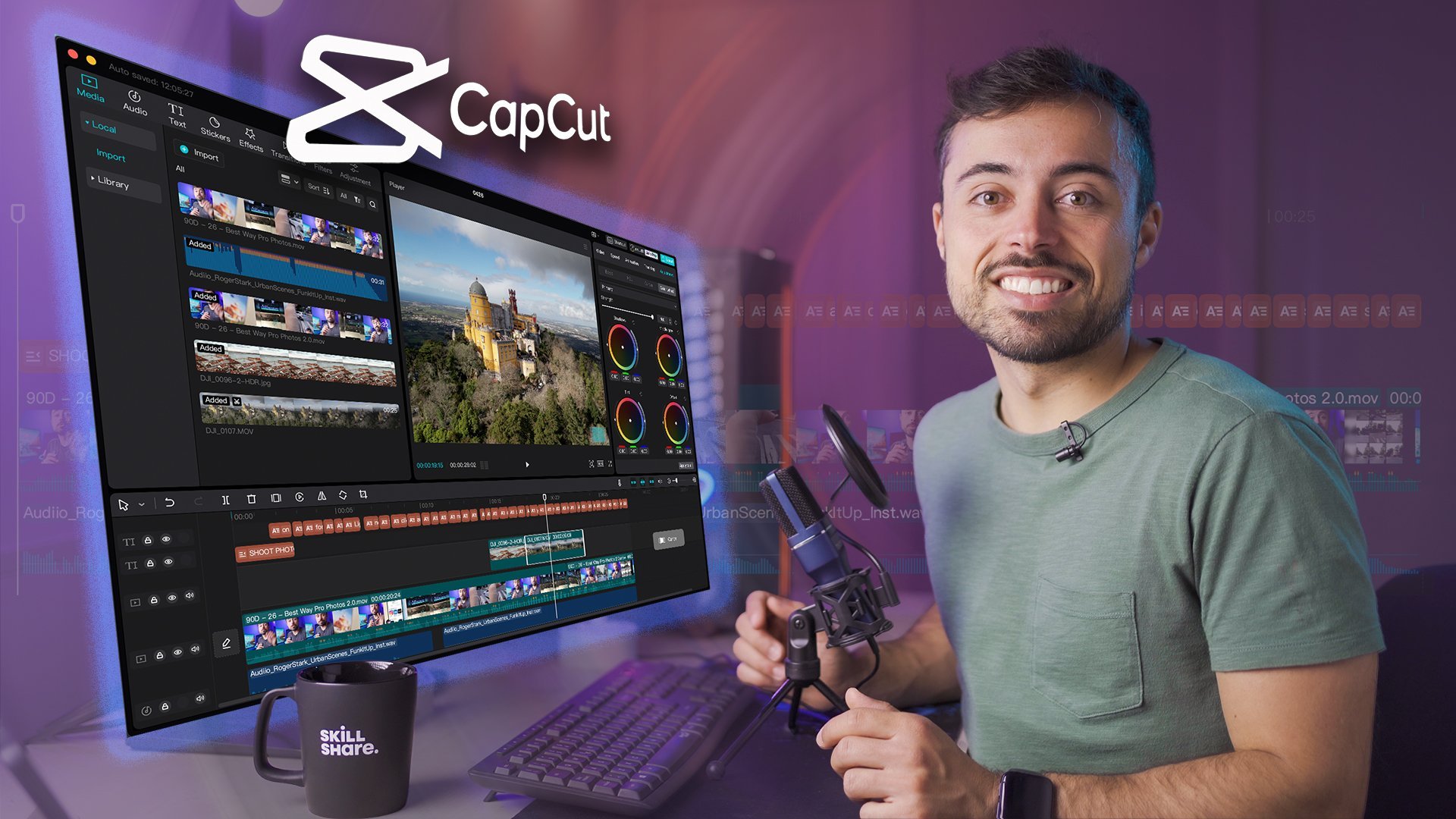
1. Introduction du projet: Bonjour, je suis Leo. Bienvenue dans mon cours de montage de
casquettes. Je suis
producteur de LV Four Cap Cut et j'ai
produit de nombreux modèles Plus de 50 000 utilisations, plusieurs
modèles, plus d'un million d'utilisations que vous
soyez un passionné
des réseaux sociaux une célébrité en ligne
ou un propriétaire d'entreprise Dans ce cours, je vais vous
apprendre à modifier la méthode de
montage vidéo populaire de Tiktok, pour vous
aider à atteindre vos
objectifs sur les réseaux sociaux Les vidéos amusantes sont très
populaires sur Tiktok. montage créatif aidera les vidéos que nous
tournons à être mieux diffusées. Cap Cut est un logiciel d'édition puissant et
utile. Apprenons et réalisons ensemble de courtes
vidéos créatives et intéressantes. J'ai des cours de niveau intermédiaire, avancé
et de création, ainsi que des cours dans
diverses industries de taille moyenne. mes leçons publiques gratuites, cadre de mes leçons publiques gratuites,
je vais vous expliquer les bases telles que la façon de couper des clips, ajouter de la musique, d'ajouter du texte, ajouter des transitions à
plusieurs vidéos et d'ajouter des filtres à vos clips. Si vous
connaissez déjà Cap Cut, nous entrerons dans la classe
intermédiaire. Dans le cours intermédiaire, nous apprendrons au
rythme de la musique à
créer un sens aigu de la vidéo rythmique, à créer
des transitions, à
accélérer des vidéos, à couper des capuchons, à superposer des
superpositions et à créer à couper des capuchons, des effets spéciaux Une fois
que vous aurez appris cela, je
vous amènerai à des
niveaux plus avancés de casquette, tels que le keyframing, le masquage façon de mixer
et
assortir Et pour savoir comment combiner les
fonctionnalités du cap cut pour créer des vidéos
vraiment cool, commençons par
la magie du cap cut.
2. les bases du capcut: Bonjour, bienvenue chez Cap Cut. Court cours de montage vidéo
pour débutants. Dans cette leçon, nous allons vous expliquer les
bases de l'
édition de Cap Cut. Avant de commencer le montage, nous devons configurer notre cap Cut. Tout d'abord,
ouvrons Cap Cut. Cliquez sur MOI. Il existe
de nombreuses façons de s'inscrire ici. Tu peux choisir le bon chemin. Je vous recommande d'
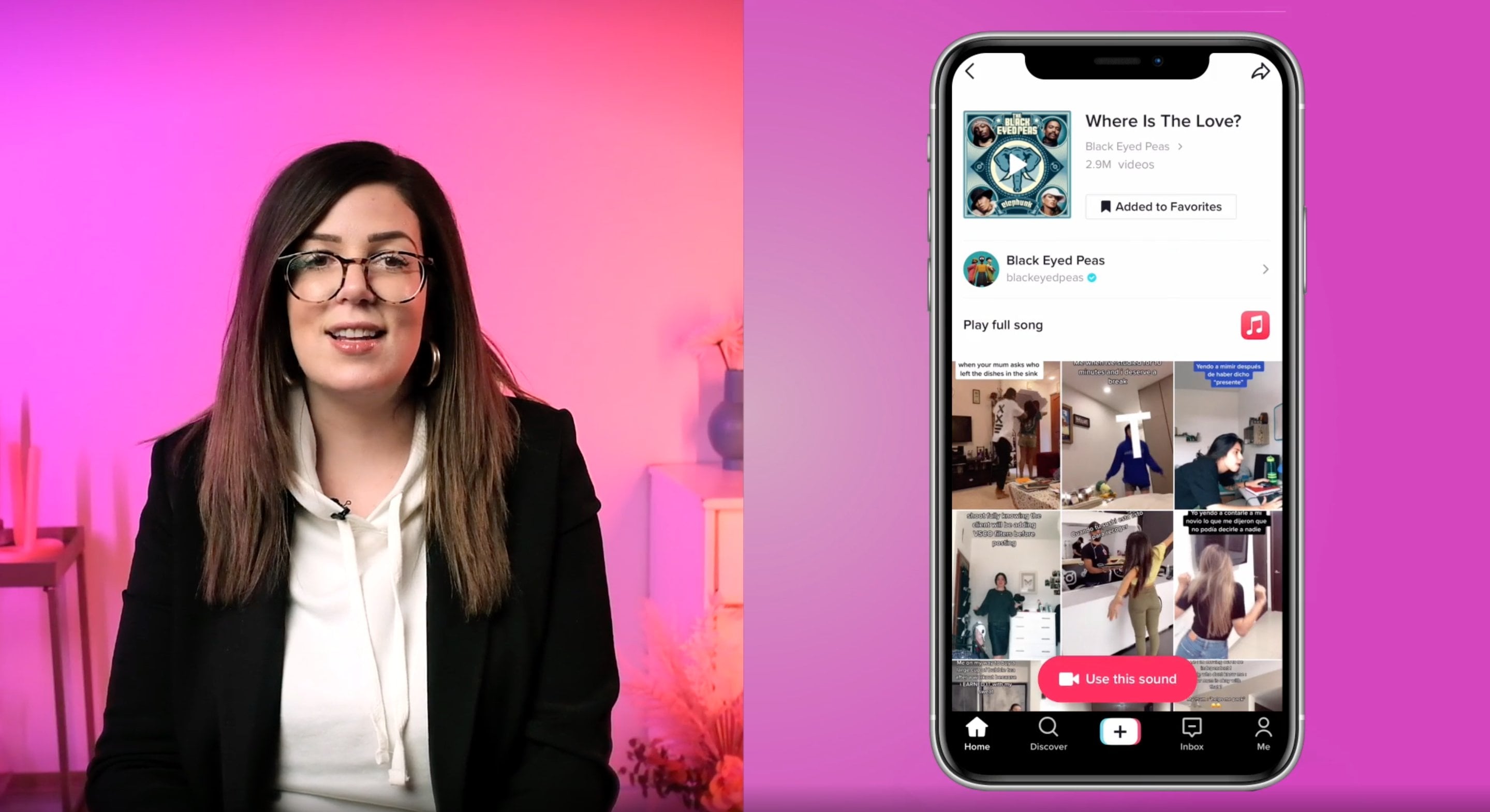
utiliser Tiktok pour vous inscrire, car Tiktok et Cap Cut appartiennent aux produits de la même
entreprise, utilisez un compte Tiktok Nous pouvons utiliser la musique que vous
collectez sur Tiktok dans Cap Cut ou synchroniser rapidement notre vidéo éditée avec votre
compte Tiktok Maintenant, nous avons fini de nous joindre. Nous pouvons voir que notre avatar et nom sont les mêmes que ceux de
notre compte Tiktok Si vous ne souhaitez pas
les utiliser, vous pouvez les modifier. Vous pouvez modifier votre avatar, votre biographie, votre nom. Si votre langue maternelle n'
est pas l'anglais, vous pouvez revenir
à la page d'accueil, cliquer sur le bouton Paramètres et choisir la langue. De nombreuses
langues sont proposées ici. Vous pouvez
choisir celui qui vous convient. Un point très important, nous devons désactiver manuellement les
coupes, ajouter une fin par défaut. Nous cliquons dessus et l'éteignons. OK, nous en avons terminé avec la configuration
de base de Cap Cut. Bien, une fois que nous aurons configuré Cap Cut, familiarisons-nous
avec le
panneau des fonctionnalités de Cap Cuts et voyons ce que Cap
Cut nous réserve. Tout d'abord, nous voyons
beaucoup de petites fonctionnalités haut de
l'éditeur de photos pour couper du texte en
image, supprimer l'arrière-plan, etc. Donc, si vous souhaitez
faire des recherches, vous pouvez essayer de les utiliser. Le bouton bleu Nouveau projet en bas est notre fonction la plus
importante. Inside fournit un outil d'édition très
riche. Cela peut nous aider à éditer une œuvre
très amusante ou cool. Vient ensuite l'explorateur que
Capcut nous a préparé. Voici les explorateurs les plus
populaires. Si vous les aimez, vous
pouvez essayer de les utiliser. Il y a beaucoup d'
explorateurs amusants là-dedans. C'est ma vraie voix. Cela peut être comme le
populaire Jesse. Et il peut aussi changer comme un filou ou avoir l'
air de mon Changez facilement le spog de votre
personnage à l'aide fonction de changement de voix
Cap Cut. Viens essayer. La partie inférieure de la
page présente l'historique de nos clips. Chacun de vos fichiers affichés ici peut être géré, supprimé ou téléchargé dans le cloud. Nous ne les perdons donc pas, mais nous pouvons toujours les utiliser
quand nous le voulons. La barre d'options au
bas de la page est divisée en Modifier,
Modèle, Inbox me. Dans le modèle, nous pouvons trouver
de très nombreux modèles de clips amusants. Si vous l'aimez, vous
pouvez l'utiliser directement. Vous pouvez très facilement retrouver rapidement
votre œuvre préférée
en taguant ou en effectuant une recherche si vous éditez des vidéos
professionnelles De très nombreux modèles
commerciaux sont également fournis ici. OK, allez-y et
utilisez-le. Après avoir connu les petites fonctions de Cap
Cut lorsque nous ouvrons le film, nous devons le modifier dans Cap Cut. Comment devons-nous supprimer
la mauvaise partie de la vidéo et
ne conserver que la partie que nous voulons, le film que nous
devons éditer dans Cap Cut. Comment devons-nous supprimer
la mauvaise partie de la vidéo et
ne conserver que la partie que nous voulons ? Nous glissons vers la gauche et vers la droite dans
la position de la ligne de temps. Faites glisser la chronologie vers
la bonne position. Cliquez, cliquez, divisez. Nous allons couper la vidéo
dans cette position. Cliquez sur les clips
vidéo indésirables, cliquez sur Supprimer pour
obtenir la pièce dont nous avons besoin. Parfois, nous pouvons rencontrer
une scission au mauvais endroit. Ne vous inquiétez pas, nous pouvons annuler le fractionnement ou faire glisser la position du bord de la
vidéo afin de restaurer
une partie de la vidéo. Laissez-moi vous dire un
peu que nous pouvons zoomer sur la chronologie pour rendre le
découpage plus précis. Avant d'apprendre
à sélectionner les clips dont
nous avons besoin dans la vidéo
lors du montage, les œuvres nécessitent souvent d' ajouter un grand nombre de
vidéos ou d'images. Nous devons apprendre
comment ajouter des médias et comment ajuster
l'ordre des médias. La première méthode peut
être sur la page d'accueil. Cliquez sur le clip, sélectionnez le besoin de
plusieurs films ou images. La deuxième méthode consiste à cliquer sur le symbole du média publicitaire
à l'intérieur de la page des clips. Pour ajouter les médias dont nous avons besoin, vous pouvez ajouter autant de médias que
vous le souhaitez, quand vous le souhaitez. Regarde ici. Cap Cut a préparé de nombreux clips
médias pour nous. Vous pouvez sélectionner le média
dont vous avez besoin et l'ajouter à votre film. Voici un conseil. Vous pouvez régler la durée du
clip autant que vous le souhaitez. Comment puis-je réorganiser les
deux clips multimédia ? Bonne question. Il suffit de tenir le
clip et de le faire glisser. Ensuite, nous pouvons ajuster l'ordre
des médias à notre guise. Tu as compris l'idée. Après avoir
ajouté le matériel dont nous avons besoin, nous ajoutons souvent du texte dans
la vidéo pour enrichir notre contenu vidéo et augmenter le plaisir et la lisibilité
de la vidéo Comment ajouter et
définir le texte après avoir importé la vidéo que nous avons éditée dans la barre de menu ci-dessous. Cliquez sur le texte, choisissez Ajouter du texte, entrez du texte, cliquez sur la police. Vous pouvez choisir votre police
préférée. Cliquez sur le style, vous pouvez ajouter
différents styles à la police. Cliquez sur le style, vous pouvez ajouter
différents styles à la police. L'animation peut ajouter du fun à
propos de l'animation au texte. Nous pouvons également ajouter un
effet de bordure au texte. Le texte est également un média, son heure peut
donc être ajustée en
cliquant sur la piste de texte. Vous pouvez modifier, copier, zoomer ou dézoomer sur le texte, ainsi que modifier la position
et l'angle du texte. Les capuchons fournissent également
davantage de fonctions pour le texte en tant que fonction
de lecture du texte. Vous pouvez choisir votre préféré et ajouter le
son à notre vidéo. Il y a également deux éléments très importants
dans les textes. Fonction, une fonctionnalité
que nous utilisons beaucoup. Cap Cut a préparé de
nombreux autocollants amusants. À l'aide d'autocollants, nous pouvons créer de nombreuses vidéos
intéressantes. Par exemple, une flamme brûlante
dans la paume de votre main. template cap cut comporte
de nombreux effets de texte prédéfinis, plus efficaces pour nous
aider à
créer rapidement le contenu que nous voulons. OK, avez-vous
appris à utiliser le texte ? Nous passons souvent d'un
média à l'autre. Et pour rendre la
vidéo plus fluide, nous devons ajouter des
effets de transition entre plusieurs médias. Jetons un coup d'
œil à l'exemple. Nous allons d'abord observer l'effet
sans ajouter de transition. La commutation de chaque vidéo n'
est pas très naturelle n'est pas non plus esthétique Tout ce dont vous avez besoin pour ajouter un effet de
transition à la vidéo. Cliquez sur le symbole qui ajoute effet de
transition à deux vidéos. Waouh, cap Cut nous prépare de nombreux effets de transition
en fonction de la catégorie, nous pouvons facilement trouver
l'effet que nous voulons. Nous pouvons choisir l'animation de transition la plus
adaptée en
fonction
du contenu des deux vidéos. Nous pouvons ajuster la durée de l'animation si nous avons
plusieurs clips, besoin d'ajouter une transition, nous pouvons cliquer pour appliquer à tous. Ensuite, nous pouvons appliquer l'
animation de transition à toutes les vidéos. Bien entendu, si nous voulons choisir des effets
différents
pour chaque transition, nous pouvons ajouter
des effets différents pour chaque vidéo. Regardons la vidéo avec
les transitions ajoutées. Qu'est-ce que tu en penses ? N'est-ce pas plus beau que
sans transitions ? Il s'agit de l'application
du filtrage. Comment est-ce ? Tu l'as
appris, Bill ? Vous devez souvent voir certaines vidéos
dont le style d'écran
est très important car nous
rencontrons souvent le tournage l'écran très
plat, sans couleurs vives. Ensuite, nous apprendrons à utiliser des effets spéciaux et des filtres
pour retoucher notre vidéo. Dans cette leçon, nous
continuerons à utiliser des effets et des filtres pour
peaufiner les vidéos Cliquons sur Couper. Possède de nombreux effets pour les effets que peuvent
créer nos vidéos. Choisissons le bon effet. Nous choisirons le diamant.
Zoomer, ouvrir et fermer. L'effet de l'
effet spécial sera affiché. Cliquez sur Ajuster. Nous pouvons définir des paramètres
plus détaillés
pour l'effet. Nous pouvons ajuster la position
et la durée de l'effet. Bien entendu, nous pouvons continuer
à ajouter d'autres effets. Nous constatons que le premier
média n'est pas très brillant. Comment régler la
luminosité de l'écran ? Cliquez sur le premier média. Sélectionnez les filtres. Dans les filtres, il existe de nombreux
filtres à choisir. Nous pouvons choisir notre
favori et ajuster l'intensité de l'
effet du filtre. Cliquez sur Ajouter pour
ajuster d'autres paramètres. Sachant que nous avons ajusté
l'effet à notre guise, vous pouvez effectuer des
ajustements individuels pour chaque clip multimédia. D'accord, ajoutez des effets et des filtres aux vidéos, quel que soit le type
de vidéo dont vous avez besoin. Musique, en particulier de courtes vidéos. Une courte vidéo sans
musique n'est pas vendue. Habituellement, nos
idées de courtes vidéos sont davantage basées sur la musique. Si vous êtes
intéressé par Cap Cut Creator, vous devez avoir rencontré
le problème selon lequel la musique ne doit pas être utilisée
pour des raisons de droits d'auteur. Je vais vous apprendre comment obtenir correctement
les droits d'auteur dans
le cours Cap Cut Creators. Ici, nous commençons par vous
apprendre comment importer de la musique
dans nos créations. Nous pouvons cliquer sur Ad Audio en
dessous de la piste vidéo, ou sur Musique dans la barre de
menu située sous Select Audio. Et nous pouvons choisir la musique
que nous voulons en fonction des tags, ou nous pouvons rechercher
notre musique préférée. Parfois, nous ne trouvons pas la musique que nous voulons.
Que devons-nous faire ? Nous pouvons choisir d'extraire la musique que nous voulons
d'autres vidéos. Cliquez sur l'icône du fichier d'importation. Cliquez sur Sélectionner
la musique du film. Sélectionnez la vidéo que nous avons enregistrée pour extraire la musique. Cliquez sur l'icône d'utilisation. Vous voyez, nous avons importé la
musique dans notre vidéo. Si jamais nous trouvons que la durée
de la musique est trop courte. Que devons-nous faire ?
Dans un premier temps, nous pouvons choisir une musique plus longue. Dans le second cas, nous pouvons modifier la durée
du média. Tu es le meilleur de tous les temps. OK, nous avons terminé le
montage de notre vidéo, passons au film, nous avons
terminé le montage de la vidéo. Vous pouvez le partager directement sur vos réseaux sociaux.
As-tu appris à faire ça ? Eh bien, félicitations pour avoir ouvert la porte au montage de
Cap Cut. Dans cette leçon, nous avons appris les
techniques de montage de base de Cap Cut. Comment ajouter une vidéo coupée, comment ajouter du texte et des autocollants
amusants. L'utilisation d'effets rendra
notre vidéo plus vivante et plus éclatante. Les filtres rendront les couleurs de
notre vidéo plus lumineuses. Apprenez à utiliser ces fonctionnalités et je pense que vous
êtes prêt à gérer vos vidéos sur les réseaux sociaux. Nous pouvons souvent voir des vidéos
qui nous surprennent. Par exemple, les cas ci-dessous. Sais-tu comment ils ont été fabriqués ? Nous allons apprendre comment les créer
en détail dans la classe
intermédiaire d'édition Cap et nous allons découvrir les fonctions
utilisées dans l'édition. Après le cours intermédiaire, vous serez en mesure de créer vous-même
des vidéos
plus intéressantes. Notre cours intermédiaire
était initialement le 309999, maintenant il n'y en a plus que 23, vu 90 neuf Vous êtes invités à
vous inscrire au cours.
3. Âme vidéo courte - Astuces de traitement de la musique: Bonjour, bienvenue dans le cours d'édition de Cap
Cut. Au début de cette leçon, nous allons passer en revue
quelques exemples en décortiquant les cas et en apprenant à les modifier
et à les produire. Notre premier objectif est d'
apprendre à travailler avec des vidéos
Music Beat Nous allons commencer par
examiner deux cas après les avoir visionnées. Que pensez-vous de ces deux vidéos ? La première vidéo est
relativement simple. La deuxième vidéo est un
peu plus complexe, mais en fait, leur
production est la même. La deuxième vidéo, des effets
accrus. Cela donnera plus d'impact à la
vidéo. Tout d'abord,
analysons la première vidéo. En fait, c'est dans la musique
du rythme du point
que l'on change la photo. Ensuite, nous allons faire un exercice pratique
sur ce cas. Nous allons d'abord à la page d'édition. Cliquez sur Musique et
importez cette musique. Nous voulons désactiver le son de
la vidéo pour éviter que
le son de la vidéo n'interfère avec la musique. Essaie de l'écouter. L'opération suivante
est très importante. Nous savons tous que la musique joue un rôle
très important dans la vidéo. Lorsque nous voulons modifier notre travail, la première chose à faire est de nous
occuper de la musique. La plupart du temps, notre travail est lié au
rythme de la musique. Ici, nous devons marquer
le rythme de cette musique. Cliquons sur le
morceau de musique et trouvons le rythme ici. Cut nous propose deux manières
de marquer le rythme. Le premier est le marquage manuel, où nous devons marquer
la musique par nous-mêmes. Le second est généré automatiquement, ce qui nous fournit
deux marqueurs que nous pouvons choisir en fonction du
contenu de notre vidéo Examinons la
différence entre
les deux marqueurs
et la génération automatique. Voyons la différence entre
les deux types de marqueurs
et de génération automatique Ouvrons la génération automatique
et attendons un moment. Ensuite, le système nous
fournira deux
types de marqueurs. Nous choisissons maintenant le marqueur deux. Cliquez sur le
bouton Play et observez ce point du marqueur
n'est pas exactement ce dont nous avons besoin. Autoet, comment ça va ? Tu crois que c'est ce
dont nous avons besoin ? La réponse est non. Sélectionnons le marqueur 1 et voyons s'il répond à
nos exigences. Curieusement, cela ne correspond pas exactement à nos
besoins non plus Que devons-nous faire
ici ? Nous devons traiter
manuellement la marque
un ou deux. Nous constatons que la première partie du marqueur répond à
nos exigences, mais que la deuxième partie est manquante, nous devons
donc ajouter la dernière
partie du marqueur ici. Nous devons écouter pendant que
nous ajoutons de nouveaux marqueurs. Une fois le marquage terminé,
nous le vérifierons à nouveau. Maintenant que nous avons fini de
marquer la musique, nous pouvons travailler sur notre matériel. Commençons par
la première moitié
du clip en prenant une
vidéo de notre clip. Allez-y, interceptez la deuxième vidéo,
en supprimant l'excédent Vous voyez le problème ? Et si la deuxième vidéo est trop courte ? Est-ce qu'on change la vidéo ? Non, cliquons sur la deuxième
vidéo et choisissons Vitesse. Nous pouvons régler la vitesse de la vidéo pour résoudre ce problème. Il existe des moyens plus intéressants, jouez avec la
fonction de vitesse de la vidéo. Nous en apprendrons plus sur
cette fonction ultérieurement. Après avoir ajusté les deux
premières vidéos, nous continuons à ajouter le matériel
requis
et à ajuster l'heure. OK, vérifions le résultat. Parfait, continuons à ajouter
l'animation appropriée. Je sais que c'est le cas. Je suis non, je suis non, je ne le suis pas. Je ne le suis pas Je ai rencontrés et j'ai ajouté des effets spéciaux. Donnez à notre image un aspect plus dynamique Petnet Eh bien,
regardons la vidéo dans son intégralité. Ça a l'air très bon. OK, nous avons terminé le montage de cette vidéo maintenant. Tu te souviens de cette vidéo ? Maintenant, savez-vous comment
cette vidéo a été éditée ? Nous allons aborder ce cas dans la sixième leçon sur l'analyse
des effets. Dans la leçon suivante,
nous allons apprendre à créer une vidéo
avec des transitions.
4. Transition: Bonjour, bienvenue dans le cours d'édition de Cap
Cut. Dans la dernière leçon,
nous avons appris à réaliser une vidéo avec des rythmes musicaux. Dans cette leçon, nous allons apprendre une autre méthode d'édition très populaire et
intéressante. Des transitions intéressantes,
et surtout, la différence
entre l'avant et après Pour laisser une impression
durable, nous devons choisir la musique et le
matériel les plus adaptés en fonction de
ce que nous voulons exprimer. Regardons une vidéo très
intéressante. Waouh, très cool. Regardons une autre vidéo
très populaire sur Tiktok. C'est très drôle. Nous allons maintenant
travailler sur la première vidéo. Nous travaillons actuellement
sur la première vidéo. Après avoir importé la vidéo
et extrait la musique, nous devons marquer le
rythme de la musique Écoutez de la musique et
trouvez le point de battement. Trouvez le point de battement
et ajoutez du battement. Importez la vidéo que nous avons préparée, faites glisser la chronologie pour trouver
le meilleur point de transition. Cliquez sur Diviser et supprimez
les parties indésirables, mais nous constatons que la
durée de la vidéo n'
est pas cohérente avec
la durée du battement. Faites glisser les bords de la vidéo, ajustez la durée de
la vidéo de manière à ce que la fin de la vidéo soit
alignée sur le premier point de tempo Ensuite, nous devons traiter
la deuxième vidéo. L'effet que nous voulons pour la
deuxième vidéo est d'avoir une partie plus rapide
du mouvement de la main et une partie plus lente du dos. OK, alors nous devons
traiter la vitesse de la
vidéo selon nos besoins. Sélectionnez la deuxième vidéo. Cliquez sur la vitesse, sélectionnez
la courbe, cliquez sur Personnaliser. Accédez à la fonction d'édition.
Faites glisser la chronologie jusqu'à l'endroit où la main est
levée, puis cliquez sur le battement. Augmentez la vitesse
de la partie avant et diminuez la vitesse
de la partie arrière. Réglez la vitesse de la vidéo
et sélectionnez une meilleure qualité. mettra un peu de temps Cap Cut mettra un peu de temps à traiter la vidéo. Si
l'effet souhaité n'est pas atteint, vous pouvez continuer à traiter
la vitesse de la vidéo. OK, ajustez la durée
de la vidéo pour aligner tous
les points de battement. Traitons maintenant
la troisième vidéo, la même manière que nous traitons
le rythme de la vidéo. Eh bien, prévisualisons la vidéo. Qu'est-ce que tu en penses ? Ça
a l'air bien, non ? Enfin, ajoutons un flash blanc aux deuxième et troisième vidéos. Nous y ajouterons les bons
filtres. Pourquoi pas ? Vous ? Pourquoi pas ? Bien, regardons notre vidéo. Très cool. Tu te souviens de
notre deuxième vidéo ? Alors tu sais quoi en faire ? Pourquoi ne pas essayer monter cette vidéo vous-même Oh, je le suis. Je vais vous confier
une mission d'analyse, créer la vidéo suivante. OK, dans cette leçon, nous avons appris comment éditer
une vidéo de transition. Dans la leçon suivante, nous allons apprendre comment créer une vidéo de
changement de vitesse.
5. Astuces d'utilisation avancées pour la vitesse vidéo: Bonjour, Bienvenue dans le cours d'édition Cap
Cut. Dans la dernière leçon, nous avons appris à réaliser une vidéo de transitions. Dans cette leçon, nous allons apprendre un type très cool de montage vidéo à vitesse
variable. Regardons l'étude de cas. Dans les deux cas, la
fonction de vitesse de coupe permet d' adapter la vitesse de la
vidéo au rythme de la musique pour produire
un effet époustouflant. Au final, il existe
deux types de vitesse. Et en mode normal, vous ne pouvez régler
la vitesse de la vidéo que de manière uniforme, mais en mode courbe, vous pouvez
l'ajuster autant que vous le souhaitez. Nous pouvons choisir en fonction
de nos besoins réels. Revenons au cap cut et
réalisons cette vidéo ensemble. Nous avons importé les séquences vidéo
lors de l'audition, la musique, puis les avons extraites. Ensuite, nous devons marquer
le rythme de la musique. Vous pouvez utiliser le marquage manuel
ou le marquage automatique. Assurez-vous de vérifier l'exactitude du
marquage. Une fois que c'est fait, vous devez être prudent lorsque vous manipulez
de la musique inconnue. Et vérifiez que les marques
de tempo
sont exactement correctes Après avoir fini de marquer
le tempo de la musique, nous importons le clip vidéo. Nous supprimons la vidéo indésirable, désactivons le son de
la vidéo d'origine, cliquons sur le mode Curve, sélectionnons Personnalisé et entrons dans l'interface d'édition. Ensuite, nous devons avoir de
la patience pour nous adapter, car le temps de préparation
du matériel est très court. Nous allons réduire la
vitesse de la vidéo pour trouver l'emplacement
du point de rythme, réduire au minimum la vitesse derrière le point de
rythme. Après avoir ajusté la
vitesse de la vidéo, il
faut choisir une meilleure qualité. Cela rendra notre
vidéo fluide une fois que nous réduit la vitesse et le poids nécessaires au traitement de la vidéo par
cap cut. Une fois que c'est fait,
prévisualisons la première vidéo et vérifions si la vitesse est réduite sur l'écran des points de
rythme. À la position
du point rythmique. OK, pas de problème. Ensuite, nous disons méthode pour
traiter la vidéo sous-jacente. Lorsque nous réalisons une vidéo à vitesse
variable, nous ne devons pas choisir un clip
trop court. vidéo trop courte
rendra notre montage plus fastidieux et plus
sujet aux erreurs OK, nous avons traité toutes les séquences
vidéo rapidement, en maintenant la cohérence entre la fin du son et la fin de la
vidéo. Prévisualisons l'intégralité de la vidéo. Il y a toujours un
petit problème avec l'ensemble de la vidéo car la
vidéo que nous avons utilisée est trop courte. Bien sûr, vous ne choisissez pas de
clips trop courts. Afin de faire ressortir la partie
descendante, nous devons ajouter un filtre
à la partie descendante Choisissez-en une qui est
différente de la première moitié. Réglez la durée et la
position du filtre afin que celui-ci n'ait
d'effet que sur la lenteur de la vidéo. Vérifiez l'effet, d'accord ? Non, alors il suffit de
dupliquer le filtre et appliquer séparément à la partie arrière de la vidéo
ralentie. Faites attention à la
publicité, juste la partie temps et accélérez
pour rester la même, jetez-y un
coup d'œil. L'effet est excellent. Après avoir utilisé le filtre, nous continuons à ajouter des effets à la vidéo pour rendre l'image
plus vivante et plus vive. Vous pouvez expérimenter
différents effets spéciaux pour rendre l'image
plus dynamique. Il est important de noter que l'effet
attendu est celui qui produit l'effet une fois à l'emplacement
du point de tempo. Nous devons donc être prudents lorsque ajustons les paramètres
de l'effet et
ajuster également la durée de l'
effet au
temps nécessaire pour
produire un effet. Après avoir choisi l'effet
favori, il suffit de le copier et de le déplacer vers la fin de la section vidéo de
ralentissement, en le
maintenant en ligne avec la durée de la vidéo de
ralentissement. OK, nous avons
fini de ralentir la vidéo et avons ajouté des filtres et des effets à la partie
ralentie de la vidéo. Voyons à
quoi
ressemble l'effet global . C'est génial. Nous en avons terminé avec cette vidéo à vitesse
variable. Si vous apprenez,
partageons-le sur nos réseaux sociaux. Waouh, l'effet est bon. Dans ce cas, nous nous
basons principalement sur le changement
de tempo de la musique, en utilisant la fonction des vitesses
pour obtenir un effet très cool. Dans l'exemple suivant, nous allons continuer à utiliser les fonctionnalités de
vitesse et
de texte, ajouter plus de fun et de
fun à notre vidéo Avant de monter la deuxième vidéo, résumons les
fonctions de vitesse. La vitesse vidéo est divisée en
deux modes, normal et courbe. Le mode normal consiste à ralentir
l'ensemble de la vidéo de manière uniforme. Le mode Curve peut accélérer ou ralentir une
partie de la vidéo. Il est plus flexible et
personnalisé en mode courbe. Cap Cut nous a préparé
de nombreux modes prédéfinis. Vous pouvez essayer de tous les utiliser. Vous trouverez
de nombreuses vidéos chaudes sur Tiktok qui utilisent
ces modes prédéfinis Bien sûr, nous devons faire très
attention lorsque nous les
ajustons manuellement, car nous avons toujours besoin la vidéo et la
musique soient unifiées. Eh bien,
regardons la deuxième vidéo. C'est tellement cool. Hein ? Dans cette vidéo, la fonction d'images clés
est également utilisée pour donner un effet de zoom à l'
emplacement du point de tempo. Le cadrage des touches est une fonctionnalité très
importante de l' édition et l'utilisation des
images-clés est complexe Nous allons donc en parler dans la leçon d'édition
avancée des capuchons. Dans ce cas, nous examinerons
principalement la
fonctionnalité de vitesse et l'utiliserons
conjointement avec la combinaison de texte. Nous verrons que dans
une deuxième vidéo, nous avons utilisé des effets visuels, des transitions
filtrées et du texte. Est-ce que ça va être
difficile ? Réfléchissons à ce en quoi il consiste. Tout d'abord, il s'agit de modifier
la vitesse de la séquence
et de faire en sorte que la
vidéo décalée corresponde à la musique. Ensuite, le reste
consiste à ajouter des effets, filtres et du texte au
texte au point de tempo. Que diriez-vous de ça ?
Pensez-vous toujours qu'il est difficile de me suivre pour
éditer cette vidéo ? C'est incroyable.
Dépêchez-vous de le partager sur vos réseaux sociaux et
profitez des compliments. Dans cette leçon, nous allons découvrir la fonction de vitesse
et passer deux études de cas pour apprendre et passer en revue la fonctionnalité de vitesse
et son utilisation. Suivez-nous étape par étape. Tu l'as appris ? Vous
devrez pratiquer chaque fonction et
encore jusqu'à ce que vous
deveniez très compétent
dans leur utilisation. Dans la leçon suivante,
nous allons apprendre une autre
fonction très importante de la superposition de découpage
6. Fonctionnalités importantes de clips vidéo: Bonjour, bienvenue dans le cours d'édition Cap
Cut. Dans la dernière leçon,
nous avons appris à utiliser la vitesse de la vidéo
pour créer des effets sympas. Dans cette leçon,
nous allons apprendre une fonctionnalité très importante de la superposition
Cap Cut.
Qu'est-ce que la superposition ? Si vous connaissez
Photoshop ou tout autre logiciel de
conception graphique, vous devez savoir ce que sont les calques. La superposition est similaire aux couches. Dans les logiciels de conception graphique, nous traitons l'
écran du téléphone portable comme une toile. Nous pouvons ajouter un matériau
à la toile. L'effet du matériau lorsque nous ajoutons plus de matière
au canevas, puis l'effet du matériau lorsque nous ajoutons plus de
clips au canevas, alors il nous montrera de nombreux clips. Dans le même temps, nous pouvons ajuster la position
et la taille de chaque clip. Alors, comment ajouter une
superposition à un bonnet ? Nous pouvons convertir le clip ajouté en superposition ou ajouter un clip de superposition à
la fonction de superposition Jetons un coup d'œil à un exemple. Waouh, c'est une super
vidéo, n'est-ce pas ? Suivons et modifions-le. Avant de commencer,
analysons la structure
de la vidéo. Toutes les photos sont affichées dans une séquence de 9 mesures
au rythme de la musique. La seconde partie est une séquence
très simple de photographies qui
suivent le rythme de la musique. D'accord, avec une logique
de production claire, nous pouvons démarrer la production. Tout d'abord, nous préparons d'abord
une image à neuf treillis. L'utilisation de neuf
images en treillis a
pour but de faciliter le
positionnement de nos photos Ensuite, nous devons encore
extraire la musique. Tout d'abord, cliquez sur le bouton de clic sur l'annonce, ajoutez une photo, cliquez sur la photo et convertissez la photo
en superposition Voir La fenêtre d'aperçu affiche désormais le résultat de deux photos
en même temps. Nous devons maintenant recadrer la
photo et la déplacer à la position du premier carré et de la grille à neuf carrés. Ensuite, nous ajoutons les
huit photos restantes de la même manière. Veillez à bien placer les photos dans l'ordre dans la grille de
neuf carrés. OK, les photos
sont toutes traitées. Réglons la durée
des photos dans l'image superposée sur
fond blanc Redimensionnez-le pour couvrir
la totalité de l'écran et supprimez les neuf
cadres de photos Notez que l'image de
fond blanc doit être placée
sur la piste principale. Eh bien, traitons la musique
et marquons le tempo de la musique. Le rythme de cette
musique est très évident. Marquons-le et
vérifions-le à la fin. S'il s'agit d'une musique complexe, nous devons la marquer soigneusement avec la musique dont nous nous occupons. L'étape suivante consiste
simplement à créer l'effet d'affichage
des photos en séquence. Voici la
question. créer l'effet d'affichage
des photos en séquence ? Surveillez attentivement mon opération. Arrêtons-nous un instant
et rappelons-nous les mesures que j'ai prises. abord, nous devons
ajuster la longueur de l'
image de fond blanc de la piste principale. Dans un deuxième temps, nous devons
ajuster le chronométrage de
toutes les images de
la superposition et les aligner sur le dernier point de tempo
musical Dans la troisième étape, nous prendrons les photos dans l'ordre
de leur point de départ, puis nous les
alignerons en fonction
du rythme de la musique. De cette façon, nous obtenons une vidéo
qui montre les photos et séquence et qui correspond exactement
au rythme de la musique. Bien,
regardons les résultats. Waouh, on l'a fait. La dernière partie de la vidéo est très simple. Ajoutez simplement du matériel
aligné sur le rythme de la musique. Je ne vais pas faire de démonstration ici.
Tu peux le faire correctement ? Qu'en est-il de la
fonction de superposition ? Tu l'as appris ? Il y a encore beaucoup d'autres choses à
superposer et nous vous en apprendrons davantage à ce sujet dans le cours d'édition avancée de
capuchons Dans la leçon suivante, nous allons apprendre à jouer
avec les effets spéciaux.
7. Utiliser un masque pour commander l'écran: Bonjour, bienvenue à la leçon d'édition de Cap
Cut. Dans cette leçon, nous allons apprendre une autre
caractéristique très importante du masque Cap Cut. Si vous connaissez les logiciels de
conception graphique tels que Photoshop, vous devez être très familier avec masques qui ressemblent à un
masque devant une image. Et vous pouvez afficher une certaine
partie de l'image comme vous le souhaitez. Nous avons une
compréhension plus intuitive de l'application du masque
dans les vidéos grâce à des cas. À quoi faire face. Un clip incroyable, non ? Revenons à Cut. Cliquez sur la vidéo et le
masque est dans cette position. Cap cut nous a préparé six
formes de masques. Divisez le film, la bande, le
rectangle, le cœur et l'étoile. La zone grise indique la zone
d'affichage de l'écran et la zone noire indique la
zone non affichée. La première est divisée
lorsqu'une ligne droite sépare la zone affichée de la
zone qui ne l'est pas. Regarde cette flèche,
c'est pour dessiner des plumes. Tirez dessus pour régler la force du
plumage. C'est le même effet
qu'une bande de film photo, un rectangle
circulaire, une étoile en forme de cœur, fonctionnent
tous de la même manière. Deux doigts peuvent
contracter ou élargir la zone et un doigt
peut la déplacer. Il y a une
fonction spéciale dans le rectangle. Faites glisser l'icône du ventilateur, vous pouvez ajuster le
coin arrondi du rectangle. Regardez cette fonctionnalité, inversez-la, cliquez dessus et vous
trouverez deux changements de zone D'accord, nous connaissons déjà
les six formes de masque. Revenons donc
au premier cas. Réfléchissez à la manière dont
l'effet vidéo est obtenu. Les effets de la vidéo ont été
créés à l' aide d'une
bande de film et d'une superposition OK, revenons
à la casquette cut. Nous importons d'abord la vidéo, extrayons la musique et marquons
le rythme de la musique. Ensuite, nous importons la première
vidéo que nous avons préparée. Réduisez le temps nécessaire, ajustez la durée de la vidéo
au cinquième point de battement. Supprimez le matériel indésirable. Éteins la vidéo.
Son Sélectionnez la vidéo. Trouvez le masque dans
la barre de menu ci-dessous. Cliquez sur les bandes de film pour les faire pivoter avec deux doigts pour régler
l'angle du masque à 75° et déplacez
le masque vers la gauche avec un doigt. D'accord, nous
avons maintenant un effet de masque. Cliquez sur Copier, puis sur Superposition pour convertir la vidéo copiée en couche
de superposition Et alignez la vidéo précédente. Sélectionnez la deuxième vidéo. Cliquez à nouveau sur le masque et faites-le glisser avec un doigt pour
le mettre en place. Ajustez l'écart approprié. Tu vois, c'est ce que nous avons fait
avec le deuxième masque. Procédez de même pour les
troisième et quatrième fragments. OK, c'est terminé.
Ensuite, nous devons aligner chaque image sur
le rythme de la musique. Et alignez les
marqueurs rythmiques dans l'ordre. Eh bien, vérifiez-le. Très bien, allons-y et animons
les quatre segments Sélectionnez l'effet flash rapide. Regardez l'effet, c'est génial. Passons maintenant
à la partie suivante. Copiez le clip précédent, cliquez sur, remplacez et sélectionnez
le second clip vidéo. Regardez, ce clip a remplacé
le film original. Remplacez les trois
fragments suivants par la même méthode. Il convient de noter que les fragments de remplacement
doivent être totalement cohérents, sinon cela entraînera des images
incohérentes. Regardons à nouveau le
clip terminé sur le visage. Allons-y. Répétez
les étapes jusqu'à ce que vous ayez terminé. OK, c'est fait.
Vérifions-le à nouveau. Face, vois le problème. Le rythme et les graphismes ne sont pas synchronisés
quelque part, non ? Nous zoomons sur la chronologie. Avez-vous trouvé les problèmes ? Les points rythmiques musicaux
ne sont pas alignés à la
fin du clip, il suffit alors
de les repositionner. Une fois que vous l'avez ajusté
, vérifiez-le à nouveau. Tua, c'est génial Cela conclut cette étude de cas
vidéo revue les fonctionnalités
utilisées dans ce cas. Le premier est l'utilisation de masques pour ajuster la
plage d'affichage de l'écran et l' utilisation de
la superposition
et du rythme musical pour obtenir un effet d'
affichage séquentiel Passons au
second cas. La difficulté de la vidéo réside dans le traitement des quatre
premiers paragraphes, et les quatre derniers
paragraphes sont très simples. OK, analysons les images
des quatre premiers paragraphes. Séparément, nous comparons
les quatre paragraphes et la structure
est la même, non ? Ton gris, texte d'arrière-plan
et zone d'affichage couleur. Bien, quand nous arrivons à la
composition de l'écran, revenons à la maquette. Nous importons d'abord la vidéo, extrayons la musique et marquons
le rythme de la musique. Ensuite, nous importons la séquence vidéo
préparée et alignons la fin de la vidéo sur le
troisième point de rythme. Faites une copie du matériau
et déplacez-le dans la superposition. Veillez à ce qu'il soit cohérent
avec le premier clip. Sélectionnez la fin de la vidéo
en superposition, cliquez sur Masquer. Sélectionnez le rectangle. Déplacez le rectangle
avec un doigt et cliquez sur le bouton de l'image-clé Déplacez la chronologie jusqu'à la position de
départ de la vidéo. Déplacez le rectangle vers
la position du bord. Et la découpe du capuchon
ouvrira automatiquement le cadre clé. Une fois cela fait,
nous la copions, déplaçons la vidéo copiée vers le
bas et l'alignons. Cliquez, remplacez et
sélectionnez l'image noire. Vous obtenez un rectangle noir.
Pourquoi en avez-vous besoin ? Continuez à regarder. Sélectionnez le rectangle
noir. Cliquez sur Masque. Cliquez, ajustez, entrez dans la
page d'édition. Ajustez la plume Cela nous donne un rectangle noir
avec des bords plumés. Ensuite, nous allons modifier l'ordre des couches
du rectangle noir. Waouh, c'est incroyable. Ensuite, nous avons ajouté une vidéo avec du texte préparé à l'avance
dans la superposition Zoomez et coupez à
la bonne largeur. Modifiez l'
ordre des couches du texte. Vous pouvez également modifier
le mode de fusion de la couche de texte pour
lui donner un aspect plus uniforme. Écoutez, nous avons terminé de
modifier la première partie. Ensuite, nous continuons à fabriquer les pièces suivantes
de la même manière. Faisons un clip rapide. Tout petit, je t'aime. En haut, en haut, en haut. Je
me souviens que, malgré mon ennui j' entends son amour, je
t'aime beaucoup. Je t'aime Je me rappelle être de
I I I Okay, ajoutons un
filtre pour chaque vidéo. Notez que nous ne pouvons ajouter des filtres au matériau qu'après avoir
sélectionné le matériau. Assurez-vous de sélectionner d'
abord le matériau , puis
le filtre. Permet au filtre de fonctionner uniquement
sur le matériau sélectionné. Eh bien, nous avons ajouté des effets spéciaux à la vidéo pour la
rendre plus vivante Ensuite, la dernière partie de la
production est terminée. Le matériau est importé. La longueur du
matériel est modifiée avec plus de rythme musical et
le transfert est terminé. Vérifiez-le. C'est plutôt cool. Dans cette leçon, nous avons
appris l'utilisation des masques. Nous utiliserons
beaucoup les masques lors de notre réédition. Veuillez
donc vous entraîner à utiliser habilement les masques après les
cours. La prochaine fois, nous examinerons une autre fonctionnalité
courante supprimée.
8. Cadres-clés - Fonctionnalité inégalée: Bonjour, bienvenue sur Cap
Cut, Advanced Editing. Dans la dernière leçon, nous avons appris la
fonction importante du masque découpé. Dans cette leçon, nous allons apprendre une fonction très importante
dans les clips vidéo, les images-clés Les images-clés sont souvent
utilisées dans les clips vidéo. Nous avons appris qu'une vidéo est
en fait composée d'images, les images sont
donc
ce que nous appelons des cadres. Une image-clé est l'une ou plusieurs
des images les plus importantes d'une feuille de papier
constituant une vidéo C'est un peu difficile à
comprendre, non ? Examinons l'effet
des images-clés sur le boîtier Dans ce cas, l'utilisation fréquente
de l'écran de contrôle des
images clés est intéressante . Pour obtenir un tel effet. Pour utiliser l'image-clé, nous devons savoir où se trouve l'
image-clé et le bouton de l'image-clé
n'apparaîtra qu'une fois le
matériau sélectionné Keyframe
utilisait couramment six méthodes. L'un d'eux contrôle le volume. Importez un morceau audio, marquez le rythme du
son à chaque point de repère, saisissez des images-clés et, à
chaque intervalle d'images-clés, baissez le volume à zéro C'était comme ça et
maintenant c'est comme ça. Dégradé de couleurs à deux sous-titres. Si le texte dans la position
de
départ du texte atteint
le cadre clé, la position suivante pour changer
le texte en d'autres couleurs,
observez l'effet trois effets de numérisation de
texte. Importez du texte blanc et importez le type de superposition de texte
rouge, en
veillant à ce que la position du texte soit la même image-clé, la position
de départ du texte rouge Ajoutez le masque miroir pour réduire la taille et l'
angle du masque. Faites-le glisser vers
le début du texte. Faites glisser la chronologie
et faites glisser
le masque jusqu'à la fin du texte dans
la position appropriée. Observez l'effet pour
laisser le masque bouger. Importez une image-clé vidéo,
le début de la vidéo. Utilisez le masque, sélectionnez
le masque circulaire et modifiez la taille du masque à différents
points de la chronologie. Regardez l'effet cinq, contrôlez les
paramètres de réglage. Importez la vidéo. Appuyez sur trois images
clés de la vidéo. Agrandissez la vidéo au
milieu de l'image clé et réglez la luminosité de la vidéo. Si vous clignez en blanc et agrandissez,
l'effet apparaît. Six simulent l'effet miroir. Ajoutez deux images clés dans le type de vidéo et la méthode
à la deuxième image clé, ou réduisez la vidéo,
l'effet de
simulation de l'objectif
agrandi apparaît Nous avons répertorié ici six méthodes d'utilisation des
images-clés
couramment utilisées, les petits cas ci-dessus. Nous utilisons également le masque
lorsque nous utilisons l'image-clé. Ne vous inquiétez pas, masque, nous l'
apprendrons en détail dans
le prochain cours. Revenons à l'affaire
au début de la vidéo. abord, nous
devons encore extraire la musique de la vidéo et étiqueter
le rythme de la musique. Importez ensuite la séquence photo
préparée. Ajustez
l'ordre des photos et alignez l'heure de la première photo sur la position du rythme. Changement. Ajustez la deuxième photo pour aligner l'heure jusqu'à
la fin de la musique. Vérifions-en l'exactitude. OK, pas de problème, mais nous avons constaté que les proportions
n'étaient pas tout à fait correctes. Nous avons donc recadré la photo, puis nous avons peint l'
ensemble du tableau Commençons maintenant le montage de la
première partie de la vidéo. Si vous vous souvenez de l'affaire, il y a deux photos en même temps, non ? Comment afficher deux
photos en même temps ? Utilisez les fonctionnalités de superposition. Nous avons copié la deuxième photo, l'avons mise en superposition
et l' avons alignée sur
la première photo Déplacez les photos de la
superposition hors du cadre et
rapprochez-les de la première photo
sans les séparer. Ensuite, nous devons créer l'
effet saisi par la photo. Cette étape est réalisée à l'
aide de fonctions d'image clé. Arrêtons-nous un instant pour
examiner ce que font les images-clés. Les images clés enregistrent les modifications des positions
et des paramètres
entre les images Ici, nous devons obtenir l'effet de faire glisser
la photo vers l'intérieur Nous ouvrons donc le cadre clé
à la position de départ, déplaçons la photo vers
une autre position. Ouvrez à nouveau le cadre clé pour obtenir l'effet de faire glisser la photo vers l'intérieur Dans ce cas, nous avons deux photos qui doivent être déplacées
en même temps. Lors de l'opération, nous
devons nous assurer que les deux photos sont toujours proches de l'autre à la position
du cadre clé. D'accord, une fois que nous saurons comment
cela fonctionne, il sera facile et
efficace de le faire réellement. Nous sélectionnons la première photo sur
le marqueur musical,
ouvrons l'image-clé. Cliquez à nouveau sur la deuxième
photo pour ouvrir l'image-clé afin
de nous assurer que la position de l'image-clé des deux photos est la même.
À ce stade. Lorsque vous avez terminé, faites légèrement glisser la
chronologie La position de la
photo et le capuchon découpé ouvriront automatiquement
l'image-clé pour nous Nous cliquons sur une autre
photo de la piste. Encore une fois, déplacez la photo et
ajustez complètement les deux photos. Procédez de même avec les étapes
suivantes. Ici. voici Nous voici. Très bien, les images clés sont
prêtes. Regardons la vidéo. C'est génial. Il ne
nous reste plus qu'à ajouter des effets spéciaux
à la vidéo pour la rendre plus
vivante et créative. Vous n'avez pas besoin de déplacer
les effets que j'utilise. Vous pouvez choisir les effets que vous souhaitez. Le cœur. Coeur. Le cœur B. A. Très bien, jetons un œil à notre travail. C'est génial. Maintenant que
nous en avons terminé avec cette affaire, examinons simplement ce que nous avons
appris dans cette conférence où nous avons beaucoup
parlé de l'utilisation des images-clés. Nous devons savoir ce que sont les
images-clés et comment les
utiliser en raison de la
mise à jour de Cap Cut Lorsque vous utilisez des images-clés
pour ajuster des paramètres, nous devons activer les images-clés
dans la page des paramètres le cas contraire, les paramètres
ajustés seront appliqués à
l'ensemble du segment. Nous avons expliqué les méthodes
courantes d'utilisation des images-clés à travers
six petits cas Veuillez contacter les six
méthodes d'utilisation après cours pour savoir très clairement
comment le cadre clé est appliqué. Dans la prochaine leçon,
nous allons apprendre une autre
caractéristique très importante du masque Cap Cut.
9. Effctes: Bonjour, bienvenue dans le cours d'édition Cap
Cut. Dans la dernière leçon,
nous avons découvert la caractéristique très importante de
Cap Cut Picture in Picture. Dans cette leçon, nous allons
en apprendre davantage sur les effets. Parfois, nous devons ajouter des effets
amusants à notre photo. C'est à ce moment-là que nous
devons utiliser des effets. Dans les leçons précédentes, nous avons utilisé de très nombreux effets. Alors pourquoi devons-nous
apprendre les effets ? Bonne question. Les
effets que nous avons utilisés dans les leçons précédentes ont été
appliqués à l'ensemble de l'écran. Mais lorsque nous ouvrons
le panneau des effets, vous constaterez qu'il
existe plusieurs autres effets, des effets
corporels, des
effets photo, des images AI. Jetons un coup d'
œil à quelques exemples. Ils sont plutôt drôles, non ? Analysons la première vidéo. Cela semble très
compliqué, non ? En fait, cela se fait simplement en utilisant les effets contenus
dans Cap Cut. C'est très simple. Suivez-moi
pour réaliser cette vidéo. Nous allons commencer par
importer cette vidéo, en extrayant la musique
de la vidéo Ensuite, nous devons marquer
le rythme de la musique. Faisons-le rapidement ici. Je pense que vous devriez
connaître cette étape. Ensuite, nous importons une photo. Ajustez la durée de la photo en fonction de la
durée de la musique, complétez les clips vidéo indésirables. L'étape suivante consiste à ajouter des
effets à la photo importée. Faisons une pause ici. Regardons de plus près les effets
spéciaux. Cap Cut nous propose quatre effets
spéciaux différents. Effets vidéo, effets corporels, effets
photo et images IA. Commençons par les effets vidéo. Nous pouvons voir que Cap Cut nous a préparé de nombreux effets
vidéo. Vous pouvez choisir les
effets spéciaux que vous souhaitez en fonction nos besoins et ajuster les paramètres et la
durée des effets. Nous avons utilisé des effets vidéo à de nombreuses
reprises dans les leçons précédentes. Je crois que vous le
connaissez déjà très bien, les effets corporels. Nous pouvons comprendre cela comme des effets qui agissent sur la partie du
corps du clip. Cap Cut nous
a préparé de nombreux effets et en cliquant sur
les catégories en haut, nous pouvons facilement trouver les
effets qui nous viennent à l'esprit. En cliquant sur l'icône des effets, nous pouvons voir l'effet directement. Cliquez sur Ajuster pour accéder à la page d'
édition de l'effet. Nous pouvons ajuster les paramètres pour obtenir l'effet souhaité. Effets photo, nous pouvons
comprendre cela comme des effets spéciaux qui
ne fonctionnent que sur les photos. Cap Cut nous a préparé de
nombreux effets. Et par rapport aux deux
autres effets, les effets
photo ont
beaucoup moins d'effets. Mais nous pouvons toujours
les utiliser pour réaliser des vidéos amusantes. Tu te souviens du cas 2 ? Il a été réalisé avec des effets photo. Images AI. Si vous êtes
familiarisé avec Mid-Journey, vous devez être familiarisé
avec cette fonction. Nous n'utilisons
pas souvent cette fonction. Si cela vous intéresse,
vous pouvez essayer d'
écrire les mots clés pour
générer des photos amusantes. D'accord, après avoir
écouté mon explication, vous devriez avoir une idée la fonction des effets spéciaux. Revenons à l'affaire. Choisissons les
bons effets corporels. Ici, nous avons choisi le clone du Jutsu car cet effet peut parfaitement correspondre au
rythme de notre musique Nous ajustons les paramètres pour que les effets correspondent exactement à
notre musique, puis nous passons
au second effet. La même méthode est
utilisée pour le suivant, où nous devons ajuster le moment et la position
des effets et
encore jusqu'à ce que nous ayons ajusté l'
effet que nous voulons le plus. Eh bien, nous avons ajouté tous
les effets dont nous avions besoin, et nous avons ajusté
la durée et la
position des effets en fonction
de l'effet souhaité Jetons un coup d'œil à l'effet. C'est génial. OK, nous avons terminé de
modifier le premier cas. Tu en as tiré quelque chose ? Dans ce cas, nous avons utilisé de nombreux effets
spéciaux pour
enrichir notre image. Les effets spéciaux seront très
utilisés dans notre montage. Une question pour
toi. Lors de la dernière leçon, nous avons examiné les superpositions Comment ajouter des
effets différents à chaque superposition ? Entraînez-vous davantage après la leçon pour trouver la
réponse à cette question. Ensuite, nous allons passer
au deuxième clip que nous
sommes en train de regarder. OK, ça ne
rend pas cette vidéo si facile ? Trouvez le
point rythmique de la musique. Il suffit d'ajouter
des effets photo à deux photos, et c'est terminé. J'ai rapidement édité, je suis sûr que
vous pouvez le faire rapidement. Ils sont trop cool, non ? En fait, toutes ces vidéos
compliquées sont en fait des effets que
Cap Cut a préparés pour nous. Tant que nous les
appliquons, nous allons examiner
chacun de ces
effets un par un, et voir comment ils fonctionnent a
préparé de nombreux effets pour nous. Nous pouvons choisir les bons
effets en fonction de votre créativité et terminer
une vidéo très créative. S'il vous plaît, entraînez-vous
à jouer avec ces effets. Après les cours, je crois que vous pouvez faire une vidéo très créative.
10. découpage- Tour de magie: Bonjour, bienvenue sur Cap Cut Editing. Dans cette leçon, nous allons découvrir une autre
fonctionnalité importante supprimée. Si vous connaissez
Photoshop, vous n'êtes pas étranger à la manipulation
d'images. Nous utilisons des algorithmes logiciels pour séparer le sujet
dont nous avons besoin du matériel. Illustrez la fonction de
découpe à l'aide d'un exemple. Regardons cette affaire. Éteins. OK, qu'en penses-tu ? Le premier exemple
semble plutôt cool et il est réalisé à l'aide de la fonctionnalité de
découpe. Le deuxième exemple utilise des découpes, fonction de matage des
couleurs
pour découper Jetons un coup d'œil aux
fonctionnalités de découpe que Cap Cut nous réserve Supprimer la
découpe personnalisée de l'arrière-plan Chromickey. Allez sur supprimer Background Cap Cut supprimera automatiquement
l'arrière-plan pour nous. Cliquez sur Désactiver la découpe pour supprimer l'arrière-plan. Cliquez sur
Découper le contour, vous pouvez ajouter le trait
approprié Personnalisez la découpe à
l'aide d'un pinceau rapide. Appliquez la partie
que vous souhaitez retirer d' un seul doigt pour appliquer
automatiquement la partie principale, mais cette fonctionnalité est payante. Vous devez devenir
membre de Cap Cut. Cliquez sur le pinceau. Nous pouvons
dessiner manuellement la pièce requise. Faites glisser la taille
du pinceau ci-dessous. Vous pouvez ajuster la
taille du pinceau. Cliquez sur Effacer pour effacer
la zone tachée. Découpez le trait. Ajoutez
un trait au tapis. OK, nous savons ce que fait la découpe, alors revenons
au premier cas abord, importez la vidéo, extrayez la musique
de la vidéo et marquez le rythme
de la musique. Importez ensuite la
photo préparée et ajustez la longueur de la photo pour aligner
le deuxième point de rythme. Copiez la deuxième photo, déplacez-la vers la piste de superposition et faites de même pour
les photos suivantes Alignez-la sur le deuxième point de rythme
musical
et, à la fin, sur le
troisième point de rythme, sélectionnez la photo dans la superposition, cliquez sur Couper, puis
sélectionnez Supprimer l'arrière-plan Nous avons donc du matériel de
personnage indépendant. Faisons de même
avec la photo suivante. Il y a un problème,
les personnages ne
viennent pas complètement
de l'arrière-plan. Nous devons maintenant
séparer complètement le
personnage manuellement . Utilisez un pinceau pour
appliquer ce dont nous avons besoin. Cela permet au personnage de se distinguer de l'arrière-plan. OK, cela étant réglé, passons à
une photo. Tais-toi. Éteins. Moi,
je, je OK, on en a fini
avec toutes les photos. Nous ajouterons une animation d'entrée aux photos figurant dans la superposition Et ici, nous allons sélectionner l'
animation que nous allons ajouter. Eh bien, vérifions-le. Non, c'était génial. Nous avons ensuite ajouté des effets spéciaux à la vidéo pour la
rendre plus dynamique. Non, je me rappelle être venu d'un bateau. Je m'en soucie. Bonjour, ferme la porte. Éteins. Éteins. Revoyons-le encore une fois. Tais-toi, c'est génial. Nous en avons donc terminé avec l'affaire. Passons maintenant en revue cette affaire. Dans ce cas, nous avons principalement utilisé Remove Background et une découpe
personnalisée Et supprimer l'arrière-plan nous
aidera rapidement à atteindre l'objectif en utilisant la fonction de découpe
personnalisée Faisons le tapis manuellement. Ensuite, nous allons procéder à une introduction
par le biais d'une étude de cas. La touche chromatique est principalement utilisée
comme arrière-plan de caractères et d' objets
simples tels que la couleur unie, la lumière de
fond, l'écran vert Cliquez pour accéder à la page des paramètres des
touches chromatiques. Déplacez le sélecteur de couleur pour sélectionner la couleur
que vous souhaitez supprimer Nous pouvons obtenir l'effet
souhaité en
ajustant l'intensité
et le réglage des ombres. Revenons au cas deux. La vidéo est composée
de trois parties. Ils devraient être comme
ça, la mer bleue, le texte et la mer
sous le coucher du soleil. Structure vidéo très simple, nous devons
donc
découper la couche de texte. Et cela complète
la structure de la vidéo. Revenons-en à Cup cut. La première étape à laquelle nous
devons faire face est l'océan bleu et
la section de texte. Importez la vidéo, ajoutez du texte
et sélectionnez le style de texte. Changez la couleur
du texte en rouge. Pourquoi changer la couleur
du texte en rouge ? Comme il n'y a pas de rouge dans
le bleu de l'océan, le matériau. Changez la couleur du texte en rouge pour mieux extraire la
couleur du texte et supprimer la couleur. Ajustez l'heure du texte. Marquez à nouveau l'image clé
au début du texte. Déplacez la chronologie vers le milieu. Agrandir le texte Cap Cut marque
automatiquement
les images clés pour nous. Déplacez
à nouveau la chronologie jusqu'à la fin du texte. Zoomez sur le texte jusqu'à ce qu'
il couvre la totalité de l'écran. Cap Cut
marque automatiquement les images-clés pour que nous exportions cette vidéo Ensuite, c'est très simple. Nous importons à
nouveau la vidéo. Cliquez sur Superposer Ajoutez la vidéo que nous venons de créer
dans la piste de superposition. Ajustez
la durée des deux vidéos. Sélectionnez la vidéo dans l'
incrustation et cliquez sur Découper. Sélectionnez Chroma. Hey, déplacez le sélecteur de
couleur et sélectionnez le rouge. Cliquez sur l'intensité pour maximiser, et sur l'ombre pour maximiser. OK, voyons l'effet. Waouh, très sympa. Dans cette leçon, nous expliquons en détail la fonction et l'
application de la
découpe. La prochaine fois, je partagerai
des méthodes avancées d'utilisation du texte.
11. Utilisation avancée du texte: Bonjour, bienvenue dans le cours d'édition de Cap
Cut. Dans le dernier cours, nous apprenons la fonction de
découpe dans Cap Cut. Dans la plupart des cas, nous utiliserons du texte qui indiquera au
public ce que nous voulons exprimer de manière
plus intuitive. Nous trouverons de nombreuses façons
amusantes de le montrer. Regardons l'
affaire une minute de plus. Plutôt cool, non ? C'est l'effet des
paroles courantes sur Tiktok Avant de commencer à travailler
sur cet exemple, examinons d'autres méthodes
courantes d'écriture
du premier texte
combinées à des jeux de matériaux. Il s'agit d'un titre très courant utilise la
collocation de texte et de matériel pour produire, importer une vidéo, ajouter du texte et choisir la
police appropriée pour le texte Ajoutez ensuite l'
animation de dissolution au problème. Et réglez l'heure
de l'animation. Ensuite, nous importons le
matériau fumigène dans le revêtement. Ajustez le mélange
et sélectionnez le filtre. OK, c'est fait V. Dans ce cas, nous
utilisons un mélange de texte et d'autres fonctions
pour obtenir cet effet. Importez une image blanche, créez un nouveau texte et changez la couleur du texte en noir ou en foncé. Réglez la durée et exportez
la vidéo pour une utilisation ultérieure. Importez le matériau,
copiez-le et déplacez-le
dans la superposition Cliquez sur le métrage dans
Overlay, puis sélectionnez Découper. Supprimez l'arrière-plan pour obtenir une vidéo séparée
du personnage marchant. Importez du texte vidéo dans la superposition. Cliquez sur Fusionner, puis sélectionnez Slide. Cliquez sur Calque et placez
le calque de texte derrière
le calque de découpe Cela vous donnera des caractères
au recto et du texte au verso. Ouvrez l'image clé au
début de la vidéo. Cliquez sur le masque, sélectionnez, divisez, faites pivoter le masque et
déplacez la chronologie afin que le masque
suive toujours le mouvement
du personnage. OK, nous en avons donc terminé
avec cet effet, l' effet
miroir du texte, la
façon dont l'effet miroir
de ce texte est créé. En fait, le
procédé de production est très simple. Importez une image en noir,
entrez le texte, ajustez la police et la
taille du texte afin que la longueur du texte reste identique à celle de l'image. Ajoutez ce symbole au
texte et agrandissez-le. Le but de ce symbole est bloquer l'utilisation du texte, car notre texte doit apparaître
vers le haut, en gardant la
même longueur que le texte. Ajouter une
animation d'entrée et de sortie Pour le texte, sélectionnez les deux, dissolvez et modifiez la durée de l'animation
à 2 secondes. Ouvrez l'image clé à la première position de l'animation
et à la seconde position de
début de l'animation. Faites glisser le texte sous le symbole au début et à la
fin du texte. Enfin, réglez la couleur
du symbole sur le noir. Nous avons donc une séquence vidéo de texte qui apparaît vers le haut et
disparaît vers le bas. Exportez la vidéo. OK,
importez la vidéo du lac. Cliquez sur Superposition pour importer le
texte vidéo que vous venez d'exporter. Cliquez sur Combiner. Sélectionnez Filtrer. Nous pouvons donc supprimer le
noir de la position, le texte pour qu'il soit
proche du lac. Copiez le texte vidéo et
déplacez-le vers le calque suivant. Sélectionnez la couche
que vous venez de copier. Cliquez sur Modifier, sélectionnez le faire pivoter
et faites-le pivoter enfin, cliquez sur le miroir et déplacez-le vers la position située sous
le premier texte. Écoutez, nous avons maintenant un
reflet du texte. Sélectionnez à nouveau la couche de
texte copiée. Cliquez sur Masque, sélectionnez Diviser, puis faites-le pivoter en faisant glisser le symbole en forme de flèche au-dessus pour
augmenter la valeur de la plume OK, nous avons donc le
reflet du texte. Effet de creux du texte. Souvenez-vous des
effets de texte de la dernière fois. Je pense que vous devez
avoir appris ci-dessus. Nous avons appris à utiliser les textes.
Vous voyez le problème ? Nous exportons tous le
texte vidéo une fois le montage
terminé, puis importons le texte vidéo sous forme de vidéo dans notre travail de montage.
Pourquoi fais-tu ça ? Les effets peuvent être appliqués
directement au texte et le découpage ne permet actuellement pas d'ajuster
l'ordre des couches de texte. L'avantage de l'exportation de texte sous forme de vidéo est
que nous pouvons utiliser à la fois la fonction d'édition du texte et l'
effet sur le texte. Revenons à l'
affaire évoquée dans le cours. Prenons cette vidéo comme
exemple, décomposons-la et analysons-la. Tout d'abord, l'écran est composé de quatre
couches : arrière-plan, texte
creux,
ombre de caractère et arrière-plan de texte. Nous avons juste besoin de trouver
le bon arrière-plan. Nous devons d'abord intégrer la police et
l'animation au texte creux. En tant que couche de texte creuse, la silhouette de la figure
peut être réalisée directement dans la couche de superposition Enfin, le texte est directement
utilisé comme couche de texte, qui constitue les quatre
parties de l'écran. Tout ce que nous avons à faire
est de modifier quatre couches et enfin de les
mélanger pour terminer la vidéo. Ici, nous allons utiliser la fonction de trait du
texte pour créer le texte vide. Utilisez la
fonction de réglage de l'image pour obtenir l'effet de
la silhouette de la figure. Je crois que tu peux le faire. N'oubliez pas de m'envoyer vos résultats
complets. Je vais commenter
votre page d'accueil. Dans notre prochaine leçon, nous
apprendrons à analyser structure d'une
vidéo et à la créer
à l' aide de vidéos Tiktok populaires
 Leo Gui