Transcription
1. Introduction: Si l'idée d'apprendre
DaVinci Resolve
vous fait peur parce que l'écran contient un tas de
choses, alors vous Je suis passé par là, et je vais
vous montrer comment être rapidement opérationnel. Salut, les gars, je m'appelle Lucy et j'utilise
DaVinci Resolve pour éditer
des vidéos pour ma chaîne YouTube
Craft depuis des vidéos pour ma chaîne YouTube
Craft Leur logiciel gratuit est suffisamment
puissant pour réaliser
un film hollywoodien, mais il est également parfait pour
créer des vidéos YouTube ou des courts métrages
Tik Tok si vous savez quelles fonctionnalités utiliser et
lesquelles vous pouvez ignorer. Les gens n'arrêtent pas de me dire qu'ils
adorent la façon dont je
monte mes vidéos, alors je vais partager
mes bases avec vous. Je vais vous montrer comment
importer votre audio, votre vidéo et vos graphiques. Vous apprendrez à
modifier les vitesses et à ajouter la musique et du texte pour créer
une vidéo comme celle-ci. Nous allons même
travailler sur la synchronisation labiale et les transitions
vidéo,
juste comme ça. Cela peut sembler compliqué, mais lorsque je vous montrerai comment procéder étape
par étape,
vous verrez à quel point cela peut être facile, et vous pourrez couper
et épisser en un rien de temps Je vais même vous donner quelques fichiers avec lesquels
jouer pour vous
aider à démarrer. Créons notre
premier projet vidéo.
2. Projet de classe: Votre projet pour
ce cours est de créer une courte vidéo
avec DaVinci Resolve C'est exact. Je veux que
vous fassiez vous-même
un petit montage et que vous le partagiez avec nous. Cela peut prendre moins
d'une minute ou deux. Soyez bref et
jouez en utilisant certaines ou même toutes les compétences que
vous êtes sur le point d'
acquérir dans ce cours. Mettez ensuite un lien vers votre vidéo dans la section du projet de
classe. Je vais même vous donner quelques clips
vidéo et audio dans
la section des ressources pédagogiques que vous pouvez télécharger et modifier vous-même. Il suffit de vous filmer en train de
dire l'intro et de
l'associer aux autres clips que je fournis Fais une bêtise. Cela aide à éliminer la peur de tout
ce processus. Si vous n'êtes pas prêt à partager votre vidéo avec le monde entier, vous pouvez la mettre sur
YouTube en tant que vidéo non répertoriée Cela vous permet de partager le lien
vers votre projet pour ce cours, mais il n'apparaîtra pas lorsque les internautes recherches ou
naviguent sur YouTube. J'essaie d'éliminer tous
les obstacles pour toi. N'ayez pas peur de partager vos premières expériences de
montage vidéo. Plus vous
créez et partagez de vidéos, mieux vous vous y prenez
et plus vous vous sentez à l'aise avec l'ensemble du processus. Nous devons tous commencer quelque part, et l'environnement sûr de ce cours est un bon point de
départ. Au fait, j'utilise
la version gratuite de DaVinci Resolve Version
19 pour ce Je garderai un œil sur les
futures versions du logiciel au cas où quelque chose changerait
et
qu' une leçon aurait besoin d'être mise à jour. Votre écran doit
ressembler au mien, ou je vous indiquerai s'il
va être différent.
3. Paramètres vidéo: Je ne vais pas vous montrer comment
installer DaVinci Resolve, car c'est comme pour toute
autre installation de logiciel, vous suffit de laisser le script
faire tout le travail à Commençons par ouvrir une nouvelle installation
de DaVinci Resolve, puis nous allons créer un projet et définir certains
paramètres pour votre vidéo Lorsque vous ouvrez DaVinci Resolve, vous êtes sur le projet
ou sur l'écran d'accueil Vous pouvez soit modifier un projet
vidéo que vous avez déjà commencé, soit en
démarrer un nouveau. Cliquez ici dans
le coin inférieur droit pour accéder au
nouveau projet et donnons-lui un nom. Vous devez connaître
certaines informations sur votre vidéo avant de
commencer et les intégrer
dans les paramètres. Je vais monter ici pour archiver et descendre dans les paramètres du projet. Vous pouvez également effectuer Shift Nine. Vous devez
connaître la fréquence d'images et la taille souhaitées. Je sais que c'est déroutant si vous ne
connaissez pas déjà ce genre de choses, mais c'est quelque chose que
vous devrez
comprendre pour
éditer vos vidéos. Je vais te donner une petite astuce. Si vous créez pour YouTube, sélectionnez le format 1920 x 1080. Vous pouvez également faire quatre K si vous savez déjà
ce que vous faites, mais je ne recommande pas de commencer par
là, sauf si vous avez un ordinateur puissant
doté d'un processeur graphique coûteux. Si vous ne savez pas de
quoi je parle, choisissez simplement
le 1920 par 1080. Mais si vous créez une vidéo
verticale pour les réseaux sociaux, vous devez cocher cette case ici pour obtenir une résolution verticale, et les dimensions seront automatiquement
modifiées pour vous. Nous allons créer YouTube,
donc nous ne le voulons pas encore. qui concerne la fréquence d'images,
c'est là que vous
risquez de vous faire trébucher si vous
utilisez plusieurs appareils photo Si vous n'êtes pas sûr des paramètres de
votre appareil photo, sélectionnez 30 images,
et nous allons commencer par cela. En fait, je vais rester
à 24 et vous montrer ce qui se passe quand j'ai
une vidéo à 30 images par seconde, et vous l'aurez en une minute. Parce que lorsque vous passerez à l'étape suivante et que
vous aurez mal deviné, Léonard de Vinci vous le dira, et il vous demandera si vous
voulez modifier la fréquence d'images, et vous pouvez simplement dire oui
sans vous inquiéter Mais notez-le pour savoir ce que
vous faites, puis allez-y
et, à l'avenir, réglez tous vos appareils photo pour qu'ils
utilisent la même fréquence d'images. Vous pouvez utiliser des clips dont les
fréquences d'images sont différentes, mais DaVinci devra les
ajuster et vous
risquez de perdre Il est donc
recommandé que
toutes vos caméras enregistrent la même fréquence d'images et la même taille. Nous allons utiliser 1920
x 1080 pour cette classe, également appelée
1080 P. Nous
utiliserons 30 images par
seconde, également appelées FPS. Mais pour l'instant, je
vais le mettre à 24 et vous montrer quelque chose
dans une seconde. Vous pouvez jouer avec des paramètres de qualité
supérieurs dans vos futurs projets vidéo. Pas de problème Pour tout le
reste sur la page des paramètres, vous pouvez simplement la laisser de côté
et accepter les valeurs par défaut Ensuite, nous cliquerons sur Enregistrer en
bas de page. Vous savez maintenant comment
démarrer un nouveau projet et sélectionner quelques paramètres
importants
dans DaVinci Resolve Ne vous laissez pas effrayer par tous les paramètres
et éléments de menu. Tu n'auras pas
besoin de tout ça. Si vous n'êtes pas sûr de
ce que c'est, laissez-le tranquille. Apprenons à marcher
avant de courir, non ? Continuons. Il y a encore
beaucoup d'autres choses amusantes à voir.
4. Pages et importations: Lorsque vous ouvrez un
projet pour la première fois dans Resolve, vous voyez une tonne de choses, et cela semble bouleversant. Je suis là pour affiner votre attention afin que vous ne
regardiez que ce dont vous avez besoin, et que vous puissiez ignorer en toute sécurité les milliers de fonctionnalités dont
vous n'avez pas encore besoin, n'est-ce pas ? Commençons tout en
bas de l'écran. Il s'agit de petites
icônes en bas, chacune d'entre elles
ressemble à son propre logiciel, et ces icônes vous mènent à différentes pages de
DaVinci Resolve Nous n'en utiliserons que
deux aujourd'hui, mais je vais expliquer
les autres très rapidement. Vous disposez d'une page multimédia pour gérer les clips que vous
intégrez à votre projet. La page CUT est
destinée à l'édition rapide. Nous n'allons utiliser aucun
de ces outils aujourd'hui car nous pouvons tout faire
ici depuis la page d'édition. J'y reviendrai
dans quelques secondes. DaVinci propose également des animations graphiques très puissantes
sur l'onglet Fusion Vous pouvez effectuer un étalonnage des couleurs. Il dispose d'un mixeur audio complet pour Fairlight.
C'est votre audio. Et puis la page de
diffusion est une petite fusée, et nous l'utiliserons à la
toute fin pour exporter notre vidéo. La page d'accueil ici est page d'où nous venons de sortir et qui contenait tous
nos projets, et les paramètres sont
également la page que nous venons de remplir avec notre fréquence d'
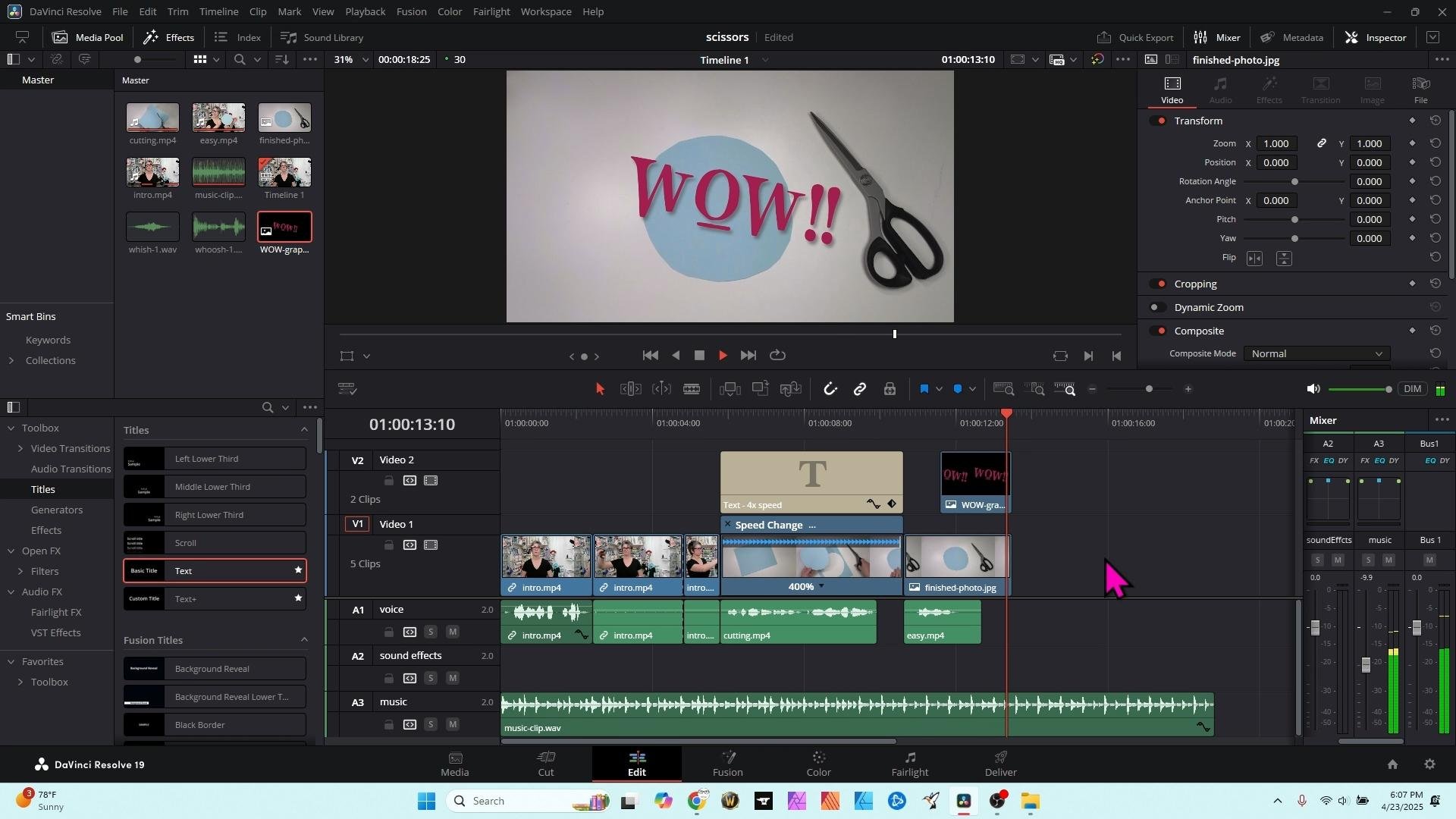
images et nos dimensions. Voilà donc un très bref aperçu. Maintenant, cliquons sur la page Modifier et nous pouvons commencer à travailler. C'est une page d'édition très basique, et je voudrais
activer quelques éléments supplémentaires que nous utiliserons
plus tard. En haut à gauche
, cliquez sur Effets. C'est ce
que nous allons vouloir dans un petit moment. Et en haut à droite,
cliquons sur l'inspecteur et le mixeur. Vous en apprendrez plus à ce
sujet plus tard également. Je ne vais pas encore vous expliquer tous
ces domaines. Au fur et à mesure que nous travaillerons sur notre projet, je vous en
parlerai au fur et à mesure. Je pense que cela vous
aidera à donner
plus de sens à tout cela lorsque
vous les verrez en action. Vous pouvez importer tous
vos fichiers vidéo, audio et même vos graphiques
ici, dans la page d'édition dans le coin
supérieur gauche. Il suffit de cliquer avec le bouton droit de la souris. Et sélectionnez Importer un média. Vous pouvez également faire un œil de contrôle. Voici les
fichiers que nous
allons utiliser pour notre projet. J'ai plusieurs fichiers vidéo, des fichiers audio et
quelques graphiques. Je vais d'abord sélectionner mon
intro, dire ouverte. Et c'est le message d'avertissement
que j'ai mentionné plus tôt. DaVinci
me dit qu'il y a un décalage parce que ma
vidéo réelle est de 30 images par seconde, mais je l'avais configurée à 24
lorsque nous avons fait notre réglage Alors il me demande : « Hé, tu veux tout changer à 30 ? Et je le fais vraiment, donc
je vais parler de changement. Et puis il le met ici. Je vais le refaire. Importez des médias, vous pouvez sélectionner
plusieurs éléments à la fois. Alors sélectionnons
tout et apportons-le. Et maintenant j'ai
tous mes fichiers dedans. Pour utiliser ces clips, il vous suffit de les faire glisser vers
le bas sur votre timeline. Je ne vais pas encore
tout démonter. Je vais juste sélectionner l'intro et la déplacer vers le bas dans
ma chronologie Juste ce clip avec
l'introduction. Et maintenant nous tournons un film. Sympa. Vous savez maintenant comment
démarrer un nouveau projet vidéo, choisir les paramètres du
projet et importer des fichiers depuis votre ordinateur afin de pouvoir les
modifier dans une
toute nouvelle vidéo.
5. Apprendre à couper: L'une des raisons pour lesquelles
DaVinci Resolve est si
puissant, ce sont tous ses raccourcis
clavier Et vous pouvez même
associer ces raccourcis aux appareils et les
rendre encore plus rapides. Mais vous n'avez pas à vous
inquiéter pour tout cela pour l'instant. Il y a quelques touches de votre clavier que vous devriez
connaître. La lettre A transforme votre
curseur en outil de sélection. C'est juste le pointeur
que vous voyez ici. La tienne ne sera pas cette grosse flèche rose
vif comme la mienne. J'ai changé le mien dans le système
d'exploitation, il est
donc plus facile
pour vous de suivre ce que je fais. La lettre B sur votre clavier. Transforme votre curseur en ce
petit outil à lame de rasoir. C'est pour épisser et
découper vos images en dés. Habituez-vous à ces deux-là pour le moment. N'oubliez pas que A est pour
flèche et B pour lame. Vous devez également connaître les
touches de retour arrière et de suppression de votre clavier, et je vous
les montrerai dans une minute Cette grande barre rouge est votre barre de
jeu ou votre tête de jeu, et vous pouvez la faire glisser n'
importe où dans votre chronologie Et chaque fois que vous voulez que
la chronologie soit jouée, vous pouvez appuyer sur la barre d'espace ou cliquer sur le bouton situé en haut
de votre aperçu Ça va jouer et s'arrêter. barre d'espace active le jeu, fait une pause
et devient
ami avec elle Cela vous fera gagner beaucoup de temps. Vous pouvez également redimensionner votre fenêtre d'aperçu simplement en survolant les bordures
entre ces sections Maintenant, nous allons apprendre
à modifier pour conserver que nous voulons et nous débarrasser
de ce que nous ne voulons pas. J'ai appuyé sur B pour Blade, et mon curseur est à nouveau cette effrayante
petite lame de rasoir Il y a des choses que je ne veux pas dans
ce clip. Découvrez comment
s'affiche la fenêtre d'aperçu
lorsque je scanne ma lame sur la timeline, et elle indique la partie de la
vidéo que je regarde. Je pourrais également faire glisser la
tête de lecture pour rechercher ou simplement jouer et faire une pause jusqu'à ce que
vous trouviez le bon endroit Tout fonctionne de la même manière. La partie que je souhaite supprimer
commence ici. Et lorsque je clique sur le bouton
gauche de la souris, le clip est
découpé en deux. Faisons de même
pour trouver la fin. C'est juste là avant que
je commence à parler. Je coupe à nouveau en cliquant sur le bouton gauche de la souris et
je vois comment ce clip
est maintenant composé de trois clips. Maintenant, j'appuie à nouveau sur A sur mon
clavier. N'oubliez pas que A est pour flèche, et je peux simplement sélectionner le clip
poubelle qui se trouve
au milieu et appuyer sur Retour arrière
ou Supprimer sur votre clavier Le backspace supprimera
le clip de votre timeline, mais il ne déplacera rien Et d'ailleurs, si vous vous trompez ou si vous voulez jouer
avec ces outils, Control Z annulera votre dernière action comme n' importe quel autre programme. Alors, détourne-toi. Je l'ai juste défait et
remis dedans. La touche de suppression Lorsque je
surligne à nouveau ce clip, la touche de suppression supprime le clip et supprime
l'espace vide. Regardez ce qui se passe. Comment ça
a rapproché les deux. Plutôt cool, non ? Je vais contrôler Z pour l'annuler à
nouveau pour un autre exemple. Encore une fois, sélectionnez ce clip. Et si vous appuyez sur le backspace, vous avez
maintenant cet
espace vide et vous ne
savez pas quoi faire, sélectionnez cet espace vide
et appuyez à nouveau sur Supprimer Et il réunit ces
deux clips. Pas d'espaces vides. Et
maintenant tu es en train de modifier. Vous avez appris à découper
des clips en sections et à supprimer les parties indésirables,
ainsi qu'à
déplacer des éléments sur votre chronologie. N'oubliez pas les raccourcis clavier, A pour flèche et B pour lame. Vous les utiliserez beaucoup.
6. Changements de vitesse: Lorsque je réalise des vidéos de bricolage, j'ai souvent envie de passer rapidement revue les parties ennuyeuses pour que les gens puissent
toujours voir ce que je fais, mais pas à la vitesse d'un escargot Il existe plusieurs façons de le
faire dans DaVinci, et je vais vous montrer ma préférée Revenons dans notre médiathèque et
trouvons le clip dans lequel
je découpe avec des ciseaux. Je vais le faire glisser jusqu'à ma chronologie ici et
simplement le joindre. Je veux accélérer les choses. Il existe différentes
manières de le faire, mais ma préférée est de
sélectionner le clip vidéo, cliquer dessus avec votre souris. Cliquez avec le bouton droit pour que le
menu apparaisse, et je vais sélectionner les commandes de
rechronométrage Vous pouvez également utiliser Control
R sur votre clavier. Appuyer sur Control R sur mon clavier aurait
été encore plus rapide. Lorsque vous utilisez beaucoup
certains éléments de menu, essayez plutôt d'utiliser le
raccourci clavier. Cela vous fera gagner beaucoup
de temps par la suite. Maintenant, mon clip vidéo a cette petite flèche en
bas. Et quand
je clique dessus avec le bouton gauche de la souris, un menu
avec quelques options de vitesse s'affiche. Je dis, changez de vitesse, et cela me
donne ces
différentes options. Allons-y super vite et
sélectionnons quatre fois la vitesse ou 400 %. Et quand on
rejoue ça, j'aime bien cette rapidité, mais as-tu remarqué que ma
voix était
aussi accélérée ? C'est facile à corriger. Je vais appuyer sur la touche Ctrl Z mon clavier pour annuler
notre changement de vitesse. Voyez comment c'est redevenu plus long. Mon clip est toujours sélectionné, je vais cliquer avec
le bouton droit de la souris, et
en bas du menu, je vais sélectionner des clips de liaison. En fait, ce que nous sommes en train de
faire, c'est les dissocier. Maintenant, mon audio et ma
vidéo sont traités comme deux parties distinctes
au lieu d'une seule. Vous pouvez toujours surligner
plusieurs clips et les lier afin qu'
ils bougent ensemble. Mais annulons cela, car
nous voulons vraiment nous
assurer que l'audio et la
vidéo sont séparés ici. Je peux maintenant revenir à
mes commandes de rechronométrage sur la partie vidéo et
régler cette vitesse à 400 Et vous voyez comment la
vidéo est devenue très courte, alors que le son était encore plus long. Si j'appuie sur la touche B de mon clavier pour passer
à l'outil de découpe, je peux
maintenant couper le
son là où j'arrête parler, puis
revenir à A pour sélectionner, et je peux supprimer le reste de ce son parce que c'était
juste le son des ciseaux. Maintenant, je peux cliquer ici
, faire
passer la tête de lecture au début de
ce clip et le rejouer Il vous suffit d'ouvrir et
de fermer les ciseaux pendant que
vous avancez. Si vous le souhaitez, vous pouvez même
continuer. Je vais appuyer
à nouveau sur B pour récupérer
mon outil à lame de rasoir et couper le début de ce son parce que je peux voir qu'il n'y avait aucune discussion
ici au début Je vais
donc appuyer à
nouveau sur A et juste revenir en arrière
pour le supprimer Vous pouvez simplement le
déplacer où vous le souhaitez. Lorsque vous survolez le
début ou la fin d'un clip, vous obtenez cette petite poignée, et vous pouvez l'allonger si vous le souhaitez, mais je
n'en ai pas vraiment besoin Je peux juste le remettre
là où j'arrête de parler. Maintenant, voyons si
cela nous plaît en le rejouant. Nous ouvrons et fermons simplement les ciseaux pendant que
vous avancez. Génial. C'est
ainsi que vous pouvez accélérer ou ralentir un clip vidéo. Vous pouvez même séparer
l'audio et vidéo si vous devez les
faire séparément. Certaines personnes
modifieront même la vitesse de leurs conversations pour accélérer
le rythme de leur vidéo. Utilisez ce changement de vitesse
de la manière qui vous convient.
7. Des titres de texte: Sur ce clip où
j'ai accéléré les choses, je vais
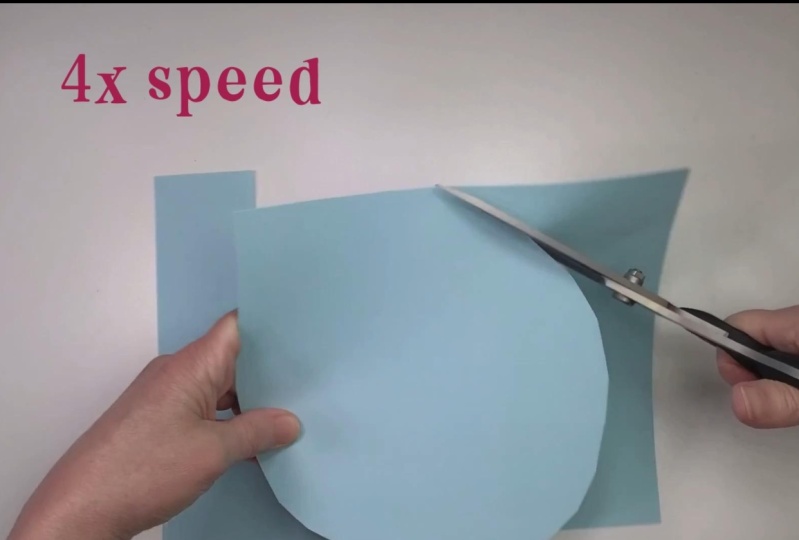
ajouter du texte pour faire savoir aux gens que je n'
utilise pas vraiment de ciseaux aussi vite Vous pouvez utiliser des titres pour
expliquer des choses, pour souligner certains mots ou même pour ajouter de l'humour
à votre montage. Da Vinci propose de nombreux effets de titre
différents dans
le menu inférieur gauche. Lorsque les effets
sont activés ici à gauche, vous les
verrez en bas. Et ici, je
vais cliquer
sur Titres à l'extrême gauche, ce qui me donne beaucoup d'options
différentes ici. Je vais rester simple
et utiliser uniquement le texte de base, qui comporte de nombreuses options, donc ce n'est vraiment pas si basique. Je saisis simplement ce texte
, je le fais glisser sur ma chronologie et je le laisse
se placer au-dessus de ma vidéo. Vous remarquerez que
tout s'est
synchronisé avec ma
chronologie, ce que j'aime bien Vous pouvez l'activer et le désactiver grâce ce petit aimant en forme de
fer à cheval ici. J'aime bien qu'elle soit allumée. Maintenant, je peux passer le curseur sur mon
titre à la fin et utiliser cette petite poignée pour raccourcir et le rendre de la
même longueur que ma vidéo Vous devrez peut-être zoomer pour
faire apparaître cette poignée. Control Plus et Control Minus sont vos raccourcis
clavier pour zoomer Contrôlez moins pour effectuer un zoom arrière. Vous pouvez utiliser Control
Plus pour zoomer. Des moments qui facilitent
la sélection de certaines choses. Lorsque je sélectionne ce titre, regardons le coin supérieur droit de notre écran où nous avons
activé l'inspecteur, et c'est là que nous
pouvons saisir notre titre. Assurez-vous que la vidéo est
sélectionnée ici en haut et
cliquez sur le titre, et nous pouvons simplement écrire notre texte ici. Je vais juste multiplier la vitesse par quatre parce que nous avons changé de vitesse à
400 % Maintenant, je peux choisir ma police, et toutes les polices de mon ordinateur sont dans cette liste. Si je tape la lettre de l'
un d'entre eux que je veux, cela peut m'aider à le retrouver plus rapidement. Vous avez beaucoup d'autres
options comme la couleur, la taille. Même ici, vous
pouvez ajouter des bordures supprimer des ombres,
des arrière-plans, etc. N'hésitez pas à
jouer avec eux. Vous pouvez soit appuyer sur la réinitialisation. Il s'agit de cette flèche circulaire
sur chacune des fonctionnalités, ou vous pouvez les
désactiver si vous le souhaitez. Je vais
changer de couleur ici, et vous avez également de nombreuses options de couleurs
différentes. Je n'aime pas ce texte
au milieu de mon écran. Je vais donc cliquer à
nouveau ici
dans l'inspecteur et choisir
l'onglet Paramètres. Maintenant, je peux zoomer en passant le
curseur sur cette case, je peux utiliser mon let's see Je clique sur le bouton gauche de la souris, et lorsque je déplace ma souris
, elle zoome et dézoome Alors, agrandissons-le. Et maintenant, les positions X et Y m'aideront à le déplacer là
où je le veux. Et
mettons-le dans le coin supérieur comme ça. Et je n'
aime pas vraiment la couleur de ce rose vif, alors je
vais changer cela, revenir à l'onglet titre, choisir la couleur, et je vais
sélectionner Voyons voir, couleur
personnalisée que j'ai. D'accord, je préfère ça. En ce qui concerne les paramètres, je
dois également souligner que lorsque vous avez ces
cases contenant des chiffres, vous pouvez saisir un nombre. Vous pouvez faire glisser le chiffre modifier à l'
aide de votre souris. Il existe de nombreuses
façons de le faire. Et, bien sûr, vous pouvez toujours
le réinitialiser si vous le souhaitez. C'est plutôt cool. Nous avons maintenant notre texte au-dessus
de notre clip vidéo, et vous savez comment
créer des titres. Continuons. Je pense que tu vas te familiariser
avec les choses maintenant.
8. Synchronisation labiale: Utilisons ce que nous venons d'apprendre sur la liaison et la dissociation clips pour résoudre un problème que j'
ai avec mon clip d'introduction synchronisation labiale peut poser problème, en particulier si vous utilisez un microphone sans fil
distinct de votre appareil photo. Vous voyez que mes mots ne sont pas
synchronisés avec mes lèvres ? Laissez-moi vous montrer mon
ancienne astuce pour résoudre ce problème. Avant de m'enregistrer en train de parler, je tape des mains. Comme nous l'avons fait précédemment, je vais sélectionner ce clip
et dissocier le son et la vidéo, cliquer avec le bouton
droit de la souris et lier les clips Maintenant, il n'est plus lié. Maintenant, je peux
les déplacer séparément. Voici une autre astuce. Je veux que tout
ce qui se trouve de ce côté soit un
peu écarté
pour me laisser un peu d'espace parce que j'ai
besoin de faire bouger les choses. Je vais donc mettre ma tête de jeu. Vous pouvez le faire glisser ou simplement cliquer ici sur
cette barre mesurée. Je vais mettre ma
chronologie juste là. Permettez-moi de faire un zoom arrière en
appuyant sur moins pour que vous puissiez voir tous
ces clips ensemble. Et j'ai ma tête de lecture juste ici, à la
fin de ce clip, donc elle va sélectionner tout ce qui se
trouve à sa droite J'appuie sur Alt Y sur mon clavier. Vous voyez comment tout est maintenant déplacé
vers la droite, et je peux simplement tout déplacer. Laisse-moi un peu de
répit. C'est vraiment une bonne astuce car il arrive souvent que
vous vouliez faire quelque chose
plus tôt dans la vidéo
et que vous deviez vous donner
une vous vouliez faire quelque chose
plus tôt dans la vidéo certaine marge de manœuvre, utilisant
simplement la touche Alt Y, sélectionne tout ce qui se trouve à
droite de la tête de lecture Maintenant, j'ai de la place ici. Je vais placer ma tête de lecture ici où je vois ces
petits claquements dans mon audio et
zoomons pour que nous puissions
vraiment bien y voir Nous voulons les voir tous
les trois
en même temps. C'est génial. Maintenant, je vais déplacer ma tête de jeu parce que
je veux trouver l'endroit où mes mains se rencontrent pour la première fois dès le
premier coup de poing Mes mains sont donc jointes, mais ce petit coup de
poing sur la forme de l'onde audio,
c'est loin derrière Je vais donc
sélectionner mon clip audio. Et sur mon clavier, je vais utiliser les touches
point et Kama, qui sont munies de petites flèches
ou de crochets, et je vais faire avancer
ce clip d'
une image à Jusqu'à ce que je puisse l'
aligner du mieux que je peux. Et ça ne
va pas être parfait. Il se peut que cela vous
manque un cadre. Voyez comment c'est un peu
entre les deux. C'est bon. Je trouve que c'est
juste là que ça a l'air bien. Rejouons-le et voyons ce qui se passe.
C'est bien mieux. Refaisons un zoom arrière pour
voir ce que nous faisons. Et je vais sélectionner à nouveau ces
deux clips, cliquer avec
le bouton droit de la souris et répéter clips
encreurs. Maintenant, quand je les déplace, ils bougeront ensemble. C'est toujours une bonne idée de rétablir le
lien entre vos fichiers audio et vidéo pour éviter qu'ils ne s'insinuent lors
de vos prochaines modifications. Et comme maintenant je n'ai pas besoin de toutes
ces stupides applaudissements, je vais trouver le moment
où je vais juste commencer Juste avant d'ouvrir la bouche. Nous y voilà. Juste,
il y a un bon endroit. Je vais appuyer sur B pour
couper le rasoir, et je pourrai
tout supprimer. Et qu'allons-nous
faire de cette partie ? Je vais juste cliquer ici. Il suffit de cliquer ici, puis de cliquer sur Supprimer. Et vous voyez comment un peu de son à la fin vient d'être écrasé, mais
ce n' est pas grave parce que
je n'étais pas en train de parler là Vous connaissez maintenant un moyen
simple de synchroniser votre audio avec votre
vidéo simplement en applaudissant Il existe d'autres moyens de synchroniser
votre voix avec votre vidéo,
mais cette méthode fonctionne à chaque fois avec n'importe quelle source audio et vidéo. Même si vous ne rencontrez aucun
problème avec la synchronisation labiale, vous pouvez également utiliser cette technique pour d'autres types de modifications Déplacez simplement votre audio
et votre vidéo séparément.
9. Musique et volume: Davinci, vous pouvez faire
bien plus que Avec Davinci, vous pouvez faire
bien plus que découper
des clips vidéo Ajoutons de la musique et apprenons
à régler le volume. Vous le verrez ici
sur notre chronologie. Nous avons la vidéo en haut
et l'audio en bas. Et pour les deux,
vous avez plusieurs pistes. DaVinci jouera tout dans toutes les rangées simultanément Donc, si vous empilez de nombreuses
vidéos les unes sur les autres, vous ne verrez que
celle qui se trouve tout en haut. Et si vous empilez
plusieurs clips audio, vous les entendrez tous en même temps. C'est bien car nous pouvons ajouter la musique en arrière-plan.
Et ne t'inquiète pas. Vos délais ne
seront probablement pas aussi compliqués pendant un certain temps Ce sont des petits pas, n'oubliez pas. Nous sommes revenus à notre
petit projet de classe, et je vais accéder à ma médiathèque pour
trouver mon clip musical. Ça s'appelle Music clip, et je vais juste le faire glisser
vers le bas. Et mettons-le dans
Track Audio Two. En fait, je vais
faire quelque chose ici. Je vais sélectionner Audio 2. Je vais juste sélectionner
ici dans cette zone et dire, ajouter une piste, et je
veux une piste stéréo. Et je vais
cliquer sur celui-ci et appeler Music. Cela m'aide simplement à garder
les choses en ordre
, puis à transformer
ma musique en musique. Même chose pour Audio Two, appelons cela des effets sonores. Et pour Audio One, ce
sera ma voix. C'est juste une façon de
vous aider à garder une trace des choses. Tu n'es pas obligée de
le faire comme ça. Maintenant, nous pouvons y jouer
à tout moment. OK, maintenant je
peux voir que la musique est bien
trop forte, alors réglons ce problème. Il existe différentes manières de
modifier le volume d'un clip. Si vous déplacez votre souris
au milieu, zoomons et
nous verrons cela mieux. Si vous déplacez votre souris au milieu
du clip, vous verrez comment il se transforme en un petit
curseur de volume de haut en bas. Vous pouvez augmenter ou diminuer le
volume uniquement pour ce clip. Si vous souhaitez modifier le volume tous
les éléments de cette piste, vous pouvez le faire ici, sur le côté droit de votre table de mixage, et chaque piste possède son
propre contrôle du volume. Alors laisse-moi juste passer
ici. Voici mon morceau de musique. C'est une autre
bonne raison
de mettre les étiquettes, car
elles apparaissent également ici. Chaque piste possède son
propre réglage du volume. Mais avant de m'y
attarder, je vais m'assurer que mon volume est bien compris
sur ces deux clips, puis je vais adoucir la musique pour qu'elle ne soit pas noyée
dans ma voix Je vais appuyer sur Shift
Z sur mon clavier, et cela
me montrera l'intégralité de ma chronologie. Tout ce que j'ai
ajouté sera affiché. Si vous appuyez sur Shift Z
sur votre clavier, je vais cliquer avec le bouton droit sur
mon clip audio pour faire apparaître son menu et je vais
choisir de normaliser les niveaux audio. Et il existe différentes
options ici. Je vais faire défiler l'écran vers le bas et trouver celui qui dit YouTube. Vous pouvez choisir
celui que vous voulez. Et quand je clique sur normaliser, vous voyez comment la forme de l'onde audio s'est agrandie. Laisse-moi te le
montrer encore une fois. Boum, beaucoup plus gros. Et
maintenant c'est beaucoup plus fort. Donc. Ces lignes irrégulières sont
la forme d'onde de ma voix, et elles s'agrandissent lorsque
le son est plus fort Faisons donc la même chose pour
le clip musical. Je
vais le sélectionner. Cliquez avec le bouton droit pour accéder au
menu et normaliser le son. YouTube est toujours
sélectionné parce qu'il choisit la dernière chose que j'y
mets et que je normalise, et cela le rend un
peu plus fort Maintenant, ces deux chansons sont
à un volume similaire, ce qui n'est en fait pas ce que nous
voulons pour la musique de fond. Tu ne veux pas que ça
étouffe ta voix. Ma musique est donc sur la
piste 3 dans le
coin inférieur droit de mon mixeur audio. Je vais réduire
le volume de la
piste 3 de 10 à 15, peut-être jusqu'à 20 décibels Commençons à -15. Voyez comment ce chiffre
change en le faisant glisser vers le bas. Je vais donc commencer
à -15 et vérifier ça. Je vais vous montrer comment
couper avec des ciseaux. OK, c'était trop mou, alors
relevons-le un peu. Comment couper avec des ciseaux OK, je pense que notre moins dix sera
une bonne chose. Lorsque votre voix et votre musique sont à volumes
similaires, comme nous l'avons fait avec le pas de volume normalisé, votre musique doit être au volume de fond
approprié soit environ 10 à 15
décibels de moins que Ce n'est qu'une règle générale. N'hésitez pas à jouer avec ça jusqu'à ce que cela sonne
bien à vos oreilles. Vous ne voulez pas que votre
musique soit si faible que les gens ne puissent pas comprendre
ce qu'est ce bruit, mais vous devez également vous
assurer que les gens peuvent
entendre votre voix Et c'
est tout ce qu'il faut pour ajouter de la musique et résoudre les problèmes mineurs de volume. La musique et les vidéos sont excellentes, mais j'ai appris à mes
dépens que certaines personnes ne
peuvent pas bien apprendre lorsqu'il y a de la musique de
fond. Donc, si vous réalisez des vidéos
pédagogiques, il est préférable de ne pas inclure de
musique dans vos explications. C'est tout simplement mieux pour
vos élèves de cette façon.
10. Photos et graphiques: Y. Nous avons déjà fait beaucoup de choses. Vous êtes sur la bonne voie,
mais laissez-moi vous montrer quelques autres choses que
vous pourriez essayer. Bien entendu, vous pouvez ajouter de l'audio
sur une vidéo à votre chronologie, mais vous pouvez également ajouter
des photos et des graphiques. Vous pouvez même les combiner avec son d'un autre clip. J'ai ce clip vidéo
que j'allais utiliser
à la toute fin, intitulé Easy, et je vais le faire glisser
vers le bas sur ma chronologie et le coller à la
fin de ma chronologie. Mais je ne veux vraiment que
le son de ça. Je ne veux pas cette partie de la vidéo. Je vais donc cliquer avec le bouton droit de la souris
et choisir des clips de liens. Maintenant qu'ils sont dissociés,
je vais sélectionner la partie vidéo et appuyer sur la touche de
suppression du clavier Oups. Ce n'était pas le bon moment pour effectuer la suppression, car la suppression
déplace tout. Mais ne t'inquiète pas. Je vais
juste contrôler Z pour annuler et tout
revenir à mon point de départ. Maintenant, je vais
sélectionner ce clip et appuyer sur Backspace à la place.
C'est ce que je voulais. Et je voulais juste faire cette erreur pour vous aider à vous rappeler que backspace et la suppression
font des choses différentes Vérifiez donc toujours
ce qui s'est passé et annulez-le. Contrôlez Z pour l'annuler
si nécessaire. Cela peut prendre un certain
temps pour s'habituer
à la suppression plutôt qu'au retour en arrière. Vérifiez donc toujours que vous
n'avez rien perdu vous vouliez à chaque fois
que vous supprimez quelque chose. C'est une
erreur courante des débutants qui pousse beaucoup de gens à abandonner le
montage vidéo, mais ne vous inquiétez pas. Vous allez vous y habituer. Passons
à ma bibliothèque de clips, et j'ai déjà importé une photo de ma
forme découpée dont je suis très fière Faites-le simplement glisser
vers le bas sur la chronologie. Il s'agit d'une photo JPEG. Et en passant le curseur sur l'extrémité
du clip, ici à la fin, je peux faire glisser cette
poignée pour la raccourcir Je pense que je veux
le ramener jusqu' ici, peut-être un peu plus longtemps. Si le guidon ne s'affiche pas pour vous,
zoomez simplement. N'oubliez pas que c'est Control
plus sur votre clavier. Mets ma tête de jeu
au début, et quand on la rejouera, tu
vois comment tu le vois ? Nous avons une voix off sur
la photo fixe. Mais attendez, je veux
encore une chose. J'ai un autre graphique, et celui-ci est un fichier PNG
avec un fond transparent. Nous allons l'empiler
par-dessus. Et faisons en sorte que cela arrive un peu plus tard vers la fin, puis j'ajusterai la longueur. Si vous devez modifier la taille de
votre fenêtre, vous pouvez le faire simplement
en survolant
les petites barres qui s'y trouvent
pour gagner un peu plus d'espace Alors maintenant, j'ai le
graphique par-dessus. N. Voyez comment cela
se produit juste là. Jouons à ça. Tu
vois comme c'était facile ? Ça a l'air bien. Vous savez
maintenant comment mixer du son avec des
photos fixes ou des graphiques. Cela fonctionne également si vous
souhaitez mixer le son d' un clip vidéo avec la
vidéo d'un autre clip. Cela vous offre de nombreuses
options créatives. Laissez-moi vous montrer quelque chose d'amusant
avant d'exporter notre vidéo.
11. Transitions: Tout ce que nous avons fait
a été assez basique, mais aussi très puissant. Tu peux faire beaucoup avec les
compétences que je t'ai déjà montrées. Une partie du plaisir du montage
vidéo réside dans les transitions et les effets
spéciaux. Certaines personnes disent qu'il faut
utiliser les transitions avec parcimonie, et pour les films, les émissions de télévision et les publicités, je suis
tout Mais pour les vidéos sur les réseaux sociaux, les
transitions sont une façon
amusante de pimenter les choses et de laisser transparaître votre
style. Choisissez quelques transitions
que vous aimez et
utilisez-les dans toutes vos vidéos pour créer un style qui vous
est propre. Ajoutons une
transition vidéo juste ici entre ces deux
clips où nous avons eu un montage. Je vais placer ma
tête de jeu juste là, et zoomer avec Control plus pour
mieux voir ce qui s' y
passe Retournez en bas à gauche où se trouvent
toutes les fonctionnalités intéressantes de Da Vinci, car n'oubliez pas que
nous avons activé les
effets ici, ils sont
donc visibles ici. Je vais cliquer sur
Transitions vidéo à l'extrême gauche, et cela me donne tout un tas d' éléments ici.
Oui, il y en a beaucoup. Et j'en ai même acheté
d'autres que j'ai payés. N'y prêtez donc pas attention, mais
ce sont les éléments de base fournis avec Davinci et
il y en a beaucoup Vous pouvez les
regarder autour de vous et vous pouvez également déplacer votre curseur pour voir à quoi ils
vont ressembler, pour le
déplacer lentement pour l' auditionner et voir à quoi
il va ressembler. J'aime bien cette transition push, donc je vais simplement la faire
glisser et la positionner là où les deux clips se rencontrent
sur la vidéo. Et vous voyez comment j'ai mis ce
petit objet en forme de verre au-dessus de mes deux clips. Voyons à quoi cela ressemble. Ciseaux. OK. Il se peut que
vous deviez zoomer ou dézoomer avec votre Control plus sur
votre raccourci clavier. Mais nous pouvons voir qu'il y a
maintenant une transition, et dans la fenêtre d'inspection, si nous cliquons sur cette transition, nous voyons même que nous avons
certains paramètres pour celle-ci. Je vais donc le raccourcir
un peu. Faisons peut-être 0,8 seconde. Et pour le fun, j'ai un autre
clip dans ma bibliothèque. C'est un bruit sourd. Double-cliquez sur le
clip dans la bibliothèque. Vous avez cette petite
fenêtre d'aperçu qui montre exactement cela. Et si j'appuie sur la barre d'espace,
je peux entendre ce que c'est. Je vais juste le faire glisser
vers ma deuxième piste. Mets-le
juste au milieu. Et maintenant, nous avons
quelque chose comme ça. Avec des ciseaux. C'est plutôt amusant.
Il n'est pas nécessaire que les transitions se situent entre les clips. Vous pouvez également les ajouter
à d'autres éléments. Vous vous souvenez du graphique que nous avons
ajouté dans la dernière leçon ? Ajoutons-y du mouvement à
l'aide d'une transition. Je vais utiliser à nouveau la
transition push et positionner au début
du clip graphique, et quand je clique dessus, et que vous voyez comment elle est surlignée en rouge, je vais la refaire un peu plus,
un peu plus vite,
0,8 seconde plus tard. Voyons à quoi ça ressemble. C'était si facile ? Et encore une fois, pour m'amuser, je vais
mettre un autre petit bruit là-dedans et le positionner
juste autour de cette transition. Encore une fois, la deuxième piste correspond à mes
effets sonores, alors jouons-la. Tu vois comme c'
était facile ? Et c'est tout ce qu'il faut pour
ajouter des transitions. Davenci propose de nombreuses transitions
vidéo et audio
que vous pouvez expérimenter Vous pouvez en savoir plus sur les
places de marché payantes ou même apprendre à créer les vôtres dans l'
onglet Fusion de DaVinci Resolve Et au fur et à mesure que
vous vous sentirez plus à l'aise, vous pourrez également jouer avec
d'autres effets spéciaux pour modifier votre son
et votre vidéo. Mais je ne veux pas
trop t'en dire pour le moment. Pratiquez les
compétences que je
vous ai montrées et créez votre
propre projet vidéo. La dernière chose à
faire est d'exporter notre vidéo.
12. Exporter des vidéos: Vous ne seriez pas la première
personne à ne pas
savoir comment exporter une vidéo
et DaVinci Resolve Je veux dire, vous pourriez penser
que vous devez simplement aller dans le menu Fichier
et choisir Exporter. Mais non, ça n'existe pas. Vous devez vous
rendre sur la page de livraison. J'ai récemment
appris qu'il y avait en fait un petit Quick
Export en haut. Et si vous cliquez dessus et
que vous dites « OK, je veux un YouTube ou
je veux Tik Tok », puis que vous appuyez sur Exporter, cela vous permettra d'enregistrer
le fichier de cette façon, mais je voudrais
vous montrer la page de livraison, et c'est la petite
fusée en bas, cette
petite fusée. Cliquez donc sur Livrer et nous ouvrons un écran complètement
différent. vous ne pouvez pas effectuer de modifications lorsque ailleurs, vous ne pouvez pas effectuer de modifications lorsque
vous êtes sur la
page de livraison. Voyez en quoi cela a l'air
très différent. Vous ne pouvez pas faire votre montage
ici ou quoi que ce soit d'autre. Viens ici en haut à
gauche, je vais faire défiler la page et je vais sélectionner
YouTube ten ADP Vous pouvez également avoir
d'autres options ici si vous souhaitez utiliser une
résolution différente pour YouTube. Alors cliquez dessus et il se remplira automatiquement comme
s'il vous indiquait votre résolution. Il sait que notre fréquence d'images
est de 30 images par seconde. Tout ce que nous avons à faire est de
lui indiquer où nous voulons l'enregistrer, et je vais l'enregistrer dans
ce dossier sur mon ordinateur. C'est donc un fichier appelé ciseaux. C'est le nom de mon fichier, et c'est le dossier dans lequel je
veux qu'il soit placé. Si vous avez besoin de plus d'options
que celles que
vous voyez ici, vous pouvez toujours simplement faire défiler tout ce que vous
pouvez faire défiler et choisir personnalisé, et vous aurez alors
beaucoup plus d'options. Et parfois, lorsque vous
activez certaines choses, vous avez même plus d'options. Mais si vous faites
quelque chose pour les réseaux sociaux, choisir votre réseau
social ici fonctionne très bien. Tous ces
paramètres sont donc déjà optimisés pour YouTube. Je suggère de cocher ce bouton ici
pour un son normalisé. C'est quelque chose
de nouveau dans DaVinci 19. Donc, si vous ne le voyez pas, vous devrez peut-être
passer à au moins 19. Et je vérifierais l'optimisation
au lieu de la normalisation. C'est juste quelque chose
que j'aime faire. Cela signifie que si votre
volume est trop fort ou trop faible, cela le ramènera au niveau
approprié pour YouTube. Je ne vais pas être trop
avancé dans le traitement audio. C'est juste un petit truc rapide
et sale pour que son sonne un peu plus
au bon volume. Et puis ici en bas
à gauche, nous disons ajouter au rendu Q, et il apparaît dans votre u en
haut à droite C'est donc la vidéo
qu'il va
exporter , puis
cliquez simplement sur Tout afficher. Le rendu vidéo est en fait un processus intense
pour votre ordinateur. Il se peut que vous entendiez les ventilateurs de votre
ordinateur
s'allumer et que
vous ne puissiez pas
poursuivre le montage pendant le traitement de votre vidéo . Je
vous conseille même de ne pas faire d'autres tâches graphiques intensives,
comme jouer à un jeu vidéo, pendant qu'il s'agit de traitement, car votre ordinateur travaille
très dur là-dessus. Ce projet était une
très courte vidéo, il a
donc été traité rapidement. Mais lorsque vous réalisez des vidéos de 10
ou 30 minutes, cela prend plusieurs
minutes ou plus, selon la
puissance de votre ordinateur et de nombreux autres facteurs
que je ne vais pas vous ennuyer. Vous souhaiterez peut-être lancer un rendu, puis
quitter votre ordinateur. Je le lance souvent et je
vais déjeuner ou dîner. Mais, mes amis, nous
venons de faire une vidéo. Si je regarde dans mon dossier, ma vidéo terminée se trouve
ici, et je peux la lire. C'est exactement ce que nous voulions. Je vais vous montrer comment
couper avec des ciseaux. Vous pouvez désormais télécharger ce
fichier et le partager avec le monde entier ou avec quelques
personnes seulement. C'est ta vidéo. Tu en fais ce que tu veux. Vous savez maintenant comment exporter
votre vidéo terminée à l' aide de
la page DaVinci Resolve
Deliver Cette petite fusée.
13. Synthèse: Je me suis rendu compte que c'était une visite très
brève par rapport à toutes les autres choses que DaVinci Resolve peut faire
. Mais qui s'en soucie ? Parce que nous avons créé une vidéo
du début à la fin, et nous n'avions même pas besoin de toutes ces autres fonctionnalités Il suffit de connaître
quelques points pour commencer. Et les choses que vous avez
apprises aujourd'hui concernent la configuration de votre
projet vidéo et le montage de clips. Importation de vidéos, d'
audio et de graphiques. Nous avons parlé de plusieurs
raccourcis clavier pour vous faire gagner du temps. Vous savez maintenant comment
ajouter de la musique, modifier la vitesse et ajouter
du texte à vos vidéos. Je vous ai montré l'astuce du clap pour résoudre les problèmes de synchronisation labiale N'oubliez pas d'applaudir
au début de
vos enregistrements Il est facile d'oublier cette pièce. Vous avez également vu comment ajouter
des photos et des graphiques à votre chronologie et
comment
ajouter une transition entre les clips pour un peu de fantaisie. C'est tout ce que je fais avec
ce diaporama. Il s'agit simplement d'
un graphique avec une
transition à insérer dans mon cadre, puis je place les titres par-dessus.
C'est plutôt cool, non ? Enfin, vous avez
appris à exporter votre vidéo sur la page de livraison afin de
partager votre nouveau chef-d'œuvre. J'espère que tout cela
a du sens pour vous, et j'
adorerais que vous partagiez votre courte vidéo dans la section des projets de
classe. Vous pouvez même utiliser les clips
des ressources de classe pour créer quelque chose de similaire à
l'exemple de la classe. J'inclus tous les clips
que nous avons utilisés dans mon projet, sauf l'intro, parce que je veux vous filmiez un
peu de votre propre intro Pas besoin d'être chic. Apportez simplement quelques-unes des
modifications que vous avez apprises ici
et familiarisez-vous avec le
partage de vos vidéos Et une dernière chose avant de partir, ce serait génial
si vous pouviez laisser un avis sur ce cours et me
dire ce que vous en pensez. Cela vous a-t-il été utile ? Il manquait
quelque chose ? Voulez-vous plus de cours sur des
textes comme celui-ci ? Fais-moi savoir. Maintenant, sortez
et éditez quelques vidéos, et je vous verrai plus tard, les gars.
 Luci Ayyat, machine embroidery, dolls, puppets