Transcription
1. Promo du cours: Bonjour et bienvenue. Et
ça va me le dire et je serai votre instructeur
dans ce cours. J'ai 17 ans et j'ai plus de cinq ans
dans le domaine de la 3D. Ce cours s'adresse aux utilisateurs intermédiaires
du prêteur ou des débutants. Nous allons donc commencer par
fabriquer une table en bois dans Blender en utilisant
une perspective si vous photographiez et
ensuite nous commencerons un autre chapitre sur la façon dont nous pouvons
fabriquer et être chargeurs. Et nous
verrons également comment fabriquer une clé USB ou une clé USB. De plus, nous terminerons ce cours en fabriquant un
casque complet à partir de zéro. Vous n'aurez besoin que du stockage du
mélangeur gratuit. Gratuit comme
un jeu ou Krita. Ou si vous avez accès à la tâche, vous pouvez
également utiliser la puce pour créer l'autocollant 2D ou pour
supprimer le modèle 3D. J'espère que vous apprécierez ce cours et que nous allons plonger et
parler du projet de classe.
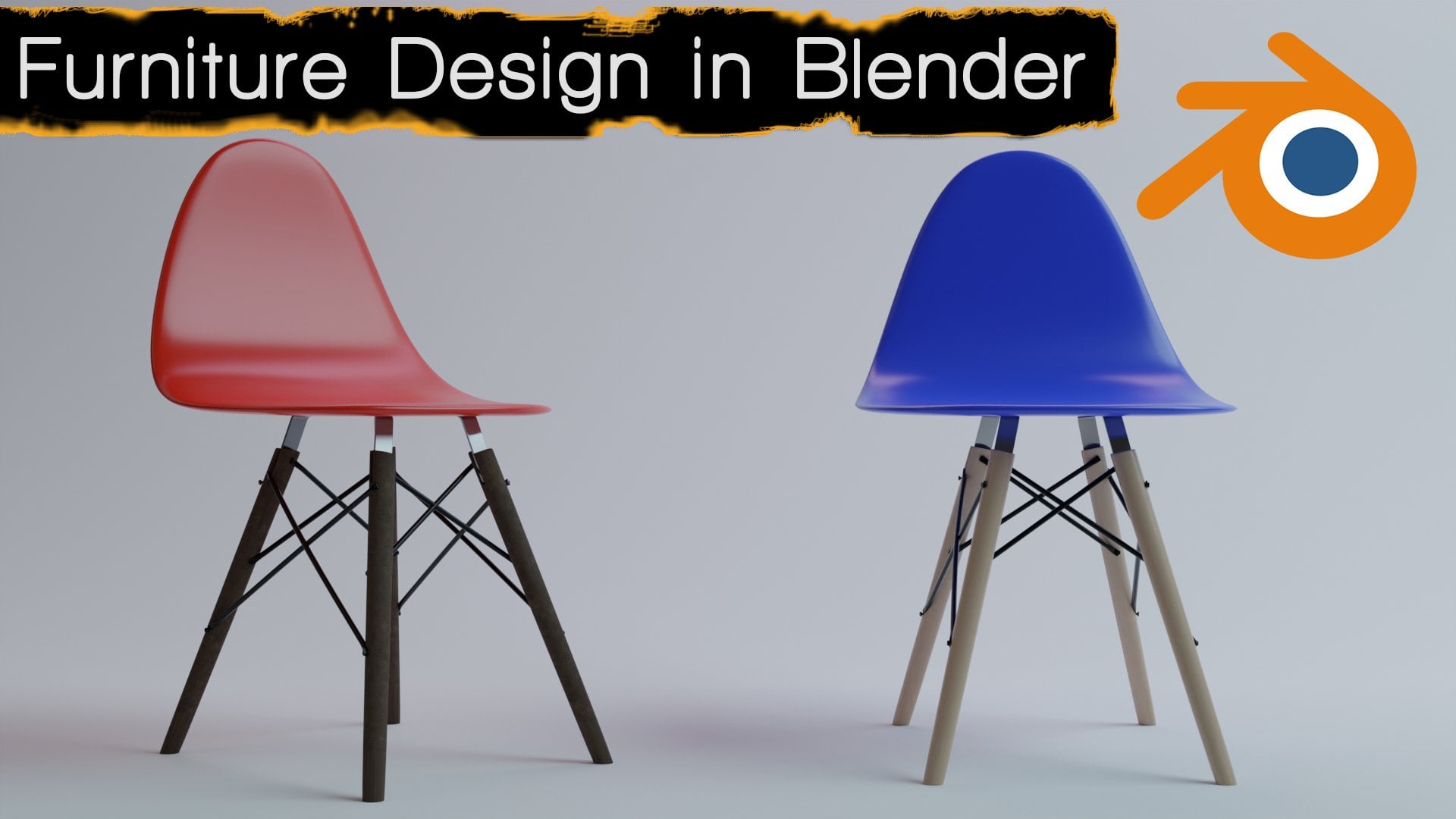
2. Table en bois pour enfants: Bonjour à tous, Bienvenue. Aujourd'hui, la leçon est très intéressante et nous verrons comment fabriquer ce mélangeur de table
en bois. C'est une table. Comme vous
pouvez le voir, cette capture d'écran. Nous verrons comment concevoir. Bien sûr, nous allons
nous concentrer sur le bois. Allons-y et commençons. Nous verrons que c'est
le pouce limite. Commençons. Très bien. Je ne pense pas qu'il s'agisse d'une référence. Je vais sauver ça. Permettez-moi d'
activer le screencast. Nous avons une référence, je vais
donc faire une
référence pour nous. Ou des pouces coasean, des
mètres, pas des mètres. Il sera donc 31.25. Et probablement la direction de rotation. Dans le x est 2121. Bien sûr. Vous pouvez activer
ces points voisins, une grille comme celle-ci. Ce sera notre guide. Il sera déplacé vers la référence. Celui-là, ce ne
serait pas si génial. Nous pouvons également sélectionner celui-ci. Cette couche de visibilité ou d'
affichage de la fenêtre d'affichage. Allons à la table de mixage. X va faire un cube. Je veux être d'environ un pouce à un pouce dans cette direction. Faites donc évoluer Shift Z à l'échelle Shift. Passons à l'article
et juste à l'échelle. Il sera de 1,25. Sans frais. Bliss, de centre à centre. Et sélectionnez le x
du milieu. Et nous pouvons ajouter de
beaux pivots. Il sera sur le décalage C, Blinn, à l'échelle, sur l'axe X. Axe X. Laissez-moi sortir de la route. Est-ce que x va
tomber ? Je vais à ce passage à l'
argent par sélection, vous sortirez
par l'axe X. Passons à l'axe X. Route de sortie. C'est similaire. Je vais dupliquer celle-ci. Faites pivoter à 90 degrés et la
Zoe centrale et faites pivoter de 90 degrés. axe de transit comme celui-ci ouvre l'axe
X. Voyons ce que nous avons ici. Axe X. X est proche de la puce finale. Le curseur va
baisser ici. Déplacez-vous pour être ici. En effet, ce n'est pas ou ne
sort pas par les x. Très bien. Pensons qu'il s'agit de
haches décalées . Je vais le séparer
par sélection. Matériaux de modélisation finis. Il y a quelques scores
que nous utiliserons pour votre recherche d'usine pour Bolt. Des activités dont nous n'avons plus
besoin de référence. Sélectionnez celui-ci et
effectuez un projet UV intelligent. Ajoutez ici,
recherchez une texture en bois. J'ai des chemises kystiques et je les
supprime. C'est ainsi que k. Si
ce n'est pas suffisant, nous pouvons utiliser pour créer les
quatre K. Control Shift. Sélectionnez la texture.
Texture. Pour nous. Voyons voir. Je
ferais peut-être quelque chose en contrôle. contrôle. Et il est bien sous
rotation autour de 90 degrés. Perte. la peau, peut-être deux. Pour celui-ci, il serait également plus intelligent de v. Il
tournera de 90 degrés. Smart T of V et
rotation de 90 degrés. C'est intelligent. Trois degrés. Bien sûr, ici. Grippe. La grippe est correcte. L'Esprit est également petit. Il se passe comme il est. Souvent cette rampe de
couleur. rugosité à l'aide de l'ombrage vous
montrera. C' est ce que nous voulons annuler, peut utiliser la saturation des couleurs. La courbe couleur, couleur RGB est ce que nous voulons. Allons rendre cela. Vous pouvez rechercher des jouets et
du lait que nous en avons. Quelque chose que nous voulons. Ces devoirs sont destinés à ajouter de la
touche à la table en bois. Et celui-ci sera en plastique. Le
seuil
sera sera de 0,22. Laissez-nous quelques vaisseaux. Je veux dire, assez de fond pour cette leçon dans la prochaine,
puis à côté de celle-ci, nous ajouterons un arrière-plan. Et pendant la scène extérieure.
3. Rendu de la table: Très bien, donc dans cette vidéo nous allons voir
comment nous pouvons rendre. C'est la procédure d'assemblage, c'est la même méthode que celle que nous
avons utilisée beaucoup de temps. L'éclairage à trois points
ou un éclairage à trois points, nous utilisons la lumière K et remplissons la
lumière et un rétro-éclairé. Commençons donc par
ajouter le sol. Nous ajouterons jeudi la fond et l'échelle
et quitterons deux fois contrôle des naissances de
Cellectis B. Chargeons un
contrôle d'échelle B et B comme celui-ci. Et de l'échelle. nos gouttelettes de seau qui se déplacent vers la
connexion de la collection de caméras à notre lumière principale. En tant qu'appareil photo, la
lumière contrôle jusqu'à 0 car cette scène ou
est réduite est en macro. Nous pouvons donc utiliser 50
millimètres bien sûr, certifiés
ou angulaires. J'en utiliserai 50. Ça a l'air bien. C'est la certitude de Troy. Si nous utilisons un plan large comme 22, sera comme ça. Donc, 70 semblent très bien. Maj sur Zoe. Très bien. Comme vous pouvez le constater maintenant,
nous ne devons éclairer que
la lumière principale. Je pense que nous pouvons utiliser HDRI, non ? Nous avons donc un et nous devons ajouter un peu de
lumière ici à l'ombre. J'utiliserai donc Brinn et
cette compétence deux fois. Pour la lumière. lumière éteinte de la caméra
sera émise. Les élèves doivent être quadratiques. Un. Voyons les termes pour vous. Ce sera bleu
et ce sera C, sera saturé comme ça. Celui-ci aurait donc dix pouces
et il sera 100 lumières. D'accord. Je vais diminuer à trois. Et la région peut se déplacer ici. Et celui-ci serait
votre audit concurrentiel. La lumière sera HD
ou celle-ci en sera une. Et ce sera ça. Pour le réglage, nous
utiliserons des optiques de débruit. Et décembre sera
600 en tant que rendu test. Et le style de performance
taille 200. Économisez en dessous. Et c'est une vue rendue. Il est maintenant rendu,
il n'est pas terminé. Comme je l'ai vu ici. Cela peut être fixé aux UV. Mais la forme générale est parfaite
avec les devoirs pour vous c'est d'ajouter les jouets. Et vous pouvez aller à cette table
dans une scène et vous présenter, j'espère que vous aimerez ce tutoriel. On se voit dans les semi-conducteurs.
4. Modélisation Usb lecteur flash: Bonjour à tous,
Bienvenue. Aujourd'hui, nous allons stocker le nouveau produit et la vidéo est bonne pour voir
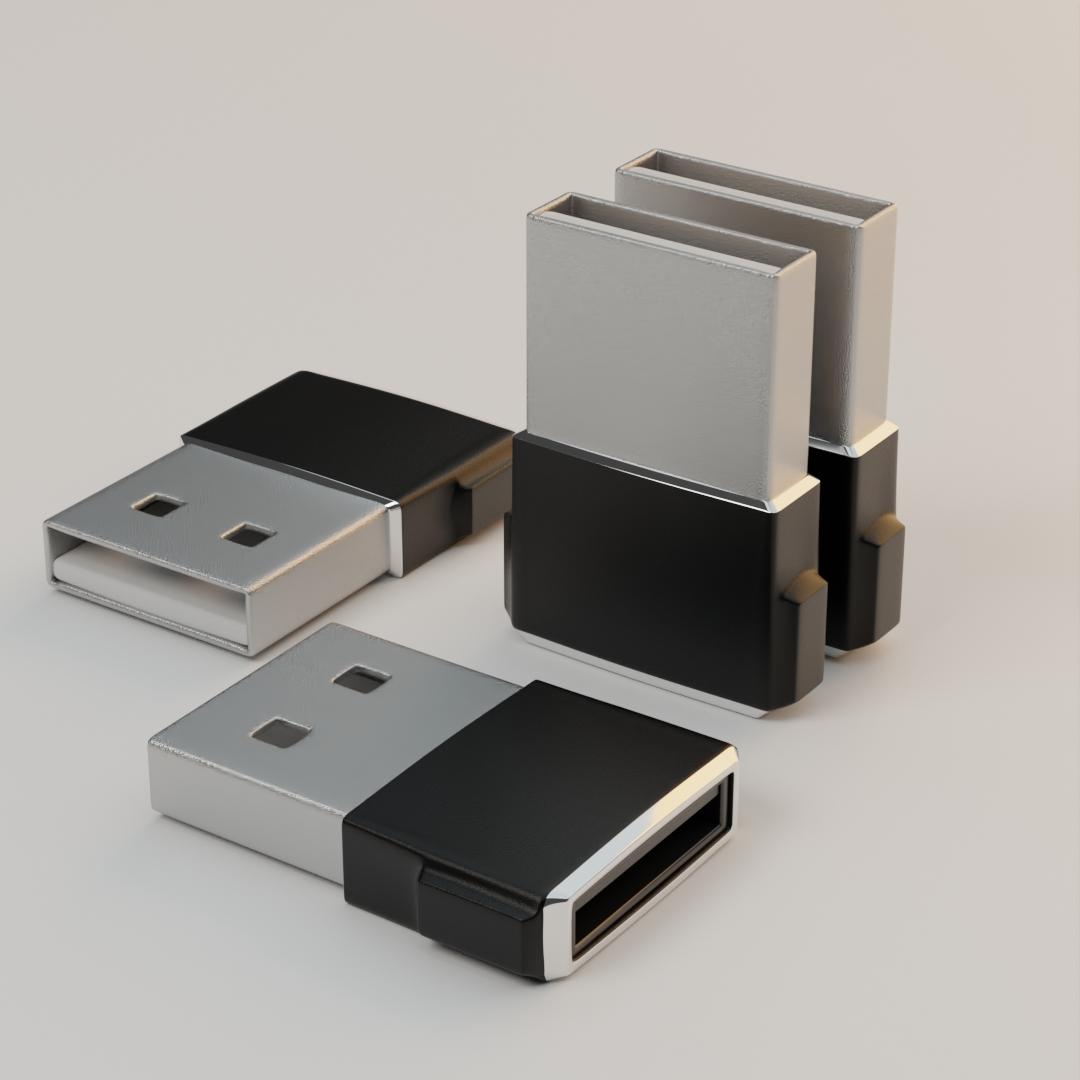
comment nous pouvons fabriquer un UCB. L'exemple est que nous
allons faire, et je pense que c'est
très simple et propre, c'est un bon exemple
pour nous de modéliser. Nous commencerons par faire
de la qualité une naissance lorsque vous verrez la section B et ensuite nous
pourrons la dupliquer. Produit de rendu. Commençons donc. Dans cette vidéo, on va modéliser en fonction de la
vue en perspective. Nous ne chargerons donc aucune
fenêtre d'affichage ni aucune vue de l'industrie. J'ai, j'ai caché cette
référence de collection parce que nous concevrons si vous
avez une vue de face, mais nous reviendrons vers Susan
en perspective. Je vais commencer par Berlin. Berlin aura une taille
de deux centimètres. Je vais chercher des unités ici
et ce sera un compteur. Zoomons clairement pour les coupes en boucle. Il est déjà rétréci. Axe. Pour supprimer ce mot. Au milieu. Existe dans l'axe Z jusqu'à cinq centimètres. Route de sortie. Sélectionné. Celle-ci est due à
la sélection de l'échelle. Et c' est le mien. C'est très bien. Faisons une boucle. Seront
sélectionnés à la fois sur l'axe de l'échelle comme celui-ci. Disons que je vais sélectionner
toutes ces faces ici et que la sélection est utilisée pour les
faces et la sortie de l'itinéraire. Jusqu'à ce que la distance
ne soit que la distance. Pour l'instant. Nous devons ajouter une
définition ici. Nous allons donc choisir cela. trois cinquièmes correspondent à l'échelle de un à neuf. Permettez-moi d'ajouter une surface
de subdivision. surface de sublimation fibreuse
doit activer la projection d'écran. Nous devrions être comme ça. Voulons-nous qu' une définition existe ? Laissez-moi aller ici. Et le flux réglé
passe également . Si vous n'avez pas d'activités, vous pouvez boire Force Adam. Description de cette vidéo. Mais ici, nous
avons avons H2B. Je pense que nous avons
besoin d'un axe de maladie. Il s'agit de z1 et de z2. Nous avons défini le tournage. Je ne vous l'ai pas dit avant. Je suis vecteur. Tout cela se déplace
et permettez-moi de sélectionner, de déplacer et sélectionner un sommet ici
et de me déplacer dans z, l'axe X, mis à l'échelle sur l'axe Z. En supposant que nous avons manqué. écrêtage sera masqué ou désactivé et maintenant
il est inadéquat. Très bien. Vérifiez que l'orientation normale
est très propre. Et j'ai remarqué
que c'est courbé. En haut et en bas.
Sélectionnez cette échelle. Ce que nous montrons dans CC dx, tout va bien
se passer . Disciplinons de la
même manière que de voir une phase ici. Je vais donc désactiver. Et propre. C'est très bien. Passons à la partie suivante, savoir le panneau chromé
ou métallique. Nous pouvons sélectionner des arêtes ou des faces. Ici. Dupliquer, dupliquer. Encore une fois, sélectionnez toutes les sorties
par l'axe X. Environ cinq centimètres. Appel asynchrone Ddd Physis pour que
nous puissions faire face ou bouger ici. Il ne sera pas affiché avant. Une
surface de subdivision est trop grande, donc elle sera d'un millimètre,
de deux millimètres. Vous voyez, un seul suffit. Nous allons vérifier la référence. Ensuite. Nous devons maintenir, cliquer et
ajouter un contrôle de coupe de boucle, et la boucle de contrôle à boucle. C'est très bien. Est-ce qu'on a une forme ici ? Nous allons sélectionner ces visages. Passer à dq. Sélection de x's. Désélectionnez tout cela et sélectionnez-le à nouveau. Le Xs existe
probablement. Je pense qu'il sera plus élevé. De plus, celui-ci sera
mis à l'échelle de l'axe 0 plus, donc une petite arête sera mise à l'échelle car nous n'avons pas
besoin qu'elle soit courbée. Comme l'échelle, est-ce que c'est le cas ? Allons également se rapprocher des élus. Je vais ajouter une balance en cubes. Echelle encore une fois. Je suis en train de décrire. Faisons le
pont pour regarder
ici et ici. Ce point de vue, qui est un tuple, va s'orienter vers cela. De plus, nous avons besoin d'un certain décalage d'âge plusieurs voies de sortie comme celle-ci. Surface de subdivision de 12 têtes de T2 et T3. Le contrôle V sera fluide et vous pouvez
entendre celui-ci. Je vais juste mettre à l'échelle ça. Nous ne sommes pas forcés de modéliser. Voyons quelle est
la différence. Après la révision, je
pense que la référence ne l'est pas. Nous allons donc passer sur l'axe des X
moins un à six millimètres. Et c'est également x est
moins 0,60 millimètre. Maintenant, ajoutons le matériel. Celui-ci sera d'ici, sera chromé, métallique. Un. La couleur de base sera excellente. Comme celui-ci le sera. plastique. Un degré élastique ou inférieur existe
déjà et la rugosité sera de 1234 mètres. Nous allons ajouter un peu de bosse. Passons à l'onglet Partage. Et assurez-vous que vous avez des activités générales
triangulaires et après. Normalement, robustesse,
texture et Control Shift. L'échelle sera de 100. Objet CCS. Facteur de bosse aussi. Le stress
normal et normal en sera un. Pour la rugosité. Le compteur sera d'environ
trois. C'est trop. Echelle 150, mais c'est un point de départ pour la
rugosité sera de trois. Également. Nous avons montré des
limites ici. Aussi, compteur. Le compteur sera une console noire. Il sera mis à l'échelle. Plus. Cordes. Nous allons passer par un élément brillant, c'est Zoom. Et ajoutez quelques signaux ici. Un autre matériau
, appelé métal brillant. Il sera d'accord car la
référence devrait être
inférieure à 0,07 et attribuer comme ceci. C'est très bien. Encore une fois, ajoutons ce
métal brillant ici. Ici, ici, ici, montrant limité un contrôle
limité plus C. Ce sera également un bloc de plastique. Nous voulons qu'il soit léger. Ce coin. Voyez et testez. Ce n'est pas fait. Ajoutons les matériaux. Va être déplacé vers la collection
design. Nous, au sol. L'échelle est de deux centimètres. Laissez-le en faire 200. Le plancher sera déplacé
vers la collection de caméras. Également dans le plan en ligne CIT. Et après cela, nous
ajouterons un appareil photo. Il s'agira d'une photo macro, donc 105 millimètres contrôle 0 et les extrémités de vous
ne pas couvrir pour voir. Laissez-nous nous assurer. Comme celui-là. Collection dupliquée, collection
dupliquée, collection
dupliquée, objet. Et déménagez ici. Sélectionnez un objet, ce déplacement ici. Sélectionnez l'objet et déplacez-vous ici. Et moins 90 augmente. Ce sera comme ça douceur d'être ici et le
design sera déplacé ici. En plus du CO2 que nous avons, nous pouvons contrer d'être ici et de le rendre carré.
Pour Instagram. Nous ne l'avons pas ajouté. Nous pouvons utiliser HDRI, mais voyons si nous
avons ajouté de la lumière. Léger. Je pense que c'est trop gros. Dix centimètres ou
2020 centimètres. Le sol. Faisons en sorte qu'il soit
métallique. La rugosité doit être 0. Je l'ai fait chez quelqu'un. Voici donc le champ
oid, le film noir. Il s'agira d'ajouter la rotation à l'échelle, flux d'émissions
sur le terrain en quadratique. Un. C'est bleu. Voyons voir. Il
s'avère juste six ans. Et je vais en ajouter un
à la lumière ici. Pour voir l'effet. Pour être ici. Ce feu de jante est correct. Mais je vais le rendre jaune, orange. C'est de la rugosité. Aléatoire. Assis ou même en utilisant des cercles. Et le rendu GPU sera de
500 symboles par les architectes. Et nous allons faire un rendu.
5. Nos résultats: Très bien, donc dans la leçon
précédente, nous avons vu en 30 minutes
environ comment
modéliser cet adaptateur USB. Vous pouvez bien sûr ajouter
votre logo ou quoi que ce soit. Mais passons à autre chose. Comme vous pouvez le constater, il y a quelques
variations ici. Très joli.
6. Modélisation et conception casques à partir de zéro: Très bien, donc dans le
tableau précédent, j'ai vu
comment faire un OCB et
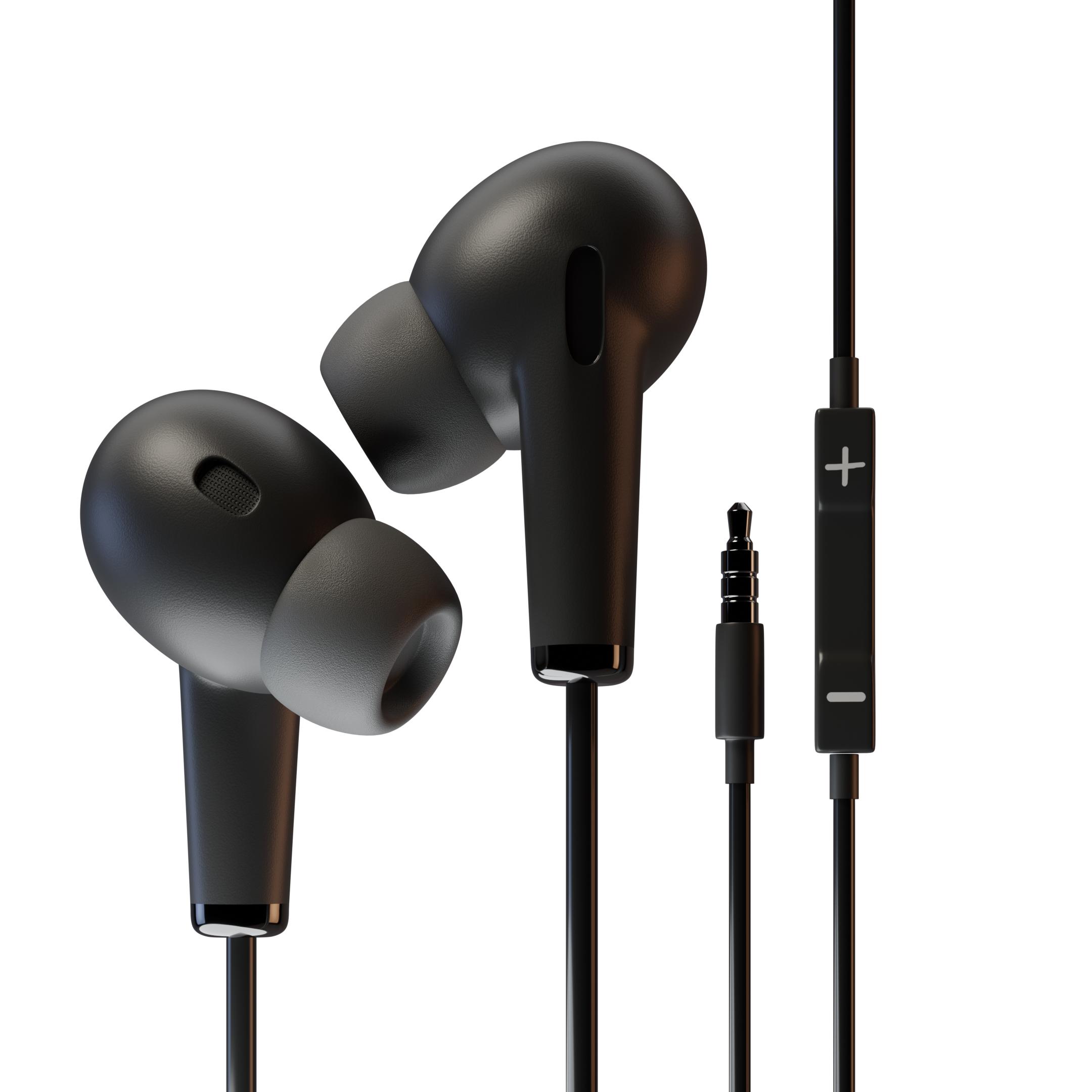
avoir un défi. Aujourd'hui, nous allons voir comment fabriquer ces écouteurs. Nous verrons comment nous pouvons faire
la même chose. Nous allons commencer. Comme vous pouvez le voir, cela
ressemble exactement à ce moment-là si on le soulève
mais qu'il est retourné ou mis en miroir. Nous verrons comment
créer cette grille. Nous pouvons fabriquer ce robot, ce robot en métal, cette partie métallique. Et bien sûr, le câble. Nous avons également ce point de vue. Et nous avons ce court métrage. Commençons donc. Je
vais ouvrir Blender trois. Vous pouvez également utiliser
3.1. C'est pareil. En sélectionnant ce MVT et en accédant à la référence ou à l'image
, vous désélectionnez notre référence. Je vais sélectionner celui-ci
et passer au retour sur investissement. Nous pouvons également travailler à grande échelle. Parce que c'est dix centimètres. Assurez-vous qu'il s'agit d'une densité. Ce n'est qu'un seul. Il sera de dix centimètres. Donc, semestre électronique, un
peu comme ça. Sélectionnez Tout et déplacez-vous sur l'axe Z. Nous n'avons pas besoin de notre guide. Et regardons cette couche, qui est à l'avant. C'est très bien. Nous commencerons à partir d'
ici par assemblage, en
entrant dans la circulation
et nous déformerons à partir d'un cylindre. Le cylindre sera un
rayon du point O 17121201 âme de l'unité. Nous allons donc faire un centimètre. 5,24
sera un centimètre à trois. Mais nous voulons qu'il soit déplacé pour voir sélection vers le curseur et le déplacer. Ce sera lisse. Et
ajouter une surface de subdivision. Un pour zoomer avant. Insérez, insérez
et ajoutez une boucle. Très bien, je vais donc ajouter une
sphère ici, 2416, voyons voir. 2014. Un rayon de un
à deux contre un. Et l'échelle,
l'échelle, l'échelle. Et en utilisant cette version hybride, cette version datant,
nous pouvons supprimer cela. Changez cette voie vers la peur
levée et juste. Le décalage est l'
outil de sélection, curseur. Voyons voir,
j'aurais dû ou vous ne
bougez pas jusqu'à ce qu'il atteigne celui-ci. C'est vrai ? Voyons ce que nous avons.
Nous avons la grille, nous avons le navire. Alors comment nous y arriverons. Nous pouvons
peut-être sélectionner cette partie et contrôler la perte. Cet enfant qui a du mal à faire un nettoyage nous permet de
ne pas l'aplatir comme ça. Nous, vous n'en avez pas
besoin. Cette zone. Alors choisissons
celui-ci et ce cercle, pas aplatissons l'
influence la mieux adaptée pour être ici. Quittons la route
et les axes z s'échelonnent 0 et x axes
0
et x et z. Comme ça. Ajoutons la
surface de la substance à trois niveaux. Nous y sommes maintenant. Celui-ci sera donc
parfait aplatir le cercle. Et c'est aussi la même chose. Voyons voir. Bonjour ce soir.
Et sortez par là. extrémités sont votre axe de rotation et de déplacement. Très bien. Nous avons donc fait que ce tableau que nous
voulons faire est une grille. Vous allez le déplacer ici
et le déplacer ici. Regardons une autre
boucle pour être ici. Et il y a cela qui nous permettra
de mettre l'axe des x à 0. L'échelle X et l'accès
à l'échelle X sont 0. Pour le déplacer. Et le déménagement et Zoe. Ensuite, nous quitterons la route. est juste parce que
c'est trop. et c' Elle et c'est le devant. C'est un travail qui aura
encore une fois ici une grille. Ce sera donc devant, mais il finit ici à l'arrière. Nous aurions dû être ici. Nous pouvons donc également
permettre cette vie. Nous pouvons donc sortir de la route, encore une fois, une boucle coupée ici et ici. Voyons ce que nous avons.
Cela a l'air incroyable. Nous voulons maintenir la
courbe pour qu'elle soit la même. Troy solide. Dans cette vue,
sélectionnez ces arêtes. Déplacez-vous dans les sorties. Bonjour, partez pour la boucle ici. Et asseyez-vous ici. À faire. Ce sommet sera également lisse ce
sommet et sera assis à travers celui-ci aussi le
plus petit sommet et la grippe. Très bien. Pour ce
genre de naissance, nous pouvons partir de n
circuit, d'encercler. Nous terminerons au
curseur pour être ici. Et encercler 24 c'est suffisant, ou 20 baisser ou
baisser jusqu'à ce que nous correspondions à celui-ci. La rotation sera là. Dans la normale de Lockean,
peut-être sortir et sortir pour l'escalader. Surface de subdivision
pour être lisse. Ou juste ici. Cette mer verte. Fixez-le à travers l'échelle
et les axes g et z. Très bien, c'est très bien. J'en ai fait un. Avant de
continuer le matériel. Le matériau est celui-ci
serait un caoutchouc caoutchouc, gris et rugosité
spéculaire allant à S35. Sinon. Peut-être 0,4. Pour celui-ci, il sera
en plastique, en plastique noir. Ici. Il s'agit d'une valeur de 9.1.11. Et la rugosité de la blessure 25. Il sera assigné comme métal. C'est donc un Chrome et nous
allons le faire Chrome, métallique à B1, rugosité
à tirer pour balancer. Ce sera le matériau du câble. câble regarde déjà. Mais souvent cette aubaine pour un x et c'est ça. Très bien. Nous allons vous voir. Le matériau et
Shift ont déplacé E de un à neuf. Parce que c'est du plastique. Comme d'habitude, cela vaut la peine
pour l'éditeur de shader. Bruit, Ajouter du bruit, température,
contrôle, T. Bombé. Facteur à cela. Normal à normal. L'échelle doit être 202. Cordes, 1215. Voyons voir, instancier turbo, nous avons une bonne apparence
des brins, c'est trop. Je vais à 05 ans. Le caoutchouc a
également la même chose. C'est donc le contrôle C, le contrôle V. Mais ce
sera un à deux, peut-être normalisé en tête-à-tête. Vers ces visages. Un panneau. Il est déjà en plastique
noir brillant, donc c'est juste une
rugosité, presque 0. Et l'inconduite d'être cette couleur. Puisqu'il aura, accord, pour la grille, nous voudrions dire quelque chose. Voyons voir, référence. Il sera noir. Nous pouvons donc utiliser une image
cartographique normale. Voyons voir. La texture aura déjà quelques
textures. Avec Voronoi. Texture de grain. Peut-être que ça va être de 25 ans. Ou de la certitude. Taille de l'écran. J'ai donc ajouté
la texture ici. Et nous pouvons utiliser la carte de bosse à la normale. Mais c'est trop. Si on ajoute de la couleur à la lumière, je pense que c'est trop. Voyez ici, c'est trop. Voyons voir. Nous pouvons inverser. Il s'agit donc d'une grille. Vous pouvez augmenter ce curseur
pour ajuster la normale. Est-ce que c'est ça ? Non, je vais revenir à la mise en page et sélectionner tous ces
trois sommets décalés, vous dupliquez, ou 180 et déplacez, tournez autour de l'axe. Peut-être moins 15. Et on dirait que
nous l'avons fait, mais ce que nous voulons
faire, c'est un câble ici. Je vais donc dupliquer. Laissez-moi sélectionner le bord supérieur, qui est ici. Et
dupliquer, séparer. Sortons à travers elle se
termine à x est x et par la route de sortie de l'échelle à nouveau, et sortons par une
échelle quelques fois. Pour cette barre métallique, nous pouvons sélectionner cette arête et dupliquer une sélection
vocale séparée. Et continuons l'
extrusion et les axes z. Sortez la route, encore une fois,
redimensionnez et , route de
sortie, évolutive
et sept, etc. Et sortez par l'
échelle, échelonnez de un à cinq. Nous avons trois ans ou deux. Donc le contrôle B. Et le changement d'échelle excrétoire, va-t-il à sept ? Le mien ? Nous avons donc
assassiné ce conseil. Ce sera un chrome. Est-ce Chrome ? Donc, ce sera Chrome. Rugosité métallique allant à 08. Ajoutons quelques bras à travers. Et celui-ci sera en plastique. Le plastique. C'est un câble. Et ce ne serait pas ici aussi. Non. Différents. Comme nous ne le voulons pas. Ce lubrifiant se termine à sa sortie. Et des haches. Laissez-moi Blinn, redimensionner ça ici. Allez dans cette zone ici. Encore une fois pour voir ce qu'il faut avoir. Quand devriez-vous emménager. Sur l'échelle de x
un à neuf, peut-être après le péché pour l'instant. Très bien. Quelle est la garantie ou l'épaisseur est trop importante. Nous choisirons donc le milieu,
celui-ci, et nous allons nous déplacer dans le monde. J'ajouterai peut-être de la maladie ici. Et sélectionnez-le, visualisez-le et mettez-le à l'échelle. Et nous allons exporter. Pour être des têtes. De l'enceinte sur k, c'est suffisant. Je vais aller travailler et modifier le casque. Je suis
ici dans le tube. J'ai donc ce fichier que nous avons
extraverti. Celui-là. Et celui-là ici. Convertir en objet intelligent. Je pense que c'est blanc. Nous allons donc le chercher. Contrôlez T, et ce sera 70. Celui-ci possède également le
même style de calque une fois converti en objet intelligent. Pendant que vous faites des affaires. Parce que pour maintenir la qualité, je pense qu'elle sera
abaissée, sera de 55. Sauvons que
celui-ci soit le GI. En tant que B initialement,
revenez à un ombrage. Et si nous l'avons vu,
c'est un bâton béni ou
un élastique de groupe. La rugosité
sera donc liée à trois. La couleur sera telle que celle-ci. Quel feu ? Nous avons l'image que j'ai fait
une corvée pour être ici. Le shader suivant. Voyons voir, c'était Alpha, était tout pour des sushis. Vraiment travailler. Si nous voulons
ajouter les signes, nous pouvons mélanger rugosité, Blinn, spéculaire, rugosité. Il peut être métallique, mais nous
n'en avons pas besoin pour piéger. Nous pouvons également ajouter la bosse
pour la même requête. Allons donc à l'évier. On ne le rencontre pas à l'arrière.
Il n'est qu'à l'avant. Donc, seul celui qui aurait été étiqueté vivrait avec le travail. Il s'agit d'un élément supprimé. Celui-ci sera donc
assigné ici et l'œuvre n'a plus aucun signe. De plus, vous allez opter pour le truc UVA et le
redimensionner vers le bas de la fenêtre. Et donc nous
allons opter pour l'UV et sélectionner
Tout et déplacer et l'
axe Z jusqu'à ce que nous atteignions. Utilise celui-ci. Pour le travail, vous pouvez le déplacer. Très bien. Je retournerai donc au travail et
le contrôle T. Maîtrise 50. Et Control T, Make It Stick est t et support. Très bien. Très bien. Vous avez des devoirs pour ajouter une bosse
pour cylindre solide. Nous sommes finis. Allons faire un rendu. C'est un design. Nous ne pensons
plus à la référence ou vous avez eu un mélange avec le
sol et la caméra. Déplacez-le dans la collection de
caméras. Également. Sélectionnez cette limite et supprimez l'accès. Nous voulons un format carré. Je vais donc aller ici et faire 180. Sélectionnez l'appareil photo,
puis sélectionnez la caméra. Et 90. Allons-y et
tu peux aller voir. Quel est le problème ici ? Et je vais aller ici
et faire du soja. Voyez ce que nous avons. C'est très bien. Il
sera complètement blanc. Voyons si nous avons
froid ou non. Tout d'abord, c'est la lumière clé, la même configuration à trois points. Et ici, nous ajouterons un
plan oblique appelé lumière de
remplissage quadratique
d'émission de lumière de
remplissage. Et pour moi avant. Donc ici un élastique,
c'est plus rugosité. Nous allons donc opter pour la
rugosité et faire c' 0,4 est suffisant. C'est très bien. Et c'
est la lumière de remplissage. Et des lentilles. Bientôt bas. Nous le voulons, nous pouvons ajouter, je vais aussi
jeter ça . Et le rayon 0,1 moins un coin sera comme ça. Très bien ? Nous voulons donc qu'il soit transparent pour
que je ne le rende pas visible ou que vous le
déplacez vers l'appareil photo. Et pour ne pas le rendre
visible dans le rendu, Le Transparent soit un film énergétique. Et si nous ajoutons et assemblons
vos 100 intérimaires, bien
sûr, pas de problème. Sauvegardons et rendons. Comme vous pouvez le constater,
c'est notre fleuret. Nous avons une grille et
elle est transparente. C'est très bien.
Et comme vous pouvez le voir, que dans la section « fabrication
d'écouteurs », si vous avez des questions,
n'y faites pas confiance pour me le
dire dans les commentaires
de ce cours,
et il me le
dire dans les commentaires
de ce cours, s'agit d'une
version mise à jour de ce cours. Tous les tuples jusqu'en 2022. Si vous avez
des questions, n'hésitez pas à me le faire savoir dans les commentaires. J'espère que cette leçon vous a plu. Rendez-vous dans le prochain tutoriel.
7. Chargeur USB de modélisation: Très bien, les soldats sont
le premier produit et la première section
de cette classe. Et aujourd'hui, nous sommes confrontés à un défi. Nous avons eu un changement pour fabriquer un câble ou déchargé
ou pour l'iPhone, qui est similaire à celui-ci, que vous trouverez peut-être ici. Nous allons essayer de le faire, mais c'est toujours blanc.
Comme vous pouvez le voir. C'est la tablette chargeur, mais nous ferons
tomber le chariot iPhone de module, qui est chargeur, et vous ne
ferez qu'une pom-pom girl
et est une table. Plongeons donc dans le tutoriel. Je vais ouvrir le mixeur. Ici. Nous avons le Je
vais ouvrir le fichier. C'est un fichier
que je vais ouvrir. Et comme vous pouvez le constater,
nous avons les largeurs. Peut-être que la largeur sera environ huit centimètres
sur huit centimètres. Essayons donc. Nous commencerons par le design. Il s'agit d'un fichier de démarrage que
je vais ouvrir dans chaque projet. J'ai la référence qui a cette référence rebelle ici. N'importe quelle image que je veux connaître. Et je m'en tiendrai au design. Commençons donc par l'avion. Et cet avion sera autour du cerveau parce que nous
travaillons avec des petits. Nous irons donc sur la scène des sionistes et travailler avec
des prêtes à être centimètre, millimètres ou
centimètres fonctionne bien. Je vais toucher K, ce que nous devons aller. Et vous verrez les portes de projection
d'écran. C'est très bien. Vous pensez, ou vous voulez entendre une
origine pour être ici ? Je pense. C'est très bien. Tournons-le à 90 degrés et
passons à quatre centimètres. Et après cela, il
sélectionnera tous les angles. Contrôle Shift à être. Et faites des boucles comme ça. Joignez-vous à tous ces sommets. Je rejoindrai, non, parce que ce sommet
et ce sommet, u en deux ici et deux ici. Et je pense qu'après avoir
rejoint cette verticale, nous avons fini. Comme vous pouvez le constater, nous pouvons
résister aux statistiques d'ici. Et comme vous pouvez le constater,
c'est le cinq âmes. Nous devons nous joindre à cela, nous joindre. De cette façon. Je vais rejoindre, défaire ou non Don. Je pense qu'il faut
ajouter de l'épaisseur. Ainsi, la route de sortie se termine
par l'axe Y ou Rowan moins deux. Parce que c'est
le cas, c'est symétrique. Nous pouvons utiliser le modificateur de miroir. Et il devrait ou canal. Et sortez par le jouet de changement d'
échelle,
le jouet changement d'échelle
allant à la mienne, le mien. Et
à mon avis, commencez clairement ici. Contrôle B. Controller être sélectionné
également, celui-ci, B. Et après avoir gagné une surface de
subdivision, nous pouvons jeter un coup d'œil sur celle-ci. Ajoutons quelques détails ici, qui est un USB Type C.
Essayons ici une solution
qui peut fonctionner. Et je vais faire le tour. Le cercle sera de 220 pour
x 90 degrés, 90 degrés. Et cette échelle, cette échelle, je vais supprimer cette moitié,
etc. se terminerait. Ce décalage définit l'
origine sur le curseur 3D. Et la balance. Déplacez-vous ici. Echelle. Sinon, tu ne bougerais pas. Regardez celui-là et déplacez-vous ici. Sortez par l'axe X. L'axe des x, comme celui-ci. Ce sera le booléen. C'est donc un Troy. Un booléen. À partir de celui-ci. La différence sous sa hauteur. Nous avons donc une autre option. Je vais le déplacer à la poubelle. Nous pouvons regarder ici. Et les trois coupures. Boy, amusez-vous. Quand a-t-il collé sa peau ? Celui-là. Je
veux sélectionner le sommet
ici et un sommet ici et etc. permettrait l'
accrochage, l'accrochage au sommet. Et g x, x. Connectez celui-ci à celui-ci et sortez par l'axe X. Remplissez. Et c'est ici. Et remplissez ici. Encore une fois, ce
que nous avons fait, c'est qu'il faut
monter c'est qu'il faut
monter un
crapaud dans l'axe X. Encore une fois, sauf à travers elle. X, x est le remplissage ici. Et celui-ci que nous allons
lancer est un excellent terrain. Et c'est, hum, certains regardent Katia. Et c'est tout. J'espère que vous aimerez cela a augmenté nos organes. Mais c'est vrai, n'a pas de fin. C'est parfait pour l'instant. Voyons ce que nous devons faire. Non. Voyons donc voir. Nous pouvons supprimer ces visages et sélectionner celle-ci. Sortez par là, se termine comme il 123. Ici, 32. Nous allons connecter
celui-ci. Celui-là. C'est B. Nous pouvons activer la surface
sud pour l'instant. Décalé. J'ajouterai la
boucle coupée ici et curseur
Shift S sélectionné au curseur
3D, qui est ici. Supprimons B. Nous pouvons supprimer tout
ce vertice. Et tous ces éléments seront
débités du booléen ou de la murale, et verront ce que nous avons ici. Dorian au curseur 3D et télécharge la rotation. C'est ça. Pour l'instant. Nous pouvons
penser à être ici. Référence trop facile. Je vais donc le déplacer pour qu'il soit ici. Très bien, c'est très bien.
Voyons ce que nous avons. Faisons le mouvement. Curseur ici, Maj est
considéré comme sélectionné. Blame ou X9, une échelle de deux
degrés existe. Et vous quitterez la
route sur l'axe X. Parce que ce contrôle ou ce contrôle B, vous allez le faire tourner. Et la suppression. Sélectionnez tout
et quittez 2D, comme ceci. Après cela, faites surface à trois. Ici, nous ajouterons une boucle
et une autre boucle coupée. Ce sera lisse. Nous pouvons exiger qu'il
soit comme un report, donc il se déplacera dans l'axe des x. Et l'échelle baissera comme ça. C'est tout pour l'instant. Celui-ci sera donc mis en miroir. Et comment
pouvons-nous rendre cela. Avant le rendu, nous devons
ajouter du Chrome ici. Donc, pour l'instant, je vais
supprimer le William. Donc,
laissez-vous dupliquer. Et nous allons souffler ou convertir. J'aurais pu voter pour Mish
et l'origine de la géométrie, fixer à travers l'échelle et extruder les axes x. Voyons ce que nous avons. Nous pouvons supprimer toutes
les faces ici si nous
avons une surface de subdivision. n'est donc pas en forme. Au fur et à mesure que nous apprenons, nous supprimerons
la bordure médiale de la clinique. Ce que nous avons ici. C'est un non à déplier. Il est lié à celui-ci. Et la connectivité
évolue en douceur . Et c'est tout. Qu'est-ce que ce sommet et
cela a fini par y accéder, même la maladie. Il est donc déployé. Et dans le x donc tous ces objets, ce sera le pot court. Et ce serait peut-être sept. Il s'agit d'un chrome ou de type C. Celui-ci sera
le matériau chromé. sera la couleur de base. Et bien sûr métallique. La rugosité va à quatre. Ce sera en plastique, en plastique blanc clair et
silencieux. Et pour être blanc. Et la rugosité qui va
au phi de B comme ceci. Et faisons-le aussi Chrome ou je veux que ce soit le design. Nous allons donc sélectionner
plus que de tourner sur
l' axe des x, 90 degrés. Et déménagez ici. Une fois encore. Nous allons ajouter une vue caméra. Ici, les 90 degrés. Et à tout moment si vous
souhaitez ajouter de l'épaisseur, vous pouvez augmenter l'épaisseur. Vous souhaitez filmer
un appareil photo sur sa propre caméra
de collection. C'est vrai ? Ce que nous avons maintenant, nous devons ajouter le terrain c'est que ce sera noir. La rugosité sera de 0 ou 1. Le conférencier en sera un. C'est immatériel ou isolé. Nous avons un niveau bas sera quatre et cela
sera rempli d'un dégradé. Remplissez la lumière. Il s'agira d'émissions. Et les élèves
seront quadratiques sur trois. Et il semblait qu'il n'y avait pas, il ne devrait pas être
proche, comme ça. Et parce que leur
affliction, nous allons bouger. Nous avons donc ici la caméra, et voici le tube
qui se trouve dans la caméra Grindr. Et déplacez-le pour qu'il soit ici. Nous devons le déplacer pour être ici. Et D
décalé ,
celui-ci sera cinq. Et en tant que couleur, serait-il ici ? Faisons un rendu
et trois fois les échantillons, c'est
débruiter l'optique. C'est très bien pour l'instant. Par conséquent, une fois que vous avez le style à
56, sous-employé suffisamment. Ainsi, dans la vidéo suivante, nous verrons comment nous fabriquons le
câble est sa charge.
8. Projet de cours: Ainsi, en tant que cluster pour ce cours est de modéliser et de microphone
Bluetooth. Après avoir regardé toute cette leçon, vous aurez la capacité
de modéliser est une beauté. Je vais télécharger une image de devant et de
côté pour la beauté. Ensuite, vous pouvez créer le vôtre, ce qui est très populaire. Donc, après avoir fait ce rendu, il
suffit de le télécharger dans la classe
briquée de discours, puis je vais passer en revue et vous
donner mes commentaires. Merci beaucoup. Plongeons
et parlons de la prochaine étape.
9. Atelier WAcom : Modélisation de la tablette: Bonjour. Aujourd'hui, nous allons commencer un
nouveau chapitre de notre cours. Et aujourd'hui, nous allons modéliser un nouveau produit essentiellement
basé sur la référence, que nous verrons maintenant sur
tablette, tablette peut
prendre peut-être 30 minutes ou une heure. Je ne sais pas, je ne l'ai pas encore
modelé. Nous avons donc notre scène de démarrage que je vais télécharger
et télécharger pour vous. Donc, fondamentalement, nous avons conçu
ce que nous allons modéliser, et nous avons notre référence. Voyons donc comment
nous pouvons faire référence. Voyons donc comment nous pouvons faire glisser. Je vais donc le déplacer pour le rendre plat car notre
référence est inversée. Ouvert. Notre référence. Très bien. Je vais l'ouvrir à
l'endroit, et c'est tout. Nous pouvons donc commencer à partir d'ici. Ce sera à l'arrière. Cela peut fonctionner. Mais voyons quelle est la
différence ici. Pas de problème. Nous pouvons commencer à partir de z et
nous en avons ici. Je vais donc le déplacer ici
et cette direction et le look est cette collection. Après cela, je commencerai un
mélange et je le mettrai en miroir. Je vais donc commencer par
un plan oblique, et cet avion
sera là et nous aurons l'objectif d'environ 30 centimètres. Nous allons donc le dimensionner de un à cinq, le faire
évoluer autour de 123. Allez ici à notre référence et faites correspondre à
nouveau la référence pour travailler avec la bonne dimension
dès le début. Comme vous pouvez le voir
ici. C'est très bien. Nous pouvons donc, bien sûr, choisir
que je puisse supprimer cet excès comme celui-ci. Et c'est très bien. Allons-y aussi, n'
oubliez pas de le faire baisser. Ou vous allez faire un miroir. Et après ça. Ou vous vous déplacez dans cet
axe, celui-ci. Et ce x est à
nouveau le mouvement dans cet axe. Miroir. Je vais sélectionner
celui-ci et celui-ci. Et faites Control Shift P et ajoutez plus une à trois fois. Et ici. Nous pouvons donc utiliser sa propre vie, utiliser le couteau et choisir
lequel de ces anti-jointure. Et vous y rejoindrez également. Et nous allons nous joindre. Je pense que nous ne voulons pas cela. Pour que vous vous joigniez ici. Et en utilisant sa propre vie, ce que je vais mélanger parce
que j'y suis allé, je veux avoir une
géométrie propre dès le début. Je ne veux pas
avoir de quads. Il s'agit de produits similaires
pour améliorer nos compétences. Je vais également
le sélectionner ici. Ici. On peut ajouter une boucle coupée
ici, ici, ici. Et c'est très bien. Cela n'a pas d'importance
car nous n'
aurons aucun détail ici. Mais si vous voulez le
faire, vous pouvez
tout sélectionner et activer. Et l'échelle en 00. Et ici aussi, vous pouvez sélectionner ici l'échelle et
c'est très bien pour l'instant. Allons ici.
Voyons ce que nous avons. Nous avons fait la chauve-souris, faisons l'autre,
qui est un tube. Je vais donc quitter la route. C'est ça. X est d'environ 0,5 millimètre. Il s'agit donc d'un numéro d'identification de neuf
millimètres, donc nous allons le réduire, comme celui-ci, peut-être
sept millimètres. Et après cela, vous
pouvez vous asseoir deux petits numéros. Et ce n'est pas ce que nous voulons. Nous pouvons donc. Fais-y aller en trois. Alors que l'os trois. Un problème solide. Nous
pouvons savoir, sélectionner, sélectionner ceci et ne pas sélectionner
celui-ci et supprimer le sommet. Nous pouvons également sélectionner toutes
ces faces et supprimer des
faces. Après ça. Je vais désactiver la
deuxième suppression des faces. Après ça. La compétence sur x 0 permet à l'écrêtage
de se déplacer dans l'axe X. Nous y voilà. Nous pouvons donc
sélectionner tous ces visages. Et vous sortirez par l'emplacement z d'
environ deux millimètres. Je pense que voyons la
référence à vérifier avec référence pour voir quelles
sont les dimensions. Je pense que c'est petit. Un millimètre peut être. Alors Zhe Xie va à l'O1. Et je vais le sélectionner et
passer en z, comme ici. Et après cela, j'ajouterai une surface de subdivision aux trois et
l'ombrage lisse. Allons vérifier. Maintenant, nous avons fini pour cela. Voyons ce que nous avons.
Nous n'avons aucun détail ici. Nous avons donc des détails ici. À partir de là, j'ajouterai un
regard sur ce que nous avons ici
et la compétence en 0. Enregistrez ici. Et j'ajouterai une
boucle coupée ici, peut-être trois. Et sélectionnez n'importe quel sommet, tel que celui-ci. Allez-y, qui est
un cercle de dix. Je veux dire IT. Et la balance, l'échelle. échelle. Il suffit donc de redimensionner et de déplacer nos articles. Donc, le sol a choisi celui-ci en mouvement ici. À cause de ça. Ou
vous allez déménager ici. Et celui-ci sera déplacé ici. Nous pouvons
donc sélectionner toutes
ces faces et en
sortir moins deux millimètres. Nous pouvons
donc sélectionner toutes
ces faces et en
sortir Donc avant cela, je vais
faire un incident. Et la route de sortie. X
est R1 moins R2. Je vais le déplacer
comme celui-ci. Ou nous pouvons quitter les itinéraires dans la zone C ou la référence. Quelle est donc l'erreur ici ? Je pense que nous pouvons jeter un
coup d'œil ici sur l'échelle 0. Nous le voulons donc. Peut-être être un cercle réfectoire. Je vais donc sélectionner K ou aller de l'avant. C'est très bien pour l'instant. Et nous ferons les
boutons. C'est très simple. Nous avons quatre boutons, mais je pense que nous pouvons
mettre à l'échelle cet axe gênant, ou celui du rover au début. Et l'échelle d'un
à un. Voyons voir. Peut-être en se déplaçant dans l'axe des X ici. Ici. Et ce
sera le bouton. Tout d'abord,
vous avez décalé dans le x et séparé par sélection. Voyons s'il
y a un doublon ou si vous allez activer
le cas de diffusion d'écran. Et je quitterai la route
est de trois millimètres. Ici aussi, je
ferai la duplication et etc., serait 0,03. Passons à autre chose ici. Et celui-ci sera
défini comme ça. Et permettez-moi d'ajouter un autre niveau
de détail ici. Une fois encore. Vous pouvez me le dire, et je vais choisir celui-ci
parce que nous devons faire attention. Donc, sélectionnez lisse et connecté et ils se déplacent
dans l'axe z de seconde, ce sera comme cette dimension moins 0,0015. C'est très bien. Encore une fois,
faites de même ici. G est moins un à un pour vous. C'est très bien. Très bien, très bien. C'est le bienvenu. Bien sûr, nous devrions avoir de la
valeur, qui est ici. Vous allez également déplacer le curseur et ajouter une échelle de fusion un
à un, puis redimensionner. L'échelle et l'
axe X, comme celui-ci. Désactivé. Voici l'évolution manger et supprimer un peu de
déménagement à son emplacement. Après ça. Nous allons regarder
ici et sélectionner cette arête et déplacer les courbes S de décalage sélectionnées
définissent l'origine sur le curseur 3D. Voyons si nous ajoutons un miroir et finissons
comme ça. Ou vous allez bouger. Une fois encore. Il sera ici. Il est maintenant temps d'ajouter une surface de
sous-unité pour peut-être lisser. Et après cela, il y en aura deux. Après cela, solidifiez. Solidifié. Peut-être quatre. Allons augmenter. C'est une dimension. Et je vais diviser par deux. Une autre surface de subdivision. Voici donc notre moderne, je pense que nous avons fait
quelques modélisations. C'est donc tout pour l'instant. C'est très bien. Nous avons donc fini ceux qui
vendent des produits modernes à fabriquer. Je vais le faire ici. Nous avons ici. Voyons voir. Nous avons
ici une cale pour le chargeur. Nous pouvons donc sélectionner cette face et cette
échelle dans l'échelle de l'échelle x ou de l'échelle d'encart en x. Continuons. Je vais tuer une intrusion X
et X. Dans cette dimension,
peut-être quatre ou cinq, soit cinq millimètres
en y moins 1205. Et c'est tout. Maj E le pointe, contrôle et décalage vers lui. Et c'est tout. Nous allons vérifier s'il
y a une duplication. Il y en avait quatre. Et c'est ça, ça finit. Dans la vidéo suivante.
Nous ajouterons du matériel et le rendu de notre modèle.
10. Wacom - Modélisation du stylo: Très bien, bonjour, bienvenue. Donc, aujourd'hui, nous y allons, ce qui vient de la bienvenue. En gros, vous pouvez attirer
une autre référence. Je vais donc cacher cette référence
et l'utiliser comme référence. Vous allez également ajouter une référence. Je vais donc ajouter ici
une référence d'image. Qu'en est-il de l'
arrière-plan, cette poubelle ? Et je vais redimensionner, mettre à l'
échelle, redimensionner, pour que
nous ayons cette poubelle. Il sera déplacé dans la collection
de référence. Et après cela, je
commencerai par un cylindre. Qu'est-ce qui peut être encerclé ici ? Voyons quels chiffres nous
avons ici, une orientation. Donc, peut-être que commencer à partir de 2020
sera défini pour l'instant. C'est donc très simple. Je commencerai à partir de 2020 ou 24 heures. Peut-être 24 ans. Et le rayon a continué
et a tourné ici. Et déménagez ici. Faites évoluer celui-là. Sortons de la route. Et le blanc. Et plus de temps. Une fois encore. Un autre terme en échelle, et route de sortie et OIE. Et la balance. Et
l'échelle réelle supplémentaire de un à 97 peut être extrudée à
l'échelle y de un à deux. Et x à travers l'échelle quand il est et sortie dans le
pétrole comme celui-ci. Et vous a déplacé
et extrudé l'émissaire. Extrusion et retour sur investissement. Nous n'avons donc pas
eu à faire ce détail pour continuer sur le compte rendu ici.
Et voyons voir. Nous en avons donc deux
ici et deux ici. Donc, donc, je pense que nous avons besoin de trois ou quatre, d'
accord, nous travaillerons à partir de quatre ans. Mais tout d'abord, vous ne le sélectionnez
que deux arêtes. Et l'échelle et 1,051,04. Et sélectionnez cet avantage et
la compétence et 112107, ou huit ou sept. Et sélectionnez tous ces
visages. Et supprimez-nous. Sélectionnons ces
arêtes sur le disque Illinois et extrudons moins 0
à c. Ok, nous le ferons, celui-ci a déplacé la séparation par sélection et nous quitterons la
route dans cette direction. Et ce que nous avons ici. Nous avons donc une boucle coupée ici. Et une autre boucle est coupée ici. Cette coupe en boucle sera mise à l'échelle. Et les deux. Nous avons une autre boucle coupée ici, le contrôle B, un seul segment. Donc ce que nous avons maintenant, donc ce que nous avons, nous devrions maintenant voir sept. Très bien ? Je vais donc sélectionner tous les
visages et les deux boîtiers de base. Et qui sera ici. Et le mouvement dans la direction Y. Et sélectionnez les visages. Si vous sélectionnez une case,
sélectionnez ces faces. Permettez-moi de sélectionner ces
visages et d'extruder. Et z moins 102 g et z
moins deux millimètres. Et cinq, nous le ferons, car nous travaillons
avec une petite dimension. Donc, à partir de mètres, je vais changer l'insuline
pour qu'elle soit millimétrique. Après cela, nous sélectionnons ces deux éléments et dupliquons
comme un autre élément. Et nous quitterons la
voie comme la maladie et une surface de division 34. Nous avons besoin de coupes de boucle
ici pour définir notre vaisseau. Plus tard, nous ajouterons le logo. Nous avons bien sûr besoin d'
une boucle coupée ici, et d'une autre boucle coupée ici. Voyons voir, après avoir lu
une bonne surface solaire 34, nous devrions avoir cette forme. Ici. Nous avons ce détail de tube que je ne suis pas allé couper ici et une autre boucle
découpée ici. Lisse. Et nous
n'avons aucune volonté, serons sans heurts. Et celui-ci sera également à 34
°F . C'
est pourquoi nous avons nos moyens. Bien sûr, nous
ajouterons les détails ici. Sortez donc la route, l'ennui
et l'échelle. échelle. Par conséquent, à travers la balance. Et nous en avons un détail ici. Je vais donc faire l'échelle et la route de
sortie jusqu'à ce que vous l'ayez mentionné. C'est très bien. Nous n'avons pas d'Orban et de compétence
Illinois 0 et la diapositive. C'est très bien. Eh bien, c'est très bien. Nous n'avons pas, c'est cool. OK. Nous n'avons aucune chance
d'ajouter des détails ici. Quelques détails ici. Nous n'avons pas de section de
modélisation française. Dans la vidéo suivante, nous
verrons comment ajouter du matériel. C'est très
simple à balistique. Et deux zones
matérielles, brillantes et très affligées. Et nous verrons
comment nous pouvons rendre cela au sein d'une équipe géniale.
11. 3 ajouter des matériaux de base: Très bien, nous
allons donc continuer avec cet atelier et aujourd'hui nous
allons ajouter du matériel. Mais nous avons ici en
détail que nous avons ajouté dans la section précédente. Je vais donc enregistrer ce fichier
et une autre version. Après ça. Je vais sélectionner ces faces inférieures. Vous avez sélectionné ces faces inférieures. Et après cela, j'y
répondrai. C'est bon à voir. Donc, chaque
sélection de tous les éléments. J'ai choisi tout ça. Et après cela, je vais insérer. Voyons voir, c'est très bien. Et déplacez-le. Et après cet artistique, ce curseur ou ce
point, je veux dire cylindre. Ou peut-être la sphère. Disons qu'il sera 1220. Et l'échelle pointe vers un. L'outil de balance. Et vous allez supprimer, utiliser, sélectionner tout et
la balance et quand T2. Et cette fois, il
sera déplacé ici. Peut-être l'échelle et l' itinéraire de
sortie dans ce cas. Donc ce que nous avons ici, c'
est qu'en se basant
sur ce corps, CC
solide, c'est très bien. Mais ne le faites pas. Nous pouvons donc profiter du déménagement. Et Neu, encore une fois, comme celui-ci . Je vais télécharger le miroir tel que nous pourrons dupliquer,
modifier le NOI. C'est très bien. Nous avons donc
fini cette modélisation. Après cela,
ajoutons du matériel. En gros, vous avez
un brillant ici. Il sera donc noir, brillant. Je vais choisir ici le noir et la rugosité
ira à 05. Et il aura l'air métallique. C'est ça. C'est un
plastique, bien sûr. plastique autour d'un gagne sept. Enseignons exonéré ou non exempté pour une fraction
du plastique 1,46. Et j'ai deux matériaux. Donc, c'est un autre matériel qui
sera répertorié dans le matériel de
référence
sera donc satisfait à d'autres matériaux
. D'accord, ajoutons
un autre matériel. Prenons bien sûr qu'il sera noir, mais vous voulez dire qu'il sera
noir, bien sûr. La rugosité va à deux. Ce sera dans tous ces domaines ici. Et assignez. Et j'
irai dans l'onglet ombrage. Et nous connaîtrons quelques détails. Nous ajouterons donc, bien sûr. Et ajoutons des alliages, contrôle de
la température T. Il sera basé sur
l'objet et l'échelle. C'est à 200. Voyons la référence. Comme vous pouvez le voir
ici. C'est trop bas. Voyons donc si des
signaux sont générés. Vous allez choisir l'objet pour instant et tuer cinq cent
six cents sur Susan jusqu'à ce qu' il compte. Pour déterminer le facteur ,
c' est trop élevé. La distance sera de un à deux et les étudiants seront de 0,05. Et la rugosité
va aller à quatre. D'accord. Voici l'autre papier glacé. Ce sera de voir que ce sera une grande rugosité. Et dire que ça va être brillant. Mais c'était la plupart et la
rampe de couleur rampe et la bosse normale à normale. Et le deuxième facteur. J'ai donc diminué la bosse et cela n'avait pas
créé de balance ici. Et celui-ci
sera également asynchrone modal. Nous avons donc maintenant les
matériaux nécessaires pour celui-ci. Voyons ce que nous avons de la nicotine. Nous avons ici. Nous avons cette vélocité, sauf
réviser notre référence. Nous avons donc du brillant à
l'exception des boutons. Cela sera respecté. Celle-ci sera brillante. Et vous sélectionnez celui-ci. Et cela est atteint, et celui-ci le sera. Vous sélectionnez donc toutes
ces phases. Sélectionnez toutes ces pièces. Une autre couche et brillante. Attribuez celui-ci sur le panneau. Et c'est ce qui va être mauvais. Mais c'est très bien. Cet oiseau n'
aura pas une rugosité de 0,22, peut devenir un à deux. Et il y aura une bosse, une bosse. Bruit. Contrôlez T. Et voyons le bruit. Il sera doué en un
à deux, voire trois. La racine carrée de deux cent quatre cents couleurs. normale à normale Ville ou à avoir plus tard. D'accord. Qu'en est-il de la couleur ? La couleur sera je
pense que ce sera génial. sera gris comme celui-ci. Maintenant que nous avons fini, je pense que c'est tout. Il suffit de diminuer les élèves. Peut-être en aller à deux. Et si vous le souhaitez, vous pouvez augmenter
l'échelle. Est-ce que c'est ça ? Dans la vidéo suivante, nous verrons comment ajouter
un logo et d'autres choses. Peut-être une diminution de cette
valeur, comme celle-ci. Et j'espère que vous aimerez ce prochain tutoriel
vidéo pour les étudiants.
12. ajouter des logos et du texte dans Photoshop uv: Très bien, aujourd'hui, nous
allons continuer ce qu'il nous
reste dans la partie précédente. Et aujourd'hui, nous
allons voir comment ajouter les matériaux et comment nous pouvons déballer les UV et
d'autres choses sont là. Donc, en gros, je vais
sélectionner cette partie. Allons-y encore une fois. Revenons
aux UV déballés. Nous devons avoir une
géométrie propre et voyons. Il est donc temps d'
appliquer le modificateur de miroir. Enregistrons cela dans un autre fichier et
continuons ce qu'il nous reste. Miroir. Essayons si nous avons le projet Smart TV
pour voir ce que nous avons. Donc, en gros, nous avons ce tube et nous
travaillons, c'est du travail. Je vais donc sélectionner à nouveau l'UV intelligent et
demi B est une marge. Peut-être flottant. Il est allé,
disons qu'il sera de 0,04. Et je le ferai, je
n'utiliserai aucun de ces éléments. Je vais donc tout sélectionner, sélectionner ou sélectionner
tout et sélectionner. Nous n'utiliserons aucun de ces éléments. Donc, une échelle entre
T2 et déménagez ici. Allons d'abord ici. Et celui-ci sera
tourné de 90 degrés, et il sera à l'arrière. Et celui-ci sera le meilleur. Pour déplacer New York, contrôlez
Ellis, évoluez. Et bougez comme ça, c'est celui-là. Allons ici. Nous devrons utiliser cette sélection ou sélectionner tout et pour
villi ici u, v. Et celui-ci sera u, v. Donc nous pouvons dire que ce
sera 2 mille Y2. Revenons en arrière 20481235
ou UV et exportons. Après quelques secondes
sur votre machine, elle sera exportée. Voyons donc ce que nous avons ensuite. Nous ouvrirons à nouveau
Photoshop, n'est-ce pas ? J'ai donc ouvert
cela dans Photoshop et je dirai que ce sera ainsi et
c'est l'arrière-plan. Ajoutons-le donc pour qu'il soit blanc. Et nous ajouterons
un point ici. Ce sera surtout noir. Laissez-nous que ce sera génial. Peut-être d'accord. Et nous ajouterons ici, nous ajouterons des garanties. Laissez-nous donc flotter. Je vais réviser. Nous
avons encerclé ici. Nous avons autour de nous,
faites-le petit. 70 peut-être. Je vais donc le dupliquer 14
fois 1234567891011121314. Et le dernier
sera déplacé ici. Et sélectionnez-les et établissez-les
à distance, comme ce groupe. Je vais dupliquer un double de
ce groupe à temps. Déplacons-nous ce groupe. Une fois encore. Ce groupe sera déplacé vers le haut. Et je vais dupliquer ce groupe. Dupliquez une autre fois. Dupliquez une autre fois. Et le duplicata, ces
calques. Nous en avons dix. Sélectionnons le déplacement ici, comme celui-ci, et sélectionnons
toute la distance micro égale. Peut-être plus haut. Sélectionnez toutes les distances égales. Ce sont des cercles. Nous allons donc explorer cela, mais nous avons à l'arrière, je pense que nous avons un
accueil en larmes. Faisons donc le travail. Je vais donc taper ici
en utilisant ce gris. Ce sera le cas, vous utiliserez
peut-être des polices ou du thé. Après ça. Ce sera celui-là. C'est très bien. Et j' utiliserai le
logo de bienvenue. Le logo ici. Ensuite, je passerai aux
UV. Et c'est grand. Faisons le convertir
en objet intelligent et l'utiliser en V2. Et entrez. Encore une fois,
réduissons-le, peut-être sept. Et il sera ici. Et celui-ci serait grand. Peut-être en sélectionnant des cabines. Cela va apporter un changement. Je ferais donc le logo. Ce sera celui-là. Il sera vert ou vert. Ou peut-être que ce sera le cas,
j'ai un accord. Nous allons vérifier cette couleur. Un vert plus clair. Celui-là. Celui-là va très bien. Et après cela, je changerai
la couleur de celui-ci, pas deux, mais c'est très bien pour nous. Et je vais déplacer et
exporter cela sous forme d'énergie B. Alors que nous avons de l'énergie. Revenons donc au travail. Pour celui-là. Je vais choisir. Voyons voir, nous avons cela, mais nous avons le lit
et le noir brillant. Tout d'abord, nous allons
changer l'éditeur de shader et mixer shader. Image. corvées de billets, le logo. Nous l'avons dans les
températures qui sont la même file d'attente des
années. Nous avons des locaux. Et c'est tout.
Voyons ce que nous avons maintenant. Attendons que l'ombrage
soit activé. Nous avons donc maintenant ajouté notre
matériel, 33. Je dois aller dans l'
éditeur de shader et éditer le mélange shader, instable et logo connect
principe avec le shader mixte. Et le logo sera alpha. Et c'est celui que nous avons. Et celui-là
sera aussi du tissu. Et nous ajouterons de la texture de l'image. Et ensuite, c'est ça. Ou écrivez pour fabric, je vais aller à l'éditeur de shader. Sélectionnez celle-ci et
contrôlez Maj T. Si assurez-vous que vous disposez de
la nouvelle activation triangulaire. Vous accédez à Add-ons et recherchez Node Wrangler, puis
assurez-vous que celui-ci est activé. Une vérification telle que ce
contrôle passe T et accédez aux textures de
tissu et à la configuration. Nous allons faire quelques ajustements. Nous allons donc le laisser
pour l'instant pour un seul. Mais nous ajouterons la gestion des
couleurs ici et
peut-être un contraste lumineux, ou la courbe RVB est une statistique. La courbe RVB est,
allons-y pour l'ombrage. Celui-ci sera local. Et voyons voir. Celle-ci sera l'autre. évier. Alors, sélectionnez tout
et optez pour vous, v. Ici. Celui-ci sera UV
et tournera à 90 degrés. Peut-être. Nous voulons mettre à
l'échelle celle-ci. Voyons en voir deux. Peut-être 11254. Non, il fera sombre. Sombre. Il fera sombre, comme ça. Et après cela, nous
ajouterons, bienvenue à partir. Voyons donc, C
est surmonté du logo. Nous allons donc ajouter pour trope, commencerons un nouveau fichier. Nouveau fichier. Faisons en sorte qu'il s'agisse de
mille, mille. Et après cela, je le
déplacerai pour qu'il soit ici. Et après cela, vous le convertirez
en objet intelligent. Il sera recouvert de
superposition, de couleur, de superposition. Ici, il sera blanc. Vous pouvez choisir n'importe quelle couleur, mais je choisirai le
blanc comme référence et contrôle T,
rotation de 90 degrés. Et nous allons à l'échelle 1020, comme celle-ci. Et il sera ici.
Et vous allez déchirer et le déplacer pour être bienvenus comme étant
G. Sauvons celui-ci. Donc, après cela, ou vous allez à la mise en page
et choisissez ce tissu. Ici, dans le shader hybride
mix. Pas de mélange. Mix shader sera là
et dupliquera celui-ci. Celui-ci sera ici. Et l'image
a relié ça pour être ici. U, V, c'est ça. Bienvenue, Alpha deux ici. Voyons donc voir. Voyons donc ce que nous avons. Nous devrions avoir ça dessus. Attendons donc qu'il
soit terminé. On peut le faire. Voyons donc ici. Nous allons donc opter pour u, v, et passons ici pour matériel et le déplacer dans l'axe des
x, comme celui-ci. Bienvenue. Donc, peut-être
contrôler MY control MX. Faites pivoter à nouveau 9000 degrés. Et c'est tout. Pour l'instant. Peut-être redimensionner le mouvement dans
l'axe des x comme celui-ci. Et c'est tout. Je vais donc vous laisser pour savoir comment ajouter une bosse ou une carte normale pour ce matériau. Et si vous n'avez pas de
réponse ou que vous ne la trouvez pas, vous pouvez m'envoyer un message ou vivre dans l'
onglet discussion, même vous engager. Nous avons donc terminé le matériel
de conception. Voyons comment nous
pouvons rendre cela.
13. Wacom - Rendu: C'est ça. Donc, comment faire le rendu, c'est très simplement ajouter ici. Sélectionnons tous les mouvements dans
l'axe z, comme celui-ci. J'ajouterai le plan d'étage. Comme d'habitude, l'échelle peut être au temps. Celui-ci sera dû à la caméra. Ici, il sera plus bas. Pour l'instant. Le micro ne le ferait pas. Ce sera bien. Peut-être. Ajoutons notre appareil photo
ici ou vous le feriez à Camera Control Alt 0
et vous serez macro. Nous avons donc à l'
appareil photo bien sûr, et je vais faire de l'objectif
focal peut-être 90. Et c'est tout. Nous
ajouterions de la lumière, bien sûr, ajoutons une lumière. Ici. Nous ajouterons un
lien. Pour être ici. Celui-ci serait mille. Et déplacez les deux que nous couvrons. Cette taille. Je vais le laisser à un mètre. Alors, juste, pour l'instant. C'est trop lumineux. Fais-le 1200. Faisons 5480. anglais pandémique. Et bien sûr, nous ajouterons c'est rempli comme Blaine. Et ce milliard sera mis à l'échelle. Et celui-ci sera appelé affilié ou vous passerez
à la condamnation pénale. Faisons en sorte qu'il soit émis. Et les étudiants seront
appelés quadratiques. Smooth sera un, et ce terme sera cinq. Donc, si nous choisissons
comme celui-ci, très bien. Voyons voir.
Celle-ci va bien se passer. Tellement bien. Tellement bien. Pas de problème. On peut en faire trois et peut-être
ajouter un H non plus. Mais d'abord, voyons voir. Si nous avons le niveau et le mélange. Celui-ci sera
d'émission de lumière cinq et juste de couleur. Et j'ai mis celui-ci à l' échelle d'un à un. D ici. Il n'a aucun effet. C'est. Alors passons ici
et voyons son effet. Ce sera le cas, d'accord. Faisons le blanc. Bien sûr, nous avons plusieurs
variantes. Vous l'êtes ? Souvent, il sera
blanc et le temps sera métallique, comme celui-ci. Une fois.
Faisons donc le blanc. Et pour le rendu, j'utiliserai l'optique 600. Le spectacle sera lancé. Très bien, donc c'est notre image
finale, un rendu plus fin. Comme vous pouvez le constater, nous l'avons fait à partir de zéro
et c'est très amusant. J'espère que ce tutoriel vous a plu. Donc, ASU et ensuite il vous met à jour et
vous pouvez toujours écouter. Nous allons passer à un autre
produit,
ce qui augmentera
votre productivité et augmentera vos compétences en modélisation. Merci d'avoir regardé
ce cours. Chapitre.
14. Sony Headphone : la partie supérieure de la modélisation: Bonjour, bienvenue. Aujourd'hui, vous avez eu l'occasion de fabriquer ce casque
Sony. Ce sont des listes NOR et
Mike, bien sûr. Et nous allons le faire à partir de
zéro en nous basant sur Blender. Comme je l'ai déjà mentionné, est le résultat des
logiciels d'aujourd'hui. Et nous ne
resterons pas coincés dans ce concept. Nous pouvons modifier la température, le matériau
ou quoi que ce soit, ou la position des boutons. Donc c'est devant. Quoi qu'il en soit, cela
rendrait les choses courtes. Et c'est ainsi que nous allons préparer nos photos de référence
à l'avenir. J'ai donc téléchargé cette image sur Internet
et je recadrerais le groupe d'images. Et après, je le
garderai comme couverture. Et économisons. Ensuite, je vais ouvrir un mixeur pour m'y référer. Tu
dois le rater. Tout d'abord, vous pouvez
glisser-déposer l'image. Vous pouvez ajouter une image vide. Des surfeurs qui. Tout d'abord, je
vais charger mon screencast. Et après cela,
chargeons une image. Ce sera à l'avant. Et cette image sera au premier plan. Nous avons oublié de supprimer
notre fond blanc. Je vais retourner au travail chez Adobe. Et après cela,
sélectionnons l'outil Magic Wand. Sélectionnez le blanc. Tu peux y aller pour. Sélectionnez, modifiez, développez le tube. Excel. Allons-y pour deux. Nous allons dériver. Économisons à nouveau le
VNG frontal en tant qu'énergie B. Et c'est tout. Ouvrons devant. De cette façon. Si nous augmentons la
durée de deux semaines à deux et peut-être à trois ou cinq, elle sera supprimée, mais cela n'
affectera pas notre flux de travail. Ce front sera déplacé ici. Après le danger,
conduisez à revenir sur le côté
à titre de référence. Ou nous pouvons dupliquer celui-ci et faire pivoter z de 90 degrés s'il est ouvert. Cela s'appellera le droit de
voir et le droit de vue de face.
Référence avant. Juste pour le rouge, je vais le remplacer pour notre
image qui se trouve ici. Terminons l'axe X, mais
je vais ajouter un aigu. Et ce groupe
sera tel que celui-ci. Et devons-nous faire la même chose ? D'accord, c'est
pour, juste pour nous. Revenons-en à ce point de vue. OK, c'est parfait. Je l'ai mentionné, supprimons. Et bien sûr, au centre se trouve, et je vais le faire au
centre et aussi dans cet axe. Cela a donc parfaitement fonctionné. Nous pouvons maintenant ajouter un
filtre de sélection et désélectionner. Vous ne pouvez donc pas les sélectionner. Et vous pouvez démarrer l'une ou l'autre
visionneuse en mode Donc ce design, je pense qu'il est
symétrique. Sur l'axe X. Tout est symétrique
sauf quelqu'un. Nous allons donc faire le même design. Exactement. À droite, il en sera
de même à gauche. Mais nous apporterons
quelques modifications plus tard. Pour plus de détails. Car ici, nous allons ajouter, nous pouvons partir de et encercler. Ce cercle sera d'
environ 24. Faites pivoter autour de l'
axe X, faites pivoter de 90 degrés. C'est bon. Nous avons besoin de quelque chose. Nous avons besoin que cela
soit au centre. Très bien, je vais
faire en sorte que le sabbat soit dans le curseur,
comme celui-ci. Et voici Z. Allons-y. Très bien, et je vais
supprimer cette barre inférieure. Et nous y voilà. Nous voulons simplement
être le centre. Alors, placez-vous dans le curseur 3D. Et celui-ci
sera programmé sur x. Et sortons. Alors c'est ça.
Ajoutons une autre extrusion. Je vais faire en sorte que le
curseur soit là. Ou nous pouvons aller dans le cadre de
sélection et sélectionner toutes les
échelles, etc., comme ce curseur ici. Encore une fois, deux pour le curseur
et l'échelle, comme ceci. Et comme je l'ai mentionné, nous utiliserons le miroir pour supprimer cette barre et n'en utiliser qu'un seul côté. J'utilise donc la bonne vue. Ou je vais modéliser vous-même, mais l'autre sera
reflété en utilisant. Nous avions donc un avion et
passons au premier plan. Laissez-moi 0,64, non ? Je vais diminuer l'opacité. Je pense que tout ira bien pour le moment. Encore une fois. Laissez-nous sélectionner tout et en tout, comme celui-ci. Et passez en résumé. Encore une fois. D'accord, j'ai donc la vidéo de ce restaurant
sur YouTube. Et ce joint présente une
certaine séparation. Mais est-ce que celui-ci sera étudié et que cette partie ne
se passera pas si bien. Nous allons donc maintenant sélectionner notre cercle. Et le code ici. Je vais sélectionner le déménagement ici. Celui-ci sera également déplacé. Nous en avons de superbes, je ne les regarde pas couler. Il peut répartir notre courbe. Et ici aussi, nous pouvons
répartir notre courbe. C'est totalement gratuit. Cherchez-le pour qu'il coule. Et une fois installé,
vous arriverez à Freud,
qui est très petit, vous
rechercherez la grippe et vous l'activerez
simplement. Ceci est édité en étant du soda. Et on peut
déplacer un sommet ici. Et vous allez sélectionner, laissez-moi sélectionner celui-ci jusqu'à ce qu'il soit plein. OK, pas de problème. Nous pouvons avoir peur ou un champ comme celui qui peut
se dissoudre et un autre H, comme celui-ci. Hein ? Laissez-moi quelques boucles. Et je vais ajouter une coupe en boucle de
surface de subdivision, puis Control B, le joint. Maintenant, vous allez sélectionner ce bord, passer au contrôle du mode phrygien B. Et c'est pour l'amincissement. Nous allons cliquer sur E, avec le bouton droit de la souris et Altis pour réduire Ce sera le cas, cela
augmentera et cela
se fera dans cette zone. Et c'est terminé pour l'instant. Ensuite, nous pouvons désélectionner cette option ci-dessus et la déplacer pour
qu'elle soit ici. Essayons. Nous voulons donc
passer de ce côté. Je vais donc sélectionner ce local. Essayons-le. Je travaille normalement pour toi. Et je vais le définir comme ceci. Allons voir. Revenons donc au
mode édition et sélectionnons le mouvement. Ici. Nous y sommes. Nous y sommes maintenant, mais pour la place. Dans la vidéo suivante, nous allons créer un concurrent
géré en frais généraux. Et après cela, nous
le ferons en tant qu'hommes. Mais lequel est celui-ci, qui est de la lysine, est
un casque lui-même, qui se trouve ici. Continuons donc
dans la vidéo suivante.
15. Écouteurs Sony : la modélisation de base sur l'oreille: Très bien, alors
continuons à arroser séparément. Et c'est la deuxième vidéo de
notre circuit fermé à cordes. Essayons de faire en sorte qu'
encircle choisisse 50. Laisse-moi sauter ça. Juste pour mentionner que ce
ne sont pas de vraies dimensions. Plus tard, si nous
voulons le rendre parfait, nous fabriquerons un modèle. Et après cela, nous pourrons évoluer plus tard lorsque nous aurons terminé toutes les naissances. Est-ce que cela peut être une astuce utile. Je vais donc choisir l'
outil Move et le déplacer comme ça. Et mettons celui-ci à l'échelle. Et route de sortie et axe Y. Faisons une autre
boucle ici. Très bien. Nous avons
un peu de synchronisme, alors refaisons-le. Nous quitterons la route dans
cette direction pour faire
une autre boucle. OK ? Et c'est un point de vue juste. Nous pouvons déménager ici. Comme vous l'avez vu ici, une échelle n'est pas correcte, nous ne suivrons
donc pas
l'échelle ici. Allons voir. Je pense que c'est
zoomé et incorrect. Nous allons suivre le front. Continuons. Je
quitterai à nouveau la route. Nous pouvons sélectionner cette arête et nous déplacer ici pour en ajouter une autre. Et après l'extrusion, cliquez sur le bouton Move NOI. Niveau de compétence. Échelle. Scale, c'est Enfield. Voyons donc cette vue de face. Et c'est très bien. Laissez-nous sélectionner ou nous pouvons
utiliser un outil C pour l' itinéraire
circulaire afin de
supprimer ces faces et de voir devant vous. Nous devons étendre. Ou vous allez sélectionner. Est-ce que c'est une sélection. Faites de la géométrie jusqu'à ce que la plaie soit là. Juste pour mentionner que nous utilisons
les outils natifs de Blender. Peut-être qu'il y en a
d'autres sur le marché qui disent : « Peut faire gagner du temps ». Mais nous ne pouvons plus être normaux. Et voyons voir. Nous
pouvons sortir par elle. Et laissez-moi sélectionner cette arête. Profitez. Voyons voir si nous
avons des choses normales, non ? C'est là que nous nous connectons. Et je coule. Nous devons combler ce pétillant. Et aussi celui-ci. Ici, on compte. Nous pouvons voir que nous avons
12345678, donc nous en avons besoin. Maintenant. Laissez-moi me reconnecter à celui-ci. Pour voir, vous en avez
encore huit ici. J'utilise un remblai. Trouvons-en également ici
un. On peut le sentir. C'est très bien. Et pour être clair, il
faut
chercher avec une boucle. Ici. Je vais sélectionner un visage et l'échelle ne va pas
de 1 à 9. Et le mouvement vers
cette direction, légèrement, pas trop. Et bien sûr,
sortons par la balance. Échelle et mariage. Nous pouvons maintenant ajouter une sous-division 24. Et n'oubliez pas de vous contenter de l'orignal. Et nous devrions,
bien sûr, Chronic. Hein ? Il est temps d'y aller. Nous avons des statistiques
14 moins quatre, donc nous devrons y assister. Si nous comptons, j'ai retiré ce numéro et ce
chiffre et deux d'ici. Donc je pense que nous devons le faire, nous verrons,
voyons exactement quand nous l'avons fait souvent. Et je vais échouer sur celui-ci. Étain. Et c'est dans cette direction. Nous pouvons utiliser la grille
listée deux fois par grille. Il l'a fait correctement. Hein ? Et si
on y jetait un œil ? Regarde Katia, n'oublie pas d'
ajouter une définition ici. Vous connaîtrez donc
le bar jusqu'ici. Nous avons donc fait cette partie, et nous pouvons maintenant nous arrêter là. Et commençons dans
la vidéo suivante. Je vais continuer à
fabriquer, qui est là.
16. 3: Très bien, c'
est donc la troisième vidéo discontinue dans laquelle nous avons
vécu. Le brief est marqué. Comme vous pouvez le voir ici,
nous avons quelques visages et je vais les enlever
pour les nettoyer. Je vais donc supprimer ce visage et ensuite le milieu. Pour l'instant, n'hésitez pas
à le connecter. Cette partie, comme tu le souhaites. Mais je vais faire
une boucle ici. Et après cela, nous pouvons connecter le bas, que nous avons sélectionné maintenant. Très bien. Le
service de synchronisation consiste donc à s'y
connecter manuellement. Mais il ne sera pas connecté, mais il sera ajusté. Déplaçons donc cette phase dans
son axe, ce qui est normal. Alors avançons comme ça. Et cette arête lui sera déplacée. C'est bon pour le moment. Nous allons sélectionner cette face et la déplacer dans cette direction. Très bien. Je vais sélectionner
ce bord et le dupliquer, cliquez avec le bouton droit sur Séparer
par sélection Et après cela, il
donne littéralement Boynton en ligne et sort par
cette direction. Il regarde à la racine
jusqu'à ce que je puisse l'encourager. Ajoutons un peu d'avantage. Et au point B, il sera
légèrement plus petit. Et je vais supprimer, sélectionner toutes les fêtes de
valeurs peu recommandables. Celui-ci sera notre principale
sortie à travers la balance. Après cela, sortez à travers la balance. C'est la même chose. Il sera affiché ici. Échelle des
rangées de sortie de 1 à 9, excusez, bonne ligne de blessure. Et après ça, tu peux le sentir. Mais pour cette partie, il faut d'abord
réduire l'échelle et sortir par la balance, brûler
et sortir de la zone de route. Hein ? Vous avez maintenant fait cela le plus à distance plus tard, bien
sûr, nous le refléterons. Allons voir. Elle doit être sculptée, mais voyons si nous pouvons le
faire sans sculpter. Nous pouvons ajouter un look tout à fait clair. Et il sera redimensionné Altis. Et celui-ci. Et celui-ci. Voyons voir, c'était un sommet lisse. Et nous voulons faire de la place. C'
est bon. Des photos, mais nous voulons que le
centre soit en Suisse. Je vais donc créer l'origine
du curseur 3D et réduire l'échelle. Voyons si nous pouvons
passer à des axes locaux. Hein ? Je vais ajouter une coupe en boucle ici. Alors, qu'est-ce que tu en penses ? Je pense que tu l'auras fait ? Je vais enregistrer une autre
version de la loi, une subdivision. Allons voir. Très bien, je vais
sélectionner ces visages. Commençons par sélectionner Désélectionner. Et nous le ferons, nous devons sélectionner les arêtes et sélectionner
Checker Deselect. Ça ne marche pas. Donc, si nous sélectionnons, OK, sélectionnez celui-ci
et sélectionnez votre code. Est-ce que ça a l'air ? Essayons à nouveau. Sélectionnez, désélectionnez. Et je vais probablement choisir du silicium enchaîné. Et après cela, j'ajouterai
juste pour attribuer un autre groupe. Et ici, sélectionnez le shocker
D, sélectionnez et attribuez. Ici aussi, sélectionnez, cochez,
désélectionnez et attribuez. Donc, si nous le sélectionnons
car il ne fonctionne tout simplement pas, sélectionnons celui-ci. Boucle. Oui, ça,
c'est ce dont nous avons besoin. Je vais sélectionner ici, sélectionner et désélectionner. Encore une fois. Nous devons les sélectionner un par un. Choisissons la minorité comme sol gelé, sélectionnons toutes les gammes et revenons après avoir
visionné la vidéo. Donc, après avoir sélectionné les bords, j'ai cliqué sur l'
Altis. Et c'est tout. Nous avons cet effet. Si vous voulez la rendre parfaite, vous pouvez opter pour cette carte. Et il est aussi vieux que vous le
souhaiteriez après le matériel, nous pouvons le faire. Donc, ici, nous allons utiliser la bosse. Et si vous souhaitez
ajouter plus de détails, vous pouvez utiliser le même costume ici. Il suffit de sélectionner Chicago, puis de désélectionner. J'ai sélectionné les arêtes. Essayons d'utiliser du glucose. Et changeons d'échelle, jouet. Ou utiliser alt est probablement une petite règle en
tant que conte boy appelé node. Et faisons, comme vous le
ferez, un MVT ici. Celui-ci sera appelé
pour sélectionner celui-ci. Et encore demain pour cet outil d'objets de tableau. Enfin cette partie. Et
fais-le juste pour cette leçon. Je pense que nous sommes 90 %
des écouteurs Sony. Alors dans la vidéo suivante, nous verrons comment nous
pouvons enfin avoir des dizaines et je trouve que c'est
trop malade à partir d'ici. Nous allons donc
également réparer cette pièce et les matériaux. Et puis un client.
17. 4: Très bien, alors continuons ce que nous avons vécu
le mois précédent. Et aujourd'hui, nous
allons continuer à modéliser et ajouter quelques détails. Avant d'ajouter les détails, je vais séparer
chaque valeur par le feu. Et après cette remontée
sous contrôle. Ensuite, je
diffuserai la sélection des garçons. Ensuite, nous ajouterons le
détail de droite, donc nous le sélectionnerons. Et après cela, j'opterai pour
la vue de dessus et le Hulu, où nous allons, nous allons, nous allons créer un avion. Et redimensionnons l'échelle en x. Et je vais sélectionner ce tableau. Et après cela, E
tourne, tourne de 180. Disons que les étapes
seront de sept. Je vais en faire huit. Le pas, c'est en effet vers la gauche. Et fusionnez. Ces deux-là. Vous allez fusionner les deux au centre. Nous avons besoin d'ici, d'ici à ici. Nous pouvons, nous pouvons connaître
Phil, comme celui-ci. Il en va de même
autour de cet axe. Et vous pouvez
réduire votre taille si vous le souhaitez. Vous entendrez que c'
est notre booléen, c'est que nous allons couper, vous
allez vous déplacer dans cette zone. Ne le laissez pas sous-lister correctement. Je vais sélectionner. Nous n'avons qu'une seule prise ici. Donc je vais dire, écoutez, cela
fait le choix du curseur. Faites pivoter l'échelle. Ils se déplaceront en Z et
sortiront vers cette zone. Allons voir. C'est
bon, c'est bon. Ou vous ajouterez ici et
quelques surfaces différentes. Ajoutons une surface de division. Une autre
surface de subdivision. C'est très bien Vous pouvez avoir
un miroir bas. Allons voir. Si nous ajoutons le booléen
et sélectionnons notre cutter. Je vais l'appeler Cutter Qatar. Et juste la différence. D'accord, c'est ce que
nous avons, non ? Pour l'instant. Nous allons supprimer ces faces
et appliquer une erreur. Convertissons-nous. À voir. Nous pouvons choisir si un bien
normal est l'orignal. Très bien, corrigeons. Et pour celui-ci, allons-y légèrement. Je vais le dupliquer parce que
ce
sera le bas, bien sûr. Et laissons
les femmes handicapées pour les femmes et les
doubles axes et z. Et le bouton « Name It ». Nous avons fabriqué un évier,
il est assez grand. Pas de problème Nous pouvons sélectionner la gouttière
et passer à 0,5. Et celui-ci met également à l'échelle le décalage Z, décalage d'
échelle à
0,85. C'est très bien Et je vais faire la
même zone. Allons voir. Nous pouvons, bien entendu, découper et dupliquer dans
le x sélectionné ce point. Mais d'abord je vais passer à l'échelle, viens lui acheter écran un
écran pour. Dans cette zone. On voit
vraiment ici. Faisons de l'orientation vers la
géométrie, de la sélection vers le curseur. Faisons une rotation autour du x. Et j' ajouterai un autre booléen. Cette fois, ce
sera la limite pour Qatar et ce sera exactement, épargnons le cas d'un crash. Et c'est tout. C'
est très bien. À la même heure. Je vais légèrement l' appeler bouton pour penser que ce
sera un tout nouveau problème. Et tout le Qatar sera
transféré dans la collection de couteaux. Et on peut se cacher. Pour celui-ci. Nous voulons que cela soit déplacé. Il sera donc déplacé et l'axe Z, non ? Sélectionnez la sphère à voir. D'accord, je dirais que c'
est un peu une sphère. Ensuite, nous avons choisi
un mouvement fluide. Et en sélectionnant ceci et en mettant
à l'échelle en x, on obtient 0. Et les visages éclatants. Celui-ci sera rempli de grilles. Allons voir. Cela fonctionne. Pas de problème Nous allons à nouveau sélectionner le pont. Quelques boucles ici. Sélectionnez pour les boucles.
Et le pont. Garçon, en sélectionnant un
pont, une boucle à faire. Après ça. Après ça. Après cela, nous le pourrons, et c'est très bien. Les sélecteurs sont sélectionnés. Et faisons la moyenne. Dans le même temps. Supposons que nous
ajoutions à une boucle. Remplissons et remplissons le filtrage. Et si nous ajoutions une surface de
subdivision ? N'oubliez pas de
regarder ici. Boucle Katia. Allons voir.
Le moment est venu de sélectionner, sélectionner, insérer, sélectionner tout et se déplacer dans la direction z. Allons-y dans une direction. Nous allons donc sélectionner tout
cela et la direction z. Et nous pouvons redimensionner et atteindre 0,3 ou point cinq z.
au carré . Encore une fois. C'est ce que
vous pouvez également choisir. L'axe Z. Pour ce produit. Allons-y. C'est vrai. Il faut que je supprime tous les
visages et le haut. Sélectionnons donc
ici et supprimons. Supprimer. Réglons
ça pour une autre fois. Il suffit d'allumer d'abord une plus grande échelle. Et voyons voir, 3041 millimètres. C'est très bien C'
est ce que nous voulons. Je vais sélectionner toutes les arêtes et l'
échelle sur l'axe. Mettons à l'échelle et
axes Z , non ? Ce sera ici.
Le chargeur UCB. N'oubliez pas de le remplir. Subdivisons-le donc. Je vais dire
trois axes et z. Allons-y. Activez cette direction. Hein ? Nous pouvons ajouter
un autre détail. Vois si on peut éviter sélectionner des peurs et de
dupliquer le pétrole. Et séparés. Géométrie visuelle pour Mitch. Sélectionnez tout sous la mise à l'échelle x au carré et z au carré et x, n'est-ce pas ? C'est vrai. Parce que c'est le cadre. Nous avons donc dû
prendre du temps. L'autre chose que nous
ajouterons lorsque nous prendrons un gazouillis, c'est le casque. Alors, à la prochaine leçon.
18. 5: Donc, avant de commander du matériel, je vais ajouter quelques détails ici. J'ai découvert que, tout d'abord, j'ai sélectionné toutes les visites dans cette direction et
légèrement
encarrées, légèrement encarrées, pas
trop, comme celle-ci. Et après cela, n'hésitez pas à quitter
la route dans la direction normale. C'est ça Vous savez, pas tant que ça aussi, je vais ajouter des détails
ici ou couper en boucle. Sélectionnez ensuite
ce visage, puis asseyez-vous ou normalement également
dans cette direction. Allons voir. Très bien, c'est la
queue que nous voulons. Si tu en trouves trop, tu peux regarder ici. Et ça a l'air bien. Admettons donc qu'il sera aussi gros que celui-ci,
ce sera un lézard. Ou tu feras de mon mieux pour le faire à ce stade. Mais ajoutons. Alors, choisissez-vous le directeur ? Vous pouvez donc avoir de nombreux choix. La Russie peut utiliser le mixeur, d'accord. Voyons si cela peut aider à rechercher
des matériaux pour les lézards. Et il y en avait 333 ici. Et celui-ci est la flotte de la mer Noire. Bon, celui-ci a l'air bien. Je vais choisir Android. Il est en cours de chargement. Ne
pensez-vous pas que c'est six mégawatts ? Voyons s'il s'agit d'une
procédure ou d'un laboratoire. Je pense que c'est solide .
Partagez le retour. Et oui, c'est cartographié. Nous devons donc d'abord déballer. Si vous vouliez le
déballer correctement. Tu peux. Ou vous allez
sélectionner cette arête. Et la démocratie, il suffit déballer
les UV et d'économiser. Voir. Ce n'est pas le
résultat de ce que nous voulons. C'est la première ligne pour les
entraîneurs, mais pas de problème. Et vos compétences en tant que K, j'utiliserai la compétence endémique. C'est trois. Également.
Faisons en sorte que ce soit 44. Donc, non, nous ne l'avons pas fait, nous n'en avons pas fait éditeur UV intelligent
pour le plastique. Faisons en deux en plastique. Et nous avons besoin de quelque chose. Avons-nous besoin d'une pièce séparée, comme vous
pouvez le voir dans la référence ? Tout d'abord, je vais en faire une
couleur de base, comme celle-ci. La rugosité
sera parfaite pour vous. C'est facile Allez-y pour l'éditeur de shader. Ensuite, c'est un ingrédient du gradient
Troy, la température dépend de l'objet. Et séparons,
séparons XYZ en fonction de X
et c'est complètement décalé. Il faut le faire,
jetons-le. Donc c'est le x. Mais il
faut faire une rotation de 90 degrés, de 90 degrés. Et elle est enracinée. Hein ? Je vais le dupliquer entre une sphère d'entités et sur la
base du VT2. Je n'ai donc pas essayé de l'utiliser à
cause de notre dégradé, mais il ne fait pas
ce que vous voulez. Je vais donc supprimer
et utiliser l'image. Utilisons la mosquée, que j'ai créée pour le
poste M1. Jetons le M1. OK,
est-ce que cela va donner les formes quadriques
que vous voulez ? Jetons l'
outil d'image, car tout cela est également correct. Nous allons donc utiliser ce masque. Tout d'abord, nous avons
un shader en plastique et vous avez un mixeur pour relier ce balistique
à un autre matériau. Et vous utiliserez l'image
et prendrez des photos. Changement de commande T, T,
température, silicium. Trois. Non, nous ne changeons rien à cela. Nous avons ce x. Essayons soit d'avoir peur d'être papier
d'aluminium et mélangeons avec celui-ci avec le plus possible. Allons voir. OK. Amende. Nous allons augmenter l'échelle, peut-être 12. Et fais pivoter ça. 45. Et lançons la balance, c'est bien et
je vais réduire la bosse. Être né à cinq ans. C'est très bien Revenons à d'autres formes. Celui-ci serait pareil. Je suis donc allé dans cette
mosquée, qui est imagée. Et je vais recommencer pour l'
éditeur de shaders et l'utilisation de l'imagerie. Et inversez simplement. Comme vous pouvez le voir, il est écrit Enter et je vais inverser. Bien sûr, c'est dans
la zone extérieure. Je vois que l'
échelle est trop élevée. Voyons voir, ce gamin
est trop pour nous. Je vais donc réduire l'
échelle à peut-être sept. Faisons en sorte qu'il soit huit. Et pour le noir, faisons-le aussi. La division sera donc de trois. Et c'est ce
que vous pouvez voir ici. Il s'agit du même matériau. Alors voyons voir. Si nous pouvions passer d'abord à la télévision intelligente, j'éviterais. Une nouvelle image à k. Cette fois, je vais faire en sorte que la couleur soit blanche, puis nous l'avons nommée sans titre. Je vais donc l'appeler Moscou quatre. Et je vais opter pour
le nouveau matériel. Et puis vous avez
ce masque pour l'image et connectez l'image à la base
et cliquez sur la plupart des images précédentes. Après cela, vous pouvez passer aux UV. Et juste pour être noir. Donc 0,29. Et je choisis la couleur
pour avoir de la chance jusqu'à ce qu'elle soit uniforme. Vous pouvez l'utiliser pour la maltraitance d'enfants, qui est votre costume avec photo. Je l'utilise simplement parce que
nous voulons l'intégrer comme nous le voyons dans la référence. OK ? C'est donc le paradis parce que
nous n'avons pas ajouté de marge. Et réduisons également
cela. Refaisons-le. J'y retournerai car la
température est passée et remplie de blanc. Sélectionnez tout. Et j'ai des échecs blancs. Ensuite, je vais dessiner. trois premiers. J'
ajouterais une marge et opterais pour que le ticket soit noir et que la zone
soit décalée pour se trouver sur cette zone. Je crois que j'ai oublié
de dire de quoi il s'agit ? Allons-y et utilisons le noir. Et je vois que toute cette zone
sera ventilée. Bien sûr. Comme je l'ai dit, vous ne pouvez
sélectionner que cette face extérieure, et
c' est tout ici aussi. D'accord, supposons que c'
est une affirmation musquée, c'est-à-dire que nous devons d'abord
enregistrer notre image pour être informés dans le
quatrième et le suivant. Et après cela, j'
opterai pour l'éditeur de shader. C'est du plastique. Plastique dans l'éditeur de shader, je vais sélectionner le dossier. C'est ce dont nous avons besoin
pour ce matériau. Donc je corrige ça plus tard, mais nous allons le réparer. Mais comme vous pouvez le voir dans
cette leçon,
pour résumer, nous avons fabriqué des matériaux automobiles et des
matériaux inconnus que nous avons fabriqués. Et vous pouvez le faire comme une moutarde, c'est ce que nous allons expliquer ici. Sélectionnez donc tout cela et le plastique et vous le nommez version. Un. La version ira pour l'éditeur de
shader. Pas de problème Nous pouvons le supprimer. Et pour simplement le connecter
à un autre outil en version plastique. Et supprimez-le
et reconnectez-vous. Mais celui-ci
sera le contrôle de version. Il s'agira de la deuxième version. Et nous devons déballer. Sélectionnez la Smart TV. Et c'est bon. Pour le bouton. Ce serait pareil mais différent. Couleur, rugosité, je
vais en faire 123. Et ce
sera également métallique. Il sera métallique. La rugosité passe à cinq. La couleur de base sera Chrome. Mais celui-ci est pareil, sauf que sa rugosité est bonne. Et nous avons tous les matériaux. Dans la vidéo suivante, nous allons l'exécuter. Et nous regardons, bien sûr.
19. Écouteurs Sony : le rendu: Très bien, continuons à
ajouter du matériel. Je
vais ajouter le logo. Je vais donc choisir u, v et u v. Ce logo u v. Sélectionnez ces trois éléments, puis sélectionnez
simplement l'
échelle, comme celle-ci. Alors optez pour Shader. Je vais sélectionner un logo, des pinceaux. Ici, u, v et logo. Sans frais. Pour le service. Nous utiliserons une femme. Et
ici aussi , nous utilisons
une femme et un blockquote, et ce
sera notre masque pour le fardeau. Alors voyons voir. C'est une base et nous
devons ajouter le Sony ici. C'est donc cette image
que nous allons ajouter. Donc, vous mixez le shader, connectez-vous à celui-ci
ici, à l'autre ici. Et la finale aura lieu. Avant que Moscou
n'utilise celui-ci. Et voyons s'il est retourné. Hein ? Je vais donc choisir l' éditeur
UV et sélectionner celui-ci. Et puis augmentez l'échelle, faites-la pivoter pour commencer à refaire. donc J'
irais donc tenter ma chance. Et j'ai fait celui-ci. Je préfère le genre de voir, on n'a pas fait, on n'a pas fait. Si vous voulez changer cela, alors vous devez y aller, n'
hésitez pas à changer. Est-ce que je pense que
le poids est bon. Faisons le.
Pour l'instant. Faisons le rendu. Nous ne voyons plus aucune
différence. Et je vais ajouter
un intermédiaire ici. Nous l'appellerons « Tout sélectionner » et nous
dirons « Regardez », l'objet vide. Nous pouvons donc connaître notre
fleuret comme nous le souhaitons. Vous vous déplacez en x is et vous faites pivoter en z, 14. Faites pivoter z moins 40 x la certitude. Certitude. Ensuite, c'est un mélange. Adhère à une lumière de zone. Donc, cette lumière principale, bien
sûr, une technique d'éclairage. Vous entendrez donc une
zone une fois mille. Bien entendu, nous utiliserons des cycles, GPU et des échantillons de 500 tests de performance à 50. Et après cela, c'est un doublon et une rotation. Ce sera un rectangle. Ceci sur la caméra 100. Et ce sera trop au carré et c'
est
génial d'être
loin de notre sujet et de le déplacer dans
l'huile et de
sortir en z est un. Oh, tu n'en as pas fait 200. Et celui-ci serait : voyons voir, comme ce placement d'immigrant pour celui-ci, vous
allez emménager ici. Et ici, je vais ajouter de la vraie lumière ou du
rétroéclairage. Si tu veux te rafraîchir. Et je vais le placer ici et faire en sorte
que le rayon soit petit à 200. Faisons un voyage
pour tester les valeurs. Viens ici, viens
ici et ici. Vous allez faire en sorte que la couleur soit 100. Et si c'est le cas, si vous
voulez faire ce style, vous pouvez continuer pour l'instant. Est-ce que la lumière de la jante est
trop forte également solide ?
CC parce que nous
perdons un cycle, c'est que nous ne pensons pas que la lumière est bonne. OK. Je vais le rendre maintenant. Si vous voulez faire le film énergétique ou si nous
commençons à regarder autour
de vous, vous pouvez bien sûr
Google et la visibilité, pas dans les locataires et
uniquement sur les plateaux de tournage. C'était financer le rendu de
l'image à partir de notre fichier sans système
de stockage activé ou aucun. Et j'en suis très content. N'hésitez pas à créer
vos propres frontières. Et c'est tout pour ce cours. J'espère que vous avez apprécié ce cours. Alors, à la prochaine leçon.
 Kamel Altohamy, Designer & Youtuber , basically Engineer