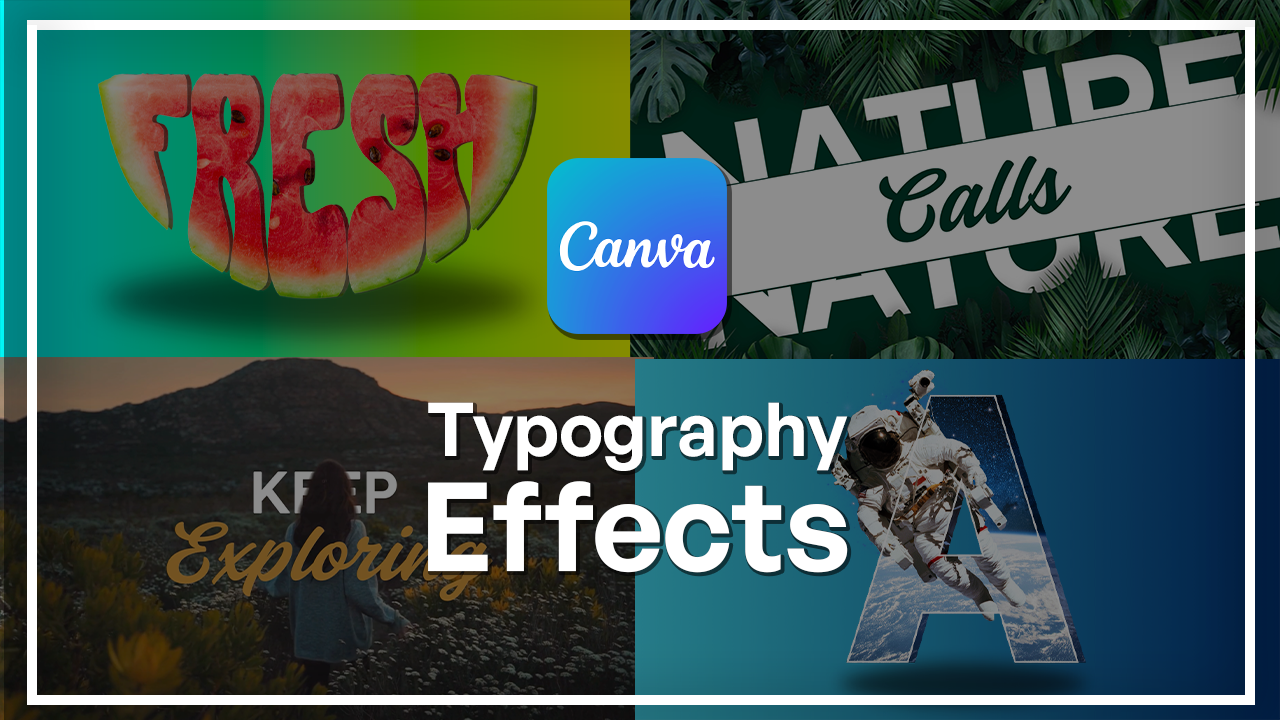
Transcription
1. Bienvenue à la masterclass de typographie créative de Canva: La typographie, c'est bien plus que
des lettres sur un écran. Il s'agit d'un
langage de conception à part entière. Avec quelques choix intelligents, le texte peut devenir une illustration, une pièce maîtresse
d'une affiche ou
même une histoire visuelle émouvante Et Canva rend cela plus
accessible que jamais. Bonjour, je suis Kim Tiborska, designer et instructrice
chez J'ai passé des années à
créer des œuvres d'art numériques, des affiches, des animations graphiques
et du contenu de marque. Et une chose que j'ai
apprise, c'est que typographie
expressive est
l'un des moyens les plus rapides de faire ressortir
votre design Dans ce cours, je
vais vous montrer exactement comment procéder
avec Canva Nous commencerons par deux projets d'
effets de texte amusants dans lesquels vous apprendrez à transformer simples lettres en
deux éléments visuels. Ensuite, nous passerons à la composition de lettres
sous forme d'affiche,
où vous créerez deux mises en page
saisissantes à partir de zéro, en utilisant l'intégration de l'imagerie, des couleurs
et des caractères Ensuite, nous passerons motion design à l'aide d'outils vidéo
intégrés au canevas. Vous apprendrez à
animer la typographie derrière des objets, à créer des animations
dynamiques, superposer des éléments visuels à des textes
et même à produire effets
de mouvement de texte
transparents raffinés
et professionnels À la fin de ce cours, vous
comprendrez comment
donner vie à des textes, que vous
conceviez des affiches, du contenu
social ou de
courts clips d'animation. Vous n'avez besoin d'aucune expérience
préalable. Tout ce dont vous avez besoin, c'est de Canva
et de la volonté d'expérimenter avec les formes,
les couleurs et le mouvement Si vous êtes prêt à
transformer des mots simples en design visuel
captivant, commençons
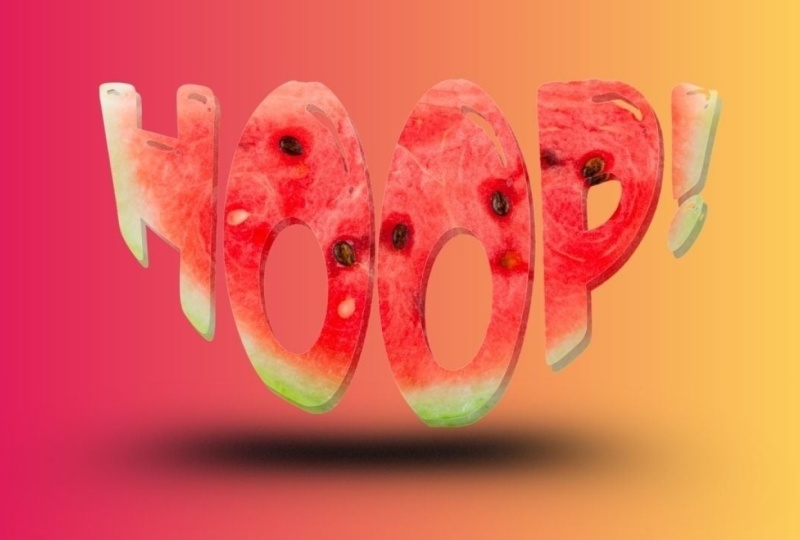
2. Conception d'effets de texte Projet 1 : Tranche de pastèque: Pour obtenir cet effet,
je vais
commencer par une toile sur Cava N'est-ce pas drôle ? Je
vais cliquer sur les réseaux
sociaux et accéder aux vignettes
YouTube J'aime beaucoup
travailler avec cette taille simplement parce que c'est
très pratique. Mais vous pouvez créer
ce type de design sur n'importe quel type de taille ou de rapport
hauteur/largeur dont vous avez besoin. Je vais commencer par examiner les
éléments présents sur le côté et
rechercher une pastèque Je vais m'assurer que les
photos sont sélectionnées. Je pense que c'est
la tranche parfaite qui donnerait à ce type de
lettrage un aspect vraiment cool Image très simple et de très bonne
qualité également. Donc je vais juste le
centrer comme ça. Je grossis un tout petit peu. La prochaine étape consiste à faire passer
notre texte. Je vais donc cliquer sur Apps. C'est ici que vous
pouvez rechercher Type, et cela devrait faire
apparaître Type Craft. C'est l'application
avec laquelle
nous voulons travailler , car il est très facile de
faire en sorte que les lettres s'adaptent à n'importe quel type d'objet que vous
avez sur votre toile. Je vais donc cliquer dessus. Et c'est ici que toute
la magie opère. C'est ici que vous
mettriez le texte. Je vais donc choisir quelque chose qui est associé aux pastèques, qui serait Fresh Nous avons maintenant le texte. Nous pouvons rechercher la police. Vous pouvez voir le texte
se refléter ici. Mais cherchons cette police
qui conviendrait à une pastèque D'après toutes ces polices, je
trouve que celle-ci est plutôt cool, et je trouve qu'elle correspond très bien à
l'ambiance Je vais donc simplement
cliquer dessus, assurer que c'est sélectionné. Et ici, vous pouvez sélectionner
n'importe quel type d'effet, mais je pense que le
look classique convient le mieux. Je vais garder cette couleur pour
le moment, juste parce que cela n'a pas
vraiment d'importance
tant que nous pouvons voir ce qui se passe. Je vais donc commencer à faire glisser ces petits
points et commencer à façonner ce texte
et la forme de
la tranche de pastèque à
peu près maintenant. Cela semble bien pour le moment. Je vais juste cliquer sur
Ajouter un élément au design, et c'est là que vous pouvez commencer à
voir les choses prendre forme. G augmente la taille. Comme ça. En fait, je l'ai fait
assez précisément. plupart du temps, il est
normal que vous mettiez un peu plus de temps
à faire des allers-retours. Mais ça
a déjà l'air plutôt bien. Permettez-moi de modifier
quelques points. Je vais donc le prendre
, le faire un peu plus haut dans les virages, ajuster un peu mieux et le
suivre un tout petit peu. Mettre à jour. Et maintenant, nous pouvons voir. OK, j'en ai trop fait
avec les coins. C'est bon Comme
Bob Ross l'a dit un jour, il n'y a pas d'erreur, il n'y a pas de hasard
heureux. D'accord. Donc, si cela se
chevauche un peu, ce n'est pas grave, car cela aura du
sens à la fin Je vois donc que H se chevauche un peu
plus que je ne le souhaiterais Alors abaissez le
tout un peu plus bas. Nous ne perdons donc pas
beaucoup de lettres. OK, je vais m'en
tenir là. Maintenant, je vais
dupliquer cette page en appuyant sur ce bouton ici, dupliquer la page, et je vais supprimer la pastèque elle-même Cliquez donc dessus et
appuyez sur Supprimer sur votre clavier ou
cliquez avec le bouton droit de la souris sur le saut. Ne le déplacez pas pour le moment. Assurez-vous de l'avoir
sélectionné, changez la couleur en blanc et
assurez-vous de cliquer sur Mettre à jour l'élément. Maintenant, je vais juste
passer aux éléments. Je vais faire défiler la page vers le
haut, cliquer sur les éléments et rechercher une forme. Faites défiler la page vers le bas
et sélectionnez des formes. Je vais cliquer sur celui-ci
et l' agrandir un
peu. Assurez-vous de l'avoir sélectionné, passez aux positions des calques et placez-le derrière votre texte. Maintenant, je vais faire
correspondre les bords. Comme ça. Rendez-le aussi
serré que possible. Je vais en faire une couleur noir de jais
uni. Et maintenant je vais le
télécharger au format PNG. Cliquez donc sur Partager et télécharger. Assurez-vous d'avoir
sélectionné un arrière-plan
transparent , PNG ici, et sélectionnez la page que
vous souhaitez télécharger, appuyez sur De et téléchargez. Maintenant, une fois que vous l'avez
téléchargé sur votre ordinateur, allez dans votre dossier, faites défiler l'écran jusqu'au premier canevas
et faites-le glisser ici. Vous l'avez maintenant dans
votre gamme Canvas, les coins
exactement comme avant. Je vais le faire glisser sur
le côté. Supprimez-le simplement. À ce stade, nous
n'en avons plus besoin. Assurez-vous de le centrer. Et maintenant, je vais juste appuyer sur la suppression
d'arrière-plan à ce sujet. Très bien, les lettres sont découpées. Vous pouvez
voir la pastèque La prochaine étape serait de modifier, et vous devrez appuyer sur Duotone et sélectionner Et celui-ci passe à la
couleur principale de l'image et passe au
blanc aussi blanc que possible. Maintenant, cliquez sur Désactiver, et maintenant
nous allons juste ajuster les côtés de ce PNG. Je vais faire glisser le
côté et le faire se fondre dans la pastèque
elle-même, juste comme ça Vous pouvez voir qu'il y a une
petite limite. C'est bon Coupe-le. Comme ça. Mais je vais le télécharger
à nouveau ,
puis m'assurer que l'
arrière-plan est à nouveau découpé. Pour revenir au
partage, l'option Télécharger, arrière-plan
transparent
est sélectionnée, puis sélectionnez la première page,
terminé et téléchargez. Très bien, je vais maintenant ajouter
une nouvelle page au Canvas. Accédez à mes téléchargements et faites glisser
le pointeur sur l'image téléchargée. Je vais l'agrandir
un peu. Et appuyez à nouveau sur la
suppression d'arrière-plan. Et maintenant, cela devrait être une
image complètement découpée de la pastèque Nous pouvons maintenant commencer à
jouer avec le fond. C'est donc super facile. Je vais
découper les côtés pour que l' arrière-plan
soit plus cliquable Juste comme ça, je vais
sélectionner la couleur de fond, passer à Mon
truc préféré au monde. Je vais jouer encore un
peu
avec le fond . Cliquez donc dessus et allez dans
le sélecteur de couleurs. Gajus les couleurs pour qu'elles soient un
peu plus vives. Allons-y. Ça
a l'air plutôt bien. Je voudrais que ce
soit un peu moins orange et plus
verdâtre. Allons-y. Et ça a l'air super, mais je veux vraiment que
ce design ressorte davantage, alors je vais cliquer sur la
pastèque, la dupliquer Faites-le glisser
légèrement sur le côté, passez aux positions, placez-le à l'arrière, passez à l'édition et
ajustez simplement la luminosité. De cette façon, cela crée un moment d'ombre où vous pouvez voir un
peu mieux la pastèque Donne également un effet tridimensionnel. Je veux revenir
à l'arrière-plan
et rendre la partie bleue un
peu plus verdâtre. Donc je vais juste le faire
glisser. Allons-y. Ça a l'air bien mieux. Maintenant, ajoutons simplement une ombre. Accédez donc aux éléments, recherchez l'ombre et assurez-vous que les graphiques
sont sélectionnés. Choisissez votre préféré, placez-le en bas, passez aux
positions et placez-le
derrière votre élément, faites glisser le pointeur sur chaque élément
ici et sélectionnez-les tous. ne vous reste plus qu'à le centrer
sur votre image. Et voilà. J'aimerais que l'ombre soit un
peu
plus basse comme ça. D'accord. Et maintenant, vous avez
le design de la pastèque prêt Ça a l'air vraiment cool.
3. Conception d'effets de texte Projet 2 : feuille de plante: Passons maintenant à la première feuille. Je vais donc ajouter une page et simplement supprimer
cet arrière-plan. Je vais donc le sélectionner, cliquer dessus avec
le bouton droit de la souris et
supprimer l'arrière-plan. Je vais maintenant revenir aux
éléments et rechercher une feuille. Passez aux photos et choisissez
votre feuille préférée. Il y a tellement de choix,
mais j'aime beaucoup celui-ci. Celui-ci a l'air très animé. Je vais le faire poser
horizontalement comme ça. Je pense que ça a l'air
bien. Maintenant, je vais simplement répéter le processus
que j'ai fait pour cela. Pour en revenir aux applications, nous avons le type craft prêt. Modifions le texte pour le faire grandir. Je vais changer le
lien pour qu'il soit le même que celui la pastèque,
juste parce
que je pense qu'il
convient vraiment bien Et commençons à façonner. Allons-y. Je vais changer la couleur de
celui-ci juste pour mieux le voir. Et comme ça, petit à petit, vous arriverez à ce que les lettres s'
intègrent parfaitement à votre image. Je vais donc
abaisser le haut. Changeons la couleur et
voyons quelle quantité est coupée. OK, il y a donc beaucoup de O
en bas en haut. Réglons ça. OK, ça a l'air un
peu mieux. C'est bon. Je pense que c'est
aussi bon que possible. Alors maintenant, encore une fois,
dupliquons cette page. Je vais supprimer la feuille. Changez cela en blanc,
ajoutez un arrière-plan. Passons au noir, et encore une fois, téléchargeons cette page. Ce sera la page 5. Revenons maintenant à l'
autre canevas sur lequel nous
étions justement en train de travailler. Je vais sélectionner le
texte et le supprimer pour le moment. Je vais accéder à mes téléchargements récupérer l'
image que j'ai téléchargée, la faire glisser, pour m'assurer que les coins sont bien ajustés. Passez maintenant à la
suppression d'arrière-plan et passez à l'édition. Revenons à Duotone
et sélectionnons la cerise. Maintenant, le violet
va devenir blanc. Je vais le faire glisser un
peu vers le bas pour que vous puissiez voir le G un
peu mieux. Nous y voilà. Tout comme un téléphone portable. Et je vais
faire en sorte de couper les coins
blancs sur les côtés. OK, nous avons donc un petit problème ici.
C'est bon. Ce que je vais faire, c'
est le sélectionner à nouveau, augmenter légèrement la taille
. Nous y voilà. Ça a l'air un peu
mieux. Et maintenant ,
nous
avons cette belle
chose que nous devons encore une fois télécharger et nous assurer que l'arrière-plan
est complètement supprimé car nous pouvons voir
des résidus dans les lettres. Je vais donc cliquer sur Télécharger.
Sélectionnez la page quatre. en revenir aux téléchargements, je vais récupérer l'
image que j'ai téléchargée, la faire glisser ici. Au préalable, bien sûr,
assurez-vous de tout supprimer.
Tu n'en as pas besoin. Nous
l'adaptons à l'ensemble du Canvas et cliquons sur le
fond, je suis terminé. Et nous y voilà.
Nous pouvons maintenant commencer à jouer avec le
fond lui-même. Donc, encore une fois, je vais
faire quelque chose de différent. Je vais opter pour la couleur unie. C'est un peu
plus que ce que je souhaiterais. Je vais opter
pour un vert uni, mais je vais
aller dans le sélecteur de couleur et l'ajuster un peu C'est un peu plus bleu. J'aime beaucoup ce mélange entre le
bleu et le vert. Je pense que ça a l'air
plutôt bien pour le moment. Pas mal.
Continuons comme ça. Mais je vais ajouter du
piquant en ajoutant un motif
en arrière-plan. Passons donc aux éléments. Et ce qui est cool à propos de Canva c'est qu'ils ont des motifs
vraiment sympas, et je ne vois pas beaucoup
de monde les utiliser, mais c'est pourquoi je suis
là pour vous le dire Vous voulez donc entrer dans les
éléments et rechercher une feuille. Motif. Assurez-vous que vous
avez sélectionné des graphiques, et vous avez ici un tas de modèles
différents à utiliser. En fait, je vois que
celui-ci est plutôt chouette. Peut-être
allons-y. Ce qui est amusant, c' est que cela
ressemble à une image solide, ce qui est le cas, mais avec
quelques ajustements, nous allons lui donner un aspect homogène Comme vous pouvez le voir, cela ne
correspond pas à l'image entière, mais si vous la dupliquez, mettez-la ici, elle devrait correspondre. Vous voyez, c'est
absolument parfait. On ne peut pas dire qu'il s'
agit de deux images différentes. Assurez-vous d'en avoir sélectionné un. Passez aux couches et mettez-les
simplement derrière tout. Maintenant, il a l'air gris, mais il est un
peu trop fort. Assurons-nous simplement qu'
ils remplissent parfaitement l'image entière. Je vais faire glisser le pointeur
de ce côté, maintenir ma souris enfoncée et la faire glisser
jusqu'à celui-ci. Maintenant que j'ai sélectionné les deux
, je vais les
regrouper pour que ce soit plus facile. Je vais le traîner
au coin de la rue. Assurez-vous simplement que
tout est rempli. Vous l'avez maintenant sélectionnée. Passons à la transparence, et c'est là que vous pouvez réduire la transparence et la
faire ressembler davantage à un motif et un peu moins forte.
Je pense que ça a l'air bien. Et nous y voilà. Maintenant, ajoutons simplement une ombre comme nous l'avons fait auparavant. Revenez donc aux éléments. Recherchez Shadow. C'est exact. Et mettons-le sous la feuille. Je prends des positions
et je les mets derrière moi. Cependant, j'aimerais que cette
feuille ressorte un peu plus. Refaisons donc l'effet d'
ombre. Je vais cliquer
dessus et le dupliquer. Mets-le un peu
sur le côté et mets-le juste
derrière le premier. c'est peut-être un
peu trop Mais c'est peut-être un
peu trop. Nous y voilà. Accédez à la modification et
au réglage de la luminosité. Je voudrais cependant le
modifier un peu. Je vais donc sélectionner Modifier
et passer aux réglages,
augmenter la luminosité, augmenter le contraste,
juste un tout petit peu, puis passer à
la saturation et à la vibrance Donne-moi un peu
plus de saturation. Nous y voilà. D'accord. Alors
maintenant, tout est fait. Je voudrais ajuster
cela un peu plus. Faisons un zoom arrière pour avoir
un peu de recul. Vous voyez, les perspectives sont bonnes. Maintenant, je suis en train de le regarder. Permettez-moi d'ajuster un peu plus la
feuille d'arrière-plan. Je pense que c'est un peu
trop. OK, c'est bon. Je vais me concentrer un
peu plus sur la luminosité. OK, allons-y. Parfait. Et voilà.
Vous avez une feuille qui dit pousser et un ananas
qui dit qu'il est frais. C'était très, assez facile, et n'importe qui
pouvait vraiment le faire. Tout ce dont vous avez besoin, c'est d'un nombre de caméras et de la
volonté de cliquer plusieurs fois sur votre
souris. Maintenant,
téléchargeons simplement les deux et commençons à les utiliser, car
ce serait un péché de ne pas le faire. Vous les avez tous deux sélectionnés. Appuyez sur OK. Ne l'
avez pas sélectionnée car nous voulons conserver
nos arrière-plans intacts. Cliquez sur Télécharger, et vous avez terminé.
4. Créer des designs de lettres d'affiches Projet 1 : planète: Pour démarrer ce processus, je vais commencer par un canevas. Vous pouvez réaliser ce
type de design sur n'importe quelle taille que vous voulez, tout ce qui correspond à vos besoins. Personnellement, ce qui
me
convient le mieux , c'est la taille classique des vignettes
YouTube Alors, pour l'obtenir, cliquez sur les réseaux
sociaux ici et
sélectionnez la vignette YouTube Il fait 12 80 x 720 pixels. Nous avons ici le canevas
prêt pour que nous puissions travailler. Tout d'abord, j'ai
besoin de l'image que
je voudrais
voir dans la lettre. Je vais prendre des
photos ici, cliquer dessus et
rechercher une planète. Vous avez de nombreuses options
magnifiques, mais je
vais choisir celle-ci. C'est d'ailleurs une belle planète
appelée Uranus,
si vous ne le saviez pas, il fait très froid et très
loin du soleil Donc, maintenant que nous connaissons des faits amusants, nous pouvons continuer
avec ce design. Maintenant, j'ai besoin de la lettre que je voudrais que
le dessin ait. Je vais donc passer
aux éléments. Et ici, vous pouvez
soit le rechercher,
soit vous avez peut-être déjà
ce bouton ici, qui est un cadre. Cliquez dessus. Et ici par cadres, il suffit de sélectionner C A. Et maintenant, si vous
allez dans la barre de recherche, vous pouvez rechercher le
type de cadre dont vous avez besoin. Je vais aller chercher une lettre. J'ai de nombreuses options différentes
dans différentes polices, tellement d'options parmi lesquelles choisir, mais je vais choisir
celle-ci et en particulier vous. Pourquoi est-ce parce que c'est une
planète appelée Uranus. Vous pouvez également représenter
l'univers. Donc je pense que c'est plutôt cool. Je vais juste centrer
cet élément au milieu. Maintenant, je vais prendre l'image elle-même
et tout d'abord, cliquer sur les positions, les calques, mettre au premier plan. Je vais réduire la
transparence ici juste pour voir où se
situerait cette planète dans le cadre. Je n'aime donc pas vraiment le fait qu'
il soit trop grand, alors je vais faire glisser les coins et le réduire un tout petit peu. OK, je pense que je peux
faire un peu plus. D'accord. Je trouve que ça
a l'air plutôt bien. Maintenant, lorsque la planète est
alignée avec la lettre, nous allons nous assurer que
les couches sont sélectionnées, passer à la transparence, la faire
apparaître, encore une fois, passer aux couches et nous
assurer que cela sera en arrière-plan. Alors maintenant, tout semble parfait. Cependant, nous devons mettre
cette image ici. Sélectionnez donc l'image et
cliquez sur dupliquer. Et ça va être au top. Et si vous le sélectionnez et que vous le
déplacez vers la lettre, il va entrer dans le cadre. Maintenant, il ne nous reste plus qu'
à l'aligner. Double-cliquez donc sur
la lettre elle-même. Maintenant, lorsque vous avez sélectionné
l'image, assurez-vous d'
aligner les coins avec l'image d'arrière-plan. Allons-y. Et maintenant, cliquez dessus, et c'est
parti. Vous ne pouvez pas voir la
lettre, mais c'est bon. Ensuite, je vais sélectionner l'image d'arrière-plan et cliquer sur Suppression
d'arrière-plan. Maintenant, la planète est
parfaitement découpée. Cependant, je vois ici quelques pixels qui
n'ont pas été supprimés. Je vais donc cliquer à
nouveau
sur Background Remover et sélectionner Effacer, réduire la taille du pinceau et simplement cliquer sur les pixels
qui n'ont pas été effacés Assurez-vous qu'
ils ne sont pas là. D'accord. Ça a l'air bien. Je vais cliquer sur X, et nous avons ici une superbe découpe La prochaine étape serait de dupliquer
cette lettre pour qu'elle agisse comme une ombre ou
simplement une profondeur de la lettre, en lui donnant l' apparence
de trois
D. Je vais donc sélectionner la lettre elle-même, puis
cliquer sur Maintenant, en la faisant glisser, je vais juste m'
assurer qu'elle est alignée avec elle, mais un peu sur le
côté, en passant aux positions, et je vais faire glisser
cette lettre qui se trouve
au recto
vers l'arrière Pour l'instant Nous avons donc maintenant besoin de cette lettre
pour nous démarquer. Donc, pour le premier, je vais m' assurer de cliquer
dessus et de cliquer sur Modifier. C'est ici que je vais
jouer avec quelques réglages et
même des filtres pour le rendre un
peu plus lumineux et l'adapter à l'esthétique
que je recherche. Tout d'abord, je vais
opter pour les filtres. Faisons donc défiler la page
et voyons ce qu'ils ont. Ça n'a pas l'air trop mal. J'aime beaucoup la teinte. C'est cool. Voyons
quoi d'autre ? Quoi d'autre ? Celui-là a l'air plutôt
cool. Cela illumine vraiment le fond Mais je vais aussi
jouer avec les paramètres
eux-mêmes, non ? Je vais donc cliquer à nouveau
sur cette lettre, cliquer sur Modifier et ajuster. Et ici, vous pouvez
jouer avec quelques autres éléments
tels que la luminosité, contraste, la surbrillance, etc. Cela peut vraiment aider. Je vais augmenter
la luminosité juste pour qu'elle
ressorte un peu plus. Je pense que ça a l'air bien.
Peut augmenter le contraste, le rend
certainement un
peu plus fort. Je pense que c'est plutôt bien aussi. Augmentons un
peu le surlignage. Et les ombres. Je vais le garder à 17 ans. Alors maintenant, la première
lettre
se démarque définitivement de la
lettre qui la sous-tend. Mais je dois également
appliquer les mêmes paramètres à la planète qui se trouve
juste au milieu. Donc, allez dans les positions,
cliquez sur la planète, cliquez sur Modifier et
appliquez les mêmes paramètres que ceux que vous venez de
définir sur la première image. Revenons donc au même
filtre. Allons-y. Et pour revenir en arrière, nous
allons régler, encore une fois, augmenter la
luminosité, le contraste. Il n'est pas nécessaire que ce
soit exactement pareil, car nous allons
changer sa position très bientôt. Mais pour le moment, cela
semble très similaire. Une chose que j'ai remarquée, c'
est que cette planète ne s'
aligne pas vraiment. Vous pouvez voir que les lignes sont décalées et que la planète atteint un pic, ce qui n'a pas l'air bien. Je vais prendre cette
planète au milieu, la faire glisser vers l'arrière, juste pour
qu'il soit plus facile de la voir. Maintenant que nous avons sélectionné la deuxième
lettre, je vais double-cliquer dessus, et je vais juste la déplacer
car la taille est
la même, non ? faut s'assurer qu'il est aligné avec les deux autres. Je pense que c'est un bon point. Je vais le publier,
le désélectionner. Et maintenant, tout va bien pour l'instant. J'aime bien son apparence, mais nous pouvons faire ressortir un peu plus la première lettre. Cliquez donc sur la première lettre
et remontez ici jusqu'à la bordure. Je vais créer un
petit effet de bordure ici. Trois, ça n'a pas l'air trop
mal. Faisons-en quatre. Et changeons la couleur de
la bordure en blanc, ou peut-être que je peux simplement accéder
aux couleurs qui correspondent à l'image elle-même et
sélectionner l'une d'entre elles. Ce n'est pas mal, mais permettez-moi de le
rendre un peu plus clair. Juste pour qu'il
ait toujours cette teinte bleue. Allons-y. OK, ça
a l'air plutôt cool. Alors maintenant, je vais créer
une sorte d' effet lumineux sur la planète
qui se trouve derrière les lettres, juste pour la faire
ressortir un peu plus. Je vais donc cliquer sur dans
les couches, sélectionner Modifier. Et ici, à côté des effets, je vais cliquer sur Shadows. Je vais sélectionner
l'effet de lueur ici et changer la couleur, tout d'
abord, pour une couleur un peu moins foncée, c'est sûr. Je vais donc passer au blues. Vous avez probablement remarqué que la
sélection de cet effet a
en fait
réduit un peu
la taille de la planète, mais ce n'est pas grave. Nous pouvons résoudre ce problème en faisant simplement
glisser à nouveau les coins vers l'
extérieur et en
les faisant correspondre aux autres, tu sais ? Pour nous, comme ça. Allons-y. D'accord, maintenant ça
correspond plutôt bien. Maintenant, donnons
un peu d'
arrière-plan à l'ensemble de
ce dessin ,
afin que vous puissiez également
voir comment les anneaux brillent. Je vais faire un zoom arrière. Je vais cliquer
sur l'arrière-plan, passer à la couleur d'arrière-plan et faire défiler la page jusqu'
aux dégradés. Donc, je vais
d'abord sélectionner celui-ci. Ce n'est pas trop mal. En fait, j'aime bien ce
moment bleu qui se passe ici. Mais je vais
peut-être faire correspondre les couleurs un peu mieux à ce que nous
avons avec la planète elle-même. Donc, en cliquant sur le sélecteur de
couleurs ici, c'est
ici que nous pouvons
commencer à ajuster Celui-ci doit donc
être un peu plus clair et un peu
moins vert, peut-être. OK, je pense
que c'est plutôt bien. Le prochain sera celui-ci. C'est bon. Je trouve que ça
a l'air plutôt bien. Nous pouvons également jouer avec la position du dégradé.
En fait, j'aime bien ça. Je pense que je vais
garder ça ici. Laisse-moi jouer un peu
plus avec
ce bleu . Optez pour quelque chose de plus sombre. Allons-y. Je pense que
ça a l'air bien. D'accord. Nous
avons donc maintenant le contexte. Les bagues brillent bien. Je pense que nous pouvons certainement
le pimenter avec quelques
éléments supplémentaires. Je vais donc passer aux éléments. Cliquez dessus. Cliquez
ici sur le X, et je vais
chercher des étoiles. Accédez aux graphiques et recherchez quelque chose qui
pourrait correspondre à cette image. En fait, cela se
démarque déjà, donc c'est plutôt bien. Je vais
prendre ça pour réduire un
peu la taille. Je vais donc effectuer un
zoom arrière juste pour avoir cette petite
poignée ici, parce que si je la faisais glisser, elle voudrait entrer dans le cadre, et cela pourrait être assez difficile. Je vais donc juste
prendre le petit manche et le déplacer librement. C'est
plutôt cool en fait. D'accord. Je vais cliquer sur l'étoile, la
dupliquer et placer à des endroits qui, selon
moi , amélioreraient
l'apparence générale, diminueraient la taille, la
tourneraient un peu, juste pour qu'elle n'ait pas l'air
copiée, tu sais ? Copiez-le à nouveau. Je
vais en mettre un ici. À quoi cela ressemble-t-il là-bas ?
Ça n'a pas l'air trop mal. Je vais garder celui-ci
ici, le dupliquer à nouveau. Réduisez-le un
peu, dupliquez-le. G disperse les étoiles dans endroits
aléatoires, comme cela
pourrait être le cas dans la vraie vie. D'accord. Terminé. Très bien,
jusqu'ici tout va bien. Permettez-moi de zoomer et de m'
assurer que tout va bien. Donc, la première chose que je constate,
c'est que ce n'est pas le cas de la planète Ces lignes ne
correspondent pas à ce qui se
passe dans les lettres. Alors laisse-moi régler ça. Cliquez sur cette bague
juste ici pour que j'aie une
poignée pour la déplacer, et laissez-moi simplement changer la
taille pour qu'elle corresponde mieux. Une autre façon de le faire
est de double-cliquer dessus et de déplacer l'image elle-même. OK, ça correspond.
Permettez-moi également de corriger cela. Bien, maintenant tout
semble s'arranger et
se porter plutôt bien.
Maintenant, faisons un zoom arrière. Et voici la lettre U prête à être exportée et
utilisée dans n'importe quel type de design.
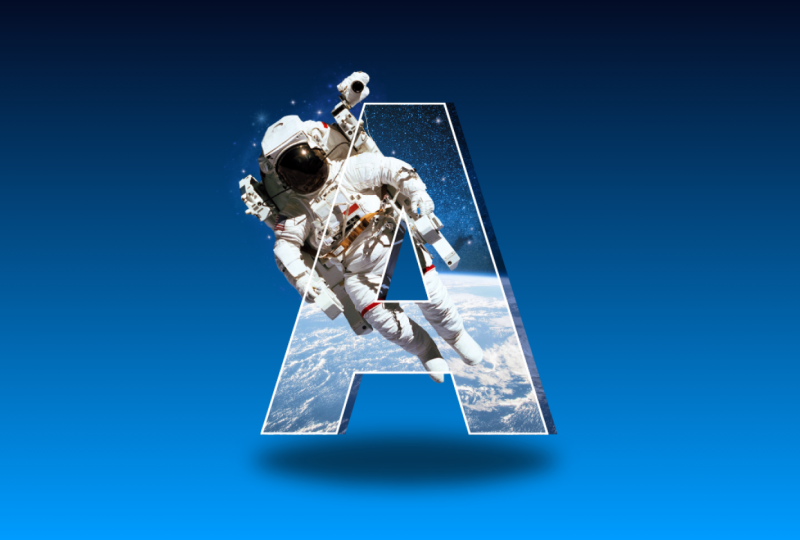
5. Créer des designs de lettre d'affiche 2 : Astronaute aut: Je vais cliquer sur la page d'annonce. Je vais le prendre, sélectionner l'arrière-plan et le supprimer. Nous allons maintenant faire la même chose que nous avons
fait pour la planète. Je vais passer aux photos. Partez à la recherche d'un astronaute. Et ici, nous avons déjà
quelques images sympas. Laisse-moi choisir celui-ci. Celui-ci est un
peu de meilleure qualité. Alors centrons-nous sur cela. Encore une fois, optez pour la lettre. Et pour celui-ci, je vais
prendre la lettre A,
clairement, simplement parce que, vous
savez, c'est un astronaute Je vais donc m'
assurer de le centrer,
peut-être de ne pas le faire
aussi grand cette fois. Maintenant, je vais
prendre cette image, changer de position, la
mettre en avant. Je veux retourner cette
image de l'autre côté, donc en montant ici, sélectionnez
retourner et retourner horizontalement. Je vais maintenant modifier la
transparence et positionner l'astronaute comme je voudrais qu'il apparaisse plus ou moins dans
la lettre C'est bon. Je pense
que c'est plutôt bien. Je vais aborder la question
de la transparence. Je vais remettre cette image
derrière la lettre, la dupliquer et la
faire glisser dans la lettre. Double-cliquez et alignez-le
avec l'image d'arrière-plan. Parfait. Maintenant, en sélectionnant
l'arrière-plan, nous allons supprimer l'
arrière-plan de l'astronaute C'est ce qu'il nous reste. Ça a déjà l'air plutôt cool. Prenons l'astronaute et
réduisons un
peu la fenêtre Juste pour que ce soit plus facile à gérer. Je vais appuyer sur la
lettre, la dupliquer à nouveau et la mettre un
peu de côté pour créer
le même
effet que celui que nous venons de faire. Je vais prendre des positions et tout
mettre derrière tout. Donc, vous pouvez le voir dès maintenant. Je vais faire l'
ajustement tout de suite. Passez donc à l'édition, réglage, à la baisse immédiate de la
luminosité. Donc voilà. Voilà l'effet que nous voulons. Donc, pour celui-ci, une fois que j'ai
baissé la luminosité, il l'a rendu un peu
plus jaune que je ne le souhaiterais. Je vais aussi prendre la température et la
faire baisser, juste pour qu'elle reste bleue. Teinte. Alors,
allons-y. Jusqu'ici, tout va bien. Nous allons peut-être revenir en arrière et ajuster certaines choses. Ensuite, je vais appliquer
un peu de contraste à l'astronaute parce que je voulais me démarquer un
peu plus Je vais donc
passer aux réglages et augmenter le contraste. Je vais faire la même chose pour la découpe, juste pour qu'elle corresponde Mais avant
cela, assurez-vous de vous souvenir de la quantité de
contraste que vous avez appliquée, 35. Sinon, ça va
finir par avoir l'air différent. 35. Nous y voilà maintenant. Ça a l'air fluide. Je vais continuer et appliquer la bordure autour de
la lettre elle-même. Je vais
encore en prendre quatre, changer de couleur. Je pourrais opter
pour le blanc maintenant, juste parce que les Astrons portent
un costume blanc, donc ça ira bien Je veux réduire un peu
l'épaisseur, que ce ne soit pas aussi intense. Je pense que trois, c'est mieux. Je veux également m'assurer que la lettre d'arrière-plan
crée plus de profondeur Je vais
donc passer aux
positions et aux calques, sélectionner cette option, la réduire, faire ressortir un peu. Un tout petit peu. Nous y voilà. Je pense qu'il serait préférable que
cet astronaute ne soit pas présent dans ce triangle juste pour que nous puissions mieux voir la
lettre Je vais donc cliquer
sur l'astronaute,
revenir à la fonction de suppression d'arrière-plan, et encore une fois, effacer une
petite partie de lui Donc, d'abord, assurons-nous de savoir ce que
nous sommes en train d'effacer. Donc ça passe d'une jambe
à l'autre. OK. Au contraire, nous pouvons faire des
allers-retours et nous
assurer d'y parvenir. N'oubliez donc pas qu'il est inversé. Donc je crois que c'était quelque part
ici. Voyons à quoi cela
ressemble. Sélectionnez le X. D'accord, je n'ai donc
pas fait un travail horrible, mais cela peut certainement s'améliorer. Je dois donc lui
enlever un peu plus de genoux et y retourner accord,
enlevons le genou. Il n'en a pas besoin. Nous y voilà. Maintenant, ça a l'air plutôt cool. Alors maintenant, nous
voulons absolument nous assurer que l'image d'arrière-plan de
la lettre d'arrière-plan est
alignée avec le recto. Nous allons donc simplement nous assurer que l' astronaute ne nous gêne pas
vraiment. Je vais donc le
raccourcir comme ça. Double-cliquez sur l'
arrière-plan. Nous y voilà. Et maintenant,
alignons-nous sur le front
autant que possible. Nous y voilà. C'est parfait.
Et relâchez. Nous y voilà. Maintenant, il s'aligne parfaitement. Et créons simplement un peu d'
arrière-plan ici afin d'
ajouter d'autres éléments et pimenter
un peu plus ce design. Donc, en revenant à cliquer
sur l'arrière-plan
puis sur la couleur d'arrière-plan, faites défiler l'écran vers le bas. Et je vais
refaire un dégradé simplement parce que je trouve les dégradés sont vraiment
sympas avec ceux-ci C'est pas mal, mais c'est
plutôt fort. Voyons voir. Je vais accéder au sélecteur de couleurs et ajuster quelques
éléments ici Peut-être, tout d'abord,
faites plutôt celui-ci. Le noir, nous n'avons pas
besoin qu'il soit aussi intense. Optons donc pour quelque chose de
bleu un peu. OK, avant cela,
restons-le ici et ajustons couleur de
la lumière pour qu'elle corresponde
un peu mieux à l'image elle-même. Et juste entre les deux et en
jouant avec les couleurs, je veux quelque chose d'un
peu plus intense pour celui-ci. Oui, je veux quelque chose d'un
peu plus juteux. Alors allons-y. Nous y voilà. Maintenant que nous l'
avons, le contexte est
un peu plus solide. Maintenant, je voudrais ajouter quelque chose à l'astronaute
parce que ce n'est pas mal, mais je pense que ça pourrait être
un peu mieux Je vais passer aux éléments
et rechercher une nébuleuse. Je vais voir tous
les graphismes, et voyons ce qu'ils contiennent. En fait, j'aime beaucoup celui-ci, donc je vais travailler avec celui-ci. Nous allons changer les
couleurs et tout le reste. Donc, tout d'abord, je vais
placer cela derrière tout. Donc, en passant aux positions
et en le faisant glisser vers le bas, je vais juste le placer
derrière l'astronaute, comme ça, et nous allons commencer à en
modifier les couleurs Un moyen très simple,
surtout avec ce type de graphisme,
est de créer des filtres. Souvent, ils ont des
choses qui leur conviennent déjà. D'accord. Je pense que cela
fonctionne plutôt bien. Je vais ensuite
faire quelques ajustements, donc augmenter la luminosité. Et c'est tout
pour cela, car mon objectif ici
est que ce ne soit pas comme sur votre visage, mais qu'il soit toujours visible. J'aime bien la façon dont il
se trouve derrière l'astronaute, mais je ne suis pas très fan la façon dont il apparaît de
l'autre Donc, ce que je vais faire ici c'est juste en saisissant ce côté, je vais en quelque sorte
le recadrer, en fait Mais aussi, ça passe au milieu de
la lettre, alors peut-être que ça doit disparaître aussi. Bien, je pense que c'est
un bon point de départ. Nous y voilà. Comme nous l'avons
en arrière-plan, j'aimerais en fait que l'arrière-plan soit un
peu plus sombre
pour qu'il ressorte un peu
plus et peut-être
même qu' il change de
position. Ce n'est pas si mal. OK.
Je vais le ramener ici juste parce que j'ai
vu la ligne de démarcation ici, et ce n'est pas mignon du tout. OK, donc je pense que tout va bien pour l'instant, ajoutons simplement
quelques étoiles, et c'est terminé. Retournez aux éléments. Je vais chercher des étoiles Je pense que je vais
utiliser la même que celle j'utilisais juste pour l'
autre, juste parce cela prouve qu'elle est belle. Alors allons-y. J'en ai mis
un ici, je le duplique. Peut-être le mettre par-dessus
celui-ci. Peut-être pas. Et éparpillons-les
dans des endroits aléatoires. OK, c'est mieux. Je
vais mettre deux de ces étoiles sur la lettre elle-même juste pour qu'elle corresponde, tu sais. Nous avons donc maintenant la lettre. Je vais sélectionner tous
les éléments ensemble maintenant
simplement ma
souris enfoncée et en faisant glisser le pointeur Maintenant, je vais augmenter
la taille de tout ce qui est comme ça et m'assurer
qu'il est centré, comme ça, et maintenant je trouve
que c'est plutôt beau. Il ne reste plus qu'à
ajouter des ombres, ce que je n'ai pas fait pour cela, alors faisons-le
également en bas. Je vais
revenir aux éléments, rechercher une ombre, puis sélectionner
celle-ci, en diminuer la taille. Assurez-vous qu'il est aligné, et je vais m'
assurer de le placer derrière tous les autres éléments, juste pour qu'il ait l'air réel. Nous y voilà. Ça
a l'air bien mieux. Je vais passer à celui-ci également. Revenez aux éléments, prenez cette même ombre et
placez-la sous le U, passez aux positions
et abaissez-la. Et maintenant, faisons un zoom arrière et
voyons à quoi cela ressemble dans l'ensemble. Je trouve que ça a l'air plutôt cool. Centrons-nous et évoquons ce design lui-même, juste
pour apporter un certain équilibre. Nous y voilà. Et voilà
, tout est prêt.
6. Texte derrière un objet - Effet vidéo: Donc, pour commencer notre premier
design, je vais cliquer
sur ce bouton vidéo ici et je vais
choisir ma taille. Vous pouvez faire à peu près
tout ce que vous voulez, mais je vais m'en
tenir au paysage. Maintenant, la première chose
dont nous avons besoin est de choisir la vidéo qui
figurera dans la vidéo. Je vais donc passer à
la section vidéo
ici et je
vais rechercher la femme qui
marche et la nature. Et je
vais choisir celui-ci. Dimensionnez-le pour qu'il remplisse
toute la toile. Centrez-le. Nous y voilà.
Nous avons donc maintenant besoin du texte. Je vais passer sur le côté sélectionner du texte
et ajouter un titre. Je vais écrire
en majuscules, continuez. Et maintenant je vais le
dupliquer et changer ce
texte en exploration. Maintenant, je vais réorganiser le texte à l'endroit où il devrait être Nous allons donc avoir le mot « rester derrière elle » et «
explorer » au premier plan. Tout d'abord, je veux certainement augmenter la taille de ce mot. Si l'écran blanc apparaît, il suffit de faire basculer cette petite ligne sur la chronologie, et
elle devrait revenir Je vais maintenant augmenter
la taille de Keep et commencer à ajuster l'apparence
du texte lui-même. Donc, d'abord, je vais
changer la police sur Keep. Je vais donc cliquer
dessus et aller ici où nous pouvons
trouver différentes polices. Coco Gothic, je crois. Nous y voilà. Je pense que je vais
garder le texte en blanc. Le deuxième mot sera
une police différente de celle d'une police un peu plus manuscrite
ou quelque chose comme ça En fait, celui-ci. Je l'ai utilisé récemment, et c'est plutôt cool. Donc, je pense que celui-ci correspond très bien à l'ambiance Je vais le positionner ici. Changeons-en la couleur pour
qu'elle corresponde
peut-être à celle des fleurs. Je pense que ça peut avoir
l'air vraiment cool. Je vais donc passer au
jaune , c'est un
peu trop clair. Moi, je suis orangé et peut-être pas
aussi brillant. Nous y voilà. Je vais ajouter de l'ombre
à l'ombre des effets d'exploration. Et faisons un ascenseur. Réduisez l'intensité. Et c'est parti. Ça
a l'air plutôt bien. Maintenant, je dois juste prendre la fille et la placer
devant ce mot. Je vais donc sélectionner
la vidéo au dos, cliquer sur Dupliquer, la centrer, et maintenant cliquer sur Suppression
d'arrière-plan. Maintenant, ce qui
nous préoccupe principalement , c'est
cette partie ici, qui semble plutôt bien
découpée. Je vais donc passer aux couches de positions et simplement
positionner la fille au-dessus du donjon. Et maintenant, revenons
à la chronologie. Maintenant, il semble que
cela ne fonctionne pas, mais le
rendu est toujours en quelque sorte au Canada, il va
donc
falloir attendre un peu. Et voilà. C'
est le premier effet, et c'était super simple
et très rapide à réaliser. Maintenant, il vous suffit de le
télécharger en cliquant sur Partager. Télécharger. Choisissez votre qualité et cliquez sur Télécharger.
Et voilà.
7. Effet vidéo de superposition de texte ect: Pour le prochain effet, je vais à nouveau cliquer
sur vidéo et sur Paysage. Encore une fois, je vais choisir la vidéo qui sera affichée
sur le canevas. Revenons donc à la section vidéo et je vais taper Aurora. Et il existe de
nombreuses belles vidéos d'aurores boréales,
contrairement à celle-ci. Alors
allons-y. Encore une fois, adaptez-le à
l'ensemble de l'écran. Et la magie commence
lorsque nous allons dans la section des éléments et que nous
recherchons des cadres. Et ici, vous avez toutes
les lettres dans la section C, et c'est là que nous
allons mettre les lettres. Je vais donc faire en sorte que la lumière
soit épelée. Donc, en cliquant sur toutes les lettres, il s'affichera sur votre toile. Et juste comme ça, nous
avons le mot entier. Je vais sélectionner
toutes ces lettres ensemble en faisant glisser
ma souris dessus et en
les redimensionnant
ensemble pour qu'elles correspondent toutes Je vais juste le centrer, descendre sur la chronologie, en
quelque sorte le faire défiler. Je trouve que ça a l'air plutôt bien. Cool. Pour en revenir
à la section vidéo, je vais prendre la même
vidéo et la faire glisser une par une dans chacune de ces images. Assurez-vous simplement de ne pas
tout sélectionner en même temps. En double-cliquant
sur chaque lettre, je vais simplement
prendre cette vidéo et la faire correspondre à l'arrière-plan. Il est légèrement transparent. Vous pouvez voir où cela convient. Nous y voilà. Ça en est un. Passons à la
seconde et répétons ce processus encore et
encore jusqu'à ce que vous ayez
toutes les lettres. Nous y voilà. Et maintenant, faisons simplement défiler la page pour que ça soit plutôt
beau. Maintenant, je vais juste prendre
la vidéo d'arrière-plan, cliquer sur Modifier,
puis sur Ajuster. Et là, je vais juste
baisser la luminosité. Je vais aussi baisser
la luminosité. Je voudrais dire comme
ici, peut-être. Comme -58 Je vais y retourner et
voir à quoi ça ressemble. Ça n'a pas l'air trop mal. Mais c'est un peu
trop sombre. Ça a l'air cool. Voilà à quel point il est
simple de créer ce
type d'effet de lettre.
8. Effet d'animation de texte divisé: Pour ce prochain design, je vais
retourner dans l'onglet vidéo et choisir le mode paysage. Donc, pour cela, ce
sera un peu différent, ou nous allons
commencer par le texte. Je vais donc
aller dans l'onglet texte ici et sélectionner
Ajouter un titre. Le mot que je
voudrais partager est nature. Je vais l'écrire
en majuscules. Comme ça. Je vais sélectionner le texte, le
bouton de police ici et choisir une police
adaptée à ce type de design. Je vais opter pour les
normes TT simplement parce que c'est beau et
audacieux, et ça marche toujours. Je vais le centrer comme ça, agrandir un peu, juste pour qu'il puisse avoir
un impact. Comme ça. Maintenant, j'aimerais que ce texte soit en fait un
peu plus élaboré. Je pense qu'il y a de grandes lacunes. Donc, en sélectionnant l'ensemble du texte et en allant jusqu'à l'espacement, je vais faire glisser ce curseur
qui indique Je vais juste
rassembler les lettres un petit peu. Nous avons donc maintenant le texte
principal prêt. Je vais changer l'arrière-plan pour quelque chose
d'un peu plus sombre. Ce sera
dans le thème vert, donc je vais juste choisir quelque chose comme ça. Pour l'instant, nous allons
le modifier plus tard. Je vais changer
la couleur du texte en blanc juste pour qu'il
ressorte. Exactement comme ça. Maintenant, je vais
ajouter quelques éléments. Je vais passer aux
photos et rechercher des feuilles. Et ici, vous avez un tas d' options
différentes,
des découpes aux images uniformes, mais j'aime beaucoup celles-ci C'est comme tout ce dont j'ai besoin. Je vais augmenter la taille, la positionner ici. Et je pense que je veux que les
feuilles ne soient pas aussi vertes. Je vais donc passer en revue
les filtres et voir quel
filtre pourrait être
le plus beau. Allons-y avec ça.
Vous pouvez régler l'intensité en
jouant avec le curseur.
Donc c'est plutôt cool. Mais tout est prêt. Je vais également
ajouter un peu d'ombre. Je vais monter pour modifier et sélectionner cette ombre
sous les effets. Vous pouvez choisir
celui que vous voulez, mais je pense que celui-ci
fonctionnera le mieux. Diminérons la taille,
légèrement, la quantité de
flou, un tout petit peu, et peut-être que l'intensité
ne soit pas aussi intense Je vais le redimensionner. Je veux que cette feuille soit en quelque sorte là, mais qu'elle ne couvre pas le texte aussi intensément
. Je pense donc que c'est
une bonne position. Faisons un petit zoom arrière. Je vais maintenant dupliquer ce même élément avec tous
les effets intacts. Donc, appuyez sur Dupliquer et
en montant ici pour retourner, je vais le retourner
horizontalement et verticalement. Et maintenant, nous avons presque un effet
miroir de ce mensonge ici. Cela semble donc plutôt beau, mais je veux quand même changer
la couleur d'arrière-plan Je vais
donc aller dans les positions, sélectionner les couches et cliquer
sur l'arrière-plan. Ici, je vais cliquer sur la couleur de fond et
jouer dans le sélecteur de couleurs Donc quelque chose qui
fera
ressortir le texte et qui
correspondra aux feuilles. Nous devons donc absolument
aller un
peu plus vers le bleu, pas trop et
certainement plus foncé. Allons-y. Ça me
plaît déjà. Pour augmenter
la taille des lettres suffit de les centrer un peu. Ces feuilles
recouvrent encore beaucoup de choses. Alors jouons un
peu. Ça a l'air bien. Même chose pour
celui-ci. Celui-ci couvre la première lettre. Je
pense que c'est une bonne chose. Et l'effet des lettres ou du mot
qui sortent du bas, simplement parce que
les feuilles recouvrent le
bas, pas le haut, je trouve que ça va plutôt bien, et je vais le
garder comme ça. Ensuite, je vais simplement
accéder à la chronologie, cliquer avec le bouton
droit sur la première
scène et appuyer sur Dupliquer la page. Sur la scène suivante, sur cette
deuxième scène dupliquée, je vais supprimer
les éléments, qui sont les feuilles,
et je vais simplement les
télécharger sous forme d'
image sur mon ordinateur Cliquez donc sur Partager le téléchargement vous
assurer que vous avez sélectionné la
bonne page. Arrière-plan transparent n'
est pas sélectionnée car nous avons besoin de l'arrière-plan,
et vous allez voir pourquoi. Je vais donc cliquer sur Télécharger. Maintenant que je suis de retour, j'ai l'image téléchargée sur mon ordinateur. Je vais juste supprimer cette deuxième scène
que j'ai créée. Supprimez donc la page, cliquez avec
le bouton droit sur la scène et appuyez très facilement. Nous avons maintenant cette scène, première étant encore une fois seule, mais je vais la
dupliquer à nouveau, simplement parce que j'ai besoin les éléments soient
au bon endroit. Je vais donc cliquer sur
Dupliquer la page. Et dans la deuxième scène, il
faut
se débarrasser des lettres. Je vais donc passer
aux positions des couches appuyer sur l'élément de texte
et le supprimer. Maintenant, je vais accéder
à
mes téléchargements et simplement
glisser-déposer l'image que mes téléchargements et simplement
glisser-déposer je viens télécharger et la
redimensionner. Allons-y. Et dans les positions,
je vais juste le placer derrière
tous les éléments. Jusqu'à présent, ça a l'air plutôt bien. Assurez-vous que l'image est sélectionnée, allez
ici et cliquez sur Dupliquer. Maintenant tu en as deux. Ce que je vais faire, c'est encore une fois, faire glisser vers le bas derrière
tous les éléments. Et en faisant glisser ce
petit côté ici, je vais le couper
en deux Je vais donc faire glisser le
bas vers le haut pour que le haut du mot soit visible, et je vais faire la même
chose pour le second, mais du haut vers le bas. Donc, vous voyez, nous
devons couper le haut. Nous avons maintenant deux
images coupées en deux, et c'est ce qui va
produire l'effet de division. La seule chose, c'est que j'aimerais
quand même que le haut du mot soit
placé devant les feuilles. Donc, ce que je vais faire, c'est m'
assurer que je l'ai sélectionné. Allez ici et sélectionnez l'outil de suppression
d'arrière-plan. De cette façon, il a éliminé
le fond vert, et je vais simplement le faire glisser
vers le haut pour que les lettres ne soient pas derrière
les feuilles du dessus. C'est vrai. Maintenant, c'est ce qui se passe, et ça
a l'air plutôt bien, mais nous devons nous
assurer que la situation
est exactement la même dans la première scène. Donc, ce que je vais faire, c'est ici, je vais maintenir la touche
Commande enfoncée sur mon ordinateur, et je vais sélectionner
ces deux éléments de texte, n'est-ce pas ? Maintenant, je les ai sélectionnés tous les deux
, et je vais appuyer sur la commande
C, qui consiste à copier. Sur mon clavier, je vais
passer à la première scène. Supprimez le texte, et maintenant Command V sur mon
clavier, il est collé. Les éléments de
la deuxième scène. Il ne nous reste plus qu'à
les ajuster dans la section des couches. Nous avons donc les feuilles du bas. Ils doivent être
devant la lettre. Donc je vais juste le traîner vers le haut, assurer que toutes les
feuilles le recouvrent, d'accord ? Et les feuilles supérieures restent en arrière. Maintenant c'est en cours, mais maintenant, pour passer à
la deuxième scène, je vais commencer à me séparer Pour en revenir aux positions, je vais sélectionner
les bons éléments que je voudrais augmenter. Si vous avez le début du mot, je vais
maintenir la touche commande mon clavier enfoncée et m'assurer
que les feuilles du haut sont également
sélectionnées. Je tiens donc la touche commande enfoncée, je vais cliquer
sur cet élément. Je les ai tous deux sélectionnés. Maintenant, je peux les déplacer tous les deux vers le haut. Assurez-vous qu'ils sont
toujours alignés. Ça pourrait être un peu délicat. Je pense que c'est une bonne chose pour le moment. Je vais faire la
même chose avec le bas du mot
et le bas des feuilles. Donc, en bas, maintenez la commande enfoncée, et en bas à gauche,
faites-la glisser vers le bas. Allons-y. Je pense que cela semble bon pour l'instant. Maintenant, nous sommes passés
de ceci à cela. Pour commencer à voir l'effet, je vais simplement
ajouter la transition, qui passe simplement de la souris entre les deux scènes et clique sur le
deuxième petit bouton ici Ajoutez une transition, et vous voulez passer
à match et à vous déplacer. Et ici, vous pouvez déjà voir
l'effet se produire. Ça a l'air génial. J'adore
vraiment cet effet. Mais la seule chose que je
vois ici, c'est que ces feuilles se cachent derrière
, ce que je n'aime pas. Je vais donc passer à
la deuxième scène, passer aux positions et aux couches pour voir ce qui
se passe. Allons-y. Je fais simplement glisser le bas
du mot sous les feuilles du haut. Maintenant, ça a l'air un peu
mieux. Allons-y. Ça a l'air très doux. Alors
maintenant, je vais juste ajouter un mot au milieu. Et avant cela, je vais passer aux éléments
et rechercher une forme, sélectionner ce carré
ici et le dimensionner la toile, assurer qu'il s'aligne
avec les lettres comme ça, puis changer la
couleur en blanc. Et maintenant, nous avons
le contexte du second mot. Accédez au texte et ajoutez
un autre titre, et ici vous pouvez
saisir votre deuxième mot. Je vais juste m'en tenir à
la nature. Que fait la nature ? appels de la nature sélectionnent le texte, passent aux couleurs, et là, nous avons déjà enregistré
la couleur de l'
arrière-plan Je vais
donc m'
assurer qu'elle
correspond à l'ensemble du design. Maintenant, nous avons
la même couleur que l'arrière-plan, et je vais également
changer la police. Donc, pour ce qui est des polices, je vais opter pour
quelque chose qui est écrit à la main Je pense que cela
compléterait beaucoup cela. Je pense que celui-ci est là. Allons-y. Ça a l'air bien. Pas besoin d'aller chercher des trucs.
Il suffit de l'aligner. Et encore une fois, si vous n'êtes pas sûr, cliquez avec le bouton
droit de la souris sur l'élément avec
lequel vous travaillez. Et si vous n'êtes pas sûr qu'
elle soit correctement alignée, alignez
simplement la page. Cela m'a beaucoup aidée. Techniquement, je l'ai aligné, mais je le
vois toujours un peu décalé, donc je vais juste l'
aligner avec
le fond
que je viens d'ajouter. Maintenant, nous avons ajouté cet
élément, et je veux qu'il
sorte de l'arrière-plan Je vais donc
sélectionner les deux. Donc, le fond
et le deuxième mot vont aller aux positions. Et encore une fois, je vais
maintenir la touche commande mon clavier enfoncée et cliquer sur ces
deux éléments. Commandez S sur mon
clavier pour le copier, passez à la première scène
et collez-le dedans. Comme ils
sont maintenant tous les deux sélectionnés, je vais juste m'
assurer qu'ils sont aussi petits que possible. Je vais l'aligner au milieu, et je vais le cacher
simplement parce que, souvenez-vous, le premier haut de l'
arrière-plan a disparu, donc je veux qu'
il se cache derrière. Maintenant c'est petit. Je
vais passer aux couches, et je vais simplement
masquer
ces deux éléments derrière
le premier mot. Nous ne pouvons donc pas les voir maintenant, mais ils devraient
apparaître. Comme ça. Tara, Tata, tada. Alors maintenant, ça a l'air plutôt cool. J'aime beaucoup ce
genre d'effet. Ce que je vais faire, cependant, c'est réorganiser
l'ordre de ces éléments, donc je vais
passer aux positions Et dans la deuxième scène, je vais faire glisser ces deux éléments vers le bas,
de façon à ce que
le fond blanc et
le deuxième mot puissent ressortir,
vous savez, je trouve que c'
est un peu plus beau. Ça a l'air vraiment cool. Alors maintenant, juste pour ajouter une touche d'originalité à tout
ça. Je
vais l'incliner. Donc, deuxième scène,
sélectionnez tout, alors faites glisser votre souris sur
l'ensemble du canevas, assurez-vous que tout
est sélectionné. Et maintenant je vais juste l'
incliner un peu. Je pense que dix c'est bien. ce carré est un peu
coupé, mais facile à corriger, passez en position, sélectionnez et faites glisser les
côtés. Comme ça. Et maintenant, vous avez un effet de révélation de texte vraiment cool, un effet de
découpage de texte. C'est vraiment très cool, surtout pour les réseaux sociaux. Encore une fois, vous pouvez le télécharger
, il suffit de cliquer sur Partager. Et téléchargez-le.
Assurez-vous de l'avoir sélectionnée en tant que vidéo,
et vous avez terminé.
9. Effet vidéo de texte transparent: Pour le dernier effet, encore une fois, je vais cliquer sur
vidéo et sur Paysage. Pour cela, encore une fois, nous allons
aller dans la section vidéo et nous allons
rechercher la vidéo elle-même. Mais allons chercher une tortue. Nous y voilà. Encore une fois, assurez-vous qu'
il s'adapte à l'ensemble du Canvas. Maintenant, notre tortue est prête. L'étape suivante consiste à ajouter le texte. Encore une fois, passez au texte
et ajoutez un titre. Pour celui-ci, je vais dire, encore une
fois, en majuscules, des talons
nature. Tu veux savoir pourquoi ?
Parce que c'est vrai. Je vais le
faire en deux lignes, l'
agrandissant un peu. Beaucoup, en fait. Je vais le centrer.
OK ? Revenez sur la vidéo pour voir à quoi elle ressemble. Pas mal, mais on peut
faire beaucoup mieux. Assurez-vous que
votre texte est sélectionné. Et je vais juste ajuster l' espacement
des lignes ici. Je
ne vais pas y toucher. Je pense que ça n'a pas
l'air trop mal. Mais nous
voulons aussi absolument changer la police. Donc, en passant à deux polices, choisissons celle-ci parce que
nous ne faisions que l'utiliser, et cette police
fonctionne pour la plupart des choses. Je veux réduire un peu plus l'
espace. Nous y voilà. C'est plutôt cool. Donc, comme nous voulons que ce message fasse une déclaration
parce qu'il est vrai, je vais juste
changer de couleur,
l' agrandir un peu. G pour le changer en blanc. Et je vais dupliquer
le même texte deux fois. Je vais superposer ça. Mais pour celui-ci,
je vais passer aux effets et obtenir
l'effet creux. Il va cliquer
dessus. Maintenant, le texte est prêt. Je vais l'aligner. Pour en
revenir à la vidéo, je vais la dupliquer à nouveau. Assurez-vous que la copie
est complètement centrée
et que vous devez appuyer sur le bouton de suppression de l'
arrière-plan, et que vous devez appuyer sur le bouton de suppression de l'
arrière-plan car c'est
ce qui donnera l'impression que la tortue nage à travers les lettres Maintenant, ça a l'air un peu bancal. C'est bon. Ça
va rattraper le retard. Il a juste besoin d'un petit
rendu. Mais pendant le rendu, je vais passer aux
positions des couches et placer cette tortue découpée derrière
les lettres creuses. Par exemple, ça a l'air mieux. Je réduirai toutefois la transparence des lettres de
fond. Allez donc à nouveau dans la section Couches, sélectionnez les
lettres remplies, passez à la transparence ici et
diminuez-la légèrement. Comme le rendu est toujours en cours, je vais juste
jouer avec ça. Ça n'a pas l'air mal,
mais c'est un
peu trop pâle à mon goût. 73 peut-être. Et ici, nous avons la vidéo presque
prête à être téléchargée. Je ne pense pas qu'il y ait
autre chose à ajouter. Cela pose encore
un petit problème , mais ne vous inquiétez pas Je vais le télécharger et
il aura l'air frais. Je vais donc y aller pour partager. Encore une fois, téléchargez et enfin
téléchargez le Turtle.
10. Félicitations ! Que faire ensuite ? ?: C'est un emballage. Vous
avez appris à porter la typographie bien
au-delà des bases Mise en forme du texte et des illustrations, création de designs d'
affiches expressifs et animation de texte avec des effets de
mouvement qui arrêtent le
défilement. Maintenant c'est ton tour. Pour votre projet de classe, créez votre propre pièce de typographie en utilisant l'une des techniques
des leçons Il peut s'agir d'
une illustration d'
effets de texte , d'une affiche ou d'une courte vidéo animée. Tout ce qui t'inspire le plus. Téléchargez votre projet dans la
galerie une fois qu'il est prêt. Vous pouvez également partager
votre inspiration, photos de
processus ou des versions
alternatives. Je vais consulter la galerie
et vous faire part de mes commentaires, et j'ai hâte de voir comment vous vous approprierez ces
techniques. Pour avoir conçu avec moi aujourd'hui. Continuez à expérimenter. Restez
curieux et je vous verrai bientôt.
 Skillademia Academy, Creative Skills for the Future