Maquettes lifestyle pour vendre des œuvres et attirer des clients ✶ Téléchargements gratuits | Carrie Cantwell | Skillshare

Vitesse de lecture


1.0x


  • 0.5x
  • 0.75x
  • 1 x (normale)
  • 1.25x
  • 1.5x
  • 1.75x
  • 2x

Maquettes lifestyle pour vendre des œuvres et attirer des clients ✶ Téléchargements gratuits

teacher avatar Carrie Cantwell, Illustrator | Surface Designer | Teacher

Regardez ce cours et des milliers d'autres

Bénéficiez d'un accès illimité à tous les cours
Suivez des cours enseignés par des leaders de l'industrie et des professionnels
Explorez divers sujets comme l'illustration, le graphisme, la photographie et bien d'autres

Regardez ce cours et des milliers d'autres

Bénéficiez d'un accès illimité à tous les cours
Suivez des cours enseignés par des leaders de l'industrie et des professionnels
Explorez divers sujets comme l'illustration, le graphisme, la photographie et bien d'autres

Leçons de ce cours

    • 1.

      Maquettes de style de vie pour vendre de l'art et obtenir des travaux de design

      2:34

    • 2.

      Projet de cours + bonus !

      2:18

    • 3.

      Maquettes de style de vie : la psychologie de l'aspiration

      3:33

    • 4.

      Fausser jusqu'à ce que vous le fassiez ! Maquettes pour le tangage

      3:33

    • 5.

      Maquettes pertinentes pour les styles et les industries d'art

      5:03

    • 6.

      Appliquer des motifs à des maquettes : première partie

      16:01

    • 7.

      Appliquer des motifs à des maquettes : partie 2

      14:47

    • 8.

      Appliquer des impressions d'art à des maquettes

      16:19

    • 9.

      Détails de réglage

      15:44

    • 10.

      Merci ! Réflexions finales...

      2:25

  • --
  • Niveau débutant
  • Niveau intermédiaire
  • Niveau avancé
  • Tous niveaux

Généré par la communauté

Le niveau est déterminé par l'opinion majoritaire des apprenants qui ont évalué ce cours. La recommandation de l'enseignant est affichée jusqu'à ce qu'au moins 5 réponses d'apprenants soient collectées.

819

apprenants

44

projets

À propos de ce cours

>>> SNAG LE PAQUET DE BONUS DE CLASS GRATUITS ICI

Allez-y et prenez la maquette gratuite (que vous pouvez utiliser dans votre portfolio !) Ce cours est inclus dans l'onglet Projets et ressources ci-dessous, sous le mot « Ressources ». Vous pouvez également obtenir le dossier de ressources de cours qui comprend un lien vers l'essai gratuit de Photoshop et le lien vers mon ensemble de bonus.

Le cours de maquettes à utiliser pour votre style artistique et pour des industries spécifiques, et de ressources pour mettre la main sur encore plus de maquettes.

À PROPOS DU CLASS : lorsque

vous voyez une œuvre d'art abstrait dans un salon moderne du milieu du siècle ou un motif floral sur une housse de couette dans un chalet de plage romantique, vous pensez « oui, je veux ce style de vie, donc je le veux chez moi ! » C'est parce que ces photos disent une grande histoire. C'est pourquoi les marques que nous savons et aimons tous ne montrent pas seulement des photos de vêtements sur un cintre ou des images flottant sur un fond blanc. Ils montrent leurs produits dans un cadre, dans un style de vie que vous voulez. Si vous voulez commercialiser votre art, vous devez également avoir une bonne histoire.

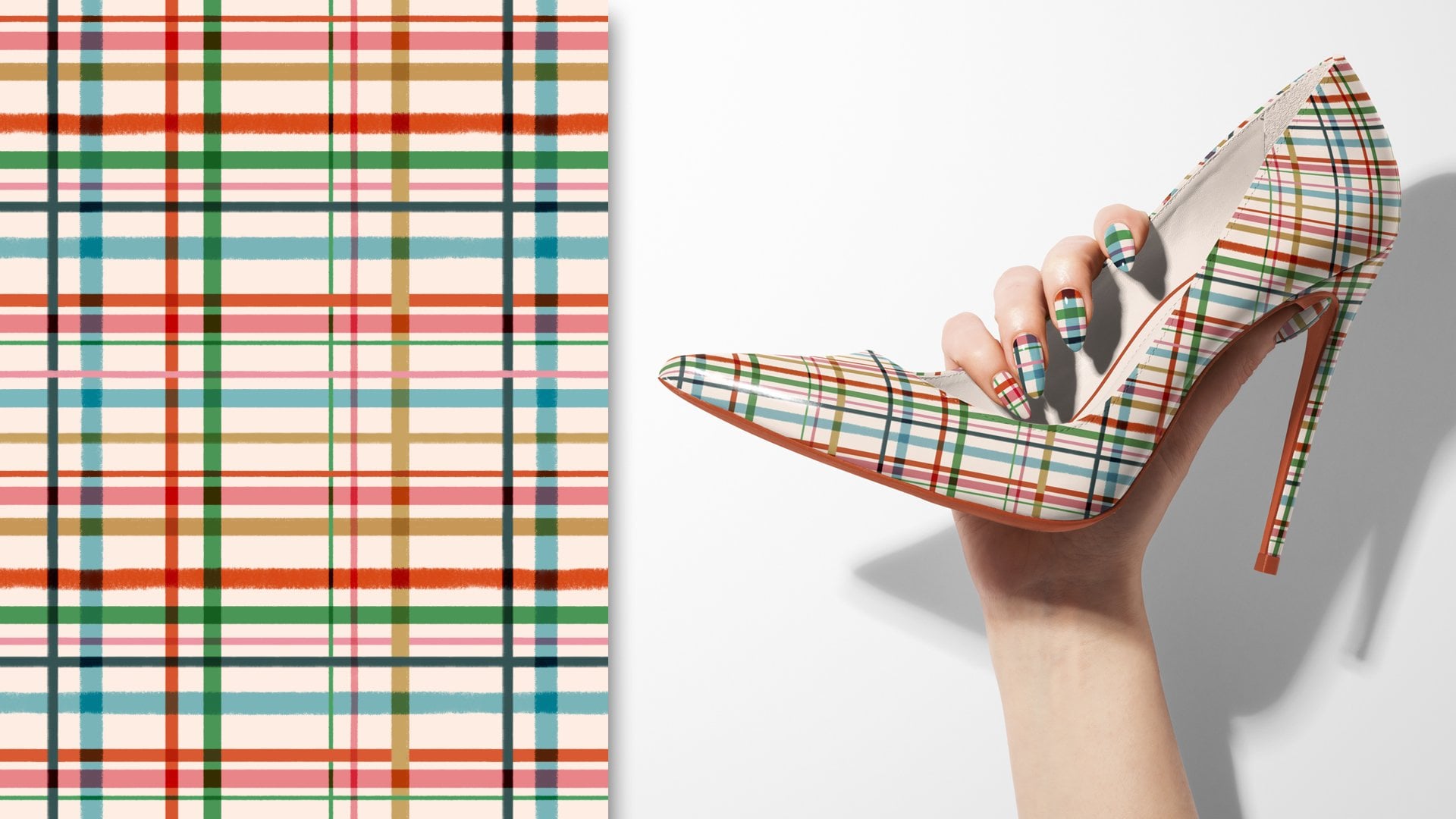
Je m'appelle Carrie Cantwell et je suis illustratrice, designer de surfaces et éducatrice. Mais je ne suis pas un photographe professionnel, et c'est normal ! Vous voulez savoir ce que j'utilise pour montrer mes créations ? Maquettes ! Les maquettes élèvent votre art. Si vous commencez tout juste votre carrière artistique, les maquettes peuvent vous aider à simuler jusqu'à ce que vous le fabriquiez.

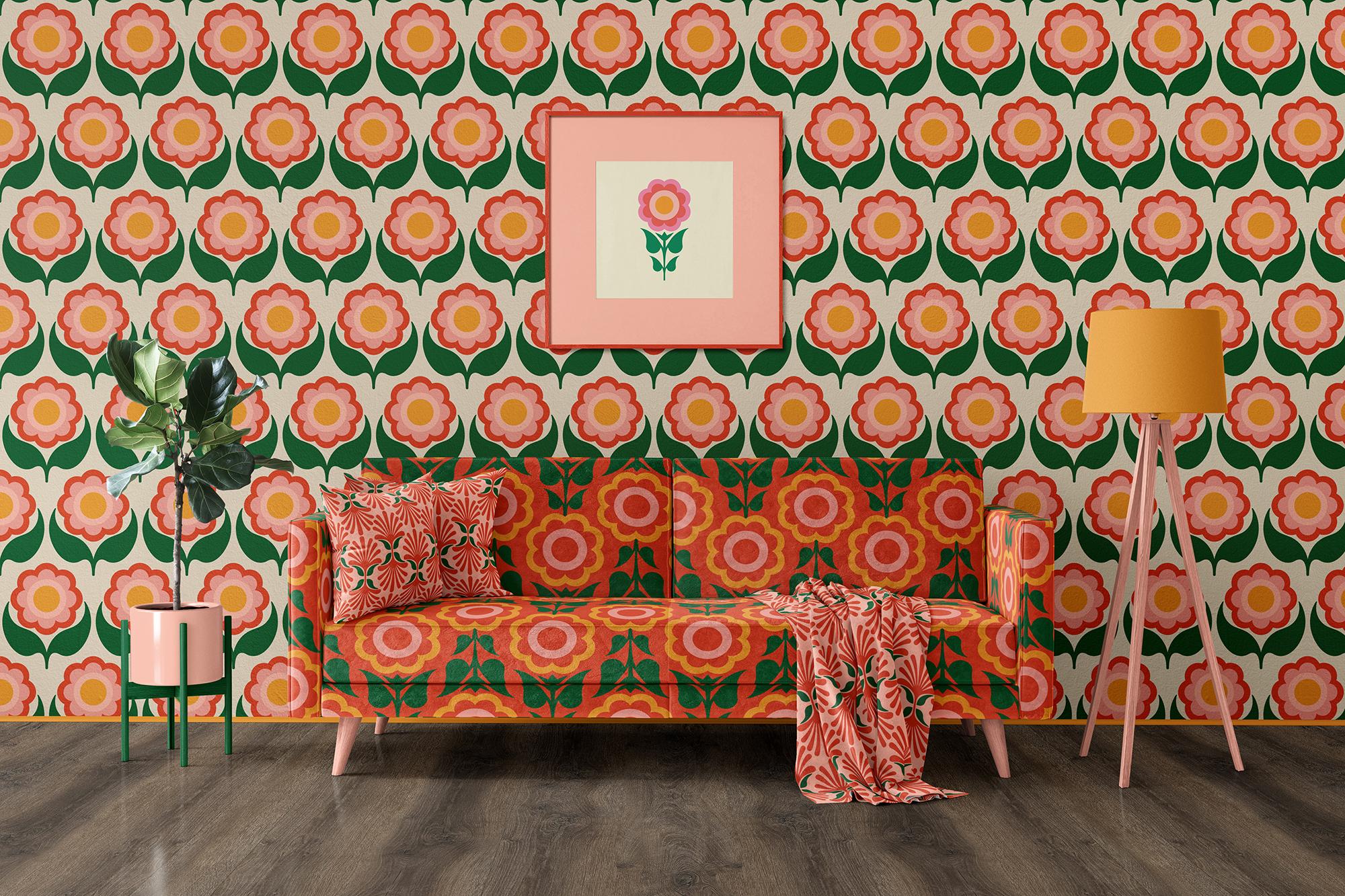
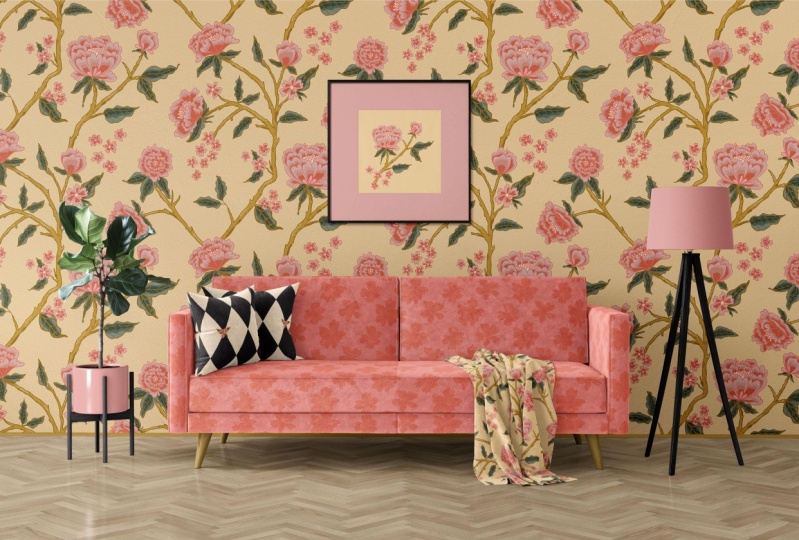
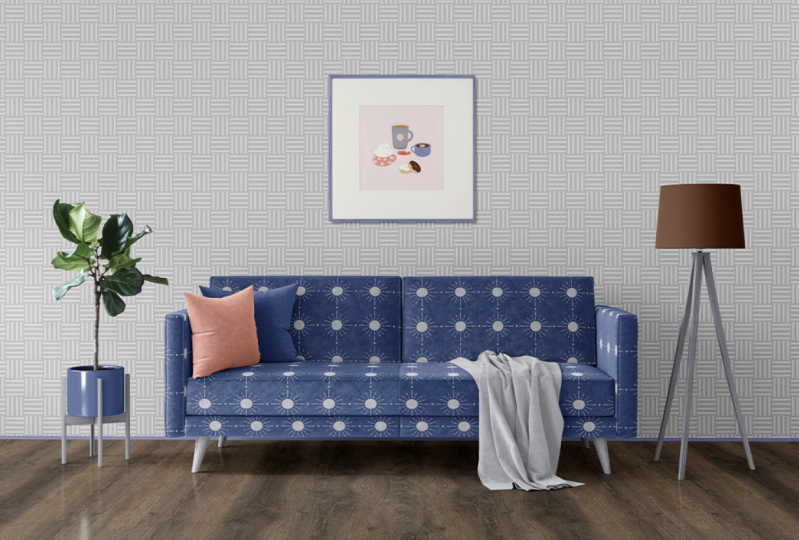
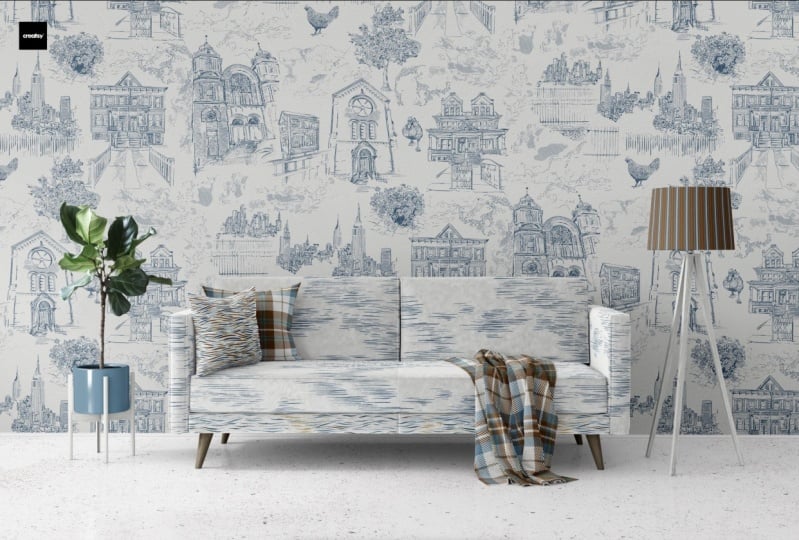
Je me suis associé à Creatsy pour vous donner 3 maquettes de style de vie incroyables et gratuites dans ce cours. Dans ce cours, je vais vous expliquer la psychologie de l'aspiration et pourquoi les maquettes de style de vie peuvent vraiment vous aider à vous vendre aux marques avec lesquelles vous souhaitez établir un partenariat. Je vais vous montrer les trucs techniques et granuleux, comme comment travailler avec des maquettes, comment mettre à l'échelle des choses comme les motifs et les impressions d'art pour qu'ils soient beaux sur n'importe quelle surface, et je vais vous montrer comment ajuster les détails comme les accents de couleurs dans les photos de maquettes pour vraiment aider à créer votre pop.

C'est un excellent cours à suivre après avoir terminé mon cours de motifs SkillShare, car vous pouvez appliquer vos motifs à de vrais produits. Dans ce cours, j'utiliserai Adobe Photoshop, il faut donc une compréhension de base de l'interface Photoshop. Si vous n'avez pas Photoshop, je vais inclure un lien vers un essai gratuit.

Je vous donne une maquette de style de vie gratuite que vous pouvez utiliser dès maintenant dans votre portfolio, et vous pouvez utiliser ce dossier pour me suivre dans le cours. Je vous donne également un ensemble de bonus gratuit avec 2 maquettes supplémentaires, des astuces utiles pour identifier les maquettes qui fonctionnent le mieux pour l'industrie et des ressources pour vous aider à trouver des maquettes encore plus de qualité professionnelle.

Alors, êtes-vous prêt à améliorer votre carrière artistique ? Faisons cela !

Rencontrez votre enseignant·e

Teacher Profile Image

Carrie Cantwell

Illustrator | Surface Designer | Teacher

Top Teacher
Level: Beginner

Notes attribuées au cours

Les attentes sont-elles satisfaites ?
    Dépassées !
  • 0%
  • Oui
  • 0%
  • En partie
  • 0%
  • Pas vraiment
  • 0%

Pourquoi s'inscrire à Skillshare ?

Suivez des cours Skillshare Original primés

Chaque cours comprend de courtes leçons et des travaux pratiques

Votre abonnement soutient les enseignants Skillshare

Apprenez, où que vous soyez

Suivez des cours où que vous soyez avec l'application Skillshare. Suivez-les en streaming ou téléchargez-les pour les regarder dans l'avion, dans le métro ou tout autre endroit où vous aimez apprendre.

Transcription

7. Appliquer des motifs à des maquettes : partie 2: Très bien, passons maintenant à la prochaine étape importante, nous reviendrons sur ces couleurs dans une autre leçon, mais oui, vous pouvez modifier ces couleurs Allons faire le canapé. Maintenant. qui est cool, c'est que vous pouvez changer le motif sur le canapé, non ? Une chose que je n'aime pas et qui n' est pas typique de toutes les maquettes Alors ne vous inquiétez pas si vous vous dites : « Oh mon Dieu, ça fait tellement de couches, non ? Parce que tu dois y aller et changer tout ça. Généralement, la plupart des sociétés de maquette qui les créent, y compris Creatsy Ils ne séparent pas toujours des éléments tels que les accoudoirs du canapé et c'est bien quand ils le font. Mais je vais vous montrer comment procéder et cela ne prendra pas si longtemps. D'habitude, ce sera comme un modèle de canapé ou quelque chose comme ça. Alors faisons notre canapé. Commençons donc par le haut. Je vais juste commencer par la couche supérieure pour m'assurer de n'avoir rien oublié. Nous allons faire la même chose. Double-cliquez ici. Oups, pas ici. Vous allez double-cliquer ici. Et nous ouvrons. Je pense que c'était le bon côté. Cela n'a pas d'importance. Allons-y et créons un motif de canapé. Je pense que c'est ce que je vais utiliser. Je crois. Je ne sais pas ce que je dois utiliser ? Ce sera probablement trop, mais ce n'est pas grave. Je vais jouer avec ça et voir ce que j'en pense. Voici un autre de mes blocs de motifs, exactement comme l'autre. Je vais donc faire ce que j'ai fait avant Edit. Ensuite, je vais aller à Définir le modèle ici. Cliquez dessus et vous pouvez simplement cliquer sur OK. Maintenant, ça y est, c'est apparu dans nos modèles ici Et si vous allez dans Window et que vous allez dans Patterns, si cela ne s'affiche pas pour vous et que vous voulez pouvoir garder un œil sur ce que vous avez. Vous pouvez simplement accéder à la fenêtre et accéder aux modèles. Encore une fois, j'ai une case à cocher car elle indique déjà que nous avons défini notre modèle Je vais laisser ça ouvert. le laisser ouvert tant que vous pouvez garder une trace de ce que vous êtes, de ce que vous faites ici Et encore une fois, souvenez-vous que c'est notre truc sur lequel nous avons double-cliqué. Alors laisse-moi y retourner. Nous y revoilà, le canapé côté droit. Je viens de fermer ça. Je vais juste l' ouvrir à nouveau. Nous y sommes. Nous allons refaire la même chose. Nous allons aller à Layer, puis nous allons descendre à New Fill Layer and Pattern et cliquer sur OK, puis nous y revoilà, souvenez-vous de cela d'avant. Maintenant, lorsque vous cliquez sur cette petite flèche ici à droite, elle est là. C'est la même chose qu'ici. Tu vas cliquer dessus. Et comme vous pouvez le constater, c'est énorme. Maintenant, c'est le côté droit du canapé. C'est donc comme un zoom avant. Ce n'est qu'un morceau du canapé. Donc, si c'est si énorme, ce n' est pas parce que c'est un morceau du canapé. Je vais changer cela Allons-y, faisons-le à 50 % ». Je vais voir ce que j'en pense. Allons-y. Nous allons cliquer sur OK, je vais cliquer sur Commande S pour enregistrer ou sur Control S sur un PC. Commande W pour le fermer. Et ça y est. Maintenant, vous pouvez voir, vous voyez ici à quel point il est très difficile de déterminer cette échelle, n'est-ce pas ? Ce n'est qu'un petit extrait de ce truc. J'ai commencé par la couche supérieure parce que je ne voulais pas perdre de vue ce que je faisais. Mais tu sais ce que je pense que je vais faire. Je vais aller dans une plus grande partie du canapé. Passons à l'un de ces coussins de dossier. Cela va nous donner une très bonne idée de l'échelle. Alors voyons voir, ce sont les coussins du canapé. Donc, si vous voulez, si vous voulez être capable de le savoir, voir où il est écrit dessins, canapé, coussin laissé, ça devrait être ça. Si vous voulez savoir ce que c'est avec certitude, cliquez sur le globe oculaire, il le cachera, regardez pour le voir Donc, avant de changer des choses, vous pouvez simplement les masquer et afficher pour voir ce que vous allez changer. Commençons par celui-ci car il nous permettra de mieux évoluer. Je vais double-cliquer sur ce carré et nous allons faire la même chose qu'avant. Nous allons donc passer à Layer, New Fill Layer et Pattern. Je vais cliquer sur OK, et je me souviens que notre échelle que nous utilisions simplement pour cela était de 50 %. Restons cohérents et voyons ce que nous en pensons. Je le change donc à 50 %. J'appuie sur Enregistrer la commande S ou la commande W, les vêtements, c'est parti. Même échelle. Vous pouvez voir que c'est énorme, bien trop grand. Ça a l'air cool quand même, n'est-ce pas ? Vous voyez toute cette texture cool. J'adore cette maquette. C'est tellement génial. Alors allons-y. Maintenant que nous avons quelque chose, une grande pièce qui se trouve face à nous et que nous pouvons vraiment regarder. Changeons cela. Je vais à nouveau double-cliquer dessus. Et c'est la même image que nous avions avant. Changeons l'échelle. Et l'un des avantages du changement d' échelle, si ce n'est d' avoir une image avec des éléments correctement redimensionnés, c' est de montrer des maquettes avec une très bonne intuition qui montre que vous comprenez l'échelle, comment quelque chose doit être redimensionné dans Comment vos modèles doivent non seulement être appliqués aux produits, mais également adaptés aux produits En gros, vous dites inconsciemment aux directeurs artistiques que vous présentez. Je sais ce que je fais. C'est donc formidable de changer balance et de s'assurer que votre balance est correcte. Et donner du sens au monde réel est vraiment bénéfique. Je vais donc double-cliquer à nouveau ici sur cette petite boîte. Et n'oubliez pas que voici notre modèle et que notre échelle est de 50. Voyons si nous voulons en faire la moitié. C'est toujours très gros. Je pense que ce que je vais faire, c'est faire. Essayons 15. C'est beaucoup plus petit. Et en fait, c'est comme si vous vouliez jouer avec et voir ce que vous en pensez. Je vais donc appuyer sur la commande S et la commande W. voilà. Maintenant, n'oubliez pas que vous avez utilisé 15 %. Si vous oubliez, vous pouvez toujours double-cliquer à nouveau ici, y revenir, puis double-cliquer ici et vous pouvez voir votre balance afin de ne pas avoir à vous souvenir si vous oubliez qu'elle s'y trouve. Je vais donc fermer ça à nouveau. Ça fait donc 15. Je pense que ça a l'air bien mieux. Maintenant, ce que nous voulons faire c'est passer en revue ces 15. Mais maintenant que nous avons une échelle, nous savons quel modèle nous utilisons, nous l'avons défini. Revenons maintenant au sommet. Passons à celui que nous avons fait au début. C'est bien trop gros, non ? Double-cliquez ici. Et nous voici de nouveau dans notre modèle de remplissage Nous allons double-cliquer sur votre couche de remplissage de motif et voici les 50 %. Nous voulons simplement le remplacer par 15. Alors changez ça dès maintenant. Cliquez sur OK, n' oubliez pas de cliquer sur Enregistrer. Il ne vous permettra pas de le fermer si vous ne l'enregistrez pas de toute façon, mais juste pour des raisons de sécurité. Ensuite, je vais fermer ça. Et voilà, les allumettes. Maintenant. Nous savons quel modèle nous utilisons et nous savons quelle échelle nous utilisons. Maintenant, ça devrait être comme une seconde nature. Nous voulons donc passer en revue toutes ces couches. Je sais qu'il y en a plusieurs, mais maintenant ça va être beaucoup plus rapide. Allez-y, double-cliquez sur la miniature de l'objet intelligent. Et c'est ce que nous avons déjà fait. Alors laisse-moi fermer ça et voyons voir. Oh, je vois où il est écrit « Design automatique », sur le côté droit. Oh, on y va. Oui. C'est tout à fait à droite. Donc pour le côté droit. Passons donc à ces oreillers. Faisons l'oreiller de droite. Alors je suis juste en train de le parcourir. Je vais m'assurer de n'avoir rien oublié. Nous allons donc simplement double-cliquer ici. C'est la même chose. Je vais accéder à Layer, New Fill Layer et Pattern. C'est bon. Ensuite, nous irons ici. Ensuite, nous irons là-bas. Ensuite, nous allons le changer en 15. Ensuite, nous allons cliquer sur OK, sur Enregistrer et sur Fermer. Terminé. Regarde comme c'était rapide. Maintenant que nous savons que notre modèle est défini, nous savons à quelle échelle nous voulons qu'il soit. Toutes ces bonnes choses. Je vais fouiller le reste du canapé très rapidement. N'oubliez pas de double-cliquer sur le nom de la couche qui correspond à quoi vous souhaitez appliquer votre motif. Appliquez votre motif à cette couche. Oui, dessinons la couverture et faisons en sorte que notre couverture et nos oreillers soient assortis. J'ai une mini-collection qui s'appelle G0 granny. C'est ce bloc de motifs, ce bloc de motifs et celui-ci. Ils ont tous la même palette de couleurs. Ils vont tous ensemble. C'est le patron que je souhaite utiliser pour mes oreillers et ma couverture. Je vais aller dans Modifier et définir le modèle, comme nous le faisions auparavant. Vous pouvez simplement cliquer sur OK et le tour est joué. Maintenant je vais le laisser ouvert juste parce que nous allons y retourner. Je vais double-cliquer sur la couche qui indique Design blanket. Ensuite, nous ferons ce que nous faisions avant. Layer, nous allons créer un nouveau motif de couche de remplissage. Cliquez. OK. Et maintenant, nous allons trouver ce nouveau modèle. C'est énorme à 100 %. Je vois qu'il y est apparu comme le dernier. Faisons-en dix. Bien sûr, essayons ça. Cliquez. OK, je vais cliquer sur Enregistrer la commande S sur un Mac, Control S sur un PC. Ensuite, je vais le fermer. Bien. OK, il semble donc qu'eux et chaque maquette soient différents Il vous suffit de voir ce qui se passe lorsque vous modifiez certains de ces éléments modifiables Il semblerait donc que dans cette section, si vous vouliez vraiment changer différentes pièces de la couverture, je ne sais pas. Peut-être que si c'était une couette, tu pourrais le faire. Je n'ai pas besoin de le faire. Je ne veux pas non plus y consacrer autant de temps. J'ai donc cliqué sur le motif de la couverture, qui porte le nom de la même manière lorsqu'il s'agit oreiller, d'un canapé Design ou d'un mur Design ou autre. C'est assez clair et voici notre couverture. Maintenant, nous voulons que nos oreillers soient assortis à la couverture. ne nous reste plus qu'à aller là où il est écrit « Design pillow one front and back », puis «   Design pillow to front to front ». Maintenant, je ne sais pas pourquoi il y a un dos à coussin, je suppose que c' parce que vous pouvez voir une partie du dos. Oui, c'est logique. Alors allons-y et je vais double-cliquer sur cette petite boîte ici, cette petite miniature d'objet pour le coussin Pour l'oreiller, double-cliquez. Et nous voulons que ce soit le même, c'est-à-dire le même motif que celui que nous venons d' utiliser sur la couverture. Je ne sais pas pourquoi cela apparaît en noir. Parfois, mon écran fait des choses étranges. C'est bon. Nous allons superposer, nous allons passer à New Fill Layer, puis nous allons passer à Pattern. Je vais cliquer sur OK, et c'est bon. Maintenant, nous pouvons changer l'échelle à importe quelle échelle parce que c'est juste une chose distincte. Je ne sais donc pas à quoi ressemblent 30 %. Trop grand. C'est trop grand. Cinq. Essayons-en cinq. Essayons de le faire. OK, c'est bien. Cela dépend vraiment de vous. Tout cela est esthétique. Ça a l'air plutôt cool. Ça me plaît. Je trouve que c'est un bon équilibre. Peut-être que tu sais quoi, je vais peut-être baisser un peu. Essayons neuf. Oui, je ne sais pas pourquoi j'ai préféré ça. Il y a quelque chose qui me semble mieux. Je ne sais pas. C'est juste mon instinct. Je vais appuyer sur Enregistrer la commande S , puis sur la commande W pour fermer. Et ça y est. Et pourtant, vous pouvez voir ici pourquoi ils ont conçu pour le dos de cet oreiller. Vous ne pouvez donc pas voir le dos de cet oreiller, je suppose. Et c'est pourquoi il n'a pas de dos. Il y a donc une raison à tout dans cette maquette. Maintenant, j'ai juste oublié quelle balance j'utilise parce que je l'ai changée. Oh non, que dois-je faire ? Je vais revenir à DoubleClick. Je vais double-cliquer ici où il est écrit Pattern Fill nine. Si je veux que mes oreillers soient de la même taille les uns que les autres, alors je veux me souvenir de 9 %. Je vais donc fermer ce siège. J'ai essayé de le fermer sans le sauvegarder et je ne le veux pas. Ensuite, nous voulons faire l'arrière. Maintenant, vous pouvez avoir un oreiller dont dos ou le devant sont différents, comme vous le souhaitez. Je vais juste rester cohérent. Et je vais aller à Layer, New fill layer. Ne vous inquiétez pas du fait que mon écran, qui est noir en ce moment au lieu de cette grille, j'ai des problèmes étranges avec mon ordinateur en particulier. Cela ne devrait pas t'arriver. Ignorez simplement ça. Je ne sais pas si ma carte graphique doit être remplacée ou quoi que ce soit d'autre. Quoi qu'il en soit, alors j'ai cliqué sur Enregistrer, vois ce que nous avons fait là-bas , puis sur les vêtements et il y a le dos , et ça s'aligne. Faisons le deuxième oreiller. Et voyons voir, concevez le coussin sur le devant et puis oui, donc il n'y a pas de dos là-dessus, mais ils le mettent quand même sur le devant, ce qui est très bien. Oui, je vais juste le faire. Et je vais recommencer, ignorant le fait que c'est noir. Le vôtre doit avoir une grille, nouvelle couche de remplissage, un motif. Cliquez sur OK. Et oui, je vais juste garder le même. Je suppose que je vais juste m'ennuyer avec ça. Je vais faire tout ça. Fermez, enregistrez, enregistrez et fermez. Ça y est. C. Maintenant, vous avez des oreillers et une couverture assortis. Tout dépend entièrement de vous. Vous pouvez le faire comme bon vous semble. Et maintenant, nous avons notre lampe. J'ai utilisé tous les modèles. Je n'ai que trois mini-collections de motifs. C'est un peu occupé, fou, mais c'est plutôt amusant. Je ne vais pas voter pour un modèle pour cet agneau. Et je ne sais vraiment pas encore ce que je vais mettre dans ce cadre, mais nous y reviendrons dans la prochaine leçon parce que je vais vous montrer comment réaliser des tirages d'art. Mais ici, cette lampe, vous pouvez tout à fait y appliquer un motif. Si vous le faisiez, vous feriez défiler la page jusqu'à ce que vous trouviez ici, Abat-jour Design. Tu n'es pas sûre que c'est ça ? Cliquez sur le globe oculaire. Ouaip. Voyez-le apparaître et réapparaître, disparaître et réapparaître C'est comme ça que tu le sais, c'est ce que c'est. Si tu décides de faire une couleur, nous y reviendrons dans une minute. C'est là que vous pouvez masquer cette couche et la modifier, mais nous allons le faire dans une prochaine leçon, dans quelques leçons où je vais vous montrer comment effectuer des ajustements