Transcription
1. Bienvenue sur Notion, construisons votre tableau de bord métrique !: Bonjour, Ryan. Je m'appelle Susan. Je suis créateur de contenu et passionné de
créativité. Au cours de l'année, j'ai aidé
des milliers d'étudiants et professionnels à créer un système qui leur
simplifie la vie
et les rend mieux organisés. Dans ce cours, je vais vous
montrer comment utiliser le potentiel de la
notion
scolaire et transformer la façon dont vous organisez votre vie et votre travail. Ce cours est conçu
pour les débutants ainsi que utilisateurs
intimes qui souhaitent aller au-delà de la simple prise de
notes et de notions Étape par étape, nous développerons ensemble le système
Ratika,
à partir d'un tableau de bord personnel, suivi des
habitudes et de
connaissances, à espace de travail d'
équipe qui réduira les efforts de
collaboration À la fin de ce cours, vous aurez votre propre système de productivité
tout-en-un
adapté à vos besoins. Que vous soyez étudiant
gérant des cours, indépendant
chargé de la gestion de projets
ou professionnel cherchant à rester au fait des journaux,
ce cours est fait pour vous Vous n'avez pas besoin d'
expérience préalable avec les notions, moins de curiosité et de
volonté d'expérimenter. Nos projets de classe consisteront à concevoir votre propre concept d'
espace de travail à partir de zéro. Vous me suivrez
pour appliquer ce que vous avez appris. Et à la fin, vous
aurez une
configuration personnalisée que vous pourrez réellement
utiliser tous les jours. Je suis vraiment impatiente de voir le travail incroyable que vous
allez créer avec Notion. Alors, plongeons-nous dans le vif du sujet et commençons à créer le tout dans un seul système
productif. Je vous verrai comme dans le cours
principal.
2. Configuration avec Notion - Création de votre compte et premières étapes: Oui Bonjour, Eon Chetanar Dans ce but, nous allons vous expliquer comment démarrer avec Notion, le seul outil dont vous avez besoin pour organiser votre vie, vos
études et votre travail. Qu'il s'agisse d'un étudiant
qui essaie de se lancer dans un sujet ou d'un devoir ou d'un indépendant généralement entre
plusieurs projets Mastering Notion peut tous les
simplifier, et le meilleur, c'est qu'il est
très facile à configurer De plus, je vais partager
tous les conseils essentiels pour ne pas submerger ce voyage
des plus débutants Alors, le champion est prêt. Avant de commencer, voici
la petite question. Vous êtes-vous déjà ouvert
à l'idée d'aimer ? suis resté sur l'
interface et j'ai pensé que c'était bien trop compliqué. Ne t'inquiète pas. Tu n'es pas seul. Laissez-moi vous montrer étape par étape
comment configurer correctement Notion afin d'éviter toute confusion et
de passer
directement à la productivité. Donc, si vous
avez déjà un compte Notion et que vous téléchargez l'application Notion, vous pouvez totalement ignorer cette vidéo et cet événement par rapport à la vidéo suivante. Et si vous ne
téléchargez pas Notion et que vous ne savez pas comment
le télécharger ou comment le configurer, cette vidéo l'était
aussi. Ouvrez donc votre navigateur préféré. Dans mon cas, il s'agit donc de Chrome. Passons donc à Chrome
et ajoutons une notion. Et rendez-vous sur Notion, le premier site Web.
Le plus bas est comme ça. J'espère que tu sais à
quoi ressemble Notion. Ainsi, sur le site Web de Notion, nous obtenons des
informations de base sur le mouvement, comme son fonctionnement et ce que
nous pouvons faire avec Quien Mais maintenant, nous nous
intéressons à la manière de nous connecter. OK, maintenant,
connectons-nous à Notion. C'est donc simple, il suffit de
se rendre ici et de se connecter. Il vous demandera donc si vous
souhaitez continuer avec Google, Apple ou si vous souhaitez
créer votre propre identifiant de messagerie. Je vais donc utiliser
mon compte Google. Si vous souhaitez ajouter avec un
identifiant Apple, vous pouvez également le faire. Continuons donc avec Google. Je vais donc
choisir ce compte. OK, donc la notion consiste à se poser quelques questions comme comment
voulez-vous utiliser cette notion ? Donc, dans mon cas, je veux l'utiliser
uniquement pour la vie personnelle. Si tu vas à l'école, tu peux choisir l'école et si tu travailles, tu peux
donc choisir cette option. Alors pour l'instant, passons à la vie
personnelle de COVID, et je veux trouver la mienne. Je veux partager un compte, vous pouvez également choisir
celui-ci, mais je suppose que c'est
la version payante. Alors pour le moment, allons-y et continuons. Il s'agit donc de me demander
ce que j'ai en tête. Sélectionnez comme ma w. Donc, je veux
faire le suivi des
habitudes , prendre des postes, voyager pour développer ma
carrière Sélectionnons-les toutes, car je veux tout faire. Alors continuez. Et boum. Comme vous pouvez le voir,
nous avons compris notre idée. Et comme vous pouvez le constater, nous
avons beaucoup de modèles, mais je vous conseille de rester à l'
écart des modèles pour le moment. C'est donc la première méthode pour
démarrer avec Notion, vous pouvez utiliser le
webisin si vous Mais quand j'ai commencé avec Notion, je m'en suis tenu au gin du navigateur ? Pourquoi se donner la peine de télécharger l'application ? Mais le passage à une
application de bureau a fait une énorme différence. C'est plus rapide, sans distraction et tout simplement plus raffiné. Croyez-moi, essayez l'application. Donc, pour télécharger l'application Notion, il
vous suffit de vous rendre ici
ou de créer un nouvel onglet et de taper télécharger Notion pour Mac
pour Windows » comme ça. Donc dans mon cas, je vais
utiliser l'application. Il a donc automatiquement
détecté mon système d'exploitation. Dans mon cas, c'est Mac et
le téléchargement a commencé. Et si vous avez
la version Intel, Intel Mac, vous pouvez donc
choisir l'Intel, dans mon cas, j'en ai trois Pro, donc il l'
a automatiquement rejetée et l'a créée toute seule. J'espère donc que vous savez
comment l'installer. Il suffit donc de l'installer. J'ai donc installé mon application
Motion sur mes PC. Donc ça ressemble à ça. Comme vous pouvez le voir, il s'agit de l'interface. Et comme vous pouvez le constater, c'est
un peu sans distraction. Donc, dans la version navigateur, nous avons cette barre supplémentaire,
et je ne le veux pas. C'est pourquoi je préfère celui-ci, et nous pouvons utiliser de nombreux
raccourcis ici. Voici donc deux méthodes
pour démarrer avec le mouvement. Je veux donc donner des conseils. Commencez simplement. Il est tentant de se plonger dans tous les modèles
flashy. Notion propose, mais
voici le deal. Si vous commencez avec un
tas de modèles sans comprendre les
bases, vous vous sentirez perdu. Tu sais, c'est exactement
ce que j'ai fait. J'ai téléchargé tous les modèles
sympas que j'ai pu trouver. Mais au lieu de
me sentir organisée, je me suis sentie bouleversée. Ce n'est que lorsque je suis reparti
de zéro avec une page blanche que j'en ai
vraiment eu l'idée. Donc, lorsque je me suis connecté à Notion, effacez tous les
modèles ici. Je peux donc voir un journal, un site web
personnel et tout ça. Donc, pour supprimer le modèle de
notion, il suffit de cliquer sur ce mano à trois
points, de cliquer sur les mototas comme celui-ci et de les
supprimer tous Comme vous pouvez le constater, j'ai supprimé tous les modèles proposés
par Notion, afin que nous puissions
repartir de zéro. C'est donc une vidéo photo. Je voulais donc juste
vous montrer comment télécharger Notion et comment
démarrer avec Notion. Dans la vidéo suivante,
nous allons donc voir quelques principes de base sur l'utilisation
de Notion et quelques techniques
telles que l'ajout de pages, ordre des blogs et
quelques raccourcis. Avant de terminer cette vidéo, je voudrais vous confier une tâche comme celle d'explorer
la notion par vous-même. Passez 10 minutes sur Notion et
découvrez quel bouton vous récompense. Je sais que vous ferez
beaucoup d'erreurs en le faisant,
mais ne vous inquiétez pas. Nous apprenons toujours
de nos erreurs. Faites donc autant d'erreurs vous le souhaitez et consacrez 10
minutes à Notion. Pour récapituler, nous
apprenons d'abord comment choisir l'ancienne plateforme pour votre
site Web, votre ordinateur de bureau ou votre mobile Ensuite, nous apprenons à commencer par une page
blanche pour éviter d'être submergés Ensuite, je vous ai donné
la mission
d' explorer la notion par
vous-même pendant 10 minutes. Je sais que
démarrer avec Notion n'a pas à être compliqué, alors suivez ces étapes et vous serez
opérationnel en un rien de temps. Tout dépend donc de la façon de
démarrer avec Notion. Donc cette photo est faite, et je te
verrai à
la sortie de la prochaine.
3. Projet de cours : créer et partager votre système d'exploitation de vie dans Notion: Bonjour Bonjour, Ryan Hadner.
Bienvenue sur cette vidéo. Dans la section d'aujourd'hui, nous allons nous
plonger dans la partie téléphone, créant votre propre système
d'ouverture en direct, la matrice. En fait, à la
fin de cette vidéo, vous aurez un tableau de
bord personnalisé à la fois
fonctionnel et inspirant. De plus, je vais vous montrer comment
le partage de vos projets peut réellement dynamiser votre
apprentissage. Pourquoi est-ce important ? Parce qu'avoir un système pour organiser votre vie
n'est pas seulement utile. C'est transformateur,
et croyez-moi, créer est
plus facile que vous ne le pensez, alors prenez une tasse de café
et commençons Commençons par les éléments de base. Nous sommes en train de créer une matrice de tableau de bord
du système d'exploitation Life. Considérez-le comme votre page d'accueil
personnelle. Un guichet unique pour tout ce dont vous avez besoin
pour rester organisé. Ça n'a pas besoin d'être chic. Un ensemble de travail simple tout aussi bien. La recherche montre que le système d'
organisation visuelle augmente la productivité et
réduit la charge mentale. En élaborant un système
adapté à vos besoins,
vous vous préparez
à un succès à long terme. Je me souviens que lorsque j'ai
commencé à utiliser Notion, j'ai été submergée par
les possibilités qui s'offraient à moi, mais une fois que j'ai créé
mon propre tableau de bord, c'était comme une petite ampoule. J'ai enfin trouvé une structure
qui me convenait. Réfléchissez aux domaines
de votre vie que vous souhaitez organiser, qu'il s'agisse de
votre objectif personnel, projet
professionnel ou peut-être
même de votre taco de fitness Commencez par une ou deux sections, et nous allons construire à partir de
là. Voici la question. Avez-vous déjà appris quelque chose nouveau en observant comment les autres le font ? C'est la magie
de la collaboration. Partager votre projet ne consiste pas
seulement à le mettre en valeur. C'est une façon d'apprendre, s'
inspirer et de tisser des liens
avec les autres élèves de ce cours. J'ai été époustouflé par les idées que m'ont
données mes étudiants. Une fois qu'un étudiant partage un
habitaker qui s'
ajoute immédiatement à mon propre tableau de bord,
c'est ce code Après avoir créé votre tableau de bord, vous prenez une capture d'écran ou partagez un lien vers
votre page de notions. Il n'est pas nécessaire que ce soit parfait. C'est le processus qui compte. Vous vous demandez peut-être : et
si mon tableau de bord n'est pas aussi cool que
les autres ? Ne t'inquiète pas. L'objectif est la fonction ou la forme. Commencez par ce qui fonctionne pour vous. Vos iguals incluent des
exemples de tableaux de bord à l'écran, montrant une gamme de
minimalistes Ajoutez des questions de rhétorique. Quelle est la chose que
vous souhaiteriez mieux organiser ? C'est le
point de départ idéal pour votre tableau de bord. Pour récapituler, voici
ce que nous avons abordé. L'objectif de votre tableau de bord du système
d'ouverture en direct. Pourquoi le partage de vos projets
change la donne, et comment
démarrer étape par étape. Défis. N'oubliez pas
qu'il est normal de commencer modestement. Votre tableau de bord n'a
pas besoin d'être parfait. Il faut juste que ça marche pour toi. Maintenant, voici la prochaine étape. Prenez une capture d'écran ou partagez un
lien vers votre projet de notion. Dans la section des projets de classe, j'ai hâte de voir
ce que vous allez proposer. Et qui sait, vous pourriez
bien inspirer quelqu'un d'autre. Alors rendez-vous dans la prochaine vidéo.
4. Comprendre l'interface de Notion comme un pro: Avez-vous une
idée et une réflexion ouvertes ? Par où dois-je même commencer ? Eh bien,
vous êtes au bon endroit. Dans la vidéo d'aujourd'hui, je vais
décomposer la notion « un par un
» en étapes simples et
en étapes de chambre, afin que vous puissiez vous y retrouver comme un pro À la fin de cette vidéo, vous saurez exactement comment
configurer votre espace de travail, comment utiliser la barre latérale,
et vous connaîtrez quelques raccourcis géniaux.
Alors plongeons-nous dans le vif du sujet. Comme vous pouvez le voir à l'écran,
nous obtenons cette interface. Et si vous allez ici,
nous aurons cette barre latérale. Et le raccourci pour
ouvrir cette barre latérale est la commande et cette barre oblique.
Il s'agit de l'entrée. Dans ces sources, je vais fournir tous les raccourcis
clavier, afin que vous puissiez y accéder et que vous puissiez apprendre tous les raccourcis. Je vais dire « imprimer »
et « rester sur la table ». Donc, chaque fois que vous en avez besoin, regardez-les et
utilisez ce raccourci. Donc, pour l'instant, le
raccourci qui nous permet d'ouvrir fermer votre barre latérale est
commande et barre oblique, et pour Windows, c'est
Control et Ceci. Donc, première option, nous avons celle de l'espace de travail. Donc pour l'instant, j'ai l'espace de travail
FOR ici, et je suis actuellement dans
ce dernier espace de travail. Donc, comme vous pouvez le voir, c'
est le point ici, et je peux passer de l'un à l'autre. Alors laissez-moi vous dire
ce qu'est l'espace de travail. Workspace est comme votre centre de commande
numérique. C'est là que réside tout ce que vous créez et organisez
dans Notion. Pensez-y comme si vous aviez des cartables
séparés pour le travail, projets
personnels ou les loisirs Donc, quand j'ai commencé, j'ai tout conservé
dans un seul espace de travail parce que, honnêtement,
cela me semblait plus facile, mais au fur et à mesure que mon projet prenait de l'ampleur, j'ai réalisé que le fait de séparer le travail du travail personnel m'avait permis d'économiser
beaucoup d'énergie mentale Alors laissez-moi vous montrer mon espace de travail. Voici donc mon espace de travail de test. J'ai créé la notion selon Gu, et c'est mon espace de travail
personnel. Et là, j'ai
quelques traceurs. Comme vous pouvez le voir,
c'est mon outil de suivi, et je fais le suivi de ce que je fais tous les jours, et de mes tâches quotidiennes.
Je les explore, comme si je
me souvenais d'une vidéo, je clique
simplement dessus. Et le cours sur lequel je travaille
actuellement. Donc, si je vais dedans, pour voir tous les
scripts et tout ça,
et après cela, j'ai
quelques idées de bals. C'est mon espace de travail. Permettez-moi de vous
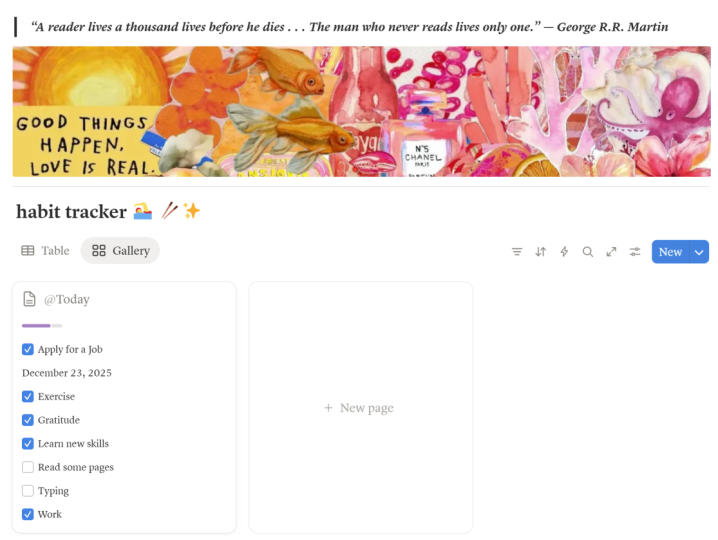
montrer mon outil de suivi des habitudes , que j'ai utilisé pour suivre mes habitudes. C'est une évidence. Donc, d'accord, comme vous pouvez le voir, c'
est mon outil de suivi des habitudes. Donc, chaque jour, je m'organise
comme un livre de méditation, sport, des suppléments,
des protéines et tout ça. Et à la fin de la
création de la partition, je l'ai terminée ou non ? Et je peux aussi voir la
vue de la galerie, comme ça. Vous pouvez donc voir toutes
mes habitudes ici, et ceci est un simple journal. Je sais donc que c'est un peu
écrasant et que vous voulez
également
le créer. Ne t'inquiète pas À la fin de ce cours, je vais créer une petite vidéo
pour ce projet, dans laquelle nous pourrons créer
ce traqueur d'habitudes. J'ai également un espace de travail
partagé. C'est l'espace de travail de ma sœur. Elle travaille donc avec moi, elle
édite toutes mes vidéos, afin de savoir quelle vidéo est
éditée ou non et tout ça. Voici comment vous pouvez
organiser votre espace de travail, un pour le personnel, un pour travail et tous ceux pour le partage. Si vous souhaitez créer
uniquement un espace de travail, c'est très bien. Tout tourne donc autour de l'espace de travail. OK, explorons maintenant l'option
suivante qui est la recherche. Vous pouvez donc simplement cliquer dessus ici et vous pouvez rechercher
n'importe quoi dans votre notion. Disons si vous
avez une page comme celle-ci. Je vais nommer quelque chose au hasard. OK, j'ai un nom, donc je peux le rechercher.
Je vais dire « chez moi ». Et si je reviens en arrière disons que j'ai plusieurs
pages et que je souhaite effectuer une recherche. Je peux donc utiliser le raccourci
Control P ou Command P, et je peux simplement
le rechercher dans le formulaire 1. Je l'ai renommé home one et
SOC, je peux sortir ici. Et il existe un autre raccourci
Control K comme celui-ci. Vous allez
aussi utiliser celui-ci et Control Je vous
recommanderai d'utiliser Control P parce que
si j'utilise Control P, et si je l'utilise
à nouveau, il disparaîtra. Mais si j'utilise Control K, il y reste. Il ne pousse pas. J'utilise donc Control P. Et ensuite, nous
avons Notion A AI. Avec Notion AI, vous pouvez faire des choses
vraiment puissantes. Je ferai une vidéo
spéciale à ce
sujet. C'est tellement direct à ce sujet. Et après cela, nous sommes chez nous, donc cela nous redirigera vers la maison où vous pourrez voir
toutes vos pages et tout ça. Et après cela, nous avons une facture. Dans Invoxe, vous
recevrez une notification gratuite comme si vous vouliez appeler quelqu'un ou s'il
y a un rappel, il vous en informera également ici C'est une sorte de
centre de notifications. Et voici notre page. Je vais voir cette page sur notre page. Et nous pouvons créer
plusieurs pages ici. Donc, comme vous pouvez
le voir au début, nous avons une page
appelée Home One, et je peux créer une page
séparée ici. Ici, je peux
créer plusieurs pages. Donc, si je clique simplement
sur ce bouton, contrôlez la nouvelle page
, vous pouvez également utiliser shortcd Control et N. Sur Mac, c'est comadin use Camadin Tu peux le nommer
comme tu veux. Je vais l'appeler page
deux, comme ceci. Nous avons donc créé cette page. Maintenant, permettez-moi de vous dire une chose. Vous pouvez créer une infinité de
pages à l'intérieur des pages. Donc, si je vais sur cette page
et si je définis une page
et que vous pouvez voir,
j'en et si je définis une page
et que vous pouvez voir, crée une à nouveau. C'est donc dedans,
et je peux y retourner et créer
une autre page comme celle-ci. Vous pouvez donc créer à l'infini, et c'est un peu comme Inception OK, après ça,
nous avons un calendrier. C'est un calendrier de base.
Je ne l'ai pas téléchargé. Mais si vous voulez le
télécharger, vous pouvez le télécharger. Mais à l'avenir, je ferai
une vidéo spéciale à ce sujet, alors attention à cela également Et après cela, nous avons le réglage. Dans le cadre, nous pouvons
changer beaucoup de choses. Allons-y d'abord avec mon compte. Donc, dans le compte, vous pouvez
voir mon profil et mon nom, ainsi que mon adresse e-mail, mon
mot de passe, etc. Et où est
connecté votre compte actuellement ? Et comme vous pouvez
le voir sur trois appareils, mon compte est connecté en ce moment. Et après, il y
a mon réglage. Ou vous pouvez choisir des éléments de base comme le mode Dak ou le mode lumière ou utiliser le système 1. J'utilise
principalement un mode Tak Ordinateur portable, toutes les applications sont en mode
sombre parce que je m'assombrit davantage parce que cela ne me
fait pas monter les yeux en flèche Il existe donc quelques paramètres de base. Vous pouvez simplement le lire et vous
pourrez comprendre ce qu'ils font. Je ne vais donc pas
les expliquer. Ensuite, nous
notifierons cette connexion. Vous pouvez
y ajouter des applications telles que Slag tri et Jira Sync,
si vous le souhaitez Et après cette langue. Il est donc actuellement en anglais. J'espère que vous
comprenez tous l'anglais. Mais si vous voulez le changer
en quelque chose d'autre, vous pouvez également le faire ici
à partir d'ici. Ensuite, nous
avons un plan de mise à niveau. Donc, ici, nous avons
quelques plans de base. Nous utilisons donc actuellement celui-ci, le gratuit, et ensuite, nous avons plus, business
et enterprise. Si vous en avez, vous pouvez choisir n'importe lequel d'entre eux. Après cela, nous allons nous
asseoir. Donc actuellement, ma notion n'a aucune icône. Alors donnons ça
comme ça Imog et je vais le
transformer en ceci Comme vous pouvez
le voir sur mon espace de travail, le logo change,
il est ici. Hum. OK. Ensuite, nous
avons un espace d'équipe. Donc, actuellement, je n'
ai pas d'espace d'équipe. Mais si je veux ajouter
quelques membres à l'équipe, vous pouvez également le faire ici. Après cela, nous avons des gens.
Si vous avez invité quelques personnes, cela s'affichera également ici, en tant qu'invité ou
en groupe en tant qu'invité ou
en groupe. Après
cela, nous avons un site. Imaginons que vous souhaitiez créer votre page animée
et la rendre publique. Vous pouvez donc également le faire ici. Dans les prochains constructeurs, je vais également vous montrer
comment créer votre côté personnel en utilisant le
mouvement. Alors restez pour ça. Et si vous souhaitez ajouter
vos images personnelles, vous pouvez également les ajouter ici. Et voici quelques paramètres
de base tels que la sécurité ou l'identité, la
connexion et l'importation. Donc, si vous voulez l'ignorer,
vous pouvez totalement l'ignorer. La plupart du temps, nous
n'allons pas les utiliser. Mais laissez-moi vous montrer ce que j'ai à dire. En entrée, vous pouvez importer des données
depuis ces applications comme ceci, et vous pouvez également les importer depuis votre ordinateur si
vous avez des données Il s'agit donc d'étudier. Ensuite, nous avons des modèles. Vous pouvez donc télécharger
tous
les modèles disponibles
ici et les utiliser directement. Mais je vous ai déjà dit de ne pas
utiliser de modèles directement parce que vous ne savez pas
comment utiliser Notion pour le moment, mais si vous essayez d'utiliser un modèle, vous obtiendrez : «
Qu'est-ce que c'est ? Je ne comprends pas. Cela m'est arrivé un
peu quand j'ai commencé à utiliser
Ocean il y a deux ans, et j'ai téléchargé modèle
vraiment génial
sur l'habitacking, mais je ne savais pas comment m'en servir Cette fois-là, j'ai d'abord appris
les bases. Ensuite, j'ai commencé à utiliser des modèles. Et après cela, il y a des déchets. Ici, vous trouverez
tous les fichiers supprimés. Comme vous pouvez le constater. Dans la dernière vidéo, j'ai parlé de
toutes les tablettes. C'est donc par ici. Si
vous souhaitez le récupérer, vous pouvez également le restaurer. Et ce centre d'aide à partir d'ici, vous obtiendrez de l'aide
et de la documentation. Et voici le raccourci
clavier. À partir de là,
vous serez réécrit sur le site Web de Notion,
et à partir de là, vous pourrez accéder à tous les
raccourcis clavier CDESO Donc tu peux agir
ici si tu veux. OK, après ça, nous avons une part. Donc, si vous souhaitez partager
votre idée avec n'importe qui, vous pouvez cliquer sur Partager,
ajouter son adresse e-mail
et modifier certaines
choses ici,
comme
si ajouter son adresse e-mail
et modifier certaines
choses ici, toutes les personnes disposant de ce lien
pouvaient accéder à votre idée. Vous pouvez également définir vos liens Cette personne peut-elle modifier cette page ou peut-elle
voir cette page ? Vous pouvez donc également le faire ici, et nous pouvons également
publier notre site Web, la page des notions si
vous le souhaitez. Je vais donc
vous le montrer dans de futures vidéos, alors stdio pour cela également.
Et c'est un commandement. Alors écoutez, nous avons ajouté quelques
commandes comme « ce qui va bien ». Qu'est-ce que c'est ? Donc, si vous ajoutez quelqu'un
à votre idée, cette personne peut entrer. Voici la page de test comme celle-ci. Et je peux répondre ou tout autre membre de
l'équipe peut également répondre. Comme si c'était une page. Mais ceci et vous pouvez
aussi mentionner quelqu'un, voyons si j'ajoute ajouter et si
je tape le nom de la personne, vous pouvez l'inviter ici. Et après cela, nous avons une étoile. Star met donc votre
page en favoris. Donc, comme vous pouvez le voir, il
a créé un favori ici. Et le dernier est
ce menu à trois points. À partir de là, vous pouvez modifier un élément
de base en mouvement, comme une police sur toute la
largeur d'une page, etc. Je vais donc également faire une vidéo
dédiée sur
ce Sadio pour cela Tout est donc une question de
notion individuelle. J'espère que vous
les comprenez tous. Je sais que je suis un peu rapide, mais vous pouvez régler
la vitesse là-bas. Mais c'est l'essentiel. C'est pourquoi je vous
explique à la hâte.
Mais dans les prochaines vidéos, je vais répéter cela 1 000 fois, donc vous n'avez pas à vous
inquiéter à ce sujet. Tout dépend donc de la
notion individuelle, l'interface, de l'
interface de la notion. Je veux donc donner une idée maintenant ouverte à une
tâche. Comme je vous ai montré
quelques points tels que espace de travail, l'accueil de recherche , la
boîte de réception et les
pages, comment créer des pages et tout cela
sur les paramètres. Alors parcourez-le ou essayez quelques raccourcis, comme je vous l'ai enseigné à propos de
cette barre oblique de commande, utilisez cette commande
Also et
N pour créer une nouvelle page, alors utilisez quelques raccourcis
et essayez-le vous-même Cela concerne les vidéos touristiques,
et dans les prochaines vidéos, je vais
vous montrer comment travailler avec des
modèles, comment travailler avec le design
et tout ça. Donc, directement là-dessus. Il
s'agit donc de vidéos touristiques, et je vais vous voir pour
ce qui est du son.
5. Explication des pages et des blocs : les blocs de construction de Notion: Prochaine étape. Non, non, vas-y. Bonjour, Ron Caner. Dans cette vidéo, nous
abordons les bases absolues des
notions, des pages et des tracés. Si vous avez du mal
à comprendre le fonctionnement des notions, je les trouve un peu
accablantes, ne vous inquiétez pas. À la fin de cette vidéo, vous aurez une solide
compréhension des
deux éléments de base essentiels qui
alimentent tout ce qui est en mouvement. Croyez-moi, c'est super simple, et une fois que vous l'aurez compris, vous découvrirez tout le
potentiel des notions . Et
voici la meilleure partie. Tout cela est étayé par une expérience
pratique, afin que vous puissiez commencer à
postuler de la bonne manière. Donc, dans la vidéo précédente, nous avons également
créé des pages
comme cette page, et à l'intérieur de celle-ci, nous avons également
créé une nouvelle page. Et à l'intérieur, nous avons de
nouveau créé une page. Ce n'était donc qu'une question
de base sur les pages, mais nous pouvons créer beaucoup plus de pages. Mais avant de commencer, laissez-moi vous
dire ce que sont les pages. Considérez les pages comme des
dossiers ou des documents numériques. Ils sont votre espace de travail. En principe, chaque liste de tâches, projet ou entrée de journal
peut être soigneusement organisé sur sa propre page. Alors
laisse-moi te montrer une chose. Lorsque j'ai commencé à utiliser Notion, j'ai commis l'erreur de surcharger mes
pages principales avec tout Comme vous pouvez le voir sur mon écran, j'ai cette page,
et voici le nom du cours d'apprentissage de la
page,
Notion, quelque chose comme ça. J'y ai ajouté de
nombreuses pages,
beaucoup de texte, de nombreuses listes de tâches, de
nombreux boutons, des cadeaux, ainsi que mes vidéos,
la carte et tout ça. Mais une fois que je commence à créer pages
dédiées
à des fins spécifiques, comme mon travail Os. Comme vous pouvez le constater, il
est parfaitement organisé. Et si j'ouvre cette
page, à l'intérieur, j'ai plusieurs pages, des scripts, des Troms, et tout ça Comme vous pouvez le constater, il
est parfaitement organisé. Alors laissez-moi vous montrer
une autre page qui est Cason Life OS. Dans cette page, j'ai
créé ce traqueur d'habitudes Donc, chaque année, je crée ce tracker d'habitudes et il
suit mes habitudes de cette façon. Donc Improv, nous avons vu
comment créer une page. Il suffit de
cliquer sur ce bouton. C'est ici,
et le raccourci est « command in » ou « control in ». Créez donc une nouvelle page et
nommez-la comme vous le souhaitez. Donc, Liz, je me disais que
pour ce cours, je voulais ou pour ce cours, je voulais créer un projet
comme la page de matrice Donc, dans cette page, nous
allons créer une
tablette vraiment cool pour nous, permettra de suivre
nos habitudes de santé, qu'il s'agisse de
nos entraînements, de nos repas ou de nos voyages, comme toutes sortes de choses que vous pouvez créer ici et que vous
pouvez suivre ici. Appelons-le donc la matrice. Bien, avant d'aller plus loin, permettez-moi de vous montrer quelques points. Donc, comme vous pouvez le voir,
ici bas, nous avons peu d'options. Comme on peut le demander à AI. Nous pouvons créer une table comme celle-ci. Et si vous voulez créer, euh, OK, laissez-moi le supprimer car il
ne m'appartient pas pour le moment. D'accord, nous pouvons donc créer des tables, des formulaires,
ainsi que des bases de données. Laissez-moi vous montrer comment fonctionne la
base de données. OK, je vais créer
celui-ci à nouveau. OK. D'accord, nous pouvons également y ajouter ou importer des modèles à partir de
modèles de notions ici. Mais pour l'instant, nous voulons
simplement tout créer
à
partir de zéro. Je ne vais donc pas faire
toutes ces choses. Tout est donc une question de pages.
Les pages sont tout simplement simples. Nous pouvons ajouter une icône.
Supposons que si vous souhaitez ajouter une icône aléatoire, vous
pouvez l'ajouter ici. Alors allons-y,
disons, cette Imoge Je sais que cela ne convient pas à
notre lit, mais vous pouvez le faire, et vous pouvez également le modifier et télécharger votre propre image, ou vous pouvez utiliser les
icônes de Notion, que Notion fournit ici. Et vous pouvez également
télécharger le vôtre. Il y avait donc un site Web
appelé iMOGA. À partir de là, j'ai créé ce nouvel Imoge et je peux le
télécharger ici, et il fonctionne parfaitement bien Donc, comme vous pouvez le voir, j'ai
eu l'image de No. Permettez-moi de vous montrer ce
site Web afin que vous puissiez également l'utiliser pour créer des
Imoges comme celui-ci OK, donc c'est le
site Web, allez sur Amogs. Dans le fichier Resources, je
vais ajouter le lien, alors allez-y et
créez votre propre Imog Il vous suffit de
taper le type d' imagerie que vous voulez et de
décrire ici, et cela générera
Imoge pour vous Et dans les ressources, j'ajouterai également
le SMOG. Si
je veux recréer
le projet que nous développons dans ce cours ou ce cours,
vous pouvez tout à fait le faire Maintenant, tout est une question de pages. Vous pouvez également ajouter une couverture. Notion propose des couvertures
de base comme celle-ci. Si vous souhaitez
changer de couverture, il
existe plusieurs options ici. Vous pouvez télécharger le vôtre. Vous pouvez ajouter un lien. C'est aussi du unsplash. Il s'agit d'un site Web de
vidéos d'archives gratuit. Vous pouvez également utiliser l'un d'entre eux. Si vous souhaitez le rechercher,
vous pouvez également le rechercher. Et ce sont les
dégradés de base fournis par Notion Comme vous pouvez le voir ici, vous
pouvez également les repositionner. Supposons que vous n'
aimez pas la position, vous pouvez
donc les
positionner ainsi lorsque vous les faites glisser Mais j'aime surtout ce type d'arrière-plan ou
ce type de code. C'est pourquoi j'ai ajouté ce genre de gif
animé en pixels . Je vais donc fournir le catch
imprimé à ce sujet. Donc, si vous voulez copier ceci, vous pouvez totalement le faire. Tout est donc une question de pages. Voyons maintenant ce que sont les blocs et pourquoi ils
sont si puissants. Les blocs sont les
éléments de base de la notion. Considérez-les comme des pièces de Lego. Vous pouvez les déplacer, les empiler ou
les réorganiser comme bon vous semble. Oh, je vais vous montrer
comment fonctionnent les blocs. J'ai donc ce
modèle ici. Donc, supposons que vous
souhaitiez réorganiser la date de début ici,
vous pouvez simplement la suivre Si vous souhaitez le
déplacer ailleurs, vous pouvez également le faire. Par exemple, tu peux aussi le déplacer ici. Et en théorie,
tout est un bloc. Cette base de données
est donc également bloquée. Vous pouvez le déplacer n'importe où. Celui-ci est également bloqué. Alors que cette page est également bloquée. Comme vous pouvez le voir
ici, il s'agit d'une page et je peux la
déplacer n'importe où. Ou si je veux le déplacer
totalement ailleurs ou si je veux le faire glisser sur une autre
colonne, vous pouvez également le faire. Il suffit de le faire
glisser ici. Sur la droite, je vais vous
montrer la ligne bleue. Permettez-moi de vous montrer, comme vous pouvez
le voir, la ligne bleue ici et vous pouvez totalement la déplacer ici. Et vous pouvez également
le modifier comme ceci. Hum donc avec les blogs, vous
pouvez faire plein de choses. Si vous cliquez sur
ce menu Tout,
le menu vertical à six onglets,
vous pouvez les supprimer. Vous pouvez dupliquer, vous
pouvez ouvrir sous forme de page. Vous pouvez également transformer cette chose
en une autre. Vous pouvez copier le lien.
Il y a plusieurs choses. Vous pouvez également enregistrer cette base de données. Il s'agit donc d'une base de données. C'est pourquoi il
affiche la base de données. Mais si je passe à la page, nous avons
plus d'options comme M deux, ajouter aux favoris, fusionner, colorier. Nous pouvons donc faire plein de
choses avec amour. Passons à Metric.
Ajoutons quelque chose à notre page. Je pense donc
ajouter cette ligne. Donc, en notation, les blocs
sont comme des matrices. Vous pouvez les utiliser,
les empiler, créer votre réalité. Ne partez pas à la
recherche de la nouvelle pilule bleue. Donc, comme vous pouvez le voir, il
s'agit d'un blocage. Je peux me déplacer où je veux. Je peux aussi
le déplacer ici. Je peux également le déplacer dans une
autre colonne comme celle-ci, mais actuellement, nous
n'avons qu'une seule colonne, donc je ne vais pas le faire. Voici donc comment fonctionnent les blocs. N'oubliez pas que tout
dans la notion est un bloc. Donc, si j'ajoute quelque chose ici, c'est aussi un bloc,
c'est aussi un bloc. C'est également un bloc. Et si
je me déplace vers le bas d'une page de fichier, permettez-moi de revenir en arrière. C'est aussi un bloc, et je peux aussi le
réorganiser comme ça Je peux le faire glisser ici ou
le déplacer ici. Je peux transformer cela en quelque chose d'autre, comme transformer en titre de décalage
numérique, appel, en code,
quelque chose comme ça. Je pense donc que c'
est une sorte de code. Alors laissez-moi le réorganiser
ici, et convertissons
cela en code Comme ça, comme tu peux le voir. Donc, pour le code en tant que notion, nous obtenons ce type
de ligne verticale, ce qui signifie qu'il s'agit d'un code. Et supprimons tous les
autres éléments de cette page. Il suffit de les sélectionner tous et appuyer sur Supprimer sur votre clavier comme ceci pour
supprimer la partie sélectionnée. Le véritable pouvoir de la notion
réside dans la combinaison de pages et blocs pour créer un système entièrement
personnalisé. Ainsi, lorsque j'ai créé mes
lignes de travail, j'ai commencé par
une petite page, avec
quelques blocs de texte ou le temps, j'ai ajouté de nouveaux éléments,
comme un habitat, un tableau de bord de projet Maintenant, c'est mon
outil de prédilection pour tous les jours. Maintenant, vous pensez peut-être que
cela semble trop compliqué, mais croyez-moi, une fois que vous l'aurez essayé, vous verrez à quel point c'est
intuitif. Tout est donc une question de pages, de blocs
et de notions. Pour récapituler, je
vais dire une chose. La notion s'articule autour de deux axes
principaux que sont les pages et les blocs. Les pages constituent votre espace de travail numérique pour organiser les informations, et les blocs sont des éléments de
construction flexibles que vous pouvez personnaliser et réorganiser En les combinant, vous
pouvez créer n'importe
quel système d' s'agisse d'un système d'exploitation
simple
ou durable, ou d'un système d'exploitation entièrement fonctionnel exploitation, qu'il s'agisse d'un système d'exploitation
simple
ou durable, ou d'un système d'exploitation entièrement fonctionnel, que je construis ici. Ou vous pouvez également fabriquer le matériel
de fitness comme celui-ci. Bien sûr, cela semble un peu
accablant au début, mais n'oubliez pas de commencer petit
et de construire au fur et à mesure. Donc, pour cette vidéo, j'ai
un projet pour vous. Créez une nouvelle page en mouvement. Vous pouvez le nommer matrice, ou vous pouvez le nommer comme vous
voulez, ajouter un Emoji comme celui-ci Ajoutez-y un code de notion
et, si possible,
ajoutez du code comme celui-ci. Et vous pouvez également ajouter du texte aléatoire et jouer avec la
fin et le déplacement de blocs. Ne vous inquiétez pas pour la perfection. Il s'agit
d'apprendre par la pratique. D'accord, dans la vidéo suivante, nous allons créer
cette page matricielle, que j'ai
créée il y a très longtemps. Donc, comme vous pouvez le voir, nous
allons créer ceci. J'ai donc ajouté quelques éléments ici, comme
des objectifs en direct, un suivi
quotidien, un planificateur de
repas, un moodboard
de voyage, un organisateur de
travail Désolé, organisateur de téléphone pour le week-end. Et voici quelques tâches de base que nous pouvons simplement
sélectionner comme ceci. C'est une sorte de liste de Dieu.
C'est Todo list Ensuite, nous avons des choses à faire : effacer et Quick Nugget,
Quick Nuggets, ainsi que Nous pouvons donc faire toutes sortes de choses en théorie, et dans la prochaine étape, nous allons
créer cette page complète Et dans les ressources, j'ai
supprimé tous ces types de fichiers cadeaux, alors téléchargez-les,
téléchargez-les et téléchargez-les ici C'est donc ce que je fais en photo, et je vous
verrai comme sur la prochaine.
6. Building Our Life OS - votre système de productivité tout-en-un (The Matrix): Bonjour à tous, Taner. Avez-vous rêvé d'un système qui vous permet d'organiser votre vie, concentrer et même de vous amuser un peu ? Dans cette vidéo, nous
allons créer vos propres indicateurs sur Notion. À la fin, vous
aurez un tableau de bord, une bande-annonce présentant vos objectifs, votre routine
et vos habitudes, le tout à l'aide de l'outil simple et
flexible de
Notion . Et ne t'inquiète pas. C'est plus facile qu'il n'y paraît. De plus, vous découvrirez comment
le rendre visuellement époustouflant, afin que vous puissiez réellement
vouloir l'utiliser. Donc tout est prêt. Commençons. Dans la vidéo précédente,
nous avons donc ajouté cette page. Nous avons également ajouté cet Imog
et nous avons ajouté ce titre, ainsi que ce code Dans cette vidéo,
nous allons donc créer
quelque chose comme ça. Nous allons créer
ce contrôle de mission, ainsi que le tableau de bord
actuel, ainsi que ce
type de liste de contrôle Nous allons donc tous les
créer. Et je vais
le diviser en deux parties, donc je ne veux pas
faire une longue vidéo. Il y aura donc deux
vidéos, et dans ces vidéos, nous allons créer
toute cette interface, la matrice. Voyons maintenant pourquoi
nous le construisons. Votre tableau de bord est donc
la base de votre matrice. Imaginez un centre de
commande numérique où vous pouvez
tout voir en un coup d'œil. Lorsque j'ai commencé à
utiliser Notion, mon tableau de bord ne comportait que des pages
blanches avec
quelques notes aléatoires. Je vais donc vous montrer à quoi
ressemblait ma notion d'autrefois. Donc, comme vous pouvez le voir,
c'était mon interface, et c'est vraiment bizarre. J'ai donc lu ce journal quotidien
et j'ai créé ce tableau aléatoire. J'avais donc le temps
et ce qu'il me restait à faire, mais c'est vraiment un quatre. Et ici, j'ai également
créé deux listes. Donc, comme vous pouvez le voir,
par rapport à ça, ça a l'air vraiment cool. Et c'est mauvais,
totalement mauvais, et ça a aussi l'air moche. Donc, vidéo d'introduction, nous
allons créer ce tableau de
bord vraiment cool, Thematics Tout d'abord,
ajoutons du texte ou peut-être
quelques titres. Donc, si vous appuyez
sur la barre oblique de votre clavier, vous aurez accès à quelques
options, comme le bloc de base. Comme vous pouvez le constater, il s'
agit du bloc de base. Permettez-moi donc d'abord de zoomer pour
mieux le voir. Pour cela, vous pouvez
utiliser les
touches Commande et Plus de votre clavier
pour zoomer sur la notion. Et après cela, nous
avons la notion d'IA. Ensuite, nous avons des médias,
ainsi qu'une base de données, et à la fin, nous avons des journaux avancés, et nous avons aussi des plugins, je suppose. Nous avons une file d'attente. Ensuite, nous avons des intégrations, et je pense que c'est tout C'est tout ce que nous avons
dans ce menu à barres obliques. OK, maintenant je veux ajouter un titre. Je peux donc simplement appuyer sur la barre oblique et
je peux taper le titre un,
deux, trois, ou je peux
sélectionner l'un de ces titres Donc dans ce cas, je veux
un titre et je veux qu'il soit grand. Donc, se diriger vers une mission est assez vaste, et je veux l'appeler
mission Cato comme ça Et il y a une chose, vous pouvez accéder
au titre de plusieurs manières, exemple si vous appuyez sur la barre oblique
et si vous
tapez simplement le titre et que vous
pouvez le sélectionner d'ici,
eh bien, vous pouvez faire H un, H deux, H trois Supposons donc que vous en choisissiez
trois et que vous appuyiez sur Entrée, cela créera un titre
trois et vous pourrez taper. Et tu peux taper ici. C'est H 3, comme ça. Jusqu'à présent, nous n'en voulons pas, donc je vais résoudre celui-ci. Supposons que vous vouliez
convertir ce H
en autre chose. Vous pouvez donc appuyer sur l'
option de commande 1 pour H un, l' option de
commande 2 pour H deux et l'option de commande
3 pour H trois. C'est donc l'un des raccourcis proposés par Notion
pour les titres. Maintenant, je veux
créer quelques pages. Donc, dans ces pages, nous
allons stocker nos informations telles que
nos habitudes quotidiennes, peut-être le type de
nourriture que nous mangeons l'exercice ou les films à regarder,
quelque chose comme ça. Pour cela, vous
pouvez appuyer sur la barre oblique votre clavier et
choisir ou taper une page Vous pouvez y accéder de cette façon, vous pouvez appuyer sur Lenter
et comme vous pouvez le voir, nous avons créé une page, et je vais l'appeler
le déclencheur à froid Et maintenant, ajoutons
une icône à cela. J'ai donc téléchargé des
icônes gratuites à partir de cet eMoGai. Je vais donc ajouter des renfoncements
si vous voulez faire de même, si vous voulez ajouter
la même chose, afin que vous puissiez le faire totalement Donc pour cela, je
pense que je vais ajouter celui-ci et dire OK, comme vous pouvez le voir,
nous avons notre planète. C'est notre Life Gold Tracker. C'était donc la première
méthode pour ajouter des pages. Maintenant, si vous appuyez sur la barre oblique, tapez
simplement B et appuyez sur Entrée, vous pouvez également créer la même
chose et créer une page Vous n'avez pas à
tout taper, tapez la barre oblique B, Entrée, et vous obtiendrez une
nouvelle page comme celle-ci Et je vais l'appeler
Di be tracker. Et pour cela, ajoutons une icône. J'ai une autre icône que j'ai
téléchargée
depuis ce site Web, alors
allons-y avec celle-ci. Enregistrer. Voici donc quelques méthodes
pour ajouter des pages. Et je vais ajouter d'autres pages. Je vais forcer cette vidéo, et j'ajouterai d'autres pages. Maintenant, nous avons ajouté toutes les pages dont nous avons besoin
pour cette interface matricielle. Maintenant, ce que nous pouvons faire, c'est que si vous cliquez sur
le menu à six points, le menu vertical à six points, vous aurez peu Tu peux les
transformer en autre chose. Donc, comme vous pouvez le voir, nous pouvons les
transformer en n'importe quoi, et nous pouvons choisir n'importe quoi dans cette
liste. Mais la couleur nous intéresse, alors je veux leur donner de la couleur. Comme vous pouvez le constater,
ils sont bons, mais si nous leur donnons de la couleur,
cela leur donnera un aspect plus esthétique
ou plus addictif Je pense donc qu'il faut y aller avec le jaune. Après cela,
choisissons peut-être le vert. Et pour le repas, optez
pour le rose pour les voyages, choisissons le bon choix et
pour un week-end de fin de semaine. Allons-y avec le bleu. C'est ainsi que nous pouvons colorer
nos pages ou peut-être notre texte. On peut colorier
n'importe quoi avec une idée. Il vous suffit d'appuyer sur ce menu vertical à six points
au total et comme vous allez voir, vous aurez la possibilité de
choisir la couleur du texte et la couleur
d'arrière-plan. Si vous choisissez une couleur de texte, dans ce cas, si je choisis le
bleu, cela ressemblera à ceci. Et si vous choisissez
ceci, cela ressemblera à ceci. Mais on ne peut pas faire deux
choses à la fois. Par exemple, vous ne pouvez pas définir la couleur d'
arrière-plan pour cela. Vous pouvez uniquement définir la couleur du texte. Comme vous pouvez le voir ici, si j'essaie de définir la
couleur de fond, elle disparaîtra. Je ne peux donc faire qu'une seule chose. C'est ça. Nous
avons maintenant créé des pages. Nous pouvons y ajouter n'importe quoi. Par exemple, nous pouvons ajouter des tableaux,
des formulaires, des modèles, ainsi que tout ce qui concerne la collecte de calendriers chronologiques du tableau de
bord, tout ça. OK, nous en avons terminé avec
notre contrôle de mission. Maintenant, je veux ajouter la mission d'
aujourd'hui, comme je
veux créer une liste de choses à faire où nous pouvons ajouter quelques
éléments et les vérifier. Appuyez donc sur la barre oblique de votre clavier, mais je veux ajouter un titre, donc je vais taper H un dans, et je voudrais nommer cette mission d'
aujourd'hui comme suit Et ajoutons des emoji à cela. Par exemple, nous pouvons ajouter le soluté, mais je ne sais pas pourquoi c'est du hub Essayons donc à nouveau, c'est notre mission. OK, on va s'infiltrer et j'ai une chose en tête Passons à l'infiltration et
ajoutons cet Imog. Je vais donc lire celui-ci. C'est donc notre mission d'aujourd'hui. Et aujourd'hui, nous sommes sous couverture. OK, donc j'ai quelques
choses en tête. Je dois faire certaines choses,
alors je vais les ajouter. Mais avant cela, nous
pouvons appuyer sur le clavier Slash Ono, et nous pouvons rechercher un chèque Ainsi, vous pouvez
également en taper deux, et cela créera une case à cocher sur
laquelle vous pourrez cliquer. Il va le vérifier. Si vous cliquez à nouveau
dessus, la case sera décochée. Avant de le faire, je
voudrais donc diviser cela en deux sections. Comme je veux que cela soit inscrit, disons que cela devrait
être la priorité absolue. Donnons donc la priorité
absolue à cela, et je vais ajouter
que la priorité absolue pendant deux jours est de terminer
la proposition du client. Et si vous avez terminé
avec cette proposition client, vous pouvez simplement cliquer dessus comme ceci. OK, ce sont des tâches
vraiment importantes. Ajoutons maintenant quelques tâches. C'est en quelque sorte
notre mission secondaire. Nous pouvons donc ajouter ici une mission
secondaire comme celle-ci. Et vous pouvez également
y confier Imago. Donnons-lui ça. D'accord, ça
a l'air réel. Laisse-moi le changer Eh bien, allons-y avec un papillon. Ça a l'air magnifique.
C'est pourquoi je l'ai choisi. OK, donc je veux que ce soit là
à la fin. Je vais donc
le mettre ici. Ce
sera donc ma mission assise, ou je peux aussi la
confier ici. Donc, et cela devrait être en H deux, je suppose, parce que
c'est un titre. Ce n'est pas une tâche, je vais donc en
faire un titre. Pour cela, je vais appuyer sur l' option de
commande 2 pour H deux. Et aussi avec
celui-ci, cooption deux. Et ça devrait être
dans HI, je suppose, donc je vais les
convertir en oh sorry, H trois. Désolée. OK, ce n'est pas
censé être dans le titre. C'est censé être juste du texte, donc je vais choisir à nouveau
du texte, du texte. Comme vous pouvez le constater, il est petit. OK, donc en mission secondaire,
j'ai quelques trucs. Avant cela,
je voudrais également vous montrer une autre méthode à ajouter. Utilisez donc les
crochets comme ceci. Et si tu touches l'espace, tu en créeras deux à encastrer comme
ça . C'est le raccourci. Alors allons-y et
créons-en une encore une fois, la liste de discussion Too box, crochet
latéral, le
crochet droit et l'espace. Maintenant, je voudrais
ajouter ceci à votre étagère. Et comme vous pouvez le constater, la boîte est perdue, je
vais donc l'ajouter à nouveau. Donc ça devrait être botté
et je suppose que ça deviendra un boulon. Je ne veux pas que ce soit audacieux, alors je vais faire en sorte que ce soit normal. Pour cela, vous pouvez appuyer sur
la touche Ctrl B pour mettre gras et non en gras et
vous pouvez également appuyer sur um, donc si vous sélectionnez tout cela, vous pouvez appuyer dessus Donc, si vous appuyez sur Italie,
il deviendra italique. Si vous appuyez sur le soulignement,
cela ajoute du soulignement. Après cela, nous avons fait
grève. Il ajoute ce type de
ligne dans le texte. Donc pour l'instant, je ne
veux rien à ce sujet, donc je veux juste un
texte normal comme celui-ci. OK, nous avons donc la meilleure
écriture dans Mission. Donc, dans la mission, je
veux ajouter quelques objets, donc je vais les
ajouter également. OK, donc dans Mission, j'ajoute quelques éléments comme
Organiser la bibliothèque,
écrire une lettre pour me présenter, écrire une lettre pour me présenter, essayer n'importe quelle nouvelle infusion de café Et le dernier est un film ou un film
sur les raisons pour lesquelles j'aime Notion. Il s'agit donc de savoir
comment créer une liste de tâches. OK, maintenant, une autre chose
vraiment cool nous pouvons faire,
c'est d'ajouter des rappels. Imaginons que vous
vouliez appeler quelqu'un. Disons qu'il y a mon
ami Corll Matan et que son anniversaire est demain Je peux donc programmer un rappel car
demain c'est l'anniversaire de Martha, appelez demain à cette heure-ci. Nous pouvons donc créer des
rappels comme celui-ci. Je vais donc appuyer sur Slash, et celui-ci devrait être un H. Et je veux nommer ces
fausses pépites comme ça. Et ajoutons quelques rappels. Comme Hit Slash et
Remind Turf. Ou vous pouvez également ajouter une date. Et je veux le rendez-vous de demain
et demain c'est l'anniversaire. Je vais donc choisir celui-ci, et je peux ajouter une note comme celle-ci, appelez Manan pour
lui souhaiter un anniversaire Et demain, il m'affichera
une notification ici. Donc, la boîte de réception me
montrera ce message. Tout le message, comme appeler Manthan pour
lui souhaiter un joyeux anniversaire Je peux également ajouter autre
chose comme, disons, je veux ajouter une
date et à cette date
je peux choisir aujourd'hui. Aujourd'hui, je veux effectuer cette tâche,
soumettre le rapport
de projet avant 15 h 00. Comme ça. Maintenant, ajoutons un autre rappel, et il y a une autre question à
laquelle vous pouvez ajouter un rappel. Vous pouvez utiliser Add Direct. Appuyez donc sur Ajouter directement sur le clavier, et comme vous pouvez le voir,
nous avons quelques options comme UCS. Vous pouvez définir un rappel pour
aujourd'hui ou pour demain. Vous pouvez également inviter quelques personnes. Donc, actuellement, je
n'ai personne dans cette section
réservée aux personnes, mais je peux totalement les
inviter d'ici. Mais gardons-le pour le moment. Je vais donc sauter cela, et je vais simplement ajouter aujourd'hui je veux apprendre que je veux
arroser les plantes comme ça. Et je peux aussi régler
l'heure ici, inclure l'heure, et cela
ajoute que « eh bien AM », mais nous pouvons la changer
en autre chose. Disons que je veux le rappeler
à 7 h du matin. Pas ça. Comme vous pouvez le voir, j'ai reçu un rappel pour demain
7 : quelles sont les plantes. OK, tu peux
faire ce genre de choses avec Notion.
C'était donc la première partie. Et avant de terminer, je voudrais changer la couverture
parce que ce n'est pas si cool que ça. J'ai donc téléchargé un fichier sur Pinterest, et
il ressemble à ceci. Et c'est tiré du film Matrix. Si vous avez vu le film,
vous connaissez cette scène. C'est pourquoi j'ai ajouté
ceci. Mais si vous voulez ajouter celui-ci, vous
pouvez totalement l'ajouter. OK, donc pour récapituler cette vidéo,
nous avons ajouté quelques éléments. Nous avons ajouté ces pages. Ensuite, nous avons
colorié les pages. Et nous avons également donné la couleur du texte, ainsi que la couleur de fond. Nous avons également créé cette liste de
sudo ici, et nous savons également comment
créer des rappels dans Notion Ce sont donc les éléments de base que nous apprenons aujourd'hui dans cette vidéo. Dans Expo, nous
allons donc en apprendre davantage sur les intégrations, comment ajouter des liens, comment ajouter EV
Spotify ou YouTube, ainsi que sur la façon de
tout organiser de manière ordonnée Et nous allons également voir
comment ajouter un diviseur. Ce sont donc quelques points que nous allons apprendre
dans la deuxième partie. Nous sommes donc prêts à le faire,
et c'est à peu près tout, et je vous verrai dans
le prochain, celui-ci
7. Maîtriser les liens et les backlinks - Connecter les idées comme un graphique de connaissances dans Notion: Va. Bienvenue, tout le monde, Chetnir Nous apprenons à créer une matrice et voici
la deuxième partie. Donc, dans le Woo précédent, nous avons
créé ceci, ceci et cela. Alors maintenant, je veux vous montrer
quelques trucs vraiment cool. Dans cette vidéo, nous allons donc apprendre quelques
choses, comme comment
intégrer des vidéos ou
une playlist Spotify, Vous pouvez intégrer
tout ce qui est en mouvement. Ensuite, nous allons apprendre à
organiser ces choses. Donc actuellement, c'est un
peu sous forme de liste, donc je veux l'organiser
en format de colonne. C'est ce que nous allons faire. Nous allons également ajouter du
der en dessous de cet ajout, pour qu'il soit plus esthétique. Alors faisons-le.
Ajoutons d'abord des liens. Donc, pour cela, vous pouvez appuyer sur la
barre oblique et ensuite taper embed comme Et dans cette zone de lien intégré, vous pouvez ajouter n'importe quel lien. Voyons voir. Disons qu'il existe une
playlist appelée Sythware Aesthetic et c'est l'une
de mes playlists préférées Je peux donc simplement copier le lien de cette playlist et le coller
ici pour l'intégrer . Comme vous pouvez le voir, j'ai ma playlist et je
peux la jouer comme ça Et si je veux, je peux le
redimensionner comme ça. Je peux
aussi faire tout cela,
long, petit et long, comme ça. Nous avons maintenant
appris comment intégrer des liens. Maintenant, faisons autre chose. Ajoutons une vidéo YouTube, une vidéo YouTube aléatoire. Il y a donc une vidéo. Je viens d'arriver sur YouTube, et c'est une vidéo aléatoire. Je ne l'ai pas encore vue,
mais au nom des vidéos, il s'avère que nous
dormons mal depuis des siècles. Et j'ai vu que le titre de la
vidéo était un peu tactique. Alors je me suis dit : ajoutons-le et
appuyons sur slash et embed. Et intégrons notre
vidéo comme ceci. Et nous pouvons faire de même. On peut le réduire comme ça. Nous pouvons le maximiser comme ça. Nous pouvons le faire glisser et le déplacer
ailleurs comme ceci. Nous pouvons également le faire. Voici donc comment vous pouvez intégrer des liens dans Notion. Il
s'agit donc de deux méthodes. Vous pouvez non seulement intégrer des liens, je suppose, des PDA aussi, je suppose, des PDA sur Git up Link,
ainsi que sur Google
Tribe n'importe quoi Vous pouvez y intégrer n'importe quoi. Intégrez même des cartes.
C'est vraiment cool. Voici comment vous
pouvez intégrer des liens, mais je ne le veux pas, donc
je vais modifier celui-ci Je l'ajoute simplement pour
vous montrer comment cela fonctionne. OK, maintenant ajoutons un diviseur. Donc, si je clique sur la barre oblique
et que je fais l'éloge de Kewter, nous obtenons ce séparateur vraiment
incroyable,
mais il ajoute une autre ligne, comme écrire quelque chose ou
quelque chose comme ça, comme écrire quelque chose ou
quelque chose comme ça, mais il faut faire Vous avez maintenant votre séparateur
personnalisé, et vous pouvez également le sélectionner C'est également un bloc et
vous pouvez le dupliquer, appuyez sur Alt sur votre clavier. Le raccourci est t
et il suffit de le faire glisser. Maintenant, il est dupliqué et vous pouvez le
coller où vous le souhaitez, comme ceci ou ici également, ou ici également Je viens de le dupliquer. Vous pouvez également copier-coller si vous le
souhaitez, même appuyer sur Ctrl C, et vous pouvez le coller ici et
sur
Ctrl B. Vous pouvez également le faire.
Mais j'aime bien cette méthode, car c'est lui qui me l'a enseignée. J'enseigne également YX
sur cette plateforme. Si vous voulez consulter mon cours, le lien se trouve dans les ressources. C'est donc mon cours le plus vendu. Je veux vérifier,
vérifier ça. Et vous pouvez également
appuyer sur Ctrl D, sélectionner votre diviseur de ligne et appuyer sur Ctrl D ou
Commande D comme ceci Et cela ne fonctionne pas seulement avec la ligne, mais aussi
avec tout. Supposons donc que je veuille dupliquer cette option sélectionnée et appuyer sur
Ctrl D. Comme vous pouvez le voir, nous l'avons dupliquée. Je vais appuyer sur
Control Z pour annuler cela. D'accord, nous avons maintenant appris
comment ajouter des séparateurs. Rendons maintenant notre
page plus esthétique. Je veux donc ajouter ce
simson ici. Je souhaite ajouter des colonnes. Je peux donc les sélectionner
tous,
les blocs entiers comme celui-ci parce que c'est la tismation et je veux que ce
soit ici. Et si vous le faites glisser, vous
obtiendrez cette ligne, la ligne bleue, et je peux
simplement laisser le bouton de ma souris. Bouton de la souris, et il ajoutera
le tout ici. Mais on a fait une erreur. Et nous avons en
quelque sorte laissé ce
truc ici. C'est donc plus facile à corriger, sélectionnez toutes les pages comme ceci. Laisse-moi régler. Il suffit donc de définir toutes les pages comme ceci et de les faire glisser comme ça. OK, il y a encore une ligne
bleue, et c'est une petite ligne. Comme vous pouvez le voir, il a été
culmifié Culmified. Je ne sais pas s'il
existe un mot comme ça, mais il a été colmifié Mais si je la déplace
ici pour que vous puissiez voir, nous obtenons une ligne plus grande, plus
la ligne bleue est grande, mais je ne veux pas ça. Je veux le coller ici. Je vais donc le
coller ici comme ça. Donc ça va dire que maintenant
ça a l'air vraiment cool. Et il y a un curseur. Vous pouvez le déplacer comme
ça pour l'ajuster, mais gardons-le au centre. OK, mais nous transmettons
notre diviseur. Faisons-le également glisser et
collons-le ici. Comme ça. Et ajoutons cette playlist
Spotify ici. Donc, comme vous pouvez le
constater, l'esthétique est plus cool. OK, alors maintenant nous avons
appris certaines choses. Nous avons ajouté un séparateur,
et nous avons en quelque
sorte rendu notre page
plus belle Maintenant, il ne reste plus
qu'à ajouter une liste à bascule. Supposons que je fasse de
l'exercice tous les jours et que je veuille planifier
mes repas pour cette semaine. Je peux donc ajouter O ici. La flèche droite comme
ça et je peux appuyer sur l'espace. Cela créera une
bascule. Et là, je peux ajouter des idées de repas comme celle-ci. Et à l'intérieur, je peux ajouter
plusieurs choses comme ça. Mais le meilleur, c'est que vous pouvez cliquer sur cette flèche masquer tout. Et je pense que
c'est l'une des meilleures ou l'une des
fonctionnalités les plus intéressantes du notan Cela n'a donc pas l'air si chaotique,
et vous pouvez l'ajouter à la liste qui s'
y trouve si vous le souhaitez. Si vous ne voulez montrer
votre objet à personne
et que vous pouvez le créer, vous pouvez le
nommer autrement, et vous pouvez ajouter votre propre
liste de tâches, et elle sera masquée Si quelqu'un vient pour, euh, observer votre mouvement ou si quelqu'un essaie de
suivre votre mouvement, il sera masqué comme ça. OK, permettez-moi d'abord de le renommer
parce que je n'aime pas ça. J'ai quelques options en tête. OK, vous pouvez accéder à
Toggle en appuyant sur barre oblique et en recherchant Toggle comme ça, et
nous aurons Et un autre raccourci est frappé plus fort que Sibo et touche espace. Il peut également faire la même chose. Je souhaite donc y
ajouter le planificateur de repas. Et à cela, je veux ajouter le
petit-déjeuner, le déjeuner et le dîner. J'ai quelques idées. Je
veux préparer quelques repas, je vais
donc y ajouter
quelques éléments. OK, donc j'ai juste ajouté
quelques éléments comme petit-déjeuner, le déjeuner et le dîner. Comme vous allez le voir, pour
cela, j'ai utilisé une liste, la liste, et après cela, il y a
aussi une sous-liste comme celle-ci. Et si je place cette poêle
à charbon, elle se cache. Cela masque ma liste, et j'ai également ajouté une idée de
collation ici. Et
je l'espère, ce sont toutes des choses saines, pas de la malbouffe Alors maintenant, j'ai ajouté les plats. J'ajoute également que je souhaite également
ajouter le planificateur de scellés. Et je pense y ajouter quelques séries web,
que j'ai regardées et
que j'ai envie de revoir, ainsi que mes films préférés, ainsi que quelques séries à
regarder, quelque chose comme ça. Je vais donc créer une liste à
bascule ici, et y
ajouter mes séries préférées Oh, même option, Sheet
vaut mieux que Button Space, et je vais l'
appeler Hill Panner Et à cela, je vais
ajouter quelques éléments. Et si vous souhaitez ajouter une liste de
numéros de liste ou une liste à puces, vous pouvez simplement appuyer sur Slash, rechercher Bo it ici, et ajouter la liste Yu Bret. Et si vous voulez une liste de numéros, recherchez une liste numéros comme celle-ci et cela
créera une liste de numéros. Passons donc à la liste des numéros
car dans cette section, nous avons utilisé Breidist C'est pourquoi je veux
y ajouter une liste de numéros. Le total dépend d'Okay, donc dans ce planificateur de détente, j'ajoute une émission de télévision, un pack de soirée
cinéma, ainsi que de la musique à rejex. J'ai également
utilisé une liste à puces et
une liste de numéros Il y a donc trois
choses ici. Donc, mais comme vous pouvez
le voir, c'est bien. Ça a l'air bien. Mais que se passera-t-il si je le fais ? Maintenant, je peux le faire comme ça. Je peux donc faire
des allers-retours là-dessus. Mais si je l'ajoute
en dessous ou ici, cela semble un peu chaotique. M. C'est pourquoi
j'ai ajouté Oh, ici. Et comme vous pouvez le voir,
ça a l'air vraiment cool. Tout tourne donc autour de notre matrice. Si vous voulez changer de
vache, vous pouvez totalement le faire, l'icône, si vous voulez changer, alors c'est
tout à fait normal. Dans ces sources, j'ai
ajouté toutes les icônes. Donc, si vous voulez les utiliser, téléchargez-les et utilisez-les. Et je vais également ajouter le
lien de cette playlist. Si vous souhaitez le
recréer, vous pouvez également le faire. Et je supprime la vidéo YouTube. Mais vous pouvez le faire si vous voulez ajouter cela, vous
pouvez également l'ajouter. Permettez-moi de vous dire une
chose. Il existe un principe appelé principe de
Pardo, dit que 20 % des choses
créent 80 % du résultat Vous n'êtes donc pas obligé d'
apprendre 100 % de la chose. Il suffit d'en apprendre 20 %. Disons que si vous voulez
apprendre n'importe quelle langue, il vous suffit d'
apprendre 1 000 mots
de cette langue, millier de mots de base. Et vous pouvez en quelque sorte parler à
n'importe qui dans cette langue. C'est une sorte d'exemple. Je
ne vous donne qu'un exemple. Le point principal est donc que 20 %
créent un résultat de 80 %. C'est donc la totalité des 20 %
que propose Notion. Si vous apprenez seulement
cela, cela vous suffit. Vous n'avez pas besoin de vous
renseigner sur les bases de données ou peut-être sur Amasblogs Cela vous suffit donc. Si vous voulez arrêter ce
cours à partir de là, vous pouvez tout à fait le faire Si vous voulez en savoir plus
sur les bases de données, et si vous voulez créer des choses
intéressantes comme celles-ci, vous pouvez vous en tenir à ce cours, et dans les prochaines vidéos, nous allons apprendre de
nouvelles astuces intéressantes comme comment lier des pages, vous pouvez vous en tenir à ce cours,
et dans les prochaines vidéos,
nous allons apprendre de
nouvelles astuces intéressantes
comme comment lier des pages,
comment ajouter des bases de données, comment
ajouter des tables, etc. Oh, pour récapituler cette
vidéo dans cette vidéo, nous apprenons comment ajouter une
colonne comme celle-ci Nous apprenons également comment
créer ce
bouton à bascule ici, qui est Oh, oui, comme ça, et nous pouvons y accéder comme ça Et qu'est-ce que nous apprenons d'autre à
ce sujet ? Nous sommes déjà divisés. Voici donc les quelques choses que
nous apprenons dans cette vidéo. J'espère que vous apprécierez la vidéo
autant que j'ai pris plaisir à la créer. Alors c'est tout. C'est la
vidéo du port et c'est la suivante. Mais s'il vous plaît, faites-moi savoir comment vous
obtenez les vidéos ou non. Faites-moi part de vos commentaires.
Voilà la vidéo portati, et IC est la suivante
8. Styliser votre page - Donnez à vos pages Notion un aspect esthétique et fonctionnel: Bonjour, Don Cazenir. Dans ce studio, nous étudions la façon de styliser votre page de notions pour
lui donner un aspect raffiné, professionnel et
unique. Que vous
configuriez vos indicateurs ou que vous organisiez simplement vos nœuds, une page bien conçue peut
faire toute la différence Le meilleur, c'est que c'est
très simple à faire, et maintenant nous allons vous
expliquer les étapes exactes. Passons donc à la tâche et
transformons votre espace de travail. Mais avant de commencer,
voyons en
quoi consiste la personnalisation des
pages et de la mise en page Notion vous propose de faibles options pour modifier l'apparence orale
de vos pages,
notamment la police, la
taille du texte et la longueur de page. Je me souviens que lorsque j'ai
commencé à utiliser Notion, je n'avais pas réalisé à quel point de petits changements,
comme le passage au poids total ou
l'
ajustement de la taille de police, pouvaient avoir un
impact comme le passage au poids total ou
l' ajustement de la taille de police, pouvaient avoir Une fois que j'ai
expérimenté les mises en page, mes pages deviennent plus fonctionnelles
et visuellement attrayantes Donc, donnez du style à vos pages,
nous avons quelques options, et c'est ici,
le menu à trois points. Il se trouve dans le coin droit. Et ici, on
peut changer la police. Nous n'avons que trois polices. J'aimerais que Notion
ajoute plus de polices parce que
je suis graphiste et designer américain. Je veux donc plus de polices dedans parce que je veux le
personnaliser comme ça. Il doit avoir la sensation et l'
apparence d'une serpillère. C'est pourquoi je veux plus de polices, mais nous n'avons que trois options. Mais celui par défaut est excellent. La plupart du temps, 99 % de tous les
utilisateurs de Notan en utilisent un par défaut. Mais si vous aimez
Say Font, vous pouvez l'utiliser. Et comme vous pouvez le constater, la police est modifiée partout
sur cette page. C'est plutôt sympa,
mais je n'aime pas ça, et on a le truc avec les taupes. Vous savez, comme avant, je
jouais à beaucoup de jeux, et j'ai joué un jeu
dans ma vie antérieure, pas dans le passé, mais pendant cinq ans J'ai donc joué
beaucoup, beaucoup de jeux par le passé. Alors cette fois-là, c'était ma femme. Donc, dans ce cas, j'aurais pu utiliser cette police. Mais pour le moment, je
n'aime pas ça. J'aime bien ce téléphone, donc je
vais utiliser celui-ci. Je sais qu'il y a
quelques téléphones qui sont mes préférés, comme
les pop ins. Opins a l'air bien. J'espère qu'ils y ajouteront des pop ins. D'accord, la prochaine option que nous
avons est de réduire la taille de notre texte. Comme vous pouvez le constater, notre
texte devient petit. Si tu veux le faire
, tu peux l'utiliser, mais j'aime ça, donc
je vais m'en servir. Et après cela, nous obtenons
l'option pleine largeur. Si je l'active, comme vous pouvez le voir, tout est séparé. OK, maintenant si j'annule ça, ça devient un peu nul, je dirais que tout
va bien
et qu'il n'y a plus de passé
à respirer C'est ce que l'on ressent. D'accord, mais si tu choisis ça,
ça ressemble à ça. Et je l'utilise en quelque sorte
partout dans mes fichiers. Laisse-moi te montrer.
Donc, comme vous pouvez le voir, dans cette page, j'utilise le poids total. Si je vais ici,
c'est plein. C'est pourquoi je peux
ajouter une colonne ici, et c'est la deuxième colonne. Et si je reprends le ton de ma vie, il en va
de même ici. Et après cela, nous avons quelques
options comme la personnalisation de la page. Dans ce cas,
disons que nous avons des liens de retour. Donc, si nous passons la souris dessus, cela montrera que nous avons des liens de
retour dedans Et nous avons une discussion. Si nous avons beaucoup de
commentaires à ce sujet,
cela nous montrera également
que si vous voulez
afficher le contenu d'un tableau, disons que nous avons une liste, quelque chose comme
ça, cela sera affiché. Et il est activé par défaut, alors laissez-le être activé et nous avons
ensuite des commandes en ligne Comme les commentaires intégrés,
si vous avez plusieurs commandes, ils
s'afficheront en ligne si vous avez plusieurs commandes, ils
s'afficheront en Si vous ne le souhaitez pas,
vous pouvez le supprimer. Ce sont donc les éléments de base. Après cela, nous obtenons
beaucoup de choses de base. Nous avons déjà vu la page de journal
si vous souhaitez enregistrer cette page, si vous ne voulez pas la
modifier ou si quelqu' vient
directement sur cette page
et commence à faire des choses au hasard, afin que vous puissiez enregistrer cette page, afin que personne ne puisse
modifier cette page. Et nous avons quelques
options de base comme Annuler, copier le lien, obtenir
Moto, saisir, exporter
et transformer en Wiki. OK, maintenant, ce sont
les éléments de base. Nous l'utilisons déjà. Nous pouvons également
y accéder d'ici. exemple, nous pouvons utiliser l'épingle à
six points. D'accord, c'est le style
de base que vous pouvez faire avec les pages, mais il y a d'autres choses
que vous pouvez faire avec votre texte. Supposons que si vous sélectionnez cette option, vous obtiendrez cette option. À partir de là, vous pouvez
utiliser l'IA of Notion. Je vais faire un enregistrement
vidéo à ce sujet, donc pour cela. Ensuite, nous avons un
commentaire. Supposons donc que vous souhaitiez ajouter un commentaire
à ceci, vous pouvez le faire. Vous pouvez également mentionner
quelqu'un d'autre, mais je ne le veux pas pour le moment. Je montre juste comment cela fonctionne. Ensuite, nous pouvons
transformer cela en code. D'accord, nous sommes actuellement en cours de code, mais vous pouvez
en faire autre chose. Allons-y avec, euh, un texto. Donc, ce changement en texte, et nous pouvons à nouveau l'annuler
en utilisant le côté contrôle, nous pouvons le rendre en plt, en italique Nous pouvons ajouter un trait de
soulignement . Laisse-moi annuler ça encore une fois. Et nous pouvons également
transformer cela en code si vous êtes programmeur ou quelque chose
comme ça parce que je suis aussi programmeur, donc
parfois je l'utilise, mais je ne l'utilise pas beaucoup. Et nous le
convertissons également en équation. Mais nous devons utiliser forma et tout ça, donc je
ne vais pas le faire. C'est un peu
bizarre. Mais si vous êtes mathématicien ou si vous travaillez dans le domaine de
la physique, vous pouvez utiliser cette option Et nous pouvons également ajouter des liens ou
des liens vers des pages. Donc c'est vraiment
génial. Maintenant, permettez-moi de copier quelques
liens aléatoires du site Web. Copions donc ce lien. Je regardais un podcast sur la communication
et tout ça, donc c'est cette vidéo. Je peux donc copier ce
lien et le passer ici, et c'est devenu un lien Je peux donc cliquer dessus, et cela
me redirigera vers cette vidéo. OK, laissez-moi annuler cela parce que je ne veux pas que cela apparaisse sur ma page. Après cela, nous pouvons
changer de couleur. Nous pouvons en quelque sorte le souligner comme
ça. Comme vous pouvez le voir, c'
est un peu surligné, mais la couleur n'est pas très belle, c'est pourquoi ce n'est
pas
si visible, mais si je choisis le bleu, comme vous
pouvez le voir, il est surligné. Permettez-moi de changer la
couleur du texte. Je peux aussi le faire comme ça. Comme vous pouvez le constater, la couleur
du texte est modifiée. Et la dernière option
que nous avons est d'obtenir ce
Mino à trois points. OK, c'est par ici. Et nous pouvons faire même chose, mais nous pouvons la
surpasser à partir d'ici. Vous pouvez donc y
accéder rapidement d'ici ou d'ici La plupart du temps, je préfère
celui-ci parce que c'est facile et
j'y suis habitué. Mais si vous voulez l'utiliser
, vous pouvez également le faire. Tout dépend de la façon dont
vous pouvez styliser votre page. Dans cette vidéo, nous avons donc
découvert la mise en page. Comment pouvons-nous ajuster le point, la taille et la largeur de page pour
optimiser notre espace de travail ? Après cela, nous avons
découvert le style intégré. Nous avons mis notre texte
en italique. Nous avons également ajouté un soulignement, nous avons également ajouté un trait barré. Nous avons également ajouté un lien, nous l'avons également surligné, et nous avons également ajouté la
couleur à ce texte. Alors maintenant c'est ton tour. Prenez quelques minutes pour tester ces conseils de style dans
vos propres pages de notions. Commencez petit et amusez-vous personnaliser votre espace de travail de
manière unique. Si vous avez trouvé cette vidéo
utile, merci de me le faire savoir. Et c'est tout. C'est
votre vidéo de portage. En termes de ressources, je multiplie les choses. Accédez aux ressources,
consultez-les. Et c'est tout. C'est la
vidéo de Waterge, et je vous
verrai au fur et à mesure de la sortie de la
prochaine
9. La puissance des bases de données skillshare: Bonjour à tous, Nare.
Dans cette vidéo, nous nous intéressons à l'un
des outils les plus puissants du monde. Il s'agit de bases de données. Que vous gériez
votre CRM personnel, suiviez vos projets
ou que
vous organisiez vos objectifs, base de données peut transformer votre façon la
base de données peut transformer votre façon de travailler, et voici
le meilleur. Ils sont beaucoup plus simples
à utiliser qu'il n'y paraît. À la fin de cette
leçon, vous saurez comment créer et personnaliser
votre propre base de données, et vous vous demanderez comment
vous avez travaillé sans elle. Commençons donc. vous pouvez le voir, c'est
mon outil de suivi des habitudes, je vous l'ai montré plusieurs fois. Je sais J'ai donc créé en utilisant
ce truc, des bases de données. Les bases de données sont donc très simples. Je me souviens que lorsque j'ai
ouvert des bases de données pour la première fois, je me suis dit : « Cela semble
trop compliqué. Et je ne veux pas utiliser de
base de données en tant que telle, mais de nos jours, j'utilise des bases de données pour tout. Si je veux stocker mes films, si je veux stocker mes livres, si je veux faire quelque chose,
j'utilise des bases de données. Tout d'abord, nous allons comprendre
ce que sont nos bases de données. En fait, une base de données est
comme une feuille de calcul intelligente. Il organise vos
données tout en permettant à chaque entité d'
agir comme votre propre page. Vous pouvez ajouter des
notes ou du contenu détaillés. Bien, passons maintenant
à notre page Matrix, et je pense que je vais créer une base de données dans Weekend
Phone Organizer. Et dans ce but, je veux créer
une base de données pour les livres. J'ai donc lu de nombreux livres. Je vais vous montrer ma collection de
livres, et si vous voulez voir
ma collection de livres, maintenant, vous pouvez
aller sur mon Instagram, et dans Story Highlight, I sad book collection. Si tu veux savoir quel
genre de livres j'aime, si tu veux les lire,
tu peux les consulter. OK, donc pour créer des
bases de données, c'est simple. Appuyez sur le clavier Slash OA et recherchez une
base de données comme celle-ci Nous avons quelques options
comme la base de données en ligne, nous obtenons la base de données, page complète Nous avons également une table, un
tableau, une liste de calories, chronologie de
Caren View, qu'
est-ce que le Jad et tout ça D'accord, nous ne nous
intéressons donc qu'à une petite base de données, mais il existe plusieurs
options que nous pouvons utiliser. Passons donc à la
première base de données pleine page. Si je clique dessus, Notion crée une page séparée
pour cette base de données, et nous pouvons faire plein
de choses ici. Mais la plupart du temps,
je ne l'utilise pas, j'utilise principalement cette base de données.
La base de données en ligne Parce que c'est simple et que je
peux le garder sur une page. Je sais, I Notion,
nous avons une fonctionnalité. Si vous créez une base de données pleine
page, vous pouvez en quelque sorte ajouter ces données ou cette base de données sur votre page
si vous en êtes le propriétaire. Je ne veux donc pas la base de données complète
pour le moment, alors je vais explorer celle-ci,
et je veux la page normale. Pour l'instant, je veux une base de données
de pages en ligne. Alors laisse-moi le déplacer ici. Ajoutons donc de l'espace. Donc, actuellement, nous
sommes en mode tableau, mais nous pouvons obtenir un tableau, une chronologie, une galerie,
quelque chose comme ça. Donc, c'est simple, je vais faire une vidéo
dédiée à ce sujet Donc, tout de suite
pour ça. Mais maintenant, je veux le nommer livres autonomes. Par défaut, il y a une
chose ici. C'est un nom. Donc, si je clique dessus,
je peux changer le nom. Alors disons que je veux
nommer ça comme des livres. Et les livres peuvent être n'importe quoi. Je suis donc juste en tournée. J' utilise cette base de données uniquement
pour les livres à remplir soi-même, mais je peux créer une base de données dans laquelle je peux simplement les
nommer des livres, et dans laquelle je peux
ajouter de la fantasy, du mystère, science-fiction, quelque chose comme ça. Mais dans cette vidéo, je me concentre
uniquement sur le self-fill, donc je vais créer un livre
Self fall. Donc, dans un premier temps, je vais
ajouter un de mes livres préférés. C'est Atomic
Habits, écrit par James Clear. Je vais donc ajouter une autre
colonne ici, donc je vais lui donner le nom de l'auteur. Et comme vous pouvez le constater,
Notion est tellement intelligente. Vous ne montrez pas
comment taper quoi que ce
soit , DeTest
est automatiquement la section du livre Cette personne pourrait donc avoir besoin de l'auteur
ainsi que de la date de publication, des génos évaluation et quelque chose comme
ça. Les résumés également. Donc, pour l'instant, je n'ai que des auteurs. Je vais donc
cliquer sur cet auteur et le type de cette
propriété est du texte. Oh, vous avez peut-être l'impression que ce
sont des propriétés maintenant. Ainsi, dans Ocean, nous obtenons
plusieurs propriétés, nous pouvons les stocker sous forme de texte sous forme de nombre ou nous pouvons les
définir sous forme de sélection. Donc, en mode sélectif, nous avons des
options comme disons qu' il s'
agit d'un fantasme ou d'une science-fiction, afin que nous puissions les sélectionner. Nous pouvons indiquer si nous
sommes en train de lire ceci ou non. Quelque chose comme ça, on peut ajouter plusieurs choses ici. Donc, dans une prochaine vidéo, je ferai vidéo
dédiée expliquant tout
cela, alors restez là. OK, pour l'instant, allons-y
avec l'auteur et ajoutons le nom de l'auteur. Et
c'est James Clear. OK. OK, maintenant je vais ajouter d'autres livres ainsi que les
auteurs. Donc OK, j'ajoute donc quelques
livres comme The Power now, Deepwor et le nom
de l'auteur Comme vous pouvez le voir
ici. OK, maintenant ce que nous pouvons faire,
c'est ajouter une date. Disons que je souhaite
ajouter la date de publication.
C'est donc par ici. Comme vous pouvez le voir,
Notion et Smart, et cela nous a déjà donné la date de
publication en tant que propriété. Nous pouvons donc l'ajouter
ici, et comme vous pouvez
le voir , la propriété de cette date de
publication est la date. Et si vous voulez
le modifier, vous pouvez le changer,
mais nous ajoutons la date, nous allons
donc choisir et si vous souhaitez modifier
le format de la date,
vous pouvez également le faire à partir d'
ici ainsi que le format de l'heure. Ajoutons donc une date. Je suppose que c'est sorti en 2018. Je vais donc
simplement ajouter 2018 ici et garder
la même date. Et ceci est sorti en 1997,
1997, et vérifions-le,
prenons n'importe quelle date aléatoire. OK, il en a fallu 25.
Ce n'est pas ce que je veux. Ça devrait être 1997, comme ça. OK. Et après cela, il est sorti en 2016, je suppose. Alors permettez-moi d'en utiliser 16, comme ça. OK, maintenant nous avons le nom du livre. Nous avons le nom de l'auteur,
ainsi que la date du plan. Que pouvons-nous ajouter d'autre ? OK, je pense qu'il
faut ajouter des notes. Donc, disons que je veux
transmettre cette liste à quelqu'un,
et que cette personne
souhaite voir l'évaluation, afin qu'elle n'ait pas à se rendre le Lester ou sur Google
pour trouver une note Il peut simplement le regarder ici et il décidera
de le lire ou non. Cliquons donc sur le bouton Appuyez. Et d'accord, comme vous pouvez
le voir, nous obtenons une note. Cliquons donc sur l'évaluation
et le type est un nombre, nous pouvons
également l'ajouter sous forme de barre ou de bague. Mais la plupart des évaluations sont
au format numérique, exemple 4,2, cinq ou deux,
quelque chose comme ça. Ajoutons donc cela.
Alors je me dis que j'ai
lu ce livre personnellement et j'ai vraiment aimé le lire. Je vais donc lui donner
4,8 comme ça. Et passons au pair
maintenant, disons 44. Et pour cela, encore une fois, 4.9, quelque chose comme ça. OK, ajoutons maintenant le statut de
lecture. OK, alors cliquons sur le bouton
OE plus. Nous n'avons donc pas de statut de lecture, nous pouvons
donc choisir une sélection. Et nous avons aussi le langage, mais nous pouvons le convertir en statut de
lecture comme celui-ci. Vous pouvez ajouter du MOG si vous le souhaitez, et c'est parti pour celui-ci OK. Et si c'est le cas actuellement, il
s'agit d'une propriété sélectionnée. La meilleure partie de
Select Property est donc que vous
pouvez en quelque sorte la personnaliser. Disons donc. Donc, actuellement, je lis ce livre,
donc je peux vraiment ajouter quelque chose. Et je termine ce livre donc je vais
taper finish O ici, terminé, et celui-ci, je ne l'ai pas lu, donc je vais ajouter
pour lire comme ça. Voici donc comment fonctionne le set. Nous avons également une propriété de statut. Ainsi, dans la propriété du statut, nous
pouvons choisir comme en cours, terminé ou non commencé, quelque chose comme ça.
Vous pouvez donc également l'utiliser. Mais comme vous pouvez le constater, c'
est devenu trop long. J'ai donc obtenu ce slider, mais je ne le veux pas,
donc je peux juste le suivre Mes colonnes indiquent mes données ici
dans cette base de données. D'accord, si vous souhaitez trier
ces données par date ou par année, vous
pouvez totalement le faire pour savoir
quelle publication a été publiée. C'est ici, vous pouvez
le trier selon les propriétés
que nous avons. Et nous pouvons également les filtrer
par le biais de la même méthode. Mais trions-les
par
date de publication et nous pouvons les définir en
ordre croissant ou décroissant Si je choisis l'ordre décroissant,
tous les livres seront classés par ordre décroissant
. J'ai fait des rendez-vous. Et si je choisis l'ascendant, comme vous allez le
voir, 1997 sera une hausse après 2018,
après 2015 Cela
dépend totalement de si vous voulez trier autre chose,
vous pouvez le refaire Mais si vous voulez
le supprimer à nouveau, cliquez dessus,
gérez-le. Il est maintenant supprimé. C'est donc l'
élément de base des bases de données. Je sais, la base de données est un peu difficile à comprendre
au premier abord. Alors, pour voir ce que cela montre
plusieurs fois, essayez de recréer
votre propre base de données Si vous souhaitez créer une base de données pour les films, vous pouvez
tout à fait le faire. Si vous souhaitez créer une base de données pour votre entraînement
, faites-le également. Je dirais donc qu'après avoir
terminé cette vidéo, essayez de créer vous-même une
base de données. Essayez d'ajouter plusieurs
propriétés jouez
simplement
avec cette base de données et testez-les. Voilà, c'est
la vidéo photo. Tout tourne autour des bases de données. Permettez-moi donc d'abord de
récapituler cette vidéo. OK, il y a une chose vraiment
importante que j'ai oublié de mentionner, c'est que chaque entrée
dans la base de données a une page. Donc, comme vous pouvez le voir, si je clique sur Atomic
Habit et si je clique sur Ouvrir, en fait, c'est une page, et c'est aussi une base de données. Je sais que cela semble amusant, mais dans cette entrée, nous pouvons ajouter les données. Supposons donc que je souhaite ajouter
le résumé de ces données. Disons que j'ai lu
le premier chapitre. Je veux résumer
ou ajouter des notes. Je peux donc ajouter des notes comme celle-ci. Et si je veux y
accéder à nouveau, il suffit de cliquer dessus et
j'ai mon résumé. Mais je vais te dire une chose. Euh, vous pouvez organiser
cela dans la liste Toggle. Alors disons, d'accord, je lis surtout des livres comme celui-ci
et je les résume également. Je les ajoute donc à la liste Toggle. Donc je dis le premier jour, j'ai lu
ceci, et voici mes notes, donc je peux simplement l'écrire comme
ça. Ainsi, chaque fois que je
veux y accéder, je peux simplement passer au premier
jour deux jours trois, et si je veux accéder aux
données du dixième jour, je peux simplement passer
au dixième jour,
et je peux lire ce que j'ai appris,
ou je peux simplement donner un autre
titre au lieu du premier et je peux lire ce que j'ai appris, jour. Et si vous souhaitez créer
cette page dans son intégralité, nous pouvons également le faire. Et si tu veux le joindre
, ferme-le comme ça. Et si vous souhaitez
l'ouvrir à nouveau, cliquez sur ce bouton d'ouverture. Donc, dans cette page, nous obtenons
des informations sur ce livre, que nous avons ajouté ici. Dans cette base de données, nous avons des
informations sur l'auteur. Nous avons des informations
sur la date de publication, ainsi que sur l'évaluation et le statut de lecture. Et vous pouvez également le modifier
à partir d'ici. Disons que si
je finis de lire ce livre, je peux
cliquer et terminer. Je peux également modifier la note. Je peux modifier la date de publication ainsi que le nom
de l'auteur. Et je peux aussi
laisser un commentaire. Si vous voulez transmettre cette
annonce à quelqu'un d'autre, afin de pouvoir ajouter un
commentaire ici, vous pouvez spécifier, lire
un jour numéro cinq. C'est vraiment important,
quelque chose comme ça. Nous pouvons donc également
l'ajouter ici. Tout tourne donc autour des
bases de données de base. Récapitulons maintenant ce que nous
avons appris dans cette vidéo. La première chose à faire était de
comprendre les bases de données. Considérez-les comme des feuilles de papier
intelligent**** contenant des pages. Ensuite, nous apprenons à
personnaliser leurs propriétés. Adaptez votre base de données à vos
besoins avec une étiquette, date de
publication, un
livre ou un livre, etc. Ensuite, nous apprenons
le pouvoir des pages. Comme vous allez le voir, nous pouvons
obtenir des pages ici. Il ne fait que passer par ici, nous
n'avons pas de pages ici. Gardez cela à l'esprit, comme ça. Dans ces pages, nous
pouvons ajouter plus de détails. Et dans ces pages, nous pouvons créer une autre base de données
ainsi qu'une nouvelle page. C'est donc vraiment fou, et nous pouvons également créer
un CRM personnel. Je l'ai donc créé pour les données des livres, afin que vous puissiez le créer pour les
films comme pour les anime, ou peut-être que vous voulez vous souvenir des données de
vos amis Vous pouvez également le faire.
Maintenant c'est ton tour. Essayez de créer une base de données simple pour quelque chose qui vous tient à cœur. Commencez modestement,
qu'il s'agisse d'
un anniversaire , d'un film ou
de votre projet. Donc, si cette vidéo vous a aidé, faites-le moi savoir et essayez de
recréer cette base Alors c'est tout. Ce sont
les photos, la vidéo, et je vous verrai comme
dans la prochaine.
10. Maîtriser les affichages de base de données dans Notion - Tableau, Galerie, Tableau et plus encore: Bonjour, sur Shadinir. Dans cette vidéo, nous nous intéressons à
quelque chose qui fera passer votre productivité
au niveau supérieur. Vues de base de données dans Notion. Que vous
organisiez un projet, que vous
gériez vos contacts
ou que vous suiviez des lignes de données, vues de
base de données peuvent
tout simplifier pour vous
et devinez quoi ? Il est plus facile que vous ne le
pensez de les utiliser. Cliquez ici et je vais vous
montrer comment transformer vos données en informations
exploitables étayées par des exemples concrets Et des astuces que j'ai
apprises à mes dépens. OK, donc avant de
commencer cette vidéo, je voudrais vous montrer que j'y ai
ajouté quelques données. Par exemple, j'ai ajouté quatre autres livres, ainsi que le nom
de l'auteur, la date de
publication, ainsi que le statut
d'écriture et de lecture. Voyons maintenant
ce que sont les vues de base de données. Commençons par l'
essentiel. Une vue de base est simplement une manière différente
d'examiner les mêmes données. Imaginez que vous êtes au buffet. La nourriture est la même, mais elle est
arrangée selon la cuisine, type
de plat ou même les préférences
alimentaires. Cela change la facilité avec laquelle il est
possible de décider quoi saisir. C'est exactement ce que les vues font pour vos données. Et
voici l'anecdote amusante. Des études sur la visualisation des données
montrent que la présentation
des informations sous plusieurs formats améliore l'
exhaustivité jusqu'à 80 % C'est le pouvoir des points de vue. Donc, dans les bases de données, je
n'utilise principalement que la vue tableau et
parfois le calendrier. Mais laissez-moi
vous montrer comment cela fonctionne. Donc, comme vous pouvez le voir sur votre table ou ici
aussi, nous avons une table. Et à côté, il
y a le bouton Plus. Donc, si nous cliquons dessus, nous avons
peu d'options. Nous sommes vides. Nous obtenons une table, un tableau, des
graphiques, une liste , une
chronologie,
une galerie actuelle et un téléphone. Donc, si je clique sur le tableau, il dupliquera mon tableau le même
que celui que
nous avons ici. Permettez-moi donc de supprimer le
premier car nous ne sommes pas
sur le même sujet. C'est donc facile,
sélectionnez votre tableau, et il affichera quelques options, et à la fin, nous
avons supprimé des options. Cliquez donc sur Supprimer. Et après cela, nous avons un tableau. Donc, à bord,
le board crée vraiment. Donc, liste. Alors je
fais des vidéos, non ? J'ai donc fabriqué ma planche comme ça. Actuellement, j'ai quelques sujets ici qui ne sont pas terminés. Ensuite, nous avons des sujets
qui sont en cours d'élaboration. Ensuite, nous avons quelques
sujets qui sont enregistrés. Et après cela, j'ai
une autre section que j'ai éditée.
J'ai donc quatre sections. Donc, chaque fois que je les termine, je les déplace comme ça. Si mon éditeur regarde ceci,
cette personne saura, OK, cette vidéo est enregistrée maintenant. Maintenant, je dois le modifier comme ça. Dans ce cas, je voudrais
lire ce livre, disons Power of Now, afin de pouvoir l'
ajouter à ma lecture. Je peux aussi
le déplacer ici. Voici donc à quoi ressemble la vue
du tableau. Ensuite, nous discutons. OK, Chart est vraiment incroyable. Des graphiques, pas un chat. D'accord, les graphiques sont également incroyables. Nous avons une vue sur le bar. Si
vous cliquez dessus, et si vous en modifiez quelques-unes,
nous avons plus d'options. Nous pouvons le disposer horizontalement, en ligne ou en beignet, comme ceci Et non seulement vous pouvez le faire, vous pouvez également le
transformer en un type de données différent. Il est donc actuellement
organisé par classement. Comme vous pouvez le constater, il est possible définir comme
statut de lecture comme celui-ci, et cela modifiera
toutes les données et vous
donnera le format des données, et nous pouvons partager cela
lors de la date de publication. OK. À la date de publication,
nous aurons plus d'options. Nous avons l'option pour les livres
ainsi que pour d'autres. Cela
dépend donc totalement de vous et cela
spécifie également la couleur de
quel livre comme celui-ci. C'est donc vraiment intelligent. Mais la plupart du temps, je ne l'utilise pas. Je dépend totalement de toi. Si tu veux t'en servir, tu peux l'utiliser. Et maintenant, après cela,
nous avons une liste. La liste est l'une des fonctionnalités les moins
utilisées dans l'océan. Je suppose que OK, donc la liste est simple. Nous avons quelques objets
qui se trouvent ici. Nous nous organisons donc simplement sous forme de
liste comme celui-ci, et nous pouvons voir la date,
la date de publication. Et si vous souhaitez
ajouter plus de détails, vous pouvez à
nouveau accéder à la vue Modifier et
modifier la propriété. Donc, actuellement, nous avons
la date de publication et le livre. Donc, si vous voulez masquer
quelques éléments, vous pouvez les masquer, et si vous
voulez les afficher tous, vous pouvez cliquer sur Afficher tous, et toutes les données seront affichées. Et si vous voulez
tous les masquer, vous pouvez également le faire. Et il n'affichera que
le nom des livres. Ensuite, nous avons un calendrier. La lampe temporelle, je n'en
utilise pas beaucoup, mais si vous aimez beaucoup la chronologie, donc vous pouvez l'utiliser, je vais
vous montrer le genre de choses que vous faites dans la chronologie, et vous pouvez également l'ouvrir
dans le calendrier s'il y a un livre que je lisais ou
s'il a été publié en 2016, donc il se peut qu'il affiche
les données ici également. OK, donc c'est une question de chronologie. OK, donc tout cela
concerne les vues dans les bases de données. Recomprenons toutes
les choses. Donc, d'abord, une vue stable. Il s'agit de votre vue par défaut. Parfait pour montrer beaucoup
de détails à l'avance. Mais si vous êtes comme moi et que vous
ne voulez pas faire défiler les pages sans fin, vous pouvez masquer les
colonnes inutiles pour garder les choses en ordre. Et voici une protéine. Conservez uniquement le nom visible
et les délais
essentiels pour un espace de travail
plus propre. Après cela, nous avons vu la critique
en cours, je suppose. Ensuite, nous avons vu une vue du tableau. Considérez cela comme
un taxi et une planche. Parfait pour organiser les
tâches en fonction du statut. Je l'utilise pour la
production vidéo, comme l'idée, le script, le tournage et le montage C'est comme déplacer des
notes autocollantes sur la colonne, mais sans laisser de résidus collants. Ensuite, nous avons vu des graphiques. Les graphiques sont simplement une
façon différente de voir les informations. Et, comme vous pouvez le voir, ça
a l'air vraiment incroyable. Et la liste est simple. Nous obtenons simplement les pages
disponibles dans nos
bases de données de tables. Celui-ci. Mm. Permettez-moi de supprimer quelques
éléments afin de vous montrer plus de choses disponibles
ici , à savoir le calendrier
et les galeries. Le calendrier change donc la donne. Une étude menée par l'American Psychologist
Association a révélé que visualisation des tâches sur une chronologie réduisait les risques et améliorait l'efficacité de
la planification Par exemple, si je m'
assois à cette date, je veux terminer le livre
Atomic Habit. Donc, chez One glass, je peux le constater. C'est l'avantage du calendrier. Donc, si je passe au
mois prochain, comme vous pouvez le voir, j'ai
ajouté intentionnellement que la date de
publication maximale serait le
24 décembre 2014, et la date est le 25. Et il y a un autre point de vue
, que j'aime le plus,
celui des calories. Mais avant d'ajouter cela, permettez-moi d'en supprimer quelques-unes
car elles semblent un peu chaotiques.
Nous avons donc des calories. Donc, dans cette revue des calories, nous obtenons tous les livres d'animo dans ce format en mode Galerie Et le meilleur, c'
est que nous pouvons ajouter des images. Permettez-moi donc d'ajouter
quelque chose ici. Maintenant, disons que j'intègre le lien
de l'image de ce livre. Comme vous pouvez le voir,
nous avons obtenu l'image, et dans la critique de la galerie, nous pouvons voir de quel livre il s'agit et à quoi ressemble la
couverture de ce livre. Et je peux le faire pour
tous. Donc c'est vraiment cool. Il y a donc l'avantage
de consulter une galerie, mais si vous ne le souhaitez pas, vous pouvez totalement le supprimer. Alors laissez-moi vous montrer
comment vous pouvez le faire. OK, cliquez sur la galerie
et accédez à la vue Modifier. Après cela, nous avons une
option appelée mise en page. Et dans cette mise en page, nous avons
l'option de prévisualisation de la carte. Il s'agit donc actuellement d'une couverture de page, mais si vous n'
avez pas de couverture de page, vous pouvez sélectionner
aucune couverture, et seuls
les noms des
livres de ce type seront affichés. Voilà, la vue de la
base de données est domestiquée. Nous avons une table couverte, un tableau de
calendrier, une galerie et une vue chronologique, chacun
avec ses propres avantages. Et le meilleur, c'est qu'ils utilisent
tous les mêmes données. Vous pouvez donc passer l'autre à tout moment sans rien
perdre. Je sais que cela peut sembler un peu accablant au début,
mais voici le secret. Commencez par une ou deux vues. Cela correspond à
votre flux de travail. Vous vous y habituerez
en un rien de temps. Je vais donc vous montrer ma base de données. Dans mes bases de données, je n'
ai donc que les données et la galerie. Comme vous allez voir
la vue de la galerie. Je n'ai pas de chronologie, de
calendrier, quelque chose comme ça. Je ne possède que peu de choses,
alors je les ajoute simplement. N'ajoutez pas de vues dans votre base de données
si cela n'est pas nécessaire, cela ne fera que
devenir plus chaotique. Maintenant c'est ton tour. Allez-y et créez une nouvelle
vue de base de données en mouvement. Dites-moi dans les
commentaires lequel vous avez essayé et comment
cela a fonctionné pour vous. Et si vous l'avez trouvée complète, donnez un titre à cette vidéo Nous savons comment vous avez
trouvé cette vidéo. Alors c'est tout. C'est
une vidéo photo, et je vous verrai
dans la prochaine.
11. Comment utiliser les vues de base de données liées - Afficher et synchroniser les données sur les pages: Vous êtes-vous déjà demandé comment créer un
espace de travail personnalisé et efficace ? Dans cette vidéo, nous nous intéressons aux bases de données
liées, une
fonctionnalité révolutionnaire qui facilite la gestion et l'organisation de
vos données. À la fin de cette vidéo,
vous saurez exactement comment configurer la vue liée pour
simplifier votre flux de travail, suivre les événements à venir et collaborer efficacement
avec vos équipes. Et devinez ce que c'est
super facile à faire. Tout d'abord, définissons de
quoi nous parlons. vues liées vous permettent de référencer une seule base de données à partir de plusieurs emplacements dans
votre espace de travail Notion. Imaginez comment vos
données sont centralisées, mais accessibles de manière
à répondre à vos besoins uniques. Ça a l'air cool, non ? Maintenant,
voici pourquoi c'est important. vue des liens vous permet de créer une perspective
personnalisée sur les
mêmes données sans
rien dupliquer. Cela permet de garder votre espace de travail propre et de garantir que tout le monde est
sur la même longueur d'onde. Alors laissez-moi vous montrer ma base de données, que j'ai créée pour l'anime. Depuis l'année dernière, j'ai commencé à
regarder beaucoup d'anime. Donc, jusqu'à présent, je termine cet anime. Je crois que j'en ai regardé beaucoup, mais je transfère le
nom quand même, et je suis vraiment nul avec les noms, donc je transfère le nom, donc je dois les
rechercher à nouveau, et je dois les ajouter à nouveau à
ce tableau. Alors laissez-moi vous montrer la liste
principale des animaux. Voici ma liste d'anime,
et cela ressemble à ceci. Nous y avons l'anime,
le classement, l'année, l'
épisode et le statut. Mais dans la base de données Linked View, je n'ai ajouté que quelques éléments, le nom de l'ennemi
ainsi que le statut. Donc, si quelqu'un
veut connaître le statut Why, je peux lui montrer ce tableau. Je n'ai pas besoin d'
entrer à nouveau dans Watches list, dans l'univers des montres et
dans World of Anime. Donc, comme vous pouvez le constater,
ce long processus. Donc, sur la page principale, je peux obtenir le statut de l'
animal que je surveille. OK, c'était mon exemple. Dans le passé, nous avons créé cet incroyable
organisateur de livres comme celui-ci. Le statut. Il suit également notre statut
ainsi que l'évaluation, la date
publique, le nom de l'auteur. Donc ce que je veux faire, c'est maintenant, je veux juste connaître le nom du livre
ainsi que son statut. Je ne veux donc que deux choses. Et je veux avoir le statut
de lecteur de livres ici. Alors d'abord, créons-le. Donc, pour cela, je
vais nommer H un. Allons-y avec deux
livres, je suis prête. D'accord, je vais donc l'appeler
la liste de lecture en cours. OK, donc c'est simple, appuyez sur la barre oblique sur le clavier
, recherchez simplement bases de données
liées comme celle-ci et choisissez ceci pour qu'
il vous le demande Il vous sera demandé quelle
base de données vous souhaitez ajouter. Ou si vous souhaitez en
créer un nouveau, vous pouvez simplement cliquer sur
le bouton en créer un nouveau. Donc, dans ce cas, je souhaite
ajouter la base de données Self Help Book. Je vais donc cliquer dessus
. Maintenant, il se demande quel genre de point de vue souhaitez-vous ? Donc, parce que nous avons une table, un tableau , une
chronologie,
un calendrier et une galerie. Donc, je veux juste que la table
veuille choisir d'autres options comme le tableau
et le calendrier ou la galerie, vous pouvez le faire aussi. Mais pour l'instant, je veux
choisir une table.
Passons donc à table. OK, donc je veux juste voir le nom des livres
ainsi que leur statut. Je ne veux pas voir l'
intégralité de cet article. Je peux donc accéder aux propriétés et les masquer toutes. Et par défaut, il choisit
les livres, la première colonne, donc nous n'avons pas
à nous en soucier, et je veux également voir
l'état de lecture. Je vais donc cliquer dessus
. Comme vous pouvez le constater, nous avons le nom des livres
ainsi que le statut de lecture,
et c'est tout ce que je veux. OK, donc je peux simplement cliquer
n'importe où ici, et maintenant je peux les
sélectionner toutes comme
ça et je peux simplement les déplacer ici parce que je
voulais les ajouter ici. Comme vous pouvez le constater, peu de données ont été légèrement déplacées vers le bas Je peux
donc
les sélectionner toutes à nouveau
comme ceci et les déplacer vers le haut Dans des pépites rapides comme celle-ci. Comme vous pouvez le constater, il est vraiment organisé
et facile à visualiser, et cela semble plus
esthétique que celui-ci. Nous n'avons donc pas à entrer dans
l'organisateur du week-end, car je vais
ajouter plein de choses à l'organisateur de week-end
amusant,
comme
le fait de
jouer au badminton à l'heure actuelle Je veux donc également suivre la façon dont je joue à quelle date
je joue au badminton Il y a donc beaucoup de choses que je veux
suivre dans les organisateurs de week-end. Donc je veux juste voir les
quelques points qui se trouvent ici. Je vais donc le faire, c'est
pourquoi je l'ajoute ici. Vous pouvez donc également le personnaliser et le diffuser comme ceci, afin d'obtenir une vue plus
agréable à regarder Permettez-moi de partager quelque chose
, un cas d'utilisation réel. C'est ainsi que j'utilise les bases de données de vues
liées à des notions. Dans ma configuration, j'ai une base de
données centrale pour les idées de contenu. Chaque membre de l'équipe, qu'il s'agisse de
rédacteurs, de monteurs ou de vidéastes, possède sa propre page avec des vues
liées adaptées
à vos règles Cela garantit que tous ceux qui
travaillent pour la même source de données ne voient que ce qui est pertinent. Vous savez déjà quel point la vue liée peut
être puissante pour organiser l'espace de travail, mais vous vous demandez peut-être si ma base de données devenait trop volumineuse ? Ne vous inquiétez pas, car les options de
filtrage et de tri intelligentes simplifient la gestion des bases de données les
plus volumineuses. OK, vous avez maintenant
découvert la base de données Linke. Je vais
vous présenter un petit projet. Dans cette vidéo, nous avons
appris à créer une base de données
Linkew et à augmenter sa
flexibilité Maintenant c'est ton tour. Créez
une base de données Linked View pour votre page ou votre tableau de bord. Cela peut être tout ce qui
vous passionne comme les films, les repas, les
hôtels, les restaurants, pistes
d'entraînement, tout ce qui
suscite votre intérêt, créativité et
faites-en vraiment vôtre. Vous ne prenez pas de capture d'écran de votre base de données liée pour la soumettre
dans la section du projet. J'ai hâte de voir
ce que tu trouveras. Maintenant, intéressons-nous vraiment à ce que nous avons appris dans cette vidéo. Tout d'abord, nous allons en apprendre davantage
sur la vue liée vous
permettre de référencer et de personnaliser base de données n'importe où
dans votre espace de travail. Ensuite, nous
apprendrons que vous pouvez facilement créer de fausses vues
pour des besoins spécifiques et qu'en fin de compte,
elles
conviennent parfaitement à la fois à une
organisation personnalisée et à la collaboration en
équipe. Maintenant c'est ton tour. Essayez de
configurer une base de données liée selon
votre conception de l'espace de travail et voyez comment vous transformerez
votre flux de travail. Si vous avez des questions ou souhaitez partager vos configurations
créatives, déposez-les dans la section pro C'est donc le port de la vidéo, et je vous verrai la prochaine. Paix hors de portée. Tatouage
, tatouage publicitaire, données.
12. Relations et regroupements dans Notion - Connecter les bases de données et automatiser l'information: Jo Jo. Avez-vous du mal à
organiser les tâches et les
projets de manière fluide ? Dans cette vidéo, vous allez
apprendre à utiliser les notions, les relations et les cumuls pour
augmenter votre productivité Ces outils peuvent sembler
complexes au premier abord, mais ils sont étonnamment
simples et puissants une fois que
vous les comprenez. De plus, je vais vous montrer des exemples
pratiques, afin que vous puissiez les appliquer dès aujourd'hui. Aucune compétence avancée n'est
requise, alors allons-y. Commençons par le point
numéro un, les relations ou comment connecter vos
données comme un sujet. Imaginez que vous ayez
deux bases de données, l'une pour les repas et l'autre pour les ingrédients,
elles sont excellentes à elles seules. Et si vous pouviez associer
les ingrédients aux repas ? C'est là que
la relation brille. Lorsque j'ai essayé les relations pour la première fois, je n'étais pas sûre de les avoir beaucoup
utilisées, mais j'ai ensuite réalisé à
quel point elles étaient pratiques pour projets
complexes tels que la planification vacances ou l'organisation de contenu. Par exemple, j'ai
déjà utilisé des relations pour lier mes vidéos
à mes scripts. Cela m'a permis d'économiser
des heures de recoupement. OK, laisse-moi te montrer une chose. J'ai donc créé cette relation
vraiment incroyable et je l'ai intégrée à mon agenda de repas
et de détente. Donc aujourd'hui, j'essaie
quelques plats comme des
crêpes, du fromage, du
stuffy, de la salade et du
smoothie à la banane parce que je
veux gagner de la masse musculaire ici la fin de 2025, je devrais gagner 78 kg de masse de
moules. C'est mon objectif. Actuellement, il y en a 73,
quelque chose comme ça. Donc, à la fin, je
devrais avoir cinq kg de masse de moules dans mon corps. J'essaie donc ce régime ennuyeux, comme des crêpes protéinées, des sautés de
poulet, salade César
et du smoothie à la banane Je sais que je n'y ai pas ajouté
autant d'ingrédients. Je voulais être aussi détaillé que possible car j'avais
beaucoup d'ingrédients, mais je veux
vous montrer comment cela fonctionne. C'est pourquoi j'en ai créé
cette petite version. Euh, donc d'abord, nous avons le nom du
repas, le type de repas, les ingrédients,
les rouleaux à emporter et les ingrédients. Ce sont donc les deux principales choses que nous apprenons dans cette vidéo. Donc, si je passe aux ingrédients. Comme vous pouvez le constater,
nous pouvons voir les repas coût par catégorie d'unité
et le nom de l'ingrédient Nous allons donc recréer cela
et voyons comment nous
pouvons utiliser les relations et les
cumuls. OK, donc c'est simple. D'accord, je ne veux pas
les créer dans mes bases de données, alors je vais choisir mon planificateur
Meat and Chill. Nous avons donc déjà ajouté ce
planificateur de collines comme celui-ci. C'est par ici. Pour cela, nous allons
utiliser des bases de données complètes
comme celle-ci. La page complète de la base de données. Alors sélectionnez-le et nommez-le. Donc, la première base de données sera celle des repas, choisissons l'icône. Ajoutons celui-ci. Le moi qui ressemble à un ramin, d'accord ? Et créons-en un autre. Et là, je vais
ajouter la même chose, la base de données complète,
et il devrait y nom et je vais le
nommer des ingrédients. OK, nous avons donc créé ces deux bases de données, des bases de données
pleine page. Passons maintenant aux repas. Mais avant cela,
permettez-moi d'ajouter le
logo, l'icône. Alors ajoutez-le ici.
Revenons donc aux repas. Maintenant, dans le tableau, je veux ajouter
quelques éléments tels que le nom du repas, type de
repas, ainsi que le
coût, quelque chose comme ça. Ajoutons-les donc. C'est très simple,
vous savez comment l'ajouter. Je vais donc remplir
cette base de données avec des données, donc je vais accélérer cette partie OK, j'ai donc ajouté quelques
propriétés telles que le nom du repas, type de
repas et la préparation. Et c'est un nom sous le nom de coing. Il s'agit du nom, de la propriété de sélection et de la propriété du numéro. Ajoutons donc notre premier
repas, à savoir les crêpes. Je vais donc
ajouter quelques autres plats, comme du poulet et
de la salade. Alors allons-y rapidement. OK, j'ai donc ajouté quatre éléments. Maintenant, ajoutons le type Mary. Ce
sera donc mon petit-déjeuner. Et ce sera
mon déjeuner. Et ça va être une collation et ça va être le dîner de Faisons le
choix. OK, comme là-bas. Nous avons donc quatre ingrédients et moins, quatre types de repas. Et disons que pour les gâteaux fins, ça me prend 25 minutes, pour la salade automobile, ça prend 30 minutes ou désolé pour le
poulet, ça prend 30 minutes. Pour la salade César, cela
prend 15 minutes, et pour le smoothie à la banane,
cela prend 5 Nous avons maintenant trois propriétés : le type de
repas boiteux
et le type de repas représentatif. Passons maintenant à la section
des ingrédients et ajoutons tous
les ingrédients dont
nous avons besoin pour préparer nos repas. OK, j'ai donc ajouté une propriété
qui est le nom des ingrédients, et ce sont des ingrédients. Comme vous pouvez le constater, nous avons de
nombreux ingrédients. Maintenant, je vais ajouter le
coût par ingrédient. Ajoutons donc cela en
cliquant sur le bouton plus, et donc c'est un chiffre, donc je vais choisir un numéro, et nommons ce
coût par unité. Mais je dois le changer en Rupes, donc je vais le changer OK, j'ai donc ajouté le
symbole Rubi parce que je vis en Inde, c'est pourquoi j'ai
ajouté le symbole Rupe OK, je ne sais pas
pourquoi c'est parti, alors laisse-moi essayer de manger à nouveau. D'accord. Et des roupies D'accord. OK, maintenant c'est compatible. Supposons que la farine soit,
par exemple , le coût par repas, donc le prix du sac sera minimum
ou non. Disons qu'il
faut dix roupies, le
poulet coûte environ 40 roupies Le brocoli prend environ 60
steaks au lait, soit dix roupies. Disons 20,
donc je vais ajouter
tous les produits suivants : hirups,
vinaigrette, rubis , miel,
disons Niupes, disons Niupes Le parmesan coûte cher, je suppose, donc je ne sais pas. Étoile 14. Œufs Disons que nous
cuisinons cinq œufs. Ajoutons donc 30 et Bana. Manana sera bon marché,
alors ajoutons-en huit. Il s'agit donc de tous les coûts par ingrédients ou par unité. OK, maintenant, maintenant je veux associer ces ingrédients à nos
repas. C'est donc simple. Il suffit de créer
une autre propriété, cliquer sur le bouton plus en bas,
et ici, nous pouvons voir la relation. Désolé, la relation est sous la formule,
alors recherchez-la ou vous pouvez la sélectionner ou vous
pouvez la rechercher ici. Cliquons donc sur
relations Gavi relations. Et je veux lier
ces deux repas. Alors, cliquons sur les repas. Je veux aussi que ce soit
une relation bidirectionnelle. Donc, si je prends des repas ou des repas, comme vous pouvez le voir, nous avons
des ingrédients ici. Nous pouvons y accéder ou nous
pouvons voir les bases de données
des deux manières. Bien, revenons maintenant aux
ingrédients. Et si je vais aux repas, je peux choisir comme de la farine
pour les crêpes ou, disons, d'
accord, ça ne vaut que pour le forgancake Ensuite, le poulet est fait pour sauté et le brocoli
pour le sauté
aussi, ainsi que
pour la salade. Je vais donc tous les
choisir. D'accord, j'ai donc choisi pour chaque repas quels ingrédients étaient nécessaires, exemple pour la farine, ce n'est que des
crêpes ou pour ça Pour le brocoli, il est également utilisé dans les sautés,
ainsi que dans les salades. Donc, pour tous les
articles, c'est ce que j'ai fait. Maintenant, si je prends
les repas pendant les repas,
comme vous pouvez le voir sur les ingrédients, nous avons ce qu'il faut. Sachez que nous pouvons le faire
dans une seule base de données,
mais ce sera Supposons que vous ayez d'
énormes quantités de données et que vous souhaitiez les
relier entre elles C'est
donc la meilleure
méthode pour le faire. Vous n'avez donc pas besoin de
créer une autre colonne et d'ajouter ces éléments,
car
cela deviendra plus compliqué à l'avenir . Il est donc facile de le faire. Maintenant, disons, je
veux calculer
combien il me coûtera pour faire des
crêpes ou peut-être du poulet, des
sautés, une salade
automobile ou un smoothie à la banane Je veux donc calculer cela. Donc, pour cela, je vais
utiliser des roll ups. C'est donc simple. Donc,
avant d'utiliser les rollups, voyons
ce que sont les rollups. OK, considérez les rollups comme
votre assistant personnel. Ils résument et calculent pour vous
les données issues de
bases de données liées. Je sais que cela semble chic, mais ils sont incroyablement
utiles et, oserais-je dire, amusants. J'avais l'habitude de
calculer manuellement la durée du
projet en fonction de chaque tâche. Je sais que c'est une perte de temps. Comment les rollups font le calcul pour moi. Par exemple, j'ai planifié un sous-voyage d'un week-end en associant des tâches telles que la
réservation d'une caméra et recherche de dates à mon projet , puis une partie du temps total de
préparation avec des remontées Comme vous pouvez le constater,
cela change la donne. Ajoutons-le donc aux repas. C'est donc simple, il
suffit de cliquer sur le bouton plus. Mais avant d'ajouter des rollups, il y a une chose à retenir. Cela ne fonctionne qu'avec les relations
incluses dans votre tableau. Cela ne fonctionnera pas si vous n'avez pas de relations
dans votre table. Alors, s'il vous plaît, gardez cela à l'esprit. Vous devez avoir une sorte de relation avec vos bases de données. Cliquons sur le bouton Plus, et c'est ici. OK, sous la relation, cliquons sur les roll ups. OK,
sélectionnons donc la relation. Nous avons donc lié notre base de données, la base de données de l'usine,
aux ingrédients, c'est pourquoi elle
indique les ingrédients. Si vous liez plusieurs bases
de données entre elles, cela affichera de
nombreuses bases de données. Donc, dans notre cas, si vous ne faites le
lien qu'avec les ingrédients, allons-y avec les ingrédients. D'accord, donc en rouleaux, comme vous pouvez le voir, nous avons reçu des articles,
mais nous n'en voulons pas. Nous voulons un coût unitaire comme celui-ci, et nous pouvons le calculer. Nous pouvons les compter,
les exprimer en pourcentage ou les résumer,
et dans ce cas, j'en veux un peu. Alors, cliquons sur la somme. D'accord. Donc, nous allons
voir dans les rouleaux, nous avons le coût de chaque article. Pour les crêpes, cela me
coûte 29 roupies. Pour le poulet, cela me
coûte 25 roupies. Voyons si je le
fais tous les jours, alors combien cela me coûte. OK, ça coûte 317€. Cela représente environ 4$. Je sais que c'est très bon marché. OK, c'est
ainsi que fonctionnent les rollups, mais nous pouvons les renommer Nous pouvons renommer, par exemple un
coût par repas comme celui-ci. C'est ainsi que fonctionnent les relations
et les cumuls dans l'océan. Maintenant que vous avez vu
comment les relations et les rôles peuvent simplifier les projets
les plus chaotiques, même les plus chaotiques, moins de rap,
nous allons d'abord apprendre quelles relations et
comment elles relient vos bases de données. Ensuite, nous verrons
comment les cordes peuvent résumer et calculer
vos bases de données et vos données, ainsi que les manières créatives d'appliquer cet outil à votre flux Bien sûr, cette fonctionnalité peut
sembler complexe ou
ingénieuse au début, mais comme vous l'avez vu,
elles sont incroyablement puissantes pour le bon cas d'utilisation. Alors, êtes-vous prêt à
les lier, à commencer modestement, relier quelques bases de données, jouer avec des rollups
et à voir ce qui fonctionne pour vous ? Je sais que beaucoup de gens n'utilisent
même pas andons
enroulables dans Mais si vous
voulez vraiment utiliser cette fonctionnalité, si vous avez vraiment besoin d'
organiser certaines données ou si vous avez vraiment besoin de lier des
bases de données entre elles, utilisez uniquement cette fonctionnalité. Sinon, vous pouvez
totalement ignorer cela. Vous vous demandez peut-être : en
ai-je vraiment besoin ? Peut-être pas pour tous les projets, mais si vous devez jongler avec plusieurs
objectifs, cela change la donne Et s'il vous plaît, dites-moi à quoi
vous serviriez des relations. J'adore partager tes idées. Tout est donc une question de
relations et de rôles. C'est donc votre vidéo photo, et je vous verrai dans
la prochaine. Je vous en prie, sortez.
13. Création de modèles de base de données Notion - Gagner du temps et réutiliser vos structures: Non Dans cette vidéo, nous nous intéressons au
monde des modèles. Outil simple qui peut vous faire
économiser des heures de travail et rendre votre flux de travail beaucoup plus
efficace. Qu'il s'agisse
d'organiser votre vie, planifier des projets ou de
gérer des bases de données, les
modèles changent
totalement la donne. Et le meilleur, c'est qu'ils sont incroyablement faciles à
utiliser et personnalisables. De plus, je vais partager
quelques conseils personnels et des exemples qui vous aideront à
démarrer immédiatement. Et nous allons également
voir comment utiliser les boutons. Commençons donc par
une multitude de modèles, des modèles de
base de données Elles sont particulièrement
utiles lorsque vous traitez des
tâches répétitives ou des données structurées. Par exemple, supposons que vous
gérez une liste de contacts, comme un
carnet d'adresses, chaque entrée votre base de données peut avoir
une structure préremplie. Imaginez pouvoir
cliquer sur un bouton et avoir tous les
champs essentiels tels que l'adresse, cadeaux, les idées ou les
documents de dossier. Prêt à partir Pourquoi est-ce important ? Je l'utilise quotidiennement pour gérer mes vidéos. Chaque entrée vidéo commence
par des modèles prédéfinis qui incluent des sections
telles que des études de marché, miniatures, des crochets, etc. Cela m'a permis d'économiser d'innombrables heures
et de ne pas
oublier des étapes cruciales. OK, passons à
Notan. C'est donc facile. Ainsi, dans le passé, nous avons créé ce planificateur de repas et nous avons
ajouté ces deux bases de données, les ingrédients des repas
et les ingrédients Passons donc aux repas et créons une page. Nous savons tous que chaque entrée dans les
bases de données est une page comme celle-ci. Celui-ci est également une
page. Celle-ci est aussi une page, celle-ci
et celle-ci aussi. Ouvrons donc une
crêpe et créons un
modèle ici. Lorsque vous ouvrez cette page, vous pouvez modifier de nombreuses
choses ici. Vous pouvez sélectionner différentes choses
, et ce sont des
propriétés que vous
pouvez voir ici. Vous pouvez donc le modifier totalement ici
si vous le souhaitez, mais nous sommes
intéressés par la création d'un modèle. Comme vous pouvez le voir,
c'est ici,
vous pouvez appuyer sur Entrée pour commencer à
écrire quoi que ce soit sur la page, ou vous pouvez cliquer sur
Creator Tem Blade. Allons-y donc avec un modèle. Et cela ouvre une nouvelle page. Je sais que c'est une sorte de création,
comme une page à l'intérieur d'une page. Je pensais donc créer un modèle qui
inclurait une recette, modèle de
recette
comme le temps de cuisson, les ingrédients,
ainsi que quelques autres éléments. Je vais donc le faire
sur cette page. Je vais donc vous montrer
comment nous pouvons le faire. Je vais donc nommer
ce modèle de recette. D'accord, ajoutons un premier élément qui sera constitué d'ingrédients, mais je veux que ce
soit sous forme de liste,
au format de liste de
numéros comme celui-ci. Et à l'intérieur, je vais ajouter
une liste et à l'intérieur de cette liste, ajouter une liste à puces.
OK, comme ça. Nous sommes donc en train de créer un modèle, c'est pourquoi nous n'
allons ajouter aucun élément Je peux
donc le déplacer ici. Donc, cette liste de numéros, et ensuite, nous
avons une liste à puces. Donc, dupliquons cela. Vous pouvez également utiliser Control D. OK. Permettez-moi donc de le
renommer d'abord Donc, la deuxième étape
sera constituée d'instructions, et celle-ci, d'étapes. Permettez-moi donc d'ajouter des étapes comme celle-ci. La troisième chose, c'est le temps de cuisson. Alors permettez-moi de l'ajouter ici. Ainsi, en ce qui concerne le temps de cuisson, nous pouvons ajouter des éléments tels que le temps de préparation
et le temps de cuisson. Alors laisse-moi les déplacer à l'intérieur. C'est donc facile, il suffit
de taper votre article et de le
déplacer ici comme ça. Et la dernière chose que vous
pouvez ajouter, c'est la photo. Si vous le souhaitez, vous pouvez ajouter une photo ou vous pouvez
totalement l'ignorer. Voici donc quelques éléments que
j'ai ajoutés dans ce modèle. Donc, si je le ferme et si
j'ouvre à nouveau des crêpes, nous obtenons un modèle
appelé TB Pattern. Et si je clique dessus,
comme vous allez le voir, j'ai le modèle complet. C'est donc la première
méthode que nous pouvons utiliser ou nous pouvons la supprimer
totalement, comme supprimer, Walt, toutes,
puis supprimer. OK, donc c'est
la première méthode, ou ce que nous pouvons faire d'autre, c'
est la modifier, et nous pouvons tout mettre
dans une serviette. Créons donc une
serviette comme celle-ci, et laissez-moi ajouter tout
ce qu'elle contient ici, et sélectionnons-les toutes. Et déplaçons
cette serviette intérieure. Et
renommons-le comme « click me ». Cliquez sur moi. Quelque chose comme ça. Oh, j'ai mal orthographié.
OK, je pense que oui. OK, c'est donc
la deuxième méthode. Donc, si je repasse aux crêpes, et si je choisis un modèle de
recette, comme vous pouvez le voir, nous
aurons cette option, et cela économisera beaucoup d'espace Vous pouvez faire la même chose, mais la méthode est différente car elle permet de gagner beaucoup de place
et elle n'est pas flatteuse. Et la meilleure chose à
propos de ce modèle est que si nous allons sur, disons, n'importe quelle autre page, comme disons si vous allez sur la page Banana
Smoothie, obtenez le même modèle de
recette Vous n'avez pas besoin de le
créer encore et encore
pour chaque page Il vous suffit de le
créer pour une fois et vous pouvez
l'utiliser plusieurs fois. Et non seulement vous pouvez
créer un modèle, vous pouvez en créer autant que vous le souhaitez. Il vous suffit de cliquer sur un nouveau modèle et de créer un
nouveau modèle, ajouter, et cela se
reflétera sur toutes les pages. Donc, si je passe au smoothie à la banane
et si j'ouvre le modèle CP, comme vous pouvez le voir,
nous obtenons le modèle Et ici, nous pouvons simplement ajouter les ingrédients ainsi que les étapes, temps de
cuisson et les aliments. D'accord, tout tourne
autour des modèles, qui sont disponibles dans les bases de données. Examinons maintenant les
modèles proposés par Notion. Nous pouvons les télécharger directement et nous pouvons également les modifier. Il est donc facile d'accès, suffit d'accéder à ces trois barres de menu, menu
Boger et d'accéder aux modèles C'est donc O ici, et nous avons le choix du type de modèle que nous voulons,
comme ici. Alors allons-y,
euh, laissez-moi vérifier. Allons-y, car
j'ai de l'expérience, alors
laissez-moi vérifier le type
de modèles qu'il propose. Eh bien, allons-y
avec une solution simple. OK, allons-y avec celui-ci. Et, d'accord, celui-ci est
acheté. D'accord, il est pour 2$. Laisse-moi régler ça. Et voyons voir. Choisissons options
gratuites. C'est par ici. Et d'accord, allons-y avec celui-ci et nous pouvons simplement l'
ajouter ici, cliquer sur l'ajouter, et il s'
ajoutera après quelques temps,
et nous pourrons y accéder. OK, comme vous pouvez le voir,
un modèle est ajouté ici, et il ressemble à ces opérations
de sécurité. Il suffit de cliquer dessus. Nous avons donc de
nombreuses options ici. Laisse-moi clore ça. D'accord, nous avons donc des options, des
moyens de communication, des renseignements. Passons donc à l'incidence. Et là, nous avons une base de données. Après cela, dans ceci. Nous avons donc des bases de données. Et d'accord, là-dedans, nous avons quelques points. D'accord, comme ça, si vous connaissez ce genre de choses, vous pouvez
totalement l'utiliser. Mais si ce n'est pas le cas,
n'utilisez pas ce modèle. Vous pouvez totalement changer cela. Vous pouvez utiliser différentes icônes. Vous pouvez
également télécharger le vôtre. Alors laisse-moi changer ça. Ainsi, vous pouvez ajouter une couverture. Repositionnons-nous. Vous pouvez tout faire
dans ce modèle. En gros, il s'agit de votre modèle. Vous pouvez tout faire
dans ce modèle. D'accord, voici comment vous pouvez télécharger votre modèle
depuis Notion et l'utiliser. Je sais que c'était un
très mauvais exemple pour vous montrer
comment fonctionne Notion, comment fonctionnent les modèles de
notions. Mais c'est facile. Choisissez le modèle que vous souhaitez et vous pourrez
le personnaliser vous-même en fonction
de vos besoins. OK, donc c'était la seule chose. OK, laissez-moi vous montrer une
chose qui s'appelle les boutons. C'est aussi une
sorte de modèle. Donc, en théorie, il était auparavant
appelé en tant que bouton modèle, mais maintenant il est appelé uniquement
en tant que bouton. Alors, permettez-moi de vous montrer une chose. Si je vais au centre commercial et que je
vais à nouveau au restaurant Meals, comme vous vous en souvenez, nous avons créé ceci,
le modèle de recette. Le problème avec ce modèle de
recette est que nous ne pouvons en créer qu'un. Nous ne pouvons pas créer plusieurs choses. Donc, au cas où, disons, j'ai 78 recettes de crêpes et je veux les essayer
chaque jour pendant une semaine. Je ne peux donc pas les ajouter ici, comme vous pouvez le voir ici. Je peux les ajouter pratiquement, techniquement, mais pas comme ça. Je ne peux pas ajouter comme ça. Donc, dans ce cas, nous
pouvons utiliser le bouton EPLD. Permettez-moi d'en faire
une page complète. C'est donc facile. Permettez-moi de le supprimer d'abord.
OK, gardons-le. Donc, pour cela, vous pouvez utiliser
le bouton si vous souhaitez ajouter plusieurs éléments ou plusieurs
éléments sur votre page, sans avoir à
les recréer encore et encore Donc, dans ce cas, vous
pouvez utiliser des boutons. Permettez-moi donc de le supprimer d'abord. Supprimer. OK, maintenant je
peux créer un modèle. Nous avons donc un modèle de reçu. Créons donc,
modifions-le d'abord. Alors, éditez. Et là, nous avons cliqué sur le bouton
M mais je veux. Mais si vous recherchez un modèle, comme vous pouvez le voir, nous
obtenons ce bouton. Et vous pouvez également
rechercher un bouton. Je vais donc le nommer
dans Recipe. Comme ça. Notion propose donc cette option, lorsque vous cliquez sur
ce bouton, quel type d'action
souhaitez-vous effectuer ? Voulez-vous un bloc,
une page, une page, envoyer une notification,
afficher une confirmation, ouvrir une page
ou définir des variables Il existe également quelques
options, mais nous avons besoin d'un
plan professionnel pour cela. Mais passons à
l'essentiel. Supposons donc que je souhaite ajouter un bloc. Comme vous pouvez le voir, je
peux cliquer sur ce blog, et je peux totalement copier le tout ce que nous avons
créé pour une recette comme celle-ci, Control X et do here. Control V. Comme vous pouvez le voir, nous l'avons ajouté ici. OK, permettez-moi de créer ce bloc, le bouton de bascule, car
il n'est pas ici OK. Ajoutons-le en haut comme ceci et
sélectionnons-les tous. Ou on peut le taguer comme ça. Permettez-moi de tous les sélectionner. OK, ajoutons-le à l'intérieur de moi. Donc, comme vous allez le voir, nous avons
ajouté cet espace
vide sous cette bascule et m'avons
laissé le soin de le faire. OK. OK, maintenant, si je clique sur le bouton de tentative de
recette, comme vous pouvez le voir, nous
obtenons ce bouton. Et si je clique
à nouveau dessus, on se fait lécher. Et à cela, nous pouvons ajouter tous les éléments tels que
les ingrédients, instructions, le
temps de cuisson, ainsi que le photon Nous n'avons donc pas besoin de le
recréer encore et encore. Maintenant, disons que je souhaite
ajouter une autre recette. Je peux donc simplement cliquer
sur Ajouter une recette
et je peux la renommer comme pancake two et je peux la
renommer Un comme celui-ci. Je peux donc ajouter
autant de recettes que je veux. Donc, auparavant, nous
ne pouvions y ajouter qu' une seule recette ou une
seule chose comme celle-ci, les seules choses allant des
ingrédients à la photo. Mais maintenant, nous pouvons
en ajouter autant que nous le voulons. Et pas seulement sur cette page, nous pouvons les ajouter
dans toutes les pages. Donc, si je passe à la salade César, et comme vous pouvez le voir, nous avons l'option du modèle,
le modèle de recette, et si je clique
dessus, vous pouvez voir que
nous avions l'option recette, et nous pouvons ajouter toutes
les recettes ici. Si vous avez plusieurs
recettes pour la même chose, la même salade, vous
pouvez l'ajouter ici. C'est ainsi que fonctionne le bouton. Il s'agit donc de savoir
comment
fonctionnent les modèles et comment créer des
modèles dans des bases de données, ainsi que comment
créer un bouton de modèle ou comment utiliser un bouton. Récapitulons donc ce que nous avons
appris dans cette vidéo. Les modèles sont votre meilleur
outil de productivité. Utilisez des modèles de base de données
pour les données structurées, des blocs de
modèles pour les tâches
répétitives et explorez les
modèles de communauté pour trouver de nouvelles idées. Maintenant, vous pensez peut-être que
cela semble intéressant, mais la configuration du modèle
semble prendre du temps. Croyez-moi, l'investissement
initial vaut la peine , car vous économiserez des heures à long terme De plus, une fois qu'un modèle est placé, mise à jour est un jeu d'enfant. Pourquoi ne pas essayer de créer un modèle
simple dès aujourd'hui ? Commencez par quelque chose
de basique, comme une tâche Tikero, une invite de journal, et découvrez comment
cela transforme votre Tout tourne donc autour modèles et des modèles d'accueil
de base. Il y a donc une vidéo photo, et je vous verrai dans
la prochaine. Je vous en prie, sortez.
14. Les formules de Notion simplifiées - Automatiser les données et effectuer des calculs intelligents: Dans cette vidéo, nous abordons
le monde passionnant des formules
de mouvement Que vous soyez
un débutant ou un utilisateur chevronné, formule
d'apprentissage peut permettre une personnalisation de niveau
supérieur
dans votre flux de travail. Et voici la bonne nouvelle. C'est bien plus simple que vous ne le pensez. À la fin de cette vidéo, vous saurez comment
créer une formule qui calcule
automatiquement les calories. Pas de mathématiques manuelles, pas d'outils supplémentaires, juste de la pure magie des notions. Commençons donc. Très bien, parlons de l'importance de
la formule. Considérez-les comme une
notion de source secrète. Bien sûr, vous n'en avez pas
besoin pour tout, mais lorsque vous en avez besoin, ils peuvent vous faire
gagner beaucoup de temps. Imaginez que vous suivez les
bases de données de votre équipe d'agents ou que vous
calculez des échéances. Les formules le font ou moins. Vous vous demandez peut-être, n'est-ce pas
comme une feuille de calcul ? Ouaip, ça l'est. Mais avec des notions de
propreté et d'intubité, une touche d'intubité. Et ne t'inquiète pas. Ce n'est pas aussi
compliqué qu'une formule Excel
qui vous donne des cauchemars Permettez-moi donc de vous montrer ma
version de la façon dont j'ai utilisé une formule conceptuelle pour créer
cette calorie par portion. Je vais donc simplement ajouter
deux colonnes appelées calories
totales
et taille de la portion. Et c'est donc un nombre de calories par repas, environ
600 calories par la suite. En portion, j'ai ajouté
comme si j'avais mangé deux crêpes. C'est pourquoi il contient 600 calories. Donc j'ai juste fait 600 par deux, et j'en ai obtenu 300, mais je n'ai pas aimé, je l'ai
fait manuellement Tout s'est passé automatiquement. Dans cette vidéo, nous
allons donc créer ceci. OK, voici donc notre
base de données, la base de données des repas. Cliquons donc sur
le bouton plus et ajoutons la taille de la portion, ainsi que le
total des calories. Et c'est un chiffre, donc
je vais choisir temps de
préparation et
le convertir en calories totales. OK, donc c'est ce que je voulais.
Alors, cliquons dessus. Nous avons donc la taille des portions
et le nombre total de calories. Voyons voir, nous pouvons les échanger. OK, on peut
les échanger comme ça. OK, disons que j'ai
mangé deux crêpes et qu'y a-t-il dans
le deuxième plat ? OK, du
poulet, j'ai mangé,
disons, une salade César. Disons que j'en avais 1,5. Et un smoothie à la banane,
j'en ai mangé, disons, deux. Permettez-moi donc de vous expliquer
la taille de la portion. Mais avant cela,
permettez-moi d'ajouter les calories. Disons que j'ai ingéré
600 calories avec deux
crêpes et avec du poulet, 400 calories et 350 calories avec la salade . Et puis à partir de bananes, on crée, genre, un trois,
quelque chose comme ça. D'accord, voici le total des
calories que j'ai reçues à chaque repas. OK, maintenant laissez-moi vous expliquer quelle est la taille d'une portion
et comment cela fonctionne. Portion correspondant à une quantité
standard d' aliments qui est généralement
consommée en un seul endroit. Il est utilisé pour calculer informations
nutritionnelles
telles que les calories, afin que les gens puissent comprendre la
quantité qu'ils consomment. Considérez-le comme un guide des
proportions pour garder les repas
gérables et équilibrés Le signe de service ne
signifie pas nécessairement le plat entier. Il ne s'agit souvent que d'une partie de celui-ci. Voyons maintenant pourquoi la taille des
portions est importante. Tout d'abord, un calcul précis des
calories. Cela garantit que
les valeurs nutritionnelles sont mesurées correctement. Ensuite, planification des repas. Cela aide à décider de la
quantité de portions de RAB fournies et de la quantité que
chaque personne devrait recevoir Et troisièmement, le contrôle des proportions. Cela empêche de trop manger ou de
comprendre l'apport calorique. OK, voyons maintenant un exemple
concret de portion. Nous avons donc ajouté des crêpes, sautés
de poulet et des smoothies Voyons donc ce qu'est
le pancake. Une recette peut servir
quatre crêpes, mais une portion
peut être une crêpe Si nous en avions quatre, nous pouvons simplement en ajouter quatre dans
notre portion. Ensuite, à propos
du sauté de poulet, la recette suffit
pour deux portions. La portion correspond donc à
la moitié du plat total. Ou nous pouvons ajouter environ 0,5
à notre portion. Et maintenant,
parlons du smoothie. Si nous préparons un smoothie de 500 ml, la portion peut être de
200 L. soit deux portions Faisons maintenant quelques calculs. Imaginez que vous avez une recette de
crêpes qui donne huit crêpes
et sert quatre personnes La portion
est de deux crêpes. Cela aidera à calculer les
calories par portion. Si la recette contient
600 calories au total, total des calories
est égal à 600, portion est égale à quatre et le nombre de calories par portion
est égal à 600/4 Cela représente 150 calories. Tout est donc une
question de taille de portion. Je ne veux pas expliquer
la taille de la portion, mais la vidéo va
se compliquer. C'est pourquoi je les explique, C'est pourquoi je les explique car beaucoup de gens
seront perplexes quant taille d'une portion. C'est pourquoi je
vous explique tout. Bien, créons maintenant
une autre propriété. Et dans ce but, nous
allons créer une formule. Il suffit donc de rechercher une formule. Formule, et nous pouvons ajouter une formule ici,
la formule morte. Cliquez simplement sur la formule Ed, et nous voulons donc
diviser le total des calories par la taille de la portion. Il suffit donc de
rechercher le nombre total de calories et de le diviser par portion. Et cherchons la taille
de la portion. OK, c'est donc toute
notre formule. Voici donc notre
formule complète pour calculer notre nombre total de
calories pour une portion. Alors, cliquons sur Enregistrer,
et le calcul se fera. Comme vous pouvez le constater, dans le
lait maternisé ou dans les crêpes, nous obtenons 300 calories, et pour les frites de poulet, nous en obtenons 133,
et pour la salade, nous en obtenons 230 ou 233,
et pour les smoothies, nous en avons 190 Nous allons donc changer le
nom de cette formule. C'est donc pour les
calories par portion, donc par portion, nous en obtenons 300. Donc, si je n'
avais qu'une seule crêpe, cela signifie que j'
avais 300 calories Si j'en avais trois,
cinq poulaillers, ça veut dire que je suis désolée. OK, c'est du
poulet stop, donc il y aura environ 133 calories
pour une portion. Ce n'est donc qu'une chose de base que
nous avons faite dans cette formule. On peut faire plein de
choses dingues dans le monde du lait maternisé. Mais d'après mon expérience,
j'ai constaté que 99 % des gens n'
utiliseront pas de formule théorique. Mais laissez-moi vous montrer
une chose. J'ai créé tout
cela en utilisant une formule, comme, comme vous pouvez le voir,
le pourcentage. Donc, quand je clique dessus
, il augmente, comme s'il devenait 25. Et si je clique dessus, je clique dessus , donc ça ne fait qu'augmenter. Et si je le redirige en
tant que MC, il diminue. Suivi complet des habitudes que j'ai
créé à l'aide de formules. Donc, dans ce cas, cela aide beaucoup. Mais si vous voulez
effectuer un fonctionnement de base, vous n'avez pas besoin d'une formule. Vous avez juste besoin de bases de données, titre, d'une
liste stable et de données de base. Voilà le truc. La formule Notion peut devenir ridiculement puissante Vous pouvez les utiliser
pour tout, du suivi des habitudes à la gestion avancée du
propane. Mais soyons réalistes. La plupart des utilisateurs n'ont pas besoin
de formules pour les données quotidiennes Si vous êtes du genre à aimer
bricoler ou à avoir des besoins
très spécifiques,
cela vaut la peine d'être exploré bricoler ou à avoir des besoins
très spécifiques, et si vous êtes bloqué l'idée que la communauté en ligne est un trésor de formules et de cassettes prêtes à l'emploi Croyez-moi, j'ai fait des
recherches sur Google pour trouver
plus de confusion dans les formules
que je ne voulais l'admettre Et vous pouvez également utiliser hagibd. Le Charge B est vraiment intelligent. Ajoutez simplement vos instructions. Quel
type de formule souhaitez-vous ? Et il générera une
formule pour vous. Et si vous voulez apprendre l'ingénierie
Pmt ou hagibing, j'ai un cours à ce sujet Je vais
donc ajouter un lien dans la description ou un
lien dans les ressources, alors jetez un coup d'œil, et je suis
sûr que cela vous aidera beaucoup Alors jetez un œil à ça.
Pour être honnête, quand j'ai découvert la formule pour la première fois, je me suis dit : pourquoi en
aurais-je besoin ? Mais le jour est venu où j'ai dû calculer l'âge dans les bases de données
clients. Il s'agissait soit de le faire manuellement pour vous, soit d'apprendre une formule. Et devinez quelle est la première option. Maintenant, j'utilise Formula Springy, mais ils
m'ont fait gagner d'innombrables heures. Et voici la protéine,
petite étoile et accumulée à partir de là. Vous n'avez pas besoin de
connaître toutes les formules. Concentrez-vous simplement sur celui
qui résout votre problème. Voilà donc
une introduction simple à la notion de formule. Nous avons expliqué pourquoi ils sont utiles, et nous avons également créé notre compteur de calories et
quelques conseils pour commencer. Si vous êtes prêt à optimiser
votre concept, votre flux de travail, pourquoi ne pas
expérimenter une formule dès aujourd'hui Tout est donc une question de formule. Au fait, vous pouvez utiliser une
formule pour créer un cercle. Donc c'est vraiment cool.
Si vous voulez faire cela, ajoutez
simplement une commande dans Ja
GPI, ajoutez l'invite JAGPR. Je veux créer un
cercle en utilisant une formule. Et il créera du sucre pour vous. C'est donc le pouvoir de la formule. C'est donc une vidéo de Fortis. J'espère que vous comprenez
comment fonctionne la formule. Et dans cette vidéo, je sais que je viens de
vous apprendre comment ajouter, comment diviser des choses dans une formule. Mais je vous ai déjà dit que 99 % des gens n'
utiliseront pas de lait maternisé, c'est pourquoi je ne
vous ai enseigné que les bases. Il y a donc une vidéo de Fortig, et je vous verrai ensuite sortir le
prochain article.
15. Travail d'équipe et collaboration dans Notion : partager, assigner des tâches et travailler ensemble: Va. Bonjour, Ruan Hazanir Dans cette vidéo, nous nous
intéressons quelque chose de super
excitant et utile. Comment travailler en
équipe avec Notion. Que vous soyez un étudiant
travaillant sur des projets de groupe, organisiez des vacances
avec vos amis ou votre
famille ou que vous participiez à une entreprise en
pleine croissance, ce guide
vous montrera comment collaborer efficacement et économiser de l'
argent tout en le faisant. C'est plus facile que vous ne le
pensez et, mieux encore, il existe un moyen gratuit d' parvenir. Commençons donc. Commençons par une option gratuite. Simple
et pratique, il convient parfaitement à la plupart d'entre vous. Donc, dans notre page, comme vous pouvez le voir, nous avons créé une page appelée
Travel Mode Board. Alors ouvrons-le. J'ai donc
ajouté une base de données ici, et j'utilise ha JEDP
pour créer cette base de données, laissez-moi vous montrer
comment je l'ai créée J'ai donc juste demandé à Ja JEDP, je veux créer une table
ou une base de données en quelques mots. Ajoutez donc l'emplacement,
la catégorie, le lieu, etc., et
générez-moi des données
sous forme de tableau. Alors laissez-moi vous montrer l'invite
que j'ai utilisée pour cela. Voici donc l'invite complète
que j'ai utilisée pour créer cette table. peux copier cette invite, j'
ajouterai des ressources,
ou vous pouvez en prendre une
capture d'écran, la
copier et l'ajouter à had
Jeopardy Et encore une fois, je
dirais que si vous voulez apprendre ha Jeopardy
ou l'ingénierie rapide, j'ajouterai un lien vers les cours
dans les ressources,
alors jetez un coup d'œil Je vais donc simplement copier
le tout à partir d' ici et le
copier-coller ici dans Notion. Donc, comme vous pouvez le voir,
nous avons une table, mais ce n'est pas une base de données, nous pouvons
donc toujours convertir importe quoi en n'
importe quoi dans une notion. Nous avons donc une option appelée
transformer en base de données, et je peux simplement cliquer dessus. Comme vous pouvez le voir, nous avons
obtenu la base de données. Mais il y a certaines
choses que je dois modifier, comme
la catégorie ici parce que c'est dans une autre rangée, je dirais que nous
devons également modifier le lieu, le type de
lieu, les données,
quelque chose comme ça. Et après ça, ça
ressemblera à ça. Je ne l'ai pas modifiée ici non
plus,
alors laissez-moi d'abord supprimer
celle-ci, car je ne veux pas vous confondre
avec une autre base de données. OK, maintenant nous
avons cette base de données. Disons que ma
sœur et moi allons au Japon, et nous voulons y aller
depuis des années. Nous sommes donc en quelque sorte en train de planifier
ce genre de choses, la page en tant que notion. Donc je peux juste l'
inviter ici. Je peux juste ajouter son adresse e-mail, comme vous pouvez le voir, elle est ici. Je peux ajouter son identifiant EML, et je peux lui donner un accès
complet modifier ou venir voir Donc, actuellement, l'édition
est un peu premium, donc je peux donner un accès complet. Et s'il est en accès complet,
vous pouvez également le modifier. Je vais donc l'
inviter sur cette page. Elle recevra donc une notification
dans sa boîte de facturation. À partir de là, elle peut
accéder à cette page et modifier
tout ce qu' elle contient. Alors maintenant, elle me demande vous souhaitez
améliorer ce membre. Donc, pour le moment, je ne
veux pas améliorer ce membre, donc je vais sauter pour le moment. OK. OK, donc une fois
qu'elle aura accepté mon invitation, je recevrai également une
notification ici. Je peux donc lui donner l'autorisation d'accès à la
page complète afin qu'elle puisse modifier toutes les pages. Nous l'avons donc invitée
avec succès sur cette page. Donc, comme vous pouvez le voir ici, son logo et son adresse e-mail. Elle peut donc maintenant modifier n'importe quoi sur cette page car elle a un accès
complet à cette page. OK, comme vous pouvez le voir, elle tape quelque chose
ici, le produit alimentaire,
quelque chose comme ça, et fera
pas. Je ne
touche même pas mon clavier. C'est elle qui fait
tout ce qu'il y a dans cette
table comme ça. OK, quel est le lieu ? Les sushis, Thai Tsu Kuchi. OK. J'espère que je le
prononce correctement Je ne suis pas très
japonais, je suppose. Mais je dois apprendre le japonais. Je ne sais pas pourquoi mais je suis vraiment obsédée par la culture
japonaise. D'accord, en même temps,
je peux faire la même chose. Comme si elle faisait
la même chose, mais je pouvais aussi faire
la même chose. Par exemple, je vais ajouter
des choses au hasard ici. Et comme vous pouvez le voir, elle ajoute
également ici. C'est donc ce qu'il y a de mieux
dans cette équipe, donc nous n'avons pas à nous arrêter. Tout le monde peut travailler en
même temps comme ça. C'est ainsi que fonctionne l'
équipe de conception, la version préliminaire. Comme vous pouvez le constater, nous n'avons
même pas payé un seul centime. Mais si nous invitons
quelqu'un sur cette page,
il peut faire plein de
choses ici. Je sais que vous vous demandez peut-être : en
ai-je vraiment besoin ? Tenez compte de la taille de votre équipe et de
la fréquence à laquelle vous collaborez. Pour les petites équipes, le
métal gratuit peut être tout ce dont vous avez besoin. Enfin, parlons du suivi
de
qui édite quoi. Non, elle permet de
voir très facilement qui a accès à votre page. Donc, si je passe aux paramètres ou
si je clique sur le bouton Partager, comme vous pouvez le voir, je peux voir qui
a accès à quelle page. Elle a donc accès à cette page, et je suis également là. Je suis le propriétaire de cette page, j'ai
donc un accès complet. Je peux également changer
son accès en commentaire
C et je peux uniquement,
ou je peux également la supprimer. Pour l'instant,
choisissons C Commit. Donc, chaque fois qu'elle veut ajouter un commentaire, je reçois une
notification dans ma boîte de réception C'est par ici. Oh,
alors laisse-moi clore ça. Mais si je passe aux paramètres et à ceux des
membres ou des personnes, je suppose que je peux voir que je peux la voir en
tant qu'invitée et à quelles
pages elle a accès. Elle a donc accès à la matrice ainsi qu'au mood
board, le tan move board. Mais sur Metric, elle a
accès uniquement à Can view, et sur Moodboard, elle
a accès à la comète C. C'est la meilleure
partie de Notion, et comme vous pouvez le voir,
c'est totalement gratuit. Nous pouvons donc suivre tous les membres
de notre équipe. Permettez-moi de vous dire une chose.
Une fois, j'ai partagé une page avec un ami qui a
exagéré avec les ADT Je sais que j'ai retenu la leçon. Maintenant, je vérifie toujours
les autorisations comme celle-ci. Alors laisse-moi clore ça. Si vous
souhaitez améliorer votre concept, vous pouvez totalement le faire et vous pouvez ajouter plusieurs membres à l'équipe
sur plusieurs projets. Mais je pense que les personnes qui
suivent mes cours sont pour la
plupart des
étudiants ou des indépendants et n'ont pas besoin de
la version premium, alors restons-en à
la version gratuite Supposons que vous ayez
invité quelqu'un et qu'il ait commis une
grave erreur comme celle-ci. Vous pouvez donc toujours les rouvrir. Vous pouvez totalement cliquer
dessus et vous pouvez les supprimer
totalement, et vous pouvez également modifier
l'historique de la vierge. Laisse-moi aller ici et laisse-moi
voir l'histoire des vierges. Et tu peux changer le formulaire d'
histoire vierge ici comme ça. Donc, si j'y vais à 14 h
00 comme vous pouvez le voir, à 14 h 00,
mon histoire de vierge
ressemble à ceci. mon histoire de vierge
ressemble à ceci Et à 2 h 34, mon
histoire de vierge ressemble à ceci. Je peux donc toujours rouvrir mes actions ou celles de mes
coéquipiers Bon, récapitulons maintenant ce que nous
avons appris dans cette vidéo. abord, nous apprenons
comment utiliser la méthode gratuite pour partager des pages individuelles
sans augmenter votre facture. Et après cela, nous
apprenons comment configurer le fonctionnement de notre client. C'est tout ce que nous avons
appris dans cette vidéo. N'oubliez pas que le travail d'équipe
n'a pas à être compliqué. Notion le rend
simple et efficace. Essayez cette méthode dès aujourd'hui et voyez la différence par
vous-même. Tout tourne donc autour des
équipes et de la collaboration. J'espère donc que cette vidéo vous plaira, et si c'est le cas, merci de
me le faire savoir. Et c'est tout. Ça y est, c'est une vidéo photo, et je
vous verrai dans la prochaine. Pièce détachée. Non.
16. Améliorer Notion avec des widgets - Ajouter des outils interactifs à votre espace de travail: Non, non, non, vas-y. Non, non, ne pars pas. Vous êtes-vous déjà demandé
comment transformer votre concept d'espace fonctionnel
en un
espace de travail phénoménal ? Dans cette vidéo, je vais
vous montrer trois méthodes simples pour améliorer votre
jeu de notions grâce à des widgets intégrés. Ces widgets ne sont pas simplement cool. Ils sont super faciles à
utiliser et totalement gratuits. Que vous
souhaitiez ajouter un flip log, mises à jour météorologiques
en direct ou des codes
inspirants, vous serez étonné de voir à quel point ils améliorent votre flux de travail.
Il y a donc Div in. OK, comme tu peux le voir,
c'est la voix de ma vie. Je vous l'ai montré plusieurs
fois, peut-être 1 000 fois. Donc je sais que vous pourriez être curieux de savoir comment
j'ai ajouté cette horloge Ou si je vais dans mon
espace de travail, comme vous pouvez le voir, c'est ici. J'ai ajouté cette animation flip, l'animation flip flock, ainsi que quelques boutons. Vous vous
demandez peut-être comment je les ai ajoutés dans mon espace de notion C'est donc très facile à faire. Il
existe deux
sites Web vraiment sympas appelés Indi Fi, et le second est Aption Ce sont donc deux
sites Web très populaires pour ces notions de visites. J'ai donc créé cette animation de journal
en utilisant cette société Indifi. Donc, comme vous pouvez le voir,
c'est ici, et c'est vraiment facile à créer. OK, alors laissez-moi vous montrer comment vous pouvez créer cette animation d'horloge, et nous ajouterons cette
animation d'horloge dans notre conception. OK, donc c'est par ici. Mais avant cela, vous devez vous
inscrire si vous souhaitez utiliser une animation ou des
visites depuis ce site Web. Voici donc mon compte
après m'être inscrit, connectez-vous. OK, donc pour le sabot, il suffit de cliquer sur l'animation du
sabot. Tu peux le nommer comme
tu veux, comme le temps. Et continuons. OK, donc d'abord, nous
avons un widget Flip Log. Mais si vous ne le souhaitez pas, vous pouvez en choisir un grand nombre. Il existe des points analogiques, numéro analogique, nalotique, un itinéraire numérique,
quelque chose comme ça, ainsi qu'un solide numérique Et ce que j'ai choisi, c'est que
je suppose que celle-ci est d'accord, autre planète est
celle que j'utilise. Mais choisissons autre
chose pour celui-ci. Je pense,
allons-y avec quelque chose numérique OleTRL,
allons-y avec celui-ci Et nous l'utilisons pour le mode sombre, nous pouvons
donc également le changer
pour le mode sombre. Comme vous pouvez le voir
ici. Utilisez le réglage Steam ou j'utilise principalement le mode sombre, donc je vais utiliser le
mode sombre et vous pouvez l'utiliser. Si vous passez votre souris
dessus , le lien s'
affichera
et vous redirigera vers ce site Web, conify Ensuite, nous pouvons changer les polices et vous pouvez également définir la couleur d'
arrière-plan, mais je ne veux pas de couleur d'
arrière-plan car j'utilise le mode sombre, donc le mode sombre sera superbe. Ensuite, nous optons pour 24 heures et l'
indicateur showt affiche la date OK, ajoutons une
date. Je vais l'ajouter. OK, il sort avec Om. Et si j'ajoute un fuseau horaire, il affichera mon fuseau horaire
actuel. C'est parfois le
style indien d'Astin. OK. Enfin, nous avons créé
cet incroyable widget. Il suffit donc de le copier. Maintenant, j'ai copié le lien de ce widget. Maintenant, je peux simplement accéder à ma matrice, et je peux appuyer sur slash et intégrer Et collons ce
lien ici, au milieu Comme vous pouvez le voir, nous avons oublié notre horloge et nous
pouvons la redimensionner comme ça, rendre petite, grande, comme ça OK, ajoutons-le
quelque part ici, sous le contrôle de mission ou sous Misiontl,
ajoutons-le Alors laisse-moi le suivre. OK. J'espère que ça
a l'air plutôt bien. OK, ce look m'énerve
ici. Je voudrais l'ajouter. Eh bien, faisons-le grand. OK, maintenant ça a l'air
bien, plutôt bien. Mais je sais que ce
n'est pas si esthétique, car comme vous pouvez le voir, sur
cette page, cela a l'air tellement incroyable. Comme si tout
allait bien avec cette lingette, donc, mais je pense que j'ai fait
une petite erreur. OK, donc si vous
voulez le personnaliser, vous pouvez cliquer dessus,
et il vous redirigera vers
cette même interface que nous utilisons il
y C'est
donc la première
méthode que vous pouvez utiliser Indifi pour créer ces widgets, et il existe un autre
site Web appelé Action Co C'est également pareil. Il vous suffit de choisir le
temporaire que vous souhaitez. OK, prenons n'
importe quel widget simple. Je pense qu'il faut ajouter
ce niveau Pomodoro. Copiez donc simplement le lien
qui se trouve ici et
appuyons sur H Enter OK. Entrez et
contrôlez le lien d'intégration Et comme vous allez le voir,
nous avons notre widget. Ça a l'air tellement cool. OK,
laisse-moi le redimensionner Et nous pouvons également le personnaliser. OK, c'est vraiment cool. En fait, quand je le
redimensionne, il change automatiquement ses hommes Le bouton Pomodoro et le bouton
Short Break. Si je l'élargis.
OK, sympa, sympa. OK, alors laisse-moi le redimensionner. Laisse-moi juste le réduire. OK, c'est bon. Maintenant,
permettez-moi de l'ajouter quelque part ici ? Oh, peut-être ici. Ça a l'air cool. Permettez-moi de vous expliquer un peu. Cela aura donc l'air plus esthétique. OK, donc chaque fois que je veux
démarrer une nouvelle session de focus, je peux cliquer sur
le bouton Démarrer. Et comme tu peux le voir,
tu as commencé à compter. OK, c'est cool. Et la meilleure partie
de cette application, que vous pouvez littéralement la
personnaliser. Donc, si vous cliquez sur
cette animation, icône en forme de
roue dentée, vous obtiendrez
quelques options, quelques thèmes. Vous pouvez le modifier
ici. Vous pouvez également envoyer du charabia et des fois L
actuellement, nous avons 25 minutes, mais vous pouvez nous réprimander en 260, 30, ce que vous voulez Et vous pouvez également régler le son. Ainsi, lorsque votre session sera
terminée, elle émettra du son. Donc c'est vraiment cool de
faire des changements. Comme vous pouvez le voir,
la poêle a changé et elle a vraiment
l'air incroyable. C'est ainsi que vous pouvez ajouter des
widgets dans votre page de notions. J'ajouterai tous les
liens vers le site Web, IDFi ainsi qu'une
notion d'application dans les ressources Alors jetez un œil à
cela et ajoutez ces magnifiques widgets à votre tableau de bord pour le rendre plus esthétique. Alors
voilà. Les moyens d'améliorer votre
espace de travail Notion grâce à des widgets. Je sais que vous pensez peut-être,
je ne vous en montre que deux. Où est le troisième ?
Le troisième est donc votre projet. Vous devez donc copier
tous les widgets de ces sites Web, les coller directement dans votre espace de travail Notion
et en prendre une capture d'écran. Nous faisons donc des projections. Qu'il s'agisse d'une horloge élégante d'une horloge planétaire d'une mise à jour météo pratique ou d'une
dose d'inspiration quotidienne, cet outil peut rendre votre espace plus fonctionnel et plus agréable. N'oubliez pas que ces
widgets sont facultatifs, mais ils constituent un excellent
moyen de personnaliser votre configuration et de la
personnaliser de manière unique. Pourquoi ne pas essayer d'en ajouter un aujourd'hui ? Tout tourne donc autour du widget. Donc, cette photo fera l'affaire, et je vous verrai dans la
prochaine.
17. Transformez votre page Notion en un site web - Publiez et partagez avec Super: Yo. Bonjour à tous, Jathanir Avez-vous déjà eu envie de créer un site web professionnel élégant en moins d'une minute sans écrire
une seule ligne de code ? Eh bien, dans cette vidéo, nous allons vous montrer
exactement comment procéder en utilisant Notion et un outil
incroyable appelé Super. À la fin, vous saurez non seulement comment
créer votre propre site, mais vous comprendrez également
pourquoi c'est l'un des moyens
les plus simples et
les plus puissants créer et de gérer des sites Web. Et oui, il est illustré par de vrais
exemples, alors allons-y. D'accord, comme vous pouvez le voir sur mon écran, il s'agit
en fait d'un site Web. Ce n'est pas ma page Notion, je peux
y accéder totalement et je peux la partager avec
qui je veux. Et c'est en fait en
direct. Comme vous pouvez le voir, il
s'agit du lien
de ce site Web. Et j'ai créé avec Notion. Je n'ai utilisé aucun outil
tiers, mais il existe un outil
tiers appelé Super, et nous allons
également l'utiliser. Il s'agit donc de l'outil Super, que nous allons utiliser
pour publier notre site Web. Mais nous pouvons faire la
même chose dans Notion. Si vous souhaitez utiliser
Notion, vous devez utiliser Notion ou Super. Mais laissez-moi
vous montrer comment cela fonctionne. Tout d'abord, nous allons apprendre à
créer un site Web à l'aide de Notion. Nous expliquerons également comment
créer un site Web à
l'aide de Super. Mais commençons d'abord par
Notion, la version gratuite. Alors allons-y avec
Share, take on share. Et il existe une option
appelée Publier. Si vous êtes dans Partager, sélectionnez
simplement publier, et nous obtenons ce lien, nous pouvons personnaliser notre site. Nous pouvons modifier notre FIC. Actuellement, nous avons FICO Non, nous pouvons le
remplacer par autre chose. Nous avons Head WN et
prévoyons de le changer. Ensuite, nous avons
Cogle Analytics savoir si vous souhaitez apporter des
modifications, vous pouvez le faire Mais pour cela, vous avez besoin d'
un plan professionnel, et nous pouvons également le définir. Mais avec la gratuité, nous n'avons pas obtenu
autant de personnalisation. Mais si vous avez une version plus
premium, vous pouvez apporter
de nombreuses modifications. Cliquons donc à
nouveau sur le partage, puis passons à la publication. Et si vous souhaitez activer l'index
des moteurs de recherche, vous pouvez le faire. Il y a également une expiration du lien. Vous pouvez définir la date d'
expiration du lien et vous pouvez également l'
agrandir en tant que modèle Vous pouvez également le partager
dans notre modèle de notion, et tout le monde peut le télécharger et
utiliser le modèle Z. Et d'accord, laissez-moi le dépublier. Donc, si le site Web n'est pas publié, ce sera
donc l'interface, puis cliquez sur le bouton de publication et
maintenant sur le côté Web. Ou vous pouvez simplement copier
ce lien et le partager avec n'importe qui afin qu'il
puisse visiter votre site Web. Alors maintenant, cliquons
sur le site Web, site Web et voici à
quoi ressemble notre site Web. Comme vous pouvez le constater, c'
est vraiment cool. C'est plus esthétique
que cette page. Permettez-moi de faire un petit zoom arrière pour que cela se ressemble.
OK, maintenant ça a l'air bien. C'est similaire à ça,
mais ça a l'air plus cool. Bon, maintenant, c'est la première façon créer un site Web dans Notion. Comme vous pouvez le voir, c'
est écrit ici, mais avec Notion, vous
pouvez le dupliquer. Vous pouvez effectuer une recherche si vous
souhaitez y rechercher quelque chose. Et, d'accord, c'est
l'inscription, les choses de base. D'accord, voyons maintenant comment créer la même
chose en utilisant Super. Alors codez Super superdo donc j'ai déjà une
arnaque donc je vais me connecter, et si vous ne l'avez pas fait, OK, je me suis connecté et je me suis
inscrit aussi OK, maintenant créons un site. Donc, lorsque je testais Super, j'ai ajouté celui-ci sur
mon site, donc je testais juste son
fonctionnement ou non. Créons donc un site. Nommons-le comme si
je donnais mon nom. Et maintenant, ajoutons le lien de notre notion de partage
et il faut que ce soit sur le Web. Si vous ne fournissez pas
le lien, cela ne fonctionnera pas. Comme vous pouvez le voir, restez ici. Bien sûr, publiez, allez
publier et copiez le lien, copiez ce lien et
restez ici. Pas sur le site de création. OK, nous avons notre site web.
Je ne veux pas ce pop. Petit, petit. Je deviens grand. OK, je ne veux pas ça, d'accord. Je peux le changer
en mode mobile ou en
écran géant comme celui-ci. Voici donc comment vous pouvez créer un site Web en utilisant Notion with Super. Donc avant de le mettre en ligne, vous devez cliquer
sur ce bouton. Dans votre cas, il doit être
inactif ou quelque chose comme ça. Cliquez dessus et mettez-le en ligne. Donc, après l'avoir mis en ligne,
il ressemblera à ceci. Voici donc comment vous
pouvez configurer Notion ou comment
configurer votre site Web à l'aide de Super. Mais je dirais que vous utilisez la fonction de publication de
Notion. C'est exactement pareil.
La meilleure partie du Super est que vous obtenez beaucoup
de modifications sur le site Web. Vous pouvez personnaliser beaucoup
de choses ici. Donc, si vous voulez le
faire, optez pour Super. Mais si vous voulez
faire quelque chose de basique, utilisez la notion dans un objet construit. OK, site Web publié. Mais je vais vous montrer
une chose avec Super, beaucoup de personnes ont créé, vraiment incroyable, euh, leur
portfolio comme celui-ci. Jason Warner, je suppose, il a créé ce
portfolio en utilisant Super, et il y a une
fille, Shanon, quelque chose comme Je n'arrive pas à
prononcer son nom. Elle a donc créé cette
page de notions en utilisant Super. Et il est écrit «
Ici » quelque part. Il est fabriqué avec Super,
quelque chose comme ça. Si vous avez la version premium,
elle ne s'affichera pas. Mais si vous avez une version gratuite, elle
vous montrera
quelque part dans le coin, elle est créée avec Super. OK, donc je vais donner
un projet, une mission. Vous devez donc publier votre
site Web, copier ce lien
et le partager avec moi ici
dans la section projet. Voilà donc toute la
mission ou
le projet de cette vidéo. Alors c'est tout. C'est
pour la vidéo d'aujourd'hui. Permettez-moi de récapituler ce que nous avons
appris dans cette vidéo. Tout d'abord, nous allons apprendre à
configurer votre site Web à l'aide de Notion. Ensuite, nous apprendrons comment
configurer votre site Web à l'aide de SUPA Et je vous ai également montré des
exemples concrets pour inspirer
vos propres projets. Tout est donc une question de
notion et de suba. C'est donc votre 40 vidéos, et je vous verrai dans
la prochaine.
18. Créer votre propre outil de suivi des habitudes dans Notion - Guide étape par étape: Va. Bonjour à tous, Czinir Dans cette vidéo, nous allons
apprendre à créer
ce tracker hybride. Comme vous pouvez le voir à l'écran, il
s'agit de mon tracker hybride,
et je suis en train de suivre mes habitudes. D'accord, j'ai également
créé cette version de démonstration, que nous allons
développer dans cette vidéo, et nous avons suivi vos habitudes. Mais avant de commencer,
je tiens à vous
dire pourquoi nous devrions
suivre nos habitudes. Le suivi de vos habitudes est l'un des moyens
les plus simples mais les plus efficaces d'améliorer votre quotidien. Cela vous aide à rester constant, établir une routine positive et à réellement suivre vos
progrès au fil du temps. Lorsque vous suivez vos habitudes, vous devenez plus conscient
de vos actions, ce qui vous permet de repérer plus facilement
les tendances, briser les mauvaises habitudes et de mettre
fin aux bonnes habitudes. De plus, le fait de voir une série
d' habitudes informatiques peut
être très motivant. Personne ne veut briser une série. Que vous
travailliez sur la forme physique, la productivité ou les soins personnels, suivi des
habitudes
vous fournit des données claires sur ce qui fonctionne et sur les
points que vous devez améliorer. Il ne s'agit pas de perfection, mais de progrès
et avec le temps, ces petites victoires quotidiennes s'
ajoutent au gros résultat. Donc, si vous cherchez à rester responsable, à renforcer la discipline et à atteindre vos objectifs, suivi des
habitudes change la donne. Bien,
passons maintenant à l'idée et créons notre habitraker Donc, comme j'espère que vous vous en souvenez, nous avons créé cette page
appelée Live Go Stagger Nous allons donc
créer notre outil de suivi des habitudes. Donc avant cela, permettez-moi de
supprimer celui-ci et ce 12. OK, donc c'est simple, suffit d'appuyer sur la barre oblique et
de rechercher des données Nous savons déjà comment ajouter
des bases de données. C'est donc celui utilisé en ligne. Si vous souhaitez utiliser la pleine page, vous pouvez également utiliser Head.
Alors nommons-le. Je veux donner un nom à cette habitude. D'accord, mais je
veux
aussi le cacher , parce que c'est moche, donc je veux le
rendre plus esthétique, et j'ai
en quelque sorte rendu ma page pleine d'esprit comme ça. Je peux donc suivre facilement mes habitudes. Ou ça a aussi l'air esthétique. C'est pourquoi j'ai choisi
le poids total. Mais si vous ajoutez beaucoup d'habitude, cela deviendra brillant. Je ne veux donc pas le faire,
c' est pourquoi j'ajoute
le poids total. Tout dépend maintenant,
ajoutons un nom à cela. Ajoutons donc un jour. Et ajoutons quelques cases à cocher. Case à cocher. OK ? C'est celui-là. Donc, la première habitude que je veux inclure dans ma vie
est la méditation. Et nous pouvons également
en changer le logo. J'ai donc cherché le logo de
méditation, mais je n'en ai trouvé
aucun. C'est pourquoi j'utilise ce logo, est une sorte de logo spirituel, alors je me suis dit :
essayons-le. Bon, maintenant nous
voulons ajouter 45 habitudes, afin de pouvoir dupliquer celle-ci. Il suffit donc de cliquer dessus
et de cliquer sur la propriété Lekt. Dupliquons quatre monstres. Deux. OK. OK, maintenant nous
avons six propriétés. En second lieu, je voudrais
ajouter « lire un livre ». Et ajoutons une icône, l'icône du livre,
qui se trouve ici. Après cela, ajoutons une troisième . Ajoutons l'icône Dumble. Et ajoutons le quatrième. Disons l'apport en protéines. Et mon objectif pour cette oreille est manger 20 grammes de protéines. Et ajoutons ce logo. Je souhaite également suivre mon bordereau, je vais
donc ajouter un feuillet. Cela représente 8 heures de sommeil. OK, ajoutons le symbole du lit et ajoutons le dernier hybride. C'est de la journalisation. Et donnons ce symbole de
stylo. OK, comme ça. Nous avons maintenant nos six hybrides. aspect de cette notion est que nous pouvons la réduire comme ça. Comme vous pouvez le constater, cela
a pris beaucoup de place, je ne veux pas et
parce que je veux y ajouter
d'autres éléments, afin que nous puissions le réduire comme ça. Bon, maintenant nous avons ajouté nos habitudes, alors ajoutons une date ou un jour. Je vais donc suivre
mes habitudes par jour, donc je vais y ajouter
deux jours. Ajoutons donc une date afin de
pouvoir suivre nos habitudes. Et choisissons une
propriété de date comme celle-ci. OK, ajoutons donc
une date d'aujourd'hui qui est 652025, alors choisissons-la Et ajoutons un autre
jour qui est Estrada. Très bien, c'est
le 5 février. OK, nous avons donc deux rendez-vous. Nous voulons maintenant
créer un modèle. Donc, dans la section base de données, nous avons vu que nous pouvions créer
notre modèle. Nous allons donc également
faire la même chose, mais c'est une nouvelle
façon d'ajouter un modèle. Il suffit donc de cliquer sur le bouton Nouveau, le bouton flèche, puis de
cliquer sur Nouveaux modèles. Nommons-le donc aujourd'hui. Pourquoi je le nomme
aujourd'hui parce que je veux cette base de données
soit récurrente. Disons que je ne veux pas
ajouter chaque jour manuellement. Il devrait être ajouté
automatiquement un jour
après minuit. Nous avons donc
créé notre modèle. Passons maintenant à nouveau au modèle. Et comme vous pouvez le constater, c'
est notre modèle d'aujourd'hui. Cliquez maintenant sur ce menu à
trois points et première option que nous devons
choisir est définie par défaut. Et
choisissez-en quatre selon vos habitudes. Après cela,
choisissez à nouveau le menu à trois points et je veux le
répéter tous les jours. Donc, chaque jour, cela se
répétera tout seul. OK. Donc, comme vous pouvez le constater, c'est une faute, et cela
se répète tous les jours. Après minuit, il en
ajoutera un autre aujourd'hui, et cela deviendra hier,
quelque chose comme ça. OK, donc c'est notre type de base suivi
des habitudes sur les listes de choses à faire. Nous pouvons faire plein de
choses ici, nous pouvons ajouter des dégustations à la personne, mais nous devons
apprendre la formule. C'est pourquoi nous allons également
le faire. Alors laisse-moi te montrer. Mais avant de passer à la partie suivante, permettez-moi de vous
montrer une chose. Dans mon habitat, j'ai aussi une vue de
galerie comme celle-ci. Créons donc
cette vue de galerie. C'est donc simple à
côté de la table, cliquez sur le bouton plus et choisissez
la galerie. C'est par ici. Et comme vous pouvez le
constater, rien
ne correspond à nos habitudes. C'est donc simple, il suffit d'aller dans le menu
à points, d'
accéder aux propriétés, d'
afficher toutes les propriétés, puis choisir l'aperçu de la carte, d'
accéder à la mise en page, et l'aperçu de la carte correspond
au contenu de la page, mais n'en choisissons aucun Et voici notre critique de Cal. C'est donc simple. Maintenant,
regardons la formule. Donc, pour cela, cliquons
sur le bouton plus, et choisissons la formule. Ceci. Et je veux
le nommer comme un graphique. Je veux donc que ce
soit en pourcentage, afin que je sache quel
pourcentage j'ai terminé chaque jour. Appelons donc cela le
noyau, quelque chose que nous avons complété. OK, donc la formule est prête maintenant. Il ne reste plus qu'à
ajouter la formule. C'est simple, cliquez sur cet espace vide et cela
ouvrira la formule océanique. Donc, avant cela, permettez-moi vous
expliquer quelques points
sur la formule des notions. Alors, commençons par comprendre
pourquoi nous avons ajouté une formule de notion. OK, nous voulons donc convertir
nos cases à cocher en nombre. Les cases à cocher Notion fonctionnent
comme un interrupteur. Ils sont soit cochés, c'
est-à-dire activés, soit désactivés Mais nous avons besoin du calcul numéro
deux. Nous convertissons donc les
coches en chiffres. Par exemple, si vous
pratiquez une méditation, elle comptera pour un, et si vous la décochez,
elle comptera pour un zéro Cela nous permet donc de travailler avec des données
réelles au lieu
d'une simple case à cocher. OK, ajoutons maintenant une formule de
notion. C'est simple, comme si
nous additionnions toutes nos habitudes et que nous les
divisions par un nombre moyen. Dans notre cas, nous avons
ajouté six habitudes. Donc, si nous cliquons sur quatre
, cela sera divisé par six. Ensuite, divisez-le
en cent par 100 pour obtenir
le pourcentage. Ce sont donc des mathématiques simples et basiques. Je connais la formule,
elle peut sembler un peu écrasante, mais ne vous inquiétez pas, elle est simple. Et si tu ne
veux pas écrire de formule, je te donnerai
la formule complète. Ou les ressources, vous pouvez donc
simplement les copier et les coller. Mais n'oubliez pas que vous
devez changer de nom. Supposons donc que je choisisse la méditation
et que je passe au numéro un. Il faut donc le
nommer correctement. Si vous nommez autre chose, cela ne fonctionnera pas car il s'
agit du nom de la propriété. Donc, dans votre cas, si vous avez écrit autre
chose de spirituel, ajoutez du spirituel
au chiffre. Nous avons donc ce type d'
ajout de toutes les propriétés. Je vais donc ajouter toutes les
propriétés ici après ce livre lu au
numéro et ensuite. Euh, je suis sur le point d'être expédié
et j'entre pour obtenir une nouvelle ligne. C'est basique. Nous savons tous si vous êtes curieux,
comme je l'ai fait. Il est donc expédié et entrez. Pourquoi je le fais parce que
cela semble plus lisible. Si vous ne le faites pas,
cela s'affichera sur une seule ligne
et il sera difficile de le corriger plus tard. OK, maintenant
ajoutons-le et encore une fois, le numéro du zoo plus Enter, **** Enter, et la protéine, plus Enter expédié, huit
heures spsleepo, huit heures sp Laisse-moi choisir ça. Vous pouvez
également le choisir ainsi en utilisant les touches fléchées
si vous avez mal orthographié quelque chose Donc, en plus de la saisie expédiée et dernière journalisation. Tenir un journal OK, alors maintenant nous avons ajouté
tous les éléments. Maintenant, nous devons diviser cela
par six, diviser par six. OK, j'ai fait une
erreur ici, alors j'ai oublié d'ajouter
deux chiffres ici. C'est pourquoi cela me
donne une erreur. Alors laissez-moi corriger ce
chiffre. OK, maintenant, si je divise ce chiffre
par six, nous obtenons quatre. Mais ce n'est pas ce que nous voulons. Nous voulons cela en
pourcentage ou peut-être en zéro point,
quelque chose comme ça. C'est donc le bon calcul, mais nous devons y ajouter
plus de mathématiques. Oh, nous le voulons en
pourcentage. Alors faisons quelques calculs, par exemple. Ajoutons cela
entre parenthèses comme ceci, et je vais le nommer parce que je veux que
tout soit en chiffres ronds Je ne veux rien en DML, alors laissez-moi compléter cette case. Ensuite, nous allons
le diviser par six. Il va donc
nous permettre d'obtenir notre résultat, et c'est ce que je veux. Maintenant, nous voulons que cela soit exprimé en
pourcentage, donc je vais multiplier par 100 et diviser le
tout par 100. Je sais donc que cela ne
fonctionne pas car je dois ajouter une autre
parenthèse ici Comme vous pouvez le voir, nous avons également obtenu
notre chiffre rond. Avant, c'était comme 6.0 6666. Nous l'avons donc en quelque sorte arrondi, puis nous avons obtenu notre sortie
dans un format précis. Maintenant, nous avons notre code gustatif. Je ne veux pas que ce
soit dans ce format. Je veux que ce soit sous forme
de pourcentage. C'est donc facile, il suffit d'
aller dans Modifier la propriété et maintenant le score journalier devient
notre format numérique. Nous pouvons donc le changer en
différentes choses, comme convertir en pourcentages de
dollars, n'importe quoi. Alors allons-y avec un pourcentage. Comme vous pouvez le constater, il s'
agit de notre pourcentage. Maintenant, nous pouvons également le définir comme
une barre ou un anneau. Cela dépend donc totalement de
vous, donc je vais choisir un bar parce que dans mon habitude
précédente, c'est aussi un bar, donc je
vais choisir celui-ci. Maintenant, si je clique sur l'habitude, que j'ai calculée aujourd'hui,
elle augmentera. Et au final, si je les
choisis tous,
mon score d' habitude est de 100 % à Dayde C'est ainsi que vous pouvez créer
votre notion d'habitacle. Mais il ne reste qu'
une chose en calories. Donc, comme vous pouvez le voir, en calories, nous n'avons pas ce truc DC. Il est donc simple d'ajouter ce code à ce menu à trois points ou ici, aller à nouveau dans
les propriétés , de le masquer et de le
déplacer vers le haut Je peux donc voir combien de points
j'ai obtenus chaque jour. Tout tourne donc autour du suivi des
habitudes. Alors maintenant, je voudrais
vous présenter un projet. Vous apprenez maintenant à
créer un outil de suivi des habitudes, créer votre propre outil de suivi des habitudes
personnel, exemple à ajouter plusieurs habitudes
si vous voulez cette même formule
à votre vie, créer une discorde, à créer une
interface comme celle-ci, prendre une capture d'
écran et à soumettre la section du
projet J'espère que vous comprenez comment
créer ce traqueur d'habitudes. Si vous commettez quelques erreurs, regardez cette vidéo encore et encore et comparez-la
à votre projet. C'est donc ce que dit la vidéo, et je vous verrai
dans la prochaine.
19. Vous avez réussi ! Réussite de Notion et prochaines étapes: C'est bon. Je vous souhaite la bienvenue
et toutes mes félicitations. Vous avez officiellement
terminé ce cours, et c'est une grande
réussite. Que vous ayez débuté en
tant que débutant ou que vous soyez arrivé avec un peu d'expérience, j'espère que vous
repartirez avec non seulement les connaissances, mais aussi la confiance nécessaire pour
que les notions fonctionnent pour vous. Prenons un moment pour
réfléchir à tout ce que nous
avons abordé, car
croyez-moi, vous avez beaucoup appris. Nous avons commencé par le
fondamentaliste, comprenant que cette notion
repose sur des blocs Chaque page, chaque section, chaque élément n'est qu'
un élément de base comme des briques Lego. Que vous pouvez arranger
comme bon vous semble. Nous passons ensuite au
formatage et au style, où vous apprendrez à structurer soigneusement
vos pages, à utiliser des titres, des
bascules et des intégrations pour donner à
votre espace de travail un aspect propre
et facile à votre espace de travail un aspect propre Dans la section intermédiaire, nous avons intégré la base de données, l'une des fonctionnalités les plus
puissantes de Nan. Vous avez appris à créer des
tables, à lier des bases et à utiliser des relations, des cumuls et des filtres pour optimiser l'efficacité de
vos données. Si vous vous sentez
dépassé, n'oubliez pas que les
bases de données sont comme espace
avancées où
chaque entrée correspond à sa propre page. À partir de là, nous avons fait monter
les choses d'un cran avec des formules issues des
aspects les plus délicats mais les plus gratifiants de la notion Vous avez appris à utiliser des fonctions
simples pour automatiser tâches et créer des débordements
intelligents Et dans la section Avancé, nous repoussons les limites de la notion
en explorant les widgets, intégrations et même la création de sites Web. Vous avez vu comment intégrer des outils
externes pour étendre capacités de
vos notions et les concrétiser dans
un seul hub de productivité. Nous avons également abordé
les meilleures pratiques en matière d'organisation de votre espace de travail, afin que vous ne vous perdiez pas dans un
océan de pages et de bases de données. N'oubliez pas que la
configuration des meilleures notions n'est pas la plus complexe. C'est une solution qui fonctionne pour vous. Maintenant, voici la chose la plus
importante à retenir. La notion est un outil,
pas un livre de règles. Vous n'avez pas besoin d'
utiliser toutes les fonctionnalités, toutes les bases de données ou toutes les
formules pour être productif. Commencez simplement, créez au fur et créez un système
adapté à votre flux de travail. Si quelque chose ne
fonctionne pas, modifiez-le. Si vous trouvez une fonctionnalité
accablante, ignorez-la. L'objectif n'est pas de créer la configuration de notions la
plus impressionnante possible. Il s'agit de faire le
plus utile pour votre vie et votre travail. Vous avez apprécié ce cours, j'aime connaître votre opinion. En laissant un avis, aidez-moi à
améliorer les cours à venir et
aidez également les autres apprenants à décider si ce cours leur convient. J'ai également adoré voir
ce que vous avez construit, hésitez pas à partager une capture d'écran ou à relier votre configuration de notions. Votre espace de travail
pourrait bien inspirer un autre membre de cette communauté
d'apprentissage. Si vous voulez continuer à apprendre, jetez un œil à Motion, lisez-le, où vous trouverez des leçons d'utilisation
réelles proposées par différents créateurs, entrepreneurs
et professionnels C'est formidable de voir
comment les autres utilisent mouvement de manière créative
dans leurs flux Enfin, si vous souhaitez rester au
courant d'autres notions, conseils, astuces,
suivez-moi sur mes réseaux sociaux. Tous les liens vers les réseaux sociaux sont disponibles dans la section
des ressources. Je partage régulièrement
des outils, des modèles et des randonnées automatisées pour
vous aider à tirer le meilleur parti de vos notions. Alors c'est tout. C'est là que votre voyage
conceptuel commence pleinement. Prenez ce que vous avez appris, expérimentez et,
surtout, amusez-vous avec. Notion est un outil incroyable, mais son véritable pouvoir réside dans la façon dont vous l'utilisez pour
vous faciliter la vie. Merci beaucoup de m'avoir
rejoint dans ce cours. Cela a été un plaisir absolu vous
guider tout au long de
ce voyage. Je vous souhaite tout le meilleur
dans votre productivité, créativité et
tout ce que vous faites Prends soin de toi et joyeux midi.
 Chetan Pujari, Helping You Master AI Before It Masters You