Transcription
1. Intro: Vous êtes-vous déjà demandé pourquoi
ces courtes vidéos deviennent virales sur Instagram,
Reels, TikTok et YouTube et sont vues
des millions de alors que d'autres ont du mal
à obtenir un seul clic Eh bien, la réponse n'est pas la chance. Au lieu de cela, les meilleurs créateurs
savent comment attirer l' attention de
leur public, ce qui permet aux spectateurs de rester attentifs pendant tout le trajet. Dans ce cours, vous découvrirez
comment créer des accroches virales, éditer
des vidéos bloquant le défilement à l'aide de Capcart et utiliser
stratégiquement ces
clips pour élargir votre audience, que vous
soyez créateur de contenu, entrepreneur ou
débutant Ce cours est conçu pour vous
donner des compétences pratiques. À la fin de ce cours, vous
aurez les outils et les connaissances nécessaires pour transformer votre contenu en un pôle d'attraction pour les vues, l'engagement
et les abonnés. Vous saurez comment
attirer l'attention dès
les premières secondes et spectateurs
à
revenir pour en savoir plus. Alors, êtes-vous prêt à
faire passer votre contenu au niveau supérieur et
à devenir viral ? Plongeons-nous dans le vif du sujet. J'ai hâte
de voir ce que vous allez créer.
2. Projet de classe: Merci d'avoir
rejoint ce cours. Voici ce que j'aimerais que vous
fassiez pour le projet de classe. Tout d'abord,
allez-y,
suivez le cours et
complétez toutes les leçons. Une fois que vous aurez terminé
toutes les leçons, vous vous retrouverez avec
votre propre vidéo. J'aimerais que vous le
téléchargiez sur la
plateforme de votre choix. Personnellement, j'aime les photos
YouTube, mais vous pouvez les télécharger sur TikTok, Instagram,
où vous le souhaitez Une fois que vous aurez
mis en ligne votre vidéo, j'aimerais que vous partagiez le lien de votre vidéo
dans le projet de classe. Mais ne vous arrêtez pas là.
Prenez un moment pour regarder les vidéos du projet d'autres
étudiants. Gardez-les, laissez un commentaire, et suivez-les, abonnez-vous si vous le pouvez. Dans un premier temps, cela
aide également l'algorithme de votre plateforme à améliorer
davantage votre vidéo. De cette façon, nous ne nous contentons
pas d'apprendre, nous nous aidons les uns les autres
à créer une communauté, inspirer les uns les autres
et à grandir ensemble. Créons quelque chose d'incroyable.
3. Mise en place: Bienvenue dans cette leçon, où je vais vous guider
à travers notre plan simple étape par étape pour créer une
vidéo virale à l'aide de clips puissants. Ce processus est conçu
pour être simple, même si vous débutez dans le
montage vidéo ou la création de contenu. Notre première étape consiste donc à télécharger les clips fournis dans la section projet et
ressources. Ce sont des intros
prédéfinies qui vous aideront à donner le ton à qui vous aideront à donner le ton à votre vidéo
et à engager instantanément les spectateurs Cliquez simplement sur le lien et enregistrez le fichier sur votre appareil
et vous êtes prêt à partir. Je suggère, si possible, de créer un nouveau dossier
et de les enregistrer là afin que vous puissiez également les
utiliser plus tard. Maintenant, si vous n'avez pas
encore téléchargé Capcud, ce sont des
applications de montage vidéo gratuites et
adaptées aux débutants, disponibles sur
mobile et Capcot sera notre
outil d'édition pour ce cours. Assurez-vous donc qu'il est
installé et prêt à fonctionner. Je vais également laisser un lien pour
que vous puissiez le télécharger. Vous verrez à quel point c'est simple et puissant dans
la prochaine leçon. Notre dernière étape consiste à trouver un clip viral à
associer à votre intro Pensez à votre créateur
préféré, des gens comme Chris Williamson, Alex Hammurzi ou Joe
Rogans qui ont toujours produit de nombreuses
vidéos qui attirent l'
attention et qui sont très significatives Alors allez-y, recherchez
un extrait de podcast, percutant et très
intéressant Vous savez, cela pourrait être
dans un créneau différent. Vous avez probablement un créateur
différent, vous pouvez
donc aller de l'avant et trouver un autre
créateur que vous aimez. Et copiez le lien vidéo. Je parle ici de YouTube. Copiez donc le lien de la
vidéo que vous souhaitez, puis accédez à recherche
Google pour télécharger la
vidéo depuis YouTube. Choisissez un site Web. Si vous avez un autre que
vous aimeriez utiliser, vous pouvez le faire, ou vous pouvez choisir celui que j'utilise. Une fois que vous avez collé votre lien
vidéo ici, plusieurs options s'offrent à vous
. Je suggère de
télécharger la vidéo au moins
en dix ATP. Ces sites Web
ne peuvent donc
vous proposer que des vidéos de qualité dix ATP. Si vous voulez une
qualité supérieure, comme quatre K, deux K, et une
qualité supérieure, mieux c'est. Il y a une autre option
que j'ai pour toi. C'est ce qu'on appelle Four
K Video Downloader. Je vais laisser le
lien dans une section, afin que vous puissiez continuer
et cliquer dessus. Une fois sur ce site Web, cela vous permettra de
télécharger la version gratuite. La version gratuite vous permet
de télécharger dix vidéos par jour. Je suis sûr que vous n'avez pas besoin
de plus de dix vidéos
au début. Vous pouvez donc continuer et l'
installer après l'installation Il existe une option
appelée Coller le lien. suffit donc de cliquer dessus, et le lien que vous avez copié
précédemment sera collé, puis il vous donnera les
options de téléchargement Normalement, je l'utilise
pour télécharger des vidéos, vous pouvez
donc continuer
et le faire également. Une fois que vous les avez téléchargés, nous pouvons
passer au suivant. C'est un plan. Simple, efficace et conçu pour obtenir des résultats. Dans la prochaine leçon, je
vais vous expliquer les bases de Capcud
afin que
vous puissiez démarrer votre
montage Faisons quelque chose de
viral ensemble.
4. Démarrage rapide avec CapCut: Bienvenue dans la leçon Capcut
Quick Start. En seulement 5 minutes, je vais vous
montrer tout ce que vous
devez savoir pour
commencer à utiliser cet outil d'édition puissant
mais facile à utiliser. À la fin de cette leçon, vous serez en mesure de
modifier à l'aide de cet outil en toute confiance .
Commençons simplement. Une fois que vous aurez téléchargé installé
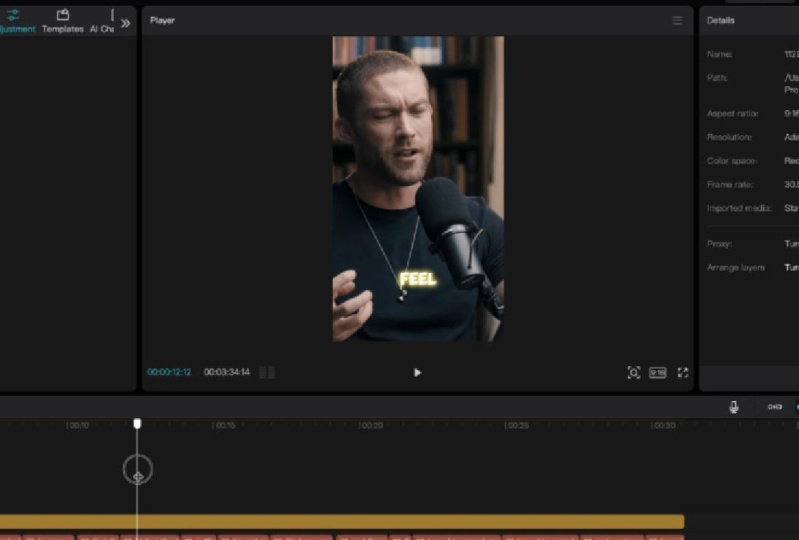
et connecté, et lorsque vous ouvrirez votre carte de capitalisation, vous vous retrouverez ici. Ensuite, on vous proposera une
Capcard premium pendant sept jours, mais dans ce cas, je n'utiliserai
aucune fonctionnalité premium, donc vous n'en avez pas besoin,
mais comme vous l'avez fait vous pouvez utiliser les fonctionnalités premium
que vous aimez Il existe un autre moyen d'
obtenir des fonctionnalités premium après sept jours si
vous le souhaitez gratuitement en invitant
vos amis, Capcard vous donnera un
lien que vous pourrez copier, puis vous pourrez
inviter vos amis Ensuite, lorsqu'ils utiliseront votre code et qu'ils
seront en mesure de le faire, vous
aurez sept jours. Ils pourront
utiliser cette interface pendant sept jours .
Tout d'abord, vous devez
cliquer sur Creative Project,
et c'est l'
interface principale sur laquelle nous travaillons. C'est donc sur le côté
gauche, en haut à gauche,
que vous verrez qu'il
y a un bouton d'entrée d'appel. C'est là que vous apportez
vos ressources telles que la vidéo, audio, les images, tout ce avec quoi
vous aimez travailler. C'est donc ici que vous l'apportez. Et il existe d'autres options disponibles sur le côté gauche, vous pouvez aller les découvrir. Elles
sont fournies par des cartes, certaines sont professionnelles, d'autres sont normalement gratuites. Normalement, je ne l'utilise pas, mais tu peux continuer et vérifier. Je vais simplement
cliquer sur Entrée
, puis accéder à la ressource
que je souhaite consulter. Je vais juste
apporter ces deux-là. Maintenant, nous les avons.
Vous pouvez donc simplement cliquer sur Plus pour les amener sur
votre chronologie ici, ou vous pouvez les faire glisser
où vous le souhaitez. Donc, lorsque vous les amenez ici, c'est là que vous travaillez,
c'est votre camion principal. Tu peux continuer et travailler ici. Et la prochaine chose
que vous devez savoir, est qu'
il y a une option audio. La plupart d'entre elles
sont de la musique premium sur laquelle
vous pouvez cliquer et ajouter. Cependant, la plupart du temps, ce que j'utilise, j'aime bien l'utiliser. Voici les effets sonores
que vous devrez peut-être utiliser. Option de texte lorsque vous
souhaitez ajouter quelque chose. Vous pouvez donc cliquer sur du texte, puis vous voyez apparaître une couche de
texte, puis vous pouvez utiliser le côté
droit pour utiliser du texte, par exemple vous pouvez écrire quelque chose et il
apparaîtra à l'écran. Laissons les choses telles
qu'elles sont pour le moment. Ensuite, il y a l'autocollant. Parfois, vous verrez que
j'utilise un autocollant pour mettre en évidence quelque chose
à l'écran qui doit être surligné. Vous en avez probablement déjà vu un ou
deux. OK, donc l'effet, ce sont les effets. C'est donc un effet tellement flou. Supposons que je veuille
rendre les choses floues, donc vous vous contentez de droguer
et de laisser les choses là Vous voyez que c'est flou. Vous pouvez également choisir le degré de flou que vous souhaitez,
puis vous pouvez expérimenter
avec d'autres flous professionnels.
Comme je l'ai dit, vous ne pouvez utiliser que si vous avez une
version professionnelle de Capcot Il y a quelques
autres choses que vous pouvez suivre et qui
sont très utiles La prochaine est la transition ici. La transition se
produit lorsque vous devez créer deux vidéos, réunir deux vidéos
avec une transition fluide. Par exemple, disons que
je l'utilise beaucoup, alors je vais l'apporter et laisser au milieu. Il parle du double cadre, il n'y a pas assez de temps ici, c'est pourquoi il
affiche ce message, mais il ne le fera pas, mais
vous pouvez voir comment il est utilisé. Je vais juste voir
comment cette transition se
fait ici,
donc oui, en utilisant le souhait. Vous pouvez donc aller de l'avant et explorer un peu plus en utilisant cela. OK, maintenant, il y a d'autres options telles que le
sous-titrage et les filtres. Je suis sûr que si vous
les parcourez, c'est très facile. Et certaines d'entre elles,
je vais également en
parler dans la prochaine leçon.
Nous travaillons sur les options. Donc ici, chaque fois que
vous cliquez sur une vidéo sur laquelle vous travailliez ,
ce côté
droit vous donne les
outils sur lesquels vous pouvez travailler. Par exemple, disons que
nous sommes passés à Zoom avant, quelque chose comme ça, à
l'augmentation ou à la réduction. Ensuite, il existe d'autres options, par
exemple si vous
souhaitez accéder aux
options de vitesse pour accélérer rapidement. Donc, vous voyez, c'est devenu très rapide. C'est très pratique. Tu peux
aller de l'avant et le faire. Et puis il y a une autre option qui n'est pas nécessaire
pour ce gros problème, mais vous pouvez continuer et
voir, c'est l'animation. Alors disons, ramenons-le à
ce qu'il était. L'animation est très pratique. Par exemple, mettons ça plus tard pour
que je puisse vous le montrer. Sélectionnez donc cette vidéo et
cliquez sur l'animation, puis vous pourrez choisir
celle que vous aimez. Par exemple, disons que celui-ci,
vous voyez les actions. Tu vois ? Quand on
commence, c'est un saut. La vidéo elle-même saute. Ensuite, vous pouvez passer à
l'animation, et il y a celle que nous avons faite, il s'agit du démarrage de l'animation,
puis de la fin, par
exemple, vous pouvez faire
quelque chose comme ça. Vous voyez que l'
écran noir apparaît. Et vous pouvez faire un combo,
comme dans l'ensemble, faire pour faire quelque chose. Vous voyez qu'il y a aussi
un effet. Alors disons que vous pouvez faire des expériences avec cela. C'est
très intéressant. Ensuite, ce que je veux que vous
écoutiez ici, c'est que, tout d'
abord, chaque fois que
vous ouvrez un clip vidéo, vous devez
définir le ratio. Dans ce cas, nous
allons travailler avec ce neuf par 16. C'est
ce que nous allons travailler. Si vous travaillez
sur une longue vidéo, comme vous le faites habituellement pour les vidéos, nous choisissons normalement 16 x 9. Tout cela est pour cette vidéo, et dans la suivante, nous verrons comment nous pouvons
travailler, puis réaliser notre vidéo. J'espère que vous en avez appris un
peu. J'ai été très rapide, je sais, mais ce n'est qu'une brève
explication de Cap Cart. Je suis sûr que la plupart d'
entre vous savent comment l'utiliser, mais c'est pour que
ce cours reste ouvert.
À voir dans le suivant.
5. Montage vidéo court viral sur CapCut: Nous sommes partis dans la dernière vidéo. Donc, ce que je vais
faire dans cette vidéo, c'est
créer la vidéo
que nous sommes sur le point de créer. Donc, tout d'abord, nous n'avons pas
besoin de cette couche ici. Si tu veux, tu peux la
laisser, et nous n'avons pas besoin cette vidéo car
je vais juste me
concentrer sur l'utilisation de ce clip. Donc je peux aussi me débarrasser de
celui-ci. Cliquez sur celui-ci. Il y a un effet spécial que vous pouvez voir sur le côté
gauche. C'est un effet
spécial sur lequel vous pouvez cliquer, et vous pouvez également vous en
débarrasser en
cliquant sur Retour en arrière. OK, donc c'est comme ça en
ce moment, comme vous pouvez le voir. Nous devons maintenant apporter
l'autre clip, le clip avec lequel nous
aimerions l'associer. Donc, évidemment, nous devons
aller dans notre dossier de ressources
et apporter ceci. Donc, normalement, ne passez pas trop de temps à
trouver le bon clip. À ce stade, vous devez utiliser tout ce
qui est disponible
pour le faire afin de faire réellement le travail sans passer du temps à trouver
le clip. Parce qu'à l'heure actuelle, je crois que la cohérence
est la clé. Voici donc notre clip. Comme vous pouvez le constater, cela ne va
pas bien avec un autre. Euh, comme vous vous en souvenez la dernière fois, nous avons corrigé le ratio de ce joueur afin que vous puissiez voir que vous n'
avez pas besoin de recommencer. Voilà à quoi ça ressemble, quels que soient les clips que vous apportez. Donc, évidemment, je vais découvrir le clip
que j'aimerais utiliser. Je vais vous le montrer dans un instant,
mais ce que je veux
faire , c'est d'abord faire correspondre ce clip. Donc, ce que vous
pouvez faire, c'est simplement utiliser votre souris, puis vous pouvez simplement
zoomer
comme bon vous semble et
utiliser cette échelle pour le faire. Ensuite, vous pouvez également simplement
appuyer sur la souris
et la maintenir enfoncée, puis vous pouvez simplement placer
le personnage principal au milieu du clip que vous
choisissez.
Bien entendu, vous
devez le faire également. Ensuite, je vais juste prendre quelques minutes pour
trouver nos bons clips. Je vais juste
accélérer un peu. Voici donc ce que j'
aimerais que vous sachiez. Par exemple, il s'agit de l'
un des raccourcis, qui consiste simplement à cliquer sur la vidéo, puis à appuyer sur
Q sur votre clavier. Le côté gauche de cette
vidéo disparaîtra donc. Permettez-moi de vous le montrer à
nouveau, en le revoyant par
jeu de commandes , en le
sélectionnant à nouveau, puis en appuyant sur Q. Il disparaît
donc sur
le côté gauche de la vidéo que vous avez sélectionnée. Par exemple, je veux me
débarrasser de cette partie centrale, afin que vous puissiez appuyer sur la commande
B pour sélectionner cette partie, puis vous pouvez passer sur le côté
droit de celle-ci. C'est ce dont je veux me débarrasser. Sur cet embout sur le
côté gauche, vous pouvez appuyer sur CQ Voici comment je peux couper le
clip où vous en avez besoin. Je vais donc juste aller chercher
ou filmer ici maintenant. Après quelques recherches, j'ai découvert où Chris
Williamson dit « manteau », c'est vers 1929, 30 secondes,
quelque chose comme ça Donc, puisque j'utilise un autre clip, c'est vers 1950
29, 52e ici Et puis j'ai trouvé ce clip
où il portait un beau manteau. Ce que je fais ici maintenant, c'est
essayer de corriger cet angle. Donc je vais juste l'
amener au milieu. Et comme je
n'ai besoin de rien
sur le côté gauche, je vais juste appuyer sur Q ici. De toute évidence, je n'ai pas besoin
de ces pièces que je vous montrais. Il a donc commencé à prononcer
la citation par ici. Je vais juste cliquer sur Q. Ensuite, j'essaie de savoir
combien de temps je veux que le clip alors il continue et explique
un peu plus ici. Donc, ce que je peux faire ici,
c'est travailler sur ce clip afin que vous puissiez voir qu'il
ne s'agit que d'une 32e vidéo à ce jour,
y compris nos clips Donc, ce que je vais
faire, continuer
à voir s'il
y a encore
une partie intéressante que je pourrais ajouter
à ces clips. C'est donc là qu'il a
arrêté d'en parler. Et ce que je vais faire,
c'est juste effacer cela sur le côté droit en appuyant sur W. Voici donc notre vidéo ici. C'est environ 33 secondes. À partir de là, ce que je
veux faire, c'est me débarrasser de certains éléments que
je n'ai pas besoin d'utiliser. OK, donc ce que je peux
faire , je peux aussi vous obliger à
écouter ça. C'est une citation qu'il
dit dans ce clip. La magie que vous
recherchez réside dans le travail
que vous évitez. ****, mec. La magie
que vous recherchez réside dans le travail que vous évitez à
chaque fois. Il y a quelque chose
devant moi. Donc tu l'as. Voici donc ce qu'il explique également,
le code au milieu. Vous voyez que nous n'avons pas besoin de
ces parties où
Steve est d'accord avec lui, donc je vais juste me
débarrasser de cette partie également. Une dernière chose avant de le faire, je vais simplement cliquer sur
Control ou Command C
ici pour que nous puissions revenir en arrière. Une autre chose que
vous pouvez faire est d' extraire le son
de ce clip. Vous pouvez donc cliquer dessus, puis double-cliquer dessus,
puis il y a une option
appelée extraire l'audio, et vous pouvez faire de même
pour celle-ci, donc je vais juste
faire celle-ci pour le moment. Vous voyez que le son est extrait. Vous voyez donc ce passage où
nous n'avons pas besoin de l'ajouter dans cette vidéo, car nous voulons engagement maximal de
la
part des spectateurs Nous n'aurions
donc pas besoin clip ou de quoi
que ce soit d'autre qui n'en a pas besoin. Ensuite, je vais
sélectionner ce clip. Vous pouvez faire autre chose qui consiste à sélectionner les deux clips ensemble, le fichier audio et le fichier vidéo en maintenant la touche Commande ou Ctrl enfoncée, puis en sélectionnant les deux. OK, alors vous pouvez appuyer sur Q. OK, donc c'est sauter ici parce que c'
est notre camion principal. Pour désactiver cela, vous suffit de cliquer sur
cet aimant pour cheveux. Cela sera donc utilisé
comme bon vous semble. Vous pouvez donc également
l'apporter ici. Donc, lorsque nous écoutons cela à nouveau, c'est dans le travail que vous évitez. Ste. La magie que vous
recherchez est dans l'œuvre, vous l'évitez à
chaque fois qu' il y a quelque chose
devant moi. D'accord, vous voyez qu'il
y a un espace vide. Ce que je vais faire,
c'est aussi me débarrasser de cet espace vide. OK, donc je vais également sélectionner
le bit supérieur, ici,
puis cette
commande, comme je l'ai dit, sur le contrôle,
puis vous pouvez sélectionner fois le clip et le cube pour
vous en débarrasser. Et les deux sont sélectionnés, vous
pouvez les déplacer ensemble ici. Et chaque fois que j'ai quelque chose
devant moi, j'ai l'impression que les choses ne se passent pas
assez vite. Je ne progresse pas comme
je suis le clip. En fait, vous pouvez aller de l'avant et le
rendre plus
avancé comme bon vous semble. OK, c'est donc ce que je
vais travailler avec vous but de vous montrer
sans vous faire perdre votre temps. Ensuite, vous pouvez également extraire
cet audio et
augmenter le volume. Vous pouvez donc simplement utiliser
cette poignée ici, barre ici pour le faire, ou vous pouvez passer sur le côté
droit. Vous voyez le volume ici, vous pouvez l'augmenter un peu plus. Et aussi, tu vas le faire. Je vais donc sélectionner ces
clips, les clips entiers ici, et vous pouvez également les
sélectionner tous ensemble,
puis vous pouvez
les composer. Alors réunissez le tout. Vous pouvez donc double-cliquer
dessus et créer un clip composé. Quand vous le ferez, ces éléments seront réunis. Et puis vous pouvez également augmenter le
volume des cheveux. Car celui-ci en était un également. Assurez-vous simplement de
ne pas en faire trop car les gens ne
veulent pas se blesser les cheveux. Voici donc le clip
pour le moment. Magie. Nous allons donc maintenant inclure une transition
au milieu. Vous pouvez donc choisir les transitions et celle que vous souhaitez ajouter. Essayez avec
l'autre. Différents clips vont de pair
avec un autre. Je vais juste
utiliser pull in here, puis je vais
le déposer ici. Et puis tu regardes. D'accord, il y a maintenant
une autre chose que vous pouvez faire c'est ajouter les légendes. Des
options de sous-titrage seront à votre disposition. Il vous suffit de cliquer sur Générer. Je dirais qu'une fois que vous avez clip
final prêt
, cliquez sur Générer. Et cela devrait également vous permettre de vous
donner le texte. Je dirais, allez-y,
lisez-les pour voir si cela devient clair et si
Chris Williamson le dit exactement comme cela Une autre chose est
que lorsque vous cliquez sur celui-ci, il y a une option appelée
Appliquer à tout. En gros, si vous modifiez quelque chose maintenant, cela s'appliquera à l'
ensemble du texte. Vous pouvez donc en sélectionner un. Choisissons celui-ci. Ensuite, nous pouvons
accéder, par exemple, modèles ici,
puis vous pouvez sélectionner, par
exemple,
celui-ci. Logique, amour. Tu vois, c'est un style
différent. Vous pouvez continuer et en utiliser
d'autres que vous aimez utiliser. Si vous le souhaitez, vous pouvez
revenir à la base et vous avez également d'autres options que je pense que vous
devriez pouvoir explorer un peu et voir
ensuite comment cela fonctionne. Assurez-vous que si vous avez
la version pro disponible, allez-y et explorez. Sinon, vous pouvez utiliser
celle-ci et
augmenter l'intensité
de cet effet lumineux Je peux aussi élargir
la gamme. D'autres
options s'offrent à vous également. Vous pouvez continuer et appliquer
l'animation dans ce texte, mais si vous utilisez un
modèle à partir de cette option, je ne pense pas que vous ayez besoin d'
utiliser l'animation ici. OK. Alors maintenant,
notre vidéo est presque prête. Ce que je ferais ici,
c'est ajouter une musique, une musique tendance. De toute évidence, vous devez aller de l'
avant et en trouver un qui est à
la
mode en ce moment et que vous jugez important d'ajouter. Vous pouvez donc continuer et
trouver un fichier audio pour le télécharger. Tu sais comment le télécharger. Alors ou vous pouvez également utiliser
quelque chose d'ici. Si vous trouvez quelque chose, vous
pouvez lancer une recherche, puis vous pouvez l'
importer si vous le téléchargez et
l'apportez ici. Et puis cela devrait rendre votre vidéo
plus intéressante. OK, pour le texte, je vais le laisser tel quel
pour le moment parce
que je pense que c'est une bonne
position pour le texte. Si vous le souhaitez, vous pouvez le
faire monter ou descendre
comme bon vous semble. Assurez-vous de cliquer sur l'outil
Appliqué pour qu' ils soient
tous alignés les uns
avec les autres. OK, maintenant je vais
aller de l'avant et apporter une musique pour ajouter ces cheveux.
6. Comment choisir la musique pour le contenu court: Dans cette leçon, je vais
vous montrer comment trouver de la musique adaptée aux photos que vous êtes
en train de créer. Donc, par exemple, si je vais sur YouTube, puis
que je fais
défiler l'écran
vers le bas et que je trouve des photos où ils utilisent de la musique
que j'aime bien, évidemment ,
vous pouvez également le faire
depuis votre téléphone, puisque j'utilise mon ordinateur, donc je vais utiliser
les photos YouTube
sur le site Web. Donc, lorsque vous trouvez de la musique, par
exemple, j'ai trouvé celle-ci chaîne
qu'ils utilisent, et j'aime bien
la musique qui accompagne cette vidéo que je regarde ici et celle
que nous sommes en train de créer. Il suffit d'aller dans le coin
droit, dans le coin inférieur, et
vous verrez qu'il y a un logo, il suffit de cliquer sur celui-ci. Ensuite, vous pouvez
voir que ce court métrage contient cette chanson tout en bas, puis vous pouvez cliquer dessus, puis vous pouvez continuer
et cliquer sur la chanson ici. Ensuite, lorsque vous
avez la chanson ici, vous pouvez simplement
cliquer sur le lien ici et copier
le lien, puis revenir au
téléchargeur Four K que nous avons utilisé ou vous pouvez utiliser le site Web qui vous permet de
télécharger depuis YouTube Comme nous n'avons pas besoin de
la vidéo elle-même, il suffit de télécharger
le fichier MP Three, le fichier audio, pour que vous
puissiez le faire également. Donc, lorsque vous arrivez
à forker un téléchargeur, vous collez le lien et cela
apparaîtra comme ceci Et puis vous avez le choix ici. Téléchargez la vidéo, vous pouvez continuer
et cliquer sur Extraire l'audio. Lorsque vous cliquez sur Extraire l'audio, vous aurez la possibilité
de télécharger l'audio depuis. Je dirais qu'il suffit de
télécharger la qualité que vous voulez, et peut-être qu'une version normale est meilleure. Ensuite, nous pouvons l'
importer dans notre carte de capitalisation. Alors allez-y et
saisissez-le sur la carte majuscule. Maintenant, nous avons la musique
ici. Tu évites. ****, mec. La magie que
tu cherches, c'est le travail que
tu évites chaque fois que j'ai
quelque chose devant moi. J'ai l'impression que les choses
ne se passent pas
assez vite. Je ne fais pas les
progrès que je souhaite. C'est parce que je suis en train de
me balader ici, et il y a une grosse grenouille devant moi que
j'ai besoin de manger Je dois passer encore une
demi-journée à lire un livre. Je dois passer plus de temps à
faire des recherches en ligne et à développer mes compétences pour faire tout ce que
je dois faire OK, donc je vais juste
choisir cette partie, pour être honnête. Tu peux aller de l'avant et trouver. J'aime bien les passages ici jusqu'à présent. Ce sera notre dernière vidéo. C'est donc ce
qu'il y a de mieux pour le moment. Je ne vais pas
aller en modifier davantage. Si vous le souhaitez, vous pouvez
effectuer d'autres modifications, par exemple en apportant
la couche de réglage. Donc, comme j'allais
vous montrer la couche de réglage ici, vous pouvez l'étendre
aussi loin que vous le souhaitez, et ensuite faire ce que vous pouvez faire. Vous pouvez voir ce
panneau ouvert ici. Vous pouvez maintenant
modifier l'apparence de votre vidéo. Donc, si tu veux, tu peux
lui en donner un peu moins. Vous pouvez voir qu'il
existe une version un peu plus foncée. Je pense que cela va de pair avec
ce genre de vidéo. Si tu veux, tu
peux l'améliorer. Je vais vous montrer si vous l'acceptez
et qu'il existe une meilleure
option que vous pouvez faire. C'est tout pour le moment,
et c'est tout. Et passons
à la suivante.
7. Exporter la vidéo de courts métrages dans les bons paramètres: Est prêt à être chargé. Donc, ce que je vais
faire, c'est juste me débarrasser des éléments
dont je n'ai pas besoin. Donc, lorsque vous sélectionnez et appuyez sur D. Cela supprimera le côté
droit, tout. Si vous le souhaitez, vous pouvez régler
un peu ce volume, si vous voulez le monter ou
le diminuer ou comme bon vous semble. Ce que vous pouvez faire maintenant,
c'est l'exporter, vous pouvez simplement cliquer sur Fichier
puis sur Exporter. À partir de là, cela me
montre parce que j' utilise une fonctionnalité premium qui
est le sous-titrage automatique des sous-titres. Comme il ne me reste plus qu'une seule utilisation,
cela me permettra de continuer et de
cliquer sur Essayer gratuitement. Cela me
permettra alors d'exporter. Parfois, il ne vous
permettra pas d'exporter si vous ne disposez pas des fonctionnalités
premium disponibles, vous
les avez déjà utilisées ou vous n'avez plus les fonctionnalités
premium disponibles. Vous pouvez donc cliquer sur Vidéo, vous pouvez mettre à jour le nom,
quelque chose que nous aimons, puis vous pouvez vérifier
la qualité que vous souhaitez pour vidéos,
vous pouvez continuer et dix NTP, c'est bien.
Je pense. Si vous le souhaitez, vous
pouvez
également obtenir une meilleure qualité , vous pouvez également voir
quelle en est la taille. Par exemple, 59 Mo
ici pendant 32 secondes, vous pouvez également indiquer la fréquence d'images, c'
est-à-dire que la fréquence d'images de 60 est normalement meilleure pour YouTube. Mais si vous n'avez pas une
meilleure qualité de vidéo, je
vous suggère
de la laisser à 30 images par seconde. Ensuite, vous avez sélectionné
la vidéo et vous pouvez continuer et
cliquer sur Exporter. Cela ne prendra pas longtemps
en fonction de votre machine.
8. Félicitations et suivantes: Félicitations pour
avoir terminé ce cours. J'apprécie vraiment
les efforts que vous avez déployés pour
terminer ce cours. J'
apprécierais vraiment que vous soumettiez un projet. De plus, si vous avez trouvé
ce cours utile ou si
vous souhaitez mentionner quelque chose, hésitez pas à
laisser un commentaire. Cela ne prend qu'une minute, mais cela signifie bien. Vous êtes quelqu'un qui a
hâte de voir les clips viraux, vous pouvez
les trouver sur Internet. Cependant, pour vous faire gagner du temps, j'ai mis un colis. Je vais laisser un lien
sous la discussion. Vous pouvez gagner
du temps et télécharger plus de 150 clips viraux qui vous aideront à fidéliser
vos spectateurs.
 Sid, Teach Skills That Make U Money