Transcription
1. Intro: Emmenons tout le monde à
ce voyage passionnant. Nous plongeons dans le monde des vidéos tendance sur les réseaux sociaux Nous apprenons à créer ces effets de
zoom arrière captivants à
l'aide de Midjourney
et After Effects l'aide de Midjourney
et After Effects Êtes-vous prêt à créer des vidéos
accrocheuses
qui seront publiées sur toutes les plateformes
en moins de 10 minutes ? Très bien, commençons.
2. Créer des photos zoom out: Très bien, créons l'animation
avec effet de
zoom arrière avec Midjourney
et After Effects La première chose à faire est
que je vais aller voir
ton nom et ta barre oblique. Si j'appuie sur la barre oblique vais dans les paramètres
et que j'appuie sur Entrée, je vais juste accéder à
quelque chose comme ça Maintenant, je vais juste
utiliser la dernière version,
qui est actuellement à cinq points principaux pour styliser le mode public élevé, le
remix, le mode non le mode à variation élevée et le
mode rapide Assurez-vous donc d'être
sur la même longueur d'onde. Très bien, le premier problème,
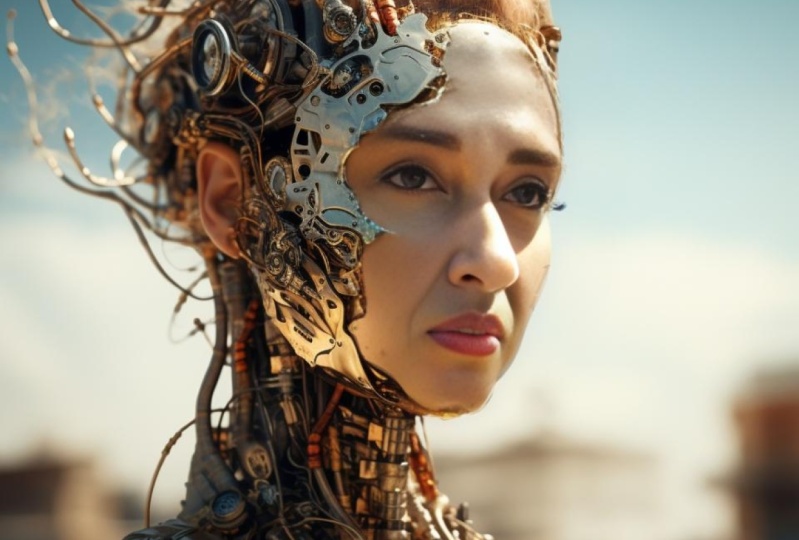
c'est une belle fille avec une tête, visage, un trait très rapproché, tiret de 8 ou 9 sur 16, ce qui sera leur taille en ou en short
sur YouTube Je vais juste te montrer ici. C'est donc ce que j'ai
fait, magnifique. Et c'est simple. Vous voulez juste le
déloger vers l'avant coller et l'intercaler, et vous obtiendrez
quelque chose comme ça Donc j'aime bien le numéro trois et
je vais juste l'améliorer. Si vous faites obstacle, il
obtiendra quelque chose comme ça. Donc si j'appuie sur U3, qui est celui-ci, je
vais aller sur cette page Si je clique sur Zoom personnalisé,
j'obtiens une fenêtre contextuelle. Belle fille au chapeau, pareil maintenant,
avant Belle fille, je vais juste
ajouter la gare. Ensuite, je vais juste
cliquer sur Soviet. Je vais faire avancer les idées. Et j'aime bien le numéro deux. Je vais juste l'améliorer. Après avoir redimensionné ce type de client, Zoom,
même invite Je vais juste
cliquer à nouveau sur Soumettre. Je cherche à varier. J'aime à nouveau le numéro deux. Et je vais juste me
procurer quelque chose comme ça. Cliquez sur Zoom personnalisé. Nous allons obtenir cette fenêtre contextuelle. Maintenant. Supprimez tout ce
que vous avez ici et
ajoutez simplement une longue gare. C'est tout parce que nous avons
déjà cette image. Maintenant, je vais juste faire un zoom arrière. Mais je fais un zoom arrière. Je vais dire à Midjourney
ce que je veux. Je veux que cette fille soit dans
la gare de Long. Maintenant. Je reçois quelque chose comme ça. J'aime bien le numéro trois. Je vais juste passer à l'échelle supérieure. Le client zoome à nouveau et envoie
simplement « J'aime le numéro un, u1 » Et encore une fois,
personnalisez Zoom à la même invite. Ils ne changent
rien, soumettent. Nous obtenons donc un gel semblable à celui-ci. Je vais juste passer à la vitesse
supérieure et au client Zoom. Mais pour l'instant, avant la
longue gare, je vais juste placer un cadre photo dans la pièce, puis la
soumettre pour modification. J'aimerais le numéro un. Encore une fois, personnalisez le zoom. Je vais juste continuer à
le faire jusqu'à ce que j' obtienne la même narration
que je souhaite Donc cadre photo dans la chambre. Je n'ai rien changé. Quelqu'un. Pour ce qui est de la variation, j'
aime le numéro trois. Et cette fois, lorsque je
clique sur Custom Zoom, je vais juste
tout supprimer avant Dash. Dash a 250 ans, et je
vais juste ajouter Palace Indoor. Voyons ce qu'il va obtenir. Le cadre pénètre à
l'intérieur du palais. J'aime bien le numéro un là-haut. Je cherche à varier. Vous voulez le plus haut de gamme.
C'est parfait. Le client zoome et il
lui suffit de le soumettre à nouveau pour modification.
J'aime bien le numéro trois. Maintenant, cette fois, si vous cliquez sur Custom Zoom Remote Palace Indoor et que vous ajoutez simplement un
miroir, il vous suffit de le soumettre. Nous savons que le numéro un
est parfait pour nous. Et c'est tout. Maintenant, cette fois devant un miroir, je vais juste ajouter une
vieille dame assise sur une chaise à côté d'un miroir à, je vais juste terminer
notre récit Je vais juste le soumettre,
vous pouvez le modifier. Je vais juste choisir celui-ci. Et c'est tout. Passons maintenant à Midjourney pour télécharger
toutes ces images Très bien, allons maintenant sur l'application slash
midjourney.com Cela active les modes sélectionnés. Et il vous suffit de cliquer sur les images que vous souhaitez améliorer dans Midjourney Donc, un par un. Jusqu'ici. Cliquez ensuite sur Ouvrir téléchargé. Si vous ne le voyez pas, cliquez
sur cette petite flèche ici, assurez-vous qu'il s'agit d'un téléchargeur
ouvert Et cliquez sur Ouvrir, téléchargez-le et allez
simplement le télécharger. Lorsque vous téléchargerez, vous
n'aurez qu'à venir ici. Assurez-vous de simplement le renommer
de 01 à celui de fin, qui pour l'instant est 12e Maintenant, allons-y et
ouvrons After Effects.
3. Animation zoom arrière After Effects: Nous sommes dans After Effects. Assurez-vous de sélectionner
toutes ces images. Je vais juste,
d'ici à ici, faire
glisser et le déposer ici dans le panneau Projet. Tu vas juste recevoir l'ordre
du 1 au 12. Passons maintenant à la section Composition et critiquons
une nouvelle composition. Pour l'instant, je vais juste le
mettre à dix heures à 19 h 20. Mesurez le 24 et mesurez
la durée au 22. Et appuyez sur OK. Je vais juste arriver ici.
Shift sélectionnez-les tous, faites-les glisser et déposez-les ici. Assurez-vous donc que c'est 1-12. Et c'est ce que nous
allons faire. Le dernier
devrait donc être celui-ci. Je vais juste les
activer tous, assurer qu'
ils sont tous sélectionnés. Appuyez sur la touche S de votre clavier. Peut même l'un d'entre eux. Et 134, vous allez juste le faire en taille
réelle et appuyer sur Entrée. Maintenant, je vais juste
être en forme sur notre écran. Appuyez maintenant sur la touche U de votre clavier. Maintenant, désactivons tout cela, sauf le dernier. Je vais juste
sélectionner celui-ci. Appuyez sur la touche S de votre clavier. Je dois faire un zoom arrière
sur le numéro deux, L pour arriver au numéro 11 sur
celui-ci. Comment faire ? C'est simple Sur une balance. Je
vais juste le trouver ici. Je vais juste le multiplier, ajouter un multiplicateur à deux parce que nous devons
effectuer un zoom arrière à Midjourney Nous devons donc zoomer
dans After Effects. Maintenant je vais juste
sélectionner l'élément numérique, activer sur le numéro 12. Double-cliquez pour masquer
la plume que nous avons sur les bords.
Ouvrez le masque. Masque en plume 100. De plus, l'extension du masque doit
être de -100 et appuyez sur Entrée. Et encore une fois, la même
chose avant
l'image active, la suivante,
il faut multiplier la première. Je vais donc simplement sélectionner
ici multiplié par deux. Maintenant, je vais juste
sélectionner le suivant. Activé. Big VIP à
la suivante avant Image. Masque, 100, masque supplémentaire
-extension de 100 masques. C'est la même chose. Avant de passer à l'image suivante, nous devons multiplier cela par deux, multiplier par deux inter. Maintenant tu es un numéro 910
qui est le même. Je vais juste
sélectionner le pick, le fouet, le
masque, double-cliquer sur
Andrew, Tango Je vais juste dire 100, entre -100, et la
tenue est la même Assurez-vous simplement de
multiplier la première image avant
de passer à l'image suivante . D'accord ? Maintenant, vous devez
écrire ce nombre, qui sera 27, 44. Numéro prêt à noter, mature. Maintenant, je vais juste
ramener tout ce qui permet de le sélectionner. 134 est la première chose à laquelle
VS a pensé à ce jeu. Je vais juste
revenir ici. Maintenant, pour animer cela, assurez-vous que c'est 134 et que
c'est au début Je vais juste
cliquer sur le chronomètre et aller jusqu'au bout Et jusqu'aux numéros 27, 44, 30 à 27, 44 pour appuyer sur Entrée. Et il va juste
être zoomé sur
la première image, non ? Alors maintenant revenons ici. Très bien, maintenant, nous allons y
jeter un coup d'œil. Dès le début, c'est très rapide. C'est ce que nous ne voulons pas. Je vais donc juste
régler le premier, Shift, sélectionner le dernier. Je clique simplement dessus avec le bouton droit de la souris. Accédez à Keyframe Assistant. Et à partir de là, échelle
exponentielle. Si vous le faites, vous
allez simplement créer
de nombreuses images-clés pour lisser
l'animation Maintenant, prions à nouveau. cause du rendu et fling en même temps,
vous obtenez le décalage entre les lettres Mais quand vous l'explorerez, ce sera une animation
très, très lente et unique. Parfait Maintenant, je vais simplement appuyer sur
Ctrl M ou accéder à File Export et vous pouvez le mettre sur Ajouter à la file d'attente de
rendu pour le moment. Assurez-vous qu'il s'agit du H.264, qui est essentiellement utilisé par défaut Pour la sortie. Je vais
juste enregistrer un emplacement pour enregistrer mon fichier. Ici. Je vais juste
créer un dossier. Je vais juste l'appeler
Animation et Comp One. Je vais juste le changer
en Animation. Sauvegardons-le. Nous pouvons maintenant appuyer sur Render. Maintenant c'est terminé. C'est ça
4. Ajouter une bande sonore et le montage final dans Premiere Pro: Comme vous le voyez, nous ne pensons pas que la marge de la première image
va commencer très rapidement. Alors, comment y remédier ? Passons à Premier Pro. Je vais juste
sélectionner ma vidéo. Je vais juste sélectionner
ma bande originale principale, qui dans ce cas s'intéresse à la barre
inférieure de Hans Zimmer Cliquez maintenant sur Créer. Je vais juste zoomer.
La bande son est très longue. Je vais juste le faire
glisser et le sélectionner ici. Et voyons voir, maintenez la touche Alt enfoncée et faites
simplement défiler cette
zone, cette zone également. Je vais donc juste mieux voir
ma bande originale. Faites-le glisser vers le haut, cliquez sur le
coin et faites-le glisser jusqu'ici. Maintenant tout va bien, mais c'est cool. Mais il suffit de revenir
en arrière, c'est une vidéo. Je vais juste
cliquer dessus avec le bouton droit de la souris. Je vais juste cliquer
sur la vitesse et inverser vitesse et appuyer sur OK. Maintenant
ça va être le cas, d'accord. Ça va être
quelque chose comme ça. Je vais juste avancer un peu, peut-être 2 secondes. Revenons
à votre galerie d'images. Je vais faire glisser le numéro
un et le numéro 12. Je viens de le mettre ici. Je vais juste
les traîner ici. Image numérique. Je vais juste le faire glisser et je vais juste le déposer ici. Il suffit de jeter un coup d'œil. Si je sélectionne cette option et qu'elle passe à
Effect Control. Vous pouvez vous connecter ici et
cliquer sur Effect Control. Et une échelle 134. Appuyez sur Entrée. Maintenant,
pouvez-vous utiliser une sorte de barre d'espace ? Nous voyons donc cette image un peu plus longtemps qu'elle ne sera
déplacée vers notre animation, ce qui la rendra très
fluide et très réaliste. Très bien, ça va
être jusqu'ici. Maintenant, je vais juste
faire glisser le chiffre 12. Je vais juste
le mettre ici. Encore une fois. Je vais juste
sélectionner ceci, passer à l'échelle 1234. Et ça va être parfait. Je vais juste l'
allonger un peu. Je vais juste le
faire ici. Je vais juste le supprimer. Maintenant, zoomons un peu. Je vais juste accéder à ce petit fichier
Ajouter, supprimer une image-clé ici. Je vais juste aller de l'avant. Encore une fois. Je vais juste,
encore une fois, le contrat est terminé. Et c'est ce que
je vais faire. D'accord ? Qui peut zoomer ici. Ajoutez une image-clé ici. Je vais juste
revenir à l'image-clé,
en la faisant glisser vers le bas. Et je vais juste
maintenir Shift. Va ici Appuyez sur la touche C de votre clavier. Je vais juste le découper
et l'enlever. Et revenons en arrière et
regardons ça à nouveau. Donc, ici, je vais
juste zoomer un peu. Peut-être que je vais juste
rendre les choses un peu plus fluides. Hein ? Revenons en arrière. Accident. Ils disent, accord, maintenant appuyez sur Ctrl M. Ou vous pouvez accéder aux médias fins
et sportifs, qui sont identiques à Controlled M.
Animation. Animation Enfin, ça change, le nom. Source, change à nouveau. Finale. Et faites des économies. Assurez-vous que le format est
Edge 264 et c'est tout. Exporté. Très bien,
voyons les résultats finaux
5. Votre projet final: Pour votre projet final, vous devez créer
le même résultat, mais avec une narration et des images différentes, n'est-ce pas ? Je suis très impatient de
voir les résultats d'un projet
 Soli Art, Content Creator | Digital Artist