Transcription
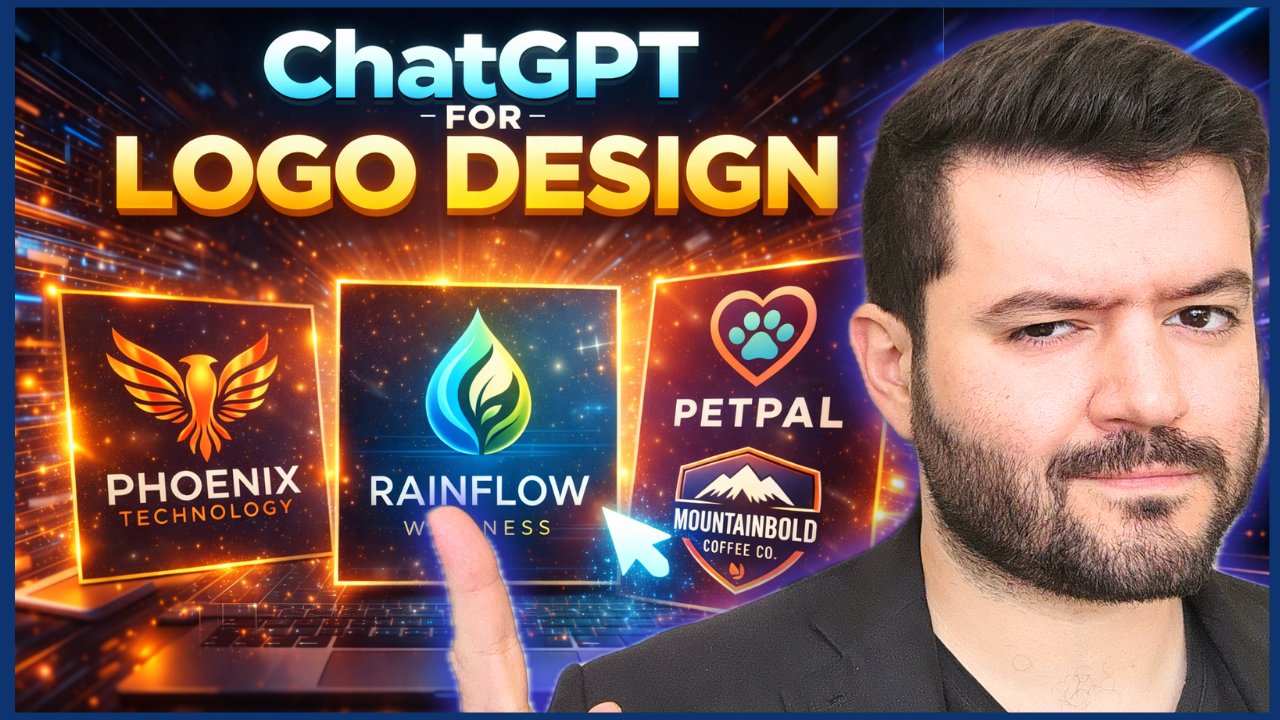
1. Introduction: La conception de logos professionnels est un
processus long et très coûteux. C'est assez mouvementé et vous vous retrouvez
souvent avec des résultats qui
ne correspondent littéralement pas à votre propre vision C'est pourquoi, dans ce
cours, nous allons utiliser Canva, un outil gratuit associé
à intelligence
artificielle de Canva
pour créer et concevoir des
logos de qualité
professionnelle en quelques
minutes pour créer et concevoir logos de qualité
professionnelle en quelques Oubliez les
minutes
en quelques clics par seconde, ce qui vous fait gagner du
temps, vous épargne des efforts et vous évite les
tracas liés à la d'un logo
professionnel dans le monde entier, que ce soit pour refléter votre marque
personnelle,
votre propre entreprise, votre propre parcours professionnel ou
entrepreneurial, peu importe ce que c'est, marketing, image de marque, la liste est longue Si vous envisagez de créer un logo professionnel en une
fraction de temps effort de la meilleure façon possible, vous
évitant ainsi
les maux de tête et
les tracas liés à la communication.
Croyez-moi, je crée des logos de
manière professionnelle. Lorsque vous devez
le faire,
grâce à la participation de concepteurs de
logos professionnels ,
de graphistes , de nombreuses
communications ont lieu, et pour que votre
vision se reflète la même manière que vous le
souhaiteriez, c'est mouvementé Nous pourrions résoudre ce problème en utilisant simplement Canva, l' intelligence
artificielle de Canva, en
particulier de manière
stratégique afin de créer des logos
professionnels, ce que nous allons
aborder dans le cours actuel
2. Votre projet: Votre projet pour
le cours tourne autour de la conception de vos propres logos Quels que soient vos objectifs
,
vous allez utiliser Canva, qui est enseigné dans
ce cours actuel afin de créer vos logos d'apparence
professionnelle Ensuite, vous
partagerez vos résultats avec le reste de
la communauté pour obtenir des commentaires.
3. Configurer le créateur de logo Canva AI: La première chose que nous
devons faire est naviguer sur canva.com, et simplement d'aller dans le
navigateur et de taper canva.com,
et ce sera Vous devez avoir un compte gratuit, peu importe ce que vous allez
apprendre dans ce cours en cours. Vous n'avez pas besoin
du compte payant ou de la version payante, mais vous pouvez toujours opter
pour un essai gratuit. Vous disposez d'environ 30 jours pour le faire. Maintenant, pour créer des logos à l'aide de l'
intelligence artificielle dans Canva, vous devez accéder aux applications, sur le côté
gauche de la barre d'affichage, cliquer sur Applications pour
afficher simplement une série
de catégories différentes,
les différentes catégories
que vous pouvez trouver dans Canva pour diverses
applications destinées aux équipes,
pour la productivité, la créativité, les
ressources humaines, les ventes,
peu importe ce que c'est. Mais nous allons opter pour
l'option AI POW. Maintenant, cliquez sur l'
option alimentée par l'IA pour accéder à la page suivante dans laquelle vous avez
différents outils, différentes applications
d'
intelligence artificielle intégrées
dans un Canva Certains d'entre eux sont gratuits. Certains d'entre eux
ont un essai gratuit. Certains d'entre eux
ont des versions payantes, c'est
donc à vous de choisir
la meilleure option pour vous. Mais dans ce cours actuel,
je vais vous montrer un outil
très important et très puissant
, à savoir celui-ci. Logo Jen, il suffit de cliquer dessus. Et une fois que vous l'avez fait
, vous
allez l'installer sur
votre propre écran. Voici donc le message
que vous allez voir. Il vous montre quelques détails
sur l'application, qui va être intégrée. Maintenant, soit ici, vous avez
la possibilité de l'utiliser dans un design existant, soit de l'utiliser
dans un tout nouveau design. Maintenant, je vais cliquer sur
l'utiliser dans un nouveau design, puis nous allons passer
à la leçon suivante où
nous allons l'appliquer.
4. Créer votre logo Canva en quelques secondes: Et bon retour.
Maintenant, je vais cliquer sur US dans un nouveau design, puis j'ai la fenêtre
d'affichage ici. Si vous remarquez que
cette application va au-delà de la conception de logos Vous pouvez également l'utiliser à
d'autres fins. Mais comme nous nous concentrons sur les
logos de cette catégorie actuelle, les options standard sont essentiellement
de 500 x 500 pixels. Je vais sélectionner les logos, et vous avez le canevas
suivant affiché devant vous, ainsi que la fenêtre d'invite. Notez qu'en bas, vous avez la possibilité de sélectionner
différents formats d'image, qui indique que
cette application n'
est pas uniquement destinée aux logos, mais
aussi à des applications supplémentaires selon vos préférences, par
exemple des
miniatures, des formats d'image verticaux
ou
horizontaux, à vous par
exemple des
miniatures, des formats d'image verticaux
ou
horizontaux, de Mais comme nous nous concentrons
sur le design de logo, nous allons
donc l'
utiliser à cette fin. Ici, nous
allons taper l'invite. Maintenant, voici un conseil de pro. Si vous ne savez pas comment créer
des instructions, il suffit d'accéder à Chat GPT, et vous pourriez lui demander de créer une invite
à ajouter au Canvas une suite d'outils ou d' Canvas une suite applications comme
celle que nous sommes en train
de créer,
et de cette façon, vous pourrez les
copier et les coller Mais
à des fins de démonstration, disons que nous devons créer un
logo pour un café. Créez un logo réaliste. Remarquez les adjectifs ici lorsque vous avez une sorte de
description d' un certain
thème, réaliste,
caricatural, vibrant,
sombre, tous ces adjectifs ont une incidence directe sur
le résultat Créez un logo réaliste
, composé de trois D. Voyons s'il est possible de le faire
pour un café, avec le nom coffee. OK, aussi cliché que ça puisse paraître. Et le nom
du café
devrait faire partie du logo. Ensuite, nous cliquons sur Générer maintenant, nous allons attendre quelques secondes
pour obtenir l'image Maintenant, en attendant, je voudrais partager avec vous
quelque chose lorsque vous obtenez les résultats directement
dans une application gratuite, il est important que vous
essayiez un essai gratuit. Pourquoi ? Parce que si
vous souhaitez modifier le
logo lui-même pour
gagner du temps, vous devez disposer de la version
pro pour certaines des fonctionnalités clés, car
je vais vous montrer si
vous souhaitez effacer
certaines parties ou
ajouter certains éléments
de certains éléments
de la
manière la plus simple possible Jetons maintenant un coup d'
œil au design. Tu pourrais recommencer. Vous pouvez l'enregistrer dans les dossiers que vous avez ou
simplement cliquer sur Ajouter au design pour
pouvoir le mapper ici. J'ai donc cliqué sur ADT Design, et si vous remarquez que le logo
est plutôt joli, non ? Il répond à l'exigence. C'est assez artistique,
très réaliste, et cela vous donne cette représentation en
trois D. En gardant à l'esprit qu'il s'agit
d'une invite de base, n'est-ce pas ? Maintenant, comme je l'ai dit,
si vous remarquez ici, nous avons une faute d'orthographe, des polices floues, une faute d'
orthographe Cette application est donc utile, mais elle n'est pas très puissante. Alors, si vous le faites,
voici un conseil. Vous cliquez sur le
design, cliquez sur AD. Ensuite, une fois que
vous avez cliqué sur Modifier, vous avez
la possibilité de sélectionner les zones que vous
souhaitez modifier, ainsi que d'ajouter certains
effets ou filtres, et vous pouvez les explorer
à votre convenance. Mais le studio de magie d'
ici est le plus puissant. Et cela nécessite
la version d'essai, la version payante elle-même,
car nous avons la gomme magique,
où, par exemple, si je clique sur un pinceau, j'ai
la possibilité de sélectionner la taille du pinceau et de
simplement mettre en évidence certaines zones que je
voudrais corriger Donc, lorsque je sélectionne le
pinceau ici, remarquez ce qui apparaît
dans Magic Eraser, Magic Grab et Magic Ils sont très, très puissants. Par exemple, je les ai essayés
pour la version pro. Tu pourrais aussi les essayer.
Ils sont vraiment puissants. Par exemple, la gomme magique, je peux simplement cliquer dessus, puis effacer
complètement cette partie , sinon la poignée magique vous
aidera à sélectionner, par
exemple, la tasse à café
et à la déplacer quelque part
sur l'écran L'édition magique est
l'une des plus puissantes. Vous pouvez réellement
transformer n'importe quelle fonctionnalité. Disons la coupe magique, j'aimerais qu'elle se
transforme en bouquet de fleurs, par exemple, non ? s'agit donc de différentes options que vous pouvez explorer dans le cadre des modifications Il s'agit d'une démonstration de base pour l'une des applications. Passons maintenant
à une autre application que vous pourriez
également utiliser pour créer des logos. En gardant à l'esprit qu'il s'
agit de différents outils. Il s'agit d'une suite d'outils, et je vous montre
la meilleure approche pour les utiliser afin de
vous faire gagner du temps et de vous faire économiser.
5. Aller plus loin avec l'IA de Canva: Et bon retour. Nous
allons maintenant ajouter un autre outil, allez dans Applications ici
et cliquez sur Applications. Maintenant, je vais à nouveau opter
pour AI Powered, cliquez sur AI Powered. Et je vais
chercher un logo. Allons-y. Entrez.
Tu as Logomaker Tu as différentes options. J'aimerais opter
pour ce créateur de logo car il est beau
et puissant. Je vais donc cliquer sur
Logomaker, puis j'ai la possibilité de parcourir ses
fonctionnalités et de l'ouvrir Allons-y. Je
vais donc cliquer dessus, et je vais supprimer
le design actuel. Ou que diriez-vous de le garder tel quel ? Et d'ailleurs, vous pouvez
simplement expérimenter cela. De cette façon, vous pouvez comparer
l'avant et l'après. C'est quelque chose que
j'aimerais faire. Je vais faire une
certaine demande, j'obtiendrai les résultats
et je les soumettrai ici. Et de cette façon, vous pouvez
simplement jeter un œil
à l'invite. Vous pouvez simplement copier-coller la même invite encore et
encore et obtenir le meilleur résultat. Il s'agit d'un conseil de pro
que vous pourriez appliquer. Mais encore une fois, à des fins de
démonstration, je vais
vous montrer comment vous y prendriez de manière
simpliste Créez un logo réaliste en trois D pour un
café portant le nom. Du café. Et le nom du café devrait faire partie
du logo. Allons-y. Maintenant, nous cliquons sur Créer. Et encore une fois, comme je l'ai mentionné, vous pouvez
simplement les empiler. Et comment vous y prendriez-vous ? Vous pouvez soit continuer à
ajouter la même invite à différentes applications, soit modifier complètement
l'invite et simplement
regarder les résultats. Ensuite, vous pouvez
les afficher
dos à dos, puis choisir le meilleur. Jetez un œil à ce design
actuel. Laisse-moi l'
étirer. Allons-y. C'est plutôt bon, très puissant. Ça me plaît. Du café, et
son design est moderne. J'aime donc davantage cette
application en termes de degré d'
alignement avec la sortie ? Maintenant, changeons l'invite. Créez un
logo de dessin animé en trois D pour un café. Avec le nom café, et le nom du café
devraient faire partie du logo. Et ce que vous avez remarqué c'
est qu'il est rapide par rapport
au précédent. Ainsi, lors de la création du logo, cela ne prend pas trop de
temps par rapport à l'application précédente.
En voici donc une autre. C'est caricatural.
OK, excellent. C'est vrai. Mais vous avez remarqué
quelque chose que je n'ai pas la capacité de contrôler
la
taille du logo ici , n'est-ce pas ? C'est quelque chose dont
vous devez être conscient, car certaines de
ces applications crachent simplement 50
par 50 et c'est mon couvercle Par exemple, vous avez le logo
suivant ici et le logo ici. Si je l'étire, il
perd du contraste, non ? Cependant, pour l'autre, si je l'étire, il
le maintient, laissez-moi supprimer celui-ci ici, c'est parti. Il conserve le
même contraste éclatant. Cela vous oblige donc à essayer différentes invites
ou différentes applications
auxquelles vous pouvez simplement accéder dans la
navigation ici Vous pouvez accéder aux applications et tester
différents logomers Et lorsque vous cliquez sur l'un d'
entre eux, comme je l'ai mentionné, le conseil de pro serait de les
générer côte à côte, que vous ayez
une idée claire de la façon dont vous vous y prendrez et
en sélectionnant le meilleur pour vous. Permettez-moi de vous faire une
autre démonstration pour améliorer les choses. Notez que
celui-ci a également la
capacité de sélectionner les ratios, et je vais également opter
pour celui-ci. Un logo réaliste, qui est
un trois D pour un café, et c'est très sympa car il ajoute
simplement
la même invite. Je vais donc
simplement cliquer sur Générer pour que vous vous fassiez
une idée. Allons-y. Je génère le logo, et certains d'entre eux ont des
vitesses différentes
selon la façon dont ils compilent l'invite. Mais je vais
démontrer les différences entre
ces applications. De cette façon, vous pouvez
sélectionner celui qui correspond
le mieux à vos besoins. Comme je l'ai dit, deux options s'offrent à
vous. Soit vous modifiez
l'application soit vous modifiez l'invite
que nous avons mise ici. De cette façon, vous pourriez
obtenir les meilleurs résultats de la meilleure façon possible. Et c'est parti. Je pense que nous
obtenons un meilleur résultat. Je vais donc
cliquer sur Ajouter au design, et c'est parti. Vous vous rapprochez donc de plus en
plus au fur et à mesure que vous
itérez avec cela Et franchement, je
préfère ce design,
et tout d'abord, il
comporte moins d'erreurs, mais le
contraste des couleurs est meilleur. Et jetez un œil à la tasse de
café ici. qui est bien plus
frappant que le précédent que nous avons reçu ici, n'est-ce pas ? Ce ne sont donc que des démonstrations
de
base que vous pouvez expérimenter. N'hésitez pas à les
essayer car vous utilisez l' outil d'intelligence
artificielle de
Canva pour créer des logos
6. Conclusion: Qu'est-ce que tu en penses ? Vous pouvez
gagner beaucoup de temps grâce à l'IA, combinant Canva et AI pour créer des logos d'
apparence professionnelle, sans perdre de
temps, sans gaspiller d'efforts, impact sur les
coûts, ce qui est très crucial lorsqu'il s'agit de
concevoir des logos Si vous devez
engager un concepteur de logo, le processus est
souvent coûteux. Sans parler de la perte de temps. De nombreuses itérations font des
allers-retours, fait perdre beaucoup de
temps à communiquer,
qui repose sur qui repose Canva et l'intelligence artificielle J'ai hâte de recevoir vos commentaires sur le cours actuel, et
assurez-vous de suivre mon profil pour les dernières
versions et mises à jour, et je vous verrai
au prochain cours.
 Engr. Hussein Attié, Entrepreneur I Engineer I Educator