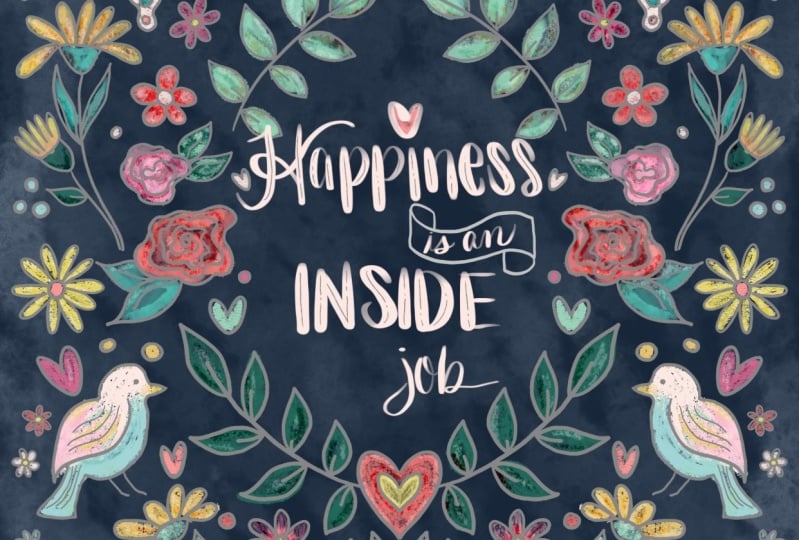
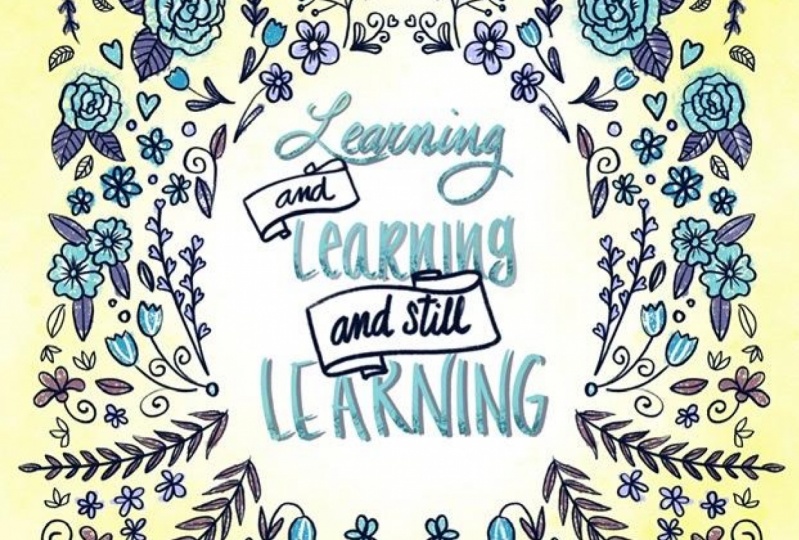
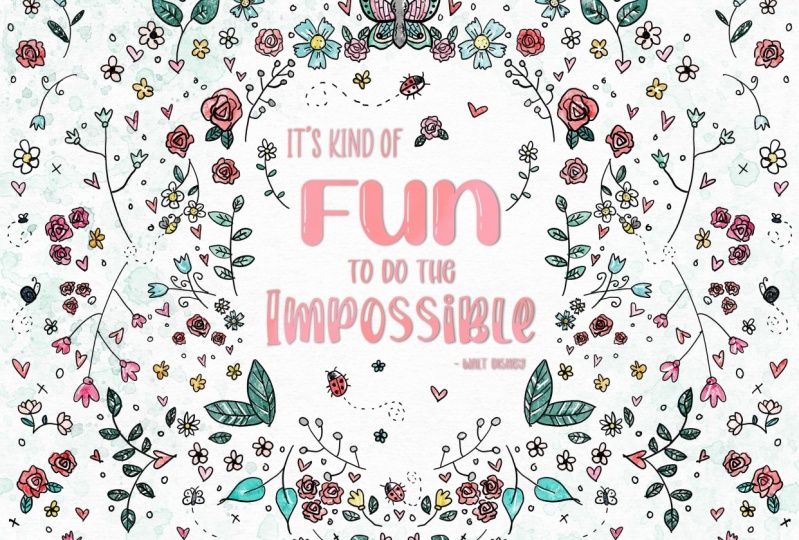
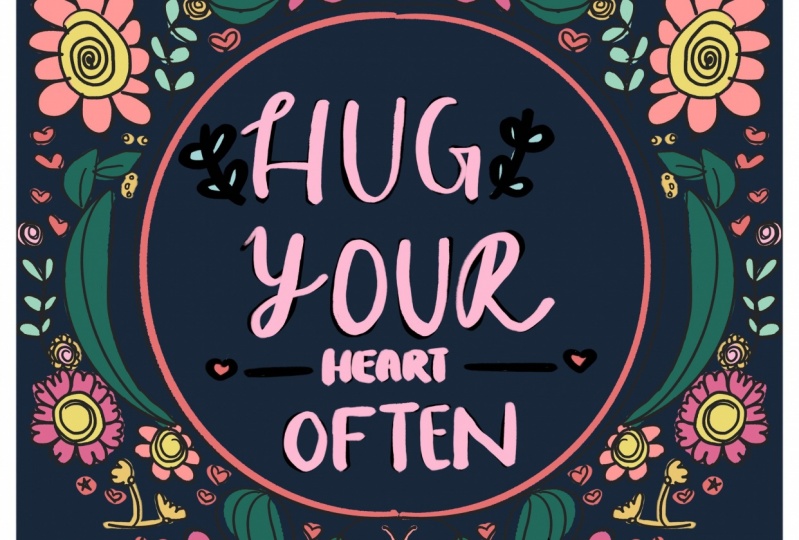
Transcription
1. Introduction: Bonjour, je suis Diana, les artistes derrière mes griffons micro. Dans cet atelier, nous allons créer un morceau d' art littéraire
fantaisiste à l'aide de l'application procréer sur nos iPads. Procreate a tellement de fonctionnalités amusantes et d' outils
cachés et ne couvrira pas beaucoup d'entre eux dans cet atelier aujourd'hui, je vais vous donner mes conseils pour colorier votre œuvre d' art et ajouter beaucoup de texture et d'éléments amusants. En particulier le paquet de pinceaux est disponible pour les étudiants de cet atelier. Vous esquissez des crayons, des pinceaux à aquarelle, des pinceaux à
texture, des pinceaux à paillettes amusants, et plus encore. N' oubliez pas votre palette de couleurs gratuite. Il y a tellement de façons que vous pouvez utiliser votre dernière œuvre d'art pour la décoration intérieure, les courants
stationnaires, pas de livres, journaux, les possibilités sont infinies. Alors inscrivez-vous maintenant et commençons.
2. Rassemblez votre matériel: Atelier de remise en forme. Le matériel dont vous avez besoin est votre iPad, l'application de procréation, votre Apple Pencil. Téléchargez vos pressions libres qui sont liées dans le document. Et votre palette de couleurs gratuite a également inclus des choses ou des outils tels que mes artistes Bob, MAP, Bear Lake, protecteur d'écran, que j'aime vraiment GMAT requis pour cet atelier. Accédez à l'onglet Projet et Ressources et cliquez sur le document PDF de partage de compétences. Pouvez-vous sentir trouver les liens dont vous avez besoin pour
leur dire votre faisceau de pinceaux et votre puissance de couleur. Et vous ouvrez les fichiers toujours Auto installer dans le Procreate F et vous serez prêt à partir.
3. Créer votre ébauche: Donc la première chose que nous allons faire est de créer un croquis. Je vais utiliser ce crayon parfait. J' ai une toile 8.5 par 11. Vous pouvez le faire quelle que soit la taille que vous choisissez. Ce n'est tout simplement pas facile à imprimer à la maison. Et il est également un peu facilement recyclable selon ce que vous allez utiliser ce projet. Je vais aller dans mon menu canevas montrant le jeu, ajouté guide de voyage, et activer la symétrie. Je vais commencer à faire mon illustration en l'ayant symétrique des deux côtés, ce qui remplit rapidement l'espace blanc. Donc je l'ai sur symétrie et vous pouvez changer votre ligne pour être un peu plus sombre ou plus légère en fonction de ce dont vous avez besoin ici et ensuite pousser vers le bas. Et vous pouvez voir sur ma couche, ça dit « assistée ». Et cela signifie que l'aide au dessin est activée si vous devez l'éteindre, ce que nous ne voulons pas que l'objet que vous dessinez de ce côté soit répliqué là-bas. vous suffit de cliquer dessus et de désactiver l'aide au dessin. Et c'est une façon agréable et facile de l'éteindre et de l'allumer pendant que vous travaillez sur votre projet. Donc nous savons qu'on veut que la litière de ME soit une sorte de lac au centre et un genre de motifs
circulaires ou ovales et qu'on va
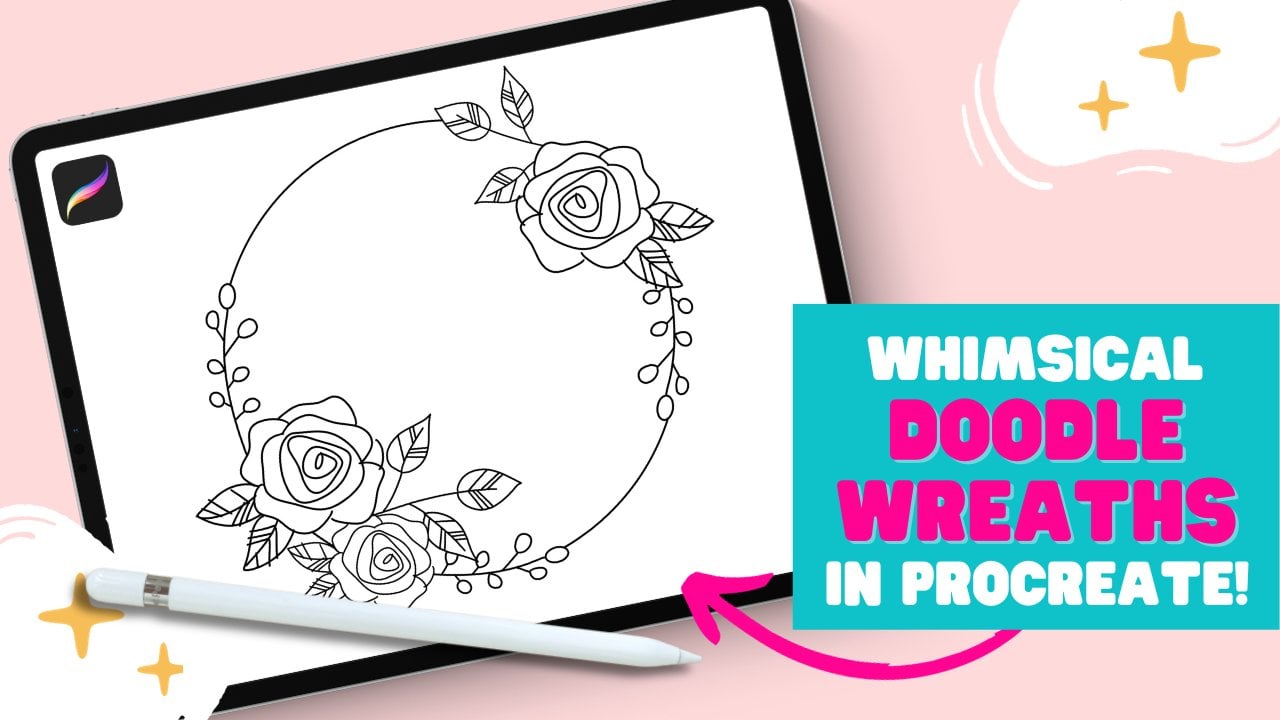
juste bloquer cette petite zone là pour me donner un peu d'espace pour mes mots. Donc quelque chose comme si c'était bon que c'était désordonné. C' est juste notre calque d'esquisse. Et puis un nouveau, nous voulons mettre quelques fleurs sur le dessus, peut-être un carburant sur le fond et quelques choses sur les côtés. Donc, je vais juste commencer par esquisser des fleurs
dans des objets que je veux être dupliqué des deux côtés. Et c'est juste le moment de s'amuser avec ça. Gardez-le vraiment, vraiment perd. C' est votre calque d'esquisse, donc c'est Malcolm et être comme un détail de tunnel entier. Et je ne serai certainement pas parfait. Juste pour avoir une idée de l'endroit où vous voulez que vos objets dans vos fleurs et autres choses fassent quelque chose pour remplir l'espace. Peut-être qu'on devrait y mettre un papillon. Parce que c'est quelque chose qui est vraiment amusant à pot et vraiment facile à dessiner lorsque l'outil de symétrie est allumé. S' il vous plaît Et je
voyageais assez bien dans l'espace. Vous pouvez voir que la plus grande partie de la zone de poids a été remplie et les gens seront en mesure de la remplir assez rapidement lorsque vous utilisez l'outil de symétrie, car vous n'avez qu'à le dessiner une seule fois. J' ai fait un nouveau calque pour certains de mes éléments que je ne voulais pas nécessairement être répliqué de l'autre côté de la toile comme le petit b et le bug dame. Et cela pour boucle que je voulais juste en bas au centre. Vous pouvez donc désactiver votre aide au dessin si vous souhaitez ajouter des éléments comme celui-ci ou créer un nouveau calque dessus. Je suggère probablement de faire un nouveau calque parce que quand vous allez à la couleur ou ce sera
beaucoup plus facile si vous n'avez pas à garder trace quelles choses, la couleur dans laquelle les choses, pas la couleur. L' autre vous voulez qu'ils regrettent, chauffé sur de l'autre côté de la toile. Donc généralement quand je vais tracer à travers ceci ou la colorer, je désactiverais les éléments qui sont comme les éléments non symétriques. Donc je ne commence pas accidentellement à le colorier et puis il finit par ici. Mais si vous l'avez dessiné dans cette couche, vous devez constamment garder une trace, peut vérifier pour vous assurer que vous ne faites pas accidentellement cela. Donc, ce serait ma procédure de pointe, toutes ces choses dans un calque séparé, puis toutes les choses que vous voulez symétriques et leur propre calque. Alors maintenant, il est temps d'ajouter un peu de lettrage.
4. Ajouter votre lettrage: J' aime faire quelques lignes directrices pour mon lettrage. Sinon, il est vraiment difficile d'écrire sur une ligne droite. Mes paillettes ont tendance à devenir comme du cricket. Donc, la façon dont je le fais comme un retour dans mon guide de dessin à nouveau, sous l'outil Canvas, guide de
jointure est activé. Modifier le guide joint. On ne veut plus de symétrie. On veut cette grille 2D. Et je veux juste que je puisse voir les lignes. Je ne veux pas activer le dessin assisté, sinon vous
ne pourrez dessiner que des lignes droites le long de cette grille. Nous ne voulons pas cela pour le lettrage évidemment, mais j'aime les lignes directrices. Donc, je vais juste activer la grille 2D sans ce dessin assisté, j'ai
cliqué dessus, puis cliquez sur terminé. Et maintenant, vous avez quelque chose de droites. Donc, en une seule couche, je vais faire mes lignes directrices. Et puis la couche suivante, je vais faire mon lettrage pour faire une ligne parfaitement droite. Tout ce que vous avez à faire est de tracer votre ligne du mieux que vous pouvez. Vous pouvez voir comment la dernière rue Mott, si vous tenez votre stylo vers le bas, ça va le rendre parfaitement droit. Et si vous voulez qu'il soit parfaitement horizontal, pendant que vous maintenez votre stylo vers le bas, il
vous suffit de placer un doigt sur l'écran. Vous pouvez voir comment il s'agrippait d'être parfaitement droit. Donc, c'est une piste facile et faites quelques directives pour le lettrage ou quand vous en avez besoin, écrit quelque chose et puis vous les effacez juste à la fin, vous dites juste récemment ou vector out. Donc, je sais A1 quelques mots pour être plus grand. La citation que j'utilise est une bonne journée pour être fier de tous les progrès que vous avez réalisés. Donc, le mot fier, il va être dans ce plus grand domaine ici a permis plus d'espace pour elle et de progrès. J' ai aussi laissé plus d'espace pour ça. Donc, ces mots-clés seront plus grands et en quelque sorte mis à part des autres mots. Et maintenant, nous pouvons faire un nouveau prendre mon esprit lignes directrices un peu sur la capacité. Vous pouvez faire avec le curseur ici, ou vous pouvez sélectionner ce calque. Mais deux doigts vous appuyez dessus et puis vous pouvez simplement glisser à gauche et à droite pour ajuster l'opacité. Et je vais aller sur ma nouvelle couche qui est sur le dessus et mettre du lettrage. Et je le fais toujours avec ce crayon parfait parce que c'est juste mon croquis. Vous pourriez rationaliser un peu le crayon. Donc, vous obtenez un lettrage lisse. Il suffit de taper sur la brosse et d'aller dans le studio de brosse sur la trajectoire que vous pouvez rationaliser. Donc, vous pouvez le faire pour n'importe quel pinceau et il est tellement plus agréable d'écrire avec. C' est agréable et lisse. Vous pouvez également utiliser le lettrage de bord net frais. Mais pour l'instant, je vais juste faire mon crayon puisque c'est mon croquis lui et je fais mon dessin final, soit
je vais utiliser ce pinceau soit le pinceau flottant du Crispin. Et ils sont tous les deux rationalisés. J' aime mettre mes mots les plus grands d'abord pour voir comment travailler mes autres autour d'elle. Puisque je sais que c'est l'un de mes plus grands où il est, je vais le faire d'abord. Vous pouvez également utiliser une police que vous aimez. Si vous ne voulez pas vous embêter avec la création de votre lettrage, vous pouvez simplement entrer ici et ajouter du texte et ensuite vous pouvez le taper. Mais j'aime me faire écrire un peu de bette et à la main, je fais tous mes mots sur
une ligne séparée, un calque séparé pour pouvoir les
déplacer pour remplir cet espace et le rendre agréable. Et vous pouvez voir comment ça va hors de la zone pour laquelle j'ai alloué. Je ne suis pas trop inquiet parce que c'est dans sa propre couche et je peux déplacer les choses et c'est juste le croquis. Donc je vais bouger les choses sont dehors pour les mettre en place correctement avant d'entrer et de faire mon projet final de toute façon. Donc, une fois que vous avez tous vos lettrages en place, vous pouvez un peu déplacer les choses comme vous le souhaitez pour les mettre en page exactement comme vous le souhaitez. Vous serez en mesure de voir ce que les choses doivent être plus centrées ou sauter autour ou quoi que ce soit. Et je pense que cela doit être un petit penseur a dû recenter beaucoup de mes miennes parce que quand je l'écris,
il sortira de la frontière ou n'importe quelle entreprise vous rejoignez le tout dans des couches individuelles. Il est vraiment facile de le déplacer partout pour le mettre en place comme vous le souhaitez. Je suis plutôt content de ça. Je pense que la seule chose que je remarque, c'est que je
préfère te faire les mots du haut, le genre correspond à ceux-ci, le même type de lettrage. Donc je vais aller de l'avant et ajuster ça et mettre tout ici , puis nous reviendrons pour commencer à y réfléchir. Je l'ai juste eu dans une petite coccinelle et quelques petites fleurs ici pour remplir
l' espace blanc qui restait après que j'ai reçu mon lettrage. Je vais localiser. Et il y a peut-être encore quelques petites zones qu'on va gaminer. On pourrait ajouter à entendre. Si vous éteignez votre guide, vos lignes et aussi le cercle. Et si je l'avais fait dans un calque différent en plus de mon calque original avec l'illustration et être en mesure éteindre et en quelque sorte d'avoir une meilleure idée de l'espace de poids. Et je veux dire, vous pourriez juste entrer avec une gomme et en enlever une
partie pour que vous puissiez voir où vous pourriez avoir besoin
d'ajouter quelques petites fleurs ou petits insectes ou quelque chose comme ça juste pour remplir des petits morceaux d'espace, nous n'avons même pas besoin d'ajouter quelque chose de trop fou. Je suis juste de petits éléments ici dans l'air
aidera à remplir toute cette zone de poids et la masse de Michaela. Mais je voulais aussi être pour que ce soit lisible et pas complètement écrasant. Donc, je ne veux pas submerger un design avec trop de trucs sur le dessus du lettrage. Donc je veux laisser un peu de zone. Donc je vais probablement aller à travers et ajouter quelques petits cœurs et petits morceaux ici et là. Et je pense que je vais ajouter qu'après une encre, il se termine parce que mon, ces montants mes lignes finales, donc ma farine pourrait être un peu plus grande ou je pourrais être capable de simuler les
choses de décalage autour quand je pense à remplir l'espace un peu mieux. Donc c'est notre croquis. Si vous souhaitez enregistrer votre esquisse, vous pouvez simplement l'exporter. Maintenant. J' enregistre habituellement mon comme un JPEG juste pour que j'
ai quelque chose à travailler au cas où j'en aurais besoin si pour une raison quelconque le remettre en place et ont agité mon croquis initial afin que je puisse penser dessus ou quoi que ce soit. Donc j'ai sauvé mon int et puis je vais regrouper tous ces trucs. Je peux supprimer ces lignes. Groupe connecté sur mon lettrage. De cette façon, je peux l'allumer plus facilement et regrouper ces éléments ensemble pour qu'ils puissent être éteints son bras. Il est plus facile de travailler avec la zone propre pour moi comme
ça pour vous est de faire une nouvelle couche en haut. Et je vais allumer mon outil de symétrie et juste une trace. Mais ces fleurs et trucs pour les amener toutes à l'encre comme je veux avec une belle ligne nette. Je vais utiliser cette brosse qui s'appelle cette doublure cahoteuse. Je voulais vraiment faire une belle montée sombre, mais il a aussi un peu de torsion à la brosse. Donc ce n'est pas comme une ligne parfaitement lisse. Si vous voulez une ligne parfaitement lisse, vous pouvez soit utiliser ce pinceau Chris Branch Weathering ou vous pouvez aller dans le pinceau qui est venu avec votre procréation sous une calligraphie et saisir cette monoline.
5. L'encrage: Allumez l'aide au dessin ou la symétrie, backhauling EEG, il suffit d'aller dans la toile, symétrie de guidage. Et puis vous pouvez simplement commencer à tracer 1,5 de vos éléments
, puis l'autre côté sera automatiquement dupliqué. Ils se lient aussi pour baisser le mien sur l'opacité afin qu'il ne soit pas trop difficile de voir ce que je fais. Et ne tracez pas les éléments qui ne sont pas censés être répliqués. Et les deux côtés aiment cette coccinelle et tout ça. Pour rendre ces roses et fleurs à la recherche numérique qui sont juste plus lucidement venir sans soucis. Mmc but, si vous avez besoin d'aide pour montrer des fleurs comme ça. J' ai le cours de pseudo école ici pour les fleurs, les feuilles et autres choses. Et vous pouvez le trouver sous les cours que j'enseigne à l'échelle. Et c'est un peu comme un petit projet de côté amusant qui est une classe assez courte. Juste quelque chose de amusant à faire et l'après-midi ou si vous
voulez vérifier comment faire des fleurs convenablement. J' aime bien que vous partagiez vos projets. Je peux voir ton arc. Donc tout sauf ce papillon, parce que je voulais te montrer quelque chose. Si vous avez des éléments qui vont se chevaucher, alors j'aime les faire dans des couches séparées afin que je puisse facilement effacer serviette sous ce que j'ai besoin sans avoir à me soucier de dessiner autour comme la feuille là-bas. Donc, je mettrais le papillon et sur le dessus de l'autre façon ou juste tracer à travers et puis allumer les aides de dessin pour cette couche de sorte que je n'ai qu'à dessiner la moitié du beurre phi. Et puis je vais aller de l'avant et dessiner son corps et ses ailes. Et maintenant, quand je dessine sa voie, je n'ai pas à m'inquiéter que ça touche la ligne de la fleur là-bas. Parce que je peux juste aller à cette couche et effacer cette feuille qui se chevauche à son chemin. Et j'ai gardé ma taille de pinceau tout le temps pour que toutes les lignes soient des largeurs égales. Mais si vous avez besoin de l'ajuster, il suffit de prendre note de ce que le VIH a été réglé. C' est 15%. J'avais besoin d'être un peu plus petit juste pour
pouvoir rejoindre ces petites lignes pour ses ailes. Et puis je sais que je peux le réinitialiser jusqu'à
15% pour le rendre cohérent avec le reste de la jointure une fois que nous retournerons. Donc maintenant je peux réinitialiser cette hanche arrière est à cinq tomates, petits ions et 15 pour faire les lignes plus épaisses. Et j'aime utiliser des chiffres qui me sont faciles à retenir. Sinon, c'est plus difficile. Continuez à essayer de le faire de la même manière que le reste de la ligne où c'est plus facile si je peux juste me souvenir d'un numéro facile. Et puis je retourne à l'intérieur et efface comment cette feuille qui est supposée sous le papillon et ils n'ont pas à s'
inquiéter de ce qui est gênant de louer un drame autour d'elle. Et puis il s'est remis à zéro et vous finissez par effacer peut-être une partie de sa pesée et des trucs comme ça et ça finit par paraître un peu. Il est donc plus facile de le faire de cette façon si vous avez des éléments qui se chevauchent, il suffit de les faire en couches et ensuite vous pouvez facilement courir sont ce dont vous avez besoin. Et puis quand ça a l'air bien, il
suffit de le fusionner pour que vous puissiez simplement cliquer dessus ensemble. Et c'était un moyen facile de s'en occuper. Donc la dernière chose que je dois faire est de mettre dans les petits bugs et peut-être que ce n'était pas John avec l'outil de symétrie. Et on va faire un nouveau calque pour eux parce que je ne veux pas
dessiner sur ce calque avec l'aide au dessin activée. Donc je vais faire une nouvelle couche. Peut aller de l'avant et ajouter ceux dans. Et maintenant, je peux en quelque sorte voir deux fonds pour mettre un peu plus de choses à remplir l'espace autour des mots. Probablement moi de le faire jusqu'à ce que je
fasse mon lettrage final juste pour m'assurer que ça va vraiment ressembler à ça. Donc je veux que ça soit devant ces fleurs. Je vais retourner à la partie antérieure de cette fleur qui se chevauche avec mon petit bébé. Et même si cela est techniquement derrière eux, c'est vraiment déroutant et Link ne peut pas vraiment voir comme un puant. Donc je vais juste enlever ça pour le rendre un peu plus clair. Et je pense que ça a l'air bien. Donc on peut désactiver notre planificateur pour tout ça. Et allons de l'avant et marquons sur notre lettrage. C' est vraiment accablant pour moi quand j'essaie de comprendre aussi mon lettrage. Donc je vais juste enlever ça pour le faire un peu plus tard. Donc c'est mon groupe de lettrage. Puisque je suis content de l'appeler pour l'aplatir afin que je puisse le baisser un peu trop et le tracer sans avoir à baisser chaque couche individuelle pour chaque ligne de lettrage. Meghalaya a lu en plus de ça. Il attrape un pinceau à lettrage, peu
importe la couleur que vous utilisez en ce moment parce que vous pouvez toujours changer cela à la fin. Donc je vais faire le mien et le noir. Et je pense à cela induit un lettrage net, pinceau. Et celui-ci a un peu extrêmement intuitif. Vous devez en ajouter plus. Vous pouvez l'aborder ici. C'est à 80%. Vous devez être réglé peu ajusté, puis vous obtenez que vous aimez les paramètres que vous avez choisis. Tout ce que vous faites est d'aller dans A propos de ce pinceau et de cliquer sur cette réinitialisation, tout enregistré. Vous pouvez donc toujours le réinitialiser à l'original que vous avez téléchargé. Tant de gens gardent la mienne rationalisée. Oui, environ 80%. Passer à travers et l'odeur de l'arbre lettrage. Donc, je l'ai fixé à 25%, ce qui semble être assez bonne science d'être cohérent avec le travail de ligne pour l'illustration. Alors je vais aller avec ça. Et encore une fois, je vais faire tout mon lettrage dans des couches séparées afin que je puisse le déplacer si nécessaire. Il est beaucoup plus facile de le configurer de cette façon pour vous-même qu'ils doivent revenir en arrière et essayer sélectionner certains éléments d'ici puis de les déplacer. Il est donc préférable de le configurer car ce sont toutes des couches individuelles. Fusionnez les données. Donc je pense que tu dois faire, c'est faire ces petites bannières. Je ne veux pas que ça touche à ça. Donc ce ne sera pas exactement comme le croquis et c'est bon. Et je veux que celui-là s'enroule. Le p fonctionnera sur ces deux choses. Séparément. Bien sûr, pour un soldat sur ma bannière, puis une nouvelle couche. Je vais faire le lettrage de cette façon, il peut être redimensionné ou quelque chose changé si elle doit être sur un pays si grossier si j'ai besoin de faire un autre passage pour qu'il ressemble à ce que je voulais. Le lettrage a l'air bien aussi. Donc, je vais utiliser un pinceau plus petit pour rester cohérent avec les lignes plus minces de utilisé tout au long du dessin, j'arrive à 5%, qui est ce que j'ai utilisé avant. Et restez avec ça. Je n'aime pas utiliser beaucoup de différents poids de stylo. Tout comme dans la vraie vie, si vous prenez cette casserole et que vous l'utilisez, puis vous prenez une autre taille et vous revenez à ça. Ça va être comme ces deux tailles tout au long du dessin. Tu n'auras pas de 610. La façon dont il va être cohérent tout au long de votre dessin. J' aime donc que ce soit la même chose pour mon art numérique. Donc, je vais utiliser 5% et essayer à nouveau et voir si le littéraire semble mieux dans la bannière. Et déjà je peux dire que c'est beaucoup mieux. Il va être plus facile à lire et il y a plus d'espaces, donc ce n'est pas comme tout écrasé là-dedans. ne peut pas être la même chose ici pour cette petite bannière. Et puis nous allons nous inquiéter de l'effacement sont ce dont nous avons besoin du mot fier. Donc, d'abord, pouvez-vous dessiner peut être un Can que je montrais avec 15% dans le nouveau, Je vais faire mon lettrage à nouveau et qui était 5%. Si vous êtes satisfait de votre bannière, vous pouvez l'accrocher si cela ne vous dérange pas d'avoir beaucoup de couches, ce qui ne me dérange pas vraiment parce que j'ai grandi dans les dossiers. Ensuite, vous pouvez simplement le laisser seul, le
garder comme un séparément. Et puis vous pourrez manipuler les choses un peu plus facilement que si vous l'écrivez, mais c'est à vous de décider. D' accord. Donc maintenant, nous devons la déplacer être entrer et la police en gros. Ebay est sorti. La partie du mot fier pour Banner serait enveloppante. Donc d'abord, je vais demander à cette femme de dire que tu as aligné comme je l'ai fait. Donc, je sélectionne simplement les deux de ces calques en
tapant et en faisant glisser vers la droite avec un doigt pour en sélectionner un autre. Et puis j'utilise cet outil de flèche ici. Je n'ai pas nécessairement besoin de magnétiques, honoré maintenant parce que je n'en ai pas besoin pour
frapper une ligne parfaitement droite ou quoi que ce soit du genre. Donc je vais éteindre ça pour que je puisse le déplacer un peu plus facilement. Je pense que ça a l'air bien. Vous devez effectuer un zoom arrière pour voir l'image globale. Si on dirait qu'il est au bon endroit, je pense que ça a l'air assez bien. Et j'ajouterai quelques petits éléments pour combler ce vide ici. Et puis mettons-le ici. Donc je vais aller à ces deux couches et ensuite me balader un peu pour que ce ne soit pas toucher qui s'est passé. Mais j'ai aussi un peu enveloppé ton brun qui peut être quelque chose comme d'accord. Et puis vous pouviez voir comment, si c'était sur la lettre, le p parlerait à l'intérieur du ruban. J' avais pas aidé à se réveiller. On dirait que c'est peut-être en particulier, mais il ne serait pas rapper autour, comme voir comment cette partie de la pièce sort si vous partiez raciste que ça semble parce que vous avez une partie de la lettre juste un peu comme sortir de nulle part. Donc j'aime m'assurer que c'est aligné exactement comme ça serait en soulagement. Et puis je vais effacer une partie de cette lettre P. qui serait derrière cette bannière. Donc quelque chose comme ça. Et c'est difficile à voir en ce moment, mais je pense que je vais changer la couleur de mon lettrage à la fin. Donc, ce sera plus évident et ça ne ressemblera pas à ce modèle, gâchis de toutes ces lignes noires comme entrelacées. Ok, donc nous avons nos lettres en place. Je pense que ce que je vais faire est d'aller de l'avant et d'encrerer un peu pour combler un vide. Vous pouvez le remplir uniquement sur les bords. Si vous le remplissez comme votre main sera de retour à la couleur.
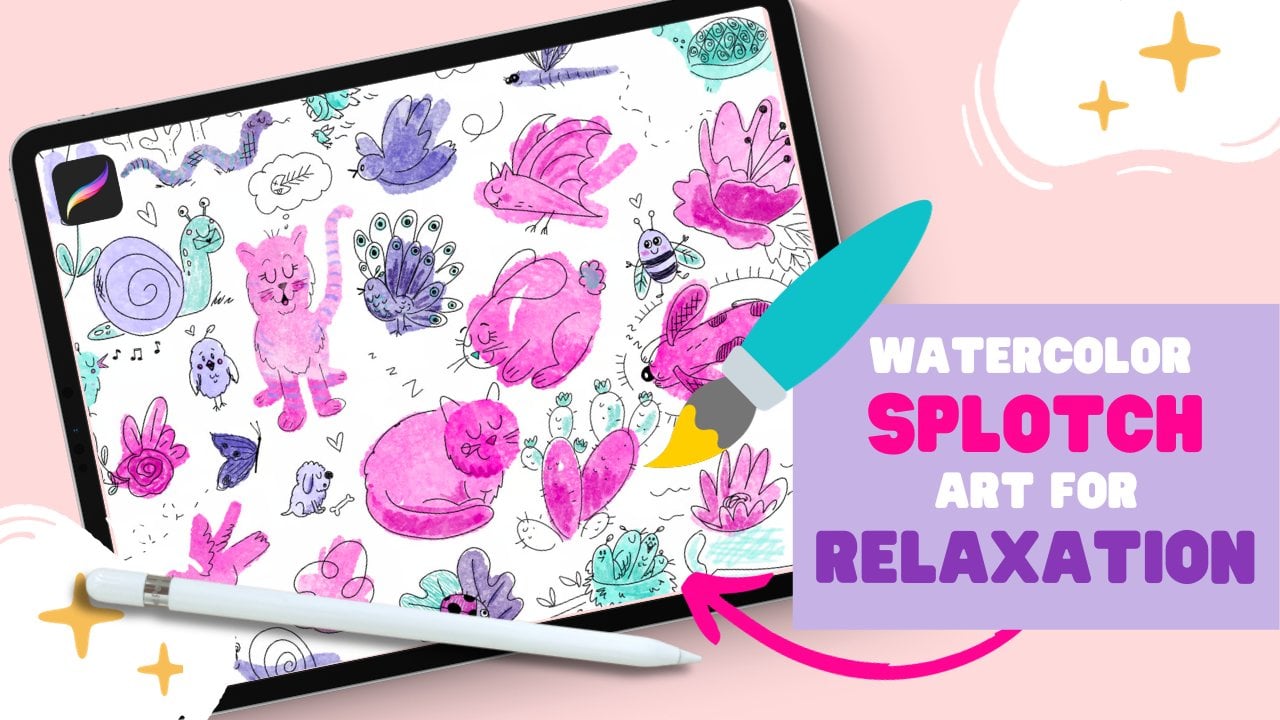
6. Coloration: Donc on est de retour pour la coloration. Je remplis un peu de l'espace de poids ou une photo de famille, le lettrage dans les coins juste pour s'asseoir un peu plus, pas les habitudes si concentrées dans le centre. Mais vous pourriez certainement faire comme une couronne autour votre lettrage ou simplement le laisser nous sommes ouverts. Alors maintenant, nous allons commencer à colorier. Pour la coloration, vous avez quelques options. Donc, si vous regardez dans le pack qui est venu avec ce tutoriel, il y a beaucoup de pinceaux différents si vous voulez faire plus de juste couleur plate. Et je vais aller avec cette brosse cahoteuse, qui donne un son juste couleur complètement plate. Et il a comme un peu de torsion sur le bord de la brosse. Mais ce n'est pas comme un défaut vitré. Vous pouvez parler autant de fois que vous en avez besoin et cela ne change pas votre couleur. Un autre serait la craie douce. C' est un peu de texture,
mais c' est aussi un pinceau que vous pouvez dépasser autant de fois que vous avez besoin pour changer la couleur de votre dessin. Mais il répondra à la pression. Donc, si vous partez, il a un peu plus de texture. Si vous avez besoin de plus de couleur unie, vous pouvez simplement appuyer plus fort ou revenir plusieurs fois. Si vous voulez plus comme un effet aquarelle, alors j'utiliserais ce pinceau aquarelle. Donc celui-ci, vous devez colorier en une seule passe. Et ça vous donnera une belle texture à votre dessin. Et si vous voulez recommencer, vous pouvez voir qu'il plaît au fil du temps. S' il y a des zones où vous voulez que ça soit comme ça, alors ça marche bien. Si vous ne voulez pas vraiment qu'il soit si évident, vous pouvez saisir l'outil de taches et utiliser cette aquarelle et Blender. Et cet outil fonctionne bien. Il a un peu tapé sur l'écran dans les zones que vous voulez mélanger. Son tôt et ils se sont balancés pour se fondre. Ces zones sont vraiment évidentes section où vous glaçage haut différent. Peut-être que tu veux le mélanger un peu plus. Donc, si vous vouliez qu'il soit juste une couleur unie, vous devez colorier avec un passage livre Japon. Et si vous avez besoin de colorier en plusieurs passes,
ou si vous voulez changer de couleur entre les deux pour ajouter un autre petit peu d'intérêt d'un vrai pinceau aquarelle. Vous pouvez le faire et ensuite saisir votre outil de taches et appuyez
simplement sur le dessus de votre zone colorée. Et ça aide un peu à être mélangé et à le rendre un peu plus doux. Vous pouvez également tirer du poids dedans. Donc, cela vous donnerait plus d'une sensation d'aquarelle authentique. Vous sortez des limites lorsque vous êtes en contrebande lier l'économie des données juste pour nettoyer les bords avec l'un de vos autres, l'
un de vos pinceaux de doublure et autre brosse texturée. Cela rugueux frais. Il a beaucoup de texture, mais il va un peu sur les coliques une couronne presque. Donc, vous pouvez travailler avec elle vraiment grand ou vous pouvez le faire petit et obtenir de petites zones. Il veut également pose actuellement des défauts pour vous pouvez construire à quel point vous êtes allé votre TV couleur en allant au-dessus. Pour le remplir en quelque sorte. Le pinceau de lettrage fonctionnerait bien pour la coloration si vous vouliez juste
un propre, un peu comme un marqueur dans un juste remplissage en couleur plate. C' est naturellement rationalisé. Le lorsque vous le téléchargez comme simplifié. Donc, vous pouvez simplement entrer et
baisser la rationalisation afin que vous soyez plus en mesure de couvrir avec elle. Lorsque la rationalisation est désactivée, c'est plus pour le lettrage réel. Mais si vous le retirez, il est vraiment facile à colorier avec et cela crée une belle couleur
unie qui va à plat. Lynn recoloring. Nous allons colorier sous le contour que nous avons déjà créé. Donc, vous devez faire une couche qui va au-dessous de cela. Et puis j'ai gardé ma couche qui a un des éléments non symétriques séparés. Je vais désactiver ce que je colore, mes principaux éléments qui sont dupliqués des deux côtés juste pour que je ne colore pas mes principaux éléments qui sont dupliqués des deux côtés juste pour que je ne colore pas
accidentellement quelque chose qui
va reproduire de l'autre côté que je ne voulais pas. Il est donc plus facile pour moi de simplement les éteindre et d'utiliser celui-ci comme un guide et ensuite je suis allé envoyer la couleur le reste. Je vais juste rallumer celui-là. Donc je vais faire une couche sous mon contour. Vous pouvez désactiver votre lettrage pour s'adapter, devient un peu distrayant. Et puis le pinceau à colorier par gravité, vous savez, avait une entreprise que vous n'avez pas à me regarder le faire et la colorer comme vous voulez avec le type de texture, alors vous le voulez. Et je vous retrouverai ici pour ajouter un peu plus de texture dans les reflets et les détails. Quand tu colories. Coloriage vous êtes des éléments symétriques. N' oubliez pas d'activer votre aide au dessin. Vous n'avez pas à colorier toute l'image. Vous pouvez colorier la moitié à moins que vous vouliez qu'il soit des couleurs différentes ou quelque chose comme ça, alors vous pouvez certainement le garder et juste colorer toute la chose comme vous le feriez normalement. Mais si vous voulez gagner du temps et si vous voulez regarder de la même façon des deux côtés, utilisez l'outil de symétrie pour gérer. J' ai fini de colorier tous mes éléments floraux, et maintenant j'ai besoin d'ajouter un peu de couleur à ces bannières. Donc j'aime utiliser ce flux de flammes et faire des petites lignes point-virgule
comme une maison, comme un peu d'ombre. Je vais faire plus tôt derrière mon dossier de lettrage, qui inclut cette bannière. Et je vais prendre cette brosse à coffrage croustillante. Il pourrait aussi utiliser ce liner zombie et faire ces petites lignes juste si longtemps. Et puis en dessous, là où il y aura une ombre. Et ça donne juste l'air d'être intéressants, je pense. Et puis je le ferai ici aussi. Je pense qu'ils essaient de faire mon lettrage et une couleur différente en plus de ce que je voulais prendre mon dossier de lettrage et dupliquer tout le dossier puis l'aplatir. Maintenant, j'ai tout cela en une seule couche. Je voulais essayer de voir à quoi ça ressemblerait si tu faisais ça comme la couleur sarcelle. Donc, vous pouvez voir est une couche au-dessus du dessus. Et ça va être un masque de coupure. Foule, cette couleur sarcelle. Si vous vouliez être un seul calque solide, vous pouvez détruire la couleur et la renverser dans ce calque entier. Et vous pouvez voir à quoi ressemble votre lettrage en différentes couleurs. Rose, plutôt joli de choisir ce que Cleveland 8, gardez-le noir. J' ai appris à mes bannières à rester noires. Je vais maintenir deux doigts enfoncés pour le sélectionner ou vous pouvez appuyer, vous pouvez taper dessus et cliquer sur Sélectionner, puis aller à ce calque rose. Soit balancé trois doigts sur un Prescott, nous décrivons l'outil Gomme et la couleur dessus. Et cela effacera ce que vous avez sélectionné, qui était cette bannière. Et je crois que j'aime ça. Vous pouvez également simplement dupliquer le calque et le sortir de ce dossier, tirer au-dessus du calque rose ici. Et nous voulons qu'ils soient cachés à l'intérieur. Là. Il faut être élevé. Donc, sur le dessus de la bannière. Une autre façon de le faire est de sélectionner le lettrage, recherche sur les
canneberges, mais nous devons choisir celui que je suis
ici, celui qui dit fier. Alors sélectionnez ça. Accédez à votre bannière et vous
effacez seulement ce que vous avez sélectionné dans ce calque qui dit fier. Donc en tout cas, CR, même si vous allez dans cette direction, ça n'effacera rien d'autre. Et c'est un moyen facile de s'assurer que vous effacez ce que vous pensez, que vous effacez ce que vous voulez vraiment effacer. Alors voyons. Donc je crois que j'aime le rose. Vous pouvez l'essayer avec différentes couleurs si vous voulez également l'essayer avec votre aquarelle, votre pinceau aquarelle ou le mélangeur. Incroyablement mauvais dans un peu de couleur douce à la couche qui est posé et voir à quoi il ressemble. Quelque chose comme Alex est joli, tu peux jouer avec ça pour voir ce que tu aimes. Et vous pouvez voir le problème avec ce que j'ai fait. C' est maintenant que je suis rempli par ça. Mais si je vais le dupliquer et que je tire ce calque sur le masque d'écrêtage. Et je n'ai pas à m'en soucier. change de couleur, c'est moi et quand je colorierai cette couche qui est cuite, alors je pense que je vais faire ce rose ici aussi. Donc c'est dans cette couche qui se clipse, qui est un peu rose et qui remplit ces oiseaux. Et c'est un peu amusant de jouer avec des masques d'écrêtage en raison de la facilité, la
rapidité avec laquelle vous pouvez changer l'apparence de votre lettrage ou tout ce que vous retournez pour le faire paraître. Beaucoup de façons différentes vous pouvez enregistrer différentes versions, semble différent. Couches. Personnalisez-le vraiment pour le faire ressembler comme vous voulez faire est de passer par et ajouter notre texture.
7. Ajouter une texture: Maintenant, il est temps d'ajouter un peu de texture à cette image. Vous pouvez certainement le laisser plat comme ceci si je suis lié à, et tout comme un peu de texture peut être un peu de variation dans la couleur rose. Donc, il semble plus que c'est peut-être l'aquarelle p. Donc je vais nettoyer mes couches d'abord. J' ai beaucoup de couches ici que je n'ai pas nécessairement besoin d'être toutes séparées. Et il sera plus facile d'ajouter votre texture si tous vos calques de couleur sont découpés ensemble et tout ce genre de choses. Donc, je veux garder mon calque de contour sépare. Je vais les garder ensemble et je vais les retourner, les fusionner. Ainsi, vous pouvez soit les attraper et les empiler ensemble, soit vous pouvez simplement cliquer, puis sur la couche, puis choisir fusionner John rate ici. J' ai donc mon contour en une seule couche à part les rubans de bannière. Et puis ma couleur. Je voudrais que cela soit en une seule couche. Je n'ai plus besoin qu'il soit séparé par des éléments entiers symétriques contre non symétriques. Donc je vais les couper ensemble. Et puis nous avons notre lettrage pour les débutants. Et puis le lettrage de base, c'est le lettrage noir que nous retournons le point de couleur sur quelqu'un pour les laisser tranquilles. Pour l'instant, je vais faire une couche sur ma couleur. Pour les textures, nous pouvons utiliser ces brosses qui sont appelées BRAF stop. Nous pouvons également utiliser ce lavage doux que l'eau d'alcool dans un mélangeur pour planifier les choses que nous avons besoin. Je vais commencer par celle-là appelé stop rugueux, en faisant un calque au-dessus de ma couche de couleur. Et je vais le mettre en couleur et brûler. Merci beaucoup. Je vais faire un autre calque au-dessus de celui-ci et le mettre à l'écran. Et ça va alléger les choses et garder le même gris. Mais je pense que nous devons le refuser un peu, donc je vais le mettre jusqu'à environ 30 %. Et juste aller à travers l'image et taper ce pinceau ici dedans, juste au hasard pour un peu enlever une partie de la couleur. Et puis de cette façon, vous avez différents niveaux de saturation et de couleur tout au long votre image et cela donne juste l'air un peu plus intéressant. Les curseurs aiment toujours les USA. L'autonomie joue pour. Plat, uni, couleur propre aussi. Donc, il est vraiment à vous et comment vous, quand votre r regarder et comment vous allez l'utiliser. Et puis nous pouvons refuser la capacité dont nous avons besoin pour chaque couche pour la
rendre un peu moins intense à quelque chose comme ça. Et puis je vais prendre ma couleur, ils la dupliquent, balançaient et appuyez sur duplicate. Et puis je vais les mettre tous les deux à environ 50% d'opacité. Et puis vous pouvez utiliser, Il y a un outil de recherche avec la brosse à eau d'alcool. Et je voudrais tourner tout le chemin vers le haut pour le rendre aussi grand que
possible et il suffit de taper dessus votre image et il
effacera les petits morceaux et les morceaux et dire Alors comment n'a pas été étonné du tout. Et puis vous avez un calque au-dessus de cela qui a un peu de l'image d'un son. Et vous pouvez voir, si vous l'avez retourné à 100%, vous pouvez voir ce qui a été supprimé. Ensuite, vous pouvez garder celui qui a toute la couleur, juste comme un peu moins d'un 100%. Celui qui a les pièces enlevées peut être, pourrait être tout le chemin vers le haut ou vous pourriez le réduire sorte de selon si vous vouliez ressembler plus à C, It it out ou si vous vouliez avoir une couleur plus intense. J' aime garder une couche qui a tous les morceaux effacés tout le chemin vers le haut. Et puis le calque en dessous qui a la couleur de la couleur pleine et garder celui-là et ça comme à mi-chemin. Ainsi, vous pouvez prendre la couche qui a les bits et les morceaux, effacer et dupliquer cela. Et puis il suffit de prendre l'outil Select en main libre. Et tu as un peu comme ramasser des morceaux, des zones
montagneuses et puis des points TopHat. Il va sélectionner cette zone beaucoup, vous continuez sur et sélectionnez Plus de zones. Donc, je prends juste des morceaux ici et là. Lorsque toutes vos pièces sont sélectionnées, appuyez sur la plume et juste en plumes, peut-être comme 5 % ou environ, et adoucit simplement les bords. Et puis tu vas à cette frange, cet outil de baguette magique. Et elle a la teinte, la saturation et la luminosité. Et vous pouvez en quelque sorte ajuster juste un peu. Donc, il a une certaine variation, mais pas trop parce que vous ne voulez pas qu'il ait l'air complètement irréaliste ou trop drastique. Donc, les pietas augmentent un peu où vous pourriez diminuer dans un peu. Prend une teinte un peu de gauche à droite. Juste pour qu'on puisse peindre. Nous aimons tomber dans la couleur et elle se propage. Et peut-être attendre, et puis un peu je joue un peu avec ces curseurs. Dieu merci, c'est vraiment subtil. Mais il ajoute un effet agréable parce qu'alors il semble que ce
n'est pas seulement une couleur unie que vous avez placé là-dedans. Donc je vais le faire à nouveau et on va prendre un peu de morceaux. Ils sont totalement aléatoires, en plumes comme 5% ou environ. Et puis allez à la teinte magique du vin, la saturation et la luminosité. Et peut-être que cette fois, je vais
réduire un peu cette saturation et la luminosité un peu plus. Il y a donc des zones plus blanches, pas seulement toutes les zones sombres saturées. Une partie de la douleur ici. Vous pouvez voir à quel point je suis en train de l'ajuster. Je ne veux pas que ce soit trop drastique. Peut-être quelque chose comme ça. Voyons comment ça marche. Un peu change les couleurs de votre pièce, mais ils répondent à beaucoup de variations et font ressembler à peut-être que
c' est quelque chose que vous avez peint avec de vraies aquarelles. Et tu peux toujours l'enlever. Et la capacité ou le mettre en place tout le chemin en enfer. Et juste des choses ici aussi pour le faire ressembler à la façon dont vous continuez à traverser et à jouer un peu avec ça. Et ajouter de la texture. Peut-être que vous mettez le et vous pouvez avoir besoin de retourner votre Color Burn un peu, en fonction de la quantité de votre résistance d'éléments ajustée avec l'outil de saturation de teinte et de luminosité. Pensez-vous à ajouter encore plus, vous pourriez passer par votre brosse à alcool et à eau. Alors je vais choisir un alcool. Qu' est-ce que je viens d'attraper un y. Ou vous pourriez saisir pleinement,
entièrement Cray et choisir l'écran sont aveugles et juste un peu taper la brosse sur votre conception. Vous pouvez voir cela comme un effet intéressant aussi. Et toutes ces choses ensemble aideront à paraître plus réaliste. Si tu voulais ressembler à des aquarelles. Et vous pourriez faire une couche de brûlure claire aussi. Ok, donc je suis content de ce niveau de texture et de variation. Ensuite, nous allons ajouter un peu de détails et quelques faits saillants, lettrage et illustration de sous-tour.
8. Ajouter des rehauts: C' est toujours agréable d'avoir quelques détails à un niveau lettrage pour le rendre un peu plus intéressant. Donc, ce que j'aime faire est de créer une sorte
d'ombre parfaite pour la couleur différente sur toute ma lettre. Ensuite, je vais ajouter quelques faits saillants avec SAP comme vous le feriez peut-être avec le stylo gel de poids sur la conception aquarelle ou le lettrage. Je vais donc créer un calque au-dessus des éléments de lettrage. Rose. Ajouter comme une ombre le long de mon lettrage, lettrage
Soviétique, pinceau. Et je vais juste passer et avoir un coup sur le côté de toutes mes lettres. Juste pour faire un peu comme une ombre. Et vous pouvez le faire en fonction de la direction que vous voulez que vos lumières deviennent. Vous pouvez le faire sur le côté. Ou vous pourriez le faire, pas rire, mais juste être cohérent tout au long de l'histoire. Donc je vais faire le mien sur le côté droit de chaque coup et en dessous du tout. Donc c'est pour mes faits saillants, musarder mes mots et puis je pense que ça passe par l'illustration et quelques reflets blancs ici dans l'air, comme je le fais dans la vraie vie. Mais certains stylo craie blanc avec des aquarelles ont besoin de faire une nouvelle couche qui est sur le dessus pour être même au-dessus de mon contour plus tard. Et je vais rester avec ce lettrage espagnol Chris, brosser avec de la peinture blanche. Et juste passer par et ajouter mes petits morceaux ici et là. Je pense que nous avons tous nos points forts blancs ici. Je vous ai aussi donné un pinceau clair, si attrayant pour passer à travers et ajouter un peu de paillettes. C' est toujours une belle touche. Peut-être ajouter un peu dans le nouveau calque. Écrasez-les. Êtes-vous couleur au-dessus des zones que vous avez déjà créé et annuler un peu plus de brillance, sorte qu'il va continuer à devenir de plus en plus brillant Plus vous coloriez avec elle. Les gens font est une sorte d'Italie ou sur le dessus pour faire ressembler à du vrai papier. Donc on va faire un creux moi au sommet. En couleur verte, dans votre palette de couleurs, cette texture de papier aquarelle. Tu vas le montrer. Et puis coloriez tout votre papier avec un seul chemin. Ils peuvent voir comment cela ajoute juste un peu de texture à l'arrière-plan. Donc ça ressemble à de vraies personnes. Si tu voulais être plus intense, tu pourrais recommencer. Mais généralement on passe bien. Et si vous vouliez ajouter un peu d'un lavage ou d'un spotter à l'arrière-plan. Je le ferais en bas derrière toutes vos couches. Et vous pouvez utiliser ce doux lavage, squatter
subtil, peut-être comme ce bleu ou cette couleur sarcelle. N' importe quel tour tout le chemin et vous pouvez simplement aller vraiment légèrement et il va ajouter un peu de lavage à votre arrière-plan. Vous pouvez le baisser un peu si c'est trop ou le garder à peine en haut. Et il y a aussi des squatters là-dedans. Donc si vous et moi avons un peu d'éclaboussures de peinture pour finir ici morceau. Tu as aussi une brosse à squatter. Qui peut l'utiliser comme outil de gomme aussi pour le lavage. Parce que je veux le centre d'esprit plus pour voir ma note. Et puis un peu comme une vignette de couleur sur les bords. Donc, nous avons une illustration complète, ressemble à une impression d'aquarelle dans,
vous avez appris des textures lourdes de création, des
Faits saillants, des Ombres, et des effets de peinture aquarelle plus réalistes à votre œuvre. Donc, j'aimerais voir ce que vous créez si vous avez posté dans le projet de classe.
 Diana McDermott, Children's Book Illustrator