Transcription
1. Intro: Bonjour, amis créatifs. Bienvenue en classe. Je m'appelle Sarah. Je suis artiste et designer. Et dans ce cours, je vais vous montrer mon
processus de création lettres animées
simples
dans l'application Procreate. animations graphiques et les vidéos
sont de plus en
plus utilisées et commencent
à être visibles partout, notamment dans les applications sociales, les graphismes
Web, le marketing et la
messagerie, pour n'en nommer que quelques-uns. Nous allons commencer par un exercice
d'animation pour comprendre le fonctionnement de
l'animation dans Procreate. Ensuite, nous passerons à la création trois types d'effets de
lettrage et d'animation accrocheurs. À la fin de ce cours, vous aurez trois
projets animés amusants à partager. En plus de bien comprendre le fonctionnement de
l'animation dans Procreate, vous n'aurez besoin pour ce
cours que d'un iPad et d'un stylet. J'utiliserai mon
Apple Pencil et l'application Procreate.
Tu es prêt ? Allons-y.
2. Projet de classe et téléchargement: Pour votre projet de classe, créez un ou tous les effets de lettrage animés
présentés en classe. Essayez différents mots ou
phrases et jouez avec palettes de
couleurs pour créer des animations
amusantes et accrocheuses. Pour télécharger un projet de classe. Nous irons juste en
dessous de cette vidéo. Assurez-vous que nous sommes sur l'onglet
Projets et ressources. Ensuite, nous pouvons cliquer
sur Créer un projet. Et c'est ici que nous mettrons en
ligne nos projets de classe. Nous pouvons donc donner une image de couverture à notre
projet. Vous allez ajouter un titre au projet. Ensuite, ici, nous allons
appuyer sur des images pour télécharger nos projets à partir de
notre photothèque. Vous pouvez en ajouter
autant que vous le souhaitez. Si vous le souhaitez, vous pouvez ajouter une description de projet
qui dépend entièrement de vous. Une fois que tout est réglé, nous pouvons cliquer sur Publier. Et vos projets
devraient apparaître dans la galerie de projets
juste en dessous de la classe. Je vais maintenant vous montrer comment
télécharger la ressource de classe. Et il est important de noter que vous
devrez utiliser un navigateur Web et
non l'
application Skillshare pour accéder au téléchargement. J'utilise Google Chrome
comme navigateur Web. J'ai donc inclus une
palette de couleurs pour ce cours, mais n'hésitez pas à utiliser la
palette de couleurs de votre choix. Nous allons passer juste en
dessous de cette vidéo, nous assurant
que nous sommes sur l'onglet
projets et ressources. Ici, vous verrez
un fichier Dots Swatches. Et voici notre fichier de palette de
couleurs Procreate. Nous allons cliquer dessus. Et il s'ouvrira dans
un tout nouvel onglet. Et vous pouvez voir le
dossier ici. Nous cliquerons sur Télécharger
puis sur Ouvrir. Et nous allons sélectionner
notre procréation. Et votre palette de couleurs sera automatiquement téléchargée
dans l'application Procreate. Et vous pouvez le trouver dans
votre panneau de palettes. Et il place toujours la nouvelle
palette de couleurs téléchargée tout en bas. Nous pouvons simplement le
déplacer jusqu'au sommet. Vous êtes maintenant prêt à utiliser
votre toute nouvelle palette de couleurs.
3. Exercice d'animation: Nous allons commencer par un exercice amusant afin de nous
familiariser avec fonctionnement de
l'animation dans
l'application Procreate. De cette façon, je peux passer en revue
tous les paramètres avec vous. Nous allons commencer par une
toute nouvelle toile. Appuyez simplement sur le bouton « Plus » pour vous inscrire ici. Et j'ai découvert que 1 000 x
1 000 pixels est un
excellent point de départ. Nous pouvons toujours ajuster la taille de
notre toile plus tard, ou vous pouvez la créer à la taille de votre choix. Je vais commencer
par 1 000 x 1 000 pixels. Je vais donc m'assurer que je suis en pixels. Ensuite, je vais juste
taper 1 000 par 1 000. Ensuite, je vais m'
assurer que je suis à 300 DPI. Pour le profil colorimétrique. J'opterai pour le
RGB pour ce cours. Maintenant, je peux taper sur la Crète. Pendant toute la classe. J'utiliserai le pinceau
monoligne fourni avec
l'application Procreate. Et vous pouvez le trouver en
appuyant sur votre bibliothèque de pinceaux. Et si vous vous lancez dans la calligraphie, vous trouverez le pinceau
monoligne. Donc, pour ce premier exercice, je ne vais pas ajouter
de couleur de fond. Je vais donc m'assurer que je suis
sur une couche vide. Et je vais
animer une balle gonflable. Je vais donc simplement dessiner un cercle. Et cela représentera
notre balle gonflable. Je peux maintenant activer
mon assistant d'animation. Et vous allez passer à vos actions et vous assurer que vous êtes sur Canvas. Et ici, vous verrez
qu'il est écrit Animation Assist. Nous allons l'activer. Et vous pouvez voir ce
petit menu apparaître. Et c'est pour tous vos paramètres
d'animation. Je vais donc commencer par
vous montrer comment ajouter de nouveaux cadres. Gardez donc à l'esprit que chaque fois que nous ajouterons un nouveau cadre dans
le menu ci-dessous, cela nous donnera un cadre vide, donc il n'y a rien dessus. Comme vous pouvez le constater, les cadres
sont en corrélation avec les couches. Chaque nouvelle image
est donc une nouvelle couche. Si vous souhaitez ajouter des cadres vides, il
vous suffit d'ajouter un nouveau cadre pour votre prochain cadre
à partir du menu ci-dessous. Ou je vais les supprimer. Nous pouvons également ajouter un nouveau cadre à partir
du panneau des couches. Et vous verrez que cela ajoute un
nouveau cadre à notre animation. Un peu comme la chronologie ici. Ou si nous voulions dupliquer
la balle gonflable, il suffit de glisser vers la gauche
et de cliquer sur dupliquer. Et cela nous donnerait une
toute nouvelle couche dupliquée, qui serait un tout nouveau
cadre avec notre balle gonflable. Je vais juste le supprimer pour le moment. Maintenant. Nous tapons ici sur Paramètres. Vous pouvez voir que nous
avons certaines choses. Le premier sera notre boucle, notre ping-pong et notre one shot, et c'est ainsi que se dérouleront nos
animations. Et je vais vous montrer qu'une fois que
nous aurons créé une animation, tout aura du sens. Ce seront vos
images par seconde. Ainsi, plus
vous placez vos images haut, plus
l'
animation sera rapide. Et plus le nombre
d'images est bas, plus
l'
animation sera lente. Nous avons maintenant un cadre en peau d'oignon. Et laissez-moi vous montrer
comment cela fonctionne. Donc, si nous dupliquons cette
couche et que nous la déplaçons vers le haut, vous pouvez voir qu'il existe une
version plus légère de notre balle gonflable. Et c'est une excellente référence. Ainsi, vous savez exactement où se trouve votre cadre inférieur
ou votre couche inférieure. Ainsi, vous savez exactement
où placer votre prochain élément ou votre
prochain élément illustré. Donc, si nous revenons aux cadres en forme d'
oignon, je préfère les mettre au
maximum, car cela
signifie qu'ils afficheront
chaque image. Mais vous pouvez vous limiter
à une image
en dessous ou peut-être
simplement pour que j'aime
voir toutes mes images en même temps. Alors je l'ai mis au maximum. Il s'agit alors de l'opacité de la peau de votre oignon.
Comme tu peux le voir. Il devient plus clair ou plus foncé selon l'
endroit où vous le souhaitez. Je le laisse généralement vers 35 ans. Je voulais juste être une
couche légère en dessous pour me guider. Alors c'est exactement comme
ça que ça va se mélanger. Sachez, si vous pouvez le voir, comment se fera le mélange du cadre à
oignons. Vous pouvez donc voir votre cadre en forme d'
oignon traverser la couche solide sur
laquelle vous travaillez. Vous pouvez également le
désactiver et vous
ne le verrez que légèrement en dessous, mais rien ne sera
visible à travers cadre avec lequel vous travaillez. C'est ce que signifie Blending Blend
Primary Frame. Et puis, bien sûr,
vous pouvez changer la couleur de la peau de votre oignon, qui est cette couche plus claire. D'habitude, je
laisse par défaut cette couleur
grisâtre claire. Ce sont les paramètres de l'assistance
à l'animation. Ils sont très simples
et simples à utiliser. Et nous les passerons en revue au fur et à mesure que nous les
illustrerons, tout cela aura beaucoup de sens une fois que nous aurons commencé à
créer des animations. Je vais donc revenir à
mon panneau de couches et supprimer cette
couche dupliquée que j'ai créée plus tôt. Nous avons notre balle
gonflable originale. Et je vais juste
centrer ça tout de suite. Je vais donc simplement cliquer ici
sur cette petite icône en forme de flèche. Et où prendre des photos. Je vais m'assurer que
mon système de claquage et mon système magnétique sont activés. Maintenant, je peux juste centrer
ma petite balle gonflable. Et je veux que ma
balle rebondisse vers le bas, le haut et le bas. Je vais donc m'assurer que c'est
au centre et
vers le bas. C'est parfait. Alors maintenant, je vais
ajouter un nouveau cadre. Je ne veux pas d'un
cadre vide comme celui-ci. Je ne veux pas redessiner
ma balle gonflable, je veux juste la faire monter. Donc, dans ce cas, je vais simplement supprimer ce cadre clignotant supplémentaire et je vais dupliquer ma balle rebondissante
d'origine. Je veux utiliser la même balle. Je voulais juste monter un peu, alors je vais cliquer sur Dupliquer. Et encore une fois, je
vais cliquer ici sur ma petite icône en forme de flèche. Et je peux le déplacer légèrement vers le haut. Et comme vous pouvez le constater, l'avantage du cadre en forme
d'oignon, c'est que je peux voir exactement où se trouve ma couche
inférieure. Donc je sais à peu près où le
déplacer et je veux qu'
il soit à mi-chemin. Maintenant, nous allons faire exactement
la même chose. Je vais dupliquer maintenant ma nouvelle couche parce que je veux
qu'elle remonte légèrement. Ensuite, je pourrai simplement en parler. Et vous pouvez voir, vous pouvez commencer à voir
toutes vos peaux d'oignons. C'est pourquoi j'aime le
laisser allumé au maximum parce que je ne veux pas juste
voir celui qui se trouve en dessous. Je veux voir toutes mes peaux d'oignons en une seule fois pour savoir
exactement où placer ma balle gonflable et cela me
donne une idée de ce à quoi ressemblera
mon animation
avant de la tester. Je vais continuer à reproduire
la petite balle gonflable. Et ce sera la
couche tout en haut. Et c'est possible,
nous allons juste le déplacer légèrement vers le haut. Et nous pouvons le faire
jusqu'à ce que nous soyons satisfaits de la hauteur que nous voulons atteindre. Je ne veux pas que
ça aille trop haut. Oh, peut-être un autre. Je pense que c'est bien. Nous pouvons maintenant tester notre
animation pour voir si nous devons ajouter d'autres couches retirer
ou ajuster quoi que ce soit. Ici, nous allons appuyer sur Play. Et vous pouvez voir que ça va lentement. Nous allons donc devoir corriger
le nombre d'images par seconde. Je vais donc accéder à mes paramètres. C'est là que nous pouvons jouer avec la rapidité ou la
lenteur avec laquelle nous voulons aller. Et comme vous pouvez le voir,
si vous le mettez en place, ça va très vite. Et si tu descends, ça va aller très lentement car il y aura une
image par seconde. Il s'agit donc d'une préférence qui
dépend vitesse à laquelle vous souhaitez que votre
animation soit diffusée. Je pense que cinq, c'est plutôt bien. Alors c'est pour, nous allons
jouer avec ces paramètres. Donc, la boucle va aller jusqu'au bout une fois,
puis revenir au point de
départ, jusqu'au début
et revenir au point de départ. Le ping-pong va et
vient et va et vient. Et pour ce qui est
de cette balle gonflable, nous opterons pour le ping-pong
parce que nous voulons qu'elle air de rebondir de haut
en bas, de haut en bas. Un seul coup ne
le traverse qu'une seule fois. Nous arrêterons donc une fois
que ce sera terminé. Nous sommes donc certains que
nous opterons pour le ping-pong pour cette animation. Cliquez sur Play et tout ça. Je le vois au ping-pong. Je pense que je voulais
aller un peu plus vite. Je vais donc appuyer sur Paramètres et j' augmenterai mes
images par seconde. Je pense que j'ai aimé la méthode Eight X. C'est la base de l'
animation dans Procreate. Et si vous voulez l'arrêter
, vous pouvez simplement le mettre en pause, ou vous pouvez simplement le
jouer comme ça. Je vais le mettre en pause pour le moment. C'est ainsi que
fonctionne Animation Assist dans l'application Procreate. Et je parlerai de l'exportation
et de l'épargne à la fin. Une fois que nous avons animé
tous les défauts de nos textes, jouez avec les réglages. Essayez de faire ces petits effets de balle
rebondissante. Vous pouvez vous familiariser avec le
fonctionnement d'Animation Assist. Nous allons maintenant passer à notre toute première animation de
lettrage. Je te verrai dans la prochaine leçon.
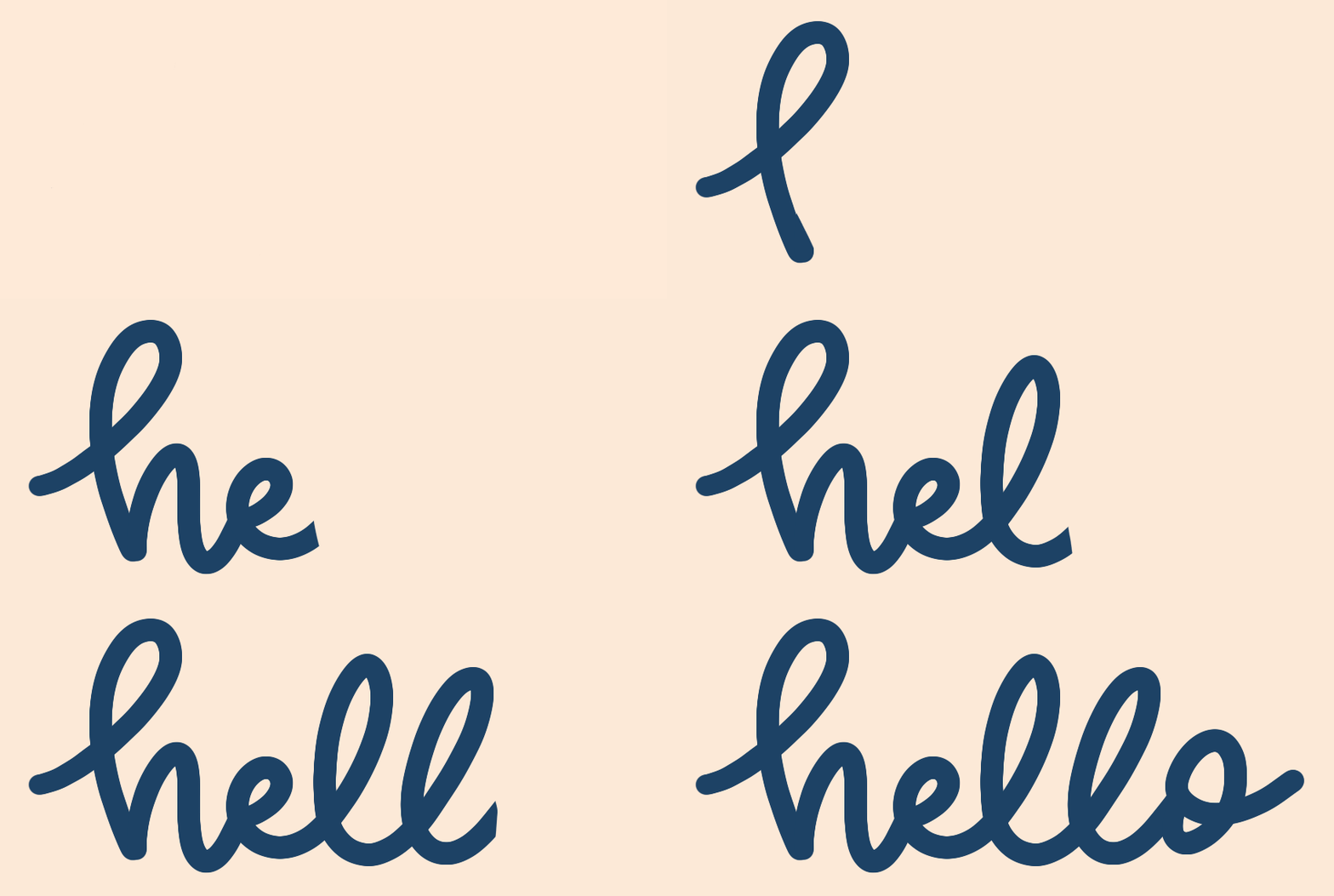
4. Effet manuscrit à la main: Pour notre premier projet, nous allons
créer ce type d' effet de
lettrage cursif
manuscrit. Je vais donc vous montrer comment créer cet effet d'animation
où il semblerait que nous écrivions
le mot Bonjour. Nous allons simplement retourner
à notre galerie. Nous allons créer un nouveau canevas. Et encore une fois, nous
utiliserons 1 000 x
1 000 pixels à 300 DPI. Et notre
profil de couleur sera RGB. Nous pouvons maintenant appuyer sur Créer. Pour ce projet, nous
utiliserons une couleur de fond. Nous allons donc accéder à notre panneau de couches et appuyer sur la couche qui
indique la couleur d'arrière-plan. Et je vais juste prendre
cette couleur rose pâle. Et maintenant, je vais
écrire mon texte, ma couche de textes de base. Nous allons donc nous assurer que nous sommes sur
une toute nouvelle couche vierge. Nous allons prendre notre couleur bleu foncé. Et encore une fois, nous utiliserons simplement le pinceau monoligne
pour ce projet. Et comme je fais
du lettrage, je vais
activer certains guides juste pour rester cohérent
avec mon lettrage. Je vais appuyer sur mon panneau d'actions, activer Drawing Guide, et nous n'aurons pas besoin
de les ajuster. Ils sont juste là pour nous assurer de
rester constants. Je peux ajuster la taille du pinceau. Nous ne voulons pas qu'il soit trop
épais ou trop fin. Vous pouvez jouer avec cela et voir quelle taille vous
souhaitez pour votre lettrage. Je vais aller au milieu et faire en sorte que mon
pinceau ait une moyenne d'environ 45 %. Je vais donc
lui dire bonjour dans une sorte de style cursif. Rien d'extraordinaire,
rien de compliqué. Écrivez simplement le
mot bonjour dans une sorte de lettrage de style cursif. Prenez simplement votre temps et laissez un espace
entre les lettres. Vous ne voulez pas qu'elles
soient toutes mélangées parce que nous
allons supprimer chaque
lettre individuellement. Nous voulons donc lui laisser un
peu d'espace entre les deux. Maintenant que
notre parole est écrite, si nous voyons de petits
ajustements similaires à apporter, c'est le moment de les
faire, car ce sera notre couche de base. Je vois donc certaines choses que
je voudrais régler. Je vais donc simplement
réduire la taille de mon pinceau. Je vais lisser le 0 dans ce petit morceau ici. Et le L, juste ici. Juste ici, un petit peu. Voyons voir. Je pense que ça a l'air bien. Maintenant, je vais centrer
ma parole sur la Toile. Je vais donc appuyer ici
sur ma petite icône en forme de flèche. Assurez-vous que le clipsage et
les aimants sont activés. Et je peux juste centrer
le mot sur la toile. Vous verrez ces petits
réticules jaunes apparaître lorsque vous placez votre mot en
plein milieu de la toile. Nous pouvons maintenant désélectionner
et nous
débarrasser de notre guide de dessin puisque nous n'en aurons
plus besoin. Nous avons maintenant notre couche
de texte de base. Nous pouvons maintenant activer
notre assistant d'animation. Encore une fois, nous allons accéder
à notre panneau d'actions et activer l'assistance à l'animation. Nous avons notre couche de texte de base et nous allons simplement
dupliquer cette couche. Et c'est ici que nous allons commencer à effacer chaque lettre individuelle. On dirait que nous l'avons écrit à
la main , comme si c'
était écrit à la main. Je vais donc passer à ma nouvelle couche. Je vais prendre ma gomme, et je vais supprimer ce
premier petit bout ici. Maintenant, nous allons dupliquer la
couche que nous venons de supprimer, effacer ce petit morceau
et le dupliquer. Et je n'effacerai pas les
lettres de la suivante. Donc, là où le
L rencontre le faux, on effacera le OH, comme ça. Nous pouvons maintenant dupliquer cette couche et
supprimer le L Next. Fais en sorte que nous obtenions tous
les petits détails. Parce que parfois, si vous
allez trop vite comme ça, vous risquez de sauter de petites choses. Nous voulons nous assurer que tous les
petits éléments sont supprimés. Une fois notre animation terminée, il n'
y a plus de
petites pièces éparses. Alors, prenez votre
temps et
assurez-vous d'obtenir tous les petits détails. Nous l'effacerons dans
notre prochaine lettre. Nous pouvons maintenant dupliquer cette couche et effacer
la lettre suivante. Fais en sorte que nous obtenions tous
les petits morceaux. Nous allons le dupliquer. Maintenant, nous allons remplacer le e. Bien sûr, toutes les pièces sont supprimées. Nous allons dupliquer cette couche. Et je vais supprimer
le h et je vais
laisser ce dernier passage. Je m'approche pour
m'assurer d'avoir toutes les zones bleues de mon âge comme ça. Et tu vois, c'est ce que je veux dire. Vous ne voulez pas laisser de
petits morceaux comme ça. Assurez-vous donc d'avoir supprimé tous
vos petits morceaux. Rapprochez-vous pour vous en assurer. Ça a l'air bien. Maintenant,
notre dernier morceau, cette petite queue, nous allons simplement la
dupliquer et supprimer ce petit
morceau ici. Maintenant que nous avons
terminé notre mot, nous avons supprimé
chaque lettre. Nous pouvons le tester. Je vais donc simplement appuyer sur Play. Et ça va un peu vite. Alors, juste, pour nos
images par seconde. C, probablement vers quatre heures. Essayons ça. Ça a l'air bien. La seule chose, c'est qu'il recule au lieu de quatre. Et je vais vous montrer comment
résoudre ce problème pour qu'il soit beau. Mais nous voulons que notre parole
ait l'air d' aller de gauche à droite. Nous allons donc simplement le mettre en pause. Et ce que nous
allons devoir faire c'est tout échanger en solo. Cette couche devient notre
première couche ici. Et cette première couche
deviendra notre dernière couche au-dessus. Nous allons donc simplement appuyer sur notre
couche tout en haut. Et nous allons simplement le
placer sous toutes nos couches pour
devenir notre première couche. Je préfère le laisser sélectionné, balayez dessus pour faire apparaître
la couche suivante. Maintenant, je vais accéder à ma
couche située tout en haut
et la placer juste
au-dessus de cette couche. Je vais donc appuyer dessus pour savoir où apporter. Ma couche suivante se trouvera juste
au-dessus de la couche supérieure. J'apporte celui-ci
juste au-dessus. Appuyez sur celui-ci.
Mets celui-ci juste au-dessus de celui-ci. Appuyez dessus. Maintenant, je vais placer celui-ci
au-dessus de celui-ci et appuyer dessus. La même chose pour chacun d'entre eux. Je pense que nous les avons tous, alors testons-le. C'est beaucoup mieux maintenant, comme vous pouvez le voir, ça
va de gauche à droite. On dirait donc que c'est
écrit, mais je pense qu'il faut aller un
peu plus vite. Essayons cinq
images par seconde. Je pense que ça a l'air vraiment bien. On dirait que nous
écrivons notre parole à la main. Bonjour. C'est ainsi que vous obtenez l'effet de lettrage
manuscrit. Elle lit lentement chaque lettre, nous supprimons chaque
lettre, puis nous organisons simplement les couches pour amener notre première couche en haut et notre dernière
couche en bas. On dirait donc que ça
va de gauche à droite. Pour notre prochain projet, nous travaillerons sur nos effets de lettrage
hebdomadaires.
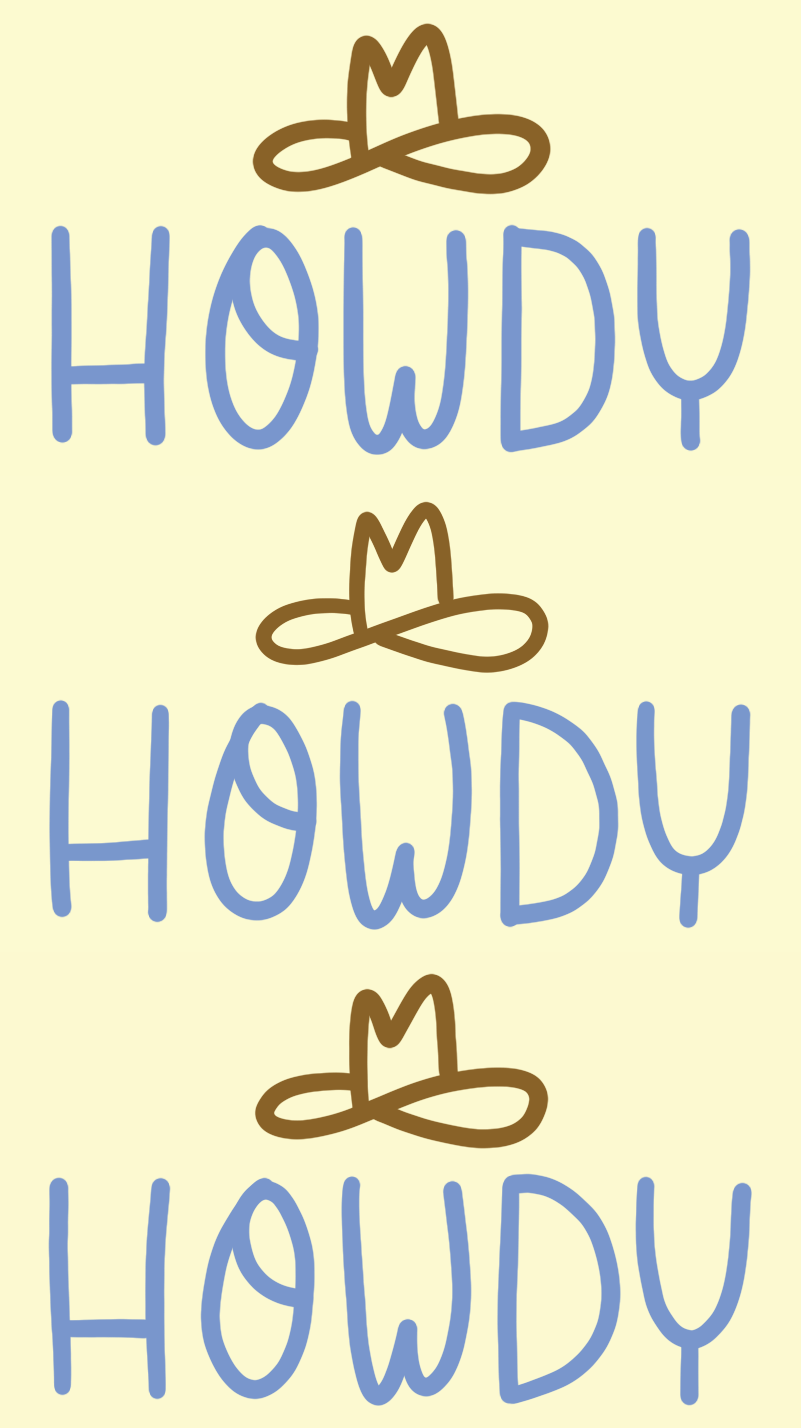
5. Effet vaguement: Pour notre prochain projet, nous allons créer cet
effet de texte ondulé. Et je vais vous montrer comment créer ce style d'animation ici. Nous allons donc retourner
à notre galerie. Et encore une fois, nous
utiliserons simplement notre Canvas, 1 000 ou 1 000 pixels. Et nous allons ajouter une
couleur de fond pour ce projet. Nous allons accéder à notre panneau de couches. Et encore une fois, nous allons appuyer sur
la couche de couleur d'arrière-plan. Et je vais sélectionner cette couleur jaune clair
comme couleur de fond. Nous allons maintenant nous assurer que nous
sommes sur une couche vide, et ce sera
notre couche de textes. Encore une fois, je vais simplement utiliser notre pinceau
monoline pour mon texte. Je veux utiliser cette couleur bleue
plus claire. Je vais sélectionner cela. Et puisque nous écrivons du texte, je vais activer
mes guides de dessin pour m'
aider à rester cohérent
avec mon lettrage. Je vais donc accéder à
mon panneau d'actions, assurer que nous sommes sur Canvas et
activer nos guides de dessin. Maintenant, pour ce texte, je veux qu'il soit légèrement plus épais. Alors voyons voir. Je pense que je vais garder mon
pinceau à environ 50 %. Et maintenant, je
vais juste lui donner ma parole. Je vais écrire le mot « bonjour », mais n'hésitez pas à utiliser le
mot de votre choix pour l'écrire. Ce sera juste
un style d'écriture, rien d'extraordinaire ou de compliqué. Je vais donc utiliser ma
grille comme guide pour mon lettrage et l'
espacement entre mes lettres. Je peux donc commencer
par écrire ma parole. Je vais juste écrire
mon mot ici. Juste comme ça. Le moment est venu d'ajuster
quoi que ce soit et je vais
ajuster l'
espacement entre mes lettres. Il s'agit de notre couche de texte de base, nous voulons
donc nous assurer de
l'obtenir exactement comme nous le voulons. Je vais juste corriger l'
espacement entre mes lettres ,
puis je pourrai centrer
mon mot sur la toile. Encore une fois, je vais m'assurer que mon
snapping est activé et je pourrai simplement lui envoyer ma parole à d'innombrables personnes, comme ça. Et ça a l'air bien. Maintenant que j'ai
ma couche de texte, je peux créer ma couche d'
illustration avec le petit chapeau de cow-boy. Je vais donc accéder à mon panneau Calques et créer un tout nouveau
calque au-dessus de mon calque de texte. Et je vais puiser cette couleur
brune dans mon palais. Ensuite, je pourrais simplement dessiner un petit chapeau de cow-boy
au-dessus de ce mot. Rien d'extraordinaire. Nous allons juste dessiner un
simple petit chapeau de cow-boy au-dessus de notre texte. Juste comme ça.
Nous pouvons maintenant le centrer sur
le canevas et
l'ajuster avec notre texte. Et ça a l'air parfait. Nous voulons maintenant
combiner les deux couches. Nous allons donc simplement pincer
ces deux couches ensemble
pour en créer une seule. Maintenant que nous avons la couche de base R1, nous allons centrer notre
graphique sur le canevas. Encore une fois, je vais cliquer
sur l'icône en forme de flèche, m'
assurer que ma capture est
activée et superposer mon graphique. Vous verrez le
réticule jaune apparaître lorsque mon dessin est
centré sur la vache. C'est parfait. Maintenant que notre couche de base de texte et d'
illustration est terminée, nous pouvons désactiver nos guides. Je vais simplement éteindre
mes guides de dessin. Nous sommes maintenant prêts à
animer notre graphisme. Je vais à nouveau accéder à mon panneau d'actions et activer l'assistance
à l'animation. Donc, pour obtenir un
effet de tremblement, nous allons simplement tracer cette
couche de base très légèrement, très doucement, juste
pour créer une petite variation au-dessus et
créer un effet très
léger et faible. Nous allons donc créer une toute nouvelle couche vierge
au-dessus de ma couche de base. Vous pouvez donc ajouter un nouveau cadre
à partir du menu ci-dessous, ou vous pouvez ajouter un nouveau cadre à partir de votre panneau de
couches en haut. Maintenant, je vais saisir la
couleur de mon texte, cette couleur bleue. Assurez-vous que je suis sur ma
nouvelle couche vierge. Et je vais juste
suivre ma parole. Et tu veux juste, tu ne veux pas aller
trop loin comme ça. Vous voulez vous rapprocher le
plus possible de la
lettre ci-dessous, mais vous ne voulez pas qu'elle
soit exactement la même. C'est ce qui donnera ce
léger effet hebdomadaire. Nous allons simplement tracer
notre lettrage en dessous. Je le ferai pour chaque lettre. Maintenant que j'ai terminé mes textes, je vais faire exactement la même chose. À l'illustration. Je vais prendre la couleur de mon
chapeau de cow-boy, c'est le marron. Et encore une fois, je suis exactement sur la
même couche que mon texte. Et je vais juste le tracer
par-dessus mon chapeau de cow-boy. Et vous pouvez voir qu'il n'y a
qu'une légère différence entre ma couche de base et couche actuelle sur
laquelle je travaille. Et c'est exactement ce à quoi
nous voulons qu'il ressemble. Maintenant que nous avons terminé cette couche, nous allons ajouter
une image
ou une couche supplémentaire à partir du panneau des couches. Je vais simplement ajouter un
nouveau cadre vide et faire exactement la même chose. Je vais commencer par mon texte, je vais choisir ma couleur bleue. Et encore une fois, je vais
juste reprendre ma parole. Maintenant, je vais choisir ma
couleur marron pour mon chapeau. Ça a l'air bien. Maintenant que toutes nos
couches sont terminées, nous pouvons tester notre animation. Je vais donc simplement appuyer
sur Play Down ici. Et ça a l'air bien,
mais c'est un peu rapide Nous allons
donc réduire le
nombre d'images par seconde, donc nous allons appuyer sur Paramètres. Et c'est à 15 images
par seconde en ce moment. Je vais donc le baisser,
voir à quoi ressemblent cinq images
par seconde. Et cette préférence
dépend de la rapidité avec laquelle vous souhaitez que
votre animation soit diffusée. Et ça a l'air bien. Vous pouvez également jouer avec
les paramètres
ici et voir si vous
préférez le loop ou le ping-pong. Et je pense que je préfère la boucle, mais tu peux choisir
celle que tu préfères. C'est ainsi que vous
créez ce type d'effet de texte
hebdomadaire avec des
éléments illustrés. Pour notre prochain et dernier projet, je vais vous montrer comment créer
un effet de lettrage rebondissant.
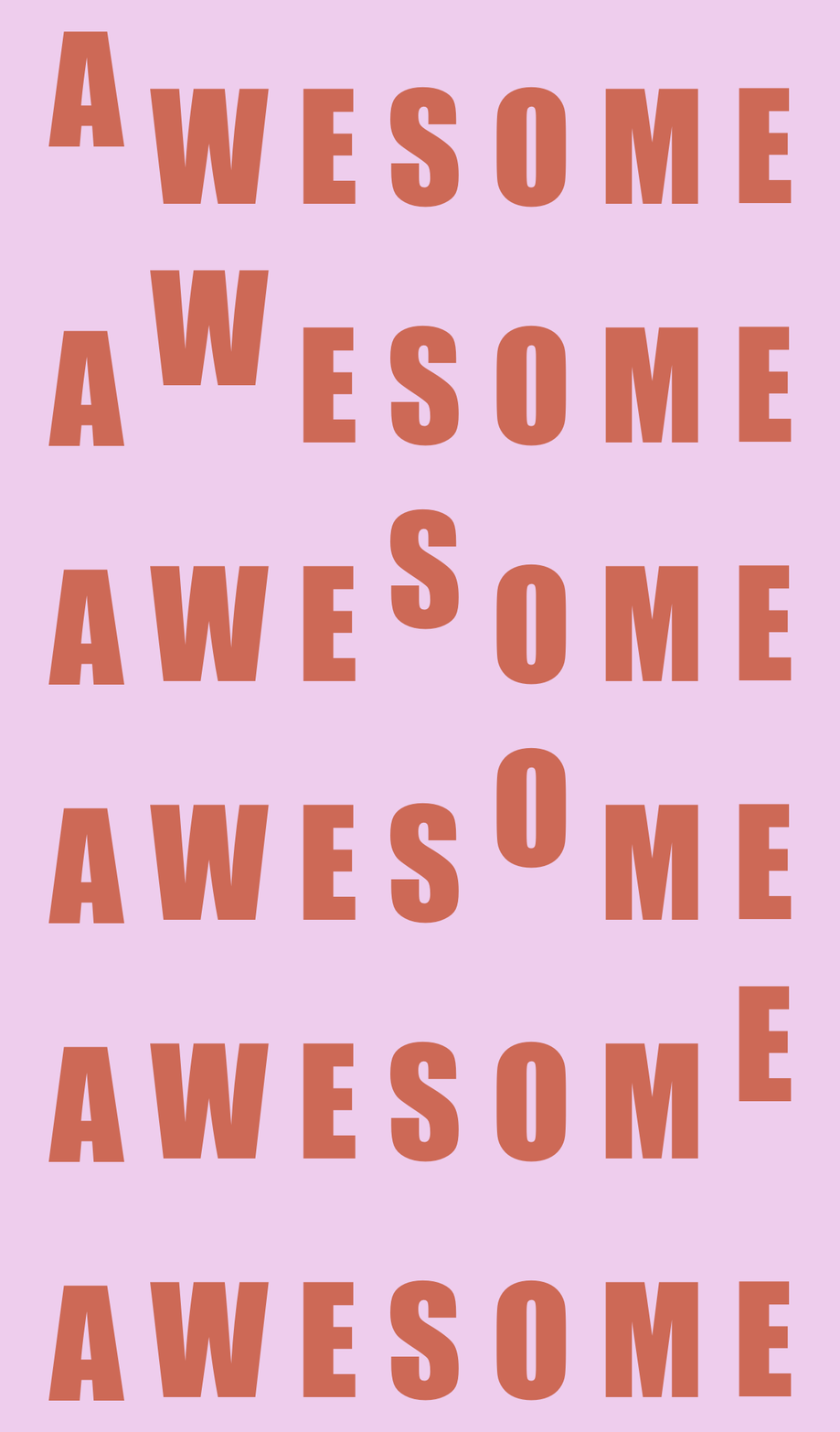
6. Effet de Bouncing: Pour notre projet final, je vais vous montrer comment créer cet effet de
lettre rebondissant super amusant. Nous allons donc accéder à notre galerie et
créer une nouvelle toile 1 000 x 1 000 pixels. Et encore une fois, nous allons choisir une couleur de
fond
pour ce projet. Nous allons donc accéder à notre panneau Calques, appuyer sur la couche de
couleur d'arrière-plan et je choisirai cette couleur rose
clair. Maintenant, pour ce projet, nous
allons utiliser une police. Je vais donc m'assurer de sélectionner la couleur de
ma police avant de
commencer à utiliser ma police. Je veux donc cette couleur rose
plus foncée. Je vais maintenant accéder à
mon panneau d'actions. Je vais appuyer sur Ajouter, puis sur Ajouter du texte. Maintenant, je peux écrire dans mon Word, vous pouvez écrire dans l'
œuvre de votre choix. Je vais taper
le mot génial. Maintenant, je peux le sélectionner parce que je veux faire
quelques ajustements. Je souhaite utiliser une police plus épaisse. Je vais donc utiliser cette
police appelée impact, fournie avec
l'application Procreate. Et je sais que je veux que
toutes mes lettres soient en
majuscules pour pouvoir l'
activer et que nous agrandissions le
tout. Je veux laisser un peu d'
espace entre mes lettres Je vais
donc jouer avec le crénage pour laisser un peu d'
espace entre les lettres. Je l'ai donc à 13,6 % pour le crénage et à 43,8
pour la taille des lettres. Et ça m'a plu. Je
vais appuyer sur Terminé. Maintenant que je vois, j'adore
son apparence. J'adore la taille et l'espacement. Je peux pixelliser cette couche. Je vais appuyer sur mes couches, puis sur ma
couche de texte et sur les listes. Il ne s'agit donc plus d'une couche de texte
modifiable. Il se trouve maintenant dans les
éléments illustrés de mon panneau de couches. Je peux donc le centrer sur
mon Canvas et nous ferons la même chose avec
nos autres animations. Assurez-vous que mon snapping
est activé et
centrez simplement mon mot sur la vache. Et c'est parfait. Je vais donc accéder à mon panneau Layers qui
nous donne toujours une couche supplémentaire d'accueil. Nous ajoutons une couche de texte
ou de police. Je vais donc simplement
supprimer cette couche. Je n'en ai pas besoin. Maintenant, j'ai ma
couche de textes de base et c'est parfait. Je vais donc maintenant devoir dupliquer cette couche de base sept fois en plus de cette couche
de base que j'ai. Ce sera donc un total de huit couches et tout
cela aura
du sens lorsque nous travaillerons
sur notre animation. Mais en gros, c'est une
couche pour chaque lettre. Je vais donc le dupliquer
plusieurs fois pour un total de huit couches. Voici 1 234 567,8. Nous devrions avoir huit couches. Vous souhaitez toujours dupliquer
autant de couches qu'il
y a de lettres, plus une couche
supplémentaire comme couche de base. Maintenant que nous avons tout cela, nous sommes prêts à commencer à
animer notre effet. Je vais accéder à mon panneau d'actions, appuyer sur Canvas et activer
mon assistant d'animation. Et je vais aussi
activer mes
guides de dessin parce que nous
allons relier nos lettres. Et nous voulons qu'ils atteignent tous la même zone lorsqu'ils
gagnent en régularité. Je vais donc commencer par
ma couche inférieure, qui est ma première couche. Et nous allons commencer par notre
a et nous l'augmenterons. Je vais donc appuyer sur
ce petit symbole S et m'assurer qu'il est à main levée. Aucun de ces autres
paramètres ne doit être réglé uniquement à main levée. Et ça devrait être en bleu. Bleu sur le symbole plus. Je vais juste dessiner à peu près à mon âge. Je vais l'amener à
cette ligne ici même. C'est pourquoi j'ai activé
mes guides. Nous savons donc que toutes
nos lettres
atteindront cette ligne. Je peux maintenant le désélectionner. Nous en avons donc terminé
avec cette couche. Nous allons maintenant passer à couche suivante et faire
la même chose pour le W. Encore une fois, nous allons simplement
dessiner autour de notre en-tête, placer à la
même hauteur que le a. Et je peux le désélectionner. Nous allons maintenant passer à
la couche suivante, exactement
la même chose avec le E, et nous allons le faire pour
chacune de nos lettres. Je vais le faire pour le S. Maintenant, le 0, le M et enfin le E. Et puis vous
aurez une couche tout en haut à laquelle
rien n'est fait. C'est exactement comme nous
l'avons écrit au début. Votre couche devrait donc ressembler ceci et vous pouvez voir
où chacune de nos lettres rebondit
, puis notre couche de
base solide composée de textes qui
n'ont pas du tout été modifiés. Maintenant, testons notre animation et nous
allons appuyer sur Play. Et ça a l'air vraiment bien. Ça va juste super vite. Nous allons donc réduire le nombre
d'images par seconde. Entrez donc dans nos paramètres
et réduisons simplement cela. Encore une fois, c'est une question de préférence, de la
façon
dont vous voulez, de la rapidité avec laquelle vous voulez que ce soit. Voyons voir. Je pense que je l'aime
à six images par seconde. Et encore une fois, vous pouvez voir
si vous aimez le ping-pong, qui va d'avant en arrière, d'avant
en arrière. Mais j'aime bien la boucle, j'aime qu'elle commence et continue tout droit,
puis qu'elle recommence au début et qu'elle
continue tout droit. Maintenant que nous l'avons, nous pouvons nous débarrasser de nos guides de lettrage, tous ces guides
en arrière-plan. Je vais donc simplement désactiver
mes guides de dessin. Maintenant. Je vais y jouer pour voir si je suis satisfait du résultat final. Je pense que ça a l'air génial. C'est tout simplement parfait. Pour notre prochaine leçon, je vais vous montrer
comment exporter et enregistrer tous nos projets
animés.
7. Exportation et économie: Dans cette leçon, je
vais vous montrer comment enregistrer et exporter nos projets. Et je vais également vous montrer comment
partager et utiliser nos animations. Voici nos projets originaux que nous avons créés lors de
nos leçons précédentes. Et je vais
dupliquer chacun de nos documents parce que je
veux avoir une copie principale. Si j'apporte des modifications ou que je
rogne la taille du canevas, je veux m'assurer de pouvoir
revenir à mes fichiers d'origine. Je vais donc balayer vers la gauche, puis appuyer sur dupliquer. Et comme vous pouvez le voir, cela me donne un fichier dupliqué de
mon projet d'origine. Je vais donc le faire pour
chacun de nos projets. Maintenant que nous avons une copie de
chacune d'entre elles, nous pouvons,
nous pouvons commencer à modifier et à
partager nos animations. Je vais donc m'appuyer sur notre premier projet d'effet
manuscrit
dupliqué. Et je veux recadrer la taille de la toile pour la rendre
très proche de ma parole. Je vais appuyer sur mon panneau d'actions et nous nous
assurerons que nous sommes sur Canvas. Et là où il est
écrit Recadrer et redimensionner, nous allons appuyer dessus. À l'heure actuelle, nous avons atteint notre taille
de fichier d'origine de 1 000 ou 1 000 pixels. Je vais donc réduire la taille de
ma toile juste à
côté de mon lettrage. Je ne vais pas avoir de
mesures exactes ou quoi que ce soit d'autre. Je vais juste le
rendre très proche de mon mot Bonjour. Donc ça a l'air vraiment bien. Alors maintenant, je vais appuyer sur Terminé. Et comme vous pouvez le constater, c'est pourquoi nous avons créé un fichier dupliqué. Nous pouvons donc toujours revenir à
notre fichier d'origine si nous devons modifier quelque chose
ou le référencer. Maintenant que j'ai redimensionné
mon Canvas, je suis prêt à l'exporter au format GIF. Et je vais d'abord vous montrer
comment exporter sous forme de GIF, puis je vous montrerai comment
exporter sous forme de courte vidéo, par exemple Instagram Reels. Nous avons donc toutes nos couches que nous avons créées précédemment
et notre couleur de fond. ce qui concerne les cadeaux, j'aime les créer
sans couleur de fond, afin de pouvoir les utiliser comme autocollants pour mes histoires ou mes graphismes Web. Je peux simplement désactiver la couleur de mon
arrière-plan ici. Et comme vous pouvez le voir, c'
est juste mon mot bonjour, sur fond transparent. Maintenant, je vais appuyer à nouveau sur mon panneau d'actions
et appuyer sur Partager. Et comme vous pouvez le voir
ici en bas, c'est ici que nous enregistrerons pour nos animations graphiques
si nous avons des options. Et je vais simplement utiliser
les types de fichiers GIF
animés et MP4 animés. Je vais donc commencer par
nos gifs animés, et je vais appuyer dessus. Et ici, nous
avons quelques réglages. Et vous pouvez décider que ce sont eux qui
vont lentement ou trop vite. C'est ici que vous pouvez toujours
jouer avec vos images par seconde. Si vous
voulez modifier quelque chose rapport
à l'original sur
lequel nous l'avions, je vais le laisser à
cinq heures, là où nous l'avions initialement. Mais si vous voyez que vous voulez
le modifier un peu, vous pouvez le corriger ici. Je laisse toujours les
autres paramètres tels quels. Je m'assure juste que je suis en résolution
maximale et que vous pouvez lui donner un arrière-plan si vous désactivez le transparent. Ou nous pouvons le laisser avec un fond
transparent. Et c'est là
que vous pouvez le faire
ici avec ce petit
bouton. Avec ou
sans arrière-plan, ou vous pouvez le faire à partir du panneau des
calques, comme nous l'avons fait. Tout semble bon. Je peux donc maintenant appuyer sur les exportations. Je veux juste enregistrer
ça sur ma pellicule photo. Je vais donc appuyer sur Enregistrer l'image. Et maintenant, si nous examinons nos images, c'est difficile à voir,
mais c'est juste là. Vous pouvez voir qu'il l'a enregistré un fond transparent et
je vais vous montrer comment l'utiliser comme autocollant pour des stories
Instagram
dans un instant afin que vous puissiez voir comment cela fonctionne. Nous l'avons enregistré. Nous pouvons revenir à l'application Procreate et
c'est une façon de l'enregistrer. Ou nous pouvons également l'enregistrer
en accédant à notre galerie. Appuyez sur sélectionner,
appuyez sur le fichier, puis cliquez sur Partager. Et encore une fois, nous
appuierions ici où il est écrit GIF animé. Et c'est le même
menu qui apparaît. Nous pouvons faire exactement la même chose. Ce sont donc les deux
façons dont vous pouvez enregistrer en tant que GIF animé. Maintenant, je vais vous montrer comment
enregistrer si vous voulez économiser, par
exemple, pour une courte vidéo pour des stories Instagram
ou quelque chose comme ça. Je vais donc passer à
notre effet de bonjour hebdomadaire. Et considérez cela comme
un court métrage
en stop-motion où vous souhaitez avoir plusieurs petites images
pour créer une vidéo longue et plus longue pendant
quelques secondes. Instagram ne prend pas en charge. Je ne publie que des cadeaux,
sauf s'il s'agit d'un autocollant. Nous allons donc devoir
convertir cette petite animation une petite vidéo d'
au moins 6 s. Nous allons
donc passer à notre panneau Calques. Et je vais
renommer mes couches parce que nous allons
dupliquer toutes nos couches plusieurs fois
pour créer une courte vidéo. Je vais
les renommer et m'
assurer de les garder en ordre. Nous allons vouloir les
garder en ordre. Je vais donc simplement
les numéroter 123. Tout le monde sait donc exactement dans quel
ordre toutes mes couches
doivent se trouver dans un tuple. Ensuite, je vais
renommer celui-ci en deux. Et puis ça fera trois. Et c'est ce que j'ai fait. Ainsi, lorsque je duplique mes couches, je sais exactement dans quel
ordre elles seront placées. On ne peut pas les mettre hors service. Nous voulons qu'ils
restent toujours dans cet ordre. Je vais maintenant balayer vers la droite toutes
les couches que je souhaite sélectionner car nous voulons toutes les
dupliquer en
même temps
afin qu'elles restent en ordre. Si toutes nos
couches sont sélectionnées. Et c'est un moyen très rapide
et facile de dupliquer mes couches et
de les conserver toutes. Dans le même ordre, vous allez sélectionner toutes les couches que
vous souhaitez dupliquer. Vous allez maintenant appuyer sur la couche
supérieure et la faire glisser vers l'extérieur. Et quand vous voyez le
signe plus s'allumer, nous le laissons tomber. Et comme vous pouvez le constater, il
a été dupliqué dans le bon ordre. Donc 123123, nous allons le
faire encore plusieurs fois. Nous pouvons créer une vidéo plus longue, d'environ six secondes. Nous allons sélectionner notre nouveau groupe de couches et faire
exactement la même chose. Maintenez et faites glisser vers l'extérieur. Je vais
le faire probablement encore huit fois. Ensuite, je peux partager
sous forme de courte vidéo. OK, je pense que c'est bien. Nous avons toutes nos couches
dupliquées et elles sont toutes dans
le bon ordre. Et nous le savons parce que nous avons étiqueté toutes nos couches
dès le début. Vous pouvez donc simplement revenir
en arrière et vérifier. Nous allons nous assurer que
c'est toujours 123123, jusqu'au sommet. Et maintenant, nous avons
créé une courte vidéo. Nous sommes maintenant prêts à exporter sous forme de courte vidéo au lieu
d'un GIF animé. Vous allez appuyer sur nos actions. Et cette fois, nous
allons appuyer sur MP4
animé et nous assurer
qu'il est en résolution maximale. Et encore une fois, si vous souhaitez
modifier vos images par seconde, voici où vous pouvez le faire. Et je veux le laisser
là où je l'ai. Maintenant, je peux cliquer sur Exporter. Encore une fois. Nous allons simplement enregistrer la vidéo dans la liste
déroulante de
notre caméra , où il est
écrit Enregistrer la vidéo. Nous pouvons maintenant aller le
voir dans notre galerie de photos. Et comme vous pouvez le voir, cela
nous a donné une vidéo de sept secondes. Et maintenant, nous pouvons le partager sur nos Instagram Reels ou
sous forme de vidéo quelque part. Cela nous donne donc 7 s. Et si vous souhaitez allonger
votre vidéo, vous devez simplement continuer à dupliquer
vos couches comme nous l'avons fait. Maintenant, nous allons
enregistrer le reste de mes projets sous forme de
gifs animés et de courtes vidéos. Je vais accélérer le
processus et vous pouvez
me voir travailler sur
chacun des types de fichiers. Maintenant que j'ai enregistré
tous mes types de fichiers, je suis prêt à passer à autre chose et à
utiliser mes éléments animés, et je vais
vous montrer comment les utiliser comme dans un autocollant Instagram. Maintenant, vous pouvez vous montrer comment partager vos animations sous forme de sticker de story
Instagram. Nous allons donc créer une nouvelle histoire. Et j'ai cette photo
de cette tasse à café. Et je veux utiliser
l'animation qui dit Bonjour dans un style
manuscrit. Je vais retourner à
ma galerie de photos. Et voici l'animation que
je souhaite partager. Je vais donc cliquer sur Partager, puis je vais appuyer ici
où il est écrit Copier le dossier. Je vais revenir à notre histoire Instagram et la
coller ici. Je vais donc simplement appuyer dessus. Et maintenant, je peux le redimensionner pour le réduire ou l'agrandir et le
positionner où je le souhaite. Et c'est ainsi que vous utiliseriez
ces autocollants pour vos histoires, I'm Stories ou toute autre application sociale. Fit a besoin d'un joli autocollant
animé. Si vous souhaitez
les partager en vrai, c'est là
que vous
utiliserez les vidéos. Nous avons créé ces courtes vidéos. Nous allons simplement créer une nouvelle bobine. Et nous choisirons notre vidéo. Ensuite, nous pouvons le
partager de cette façon. Vous pouvez également les envoyer
sous forme de SMS amusants. Je vais donc vous le montrer rapidement et je vais simplement me
l'envoyer à titre d'exemple. Vous allez donc vous adresser à la
personne à qui vous souhaitez envoyer SMS en haut à droite
pour les photos. Ensuite, vous pouvez simplement choisir le GIF animé si
vous souhaitez l'envoyer. Et je peux simplement l'envoyer. Et c'est une façon vraiment unique et
amusante d'envoyer des messages. Je vais simplement supprimer celui-ci parce qu'il me l'
enverra deux fois. Et c'est ainsi que vous
le partageriez par SMS. Et ils sont vraiment
amusants car vous pouvez les enregistrer et
les utiliser comme graphismes Web ou
sur vos applications sociales, ou comme autocollants animés amusants.
8. Leçon de bonus : téléchargement à GIPHY: Dans cette leçon bonus, je vais vous montrer comment télécharger vos nouveaux gifs animés sur Giphy. Et c'est génial. Si vous souhaitez qu'ils
puissent être recherchés via des applications sociales telles qu'Instagram. Je vais aller sur Giphy
et vous voudrez
créer un nouveau compte
via Giphy. Et une fois
que tout est configuré, nous pouvons télécharger nos cadeaux. Je vais appuyer sur Télécharger. Ensuite, nous
utiliserons un fichier GIF. Nous allons donc simplement cliquer dessus. Ensuite, nous
utiliserons nos cadeaux de
la photothèque. Je vais donc sélectionner mon
fichier GIF et cliquer sur Ajouter. Et cela nous amènera
à cette nouvelle fenêtre. Et nous pouvons voir notre
cadeau ici. Nous veillerons à ce qu'il soit
accessible au public afin qu'il soit consultable. Ensuite, nous ajouterons des balises. Et c'est important
car c'est ce qui le rend consultable. Nous allons donc ajouter des mots descriptifs qui représentent nos cadeaux. Ainsi, lorsque quelqu'un le recherche, il apparaîtra dans la recherche. Je peux donc écrire
des choses comme Bonjour. Je peux écrire un script. Salutations. Essayez de penser à des choses qui
représentent notre don et
donnez-lui quelques mots descriptifs. Alors peut-être à la main et écrit. Bonjour et écrit. Vous voulez donc choisir des
éléments que vous pensez que quelqu'un pourrait rechercher et les
rendre très descriptifs. Ainsi, une fois que vous avez créé
tous vos tags, nous pouvons appuyer sur Télécharger pour
vous proposer une annonce, telle qu'une
source URL ou autre. Je le laisse comme ça. Je vais donc cliquer sur Télécharger sur
Giphy et le téléchargement est en cours. Et maintenant, il est disponible sur Giphy et consultable via des
applications sociales ou des messageries. Maintenant, gardez à l'esprit que cela prend parfois un certain temps. Il faut parfois 24 h pour être consultable dans
la barre de recherche. Mais une fois qu'il est consultable, nous pouvons aller sur Instagram
et créer une nouvelle histoire. Nous utiliserons notre tasse à café. Et maintenant, il devrait
apparaître dans notre barre de recherche. Une fois qu'il est téléchargé, nous pouvons retrouver nos cadeaux. Voici quelques cadeaux que
j'ai créés plus tôt. Et si vous voulez qu'il soit consultable
uniquement par le biais de la recherche, comme par exemple, dites bonjour, vous aurez
besoin d'un compte d'artiste. Et j'ai mis en lien des liens
très utiles sur la façon de postuler pour un
artiste au compteur. Vous pouvez trouver ces liens
juste en dessous de cette vidéo dans la description du projet et de
l'onglet Ressources. Mais je crois que si vous
n'êtes pas vérifié en tant que compte d'
artiste, vous pouvez toujours accéder à
vos cadeaux si vous saisissez l'adresse
et votre nom d'utilisateur, donc moins mon nom. Vous devriez toujours pouvoir y
accéder avec l'acte, même si vous n'êtes pas sur le compte
vérifié de l'artiste. Mais l'avantage d'avoir un compte d'artiste vérifié c'
est que vous n'aurez pas à
saisir votre adresse et votre nom. Vous pouvez simplement taper,
par exemple, un café. Et cela
apparaîtrait automatiquement. Votre GIF
apparaîtrait ici si vous
utilisiez le tag coffee dans votre GIF. C'est ainsi que vous
téléchargeriez vos cadeaux sur Giphy. Encore une fois, j'ai créé
des liens vers des ressources utiles dans l'onglet Ressources
situé sous cette vidéo. Si tu veux y jeter un œil.
9. Réflexions finales: Merci beaucoup d'avoir pris
le temps de vous joindre à la classe. J'espère que vous vous
amuserez à créer de nouveaux
effets de lettrage animés dans l'application Procreate. J'adorerais des projets
d'animation géniaux pour les seniors. N'oubliez donc pas de partager votre travail dans la galerie de
projets. N'oubliez pas de vous amuser
et de faire preuve de créativité. J'ai hâte de voir
ce que tu vas créer. Et si vous avez des questions, n'
hésitez pas à les poser. Vous pouvez publier votre question sous l'onglet
Discussions qui se trouve juste en
dessous de cette vidéo. Merci encore, je vous
verrai la prochaine fois.
 Sarah Raquel, Artist & Designer