Transcription
1. Animer votre photo de profil !: Soyez honnête, quand
avez-vous mis à jour votre choix de profil pour la dernière fois ? S'il fait chaud
pendant une minute ou plusieurs, il est peut-être temps de briller. Mais oubliez les
portraits raides et les systèmes d'exploitation ennuyeux. Et si votre image de profil
pouvait réellement bouger ? Je parle d'une animation amusante, originale et
accrocheuse qui incite les gens arrêter de faire défiler la page et
à sourire Dans ce cours, je vais
vous expliquer comment créer votre propre choix de profil
animé de style doodle Il est parfait pour votre
site Web, vos réseaux sociaux, signature
e-mail ou tout autre endroit où vous souhaitez ajouter une
touche de personnalité Que vous soyez
artiste, freelance, créateur de
contenu ou simplement
quelqu'un avec un visage, ce cours est fait pour vous Nous allons faire en sorte que les choses soient légères, amusantes et totalement adaptées aux débutants, et je vais vous montrer exactement comment griffonner sur une photo, animer vos œuvres d'art
dans Photoshop et les exporter pour le Web Aucun plugin sophistiqué ou code
compliqué n'est requis. Je suis Cara Pltnich, votre collaboratrice créative et passionnée de doodle
numérique J'enseigne le
design, l'illustration et tout ce qui concerne Adobe
depuis plus de 20 ans. Alors prenez votre selfie préféré et créons quelque chose de
vraiment délicieux. Je vous verrai dans la prochaine vidéo.
2. Rassemblez vos fournitures: Nous allons donc
commencer par l'image
que vous souhaitez utiliser pour votre photo
de profil. Dans ce cas, j'
utilise juste une photo d'archives. Vous le trouverez lié
dans les fichiers du projet. C'est gratuit sur Adobe Stock. Donc, si vous voulez vous entraîner
avec la même image, n'hésitez pas à la télécharger. Vous pouvez également utiliser les
couleurs de votre choix. Bien entendu, si vous souhaitez utiliser certaines
couleurs que j'ai préparées, vous pouvez télécharger les échantillons j'ai créés depuis la section des fichiers de
projet Si vous allez dans le menu Fenêtre
et que vous choisissez des échantillons. Vous verrez vos échantillons de
couleurs ici, et vous pouvez accéder au menu du
panneau et simplement choisir Importer des échantillons
, puis accéder
au fichier ASE doodlefun point, qui les
chargera Vous avez l'image
et les échantillons de couleurs, l'autre chose que vous
voulez faire est de vous
procurer des pinceaux Photoshop Il existe d'innombrables
pinceaux parmi lesquels choisir. Ils sont gratuits pour les abonnés à Creative
Cloud. Si vous accédez à votre outil de
brosse et que vous accédez à la barre d'options
ou au panneau de configuration en haut, et que vous cliquez sur ce
petit menu déroulant. Ici, vous verrez une roue dentée. Si vous cliquez dessus et
que vous
choisissez Obtenir plus de pinceaux, vous serez redirigé
vers cette page du site Web d'
Adobe où,
si vous faites défiler la page vers le bas, vous trouverez tous
ces packs de pinceaux. Il existe donc des marqueurs artistiques, des pinceaux
conceptuels, des pinceaux pour supports
secs. Je veux dire, vous le nommez,
et tout ce que vous avez à faire pour télécharger l'un d'entre eux
est de cliquer sur Télécharger. Cela déposera le fichier ABR
sur votre disque dur, puis de nouveau dans Photoshop.
Si vous revenez au même panneau de pinceaux
et à la même roue dentée,
puis que vous choisissez d'
importer des pinceaux, vous pouvez accéder à l'endroit où
vous avez enregistré ce fichier, et lorsque vous cliquez sur
Ouvrir, vous verrez un chargement juste en
bas de votre panneau de Maintenant que vous
avez votre image, vos échantillons de couleurs
et
vos pinceaux, rejoignez-moi dans la prochaine
vidéo, et nous préparerons le fichier pour une animation amusante à
griffonner
3. Configurez votre fichier: Pour préparer notre fichier pour
une animation cadeau en boucle, première chose
à faire est de le redimensionner Cette image mesure plus de
6 000 pixels de large, ce qui est énorme. Faisons donc un ajustement
en choisissant Taille de l'image. Et ici, nous voulons nous assurer
que le rééchantillonnage est activé. Et je vais le réduire
à 1 200 pixels. Vous pouvez saisir
la taille que vous voulez ici, mais l'idée est
que ce sera sur le Web et nous ne voulons
donc vraiment pas qu'il soit trop grand. Ensuite,
nous cliquerons sur OK. Pour le réafficher à l'écran, appuyez sur Commande ou Contrôle
et sur le chiffre zéro. Ensuite, nous allons
sélectionner le sujet
et le copier dans
son propre calque. Si la barre des
tâches contextuelle est visible sur votre écran, vous pouvez simplement appuyer sur Sélectionner un sujet Si vous ne voyez pas la barre des tâches
contextuelle, choisissez
simplement la barre des tâches contextuelle Windows Vous pouvez également simplement appuyer sur W pour n'importe quel assistant,
comme les outils de sélection, et cela vous donnera
la possibilité de sélectionner le sujet ici même
dans le panneau de configuration. Dans cette liste déroulante,
je vais simplement m'
assurer d'obtenir la
meilleure sélection possible en indiquant
à Photoshop
que je veux qu'il traite la
sélection dans le cloud, puis je vais cliquer
sur Sélectionner un sujet. Et je veux la faire entrer dans
sa propre couche en appuyant sur
Commande ou Contrôle J. Maintenant qu'elle est dans sa propre couche, je veux la rendre en
noir et blanc. Vous pouvez donc le faire avec
une couche de réglage, mais ce n'est tout simplement pas
vraiment nécessaire. Je vais simplement utiliser un
raccourci clavier pour désaturer rapidement la couche,
c'est-à-dire le changement de commande ou de contrôle et la lettre U. Pour le bit suivant, je vais
simplement masquer
la couche d'arrière-plan afin que nous
puissions voir ce qui Pour vraiment vous aider, vous ou votre sujet, à vous
démarquer de l'arrière-plan, je pense qu'il est très utile de les entourer d'un trait blanc. Je vais donc masquer
cette couche d'arrière-plan pour que je puisse voir le trait. Une fois le sujet sélectionné, je vais descendre au bas
du plan des calques, cliquer sur l'icône des effets
et choisir un trait Ici, je veux m'assurer que la position est réglée sur l'extérieur, puis nous pouvons jouer avec
le réglage de la taille jusqu'à obtenir une épaisseur
qui nous semble bonne. Je pense que quelque chose
comme 18 pixels fonctionne. Si vous voulez changer de
couleur, vous pouvez cliquer ici et
choisir autre chose. Mais je trouve que le blanc fonctionne très
bien, alors nous allons cliquer. OK. Enfin, je vais réactiver
cette couche d'arrière-plan et
cliquer pour la rendre active. Ensuite, je vais ajouter une couleur de
remplissage rapide à l'arrière-plan pour couvrir notre sujet et
nous permettre de commencer ici. Donc, dans le panel Swatches, je vais choisir, je pense, cette couleur rose clair fois cette option sélectionnée, je vais appuyer sur Option
Supprimer ou Alt Supprimer. Et cela remplira
l'arrière-plan avec notre couleur actuellement
active. Bien, maintenant que nous
avons une couleur d'arrière-plan, notre sujet est
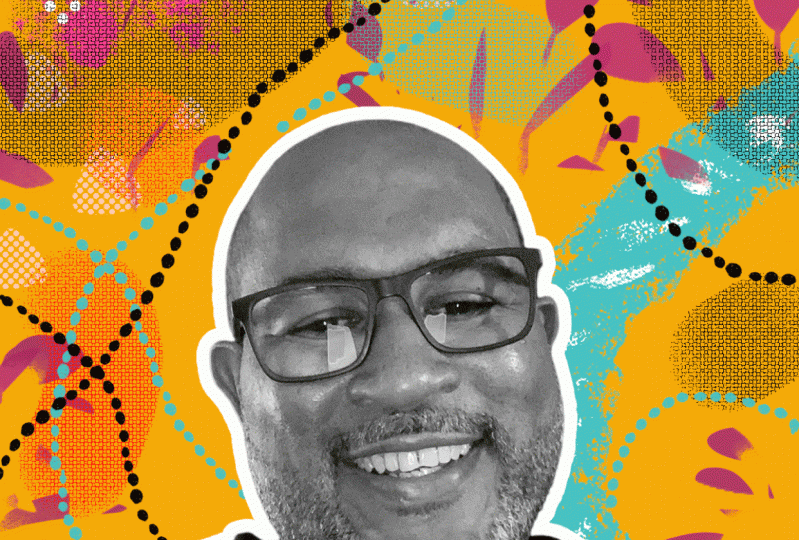
séparé de l'arrière-plan et est entouré d'un joli petit trait
blanc. Dans la vidéo suivante, nous sommes
prêts à commencer à griffonner.
4. Griffonnez !: Maintenant que nos fichiers sont prêts, nous sommes prêts à commencer à griffonner Au fur et à mesure que nous
créons ces griffonnages, nous voulons penser à conserver les éléments séparés
sur des couches distinctes Peut-être pas toutes les pièces, mais certainement certaines choses. Nous voulons donc nous
assurer de créer une nouvelle couche vierge pour chaque pièce
que nous voulons ajouter. Par exemple, je
vais sélectionner une couleur bleue ici dans
mon panneau d'échantillons, puis passer à l'
outil pinceau en appuyant sur B. Ensuite, je vais cliquer
ici et choisir Let's see Allons-y. C'était un pinceau
appelé Letterers Hunk Cela demande beaucoup d'essais et d'erreurs, car
je ne sais pas à quoi cela va
ressembler, mais n'oubliez nous pouvons
agrandir ou réduire notre pinceau en utilisant les crochets gauche et droit à
côté de la lettre
P sur votre clavier. Et je vais juste
venir ici et faire un peu de
gribouillis comme ça Si je ne l'aime
pas, je peux l'annuler. Et une chose qui
peut être très utile , surtout si vous
n'avez pas de tablette. Et dans ce cas, je dessine avec mon doigt
sur mon pavé tactile. Il est très utile de
lancer ce curseur de lissage ici pour
obtenir un beau coup de pinceau Et je pense que j'en veux un qui soit un peu plus désordonné
comme celui-ci Et nous allons faire en sorte que ça prenne de l'ampleur. Ensuite, je vais juste
faire un gribouillage comme ça. C'est assez simple, non ?
Maintenant, je pense que cette pièce est bonne en elle-même, mais je voudrais y ajouter quelques
marques. Et je pense que je veux que
ces pièces en fassent réellement partie, donc je vais les garder
sur la même couche. Mais je vais passer
au blanc
et prendre, je ne sais pas, un autre pinceau et le
rendre très petit. Et je vais juste m'en sortir. Cachons-la une minute. Et je vais juste dessiner petites rayures comme
ça tout le long de ma marque. Et encore une fois, c'est ce que je fais. Je ne sais pas pourquoi j'
utilise mon trackpad. J'ai une tablette à stylet ici. Mais honnêtement, je ne sais pas. Juste pour ce genre de choses, je ne me donne même pas la peine de le sortir et de l'allumer. D'accord. Donc, je trouve
que cette pièce est bonne, et je vais maintenant en
créer une nouvelle couche. Mettons
ici quelque chose de beau avec une couleur jaune,
et encore une fois, et encore une fois, vos pinceaux varieront en
fonction de ce que vous avez téléchargé Peut-être que je vais juste
faire ce que c'est,
ce pinceau
pour ceinture d'astéroïdes griffonner
quelque chose de gros et désordonné comme ça et prendre
un autre pinceau différent, peut-être quelque chose avec une
certaine texture dedans Cela semble amusant et
je vais peut-être prendre une couleur rose. Ceci. Et encore une fois, avec le
lissage, augmentez-le. Hmm. C'est bien trop propre. Donc, comme je l'ai dit, cette
partie est un essai et une erreur. Donc je vais juste
jouer un peu, et tu vas y aller,
jouer et expérimenter. J'aime bien ce pinceau. C'
est l'encre Golden Age. Ce ne sont que des pinceaux
gratuits d'Adobe. Comme ça. Et encore une fois, je vais
passer à White. Je vais appuyer sur D pour
mes couleurs par défaut et sur X pour les faire basculer Ensuite, je vais venir
ici et
chercher Oh, Buttery Ink C'est peut-être une bonne chose.
Dessine des cercles. Nan. Allons chercher un marqueur. N'oubliez donc pas que vous pouvez également
rechercher un marqueur chinois. J'aime bien ce pinceau. Je vais donc simplement
dessiner quelques cercles. Et je mets ça sur la même couche, mais
tu n'es pas obligée. Mais je veux que toute cette
pièce aille de pair. C'est donc ce que je suis en train de faire. Mais si vous souhaitez animer ces points séparément
de tout le reste, vous pouvez simplement
les placer sur leur propre couche OK. Je vais juste simplifier
les choses ici, mais je pense que c'est
une bonne chose pour cette couche. Permettez-moi d'ajouter une autre
bonne couche de texture. Et je pense qu'il y a un pinceau
dans l'un de ces packs, le
pack de mise à jour de l'été 2020 appelé Jungle Jam. Et ce pinceau est cool. Cela vous donne une belle texture. Je travaille donc sur
une autre couche vierge, et je vais juste tamponner certains de ces
rushes ici Peut-être comme ça. Je pense que ça a l'air
bien. Et maintenant, je voudrais juste ajouter quelques marques de
gribouillage. Je vais donc revenir
à ce marqueur chinois. Et je vais utiliser le noir et relancer
le lissage, et je veux une couche
vierge différente, et je vais juste dessiner un squiggle bouclé ici,
une sorte de désordre enchevêtré Et ce que j'aime, c'est
qu'il n'a pas de bords, aucun pendentif qui dépasse. C'est donc une chose,
puis je vais créer une autre couche vierge, et je vais passer à l'un
des pinceaux de lettrage Nous y voilà. Il existe une collection de
lettres, et l'une d'elles a ces
points simplement appelés Dotty Et sur une autre couche blanche, je vais faire un zoom arrière ne pas avoir à parcourir une
aussi grande distance avec ma main. Peut-être zoomer encore plus
et faire quelque chose comme ça. D'accord. Alors maintenant, nous voulons
enregistrer notre travail sous forme de PSD. Prenez donc le temps d'
explorer différents pinceaux, différentes couleurs,
textures, etc.
Assurez-vous de placer les Assurez-vous de placer différents éléments que vous
souhaitez déplacer séparément sur un
calque distinct afin qu'ils
puissent se déplacer séparément
de tout le reste. Une autre chose qu'il est
utile de garder à l'esprit lorsque vous créez vos
animations est que griffonnages
autonomes comme celui-ci peuvent être déplacés dans n'importe quelle direction
de votre animation, alors qu'un dessin de
ce type ne peut pas être déplacé vers bas ou loin
du bord sans afficher
cette pièce découpée Donc, si cela ne vous dérange pas, je suppose que vous pouvez le
déplacer comme vous le souhaitez. Mais si vous voulez éviter cela, vous pouvez dessiner un griffonnage géant et le déplacer ainsi pour qu'il ait de la
place pour qu'il puisse bouger Pareil pour cette pièce ici, peut-être que si je
commence par elle ici, peut-être que si je
commence par elle ici, je pourrais la déplacer d'une
façon ou d'une autre, non ? Ces points sont un autre exemple. Juste une chose à laquelle vous devez
penser lorsque vous créez votre œuvre d'art. Rejoignez-moi dans la prochaine
vidéo où nous allons faire bouger ce doodle
5. Animer: C'est bon, on y va. Nous sommes
prêts à l'animer. C'est étonnamment simple. Nous allons
aller dans le menu Fenêtre, et nous allons
choisir la chronologie. Et ici, ce
bouton peut indiquer « créer une animation d'image » ou « créer une chronologie vidéo ». Nous voulons donc cliquer sur
cette liste déroulante et assurer qu'elle indique «
créer une animation d'image », puis nous cliquons sur Maintenant, il ne nous reste plus qu'à arranger les choses comme nous le
voulons pour chaque image. Donc, par défaut, Photoshop
crée notre premier cadre, et il ressemble à ceci. Nous allons
donc cliquer sur
le bouton du nouveau cadre pour
créer un deuxième cadre. Et pour ce cadre,
il suffit de
saisir l'outil de déplacement. Et frayez-vous un chemin à travers les différentes couches
et déplacez-les simplement. Et nous ne voulons vraiment pas trop
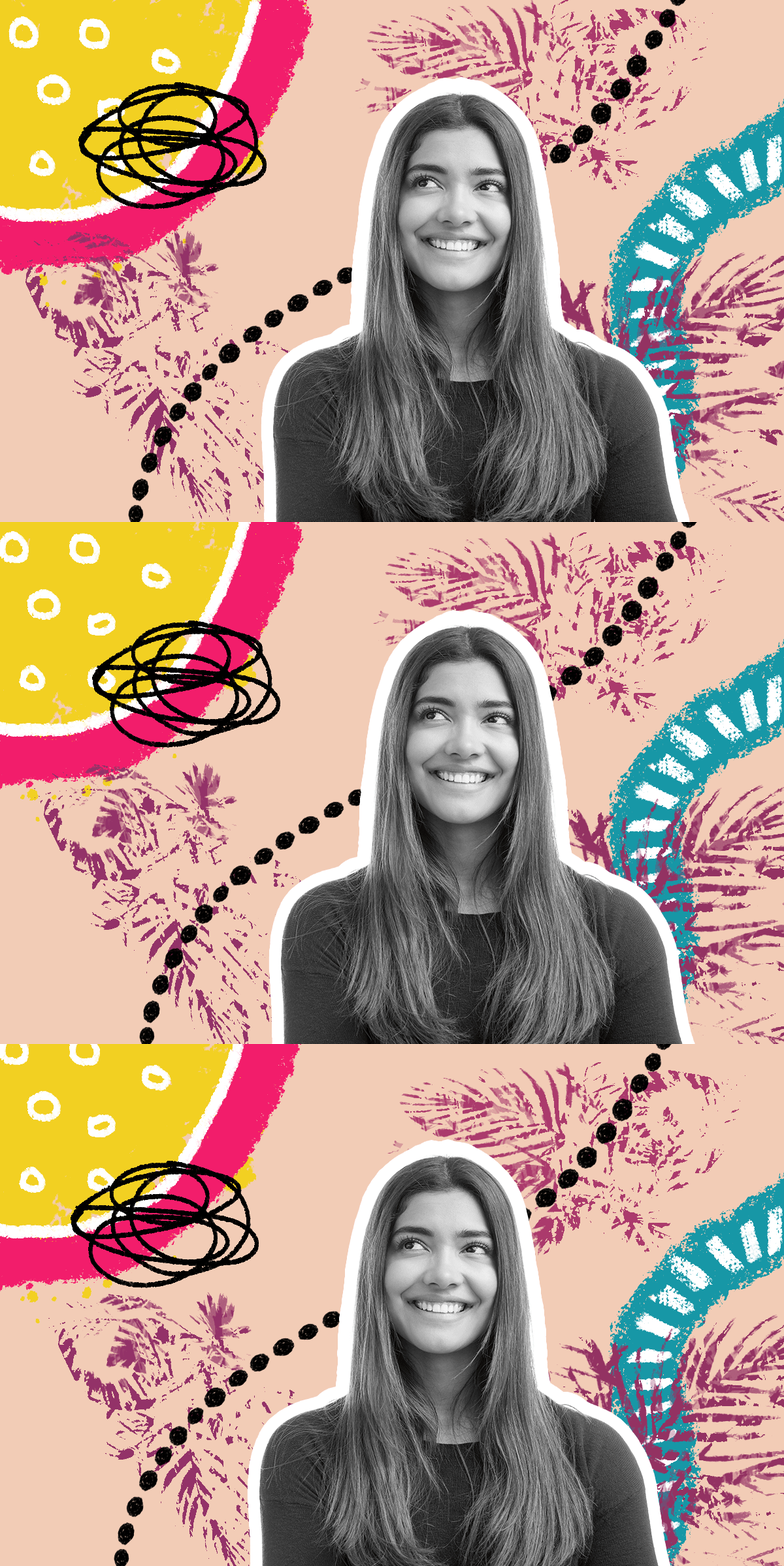
les déplacer. Donc, vraiment, juste un petit peu. Photoshop ne
reconnaîtra aucune transformation vous appliquez à un
calque d'une image à l'autre. Vous souhaitez donc déplacer des couches, mais vous ne voulez pas les transformer
librement, les redimensionner ou les faire pivoter. Mais nous pouvons apporter des
ajustements à la position. Donc, si je veux prendre
cette ligne
ici et la déplacer un
peu comme ça, peut-être que je vais déplacer cette
ligne vers le bas comme ça. Et le fond de paume ici, je vais
peut-être le déplacer vers le bas. Eh bien, je ne veux pas vraiment
montrer l'avantage ici, alors peut-être que je vais le changer de cette façon. Et nous allons déplacer ce type vers le haut. Et notre gribouiller vers le bas. Photoshop va donc maintenant
mémoriser la position tous ces calques pour ce
cadre par rapport à ce cadre. Donc, si nous cliquons
pour revenir au premier cadre, nous pouvons voir comment
tout a bougé. Cela semble donc bon jusqu'à présent. Il ne nous reste plus qu'à
créer un cadre supplémentaire. Cliquez à nouveau sur ce
nouveau bouton de cadre. Et encore une fois, nous allons
faire bouger les choses. Le plus délicat, c'est que nous
voulons pouvoir
les déplacer de manière à ce qu'ils soient différents des deux
premières images. Donc, sur cette troisième image, en m'assurant qu'elle est active, je vais
peut-être la
déplacer de cette façon. Et assurons-nous
que c'est différent de la première image et de
la deuxième image. OK. Et voyons voir. Les points
noirs ont commencé ici. Ils se sont légèrement déplacés
vers la droite. Donc, dans le troisième cadre, je vais
peut-être
les déplacer un peu vers la gauche. Et apparemment un peu
plus. Allons-y. Ce type va
peut-être déménager ici. Ce n'est pas si important. C'est juste important. Ils bougent. Parfait Donc, en fin de compte, vous
voulez pouvoir basculer entre les trois cadres et voir
que tout bouge Et si vous n'aimez pas l'endroit où se trouve élément dans un cadre en
particulier, il vous suffit de sélectionner ce cadre,
puis de déplacer le calque. Vous voulez simplement vous
assurer, chaque fois que vous effectuez des réglages, de
savoir sur quel cadre vous vous trouvez, car il est très facile de
penser que vous êtes sur la troisième image, et maintenant vous venez de
gâcher la deuxième image N'oubliez donc pas
que vous pouvez toujours annuler en appuyant sur
Commande ou Ctrl Z, et que vous pouvez toujours
supprimer des cadres si nécessaire et en créer de nouveaux
si cela est plus facile. Ou si, d'une manière ou d'une autre, vous
êtes vraiment embrouillé, ce qui est très facile à
faire si vous oubliez de faire
attention au cadre
sur lequel vous vous trouvez lorsque vous
ajustez les couches Mais si vous vous
trompez vraiment d'une manière ou d'une autre et que
vous vous dites :
« Je veux que tous
mes cadres placent « Je veux que tous
mes cadres placent mon sujet
exactement au même endroit », vous pouvez simplement choisir un
cadre, positionner votre couche, puis cliquer avec le bouton majuscule pour
sélectionner tous les cadres Ensuite, si vous accédez
au menu du panneau de chronologie, vous pouvez choisir de faire correspondre la
couche entre les images. Vous pouvez choisir les attributs que vous souhaitez associer.
Cliquez ensuite sur OK. Vous allez maintenant voir que
cette couche correspond
à tous ces attributs
dans tous ces cadres. Donc, je voudrais la
redéplacer
ici et dans une
position similaire. Il est donc également utile de s'assurer que vous déplacez les objets dans des directions
différentes. Par exemple, vous ne voulez probablement pas déplacer tous les éléments vers le bas et vers la gauche dans le même cadre ,
car
il semblerait qu'ils se déplacent tous ensemble. Donc, d'une image à l'autre, je voudrais faire bouger
certaines choses vers le haut, d'autres vers le bas,
d'autres vers la gauche, vers la droite, etc. Ainsi, vous obtenez plus d'
effet de
tortillation que vous recherchez probablement Pour voir comment cela se présente, cliquons sur ce
petit menu déroulant ici,
pour
nous assurer que cela fonctionne
en boucle pour toujours. Ensuite, nous voulons cliquer
sur l'un des cadres, puis cliquer sur le dernier cadre avec la touche
Maj pour que les trois soient sélectionnés. Et nous allons modifier
le délai ici, passant d'un délai zéro seconde à
un délai pour choisir n'importe quel
nombre de ces préréglages J'aime en utiliser d'autres,
et j'aime taper 0.3. Et si nous cliquons sur OK,
puis sur Play, nous verrons
notre animation. À partir de là, si vous souhaitez accélérer l'animation, vous pouvez réduire le
délai sur chaque image. Et si
vous voulez le ralentir, vous augmenterez le délai. Apportez donc tous
les ajustements que vous souhaitez apporter. Enregistrez une version mise à jour
de votre fichier de travail, et rejoignez-moi dans la prochaine vidéo, nous en ferons
un cadeau animé.
6. Exportez: Maintenant, pour l'exporter afin publier sur votre site Web,
partagez-le avec le monde entier. Vous allez accéder à Fichier, Exporter, Enregistrer pour le Web. Ici, vous voulez vous
assurer que le format GIF est sélectionné. Il existe de nombreux paramètres
que vous pouvez modifier ici pour
essayer de minimiser la taille du fichier Vous pouvez voir quelle
sera la taille du fichier en regardant ici. Nous pouvons voir qu'à l'heure actuelle ,
sa taille et sa configuration
actuelles atteindront 900 K. Donc, selon la
façon dont vous l'utilisez, vous voudrez peut-être essayer
de le réduire. Vous pouvez donc réduire la taille. Vous pourriez essayer de vous en tirer avec moins de couleurs et voir si cela
fera une différence. Dans ce cas, je l'
ai réduit à 128, et je pense qu'il a toujours l'air bien. Mais, tu sais, ça dépend de toi. Vous serez peut-être surpris de ce que
vous pouvez faire ici. Et parfois, c'est amusant de
créer un cadeau qui ressemble
vraiment à
un retour aux années 90 Ainsi, chaque fois que vous
configurez cette configuration comme vous le souhaitez et que vous confirmez
la taille souhaitée, vous devez vous assurer qu'elle fonctionnera
en boucle indéfiniment, puis vous cliquerez sur Enregistrer. Donnez-lui un nom, et
si nous y jetons un coup d'œil, voici notre cadeau animé Maintenant, il est
possible que vous
vouliez également un MP quatre pour une raison
quelconque. Donc, si vous avez
besoin d'un MP quatre, allez
simplement dans Fichier,
Exporter le rendu vidéo. Ici, je vais m'assurer que
je l'ai réglé sur la taille du document. Assurez-vous que toutes les images
sont sélectionnées,
puis cliquez sur Render,
et c'est parti. Maintenant, il ne va pas
automatiquement apparaître en boucle dans cet aperçu, car
il s'agit d'un MP quatre. Gardez donc cela à l'esprit. Vous devez savoir vers quel
type de format vous souhaitez exporter en fonction de la
manière dont vous souhaitez l'utiliser.
7. Étapes suivantes: Et ça, c'est fini. Votre photo de
profil animée de style doodle est officiellement vivante et prête à charmer Internet. Et
nous voulons voir. Assurez-vous donc de publier votre projet terminé dans la section des
projets ci-dessous, qu'il
soit stupide, mignon
ou direct, étrange Nous voulons le voir
et vous encourager. Si vous avez apprécié ce cours, hésitez pas à laisser
un avis et à consulter mes autres cours
ici sur Skillshare pour plus de créativité et de magie Vous pouvez également me trouver
sur carapltnch.com pour plus d'inspiration, de
cadeaux Merci beaucoup d'avoir regardé et à la prochaine, bonne création. Ah,
 Khara Plicanic, Photographer, Designer, Adobe Educator