Transcription
1. Introduction du cours: VA vient de lancer une
tonne de nouveaux outils d'IA,
dont certains
sont de niveau supérieur, tels que la conception et les éléments
alimentés par l'
IA graphismes en trois
dimensions ou Style Match, et même un assistant d'IA
qui vous donne des conseils de conception. Ces mises à jour
accéléreront
à coup sûr votre flux de travail
et stimuleront votre créativité. Je vais toutes
les détailler et vous
montrer toutes les fonctionnalités de l'IA que vous devez
connaître lors du discours d'ouverture d'octobre de
Canva
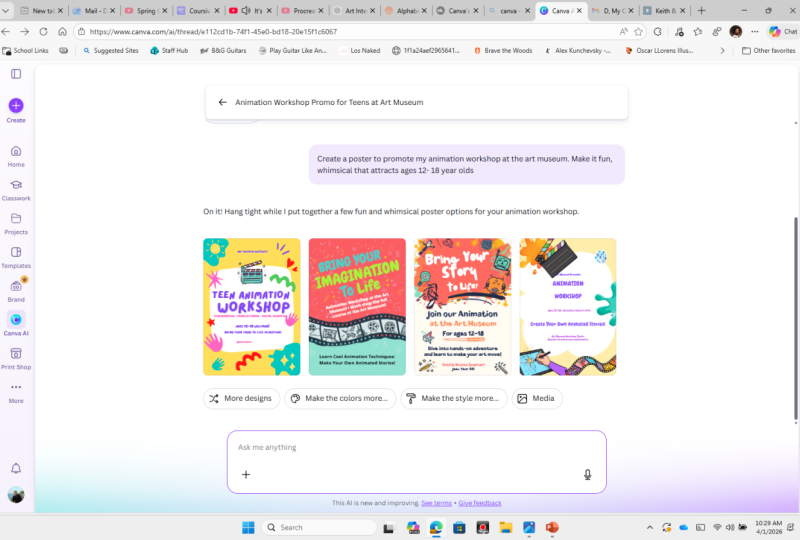
2. Onglet de conception avec l'IA (IA Powered Design): Donc, une chose que j'
aime ici, c'est que je peux désormais demander par la voix. OK, alors essayons d'abord
cette fonctionnalité. Je vais cliquer
ici sur un article pour
promouvoir le jeu de football de mes enfants. Vous voyez donc que cela
a parfaitement fonctionné. Je pourrais très facilement saisir mon invite dans un message pour promouvoir le jeu de football de
mes enfants. Ainsi, une fois que j'
ai écrit mon message ici, je peux choisir entre
quelques options. Alors couleur, passons au vert. Et la langue,
restons-en à l'anglais. Et je vais
lancer ceci, vous voyez, on vous proposera quelques modèles qui
correspondront à votre sujet, au sujet que vous avez
mentionné dans votre invite. Mais aussi les couleurs que vous avez mentionnées ici,
la couleur citron vert. Donc joueur du match. Donc, si je clique ici, mon
modèle sera automatiquement chargé sur ma page. Essayons autre chose. Liés dans un carrousel, environ cinq
conseils pour les créateurs de contenu. Carrousel pour adolescents : cinq conseils
pour les créateurs de contenu. Donc, ce que je voulais vous
montrer, c'est
que lorsque vous cliquez sur le modèle qui comporte plusieurs pages, vous sera toujours présenté l'aperçu de ce
modèle
vous sera toujours présenté, donc ici. À partir de là, je peux
appliquer toutes les pages. Il chargera donc
les six pages de ce design ici même sur les différentes pages
de mon document. C'est donc à
peu près ainsi que cela fonctionne. Une autre chose que j'ai
remarquée dans ce nouveau panneau, dans cette nouvelle méthode de recherche de modèles ou de
création de documents, est le
bouton de téléchargement situé ici. Pour être totalement transparent, je ne sais pas exactement à
quoi sert ce bouton. Essayons donc de
télécharger l'un des
documents que j'ai ici. Et ce que j'ai, c'est une capture d'écran d'un
article précédent que j'ai créé. Alors, que se passe-t-il si je le télécharge dans
cette
boîte de dialogue ici ? Est-ce que Canva va me montrer un
article similaire ? Pas exactement. Je vais
attendre que ce soit Oh, il y a un canard jusqu'à
ce que ce soit complètement téléchargé D'accord, donc je l'ai téléchargé, et si je lance l'invite, cela ne semble pas fonctionner Il se peut donc qu'à ce jour, cette fonctionnalité ne soit pas encore activée, mais c'est quelque chose
à surveiller. Je prédis que nous
serons en mesure de télécharger, comme une image de référence, afin
que Canva fasse apparaître des
modèles qui
ressemblent un peu au style de cette image, mais cela ne fonctionne pas pour
le moment. Passons à
la fonctionnalité suivante.
3. Onglet Éléments alimentés par l'IA (IA: Je suis ici dans une présentation
vierge. J'aimerais vous montrer
le nouvel onglet Éléments et comment Canva a décidé d'
injecter de l'IA dans cet onglet d'
éléments également Donc, la première chose
que je vais faire est de cliquer sur cet
onglet Elements ici Nous voyons
également un champ de recherche plus grand avec la commande vocale, le chat vocal, vous pouvez
donc maintenant l'utiliser
pour rechercher dans la bibliothèque. Vous pouvez donc voir que les icônes
ont été redessinées. C'est plutôt cool.
Les trois formes D. Il est désormais plus
visuel que jamais. J'aime bien ces couleurs également. Je trouve que cela a l'air très
moderne et bien conçu, donc j'aime bien cette amélioration. Essayons-le. Vous avez donc la possibilité de faire une
recherche dans la bibliothèque, comme vous le faisiez auparavant. J'ai une recherche
ici, un chien et un chat atterrissant sur la lune. OK ? Je cherche une photo d' un chien et d'un chat
atterrissant sur la lune. Donc, dans la bibliothèque, je peux voir ces
résultats ici. Je vois des chiens et des
chats mignons ensemble. C'est mignon. Je vois une photo de la lune, mais je ne vois pas un chien et un chat atterrir
spécifiquement sur la lune, n'est-ce pas ? Donc, ce que je peux faire, c'est essayer de générer cette image avec l'IA. Donc, si je clique sur ce bouton
ici pour générer des images, Canva
générera automatiquement ma photo
d'un chien et d'un chat atterrissant sur la lune en utilisant son support magique ou l'
équivalent d'un support magique, je suppose, mais elle est
maintenant intégrée ici même dans l'onglet Éléments Je n'ai donc pas besoin d'utiliser des applications comme avant, de trouver des médias
magiques
ici et de commencer à décrire ce
dont j'ai besoin pour générer
Canva Je peux maintenant le faire ici
à partir du style Elements. Donc c'est plutôt
cool. Voici donc mes quatre images différentes
qui ont été générées. Je peux voir différents styles. Une chose que j'ai remarquée, c'est que
vous avez beaucoup moins
de contrôle sur les filtres et les différents ajustements que vous pouvez apporter à ces images
générées par l'IA Si vous utilisez Magic Media
via les applications, vous aurez plus de
contrôle sur les styles et sur l'orientation
de votre image. Je reviens à l'onglet
Éléments ici, je peux voir qu'avec les
photos sélectionnées, je peux choisir
l'orientation des couleurs, etc. Mais celles-ci sont destinées au
résultat de la bibliothèque. Donc, si je change d'orientation
ici pour quelque chose de
carré, par exemple, vous voyez, ce sont
les médias de la bibliothèque qui
seront en quelque sorte filtrés. Il ne s'agit donc pas d'une nouvelle fonctionnalité. C'est quelque chose
qui existait auparavant. Mais comme ce segment, je dirais que
les médias magiques intégrés dans l'onglet Éléments juste en dessous de
ces filtres,
on pourrait croire que, d'accord,
ils contrôlent les médias générés par
l'IA,
mais ce n'
est on pourrait croire que, d'accord, contrôlent les médias générés par
l'IA, pas le cas. Notre chat et notre chien
atterrissent sur la lune. Allons-y. Donc oui, ça marche. Le chat a l'air un peu bizarre, vu sa position
juste ici dans le casque. J'en ai une autre
ici. Nous voyons le chat. Tu ne vois pas vraiment le
chien. Donc, si vous n'êtes pas satisfait, vous pouvez toujours cliquer sur
les trois petits points pour régénérer toutes les images Vous pouvez
également les évaluer pour aider Canva voir ce qui est bon et
ce qui ne l'est pas Régénérons-nous et
voyons ce que nous pouvons obtenir ici. Si nous pouvions obtenir un meilleur résultat,
c'est généralement assez rapide. En voici un, un peu
comme un dessin animé. Celui-ci a l'air cool.
Ça pourrait m'être utile. Il y en a un autre ici, un autre style de dessin animé. Vous voyez donc que vous n'
avez pas vraiment de contrôle sur le style, le style artistique
de nos photos. peux voir celui-ci ici, et je ne pense pas que
celui-ci soit très bon. Il s'agit d'un chat et d'un chien américains. Apparemment, c'est ce que je voulais vous montrer. La
première chose que vous pouvez faire avec cet
onglet Powered Elements est de générer des images. Considérez-le comme un média magique juste ici, dans votre onglet Éléments. Essayons autre chose,
car vous pouvez générer du code et des
vidéos. Essayons la vidéo. Alors, vidéo, voyons voir si je veux un hamster qui court dans son volant Voyons si je peux l'obtenir. J'ai donc quelques images
dans la bibliothèque. Ils viennent donc de la bibliothèque. Ne vous méprenez pas. Ce n'
est pas généré par l'IA. Ce ne sont que
des clips vidéo normaux de la bibliothèque Canva. Mais imaginons que je
veuille en générer un. Ainsi, vous pouvez également générer une technologie
nouvelle et en cours d'amélioration. N'oubliez pas que la vidéo ne sera disponible que
pour les utilisateurs payants de Canva Il y avait une petite
couronne à côté du nom de cette fonctionnalité.
Voilà donc ce que cela signifie. D'accord. Après quelques secondes, je dirais 30 ou 40 secondes. J'ai cette vidéo d'un hamster qui
court dans son volant Et ce n'est pas trop mal.
Mettons-le sur la page. Maintenant, j'aimerais comprendre quel modèle a été utilisé
pour générer cela. C'était VO 3 ? S'agit-il une diffusion stable,
comme c'était le cas auparavant ? Pas tout à fait sûr. Il ne semble pas contenir de son,
donc ce n' est probablement pas de la VO 3. Je dirais 80 %. Parce que le hamster
est bel et bien en train de tourner. On dirait une roue. Mais ce truc ressemble
plus, tu sais, ce petit truc pour extraire l'eau de ta salade. Cela ressemble plus à ça qu'à
une vraie roue de hamster. Mon verdict pour la vidéo,
c'est qu'il n'est pas trop mal. Je pense que cette technologie
s'améliore. J'adorerais voir
des clips générés par Vo Three ici même
dans le style des éléments. Je ne pense pas que ce soit
ce que nous avons actuellement, mais c'est certainement
bien mieux que ce que j'ai essayé il y a quelques
mois à peine avec Magic Media,
lorsque nous essayons de
générer des vidéos
avec Magic Media. Il n'était pas
aussi bon que ce hamster, n'est-ce revenir à notre
équipe d'Elements pour la dernière démo, je voudrais vous montrer la
dernière fonctionnalité que nous pouvons essayer OK ? Alors générez une vidéo, cliquez, c'est
coché, c'est fait Essayons de générer du code. OK ? Alors, que cherchons-nous ici ? Nous essayons une calculatrice rose
qui fonctionne. OK, j'aimerais avoir
une simple calculatrice. Évidemment, lorsque je le recherche
dans la médiathèque, je vois des images roses. Supprimons le hamster.
Allons-y. J'aimerais avoir
quelque chose de similaire, mais je calcule en fait. C'est vrai. Voyons donc si je peux coder
ce truc. Générez donc du code. Je peux voir que le code est maintenant
sélectionné ici. Canva réfléchit. Je peux voir le code généré ici. Je peux voir quelques modèles de code sur le calculateur de
prix interactif. Voici donc les modèles d'
instructions que je
trouverai lorsque je cliquerai sur le bouton Canva AI
depuis la Ce sont les mêmes modèles, et le code Canva
ne fait qu'écrire
des lignes de code, déjà 150 lignes Je me demande donc si cela
va me donner un widget, que je pourrais simplement mettre sur
ma page ici. Je n'ai jamais essayé cette
fonctionnalité auparavant. C'est tout neuf, donc je suis
vraiment curieuse de voir. Écoutez, mon codlet est complet et il ressemble à une
calculatrice rose, en effet Voyons ce que je
peux en faire. Je peux régénérer le code, bon résultat, mauvais résultat.
Mais cliquez dessus. Que se passe-t-il ? OK, il intègre cette calculatrice
ici même sur ma page Et je suppose que si je
double-clique dessus,
cela signifie double-cliquer pour
interagir. Peut interagir. Faisons un
calcul simple : cinq 55 sur cinq égal à 25
semble fonctionner. Puis-je utiliser mes
chiffres réels sur mon clavier ? Oui, 22/4, c'est 5,5. Donc ça marche, les gars. J'ai ma calculatrice rose. Je peux le redimensionner à peu près à cette taille, cette petite application que le
laisser sur ma diapositive,
et tout comme insérer je viens coder en quelques secondes
ici
même dans Canva . Lors de la conception de ma présentation, je pourrais l'inclure dans
mon rapport ou autre La calculatrice est peut-être
un exemple très basique. Mais ce que je veux vous
montrer, c'est que si je passe en
plein écran,
cela devrait toujours fonctionner. Vous voyez, sept sur neuf font
63, et c'est exact. Ainsi, toute personne ayant accès
à ce lien de visualisation de ma présentation peut désormais utiliser ma petite application qui a
été codée en un instant, vraiment, à partir des éléments. Voilà, les gars, trois nouveaux
outils basés sur l'IA que Canva vient intégrer à notre
flux de travail lorsque nous
travaillons dans l'éditeur
depuis l'onglet Éléments Nous pouvons donc désormais rechercher les millions d'actifs de
la bibliothèque Canva, mais nous pouvons également générer
exactement ce que nous avons en tête C'est donc comme si l'imagination
était désormais la seule limite. Par exemple, vous n'êtes
plus limité à ce qu'il y a
dans la bibliothèque. Et Canva a
réussi à éliminer
les difficultés liées au simple fait d'ouvrir
une application puis de la générer à l'
aide de Magic Media Ils l'ont maintenant rendu super
simple et en un seul endroit. Alors j'aime bien ça. Je pense que c'
est une amélioration formidable, et oui, bravo.
4. Générateur de contenu 3D: Permettez-moi de vous montrer
autre chose qui est très, très cool. Maintenant, soyez prêts. Celui-ci est l'un de mes préférés, et il va vous
épater. Vous pouvez désormais créer les éléments en trois D de votre choix ici même
dans Canva et déplacer cet objet dans l'espace pour vraiment voir la
perspective complète sous un angle
différent . Vous pouvez ainsi créer
n'importe quel élément en trois D pour votre design en
un seul clic. OK ? Alors laissez-moi
vous montrer comment cela fonctionne. Donc, pour le générer,
il ne va pas commencer par
l'onglet Éléments, mais vous devez accéder à votre application Stab et trouver des médias magiques Magic Media
sera donc celui-ci juste ici, sous plus
de C, cliquez ici. Il s'agit donc du média magique
traditionnel. Vous pouvez générer des
images, des vidéos graphiques. Et maintenant, vous en avez trois D. Vous voyez ce dernier
onglet ici, qui est toujours en version bêta. Eh bien, c'est ici
que vous pouvez écrire votre invite pour générer
vos trois objets en D. Très bien, alors
essayons-le. Permettez-moi de revenir
à l'onglet Design. Supposons que je sois un fabricant
de lunettes de soleil. OK ? Je vends des lunettes de soleil. Tiens, laisse-moi te montrer. J'ai ce pitch deck
ici avec toutes ces
pages à appliquer à mon document. Tu vois, c'est à cause de mes lunettes. C'est mon catalogue de lunettes. J'ai des lunettes de soleil différentes un peu
partout. Supposons que je veuille remplacer cette image plate ici une paire de lunettes de soleil en trois D. Ceci étant dit,
je vais simplement accéder à mon onglet multimédia magique et à l'
invite de démarrage . J'aimerais donc
une paire de lunettes de soleil, monture couleur
aqua et des verres marron
clair. OK, une paire de lunettes de soleil, monture couleur
aqua et des verres marron
clair. Générez trois D. Cela va
prendre quelques secondes.
Et voilà. Après quelques secondes, je dirais que 20 ou 30 secondes
étaient en fait exactes. J'ai le modèle de mes lunettes de soleil
ici. Donc, pour intégrer cela à
votre design, c'est très simple, suffit de cliquer dessus une fois, et il sera chargé
ici même sur votre design. Vous pouvez le redimensionner. Je vais le
mettre ici pour le moment. Et vous voyez ce
bouton ici. Cela vous permettra de déplacer
l'objet que vous venez de générer dans n'importe quelle position pour vraiment le regarder sous une perspective
différente. Ce que je pense, c'est
que Canva va bientôt ajouter, ou peut-être
qu'il existe déjà, un bouton de style où tout comme vos images,
vous avez vos styles Vous voyez, vous
pouvez donc choisir entre différents styles pour
vos images en acier. Pareil pour les graphismes.
Tu as tes styles. Eh bien, je pense
que Canva ajoutera également
un bouton de style pour les
trois objets en D. C'est probablement en préparation. Mais pour le moment, je n'
ai pas ce bouton. Donc, la meilleure façon pour moi de
générer un objet en trois D dans un style différent
serait d'inclure un mot-clé lié au style dans
mon invite have this. Je suis plutôt
content du résultat. Donc ce que j'essaie de faire
maintenant, c'est de m'en débarrasser. Je vais trouver
une autre image à ajouter dans mon cadre ici
pour accéder aux éléments. Je vais utiliser la
commande vocale pour une photo de sable. Supposons donc que je veuille positionner ce rendu en trois D sur une sorte de
plage juste ici. Je lance donc mon invite. Je dois aller sous
ma photo C ou, je dois trouver quelque chose qui ressemble à ceci, cela fonctionnera. Je vais vraiment le mettre en
dehors de ce cadre. Détachons cette
image du cadre, débarrassons-nous du cadre. Et oui, je vais
ajouter mon sable, probablement ajouter le sable sur
toute la surface. Concevez, placez-le
à l'arrière
et placez mes lunettes de soleil
dans ce sable. Et maintenant, ça a l'air
plutôt cool, si vous me demandez, prenons
les lunettes de soleil. Je peux continuer à les déplacer. Quoi qu'il en soit, vous pouvez
jouer avec ça. Autre astuce intéressante : lorsque vous cliquez sur vos trois objets en D, vous verrez ce
bouton qui indique faire pivoter trois D. Lorsque vous cliquez vous voyez quelques préréglages pour le positionnement
de vos éléments J'adore donc le fait que Canva les ait ajoutés car si vous travaillez
avec, je ne sais pas, commerce électronique et de
la photographie de produits ou un rendu en trois dimensions pour vos pages de produits de
commerce électronique, vous voudrez avoir des angles
cohérents sous lesquels vous photographiez
vos produits, est-ce pas, ou vous représentez
vos produits Vous avez donc ici des points
de vue différents. Vous avez la vue de gauche. Vous avez votre vue de face, à droite, en haut à l'avant, en bas à droite, en bas à gauche, en haut à gauche. C'est donc un peu façon
traditionnelle de
présenter un objet. Oui, et j'adore le fait que Canva ait cette
option ici Limitation. Tout d'abord, cela sera disponible
pour tous les utilisateurs. Curieusement,
il est jusqu'à présent pris
en charge dans les présentations, les
vidéos, les tableaux blancs, les réseaux
sociaux et les sites Et puis quelque chose d'autre
qui est important une fois que
vous avez partagé et
publié votre document. Disons donc si je partage ceci, sous forme de lien public. Créons un
lien d'affichage public ou copiez-le et testez-le. Je veux voir à quoi cela ressemble
sur le document que j'ai publié. Voici donc une présentation.
Voilà. Une fois qu'ils sont partagés et publiés, vous ne pouvez plus continuer à faire pivoter les
trois objets en D. Il apparaîtra exactement à l'endroit où vous l'
avez laissé dans votre dessin. Soyez donc conscient de cela. Sachez
que l' utilisateur final qui
va regarder votre
design publié ne
pourra plus déplacer cet
objet. Cela paraîtra esthétique. Quelques cas d'utilisation que vous
pourriez essayer pour cela. Ce serait formidable pour la promotion d'une
marque ou d'un produit. C'est évidemment le cas d'utilisation le
plus évident qui vient à l'esprit
pour les produits, les catalogues, les sites Web, vente sur différentes
plateformes de commerce électronique, mais vous pouvez également créer des campagnes
saisonnières ou, vous savez, une campagne
pour le Black Friday, et vous aurez trois objets en D sur le thème du Black
Friday que vous pourrez insérer dans votre
publication sur les réseaux sociaux, dans vos visuels Les objets personnalisés en trois D
seront donc parfaits pour cela. Ou si vous souhaitez
créer des leçons cohérentes, par exemple,
pour votre classe, vous pouvez utiliser un ensemble d'objets
personnalisés en trois D que vous avez créés
puis enregistrés dans le design que vous choisissez et
apportez à vos cours pour créer le look cohérent ou
ludique que vous recherchez.
5. Générateur de formes IA: Oh. Permettez-moi de vous montrer autre
chose de très cool et nouveau sous l'onglet Elements Donc, si je passe en revue mes éléments, et que cette fois je clique sur mes
formes et que je clique sur C O, je vois maintenant ce nouveau bouton ici qui dit générer des formes. D'accord ? Donc, si vous cliquez ici, vous pourrez simplement
entrer une invite et générer
une nouvelle forme, n'importe quelle forme que vous aimez vraiment. J'ai donc ici une liste de mots clés que j'aimerais
essayer pour mes formes. Ainsi, par exemple, la première
consiste à concevoir un objet abstrait, irrégulier ou
organique, comme vous le souhaitez. OK. Essayons donc les
plantes biologiques, par exemple. Alors, créez de
la forme et l'IA Canva fera son travail
une fois de plus, se mettra au travail et produira simplement quatre plantes biologiques dans mon cas, parce que c'est
ce que je demande Je peux donc voir quelques
formes sympas. J'aime bien celui-ci. Je dirais que c'est très mignon, audacieux
et moderne. cool avec les formes, c'est qu'une fois que
vous les avez ici, vous pouvez commencer à
jouer avec leurs couleurs. Je pourrais donc simplement créer un dégradé sympa avec ceci,
quelque chose comme ça. Tu sais, tu peux vraiment t'
amuser avec ça. Vous pouvez ajouter un contour
à votre forme, et vous pouvez évidemment
jouer avec l'épaisseur
de ce contour. Vous pouvez donc facilement
créer des choses comme celles-ci qui donneront un aspect
vraiment unique à votre design. Personne d'autre n'
aura cette forme. Le gros avantage de l' utilisation
de
formes personnalisées ou de la création formes
personnalisées est que
vous serez le
seul à utiliser cette forme spécifique, ce qui donnera à vos créations une originalité
et une identité
instantanées , je dirais. Donc, si
cela vous intéresse et que vous
aimez vraiment créer votre actif visuel de
marque, vous pourriez développer un
ensemble de ces éléments. Par exemple, celui-ci, au lieu d'utiliser cette couleur, je pourrais en choisir une autre, développer quelques-unes
et
commencer à les utiliser dans
votre système de marque dans votre identité de marque. Revenons au générateur
de formes. J'ai d'autres trucs.
J'ai envie d'essayer. Disons ce
mot-clé surligneur ici. Je vais donc
taper surligneur. Mon intention ici est de générer une ligne ou un trait de
surligneur, quelque chose que vous pouvez également
trouver dans la bibliothèque, mais j'aimerais
créer le mien Tapons donc simplement le surligneur, pour
voir si cela fonctionne. Donc, juste un surligneur, j'
ai des trucs comme ça. Je confonds donc, je suppose, le modèle d'IA ici parce qu'
il essaie de générer le stylo ou le
surligneur, oui, l'appareil Je vais revenir à la boîte de dialogue et essayer d'être plus précis. Donc, au lieu d'un simple surligneur, je vais utiliser un surligneur, un trait, un surligneur, un trait,
puis Enter Voyons donc si avec cette invite
plus précise, j'obtiens un meilleur résultat. Cela devrait être le cas parce que
plus l'invite est bonne, mieux c'est, vous voyez, je commence à avoir mes
traits de surlignage ici. J'en ai donc deux qui sont
décents ici. Il y a donc le premier, et en voici un autre. Et vous voyez qu'il générera la forme dans la dernière
couleur que vous avez utilisée. Mais bien sûr, vous pouvez à nouveau
changer de couleur. Donc, pour mettre en valeur
les couleurs, j'opterais
peut-être pour un jaune fluo,
quelque chose comme ça Boum, j'ai un bon
surligneur. Vous pouvez utiliser le pinceau pour convertir l'autre
à la même couleur D'accord, et n'hésitez pas à copier mes idées ici et à
les essayer par vous-même, non ? Ensuite, dans notre liste, nous
allons essayer de
générer une forme de bouton pilulier. Les boutons Pill peuvent
être très utiles pour créer des boutons de sites Web ou des
boutons d'applications. Voyons donc dans quelle mesure il peut concevoir un
bouton pilulier. Quelques-uns ici. Ils ne sont pas
assez allongés, à mon avis. Disons un
pilulier rectangulaire, peut-être pour voir quelque chose
d'un peu plus allongé. Cela ne marcherait pas. Ils étaient trop ronds.
C'est bon, cool. Maintenant, j'ai quelque chose
que je peux utiliser. Celui-ci est juste là. Il pourrait être plus allongé.
J'ai aussi celui-ci. Celui-ci est trop épais,
trop large, mais ce bouton non débridé
peut donner une couleur différente, quelque chose comme ça, ou je
pourrais même le faire changer de couleur, je suppose, mais avec un
contour, voilà Essayons Speech Bubble. Nous avons tous besoin de bulles de
dialogue dans notre vie, dans nos designs. Donc, bulle vocale, et vous
pouvez combiner des mots clés. Vous pourriez avoir une bulle de dialogue
irrégulière. Essayons ça. Alors laisse-moi juste prendre ces deux là.
Ils sont plutôt cool. Je vais les mettre tous les deux sur mon dessin, les rendre plus petits. Je vais changer leur couleur. Peut-être que cette couleur est cool
pour cette bulle vocale. Peut-être un accident vasculaire cérébral, pas si grave que ça. Très bien, très cool.
Regarde ça. Oui, ce que je voulais dire,
c'est : où
ai-je trouvé ces mots clés ? Eh bien, très simplement, vous savez, je suis allée dans mon Elements Sab J'en suis venu au graphisme ici, et j'ai commencé à voir tous ces graphismes, les recommandations
magiques. Ainsi, vous voyez, par exemple, quelque chose que vous aimez dans une forme, comme par exemple
ce carré irrégulier. Cliquez sur les trois
petits points et vous verrez un rectangle blob Si vous voulez voir plus de mots clés, vous pouvez regarder ici,
Illustration, carré graphique. C'est donc exactement là
que j'ai découvert en bref, il
s'agit du tout
nouveau générateur de formes C'est juste ici. Je
pense que c'est gratuit. C'est à la portée de tous. Aucun crédit n'est
épuisé pour cela. Donc oui, il
suffit de saisir formes de couteau et de s'
amuser avec elles Et vous pouvez également demander
par la voix, ce qui est cool. Deux choses que j'aime
vraiment dans
ce nouveau générateur de formes, c'est
que lorsque vous revenez, OK. Ainsi, lorsque vous revenez à
vos éléments et à votre forme, cliquez sur Générateur de formes, vous devriez voir la dernière
forme que vous avez générée. Il ne sera donc pas supprimé ou du moins tant que vous n'aurez pas
actualisé votre document, vous ne perdrez pas
votre dernière forme. Donc, si vous voulez, je ne sais pas, allez
simplement faire votre truc
ailleurs, par
exemple en utilisant l'une de ces
formes, en cliquant sur celle-ci. Vous avez donc cliqué pour quitter
le générateur, n'est-ce pas ? Tu as fait autre
chose. Mais ensuite,
vous revenez sur Generate, et votre dernière
génération est toujours là. C'est donc plutôt cool
parce qu'auparavant, lorsque vous cliquiez pour quitter une application ou quelque chose comme ça et que vous
reveniez, elle disparaissait. C'est la première chose que j'aime
vraiment chez eux. Ensuite, vous pouvez également utiliser commande
vocale pour écrire votre
demande de forme. Donc, si j'utilise le micro
ici et que je prononce une ligne ondulée
dessinée à la main OK, donc si je fais une ligne
ondulée dessinée à la main et que j'
appuie sur Entrée pour la générer, il comprendra mon message. J'ai également remarqué que
Canva corrige automatiquement
certains mots Donc, si vous prononcez quelque chose puis que vous le demandez,
cela n'a aucun sens. Il essaiera de deviner ce que
vous avez essayé de dire, en fait. C'était donc aussi une fonctionnalité intéressante.
6. Correspondance de style: Maintenant, laissez-moi vous montrer une autre fonctionnalité basée sur l'
IA
que Canva vient publier et qui vous aidera à
harmoniser vos conceptions En gros, assurez-vous que tous les éléments visuels
de votre design, notamment les graphismes, car
cela fonctionne pour les graphiques, se
ressemblent
et forment un ensemble cohérent. OK ? J'ai donc un
modèle ici. Disons simplement qu'il s'agit
d'une publication sur LinkedIn visant
à promouvoir notre nouveau colab sur l'IA Bien, le titre
est donc le suivant, rejoignez notre AI Colab dès aujourd'hui
et commencez à développer votre entreprise basée sur l'IA
avec des créateurs partageant Supposons que je souhaite ajouter
un graphique à cette page, mais je ne
sais pas exactement quel style. Passons donc
à l'onglet Éléments et commençons à rechercher une fusée, par
exemple une icône de fusée. Donc, si je clique
sous Graphiques, n'oubliez pas que cela
fonctionnera pour les graphiques. Si je clique sur CO, je vois
toutes sortes de fusées. Alors prenons-en
quelques-uns. Je vais les redimensionner. J'ai donc trois
fusées de type D comme celle-ci, j'ai une fusée avec des
contours, et j'ai, genre, simples
fusées en noir et blanc comme OK, j'ai un tas de fusées. Redimensionnons-les d'abord. L'outil que je veux vous montrer a
en fait à voir avec
le pinceau qui se trouve ici Il s'agit essentiellement de Canva,
qui améliore les capacités
du pinceau et lui confère des super pouvoirs alimentés par
l'IA Lorsque je clique sur ce graphique, le pinceau prend un
nouveau look juste ici. Cela ressemble à un pinceau AI. Tout est basé sur l'IA. Lorsque
nous cliquons sur ce bouton, nous avons désormais deux choix. Vous pouvez copier le style de base. C'est donc le
fonctionnement habituel du rouleau à épingles. Donc, généralement, le
rouleau à épingles copiait les couleurs et déterminait si
l'objet avait un contour ou non. Mais maintenant, si vous
copiez le style artistique, cela va plus loin que cela. Il analyse simplement votre
graphique et dit : « OK, s'agit d'une illustration en trois dimensions, et il convertira donc les autres graphiques dans le
même style. Essayons. Je vais essayer de faire en sorte que ces trois autres graphismes
aient le même style que celui-ci. Je vais donc
tout sélectionner ici, puis l'IA
fera son travail. Il va analyser
chacune de ces fusées et chacune de ces fusées et espérons-le, en faire quelque chose de très similaire à
ce style, tout en
conservant certaines de leurs caractéristiques initiales.
Voyons comment cela fonctionne. Très bien, allons-y.
Nous voyons donc que nous sommes passés d'un
noir et blanc très basique à quelque chose qui
ressemble vraiment à celui-ci, mais sans perdre toutes
ses caractéristiques, celui-ci a quelques ombres subtiles ici parce que celui-ci
était un objet en trois D. Celui-ci a le plan, mais fonctionne toujours bien avec
celui-ci ici. Ainsi, mes éléments, mes graphiques sur mon design ont
été harmonisés pour correspondre en
quelque sorte au
graphique de référence que j'
utilise ici lorsque je copie le document pour vous montrer
une autre application de celui-ci. Disons, je ne sais pas, que vous travaillez avec des éléments. Passons aux graphismes, n'importe quel type de graphisme. Je vais aborder quelques points
différents ici. Donc, cette illustration. OK, et trouvons autre
chose. Allons-y, ça. C'est bizarre. Et
allons chercher une fleur. Graphique. Si vous trouvez
un graphique avec ces trois styles d' illustration, cela
ne fonctionne pas vraiment. Ce n'est pas vraiment le cas
, ce n'est pas cohérent. C'est donc exactement pourquoi
Canva a créé cette fonctionnalité. Disons que je veux que tout ressemble
à celui-ci. Certainement pas comme celui-ci. Eh bien, je vais prendre
celui-ci comme référence, utiliser cette fonctionnalité
ici et sélectionner les deux autres graphismes pour espérons-le, harmoniser leur
style. Voilà. Je pense donc que cela a fait un bon
travail d'harmonisation, comme nous pouvons maintenant voir mon sel et mon poivre ou mon sel et mon
miel jouer aux échecs, tout comme les deux
personnages ici présents Il l'a définitivement harmonisé. Cela lui a donné un aspect plus caricatural
et pareil pour la fleur. Cela lui a donné un aspect plus
caricatural et celui-ci, la différence entre
cette fleur et la fleur d'origine n'
est pas énorme, mais cela l'a fait
ressembler un peu plus à cette
image de référence ici C'est donc une
fonctionnalité amusante à utiliser. Je pense que cela nous aidera à
harmoniser nos designs. Bien, la dernière chose que je dois
faire est de sélectionner l'une de ces fusées à
inclure dans ma conception Je vais opter pour
celui-ci. J'aime bien celui-ci. Alors Control C et Control V, accord, collez-les ici. Maintenant, si je veux en dire
plus sur la marque, je peux évidemment changer les
couleurs pour choisir les couleurs. Je pourrais les utiliser pour
les couleurs ou je pourrais opter pour certaines des couleurs de
ce design ici. Par exemple, le feu qui
sort de la roquette pourrait être de la couleur de sa veste
ici. Et voilà. Et maintenant, nous avons
peut-être besoin de changer un
peu
cette couleur bleue pour une partie
de ce violet. Parfait. Alors voilà. Maintenant,
j'ai quelque chose à dire sur la marque.
7. Fond magique: autre nouveauté est une toute
nouvelle façon créer des arrière-plans personnalisés
pour vos designs. D'accord ? Ce que j'ai ici sur
cette page est un design d'histoire, donc cela peut être pour Instagram réel ou Facebook ou autre, et il comporte différents éléments. Vous voyez donc le chiot ici, le fond orange,
puis quelques
éléments visuels. Je veux donc vous montrer
que vous pouvez
créer instantanément différents
arrière-plans avec l'IA en cliquant simplement sur l'arrière-plan de l'arrière-plan
actuel de votre projet, puis en
optant pour Magic BG. Vous voyez ce bouton ici, Magic Background ou magic BG. Ainsi, lorsque je clique ici, Canva lance
automatiquement une invite
que je n'ai pas vue, et vous voyez qu'elle
ouvre également cette application juste sous le séparateur dans mon panneau de
gauche C'est cool, car maintenant,
il semble que chaque fois que
Canva ouvre un design dans
lequel différentes fonctionnalités sont activées, elles seront visibles ici Donc c'est plutôt cool.
Alors voilà. Cela a pris quelques secondes. Et Canva m'a créé
quatre nouveaux arrière-plans basés sur le design J'ai analysé le design et j'ai
créé ces arrière-plans. Pour être honnête, je préfère
le premier arrière-plan, mais je peux toujours revenir
ou je peux le générer à nouveau, ou je peux demander le
mien ici. Vous voyez donc une idée de fond, qui est une fonctionnalité optionnelle, soins
pour animaux de compagnie et les services de vente au détail,
y compris le toilettage, les
accessoires et aliments pour animaux de
compagnie pour les amoureux des animaux de compagnie C'est donc ce qui a inspiré un
peu l'idée
de ce background. Et je peux voir les différentes versions de ces arrière-plans Donc, je préfère
l'orange, donc je peux toujours revenir en arrière
et simplement générer à
nouveau pour voir ce que
Canva peut générer d'autre pour moi Je pense que j'aime cette fonctionnalité, mais j'adorerais qu'au lieu de remplacer mon arrière-plan
actuel, j'adorerais que Canva crée une nouvelle page, puis y remplace mon arrière-plan ou me
donne cette option Vous savez,
voulez-vous remplacer l'arrière-plan ou dupliquer votre design et ajouter
cet arrière-plan la page deux, par exemple ? Ce sera plus facile car si je clique immédiatement sur le bouton, cela changera mon arrière-plan, puis je devrai utiliser
la flèche de retour si je veux revenir
à mon design, à
mon design d'origine. Très bien, essayons autre
chose. Ajoutons une nouvelle page
à ce design. Débarrassons-nous de l'arrière-plan. Et je vais opter pour
un autre modèle. Je veux quelque chose de différent. Encore une fois, je peux utiliser l'onglet
AI Powered Design, paysage
fantaisiste
avec un château À la recherche d'un
paysage fantaisiste avec un château. Voyons si c'est bon. OK, j'ai des trucs sympas
qui se passent ici. Voyons voir. OK, je pense que
l'une des premières ici
est plutôt cool. Très bien, j'ai donc
mon post ici, et cette image en
arrière-plan est l'arrière-plan Voyons donc ce que Canvas Magic Background
peut faire s'il peut transformer mon château fantaisiste
juste ici en arrière-plan pour
un autre château généré par
l' Je vais donc cliquer à nouveau sur
Magic Background. Cela va prendre quelques
secondes. Et voilà. J'ai quatre
parcours fantaisistes différents ici. J'ai en quelque sorte perdu le rappel de
motivation de mon château qui mettait l'accent sur le
développement personnel positif et l'encourage. D'accord, je vais modifier cette idée de
fond moi-même Je vais opter pour un paysage
fantaisiste avec un château mystique OK, générez à nouveau. Ce n'est pas trop mal, mais
ce n'est pas la même ambiance. J'ai perdu mon château, et j'adorerais
le garder tel que je l'ai conçu. Voilà. Maintenant,
j'ai mes châteaux. Ils ont l'air vraiment très cool. Par exemple, celui-ci est vraiment sympa. D'accord, c'est donc
Magic Background. J'adore cette fonctionnalité. Je trouve très intéressant
que vous puissiez facilement créer des designs inspirés
mais qui figurent déjà sur votre page. Et vous pouvez toujours rectifier le cliché s'il ne génère pas exactement ce que vous voulez,
car vous pouvez contrôler l'invite précise C'est vraiment cool.
J'adore cette fonctionnalité.
8. L’IA de Canva dans les commentaires: L'une de mes améliorations
préférées
annoncées lors de l'événement Canva
World Tour est probablement annoncées lors de l'événement Canva
World Tour est la possibilité d'utiliser
Canva AI comme
assistant de conception, Ils l'appellent Canva AI ou
Canva AI dans les commentaires, et c'est vraiment Canva apporté une partie de la magie du
GPT à Canva et
lui a donné
pour mission de devenir notre assistante de design,
notre coach de design
là où nous en avons besoin pour vous montrer
comment cela fonctionne J'ai le dessin de mon chiot
ici, mon histoire. Donc, pour
activer cette fonctionnalité, vous devez vraiment cliquer n'importe où
sur votre design. Et vous avez peut-être déjà
remarqué ce bouton « demandez à Canva »
ici , essentiellement lorsque vous sélectionnez quelque chose sur votre design.
Voyons donc comment cela fonctionne. Je vais sélectionner la photo
du chien ici et
cliquer sur le motif Ask Canva Il ouvrira donc automatiquement
un commentaire et un tag sur Canva. C'est ainsi que vous lancez cet assistant,
alors je peux peut-être vous demander, que pensez-vous de cette photo ? Dois-je le changer
pour un autre chien ? Voyons ce que Canva en
pense. Alors, on y va. J'ai réfléchi pendant environ, je dirais 30 secondes. Et le résultat de cette réflexion
n'est pas vraiment une réponse. C'est juste une autre image
d'un chien d'apparence similaire. Et lorsque je passe la souris
sur l'image, je vois un bouton plus pour ajouter
cette photo à mon design Donc, ce que je veux
faire, c'est dupliquer
cette page pour que je
puisse travailler sur la première page, sans gâcher l'autre page. Donc, si je reviens à la première page,
si je clique sur un autre endroit, ma conversation disparaît
parce qu' est
vraiment liée à ma
première page, elle est
vraiment liée à ma
première page,
je peux la voir à nouveau
et la déplier à nouveau Essayons ce bouton Plus. OK, donc il ne s'agit pas d'échanger
la photo immédiatement, c'est juste de l'ajouter à
mon compte, c'est suffisant Je vais regarder cette photo. Le chiot a
l'air cool, mais ses dents sont un
peu bizarres, donc on ne peut
pas vraiment en être sûr, mais l'autre est plus
naturel, mais celui-ci, le chiot a l'air
plus vif parce que nous pouvons voir des
yeux plus grands, donc, je dirais, l'
expression faciale du chiot. Faisons en sorte qu'il
corresponde bien à ma page. Et je vais supprimer l'arrière-plan avec
ce bouton ici. Le
bouton de suppression de l'arrière-plan a donc été renommé gomme puis suppression de l'
arrière-plan Maintenant, nous avons plus
de choses à effacer. Let's go Background
Remover devrait supprimer le
fond blanc, et c'est parti Maintenant, ce que je peux faire avec le bouton de position, c'est
aller chercher le premier
chiot, le supprimer Et maintenant, nous avons celui-ci.
Alors, qu'en penses-tu ? Premier ou deuxième ? Pour être honnête, je pense que la
première image est en fait plus jolie. Canva a donc fait du
bon travail en recommandant un visage de chiot plus
amical Donc, d'accord, je pense que j'en suis
satisfait. Maintenant, ce que je vais faire, c'est sélectionner le tout ici, revenir sur Canva
AI et continuer à me demander, que pensez-vous du texte
embauchant RQ ARG Tu as changé quelque chose ? Je souhaite avoir des commentaires
sur la hiérarchie du texte. La hiérarchie du texte
est assez forte. Le grand titre blanc, tout pour les
amoureux des animaux de compagnie,
attire instantanément l'attention et définit
clairement un message. Le petit
slogan beige et les détails ci-dessous
le rendent équilibré
et facile à lire. Donc, toilettage,
accessoire, nourriture pour animaux de compagnie. C'est vraiment équilibré
et facile à lire. La seule partie qui
semble légèrement moins connectée est l'
information d'appel en bas. Oui, celui-ci. Il est
suffisamment petit pour qu'il puisse se perdre. Exactement. C'est ce que je voulais faire un peu plus
remarquer ou
le regrouper plus près de la boîte
ouverte en semaine pourrait aider à se
resserrer Oui, je le pense aussi. Rapprochons-le donc un peu, et allons-le simplement
un peu plus. Donc 23,5 Allons-y pour 30. Et déplaçons-le un peu plus vers le
haut. Donc, en fait, voyons voir. Voyons voir. Maintenant c'est trop près
de la boîte. Voyons voir. Faisons exprès cette erreur
de conception qui est
vraiment touchante. Ou allons-y,
allons-y encore plus. Faisons quelque chose
comme ça. Cela devrait donc être détecté par l'IA. Si l'analyse de conception est vraiment approfondie
, alors je vais refaire
la même chose, revenez ici et demandez-le.
Pourrais-tu vérifier à nouveau ? J'ai apporté les modifications
que vous avez mentionnées, en particulier les manuels de Cal Comment ça va maintenant ? Comment ça va maintenant ? OK, donc j'ai fait cette
erreur exprès. Voyons s'il le récupère. J'espère que c'est le cas, sinon cela me
semblerait un peu
faible. Cet ajustement fonctionne
très bien maintenant. La zone de texte froide semble beaucoup plus liée
au calendrier ci-dessus, créant ainsi un
flux naturel clair pour les yeux L'équilibre entre toutes les tailles de
texte semble également plus cohérent et rien ne
semble plus perdu. Il est bien rangé, lisible et
visuellement bien rythmé. Je suis un peu déçue par
cette partie parce que je veux dire, elle aurait dû me dire : Écoutez, c'est trop près de
la boîte ici. Je vais donc lui donner
une seconde chance, d'accord, en
sélectionnant ces zones de texte, peut-être pas ce truc ici Sélectionnons simplement tous
les textes et demandons. Encore une fois, créez une légende, changez de
style, suggérez une amélioration. Suggérez une amélioration, qui est l'un des messages
prédéfinis que vous pouvez envoyer à Canva AI Suggérez donc une amélioration.
Cela devrait être une question de réflexion. D'accord, votre design est
joyeux et accueillant, et le ton orange chaud convient parfaitement
à une animalerie. Vous pouvez ajouter un peu plus de contraste à la
section ouverte en
semaine de 9 h 00 à 21 h 00, par exemple une
teinte plus claire
ou plus foncée derrière elle,
pour qu'elle apparaisse un peu plus
sur l'orange. contraste à la
section ouverte en
semaine de 9 h 00 à 21 h 00, par exemple une
teinte plus claire
ou plus foncée derrière elle,
pour qu'elle apparaisse un peu plus Donc, cette section est ici. Oui, parce que c'est vrai que cette couleur de police
n'apparaît pas autant, mais elle est quand même assez
contrastée. Mon problème, c'est que la
ligne qui touche les autres
manuels scolaires, une petite modification
rendrait les
informations du magasin plus faciles à repérer OK, donc rien n'est
dit à propos de cette zone de
texte ici Donc je suppose que je vais juste
le faire manuellement et le
laisser à peu près.
Laissons-le un peu plus. Je pense que ce
serait un meilleur emplacement
pour cette boîte. C'est une sorte de succès
et d'échec jusqu'à présent. Mais je veux dire, j'aime
l'expérience d'avoir quelque chose ici, me
donner des
conseils de design, en gros. Très bien, essayons quelque
chose. Passons à la page deux ici. OK, je vais sélectionner
le chien et demander à Canva. Canva, c'est quel type de chien ? Voyons s'il possède
également des connaissances générales. S'il s'agit d'un véritable grand modèle de
langage où je peux poser n'importe quelle question, pas seulement des questions
liées au design. Voyons à quel point
cet assistant est intelligent. Je ne sais pas qui est le chien, mais le chien sur l'image
ressemble à un caniche Il a un pelage bouclé, un visage rond et une expression amicale qui en
sont les traits communs Je peux peut-être demander quel
est le nom du Podle. OK ? Soyons un peu
stupides et
voyons comment il réagit Je suis curieux de voir les
capacités de ce chatbot. Je ne connais pas le nom du Poole. Il n'y a aucune information dans
l'image qui le montre. Je veux qu'il démontre
ses capacités de rédaction. OK, alors trouve-lui un
bon nom. Je veux utiliser ces informations
sur le design. Voyons voir. Par exemple, je lui demande d'imaginer, trouver un nom,
un bon nom pour cette flaque d'eau parce que je veux utiliser
cette information OK ? Je veux d'une manière ou d'une autre
inclure cela sur la copie. Voici quelques noms mignons, des idées qui conviennent à cette joyeuse
flaque d'eau et à cette sympathique animalerie Tompkin ? Ok, Tomkin
est un bon garçon Mais je pense que c'est la
couleur du fond, biscuit ou de la citrouille.
Allons manger de la citrouille. Très bien, intéressant.
Donc, ce qu'il a fait ici, il a transformé le nom
que j'ai sélectionné en une zone de texte avec
le nom du chien OK, Pumpkin,
demandons quelque chose. Pouvez-vous me suggérer un bon
exemplaire sur la citrouille ou la légende de cette
histoire que je publierai sur IG. OK, alors maintenant je
demande plus que du design. Transformons-en donc une courte légende amusante pour votre
histoire sur la citrouille. OK, j'ai trois légendes
différentes ici. Le premier contient des emojis, l'emoji chien et citrouille, qui
font sourire et remuer toute la journée. Laissez une empreinte puissante si vous aimez ce
visage moelleux. J'aime bien ça. C'est plutôt cool.
Enregistrement à la citrouille, grosses boucles, gros câlins Venez dire bonjour aujourd'hui
et offrez-vous une friandise pour votre meilleur. La troisième
est de bonne humeur : citrouilles,
heureuse, affamée et
prête à se gratter, ami
Tigger qui
a besoin D'accord, je pense que
ces trois légendes sont rédigées de
manière assez professionnelle Cela fonctionnerait bien
pour Instagram,
Facebook, comme pour les réseaux sociaux. C'est un ton spécifique
qui n'est pas le mien. Donc, si je note mon calendrier, les gens remarqueront immédiatement que
je ne l'ai pas écrit,
mais c'est bon. Je veux dire, c'est plutôt le ton de voix de
Canvas. Alors, qu'avons-nous fait ?
Nous avons généré du texte. Nous avons reçu des conseils de conception, mais pas les plus avisés et nous avons pu
modifier une photo Cela a
donc généré une
photo ici Je ne sais pas si
c'est généré par l'IA. Il semble généré par l'IA ou s'il
provient de la bibliothèque, mais dans l'ensemble, cet assistant de
conception s'est avéré très utile Voyons ce qu'il peut apporter en
termes de changement de style. Changeons de style
et voyons jusqu'où nous pouvons aller.
J'ai une réponse. photo de Pumpkin apparaît déjà magnifiquement sur cette orange Pour changer de style, vous pouvez pour un look chaleureux
et ludique, pour une crème douce, un arrière-plan, des formes
rondes et un
texte écrit
doux et convivial, ou opter
pour une ambiance boutique moderne Mais donnez-moi des mots clés
qui définissent deux esthétiques
différentes, aimeriez-vous que je privilégie le
ludique ou le moderne ? Je dirais, pouvez-vous générer les deux vibrations sur deux pages
différentes ? Je les veux tous les deux.
Je ne veux pas me limiter à l'un de
ces deux changements. OK, allons-y. J'ai
une page. C'est bon. Alors, que s'est-il passé ici ? Canva a créé une image. OK, donc c'est juste une
image avec le texte inclus qui
ne
sera pas très utile car j' avais besoin que mes zones de texte
soient réellement modifiables Très bien, mon verdict à propos l'assistant Canva AI dans les commentaires est que si vous êtes
un débutant en design, cela pourrait être d'une aide inestimable car il connaît certainement les principes fondamentaux
du design Il peut vous aider à créer
des images de meilleure qualité, plus lumineuses et
plus vivantes pour votre design, et il peut
vous donner les conseils dont vous avez besoin pour aligner les éléments Ici, j'ai commencé avec un modèle. Mais si j'étais parti
de zéro, cet assistant m'aurait guidée et
m'aurait aidée à
vraiment aligner les choses, choisir la couleur. Je suis un
peu déçue l'IA n'ait pas remarqué l'erreur ici quand j'ai eu cette box donc. Mais le fait est que, comme pour tout autre grand modèle de
langage, il devrait s'
améliorer avec le temps,
et il devrait s'améliorer au
fur et à mesure que vous l'utilisez, car
il vous comprend de mieux en mieux chaque fois que
vous le lui demandez. Ainsi, si Canva AI est capable de tirer des
leçons du comportement
des utilisateurs de vos préférences
utilisateur et de votre style de design, cela pourrait devenir un
excellent assistant de conception Je donne un coup de pouce à celui-ci. En termes de disponibilité, cela sera disponible
pour tous les utilisateurs de Canva, donc pour les équipes professionnelles gratuites,
tout le monde inclus La seule chose pour le moment, c'est que je ne pense pas qu'il puisse
accéder à votre kit de marque. Je pense que ce n'est qu'une
question de temps avant que Canva n'active
réellement cette fonctionnalité car lorsqu'il
connaît votre kit de marque, il peut à peu près
tout faire sur votre marque C'est une fonctionnalité tellement intéressante. J'ai hâte de voir où
cela va nous mener.
9. Configurer votre kit de marque comme par magie Magic Magic: La fonctionnalité numéro trois
va vous faire gagner temps lors de la
configuration de vos brankets Pour cela, placez-en deux autres sur le panneau latéral
, puis accédez à la marque. Sur ce compte, aucune branche
n'a été créée, donc si c'est le même cas pour
vous, cela ressemblera Maintenant, si vous souhaitez
utiliser cette nouvelle fonctionnalité, qui vous permettra de gagner temps lors de la configuration d'un branket, vous devrez ouvrir ce
menu déroulant, puis sélectionner Créer une nouvelle Pour donner un nom à
votre kit bancaire à partir d'ici, cliquez sur Créer, puis à partir de là, vous pourrez
partager votre site Web ou les directives de marque au format PDF, puis Canva
vous aidera à configurer votre Je vais taper
ici notre site web, celui-ci est team rundi.com, puis appuyer simplement sur ce bouton Il indique que le Banket
a été mis à jour. Comme vous pouvez le voir, nous avons le logo de
Team Runi ici. Nous avions déjà
fourni le nom, nous avons
donc le
Team Run the Club, qui
sera probablement le nom de notre adhésion que nous lancerons très prochainement. Faites maintenant attention
au menu que nous avons sur la gauche car nous
avons deux petites étoiles à
côté des logos et des couleurs. Les autres sections sont
vides pour le moment, mais nous pouvons voir que les logos et les
couleurs ont été mis à jour. Vous pouvez également le noter
en jetant un
œil aux cravates ci-dessous.
Comme vous pouvez le constater, nous avons
maintenant, sur les logos et les couleurs, une étiquette qui indique « ajouté ». Si je devais passer aux logos, vous pouvez voir que
nous avons le logo en PNG, puis en couleurs, nous avons une palette de couleurs. Je parle d'une
palette de couleurs parce que ce est pas vraiment notre couleur. Je vais donc devoir ajuster
ces deux couleurs puis ajouter les autres couleurs de
notre palette de couleurs réelle. Dans ce cas, vous
pouvez voir que les téléphones, la voix de la marque, les photos,
les graphiques , etc. sont vides, mais nous gagnons du temps
en ajoutant le logo et une couleur. Je suppose que si
vous avez une page votre site Web qui se concentre
uniquement sur les actifs de votre marque, vous verrez davantage d'éléments
ajoutés à votre marque. Maintenant, permettez-moi de supprimer rapidement ce branket ici et de vous
montrer un autre exemple Laissez-moi créer un nouveau branket. Ce sont les
deux Ron Colab parce que cette fois, je vais télécharger des directives
plutôt que le site Web J'ai ici ce document. Nous avons un
tableau de marque avec notre logo, nos palettes de couleurs, la voix de la marque,
les téléphones, etc. Ici, je veux juste remarquer que nous n'avons pas mentionné
le nom de la police, il faut
donc y
prêter attention. Peut-être que si nous mettons le
nom de la police, il apparaîtra sur les polices. Je n'en suis pas sûr,
mais jetons un coup d'œil. Je vais ouvrir ce document, scannant pour
obtenir des informations sur
la marque Le bunket a été
mis à jour et si je regarde
les vignettes ci-dessous, nous voyons que nous avons de nouvelles
couleurs et une voix de marque Les autres carreaux n'ont
pas d'étiquette,
alors jetons un coup d'
œil aux couleurs et cette fois, l'entreprise
est vraiment parfaite. Exactement le même que celui que
nous avons téléchargé sur le PDF. Ensuite, en ce qui concerne la voix de marque,
nous constatons que nous avons exactement la même description
vocale de marque que celle que nous avons sur le PDF. Cette fonctionnalité m'a fait gagner du temps, pas beaucoup de temps
car j'
ai encore beaucoup de sections à remplir, mais je sais qu'il
ne s'agit que de la première version
de cette fonctionnalité, donc j'espère que cela va
s'améliorer avec le temps.
10. Générer des conceptions on-brand: Cette fonctionnalité vous
permettra de générer des designs avec l'IA en utilisant
votre propre branchet Pour cela, nous
allons sur Canva AI, cliquez sur cette case,
puis à partir de là, cliquez sur l'icône plus Vous allez voir que nous avons maintenant cette nouvelle fonctionnalité permettant
d'appliquer un branchet Nous allons donc ouvrir
cette liste déroulante et sélectionner la branche
que vous souhaitez utiliser Enfin, ajoutez votre invite ici. J'en ai fini avec mon invite, et je vais juste
appuyer sur Soumettre. Ganda a créé quatre designs pour nous, et comme vous pouvez le voir, elle utilise notre police de marque ainsi que notre palette de
couleurs de marque. C'est donc très excitant. Nous devrons juste apporter
quelques modifications,
je suppose, peut-être sur le
texte et les images, mais le reste du design, il contient déjà nos polices de
marque et nos couleurs, sera presque prêt. Supposons que je veuille utiliser celui-ci, alors je vais
cliquer sur cette icône. Et maintenant, si vous voulez modifier quelque chose sur le texte,
vous pouvez le faire à partir d'ici, mais vous pouvez également modifier les
images et les coûts. Vous pouvez voir que je peux
rechercher n'importe quel mot clé
, puis avoir accès à la bibliothèque
d'images à partir d'ici. Je vais sélectionner
cette photo elle a été modifiée
automatiquement, et je peux continuer à le faire. Maintenant, si vous souhaitez
télécharger ou ajuster un peu
plus ces modèles, vous pouvez cliquer sur
US Canva Editor Vous pouvez ensuite ajuster votre design
ici
, puis le télécharger.
11. Présentations guidées par l'IA: Nous pouvons désormais créer
des présentations et nous laisser guider dans ce processus de
création de présentations par l'IA Canva OK ? Encore une fois, nous allons commencer par
le bouton Canva AI ici ou ici Ensuite, vous allez cliquer sur Design for me et
sélectionner Présentation. Ce type d'assistance
ne sera que pour présent afin que
votre public soit décontracté,
professionnel et éducatif. Optons pour un style professionnel. Vous pouvez choisir un style. Optons pour quelque chose comme du naturel, et la longueur
sera équilibrée entre 5 et 15 pages Voici donc mon message. Je veux une formation Canva pour les organisations
à but non lucratif, et je veux que ce soit une proposition de
projet, d'accord ? J'ai l'idée de former des organisations de commerce
équitable ou but
non lucratif en Asie, Amérique
du Sud et en Afrique pour leur
donner une formation Canva D'accord, je vais
lancer ceci pour voir ce que Canva AI peut faire pour m'
aider à créer
cette présentation Donc, immédiatement, je peux voir quelque chose se passer de
ce côté de l'écran. C'est probablement le schéma
de ma présentation sur Canva. Je vois donc différentes sections, introduction et aperçu
du projet,
énumérant les idées clés, et
non le libellé final, préparant le terrain pour la
formation Canva pour les organisations à but non lucratif Bienvenue donc et
brève introduction
à l' objectif de la présentation. Vue d'ensemble de Canva en tant qu'outil de communication
visuelle,
B Okay, un objectif de projet de haut niveau donne du pouvoir aux organisations à
but non lucratif OK, donc c'est bien, mais j'aimerais
affiner quelques points. Je peux donc cliquer
ici et
reformuler certaines de ces
idées, ajouter des puces. Voici donc un aperçu de Canva en tant qu'outil de communication
visuelle, pertinent pour
les organisations à
but non lucratif Je vais donc remplacer les organisations à
but non lucratif par
des organisations de commerce équitable. Vous pouvez donc voir ici que nous avons
tous les détails ici. Je ne vais pas tout
changer, mais je voulais vous montrer que vous
pouvez modifier tout ce qui se trouve ici. Disons que j'en suis content. Générons mon premier
brouillon. Et voilà. J'ai quelques présentations
ici. Alors, jetons-y un coup d'œil. Le premier compte 15 pages. Le second compte dix pages. Alors j'ai ces 19 pages. OK, j'en ai trois. Si je clique sur l'une de ces présentations, je peux voir le contenu. agit donc d'une formation Canva pour les organisations à but non lucratif les organisations
du commerce équitable Transformer la portée des
organisations du commerce des matières grasses grâce à une
formation efficace en communication visuelle avec Canva OK, présentation de
Canva pour les organisations à but non lucratif. Donc c'est plutôt bon. Brainstorming collaboratif, ressources
limitées, croissance
potentielle, autant de difficultés pour le design
visuel C'est donc le point central
de ces organisations. Ensuite, nous abordons les objectifs
et les résultats de la
formation. Maîtriser les bases de Canva, créer des graphismes pour les réseaux
sociaux,
concevoir des flyers efficaces flyers ne sont peut-être pas
le meilleur objectif ici, mais nous avons un calendrier du projet, une
planification, une formation, une évaluation, analyse d'
impact, des rapports, les
ressources nécessaires. OK. Nous avons donc à
peu près tout ce dont
nous avons besoin pour
avoir une bonne base. À partir de là, je peux à nouveau
travailler avec les couleurs. Je ne pense pas pouvoir accéder aux couleurs de
mon kit de marque
à ce stade. Cela arrivera
probablement ultérieurement,
mais pour le moment, je ne vois aucun
moyen d'accéder à mon kit de marque Essayons un autre de ces
decks qui ont été générés. Essayons le
premier, le plus long. Je peux voir ici
une sorte de reproduction artificielle du logo du commerce
équitable, qui est le bon
logo, d'ailleurs, W. Ce n'est pas le logo de la WFTO,
mais le logo de l'autre
fédération C'est donc intéressant. OK, donc celui-ci contient des images
plus abstraites, je dirais, mais le
contenu est également bon. ce qui concerne l'importance d'
avoir des visuels convaincants, celui-ci est un peu plus succinct, sorte qu'il y a moins d'informations
sur chaque diapositive Cela dépend vraiment de la quantité de
détails que vous souhaitez obtenir, mais vous avez le choix ici. Cliquons rapidement sur le
troisième. Ce n'est donc pas mal. Nous pouvons voir quelques
bonnes idées ici, des diapositives utiles, je dirais, que
je peux maintenant ouvrir dans Canva, évidemment, et y poursuivre
le travail Je vais donc
demander à Canva AI me
donner quelques options avec de vraies photos,
pas des illustrations J'aimerais voir de
vraies photos illuminer, ouvrons celle-ci. Dix pages. Je peux voir des personnes
en situation d'entraînement. Ces photos ne correspondent pas exactement à
ce à quoi je m'attendais. Encore une fois, je peux continuer. Je peux revenir et dire que je
pensais davantage à l'artisanat, aux
photos, aux
images liées au commerce équitable. OK, alors voyons voir. Je sais qu'il peut faire mieux que
cela parce que j'ai essayé exactement la même
invite avant de tourner
cette partie de la vidéo. Cela m'a donné de belles photos d'
artisans. Ce deck qui a été généré
à l'aide de la même invite est essentiellement Canva pour renforcer les ONG Fatrd
. Voici donc le paysage routier rapide. Vous voyez donc la qualité
de ces photos. Ce ne sont donc pas mes photos. Ce sont des photos que
l'IA a trouvées quelque part. Je ne sais pas si elles se trouvent
dans la bibliothèque, si elles sont
générées automatiquement par l'IA, mais ce sont des photos de haute
qualité et très pertinentes pour
ce que j'essaie de faire. Tu vois, cette photo,
par exemple, est incroyable. vrai, donc mon 0,02$ cette nouvelle fonctionnalité, la présentation
guidée, c'est qu'il s'agit d'un outil
incroyable pour passer d'une page blanche à
80 % du travail effectué OK ? Parce qu'une fois que je l'ai, je peux simplement cliquer sur ce
bouton ici, ouvrir dans l'éditeur, et maintenant je peux utiliser mon kit de marque. Encore une fois, très bonne fonctionnalité. Cela fera gagner beaucoup de temps à de nombreuses personnes et j'adore fait que Canva continue
à créer une plateforme plus simple et plus facile à
utiliser pour vraiment avoir
un impact et se concentrer sur la direction
créative, n'est-ce pas ? Nous
maîtrisons toujours tous ces outils d'IA. C'est juste que le processus
de production a été simplifié pour ressembler presque à sa forme la plus simple, afin que vous puissiez vous concentrer
sur les grandes idées dans leur ensemble.
 Ronny Hermosa, Your Go-To Canva Guru