Transcription
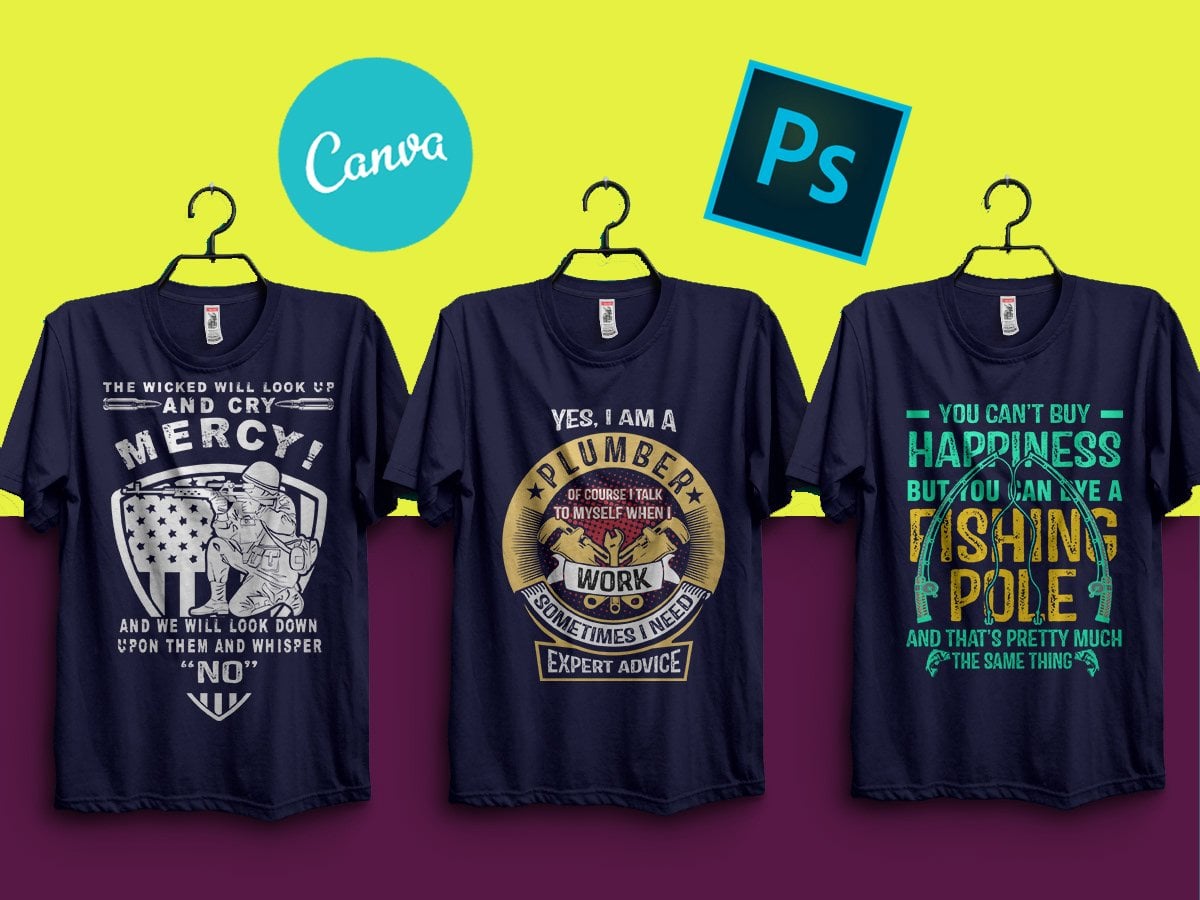
1. Intro: Salut tout le monde Bienvenue dans le
cours de design de t-shirts où nous
vous apprenons à créer des modèles de
t-shirts tels
que ceux que vous
voyez à l'écran aujourd'hui. Si vous avez toujours voulu concevoir t-shirts simples
ou même
avancés, ce cours est fait pour vous. Tout d'abord, tout le monde. Bienvenue dans l'introduction. Je m'appelle Mark de la chaîne Youtube Autopilot Passive
Income,
ma chaîne Youtube , et en
gros My Hustle, tourne
autour de l'impression à la demande,
qui consiste à créer
différents designs, qui consiste à créer
différents designs pas seulement pour les
t-shirts et les sweats à capuche,
mais aussi pour les affiches et autres objets
connexes. L'
une des principales choses qui font de l'impression à la demande,
ce que c'est, est le ce que c'est, est J'ai perfectionné mes compétences
au fil des ans et nous sommes en mesure de créer des designs exactement comme ceux que
vous voyez, comme je l'ai dit à l'écran Du plus simple à un peu plus avancé et un
peu plus compliqué. Encore une fois, tout comme ceux que vous voyez
à l'écran. Si vous voulez apprendre
à créer différents modèles
comme ceux-ci et
connaître les éléments nécessaires pour obtenir
une bonne gamme et un large éventail de connaissances en matière
de création de t-shirts. Ce cours sera
fait pour vous. J'ai hâte de vous voir de
l'autre côté où nous
allons vous expliquer comment
créer de superbes t-shirts. Allons-y et commençons. Je vous verrai de l'autre côté.
2. La règle la plus simple : utiliser ce avec quoi vous êtes à l'aise !: La première règle, et la plus
simple, pour créer t-shirts est de comprendre quel logiciel vous
allez utiliser. Pour nous, nous utilisons le
logiciel Canva. Maintenant, je ne reçois aucune sorte de pots-de-vin ou d'offre promotionnelle
pour vous montrer cela, mais c'est assez basique
et c'est à peu la norme de l'industrie pour
les débutants
dans le design de t-shirts Maintenant, je tiens à être clair. Ce n'est pas
parce que vous n'utilisez
pas Adobe Photoshop
ou Adobe Illustrator que vous êtes en retard ou que vous allez
produire quelque chose de mauvais. Comme vous avez pu le voir,
c'est Canva, n'est-ce pas ? Canva.com Cela s'écrit
Canva.com Et vous pouvez voir nous pouvons créer de superbes
œuvres Nous n'avons pas nécessairement besoin de quelque chose de avancé ou d'un
logiciel avancé. Le meilleur logiciel pour vous, le logiciel que
vous savez
contrôler et avec lequel vous savez
comment bien fonctionner. Il n'est pas nécessaire que ce soit
quelque chose de trop compliqué, il faut juste que ce soit quelque chose
que vous sachiez contrôler. Cela étant dit,
dans la prochaine leçon, nous allons vous donner un
petit aperçu de Canva, en
gros, de son fonctionnement et de
certaines de ces informations
afin que vous puissiez comprendre les
bases de son utilisation Très bien, alors
allons-y et passons
à la leçon suivante.
3. Premiers pas avec Canva : éléments, téléchargements et texte: Bien, parlons donc de la prise
en main de Canva et nous allons utiliser ce
canevas comme exemple Dans ce canevas, nous
avons différentes icônes,
différentes images. Nous avons également du texte différent
dans différents styles de police. Nous avons également
des effets différents. Si vous remarquez ici que nous avons une police normale qui
n'a aucun effet sur elle, alors nous avons ici une police
avec un effet sur elle. Ce sont différentes choses
que vous pouvez tous contrôler dans Canvas,
essentiellement une plateforme. Allons-y et jetons un coup d'
œil sur le côté gauche. Le côté gauche nous
montre que nous avons quelque chose dans lequel nous pouvons
rechercher des éléments. Ensuite, nous avons le texte. Ensuite, nous avons nos téléchargements. Ce sont les éléments auxquels vous allez prêter attention, aux éléments,
au texte et aux téléchargements les plus appropriés Vos téléchargements ne sont que votre bibliothèque de
différents graphiques Vous avez donc téléchargé, j'ai donc téléchargé différentes
photos de flèches, par
exemple différentes
photos de tigres et de lions. Ils ne sont pas nécessairement
liés à la création de t-shirts, mais c'est ce qui se trouve
sur mon compte Canva Voici les éléments
que vous pouvez rechercher. Ainsi, vous pouvez voir la recherche de personnes liées au
fitness. J'ai cherché des flèches, j'ai cherché différentes formes. Et puis nous avons ici notre
texte en référence au texte. Il existe différents types d' effets que vous pouvez avoir. Ici. Dans Canva,
dans ce canevas, nous avons un design d'académie magique Ici, le texte a l'
effet d'avoir un plan. Pour accéder à
certains de ces effets, la première
chose à faire est de cliquer sur texte directement dans les
sections de Canva Vous pouvez ensuite cliquer sur
le bouton Effet. Si, pour une raison ou une autre, vous ne voyez
pas le bouton Effets actualisez
simplement votre page ou créez
un nouveau canevas avec une nouvelle taille afin
de pouvoir y
ajouter du texte neuf
fois sur dix. Il y a beaucoup d'œuvres d'art
dans votre groupe d'éléments de toile. Par exemple, il se
peut que
vous travailliez sur un projet
comportant plus de 200 créations
différentes. Dans ce cas, il est parfois
difficile de tout charger. Et ce n'est que mon
expérience personnelle avec Canva. Vous pouvez commencer avec
un tout nouveau canevas, créer un texte et vous
verrez le bouton Effets. Il existe différents
types d'effets. Vous avez l'
effet d'ombre, vous avez le texte ou pas d'effet. L'effet liftant, qui est essentiellement similaire à une
ombre mais avec un flou Vous avez un creux,
une épissure, contour, un néon, un arrière-plan en
écho, arrière-plan en
écho, et aussi des effets de forme
incurvés ou non Vous pouvez voir ici que
le mot magie a un effet incurvé et qu'il
a également un effet de contour. Si nous passons ici aux effets, vous avez un effet de contour,
vous avez deux couleurs. Vous avez la couleur de la police, puis la
couleur du contour. C'est intéressant
parce que cela donne un aspect différent
à l'œuvre d'art. L'espacement entre les lettres est un autre effet que les gens ne considéreraient pas vraiment comme les gens ne considéreraient pas vraiment comme
un effet sur votre texte Remarquez ici comment
les choses changent lorsque nous déplaçons l'espacement des lettres
sur le mot magie Nous pouvons l'augmenter.
Nous pouvons le diminuer. Nous pouvons faire la même
chose pour l'interligne, comme
s'il y avait
une autre ligne de texte Nous pouvons créer une séparation
entre ces deux lignes. Il y a beaucoup de
choses différentes que vous pouvez faire ici dans Canva
pour simplement envoyer des SMS. Mis à part différents éléments
et différentes images. Tout ce qu'il faut comprendre et le plus important, c' est qu'il n'y a pas
vraiment de mauvaise façon créer des designs de
t-shirts, mais que cela inclut
uniquement votre créativité. Plus vous êtes créatif, plus vous
vous entraînez à être créatif, ce que vous pouvez absolument faire. Donc, plus vous obtiendrez de résultats ou plus
vous obtiendrez de meilleurs résultats. Et il suffit d'un certain
temps pour affiner vos compétences et vous améliorer
dans tout ce que vous faites. Cela étant dit, passons à notre prochaine leçon où nous parlerons de l'une des
clés que j'ai apprises, qu'il s'agit de créer superbes designs de t-shirts.
4. Symétrie sur toile et symétrie spatiale: OK, donc l'une
des clés pour créer superbes
designs de t-shirts est la symétrie. C'est l'un des concepts
les plus simples, mais je pense qu'il contribue vraiment à jouer
un rôle incroyable lorsqu'il
s'agit de créer de bons designs de
t-shirts. Je vais donc vous montrer
ce que je veux dire par là. Si vous remarquez ici, il existe de nombreux angles
de symétrie différents. Jetons d'abord un coup d'œil à certains éléments du design. Si vous regardez ici de très près, nous avons des étoiles placées autour
du capot de ce modèle. OK, le nombre d'étoiles
ici est le même
de droite à gauche. Ils sont également conçus
de la même manière. Si vous remarquez la façon dont les étoiles sont ajoutées, l'ordre
dans lequel elles sont ajoutées. Vous avez une étoile ici, une
étoile ici, deux étoiles ici. Tu as deux étoiles ici. Vous avez cette troisième étoile juste là, cette troisième étoile juste là. Vous en avez deux qui sont en
diagonale en bas. Vous en avez trois qui
sont en diagonale ici. C'est ce que nous appelons la symétrie. La symétrie, c'est simplement que si nous
prenions un miroir et que nous
divisions
le dessin en deux, aurait-il la même impression
sur le côté droit ? C'est l'
exemple le plus simple de symétrie où les choses sont reproduites
d'un côté à l'autre. Je vais vous donner un exemple, ce petit ajout à
l'œuvre d'art. Vous voyez, cet effet de feuille
ressemble presque à une feuille dessinée ou à une ligne ondulée à laquelle
ces feuilles sont ajoutées, vous pourriez trouver exactement la
même pièce sur le côté gauche Encore une fois, si nous prenions un miroir et que nous le fendions en deux, pouvons-nous voir des exemples de symétrie ? En effet, nous le pouvons. On a pu voir la même chose
ici avec cette couronne Vous pouvez voir comment cette
couronne se déplace d' ici à ici, n'est-ce pas ? Et nous avons pu
le voir ici aussi. Maintenant, quels sont les exemples où la symétrie n'a pas
vraiment d'importance ? Eh bien, dans le texte, par exemple, si je devais prendre une ligne, divisez-la en deux. Pour le mot magie, un M, AG ou une partie d'un G ne se
remplacent pas ici. Voici le reste des
lettres du mot, vrai, le I et
le C pour magie. Il s'agit d'un exemple de symétrie où elle ne s'applique pas vraiment. Mais parlons de la symétrie
spatiale, qui est importante car c'est ainsi que vous l'
appliquez au texte. Ici, nous avons le mot académie, et ici nous avons le mot magie. Ce ne sont pas les mêmes
mots, mais spatialement, quand on regarde le design, dirait
qu'il s'agit d'un design
bien créé C'est logique.
Rien ne sort du lot et rien ne semble trop mal. La raison en est qu'
il présente une symétrie spatiale. Si je devais prendre cette toile, diviser en deux de cette façon, moi horizontalement,
il y aurait du texte en haut et
du texte en bas, ce qui est important
pour la symétrie spatiale. Les objets ont-ils presque
la même taille ? Peuvent-ils être placés les
uns sur les autres ? Il n'est pas nécessaire qu'ils soient exactement
le même objet en termes de texte ou de police, mais ils
doivent absolument exister. Parfois,
dans certains cas, il n'est pas
nécessaire que ce soit le cas,
ce qui signifie qu'il se peut que nous n'ayons
eu que du texte en haut de la page. Mais compte tenu du contexte
de cette conception, il serait logique d'
ajouter un deuxième mot ici. Si j'ai juste écrit le
mot magie, c'est bon. Je ne pense pas que cela
poserait de problèmes. Par exemple, je peux
le supprimer comme ça, mais cela crée plus de
contexte et peut-être même une meilleure image lorsque vous
avez le mot academy ci-dessous. Comprendre la symétrie
et la symétrie
spatiale est sans doute l'un des éléments les plus importants
pour créer des designs de t-shirts. Dans le prochain concept, nous parlerons de
deux autres éléments, ou dans la leçon suivante, nous
parlerons de deux autres éléments qui peuvent vous aider dans votre conception. Avant de commencer à
concevoir, allons-y.
5. Design de base de niveau 1: Allons-y et
commençons avec notre toile vide. Et ce que nous allons faire,
c'est créer un design de t-shirt de base
avec une image, un élément de texte ou
une police, et peut-être quelques
caractéristiques externes telles que le grunge et
tout ce que nous pouvons ajouter Pensons, par exemple, à un design très simple de Rome,
en Italie. Donc, la première chose que
je vais faire est rechercher mon élément, n'est-ce pas ? C'est la première chose que
je vais rechercher. Je passe donc ici à Elements in Canva et je cherche l'
Italie comme ça Et ce que je
recherche personnellement, c'est de créer un design très
basique. Rien n'a avancé
du tout. Et d'ailleurs, quand je vois ces différents
types de designs, je me demande quel
élément fonctionnera le mieux pour le
design que je suis en train de créer. Personnellement, j'aime bien, par exemple, ce très beau droit, qui
a l'air très simple. Ce n'est qu'une carte de l'Italie, non ? Nous avons la Sicile ici. Nous avons Rome quelque part ici. Nous avons Milan, super. Et nous avons l'île ici. Donc c'est génial,
c'est parfait. Et je vais l'
agrandir comme je le souhaite ici. Et je vais définir un
arrière-plan noir. D'accord ? Et ce que je vais
faire, c'est utiliser une couleur rouge ici,
juste comme ça. Je vais
maintenant ajouter mon texte, et je vais
ajouter le mot Rome. Hein ? Je vais donc
ajouter mon texte ici. Je vais ajouter le mot Rome. Lorsque j'ajouterai ce texte, Rome, je vais le faire glisser en haut de la carte italienne, juste à côté de moi. Pour moi, en fait, cette police
n'est pas idéale, pas plus que la couleur. Changeons d'abord
la couleur, la couleur. Notez que je pourrais simplement cliquer
sur cette ligne ici, qui indique « Couleurs du document ». J'
accède automatiquement à
la couleur déjà
présentée ici. Je n'ai pas besoin d'aller
chercher de quelle couleur il s'agissait. Je n'ai pas à faire de
copier-coller. C'est déjà là dans le
document, les couleurs sont parfaites. Mais si je créais un
t-shirt comme celui-ci, peut-il vraiment
me convenir aussi bien ? Pour être honnête, la réponse est non. s'agit d'un design simple de base, mais je veux aussi qu'il soit attrayant.
En même temps, pour moi, cette police semble utilisée et vraiment
pas appréciée. Il ne semble tout simplement pas que beaucoup
d'efforts aient été déployés ici. Laissez-moi essayer de trouver des polices amusantes et
sympas que je pourrais utiliser
pour ce type de design. Il n'y a aucune honte
à parcourir les différentes polices et à
voir ce que nous aimons. Allons-y et jetons un coup d'œil. J'ai cette forme de police Intro
Rust, qui a été utilisée dans
notre design précédent Ici, ce design magique, bien
sûr Canvas, me recommandera si je clique dessus. Eh bien, pour être honnête, il a l'air mieux que
le précédent. Ce que je dois faire
avant de continuer, étant donné que la taille de la police peut varier, c'est prendre
cette barre de taille ici et réduire à la
taille réelle de la police. De cette façon, j'obtiens une mesure plus
précise. Quand je centre une ligne, ma police, tout ce que j'ai à faire pour
centrer une ligne, c'est prendre la police, d'écrire « click ». Je passe d'une ligne à une page,
puis je clique sur Centre. Mon texte est aligné au centre par
rapport au canevas réel. Je peux faire la même
chose pour l'art ici et pour le centre de clic. Maintenant, il est centré, mais encore une fois, notre objectif
est d'avoir une police de caractères plus grande et
plus épaisse, afin qu'elle soit un peu plus visible lorsque
le t-shirt est imprimé. Personnellement, je veux
que la mienne soit aussi grande, et je préfère une image plus petite. Et encore une fois, je
vais m'aligner au centre. Vous pouvez voir ici que
je ne peux même pas sélectionner le bouton central
car il
semble qu'il soit déjà aligné
au centre. Allons-y et
voyons à
quoi ressemblerait le
design de l'enseignant si j'y ajoutais un effet
tel qu'une courbe. Si j'ajoute un effet tel qu'une courbe, vous pourriez voir que la police est un peu trop grande
pour le professeur. Il se peut que je
doive diminuer la taille du texte pour
qu'il s'adapte parfaitement. En effet, je le sais. Et
ça a l'air beaucoup mieux. Maintenant que c'est le cas, je vais continuer et
ajouter un peu d'
espacement entre les lettres La raison en est que
si vous regardez ici, l'espace
entre mes lettres ici est très petit par rapport
à ce qui se trouve ici. Je veux simplement
augmenter la taille, juste un peu l'espacement entre
les lettres, pour que ce soit un peu plus uniforme, un peu plus apprécié
et, plus important encore, un
peu plus beau Nous sommes maintenant passés d'un design de
base avec police d'apparence
horrible
à une police
plus grande, plus visible et pourtant
plus esthétique. Nous nous en sommes tenus à un grand nombre
des éléments dont nous
avons parlé précédemment. Nous avons dit : faisons en sorte que
certains éléments, des polices épaisses
soient réellement visibles. Je veux que quand les gens
voient ce t-shirt, ils sachent exactement
ce qui se passe. Ils n'ont pas besoin de plisser les yeux pour voir les différentes caractéristiques
ou les différents éléments Et surtout, maintenant je
veux lui donner un look vintage. Passons donc aux éléments de Canva et recherchons
le grunge, puis ajoutons ce En fait, je veux que vous
poursuiviez notre
liste de projets ci-dessous. La première chose que nous voulons que vous
fassiez est évidemment, comme nous l'avons dit, de
convertir certains de vos anciens modèles comme nous l'avons dit dans les dernières leçons, mais nous voulons aussi que vous à créiez votre propre chemise à Rome, en
Italie, avec votre propre police de
style, que vous y
ajoutiez votre propre style grunge, que vous le téléchargiez
et nous montriez ce que vous aimez personnellement
dans le style que vous aimez Je vais donc utiliser
ce grunge
ici pour ce segment, d'
accord, sur l'Italie, non Et je peux utiliser le grunge aussi
intensément que je le souhaite ou, tu sais, aussi peu que je veux Par exemple, je suis allé un peu plus fort ici
dans cette section, mais un peu plus léger ici. Je peux aussi ajouter un peu
plus de grunge ici. Maintenant, si vous regardez ici, nous avons toujours le texte auquel nous
devons ajouter du grunge Je peux continuer, le faire
et simplement l'ajouter comme ceci. Ça a l'air parfait, à peu près. Voici un exemple de
design qui était autrefois un design laid et décontracté.
Nous avons changé la police d'écriture. Nous avons augmenté la
taille de la police, l'épaisseur de la police. Nous avons modifié l'effet de la police pour lui donner une forme
incurvée, tout en conservant un aspect équilibré, uniforme et épuré. Allons-y et
compliquons un peu
cette conception dans la leçon suivante.
6. Design de niveau 2: OK, il s'agit donc essentiellement
d'un design de niveau 1. Allons-y et
montons d'un cran. En créant un design de niveau 2, comment pouvons-nous créer un design de
niveau 2 ? Remarquez comment la ville de Rome en Italie est
située quelque part ici. Nous pouvons en fait le
souligner directement sur le t-shirt. Nous pouvons ajouter plus de détails
à ce design. Allons-y et
faisons-le ici même. heure actuelle, ce que je vais rechercher, c'est rechercher un pointeur ou même une étoile
sur les éléments du canevas. Et il est bon de
comprendre qu'il existe différentes choses que vous pouvez
rechercher en utilisant des mots
différents. Remarquez que lorsque je recherche un pointeur,
nous avons ce pointeur. Nous avons ce pointeur qui
sont en fait de bons éléments. Je vais donc cliquer dessus. De plus, je vais rechercher le mot étoile et nous verrons lequel nous
convient le mieux. OK, peut-être qu'une étoile
comme celle-ci fonctionnerait. Nous avons trois
éléments différents que nous pourrions utiliser comme pointeurs différents
pour indiquer l'emplacement Je pense que celui-ci est peut-être le meilleur, car il
est généralement aussi connu en tant que
pointeur dans Canva Je vais utiliser un
blanc ici parce que je
voulais me démarquer
dans le design, d'accord. Maintenant, la première chose que je
dois faire est de confirmer où se
trouve réellement Rome. Je vais donc ouvrir
un nouvel onglet de navigation privée
et je vais
rechercher Rome, en et je vais
rechercher Rome, Et je vais
cliquer sur Google Maps. Je vais faire un
zoom arrière et je pourrais voir que c'est à peu près au
milieu, pas
dans la première courbe, deuxième courbe, mais
quelque part par ici. Permettez-moi d'aller de l'avant et de faire de
mon mieux pour y parvenir. Première courbe, deuxième courbe, c'est quelque part
ici, non ? Je vais donc cliquer sur cette partie et simplement
diminuer la taille. Et c'est à peu près là que c'est. Et vous pourriez
voir que si j'ajoutais une étoile à la place, je pourrais le faire. Par exemple, je peux ajouter l'étoile
ici ou utiliser le pointeur. En fait, je vais
dupliquer ce dessin. Retirez le pointeur, à droite, et ajoutez simplement l'étoile ici. Juste comme ça, et tu
verras ce qui semble le mieux. Allons-y et
retirons celui-ci. Supprimons celui-ci, et retirons l'étoile d'ici. Nous avons ceci et nous avons ceci. Pour être honnête à 100 %, les deux ont
l'air phénoménaux. Tu sais, je ne dirais pas qu'il
y a quelque chose de mal là-dedans. Je préfèrerais de
loin opter pour celui-ci. Alors laissez-moi procéder
et supprimer ceci. Et maintenant, simplement en ajoutant
un élément simple, nous avons fait de ce design
un design de niveau 2. Mais pour ajouter un ajout
à un design de niveau 2, nous pouvons en fait ajouter un autre
effet à notre texte. Et nous pouvons le faire en
créant un plan. Nous pouvons donc cliquer sur
Plan ici et
constater que le texte
comporte d'autres fonctionnalités. très intéressant maintenant parce que ce qui se passe, c'est que nous ajoutons, nous ajoutons une nouvelle fonctionnalité
au design et cela le rend un peu plus éclatant. Maintenant, nous pouvons le faire de différentes
manières. Nous pouvons créer la couleur
par défaut que Canva appliquera en fonction de
la couleur que nous avons ajoutée Donc, comme ça, rouge plus foncé. Ou nous pouvons faire quelque chose d'un peu
différent en
l'adaptant à l'autre couleur,
celle du canevas. Je peux donc aller ici et cliquer sur cette droite blanche,
juste comme ça. Et maintenant, ça a l'air encore mieux. Regardez en quoi cela se
démarque encore plus. Encore une fois, cela dépend
vraiment de l'opinion. Mais regardez comment
nous avons transféré et transformé ce
design étape par étape. C'est quelque chose que j'
apprécie vraiment . J'aime
son apparence. Allons-y et
transformons-en un modèle de niveau 3
dans la leçon suivante.
7. Créer un design de niveau 3: Donc, pour transformer ce design en un
design de niveau 3
, il suffit d'ajouter quelques
éléments supplémentaires pour rendre le design un
peu plus compliqué. Et il existe des
moyens de le faire. Très bien Laissez-moi aller de
l'avant et vous montrer. La première chose que nous
voulons faire est d'ajouter une frontière au
pays italien, n'est-ce pas ? De la même manière qu'
il y a une bordure autour de la couleur
du texte Rome. Et pour cela, je vais
devoir dupliquer ma page. Je vais devoir
supprimer tous les éléments qui existent ici, juste comme ça. Ensuite, ce que je vais faire, c'est supprimer
même ce pointeur et je vais télécharger uniquement l'Italie, mais sur un fond
transparent. Ce que je vais faire
avant de le faire, c'est augmenter ça
ici, augmenter la taille. Allez ici, et je
vais cliquer sur Télécharger. Et je vais
cliquer sur Transparent. La raison pour laquelle je fais
cela est que je veux pouvoir télécharger dans un format
transparent afin de pouvoir créer une bordure. Et je vais vous montrer
comment procéder. Mais avant d'entrer dans le vif du sujet,
j'ai remarqué qu' un
petit problème avec ce design est que nous avons ici les caractéristiques de
ces petits points, n'est-ce pas ? Et bien qu'il s'
agisse d'îles, je ne veux pas vraiment les
entourer d'une
bordure blanche , car cela pourrait poser des problèmes lors de
l'impression du dessin. À ce stade, parce qu'ils sont si petits et qu'ils ne sont pas épais. Souvenez-vous de cette leçon
sur l'épaisseur. Cela va poser des
problèmes lors de l'impression. Je vais donc devoir le télécharger
à
nouveau dans un format transparent. Et je vais aller
ici sélectionner ceci,
sélectionner la
page deux et appuyer sur Télécharger. Maintenant, il y a deux options
que j'ai ici. La première option est que je peux les
télécharger directement dans Canva, droite, et essayer de
les supprimer avec l'effet de
suppression d'arrière-plan. Je peux aller ici, je
peux appuyer sur Modifier la photo, et maintenant c'est une photo. Ce n'est plus un élément. Par conséquent, je peux utiliser l'effet de suppression d'
arrière-plan et je peux utiliser d'autres effets Mais pour être honnête à 100 %, cela peut ne pas
fonctionner tout le temps. Si je clique sur Background Remover, il se peut que cela ne fonctionne pas toujours Il se peut que nous devions le faire manuellement. Allons-y et
attendons que cela fonctionne. Nous pouvons maintenant cliquer sur
ce bouton et utiliser la gomme Et nous pouvons
simplement effacer certaines de ces petites étendues de
terre insulaires ici. Car encore une fois, mon objectif n'
est pas d'effacer des
parties de la carte, mais je ne veux pas
avoir certains éléments difficiles à
voir sur le t-shirt. Je pense que cela posera
beaucoup de problèmes plus tard et que cela nuira à
la qualité de l'impression. Je peux donc zoomer sur différentes
zones et m'
assurer qu'aucune de ces
spécifications n'est visible. C'est une
fonctionnalité très importante à avoir ici lorsque nous réalisons
notre plan. OK, je zoome et je fais un
zoom arrière simplement en faisant
défiler Et j'essaie de savoir s'il y a des passages
que j'ai manqués. Ça n'en a pas l'air. Alors maintenant, ce que je vais faire, c'est
cliquer sur Retour. Ensuite, ce que je vais faire, c'est appliquer mon ombre. Je vais me donner
un fond noir ici. Habituellement, d'ailleurs, lorsque je
clique sur ce fond noir, toutes les autres parties du
dessin seront visibles. Et je vais aller ici, cliquer sur l'élément lui-même, appuyer sur Modifier les ombres des photos, puis ajouter mon plan. C'est ainsi
que vous ajoutez ce plan à la fonctionnalité
que nous avions dans le texte. De la même manière, je vais
juste sélectionner la police blanche, remarquez ça. Remarquez à quel point ça a l'air propre. Je vais diminuer
sa taille comme ça. Et je vais le réduire à
peu près à la même taille que
celui que nous avons ici. Mon objectif est simplement de
garder la même taille ici ou très proche de
la même taille et d'utiliser à nouveau cette ombre blanche Je vais sélectionner ici, ombre blanche. Et juste comme ça, parfait. Maintenant, je
vais supprimer cette autre carte de l'Italie. Et je vais sélectionner
ici, cette toile. Et je vais faire une recherche
ici dans ce Canva Assist. Je vais rechercher des couches. Maintenant que je vois mes couches, je peux sélectionner la couche
que je ne veux pas. Je vais sélectionner
ici et sélectionner Supprimer. Ensuite, je vais le déplacer
et le positionner vers l'arrière en le faisant
défiler vers le bas et en le
plaçant juste
là défiler vers le bas et en le
plaçant juste Je vais déplacer ça un
peu, juste comme ça. Et nous y voilà. Nous avons
le design parfait. Nous avons maintenant ajouté un plan, mais cela ne signifie pas que le
design est nécessairement parfait. Nous devons encore y ajouter
un peu plus. Allons-y et ajoutons quelques
caractéristiques qui font tomate
italienne un concept, mais certainement bien connu
dans l'espace italien. Je vais prendre un
schéma comme celui-ci. Utilisez une police rouge comme
celle-ci et diminuez
la taille de celle-ci. le moment, je ne fais qu'ajouter des éléments à mon design de
Rome, en Italie. Nous avons donc la tomate, je
vais chercher du basilic. Hein ? Et je pourrais rechercher un plan comme celui-ci. Et je vais opter pour
un article vert qui correspond à l'
apparence de la toile. C'est vrai. Comme ça. C'est vrai. Je vais ajouter celui-ci ici. Nous avons des tomates et du basilic. Je pourrais le placer dans
un autre endroit. Je pourrais le placer comme ici. Par exemple, nous avons
la tomate ici. Je vais peut-être même chercher du fromage. Hein ? Ce sont des choses
différentes qui sont emblématiques du mode de vie
italien. Allons-y et sélectionnons
l'un de ces plans. Optez peut-être pour une couleur
que nous aimons ici. Nous allons juste diffuser
ces informations. Peut-être ajouterons-nous même
une icône de pizza. Bien, donc je peux y aller
et je peux manger une pizza. Hein ? Et je pourrais choisir
quelque chose comme ça et opter pour un format blanc,
non ? Juste comme ça. Mets-le peut-être ici. Très bien, maintenant nous avons créé un design un peu
meilleur. Et parfois, les gars, quand vous ajoutez trop
de ces couleurs, vous risquez de ne pas aimer
l'apparence. Tu sais, tu
n'auras pas toujours
un résultat parfait. Vous pourriez regarder
cela et dire, d'accord, nous pouvons nous en passer,
nous pouvons nous en passer. Peut-être pourrions-nous même nous
passer de ce basal ici, peu comme ça et peut-être
laisser ça comme ça Et ça marche. Il existe différentes options quant
à la façon dont vous pourriez l'aimer. Une autre chose que nous pourrions
faire pour en faire un design de niveau 3 est autre
que d'ajouter des éléments, c'est d'ajouter un élément
qui engloutit le Je peux retirer cette tomate
si je le veux vraiment. Je peux cliquer sur Ajouter un nouveau, car j'aime toujours
copier tous les éléments ici
et simplement diminuer la taille. Ensuite, ce que je peux faire, c'est
ajouter un cercle autour. Alors laisse-moi te montrer quoi. Tout d'abord,
permettez-moi de regrouper cela. Maintenant, c'est un élément,
parce que je l'ai regroupé. Ensuite, je peux rechercher un cercle et en faire un emblème. Je peux prendre ça et je peux
rendre cette partie rouge, non ? Juste pour engloutir tout ça ici. Je peux en réduire
la taille comme ça. À l'heure actuelle, j'ai ajouté un
emblème à ce design. En fait, je pourrais
le doubler, je pourrais le prendre. Je peux le regrouper à nouveau, et je peux l'aligner sur le centre de
la page, Aligner. Il est clair qu'il est déjà centré. Je peux cliquer sur
quelque chose comme ça, augmenter la taille, le mettre en rouge
et le diminuer comme ça. Maintenant, le design du t-shirt
est en train de changer, non ? Au début, c'était
juste cette partie, maintenant elle devient en plusieurs parties. Encore une fois, allons-y
et alignons son centre aligné. Et nous pouvons maintenant ajouter les
éléments que nous avions ajoutés une fois. Avant, je pouvais aller ici, je pouvais chercher des tomates. Je pourrais rechercher un élément
comme celui-ci, le rendre rouge. Cela réduit la taille
de cet endroit ici. Zoomez, en fait, car cela nous donnera
un positionnement plus précis. Déplacez-vous sur le côté gauche et placez-le ici. Ensuite, je pourrais dupliquer
la même tomate et
la déplacer sur le côté droit. Supposons lentement que nous l'avons placé
correctement comme ça. Parfait. OK, parfait. Et nous pouvons avoir une
photo d'une tomate. Ensuite, nous pouvons
avoir du texte qui s'enroule autour du texte Encore une fois, j'
avais besoin de me démarquer , d'être
épaisse et visible Je peux écrire célèbre pour tout cela. Ce sera la première
partie du texte. Je peux changer ici
quelques polices différentes. J'aime bien la police Intrarust et je peux utiliser une police de couleur
blanche, accord, pour qu'elle soit visible et
facile à lire . Hein ? Célèbre pour tout cela. Je peux diminuer la taille de la police juste pour m'assurer qu'elle convient. Je peux ajouter un effet
rouge, qui est l'effet
que j'aime bien ici. Je peux augmenter l'épaisseur
de l'effet rouge. Maintenant, je peux y ajouter une courbure. Réduisez la courbure
pour qu'elle corresponde réellement à l'angle des
cercles de cette manière. Ici, laissez-moi procéder
et supprimer ceci. Je peux ajouter du texte supplémentaire qui remplira la
partie circulaire du cercle. Je peux écrire ici, célèbre
pour tout ce qui concerne les tomates, le basilic, la zarella C'est bon. Juste comme ça, adaptez
le design. Bien sûr. Nous allons déplacer les
tomates vers le bas. Il va falloir résoudre
ça comme ça. Déplacez-le sur le côté gauche. En fait, nous
voulions un ajustement parfait. Il faudrait que je le fasse glisser d'un millimètre vers la
droite ou plutôt vers la gauche Allons-y et faisons-le. Juste comme ça, c'est parfait. Rappelez-vous, les gars, quand
vous voulez
vraiment le contrôler, vous devez
jouer un peu avec. Ensuite, nous pouvons ajouter un peu plus de
texte en bas ici. Dupliquez-le,
et nous pourrons
rechercher, par exemple, sa date
de création. Un détail qui convient Quand
a été fondée Rome, en Italie ? Et voilà,
le 21 avril 753 avant notre ère. Je vais le prendre, le
copier et le coller ici. Et je vais appuyer sur un bouton d'
effet et je vais changer la courbure
pour obtenir la vue opposée. Maintenant, ce que j'aime faire, c'est
faire glisser le
texte où je le veux, assurant qu'il est aligné
au centre. Je vais prendre ce centre aligné juste pour cette symétrie,
comme nous l'avons dit plus tôt. Ensuite, je vais utiliser le bouton d'effet, utiliser la courbure et la courbe
violette que vous voyez. J'aime qu'il s'
aligne quelque part sur la ligne
du texte que j'ajoute. Et je vais juste devoir
reformater là où cela convient. Et il s'y adapte à peu près
parfaitement. OK ? Il se peut que je doive zoomer un peu
pour y remédier un peu. Mais ce n'est rien de trop
difficile à faire, non ? Rien de trop compliqué. Et voilà, c'est parfait. Vous pouvez effectuer un zoom arrière. Maintenant, nous avons créé d'autres éléments
pour ce design. Eh bien, maintenant que nous l'avons fait, maintenant que nous l'avons fait, nous
pouvons ajouter d'autres fonctionnalités. C'est ici que nous
pouvons ajouter des éléments tels que des lignes ondulées ou des couronnes, couronnes ou quel que soit le
nom que vous voulez leur donner, et amplifier le motif que je peux rechercher, par exemple une C'est quelque chose que j'
aime prendre, et je l'ai cherché
au mauvais endroit. Allons-y et
cherchons-le ici. Nous pouvons prendre quelque chose comme
ça ou même quelque chose d'un peu plus complet. Séparez-le. Je peux le prendre.
Allons-y et augmentons la taille. Divisons ce design. D'accord, on ne peut pas le partager. Allons-y et jouons
avec un design différent. C'est une bonne chose. Choisissons celui-ci.
Allons-y aussi avec un rouge. Ce que je vais faire
avec ce dessin, c'est le placer en
arrière-plan, comme ici. Et je vais prendre ça
et faire de même ici. En le retournant, je vais aller ici et retourner de cette façon,
à l'horizontale Et remarquez à quel point il a
cette courbure. Il n'est pas nécessairement parfaitement aligné
au centre ou quelque chose
comme ça. Ce n'est pas mon objectif. Mon objectif n'est pas de l'
aligner au centre, car si je le faisais, je serais obligée de le
placer à un certain endroit. Mais je vais le
placer juste ici. Placez-le juste ici. OK. Et je vais le
rendre un peu transparent, donc je vais l'avoir
un peu comme ça, un peu comme ça, non ? Et nous voulons qu'il ait le
même niveau de transparence. Donc c'est un 55 et c'
est un 67, je crois. Réduisons-le à 55. OK. Nous avons maintenant
plus de détails. Maintenant, si nous le voulons, nous pouvons ajouter encore plus de grunge à cet effet, ou
simplement l'agrandir Il y a beaucoup de
choses que nous pouvons faire ici, et il n'y a pas de solution parfaite. Il n'existe pas de réponse parfaite
à ce que nous pouvons ou ne pouvons pas faire. Il s'agit en grande partie
d'expérimentation. OK ? Si je
veux théoriquement augmenter cela, augmenter cela comme
ça, je pourrais le faire Je pourrais même le faire
blanc si je le voulais. Allons-y et
testons-le sur une couleur blanche. Oui, c'est une option. C'est
définitivement une option. Et laissez-moi voir si je peux
ajouter un peu de grunge ici. Allons-y avec
quelque chose comme ça. Sélectionnons un noir, bien
sûr, et ajoutons-le comme ça. Ajoutez-en un ici, puis
nous le retournerons également. OK ? Ça n'a pas
l'air trop mal, non ? Ensuite, nous pouvons
prendre un grunge plus simple comme celui-ci et le minimiser Réduis-le un peu
plus petit et ajoute-le ici. Et puis ajoutez-en un tas
comme celui-ci. D'accord ? Et vous pouvez remarquer
très lentement que la texture grunge commence à apparaître plus fréquemment, non ? Je ne fais que
copier et coller. Copier et coller le grunge. Très bien,
plaçons-le ici. Mettons-le ici. Appuyons
sur Flip on This grunge. Et ajoutons-en autant que
possible, puis commençons à le
faire glisser dans différentes zones, comme ici OK, c'est parfait.
Nous y voilà. Ajoutons-en un de plus ici. Regardez comment est devenu ce
design. À un moment donné, ce
dessin n'était
qu' un texte, n'est-ce pas ? Comme ça, sans
véritable fonctionnalité, sans bordure, sans pointeur,
vraiment rien. Puis c'est devenu
quelque chose comme ça. Il s'agit d'un
niveau de conception supérieur, plus compliqué, mais c'est
une approche différente. Dans la leçon suivante, nous verrons quel design est le
meilleur pour les ventes.
8. Taille/épaisseur globales et grunge: Les deux éléments suivants, ou les deux
caractéristiques suivantes, pour créer un
superbe design de t-shirt
sont le grunge et l'épaisseur je veux
aborder ce sujet, c'est parce que la réalité est si vous voulez
créer des modèles de t-shirts, ils seront probablement
imprimés sur des t-shirts. Et la plupart du temps, lorsque
vous avez une police de caractères extrêmement fine, cela est très difficile à voir
sur un vrai t-shirt, ou peut-être que cela ne
semble pas aussi agréable sur la toile que sur un t-shirt dans la
vraie vie. C'est pourquoi il est
crucial de comprendre quels types
de polices sont
idéaux pour la conception de t-shirts Allons-y et
passons en revue les détails avant de parler de grunge L'épaisseur est juste
un concept dans lequel je veux que mes éléments soient
suffisamment épais pour être visibles dans la sélection de la police du
canevas Il existe de nombreuses
polices, ou de nombreuses polices
trop fines pour être vues. Par exemple, cette police ici, cette police s'appelle metermo Si j'
utilise, par exemple,
une couleur orange, elle est tout
simplement trop fine, surtout au vu de sa taille. Si je devais augmenter la taille en cliquant sur
le coin droit, faisant glisser et en déposant,
nous aurions peut-être un argument pour que cette
police existe sur notre toile Mais à l'heure actuelle, lorsque nous réduisons la taille, c'est tout simplement
trop difficile à voir. Quelle que soit la taille de la police, le texte doit toujours être
visible sur un t-shirt. C'est pourquoi nous utilisons des polices de caractères larges, épaisses et en
gras qui ont
une certaine épaisseur afin que nous
puissions voir et prévisualiser le
design dans son spectre complet. Si je devais prendre
ces polices, les modifier
et les modifier
et en des polices plus fines, cela ne créerait pas le même effet que celui que vous voyez ici dans ce design de t-shirt et cela nuirait sûrement au
design en général. Le prochain concept dont nous
voulons parler est le grunge. Le grunge est une fonctionnalité qui rend
les choses plus vintage. Il a un style différent, c' est
certainement un
goût acquis, mais cela fonctionne pour beaucoup. Permettez-moi d'aller de l'avant et de vous
donner un exemple. Si vous voyez cette
couronne ici, n'est-ce pas ? Cette couronne, à
un moment donné, cette couronne n'était pas simplement une couronne ces lignes
noires,
c' était juste un Nous avons en fait pris cet élément
de la collection Canvas. Si nous cherchons une couronne ici, c'est probablement la
couronne exacte que nous avons utilisée En fait, permettez-moi de passer bleu ici pour qu'il soit un
peu plus visible. Très similaire, sinon identique, à l'élément que
nous avons actuellement. Mais si vous remarquez que notre élément est
autre que le
blanc, bien sûr, ces lignes qui traversent ces lignes créent
cet effet vintage. Comment s'y prend-on ? Nous créons ce
qu'on appelle le grunge. Vous pouvez continuer et
rechercher le mot grunge ici. Parfois, lorsque vous êtes un designer
débutant et que vous commencez
à ajouter du grunge à vos créations, cela peut vous rendre un peu plus avancé dans l'apparence
des designs C'est une
chose très simple que vous pouvez ajouter, mais cela peut changer l'
apparence de vos designs. Permettez-moi de vous montrer que lorsque je fais des recherches sur le grunge sur toile, il existe des centaines,
voire des milliers exemples différents
de ce qu'est le grunge Il s'agit essentiellement de
cette approche texturée. Vous pouvez voir ici que je
tiens la boîte grunge, ou l'élément grunge,
en forme Vous pouvez voir que je fais du glisser-déposer et que je vois
comment cela change les choses Maintenant,
ce serait cool de l'ajouter à différents éléments où il se dissipe
en arrière-plan La
couleur grunge étant définie sur le noir, l'arrière-plan est défini sur noir Sur
le fond noir, vous ne pouvez pas vraiment savoir où
il se trouve à moins qu'il ne soit réellement
placé sur un élément, ce qui est une
fonctionnalité importante. Parce que si le grunge était bleu, il ressortirait et aurait air impur sur fond
noir L'important
à comprendre avec ces deux éléments
est que d'une part, vous voulez avoir de l'épaisseur
dans tous vos éléments, et d'autre part, vous
voulez avoir du grunge grunge, encore une fois,
n'est pas quelque chose qui est forcé ou même exigé. Parfois, le grunge n'
est pas nécessairement nécessaire, il ajoute simplement une
fonctionnalité supplémentaire à votre design qui pourrait vous aider à créer de
meilleurs designs au fil du temps Si vous voulez
essayer ces deux éléments et
tester ces deux fonctionnalités
différentes pour créer de meilleurs modèles de t-shirts, je vous recommande de
les essayer et de me montrer
certains des modèles. En fait, dans le projet ci-dessous, vous pouvez modifier certains de vos anciens designs et me
montrer la différence l'avant et l'
après entre eux. Je veux aller de l'avant
et donner un exemple juste ici avec ce design. Je veux vous montrer un exemple de la façon dont l'épaisseur
peut avoir un effet. Et aussi comment Grunt peut avoir
un effet sur le design. Prenons ce mot « magie »
et soulignons-le. Allons-y et choisissons une police d'apparence
très fine, comme par exemple
cette police magique. D'accord ? Ou cette fonte Mark
of the Beast. Cette police Mark of
the Beast est
idéalement très jolie, mais si nous la réduisions
et
modifiions l'
effet de contour pour la rendre plus fine, elle serait très difficile à visualiser. Hein ? Et c'est pourquoi il n'est pas si épais, ce
n'est pas si gros. Mais si nous augmentons
la taille ici, cela semble
maintenant un
peu mieux. Si nous devions ajouter ce design,
réduisez-le , c' vrai, et laissez-le là. Ensuite, nous avons dû
le dupliquer puis l'agrandir. Et il suffit de réduire l'effet de
contour, aussi bas que possible. Et nous prenons celui-ci et
nous l'augmentons, c'est vrai. Voyons quel
design est réellement le plus beau. Bien que ces modèles soient
conçus, ce design n'
est pas vraiment beau. Le meilleur de
tous est probablement celui-ci. Parce qu'il est plus grand,
plus épais, plus visible. Allons-y, cliquons dessus, et voyons
son épaisseur réelle. Si vous regardez ici, la
distance entre le haut
du M et ce M fait
peut-être environ un pouce. Mais si nous faisons défiler la page vers le bas, cela ne fait même pas un
quart de pouce ou un demi-pouce. Il n'y a aucune distance ici. Peu importe
l'épaisseur du contour, ce est tout simplement pas suffisant, n'est-ce pas ? Ce n'est pas visible ici. C'est bon Mais la
texture est trop fine. La taille est correcte,
mais elle est trop fine. La meilleure solution est d'
avoir une taille et une épaisseur, non ? Quelque chose comme ça
aurait l'air bien mieux. Et ne sacrifiez jamais une mauvaise
police au profit d'une plus petite taille. En fait, certaines personnes pourraient dire que pour ce design,
cette police est meilleure. Et je suis tout à fait d'accord avec cela. Cela pourrait fonctionner avec le style. Mais si je me retrouvais dans une situation où je n'
arrivais pas à agrandir ou à rendre
mon texte plus
visible et à rendre mon texte plus visible, je préférerais utiliser
l'autre police C'est plus simple, mais c'est
plus visible, plus visible. Et c'est ce que je veux, de la
visibilité pour mon art. Allons-y et ajoutons maintenant
un peu de grunge à cela, puisqu'il est visible Et réglons-le sur
un grunge de type noir. Et déplaçons sa position
complètement vers l'avant, même s'il se peut qu'elle ne soit pas
visible avec ce zoom. Mais si je zoome
et que je déplace mon curseur vers
la gauche, vous pourrez voir ici comment
cela devient plus visible. Si je devais donner à ce texte un contour plus épais,
quelque chose comme ça. Tout d'un coup, le grunge devient plus visible, non ? Je peux aussi rendre le grunge
plus visible en
diminuant sa taille,
non ? Juste comme ça. Cela le rend plus compact, mais il est également plus
visible lorsque je fais un zoom arrière. heure actuelle, il y a des raisons pour
lesquelles
vous pourriez le faire, mais la seule façon de vraiment terminer le projet
est de reproduire le grunge
plusieurs fois pour le voir réellement dans
le texte intégral Le mot est magique, et je ne l'ai inscrit que sur
quelques lettres ici. Mais pour obtenir
ce résultat complet, je devrais le
dupliquer plusieurs fois dans de nombreux endroits pour vraiment
en tirer tous les avantages. C'est vrai, comme ça. Cela donne parfois une
apparence plus propre. En fait, c'est ce que nous avons
fait ici sur cette couronne. Allons-y maintenant et passons
à notre prochaine leçon, où nous
commençons réellement à créer. Et nous allons d'
abord devoir commencer par un concept.
9. Quel style d'art est le meilleur ?: Que vous créiez
un design simple, comme celui que
vous avez vu plus tôt, ou
que vous créiez
un design de niveau 3 un peu
plus compliqué. Peu importe celui
que vous créez. Cela dépend de vos préférences et de ce que vous appréciez personnellement. Ce que j'aime dire, c'est que le design est davantage une préférence de la personne.
J'y crois sincèrement. Cela étant dit, qu' est-ce qui peut être le
plus performant en termes de ventes, quelque chose comme ça ou
quelque chose comme ça ? Cela dépend simplement de la
préférence du client. Parfois, je
recommande de publier les deux, que ce soit sur votre propre
site Web ou sur une plateforme d'impression à
la demande, de publier les deux. Ça ne peut pas vraiment faire de mal de
voir ce que les clients aiment. Tout le monde a
des préférences différentes. Certaines personnes aiment quelque chose
d'un peu plus simple, autres quelque chose
d'un peu plus avancé. Cela dépend de leur nature. Quoi qu'il en soit, ce sont deux designs
phénoménaux. Ils sont phénoménaux
pour deux raisons. d'abord, tout est visible, tout est
suffisamment épais pour être lu
, qu'il s'agisse de ce
dessin ou de ce dessin. Deuxièmement, il y a beaucoup de symphonie et d'harmonie
dans les couleurs, dans l'espacement, dans
la symétrie du design La symétrie, l'espacement,
la symétrie spatiale. Ce sont tous les
éléments d'un design qui évoque vraiment
un design parfait Si je devais créer un dessin, disons simplement avec une couronne,
un spectre,
quel que soit le nom que vous voulez, le design ne serait pas
beau si je n' ajoutais jamais de
texte en bas ici Le design n'aurait pas l'air aussi naturel si j'ajoutais, par exemple ,
une bordure
verte à ce
dessin italien, et une bordure bleue
à ce mot romain Le design n'aurait pas l'
air naturel. Ce serait inégal. Cela aurait l'air mal entretenu. Ce n'est pas symétrique. point de vue des
couleurs, vous devez avoir une composition parfaite en
incluant une base de couleur similaire. Le dimensionnement doit être similaire
pour les différents éléments,
et idéalement, le dimensionnement devrait
être plus grand et plus épais Peut-être même y ajouter un peu
de texture , comme le grunge
que j'ai ajouté, tout
dépend de votre opinion Vous n'êtes pas obligé d'ajouter du grunge. C'est juste un avantage.
Mais surtout, le mélange de tous ces éléments permet d'obtenir une
meilleure composition. Vous pouvez clairement distinguer
les différences fois que vous avez créé tout cela. Maintenant que c'est clair,
allons-y et terminons le cours.
10. Résumé final: Avec la conclusion finale du
cours, vous avez
non seulement appris à naviguer dans Canva,
à non seulement appris à naviguer dans Canva, apprendre les bases des éléments de texte et à
télécharger vos propres illustrations, mais vous avez également
appris à utiliser Canva à
créer Vous avez appris à
choisir différentes polices, à créer des ombres et des
contours pour différents éléments. Vous apprenez à
supprimer des arrière-plans. Vous avez également appris à créer une certaine symétrie
dans votre art. Et plus important encore, vous avez
appris à créer des modèles de t-shirts élégants. La chose importante
à comprendre est que la création d'un
beau t-shirt dépend de votre opinion
et de votre choix. Tant que vous conservez
les éléments essentiels
d'un bon design de t-shirt, à savoir, encore une fois, la symétrie et
l'épaisseur de vos
éléments pour qu'
ils soient visibles. N'oubliez pas que
ce
n'est pas parce que ce design est beau caméra ou
en vidéo à la
caméra ou
en vidéo qu'il le sera nécessairement sur un t-shirt. Parce qu'un t-shirt
doit être imprimé lorsque
les éléments sont extrêmement fins, et surtout s'ils
nécessitent un peu de lecture, cela crée un
design peu esthétique. Crée vraiment un design
peu attrayant, mais lorsque le dessin est plus épais, le texte est très
facilement lisible, ce qui crée un design
plus Maintenant, tout
ne sera pas
parfait à 100 % en ce qui
concerne la création
de vos éléments. Parfois, les choses peuvent être un
peu décalées. Vous devrez peut-être
zoomer pour les corriger. Mais il n'y a rien que vous ne
puissiez réparer sans plus attendre. Je tiens à vous remercier d'avoir
rejoint le cours. Assurez-vous de terminer
les projets que nous avons ajoutés ci-dessous afin de pouvoir
commencer à créer des œuvres d'art
incroyables
pour vos t-shirts. Merci d'avoir regardé
et je vous verrai bientôt.
 DIY Tutorials