Transcription
1. Introduction du cours: Bonjour et bienvenue au cours de base Java. m'appelle Victor et je serai votre prof pour le cours. Depuis quelques années, je travaille dans le secteur de l'informatique. Et dans ce cours, vous apprendrez les bases et les fondamentaux de Java. Dans les fondamentaux de la programmation en général, nous allons aller très basique et étape par étape dans l'apprentissage des fondamentaux de Java, vous apprendrez à écrire des instructions if else, des instructions
switch, des boucles, des tableaux, des classes, et beaucoup plus. Ce cours s'adresse à tous ceux qui veulent apprendre les bases de la programmation et plus spécifiquement Java. Et si vous vous demandez, garder la programmation est quelque chose pour vous, mais vous n'êtes pas sûr que ce cours soit pour vous. Vous apprendrez les fondamentaux dans. Vous serez en mesure de décider que c'est quelque chose que vous aimez et pour une Chase et de poursuivre une carrière dans l'industrie informatique en tant que développeur. Merci d'avoir regardé. Et si vous êtes intéressé par le cours, commençons maintenant.
2. Installer Java JDK: Bonjour les gars. Dans cette vidéo, je vais vous montrer comment vous pouvez télécharger et installer Java JDK sur votre ordinateur. Donc, sans perdre de temps, la première chose que nous voulons faire est de vérifier si vous l'avez déjà. Donc ici dans la barre de recherche, tapez CMD ou commencez à taper invite de commentaire. Et ouvrez l'invite de commande et tapez cette commande java espace tiret version. Si Java n'est pas installé sur votre ordinateur, ce message s'affiche ici. Java n'est pas reconnu comme une commande interne ou externe. Cela signifie essentiellement que vous n'avez pas Java JDK installé. Et une autre chose que nous voulons faire ici est de taper Java C, qui est la commande que nous utilisons pour, pour compiler nos fichiers java. Version de trait d'union d'espace Java C. Et vous verrez le même message ici, ce qui signifie que vous n'avez pas Java JDK installé. Ok, donc ce que nous voulons faire maintenant, c'est d'aller dans votre navigateur. J' utilise Chrome et je vais taper Java JDK. Et la première page que je vois est par Oracle.com. Je veux cliquer ici. Je vais également coller ce lien dans la description de la vidéo. Maintenant, sur cette page, nous voyons que la dernière version de Java est E 14 No.1. Si nous faisons défiler vers le bas, nous verrons que le java est 11 est la version de support à long terme. bas, nous voyons aussi cette version, Java asi huit, vous 2-5-1. Mais ce que nous voulons installer est la dernière version, qui est Java AC 14 point 0, pas une. Donc, je vais cliquer ici sur JDK téléchargement. Et sur cette page, vous voulez faire défiler un peu vers le bas. Et pour trouver le programme d'installation Windows x 64. Ent, nous voulons les fichiers exécutables de sortie. Donc, le point EXE, pas le fichier zip, mais nous voulons le fichier exécutable. Alors trouvez le programme d'installation de Windows 64 et cliquez sur le fichier EXE point. Vérifiez cette chose ici où je dis que j'ai examiné et accepté l'oracle, essentiellement les termes et conditions et télécharger le JDK. Ok, cela prendra quelques secondes pour télécharger, ok, maintenant le JDK est téléchargé. Je vais cliquer dessus. Maintenant, l'installation va commencer. Je clique sur le suivant. Il s'agit du dossier par défaut où le JDK Java sera installé. Je suggère que vous conservez le dossier par défaut. Ne changez pas si vous n'entendez pas de raison drôle de le faire. Après cela, cliquez sur Suivant. Maintenant, il est en cours d'installation. Et enfin, nous obtenons ce message que le kit de développement Java a été installé avec succès. Si je clique sur fermer maintenant, j'irai à l'emplacement où j'ai installé le JDK, qui était C Program Files, Java. Et j'ai le dossier JDK ici avec la version que j'ai installée. Au moment où je fais cette vidéo, la dernière version est 1401. Mais pour vous, ce sera probablement une version plus récente. Donc, quand j'ouvre ce dossier JDK, je vois ce dossier bin à l'intérieur de celui-ci. Et ce sera le dossier important pour vous. Dans le dossier bin, vous avez des fichiers Java dossier. L' étape suivante est maintenant de nous asseoir ce dossier bin, notre variable d'environnement, afin que nous puissions exécuter toutes les commandes Java à partir de l'invite de commande. Cliquez ici en haut pour prendre le chemin d'accès au dossier bin. Copiez ceci. Donc, ce que nous voulons faire maintenant est de cliquer sur le bouton Windows. Après cela, cliquez sur les paramètres. La prochaine chose est de cliquer sur Système et commencer à taper environnement. Et cliquez sur l'édition, les variables d'environnement système. Vous verrez l'écran s'asseoir dans les propriétés et maintenant cliquez sur les variables d'environnement. C' est là que vous ajoutez vos variables d'environnement. Pour Java. Maintenant, ce que nous voulons faire est d'ajouter notre variable d'environnement. Donc je vais trouver ici chemin. Vous devez trouver cette variable d'environnement de chemin et cliquer sur Modifier. Et nous voulons ajouter ici sur cette ligne le, le chemin vers le dossier bin. Donc je vais le coller ici. Chemin d'accès au dossier bin. Donc C Program Files, Java JDK 14.140 n° 1 barre oblique. Et je vais cliquer sur OK. Maintenant, cette variable d'environnement est définie. La prochaine chose que vous voulez faire maintenant est de créer une nouvelle variable d'environnement pour Java home. Cliquez ici sur nouveau et sur le type de nom de variable. Java, soulignent la maison, le tout en majuscules. Et la valeur sera. Chemin d'accès à ces dossiers JDK. Donc, vous n'êtes pas à l'intérieur du dossier bin, vous êtes à l'intérieur du dossier JDK. Prenez ce chemin et collez-le comme une valeur pour la variable, variable. Ok, donc vous avez une variable nommée maison de soulignement Java avec des lettres majuscules. Et la valeur de la variable est le chemin d'accès au dossier JDK. Cliquez sur OK. Et vous voyez que maintenant nous avons la variable d'accueil Java, cliquez sur OK, cliquez sur OK, et fermez toutes les fenêtres. Fermez également l'invite de commande. Si vous avez une invite de commande ouverte, fermez-la. Nous voulons fermer tout peut commencer à partir de frais maintenant. Et nous voulons ouvrir l'invite de commande. Encore une fois. Vous pouvez commencer à taper l'invite de commande ou CMD. Ouvrez-le. Et maintenant, nous allons vérifier toutes les commandes Java. Maintenant, nous allons d'abord vérifier la version Java. Donc, nous allons taper la version de trait d'union de l'espace Java. Et vous pouvez voir que Mao a Java version 14, 0.01. installé. Si vous voyez la version ici pour vous, il se peut qu'il s'agisse d'une version plus récente au moment où vous regardez cette vidéo. Mais si vous voyez la version Java ici, cela signifie que Java, Java est installé et tout va bien. Tout est parfait. En fait. Vous voyez également que Java Runtime Environment a été installé avec ces JDK. Vous n'avez donc pas besoin d'installer le JAR séparément. Java Runtime Environment a également été installé. La prochaine chose que nous voulons vérifier ces versions Java C, qui est la commande que nous utilisons pour compiler des fichiers Java. Et si vous voyez la version ici, cela signifie qu'elle a été installée et c'est ce que vous voulez voir. Fondamentalement, vous ne voulez pas voir un message qui dit que vous n'entendez pas le Java installé. Vous voulez voir la version et tout va bien. Maintenant, si nous voulons voir que la variable d'environnement pour la maison Java est définie correctement. Nous voulons taper ici un signe de pourcentage de charbon. Java soulignent la maison avec des lettres majuscules et signe de pourcentage. Encore une fois, c'est le, le nom de notre variable d'environnement, la variable d'environnement Java Home. Donc ACO, signe de pourcentage, signe pourcentage
Java home pourcentage. Et après avoir appuyé sur Entrée, vous verrez le, le chemin vers le JDK où le JDK est installé. Donc, tout ce dont vous avez besoin, il travaille maintenant et vous pouvez travailler avec des programmes liés à Java et Java. J' espère que cette vidéo a été utile pour vous, et je vous verrai dans la prochaine.
3. Installez IntelliJ IDEA + Créer votre première application Java: Bonjour les gars. Dans cette vidéo, je vais vous montrer comment vous pouvez télécharger et installer IntelliJ idea. Et nous allons également créer votre premier projet Java. Donc, sans perdre de temps, allons au navigateur. J' utilise Google Chrome. Et nous allons taper dans la zone de recherche vu Google IntelliJ. Et le premier lien qu'il va être de JetBrains.com. Alors cliquez sur celui-ci. Et immédiatement, vous allez voir le bouton de téléchargement. Cliquez ici. Et vous verrez qu'il existe deux versions de l'idée IntelliJ. Version ultime, qui est une version payante, et nous ne voulons pas installer celle-ci. Nous allons installer la version de la communauté, qui est une version gratuite, et c'est un projet open source. Alors cliquez sur le téléchargement. Et il va commencer à télécharger l'idée IntelliJ. Cela prendra quelques secondes. Je reviens tout de suite. Ok, et après cela est téléchargé et cliquez simplement pour l'ouvrir, le processus d'installation va commencer. Donc, je vais cliquer sur suivant. Ce sera le dossier de destination. Et si vous n'avez aucune raison de le changer, je suggère que c'est le cas. Option par défaut. Cliquez sur Suivant. Ici, je vais sélectionner le lanceur 64 bits dans Open Folder en tant que projet. Cliquez sur Suivant. Et installer. Maintenant IntelliJ est en cours d'installation. Maintenant, une fois l'installation terminée, je vais cliquer sur Exécuter IntelliJ idea Community Edition et cliquer sur Terminer. Cela ouvrira l'IntelliJ immédiatement. Nous devons confirmer avec la politique de confidentialité de JetBrains. Donc, je vais cliquer sur Je confirme que j'ai souvent accepte les termes et conditions. Cliquez sur Continuer. Partage de données. Ne fais pas, on ne veut pas cette entrée. Ça va ouvrir l'idée d'IntelliJ. Mais la première chose que nous devons choisir est le thème, l'équipe d'interface utilisateur que nous voulons utiliser pour IntelliJ j. Nous avons deux options ici. Les options sombres. Dark killer pour en fait
pour un, pendant longtemps je pense que je pensais que c'est Drucker Dracula, mais il est plus sombre. Et j'utilise celui-ci pour le développement généralement, mais pour créer ces vidéos, je pense que pour vous sera préférable d'utiliser l'équipe de lumière parce que vous serez en mesure de mieux voir le froid. Donc je vais choisir le satellite, mais vous pouvez choisir le tapis de l'équipe sombre, c'est beaucoup mieux pour la glace. Je vais donc choisir la lumière et cliquer sur Suivant. Ici. Vous n'avez pas besoin de sélectionner quoi que ce soit. Cliquez ici aussi. Et cliquez sur Démarrer à l'aide d'IntelliJ idea. Cela ouvrira cette fenêtre, qui nous demande si nous voulons créer un nouveau projet ou importer un projet déjà existant. Nous n'avons pas de projets existants, nous allons
donc en créer un nouveau. Cliquez donc sur Créer un nouveau projet. Ici, nous choisissons Java, qui est le langage que nous voulons utiliser pour le développement. Nous avons la version JDK 14, 0.01. si vous avez regardé la vidéo précédente, vous savez comment nous avons installé la version JDK. Et je vais cliquer sur Suivant maintenant. Ok, créez un projet à partir du modèle. Cliquez sur celui-ci, puis sur Suivant. Nous allons donner le nom de ce projet. D' abord. Projet. Pourquoi pas ? K laisse l'emplacement du projet par défaut et le paquet de base comme a.com. Et cliquez sur Terminer. Et cela ouvrira notre premier projet. Je vais mettre le plein écran, quelque chose qu'IntelliJ J, il fait chaque fois que tu le démarres, ça te donne un pourboire de la journée. Et c'est assez utile. Surtout quand tu ne fais que commencer. Vous pouvez apprendre beaucoup de nouveaux trucs et astuces à partir de cela ici. Si vous ne voulez pas les voir chaque fois, vous pouvez cliquer sur dong montrer des conseils. Mais je vous suggère de le laisser ouvert et vous pouvez lire les conseils qu'ils vous donnent. Cliquez sur Next tip et beaucoup de raccourcis et de petites choses assez rusées que vous pouvez apprendre d'ici. Et d'habitude, je le ferme et je commence à me développer. Maintenant, sur le côté gauche, nous avons notre projet. Vous voyez donc que nous avons créé ce premier projet. Si vous développez ceci, vous verrez le dossier RC à l'intérieur de celui-ci. Nous avons ce paquet, et à l'intérieur de celui-ci, nous avons notre classe principale. Et c'est là que la magie se produit. C' est d'où commence notre programme. Alors écrivons notre premier programme, notre première ligne de code ici. Juste ce que j'ai fait. J' ai supprimé ici. Ce rédacteur a appelé ici. Ces deux tirets signifient qu'il s'agit d'un commentaire et que cette ligne de code ne sera pas exécutée. Donc, je vais le supprimer. Et je vais écrire le système, la ligne d'impression. Et je vais écrire dans une semaine Hello World. Et pour imprimer ces, ce que ces Think, nous allons le faire, nous allons imprimer bonjour monde sur la console. Et si je veux construire ce programme maintenant, je vais faire un clic droit et je vais cliquer sur Exécuter principal. Donc, vous pouvez voir sur le fond qu'il dit construit, il construit le programme. Et après qu'il se compile, vous pouvez voir Hello world ici. Félicitations, vous venez d'écrire votre première application Java. Et en fait, si vous voulez, pas de raccourci. Donc, au lieu d'écrire la ligne system.out.print, à chaque fois, vous pouvez simplement écrire S, O, U, T, sud et cliquer sur l'extrémité supérieure. Cela va l'écrire pour vous. C' est un peu, juste un petit raccourci pour l'écrire plus vite. Donc, au lieu de l'écrire lettre par lettre et il suffit de taper Sultan, Cliquez, Tap. Et bonjour. Monde, Kay, nom de course. Il construit sur le fond. Et c'est votre résultat. Après cela, la prochaine fois que vous voulez exécuter le programme, vous pouvez simplement cliquer ici en haut, fait la même chose. Exécuter le, construire l'application et exécuter le programme, mais c'est la même chose. Vous pouvez cliquer avec le bouton droit de la souris et cliquer sur Exécuter Ou vous pouvez cliquer sur Exécuter à partir d'ici. C' est la même chose. Alors c'était tout pour cette leçon. Continuons avec le suivant.
4. Comprendre la programmation de base: Bonjour et bienvenue à la prochaine leçon. On va apprendre des trucs de base ici. J' essaie de garder ça simple. Et juste pour vous montrer maintenant ce que vous voyez à l'écran pour vous
familiariser avec certaines des choses de base que nous allons apprendre. Donc, la première chose que nous voyons sur le dessus est le paquet. Fondamentalement, nous importons juste des paquets dans votre projet que votre projet doit fonctionner. C' est donc notre classe principale, et à l'intérieur de la classe, nous avons des méthodes. Ce cours commence à partir d'ici. Et voici l'ouverture, c'est la parenthèse d'ouverture, et voici le Quan de clôture. Donc ça commence à partir d'ici et se ferme d'ici. A l'intérieur de la classe, nous avons la méthode principale. Vous pouvez voir ces arcs publics statiques, void, main, chaîne, alors ignorez la plupart de ces choses. Rappelez-vous juste que c'est un métal, est le nom du métal, qui est votre, votre méthode principale. Votre programme commence toujours à partir du métal principal. C' est donc votre point de départ. Lorsque vous exécutez votre programme. Il va toujours exécuter le code qui est à l'intérieur de cette méthode principale dans la citation que nous avons à l'intérieur de cette méthode principale en ce moment est cette chaux. Et parce que notre méthode principale commence à partir d'ici, c'est
l'ouverture, le point de départ du métal, ces parenthèses, et ceci est la fermeture. C' est donc le début du métal, et c'est la fin du métal. Et à l'intérieur de la largeur, nous avons cette ligne de code. Vous pouvez avoir plusieurs lignes de code à l'intérieur d'un métal. Et quand vous exécutez votre programme, il va toujours exécuter cette chose en premier, est à l'intérieur de notre méthode principale. Si nous exécutons ce programme et maintenant il va imprimer hello world plusieurs fois parce que c'est ce que nous avons à l'intérieur de notre méthode principale. Ok, disséquons un peu cette phrase pour voir ce qui se passe exactement. Voir ici. Donc, le système est une classe en Java, et à l'intérieur de chaque classe, vous avez des méthodes. Donc, quand vous tapez point après le nom de la classe, donc je vais écrire système et je vais taper point. Donc, à l'intérieur de cette classe système, nous avons des méthodes ou des fonctions qui sont prêtes à être utilisées. Vous voyez qu'il y a beaucoup de méthodes que nous pouvons utiliser. Nous pouvons cliquer sur quelques métaux et après cela survoler dessus et voir ce qu'il fait exactement. Vous pouvez lire d'ici. Mais ce que nous voulons utiliser maintenant, c'est que je vais taper point à nouveau. Et je vais voir quel genre de méthodes je peux utiliser à partir d'ici. Et vous voyez dans le premier est la ligne d'impression. Je vais cliquer dessus. Je vais planer dessus et je vais lire ce que fait ce métal. Donc, je termine la ligne actuelle en écrivant la boisson séparateurs de ligne. La chaîne de séparateur de ligne est définie par le séparateur de points de ligne de la propriété système et
n'est pas et nécessairement un nouveau caractère de ligne unique. D' accord ? Donc, fondamentalement, c'est l'impression sur la console. A l'intérieur de la méthode. Tu dois donner quelque chose à cette chanson de métal. Vous devez passer quelque chose à démonter pour travailler. Je vais mettre des guillemets doubles, ce qui signifie que je vais donner cette chaîne de métadonnées. Et une chaîne est une phrase ou un mot. Rappelez-vous juste qu'une chaîne est une phrase ou un mot. Vous allez en apprendre davantage dans la prochaine leçon quand nous parlons de variables. Mais maintenant, je vais taper, par
exemple, c'est mon premier programme Java. C' est génial. Et ce sera la ficelle que je donnerai à ce métal. D' ici à là, à l'intérieur de ces deux parenthèses, deux guillemets. Donc, si je lance ce programme maintenant, clic
droit et exécutez, et vous verrez qu'il est en train d'imprimer sur la console. C' est mon premier programme Java dans c'est génial. Fondamentalement, c'est ce que nous avons jusqu'à présent. Laissez-moi vous montrer quelque chose d'autre. Système et choisissons une autre méthode. Par exemple. Au lieu de la ligne printf, je veux utiliser juste imprimer cette fois. D' accord ? Et au fait, vous fermez toujours. Tu finis ta phrase avec un point-virgule. Donc, c'est comme imaginer que vous écrivez une phrase juste à la lettre normale ou plus de phrase jusqu'à ce que vous finissiez la phrase avec un point. Ici, en programmation, nous terminons avec le point-virgule. Chaque fois que quelque chose est souligné avec un soulignement rouge, vous pouvez survoler dessus. Il vous montrera,
fondamentalement, il vous dira quel est le problème. ce moment. Il ne peut pas résoudre l'impression de méthode car nous n'avons rien dans les limites. Donc nous allons écrire ici, mon nom est la victoire. Vous pouvez taper votre nom ici et ne tapez pas Victor. Et je vais écrire une autre ligne. Système de sortie. Impression, boucles, sortie système, impression, ligne. Et le temps de monter à part. Ce cours est génial. Que croyez-vous qu'il se passera maintenant ? Donne-lui juste une estimation. Si vous pensez que cela sera imprimé après celui-ci et après cela, celui-ci. Eh bien, il y a un peu de surprise pour vous. Alors que s'est-il passé ? C' est mon premier programme Java et c'est génial. Après ça, je m'appelle Victor et quelque chose s'est passé ici. Vous voyez, ce cours est génial, est écrit exactement après mon nom est Victor vu. Ils sont mélangés ensemble. n'y a pas de nouvelle ligne. C' est exactement ce qui s'est passé. n'y a pas de nouvelle ligne. Donc, cette méthode d'impression est en train d'imprimer quelque chose sur la console, mais la ligne de code suivante sera exécutée exactement après cette pensée est exécutée. Il sera exécuté sur la même ligne. C' est ce que fait l'impression. Il imprime quelque chose sur la console, mais il reste sur la même ligne, donc il imprime. Je m'appelle Viktor, mais après que cette ligne soit exécutée ici, nous sommes toujours sur cette ligne, sur la même ligne. Et après ça, c'est l'impression. Le discours est génial juste après,
parce que nous n'avons pas dit que nous voulions une nouvelle ligne quand nous voulons imprimer quelque chose et passer à la ligne suivante, c'est là
que nous utilisons la ligne d'impression et d'impression. Donc ce sera imprimé. Après cela, nous allons passer à la ligne suivante. Après que le distinct sera imprimé, il ira sur la ligne suivante. Et après cela, cette équipe sera imprimée. Si nous exécutons le programme maintenant, vous verrez que maintenant tout va bien et tout est sur une ligne séparée. Donc, avec cela, je voulais juste vous montrer les différentes méthodes, faire des choses différentes et juste vouloir un simple personnage peut être différent ici. Mais la signification du métal et de la fonction phi, la chose que le métal fait peut être complètement différente. Donc, chaque fois, lisez ce que la méthode fait avec le temps que vous apprendrez. Et vous serez plus à l'aise. Et vous saurez lequel vous utilisez peut pour ce que vous les utilisez exactement. Je voulais juste vous montrer que différentes méthodes ont des objectifs différents. J' espère que vous le comprenez. Maintenant, continuons avec la leçon suivante.
5. Variables: Bonjour les gars et bienvenue à cette leçon sur les variables. Commençons donc par les variables. Je vais supprimer ces choses que nous avons écrites jusqu'à présent. Et je vais juste commencer à taper et je vais expliquer ce que j'ai écrit après ça. Donc, je vais créer cette variable avec le nom premier numéro. Et je vais dire que c'est égal à cinq. Donc, ce que je viens de faire, int est court pour entier. Entier est un type de données. Les variables peuvent avoir différents types de données. Le premier nombre est le nom de la variable, et cinq est la valeur de la variable. Donc, nous types de données, nous avons une sorte de type de variable. Donc, le type de la variable est entier. Nous avons également le nom de la variable, qui est le premier numéro dans notre cas. Et nous avons une valeur de la variable. Notre valeur pour la variable premier nombre est égale à cinq. Alors qu'est-ce qu'un type de données, ent ou eau différents types de variables. Pourquoi avons-nous différents types de variables ? Parce que nous devons différencier les nombres des phrases et arrondir les nombres des nombres décimaux et des choses comme ça. Entier que nous utilisons lorsque nous voulons créer un nombre rond. Donc entier peut être cinq ou six, ou sept, ou dix, ou 20. Mais il ne peut pas être 20,5. Par exemple, vous voyez que si je tape 20.5, nous avons ce message d'erreur que le type requis est entier, mais nous avons donné un double. Alors qu'est-ce qu'un double ? Je vais ramener ça à cinq. Double est un type de données que nous utilisons lorsque nous voulons créer des nombres décimaux. Donc entier nous utilisons pour les nombres ronds comme cinq, comme six, et double nous utilisons pour le nombre décimal. Donc double deuxième nombre est égal à 10,5. D' accord ? Maintenant 10.5 est correct parce que nous avons dit que le type de données va être double. Ok, maintenant avoir notre deuxième variable, qui s'appelle le deuxième nombre, son type double, et la valeur est 10,5. Ok, quatre décimales. Nous pouvons aussi avoir float, qui est un autre type de données pour les nombres décimaux, mais je ne veux pas vous confondre. Nous allons utiliser le double juste pour rendre cela simple. Le double est plus précis que le flotteur. Alors. Nous allons utiliser entier pour les nombres ronds et double pour les nombres décimaux. Donc, ce que nous allons utiliser pour les mots et les phrases, nous allons utiliser la chaîne. Probablement vous le savez déjà de la leçon précédente. Donc, chaîne, nous tapons avec le nom de
chaîne S. majuscule , par exemple, est égal à John Kay. Et nous mettons toujours des chaînes entre guillemets doubles. Donc, nous commençons la guillemet de quitter la chaîne, et nous terminons la chaîne avec des guillemets. Donc, le type de données ici est drink, le nom, le nom de la variable, le nom, et la valeur de la variable est John. Ok. On peut avoir une phrase complète ici. John est le développeur Java, par exemple. C' est aussi une chaîne et nous pouvons juste le laisser comme John. La prochaine chose que nous allons apprendre est char, saw, char est court pour le caractère et la charge, monsieur, juste une simple lettre. Nous commençons les caractères comme des chaînes, mais avec des guillemets simples, pas double avec simple et le caractère,
caractère il juste une lettre K. Donc, comme dans les chaînes avec commencer par des guillemets, mais en caractères que nous commencer par des guillemets simples et terminer par des guillemets simples. Et nous utilisons des caractères pour un seul caractère, une seule lettre. D'accord ? Et le type de données suivant, la variable suivante que nous allons apprendre s'appelle booléen. Booléen peut être vrai ou faux. La valeur du booléen ne peut être que true ou false. Donc, nous pouvons taper ici vrai ou faux. Il ne peut pas être cinq. Par exemple, ce type de variable n'attend que vrai ou faux. Probablement nous n'allons pas utiliser ce type de variable, mais vous devez le savoir. Juste pour être sûr. Résumons maintenant. Donc, nous tapons des commentaires avec des barres obliques doubles. Donc entier, nous utilisons pour le nombre arrondi, les nombres d'exécution. Double, nous utilisons pour les nombres décimaux. Chaîne. Nous utilisons quatre mots ou phrases. Et ok, char, nous utilisons pour un seul caractère, booléen, nous utilisons pour vrai ou faux. D' accord ? Je vais vous montrer maintenant la puissance des variables. Par exemple, si nous voulons imprimer notre nom sur la console, nous n'avons pas besoin d'écrire le système,
imprimer la ligne, dissuader, comme avant. Je peux simplement utiliser la chaîne que nous avons créée ici. Ok, nous avons une chaîne, c'est une variable appelée nom, et la valeur du nom est John. Donc, si je veux imprimer le nom John, je vais juste donner le nom de la variable ici. Je ne vais pas taper des guillemets doubles et une chaîne à l'intérieur. Je vais juste passer le nom de la variable ici nommée. Et si je dirige le programme maintenant, il va imprimer John parce que nous imprimons le nom qui est égal à John. Donc je crois que c'est suffisant pour l'instant. Il suffit de prendre cela, d'écrire quelques variables. J' ai essayé d'imprimer certaines variables dans la console. Je l'ai cru. Vous vous sentirez à l'aise avec cela rapidement et continuons avec la prochaine leçon.
6. Obtenir l'entrée de l'utilisateur: Bonjour les gars, bienvenue dans cette vidéo. Maintenant, nous allons apprendre comment nous pouvons obtenir l'entrée de l'utilisateur. Et je vais rapidement supprimer tout ce que nous avons écrit dans notre leçon précédente. Et nous allons obtenir l'entrée de l'utilisateur avec quelque chose qui est déjà construit en Java et est appelé scanner. Et le scanner obtient essentiellement l'entrée du clavier de l'utilisateur, quel que soit l'utilisateur frappe, et il le stocke dans une variable. Donc, la première chose que nous voulons faire est essentiellement d'obtenir le scanner ou dire le, dire à Java que nous voulons utiliser le scanner. Ce qu'on doit faire, c'est importer le scanner. Et rappelez-vous simplement cela, vous allez importer choses dans votre projet de cette façon à partir de maintenant sur importation de type
sel Java util dot scanner. Et de cette façon, nous disons
à Java que nous voulons importer le scanner dans notre projet et que nous voulons utiliser le scanner, ok, donc ce que nous voulons faire maintenant est juste de me suivre. On va dire scanner. Et après cela, nous voulons donner un nom au scanner, à cette variable. Donc je vais appeler mon Victor est égal à. Et nous voulons mettre à l'intérieur de cette variable tout ce que l'utilisateur frappe à partir de son clavier. Donc le nouveau système de scanner est dans. Ok, donc ce qu'on a fait ici, c'est qu'on a dit à Java qu'on voulait utiliser le scanner. Et nous avons créé une variable appelée Victor. Vous pouvez mettre votre nom ici. Et cette variable va stocker la valeur de tout ce que l'utilisateur va taper à partir du clavier. Donc système dans les stents pour l'entrée. Et la seule entrée que nous avons est le clavier. Donc, ce que nous voulons faire maintenant, c'est que nous voulons juste l'imprimer à l'écran. Et comment nous allons le faire. Nous connaissons déjà le raccourci pour un système hors ligne d'impression sud et appuyez sur. Et faites attention. Maintenant, nous voulons imprimer terminé. Nous voulons dire le nom de la variable, qui est Victor point, ligne suivante. Et ce que cela va faire, c'est vous permettre d'attendre que vous obteniez des commentaires d'ici. Alors exécutons ce programme maintenant et voyons ce qui se passe. Ok, maintenant, le programme attend notre contribution. Et si je dis cinq, par exemple, et appuyez sur Entrée, j'en aurai cinq. En conséquence, nous avons eu parce qu'il reçoit mon entrée de, ici et il est en
train d'imprimer l'entrée sur la console. Ou si je le lance à nouveau et dis bonjour là, appuyez sur Entrée et j'y reçois bonjour. Encore une fois, les gars, que s'est-il passé ici ? On a importé le scanner. Nous avons essentiellement dit à Java que vous voulez utiliser ces Kynar. Et nous avons créé le vecteur variable du scanner, qui est égal au nouveau scanner, qui prend l'entrée du clavier. Et après cela, nous imprimons juste cette entrée. Nous voyons système hors ligne imprimer le nom de la variable et faire de la boue. Nous imprimons essentiellement sur le, sur la console, quelle que soit l'entrée. Encore une fois, exécutez le programme. Notre entrée du clavier va être mon entrée ici. Appuyez sur Entrée, et nous obtenons l'entrée sur la console. C' était donc votre tutoriel de base sur la façon d'obtenir l'entrée de l'utilisateur. Nous allons en avoir besoin. Maintenant, continuons avec la leçon suivante.
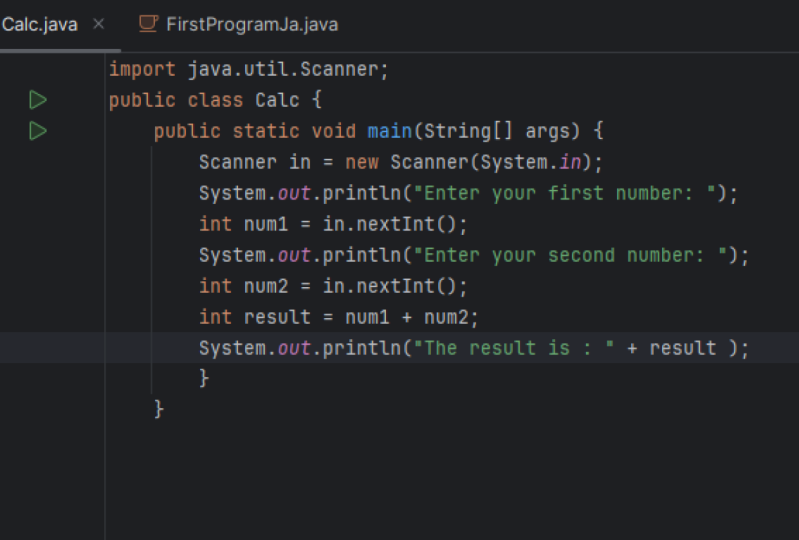
7. Créer un calculatrice de base avec Java: Bonjour les gars, bienvenue dans cette vidéo. Dans cette vidéo, nous allons apprendre à créer une calculatrice de base. Et nous allons utiliser des variables et d'autres choses que vous avez déjà apprises des leçons précédentes. La première chose dont nous allons avoir besoin est un scanner et Ty a déjà importé ce Kanner. Et ce que je vais faire maintenant, c'est que je vais créer une variable Scanner. Donc scalaire, le mien va être victor SQL au nouveau scanner. Et je vais dire « système ». Maintenant, ce dont nous avons besoin, ce sont trois variables. Un pour tenir le premier numéro. La deuxième variable va contenir le deuxième nombre dans le troisième nombre. La troisième variable, excusez-moi, va tenir la, la réponse. Nous allons donc créer trois variables avec le type de données double. Et nous ne leur donnerons pas encore de disponibles. Nous allons dire le double premier numéro. Vous pouvez le faire comme ça, un par un, double premier numéro. Après cela, nous pouvons faire un nombre double sécante. Mais je vais te montrer un truc. Comment nous pouvons les créer plus rapidement est exactement comme ça. Donc je vais dire double premier numéro, deuxième numéro, et, et réponse. Ok, donc nous avons créé nos trois variables et elles n'ont pas encore de valeur. La prochaine chose que nous voulons faire est juste d' imprimer sur la console pour l'utilisateur entrer le premier numéro. Donc, quand l'utilisateur vient à notre calculatrice, il sait ce qu'il est censé faire. Donc nous allons voir le système,
imprimer la ligne, entrer le premier numéro. Ok. Donc, ce que cela va faire, c'est qu'il va juste imprimer entrer le premier numéro. La première chose que l'utilisateur va voir. Maintenant, la prochaine chose que nous voulons faire est de stocker ce numéro,
que l'utilisateur va entrer dans notre première variable de nombre. Vous voulez que cette valeur soit la valeur du premier nombre variable. Donc, je vais dire que le premier nombre est égal à vecteur. C' est notre scanner. Et je vais dire le prochain double. Je dis mixte, doublé parce qu'on aura un numéro. Si nous allons avoir une chaîne, je vais dire la ligne suivante, comme nous l'avons fait dans les leçons précédentes. Mais puisque nous attendons un numéro de l'utilisateur parce que c'est une calculatrice. On voit un roman mixte. Ok. Maintenant, ce que nous voulons faire, c'est faire la même chose pour le deuxième numéro. Maintenant, l'utilisateur entre dans la calculatrice, il voit. Une ligne de texte entre le premier numéro, il entre le premier nombre et il est stocké dans cette variable premier nombre. Maintenant, ce que nous voulons faire est de taper. Ce que j'ai fait est juste de taper est o, u t, vous savez déjà le raccourci et en cliquant dessus. Il le remplit pour moi, ligne
d'impression du système. Et nous voulons dire, maintenant entrer le deuxième numéro. Et nous voulons stocker le deuxième nombre dans le deuxième nombre variable. Donc, je vois le deuxième nombre est égal au point vectoriel suivant double. D' accord ? Maintenant, la prochaine chose que nous voulons faire est que vous vouliez avoir notre réponse. Nous allons donc dire que la réponse est égale au premier nombre plus au deuxième nombre. Et quelle que soit la valeur du premier nombre dans le deuxième nombre,
il sera ajouté et ce sera la valeur de la réponse. Et ce que vous voulez faire maintenant est de sortir la réponse à l'écran. Donc, nous allons dire système out, ligne d'impression. Réponse. Maintenant, si nous exécutons le programme, nous verrons que la première chose que nous voyons est une ligne de ticks entrer le premier numéro. Donc, je vais entrer 12 et appuyer sur Entrée. Maintenant, voir entrer le deuxième numéro, je vais dire 26.4. Appuyez sur Entrée, et la réponse est 38.4. Maintenant, rendons ça un peu plus joli. Dans la dernière ligne où nous avons la ligne d'impression système, nous avons juste la réponse. On peut dire ici. Nous pouvons mettre la chaîne As sont 0s, K plus réponse. Si nous exécutons le programme maintenant et entrez le premier numéro 15.62, numéro 14.3. La réponse est 29.9. Nous venons d'ajouter cette boisson au début parce que nous ne voulons pas juste le chiffre simple ici. Nous voulons avoir toute la ligne et la réponse est 29.9. Ok, donc je vais vous expliquer tout ça une fois de plus. Donc la première chose que j'ai faite est que j'ai ajouté, j'ai importé dans le scanner. Après cela, dans notre méthode principale, j'ai créé la victoire variable scanner, afin que nous puissions utiliser le scanner. Après cela, j'ai créé trois variables à partir du type de données Babel car ce sont des nombres. Le lien suivant est juste l'impression pour l'utilisateur entré les premiers numéros. Donc, quand l'utilisateur entre dans notre programme, il sait ce qu'il est censé faire. Après cela, nous avons stocké tout ce que l'utilisateur saisit sur le clavier dans ce premier numéro variable en utilisant notre scanner. Après cela, nous disons entrer numéro sécant. L' utilisateur voit que sur l'écran, nous stockons la valeur du deuxième nombre dans la variable de nombre secret. Et après cela, nous créons
une variable de réponse qui est égale au premier nombre plus le deuxième nombre. Et nous sortons sur l'écran, la réponse est, ce n'est qu'une chaîne et nous prenons la valeur de la réponse. Et c'est notre calculatrice de base. Jouez avec. J' espère que ce tutoriel a été utile et maintenant continuons avec le suivant.
8. Créer un programme de vœux de base avec Java: Bonjour et bienvenue à cette leçon où nous allons
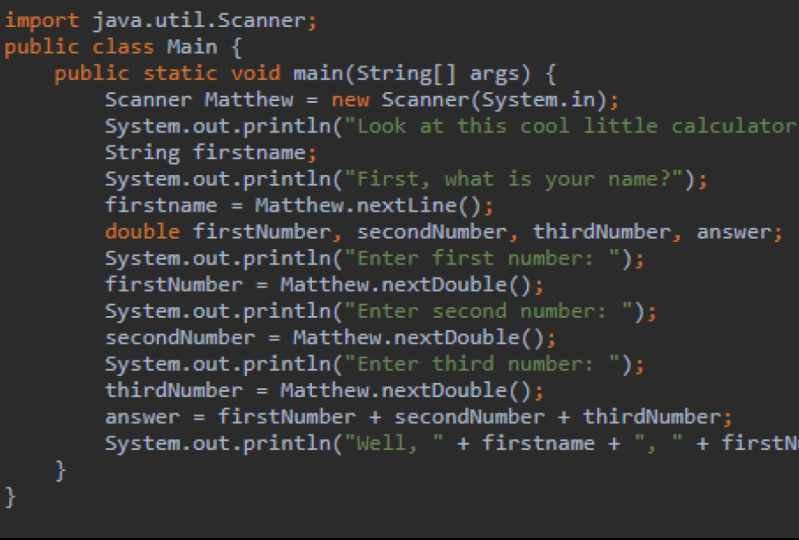
créer une chose similaire à ce que nous avons fait dans la précédente. Mais cette fois, au lieu de créer une calculatrice, nous allons créer un programme simple qui va vous accueillir dans ce cours. Donc, je vais supprimer la plupart des choses. Je vais juste laisser le scanner, partager. La même chose. Nous avons besoin du scanner importé au début et nous créons une variable de scanner, qui est victor. D' accord ? Maintenant, je vais créer deux variables qui seront des variables de chaîne. Donc je dis chaîne, prénom, nième, nom sécant. Ce sera, ce seront nos variables. Maintenant, je veux dire à l'utilisateur, entrez votre prénom, donc je vais l'imprimer à l'écran. Donc, je tape le système sur la ligne d'impression. Ou au lieu d'entrer votre prénom, je vais lui demander, quel est votre prénom ? En fait, je te demande quel est ton prénom ? Ok, après ça, nous allons stocker cette valeur dans notre variable prénom. Donc, je dis que FirstName est égal à Victor point prochaine ligne, parce que nous utilisons une chaîne dans le tutoriel précédent, nous avons utilisé double suivant parce que nous travaillions avec des nombres. Mais maintenant, puisque nous travaillons avec des chaînes avec des noms, je vais utiliser la ligne suivante. Cette méthode est ce dont nous avons besoin. D' accord ? Nous avons ce que l'utilisateur saisit dans l'histoire du clavier stocké dans ces prénom. Après cela, je veux dire à l'utilisateur,
quel est votre deuxième nom ? Après cela, je ne stockerai pas la valeur de la deuxième broche dans nos variables. Donc, je vois la deuxième main est égale à Victor point prochaine ligne. Donc, la prochaine chose que je veux faire est que je veux imprimer pour l'utilisateur les salutations. Donc, je vois le système hors ligne d'impression. Bienvenue dans mon cours. Je veux économiser plug plus prénom plus espace plus sécante et Taiwan pour dire plus point d'exclamation ici. Donc, si je dirige ce programme maintenant, vous verrez ce qui se passera. Nous avons la première chose que nous voyons est quel est votre prénom ? Je vois Viktor. Quel est votre deuxième nom ? Rénal, NTC. Bienvenue dans mon cours. Victor Green off. Alors comment on a fait ça exactement ? La première chose dont nous avons besoin, c'est le scanner. Nous avons créé une variable pour le scanner. Nous avons créé deux variables dans le FirstName et le second nom. D' abord en ce que nous imprimons sur la console est ce qui est votre premier quoi que l'utilisateur frappe sur le clavier, nous le stockons dans la variable prénom. Et parce que nous utilisons des cordes, nous utilisons la ligne suivante en métal. Si c'était un nombre, si c'était un double, nous allions utiliser le double suivant. Ok, après cela, nous imprimons quel est votre deuxième nom et stockons la variable dans le second nom. Et enfin, nous imprimons un accueil à mon cours, plus prénom et Mmm sécante. Et si vous vous demandez, quel est cet espace ici, et quel est ce point d'exclamation ici. Je vais vous montrer ce qui se passera si je vous souhaite la bienvenue à mon cours. Plus prénom et deuxième nom. Ok, c'est quoi ton prénom ? Victor Reno. Bienvenue dans mon cours. Victor Green est juste un mot parce qu'on n'a pas d'espace après le prénom. Vous voyez qu'il obtient la valeur du FirstName, et immédiatement, immédiatement, nous avons le deuxième nom. Donc, après le prénom, nous voulons mettre un espace, tufte r dot plus le deuxième nom. Et si vous voulez dire de mettre un point à la fin ou point d'exclamation. Je lui donne juste des entendre plus un point d'exclamation, si je dirige le programme maintenant, Victor, ça suffisait. Bienvenue à mon cours, et j'espère que cela a été utile. Maintenant, continuons avec la leçon suivante.
9. Si vous êtes autre : Votre premier logic du code: Bonjour et bienvenue à cette leçon où nous allons apprendre si d'autres déclarations
ou déclarations conditionnelles ou notre logique de première couche. Donc, sans perdre de temps, je vais supprimer les choses dont nous n'avons pas besoin de notre code précédent. Je vais juste laisser le scanner parce qu'on va en avoir besoin. Maintenant, nous allons créer un programme qui va vérifier en fonction de la logique si notre âge a moins de 18 ans ou plus de 18 ans. Parce qu'en Europe, si votre, si votre h est inférieur à 18, vous n'êtes pas autorisé à entrer dans des bars pour boire de l'alcool. Donc, nous allons créer un programme qui vérifie, votre h
est inférieur à 18 ? Si c'est le cas, vous n'êtes pas autorisé à entrer dans la barre. Si vous avez 18 ans ou plus, vous êtes autorisé à entrer dans la barre. Et comment on va faire ça. abord, nous avons besoin d'une variable H, qui va stocker le, fondamentalement c'est explicatif. Il va stocker le h. Ce sera un nombre, donc nous voyons entier H. Maintenant, la prochaine chose que nous avons besoin est que nous voulons dire à l'utilisateur, nous voulons demander à l'utilisateur quel est votre h ? Donc, nous allons dire depuis le système ligne d'impression, parce que nous voulons imprimer cela à l'écran. Cette question, Quel est votre h ? On demande à l'utilisateur la première chose après qu'il soit entré dans notre programme, on va lui demander quel est ton h ? Maintenant, la prochaine chose dont nous avons besoin est de stocker l'âge de l'utilisateur ou l'entrée qu'il nous donne dans cette variable h. Donc nous allons dire que h est égal à Victor, qui est notre scanner. Ensuite, int, parce que R h est entier. Donc maintenant, nous avons l'âge de l'utilisateur et il est temps d'écrire notre logique. Maintenant, la partie intéressante vient ici. Maintenant, vous allez apprendre à écrire des déclarations if else, votre logique de première couche. Nous allons donc dire si h est inférieur à 18. Et tout ce que vous mettez ici entre ces crochets
bouclés va être exécuté si cette instruction, si cette instruction est vraie, donc si h est inférieure à 18, nous voulons imprimer sur la console. Désolé, vous n'êtes pas autorisé à entrer. En gros, tu es trop jeune pour entrer dans notre bar. Maintenant, l'autre cas est, si l'âge est supérieur à 18 ans ou égal à 18 ans, en fait, nous voulons permettre à l'utilisateur d'entrer dans la barre. Donc, nous disons autre si. Et ici dans la déclaration else if, nous disons que si h est supérieur ou égal à 18, nous voulons imprimer sur la console. D'accord ? Vous êtes autorisé à entrer dans la barre. Que va-t-il se passer maintenant ? Permettez-moi d'expliquer ce programme avant de le lancer. Nous avons cette logique ici. Si et sinon si, qui va vérifier si notre utilisateur a moins 18 ans ou son H0 est égal ou supérieur à 18 ans. Donc, nous obtenons ceci, l'âge de l'utilisateur à partir du scanner que nous avons créé ici. Nous avons d'abord la variable H entière. Après cela, nous demandons à l'utilisateur quel est votre âge ? Après qu'il nous donne son âge, nous le stockons dans cette variable h. Et après cela, nous prenons h est inférieur à 18 ? Si oui, nous voulons imprimer à l'écran,
désolé, vous n'êtes pas autorisé à entrer. L' autre cas est si son h est égal à 18 ou supérieur à 18, nous voulons imprimer à l'écran, ok, vous êtes autorisé à entrer dans la barre. Vous pouvez jouer avec cela si vous êtes de l'état, par exemple, je pense que le h sera 21, ce qui est autorisé à entrer dans les barres, mais vous obtenez le point. Donc si nous exécutons le programme maintenant, la première chose que nous voyons à l'écran est quel est votre h ? Alors je vais taper 16. Et le programme me dira, Désolé, vous n'êtes pas autorisé à entrer parce que nous sommes entrés dans ce cas de déclaration if. Donc, si votre h est inférieur à 18, ce qui est notre cas, 16, nous voulons l'imprimer à l'écran. Désolé, vous n'êtes pas autorisé à entrer. Si je dirige le programme maintenant et que je dis que mon âge est de 18 ans, nous obtiendrons la déclaration else if. Donc, votre h est égal à 18 ? Oui, ça l'est. Maintenant, je veux te voir à l'écran. D' accord. Vous êtes autorisé à entrer dans la barre. Si nous exécutons le programme à nouveau, MSA a fait mon âge est supérieur à 18 ans. Si je dis 35, Par exemple. Je vais aussi entrer dans ces affaires. Ok, vous êtes autorisé à entrer dans le bar. Donc une fois de plus, nous imprimons sur l'écran, quel est votre âge ? Nous demandons à l'utilisateur, nous stockons les données d'entrée qu'il nous donne dans cette variable h. Et après cela, nous avons la logique ici. Si le H est inférieur à 18, imprimez à l'écran qu'il n'est pas autorisé à entrer dans la barre. S' il a h est égal à 18 ou supérieur à 18, nous voulons lui permettre et nous voulons imprimer à l'écran,
ok, vous êtes autorisé à entrer dans la barre. J' espère que vous obtenez ces tutoriels, ce jeu de leçon. On l'a écrit plusieurs fois. Je suis sûr que tu iras de mieux en mieux. Continuons avec la leçon suivante.
10. Déclarations de commutation: Bonjour et bienvenue dans cette vidéo où nous allons apprendre les déclarations de commutation. Ou vous pouvez également dire des déclarations conditionnelles. Ils font essentiellement la même chose comme les déclarations if else. Tu écris de la logique. Mais certaines personnes disent que les instructions de commutation sont une façon plus élégante d'écrire des déclarations conditionnelles. Je vais vous montrer comment vous pouvez les utiliser. C' est fondamentalement la même chose que nous avons fait ici avec les instructions if else, mais nous allons utiliser les instructions switch et cette fois. Donc, nous avons aussi besoin du scanner, nous avons aussi besoin de la variable h, et nous voulons également imprimer à l'écran, quel est votre H ? La première chose que nous voulons que l'utilisateur voit, et nous voulons stocker cette entrée de l'utilisateur dans la variable d'âge. Maintenant, au lieu de if else déclarations, nous voulons écrire switch ici. Et nous voulons mettre H dans l'interrupteur. Et fondamentalement, nous voulons créer nos affaires ici. Donc, dans le premier cas, nous voulons voir si l'utilisateur est inférieur à 18. Nous allons donc créer le cas 17. Vous avez 17 ans et nous voulons imprimer à l'écran,
désolé, vous n'êtes pas autorisé à entrer. Reviens l'année prochaine. C' est notre premier cas. Après le cas, nous devons rompre et nous sommes prêts à taper notre deuxième cas, le cas 18. Donc, si l'utilisateur a 18 ans, nous voulons imprimer à l'écran. Tu l'as à peine fait venir parce qu'il a exactement 18 ans. On devrait encore taper break après l'affaire. Et nous écrivons notre troisième cas. Si l'utilisateur a 919 ans, c'est comme
ça que vous le faites. Donc après l'affaire, on veut dire, OK, vieux, tu peux entrer. Et nous devons encore rompre après l'affaire. Donc, ce que nous avons fait ici, nous avons créé un commutateur et nous devons mettre notre variable d'âge ici. Après cela, nous avons trois cas. Dans le premier cas, si l'utilisateur a 17 ans,
nous voulons dire qu'il est trop jeune, se termine qu'il n'est pas autorisé à entrer. Si nous avons l'utilisateur entrer 17, il entrera dans ce cas ici. Si l'utilisateur entre 18, il va entrer dans ce cas, qui va imprimer sur la console. Tu l'as à peine fait entrer. Si l'utilisateur entre 19, ce qui est notre troisième cas, il va entrer dans ces clés ici et ça va imprimer, OK, vieux, vous pouvez entrer. Fondamentalement la même chose que nous avons fait avec les instructions if else, mais c'est une façon différente de taper les instructions conditionnelles. Maintenant, exécutons le programme et montrons exactement comment il fonctionne. Maintenant, je dirige le programme et la première chose qu'ils voient est ce qui est votre H ? Cela vient de ce que nous avons fait au début. Nous sommes en train d'imprimer. Quel est votre âge ? Et l'utilisateur répond 17. Désolé, vous n'êtes pas autorisé à entrer. Reviens l'année prochaine. C' est notre premier cas, 17. Donc, si nous relançons le programme, et cette fois j'ai tapé 18, nous entrerons dans le second cas. Quand il a 18 ans, on veut imprimer à l'écran. Tu l'as à peine fait entrer. D' accord. Et si je tape 19, nous entrerons dans le troisième cas. Ok, vieux, tu peux entrer. Donc, en gros, vous voyez comment ça marche. Vous pouvez utiliser des instructions if else, si vous les aimez plus ou que vous pouvez utiliser, utilisez des instructions switch, essayez les deux, C, ce que vous voulez plus et utilisez celle-ci. C' est ma suggestion. Maintenant, j'espère que ce tutoriel a été utile. Maintenant, continuons avec le suivant.
11. Pour les boucles: Bonjour et bienvenue à cette leçon où nous allons en apprendre davantage sur les boucles et plus spécifiquement sur la boucle pour. Mais avant de commencer, je tiens à vous remercier d'être ici et de regarder ce cours. Je veux vous dire que vous êtes incroyable et la programmation désignée est difficile. Mais tu essayes de t'améliorer, de t'améliorer. Et je crois que tu iras de mieux en mieux. Et vous atteindrez vos objectifs parce que vous vous améliorez et que vous essayez d'apprendre de nouvelles choses, ce qui est difficile. Et tu es génial pour ça et merci d'avoir regardé ce cours. Maintenant, qu'est-ce qu'une boucle ? Une boucle est une opération intelligente qui vous permet de faire une chose plusieurs fois. Et vous pouvez écrire une sorte de boucles de logique et vous pouvez les modifier, et vous pouvez jouer avec eux afin de réduire le temps que vous faites quelque chose. Laissez-moi vous montrer ce que je veux dire. Par exemple, si vous voulez imprimer des nombres de un à dix, par
exemple, votre, nous allons utiliser cet exemple à nouveau. Laisse-moi enlever ces choses ici. Et je n'imprimerai pas le numéro un. Je peux juste dire que le système est sorti, imprimer la ligne 1. Le système n'imprime pas le système d'outils de ligne, ligne d'impression 345678910. Si vous vous demandez comment, comment j'espère que cette ligne sans sélectionner et copier et coller, j'utilise le contrôle plus d. Et il fait une copie de cette ligne dans la deuxième ligne. Et maintenant je supprime avec le contrôle et z. contrôle et z comme ça. D'accord ? Donc ce programme va imprimer les chiffres de un à dix. Mais vous vous demandez s' il
y a un meilleur moyen, un moyen plus rapide d'imprimer ces numéros ? Parce que maintenant, d'accord, c'est assez facile de les imprimer de un à dix. Mais si nous voulons imprimer de un à 5 mille, et si vous voulez imprimer de un à 10 mille, allons-nous écrire cette ligne de code 10 mille fois ? Bien sûr que non. Nous allons utiliser des boucles. Donc, si nous voulons imprimer les nombres de un à dix en utilisant une boucle for, c'est ainsi que nous le faisons. Nous écrivons le mot-clé pour. Et à l'intérieur de la boucle, supporte juste avec moi. Je vais vous expliquer dans une seconde. Nous écrivons entier i est égal à un. J' ai moins ou égal à dix. Je plus, plus. Et nous donnons les accolades. Et ici, nous voulons imprimer I. Alors, qu'est-ce que c'est ? Je pense que je vais faire pour nous ça pour boucle. Il va imprimer les chiffres de 1 à 10. Mais nous n'avons pas besoin de le faire ligne par ligne comme nous l'avons fait auparavant. Nous allons le faire avec une boucle for. La première partie de la boucle, int i est égal à un, est l'initialisation de cet index, je veux dire index ici. Nous disons donc que cet indice sera égal à un. Vous pouvez penser à cela comme le point de départ de la boucle. Nous partons de ce numéro ici. On va commencer à partir d'un. J' ai moins ou égal à dix. Vous pouvez penser à cela comme la partie finale de la boucle. La boucle va se terminer quand elle atteindra cette déclaration ici, quand j'ai moins ou égal à dix. Et nous avons besoin d'action ici. Nous avons donc cette partie d'incrément. Chaque fois que la boucle, quand nous sommes en boucle à travers ce code va augmenter, incrémenter la largeur i et nous imprimons i. Donc la première chose qui va arriver quand nous entrons dans la boucle, c'est vérifier combien je fais ? Je suis un est égal à dix. Non. Puis imprimer i sur la console et incrémenter j'ai vu la deuxième fois que je vais être égal à deux incréments imprimés. Encore une fois, il va la troisième fois va être trois. Est-il égal à dix ? Non, puis imprimé incrément à nouveau, et ainsi de suite et ainsi de suite. Laissez-moi vous montrer qu'ils démarrent le programme. Et c'est l'impression 12345678910. Comme je vous l'ai dit, c'est le début de la boucle. C' est la fin de la boucle. Vous pouvez vraiment facilement modifier le partage de boucle en disant, je veux que cela boucle de un à 123 est le 100, c'est la partie finale de la boucle. Alors ça s'arrêtera. Laisse-moi te montrer. Maintenant, il est d'imprimer les chiffres de 1 à 101 fois de plus. C' est le début de la boucle. Nous commençons par initialiser i. I est égal à un, l'index est un. La deuxième partie est le, vous pouvez le penser comme la partie finale de la boucle. Boucle va, pour finir quand il atteindra ce 100e. Et à chaque itération va incrémenter i. Donc je suis un. La première fois quand nous viendrons ici et imprimerons la deuxième fois, ce sera deux. On va en imprimer deux. La troisième fois sera trois. On va en imprimer trois. Après cela va incrémenter à nouveau, ce sera pour l'impression, pour incrément devenir 5.5 et ainsi de suite et ainsi de suite. C' est une façon beaucoup plus intelligente d'imprimer des numéros et vous
allez utiliser des boucles pour beaucoup d'opérations. Vous pouvez mettre à l'intérieur de la boucle if else instructions, par exemple,
pour rendre la logique, encore plus complexe, tout ce dont vous avez besoin pour votre programme. Donc, c'était juste une boucle simple pour vous montrer ce que cela signifie et comment vous pouvez l'utiliser. Vous vous améliorerez et vous améliorerez au fur et à mesure que vous expérimentez et
essayez, essayez de les utiliser de plus en plus de programmes internes. J' espère que cette leçon a été utile. Maintenant, continuons avec le suivant.
12. Pendant et faites des boucles: Bonjour et bienvenue à cette leçon où nous allons apprendre à utiliser while boucles. Et fondamentalement, ce que nous allons faire est la même chose que nous avons faite dans la leçon précédente. Nous allons imprimer les chiffres de 1 à 100. Mais cette fois au lieu d'utiliser la boucle for, nous allons utiliser une boucle while. Et je vais vous expliquer comment vous pouvez le faire et comment, et quelle est la différence entre les deux boucles. Donc, dans la boucle for, vous voyez que dans la première partie, nous avons initialisé ce I, cet index ici. Nous disons que l'entier i est égal à un. Dans la boucle while. Toi, tu l'écris comme ça. Nous mettons notre condition ici entre ces parenthèses. Mais dans la boucle while, nous n'avons pas notre variable. Donc, ce que nous devons faire est que nous devons initialiser cet entier i, cette variable avant la boucle. Donc, je vois entier i est égal à 0. Donc ici, je peux dire, alors que je suis moins ou égal à 100, alors je veux imprimer i. Et je veux incrémenter chaque fois que je viens dans cette boucle. Cette chose ici est la même, comme cette chose ici. Permettez-moi de commenter cette boucle pendant une seconde. Laissez-moi exécuter ce programme juste pour vous montrer comment cela fonctionne, fait la même chose, il imprimer les chiffres de 0 à 100. Donc, si je dis que j'en suis un, en
fait, ce sera exactement le même programme comme le précédent avec la boucle for. Maintenant, il est en train d'imprimer les chiffres de 1 à 100. Donc, ce que nous avons fait ici, nous disons à notre programme, tout d'
abord, nous disons que je suis égal à un. C' est notre variable et c'est égal à un. Après cela, dans la boucle while, nous voyons alors que je suis inférieur ou égal à 100, je veux imprimer i et je veux incrémenter i sur chaque itération de la boucle parce que le programme vient dans la boucle, vérifie. Combien est-ce que j'en fais maintenant ? Est-ce moins de 100 ans ? Ensuite, il arrive à l'intérieur de la boucle. C' est l'impression d'IA. Et après ça, c'est incrémentant. Donc, la prochaine fois, quand on vient à la boucle et qu'on vérifie combien je suis.
C'est aussi comme ça qu'il va imprimer 12345. Vous avez besoin de cette partie d'incrément, qui est égale à cette partie d'incrément dans la boucle for. Si nous ne l'entendons pas ici, vous verrez ce qui se passe maintenant. Si je supprime la partie d'incrément. Il va courir, courir et courir. Et ce programme finira par planter parce que c'est une boucle infinie. Ça ne s'arrêtera jamais parce que ça, je ne serai jamais inférieur à 100 points. Pourquoi nous devons dire « i plus », plus, nous devons incrémenter i à chaque fois. Parce que si nous n'incrémentons pas, je suis toujours égal à un et ça ne sortira jamais de la boucle. Il viendra ici. Vérifie combien je fais c'est un moins de 100. D' accord, puis imprimez i. Et la prochaine fois, je serai aussi un parce que nous ne sommes pas incrémenter. Et c'est pourquoi la boucle est infinie. Ça ne sortira jamais de la boucle. Donc après l'impression, j'ai besoin d'un plus, plus. La même chose que nous avons ici dans la boucle for. Cette chose ici sur laquelle nous sommes en ce moment avec une boucle while est la même comme ça pour la boucle que nous avons fait avant. Maintenant, il y a un autre type de boucle qui n'est pas utilisé vraiment commun, mais je veux vous le montrer. Ça s'appelle « Do-while ». Et nous disons de faire ce code ici. Bien que cette condition est vraie. Donc, je dirai ici que j'ai moins ou égal à 100. Cette boucle de do-while. Nous ferons la même chose. En fait, on doit s'incrémenter ici, dire « i plus », plus. Et qu'est-ce qui va faire ? Ça va faire ça, non ? Ce truc juste ici. Il va imprimer i et incrémenter alors que je suis égal ou inférieur à 100. Donc, si je commente cette boucle while et que je lance le programme, vous verrez qu'il va faire la même chose. C' est l'impression des chiffres de 1 à 100. Fais ça. Bien que cela soit vrai, c'est le même concept, la même pensée. Vous pouvez simplement utiliser trois types de boucles différents pour le faire, pour le faire. Donc, le premier type de boucle est pour la boucle. Deuxième IP alors, et le troisième type est faire tout. Très probablement, vous allez perdre quatre boucles plus souvent. Mais ça ne fait pas mal de connaître les autres et en fait c'est assez utile de les connaître. Parfois, vous pourriez vouloir changer un peu les choses. Je voulais juste vous montrer les boucles while et do while aussi. J' espère que cette leçon a été utile. Maintenant, continuons avec le suivant.
13. Méthodes: Bonjour et bienvenue à cette leçon où nous allons parler des métaux. Ou si vous avez entendu parler de fonctions, c'est fondamentalement la même chose. métal et une fonction sont la même chose. Vous utilisez des méthodes pour rendre votre code plus flexible, pour utiliser des fonctionnalités. Et je vais vous montrer ce que je veux dire par là. Donc, pour l'instant, nous n'avons utilisé qu'une seule méthode, les principales méthodes ici, et la méthode principale, tout ce que nous avons est entre ces deux crochets bouclés. Donc, tout ce que nous écrivons ici est le corps des métaux principaux. Maintenant, nous allons créer un autre métal qui
sera en dehors du corps de la méthode principale. Donc, nous allons en dehors de ces parenthèses et juste taper ce que je tape. Public, statique, vide. Portez juste avec moi. Nous expliquerons dans une seconde ce que cela signifie. Maintenant, tapez le nom de la méthode. Par exemple, si nous voulons une méthode ou une fonction qui va saluer l'utilisateur, disons que le nom du métal sera vert. Utilisateur. Nous avons mis des arguments, mais pour l'instant nous ne le
sommes pas, nous n'allons pas en mettre. Donc, ce mental, Nous voulons simplement saluer l'utilisateur a vu à l'intérieur de ce métal, à l'intérieur du corps du métal, nous dirons système sur ligne d'impression, peu profonde, utilisateur. Et maintenant, ce que nous pouvons faire, ce qui est cool, c'est que vous pouvez invoquer des méthodes à partir d'autres méthodes. Maintenant, nous allons aller dans le corps de la méthode principale. Donc, à l'intérieur de cette méthode ici, et nous allons appeler le métal de l'utilisateur de bienvenue. Donc, je dis, grand utilisateur et je suis en cours d'exécution du programme. Et devine ce qui va se passer ? Il imprimera bonjour utilisateur. Fondamentalement, cette méthode principale ici appelle la grande méthode utilisateur. Et ce que fait la méthode de l'utilisateur avidité. C' est l'impression sur la console. Bonjour à l'utilisateur. Maintenant, créons une autre méthode. Supprimons celui-ci. Et faisons multiplier les métaux et les métaux fonction qui va multiplier deux nombres. Donc, nous voyons public statique, vide. Multipliez. Nous pouvons simplement dire multiplier ou dire multiplier deux nombres. Et ici, nous voulons mettre des arguments qui seront les deux nombres. Donc entier premier nombre et nombre sécant entier dans ce que nous faisons est d'imprimer le premier nombre multiplié deuxième nombre, ops, multipliez le deuxième nombre. D' accord ? Maintenant, si nous appelons le multiplié. Méthode à deux nombres de la méthode principale. Maintenant, nous devons donner les deux chiffres que nous voulons multiplier. Donc, à l'intérieur de cette méthode, nous voulons dire, par exemple, 510. Si je lance le programme maintenant, ce programme va retourner le aux nombres multipliés. Donc cinq multiplié par dix est 50. Nous appelons cette méthode multiplier deux nombres du métal principal. Donc, si vous vous demandez ce que signifient ces vide statique public, public signifie fondamentalement que cette méthode peut être appelée de n'importe où. Ce n'est pas restreint. Ce n'est pas le cas, il ne sera pas utilisé qu'à partir d'un seul endroit. Public signifie que nous pouvons appeler cette méthode de n'importe où dans le programme. Ce n'est pas privé,
c' est le contraire de privé. Et ceux-ci, ces void est le type de retour de void signifie que cette méthode ne retourne rien. Maintenant, ce métal, nous pouvons mettre le type de retour entier parce
que, parce qu'il retourne les deux nombres, qui est un chiffre entier. Mais pour l'instant, ce que nous devons faire, c'est que nous voulons dire ce que cette méthode va revenir. Donc, nous disons retour premier nombre multiplié par nombre sécant. Maintenant, si on dirige le programme, ça ne dira rien. Nous ne verrons rien parce qu'auparavant nous avions la ligne d'impression du système, maintenant nous ne l'avons pas. Donc, ce que nous devons faire ici, c'est le système, imprimer la ligne, multiplier deux chiffres, et ici nous donnons les deux chiffres. Donc, par exemple 312, je vais simplement supprimer cette ligne. Maintenant, si je dirige le programme, nous verrons les deux nombres multipliés 312 par 36. Le type de retour est entier. Nous devons dire retour et ce qui va être retourné. Et si nous voulons le voir,
si vous voulez que cela soit imprimé, nous disons système, impression,
système, ligne d'impression, et nous appelons la méthode. Créons une autre méthode, par exemple, statique
publique, entier, deux nombres, par exemple. Et cette méthode va ajouter les deux nombres. Donc entier numéro un, nième, nombre entier deux. Et il va retourner le numéro un plus le numéro deux. D'accord ? Et si nous appelons cette méthode maintenant, nous disons que nous voulons l'imprimer en premier et nous disons. À l'intérieur du système de ligne d'impression en métal. Nous allons appeler l'ajout de deux numéros. Soul, nous voyons à deux numéros. Et nous voulons ajouter les chiffres 1520, par exemple. Maintenant, si je lance le programme en premier, je verrai le numéro 36, qui est le multiplier deux nombres. Métal 312 multiplié est 36. Et la deuxième ligne, 35 est l'ajout de deux nombres. Métal numéro un est 15, numéro deux est 20, et le résultat est 35. Donc, nous pouvons dire ici, avant les nombres qui se multiplient, nous pouvons dire la ligne d'impression système. Les deux chiffres, vol motif, r, k, en fait seulement imprimer, pas printf lignes. Nous voulons être le numéro que vous voulez être sur la même ligne. Et après cela, nous avons les deux, multipliez les nombres. Et avant l'ajouter deux numéros, nous voulons imprimer les deux numéros ajoutés sont. Et après cela, nous avons le métal. Maintenant, exécutons le programme. Je pense que ce sera plus clair comme ça. Maintenant, les deux nombres ont multiplié nos 36 et les deux chiffres sont 35. abord, nous avons créé cette méthode multiplier deux nombres, qui est publique, le contraire de privée, la méthode publique que vous pouvez utiliser de n'importe où. Nous pouvons appeler cette méthode à partir de toutes les autres méthodes dont nous voulons l'appeler. Et le type de retour est entier. Multiplier deux chiffres métaux. Fondamentalement, il multiplie le premier nombre et le deuxième nombre. C' est ce qu'il revient. Premier nombre multiplié par le deuxième nombre. Et ici, nous appelons le multiplier deux nombres et nous lui donnons les deux nombres que nous voulons multiplier. La deuxième méthode que nous avons est à deux nombres, qui renvoie le numéro un plus le numéro deux. Et quand nous appelons cette méthode à partir de la méthode principale, maintenant, regardez, nous sommes à l'intérieur de la méthode principale en ce moment. C' est le corps de la méthode principale. Et à l'intérieur du milieu principal, nous appelons cette méthode add deux nombres. Et nous donnons le numéro 15 et le numéro 20 va les ajouter, et il va nous donner le résultat 35. Maintenant, c'est comme ça que vous utilisez des méthodes, comment vous créez des méthodes, comment vous décidez du type de retour II, si cela va retourner une chaîne, vous pouvez dire chaîne ici. Et c'est ainsi que nous utilisons des méthodes ou des fonctions. Ils rendent votre code plus flexible. Et plus vous les utilisez, plus vous comprenez les avantages des méthodes. Et ils rendront votre code plus joli et plus rangé. Vous ne voulez pas tout avoir dans la méthode principale dans votre programme. Donc, appeler les métaux, les métaux d'autres métaux d'une autre classe, ça va être vraiment utile pour vous. C' est ainsi que vous créez, et c'est ainsi que nous utilisons les métaux. Nous les invoquons des autres endroits. J' espère que ce tutoriel a été utile. Maintenant, continuons avec le suivant.
14. Tableaux: Bonjour et bienvenue à cette leçon où nous allons en apprendre davantage sur les tableaux. Tout d'abord, je tiens à vous remercier beaucoup d'être mon étudiant et de regarder ce cours. Je sais que c'est difficile et ce sujet n'est pas quelque chose de facile. Mais merci de rester avec moi. Merci d'avoir appris et vous êtes formidable de le faire. Et maintenant, c'est difficile. Continuez simplement à pousser, continuez à apprendre un nouveau travail. Tu iras mieux, je te le promets. Maintenant, les tableaux est un sujet difficile. Ce n'est pas quelque chose de très facile à comprendre si vous êtes nouveau dans la programmation, mais vous vous y habituez après le temps juste et nous avons
essayé de les expérimenter et de les utiliser et d'essayer et d'échouer et d'essayer à nouveau, et vous irez mieux. Je te le promets. Maintenant, tableau juste quelque chose dans lequel vous stockez des informations. Vous pouvez penser à un tableau
comme, comme lorsque nous créons un entier variable, par
exemple, nous stockons un entier dans ces variables. Le tableau est multiple, peut être un tableau, peut être plusieurs entiers stockés dans un seul endroit, un tableau. Si le type de tableau est chaîne, par
exemple, stockant plusieurs chaînes dans ce tableau. Par exemple, si notre tableau est de type string et que nous voulons enregistrer des noms dans ce tableau. On peut dire Victor
, Yvonne, Joshua, Peter. Tous ces éléments vont être stockés dans un tableau, qui est de type tableau chaîne. Maintenant, arrêtons de parler. Je vais juste vous montrer, nous allons créer un tableau entier. Et après ça, on boit RA. Commençons donc par le tableau entier. Nous disons int. Après cela, nous mettons ces crochets, qui est, ce qui signifie que nous créons un tableau. Maintenant, notre tableau va s'appeler nombres. Maintenant, nous devons mettre le nom du tableau. Donc, les crochets entiers, nombres est égal à nu, crochets entiers. Et à l'intérieur de ces crochets, nous devons dire combien va être notre tableau ? Combien d'éléments va consister dans ce tableau ? Donc, si nous disons cinq, par exemple, maintenant nous avons créé un tableau nommé nombres qui ont cinq éléments à l'intérieur de ce tableau. Maintenant, quelque chose qui est loin de la pensée humaine que vous devez comprendre dans la programmation est que la programmation Q commence toujours à compter de 0, pas d'un. Maintenant, ce tableau a cinq numéros à l'intérieur de l'esprit,
mais laissez-moi vous montrer à quoi ressemble ce tableau. Donc maintenant, nous avons ce tableau qui ont. Qui ont la valeur numéro un, numéro deux, numéro trois, numéro 45. Maintenant, c'est notre tableau. D' accord ? Il y a, comme je l'ai mentionné, vous commencez toujours à compter de 0 dans la programmation. Et quand nous parlons de tableaux, vous devez savoir ce qu'est un index. Index est la place de cet élément ici. Donc, cet élément, disons que la valeur de cet élément va être un. Mais l'index de cet élément est 0. Vous commencez à compter à partir de 0. Donc, c'est l'indice d'élément 0. Ceci est l'élément sur l'index un. Ceci est l'élément sur l'index à. Cet élément est sur l'index trois, et cet élément est sur l'index pour. Donc, c'est l'index de l'élément. Et ceci ici est la valeur, la valeur de l'élément. Donc en ce moment, élément sur l'index 0, valeur d'un. élément de l'index un a la valeur 0 car il s'agit de la valeur entière par défaut. Si nous ne mettons rien ici, ce sera 0 zéros la valeur entière par défaut. Maintenant élément sur l'index à, disons qu'il va être cinq. L' élément de l'indice 3 va être six. Et l'indice élémentaire pour, disons qu'il sera dix. Maintenant, laissez-moi vous montrer comment vous initialisez ces nombres. Donc, en ce moment, notre tableau n'a pas toutes les valeurs sont 0 parce que, comme je l'ai mentionné, la, la valeur par défaut de l'entier est 0. Donc, en ce moment, si nous voulons imprimer nombres et des éléments sur l'index trois, par exemple. Et nous gérons le programme. Il va imprimer 0 car en ce moment nous avons cinq éléments, mais tous ont la valeur par défaut de 0. Si nous voulons initialiser ces éléments et nous voulons leur donner des valeurs différentes. On peut dire des chiffres. Je veux que l'élément avec l'index 0 soit égal à combien nous le disons ici, il va être égal à un, ok ? Les nombres avec l'index 0 vont être égaux à un K. Notre deuxième élément est. Cet index ici, index 1, et la valeur est 0. Donc, changeons réellement cette valeur. Que ce soit, ne soyons pas 0. Faisons 25, par exemple. Maintenant, comment on fait ça avec notre code ? On dit des chiffres. L' élément sur l'index un sera égal à 25. Maintenant, si j'imprime ici l'élément de nombres sur l'index un, il va imprimer 25 parce que notre élément avec l'index un, nous l'avons initialisé et nous lui avons donné la valeur 25, tout comme nous l'avons ici. D' accord ? Notre élément suivant, l'indice élémentaire deux, est égal à cinq. Écrivons ça. Numéros. L'indice 2 va être égal à combien on a dit cinq, d'accord ? Ok, l'élément numéro trois sur l'index trois sera égal à six. K trois est égal à six, et l'indice quatre est égal à dix. D' accord ? L' indice quatre est égal à dix. Maintenant, si nous exécutons le programme, et nous allons imprimer autre chose. Par exemple, nous allons tous les imprimer. Imprimons les numéros avec l'index 01234. Maintenant, il va imprimer tous les numéros que nous avons dans notre tableau. Maintenant, notre tableau est plein. Heureusement mentionné. C' est, vous pouvez imaginer un tableau d' un endroit où vous stockez des informations à l'intérieur de ce tableau, nous stockons des nombres. Et le type du tableau est entier. Et nous avons donné des valeurs à chacun, à chaque élément du tableau. Maintenant, ce tableau a cinq éléments, et le premier élément avec l'index 0 est égal à un. Le deuxième élément avec index 1 est égal à 25. Le troisième élément avec index deux est égal à cinq. Le quatrième élément avec index trois est égal à six. Et le cinquième, le dernier élément avec l'indice quatre est égal à dix. Comme on l'a écrit ici. L' index 0 est le premier car nous commençons à compter à partir de 0. Dans la programmation, nous ne commençons pas à compter 12345, comme nous le faisons dans la vie normale dans la programmation qui commence à partir de 0. Nous avons donc cinq éléments, mais le nombre de ces éléments dans l'index de ces éléments est 01234. Et notre élément, le premier élément est avec l'index 0 et la valeur est un, tout comme. Nous l'avons créé dans, dans notre programme. Ok, maintenant, créons un autre tableau, largeur. Noms de largeur. Par exemple, comme nous l'avons mentionné au début de la vidéo. Donc, nous allons dire que les noms de chaîne sont égaux à nu rétrécissement de trois noms. Maintenant, nous avons créé un tableau avec une chaîne de type et le nom du tableau est des noms. Maintenant, dans ce nouveau tableau, nous n'avons que trois éléments. Donc ça ressemblera à ça. 123, ok, c'est l'index 0, l'index un, l'index numéro deux. Ici, nous allons stocker nos noms. Ainsi, par exemple, prénom sera vecteur. Le deuxième nom sera i1, par exemple. Et le troisième nom sera Jack. Ok, écrivons ce code dans notre programme. Maintenant, nous avons le tableau avec la longueur de trois éléments, mais nous n'entendons pas les éléments. Donc, ce que nous devons dire est les noms 0, l'index 0 va être égal au vecteur k. noms sur l'index un, élément sur l'index un. Donc, le deuxième élément va être égal à I1. Et les noms sur l'
élément, l'élément numéro trois sur l'index deux sera égal à Jack. D' accord ? Maintenant, si nous imprimons des noms sur l'index 0, que pensez-vous qu'il va être imprimé ? Supprimons cette première partie. D' accord ? Donc, nous avons ce tableau de chaînes que vous avez trois valeurs. Le premier est Victor, le second est déchiqueté, et le troisième est Jack. Donc le numéro d'index 0 est égal à Victor. Donc si nous imprimons sur la console maintenant, nous verrons Victor. Maintenant, laissez-moi vous montrer une autre façon d'initialiser le tableau, qui est plus rapide. Donc, si nous disons des noms de chaîne, deux est égal à. Et nous pouvons donner directement les noms ici. Et on dit Victor, iPhone, et Jack. Et maintenant, nous disons système out, imprimer les noms de ligne2 sur l'index. Deux. Par exemple. Il va imprimer, que pensez-vous qu'il va imprimer ? Tout d'abord, il va apporter l'impression victor parce que nous prenons l'indice 0 0 du premier tableau, qui est Victor. Et après cela, il va prendre le numéro d'index deux du deuxième tableau, qui est 012. Il va imprimer un vainqueur et Jack. Maintenant, c'est exactement la même chose, tout comme le premier tableau. Mais au lieu de dire cela, nous donnons d'
abord l'indice et après cela nous voyons quelle est la valeur de l'indice. Nous disons directement, quelle est la valeur de l'indice ? Donc, le deuxième tableau est appelé names2. Le type est aussi une chaîne, mais nous voyons directement les différents unique Victor. Index 0. L' index un sera i1 dans l'index deux sera jock. Tout comme nous le dessinons ici. C' est un moyen plus court d'initialiser et de créer des tableaux. Maintenant, je sais que ce concept de commencer à compter à partir de 0, c'est, c'est un peu difficile à comprendre. C' est un peu bizarre au début, mais tu t'y habitueras. Crois-moi, tu iras mieux. J' espère que ce tutoriel sur les tableaux était assez clair pour que vous compreniez quelque chose, commencez à les utiliser, vous irez mieux. Maintenant, continuons avec la leçon suivante.
15. Modificateurs de cours et d'accès: Bonjour et bienvenue à cette leçon où nous allons en apprendre davantage sur les cours. Maintenant, supprimons tout ce que nous avons jusqu'à présent et voyons avec quoi nous travaillons. Maintenant, nous avons une classe principale avec laquelle nous avons travaillé jusqu'à présent. Et le nom de la classe est principal. Vous pouvez le voir ici. C' est un cours public appelé Main. A l'intérieur de cette classe, nous avons cette méthode principale. D' accord ? Vous pouvez voir sur le côté gauche du projet où se trouve la classe. Donc, généralement, vous aurez le nom de votre projet en haut après cela. Si vous avez CRC, SIR, comme notre dossier C, et ici j'ai com DOT société. C' est le paquet. Et à l'intérieur de ce paquet, j'ai la classe principale. Alors, comment créer une autre classe sur le paquet supérieur de votre classe ? clic droit, donc je fais un clic droit ici sur la société de préservatifs. C' est le paquet que j'entends du projet et en sélectionnant une nouvelle classe Java. Donc, faites un clic droit ici nouvelle classe Java, et je donne cette classe sur le nom. Alors créons une classe appelée animal. Et je clique simplement sur Entrée. Et comme vous pouvez le voir ici sur le côté gauche, il y a une autre classe, juste à côté de la classe principale. C' est un cours public. Il a le même paquet parce que nous l'avons créé à partir d'ici. Et le nom de la classe est animal. Maintenant, donnons à cette classe d'animaux quelques propriétés. Nous dirons que cet animal aura un nom. Donc le nom sera égal à, regardez, ce sera le nom de notre animal. Loci aura dix ans. Donc, nous créons une deuxième variable, entier h, qui est égal à dix. Parlons maintenant un peu des modificateurs d'accès et de ce que cela signifie. C' est comme ça que vous allez récupérer des données d'une classe. Par exemple, en ce moment, le modificateur d'accès de cette classe animale est public, qui signifie que nous pouvons récupérer des données de cette classe de n'importe où dans notre projet. Par exemple, si je veux prendre le nom ou l'âge de cet animal d'une autre classe, nous connectons ces classes dans. Nous prenons les données de cette classe sans problème, car cette classe est publique. Si par exemple, nous créons, nous rendons cette classe privée. Cela signifie que nous ne pouvons pas récupérer des données de cette classe, partir d'une autre classe est qu'il est seulement disponible à l'intérieur de cette classe. Nous pouvons donc utiliser toutes ces variables dans tout ce que vous avez à l'intérieur de cette classe. Seulement dans cette classe, c'est un cours privé. Vous n'êtes pas autorisé à utiliser quoi que ce soit de la classe de l'extérieur. Et statique. Signifie que cette classe est associée au type et non à une autre instance du type. Je ne vais pas plonger profondément dans ce domaine et je me souviens juste du public et du privé comme un débutant. Ça suffit pour toi. Maintenant, créons cette classe publique. La classe est par défaut, sont privées. Donc si nous ne disons rien avant la classe, par défaut, ce sera privé. Donc, c'est quelque chose sur la classe, sur les modificateurs d'accès, excusez-moi, que vous devez apprendre en tant que débutant. Besoin de savoir comment, comment et quand utiliser des classes publiques et privées et statiques aussi, mais c'est un peu plus avancé, donc vous en apprendrez plus tard. Classe publique. Vous pouvez prendre les informations de la viande de n'importe où à l'intérieur du projet. Cours privé. Vous pouvez utiliser les informations de la classe uniquement à l'intérieur de cette classe. Modificateurs d'accès, nous pouvons également utiliser pour les variables, par exemple, cet entier h, Si je dis avant l'entier privé. Maintenant, ces âges variables vont être variables
privées et il ne peut être utilisé qu'à l'intérieur de cette classe. Nous pouvons prendre ces variables d'une autre classe. On peut faire la même chose avec la chaîne. Et ces deux variables sont maintenant privées et ne peuvent pas être, ne peuvent pas être retirées de cette classe. Ok, retirons ce truc privé d'ici. Donc, ce que nous pouvons faire maintenant, c'est que nous avons plus cette classe et c'est une classe publique, donc nous pouvons l'utiliser à partir d'autres classes. Revenons dans la classe principale, si je clique ici sur le côté gauche ou ici, je peux changer de classe à partir d'ici. Dans IntelliJ j dépend de l'IDE que vous utilisez. Pour Java. J'aime Intel, vous j. Donc je vais dans ma classe principale et maintenant je veux créer un animal spécifique. Je veux créer un document par exemple. Donc, en utilisant notre classe animale que nous avons créée précédemment, je vais créer une instance de la fin dans le temps. Je vais créer un doc. Donc je dis que plus le chien est égal à nu plus. Ok, on vient de créer un quai de notre classe d'animaux. Et à l'intérieur de notre classe d'animaux, vous vous souvenez que nous avions le nom et l'âge. Et par exemple, si je veux prendre le nom du chien, par
exemple, je peux dire m'imprimer plus. Imprimez-moi en fait Doc Dot Name. Et si nous exécutons le programme maintenant, il va imprimer, regardez, parce que c'est le nom de notre animal. Maintenant, dans notre classe principale, nous disons imprimer le nom du point de document. Si nous disons imprimer doc dot h. Il va imprimer des loci et après cela, dix que l'âge du dock. Maintenant, laissez-moi vous montrer quelque chose de vraiment intéressant et important dans la programmation, qui s'appelle overriding. Ce qu'on peut faire, c'est changer le nom, le nom du chien à l'intérieur de notre classe principale. Alors laissez-moi rafraîchir ceci un peu à l'intérieur de la classe des animaux, nous avons un nom de chaîne, qui est situé dans le sud. A l'intérieur de la classe principale, nous avons créé notre doc, qui est un animal, et nous imprimons le nom du chien et les chiens H. Maintenant, si je veux changer le nom du chien d'ici dans notre classe principale, je peux il suffit de dire que le nom du point de document est égal à NI. Je peux dire Jeffrey par exemple. Maintenant, si je dirige ce programme, maintenant le nom de notre chien est Jeffrey, mais nous devons imprimer ce nom si nous exécutons le programme. Maintenant, la belle partie de ceci est que vous pouvez être vraiment flexible et changer votre code. C' est ce qu'on appelle « overriding ». La première chose que le programme fait, c'est l'impression. Mais le nom des chiens, qui en ce moment sur cette ligne, juste ici, le programme lit ligne par ligne. Sur cette ligne, le nom du chien est à la recherche. Donc, c'est l'impression qui ressemble ici. La deuxième ligne que nous avons dans notre programme est d'imprimer le doc H, les chiens h, qui est dix. Après cela, nous écrasons le nom du chien en disant dot doc, nom du
point est égal à j gratuit vendu. Le nom ne regarde plus. On change la valeur du nom du chien. Donc on remplace le nom du chien. Maintenant, sur cette ligne, le nom devient Jeffrey. Et après ça, nous imprimons à nouveau le nom du chien. C' est pour ça que Jeffrey est là. Donc d'abord, c'est chanceux. Après ça, nous imprimons l'âge des chiens, qui est de dix ans. Et après ça, nous créons un nouveau nom. Donc nous ne créons pas un nouveau nom. En fait. Nous changeons le nom que nous avons déjà de chanceux à J gratuit. Et nous imprimons le nom des chiens à nouveau dans le nouveau nom et mis à jour est Jeffrey. On peut aussi dire que doc dot h est égal à cinq. Donc notre, notre chien est devenu soudainement plus jeune et nous imprimons la serrure H. Maintenant, ce que nous allons voir si vous étiez dans le programme est, c'est que nous avons changé le H sur le locus. Eh bien, d'abord c'était chanceux, il avait dix ans. Après cela, nous avons écrasé le nom, plus écrire le nom. C' est devenu Jeffrey. Et après cela, nous avons écrasé H.
Le H est maintenant cinq. Donc, vous pouvez être vraiment flexible. Vous pouvez accéder à une classe, utiliser quelque chose de la classe. Nous utilisons le nom et l'âge de la classe Animal. Mais après cela, nous les écrasons de cette ligne juste ici et de cette ligne juste ici. Maintenant, je veux te montrer autre chose. Je vais supprimer la plupart des choses. Je vais laisser notre dock ici à l'intérieur de la classe de domaine. Et à l'intérieur de notre classe d'animaux, je vais créer un métal. Donc je dis public, vide, imprimé. Cette méthode va imprimer notre nom et notre h. Donc le nom du chien et l'âge de l'impression de sel de quai. Le nom est plus le nom, le rire pointillé sprinting. H plus H. Ok. Donc, la partie intéressante maintenant est que nous pouvons utiliser cette méthode de l'autre classe que nous avons. Ce métal est en ce moment dans la classe des animaux, mais on peut aller à la classe principale ici, on peut dire des empreintes de chien. Et maintenant, si on dirige ce programme, si on dirige la classe principale, on va dire que le nom est Lucky, H a dix ans. Nous avons créé une méthode à l'intérieur de la classe animale que nous avons, qui est d'imprimer le nom et l'âge du chien, qui sont des variables à l'intérieur de la classe animale. Donc, cette méthode d'impression est à l'intérieur de la classe animale, et nous invoquons cette méthode à partir de l'autre classe, à partir de la classe principale, nous appelons le dock dot print. Donc, nous avons créé notre dock à l'intérieur de la classe principale dans nous utilisons la fonction du, le chef doc, le div du milieu que ce bouchon doc. C' est ainsi que vous créez et utilisez des classes et utilisez des variables et des méthodes d'autres classes. J' espère que ce tutoriel était clair. Maintenant, continuons avec le suivant.
16. Merci !: Félicitations pour avoir terminé tout mon cours. Merci beaucoup d'être mon élève et de regarder toutes mes vidéos. Merci encore d'être mon élève. Je t'apprécie tellement. Et si vous avez des commentaires et des suggestions, s'il vous plaît laissez-moi un message. Je m'améliore toujours sur mes cours. J' espère que vous obtenez la valeur pour laquelle vous êtes venu ici et j'espère vous voir dans mes prochains cours.
 Victor Gorinov, Automation QA and Programming Instructor