Transcription
1. Introduction: J'utilise
le Winter Resolve depuis dix ans. Et s'il y a une
chose que j'apprends de ce logiciel, c'est créer un look cinématographique
n'a pas à être compliqué J'ai découvert quelques techniques qui transformeront vos vidéos de ceci
à celui-ci en un rien de temps. Et rien de tout cela ne nécessite un niveau de couleur
avancé. paramètres vidéo écrasants, et bien sûr, vous n'avez pas besoin d'être un coloriste
professionnel Je ne le suis pas. Je m'appelle Adi. Je suis vidéaste, youtubeur
et créateur de cours. Et pour tout mon travail vidéo, qu'il s'agisse de
montage vidéo ou d'étalonnage des couleurs, j'utilise la fonction Wines off. Quand j'ai commencé à apprendre l'
étalonnage des couleurs dans le Winter Solve, j'ai regardé une tonne de tutoriels, et la plupart d'entre eux avaient l'air
d'une science farfelue Mais en réalité, ce n'est pas le cas. Je suis là pour vous montrer le moyen le
plus simple et le plus rapide. Dans ce cours, j'
ai expliqué comment
obtenir un look cinématographique par étapes Et peu importe ce que j'enseigne, j'ai fourni toutes les informations nécessaires dans la description ci-dessous afin que vous
puissiez collaborer avec moi Donc, si vous souhaitez améliorer
vos compétences en matière d'étalonnage des couleurs, commençons
2. Aperçu du cours: Avant d'aller plus loin, je
vais discuter de
quelques points qu'il est important que vous
sachiez avant de
commencer ce cours. Ce cours n'est pas pour les débutants
absolus. Je ne vais pas enseigner ici montage
vidéo ou
je ne vais pas
passer en revue tous les outils
disponibles dans le panneau d'
étalonnage des couleurs Si vous voulez apprendre la résolution
hivernale de cette façon, j'ai créé un
didacticiel détaillé sur la résolution
hivernale. C'est comme un cours de 7 heures, vous apprendra tout ce qu'il faut savoir sur la résolution hivernale. Mais dans ce cours, nous allons
simplement apprendre quelques techniques spécifiques pour
vous donner un look cinématographique Dans les premières sections,
nous modifierons à partir de tous les outils disponibles dans la version gratuite de
Winter Resolve. Beaucoup de
bitters sont également fournis. Dans la version gratuite,
nous allons l'utiliser pour créer de
beaux looks. Cela se trouverait dans
la première section. Dans la deuxième
section, je vais utiliser la version studio Winter
Resolve, qui est la version payante
et vous montrer comment
obtenir un look
cinématographique de manière très simple Donc, si vous êtes une version studio, vous devriez vraiment
regarder ces cours. Si vous êtes en version gratuite, c'est une bonne occasion
pour vous de vous convaincre que
vous pourriez avoir
besoin de la version studio. Dans la dernière section,
je vais utiliser un connecteur externe
pour l'étalonnage des couleurs appelé réponse P. Tout cela
semble vraiment compliqué C'est aussi le cas pour moi, mais c'est un plugin qui
provient d'une source externe, vous devez
donc l'installer
dans la résolution Mint. Je vais
vous montrer comment et une fois
que vous l'aurez
installé et utilisé pour le calibrage des couleurs, cela changera tout J'utilise De Hanser Pro
depuis quelques mois,
et l' apparence du film que
j'obtiens en quelques clics est tout simplement incroyable De Hanser Pro est donc, bien
sûr, un plugin payant, mais il vous offre un essai gratuit que vous pouvez également utiliser
sur la version Studio J'ai essayé cet
essai gratuit pendant deux semaines, et j'étais convaincu
que j'avais besoin du Studio. Je vous encourage vivement à essayer l'essai gratuit avec moi car je vais collaborer sur
deux
ou trois clips à
l'aide du Hanser Pro Et après les deux semaines, si vous ne l'aimez pas, vous
n'êtes pas obligé de l'acheter. Donc oui, ce sont
les trois sections sur lesquelles j'ai divisé tout
ce cours. Donc, si vous êtes prêt
maintenant,
commençons à collaborer pendant
les hivers.
3. Cadre du projet: M, alors allons-y. Nous allons
commencer à modifier l'étalonnage des couleurs dans
le Winter Resolve Donc, tout d'abord, bien sûr, vous ouvrez le Winter
Resolve ici. J'ai le Studio 20, la version Winter Resolve 20, mais peu importe ce que j'
enseigne, vous pouvez également faire exactement
les mêmes choses dans
Winter Resolve 19. J'ai donc déjà ouvert
ce projet, donc je vais juste l'ouvrir. Et j'ai une nouvelle chronologie ici parce que vous pouvez voir qu' il n'y a rien
sur cette chronologie. Et tous ces clips, peu importe ce que
vous voyez ici en
ce moment, sont tous fournis
dans la description. Donc, ne
t'inquiète vraiment pas pour ça. Lorsque je fais glisser le clip, vous pouvez également le
faire glisser dans votre chronologie Mais avant d'aller plus loin, le plus important, lors de l'étalonnage des couleurs avec une résolution en pouces, c'est d'accéder aux paramètres du projet, puis de
modifier la gestion des couleurs Donc, si vous ne l'avez pas changé, vous devez changer les
signes de couleur en Dawnci YR GB, puis vous devez le décocher
séparément, le laisser L'espace colorimétrique de la chronologie est alors gamet blanc de
Dawnci Nous avons donc beaucoup d'
options, sélectionnez-la. Ce sera très important
dans les sections à venir, et oui, je vais vous dire pourquoi. L'espace colorimétrique de sortie est alors
Rex sept oh neuf Gamma 2,4. Il s'agit de l'espace colorimétrique le plus
courant dans lequel vous pouvez voir toutes
les vidéos en ligne. C'est donc l'espace
colorimétrique que nous allons choisir. Et une chose que je voudrais
vraiment mentionner, en particulier pour les
utilisateurs de Mac, c'est la suivante. Donc, ce paramètre, comme
je viens de vous le
dire, est vraiment bon pour Windows. Mais vous êtes un
utilisateur Mac et si vous souhaitez sortie
ultra précise sur l'écran de
votre ordinateur portable
et sur votre iPhone, vous
devez
choisir ce paramètre. Nous avons donc choisi Rex 79 Gama 2.4. Ce que vous devez
choisir, c'est le Rex 709 A, qui vous donnera des couleurs
super précises lors de l'exportation des fichiers. Je l'annulerais car
c'est mon paramètre par défaut. Donc, si j'appuie simplement sur
le bouton de réglage, voici comment il s'ouvre. Et si vous voulez
utiliser ce paramètre, chaque fois que vous
ouvrez l'ordinateur, et si vous ne voulez pas l'
oublier, cliquez sur les trois points ici,
puis vous pouvez enregistrer le réglage actuel non pas en tant que préréglage,
mais enregistrer le réglage actuel
en tant que préréglage par défaut. Ainsi, chaque fois que vous ouvrez
votre Mac ou votre Windows, vous aurez
les paramètres que vous avez choisis maintenant, ce sont les paramètres
enregistrés à chaque fois que vous ouvrez votre Mac. Et pour les utilisateurs d'Apple, il y a un autre paramètre que
vous devez garder à l'esprit. Vous devez le faire, allez dans D
Venture Solve ici dans le coin, allez dans les préférences. Une fois les préférences
ouvertes, vous accédez à GeNo. Et en général,
vous devez sélectionner Utiliser dix bits, sélectionner celui-ci, l' activer, l'activer
également,
utiliser l' écran MAC pour le
profil couleur des spectateurs, et celui-ci est
vraiment important Marquez automatiquement les clips de
scène Rec 79 à r79 A. Une fois que vous avez sélectionné ces
paramètres, vous obtenez des couleurs ultra
précises
4. LUT de style cinéma - Partie 1: Donc, le premier clip,
qu'allez-vous faire glisser, est l'un de mes clips
préférés. Je vais juste regarder
ici dans la section des clips. Voici donc le clip. Je vais le faire glisser ici. Si vous n'avez aucune idée de ce que
je fais sur la page d'édition, alors allez vraiment
consulter mon article complet sur les blessures causées par les cours où j'
ai tout enseigné
à partir de zéro. Si vous êtes débutant,
vraiment débutant, alors vous devriez
consulter ce cours. Mais ici, je vais
juste voir où le clip est utile, puis je vais
simplement le recadrer ici Et nous sommes maintenant sur la page d'édition. Passons donc à la page d'évaluation des
couleurs. Donc, si votre
page d'étalonnage des couleurs ne ressemble pas à ceci, vous devriez aller
sur le côté droit, puis vous devriez
regarder le défilé ici Et si vous vous dirigez vers cette flèche, vous regardez le défilé. Vous pourriez avoir une forme d'onde, vous pourriez avoir un vectorscope Je le garderais pour le défilé. Et si vous n'avez que du
rouge, du vert et du bleu, ce que vous pouvez faire, c'est
accéder à ce panneau de configuration. Ensuite, vous pouvez choisir YR GB. Vous pouvez donc aussi faire du RGB, mais j'ai choisi YR GB parce que
cette section Y me
montre la luminance ou la luminosité ou les
ombres de l'image entière Et puis, lors du défilé, vous pouvez également augmenter ou réduire l'
opacité de ces graphiques Donc je voudrais juste
le laisser comme ça. Et puis de ce côté,
vous devriez avoir les roues chromatiques primaires ou HDR ou ce genre de
panneaux de ce côté. Et sur le
côté droit en haut, oui, vous aurez toutes les photos,
ce que vous avez, je vais tout
passer en revue, donc
ne vous inquiétez pas pour ça Vous avez des photos,
un réseau électrique,
des clips chronologiques Quoi qu'il en soit, débarrassons-nous de cette galerie afin d'avoir
plus d'espace de travail avec lequel travailler Voici à quoi ressemble mon
image ici. Ce serait donc
le cadre principal. Un cadre principal est un
élément dans lequel vous choisissez le
cadre le plus important de l'image. Nous allons donc
créer de nouveaux nœuds. Comment créer de nouveaux nœuds ? Vous pouvez appuyer sur la commande S ou Controls pour Windows, sur
la commande S pour Mac. Et dans le premier nœud,
que devez-vous faire ? Alors maintenant, c'est une image normale. Il ne s'agit pas d'une image de journal. Cela ressemble à un profil
photo normal. Ce que nous devons faire, c'est
convertir ce profil photo en profil photo
journal, car
nous allons utiliser certains lots qui
ne s'appliquent qu'au profil photo
journal. Donc, ce que nous allons
faire, c'est
très important si vous sélectionnez le premier nœud. Cette étape doit
toujours se faire sur le premier nœud. Nous passons à EffXS, puis vous
passez à Color Space Transform. Donc je vais juste faire un
glisser-déposer ici. Ensuite, ce que nous
allons faire c'est
tout laisser pareil. Mais en sortie Gamma, nous enregistrerions SyeonFLM, car
les lots que nous
allons utiliser ne
s'appliquent qu'aux clips du journal les lots que nous
allons utiliser ne
s'appliquent qu'aux clips des films
Sineon Et une fois que nous aurons changé
le gamma
de sortie en Sineon Film Log, vous devriez également vous rendre ici, le changer en rouge sept ou neuf Maintenant, vous pouvez voir que le
clip est vraiment désaturé. Exportez également l'espace colorimétrique Reg
sept ou neuf. Et puis entrez Gamma, le gamma que nous avons
choisi auparavant était 2,4. Je pense donc qu'il
devrait y avoir Gamma 2.4. Ensuite, nous allons nous
débarrasser de cet effet. Donc, ce que nous faisons en gros maintenant, c'est que nous préparons notre clip ce que nous allons
mettre dans l'entre-résolution. Il s'agit donc, disons, d'une transformation de
l'espace colorimétrique, donc je vais simplement
l'étiqueter CSC Ensuite, ce que nous allons
faire , c'est vous
rendre au dernier nœud. Il s'agit donc toujours d'un processus. Tout d'abord, vous transformez
l'espace colorimétrique, adaptez le métrage au profil
que vous souhaitez. Parfois, c'est l'inverse. Parfois, vous apportez les images de Log à Rec sept heures sur neuf, vous savez, pour
qu'elles aient une apparence normale. Nous changeons ici l'image
Rec seven oh nine,
une image normale et colorée
à enregistrer pendant beaucoup de temps. Et vous serez peut-être très
surpris de constater que certains lots tels que les lots de films, sont disponibles gratuitement
en hiver. Alors, comment pouvons-nous y accéder ? Vous allez ici,
puis si vous
faites simplement défiler la page vers le bas pour accéder aux looks du
film, tout le
monde pourra y accéder. Si vous êtes une version studio, version
gratuite, elle
serait accessible à tous. Tu vas juste
faire de la place ici. Et si vous voulez que cela s'adapte à l'écran ici, il
vous suffit d'appuyer sur Z. Ici, nous en avons beaucoup Nous avons le code Rex 79 au 23 83. Regarde ça, à quoi ça ressemble. Il vous suffit donc de passer le curseur sur le lot et vous pouvez déjà
voir à quoi ressemblerait votre image Vous voyez, avec juste la
construction de Winters of Lot, vous pouvez avoir l'air comme ça. Je pense que j'aime beaucoup
le film
351 de RexaaeFuji parce qu'il donne un
look cool Vous pouvez également opter pour un look chaleureux si vous souhaitez utiliser les lots Kodak Mais je pense que j'opterais pour ça. Je pense qu'ils ont
tous l'air bien. Tout le
truc avec Beautiful Outpack, c'est que vous ne savez
pas trop quel lot utiliser, mais je suis quand même
d'accord parce que j'aime vraiment le look
sympa et cool, et ça a vraiment l'air cinématographique Nous allons donc simplement nous
débarrasser du lot. Donc, oui, c'est
ainsi que vous pouvez avoir un look
cinématographique avec les inconvénients. Maintenant, je plaisante. Nous pouvons également faire beaucoup de choses sur
cette image. Donc, si je pouvais juste
y aller avant et après, parce que j'aime vraiment
ça, c'est tellement satisfaisant. Si je désactive simplement tout, c'
est-à-dire la commande D, c'était avant
et c'est après. Alors, combien d'étapes s'agit-il ? Un et deux. Si vous n'êtes qu'en deux étapes, vous pouvez obtenir un look
cinématographique magnifique Vous pouvez laisser l'image ici, mais nous n'avons pas terminé. Je garderais donc l'image
dans le cadre principal. Et ici, à côté du nœud de transformation de
l'espace colorimétrique, je commencerais à changer légèrement l'image
selon mes goûts. Cela peut donc être
très subjectif. De plus, le choix du lot
peut être très subjectif. C'est vraiment à vous de choisir le
look que vous recherchez. Mais ici, ce que nous
allons faire, c' modifier une
partie de l'exposition parce que j'ai l'impression
que cette zone a
l'air un peu rude, et que ces lumières
sont également un peu trop fortes. Et je pense aussi
que les ombres, c'est un peu trop d'ombres. Je ne sais pas Nous verrons. C'est ce que je ressens maintenant,
mais une fois que je l'
aurais changé, je saurais
que c'était peut-être mieux ou que le
précédent était meilleur. Nous allons donc
modifier ici l'exposition. Ainsi, lorsque j'ai commencé
à tout utiliser la résolution du compteur, je modifiais toujours
l'exposition à l'aide roues chromatiques
primaires.
Ils étaient bons. Mais le problème avec les roues chromatiques
primaires, c'est que si vous souhaitez
modifier uniquement les tons foncés, cela change également la
partie la plus claire de l'image C'est pourquoi je choisis maintenant
les roues chromatiques HDR, car cela me
donne un peu plus de flexibilité quant au chemin que
je dois exposer. Et vous pouvez aussi aller à droite ou gauche car il
y a tellement de cercles comme ça et
chaque cercle a un point. Donc, si je passe simplement sur le noir
et si je clique simplement dessus,
cela indiquera la zone cela va affecter.
Sur cette image, aucune. Et si j'étais dans le noir, vous pouvez voir toutes les zones sombres. Si vous faites quelque chose avec le noir, cela n'affectera
que la zone la plus sombre. Si je change simplement la
couleur comme ça, cela n'affectera que cette zone. Je voudrais juste le réinitialiser,
pareil pour les ombres. Si je mets des ombres ici, tout ce
qui est surligné se trouve dans l'ombre. Donc, si je change la
couleur des ombres, vous pouvez voir que la seule
chose qui est surlignée, est
la couleur de cette
chose qui change. Mais nous ne sommes pas là
pour changer de couleur. Nous sommes là pour
modifier l'exposition. Donc, pour réduire
la dureté de l'image ici, nous allons simplement cliquer Ensuite, vous avez ce panneau de
surlignage. Ce que nous allons
faire, c'est que si je vais ici, vous pourrez voir que ce visage se trouve dans le panneau
surligné. Nous allons donc réduire
l' exposition des points forts. Et vous pouvez déjà constater
que nous retenons beaucoup d'informations dans la
peau du sujet. Donc, si je dis plein écran
et si je dis avant, vous verrez à quel point la lumière était
surexploitée et intense. Puis je l'ai réduit avec
le panneau « Oui, surligner ». Et puis, avec la lumière,
je la quittais. Je pense que les ombres
sont un peu trop fortes, alors je vais peut-être les
augmenter. Je le regretterai peut-être
plus tard. Je ne sais pas Non X, tu dois
augmenter l'exposition. Vous pouvez donc y aller comme
ça ou
simplement le laisser ici. Sûrement à ce sujet. C'était donc avant et c'est
après, avant et après. Cela me semble plutôt bien. Je voudrais peut-être aussi
augmenter l'exposition
de l'ensemble de cette image. Et comment y parvenir,
c'est en accédant
au talon mondial et
en modifiant l'exposition ici. Cela va donc augmenter l'
exposition de l'ensemble de l'image. Je vais peut-être réduire un peu les
points forts. Maintenant, augmentez-les un peu, pour que ce ne soit pas trop dur. Je pense que l'exposition
est un peu trop importante. Passons donc au plein écran
avant et après. Vous pouvez donc voir que nous avons reflets,
réduit l' intensité
des zones les plus claires, c'
est-à-dire ces
lumières, le visage ici, et nous avons augmenté la luminosité
des zones les plus sombres. C'était juste pour ramener l'image dans un plan d'apparence normale. C'était une bonne chose. Et ici, ce que je
ferais, c'est du contraste. Sur cette image, je ne
pense pas que le contraste soit nécessaire car tout
semble déjà atteindre un pic Donc, si vous voyez le graphique ici, vous pouvez déjà voir
que les zones les plus claires
sont les plus claires , les zones
les plus sombres sont
les plus sombres Je ne toucherais
peut-être pas au contraste à l'avenir, mais n'y touchons pas là. Voici ce que je peux faire.
Ici, je peux aussi changer. te souviens, je t'ai dit que j'aime
vraiment le look cool, mais que faire si je voulais le
rendre encore plus cool ? Ensuite, ce que je ferais,
c'est d'aller ici, puis dans la section globale
et de faire
glisser ce truc vers
un côté un peu plus froid. Passons donc au plein écran. C'est avant. C'est après. J'aime vraiment ça, peut-être un peu moins. Avant et après,
avant et après. Mais ici, ce que je pense
personnellement, c'est que la peau devient
également un peu bleutée. Ce n'est pas trop intense, mais
j'aimerais conserver la couleur de la peau pour
qu'elle soit un peu plus chaude. Donc, pour cela, je pourrais
soit ajouter un nœud série, soit ajouter un nœud parallèle. Je voudrais donc simplement
ajouter un nœud, en parallèle. Ici, dans ce nœud, quoi que je vais
changer, cela n'affectera pas
ce que j'ai changé ici. C'est-à-dire que les informations
proviennent de ce nœud. Donc, ici, je dois changer
la couleur de la peau. Pour avoir une couleur de peau parfaite, ce que vous devez faire, c'est aller au
défilé, passer à la lunette vectorielle. Ici, dans ce cadre, je vais vous
montrer quelque chose. Si je vais dans les courbes, si je choisis les courbes Teinte
par rapport aux courbes Hue, et si je sélectionne simplement
la peau du visage,
qui se trouve ici, si je la fais
glisser vers le haut vers le bas,
vous pouvez voir le changement
sur qui se trouve ici, si je la fais
glisser vers le haut vers le bas, le graphique ici. Vous pouvez donc le voir se dérouler
comme ça, comme ça. Mais vous vous demandez peut-être quelle est cette limite ? Si vous n'appuyez pas sur cette
ligne, ce que vous devez faire, accéder aux paramètres et afficher l'indicateur de
teint. Donc, si notre couleur de peau
se situe sur cette ligne, la
plupart du temps, elle montre
une très bonne couleur de peau. C'est donc mon
objectif maintenant,
et cela va le faire glisser jusqu'
à
la ligne jusqu'à ce et cela va le faire glisser jusqu'
à
la ligne jusqu' point,
vous voyez que ce point est légèrement décalé jusqu'à ce que ce point
se trouve sur cette ligne. Je vais donc simplement monter pour
ajouter plus de chaleur à l'image. Et je pense que
c'est peut-être un peu trop rouge. Je vais donc simplement y aller.
Ça a l'air plutôt bien. Donc, si j'y vais avant et après, cela ajoute juste un
peu de rougeur, un peu de
chaleur à la peau. Vous voyez, cela ajoute un
peu de vie à la peau. C'est également très subjectif. Vous pouvez choisir de l'
avoir ou de ne pas l'avoir. Donc ça a l'air plutôt bien. Et ici, si je me
débarrasse de ces deux nœuds, vous pouvez voir l'ampleur des
changements que nous avons apportés. C'était donc chaud, ce
qui était bien, mais je voulais juste
changer quelque chose pour que ton
soit un peu plus cool. Maintenant, l'image est vraiment
belle. Donc, si je désactive tout, vous pouvez également tout désactiver
par l'option D ou par toutes les options T. Mais si
je le fais parce que j'utilise cette application de curseur, vous savez, qui affiche le point jaune
autour du curseur. Ce type d'activation. Donc,
ce que je ferais c'est simplement sélectionner tous les nœuds, puis les désactiver. C'était avant. Passons en plein écran. C'est
tellement satisfaisant de le faire. C'était avant, c'est après. Maintenant, il y a autre
chose qui me préoccupe, c'est que
notre sujet se trouve ici Comme d'habitude sur l'image, le sujet doit être
au centre de la mise au point. Et ici, sur cette
image, je pense que toute cette
zone est super lumineuse. Donc, pour m'occuper de
ça, je vais ajouter une autre
note, l'option S,
puis ici, je peux simplement
faire du bleu bleu et parcourir Ici, nous allons nous
occuper de cette zone lumineuse. Donc, ce que nous pouvons faire, c'est vous
rendre dans le panneau Windows ici, puis vous choisissez le dégradé. est quoi ce gradient ?
Je vais juste faire un zoom arrière. Cela m'aide à apporter des modifications à la zone
visible à l'écran. Cette zone n'est donc pas visible, donc quelle que soit la modification que je
vais apporter à ce nœud, elle ne
s'appliquera
qu'à cette zone. Alors ensuite, oui, tu
sais ce que je vais faire. Je réduirais simplement l'
exposition de cette zone. Et la façon de réduire
l'exposition de l'ensemble de la zone est très simple. Vous allez ici aux courbes, à la courbe principale ici, courbe
personnalisée, puis nous
pouvons simplement la déplacer vers le bas ici. Je suis un peu trop agressif. Mais ce que vous pouvez
également faire, c'est passer à Windows 2 et le
rendre un peu plus souple. Donc, si je le
rends un peu plus doux, tu sais, pour qu'il
ne ressemble pas à un citron vert. Je trouve que ça a l'air plutôt bien. Donc, si nous disons plein écran avant, après et après, vous pouvez voir que nous
apportons simplement des modifications ici. Cela m'aide à me
concentrer davantage sur le sujet. Donc oui, à mon avis, ça a l'air plutôt sympa. C'était donc une image.
Nous pouvons également passer en plein écran et voir
faire avant et après. Je vais juste
tout sélectionner. C'était une image. C'est avant, une image d'
apparence normale. C'est après. Et maintenant, si vous voulez enregistrer le même effet et que nous voulons le
mettre sur le clip suivant, vous pouvez simplement le récupérer et cela sera
enregistré dans la galerie ici. J'ai déjà quelques autres
éléments enregistrés dans la galerie, mais je vous les
montrerai plus tard.
5. LUT de style cinéma - Partie 2: Ensuite, nous
allons monter un clip en plein jour
parce que
nous l'avons tourné ce soir. Faisons une photo d'une journée ici. Alors peut-être juste d'
ici à là. Il suffit de le faire glisser
dans la chronologie. C'est un long clip, donc
peut-être juste à partir d'ici. Et oui, la page d'édition n'a pas
vraiment d'importance dans cette classe. Nous nous concentrons davantage
sur la page couleur. Passons donc à la page couleur. Ce que nous pouvons faire maintenant,
c'est que nous pouvons copier exactement
les mêmes paramètres
dans cette image, mais je ne pense pas que cela soit beau, mais faisons-le
simplement pour gagner du temps. Si je fais une demande d'admission, on se débarrasse des calories. Et voici quelques nœuds
qui ne s'appliquaient qu'
au clip précédent,
comme celui-ci. Je vais donc juste réinitialiser le nœud. Ici, nous ne voulons pas non plus que
la peau bleue, nous
ne voulons pas non plus que l'exposition soit
applicable au dernier nœud. Donc je pense que je vais aussi
faire aussi , peut-être, de la peau,
pour m'en débarrasser. Voici donc à quoi ressemble l'
image ici. Je vais donc tout
désélectionner. C'était donc à ça que ça
ressemblait avant. Nous avons effectué la transformation de
l'espace
colorimétrique, comme nous l'avons fait dans la dernière
image avec ces valeurs. Et nous avons beaucoup investi ici. Donc je vais juste passer
au master frame, peut-être. Oui, ça a l'air plutôt correct. Cela
ressemble à un master frame. Ce que nous allons
faire, c'est aller sur des terrains, et peut-être que je vais utiliser des terrains plus chauds maintenant cette fois-ci. Ça a l'air vraiment cool. Je pense que c'est peut-être le
Fuji qui est beau ici. J'ai donc le 79
Fuji 3515 DI d55. C'est ce que j'utilise pour cela parce que je voulais
opter pour un look plus chaleureux. Donc je vais juste
me débarrasser des lots. Et ça a l'air magnifique. Vous voyez, si nous
y allons juste avant et après, vous pouvez constater qu'
avec ces outils, nous n'avons vraiment pas eu à
acheter d'autre lot externe. Nous n'avons pas eu à apprendre
la science des fusées en deux étapes. Nous avons déjà une
belle image semblable à un film. Ce que nous
allons faire, c'est changer
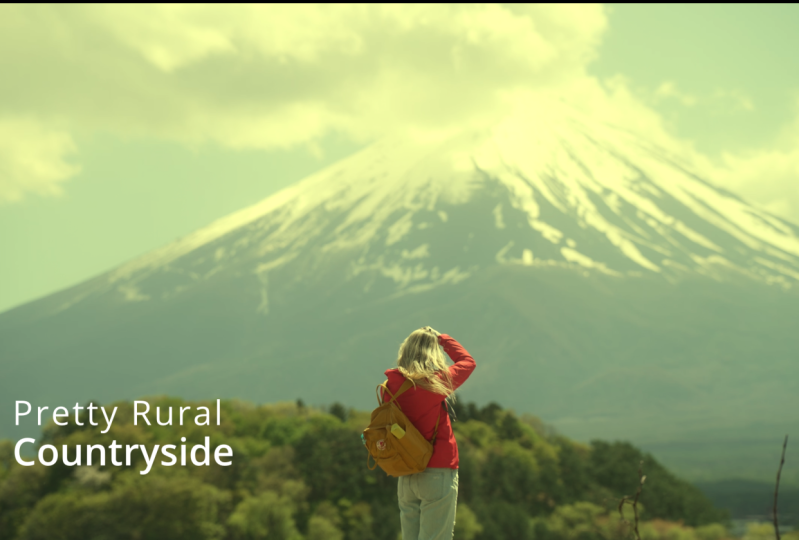
certaines choses. Si je vais défiler ici, je peux déjà constater que certaines
choses culminent,
j' en suis sûr, à savoir
cette montagne Nous allons donc essayer de réduire l'exposition de la zone ici. Nous allons donc passer au
HDR, en faisant glisser les reflets vers
le bas ,
car les reflets font
toujours référence à la zone la
plus lumineuse de l'image Si je le réduis, je peux conserver
certaines informations. Donc, si j'y vais avant et après, vous pouvez obtenir un peu plus d'
informations ici, mais ce côté est vraiment à son apogée Donc, si je
réduis simplement la lumière, cela
réduirait également l'exposition. Je ne vais juste pas
toucher à la lumière,
juste aux points forts. La surbrillance réduit donc l'exposition de tout ce qui
se trouve dans l'image. Passons à Specular. Cela semble donc être quelque
chose que nous pouvons utiliser. Donc, si vous réduisez le spéculaire de manière
très agressive, vous retrouverez certaines informations, mais cela
semble également un peu artificiel Alors peut-être que nous allons
simplement nous en tenir là. C'était donc avant
et c'est après. Vous pouvez donc constater que
nous avons réduit considérablement l'exposition à trajectoire
la plus lumineuse Maintenant, je voudrais également
augmenter ou augmenter contraste dans cette zone, car tout
semble bien exposé, mais vous pouvez voir que les
noirs sont vraiment atténués. Donc, ce que je vais
faire, c'est juste réduire le désolé, je vais juste
réduire l'ombre. Je vais réduire les
ombres jusqu'à présent. Passons en plein écran
avant et après, avant et après. Ça
a l'air plutôt bien. Maintenant, peut-être que nous pouvons
réduire le contraste cette image parce que je veux lui donner
un aspect percutant Et ça n'a pas vraiment l'
air si percutant. Donc, ce que nous allons
faire, c'est passer aux perles de couleur
primaire. Ici, ce que nous allons
faire, c'est jouer avec
le gain
lift et le gamma. Nous allons augmenter
légèrement le gain afin d' augmenter la luminosité de l'image. Ensuite, nous allons
réduire un peu la portance. Et maintenant, si nous y allons
avant et après, l'image semblait assez plate. C'est un peu percutant. Ce que nous pouvons également faire c'est réduire
un peu le gamma. Et nous réduisons le gamma et
augmentons peut-être un peu les ombres. Peut-être soulever à nouveau. Maintenant,
voyons voir, en plein écran. Il y a un changement très subtil, mais je l'aime beaucoup.
Tu n'es pas obligée de le faire. Cela dépend vraiment de vous, mais j'
aime beaucoup cette image. Ce que je pense aussi maintenant, c'est que je ne voudrais pas changer
le bleu ou la couleur de la peau. Quittez peut-être ce nœud pour éviter toute confusion.
Faisons-nous quelque chose ? Non, ce nœud est vide. Ce que je veux faire
dans ce nœud, c'est peut-être que j'ai l'impression que cette image
est un peu désaturée Je veux donc augmenter
la saturation ici. Donc, ce que nous allons
faire, c'est simplement ne pas l'étiqueter saturation. Donc, quand j'ai commencé à éditer dans la résolution int, je me suis toujours dit que
si je devais utiliser la saturation, j'augmentais simplement
la saturation ici, qui donnait l'image comme ça Puis j'ai appris que l'augmentation des
couleurs était un moyen de créer de la saturation.
Alors je le ferais. Cela donne également à l'image un
aspect un peu plus artificiel. Je ne l'ai pas fait Je ne fais plus de
Color Boost. Maintenant, j'ai
appris une méthode vraiment
cool qui consiste à augmenter la
saturation de manière organique, augmenter la saturation de manière
très fluide pour que image ne ressemble toujours pas à
une sursaturation Cela ressemble juste à un super look de film
cinématographique. Comment tu fais ça ? Vous cliquez avec le bouton droit de la souris, puis
vous allez dans l'espace
colorimétrique, puis vous choisissez
HSV, pas HSO Une fois que vous avez choisi HSV, vous passez
maintenant aux chaînes. Le HSV met donc en évidence la saturation. Je ne sais pas ce qu'est V, mais nous
devons nous inquiéter de la saturation. Nous allons donc
être dans les chaînes, nous allons
cocher la section des points forts, puis nous allons
cocher troisième chaîne,
qui est la V, dont je
ne sais pas ce que c'est. Tu n'as pas vraiment
besoin de savoir. Mais nous nous inquiétons de la
deuxième chaîne, à savoir la saturation. Vous pouvez maintenant jouer
avec ces roues, ce qui ne ferait que modifier
la saturation de l'image. Et cela
donnerait, par exemple, si je joue avec
ça, la saturation de
l' image uniquement dans la zone
surlignée. Si je modifie la
saturation,
cela entraînera la saturation
dans les zones des tons moyens, celles qui sont
un peu plus importantes ici. Si je modifie la
saturation,
cela augmentera la
saturation dans les zones les plus sombres. Mais je n'y toucherais pas. Ça a peut-être l'air sympa, mais je pense que c'est
peut-être un peu trop, alors peut-être que je vais réduire
la saturation en gamma, peut-être en gagner un peu. Et maintenant, si vous passez en plein écran, c'est avant et après. Passons en plein écran
avant et après. Vous pouvez voir la quantité
d'informations que nous rapportons et la
beauté de cette image. Mais là, je pense
que la veste rouge est un peu trop saturée Donc, ce que nous allons
faire, c'est ouvrir un autre nœud, puis ce que vous pouvez faire,
peut-être que nous pouvons à nouveau utiliser les graphiques, les graphiques personnalisés. Donc, ce que nous allons
faire, c'est passer au panneau Hu contre saturation. Donc ici, si vous sélectionnez des rouges, les rouges sont sélectionnés. Ici, vous pouvez réduire la
saturation du rouge. Si je passe en plein écran, tu peux
garder un œil sur la veste. C'était comme ça avant. Il en est ainsi après, avant et après, avant et après. Je pense donc que maintenant mon image
semble un peu complète. Peut-être que je trouve aussi que le
contraste est un peu trop fort. Donc, ce que nous pouvons faire,
c'est simplement réduire l'opacité de ce
nœud et comment le faites-vous ? Vous allez au
nœud de contraste, puis vous allez ici au panneau Kier,
puis vous réduisez le gain Donc, si je dis 0,5 ou
quelque chose comme ça,
quelles que soient les modifications que nous
avons apportées à ce nœud, ce serait la moitié
de cette intensité. Donc, si vous y allez avant et après, c'est magnifique,
à mon avis. Donc, vous voyez, nous n'avons pas utilisé, nous n'avons utilisé aucune technique d'étalonnage des
couleurs délirante Tout était dans le Vinci dans la version gratuite et l'
image est magnifique. C'est avant, juste une
image d'apparence normale. C'est après. C'est dingue, non ? Nous allons donc modifier
une autre image, ou dans la section suivante, je
vais vous apprendre à obtenir exactement
le même aspect
avec les fichiers journaux.
6. LUT de style cinéma - Partie 3: Allons chercher un autre
clip, peut-être celui-ci. Alors voilà, l'image, elle est déjà très jolie. Donc, ce que nous allons faire c'est simplement sélectionner ce fichier. Et nous pouvons simplement réinitialiser le nœud ou peut-être simplement
supprimer tous les fichiers. Nous revenons donc à l'essentiel. Nous avons donc procédé à la transformation de
l'espace colorimétrique. Voici à quoi ressemblait l'
image auparavant. Ensuite, nous avons transformé l'espace
colorimétrique pour l'
intégrer à Log, puis nous en avons mis beaucoup qui se
trouvaient déjà dans le Dan chi. Pour être honnête, ce lot
est vraiment beau. Mais peut-être que je
trouve que le Kodak 23 83, un look un peu chaleureux,
est aussi très joli Donc, vous voyez,
avec un nœud, avec le
nœud inséré dans le Vinci, nous pouvons passer d'une image
normale à celle-ci. C'est cool, non ? Ici, ce que nous
allons faire c'est que je veux que cette image soit
un peu plus spectaculaire, un peu plus verdâtre Donc, ce que nous allons
faire, c'est passer
aux roues chromatiques primaires
et réduire le décalage. Vers une scène un peu plus dramatique. Nous pouvons donc faire son green ici. C'est donc avant et
après, avant et après. Peut-être que nous pouvons être un peu plus
intenses avant et après. Ça a l'air sympa, mais mon
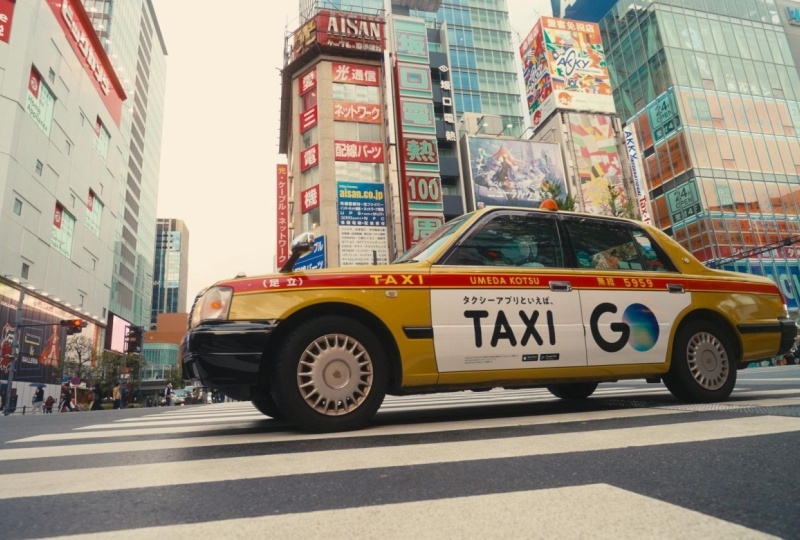
problème, c'est que je ne veux
pas la couleur orange du
taxi soit verte. Donc pour cela, ce que
je ferais c'est ajouter un nœud,
puis j'y allais
une fois que j'aurais fait le parallèle. Maintenant, je vais faire une couche. Donc, lorsque
vous ajoutez un nœud dans des couches, quelle que soit l'image
qui en sort , elle passe par le nœud de couche, puis
par le haut. Mais si je sélectionne quelque chose
dans le nœud de couche, disons , par
exemple, si je sélectionne
ce taxi orange, si je passe aux surlignages, le
taxi est sélectionné, je vais juste modifier légèrement
la teinte pour être sûr que le taxi
entier est sélectionné. De plus, peut-être que cet article
peut augmenter l'aluminium. Vous pouvez donc jouer
avec ces outils. Maintenant, je suis sûr que tout
le taxi est sélectionné, le feu rouge est également sélectionné, mais cela n'a pas vraiment d'importance. Alors, c'est ce qui se passe maintenant ? Comme j'ai créé un nœud de couche ici, ce qui ressort
dans la sortie est la transformation de
colspas
plus ce vert Mais comme nous avons ajouté
ce nœud de couche, il a supprimé tous les effets de tout ce que
nous avons sélectionné ici. Donc, si je me débarrasse de ce nœud, l'orange du
taxi sera également verte. Mais si j'active ce nœud, les oranges ne sont pas
affectées par les verts, comme nous l'avons fait ici. J'espère que cela a du sens. Je pense qu'une fois que vous aurez commencé à le
faire vous-même, vous comprendrez ce
que je veux dire. Et le mélange des
deux arrive ici, puis nous
appliquons ce lot, qui est disponible à Dainci Et maintenant, nous avons cette
belle image, et je ne pense pas qu'elle ait besoin d'une
quelconque exposition ou d'un
quelconque autre ajustement À mon avis, ça
a vraiment l'air sympa. Alors tu vois ? De Passons en plein écran
, nous y sommes parvenus en une, deux, trois ou quatre étapes. C'est fou. C'était donc
tout pour cette section. Dans la section suivante,
nous allons
jouer avec certains
fichiers journaux. Alors allons-y.
7. LUT de style film avec Slog3 - Partie 1: Donc, ce que nous allons
faire maintenant, c'est jouer
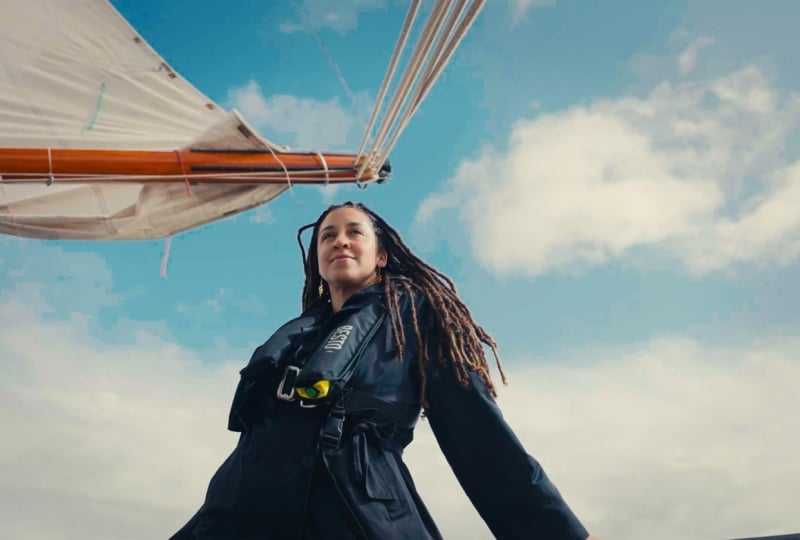
avec certains fichiers journaux. Nous pouvons donc choisir ce clip 8622. C'était un shooting, ce que j'ai fait pour un client. Alors peut-être que je vais commencer par
là et terminer ici. Je vais donc simplement faire glisser
le fichier vidéo, et maintenant passons à la page d'étalonnage des
couleurs Nous allons créer
trois nœuds au début. Ce processus serait donc
un peu différent. Ce que nous voulons faire maintenant,
c'est intégrer le clip dans
l' espace colorimétrique DaVinci Resolve
Wire GV, c'est ainsi que vous procédez Donc, l'espace colorimétrique d'entrée, il a été tourné avec mon Sony AMS Three
avec ce profil de couleur, et le gamma d'entrée, était
également Sony Log Three. Et maintenant, espace colorimétrique de sortie, nous voulons changer
l'espace colorimétrique de cette image en DawnCiyRGB Nous avions donc le gamet
blanc Dawnci,
puis l'espace colorimétrique intermédiaire
de Dawnci Si nous allons ici, vous verrez Danci White
Gamet intermédiaire. Donc oui. Et à la sortie, nous effectuons
généralement une autre transformation de
l'espace
colorimétrique, ici la transformation de l'espace
colorimétrique. Et généralement, nous faisons
avec DaVinci White Gamet,
DaVinci Intermediate, Rec sept sur neuf
et Rec sept sur neuf et Et cela nous donne cette
belle image normale. Je vais juste faire en sorte
que ça soit peut-être ici, oui. Cela nous donne donc cette
belle image, quoi elle ressemblerait
dans une vie normale. Mais comme nous
allons utiliser le même Fuji ou les
lots de Da inci,
ces lots, nous devons les
convertir en Sinon Donc, pour l'
intégrer à Sinon Film Log, nous allons
choisir Rec
Seven et Nine ici, puis Sineon
Film Log ici Et maintenant, nous pouvons appliquer tout ce
que nous voulons de DaVinci. Je ne sais donc pas
laquelle choisir. C'est peut-être un
peu trop chaud. Il fait un peu trop froid.
Peut-être celui-ci. Oui, je pense que j'aime bien le look. On dirait que c' est un mélange
d'un look cinématographique et d'un look commercial. Mais nous allons également changer
certaines choses. Nous avons donc les lots ici, pour ne pas avoir à les toucher. La seule chose dont nous devons nous
soucier maintenant est de
modifier l'exposition, modifier la saturation si nous le voulons vraiment,
et c'est terminé. Modifions donc l'exposition, afin de pouvoir étiqueter l'exposition. Et là, si vous voyez la peau, j'ai toujours l'impression qu'elle
est un peu
trop éclairée parce que dès que vous
mettez ces lots de Fuji, ils la rendent
un peu trop brillante, un peu trop fausse Nous allons donc réduire
les
reflets dans les panneaux HDR. Si je vais juste ici, cela me
ramènerait beaucoup d'informations
dans la peau. Oh, tu vois, nous sommes
en train de changer le HDR ici. Nous réinitialisons donc simplement
ce panneau SDR, nous devons passer à l'exposition Vous devez donc toujours vous
assurer que quel nœud est sélectionné
pour quel paramètre. Nous passons donc aux points forts, réduisons le surlignage ici. Et maintenant, si on
passe juste en plein écran, tu sais, c'est avant. Vous voyez à quel point la peau était
surexploitée et oui, quel point la peau était dure avant. Et vous voyez à quel point c'est beau
et doux maintenant. Cela réduit également les
points forts ici. À mon avis,
c'est très beau. Et je pense qu'à part
ça, ça a l'air vraiment sympa. Oui, peut-être que nous pouvons augmenter un peu
le contraste. Donc, ce que nous allons
faire, c'est augmenter très légèrement le
gain. Cela donne donc un
look percutant et réduit la portance. Peut-être aussi réduire le gamma. Augmentez à nouveau.
C'est donc vraiment subjectif. Que vous
choisissiez de le faire ou non. Alors peut-être que nous pouvons
choisir ce cadre. En tant que cadre principal, c'
était avant le contraste, après le. Cela donne un
peu plus de punch à l'image, ce que je préfère vraiment. Je pense toujours que son visage
est un peu trop éclairé, je vais passer à l'exposition, changer les reflets, réduire un peu plus
les reflets Découvrez comment c'était avant et après. Oui, j'en suis vraiment
content. Je trouve donc que ça a l'air plutôt bien. Voyons quel est
le teint. Je pense que le teint a
un peu changé. Ici, vous pouvez voir que ce n'est pas
vraiment exagéré, alors peut-être que nous pouvons
changer le teint. Donc, cette fois, nous
allons utiliser une méthode différente. Tout à l'heure, nous avons utilisé les courbes. Nous avons choisi la courbe ici
dans Hue par rapport à Hue. Ici, nous pouvons peut-être
choisir la tranche de couleur. Donc, la tranche de couleur sélectionne les
couleurs spécifiques de l'image. Donc, si je vais vérifier la peau, vous verrez que c'
est en quelque sorte identifier
que la couleur de peau se
situe dans cette fourchette. Vous pouvez voir dans la roue
chromatique qu'
il choisit cet endroit. Donc, ce que nous allons
faire , c'est
changer de teinte. Changer de teinte signifie changer les couleurs
d'un objet en particulier. Par exemple, si vous
voulez changer la teinte du jaune, si vous allez vers la gauche, vous rendrez le
jaune un peu plus rouge. Si vous allez vers la
droite, vous rendez le jaune plus vert
ou l'inverse. Nous voulons donc le
rendre un peu plus rouge. Vous pouvez donc voir que
dès que je le déplace, mon vectorscope se déplace également Et si je vais ici, peut-être un peu moins,
allons-y avant et après. C'était donc notre peau avant, donc nous pouvons nous concentrer
sur nos bras ici. Vous voyez, il avait
cette teinte jaune, et maintenant il a l'air d'
une belle couleur de peau. Je me concentre sur les
bras. Tu vois ? J'avais cette teinte verte, et maintenant c'est une couleur de peau
normale. C'est ainsi que vous pouvez également changer
la couleur de la peau. Et je trouve que cette image est
magnifique. Ce que nous allons
également faire, c'est parce que nous voulons que notre
sujet soit ciblé, je vais
ajouter du vignettage vignettage signifie que vous
assombrissez en quelque sorte Comment faites-vous cela ? Vous
accédez à nouveau à Windows Tool. Vérifiez le cercle,
agrandissez-le un peu. Donc, si nous apportons
des modifications, par exemple, si vous réduisez la luminosité, tout ce qui se trouve à
l'intérieur du cercle changera. Mais si nous passons à Windows, puis si nous choisissons
cette option vers l'intérieur,
tout ce qui se trouve à l'extérieur du cercle est sombre, mais nous voulons que les zones
sombres apparaissent un peu plus dans l'image,
pas si durement que ça Nous pouvons donc augmenter cela, concentrer sur le sujet, assurer que cela n'affecte pas les sujets avant et après. Vous pouvez donc voir que cela fait telle différence
que même ici, nous pouvons vraiment nous concentrer
sur le sujet. Les côtés sont un peu sombres. Et c'était avant, image normale
vraiment plate. C'est après.
C'est fou, non ? donc obtenu ce look en quelques étapes à l'
aide d'outils simples Nous avons donc obtenu ce look en quelques étapes à l'
aide d'outils simples.
8. LUT de style film avec Slog3 - Partie 2: Maintenant, je ne veux pas
copier le même look, mais je veux vous montrer une image
vraiment cool que j'ai reçue d'un
client. Cette image. C'est une très belle journée,
car vous ne pouvez généralement pas obtenir les plus
belles couleurs d' une image par temps un
peu nuageux. Mais vous pouvez obtenir de très
belles couleurs à partir d'une image si vous l'avez prise
sous un soleil vraiment agréable. Nous allons donc faire
la même chose ici. Créez trois nœuds. Ces
notes se trouveraient ici. Nous transformons l'espace
colorimétrique, exactement comme nous l'avons fait. Ce que nous pouvons également faire,
c'est que si vous y allez avant, vous pouvez simplement copier ce paramètre. Donc, si vous passez simplement à
la commande C ou à la commande C, passez au clip suivant, collez-le. Nous avons donc
exactement les mêmes paramètres que ceux de l'image précédente. Ici aussi, nous allons
copier le même paramètre, copier et copier ici, et puis le lot, nous ne savons pas encore
quel lot nous voulons. Nous allons donc simplement nous
assurer qu'il correspond
au même profil, à
ce que nous voulons. Donc, avec les lots,
quel lot devrions-nous choisir, je trouve que ça a l'air sympa. Bien sûr, ça a l'air sympa. Alors regarde ça. Celui-ci, c'était
avant et celui-ci, c'est après. C'est un terrain gratuit à DaVinci. C'est fou, mais bien sûr, nous allons
apporter quelques modifications. Nous allons le rendre
un peu plus doux. Nous allons ramener
notre défilé. Nous pouvons donc voir ici que
rien n'est parfait, mais j'ai l'impression que si le surlignage
était un peu bas, cette image serait
encore plus belle Nous allons donc
modifier l'exposition, passer au SDR, réduire
les reflets Alors tu vois ? Dès que vous réduisez
les reflets, vous obtenez tellement
d'informations dans la peau. C'était donc avant. On dirait une
image super suréclairée. C'est après. C'est fou, non ? Mais
l'image entière devient
également un peu sombre, mais personnellement, je l'
aime beaucoup. C'est ce
qui donne l'apparence de ce film. Si vous allez au cinéma, exemple si vous prenez la
capture d'écran d'une image d'un film, et si vous la placez
ici à DaVinci, vous verrez que
rien n'atteint un pic fou Il peut faire un peu sombre, mais rien n'
est vraiment fou à son apogée. Et c'est aussi ce que j'
aime vraiment ici. Peut-être que je vais augmenter
la luminosité globale de l'image de manière globale. Je vais donc juste m'
assurer que rien n'atteint son paroxysme ici. Donc c'était avant,
c'est après. Nous réduisons la surbrillance, mais nous conservons toujours la
saturation de l'image. Et peut-être réduire un peu les
ombres. Ou peut-être augmenter un peu les
ombres, car je veux quand même
voir quelques informations ici. Ça a l'air sympa. Ça
a l'air vraiment sympa. C'était une exposition avec contraste. Je ne sais pas si je
voudrais le faire, mais je vais juste
laisser le terrain ici. Ce que je voudrais faire, c'est peut-être augmenter la
saturation de l'image. Nous avons donc
opté pour l'espace colorimétrique. Nous avons choisi HSV, pas ASL, puis nous avons changé de
chaîne et nous avons sélectionné uniquement la chaîne pour décocher les chaînes 1 et 3 Maintenant, lorsque vous passez aux roues chromatiques
primaires, vous pouvez augmenter le jeu. Vous augmentez le gamma. Cela augmente très légèrement
la saturation. Le ciel est donc un peu plus bleu. Les couleurs de peau sont
vraiment magnifiques. Et j'ai l'impression qu'ici, les tons de peau sont parfaits. Mais juste pour être sûr, nous allons passer à l'histogramme,
désolé, pas à l'histogramme vectoriel Ici, vous pouvez voir
que les tons de peau se situent sur cette ligne, ce
qui est magnifique. Jouons peut-être
avec le contraste. Pourquoi pas ? Alors on y va. Je ne peux
tout simplement pas m'en empêcher. C'est le truc, si
tu en sais un peu trop, tu as toujours envie d'
expérimenter avec le Vinci, mais oui, peut-être un
peu trop. Et nous pouvons réduire la
limite des remontées mécaniques, peut-être aussi le gamma. Allons-y avant et
après. Ça avant. Contraste, c'est après. J'aime vraiment ça. Personnellement,
je l'aime beaucoup. Mais je veux aussi
changer la couleur
du ciel pour qu'elle soit un peu plus sarcelle. C'était donc de la saturation, donc nous allons
faire de la saturation, puis nous
allons créer un autre nœud appelé blues. Et puis comment en changer
la couleur en bleu sarcelle ? Vous pouvez soit passer
à la trancheuse de couleurs soit accéder aux courbes D'habitude, je préfère vraiment les courbes parce que c'est ce que
je fais depuis des années. Ici, on passe à la teinte contre la teinte. Il suffit de choisir le ciel pour qu'il indique à DaVinci
où se trouve cette couleur Et puis si je monte, ça donne
un peu plus de couleur. Du bleu sarcelle, puis du vert. Si je descends, ça lui donne des couleurs violettes folles. Mais je l'
aime bien ce bleu. Je pense aussi que
c'est peut-être un peu trop saturé. Cela
distrait donc un peu mon sujet. C'est mon sujet, tu sais ? Donc, ce que je
ferais, c'est également réduire la
saturation du blues. Donc ici, pour le réduire,
ce que vous faites, vous passez à la courbe de saturation de
Hubers Et puis tu choisis
à nouveau le blues. Et réduisez la
saturation du bleu. Maintenant, si je passe en plein écran, on change la couleur, mais
on réduit la saturation. C'était avant, c'est après. Il y a un léger changement, mais ça aide vraiment.
Cela aide vraiment. Ensuite, je
ferais simplement du vignettage parce que,
oui, c'est mon sujet qui
doit être net,
pas le ciel suréclairé Je vais juste m'
assurer que ses vêtements sont pas foncés non plus et
qu'ils le sont déjà un peu. Ensuite, je vais l'inverser, puis je passe aux courbes,
je passe à la courbe personnalisée et je la
tire depuis le milieu Cela ne doit pas toujours
être très dur. Passons donc au plein écran avant et après,
avant et après. Donc, vous voyez, en
quelques étapes simples, c'est tellement cool, comme l'
apparence, ce que nous obtenons. Donc, avant et après
pour l'ensemble de l'image, avant et après, j'
adore vraiment la couleur de peau. Et bien sûr, une autre chose
que je voudrais mentionner aux débutants, c'est qu'avant de
procéder à un étalonnage des couleurs, vous devez toujours vous
assurer que l'image est prise dans les meilleurs profils
d'
image la plus haute qualité possible
depuis l'appareil photo Parce que si cette
image n'était, je pense, pas enregistrée ou si elle
n'a pas été prise avec la meilleure qualité, par
exemple, dans un espace
colorimétrique de 10 à 422, alors je ne pense pas que nous aurions une
telle flexibilité
dans l'image. Je ne pense pas que nous
serions capables de
réduire autant les reflets ou augmenter l'exposition de
l' image sans que l'
image ne s'écroule. C'est pourquoi il est très
important de filmer la vidéo dans les
meilleurs réglages vidéo et également dans les meilleurs paramètres
d'exposition. Même si je me débarrasse de tout, l'image ici semble
vraiment bien exposée. Vous pouvez voir les
zones les plus claires assez clairement, vous pouvez voir que les
ténèbres ne le sont pas non plus Donc oui, ce sont les choses
que vous devez garder à l'esprit. Et si vous gardez ces choses
à l'esprit pendant le tournage, puis lorsque vous étalonnez les couleurs, ces étapes
deviennent vraiment faciles
9. Créateur de look cinématographique - Partie 1: M. Dans cette section, nous allons
utiliser un outil qui
n'est disponible que dans
la version studio. Donc, si vous êtes un utilisateur gratuit
de Winter Resolve, je vous recommande de
regarder ce cours qui pourrait vous encourager à
acheter la version studio. À mon avis, cela en
vaut la peine à 2 000 %. Pas seulement pour l'étalonnage des couleurs, mais aussi pour chaque
effet d'édition, c'est tellement bon, et il suffit d'un
paiement unique avec DaVinci, donc c'est Ici, nous allons
collaborer avec
un outil intégré au studio Winter Resolve
appelé Film Look Creator. Et cela donne instantanément un
aspect cinématographique. Nous allons donc choisir Ce
fichier est également avec vous, alors choisissons ce fichier ici. Ce que je
ferais aussi, c'est peut-être zoomer un peu parce que j'ai juste l'impression que le sujet est un
peu trop loin, peut-être comme ça,
quelque chose comme ça. Ce cadrage a l'air vraiment
décent. Je passerais donc à
la page d'étalonnage des couleurs. Et ici, nous allons
faire la même chose. Nous allons
créer deux nœuds. Le premier nœud aurait
exactement le même processus à chaque fois. Donc, vous pouvez également faire quelque
chose de vraiment cool, que j'ai appris bien
plus tard dans ma carrière. Donc, ce que vous pouvez faire, c'est que cela a été
tourné avec Sony Gamma Three. Sony est une limace. Ensuite, nous
ferions l'intermédiaire Winter
Resolve Winter Resolve. Et dans l'autre panneau, dans l'autre note, nous
ferions la sortie. Nous avons le Gameut
blanc en hiver, les hivers tous intermédiaires C'était InReck sept sur neuf, et c'est aussi InRec Output Gamma, nous
ferions Oh, j'ai choisi Syno
qui ne devrait pas être Sin Syneon. Ça
devrait être comme ça. Gamma de sortie, vous pouvez
également simplement choisir 2.4. Cela ne fera
aucune différence car,
oui, si vous choisissez Exon
et 9.24, c'est pareil Donc, vous savez, ce processus que nous
faisons chaque fois convertissons tout
puis que nous utilisons deux nœuds, ce que nous pouvons faire, c'est
que si
vous allez dans la galerie ici, sous la galerie, vous aurez ces photos. Vous savez, les photos
sont ce que
nous copions d'une séquence
à l'autre, les réglages Mais si vous vous lancez dans un nouveau projet, ces photos disparaîtront, n'est-ce pas ? Ce que vous pouvez faire si
je continue, que nous avons toujours ce processus
là-dedans. Avec deux nœuds, le
processus que nous devons effectuer sur chaque fichier Sony
ou chaque fichier Cannon. Si vous êtes un utilisateur de Cannon, vous pouvez effectuer la
conversion avec Cannon. Ce que nous pouvons faire,
c'est le déplacer toujours vers Power Grade. Et ce qui se passe maintenant, c'est que
si vous ouvrez un nouveau projet, par
exemple, si j'ouvre ,
disons, Apple ProRes, ce projet, puis si je dois suivre exactement
le même
processus sur ce clip, si ce clip était comme ça, vous passez à Power grade et
nous copions simplement jusqu'ici Donc, les paramètres que nous avons choisis dans l'autre projet,
vous pouvez simplement les copier. C'est exactement la même chose
qu'un Power Bins, ce que nous avons dans la page d'édition. Revenons donc à notre
projet. Nous l'avons donc ici. Alors maintenant, si vous importez un
fichier Sony dans un projet vidéo, vous pouvez simplement accéder à Power grade
et copier ce paramètre sur le fichier Sony, car c'est
ce que vous devez faire de toute façon Maintenant, une fois que nous avons fini de
convertir le fichier de Log en Rec seven oh
nine avec cette méthode, vous pouvez toujours constater qu'
il y a encore beaucoup de place pour jouer, car les séquences ont
toujours l'air un peu ennuyeuses. Donc, ce que nous allons faire c'est utiliser un outil intégré appelé
film Look Creator. Il vous suffit donc d'aller sur
EffX, puis de rechercher film Log Search pour film Look, et puis nous avons le créateur de
film Look Vous pouvez donc simplement
glisser-déposer sur le dernier fichier. Et maintenant, vous verrez que
les images sont vraiment mauvaises. Ce que nous devrions faire maintenant,
c'est passer à une table rase, et cette table rase est en quelque sorte en train
de tout désactiver Ce que nous devons faire ici, nous n'avons pas encore vraiment besoin de toucher
à quoi que ce soit. OK. Ici, nous n'
avons pas non plus à effectuer de conversion car nous l'avons déjà effectuée. C'est là que les choses
commencent à prendre une tournure. Nous allons filmer Lo Blend. Il existe donc un
look de base appelé cinématique. Donc, si vous l'augmentez simplement, vous pouvez voir que
quelque chose est en train de changer. Les images sont
un peu désaturées, mais gardons-les à 100 Nous avons juste besoin de
voir à quoi ça ressemble. Et puis, à partir de la cinématique, vous pouvez choisir différents
types de lots, vous pouvez dire, ou différents
types de filtres Laissons donc ça au vintage. Et ce que nous allons
faire, c'est j'ai l'impression que
la saturation
du clip n'est pas optimale. Donc, ce que nous allons
faire,
c'est d'abord désactiver cela. Ouais ? Commençons par l'exposition la saturation
et tout ce genre de choses.
Occupons-nous de ça. Parce que parfois je fais l'inverse : si
j'ai l'aspect cinématographique, je modifie l'
exposition parce que même si j'ai la
saturation de l'exposition, tout va bien Et pour ce qui est de l'aspect cinématographique, l'exposition doit
être modifiée.
C'est donc un double travail. Mais oui, peut-être faisons-le de cette façon pour avoir un aspect
cinématographique, et nous pouvons simplement conserver
ces deux clips ici Ensuite, nous
allons juste
jouer avec l'exposition
et d'autres choses maintenant. Prenons donc soin de l'exposition. Nous l'avons fait, nous allons
réduire les ombres maintenant. Il est également possible qu'il
n'y ait pas grand-chose pour réduire les reflets afin que les tons de peau soient
un peu revenus. Tout semble donc bien ici, et si vous le désactivez,
voyons quelles modifications nous avons apportées. Tout semble bon
ici, mais j'ai l'impression que cette image manque
un peu de contraste. Je pense également que j'ai un
peu trop réduit les points forts. Pour augmenter le contraste, il
faut donc jouer
avec le gain gamma de portance. Je vais donc simplement augmenter le gain jusqu'à ce qu'il n'atteigne pas
vraiment son pic. Je passe donc ici,
puis nous allons démonter les remontées mécaniques,
et nous devons nous assurer que
rien ne descende en dessous de zéro. Les Noirs ont donc l'air noirs. L'image n'a pas
vraiment l'air décolorée. C'est donc ce que nous avons
fait après le contraste. Vous voyez à quel point
l'image est belle. Ce look
a déjà l'air vraiment sympa. Mais ce que nous devons faire, c'est rendre un
peu plus cinématographique Je vais donc simplement le pousser vers le haut. Mais
ensuite, ce que je ferais ici, je passerais simplement à
l'exposition et je réduirais les reflets parce que
j'ai l'impression que sa peau est en train de souffler. Il suffit donc de ramener les
informations dans la peau. C'est peut-être un peu trop. Ignorez-le de cette façon et
réduisez l'exposition. Donc, vous ne pouvez pas
tout faire en une seule fois. Vous devez vraiment
jouer avec le clip et ensuite voir à quoi il ressemble,
car il n'y a pas de règle
absolue selon laquelle, pour une image, vous devez obtenir un gain de 1,22 gamma moins trois et un
lift moins trois Il faut vraiment
jouer pour
voir à quoi ça ressemble réellement. Ensuite, nous allons faire appel
au créateur du film, puis nous verrons à quoi cela ressemble. Ça a toujours l'air
un peu désaturé, mais ne nous inquiétons pas pour ça Occupons-nous de
la saturation. Nous allons donc
faire la même chose, comme nous l'avons fait avec la saturation. Nous passons à l'espace colorimétrique , au
HSV, puis à Gama,
nous devons sélectionner les chaînes, et non
les désélectionner,
sélectionner la chaîne deux et
désélectionner Canal 2. Nous
augmentons donc la saturation. Voyez donc comment cela
augmente organiquement la saturation. Maintenant, les peaux et les légumes verts sont tellement beaux. Tout cela a été effacé. Ça a l'air tellement beau. Donc, si nous désactivons
les trois clips, voici comment était mon image après la conversion de
Sony Log vers Rec 79, et voici comment elle se présente après avoir
effectué la correction des couleurs. Maintenant, ce que nous allons
faire, c'est, oui, maintenant nous allons au nœud cinématographique et voyons ce qui se passe ici Je peux donc voir que ça a l'air bien, mais j'ai aussi
l'impression que le look est un peu trop
intense. Nous allons donc faire la moitié ou peut-être
simplement opter pour le mélange complet,
puis pour le mélange mondial, ce que nous ferions,
c'est simplement passer à la moitié. Maintenant,
il suffit de
sélectionner et de désélectionner pour obtenir un look
un peu spectaculaire, mais nous avons encore beaucoup d'autres
choses à contourner Nous pouvons donc contourner
le biais cutané, afin de modifier l'
intensité de la peau. Donc, vous pouvez voir que si je monte, cela augmente en quelque sorte l'
éclat de la peau. Et puis le contraste et ces choses, je ne
changerais rien ici. Je le changerais simplement dans le Da Vinci lui-même
avec les autres outils. Ton partagé, je changerais, donc tu devrais activer le ton partagé. Et cela change
la couleur de la peau et change
également la couleur de
l'arrière-plan, de sorte
qu'il y a une grande différence
entre la peau et
l' arrière-plan, ou entre les rouges ou les verts, de sorte que vous
pouvez maintenant séparer le sujet. Mais ce que vous pouvez faire
si vous désactivez l'activation, vous pouvez voir la différence
de couleur de peau. Mais ce que vous pouvez faire
maintenant, vous pouvez modifier les couleurs de l'ensemble de la
scène avec l'angle de teinte. Donc, si je fais comme ça, maintenant c'est un peu plus verdâtre, bleuté,
donc si je le garde ici
et que j'en réduis la quantité, et si je l'active
ou le désactive,
ça a déjà l'air plutôt sympa Vignette, nous
le ferons plus tard. Vous pouvez le
faire, l'halation ne
serait qu'un petit effet
morose Ou halation, nous pouvons également le
faire puis nous résoudre d'elle-même. Nous allons donc
le désactiver. Je vous montrerai plus tard les
fleurs que nous pouvons faire maintenant. Donc, la floraison donne en quelque sorte un
petit effet floral. Elle ne s'affiche pas pour le moment
car cette image n'
est pas la meilleure pour montrer
l'exemple de la floraison. Laissons donc Bloom ici
Laissons scintiller ici. Et Global Blend, nous
le réduisons de moitié. Et si vous allez à Rochester, vous pouvez choisir
différents tons de couleurs Voici donc à quoi
ressemblerait l'image à nos yeux normaux. C'est un look un peu plus commercial, et voici ce que vous pouvez
faire si vous créez un look cinématographique Mais ce que nous pouvons également faire maintenant, c'est que nous avions cette cinématique, le film n'avait pas l'air correct Maintenant, ce que vous pouvez faire, c'est changer les couleurs
des objets ici. Donc, si nous le voulions
, je crois que nous l'avons fait également
dans la
section précédente si nous voulons un look spectaculaire, rendons-le un peu plus bleuté, afin de pouvoir déplacer le décalage, ou nous pouvons également en faire une sorte de lingette
estivale un peu plus spectaculaire Beaucoup de films utilisent
ce type d'étalonnage des couleurs. Vous pouvez donc voir qu'en déplaçant légèrement
le décalage, obtenez les couleurs comme celles-ci. Vous pensez peut-être
que l'aspect film
n'est plus très utile maintenant, mais si vous
le désactivez, vous verrez à quel point cela semble étrange. Mais si vous l'activez,
il obtient cette texture d'apparence de film
vraiment douce. C'est pourquoi le look du film est vraiment cool dans
InterResolve.
10. Créateur de look cinématographique - Partie 2: Copions ce paramètre,
puis utilisons-le dans
un autre fichier vidéo. Donc, si j'ai un autre
fichier vidéo, allons-y. Copions également ce fichier
vidéo, puis passons à la galerie. Nous allons
copier ce clip. Débarrassons-nous de ça.
Vous voyez donc à quel point c'est beau sans l'
aspect du film avec le look du film. Et comme j'ai l'impression que mon sujet est un peu sombre, il devrait être un peu trop éclairé. Donc, ce que je ferais, c'est
que je passerais au jaune. Je l'ai mal écrit, mais oui, je vais juste le laisser comme ça Donc, ici, ce que je
ferais, c'est augmenter les ombres, les ombres
juste ici sur mon sujet. Ce que nous ferions maintenant, c'est
masquer mon sujet par magie Donc, si vous passez à Magic
Mass Two, oui, si vous allez à Magic Mouse Tools, si vous allez au début
du clip, ce que nous devons faire. Et cela n'est disponible que
dans les versions studio, ce que nous devons faire, c'est sélectionner le sujet. Donc, si vous utilisez Dawnci 20, vous aurez ces points Mais si vous
utilisiez Devin chi 19, vous pouvez tracer une
ligne sur le sujet Et j'ai trois points, mais je ne sais pas
ce qui est sélectionné, alors je dois
cliquer sur ce bouton. Alors je vois que tout ce
qui est rouge est sélectionné. Ce que je peux également faire, c'est
m'améliorer ici. Cela ralentirait donc un peu l'
ensemble du processus, mais cela ne
sélectionnerait que mon sujet. Et si mon sujet est sélectionné, je peux apporter n'importe quel changement
dans le domaine sélectionné, qui est bien entendu le sujet. Et ce que nous pouvons également faire maintenant, c'est que je voudrais également
sélectionner le vélo ici. Et puis tout va bien. Nous pouvons simplement affiner, augmenter ou simplement affiner un peu. Vous voyez donc ici que l'arbre est également sélectionné. Vous pouvez donc vous excuser, rejeter le sélecteur deux
et vous débarrasser de l'arbre FabRez, le sujet et
le vélo sont sélectionnés. Et ce que je dois
faire, c'est jouer à ça. Cela prendrait un
peu de temps car nous
avons choisi le
meilleur, pas le plus rapide. Maintenant, ce que
fait Dawnti, c'est que Dewnti passe en revue chaque image
de ce petit clip, et il choisit Et une fois que notre sujet est
choisi dans ce clip, nous pouvons apporter des modifications uniquement
au sujet parce que mon sujet
était un peu sombre, je pensais, en fonction
de l'environnement. Et notre suivi est terminé. Donc, ce que je vais faire maintenant,
c'est désactiver cette option, la superposition du masque à bascule,
puis les rouges disparaîtront Et puis, si j'apporte
des modifications, par exemple, si je les clarifie,
cela ne fera que transformer le sujet en question en mariée et
la mariée à vélo. Mais ce que je dois faire maintenant c'est augmenter
les ombres. Je pense que cela aiderait ou peut-être aussi le mélange
global qui l'ensemble du sujet
un peu plus clair. Donc, si je passe en plein écran, c'est après que vous ne voyiez quel point nous
avons fait une différence dans le sujet. Et si nous partons du début, j'ai également l'impression que le sujet est que les points forts sont un
peu trop élevés, donc je vais simplement le réduire ici. Passons aux choses complètes et vous verrez à
quel point nous
faisons une différence parce que l'environnement
est déjà tellement suréclairé Je dois
donc m'
assurer que l'exposition du sujet était à peu près la même, et que l'accent soit entièrement
mis sur le sujet Et ce que nous
ferions maintenant, c'est je vois que cette zone est
un peu trop claire. Donc, ce que je ferais, c'est passer à la fenêtre 2, passer au dégradé, et vous
pouvez simplement faire comme ça. Nous pouvons voir ce qui est sélectionné,
et pour réduire l'exposition,
nous avons
opté pour une courbe personnalisée,
en et pour réduire l'exposition, nous avons
opté pour une courbe personnalisée, tirant depuis le centre. Vous pouvez donc voir en plein écran, c'était avant et après. Peut-être pourrions-nous
changer un peu
l'angle de la chose
parce que j'ai
l'impression que la lumière
vient du haut, mais qu'elle tombe sur le sol. Donc, avant et après, vous pouvez voir à quel point
cela fait une différence maintenant. C'est dingue. C'était donc mon clip
d'avant. C'est After. Vous pouvez en voir quelques-uns
jouer avec peu d'outils, nous avons un look tellement cool. Et oui, le film Look a été
un champion dans ce chapitre, donc vous pouvez voir que c'
était sans film look, c'est avec le film Look. Donc, juste un aperçu
de ce que nous avons fait. Nous avons commencé par convertir les images de Sony Log
en Rec Seven et Nine. Nous n'avons pas utilisé le journal CinonFLM. Parce que l'apparence d'un film, celle que
nous utilisons actuellement s'applique aux séquences Rec
sept sur neuf, ou aux séquences d'apparence normale. Une fois que nous avons eu le
Rec seven oh nine
, nous avons changé le
look pour un look cinématographique. Nous avons apporté quelques modifications
à l'apparence du film, ce qui nous a donné un aspect cinématographique, mais un peu désaturé Donc, pour que les images
restent un peu percutantes, nous avons modifié l'exposition ici Nous avons modifié le
contraste, vous savez, pour que les lumières soient claires
et que les sombres soient sombres Ensuite, nous avons modifié la
saturation car elle était un peu trop faible lorsque nous avons
mis l'aspect du film. Nous avons donc modifié la saturation. Ensuite, nous avons rendu toute l'
image un peu jaune parce que nous
voulions simplement lui donner un
aspect estival, car
maintenant elle ressemble à un clip publicitaire. Je viens de changer les
jaunes pour augmenter la chaleur à l'aide de l'outil de décalage dans les roues chromatiques primaires Ensuite, nous
avons fait de la magie. Nous avons masqué le sujet par magie pour le rendre un
peu plus lumineux Une fois l'image
complète prête, j'ai pensé que
le sujet
semblait encore un peu trop sombre par rapport à l'environnement, puis nous avons modifié la luminosité
de l'environnement. Et voici notre image finale. Donc, vous le voyez, il suffit d'
utiliser quelques outils.
11. Outil d'halation: Après le look du film, nous pouvons utiliser un autre outil qui n'est
disponible que dans la version studio, et je l'utilise tout le
temps, c'est le HalationTol Donc HalationTol, ce
qu'ils font, c'est qu'ils l'apportent en
quelque sorte, oui, c'est vraiment difficile à expliquer.
Il faut que tu le voies. Ainsi, l'IPI fonctionne en plein écran, il donne un aspect
plus doux à l'image, et il a également ce type d'effet
d'éclairage rouge dans
les zones les plus lumineuses C'est donc avant et après. Cela donne donc un look doux
et rêveur. Pour certains d'entre vous, c'est
peut-être un peu trop. Donc, ce que nous pouvons faire, c'est que si vous
avez l'outil de hlation ici, vous pouvez réduire la résistance Maintenant, si nous avons
réduit la puissance, nous passons en plein écran,
il y a un changement subtil. Ainsi, si vous voyez sur les
bords du sujet, il y a un
changement subtil dans l'image. J'adore cet outil. Donc, d'habitude, je change
simplement la force. Je ne fais rien d'autre. Et si nous voulons utiliser les mêmes paramètres que dans
le clip précédent, je vais simplement copier le halo pour l'insérer dans le clip que nous avons modifié
ici Vous devez donc placer
l'outil d'halation à la fin, car c'est ce
que nous voulons, que nous voulons que l'halation soit
superposée au produit Je vais donc simplement le coller ici. Vous ne voyez donc pas beaucoup de
différence ici, car ici, il n'y a pas de lumière solaire
qui tombe sur le sujet, mais vous devrez peut-être augmenter la force pour vraiment
voir l'effet. Si nous allons ici vers
les cheveux du sujet, vous verrez qu'il y a
quelques zones claires. Donc, si nous passons en plein écran, cela donne un aspect doux sur
les bords du sujet. À voir avant et après. Beaucoup de gens me demandent comment obtenir ce look
cinématographique onirique sur votre image Et l'outil d'halation est le secret. Donc, oui, un outil d'édition
n'est disponible que dans
la version studio. Donc, si vous n'
utilisez pas la version Studio, c'est peut-être la seule
raison d'acheter un studio. Oui, je l'utilise
tout le temps.
12. Grain de la pellicule: Et encore un outil. Ce que je l'utilise également à chaque
fois, c'est le grain du film. Donc, si je
zoome simplement sur son t-shirt, vous ne voyez pas grand-chose, mais si je fais un peu trop d'opacité du grain
, alors vous voyez, et vous
pouvez aussi changer le grain J'utilise habituellement le 35. Non, j'utilise le 850 D. Donc, si j'y vais avant,
vous pouvez voir que l'image était un peu normale et ressemblait à une image numérique. Ensuite, si vous recherchez,
vous avez cette image granuleuse. Mais cela peut être un bon
effet dans certains cas, mais vous pouvez aussi simplement réduire l'intensité pour
qu'elle ne soit pas trop intense. Je ne sais pas si vous pouvez le voir
dans l'enregistrement d'écran, mais vous devez vraiment l'
essayer vous-même dans
votre système pour voir les
effets du grain. C'est ainsi que vous pouvez également rendre les images un
peu plus attrayantes, un peu plus cinématographiques en ajoutant le halo
et le grain Nous allons maintenant
passer à la section suivante.
13. Outil de plugIn Dehancer: Parlons maintenant
d'un outil que j'ai
récemment découvert et qui est,
je pense, l'un des
meilleurs outils pour obtenir aspect
cinématographique dans n'importe quel logiciel de montage
vidéo Mais le problème, c'est que ça l'est
et que ce n'est pas un problème. Le fait est qu'il s'
agit d'une prise externe. Qu'est-ce que ce plugin externe
signifie ? Vous devez le télécharger
depuis un autre site Web, puis vous devez l'installer
dans la résolution hivernale. Et une fois que vous l'aurez installé, il sera présent
dans la réserve d'hiver. Et si vous voyez l'outil d'émulation de
film, qui
vous aide à obtenir l'apparence d'un film, c'est ici De hanser
Pro, 7.3, 7.3 0.0 Comment l'installer. Si vous allez voir le descriptif, c'est clairement parce que
je l'ai déjà. J'ai déjà la version payante, donc je ne peux pas vraiment vous montrer comment installer
la version gratuite, mais si vous allez à
la description, il y aura un lien
expliquant comment installer la version d' essai gratuite de
Dhancerp Ce DhanSerp, c'
est un outil payant, mais les deux premières
semaines sont gratuites Et je vous recommande
vivement d'utiliser au moins les
deux premières semaines d'essai et de voir ce que vous en pensez. Et une fois
que cela vous impressionne, vous pouvez l'acheter. Si cela ne vous impressionne pas, vous n'êtes pas obligé de l'acheter. Vous pouvez toujours utiliser les
outils gratuits. Ils sont toujours excellents. Mais oui, je l'
utilise depuis deux semaines, et maintenant je l'utilise dans tous mes projets vidéo si l'objectif est
d'obtenir un look cinématographique Je vous
recommande donc de suspendre cette vidéo, aller à la description, de
télécharger le hanser et de l'installer
dans le serveur Deven Vous pouvez également l'installer
dans la version gratuite, donc c'est très bien. Mais je suis vraiment cette
vidéo qui est fournie, et une fois que vous l'avez installée,
revenez me voir. OK, donc j'espère que
vous avez installé le Hanser. Voilà, allons-y. Alors, comment utiliser l'outil Hanser. Donc, ce que nous ferions, c'est simplement l'utiliser
sur une vidéo normale. C'est comme une vidéo des Rec Seven
and Nine. Cela ne figure dans aucun profil de lot. Donc, en général, vous effectuez toutes les
modifications au début, comme pour toutes les autres vidéos, puis vous mettez l'outil d'
émulation de film à la fin Nous allons donc simplement au Hanser. Ensuite, je ferais simplement
glisser-déposer ici sur le logiciel. Donc, comme tout outil d'
émulation de film, dès que vous l'importez, le métrage semble un
peu étrange Donc, ce que nous devons faire, c'est
faire défiler la page vers le bas, puis
désactiver tous les outils. Et cela désactiverait
tous les outils. Et ce que vous devez également faire,
c'est monter trop haut et plus lentement. La qualité serait donc bonne, mais la
lecture des séquences
serait un peu plus lente C'est le seul
inconvénient de la réponse. Passons au premier outil. Ici, vous pouvez choisir la source Rec sept sur neuf car notre image est en
rouge sept sur neuf. Nous avons donc ceci. Il n'est pas nécessaire de modifier quoi que ce soit en termes d'exposition, car il est préférable de modifier
l'exposition avec les outils Dent, et
non avec le manier. Ici, la première chose que je fais,
c'est de passer à la compression de films. Je l'active, et
dès que je l'active,
il préserve vraiment les zones
les plus lumineuses. Si j'y vais avant, tu vois,
c'était un peu trop clair. Maintenant, c'est un peu plus doux,
un peu comme un film. Comme je l'ai déjà mentionné, si
vous voyez des vidéos de films, elles ne sont pas trop éclairées. Les zones les plus
lumineuses sont lumineuses mais pas super, super lumineuses, pas trop percutantes La première chose que je fais est ici, mais vous ne voyez pas
beaucoup d'effet dans cette prise de vue, mais dans les sections à venir, je vais vous montrer dans
quelle mesure la compression du film
affecte une image. Une fois que nous en avons terminé, si je fais défiler l'écran vers le bas, je passe à l'impression. Et avec l'impression, vous pouvez sélectionner le
film Fuji ou le look Kodak Si je le fais, rien ne se passe
car ce n'est pas activé. Si je l'active, vous pouvez voir à quel point cela a l'air fou
en un seul clic. J'ai donc choisi le tirage sur film
Kodak 23 83. Dans les lots DawnCifre également, ils avaient un Kodak 23 83 Mais le look n'était pas
aussi beau que celui-ci. Ou si vous voulez
choisir le film Fuji,
ça aussi, je trouve que le
film Fuji est vraiment très beau Vous voyez donc qu'en
utilisant simplement deux outils, cela a déjà l'air tellement cool. Si vous montrez cette vidéo à quelqu'un qui ne
connaît pas le hanser, il vous demandera
comment l'avez-vous colorisée ? Ils penseraient que vous êtes
un coloriste professionnel. Mais en réalité, il vous suffit d'un outil de hander et tout est prêt Voici ce que tu peux faire. Je ne changerais rien dans ce cas. J'y retournerais
puis je reprenais le rôle de développeur de films, je ne choisirais rien ici encore une fois parce que tout ce qui concerne
l'augmentation du contraste , la séparation du
gamma, l'augmentation des couleurs, nous pouvons faire tout cela
en hiver. Donc je ne veux juste pas te
compliquer la vie. Donc, en entrée, nous pouvons également le fermer. Et maintenant, ce que nous allions
faire, c'est la réponse : nous avons choisi le film Fuji pour donner un
aspect à l'image Maintenant, vous pouvez en dire beaucoup. Nous en avons des centaines, des milliers
de milliers de personnes différentes. Nous avons tellement de lots disponibles, que vous pouvez mettre sur
le film Fuji imprimé Donc, si vous allez ici, comme chaque
lot, il suffit de regarder ça, comme c'est joli. Regarde comme c'est beau. Vous pouvez donc choisir
n'importe lequel de ces lots. Parfois, ces lots peuvent être
un peu trop intenses, mais nous allons nous en
occuper. Ils sont donc nombreux. C'est vraiment subjectif, par exemple, quelle personne aime quel lot. J'opte généralement pour le Kodak Supra, ou je choisis aussi le Kodak Vision
Three. Je le fais aussi. À chaque pas, je l'essaie et je vois lequel est le
plus beau Mais parfois, c'est
aussi très déroutant car beaucoup d'entre eux
sont vraiment beaux. Faisons Fuji Color. J'aime bien ce look. Oui, j'aime
vraiment ce look. Et ce que vous pouvez aussi faire, c'est
que vous pouvez faire du push pull EV, ce qui
donnerait un autre aperçu, mais je voudrais juste le laisser au centre
parce que
ça a déjà l'air sympa. Mais si tout cela est
un peu trop intense pour vous, vous pouvez réduire l'opacité, mais nous le
ferons plus tard Color head, voici
ce que tu peux faire. Vous pouvez modifier les
tons de couleur de l'image. Donc, si je l'active, rien ne se passe maintenant, mais
si je vais un peu plus de ce côté, l'image devient un peu jaune. Si je passe de ce côté, l'image
devient un peu bleue. Vous pouvez faire de même avec le
magenta ou le vert. Donc oui, vous pouvez jouer
avec ça et vous pouvez également changer la couleur
des ombres. Vous pouvez changer les
couleurs des tons moyens, vous pouvez changer les couleurs
des tons clairs. Mais je vais juste le
laisser tel quel. Peut-être que le vert
ferait avant et après,
avant et après. Le vert est plutôt joli, et maintenant c'est un grain de film. Donc, le grain du film,
que nous avons utilisé dans la section précédente,
peut également être utilisé ici. Mais vous n'êtes pas obligé d'utiliser le grain de film pour les résultats
hivernaux, vous pouvez simplement utiliser le grain de film
Dhansers Vous pouvez donc activer,
désactiver, ça a l'air sympa. Celui que j'utilise habituellement
est de 65 millimètres ISO 120. Cela donne un aspect de grain de film vraiment
subtil, ce qui n'est pas un peu trop si je monte jusqu'à la quantité, à 100, alors
c'est comme ça, mais d'habitude je m'en tiens à
62 63, c'est toujours un peu
trop, mais soyez indulgent. Et puis il y a
aussi l'halation. Je le fais donc activer. Donc, si je vais activer et désactiver, vous pouvez voir qu'il
y a un peu de lueur ici. Et puis l'
effet de floraison,
vous pouvez également voir l'
effet de floraison que nous avons essayé plus tôt dans l'outil intégré de DaVinci
, il ne faisait pas grand-chose,
mais si je me concentre simplement sur ce mais si je me concentre simplement sur Donc, si j'active simplement l'effet de
floraison, vous pouvez voir la petite lueur qui donne
à
l'image un aspect si cool. Je n'endommage pas les films parce que cela ne rend tout simplement pas
les images belles. Je n'y touche tout simplement pas, mais oui, une fois que vous avez l'outil,
jouez avec. Je ne fais rien de tout ça. Je
n'en fais rien. Vignette, je ne le fais pas non ici car je peux tout
changer Je peux créer ma propre vignette en
inci, donc je ne le fais pas. Ce que je fais maintenant, c'est que je peux
modifier la sortie. Donc, pour certains d'entre vous,
si c'est trop intense, vous pouvez toujours modifier le résultat. C'était zéro. Cette centaine. Je le ferais donc peut-être
sur les couches. C'est avant et après. Tu peux voir comme ça a l'air cool. Mais c'est juste Dehanser. Vous pouvez toujours modifier l'
exposition, tout changer. Je ne changerais pas tout. Je changerais simplement
la saturation. Passons donc ici,
pas à la saturation des étiquettes. Oui, j'aime
tellement utiliser un déhanser. Au début, je
me suis dit que oui, je vais juste faire un essai de deux
semaines,
puis je l'annulerais
parce que ce n'est pas bon marché. Mais si vous êtes quelqu'un qui s'
intéresse vraiment au montage vidéo et à l'étalonnage des
couleurs, vous
devriez vraiment y investir Je ferais donc juste
la saturation, en la modifiant légèrement, parce que je n'aime pas vraiment l'
aspect désaturé des vidéos Je veux toujours
que le look saturé soit
présent dans les vidéos. Je vais donc prendre
une photo et ensuite, si nous avons un autre clip,
disons celui-ci. Donc, quels que soient les paramètres,
je vais simplement m'en débarrasser. C'était le premier
clip que nous étions en train de monter. Je vais donc aller dans la galerie, puis je peux simplement
coller les paramètres ici. Donc, si nous utilisons le gestionnaire avant et
après, vous pouvez voir que c'était juste
une image d'apparence normale Vous voyez à quel point c'est beau
avec le look du film. Dans certains cas, dans ce
cas, pour être honnête, j'ai l'impression que le grain est
un peu trop élevé, alors vous pouvez simplement choisir les
effets, réduire le grain. Une fois que vous connaissez l'
outil, vous savez exactement
où tout se trouve. Je ne trouve pas vraiment le grain, mais nous ne le trouvons
pas. C'est ici. Vous pouvez donc simplement
réduire le montant à, oui, un peu moins. Découvrez à quoi il ressemble
avant et après. Et si je veux donner un
autre aperçu, la saturation est là. Et si je veux quand même y jeter un autre coup d'œil, tu
peux toujours le faire. C'est comme si je
voulais qu'il fasse un peu plus froid, tu pouvais toujours le faire Ce n'est vraiment pas un problème. Et au
final, le danseur est avant et après. Donc oui, c'est
tellement cool qu'il n'ait
jamais été aussi facile
d'obtenir un look cinématographique J'ai donc un autre clip. Tout est également fourni dans la
description. Faisons donc de Hanser sur ce point
. Tout semble bon. Je vais peut-être modifier
le profil ici. Faisons un
look Kodak, Vision Three. Il faut donc vraiment
jouer avec ces outils. Maintenant, je pense que j'
aime vraiment le Kodak Porta. C'est sympa. Mais ici, j'ai l'impression qu'il
manque un peu de contraste. Nous allons donc ajouter un peu
de contraste, comment vous le faites,
vous montez vers le haut, puis vous optez pour « Descendez vers le bas ». Regardez cette image
avant et après. Les céréales, c'est un peu trop. Donc, ce que nous allons
faire, c'est filmer le grain ici
et le réduire également. Disons, 34 ans. Tu y vas avant et
après. Vraiment sympa. Et ici, vous pouvez faire
n' importe
quoi, littéralement. Si vous souhaitez
changer la couleur
du bleu, vous pouvez toujours le faire. Si vous voulez que cette
image soit un peu plus percutante, un peu plus commerciale
, vous pouvez toujours le faire Donc oui, tout est
possible entre les mains ou. Maintenant, ce que je vais faire, je vais juste modifier un peu
la luminosité de cette image,
puis réduire un peu plus le contraste
, pour qu'elle soit encore un peu plus percutante Regarde comme c'est beau. De plus, pour cette image, nous pouvons apporter quelques modifications. Nous allons dans la galerie, collons le réglage
Dancer tel que nous l'avions. Et j'ai découvert
quel est le problème maintenant. Donc cette image, je pensais
qu'elle était InRe 79,
mais en réalité, ce n'est pas le cas, mais elle donne toujours ce look Donc, ce que nous devons faire, c'est désactiver la saturation, pour la désactiver, et nous devons
changer cette image dans le journal Sony. Donc, ce que nous pouvons faire, c'est
tout réinitialiser. Vous allez à la galerie, vous allez à Power Grid parce que c'est
ce que nous faisions auparavant. Maintenant, cette image est en bon état. C'est pourquoi j'ai trouvé
qu'une partie de l'image semblait un peu
plus désaturée La luminosité n'est pas très bonne. L'exposition n'est pas très bonne. Mais maintenant, nous pouvons apporter De
Hanser ici sur Sony Log. Et maintenant, vous pouvez voir que
ça a l'air si beau. Donc, ce que nous allons
faire, c'est passer au résultat, le
réduire de moitié,
et ensuite tout ira réduire de moitié, bien ici, code et vision. Cette couleur de codec est jolie. Mais ici, ce que je ferais, c'est peut-être faire un film sur Fuji. Ou un codec. Cela a
également l'air très beau. Donc, vous voyez, c'est ainsi qu'était mon image après l'
avoir convertie en Rick sept ou neuf. C'est après avoir mis le
bandeau D. C'est insensé. Maintenant, si je veux augmenter un peu
plus
le contraste , avant et après. J'ai également envie de
changer la couleur de ce bleu. Vous pouvez donc vous rendre ici, accéder
aux courbes personnalisées, choisir Hue contre Hue, sélectionner le bleu ici
et vous l'apporter. Vous voyez, bien sûr, vous pouvez obtenir ce look élégant avec
le hander , mais vous pouvez toujours faire beaucoup d'autres
choses par la suite Donc, ce que je veux faire, étant donné que cette scène est très
similaire à celle-ci, je voudrais simplement copier les paramètres
ici et voir à quoi cela ressemble. Regarde ça. Ça a l'air tellement bon. La luminosité est
un peu moindre. Donc, ce que nous allons
faire, c'est simplement augmenter
un peu la luminosité, puis nous
allons réduire le contraste. Peut-être ajouter une autre note. Avant et après. C'est tellement cool. C'est pourquoi vous devriez
investir dans le hanser. Par exemple, j'ai le
même clip de vélo. Si j'ai le clip de vélo ici. Si je veux le livre de hanser sur
celui-ci, allez dans la galerie. Je peux coller le même réglage. Je peux aussi choisir de ne pas le faire, mais je vais le faire
juste pour les besoins de ce cours, car il faut
vraiment
jouer avec soi-même et voir quel
décor est vraiment sympa. Ici, si vous allez chez De Hanser, nous pouvons simplement essayer
différents modèles de couleurs et voir ce qui vous convient. Je trouve que ça a déjà l'air sympa. Et ici, nous pouvons
bien sûr augmenter la luminosité de saturation. C'était donc une introduction
à D hanser pour vous. Et je
recommande vivement de
jouer avec, à mon avis, le moyen le plus simple d'obtenir look
cinématographique, qu'il
s'agisse d'une
version gratuite ou payante Et regardez, ce que vous obtenez,
c'est que cela a l'air tellement professionnel et la quantité de
connaissances dont vous avez besoin pour
le faire en matière d'étalonnage des couleurs n'est
presque rien Donc oui, je pense que
nous en avons fini avec Dhancer
14. Merci: C'était tout pour ce cours.
J'espère que cela vous a plu. Et pour le projet de classe, je veux que vous
collaboriez vos vidéos, vos vidéos personnelles,
puis que vous les intégriez
au projet de classe. Ou si vous le souhaitez, vous
pouvez également collaborer avec tous les fichiers de ressources que j'ai
fournis dans la description. Et si vous avez apprécié ce cours, n'oubliez pas de nous
faire part de vos commentaires. Cela m'aide vraiment à faire connaître ce cours à d'autres étudiants. Si vous avez des questions,
dites-le-moi dans le panel de discussion, je serais vraiment heureuse de
répondre à toutes vos questions, ou vous pouvez simplement m'envoyer un e-mail toutes les informations
fournies dans la description. Et je te
verrai au prochain cours.
 Adi Singh, Videographer and Youtuber