Transcription
1. Introduction: Avez-vous déjà demandé comment faire belles maquettes de paquet pour votre portefeuille ou peut-être pour montrer à un client si vous
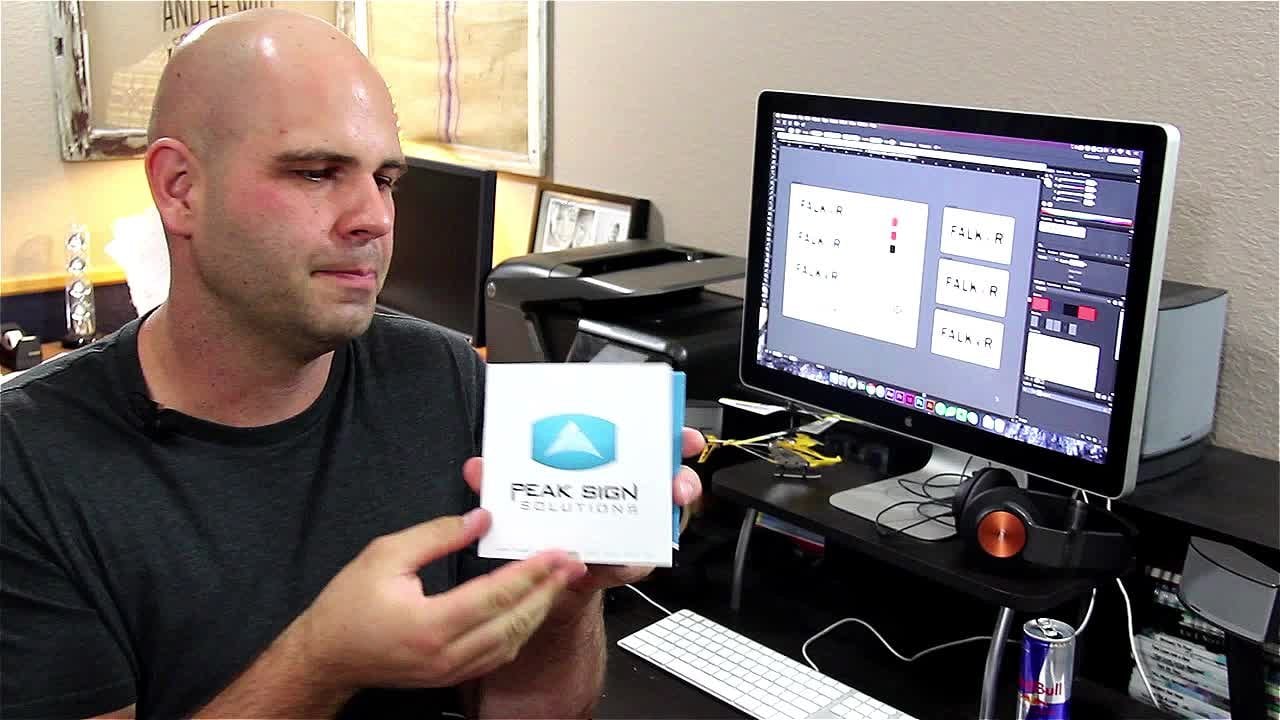
avez un design vraiment sympa et maintenant vous voulez le faire paraître réel sans avoir à dépenser des milliers de dollars pour faire un tout boîte, se faire imprimer comme ce gars ici ? C' est une belle boîte. C' est un paquet que j'ai fait il y a longtemps, mais le projet était de plus de 30 000$ à imprimer. Vous pouvez parier qu'avant de pousser l'impression sur ce projet, j'ai eu des maquettes et j'ai pu montrer
au client exactement à quoi ça ressemblerait avant de passer sous presse. Bonjour, je m'appelle Derrick Mitchell et je suis directeur de la création. J' ai, je pense que plus de 20 ans d'expérience maintenant. Ça passe si vite. J' ai eu la chance de travailler avec toutes sortes de marques comme MTV, Netflix, Nintendo, Discovery Channel et une poignée d'autres. Nous allons passer par quelques choses différentes. abord, je vais vous montrer comment gagner du temps et travailler très rapidement avec certains modèles premium. Vous pourrez télécharger ces ressources dans le fichier Téléchargements et suivre avec moi. Vous serez en mesure d'apprendre à appliquer rapidement différents éléments de marque, qu'
il s'agisse de logos, de polices ou de couleurs à ce modèle de package. Ensuite, vous pouvez l'utiliser à nouveau pour afficher à votre client ou pour télécharger dans votre portefeuille. Ensuite, je vais vous montrer comment déconstruire ces modèles afin que vous puissiez créer vos propres modèles personnalisés. Ceci est utile pour quelques façons. Un, peut-être que vous ne voulez pas dépenser de l'argent en achetant vos propres modèles, vous voulez juste apprendre à le faire à partir de zéro. Je vais te montrer ça. Deux, peut-être que vous voulez vendre ces modèles dans des endroits comme dans Envato Elements ou Adobe Stock ou d'autres endroits où vous pouvez vendre des actifs numériques. C' est une autre chose que vous pouvez faire avec ce cours. Enfin, ce que nous allons faire est d'apprendre à créer rendus
3D de produits à l'aide d'Adobe Dimension. Je vais vous montrer pourquoi et les avantages et les inconvénients de l' utilisation d'Adobe Dimension sur Adobe Photoshop. La plupart de ce cours, nous allons travailler dans Photoshop et j'ai hâte d'y aller, alors n'hésitez pas à entrer. Commençons et j'ai hâte de te voir dans le cours.
2. Bienvenue dans ce cours !: Merci beaucoup d'avoir rejoint ce cours. Je suis super excité de vous accueillir ici, et nous avons beaucoup de choses amusantes à plonger dans. Mais avant de commencer, je voudrais vous rappeler qu'il y a des atouts à suivre, alors assurez-vous de vérifier le lien. Il devrait y avoir un lien ci-dessous quelque part, et vous pouvez télécharger tout ce que nous faisons dans ce cours pour suivre et créer votre propre maquette d'emballage ainsi. Merci encore de vous être joint. J' ai hâte de plonger, commençons.
3. Comprendre les maquettes vs les fichiers prêts à l'impression: Dans cette vidéo, je veux parler de la différence entre une maquette d'emballage et un fichier prêt à l'impression ou prêt à l'emploi. Pour être clair, dans ce cours, nous allons créer des maquettes. L' intention d'une maquette est de montrer à un client ce que votre projet pourrait
ressembler dans la presse ou peut-être de montrer votre portefeuille et les choses sur lesquelles vous avez travaillé. Le but de ce cours est de créer une maquette. Nous ne allons pas commencer à partir de zéro pour créer un design de paquet. Laissez-moi vous montrer la différence juste pour que nous soyons clairs. Je suis dans Illustrator à droite et c'est un design de paquet que j'ai fait pour un client. C' est ainsi que vous mettrez en place un vrai fichier prêt à la presse. Ce design a des guides et il a toutes sortes de choses ici. Lorsque vous travaillez sur un projet comme celui-ci, vous voulez travailler avec une imprimante dès le tout début. Avant de concevoir quoi que ce soit, j'ai contacté quelques imprimantes différentes qui font conception de l'
emballage et j'ai obtenu un modèle d'eux. Une fois que j'ai eu les fichiers et que je connaissais les dimensions exactes, j'ai commencé à dessiner mon design et à tout concevoir. Quand tout est dit et fait, vous obtenez une palette avec toutes ces boîtes en carton et elles sont toutes plates, et c'est à ça que ça ressemble. C' était un projet noir mat avec une superposition métallique, trucs
vraiment, vraiment cool. Puis quand il se replie, en gros juste une boîte, rien de trop fou. Cependant, en raison de la finition, de la taille et de la quantité commandée, ce projet élevait à plus de 30 000$ à produire. C' est quelque chose où vous ne voulez pas faire d'erreur, vous ne voulez pas sauter et espérer que vous le voulez. Vous voulez être très clair quand vous travaillez avec vos clients. C' est la conception de l'emballage. C' est une très,
très, très brève introduction au processus. Vous obtenez le modèle, vous concevez des trucs, et ensuite vous le récupérez et ta-dah. C' est évidemment bien au-delà de la portée de ce cours. Ce que nous allons faire, c'est que nous allons créer une maquette pour que nous puissions montrer notre travail. Voici un autre exemple. Ce serait quelque chose où nous téléchargeons un modèle, et nous déposons notre œuvre, et nous le faisons paraître réel même s'il n'a pas encore été produit. Vous permet maintenant de comprendre la différence entre une maquette et un fichier prêt à l'emploi réel. Nous allons plonger un peu plus loin et nous
allons regarder des modèles différents pour nous aider à commencer. La raison pour laquelle je veux commencer avec un modèle est parce que, je veux vous montrer que dans le monde du design, il est correct d'utiliser des modèles. Vous pouvez utiliser des modèles pour réaliser rapidement des projets et partager rapidement une idée. Nous allons examiner cela, mais nous allons également utiliser ces modèles comme un moyen d'ingénierie inverse comment ils sont créés. De cette façon, vous pouvez créer vos propres modèles de maquette. Il est important de le faire pour quelques raisons. Premièrement, vous pouvez créer tout ce que vous voulez à ce moment-là. Dans ce cas, cette longue boîte que j'ai ici, il n'y a pas de maquette comme celle-ci que j'ai vu qui est si longue sur le marché, donc je vais devoir faire la mienne. La deuxième raison est que vous pouvez créer vos propres ressources numériques et les revendre dans des endroits comme Adobe Stock ou Envato Elements. Il y a beaucoup de très grandes bibliothèques en ligne remplies d'actifs en stock. Vous pouvez y contribuer et vous en servir comme un moyen de gagner un revenu supplémentaire. Comment faire cela est un peu au-delà de la portée de ce cours. Mais vous saurez au moins comment créer vos propres maquettes modifiables avec des objets
intelligents pour créer facilement vos propres maquettes et rincer et répéter ces modèles pour plusieurs marques différentes. Ensuite, une fois que
nous aurons fait cela, nous vous montrerons comment créer vos propres ressources personnalisées, vos propres maquettes personnalisées. Ensuite, nous allons sauter dans Adobe Dimension et en apprendre un peu sur la 3D. De cette façon, vous pouvez créer un emballage sous n'importe quel angle. Nous allons parler un peu plus façon dont vous pouvez utiliser Photoshop pour créer ces maquettes réalistes, ou pourquoi vous voulez sauter dans Dimension et le faire en 3D. Il y a des avantages et des inconvénients aux deux, et nous allons y entrer dans un peu. Si vous êtes excité de plonger,
finissons par aller de l'avant et jetez un coup d'œil à quelques modèles et commencez à utiliser nos maquettes d'emballage.
4. Commencez par trouver des modèles: Bienvenue de retour. Dans cette vidéo, je veux vous montrer où je trouve mes actifs premium et pourquoi voulez-vous envisager de travailler avec un modèle en premier lieu. Après tout, en tant que graphiste, ne devriez-vous pas être capable de tout commencer à partir de zéro et tout ne devrait pas commencer à partir d'un Canvas vierge ? Peut-être que si vous essayez de créer quelque chose de vraiment haut de gamme, mais honnêtement, tant que graphiste ou pigiste, c'est une carrière, c'est une entreprise, donc nous voulons trouver un moyen de travailler efficacement. Je vais vous montrer certains des modèles que j'utilise et une fois que nous aurons traversé cela, nous allons également jeter un oeil sur la façon de les inverser et de les concevoir. Mais tout d'abord, plongons et voyons où nous pouvons trouver ces modèles mythiques dont je parle. Je suis dans Envato Elements, si vous allez sur elements.envato.com, c'est une très grande bibliothèque remplie de tous les actifs numériques. En haut, je viens de chercher des maquettes d'emballage, et je suis dans la catégorie des modèles graphiques. Il y a beaucoup de catégories différentes, de la musique à la vidéo en passant par les photos, toutes les choses géniales, je recommande fortement de vérifier Envato Elements. Je suis à la recherche de maquette d'emballage et en faisant défiler ici, vous pouvez voir qu'il y a beaucoup de choses à choisir. Je vais continuer à faire défiler et nous allons choisir quelque chose ici dans une minute, mais avant d'aller trop loin, l'autre endroit que je veux vous montrer est Adobe Stock. Si je vais sur stock.adobe.com, je peux faire la même chose, je peux taper dans la maquette d'emballage, et je peux rechercher différents modèles. Comme je fais défiler ici, vous pouvez voir qu'il y a aussi beaucoup d'options. Mais avant d'aller trop loin, une chose que je veux souligner est je ne veux pas avoir à essayer de recréer quoi que ce soit en ce moment, je veux juste un modèle rapide que je peux appliquer aussi mon illustration. Quelque chose à surveiller n'est pas tous ceux-ci sont modifiables. Cliquez sur celui-ci juste pour voir, par
exemple, si je fais défiler vers le bas,
je peux voir qu'il s'agit d'un fichier EPS Illustrator et d'un JPEG. Cela me dit qu'il est modifiable. Si je devais acheter ce modèle, j'aurais la possibilité de l'ouvrir dans Illustrator et de le modifier. Certains de ces modèles cependant, au
fur et à mesure que je fais défiler, laissez-moi voir ici. Si je clique sur celui-ci, vous pouvez voir que celui-ci est aussi un fichier Illustrator et un JPEG, c'est génial. Continuons à regarder un peu plus. Que diriez-vous de ces gars ici ? Si je clique sur ces bouteilles, c'est juste un JPEG. Ce sera une image plate et ce sera à moi de photoshop et de créer fondamentalement une image composite avec branding. Si je mets une étiquette, je dois la déformer et la rendre réelle. Ce que nous voulons faire, c'est que
nous allons venir ici aux filtres sur le côté gauche, je vais ouvrir cela, je vais changer cela de tout à juste des modèles. Alors ce que je vais faire est, si je fais défiler un peu vers le bas, vous pouvez voir que je peux choisir quelle application. Nous sommes à la recherche d'une application Photoshop accordée il devrait y avoir quelques grands Illustrator et InDesign, modèles ainsi, mais je suis sûr que je veux travailler exclusivement avec des modèles photoshop. Maintenant que j'ai ces filtres sélectionnés, si je fais défiler vers le bas, à
peu près l'un de ces modèles que je regarde devrait être modifiable. Disons que je clique sur celui-ci ici, et si je fais défiler vers le bas, vous pouvez voir assez sûr que le type de fichier est un fichier modèle PSD. Ceci est pour une utilisation avec photoshop, c'est génial. Cela signifie que si je licence ceci et que je le télécharge, je devrais être en mesure d'ouvrir cela dans photoshop et de jeter mon propre logo et mes propres couleurs et tout devrait être mis à jour comme je m'y attendais. vous achetez des modèles auprès d'Adobe Stock, Sivous achetez des modèles auprès d'Adobe Stock, chaque licence coûte entre 3 et 5$ par téléchargement, selon le niveau d'abonnement auquel vous vous trouvez. C' est bien, c'est un excellent atout et dépenser 3-5 $ pour
vous faire économiser probablement deux heures de temps est un raccourci incroyable, donc je le recommande fortement. Mais, vous ne voulez pas télécharger un fichier et vous rendez compte qu'il n'est pas modifiable et qu'il s'agit seulement d'un fichier JPEG, donc c'est juste quelque chose à surveiller lorsque vous téléchargez depuis Adobe Stock. Maintenant, de retour dans Envato Elements, nous avons différentes maquettes d'emballage et la même chose. Vous pouvez télécharger quelque chose et c'est un JPEG plat et n'est pas modifiable. Eh bien, dans Envato Elements n'est pas une grosse affaire parce que vous passez un abonnement à tarif fixe tous les mois pour avoir des téléchargements illimités. Si vous téléchargez un actif et qu'il ne correspond pas vos besoins ou que vous l'ouvrez et que vous changez d'avis, vous pouvez simplement aller en télécharger un autre qui n'a pas vraiment d'importance. C' est la plus grande différence entre ces deux bibliothèques, c'est votre approche pour télécharger des ressources, et
en fonction de la catégorie dans laquelle vous êtes, vous pourriez trouver plus d'options sur l'une par rapport à l'autre. Mais je regarde toujours dans les deux et juste choisir mon modèle préféré. Maintenant, que vous avez une meilleure compréhension de ce qu'il faut surveiller lorsque vous téléchargez des fichiers de
gabarits et que vous achetez différents actifs d'actions, dans la prochaine vidéo, nous allons jeter un coup d'oeil à certains d'entre eux et je vous montrera à quel point il est facile de déposer votre propre œuvre d'art et de créer de belles maquettes.
5. Travaillez rapidement avec des modèles: Dans cette leçon, nous allons apprendre à travailler rapidement dans un modèle. Si vous voulez suivre, allez-y et sautez dans les fichiers d'exercice et prenez example_1.psd. Lorsque nous ouvrons cela, vous pouvez voir ici nous avons cette boîte avec une étiquette suspendue ou accrocher la languette au-dessus de celui-ci ici. Je vais rapidement réinitialiser mon espace de travail. Je suis sous l'espace de design essentiel. Allons de l'avant et cliquez sur « Réinitialiser l'essentiel ». voyez, vous et moi voyons la même chose ici. Maintenant que j'ai cette réinitialisation, je vais avoir ma fenêtre de couches et juste la tirer ici pour que je puisse tout voir au même endroit. Allons-y et sautez rapidement et je vous expliquerai ce que je fais. Une chose à souligner est que je ne pense pas avoir jamais vu un modèle qui ressemble à un autre aussi loin que les couches à l'intérieur d'ici. Chaque fois que vous téléchargez un modèle d'un artiste différent, ils auront tous un flux de travail différent. Ils fonctionneront tous un peu différemment. Parfois, vous devrez peut-être regarder et voir s'il y a de la documentation d'aide pour la mettre à jour,
et d'autres fois, il vous suffit de cliquer pour voir ce qui se passe. Dans ce cas, il est assez clair qu'ils ont l'intention de placer l'œuvre ici. Parfois, si vous vous perdez, un moyen facile d'essayer de cliquer et de trouver où se
trouvent les calques consiste à sélectionner votre outil Déplacer ici, puis assurez-vous que vous avez
sélectionné la sélection automatique dans la barre d'options et que vous ne sélectionne que le calque. Maintenant, si je clique partout sur ce modèle, généralement, il sauterait à n'importe quel calque, mais vous pouvez voir que nous avons un calque de réglage au-dessus de tout. Cela ne fonctionne pas si bien dans cet exemple, mais c'est une façon de cliquer et d'essayer de découvrir ce qui se passe. Allons de l'avant et commençons à mettre à jour ceci en premier. Ce que je vais faire, c'est commencer par le bon panneau ici, ce gars, parce que je veux te montrer comment ça marche. Fondamentalement, nous avons quatre objets intelligents en haut, et ils ont cloné les objets intelligents ici aussi. Ce qui se passe, c'est lorsque je mets à jour ceci en un seul endroit, tous les objets intelligents qui sont liés sont mis à jour dans l'ensemble du document. Allons juste entrer et voir à quoi ça ressemble. Prenons ce panneau de droite ici. Je vais double-cliquer sur cette petite vignette ici pour ouvrir l'objet intelligent. Vous remarquerez que nous avons notre fichier d'origine ici et que cela a ouvert un nouvel onglet pour le SmartObject. Soyons simples. Je peux jeter le logo de mon parcours de bot-camp de design graphique. Jetons ça ici, peut-être le réduire un peu. J' appuie sur « Retour » et puis je vais juste enregistrer ça, et je vais aller de l'avant et fermer le SmartObject, et vous pouvez voir qu'il a apporté cette illustration, mais il l'a mis à l'échelle pour moi. Vous remarquerez également que nous avons cliqué ici, mais techniquement, cette couche n'est pas visible, alors comment pouvons-nous le voir quand elle n'est pas cochée ? Eh bien, encore une fois, il a mis à jour cet objet intelligent ainsi que l'objet intelligent ici, et certaines transformations ont été appliquées. Nous allons en apprendre un peu plus à ce sujet dans quelques vidéos. Nous allons apprendre à recréer tout ça nous-mêmes. Mais pour l'instant, regardons simplement comment mettre à jour rapidement cela. Comme j'expose le modèle plus loin, je peux voir que j'ai ce calque appelé couleur de la boîte, donc si je clique sur cela, et disons que je viens de le remplir très rapidement, je vais frapper le raccourci clavier, Option et Supprimer, qui le remplira avec ma couleur de premier plan. Vous pouvez également aller à éditer vers le bas pour remplir, mais je l'ai déjà fait, donc il n'est pas disponible en ce moment. Quoi qu'il en soit, ce modèle particulier a déjà une place pour moi pour mettre à jour toute la base avec un raccourci clavier. Encore une fois, tous les modèles ne sont pas égaux. Ils n'ont pas tous cette fonctionnalité. Parfois, vous devez cliquer autour et explorer. Par exemple, disons que cela n'a pas fonctionné. Je reviendrai dans mon modèle ici à droite. Peut-être que j'avais besoin de remplir la couleur par moi-même. Prenons une couleur différente ici. Cliquons en arrière dans ce. Faisons un nouveau calque juste au-dessus, et nous allons le remplir, le sauvegarder, et je le fermerai. Vous pouvez voir que la couleur de base est toujours à travers, mais parce que j'ai fait de cet objet intelligent un arrière-plan solide, maintenant cette couleur remplace le modèle. Allons-y et poussons ça un peu plus loin. Allons à l'avant, ici. Allons-y et nous pouvons le remplir avec une couleur, et ramenons ce calque à nouveau avec mon logo. Si vous suivez, je vous encourage à créer quelque chose que vous pourriez utiliser sur votre propre portefeuille. Utilisez peut-être votre nom ou si vous avez un client avec lequel vous avez déjà
fait des choses et que vous avez une palette de couleurs à utiliser, explorez ces options et jouez avec elle, et suivez pendant que vous faites ce travail, et puis publiez ceci dans votre portefeuille. Je vais fermer cet objet intelligent maintenant. Je vais revenir ici et vous pouvez voir qu'il a mis à jour ce graphique avant. On peut mettre à jour cette partie supérieure, cette balise d'accrochage, double-cliquez ici, même chose. Je pourrais le remplir avec une couleur ou peut-être que je vais juste glisser et déposer tout
ce truc vectoriel que j'ai de certains de mes cours. Nous allons l'enregistrer et fermer cet objet intelligent, et vous pouvez le voir mettre à jour également. En fonction de votre flux de travail, vous pouvez laisser l'arrière-plan transparent afin que l'arrière-plan de la zone s'affiche. Mais une fois que tout cela est fait, vous pouvez exporter ceci, ou dans ce cas, peut-être que je veux gâcher avec la couleur de fond un peu plus. En ce moment, c'est juste blanc. Peut-être que je remplis l'arrière-plan avec la couleur aussi, donc ma couleur de premier plan a déjà été sélectionnée, j'ai frappé « Option Supprimer » très rapidement pour remplir ma couleur d'arrière-plan, et juste comme ça, avoir une maquette qui semble assez cool. Je pourrais pousser cela beaucoup plus loin, mais disons simplement que nous sommes bons d'aller ici et que nous sommes prêts à exporter ça. Eh bien, c'est très simple, on va juste venir ici à File. Eh bien, il y a quelques options vraiment, mais nous pouvons aller à « Enregistrer sous » et je vais enregistrer ceci sur mon ordinateur, et puis je vais changer mon format pour dire JPEG, puis je vais juste jeter ceci sur mon bureau en ce moment. Exemple 1, puis cliquez sur Enregistrer. Je vais juste jeter ça sur mon bureau. J' ai mes options JPEG. Je pourrais écraser ça un peu si je voulais peut-être
mettre ça sur un site Web ou le faire pour que le fichier ne soit pas si gros. Mais pour l'instant, c'est bien, nous allons cliquer sur « Okay » et il le jette comme un JPEG sur mon bureau. Si je double-clique pour ouvrir cela, vous verrez que j'ai un JPEG avec ma maquette qui ressemble vraiment bien. C' est une façon d'exporter ça. Il y a beaucoup d'autres façons. Peut-être que vous travaillez sur un site Web pour votre portefeuille et que vous voulez compresser davantage. On peut faire des choses différentes. Je vais descendre, Fichier, jusqu'à Exporter, Exporter sous, et vous pouvez voir que nous avons quelques options supplémentaires dans cette boîte de dialogue Exporter sous. Nous pouvons changer la mise en forme, la qualité, la taille de l'image, et même l'espace colorimétrique ici sur le côté gauche, nous pouvons changer la taille qu'il exporte, qu'il
soit réduit ou plus, Et quand on aura fini, on pourra cliquer sur « Exporter ». On va avoir la même chose dans cette affaire parce que je n'ai rien changé. Nous appellerons ceci Example_1_V2. Mais encore une fois, je n'ai rien changé, donc honnêtement le fichier devrait être à peu près identique en taille. C' est ainsi que vous pouvez rapidement mettre à jour un modèle, puis l'exporter pour votre portefeuille ou où vous voulez l'utiliser pour l'afficher à un client. Voici un autre exemple si vous voulez continuer à suivre. Ceci est Example_2.psd dans les fichiers d'exercice. Sautons ici et jetons un coup d'oeil à ce très vite. Dans ce modèle, nous avons deux sacs, deux sacs alimentaires essentiellement. Ça pourrait être du café, ça pourrait être des collations, ça pourrait être toutes sortes de choses, mais en gros, c'est un paquet de plastique ou de type Mylar. Ce que nous allons faire est la même chose, ce modèle, nous avons le votre design ici haut. Ce sont donc des objets intelligents. Je peux double-cliquer sur ces objets intelligents et je peux changer n'importe quoi à leur sujet. Allons de l'avant et changeons simplement la couleur à autre chose pour l'arrière-plan. Que pouvons-nous faire d'autre ? Remplissons simplement le tout avec une couleur différente, enregistrez-le, nous allons le fermer, et vous pouvez le voir mis à jour l'arrière-plan de ceci. Mais poussons cela encore plus loin. Revenons là-dedans. Encore une fois, j'ai cette icône de mon parcours de boot-camp de conception graphique et je vais la jeter juste là dedans. Commande A pour tout mettre en évidence. Allons de l'avant et centrons ça. Désélectionnez, enregistrez-le et fermez cet objet intelligent. Vous pouvez voir qu'il a mis à jour le modèle ici. Même si j'ai laissé tomber ce graphique centré dans mon objet intelligent, revenons ici. On dirait qu'il est centré. Quand je saute à l'exemple, vous pouvez voir qu'il a l'impression qu'il est sur le côté. Parfois, tu devrais falsifier un peu les choses. Ce que je veux dire par là, c'est que j'ai l'impression que ça doit passer à droite. Sauvegardons ça, et revenons ici. Ça se sent un peu mieux, toujours pas tout à fait juste. Ramenons ça à la petite partie, sauve-le. Fermez cet onglet, et vous pouvez voir, c'est un peu mieux. Mais maintenant, la prochaine chose que je remarque est que c'est presque sur cette fermeture, alors ouvrons à nouveau cet objet intelligent,
ramenons-le un peu, et sauvez-le. Revenez à Example_2. C'est beaucoup mieux. Maintenant, quelque chose d'autre que j'ai remarqué avec ce modèle que vous ne remarqueriez probablement pas tout de suite, si j'ouvre cela et puis revenons à cette couleur, quand j'ai rempli cette couleur, j'ai essayé de sélectionner ce plus sombre, couleur bleue plus riche et que je les sélectionne, si je regarde ici dans mon onglet ou mon nuancier de couleur, ce n'est pas la même couleur, donc quelque chose d'étrange se passe dans ce fichier. C' était un modèle que j'ai téléchargé dans
le but même de vous expliquer cela et de vous montrer que parfois vous rencontrez choses vraiment bizarres quand vous travaillez dans des fichiers d'autres personnes. Eh bien, le correctif autour de cela se trouve être avec le profil de couleur dans le fichier réel. C' est un problème que vous ne devriez jamais rencontrer, mais savoir comment résoudre ces problèmes est vraiment utile. Ce que nous allons faire, c'est venir ici pour Edit. Je vais descendre jusqu'à Assigner le profil, cliquer dessus, et nous allons changer ce profil de SRGB linéaire et nous allons passer
à SRGB avec tous ces chiffres et lettres à la fin de celui-ci. Cliquez sur « OK ». Maintenant, ça a corrigé mon fond de couleur. C' est devenu bizarre pendant une minute, mais je ne sais pas pourquoi l'artiste avait cette configuration de profil de couleur, et selon que vous êtes un Mac ou un PC, vous pourriez avoir une représentation de couleur très différente de toutes ces choses différentes, C' est pourquoi il est très pratique de travailler avec des échantillons Pantone et de configurer
votre bibliothèque pour que vous sachiez que vos couleurs fonctionneront à tous les niveaux. C' est au-delà de la portée de cette vidéo et j'ai l'impression que nous allons sur une piste de lapin, mais la chose la plus importante à souligner est que tous les modèles sont différents et cela revient à avoir cette possibilité télécharger autant que vous veulent dans des éléments [inaudibles], car si vous rencontrez des problèmes comme celui-ci, vous pouvez aller télécharger un autre modèle et cela n'a pas vraiment d'importance. Quoi qu'il en soit, allons-y et sauvegardons ça très vite. Revenons à Example_2, et vous pouvez voir que ça ressemble beaucoup mieux, couleurs ressemblent plus à ce que je m'attendais à ce qu'elles soient. Maintenant, nous pouvons modifier ce petit sac ici. Allons de l'avant et double-cliquez sur cet objet intelligent, supprimons cela, et je pense que nous allons rencontrer le même problème. Faisons une nouvelle couche. Essayons de le remplir avec cette couleur bleu clair, et vous pouvez voir que la couleur ne correspond pas, donc nous allons revenir ici pour Edit,
descendre à Assigner le profil, changer de SRGB Linear vers ce SRGB juste ici. On va cliquer dessus. C'est mieux. Allons de l'avant et jetons ce logo ici à nouveau, le
réduire un peu. Commandez A pour mettre en évidence toute ma toile, puis nous allons le centrer verticalement et horizontalement. Maintenant, pour voir ces options dans la barre d'options, mon outil de déplacement est sélectionné C'est
ainsi que je peux le faire. Désélectionnons ceci, enregistrez-le, fermez-le. Encore une fois, même problème, c'est sur le côté à nouveau. Réparons ça et revenons ici, passons un peu à droite, sauve-le, et ferme-le. Ça a l'air un peu mieux. Espérons que deux choses, l'une est quand nous avons travaillé avec ce premier exemple de fichier, nous avons travaillé assez rapidement et vous
pouvez voir comment vous pouvez facilement jeter vos propres couleurs si vous voulez travailler avec ce fichier exemple et créer quelque chose qui fonctionnerait pour votre portefeuille. Ici, dans Example_2, vous apprenez qu' il est
parfois plus frustrant de travailler dans les fichiers d'autres personnes, alors ce que nous allons faire est d'apprendre à créer votre propre modèle dans la leçon suivante.
6. Créez votre propre modèle !: Commençons à apprendre à créer notre propre modèle au lieu de compter sur celui de quelqu'un d'autre. Pour ce faire, la toute première chose dont nous aurons besoin est une base, un paquet à concevoir sur recharge. Il y a plusieurs façons de le faire. Vous pourriez trouver une boîte que vous avez déjà chez vous quelque part, et prendre une photo de ça. Nous l'apporterons dans Photoshop et nous pouvons mettre nos couches dessus. Vous pouvez commencer par une base que vous avez trouvée en tant qu'image en ligne quelque part, qui vous place dans le domaine de dépendre de quelqu'un d'autre pour avoir le bon angle ou le bon produit que vous recherchez, mais vous pouvez le faire. Vous pouvez regarder Envanto Elements, ou Adobe Stock, ou je suis sûr qu'il y a des centaines d'autres endroits que vous pourriez regarder. Ou vous pouvez créer le vôtre à partir de zéro. Si vous êtes abonné à Adobe Creative Cloud, à la suite complète, vous avez accès à une application appelée Adobe Dimension. Si vous ne l'avez pas, si vous n'avez que l'abonnement Photoshop, vous pouvez utiliser les ressources que j'ai fournies pour suivre. Mais ce que nous allons faire maintenant, c'est que nous allons sauter et jeter un oeil à Adobe Dimension. C' est une application de modélisation 3D, c'est vraiment simple, et il a quelques bons tutoriels si vous souhaitez en apprendre plus au-delà de la portée de ce cours. Mais c'est ce qu'on va faire, on va plonger dedans. Allez-y et obtenez Adobe Dimension si vous ne l'avez pas déjà, et lorsque vous l'ouvrirez pour la première fois, vous verrez probablement un écran comme celui-ci. Adobe fait un très bon travail en vous guidant à travers la façon d'utiliser cela la toute première fois, donc je vous recommande fortement de prendre la visite interactive. Je l'ai déjà fait. Vous pouvez cliquer ici. Cela ne prend que quelques minutes, et vous apprendrez la plupart de ce que vous devez savoir pour utiliser ce programme. Mais ce que je vais faire maintenant, c'est que nous allons sauter,
et je vais juste vous mettre en marche pour que nous puissions créer des illustrations différentes et ensuite l'apporter dans Photoshop pour commencer à jouer avec elle. Commençons par cliquer sur le bouton « Créer nouveau » en haut à gauche. Je suppose qu'une autre chose que je veux vous montrer avant de faire ça, cette bannière en haut,
ça change fréquemment, ça pourrait sembler différent quand vous regardez ça, mais nous avons ces quatre petits points et vous pouvez cliquer ici consultez le contenu supplémentaire qu'Adobe vous a fourni. Ce quatrième en actuellement, il vous montre découvrir du contenu. Si je clique sur « Ouvrir dans le navigateur, vous pouvez voir qu'Adobe a fourni une tonne de modèles 3D gratuits. Il y a toutes sortes de modèles 3D si vous voulez télécharger l'un d'entre eux et commencer à jouer avec. Allons de l'avant et créons un nouveau document dans Adobe Dimension. Je vais cliquer ici sur « Créer un nouveau », et il va ouvrir une nouvelle toile, ou connu nouveau tableau d'art pour moi. Ici, je peux voir les dimensions des pixels et c'est quelque chose à faire
attention parce que si vous voulez faire cela pour notre impression, ou pour votre portfolio en ligne, vous allez vouloir vous assurer que votre image est assez grand pour l'utiliser comme vous le souhaitez. Vous pourriez venir ici sur la résolution et vous pourriez changer ceci pour faire peut-être 300 si vous vouliez imprimer ceci, ou le garder à 72 pour le web, votre choix, ce que vous voulez faire, mais soyez conscient, c'est comme ça que vous changerait vos propriétés là-bas. Ensuite, ici, nous avons cette liste déroulante pour les actifs de démarrage et les bibliothèques. Assurez-vous que vous êtes sur les actifs de démarrage pour l'instant. Je vais faire défiler un peu vers le bas. Je vais prendre cette pochette de nourriture et je vais la traîner sur ma toile. Pendant que je suis ici, je vais aller de l'avant et prendre ce sac à café aussi et apporter ça. Je veux juste vous montrer quelques choses avant de créer notre propre modèle 3D à utiliser. Je vais aller de l'avant et nous déplacer. En fonction de l'endroit où vous cliquez, vous pouvez le déplacer dans l'espace 3D, l'un ou l'autre des deux. Une fois que vous cliquez dessus, vous avez ce petit outil XYZ qui nous
permettra de tourner sur différents axes, je ne sais pas. Quoi qu'il en soit, vous pouvez également l'adapter. C' est là que c'est vraiment cool parce que disons que vous avez un grand produit maigre ou un produit plus court, peu importe, plus large, vous pouvez le faire exactement ce que vous devez faire. Vous pouvez même le faire croire qu'il est vide et plat, ou peut-être qu'il est rempli de grains de café ou quelque chose comme ça. C' est là que vous aurez beaucoup plus de contrôle à sauter ici, plutôt que d'essayer de trouver quelque chose en ligne. C' est exactement comme ça que tu le veux. J' ai ces deux-là en place. Je vais prendre ce sac et je vais le faire tourner comme ça. Ce que je veux vous montrer très rapidement, c'est les avantages et les inconvénients de ce logiciel. Je vais aller vite. Vous pouvez passer plus de temps à ce sujet plus tard si vous le souhaitez. Je vais m'ouvrir dans la fenêtre de mon Finder. J' ai déjà téléchargé un tas d'exemples d'étiquettes d'Envanto Elements. Ce que je vais faire, c'est jeter ces JPEG juste sur le dessus. Je vais aller de l'avant et nous allons rendre cela un peu plus petit, pour que nous puissions voir avec quoi nous travaillons ici. Prenons ce JPEG avant. Je vais juste le glisser et le déposer directement sur ce sac à café. Réarrangons quelque chose ici. Je vais faire glisser et déposer ça. Peut-être qu'on doit prendre le titre. On y va. Prenez le titre et jetez-le directement sur ce document. Vous pouvez voir tout de suite à quel point c'est cool, car nous pouvons déplacer cette œuvre sur n'importe quelle surface de ce modèle 3D. Je peux le mettre à l'échelle si vous maintenez la touche Maj enfoncée, cela fera évoluer proportionnellement au lieu de fausser l'image. Si nous devions faire ce sac à café pour un vrai client, vous pourriez utiliser une étiquette sur ces sachets de café marron. Peut-être qu'ils commandent une pile de ceux-ci auprès d'un fournisseur et ensuite vous pouvez avoir des étiquettes
constituées à partir de n'importe quelle imprimante qu'ils mettront ici. Eh bien, c'est plutôt cool, juste comme ça. On pourrait presque appeler ça fait. Je vais cliquer sur le côté et cliquer sur le modèle. Lorsque je fais pivoter cela dans l'espace 3D, tout l'éclairage et toute la modélisation viennent avec elle. C' est incroyable. C'est probablement mieux que de travailler dans Photoshop si nous sommes honnêtes, mais voici où cela manque un peu. Si je devais mettre à l'échelle cette illustration en double-cliquant, en maintenant la touche Maj enfoncée, puis en faisant glisser cela, disons que je voulais concevoir des choses pour le côté de cela. Eh bien, actuellement au moment de cet enregistrement, il n'y a vraiment pas un bon moyen de le faire. Je pourrais amener ça sur le bord et le rapprocher. Allons de l'avant et attrapons le design latéral de ce projet ici. Je vais faire glisser et déposer ça. Encore une fois, en le mettant à l'échelle en le rapprochant, je suis juste en train de le regarder ici pour aller vite. Mais vous pouvez voir très rapidement où cela va causer des problèmes. Où est la couture, je n'ai pas vraiment de moyen de contrôler le chevauchement ici. Tout d'un coup, nous allons rencontrer des problèmes. Je peux toujours tourner tout et il est livré avec, mais vous pouvez voir que les coutures ne tombent pas facilement en place. Encore une fois, il pourrait y avoir un moyen de résoudre ce problème à l'avenir lorsque vous regardez ceci. S' il y en a, commenter ci-dessous, mais pour l'instant il n'y en a pas. C' est là que cet automne court, mais jouons avec cela aussi sur ce modèle de pochette, où il n'a pas vraiment de côté. Allons de l'avant et attrapons cette œuvre d'art à nouveau. Faisons simplement glisser et déposer directement dans notre modèle. Nous allons rapidement mettre cela en place ici et l'étendre. Vous devrez peut-être mettre à l'échelle certaines choses différemment. On ne s'inquiète pas de l'obtenir exactement en ce moment. J' essaie surtout de vous montrer le processus, afin que vous puissiez choisir ce qui fonctionne pour vos besoins. Mais pour cela, nous allons le à
l'échelle afin qu'il remplisse l'avant de ce design. Ça a l'air bien, c'est proche. Je pourrais passer du temps et le rendre parfait. Mais encore une fois, une fois que j'arrive à l'arrière de ça, vous pouvez voir qu'il se casse. Mais, vous savez quoi, être capable de modéliser cela rapidement est génial. C' est un énorme gain de temps. Allons de l'avant et défilons vers le bas dans mes bibliothèques. Tout le chemin vers la gauche Adobe a fourni quelques images par défaut pour vous. Je vais venir à mes actifs de démarrage jusqu'aux images, et je vais faire glisser et déposer cette table sur l'arrière-plan. Puis sur mon côté droit, j'ai sous Actions Match Image. Je vais cliquer une fois dessus, puis je vais de l'avant et cliquez sur « OK ». Ça amène tout dans la même scène. On dirait qu'il est dans cette scène, il allume tout. C' est incroyable et vous pouvez même cliquer ici après le fait. Vous pouvez déplacer les choses et les lumières seront mises à jour. Encore une fois, certainement, quelque chose à dire pour utiliser la dimension Adobe juste pour marquer tout. Pourquoi utiliseriez-vous autre chose ? C'est incroyable. C' est génial. C'est vraiment amusant, nous allons dans la bonne direction. Si vous aimez cela et que vous vouliez l'exporter, ou si vous vouliez le voir en haute résolution, nous pouvons cliquer ici sur ce petit bouton Rendu. Parce que la modélisation 3D est très riche en graphiques et des fichiers énormes, il peut prendre une minute pour rendre un design de pixel parfait pour vous. De plus, revenons au début de cette vidéo lorsque je vous ai montré votre taille de toile et votre résolution, en fonction de la taille que vous faites et de la vitesse de votre ordinateur, cela peut prendre beaucoup de temps à afficher. Ce qu'on va faire, je vais aller de l'avant et éteindre ça. Si j'étais satisfait de la mise en page de ce projet, je viendrais ici à cet onglet Render, cliquez juste là. Ensuite, j'ai quelques options différentes pour l'exporter. Vous voudrez peut-être l'exporter en tant que fichier PSD, sorte que vous puissiez le ramener dans Photoshop et y faire plus de travail,
ou exporter en tant que PNG, puis cliquez sur « Render ». Encore une fois, cela prendra un certain temps car il s'agit d'une scène 3D en profondeur avec beaucoup de choses à comprendre, donc le rendu exportera essentiellement ce fichier et vous pouvez l'utiliser dans Photoshop ou comme une image plate. Maintenant, vous savez comment exporter ceci si vous en êtes satisfait,
mais continuons et faisons un autre nouveau document et recommencez. Je vais retourner à la page d'accueil ici. Cliquez sur « Créer un nouveau ». Je ne vais pas sauver ça. Allons traîner sur ce sac à café. On va le mettre en place. Nous l'obtiendrons à trois quarts parce que c'est là que je veux vous montrer la différence entre Photoshop et dimension. Nous allons créer un balisage qui aura un parfait vu le long de ce bord ici. allons nous approcher de l'endroit où nous pouvons l'utiliser, et allons de l'avant et l'exporter. Je vais venir ici pour « Render », et allons de l'avant et économisons les deux pour que vous puissiez le voir Laissez notre qualité être de haute qualité ici. Je vais jeter ça sur mon bureau pour l'instant. Allons-y et donnons-lui un nom. Appelons ça un sac à café. Ensuite, continuons et cliquez sur « Rendu ». Une fois que tout cela est fait, nous pouvons l'apporter dans Photoshop et voir ce que nous devons travailler.
7. Ajouter des objets intelligents - Ière Partie: Dans la dernière vidéo, nous avons créé votre propre maquette 3D personnalisée en utilisant Adobe dimension. Si vous n'avez pas été en mesure de suivre, vous pouvez télécharger les ressources dans le dossier assets. Voici un aperçu rapide de ce que nous allons faire pour les prochaines étapes. Nous avons déjà trouvé la base, et maintenant nous devons faire est d'ajouter un graphique ou un espace réservé comme un objet intelligent afin que nous puissions jeter n'importe quelle illustration que nous voulons. Il s'enroulera automatiquement pour s'adapter à la maquette que nous avons faite. Nous allons ajouter un espace réservé graphique en tant qu'objet intelligent. Ensuite, nous allons déformer cet objet intelligent et nous allons le faire tenir sur cette couche de base. Ensuite, nous allons masquer n'importe quelle illustration excédentaire qui pourrait ne pas correspondre exactement à cette maquette. Nous allons ajouter des ombres et des surlignements, puis nous allons ajouter un arrière-plan. Allons-y et plongons et faisons-le maintenant. Si vous voulez suivre, nous allons commencer avec ce fichier café bag.psd,
et nous avons obtenu cela en exportant notre modèle 3D à partir de la dimension Adobe. J' ai également un fichier .dn modèle 3D pour dimension
Adobe si vous voulez le faire vous-même et créer un look différent ou déplacer des choses un peu. Commençons par ouvrir ce fichier café bag.psd. Je vais venir ici pour mes essentiels de l'espace de travail. Réinitialisons ce très rapidement juste pour qu'il ressemble à la vôtre. Je vais aller de l'avant et appuyer sur « Commande 0" sur mon clavier pour que cela corresponde à ma fenêtre. Vous pouvez voir ici, prenons notre panneau de couches et faites-le
juste pour que nous puissions tout voir à la fois. Vous remarquerez que nous avons ces couches supplémentaires qui sont déjà désactivées dans ce dossier. Nous avons notre image rendue, et puis nous avons cette image rendue réduit le bruit. Nous avons des choses différentes à travailler ici, mais allons de l'avant et commençons. Je vais parler rapidement de ces couches supplémentaires, mais elles dépassent un peu la portée de ce que nous allons faire aujourd'hui. Nous avons un Masques de Sélection de
Matériaux, que nous n'allons pas utiliser en ce moment. Nous avons notre masque de sélection d'objets,
que je ne vais pas utiliser en ce moment. Nous avons également une carte d'information de profondeur. Ce que c'est pour, c'est vraiment cool parce que cela montre si nous devions appliquer un filtre de flou, dont nous pouvons parler ici dans un peu. Il montre en fait la profondeur du champ et il cartographie les différentes zones que nous pourrions brouiller. Pour l'instant, je vais
éteindre tout cela et juste regarder ce que nous devons travailler ici, à savoir cette image rendue. Vous pouvez voir, si je bascule entre ces
deux-là, il n'y a presque pas de différence, moins pas sur cette taille avec ce modèle. Cela ne semble pas trop important si je fais un zoom vraiment loin dans cette image régulière par rapport à ce bruit réduit. Cette image de bruit réduit semble être un peu plus douce et une partie du bruit a été réduite. On va commencer par là. Une chose que nous pouvons faire tout de suite pour commencer à faire cela notre propre est que nous pouvons simplement changer la couleur de fond si nous le voulons. Je vais cliquer sur ce calque d'arrière-plan. J' ai cette couleur bleue sélectionnée à mon premier plan. Je vais juste appuyer sur « Option Supprimer » pour remplir rapidement cela avec de la couleur bleue. Vous pouvez également venir ici pour Modifier,
jusqu' à Remplir, et vous pouvez le remplir avec la couleur que vous voulez. Maintenant, j'ai une couleur de fond différente. Allons de l'avant et commençons à cartographier notre objet intelligent. Ce qu'on va faire, c'est qu'il y a tellement de façons de travailler ici. Ce que je vais faire, c'est faire un nouveau document. Je viens ici à File, jusqu'à New, et je ne sais pas vraiment quelle taille on va faire avec ça ici. Allons-y. Si nous devions faire une étiquette d'impression, vous prendriez probablement votre taille de l'imprimante et vous
auriez exactement la bonne taille pour travailler. Mais je vais juste faire semblant tout de suite. Faisons semblant que ça fait environ quatre pouces de large par peut-être, allons-y six pouces de haut, à 300. Nous allons le laisser à RGB en ce moment même si ce serait un fichier imprimé. Vous feriez probablement CMJN, mais pour l'instant je vais juste le laisser en RVB. Je vais cliquer sur « Créer », et ceci pourrait être mon étiquette. Allons de l'avant et sauvegardons ceci comme étiquette avant, Commande S pour l'enregistrer. En fait, je n'ai rien qui se passe, donc je ne peux pas encore le sauver. Allons de l'avant et mettons quelque chose ici très vite. Je vais le remplir avec cette couleur bleue. Je vais dans Fichier, Enregistrer. Je vais juste jeter ça sur mon bureau maintenant. On appellera cette étiquette de sac à café avant. Je vais le sauver. Cliquez sur « OK ». Alors, allons-y et fermons ça pour l'instant. Parce que ce que je peux faire, c'est que je peux prendre l'étiquette que nous venons de créer et je peux apporter directement dans ce document en faisant glisser et déposer directement depuis mon bureau. Si cela ne fonctionne pas pour vous, vous pouvez également venir ici à Fichier, puis descendre à Placer Lié. Maintenant, nous pouvons soit lier ceci ou intégrer ceci. De toute façon, ça marche. Si elle est incorporée, alors quoi que vous fassiez avec ce fichier, cette illustration suivra avec elle. Si c'est lié, alors si vous le deviez, allons-y et essayons ça très vite. Nous allons faire lié, et nous allons prendre dossier Photoshop avant du sac de café
que nous venons de faire. Si je place ceci, maintenant cela vous remarquerez que l'icône a peu de lien, qui signifie que si ce lien sur mon bureau, si ce fichier devait être supprimé ou déplacé ou renommé, ce lien se casserait. Une meilleure façon de le faire pourrait être d'aller à Fichier, Place Embedded. Nous prendrons le même dossier que nous venons de faire, et je cliquerai sur « Place », et nous le rapporterons. Ils sont tous les deux entrés. On ne peut pas les voir parce qu'ils sont derrière le sac. Mettons-les en avant, et changeons notre couleur d'arrière-plan à autre chose. Et blanc ? Maintenant, nous pouvons voir ces deux fichiers. L' un d'eux a un maillon de chaîne, ce
qui signifie que cela est lié à un fichier externe, celui sur mon bureau, ou celui-ci ici a ce minuscule petit ressemble à une icône de papier et c'est un objet intelligent intégré. Si vous allez vendre ceci sur un site de vente ou l'utiliser à l'avenir, une meilleure façon de travailler est d'incorporer ceci de sorte que tout soit dans un seul fichier, donc lorsque vous partagez ce fichier psd, vous n'avez pas de liens cassés partout. Si vous travaillez sur une marque et que vous souhaitez pouvoir
mettre à jour des éléments en un seul endroit et les associer à plusieurs fichiers, vous pouvez créer ce lien. Autrement dit, si vous revenez ici à Fichier,
jusqu'à Placer Lié, vous voudrez peut-être le lier afin que vous puissiez le changer à
un endroit et qu' il se met à jour partout. J'espère que cela a du sens. Si ça n'a pas de sens, ne vous inquiétez pas pour ça maintenant. Allons-y et supprimez celui-ci a le maillon de chaîne, et nous allons juste travailler avec l'objet intelligent. Espérons que cela avait du sens. Allons et mettons ça ici. On va faire glisser ça vers le haut. Je vais appuyer sur « Command Shift » et le crochet droit pour le lancer jusqu'au sommet. Allons de l'avant et changeons ce nom pour Place Oeuvre Here. Maintenant, ce que nous allons faire est de dupliquer ça. Il y a quelques façons de le faire. Je peux appuyer sur la commande J pour sauter couper ceci à un nouveau calque, et vous pouvez voir que j'en ai deux,
ou je pourrais cliquer avec le bouton droit de la souris, et passons ici à Dupliquer le calque. Si je clique dessus, on le laissera dans le même espace. On va cliquer sur « OK ». Maintenant, j'en ai trois. Encore une chose que je veux te montrer, je vais zoomer un peu. Cette fois, je vais cliquer avec le bouton droit de la souris. Je vais aller à New Smart Object via Copy. Maintenant, nous avons plusieurs versions de ce truc partout. Ce que je vais faire est de double-cliquer sur cet original, juste ici sur la vignette, il ressemble à un morceau de papier, double-cliquez dessus. Faisons un simple changement. Ajoutons une forme. Ma méchante, essayez encore. Ajoutons une forme avec mon outil rectangle. J' ai frappé la lettre « U » pour obtenir mon rectangle. Je vais échanger ma couleur pour que mon premier plan soit blanc. Je vais juste dessiner une petite boîte ici. J'ai oublié. J' ai juste besoin de goûter la couleur d'ici. Ça va éteindre mon coup. On y va. Ça a l'air mieux. Utilisez mon outil de déplacement pour déplacer cela vers le bas, et peut-être jetons juste mon nom ici comme quelque chose à faire. On va dire Derrick. N'hésitez pas à ajouter votre propre nom si vous le souhaitez. Nous sommes juste en train de jouer un peu, déplacer l'outil, et appuyer sur « Commande T » pour augmenter cette échelle. Rien de révolutionnaire. On joue juste autour. Allons de l'avant et sauvegardons cet objet intelligent. On va le fermer, et il y a quelques choses que je veux que vous remarquiez. Peut-être qu'on aurait dû laisser ça ouvert une minute. Double-cliquez sur cet objet intelligent à nouveau. Nous remarquons notre Photoshop ou ce nom de fichier is.psd ici. Nous avons l'étiquette de sac de café front.psd. Lorsque j'ai enregistré ceci, vous remarquerez que si je double-clique sur mon fichier depuis mon bureau, ils sont exactement les mêmes, mais un a été incorporé. Donc, ce changement enregistré dans l'objet intelligent incorporé, mais il n'a pas modifié le lien que j'ai commencé avec pour commencer. Allons-y et fermons ce lien. Allons de l'avant et fermons l'objet intelligent. Maintenant, vous remarquerez trois de ces mises à jour sur mon Canvas, mais l'un d'eux ne l'a pas fait. Celui qui n'a pas été celui que nous avons fait une copie en cliquant avec le bouton droit sur cet objet intelligent. Assurez-vous de cliquer sur le titre, et nous avons créé un nouvel objet intelligent via copie. Une fois que nous avons fait ce nouvel objet intelligent via copie, il a rompu ce lien. Les trois originaux que nous avons fait à l'avance, nous venons de dupliquer la couche. Il a dupliqué l'instance de l'objet intelligent et a tout enregistré. J'espère que ça a du sens. Je sais que ça devient un peu déroutant. Je vais faire un clic sur ces deux et les supprimer. Maintenant, nous avons le calque Placer l'illustration ici, et ensuite nous avons cette copie. Je peux prendre cette copie. Je peux désactiver l'œuvre d'art ici. Je vais mettre ça en haut, et je peux commencer à travailler avec cette copie. Je peux le ramener dans ma pile et on peut commencer à travailler avec ça.
8. Ajouter des objets intelligents - IIe Partie: Je ne sais pas si vous voyez où nous allons aller avec cela, mais ce que nous allons faire est de déformer cette instance de cet objet intelligent et de la transformer en place. Mais nous avons cette copie haut que nous pouvons toujours revenir, peu comme les modèles que nous avons vus au début de ce cours. Allons-y et plongons dedans. Je vais frotter mon opacité juste un peu ici et je vais aller à Modifier,
jusqu'à Transformation libre ou Commande+T est mon raccourci là. Alors je vais avoir cette taille près ici. Alors juste ici dans notre barre d'options, cliquez sur ce petit bouton de distorsion. Maintenant, nous sommes en mode distorsion. Il devrait y avoir trois grilles ici. Voyons voir, nous pouvons diviser cela, nous pouvons faire des choses différentes
en cliquant sur cette barre « Options » et en lui disant exactement où être. Je vais aller de l'avant et appuyer sur la touche Echap très rapidement, Commande+T. Essayons à nouveau. Cliquez sur le bouton « Déformation ». Allons éteindre ça. Encore une fois. Je n'utilise généralement pas l'option Split ici, mais maintenant vous en êtes conscient. Habituellement, je clique simplement sur le bouton Déformation. Par défaut, il y a environ neuf zones, il y a 1, 2, 3, 4, 5, 6, puis 7, 8, 9 en bas. Vous pouvez cliquer n'importe où ici pour commencer à mettre cela en place. Je sais que c'était un peu déroutant pendant une minute. Nous essayons juste de nous approcher. Je peux saisir ces coins et les jeter directement dans le coin. Nous allons juste prendre ces poignées et nous sommes juste à regarder des trucs, nous n'essayons pas encore d'être trop pointilleux. Zoom ici pour voir ce que nous faisons un peu mieux. Maintenant, je ne regarde que les bords. En se concentrant uniquement sur les bords, vous pouvez dire que mon œuvre au milieu ne regarde pas de près. Maintenant, je peux commencer à cliquer au milieu de ceci et essayer de faire croire à mon texte qu'il coule avec l'illustration un peu mieux ici. Maintenant, une chose est que nous n'avions pas d'art en haut pour
vraiment faire attention à ce que nous faisons, donc nous pourrions vouloir le faire. Revenons dans notre objet intelligent ici et ajoutons peut-être quelques bandes supplémentaires en haut juste pour avoir une idée de la façon dont notre œuvre pourrait être mise à l'échelle en ce moment. Je vais sauver ça, je vais le fermer. Maintenant, revenons dans l'objet intelligent, Commande+T et revenons dans notre distorsion. Travaillons un peu là-dessus, essayant de l'obtenir un peu mieux pour qu'il ne faussâche pas tellement nos œuvres d'art. Je vais aller de l'avant et laisser ça aussi
bon maintenant parce que tu peux voir où on va, je ne veux pas qu'on prenne éternellement. Mais c'est assez proche, je vais aller de l'avant et appuyer sur « Retour », je vais changer mon opacité à 100%. Vous pouvez jouer avec différents modes de fusion à partir d'ici. Allons de l'avant et modifions notre mode de fusion pour se multiplier, ce qui permettrait à la couleur du sac de briller. Si vous ne voulez pas faire ça, remettez-le à la normale. On va gâcher les ombres et l'éclairage ici dans quelques vidéos. Mais en ce moment, on s'approche plutôt. Allons tête et commande+cliquez sur l'icône de l'image rendue. En faisant cela, il va faire une sélection juste autour de notre sac de café ici. Je vais revenir à mon oeuvre et je vais cliquer sur ce petit bouton Masque ci-dessous et il va utiliser la forme de ce sac pour masquer notre étiquette. De cette façon, certains des bords qui sont passés sont coupés en arrière, sont coupés en arrière. Maintenant que nous avons fait le panneau avant, allons de l'avant et faisons un panneau latéral. Je vais aller de l'avant et aller à File, New. Je suppose que sur le côté,
la dernière mesure quatre pouces de large sur six pouces de haut. La largeur est d'environ deux pouces par six pouces de haut. Ce n'est pas parfait, c'est juste
deviner en ce moment et nous allons mettre les choses en place de toute façon. Allons de l'avant et remplissons ça avec cette couleur bleue, je vais faire une nouvelle couche. Je vais appuyer sur Commande+Supprimer, qui le remplira avec mon calque d'arrière-plan que j'ai déjà sélectionné ici. Ce raccourci clavier peut être différent sur un PC, il peut être Ctrl+Supprimer ou peut-être mieux aller à Modifier vers le bas pour remplir. Quoi qu'il en soit, on veut remplir ça avec une couleur, je vais la sauver. Commande+S à enregistrer. Je vais juste enregistrer ça sur mon bureau pour l'instant, je vais appeler ce côté café. Cliquez sur « Enregistrer ». Ensuite, nous reviendrons ici et nous ferons la même chose. Je vais apporter cet objet intelligent en faisant glisser et déposer, en le saisissant de mon bureau. Ce côté du sac de café, je pourrais le jeter ici ou revenir ici dans Photoshop, aller à Fichier, à Place Embedded et prendre ce fichier side.psd sac de café, nous allons le placer, nous allons le coller ici et juste aller frapper « Retour », nous allons le faire glisser vers le haut. Appelons ça, Place côté des œuvres d'art ici. Tu peux nommer ça tout ce que tu veux. Double-cliquez sur l'autre et appelons-le, Place Front, voilà. Nous allons faire un clic droit sur cette nouvelle couche et nous allons la dupliquer. Ça a l'air bien. On va le traîner ici en place et on va éteindre celui-là en haut à gauche. Maintenant, nous travaillons avec celui-ci, ils étaient empilés uns
sur les autres, c'est pour ça que vous ne pouviez pas le voir. Revenons, vous voyez qu'on en a deux ici. Remettez ça là où il appartient. On y va. On va éteindre celui-là, on va attraper ce type et on va commencer à le mettre en place aussi. Allons de l'avant et faites glisser un
peu l'opacité vers le bas ou peut-être même la changer pour se multiplier. Tout ce qui nous aide à voir les bords un peu mieux. Même chose, Commande+T pour libérer la transformation. Mettons-le près ici en taille. Ensuite, je peux saisir le coin ici, je peux maintenir la commande enfoncée, puis cliquer, vous pouvez voir mes changements de flèche et je peux commencer biaiser cela en place sans même utiliser le filtre de distorsion. Pour voir cela un peu mieux, allons de l'avant et ajouter quelques rayures dans celui-ci aussi. Double-cliquez sur ce calque, nous obtiendrons mon outil Rectangle. Remplissez-le de blanc, éteignez mon coup. Ça n'a pas vraiment d'importance, j'essaie juste de créer un guide pour moi-même ici. Si vous avez déjà des œuvres d'art avec lesquelles travailler, vous n'avez pas vraiment besoin de le faire. Mais ça va juste m'aider à voir où tout va, je vais sauver ça. Je vais le fermer. Encore une fois, en soulignant que cela n'a pas modifié mon image de bureau, le fichier psd original, juste l'objet intelligent à l'intérieur de ce fichier. Allons de l'avant et libérer transformer cela à nouveau, Commande+T. J'ai la mauvaise application ouverte, essayons à nouveau. Cliquez sur ce calque, Commande+T et commencez juste à déformer et placer ceci en place. Nous mettrons ça centré en haut de ma boîte ici, ce petit nœud central, et la pêche à la ligne en place. Ensuite, nous allons cliquer sur le bouton Déformation. Nous allons zoomer ici pour voir ce qu'on fait. On va prendre ce coin, on va saisir ce coin et voir ce qu'on fait ici et ce que ça fait aux choses. On va prendre nos points d'ancrage et on va commencer à appeler les choses ici. Je vais arrêter de parler pour que je puisse avancer rapidement cette vidéo, moins que vous ne vouliez voir tout ce que je fais d'une façon ou d'une autre, vous pouvez également accélérer cette vidéo ou la ralentir en cliquant dans les paramètres ci-dessous. Allons nous approcher ici. Je clique juste à l'intérieur de la grille de cette image latérale ici. Vous ne pouvez pas voir les poignées de distorsion que j'utilise en ce moment, mais nous pouvons juste voir visuellement ce que font ces bandes et la rapprocher donc il semble qu'il suit ce chemin 3D ici ou cette image 3D. Très bien, donc c'est assez proche. C' est assez proche pour l'instant. Vous pouvez évidemment passer plus ou moins de temps à obtenir ce parfait. Mais maintenant ce que nous devons faire, allons de l'avant et commettons ce changement et cliquez ici dans la barre d'options sur la coche ici, ou vous appuyez sur la touche Entrée dans les deux sens fonctionne. Mais maintenant, nous avons quelques problèmes à régler, dont l'
un est que je n'ai pas tout à fait fait fait passer ça ici. Libérons transformons cela très rapidement à nouveau, obtenez mon outil Warp. Assure-toi qu'on va bien au-delà de la limite ici. Ok donc, on peut aussi voir le bord que je vais bien au-delà du bord et qu'il chevauche ce panneau avant. On a un peu de travail à faire. Commençons par la commande en cliquant sur le calque d'image rendue pour obtenir une sélection. D' accord, et continuons et nous assurons que ce panneau latéral est sélectionné. Nous allons ajouter un masque en cliquant juste ici sur cette icône de masque. Cela fixe l'image arrière, sorte que le suit parfaitement. Maintenant, nous avons juste besoin de nettoyer ce panneau avant. Ce que nous allons faire. Une des deux façons que nous pourrions travailler, et cela dépend du panneau qui se chevauche. Si j'éteins ça et que je tourne ces couches, oh, vous pouvez voir que nous sommes en fait un peu loin parce que nous avons le bord de ça ici. Donc, nous pourrions avoir besoin d'affiner un peu ça. Revenons à notre commande de panneau latéral T, supprimons ce masque. Commande T, allume notre Warp. Il faut que ça corresponde un peu mieux à ce côté. On va juste traîner ça. Alors on peut faire un peu de masquage, mais de cette façon on chevauche au moins ça. Très bien, appuyez sur retour, commande cliquez à nouveau sur ce calque ci-dessous, puis masquez cette sauvegarde. Très bien, c'est en bon état. Maintenant, ce que nous pouvons faire est de cliquer sur ce masque. Nous pouvons utiliser beaucoup d'outils différents pour le masquage, nous pourrions revenir avec un pinceau. Lorsque vous masquez, lorsque vous peignez avec du blanc ou du noir, vous avez des résultats différents. Donc, peindre avec du noir cachera tout ce qu'il y a sur votre calque. Peindre avec du blanc va révéler. Si je remets ça au blanc et que je peux ramener ce que j'ai masqué. On est sur la couche de masque. Je vais chercher un petit pinceau ici. Je peux le faire à la main. Appuyez sur X pour échanger entre mon premier plan et mon arrière-plan. Je veux ma nuance noire sur le dessus, et je pourrais passer à la main et nettoyer ce bord. C' est une façon de le faire. J'ai presque fini. Je peux finir ça très vite. On peut avoir l'outil lasso, on peut utiliser l'outil stylo. Beaucoup de façons différentes de masquer ce qui se passe ici. Si vous voulez être plus précis avec cela, je pourrais utiliser mon outil de stylet, en m'assurant que j'ai sélectionné mon chemin en haut ici. Je peux cliquer et faire glisser et obtenir une sélection très précise ici. Une fois que j'ai terminé, je peux cliquer avec le bouton droit, puis cliquer sur Effectuer la sélection. Je pourrais le mettre en plume ou juste le laisser être un bord dur. Nous allons cliquer sur OK. Maintenant, je suis sur mon masque et je veux cacher ça. Je vais remplir cette sélection avec du noir. Allez à Modifier, Remplir, avec ma couleur de premier plan, qui est actuellement noire. Cliquez sur OK. Commande D pour désélectionner ou copier pour sélectionner, désélectionner et zoomer. Très bien, c'est une sélection parfaite en bas de ce bord. Maintenant, on va faire la même chose à l'avant. D' accord, donc on va retourner l'avant, et vous pouvez voir où se trouve le chevauchement, et une chose qu'on pourrait faire est cliquer sur le masque que nous venons de faire. Désactivons cela et nous pourrions inverser la sélection. Allez dans Sélectionner, Inverse, qui sélectionne le contraire. Quand je clique sur ce masque, je vais chercher mon outil de brosse, rendre un peu plus grand, et je pourrais commencer à masquer. Ok, on dirait que j'ai mal fait. Inverser à nouveau ce masque, Select, Inverse. On y va. Bon, donc maintenant je peux juste peindre contre ça et ne pas m'inquiéter de saigner au-delà de mon bord ici que je viens de faire. D'accord. Ce masque n'est pas parfait. Si je devais passer, tu pourrais voir que je commencerais à peindre sur le devant de ça aussi. Faites attention, et si vous foirez, vous pouvez également retourner votre masque en appuyant la touche X pour retourner à l'endroit où peindre avec du blanc
à nouveau, pour ramener tout ce que vous pourriez avoir surpeint. Très bien, zoomez. Nous allons nous approcher, commande D de désélectionner. Retournons sur notre couche latérale. Sur notre couche latérale, modifions l'opacité jusqu'à 100 pour cent. Allons-y pour l'instant. Passons notre mode multiplier à la normale. Revenons-le pour se multiplier, essayant
juste d'avoir une bonne idée de l'endroit où se trouvent les bords. Ça nous rapproche assez. Je vais aller de l'avant et continuer à travailler là-dessus pour que ça soit parfait. Mais vous n'avez pas besoin de me regarder juste faire tout ce petit tableau, mais n'hésitez pas à sauter de l'avant si vous le voulez ou à avancer rapidement. Mais je vais juste nettoyer ces bords juste un peu. Ça aurait pu être trop. Vous pouvez travailler très vite ou vous pouvez travailler très précisément. C' est à vous de voir. J' adore ça. Parfois, j'ai tendance à prendre beaucoup trop de temps à essayer d'obtenir des choses parfaites. Mais plus le modèle est bon, mieux vous serez à long terme lorsque vos illustrations seront mises à jour facilement. Ok, donc c'est assez bon. Assez bien. Nous allons dans la bonne direction, à coup sûr. Je peux également mettre à jour cet onglet supérieur. Je vais aller de l'avant et sauver mon travail. Command Shift S, sac à café. Appelons ce sac à café 2. Enregistrez-le sur mon bureau pour l'instant. Bon, donc nous allons dans la bonne direction et ce que nous pouvons faire très vite, nous avons cet endroit, notre travail ici. On a toujours ça sur le dessus. Tu pourrais sauter dans ce sommet. Double-cliquez sur l'un de ces objets intelligents, soit ces deux objets. Faisons celui-ci, et vous pourriez ajouter plus de texte. Tu pourrais changer tout ce que tu veux. On va le sauver. Nous allons revenir dans notre maquette et vous pouvez voir que tout mis à jour dynamiquement. Ok, donc j'espère que vous avez suivi le long. S' il y a des pièces sur lesquelles vous êtes tombé, n'oubliez pas que c'est une vidéo, vous pouvez la rembobiner, vous pouvez la mettre en pause. Suivez, de sorte que d'ici la fin de ce cours, vous aurez votre propre maquette avec laquelle vous pouvez faire tout ce que vous voulez. Dans la vidéo suivante, nous allons sauter
un peu plus là-dedans et affiner quelques-unes des ombres et des reflets, poussant cette maquette encore plus loin et la rendre aussi réelle que possible.
9. Finir l'onglet supérieur: Dans cette vidéo, je ne voulais pas te perdre. Je vais vous montrer comment j'ai réparé l'onglet supérieur sur ce très rapide. Nous irons vite à travers ça et ensuite de cette façon, puis nous pourrons entrer dans l'ombre et les reflets. Mais allons-y et faisons-le. Ce que nous allons faire, c'est que nous allons saisir
notre calque d' illustration avant, puis cliquez avec le bouton droit de la souris, dupliquez-le, cliquez sur « OK », et désactivez à nouveau cette option. Renommons ceci en onglet supérieur ou quelque chose comme ça. Nous allons le faire glisser vers le bas et nous allons simplement le déplacer et fondamentalement le même flux de travail. Ce que nous allons faire, c'est que nous allons changer le mode de fusion en Multiplier, peut-être pour frotter un peu l'opacité, puis commander T pour libérer la transformation. Nous essayons juste de commencer à pousser ça dedans. Je suis juste inquiet pour l'onglet supérieur ici. Je maintiens la touche Commande enfoncée, puis cliquez et vous pouvez le voir. J' ai la commande de transformation libre sur maintenez, puis cliquez et cela me laissera biaisé avant même que nous commencions à le déformer. Juste pour rapprocher les angles de la bonne perspective ici. Je regarde ces rayures blanches et elles correspondent à la ligne ici, les points de fuite ici. Je vais appuyer sur Retour et je vais zoomer un peu. Je n'ai presque pas besoin de fausser ça du tout. Si j'éteins ça, vous verrez qu'il y a un peu de distorsion ici. Allons revenir sur ça. C'est assez proche. Je n'ai pas besoin de faire grand-chose. Commande T, allume la distorsion. Je peux peut-être juste le frotter un peu juste pour y ajouter un peu de déformation, je vais frapper Retour, et allons de l'avant et masquer ça. Je vais faire un clic sur la forme d'origine, puis m'assurer que vous êtes sur le calque d'onglets supérieur et cliquez sur ce bouton Masque. Maintenant, c'est le masque de retour. Nous allons zoomer et beaucoup de façons de travailler ici. Rapide et lâche serait frappé la lettre L pour obtenir mon outil lasso et juste glisser autour d'elle. Maintenant, comme il est sélectionné, je vais appuyer sur Command Shift I ou venir ici pour sélectionner Inverse Shift Command I. Maintenant, il est sélectionné tout sauf pour l'onglet. Si je viens ici et que je ressens tout avec du noir sauf pour cet onglet, allez à Modifier. Remplissez-le avec du noir et cliquez sur « OK ». Maintenant, il se cache dans ce masque, tout sauf cet onglet, et puis je peux revenir ici et je peux nettoyer la sélection ci-dessous. Faisons juste peindre avec du noir. Appuyez sur X pour vous assurer que mon premier plan est noir et que je pourrais passer et juste nettoyer cette sélection. ne me dérange même pas vraiment qu'il
y ait un chevauchement ici parce que ça donne juste l'air d'une ombre qui va encore plus loin pour vendre l'illusion ici. Une fois que nous avons fini avec ça, nous allons revenir à l'opacité totale, peut-être rendre les choses normales pour l'instant. Maintenant, ça n'a pas vraiment d'importance. Vous ne remarquez pas vraiment parce que notre design ; si je double-clique ici, notre design n'a rien en haut, mais disons simplement que nous avions quelque chose. Jetons ça ici pour pouvoir voir ça un peu mieux. Quelle couleur voulons-nous utiliser ? Échantillons de cette image, rendons un peu plus sombre. Sauvegardez-le et remontez dans notre maquette ici et vous pouvez voir comment ça roule. Maintenant, cet exemple spécifique le casse. Nous pourrions avoir besoin de jouer avec cela un peu plus loin en ce qui concerne la façon dont cela se passe. Mais si on revient ici, va éteindre ça. Fais quelque chose comme ça, et peut-être qu'on change sa couleur pour autre chose. Sauvez-le. Maintenant, vous pouvez voir qu'il roule à travers et que cet onglet semble réel. J' essaie de travailler assez vite pour obtenir
les idées principales parce que vous pourriez travailler sur quelque chose d'un peu différent,
mais de cette façon, vous avez les outils pour créer quelque chose de complètement personnalisé. C' est l'approche, c'est comme ça que je passerais et que tout soit composé et au bon endroit. Dans la prochaine vidéo, je vous promets, nous allons jeter un oeil sur les faits saillants et les ombres et rendre ce look encore plus réaliste.
10. Ajouter des ombres et des mises en relief: J' espère que tu t'amuses et que tu suivras. J' ai hâte de voir ce que vous faites. N' oubliez pas, postez votre travail pour que je puisse le voir et me montrer ce que vous faites. Ce que nous allons faire,
c'est que nous allons sauter et rendre ce look encore
plus réel en ajoutant des ombres et des reflets. C' est vraiment amusant, c'est simple, alors allons-y et sautons. Si vous avez suivi le long, il devrait ressembler à ceci ou vous pouvez ouvrir le café bag3.PSD dans les fichiers d'exercice et nous allons sauter dans. Voici ce que nous allons faire, nous allons saisir calque de base et nous allons appuyer sur la commande J pour
sauter à un nouveau calque juste au-dessus pour faire une copie
ou simplement cliquer avec le bouton droit et cliquer sur « Dupliquer le calque », ce que vous voulez faire. Nous allons appuyer sur Command Shift et la touche de crochet de droite ou Control Shift sur un PC et la
touche de crochet de droite pour lancer ce calque vers le haut. Désaturons ceci, revenons à Image, Ajustements jusqu'à Desaturate. Cela signifie essentiellement sortir de la couleur, retirer toute la couleur, la
désaturer, la rendre noir et blanc, tout ce que vous voulez dire, quoi que vous vouliez l'appeler. Nous supprimons toutes les informations de couleur, donc ce n'est que des niveaux de gris. C' est noir et blanc ici. Maintenant, ce que nous allons faire est d'appuyer Commande L pour augmenter nos niveaux contrôle L sur un PC et allons de l'avant et travailler avec nos points forts d'abord, vous pouvez choisir des ombres ou des points forts, cela n'a pas vraiment d'importance. Nous allons jouer avec nos niveaux de sortie
et nos niveaux d'entrée ici en scrubscrutant cette gauche et droite, nous pouvons obtenir des résultats différents ici, donc nous ne voulons pas l'exploser complètement et perdre toutes nos données de pixel. Nous travaillons sur les faits saillants ici, alors allons-y et gommons un petit peu, abattre nos ombres. Peu importe à quel point les ombres sont plus sombres. Permettez-moi de le répéter, c'est important, mais les informations d'ombre vont disparaître avec le mode de fusion que nous mettons dans cela. On joue juste un peu avec ça. Nous allons cliquer sur « OK » et voici où la magie entre en jeu. Nous allons changer notre,
ce sera notre, appelons ce point culminant afin que nous ne soyons pas confus. Nos points forts ici et il y a beaucoup de différents modes de fusion que vous pourriez jouer et expérimenter avec ceux-ci, mais ce que nous allons faire est que nous allons changer notre point culminant ici pour, passons à linéaire. Non, on veut Linear Burn, il est là. Donc, si j'allume et désactive ça, vous pouvez voir que nous avons un effet différent ici. Maintenant, ça pourrait être trop fort. On devrait peut-être réduire un peu l'opacité ici. Mais ce sont nos points forts, c'est d'y ajouter nos points forts. Maintenant, une chose qui est affectée est que si nous regardons le panneau latéral, nous avons laissé ce mode de fusion comme multiplier. Cliquons sur cela, remettez-le à la normale et revenons à cette couleur bleue plus claire que j'utilise, enregistrez-le, fermez-le. Maintenant, allons-y et réallumons ces faits saillants et vous pouvez le voir tout de suite en utilisant ceci sur le dessus, vous pouvez voir que nous avons
la rides et la texture du papier revient et déjà il semble beaucoup mieux. Maintenant, faisons la même chose pour nos ombres, revenons sur cette base d'image rendue Command J pour sauter, Command Shift et le crochet droit pour l'amener à l'avant. C' est la même chose que d'aller à Calque, Arranger, puis de le ramener à l'avant ou de le renvoyer. C' est ce que je fais ici, si vous êtes sur un PC, utilisez la touche Contrôle. Désaturons ça. Allons à l'image, Réglages, Désaturation, puis Niveaux, Image, Réglage, Niveaux. Où sont mes niveaux ? Juste ici. Boum. Même chose. Donc, cette fois, on travaille sur les ombres. Allons-y et croquons, amenons un peu ces Noirs, on peut faire tomber les Blancs. Nous ajoutons juste plus de contraste à cela vraiment. Il existe de nombreuses façons de le faire dans Photoshop, vous pouvez utiliser la couche de réglage du contraste et de la saturation. Il y a beaucoup de façons, il y a 100 façons différentes de faire la même chose dans Photoshop. Tu dois juste choisir ce qui marche pour toi. Voilà, nous avons ici
notre calque contrasté que nous allons utiliser pour nos ombres et cliquez dessus,
renommez-le en ombres et celui-ci que nous allons utiliser écran. Vous allez probablement vouloir effacer un peu l'opacité aussi. Parce que si on le laisse à 100 %, on peut voir qu'il explose tout. Nous allons frotter ça là où ça ajoute profondeur
que nous recherchons sans tout faire exploser. Cela semble plutôt bon et encore une fois, en fonction de ce que vous utilisez pour votre base et de l'illustration que
vous utilisez, vous devrez peut-être composer un peu ces paramètres. Allons de l'avant et nettoyons un peu notre espace de travail. Donc, si nous allions utiliser ceci comme notre propre modèle ou même essayer de le vendre, nous voulons nous assurer que tout est nettoyé ici. Je vais aller de l'avant et sélectionner les ombres et les surlignements plus tard, et maintenez la commande enfoncée et cliquez sur les deux ou maintenez la touche Contrôle sur un PC, Contrôle G ou Commande G sur un Mac. Renommons ces ombres et ces surlignements, puis faisons tomber ces ombres. Ici, nous avons cette image rendue, nous pouvons supprimer cela. Nous avons des couches supplémentaires, cela nous est utile dans le futur, nous allons le laisser pour maintenant, et ensuite l'autre chose que nous voulons faire est de continuer et de donner ces couches un peu de couleur. Nous allons cliquer dessus, faire un
clic droit, faire défiler tout le chemin vers le bas, et lui donner une couleur verte de l'étiquette de sorte que vous savez que ce sont les deux choses que vous changez. Nous avons nos ombres ou nos points forts. Allons de l'avant et cliquez sur ce Maj clic tout le chemin vers le bas, puis regroupez-le ensemble, Commande G pour grouper, Contrôle G sur un PC. Appelons cette maquette. Nous avons une couleur de fond. On est sur le point de faire ici, je vais aller de l'avant et sauver ça. Génial, on a presque fini. Maintenant, ce que nous allons faire dans la prochaine vidéo est de regarder différentes façons
d'ajouter un arrière-plan et d'ajouter encore plus d'intérêt visuel à votre maquette.
11. Ajouter des arrière-plans et des variations: On est si près de faire. Pour toutes les raisons pratiques, nous avons fini. Je veux dire, la maquette fonctionne, elle a des objets intelligents pour que vous puissiez mettre à jour l'œuvre à tout moment. Mais allons-y et poussons cela jusqu'à la ligne d'arrivée. Mettons ce contexte en place et rendons ce look magnifique pour que nous puissions le mettre dans un portefeuille. Si vous suivez le long, ouvrez Coffee Bag 4.psd ou utilisez votre propre illustration si vous l'avez déjà prêt à partir. Allons de l'avant et sauter dans notre navigateur très rapidement. Je veux te montrer Behance.net. J' adore ce site web. C'est un endroit idéal pour s'inspirer. Il fait partie du portefeuille Adobe pour que vous puissiez y publier vos illustrations. Je viens de chercher une maquette de paquet ici dans le titre. Je fais juste défiler. Je regarde en fait les arrière-plans de ces images, les gris clair,
les gris foncés, même les couleurs basées sur l'image du produit. Je veux recréer quelques-unes de ces options et juste vous montrer à quelle vitesse tomber dans un arrière-plan peut ajouter tant. Voici un couple que j'ai ouvert, juste pour faire défiler rapidement, juste pour voir si c'est quelque chose qui m'inspire. J' aime vraiment le ton sur ton ici avec une image de fond ou une texture qui fait partie de la marque. On va probablement faire quelque chose avec ça. Ce look de verre givré est très tendance en ce moment. On pourrait jouer avec ça. Ensuite, nous avons aussi juste cette ligne d'horizon ou une table ou l'arrière-plan où vous pouvez voir comme ce qui serait un mur et le sol. Pour que nous puissions jouer certaines de ces options. Allons-y et sautons. Encore une fois, je suis dans Coffee Bag 4. psd, vous êtes libre d'utiliser votre propre truc. Mais commençons à jouer un peu avec ça. La première chose que je veux faire est que je vais juste mettre la couleur de fond. Je pourrais changer ceci ou je pourrais frapper la commande J pour sauter couper ceci en un nouveau calque, et puis je vais juste le remplir avec le même bleu que j'ai utilisé sur tout le reste. C' est un truc bleu ardoise et ça seul est plutôt cool. n'y a pas assez de contraste entre le dos de mon produit et nous pourrions jouer avec ça un peu plus loin. Ajoutons un nouveau calque très rapidement. Je vais appuyer sur la lettre G pour obtenir mon outil Gradient. En haut, nous avons quelques options différentes. Par défaut, le vôtre ressemble probablement à ceci. C' est le premier plan à l'arrière-plan. Cliquez sur le deuxième préréglage dans et sa couleur de premier plan est transparente. Donc, quelle que soit votre couleur de premier plan, ce sera
cela, et puis il s'estompe en transparent. Très bien, donc avec la même couleur sélectionnée, je vais juste cliquer et faire glisser à partir du bord ici. Tu ne vois rien parce que c'est de la même couleur. Changons donc ce mode de fusion pour se multiplier, et comme ça, vous pouvez créer une vignette. De cette façon, ce n'est pas un cercle parfait, mais vous pouvez jouer avec cela un peu et brûler dans les bords. C' est une façon de travailler. C' est Commande, cliquez sur notre Mac ou contrôle, cliquez sur ces deux couches, puis Commande G ou Contrôle G sur un PC pour le regrouper. On va juste appeler ça BG1. Je vais rapidement créer plusieurs versions de cet arrière-plan juste pour jouer autour. Typiquement, je travaillerais dans des tableaux d'art et j'aurai plusieurs tableaux d'art. Mais parce que je travaille en une seule couche, je vais explorer quelques options différentes ici rapidement juste pour voir ce que nous pouvons trouver. C' est un contexte. Allons-y et éteignons ça. Faisons un autre. En fait, appelons cette commande J pour sauter,
commande G pour le regrouper . On appellera ça BG pour la cohérence, toutes les casquettes, BG1, Ok les gars, parfois je deviens assez rapide. Je vais trop vite. Prenons un pas en arrière. Je descends un peu. Réfléchissons au but de ça, non ? Si vous essayez de vendre cela comme un modèle, nous voulons nous assurer que nous travaillons d'une manière qui soit facile à suivre pour quelqu'un. Appelons juste ce fond, arrière-plan 1, et ensuite on appellera ça le suivant, le second arrière-plan. Tu vois où je vais avec ça ? Évidemment, l'arrière-plan est juste le fond blanc. Peu importe, ça n'a pas d'importance. Je vais supprimer cette couche supplémentaire, puis l'arrière-plan deux est cette chose bleue. Allons couper ça, commande J, donc de cette façon j'ai déjà le nom ici. Je peux cliquer ici et le nommer à l'arrière-plan trois, et nous pourrions faire quelques choses différentes. Il y a beaucoup de façons de travailler. Je pourrais ajouter un calque d'ajustement ici. Allons à la teinte et à la saturation. Voyons ce qu'on peut faire avec ça. Cliquez sur cet onglet colorisé, et maintenant comme ça, nous pouvons modifier la couleur et en fait, ça ne
me dérange pas du tout, juste comme ça. Alors je vais laisser ça tranquille. Commande J pour sauter couper une autre copie de cet arrière-plan. J' ai fait cette sélection ici. Nous allons nommer cet arrière-plan quatre, et cette fois nous allons cliquer dans cette couche de saturation de teinte et nous pouvons frotter notre teinte pour être une couleur différente. Plutôt cool. Beaucoup de façons d'y arriver, ce pourpre est plutôt sympa, allons-y comme ça. Maintenant très rapidement, j'ai toutes ces idées de fond différentes avec lesquelles je peux jouer à partir d'un seul décor. Poussons cela plus loin, commande J de sauter couper et appeler ce fond cinq. Cette fois, ajoutons fondamentalement un plancher à cela. Alors je vais frapper, voyons. Comment je veux faire ça ? Laisse-moi y réfléchir très vite. Allons chercher mon outil Dégradé. Ça ne va pas faire comme je veux. Désolé, je pense à plusieurs choses très vite. La meilleure façon de le faire. Une façon de travailler, je vais juste attraper ces calques en dessous, commander E pour les fusionner ensemble, puis commander J pour sauter couper cela, et maintenant commander T pour libérer le transformer. Donc maintenant je peux réduire cette échelle, et en fonction de vos paramètres, il peut être mis à l'échelle automatiquement pour vous comme ceci, mais jouez en appuyant sur la touche Maj à n'importe quelle façon vos paramètres sont pour le laisser mettre à l'échelle ou non. Ce que nous essayons de faire, c'est d'écraser ça et de frapper le retour et ça crée un faux plancher presque. Ok, donc c'est une autre façon de travailler. Que pouvons-nous faire d'autre avec ce truc ? Eh bien, nous allons un peu technique ici très vite. Voyons ce que nous pouvons faire avec un peu de flou en arrière-plan. Ce que je vais faire est de cliquer sur Commande sur ces vraiment rapide, donc j'ai les deux sélectionnés, puis Commande E pour le fusionner, ou contrôler E sur un PC. Maintenant, nous allons jouer avec ce truc de couches supplémentaires qui se cache ici depuis le début. Allons troll ça vers le bas et nous avons cette couche d'informations de profondeur. Ce que nous allons faire, nous allons sauter dans nos chaînes, et nous allons allumer ça, et ensuite nous allons cliquer avec le bouton droit sur cette chaîne bleue. Ça n'a pas vraiment d'importance. Ils sont tous pareils. On va faire un clic droit. Désolé, assurez-vous que vous les avez tous désélectionnés. Cliquez sur un calque, puis cliquez avec le bouton droit. On va dupliquer cette chaîne. On va nommer cet alpha, et on cliquera bien. Allons de l'avant et rallumons toutes ces chaînes. Je vais aller de l'avant et éteindre ça très vite, et vous remarquerez que c'était un truc rouge qui se passe parce que nous avions ce canal de masse alpha, qui apparaît comme rouge. Ne vous inquiétez pas pour ça maintenant. Tout ce que nous allons faire, c'est de revenir à cette couche d'arrière-plan, et nous allons venir filtrer,
jusqu'à flou, et nous allons faire un flou de lentille. L' idée est donc de brouiller l'arrière-plan en utilisant cette information de notre rendu. Ce que nous allons faire est notre carte de profondeur, la source sera le canal alpha que nous
venons et nous pouvons cliquer ici pour définir le point focal. Donc, nous cliquons sur cet onglet et puis vous cliquez sur le canevas pour définir où vous voulez que le focus soit. Ensuite, vous pouvez contrôler le rayon ainsi que la distance focale. Vous pouvez réellement frotter ceci à différents endroits ici et cela va adoucir l'arrière-plan. Il va le faire en ajoutant de la profondeur basée sur le rendu que nous avons retiré de la dimension. Ça va ajouter cette profondeur. Quand vous avez terminé, cliquez sur OK. Donc maintenant, ça va brouiller un peu plus cet arrière-plan. Éteignons notre canal alpha. Maintenant, si nous devions activer et désactiver ça, vous pouvez voir que nous avons tout ça floue. Au lieu d'être une ligne dure maintenant, il est floue et il ajoute beaucoup plus de profondeur à notre produit. On pourrait faire la même chose avec une photo. Vous pourriez apporter une photo, peut-être sauter dans un endroit comme Textureking.com. Toutes sortes de textures gratuites, endroit
idéal pour trouver des textures libres, et ajouter des pinceaux et toutes sortes de trucs cool. Je vais juste sauter ici,
juste en choisir un aléatoire,
cliquer avec le bouton droit et copier l'image, revenir ici. Allons-y et collez-le, commande V pour coller, Contrôle V dans un PC. Je vais mettre à l'échelle ça en place, obtenir ma transformation libre. Évidemment, nous pourrions probablement utiliser quelque chose de différent comme un motif de bureau en bois ou quelque chose comme ça. Cela peut sembler un peu bizarre avec la texture, mais j'espère que vous pouvez mieux voir ce flou d'objectif que nous avons fait. Nous avons toujours notre canal alpha ici. Nous sommes sur cette couche d'arrière-plan. Je vais venir filtrer,
revenir à flou, puis revenir au flou des lentilles. Vous pouvez voir en utilisant cette carte alpha comment elle assomme certaines de ces données ici, afin que nous puissions définir notre point focal ici, et nous pouvons frotter notre rayon pour obtenir différents effets. On dirait qu'il se passe quelque chose d'étrange ici alors laissez-moi m'en sortir une minute. Si vous remarquerez, remarquez où se trouve ce bord dur, puis annulons. Si j'appuie sur la commande T, vous remarquerez le filtre ne sait pas quoi faire avec l'image qui est au-delà d'ici. Ce que je vais faire est d'appuyer sur la commande A pour mettre en évidence tout ce qui se passe juste à l'intérieur de ma toile, pas ce qui passe, et puis je vais frapper la commande J pour sauter couper ça. Maintenant, j'ai deux couches différentes ici. Celui-ci, si je devais faire une transformation libre, vous verrez que l'image est littéralement juste au bord. Celui-ci a toujours toutes les données qui étaient au-delà du canevas. Vous pouvez rencontrer ce problème lorsque vous effectuez ces filtres. Essayons encore ça. Allez au filtre, flou, flou lentille. On y va. Maintenant, le sac de café, ça ne floue pas ou ça n'affecte pas où ça serait. Nous pouvons aussi inverser cela. Cliquons sur ça. Prenons notre point focal, cliquez au milieu. Donc, vous pouvez voir que c'est au point où se trouve le sac de café, donc il est pointu ici et puis il s'estompe à l'arrière-plan. Encore une fois, nous pouvons définir notre distance focale et notre rayon pour la quantité de flou qui se passe, et cliquez sur OK. Maintenant, quand je zoome sur
cela, ça le rend net ici, mais il s'estompe dans l'arrière-plan comme s'il avait été pris avec la vraie photo. Certes, ça casse parce que la texture est plate au lieu d'incliner dans l'espace, mais vous les gars, assez cool qu'on puisse faire tout ça si vite. La seule autre chose que je regarderais alors est vos ombres et vos points forts et tout dans la photo que vous choisissez. C' est là que vous pouvez revenir dans la dimension Adobe et y créer un rendu. Cela dépend du type de paquet et de ce que vous essayez de faire. Je m'amuse un peu ici, donc je pense que je vais pousser ça un peu plus loin juste parce que je peux. Désaturons ceci, et dupliquons ce calque d'arrière-plan ici. Faisons celui-là, Commandement J. Changeons ce mode de fusion. Il va sélectionner ce calque, avec mon outil de déplacement sélectionné, je peux changer ces modes de fusion en maintenant la touche Maj enfoncée et en appuyant sur la touche plus ou moins. C' est un moyen facile de parcourir les différents modes de fusion et de voir ce qui se distingue pour vous. Choisissez ce que vous voulez. Je ne sais pas, je joue juste ici. Peut-être que j'ajuste un peu l'opacité, adoucir un peu, et juste jouer avec elle de cette façon, donc beaucoup de choses amusantes que vous pouvez faire avec vos produits. Regardez ça, je suis juste en train de tromper, j'ai six options de fond différentes. Certes, la plupart d'entre eux ne sont que des changements de couleur. Mais si vous allez vendre cela comme un modèle, il est agréable de donner beaucoup d'options. Maintenant que cela est fait dans la couche suivante, nous allons regarder exporter tout cela et tout emballer.
12. Exporter votre maquette finale: On est à peu près finis. Si vous avez suivi, encore une fois, n'oubliez pas de partager ce que vous avez travaillé pour que je puisse voir ce que vous faites. Nous serions ravis de vérifier votre travail. Aussi, félicitations si vous avez été en mesure de suivre et de faire tout le travail. Félicitations, c'est génial. Donnez-vous un joli coup sur le dos ici et parlons de la façon
de faire exporter ce produit afin que vous puissiez réellement le partager avec moi et le poster dans votre portefeuille, et peut-être même le vendre sur un endroit comme Envato Elements ou Adobe Stock ou n'importe où vous voulez le vendre. Pour terminer cela, utilisez l'illustration avec laquelle vous travaillez et nous allons l'exporter afin que je puisse voir ce que vous faites. Ou tout simplement saisir ce Coffee Bag Final.psd fichiers afin que vous puissiez suivre et apprendre à exporter votre illustration. Assez simple. Beaucoup de formats de fichiers différents que nous pouvons exporter, mais fondamentalement, nous allons juste partager un JPEG soit sur votre canal de médias sociaux, sur votre site Web ou autre. Nous allons descendre pour aller à Fichier et Exporter, et exporter comme ici. Encore une fois, il y a beaucoup de choses à exporter, mais en ce moment c'est juste l'une des façons que je fais cela, beaucoup d'options différentes pour faire la même chose. Fondamentalement, avec cette fenêtre ouverte, vous avez la possibilité de changer votre format à ce que vous voulez. JPEG est génial. La qualité à 100 pour cent est très bien. Je regarde ici, je vois que c'est 121 kilo-octets. C' est assez petit. Ça va être génial pour un site web. Mais si vous vouliez le compresser un peu plus, vous pourriez le réduire un peu,
et cela va vous permettre de vous assurer qu'il se charge rapidement sur votre site Web et semble toujours assez bon, donc le comprimer vers le bas. Si je fais une image de site Web, je la compresse généralement à 75 %, encore une fois, juste pour m'assurer que l'expérience de mes utilisateurs est aussi bonne que possible afin que mon site Web se charge rapidement. Si vous le souhaitez, vous pouvez changer taille de
votre image et nous pouvons également faire d'autres choses. Une chose importante est de vous assurer que vous utilisez cet espace de travail sRGB. Vous pouvez ou non avoir cette case à cocher cochée. Mais ce que cela va faire, c'est que l'espace de travail sRGB est une plage de couleurs limitée. Cela va réduire certaines des couleurs de votre image. La raison pour laquelle vous voulez faire cela est parce que certaines personnes peuvent
regarder des choses à partir d'une machine Windows, et certaines personnes peuvent regarder sur un Mac, certaines personnes peuvent être sur un appareil Android, certaines personnes peuvent être sur un écran différent, qu'il
s'agisse d'un Dell, d'un Samsung ou d'un LG ou autre, il y a
tellement d'écrans différents, tellement de façons différentes de voir vos illustrations, mais tous n'ont pas les mêmes profils de couleur. En le convertissant en sRGB, vous avez la meilleure chance que toutes les couleurs soient identiques, quel que soit l'appareil à
partir duquel elles le visualisent. C' est une case à cocher importante. Assurez-vous d'utiliser ce profil de couleur sRGB. Si vous vouliez ici dans la taille, vous pouvez cliquer dessus et vous pouvez exporter une deuxième taille peut-être à une résolution plus petite, ou vous pourriez vouloir ajouter cela, alors continuons et peut-être en ajouter une qui est la moitié du taille. Nous allons cliquer sur ce petit bouton plus. Ensuite, nous allons de l'avant et ajouter peut-être un qui est 2X la taille ici, nous allons cliquer sur le petit bouton plus. On a 1X, 2X, et la moitié. Nous avons trois tailles différentes. Cela est très pratique lorsque vous développez applications ou des objets Web où vous avez besoin de plusieurs tailles. Typiquement, dans ce cas, vous ne feriez pas cela, mais je vous montre comment exporter votre illustration. Je pourrais aussi bien vous montrer certaines de ces choses. On a ça prêt à partir. Allons de l'avant et cliquez sur le bouton « Exporter » ici. Je le jette sur mon bureau. Je vais appeler ça Final Exportations. Cliquez sur « Ouvrir ». Tout comme ça, nous avons toute notre exportation finale. Jetons un coup d'oeil à ça. Nous avons la taille d'origine 1X. Vous pouvez voir que c'est 52 kilo-octets. Nous pouvons voir que l'espace colorimétrique est RVB et c'est 1024 par 768. J' ai frappé la barre d'espace, fais un aperçu rapide. Vous pouvez voir à quoi ça ressemble ici. Si je vais à la moitié X, vous pouvez voir ici que la taille est 512 par 384, donc c'est un peu plus petit. Fait intéressant, j'ai juste remarqué que ça faisait quelque chose de bizarre ici dans l'exportation. Je n'ai jamais vu ça avant, alors on va le retrouver. Je le fais aussi à la taille 2X. Ce que ça me dit, c'est, gardons ça à la taille d'origine, qui encore une fois, d'habitude, tu le gardes comme ça de toute façon. Mais quelque chose s'est passé. Quand il l'a mis à l'échelle,
il a mis à l'échelle toutes ces couches, mais les objets intelligents ne l'ont pas fourni. Ce que vous voudrez peut-être faire avant d'exporter est venu ici dans Calque, puis Aplatir l'image. Je vais cliquer dessus et nous allons tout jeter, et maintenant ce n'est qu'une image plate. Évidemment, ne le sauvez pas de cette façon ou vous allez perdre tout votre travail. Mais tant qu'il est plat, vous pouvez revenir ici à Fichier, descendre à Exporter, aller à Exporter sous, et faire la même chose à nouveau. Essayons encore une fois. Nous avons nos différentes tailles ici. Je vais cliquer sur « Exporter », et mettons-le dans le dossier de cette Exportation finale. Nous allons l'appeler Export 2, juste pour vous montrer, nous allons cliquer sur « Ouvrir » et il va le jeter directement dans ce dossier. En cliquant ici, le dossier Exporter 2, et cette fois il devrait être parfait à toutes les tailles car Photoshop essaie de mettre à l'échelle automatiquement l'image pour vous, il a rompu la mise à l'échelle de certains de ces objets intelligents. En aplatissant tout, maintenant chaque taille sera exactement ce que vous attendez. C' est à peu près tout. Vous pouvez exporter un grand nombre de types de fichiers différents si vous le souhaitez. Si vous vouliez enregistrer cela à nouveau comme un modèle pour quelqu'un, je vais prendre du recul, Commande Z, avant d'oublier et de sauvegarder ceci comme une image plate. Je vais venir ici à File, et cette fois au lieu d'Exporter, je vais aller à Enregistrer sous. Vous avez la possibilité dans Photoshop 2021 si vous avez le Cloud pour enregistrer tout ce droit dans le Cloud pour d'autres options de synchronisation avec d'autres applications, c'est vraiment pratique. Je le fais pour une partie de mon travail, mais la plupart de mon travail, je l'enregistre toujours sur mon ordinateur parce que j'aime savoir que je l'ai sur mes sauvegardes et sur mon serveur domestique. C' est comme ça que je fais. Tu peux faire ce que tu veux. Mais dans cette option de format, Photoshop sera la valeur par défaut, ce sera la façon dont vous le partagerez. Mais vous pouvez également l'enregistrer en tant que TIFF, et il y a d'autres choses ici en fonction de votre flux de travail que vous pourriez rechercher plus loin pour votre type de fichier et comment vous voulez l'enregistrer. Encore une fois, ce profil de couleur d'intégration, assurez-vous que vous avez
bien coché car vous voulez que vos couleurs soient aussi cohérentes que possible dans l'ensemble du tableau. Ensuite, lorsque vous avez tout réglé et terminé, cliquez sur « Enregistrer ». Je vais appeler cette finale parce que ce n'est pas
un vrai projet de conception à moins qu'il n'ait Coffee Bag Final Final For Real. On va enregistrer ça sur mon bureau. Tu devrais être bon d'y aller maintenant. La seule autre chose serait à nouveau, si vous voulez la vendre, consultez la plate-forme sur laquelle vous la vendez et voyez quelles sont leurs exigences. Vous devrez peut-être créer un fichier d'aide, puis une fois que tout est réglé et terminé, compresser ce dossier. Je suis sur mon bureau juste là. Je vais faire un clic droit dessus et je clique sur « Compresser Coffee Bag Final ». De cette façon, vous pouvez télécharger ce dossier et le partager avec tout le monde. Sur un PC, c'est un peu différent en ce qui concerne la compression et la compression des dossiers. Mais c'est à peu près les gars. Tu l'as fait. Je suis tellement pompé pour toi. Consultez la vidéo suivante pour connaître les prochaines étapes.
13. Les prochaines étapes: Merci beaucoup d'avoir participé à ce cours et d'avoir appris à concevoir des maquettes de paquets réalistes à l'aide d'Adobe Photoshop. Je suis tellement pompé pour toi. C' est une habileté géniale à avoir, et j'ai hâte de vous voir les portefeuilles et vos projets. Si vous avez suivi, prenez une minute et téléchargez ce que vous avez travaillé afin que nous puissions voir vos projets. Si vous n'avez pas encore eu la chance de suivre, assurez-vous que vous le faites. Lorsque vous le faites, encore une fois, partagez avec nous, partagez sur les réseaux sociaux, parlez au monde de ce que vous faites, et tellement pompé pour vous. Si vous voulez en savoir plus sur la conception graphique et le développement web, j'ai beaucoup d'
autres cours et d'autres programmes et ressources à votre disposition. N' oubliez pas que lorsque vous avez une minute, consultez ces autres programmes et restez impliqué, restez en contact avec nous. Assurez-vous de commenter ci-dessous les vidéos, laissez-nous savoir ce que vous faites et comment nous pouvons vous aider. Je dis que nous, comme si c'était moi et la troisième personne. Non, je veux dire nous, en tant que groupe et tous
les étudiants de ce cours qui l'ont traversé ensemble. Assurez-vous de tendre la main et de dire bonjour, afin que nous puissions nous entraider. Les gars, c'est tout pour l'instant, c'est tout pour ce cours. Merci beaucoup. Nous vous verrons dans la prochaine.
 Derrick Mitchell, Designer | Teacher | Artist | Innovator