Transcription
1. Bienvenue au code VS 101 : un magnifique éditeur de codes de code code de: Bienvenue au VS Code 101. Nous allons configurer le code VS de sorte qu'il ressemble beaucoup au mien, et il semble un peu mieux que ce à quoi ressemble le code VS par défaut. Nous allons examiner des choses comme votre exploration,
vos extensions, comment trouver des fichiers, des raccourcis ici, comment sélectionner du code à plusieurs endroits et le modifier à trois endroits à la fois. Nous allons parler de différents raccourcis. Comment vous pouvez accélérer votre temps, comment vous pouvez rechercher dans les fichiers, comment vous pouvez rechercher dans l'ensemble de votre projet. Quatre, par exemple, le mot client, et il apparaît ici, ici, ici et ici. Et il regarde tous vos différents fichiers, pas seulement un fichier à la fois et un tas de
différents raccourcis d' efficacité que j'utilise jusqu'à inclure mais sans s'y limiter, votre terminal, changer vos types de fichiers, différentes extensions utilisant votre explorateur, recherche
globalisée, et bien plus encore. Et à la fin de ce cours, ce que vous allez faire est de configurer votre code VS pour ressembler beaucoup au mien. Et ce sera votre projet final. Salut, je suis Caleb italien et j'enseigne aux gens comment coder est depuis environ 2012. J' ai utilisé toutes sortes d'éditeurs différents, y compris le sublime VS Code, Notepad Plus, Plus nano vim. Ce sont des éditeurs de ligne de commande et ainsi de suite et ainsi de suite. J' aime vraiment VS Code. Et dans tous mes cours, vous me voyez utiliser le code VS ces jours-ci. Et je vais vous montrer exactement comment je l'ai obtenu, la configuration, extensions
que j'utilise, et les raccourcis que j'ai tendance à utiliser. Donc, que vous utilisiez Windows, Mac ou Linux, ce cours sera pour vous si vous
voulez utiliser le code VS maintenant, vous n'avez pas besoin d'utiliser le code VS. Vous pouvez utiliser n'importe quel autre éditeur de texte, mais j'aime utiliser VS Code. Et dans tous mes cours, vous allez voir le code US VS. Merci de vous accorder et je vous verrai à l'intérieur.
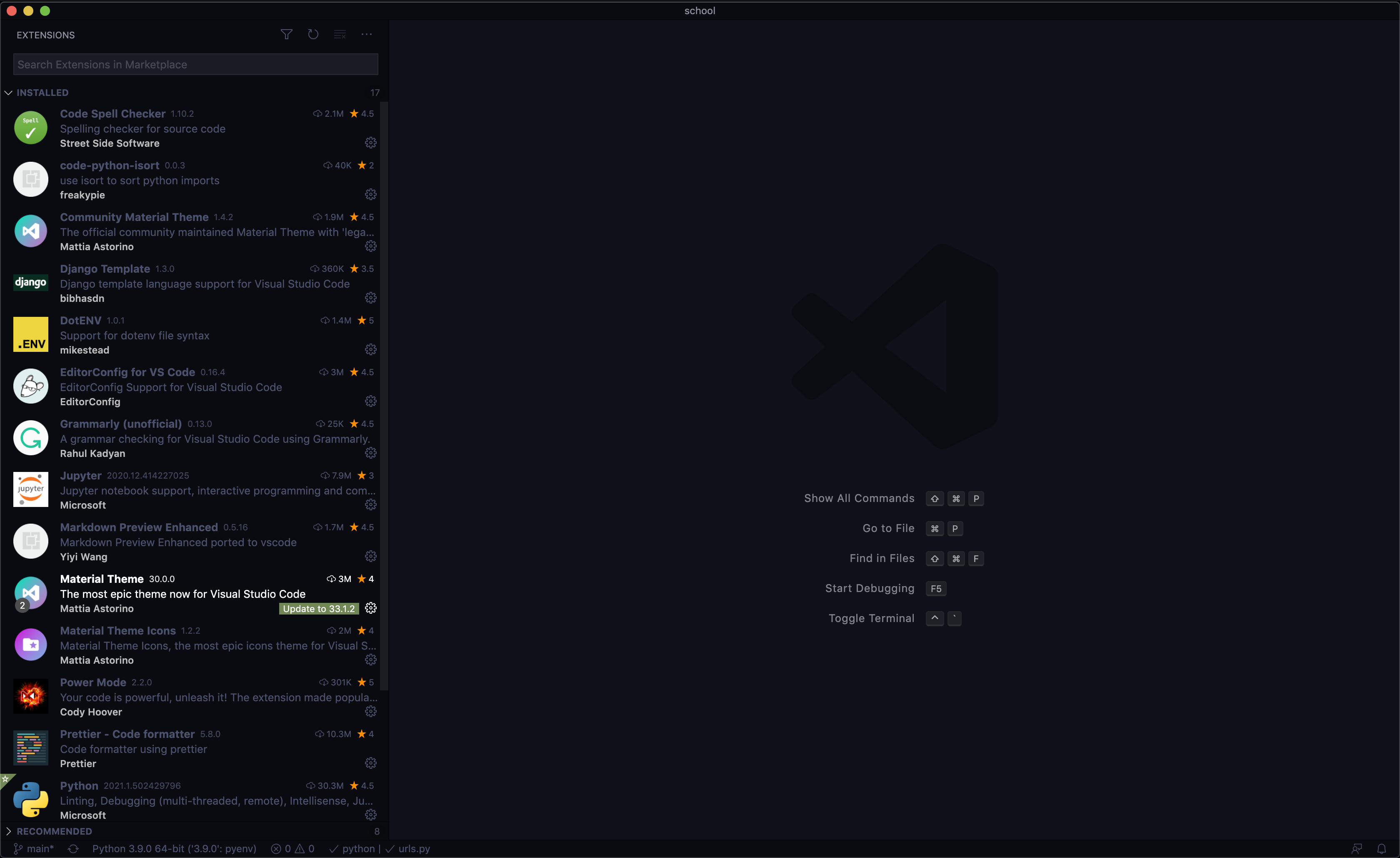
2. Comment installer un nouveau thème: Bienvenue dans une belle mise en place de code VS. Et donc c'est ce que j'utilise dans presque tous mes cours et j'ai eu des milliers de personnes me demandent maintenant, Caleb, quel thème utilisez-vous un plugin à utiliser ? Et j'ai pensé que je ferais un cours à ce sujet parce que beaucoup de gens posent cette question et qu'il faut beaucoup de temps pour répondre à cette question encore et encore et encore chaque jour. Alors tout d'abord, allons-y et ouvrons VS Code. Si vous n'avez pas de code VS, assurez-vous de le télécharger, puis ouvrez VS Code. Et donc j'ouvre VSCO et il n'y a rien ici en ce moment. Et donc ce que je veux faire, c'est aller à View, puis les extensions. Donc, je suis sur Mac. Cela peut sembler légèrement différent pour vous si vous êtes sur Windows, mais cela va sembler très, très similaire indépendamment. Et donc ce sont toutes mes extensions que j'
ai ici et je vais passer en revue quelques-unes d'entre elles. Mais tout d'abord, votre code VS ne ressemble probablement pas au mien. Le mien a ce beau thème bleuâtre. Donc, ce que vous voulez faire pour que le vôtre ressemble à la mienne est dans vos extensions, tapez dans le thème matériel. Et allez ici. Et vous pouvez voir que j'ai le thème matériel installé. Et donc vous allez vouloir installer ceci. Il peut vous demander de redémarrer VS Code. Si c'est le cas, c'est bon. Redémarrez simplement le code VS. Revenez à cette page et puis vous pouvez aller à définir le thème de couleur et vous pouvez cliquer sur SetColor thème ici. Et vous pouvez faire défiler ces thèmes et vous pouvez voir les différents thèmes de couleur qu'il vous donne. Et donc certains d'entre eux sont un peu moches, à mon avis, ou bien trop brillants, c'est juste trop lumineux pour mes yeux. Par exemple. Je n'aime pas vraiment celle-là. Peut-être que tu le fais. Et si tu le fais, c'est bon. Il n'a pas besoin de VSCO n'a pas à ressembler exactement à la mienne, mais le mien est configuré pour utiliser du matériel. Thème, océan à contraste élevé. Donc pas cette normale ici, mais celle à contraste élevé. Donc, vous pouvez voir certains des sombres sont un peu plus sombres. Donc, une fois que vous aurez fait ça dans la prochaine leçon, je vais vous montrer comment je peux avoir cette petite flamme. En fait, cela n'apparaît pas vraiment sur la première ligne, mais cette petite flamme, chaque fois que je tape, elle devient une petite flamme au-dessus. Je vais te montrer comment j'active ça.
3. Comment ajouter des icônes de thème: Dans la dernière vidéo, j'ai dit que j'allais te montrer comment j'ai installé cette petite flamme. Certaines personnes aiment ça, d'autres pas. Si ça ne vous plaît pas, vous pouvez simplement l'ignorer. Mais en fait, ce que je vais faire, c'est que je vais détourner est moins de N. Je vais parler de mes icônes. Et donc j'ai une belle petite icône ici. Et si j'ouvre juste un nouveau projet, ouvrons ce projet appelé watcher. Et ce que j'ai ici est à gauche. Et si je fais ça juste une touche plus grande ici pour qu'on puisse le voir. En raison de, en raison de faire l'extension Python a été mis à jour. Cool, cool, cool, cool. J'ai donc ces jolies petites icônes sur la gauche. Et si j'ai un fichier JS montre un bon fichier JS et j'
ai un fichier HTML montre une belle icône de fichier HTML. Il montre toutes sortes de choses ici. Et donc la façon dont je fais cela est dans mes extensions, je peux aller aux icônes de thème matériel MIT. Et donc si vous installez simplement des icônes de thème matériel, définissez le thème de l'icône de fichier, cela devrait juste fonctionner dès la sortie de la boîte pour cela. Vous savez, si ce n'est pas le cas, vous devrez peut-être faire défiler ici et
regarder une partie de l'installation Getting Started. Qu' est-ce qu'on regarde ici ? Avons-nous quelque chose d'utile ? Oui, active ton thème. Et puis vous pouvez taper thème icône. Donc, si je frappe Command Shift P ou si vous êtes sur Windows Control shift P ou Linux control shift P. Et puis je tape juste Icône Theme. Je peux choisir Fichier Icône Thème. Et vous pouvez choisir celui que vous voulez ici. Et cela finira par changer. Si peut-être que si je fais ça, ça va changer. Oui, ça change. Et pour moi. Et donc ce que j'aime faire, c'est juste que j'aime mon thème matériel standard, icônes, l'océan, et cela vient juste avec ce thème. J' aime juste ça. Donc, si vous n'avez pas les icônes, vous voudrez peut-être avoir quelques icônes. Les icônes sont belles.
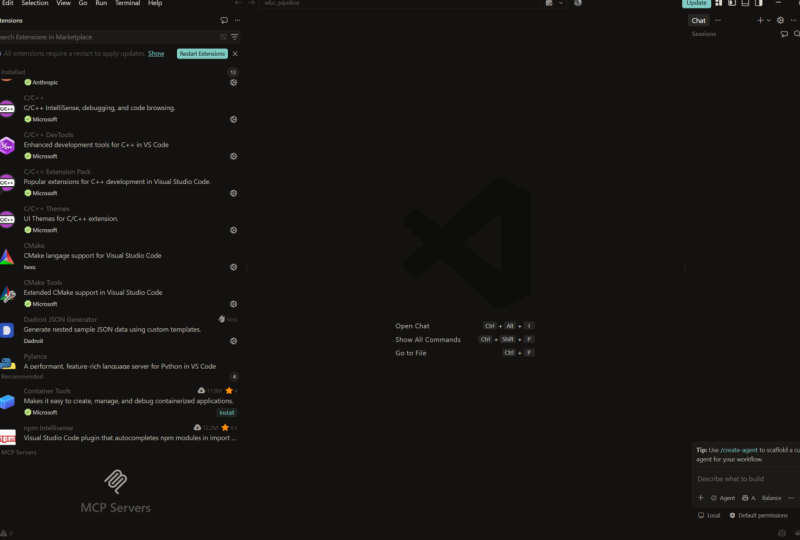
4. Extensions populaires à utiliser: D' accord. Parlons des extensions. Et j'ai beaucoup d'extensions installées. En fait, j'ai parcouru ma liste d'extensions et j'ai désinstallé un tas d'entre elles parce que je ne les utilisais plus. Et alors allons-y et rendons ça un peu plus grand pour que nous puissions voir cette belle petite icône ici. Débarrassons-nous de ce point. Et donc tout d'abord, j'utilise le vérificateur orthographique d'encodage. Ceci est vraiment utile si vous essayez juste d'écrire des commentaires dans votre code. Et vous ne voulez pas faire de fautes de frappe, surtout si vous avez un flux de travail moderne votre entreprise ou la future entreprise dans laquelle vous allez travailler. Quelqu' un va passer en revue votre code et dire
en fait que vous avez une faute de frappe ici et c'est juste une douleur eux. Mais pour ce faire, vérificateur orthographique de
code m'aide à m'assurer que c'est fondamentalement que je n'ai pas de fautes de frappe. Maintenant, ce n'est pas parfait, mais ça marche assez bien. Code Python, je trie, c'est pour trier automatiquement mon importation. Donc, si je vais regarder et faire défiler vers le haut, cela pourrait importer automatiquement ne sont pas importer, mais je trier tous ces par défaut et je n'ai pas à m'inquiéter d'écrire ces dans l'ordre. Il le fait juste pour moi. Thème matériel communautaire mais nous sommes déjà allés sur cela ou avons-nous peut-être que nous ne l'avons pas fait. D'accord. Donc je ne pense pas qu'on l'ait fait. Alors parlons peut-être de ça très vite. Thème matériel. Où êtes-vous thème matériel ? Je n'utilise pas la dernière version parce que je n'aime pas la dernière version. J' aime une version plus ancienne, me donne
juste des couleurs plus agréables, je pense donc au lieu d'utiliser le rose, il utilise le jaune. J' aime le jaune juste parce qu'il est un peu plus dans mon visage. Si vous souhaitez revenir à une version plus ancienne, vous devrez peut-être utiliser le thème du matériel de la communauté. J' utilise ce truc appelé Django templating. Ainsi, chaque fois que vous travaillez dessus, un fichier HTML point, vous pouvez automatiquement changer ce fichier HTML point en un fichier HTML Django. Et cela vous donne juste une belle mise en évidence de la syntaxe. point n v est pour les variables d'environnement vous donne juste évidence de la
syntaxe pour les variables d'environnement. La configuration de l'éditeur est vraiment sympa. Donc, si vous avez un nouveau projet et que vous venez de le cloner à partir de GitHub par exemple, vous pouvez avoir un fichier de configuration de point Editor. Et donc s'il dit que vos fichiers JavaScript devraient avoir quatre espaces au lieu de deux espaces, il lira essentiellement cette règle et il l'honorera pour vous. Donc, chaque fois que vous appuyez sur onglet va faire deux espaces, sont quatre espaces ou tout ce qui est mis en place dans cette configuration de l'éditeur. Et donc vous n'avez pas à vous soucier d'écrire différents codes de personnes
différentes ou d'avoir un retrait ou un espacement différent. Si vous écrivez Python, cela fonctionne automatiquement. J' utilise la grammaire Lee, l'extension non officielle juste pour m'aider avec une partie de mon orthographe à nouveau, juste parce que des dizaines de milliers de mots par jour, probablement quand vous commencez à faire beaucoup de codage. Et vous voulez juste vous assurer que vous écrivez des choses qui n'ont pas de fautes de frappe qui semblent quelque peu intelligentes. Juste parce qu'à la fin de la journée, vous pourriez avoir un peu de fatigue cérébrale et Graham peut vraiment vous aider avec ce cahier de notes Jupiter. Je n'utilise pas cela, mais je crois qu'il est livré avec le paquet Python ces jours-ci pour VS Code. Et donc si vous vouliez exécuter jupyter à l'intérieur du code VS, vous pourriez absolument le faire. Je ne fais pas ça. J'utilise Jupiter en dehors du code
VS juste parce que j'aime l'expérience complète. Mais vous pouvez absolument le faire. Et si vous êtes tout nouveau à Jupiter, je vous recommande de l'utiliser. A l'intérieur du code VS, c'est vraiment, vraiment sympa. Aperçu Markdown. Cela me permet juste d'écrire markdown comme si je travaille sur un dépôt git et j'écris un fichier ADM dot readme. Et je veux voir si j'ai fait des erreurs ou si je veux voir si ça a l'air à moitié décent, alors je pourrais simplement prévisualiser ma marque et toutes les instructions sont ici aussi pour voir comment faire vraiment cela fonctionne pour vous. Où es-tu là ? À dix pour le o, c'est le premier. Je saute juste après, commande K Et puis V, ou contrôle k Et puis V.
Et il ouvre un aperçu sur le côté, ce qui est vraiment sympa et il fait défiler votre code source aussi. Du matériel, on a parlé de celui-là, du
matériel aux microns, on a parlé de celui-là, le mode d'alimentation. Celle-là est vraiment sympa. J' aime vraiment ça. Je sais que certaines personnes n'aimaient absolument pas celui-là. Donc je vais faire ici, c'est juste fermer un tas de ceux-là. Et je vais vous montrer un mode d'alimentation est. Donc, si j'ouvre ce fichier appelé watcher, et je fais juste un peu de taper. Vous pouvez voir cette petite flamme au-dessus de mes lettres et vous pouvez faire la différence. E n'a pas besoin d'être une flamme Parfois, je crois qu'on a encore une explosion ici. Vous pouvez passer par les réglages et en faire comme une jauge d'explosion ou quelque chose comme ça. C' est beaucoup de plaisir à. Vous pouvez le rendre vraiment grand, vous pouvez le rendre vraiment petit, haut, personnellement, comme ça juste parce que ça, ça me dit où je tape, où suis-je ? Et ça me donne juste quelque chose de plus à mes yeux pour le chercher. C' est aussi bien, je pense que pour beaucoup de mes étudiants qui sont comme, oh, eh bien, je vois toute cette page de texte ici. Où exactement Caleb dactylographie-t-il ? Et donc je peux juste le faire et c'est une autre chose pour mes élèves de jeter un coup d'oeil aussi. Donc, j'aime vraiment, vraiment le mode Power. Mais je sais qu'environ 1% des personnes qui regardent mes cours l'ont absolument détesté. Ils pensent que c'est trop distrayant. Mais ce n'est que 1%. Et le mode d'alimentation, je pense, est beaucoup de plaisir. J' utilise un formateur de code plus joli. De temps en temps J' ai tendance à l'utiliser sur la ligne de commande un peu plus que j'utilise dans le code VS. Mais vous pouvez également utiliser une extension de formatage de code plus jolie. Et j'utilise l'extension Python assez lourdement parce que je suis un développeur Python. Et donc vous allez vouloir obtenir ceci et oui, c'est de Microsoft. Si vous pensez que Microsoft est une entreprise maladroite, eh bien, ils font de très bonnes choses ces jours-ci. Si vous étiez un grand fan de Microsoft, alors vous allez adorer ça. Mais Microsoft fait VS Code et il a fait l'extension Python et c'est vraiment, vraiment bon. Et vous pouvez voir qu'il y a plus de 30 millions de téléchargements. L' aperçu Rst ressemble beaucoup à l'aperçu markdown. Cela m'aide juste avec les fichiers RST à faire l'arbre est vraiment sympa. Donc, si j'ouvre les observateurs dot py et que je tape quelque chose comme le signe numérique à faire, faites une chose. Ça le met juste en évidence pour moi. Donc c'est plus facile à voir. Donc, si quelqu'un d'autre écrit un truc à faire dans son code et que
je regarde son code, je peux facilement voir ce que cela ferait est censé être, et cela reste juste un peu plus. Donc ça me dit ce qui manque. charge des fichiers vagabonds. C' est juste pour que le point vaguer et les fichiers sont vagabonds ou dot-dot fichier vagabond. Mais les fichiers vagabonds, le type de fichier aura une sorte de mise en évidence de la syntaxe. En fait, je n'utilise plus vraiment ça. Donc ce que je vais faire, c'est juste désinstaller celui-là. Je n'ai plus besoin de ça. Et Jan ny Arrow, c'est délicat. Je n'ai aucune idée de comment l'épeler, mais c'est plutôt bon. Maintenant, cela vient directement de Sublime. Et Scott écork était une personne avec qui je sais que je travaillais. Il a porté ça de Sublime à VS Code. Et fondamentalement ce qu'il fait, c'est qu'il vous permet de prendre de petits raccourcis. Donc, vous savez, quand vous avez un nouveau fichier ici, et nous allons juste changer cela en un fichier HTML point. Je peux taper HTML. Colon 5, appuyez sur Tab et ça fait un tas de trucs ici. Si je change cela à un modèle Django, je peux taper bloc, appuyer sur onglet et il crée automatiquement les choses de modèle pour moi. Donc c'est vraiment, vraiment sympa. En fait, n'utilisez pas trop ça. Je l'utilise pour certains des raccourcis comme bloc ou certaines des balises de modèle. Mais c'est vraiment, vraiment puissant et il y a beaucoup de choses différentes que vous pouvez faire ici. Ce sont donc toutes les extensions que j'ai tendance à utiliser quotidiennement. Parfois, je vais installer l'extension Docker, parfois je vais juste la supprimer parce que je ne l'ai pas utilisée depuis un certain temps. Les extensions vont et viennent. Mais ce sont les principaux que j'ai tendance à utiliser à peu près quotidiennement.
5. Comment j'utilise le code VS: Ok, allons faire une petite promenade et voir comment nous pouvons utiliser VS Code. Maintenant, je n'utilise pas VS Code à sa capacité maximale. Il y a beaucoup de choses que le code VS peut faire, et je n'en ai tout simplement pas besoin, donc je ne fais pas beaucoup de choses, mais je vais vous montrer exactement comment j'utilise le code VS. Donc, tout d'abord, vous pouvez aller à View et aller à votre explorateur. Et si vous n'avez pas quelque chose comme
ça, vous pouvez ouvrir un fichier et ouvrir un dossier entier. Donc, au lieu de simplement sélectionner un fichier, ce que vous pouvez faire est que vous ne pouvez rien sélectionner et simplement dire ouvrir ce dossier entier. Et cela ouvrira cette exploration sur la gauche pour vous. Et ce que cela fait, c'est qu'il vous permet de voir quels fichiers sont sur la gauche à l'intérieur de ce dossier. Ici, vous pouvez créer un nouveau fichier si vous le souhaitez. Vous pouvez créer un nouveau dossier si vous le souhaitez ou,
ou ce que je fais habituellement est que je clique avec le bouton droit de la souris et je vais à Nouveau fichier. Et puis je peux taper comme nom de
dossier, barre oblique de nom de dossier, et cela va automatiquement créer un dossier pour moi, nouveau fichier, 2.txt. Et cela crée un nom de dossier avec un nouveau fichier appelé TXT dedans. Vous pouvez supprimer. Vous pouvez donc simplement cliquer avec le bouton droit de la souris et supprimer, ou vous pouvez simplement sélectionner un fichier. Donc, sélectionnons un nouveau fichier et appuyez la commande delete ou control delete si vous êtes sur Windows, je crois. Et il le supprimera pour vous aussi. Et si jamais je voulais renommer un fichier, mais je pourrais faire est juste de cliquer sur l'un de ces fichiers. Et au lieu d'être concentré ici, je suis concentré sur la gauche. Et je peux simplement appuyer sur Entrée et renommer ce fichier. Renommez ce fichier, appuyez à nouveau sur Entrée et il est renommé. Et cela me permet juste de ne pas avoir à utiliser ma souris autant. Vous pouvez actualiser votre Explorateur. Honnêtement, je n'ai jamais eu besoin de le faire, pas une seule fois. Et si vous avez des dossiers ouverts, vous pouvez les réduire. Alors continuons et créons un nouveau dossier avec un fichier appelé test.txt. Voyez qu'il est ouvert ici. Sur la gauche. Si vous finissez par travailler sur un projet plus grand, vous pourriez avoir comme 405060 dossiers et ils pourraient finir par être ouverts si vous voulez les fermer tous, je clique juste qui les réduit automatiquement tous pour moi. Allons-y et supprimons ça. Dans la leçon suivante, jetons un coup d'oeil à certains
des raccourcis de fichier que j'aime utiliser beaucoup.
6. Déplacer autour du code VS: Ok, donc j'ai du code ici, et c'est juste un code open-source que j'ai écrit pendant Noël 2020, juste pour m'assurer qu'un site Web
fonctionne 24-7 et qu'il vérifie chaque site une fois par minute. Donc, j'ai un fichier Python ici et vous pouvez voir ma belle petite icône là à partir de mon extension icônes de thème matériel. Si jamais tu le voulais, tu pourrais descendre en bas, en bas à droite. Et vous pouvez modifier l'espacement pour utiliser des espaces ou des onglets dépend de votre projet python. Mais la plupart des projets Python utilisent pour les espaces. Et chaque fois que vous appuyez sur onglet, il crée automatiquement ces espaces de pores pour vous. Donc si je vais ici, il n'y a rien là-bas. Si j'appuie sur Tab 1234 et qu'il crée des espaces pour moi à la fois. Vous pouvez changer le fichier en cliquant sur ce python ici ou n'importe quelle extension il dit. Si vous utilisez un fichier HTML, il va dire HTML, ou vous pouvez changer ce que vous voulez qu'il soit ici. Donc, au lieu de Python, si j'ai dit, oh, ce n'est pas Python, c'est en fait Java. Cela changera une partie de la syntaxe pour moi. Et c'est vraiment cool de ne pas écrire Java. Donc, il dit que vous voulez installer l'extension recommandée pour Java. Je ne le fais pas, donc je vais juste ignorer ça et je vais remettre ça à Python. Et cela me donne juste une belle mise en évidence de la syntaxe basée sur le langage ou le
script, le langage de script que j'écris comme HTML, CSS, JavaScript, Python, Django, cetera. Maintenant, moi personnellement, je n'utilise pas mon terminal à l'intérieur du code VS trop souvent, bien que vous le pouvez certainement. Donc, si vous allez voir, alors vous pouvez descendre au terminal. Vous avez accès à votre ligne de commande ici. Donc, je peux faire ls tiret LA, ou si vous êtes dans Windows, je crois que c'est juste DIR. Dash LA me montre tous mes fichiers et toutes les bonnes choses là-dedans. Vous pouvez avoir plusieurs terminaux ici aussi. Si vous le souhaitez, vous pouvez diviser votre terminal, vous pouvez ajouter un terminal, vous pouvez supprimer un terminal. C' est essentiellement la même chose que d'ouvrir commande ou un terminal sur votre commande d'ordinateur si vous êtes sur un terminal Windows, si vous êtes sur un Mac, ou bash, si vous êtes sur Linux, j'ai oublié Linux. Oui, si tu es sous Linux, ça pourrait être Bash. Vous pouvez le faire en plein écran si vous le vouliez. Qui est toujours votre dossier sur la gauche ? Et tu peux le fermer si tu veux. Donc, je n'ai pas tendance à l'utiliser trop souvent, mais j'ai tendance à l'utiliser quand j'enregistre des vidéos juste pour que je puisse frapper, par
exemple, contrôler tilde. C' est le numéro à côté du seul signe, ce petit gars juste là, cette icône bizarre ou un personnage. Je vais enregistrer beaucoup de vidéos avec le terminal juste à l'intérieur du code VS. Donc, je n'ai pas à basculer entre trop, trop de programmes. Mais parfois, je ne veux pas,
et je veux réellement basculer entre les programmes parce que j'aime utiliser un terminal de tige en dehors de VS Code et cela me donne juste un peu plus de contrôle. Et donc je peux personnaliser ça aussi. Mais pour vous, si vous voulez tout cela dans une vue, ce que vous pouvez faire est vous pouvez simplement aller au terminal View et vous pouvez avoir votre ligne de commande à votre disposition pendant que vous écrivez votre code. Dans la prochaine vidéo, je vais vous montrer quelques raccourcis que j'utilise.
7. Raccourcis et touches raccourcis et raccourcis de raccourcis: Ok, donc ce que j'édite un fichier, vous remarquerez dans beaucoup de mes vidéos, en fait, je n'utilise pas autant ma souris. Et ce qui est sympa, c'est que je peux juste garder mes mains sur mon clavier et que je n'ai pas à bouger. La première chose est que j'utilise beaucoup mes touches fléchées. haut en bas, à gauche et à droite. Quand je suis sur une nouvelle ligne sur un Mac, au
moins j'appuie sur la commande et je peux aller à gauche ou à droite et juste m'amène à l'une ou l'autre des extrémités de cette ligne. Cela me permet juste de trouver, pas très bien, mais de placer mon curseur quelque part plus près de l'endroit où je veux qu'il soit. Donc, si je voulais changer ce r ici au lieu d'appuyer et de tenir ma flèche puis de la sélectionner,
ce que je pourrais faire c' est que je peux aller ici et ensuite je peux appuyer sur l'option gauche, gauche, gauche. Et cela déplace mot par mot. Et c'est juste beaucoup plus rapide que d'avoir à faire ça, juste attendre que ça passe de la gauche. Ou si je suis déjà à l'extrême droite, en appuyant et en le maintenant juste à gauche, gauche, à gauche, à gauche ou Maj écrit pour sélectionner un caractère ou une série de caractères, puis vous pouvez le supprimer si vous le souhaitez. Maintenant, il y a beaucoup de indentation en Python et HTML, et JavaScript, et PHP en CSS et à peu près tous les langages de programmation et les langages de script là-bas. Et donc parfois, vous voulez être en mesure de retirer et de sortir les tanières assez rapidement. Donc, ce que j'aime faire ici, c'est sur mon Mac, j'appuie sur commande et puis l'un des symboles. Donc, soit celui-là ou celui-là à l'un de ces deux-là. Donc, commande gauche crochet sur dense. Commande, crochet droit en dense. Et tu peux continuer à le faire encore et encore. Et essentiellement, cela vous permet juste sélectionner un tas de texte et de supprimer ou de retirer tout cela à la fois. Donc ce que j'ai fait ici, c'est que je suis allé à cette ligne, suis allé à la p, appuyez sur le décalage vers le
bas, vers le bas, frapper la
commande sur le support, commande, o bracket, commande dans le parenthèses. Maintenant, les fenêtres des amis, évidemment, vous n'avez pas de clé de commande. Il est susceptible d'être contrôle ou alt pour vous. En fait, je ne me souviens pas du haut de ma tête. Je n'ai pas été sur une machine Windows dans un peu, mais il va être contrôlé bracket ou alt bracket. Maintenant, une autre chose que j'aime beaucoup faire est quand je travaille avec plusieurs morceaux de code qui sont très, très, très similaires. Et je veux copier et coller un tas de choses. Ce que vous pouvez faire, c'est que vous pouvez sélectionner tout cela. Et vous pouvez faire le contrôle C ou la commande C, puis simplement le copier. Et puis vous pouvez faire contrôler V ou Command V comme inviolable. Et que coller le tout encore et encore et encore. Mais parfois, vous voulez coller une ligne entière et je ne colle pas, copier et coller des choses individuelles comme celle-ci trop souvent j'ai tendance à copier et coller et la ligne entière. Donc ce que je fais, c'est que je ne sélectionne rien ici,
et j'appuie sur le contrôle C ou le commandement C et que secrètement dans les coulisses copie toute la ligne. Et puis il a frappé la commande V ou le contrôle V comme inviolé. Et vous pouvez simplement appuyer sur coller encore et encore et encore. Et il sélectionnera tout cet espacement ainsi que la nouvelle ligne pour vous. Donc ce que je peux faire, c'est que je peux monter ici par hasard, et j'ai juste frappé Supprimer là. Une autre chose que j'aimerais faire est quand je suis sur une ligne, si je veux supprimer toute la ligne, juste parce que mes doigts ont tendance à se déplacer un peu plus
vers le côté gauche de mon clavier. Je vais appuyer sur Commande ou Contrôle X pour supprimer une ligne entière. Disons que je voulais supprimer la ligne 27 ici. Je peux juste appuyer sur Control X. Je n'ai aucun personnage sélectionné. Si vous, si vous avez sélectionné un caractère et que vous le supprimez,
il va simplement couper ce texte. Donc, contrôlons Z ou Commande Z pour annuler et Contrôle ou Commande X. Et n'avez rien mis en évidence ici, qui est Contrôle ou Commande X sur toute cette ligne. Et ça coupe toute cette ligne. Et puis je peux le coller encore et encore et encore. Une autre chose que j'aime vraiment faire est, tu sais, si je suis sur une ligne, si je suis au milieu d'une ligne et que je veux la supprimer. Je vais juste frapper un accident de commande ou de contrôle. Supprimez toute la ligne pour moi. Parfois, je ne veux pas faire ça. Parfois, je veux déplacer alt, puis sélectionner plusieurs mots. Et puis je peux juste appuyer sur supprimer et supprimer tout cela à la fois. Et la bonne chose à ce sujet est que vous appuyez simplement sur Maj Alt, gauche, gauche, et cela supprime ou sélectionne tout. Et puis vous pouvez simplement le supprimer. Au lieu de faire supprimer, supprimer, supprimer, supprimer, supprimer, supprimer, supprimer, supprimer, supprimer, supprimer, supprimer. C' est juste moins de frappes de cette façon. Last but not least, je suis brièvement passé sur ce contrôle Z ou Command Z ou Z, va être votre meilleur ami. Et cela annule simplement quelque chose. Donc, si je suis allé ici et j'ai accidentellement supprimé cela et je ne me souviens pas ce qui était dans leur file.js. Je ne sais pas ce qui se passe là-bas. Je peux toujours appuyer sur la commande Z pour annuler mon dernier travail et vous pouvez continuer à le faire encore et encore et encore. Donc ça va continuer à frapper la commande Z et tu peux voir tout ce que j'ai fait dans cette vidéo. Enfin, j'aime parfois passer en mode écran partagé. Donc je clique sur ce petit, ce Split Editor. Et cela me permet de, eh bien, si j'ouvre un autre fichier ici, si j'ouvre n, Par exemple, je peux fermer cela et je peux avoir mon fichier python sur la gauche, et je peux avoir mon fichier dot M sur la droite. Donc, si je lis ce code et que je suis comme le SID Twilio est la configuration. SID Twio. Qu' est-ce que je peux regarder ici, Twilio SID est AC et puis un tas d'étoiles. Et si jamais vous voulez le fermer, vous pouvez simplement fermer tous les fichiers à l'intérieur de cette division et il revient à la normale et vous pouvez diviser plusieurs fois si vous le souhaitez. Juste comme ça, ça devient un peu dur. En fait, je ne me séparerais pas plus d'une fois juste parce que j'aime beaucoup de biens immobiliers. Je n'aime pas mon, mon éditeur semble trop bondé, surtout une fois que vous y ajoutez un terminal,
il commence à ressembler à beaucoup là-dedans.
8. Comment gérer vos fichiers pendant le codage: D' accord, jetons un coup d'oeil à traiter de nouveaux fichiers. Donc, tout d'abord, si vous ouvrez un fichier ici, il y a un moyen plus rapide de le fermer. Donc idéalement, je n'aime pas utiliser ma souris
autant que beaucoup de gens le font juste parce que l'utilisation de votre souris est, est lent. Vous devez, vous devez mettre votre main sur votre plus grand. Vous devez le déplacer et trouver où il est. Ensuite, vous devez le mettre en lac ici et le croire ou non, après huit heures de codage toute la journée, cela peut prendre beaucoup d'énergie cérébrale hors de vous. Ou ce que vous pouvez faire est au lieu de le fermer en
cliquant sur ce X sur votre commande ou sur votre clavier, vous pouvez appuyer sur Commande W ou vous pouvez aller à Fichier, Fermer l'éditeur, fermer la fenêtre. Ce que je veux faire est juste de fermer ce fichier particulier. Donc j'ai frappé la commande W, ça pourrait être le contrôle et W pour vous si vous êtes sur Windows, je viens de frapper la commande W, ferme ce fichier pour moi. Vous pouvez ouvrir ce fichier à nouveau, et je peux le fermer avec la commande W. Maintenant, si je veux chercher un fichier, je peux appuyer sur la commande P ou le contrôle P. Et je peux juste taper un nom de fichier et cela me permet juste de chercher des choses. Donc, je pourrais taper un et disons que je voulais chercher tous mes fichiers Python. Je pourrais taper point p y,
et il fait une recherche dans tous mes fichiers à partir de mes fichiers Python, et je peux simplement appuyer sur Entrée et il ouvre ce fichier. Donc maintenant je n'ai pas à regarder par ici parce que ça prend beaucoup de temps. J' ai vu de nouveaux développeurs passer heures de leur journée juste à regarder à travers les fichiers ici, en particulier sur les grands projets. Et ils sont comme, ok, qu'est-ce qu'il n'y a pas dans ce dossier ? Alors que watcher à phi dot py, est-ce dans un autre dossier ? Non, il n'est pas là-dedans. Où est-il ? Il y a un moyen plus facile de le faire. Vous pouvez effectuer une recherche globale de fichiers avec Control ou Command P, et vous entrez simplement votre nom de fichier ou une partie de votre nom de fichier. Pour que je puisse taper montre, et il trouve Watcher dot pi pour moi. Et ça va vous libérer beaucoup de temps. Lorsque nous créons de nouveaux fichiers. Nous pouvons également aller fichier nouveau. Et c'est très bien. Mais c'est la façon lente de le faire. Et encore une fois, c'est en utilisant notre souris, mais j'aime faire est si vous allez au fichier, vous pouvez voir fichier, nouveau fichier. C' est juste Contrôle ou Commande N. J'espère que c'est le contrôle sur Windows à nouveau, ça fait un peu de temps que je n'ai pas été sur Windows. Mais Control N va créer un nouveau fichier encore et encore. Et nous pouvons simplement les supprimer avec Control ou Command W. Maintenant, si je veux changer ce fichier sans l'enregistrer, si disons, disons que j'ai du HTML ici. C' est un H1. Si tu ne sais pas ce que c'est, c'est bon. C' est juste du HTML et tout est gris et nous ne voulons pas qu'il soit tout gris. Disons que nous voulons une mise en évidence de la syntaxe, qui va essentiellement sélectionner ceci et
ceci et faire ressembler l'intérieur à quelque chose de différent. Nous pouvons enregistrer cela comme un point HTML. Donc File Save ou commande S ou Control S. Et ça va enregistrer ceci. Sauvegardons ce fichier. Ou vous pouvez descendre ici, texte
brut, et vous pouvez sélectionner votre fichier. Encore une fois, vous pouvez le faire avec un raccourci ou vous pouvez simplement aller directement en bas à droite. Ce n'est pas trop souvent que vous allez vraiment avoir besoin de le faire avec votre souris. Descendez en bas à droite parce que le code VS est
assez intelligent pour détecter quel type de fichier vous voulez. Dès que vous enregistrez ceci en tant que fichier HTML point, il le définira automatiquement comme point HTML.
9. Différentes vues de VS Code VS: Ok, parlons de vues. Donc, si nous montons ici, nous pouvons aller voir et nous pouvons voir toutes sortes de choses différentes ici. Honnêtement, je n'utilise pas trop de ça. J' utilise vraiment la recherche Explorer et les extensions pour la plupart. Donc c'est ma petite barre latérale ici. Et je peux m'en débarrasser. Il suffit de le fermer. Et je peux aller à File et dire explorateur, et ça ouvre ça. Il y a aussi des raccourcis pour cela. Donc, si vous voulez ouvrir votre explorateur pour moi, c'est la commande shift E et ça l'ouvre juste. Donc si je referme ça, mettez ma souris au milieu pour que tu saches, je ne fais rien. Commande Shift E, ça me l'ouvre. Il y a aussi des extensions dont nous avons parlé au tout début de cette liste, module
VS Code ou un cours ou un tutoriel. Et il y a un terminal. Maintenant, il y a un tas d'autres choses ici et vous pouvez changer votre apparence, votre mise en page de l'éditeur. Oh, une chose que j'aime faire avec mon apparence est que j'aime montrer ma barre latérale et ma barre d'état, mais je n'aime pas vraiment montrer ma barre d'activité ou mon panneau. Donc, si vous voulez juste voir à quoi cela ressemble, c'est juste votre panneau là-bas et c'est là
que vous pouvez voir comme votre terminal et des choses comme ça. Je n'aime pas trop de choses ouvertes. J' aime pouvoir me concentrer sur le code. Donc si jamais ça se ferme et que tu es genre, eh bien, je ne sais pas où ça est allé. Vous pouvez toujours accéder à Afficher les extensions ou à la recherche de l'Explorateur. Nous parlerons de recherche dans la prochaine vidéo. J' ai juste tendance à ouvrir l'explorateur parce que c'est là
que se trouvent la plupart de mes fichiers et c'est ce que je veux voir car je voulais voir mes fichiers sur ma gauche.
10. Recherche locale et globale: Très bien, alors fermons ce fichier et parlons de recherche. Donc, si on va à View Search ou Command Shift F, ça va me laisser chercher quelque chose ici. Et je peux rechercher tous mes fichiers ou un fichier individuel. Revenons à notre explorateur ici. Et ce que je peux faire, c'est si je m'ouvre, regarde ton point py et clique à l'intérieur d'ici, je peux frapper la commande F. Et ça va juste faire une recherche régulière pour le mot client. Et ça me montre, il apparaît trois fois votre 123. Mais si je touche Command Shift après Control Shift F, ou juste aller ici et aller à la recherche. Vous pouvez rechercher du contenu à l'intérieur de votre fichier. Donc si je tape un client, ça va me montrer toutes ces choses près du Phi do. Disons juste un,
ça se montre avec toutes sortes de choses ici. Et puis je peux utiliser des fichiers à exclure ou des fichiers pour inclure les fichiers à inclure. Si je voulais inclure des fichiers dot py, je pourrais faire star dot py et des fichiers à exclure si je voulais inclure tous les fichiers Python sauf mon water dot pi, je reçois simplement dire ignorer watcher dot py et il apparaît, rien n'apparaît sans rien. Il supporte également la lecture x, que j'ai tendance à ne pas utiliser trop souvent, juste parce que vous n'en avez pas vraiment besoin. Donc, si je cherche toutes les instances du mot print, je peux voir que print apparaît dans mon projet à travers tous les fichiers deux fois. Regarder et contenu. C' est là que c'est. Regarder et contenu. Si je veux voir partout que j'utilise le mot config, je peux simplement taper config, et je n'ai qu'un seul fichier ici qui utilise le mot config, mais il apparaît cinq fois 12345. Et c'est une très bonne façon de regarder à travers tous vos fichiers pour un texte particulier. Donc de cette façon, vous ne fouillez pas tous les dossiers. Commande F à la recherche d'un mot, à la recherche d'un mot, à la recherche d'un mot. Assurez-vous donc d'utiliser la fonctionnalité de recherche du mieux possible. Ça va vous faire gagner beaucoup de temps. Alors rappelez-vous quand vous cherchez dans un fichier, vous commandez ou contrôlez F. Et ça va chercher en haut juste ici. Si vous regardez à travers tous vos fichiers, c'est la commande shift après Control Shift F. Et vous pouvez regarder à travers tous vos fichiers pour un mot particulier. Disons que le hachage apparaît avec hachage ici à toutes les différentes instances d'où vous pouvez voir le mot hachage.
11. Décrire en deux endroits en même temps à la fois: D' accord. Donc, je reçois beaucoup cette question. Presque aussi souvent qu'il tuait avec fémur en utilisant. Et cette question est, comment puis-je taper à plusieurs endroits en même temps ? Et donc il y a deux choses que je veux couvrir dans cette vidéo, c'est que, tout d'abord, je peux cliquer sur lac à la toute fin de cette ligne, puis appuyer sur Contrôle et cliquer. Ou si vous êtes sur Windows, il s'agit probablement d'un clic ou d'un clic sur la touche Ctrl. Je suis sur Mac, donc c'est un clic de commande. Et je pense que je pourrais avoir dit contrôle au début, je voulais dire commande sur Mac, c'est la commande sur Windows est probablement contrôle ou alt. Et donc je clique juste dans tous ces endroits différents. Et je peux taper quelque chose ici. Et cela fonctionne exactement de la même manière que votre curseur normal. Donc, je peux sélectionner tous ces éléments en même temps, et je peux les supprimer tous en même temps. Donc, c'est tout ce
qu'il y a à faire, cela prend peu de pratique pour devenir vraiment bon. Je devais savoir que tu écris la même chose dans deux endroits différents. Mais c'est un très bon moyen d'accélérer votre temps lorsque vous codez. Une autre chose que les gens demandent est, comment puis-je sélectionner fondamentalement la prochaine occurrence ? Et donc si je tape le mot config et disons que j'avais une faute de frappe ici. Donc, nous allons juste sélectionner tous ces et je commande juste cliqué sur ceux-ci. Et si je tape est égal à, notez que ce n'est pas ce que je veux faire. Annuler. Et si oui, disons que j'avais une faute de frappe là-dedans et que je voulais tout changer. Je peux sélectionner ce premier et vous pouvez voir ces autres sont sélectionnés. Je peux aller à Sélection. Ajouter l'occurrence suivante, qui pour moi est la commande D. Et que tout comme cette prochaine occurrence, je peux le faire à nouveau, ajoute l'occurrence suivante. Donc, je n'ai pas à double-cliquer sur cette commande ou contrôle ou alt, double-cliquer sur cette même chose, double-cliquer dessus. Ce qu'il peut faire, c'est simplement double-cliquer sur celui-ci. Et si je sais que le suivant est celui que je veux Commande D ou Contrôle D ou L D, selon vos paramètres. Et puis je refais la commande D et je les sélectionne tous. Et ce que je peux faire est juste de supprimer cela et de
taper config dans les trois endroits en même temps.
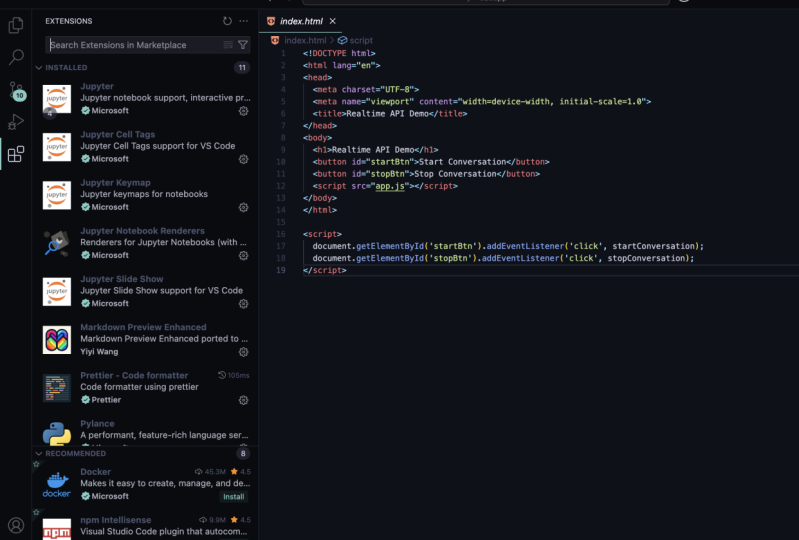
12. Votre projet: D' accord. Donc, nous avons beaucoup passé. N' hésitez pas à voler à peu près tout ce que j'utilise. Tout ce que j'utilise est totalement gratuit. Je n'utilise pas de polices fantaisie ou quelque chose comme ça. J' ai juste trouvé un beau thème que j'ai vraiment aimé que apparemment beaucoup d'autres gens aiment. Donc, ce que j'aimerais que vous fassiez pour votre projet, c'est de configurer votre code VS pour ressembler au mien. Et je veux que vous me montrez quelles extensions vous avez installées. Donc si je fais ça plus grand, on peut voir ces petites icônes apparaître. Donc, vous devriez utiliser un thème différent, pas celui par défaut de VS Code, mais un thème différent. J' utilise le thème matériel, vous pouvez utiliser n'importe quel autre thème que vous aimez. Hey, si tu veux me copier complètement, c'est totalement ALK. Et puis je veux juste que vous preniez une capture d'écran de votre code VS en cours d'ouverture. Il n'a pas besoin d'avoir de code ouvert. Ne disons pas ça. Il n'a pas besoin d'avoir de code ouvert. Et montrez-moi juste quel genre d'extensions vous arrivez là-bas. Je recommande fortement que vous arriviez au moins à l'extension Python. Si tu veux t'amuser. L'extension du mode d'alimentation, l'extension du thème matériel et les icônes du thème matériel, l'extension. Et quoi d'autre pour commencer ? Peut-être le thème matériel de la communauté si vous voulez utiliser celui-ci aussi. Et c'est à propos de ça. C' est tout ce dont vous avez vraiment besoin au tout début. Ou peut-être pour faire de l'arbre. C' est amusant. J' aime beaucoup celle-là. Alors allez-y et installez un nouveau thème et les extensions que vous voulez, puis prenez une capture d'écran de votre VS Code et partagez-le avec la classe ci-dessous. Et je voulais voir ce que vous avez configuré et comment vous utilisez VS Code. Et cela peut être complètement différent. Vous pourriez utiliser différentes extensions. Vous pourriez utiliser un thème différent, ou il pourrait être exactement le même. Tu peux littéralement copier tout ce que j'ai. C' est bon aussi. Mais assurez-vous de prendre une capture d'écran de votre code VS avec vos extensions ouvertes. Prenez une capture d'écran du tout et partagez-la avec la classe ci-dessous. Merci d'avoir regardé ça. J' ai été Caleb à compter votre instructeur. Vous allez voir beaucoup de contenu différent de moi. Et c'est la configuration exacte que j'utilise.
 Kalob Taulien, Web Development Teacher