Transcription
1. Introduction: Bonjour, tout le monde. Je suis
Jenny, et dans ce cours, nous allons dessiner cette
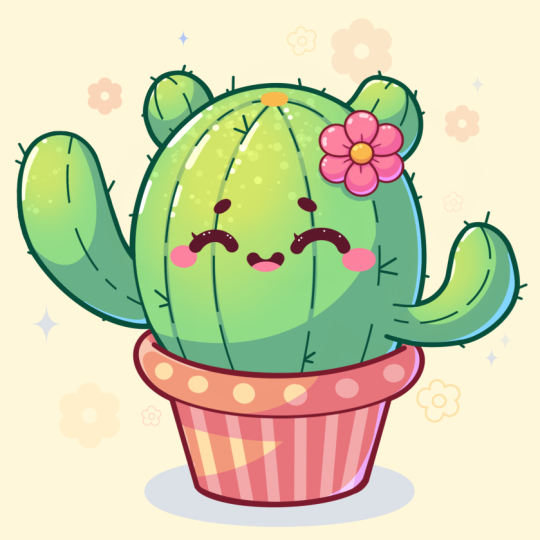
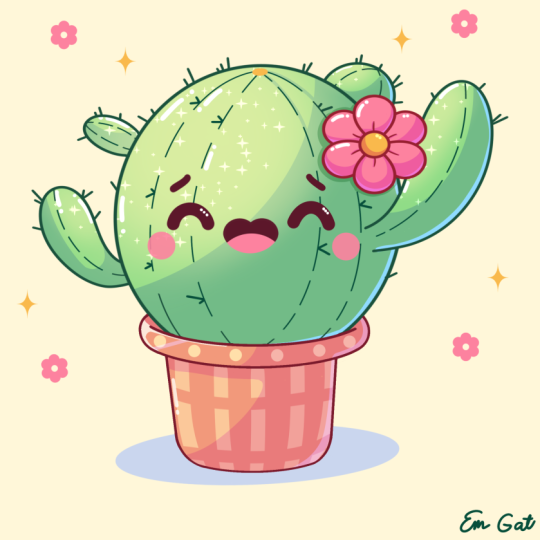
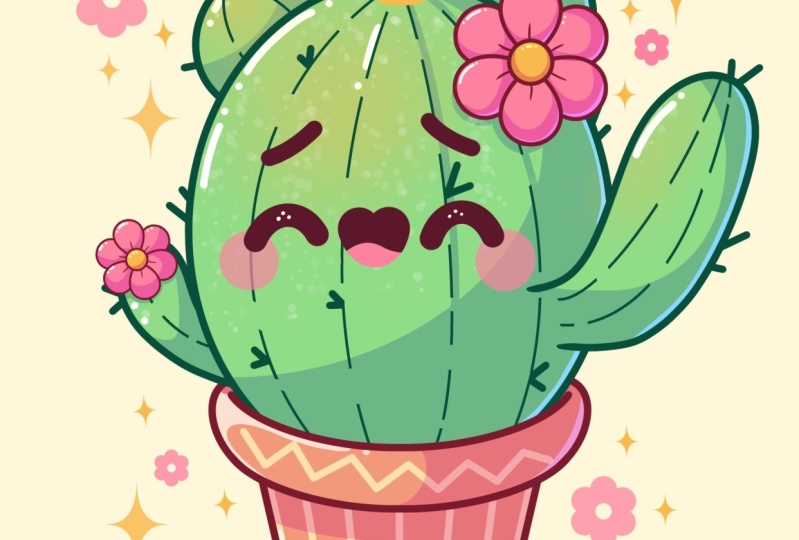
jolie illustration kawaii d'un adorable cactus
dans Au cours de ce cours,
vous vous familiariserez avec de nombreuses fonctionnalités utiles
telles que l'outil QuickShape, recoloration avec référence, les masques de
découpage
et les modes de fusion, ainsi que les bases
du dessin dans Procreate À la fin, vous dessinerez non seulement une adorable illustration dont
vous serez fier, mais vous vous sentirez également très
confiant en utilisant Procreate Passons maintenant un
peu de temps à dessiner.
2. Base de ligne: Commencez ce cours en
décidant d'abord du type de
toile que vous allez acheter, Vigon Aujourd'hui, nous utilisons un canevas
carré standard de
Procreate avec largeur de
pixels et une
hauteur de pixels de 2048 DPI à 300 et notre profil de couleur est défini comme
SRGB avec ce numéro de prêt Quand tout est terminé,
appuyons sur OK. Jetons un coup d'œil à
notre nouveau Canvas,
puis avant de commencer à
travailler sur notre illustration, examinons le
projet et téléchargeons tous les documents
mentionnés pour ce cours Vous l'avez fait, poursuivons
notre partie préparatoire. Tout d'abord, en utilisant un pinceau. Nous allons dans le dossier de
calligraphie et nous allons choisir Moonin Nous voulons que toutes nos lignes soient assez fluides et
faciles à utiliser. Tapons donc sur le pinceau,
entrons dans le studio de pinceaux, passons sous stabilisation
sur la gauche, et nous allons jouer
avec la quantité de rationalisation et
de stabilisation. Vous pouvez aller sur le bloc-notes
et l'essayer ici. Vous pouvez accéder aux curseurs
et les modifier à
votre guise ou définir les paramètres de
la même manière que vous les voyez
actuellement sur votre écran Lorsque vous êtes
satisfait de tout, cliquez en haut à
droite, et continuons en accédant à nos couches en allant à
la couleur d'arrière-plan. Accédez à la palette en
bas et aux cartes en haut, et nous sélectionnerons la couleur
avec le fond du titre. Une fois que nous l'avons fait,
continuons en
accédant à notre palette de
couleurs actuelle. Encore une fois, en passant sous
la palette en bas et sous les
cartes en haut, nous allons sélectionner la couleur avec la ligne verte du
titre. Avec cette couleur, nous allons
passer au curseur de taille et le
régler à environ 9
% et avec une ligne, nous allons commencer à créer
notre illustration Nous devrons aller sur notre toile et créer une forme
d'ellipse, la maintenir au bout, et vous verrez que vous
lui donnez une meilleure forme Pendant que vous le tenez,
soulevons-le et nous passerons à cette option dt. Vous
pouvez voir que nous avons quelques nœuds, et nous allons
ajuster
légèrement notre forme en la rendant un
peu plus ouverte. Dirigeons-nous vers l'un
des nœuds situés sur les côtés et nous le ferons
glisser davantage vers le côté. Lorsque nous l'avons, lorsque la
forme est assez arrondie, maintenons notre crayon Apple à une certaine distance et déplaçons la forme davantage
vers le centre. Nous aurons besoin d'un peu plus d'
espace en bas qu'en haut et d'
un espace égal sur le côté. Lorsque nous aurons de tels
résultats, tapotons sur l'écran
pour accepter les modifications et continuons en créant des
petits pots en bas. Donc, pour le pot,
passons d'abord à nos couches, et nous allons appuyer sur l'icône plus
pour créer un lay ici. Ensuite, nous passerons à nos
palettes de couleurs
pour changer la couleur en lignes rouges et avec le même pinceau et avec la
même taille de pinceau, allons vers la
partie inférieure de notre cactus, et nous commencerons par
créer un mouton comme celui-ci Nous sommes en train de créer une très
belle courbe allant vers le bas de notre ligne de
maintien à la fin, et quand nous l'aurons,
nous passerons notre édition 2 en haut
pour l'ajuster légèrement. Décidez donc de l'emplacement de cet élément, vous
pouvez le déplacer légèrement, nous aurons
donc moins d'espace sur la partie inférieure ou
plus d'espace si vous préférez. Lorsque vous trouvez le placement, assurez-vous que vous avez des
pointes sur les côtés et qu' elles sont positionnées de manière assez
égale des deux côtés. Lorsque nous l'avons,
tapons sur l'écran. Et lorsque nous aurons
une telle ligne, nous devrons en
faire une copie. Passons donc à nos couches. Nous allons passer à cette couche
où nous avons cette ligne. Nous allons le faire glisser
de droite à gauche, et nous allons choisir l'
option dupliquer Maintenant que nous aurons
le deuxième Opie,
nous passerons à notre Aoki
en haut à gauche en utilisant l'option uniforme
et en passant sous capture pour activer la
capture dans les Une fois que nous avons fait tout cela, revenons au canevas. Nous allons tenir notre pantalon
Apple et nous
allons faire glisser notre silhouette vers le bas. Nous suivons
les trois lignes que nous avons ici,
nos lignes directrices, qui signifie
que nous tracons
cette ligne parallèle
au terrain que nous avons au sommet sans la déplacer vers
la gauche ou vers la droite. Lorsque nous avons quelque chose
comme ça, de ce côté à la taille, vous pouvez opter pour une taille plus grande ou plus petite de cet élément. C'est la partie supérieure du pot. Lorsque vous serez
satisfait de tout ici, passons directement
à nos couches, et nous fusionnerons les
deux couches Accédez à la couche en haut, appuyez dessus et utilisez l'option fusionner vers
le bas. Maintenant, lorsque nous aurons ces
deux lignes sur une seule couche, revenons à notre pinceau, nous irons sur le côté et nous fermerons cette feuille. Donc, entrez par le bas à partir de cette ligne que
nous avons ici, et nous devrons créer un mouton
arrondi en suivant cette voie. Maintenez donc votre ligne
à la fin pour
pouvoir l'ajuster via
votre mode d'édition. Accédez à ce mode d'édition
et
assurez-vous de créer une sorte
de ligne fluide. Nous devrons donc donner l'
impression que nous avons créé la
ligne avec une seule ligne, afin de ne pas avoir
besoin d'espaces très visibles ou d'une
sorte
de continuation des lignes
ici, les connexions. Lorsque nous avons de tels
résultats, tapons sur l'écran et passons du côté opposé pour créer quelque chose de
similaire ici. Encore une fois, en partant du bas et en créant
la courbe en suivant. En le tenant à la fin, accédez
à notre outil d'édition le haut et ajustez par
le haut et ajustez
le placement en déplaçant cette
petite note ici. Essayez de le faire assez similaire à ce que vous avez sur
le côté opposé. Donc, si vous avez besoin de
le regarder de loin pendant que vous
êtes en mode édition, faites un zoom arrière sur votre canevas. Essayez de créer quelque chose de similaire lorsque vous êtes
satisfait de tout, appuyez sur l'écran pour
accepter les modifications. Si vous voyez que vous avez une petite forme sur laquelle
vous devez travailler, prenez votre gomme
et ajustez tout D'une manière que vous
aimeriez voir. Nous aurons besoin d'une ligne assez
fluide ici. Alors allons-y
et faisons en sorte que cela se produise. Et lorsque nous aurons un tel
résultat,
nous pourrons nous débarrasser
de toutes les lignes
dont nous n'avons pas besoin. Tout d'abord, revenons à ces petites pièces sur lesquelles nous
avons nos connexions, nous allons y passer et, avec la plus petite taille de la gomme, nous allons couper les
pièces ici même Passez
également sur le côté opposé et créez et découpez ici aussi pour créer une belle
connexion entre les couleurs. Nous avons le résultat
comme ça,
revenons à nos couches, et nous allons passer à la couche
avec notre cactus sur le dessus. Nous allons prendre une gomme. Nous allons l'agrandir légèrement,
puis nous allons aller vers
le bas et effacer complètement cette ligne
parce que nous n'en avons plus besoin et nous aurons la partie qui se chevauche
par-dessus cette petite partie Lorsque nous aurons obtenu un tel
résultat, revenons à nos couches, et nous fusionnerons ces
deux couches. Entrez donc dans la couche en haut, collez dessus et utilisez
l'option de fusion Maintenant que nous aurons obtenu un tel
résultat, continuons à travailler
sur nos pots. Tout d'abord, pour en
revenir à notre pinceau, descendez plus bas que la forme ici et créez quelque chose de
similaire ici aussi, en
créant une courbe au milieu. Maintenez votre ligne à la fin
si vous la maintenez et si vous la
tracez en ligne droite,
essayez-la une fois de plus en créant une courbe légèrement
plus grande Maintenez votre ligne à la
fin et passons à notre outil d'édition situé en haut pour ajuster tout ce
que nous avons ici. Essayons de faire en sorte que cette ligne soit assez parallèle à
celle que nous avons en haut. Essayez de
le placer au centre. Donc, si vous
avez besoin de le déplacer, déplacez-le, définissez la taille que vous
aimeriez voir ici. Alors, montez un peu plus haut ou un peu plus bas
avec votre forme. Lorsque vous avez
obtenu le résultat que vous souhaitez, tapotons sur l'écran et revenons à
notre pinceau pour relier cette forme que nous avons créée en bas à la
forme en haut. Passons donc un peu
du côté que nous avons partie supérieure du pot et nous allons créer une ligne descendant de cette façon. Connectez-le au
navire en bas, et faisons de même
sur le côté opposé. Essayez donc de faire la même taille où vous vous
éloignez du bord. Ensuite, nous arriverons à la partie inférieure et nous la
connecterons au navire. Maintenant, travaillons un
peu sur ces angles. Nous allons
d'abord les adoucir en y allant et en créant des courbes au lieu de ces coins très
droits. Créez donc une courbe,
maintenez-la à la fin, essayez de la faire correspondre à la ligne précédente pour que tout
soit assez simple. Quand tu l'auras, partons dans notre Erasm et débarrassons-nous de ce coin que
nous avons à l'extérieur Donc, avec la petite
taille de la gomme, allons-y et créons
quelque chose de cette façon Une fois que nous l'
aurons, revenons à la cendre et passons du côté opposé pour créer quelque chose de
similaire ici. Tout d'abord, créez une courbe à l'intérieur de ce coin très
droit , maintenez-la
enfoncée, accédez à notre outil d'
édition situé en haut ,
si nous devons l'ajuster
de quelque manière que ce soit, en la
faisant correspondre aux
lignes précédentes, puis saisissant notre gomme pour effacer le coin situé en bas Lorsque nous aurons un élément
aussi beau que celui-ci, allons-y et travaillons davantage
sur notre partie supérieure.
3. Terminer les lignes: Donc, tout d'abord, revenons
à la couleur de notre ligne verte. Nous allons revenir à nos feuilles et créer une feuille de plus sur le dessus Avec la même taille de pinceau, allons d'abord vers
les côtés, et nous allons créer quelques segments de notre petit cactus ici. Allons donc d'abord vers
la droite. Nous allons entrer un
peu dans la forme, et nous allons créer la ligne ou la forme de cette façon. Si vous devez l'
essayer plusieurs
fois pour créer la
forme que vous aimez, faites ce que vous devez faire. Vous pouvez aller un peu plus haut, un peu plus bas
avec la forme. Alors essayez-le plusieurs fois. Lorsque vous aurez
obtenu le résultat qui vous convient, passons du côté opposé et créons quelque chose de
similaire ici. Allons un peu plus bas
ou plus haut, pour ne pas avoir un élément d'apparence très
symétrique, et nous allons
le créer d'une manière plus petite. Donc, par exemple,
adoptons la forme
de cette façon. Lorsque nous l'aurons, nous irons également vers le haut et créerons
certaines pièces ici aussi. Par exemple, partons de la partie centrale et créons
l'angoon de cette façon, certains éléments
ressemblant à des oreilles Encore une fois, vous pouvez maintenir
votre ligne à la fin, accéder à l'outil d'édition ,
l'
ajuster à partir d'ici,
l'agrandir , la réduire, ajuster la
rotation, le placement, tout ce que vous
voulez ajuster ici, vous pouvez l'ajuster. Lorsque vous avez terminé, appuyez sur l'écran et allez sur le côté opposé pour
créer quelque chose de similaire ici. Vous pouvez choisir les éléments
symétriques ici ou vous
pouvez jouer avec tout ce que
vous avez ici et l'
ajuster comme
vous le souhaitez. Lorsque nous aurons un tel
résultat, prenons notre gomme et éliminons toutes les lignes dont nous
n'avons pas besoin Passons d'abord à
ces petites parties où les éléments se chevauchent Nous allons prendre une gomme, agrandir la taille et effacer
les lignes dont nous n'avons pas besoin Si vous voulez travailler sur ces
petites parties ici, vous êtes invités à
le faire. Nous pouvons peut-être
les réduire un peu
en respectant l'épaisseur
des lignes que nous avons. Lorsque nous l'avons en haut, allons vers le
bas et créons la petite découpe juste ici pour créer un
bel élément. Si vous avez besoin de plus de
temps pour travailler dessus, faites ce que vous devez
faire ici pour créer une coupe
très douce Lorsque nous avons obtenu un tel
résultat, passons à la couche
précédente, allons d'abord dans nos
panneaux de couches, allant vers cette couche
que nous avons en bas, en saisissant notre gomme et en allant vers cette
partie superposée dont nous n'avons pas besoin Maintenant que nous aurons obtenu un tel
résultat, revenons à nos couches, et Mercy continue de se superposer. Entrez donc dans la couche en haut, collant dessus, en utilisant l'option fusionner vers
le bas. Maintenant, une fois que nous l'avons,
créons une autre couche sur le dessus
et avec la même couleur, mais avec une
taille légèrement plus petite du pinceau.
Tout d'abord, revenons à notre pinceau. Par exemple, prenons la
taille de 4 %. Nous irons vers le haut et nous ferons une petite
réduction ici Donc, au milieu, nous
avons cette limite, et à partir de cette réduction, nous allons nous diriger vers la partie inférieure avec de
petits segments comme celui-ci Maintenez donc la ligne à la
fin, passez à la 182. Si tu as besoin de l'ajuster. Vous pouvez le faire assez parallèle à ce que vous avez
sur la partie extérieure. Lorsque vous avez la première ligne, reprenez la direction de cette
petite marque que nous avons créée haut et continuez à créer les lignes qui se situent
juste au milieu Lorsque nous l'avons d'un côté, faisons de même de
l'autre côté. Encore une fois, en partant de notre
petit marquage en haut, en descendant avec
notre petite courbe, en passant à l'outil d'édition si nous devons l'ajuster ici même Donc, par exemple, en suivant cette
voie et en essayant de la rendre similaire à ce que nous avons sur
la petite ligne extérieure. Quand il se
dirige vers le milieu et qu' crée une
ligne de plus vers l'intérieur. Encore une fois, en le maintenant à la fin
et si nous en avons besoin, il
suffit de le retoucher
et de l'ajuster à partir d'ici. Lorsque nous aurons un tel
résultat, tapons sur notre
écran avec notre pinceau, et passons à notre
gomme et nous allons effacer les parties que
nous avons en bas Assurez-vous que nous ne nous dirigeons pas vers ce terrain que
nous avons sur notre terrain,
nous pouvons retourner à notre terrain,
prendre ce terrain sur lequel nous
avons nos petites lignes
et le placer nous pouvons retourner à notre terrain, prendre ce terrain sur lequel nous
avons nos petites lignes sous la
couche avec nos lignes, afin que tout soit
caché ici. Maintenant que nous
l'avons, revenons à un pinceau et passons petites parties que nous avons l'extérieur et ajoutons
ces lignes ici aussi. Allez, par exemple,
ici sur la droite, répétant la
courbe globale ici, en allant vers le côté suivant, et en commençant par ajouter cette
petite ligne ici aussi. allant vers le haut, créons
deux lignes comme ça Nous allons
donc mettre l'accent sur
cette petite partie arrondie, allant vers le dernier élément et en ajoutant quelque chose de
similaire ici également. Maintenant que nous aurons
obtenu un tel résultat, rendons-le un peu intéressant rendons-le un peu intéressant
en utilisant d'abord notre gomme, et nous allons
découper quelques lignes pour
créer un motif Alors d'abord, passons à
ces petites lignes
que nous avons à l'intérieur. Nous allons prendre la plus grande taille
de la gomme et nous
allons créer un motif
avec nos petites découpes Vous pouvez donc
créer les plus grandes coupes,
les plus petites parties sur les découpes. Vous pouvez créer
quelque chose de cette façon, essayer sur vos lignes
et créer quelque chose de particulier Lorsque vous avez terminé d'
ajouter ces éléments, petites entailles vers
la partie centrale, passez aux lignes suivantes
que vous avez ici sur les côtés et
ajoutez la découpe ici également. Vous pouvez choisir la plus petite taille de la gomme avec
la plus grande,
pour créer un motif qui vous
ira bien Lorsque vous aurez
obtenu un tel résultat, revenons à notre pinceau. Choisissez la taille que nous
utilisons pour nos contours, soit 9 %, et nous ajouterons de
petites pointes ici Tout d'abord, passons
au début et nous
allons créer de
petites lignes aléatoires comme celle-ci. allant d'abord vers les parties
extérieures et
en ajoutant quelques détails aux formes, comme ça. ce qui est
de tous les éléments, essayez de ne pas exagérer
sur quelques-uns d'entre eux seulement, et créez
quelque chose de cette façon Lorsque nous l'ajoutons, dirigeons-nous également vers les parties intérieures et
ajoutons également de petites pointes. Tout d'abord, si vous voulez ajouter plus de petits détails ces petits contours
que vous avez
, ajoutez-les et
créez quelque chose de particulier Maintenant
que nous avons obtenu un tel résultat avec la même
taille de pinceau, entrons dans le vif du sujet et ajoutons également quelques
détails ici. Alors, ajoutez ces formes en
V comme ça, nous allons
donc créer certaines pointes ici Essayez de ne pas vous rapprocher trop de la partie centrale, car nous
aurons les
traits du visage ici. Alors allons-y et ajoutons quelques
détails comme ça. Peut-être allez vers
le bas
et ajoutez ces petits
détails ici aussi. Si vous avez des éléments
qui se chevauchent, par
exemple, ici même, nous pouvons enrouler notre
gomme et travailler sur ces connexions en effaçant les parties dont nous n'avons pas besoin Passons-en en revue toutes, et si nous constatons que nous devons ajouter quelque chose ou
effacer quelque chose, nous le ferons manuellement. Et maintenant que nous avons un
tel résultat, allons-y et ajoutons quelques
embellissements. Tout d'abord, nous allons revenir
à nos couches et nous pouvons fusionner ces deux couches en allant sur
la couche en haut, en
appuyant dessus, en fusionnant vers le bas, puis en appuyant
sur l'icône plus pour créer une nouvelle couche en haut. Maintenant, vous avez téléchargé le pinceau
que nous pouvons utiliser ici. Allons donc chercher le dossier
contenant les pinceaux à tige simples, et nous irons vers
le bas et nous
sélectionnerons cette fleur à
six petits pinceaux. Lorsque nous l'aurons, nous passerons
au curseur de taille et le réglerons
à environ 13 % Si vous voulez l'essayer
d'une manière plus ou moins
grande, c'est à vous de choisir. Lorsque vous avez sélectionné le
pinceau, revenons à
notre palette de couleurs et sélectionnons cette couleur de lignes rouges. Assurez-vous que vous êtes sur la bonne couche, et
quand nous l'aurons, dirigeons-nous vers la partie
droite vers le haut et nous y mettrons
une fleur. Trouvez le placement. Si
vous souhaitez utiliser une taille plus grande ou plus petite pour cet
élément, dirigez-vous vers le curseur de taille
et ajustez-le à partir de là Maintenant, lorsque
la fleur sera satisfaite, revenons au
pinceau que nous avons utilisé auparavant. Donc, revenons à notre
dossier de calligraphie, au pinceau Moonlan, allant vers nos
couches et en allant dans la couche où se
trouvent toutes nos lignes Entrez dans notre gomme et nous
devrons nous diriger vers cette partie
où se trouve notre fleur et effacer toutes les parties qui se chevauchent, de sorte que tout ce qui se trouve à l'intérieur de
la fleur devrait Allons-y donc avec notre gomme et
effaçons tout très soigneusement pour que tout
soit beau Lorsque nous aurons de tels
résultats, revenons à nos couches. Encore une fois, en fusionnant ces
deux couches, passez en couche sur
le dessus, fusionnez vers le bas, et nous
créerons une autre couche sur le Passons maintenant à
la couleur du visage et nous allons utiliser une taille légèrement
plus grande du pinceau, par
exemple, environ 30 % et nous allons commencer à ajouter des éléments
artificiels. Commençons par les yeux. Nous nous dirigerons davantage vers le centre pour que vous puissiez voir
où se trouve le centre et nous allons opter une forme simple comme
celle-ci pour notre œil Maintenez votre ligne à la fin. Si vous avez besoin de l'ajuster, allez dans l'
outil d'édition situé en haut, peut-être travaillez un peu sur la courbure ou le
placement de cet élément. Lorsque vous êtes
satisfait de tout ce qui se trouve ici, appuyez sur l'écran pour
accepter les modifications, et passons
du côté opposé pour créer le deuxième
I ici aussi. Répétez la forme, faites en sorte qu'elle ressemble à celle que vous avez
sur le côté opposé. Ajustez-le via
votre mode d'édition si vous avez besoin de le réduire un
peu. Si vous devez ajuster le
placement, déplacez-le. Vous savez comment faire, tenez
votre crayon Apple et
déplacez-le davantage vers l'endroit où
vous le souhaitez. Lorsque vous avez un tel
résultat, tapons sur l'écran. Réduisons légèrement la taille du
pinceau. Par exemple,
environ 20 %, nous passerons au-dessus de nos petits
yeux et nous
ajouterons de petits sourcils comme ça. Vous pouvez opter pour
différentes formes, vous pouvez opter pour différents
traits du visage. C'est à vous de décider. Vous êtes
invités à expérimenter. Et quand tu auras fini
avec les sourcils, optons pour une taille légèrement
plus grande du pinceau, et nous allons le
créer afin que nous
puissions l' essayer plusieurs fois en termes
de taille. Donc, par exemple, prenons
quelque chose autour de 50 % et nous allons passer juste entre nos
yeux et nous
allons créer une petite bouche comme ça. La forme du cœur sera
créée avec la courbe, nous la tiendrons à la fin et nous passerons à notre outil 18
si nous devons l'ajuster. Ajustez donc le placement. Si vous souhaitez ajuster
l'apparence générale, rendez-vous sur ces notes
et ajustez-les également. Trouvez l'emplacement
de cet élément, descendez un peu plus bas, un
peu plus haut. C'est à vous de décider. Fais-le mignon. Lorsque nous aurons
de tels résultats, tapotons sur notre écran
pour accepter les modifications. Et lorsque nous aurons un tel
résultat, nous devrons ajouter un détail
supplémentaire par-dessus le haut. Passons donc à notre
petite palette de couleurs et changeons la couleur en orange. Nous reviendrons à notre pinceau, et nous opterons pour une taille légèrement
plus petite. Nous allons revenir
à notre couche où se trouvent nos lignes moyennes, puis nous allons nous
diriger vers ce maridan que nous avons créé juste en haut,
et nous allons créer une petite
forme des allocations
ici et nous allons créer une petite forme des allocations
ici Maintenez-le donc à la fin, essayez de lui
donner une apparence claire, et quand nous aurons obtenu un tel
résultat,
nous en aurons fini avec nos lignes Passons donc
à la partie suivante où nous allons commencer
à ajouter les couleurs.
4. Les couleurs de base: Commençons d'abord cette partie
en accédant à nos couches. Et si vous le souhaitez, nous pouvons fusionner ces deux couches
ou nous pouvons utiliser la couche avec nos fonctionnalités
officielles ultérieurement pour ajouter des
détails très facilement. Donc, par exemple, allons vers cette couche que nous
avons en bas. Nos lignes principales
appuieront donc dessus, et nous utiliserons l'
option référence. Ensuite, nous pourrons ajouter les couleurs sur les différentes
couches en utilisant ces lignes. Créons une couche
supplémentaire sur le dessus, et nous allons grammer
cette couche et la
faire glisser sous notre
couche avec les lignes. Lorsque nous aurons un tel
placement, revenons à
notre palette de couleurs et nous sélectionnerons
la couleur principale verte. Allons recolorer
tout ce qui appartient à notre petit cactus
avec cette couleur verte Une par une, nous faisons glisser les
couleurs et une fois que nous l'avons fait, revenons à notre liste. Créons une
couche supplémentaire sur le dessus,
retournons une
fois de plus dans notre
palette de couleurs et sélectionnons la
couleur avec le pot de titre. Avec cette couleur, nous
allons nous diriger vers les pots et nous allons recolorer tout ce
qui y appartient Une fois que nous l'avons fait,
revenons à nos feuilles, créant une couche supplémentaire sur le dessus, en changeant la couleur pour
créer des épingles et, un par un, nous allons recolorer tous les pétales que nous avons
ici pour notre farine Allez-y, recolorez
tout , et
quand nous aurons terminé, changeons une fois de plus la couleur en orange,
et nous passerons
à la partie
intérieure de la farine,
et nous la recolorierons également Maintenant que nous avons
obtenu un tel résultat, travaillons un
peu sur notre partie inférieure en ajoutant du motif
à nos petits pots. Revenons à
notre palette de couleurs, sélectionnons la couleur surlignée par le titre
. Nous passerons à nos couches et la couche avec
nos petits pots. Créons une couche
supplémentaire sur le dessus. Tapons sur cette couche et
utilisons l'option masque de découpage. Que nous ne pourrons rester que
dans les zones colorées. Revenons maintenant à notre pinceau, en l'
agrandissant un peu, et nous pouvons ajouter un
motif à notre petit pot. Alors, par exemple, allons-y
avec quelque chose comme ça. Ou si vous souhaitez expérimenter, vous pouvez créer le modèle que vous
aimeriez voir ici. Donc, lorsque nous
aurons terminé avec la partie supérieure, dirigeons-nous vers le
bas de notre pot et ajoutons peut-être quelques rayures ici. Alors
allons-y comme ça. Optez pour l'ensemble de la forme. Nous n'allons donc pas
utiliser des lignes droites, mais un peu
des lignes inclinées Lorsque nous avons un tel
résultat, allons vers le bas,
ici, sur le côté, nous utilisons l'outil d'édition
si nous devons devancer fi. Donc, lorsque nous aurons un tel
résultat, si vous avez des éléments
supplémentaires à prendre en compte, revenons à
notre erasa et effaçons toutes les parties superposées dont nous n'avons pas besoin pour notre modèle Maintenant, lorsque nous avons obtenu un tel
résultat,
nous en avons terminé avec
nos couleurs de base. Alors allons-y et commençons à travailler sur nos ombres et nos reflets.
5. Ombres: Commencez cette partie. Tout d'abord,
en accédant à nos couches, nous allons accéder à la
couche sur laquelle se trouvent notre référence et nos lignes. Nous allons appuyer dessus
et activer référence car nous
n'en avons plus besoin. Une fois que nous l'aurons fait, revenons à notre petit mouton que nous
avons pour cactus et nous
commencerons par ajouter une
petite ombre régale Créons une couche
supplémentaire sur le dessus. Tapons sur cette couche et utilisons l'
option masque de découpage Nous allons également nous diriger vers l'icône de fin et changer
le mode de mélange pour multiplier et régler l'aposte à environ
75 par Une fois que nous l'avons fait,
revenons à notre palette de couleurs, et nous sélectionnerons la couleur
avec le reflet du titre. Gagnez cette couleur et avec une taille de pinceau
légèrement plus petite, allons vers le bas
et plus vers la droite, et nous allons commencer à
créer une ombre ici. Encore une fois, vous pouvez maintenir
votre ligne à la fin, vous pouvez accéder à l'
outil d'édition situé ici pour ajuster la courbure
des éléments. Allons-y et faisons en sorte l'ombre se dirige vers
le bas. Lorsque nous l'avons fait, appuyez
sur l'écran, agrandissez la taille du pinceau, allons vers
le bas et ajoutons
manuellement la couleur
vers cette zone. Allez-y donc,
en allant vers le haut, en essayant de ne pas faire de
brèche dans notre ombre. Si vous remarquez quelque chose, recolorez
manuellement ces éléments, dirigeons-nous vers la
deuxième partie supérieure et ajoutons la couleur ici Lorsque vous avez terminé,
vous pouvez vous diriger vers cette petite partie et ajouter
manuellement de la couleur cette partie pour créer une sorte d'élément d'
apparence ombragée comme celui-ci Une fois que nous l'avons, revenons à la plus petite
taille du pinceau, et passons à cette partie. Ajoutons l'ombre vers la droite et plus encore
vers le bas. allant vers cette
petite partie supérieure, en allant vers le
bas comme ça. Nous pouvons créer les ombres de différentes
manières, mais nous devrons essayer d'
être cohérents avec elles. Cela signifie donc que
nous devrons les
positionner
principalement d'un côté. Alors, une fois que nous l'aurons,
passons à cette petite partie
que nous avons ici. Éloignons-nous un peu de
l'âge actuel, et nous allons commencer à créer
l'ombre qui va dans ce sens. Allons-y et
ajoutons manuellement la couleur à l'intérieur. Vous pouvez opter pour la
plus grande taille du pinceau, avec la plus petite taille
du pinceau, c'est à vous de décider. Essayez d'
abord de tracer la ligne , puis ajoutez la
couleur de cette façon. Ensuite, nous nous dirigerons
vers cette petite partie du
côté opposé et
créerons une ombre ici aussi. Alors allons-y et ajoutons l'
ombre comme ça. Ensuite, nous pouvons également opter une
taille légèrement plus petite du pinceau, et nous passerons à
l'un des segments. Par exemple, celui-ci, et nous allons également y ajouter
l'ombre. Allons donc créer l'
ombre comme ça, répétant la forme générale que nous avons pour ce segment. Ainsi, lorsque nous l'avons, nous pouvons
également nous assurer que l'ombre
se trouve juste ici, sur la partie
inférieure de nos fleurs, en
dessous et en répétant la forme générale pour créer
l'ombre de cette façon. Nous avons le résultat
comme ça, assurez-vous que vous aimez le
degré d'opacité Si vous souhaitez l'ajuster,
vous pouvez accéder à vos couches, appuyer sur l'icône juste ici et ajuster à l'aide du curseur d'opacité Si vous en êtes satisfait, continuons en passant à
cette couche que nous avons ici sur le pot, et nous en créerons
une autre ici. Appuyons dessus, le masque de découpage et l'icône multiplient le mode de fusion, opacité d'environ 60 Si nous devons l'ajuster
ultérieurement, nous pouvons y revenir. Lorsque nous en aurons terminé,
revenons à notre palette de couleurs et sélectionnons la couleur
avec l'ombre du titre. Avec cette couleur, nous
devrons d'abord diriger vers les parties
arrières que nous avons sur notre pot, et nous allons
les mettre dans l'ombre. Si vous constatez que la
couleur n'est pas correcte, c'est peut-être parce que notre
réglage du mode de fusion n'a pas fonctionné Appuyons sur notre icône N et
modifions notre
mode de fusion pour qu'il soit multiplié à nouveau, puis nous continuerons à
ajouter nos ombres ici Ajustons la
taille du pinceau et nous allons passer à
ces petites parties, créer d'abord la courbe, puis ajouter manuellement
la couleur à l'intérieur. Nous pouvons suivre
l'ensemble de cette forme et la fermer
, puis glisser-déposer la
couleur de cette façon. Ensuite, une fois que nous l'aurons,
passons en revue toute
la forme
que nous avons ici et nous créerons
une grande ombre juste ici. En suivant la direction
indiquée en haut, en créant quelque chose
comme ça,
en ajoutant manuellement la couleur
à cette partie. Continuez ensuite en allant
vers le bas vers cette petite partie
que nous avons
ici et en créant à nouveau
l'ombre ici. Faisons le tour comme ça, ajoutons de la couleur à l'intérieur
quand nous serons prêts. Assurez-vous que toutes les
lignes sont belles. Si vous devez zoomer sur
votre canevas et vous
rendre manuellement à certains endroits, faites ce que vous devez faire. Lorsque nous aurons de tels
résultats,
décidez du niveau de
vitesse, que décidez du niveau de
vitesse cela vous
plaise ou non Si vous souhaitez le modifier,
revenez à vos couches, appuyez sur l'icône
et ajustez-la à partir de là. Par exemple,
choisissons quelque chose d' environ 75 % et une fois que nous l'
aurons, continuons en
allant à notre fleur. Encore une fois, créez
une couche supplémentaire ici, tapez, découpez le masque,
appuyez sur l'icône N. Régler le moule
à mélange multiple ici. Encore une fois, optez pour une opacité d'
environ 80 %, en utilisant la même couleur que celle que
nous avons utilisée pour cette
ombre que nous avons sur le bas, en allant vers le bas de nos pétales, les parcourant tous et commençant à ajouter les
ombres ici aussi Soit en ajustant
les couleurs lorsque vous avez la ligne qui ne présente
aucun espace ici, soit en
procédant de cette
façon, nous ajoutons
les couleurs manuellement Passons en revue tous les
pétales et aussi vers la partie inférieure de
nos petites parties centrales, en allant vers ces parties
et en ajoutant nos ombres. Lorsque nous avons un tel
résultat,
une fois de plus,
décidez de l'opacité Si tu veux le
changer, vas-y. Alors trouvez le niveau
qui vous convient, peut-être 85 %, et faites-le apparaître un
peu plus. Lorsque nous avons atteint le niveau d'
opacité qui nous convient,
nous en avons fini avec notre ombre Passons
donc à
la partie des reflets
6. Points de lumière et touches finales: Les points forts, tout d'
abord, recommençons
par le bas. Nous allons passer à cette couche où nous
avons notre ombre sur notre cactus. Nous allons créer une couche
supplémentaire ici, en
collant, en sélectionnant le masque de découpage, en
accédant à l'icône et en modifiant le mode de
fusion en mode Commençons également par changer la
couleur en orange, puis nous reviendrons
à notre bibliothèque de pinceaux. Nous allons accéder au dossier d'
aérographe et nous allons sélectionner un pinceau
Soft Blend Nous allons régler l'opacité de
ce pinceau à environ 35 % et nous allons augmenter la taille
du pinceau Nous allons passer du côté
opposé à nos ombres et nous allons commencer à ajouter la couleur
secondaire ici, peut-être même avec la
plus grande taille du pinceau. Nous essayons de faire une transition
très fluide entre les couleurs Nous devrons
donc
bien
mélanger les couleurs et nous devrons nous concentrer sur tous
ces éléments
que nous avons
ici,
à ces éléments
que nous avons
ici la
taille opposée à celle notre ombre, et ajouter petits reflets
à cette couleur. Lorsque nous en avons terminé, déterminez le degré d'opacité Donc, si vous devez ajuster
quelque chose, dirigez-vous vers les couches, appuyez sur l'icône O et ajustez l'opacité
de cette couche Tout
doit bien se mélanger. Et lorsque nous aurons un tel
résultat, créons une couche
supplémentaire sur le dessus,
tapotons dessus et utilisons l'
option masque de découpage Nous allons également accéder à l'icône N et changer le mode de
fusion à ajouter, puis nous reviendrons à notre palette de couleurs pour
sélectionner la couleur blanche Nous allons également revenir à notre bibliothèque de pinceaux
pour ce pinceau que vous avez téléchargé avec le titre
Scatter Confetti solid Sélectionnons-le et
nous allons passer à cette petite tarte que nous avons
ajoutée avec la deuxième couleur, et nous allons ajouter quelques petits
détails étranges comme celui-ci. Vous pouvez y aller et en ajouter un
grand nombre. Vous pouvez accéder uniquement aux éléments que nous avons au
milieu ou à tous et ajouter ces petites
étincelles
supplémentaires comme ça Si vous n'êtes pas
satisfait
de l' apace ici, s'
ils sont trop clairs, nous pouvons revenir à notre onglet as sur
l' icône A et ajuster
l'apastu Nous n'avons besoin que
d'un aperçu de ces éléments, ils ne constituent
donc pas le plat
principal ici. Lorsque nous aurons obtenu un tel
résultat, continuons en créant
une couche supplémentaire sur le dessus,
nous appuierons dessus et nous utiliserons l'option
masque de découpage une fois de plus Passons au mode de
fusion en mode superposition et nous garderons
la même couleur blanche, mais nous retournerons dans notre bibliothèque de pinceaux et nous irons
dans le dossier de calligraphie
et choisirons le
pinceau dossier de calligraphie
et choisirons le Ajoutons les
reflets de la même manière qu'avec ces petits éléments
plus clairs Nous passerons du
côté opposé à nos ombres et nous ajouterons de petits reflets sous
forme de points, petites lignes comme
celles-ci pour entrer dans certains de
petites lignes comme
celles-ci pour entrer dans certains endroits et ajouter
ces petits éléments. Nous allons passer en revue toutes
les parties que nous avons
ici sur notre cactus et nous
ajouterons les points forts ici. Passons à tous
ces petits éléments et ajoutons nos petites étincelles
supplémentaires Lorsque nous aurons un tel
résultat, nous ajouterons également un peu de reflet
vers notre ombre. Allons-y et faisons-le de cette façon. Revenons à nos calques, créez un calque supplémentaire par-dessus, appuyez dessus et
utilisez un masque de découpage Encore une fois, cliquez sur l'icône N et
changez le mode de fusion en mode superposition, puis en changeant
la couleur en réflexion Maintenant, avec cette couleur, nous allons nous diriger vers
les zones où se trouvent nos ombres et
nous allons commencer à ajouter les reflets ici pour
nous rapprocher du bord et en répétant ce que nous avons
pour nos lignes ici. Ces éléments n'
ont pas besoin d'être beaucoup vus, nous allons
donc créer
quelque chose comme ça. Passons en revue tous
ces éléments sur lesquels nous avons nos ombres et nous allons créer nos
petits reflets. Alors maintenant, lorsque nous en avons fini avec cela, nous les ajoutons uniquement
à la bonne partie. Si vous voulez aller
vers la gauche et peut-être essayer de les
ajouter ici également, vous pouvez essayer de le faire, mais vous ne le faites
probablement pas. Lorsque nous aurons de tels
résultats, poursuivons en
passant à nos essais. Et encore une fois, nous allons continuer
en passant à la couche suivante. Passons donc à
cette couche où se trouve notre
ombre. Créons une autre couche ici, tapotons dessus à l'aide de l'
option Masque de découpage, appuyons sur l'icône, et nous sélectionnerons le mode de fusion des
superpositions Ensuite, nous reviendrons à nos palettes de couleurs et nous
sélectionnerons la
couleur blanche ou, si vous le souhaitez, vous pouvez essayer avec le surlignage. Sélectionnez donc l'une de ces couleurs, et repartons du côté opposé à celui
sur lequel se trouvent nos ombres, et nous allons créer un
petit surlignage ici. Donc, aller vers
le haut comme ça, vers le bord, créer un
petit point fort comme ça. Si vous pouvez opter pour une forme
différente, si vous voulez créer
autre chose , vous êtes invités à le faire. Si vous souhaitez ajouter
un petit
surlignage vers le bas,
vous êtes invités à le faire. Décidez du
niveau d'opacité de cette couche, allez sur le curseur d'opacité,
ajustez-la à votre guise, ajustez-la à votre guise, faites en sorte qu'elle ne soit pas trop lumineuse Une fois que nous l'avons, passons à
nos couches et nous allons à nouveau
créer une couche supplémentaire sur le dessus, appuyer dessus, sur le masque de découpe ou sur le mode de fusion, et choisir notre couleur de
réflexion Passons à la partie
ombragée et nous y
ajouterons également un peu de
reflet. Donc encore une fois comme ça, en
commençant à ajouter ces petits
éléments supplémentaires, très subtils. Lorsque nous aurons de tels
résultats, continuons en passant
à la couche suivante. Notre couche suivante est donc notre
couche avec la farine. Créons une couche
supplémentaire ici, tapotons dessus à l'aide de l'
option masque de découpage, puis changeons à nouveau le mode de
fusion en mode orlay Passons d'abord
au blanc, et avec la plus petite
taille du pinceau, passons du
côté opposé à celui de nos ombres. Et commençons par ajouter nos
petits points forts ici. vous voulez aller vers
la partie centrale et ajouter les points forts ici,
vous êtes invités à le faire. Une fois le
résultat obtenu,
revenons à nos calques,
créons un calque supplémentaire par-dessus, tapotons, découpons le masque, changeons le mode de
fusion en superposition et changeons la couleur Avec un pinceau
plus petit, dirigeons-nous vers cette partie
où se trouvent nos ombres, et ajoutons-y également un peu de
reflets. Maintenant, lorsque nous avons de tels
résultats,
nous avons presque terminé. Allons travailler un peu sur les caractéristiques
artificielles. Tout d'abord,
revenons à nos couches, et passons à notre couche
avec des éléments artificiels. Nous allons créer une
autre couche sur le dessus, appuyer dessus et utiliser l'
option masque de découpage Changeons la
couleur en pin cred. Nous allons utiliser une taille légèrement
plus grande du pinceau, et nous allons créer un
petit réservoir sur le fond. procédant comme ça et en créant la forme de manière très
audacieuse, vous pouvez opter pour une taille plus grande, avec une taille plus petite,
c'est à vous de décider Lorsque vous avez
obtenu le résultat que vous souhaitez, passons de la couleur au blanc. Nous allons utiliser une très petite
taille de brosse de 4 %, et nous allons entrer dans
la glace juste ici, et nous y ajouterons de
petits points forts . Tu peux y aller au hasard. Vous pouvez opter pour une
taille plus grande, une taille plus petite. Encore une fois, c'est à vous de décider. Vous pouvez faire quelque chose de
différent ici. Lorsque nous aurons un tel
résultat, allons-y et
ajoutons également les chèques. Alors, tout d'abord, passons une fois de plus à
la couleur à la
crète
épinglée, et nous passerons sous notre couche avec notre trait
facial Créons une couche
supplémentaire ici. Allons prendre notre pinceau. Passons à la plus grande
taille du pinceau, et nous passerons juste
ici, sous la glace et nous mettrons nos petits
points pour les chèques. Vous pouvez opter pour
la plus grande taille avec un placement
différent
avec tout ce que vous voulez
changer ici. Si la couleur est trop claire, nous pouvons revenir à la dernière couleur, appuyer sur l'icône et ajuster l'
opacité ici Par exemple,
choisissons quelque chose d' environ 85 % d'opacité Et lorsque nous obtenons de tels
résultats,
nous en avons terminé avec
notre illustration, mais ajoutons quelques détails
à l'arrière-plan. Tout d'abord, changeons
la couleur en reflet et nous
reviendrons à nos couches et en créerons une autre. Nous devrons faire glisser cette couche sous
tout ce que nous avons. Nous maintenons
donc
et la faisons glisser vers le bas. Lorsque nous
l'aurons positionnée de cette façon, nous utiliserons le plus
petit pinceau situé sous notre petit pot et nous
créerons une forme d'ellipse Maintenez-le à la fin, maintenez l'un de vos doigts
sur l'écran pour vous assurer que vous le
créez de manière horizontale. Une fois que nous l'avons, laissons le dragon déposer la couleur à l'intérieur de la forme. Ajustons l'opacité
de cette couche en appuyant sur l'icône de fin située sur
notre couche avec l'ombre, allant vers l'
opacité et en la portant à
environ 30 %, 30 Nous l'avons,
créons également une couche supplémentaire sur le dessus et ajoutons des éléments
supplémentaires à l'extérieur. Par exemple, allons dans
ce dossier que vous avez
téléchargé, de simples tampons. Nous pouvons, par exemple,
opter cette fleur pleine à six. Nous pouvons changer la couleur en rose, aller vers certains des espaces
vides ici, utiliser
différentes tailles
de pinceau et ajouter quelques
détails ici. Vous pouvez également changer la
couleur en orange, changer le pinceau en
quelque chose de brillant. Donc, par exemple,
scintillez à fond, et nous pouvons également ajouter
quelques étincelles ici Si vous souhaitez ajouter plus de
détails ou des éléments différents, vous pouvez explorer ce
dossier que vous avez téléchargé et créer
quelque chose de particulier. Et lorsque nous avons un tel
résultat, lorsque nous sommes
satisfaits de tout, nous en avons fini avec
notre illustration. Merci d'avoir
suivi ce cours. Laissez-nous vérifier si
cela vous plaît et continuez à vous abonner aux
vidéos Markawi à l'avenir J'attends avec impatience le projet
Senior.
 Uni Corn, ⭐Kawaii Art Enthusiast⭐