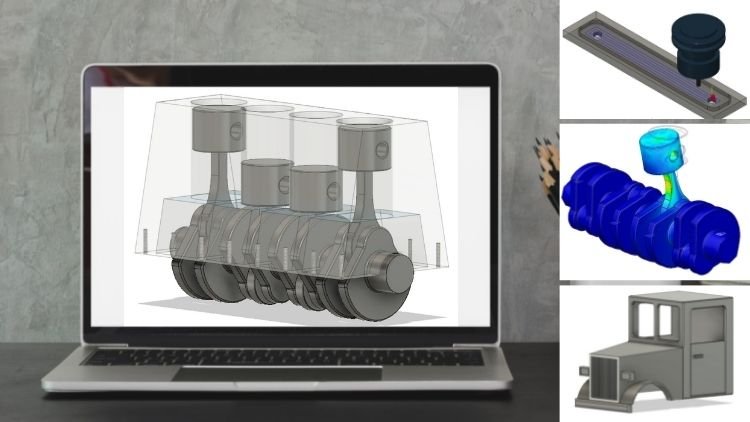
Transcription
1. Introduction: Bienvenue dans le
cours d'inventeur pour débutants. Merci d'avoir
choisi ce cours. Dans ce cours, vous découvrirez les bases du grand
inventeur
de programmes pour chats d'Autodesk et apprendrez notamment en détail
le design des chats. En tant qu'ingénieur, je vais vous montrer étape par étape les connaissances que j'ai acquises grâce
à mes études et pratique
professionnelle
afin que vous puissiez obtenir succès d'apprentissage
optimal avec les bases
théoriques d'une part. Mais surtout, avec des exemples
pratiques.
D'autre part. Après une
introduction théorique, ce cours comprend de nombreux
projets de conception pratiques pour apprendre à concevoir le programme à partir de zéro et avec
l'inventaire d'Autodesk. Comme pour les autres programmes de CAO, vous pouvez non seulement concevoir, mais ce programme
combine et relie plusieurs
disciplines d'ingénierie telles que le chat, conception assistée par
ordinateur
et la méthode des éléments féminins. Sur une seule plateforme. Dans Renter, vous pouvez non seulement créer des
composants ou des assemblages, mais également effectuer des
simulations et des animations, ainsi que créer des rendus. L'objectif principal de ce cours
est le design chez le locataire. Cela signifie qu'il s'
agit d'une partie essentielle du programme, mais les autres fonctions
ne seront pas négligées, ne vous inquiétez pas. Comme déjà mentionné, l'
abréviation cat signifie conception assistée par ordinateur. Qu'est-ce que le logiciel Cats de toute façon ? Le logiciel Cats est
utilisé pour
créer ou modifier virtuellement des objets
tridimensionnels, commençant par des pièces
individuelles simples, en passant par des pièces
complexes jusqu' à des assemblages
complets pouvant être assemblés virtuellement. Ce cours, spécialement
conçu pour les débutants, vous apprendra comment l'environnement d'inventaire
est structuré et comment tirer le meilleur parti
de ses fonctionnalités pour créer des objets
en trois dimensions. Son projet
de cours peut être suivi étape par étape
, un par un
afin d'avoir une introduction facile
à la matière et se familiariser avec les multiples fonctions
du programme. Chaque leçon. En résumé, cela signifie que
vous pouvez apprendre les points suivants en détail
dans ce cours. Découvrez
le programme Inventor rapidement et en toute confiance. Maîtrisez toutes les fonctions
importantes de l'inventaire rapidement
et en toute confiance. Apprendre les bases
de la conception des chats et les différentes méthodes
de travail. Découvrez l'esquisse 2D
et la création d'objets 3D. Créez des
pièces et des assemblages
individuels, créez et animez les pièces et assemblages
rituels. Simule dans vos
pièces et assemblages rituels. Cela signifie appliquer des charges et
afficher les contraintes et les déformations. Faites des simulations, découvrez l'environnement des dessins
techniques et
créez des dessins techniques. Il est préférable de suivre l'
ordre dans lequel le cours est donné, car les leçons se
complètent les unes les autres. Si vous ne comprenez
pas immédiatement
les fonctions ou les commandes rituelles, ou si vous manquez l'explication notre fonction,
respectez-la. Le cours est structuré de
manière à ce que toutes les fonctions importantes et
de base soient expliquées de manière suffisante
et intuitive. Par conséquent, les explications
contenues dans les chapitres peuvent se chevaucher ou certaines fonctions
peuvent ne pas être abordées en détail avant un chapitre ultérieur.
2. Le logiciel de CAO "Inventeur": Le
programme professionnel pour chats d'
Autodesk Venter offre une interface utilisateur claire
et simple, mais il a aussi son prix. Une licence coûte actuellement environ 350 euros par mois et par
an, soit environ 2 900€. Si vous achetez une licence
pour une période plus longue, vous pouvez économiser un peu. Les élèves et les étudiants ont
la possibilité
d'obtenir une licence pour la durée
de leurs études. Tous les autres peuvent tester
le programme
gratuitement pendant au moins 30 jours. Dans son intégralité, il n'est plus possible d'
acheter directement le logiciel. Il est uniquement
possible de s'
abonner au logiciel pour une
certaine période. Avec un abonnement,
Inventor peut ensuite être installé sur
trois ordinateurs au maximum. Cependant, il ne peut être
utilisé que sur un seul ordinateur à la fois et uniquement avec les données de connexion des
achats. La structure des
caractéristiques de conception est relativement identique pour tous les programmes cat courants utilisés par ingénieurs ou les techniciens
dans leur travail quotidien. Il existe une sélection de base de programmes
professionnels pour chats. Outre Inventor, le plus connu, notre ingénieur professionnel
SolidWorks Catia, Solid Edge Pro, également connu sous le nom de Creo, et probablement le plus connu
de tous. y a pratiquement aucune
différence majeure dans les prix. Ces programmes ne sont donc
généralement intéressants que pour les utilisateurs professionnels
et les indépendants. Et maintenant, nous sommes prêts
à commencer. Avant d'aborder
les bases de la conception de chats, nous allons définir les paramètres généraux
du programme et nous
familiariser avec l'interface
et les fonctions du programme.
3. Préparation : premières étapes avec le programme et les paramètres généraux: Lorsque nous lançons le programme
pour la première fois, de menus
nous sont initialement présentées trois fenêtres et
trois barres de menus
nous sont initialement présentées. Dans la barre de menu, commencez. Nous trouvons des options standard, telles que la création d'un nouveau fichier ou ouverture d'un fichier déjà créé. En outre, nous pouvons suivre
des didacticiels, découvrir les nouveautés d'une version
mise à jour d' Inventor et demander
ou rechercher de l'aide. Dans la barre de menu Outils, nous pouvons utiliser le bouton des
options de l'application pour
définir les paramètres initiaux du programme ou réactiver les paramètres existants. À l'aide des paramètres B, le programme peut être
individualisé dans une certaine mesure. Par exemple, la couleur de fond peut être définie dans la section
des couleurs. Je préfère la mise en page de
présentation blanche ou les paramètres graphiques, selon le matériel peuvent être définis en appuyant sur le menu
du matériel. Ici, nous devons choisir
entre la qualité d'affichage ou les performances en fonction de
l'équipement du PC. Dans le menu Esquisse, nous activons deux fonctions, à savoir les lignes de la grille
et l'accrochage à la grille. Cette grille nous est
affichée lors de esquisse dans l'environnement 2D. Et nous pouvons sélectionner
les points de la grille plus facilement avec le curseur. Cependant, ce réglage n'est
vraiment qu'une question de goût. Enfin, nous voulons
régler les unités
du fichier en cliquant sur
Configurer le modèle par défaut Nous pouvons le changer millimètres et définir
la norme de dessin tous
les autres paramètres qui ne sont pas
nécessaires pour pour le moment. Ils sont beaucoup trop
spéciaux pour le départ et peuvent être laissés
aux valeurs par défaut. Nous sommes toujours dans
la fenêtre de démarrage
du programme dans laquelle se
trouvent toujours les trois sections, les nouveaux projets et les documents
récents. Ils sont relativement
explicites. Dans un document récent, vous verrez les
derniers fichiers utilisés après la création
des premiers incendies. Dans la nouvelle section, nous pouvons choisir entre
la création d' une pièce monobloc et l'assemblage. Assemblage,
dessin technique
, dessin et présentation. Si vous n'avez jamais travaillé
avec un programme pour chats. Avant, vous vous demandez peut-être quelle est
la différence entre une pièce unique et un assemblage et pourquoi une
distinction est faite ici. Pensez-y très
simplement, comme dans le monde réel, dans l'environnement virtuel
d'un programme Cat, chaque pièce la plus complexe est assemblée à partir de plusieurs pièces
individuelles. Une voiture, par exemple, comporte des milliers de pièces
individuelles,
du volant aux plus petits boulons. Chacune de ces pièces est une pièce individuelle indépendante qui, une fois assemblée dans son ensemble, donne naissance à un assemblage, la voiture. Le programme
et l'assemblage du cat sont donc composés de toutes
les pièces individuelles. Tout comme lors d'un montage réel. Avec le dessin, un dessin
technique et dans la partie rituelle, avec des
vues, des dimensions et toutes les
informations nécessaires sont décrits sur une
feuille de papier en 2D de manière à ce qu'il
puisse fabriqué en
compagnie d'un employé. Et l'assemblage peut également être décrit à l'aide d'un dessin
technique. Puisque nous voulons commencer à concevoir notre première
pièce encore très simple dès que possible. Nous sélectionnons donc dans un premier temps la création d'une
nouvelle pièce unique. D'ailleurs, l'
assemblage en une seule pièce et dessin
technique ont chacun des extensions de fichier
différentes. Dans ce cas, l'extension
IPT signifie pot. Cela signifie que dans les parties rituelles, cette extension est réservée au
montage et l'extension D, W, G au dessin. Cela signifie des dessins techniques. Un coup d'œil à ces extensions vous
aidera à identifier ce à quoi vous avez
affaire dans un fichier. Nous passons ensuite à l'environnement de
programme réel de Inventor, dans ce cas, à l'environnement
des différentes parties. D'ailleurs, nous pouvons revenir à la fenêtre initiale en cliquant sur la petite case
dans la barre inférieure. Dans le prochain chapitre, nous
examinerons pour la première fois environnement
du programme et fonctions d'AutoDesk Inventor.
4. Premier abord : environnement du programme et fonctions: Examinons d'abord l'environnement
du programme dans la barre de menu située dans
les zones intérieures supérieures. Les barres de menu de
la zone supérieure sont différentes pour chacun des quatre environnements, à savoir
l' assemblage des
pièces, le dessin
et la présentation. Bien que certains robinets
apparaissent toujours dans plusieurs
ou tous les environnements, tels que les modèles 3D ou les esquisses. Il existe généralement
différents types et fonctions en
fonction de chaque environnement. Nous apprendrons quelles
sont les différences au cours du cours. en sommes donc maintenant à la partie
environnementale. haut à gauche, le fichier vous
permet d'ouvrir, enregistrer ou d'exporter des fichiers et
d'autres commandes de base. Les onglets de sélection situés
sur le côté du fichier peuvent être utilisés pour basculer entre les différents sous-menus aux fonctionnalités de leur environnement
respectif. Dans cette première partie de section, nous traiterons d'abord des caractéristiques de conception
d'une seule pièce. Il y a dix onglets
différents ici. Modélisez en 3D, esquissez,
annotez, inspectez les outils, gérez les environnements de visualisation,
lancez-vous et collaborez. l'onglet du menu Modèle 3D, vous trouverez toutes les
fonctions nécessaires création ou
à la modification d'un objet
tridimensionnel. Dans la section de création, vous trouverez toutes les fonctions
permettant de créer une pièce 3D. Dans la section Modifier, vous trouverez toutes les
fonctions permettant d'éditer une pièce 3D. Ce que ces fonctions peuvent
faire et comment les utiliser. Nous apprendrons en détail et étape par étape au cours du cours. Dans ce chapitre, nous
voulons tout d'abord en avoir une vue d'ensemble. Le générateur de formes
peut être utilisé pour créer une structure de
composants optimisée en fonction d'une situation de charge. Dans les caractéristiques de travail, on retrouve tous les outils
de construction. Cela signifie que x représente les plaines, les points et les systèmes de coordonnées. Dans la zone du modèle, une commande de modèle
peut être utilisée pour économiser beaucoup de temps et d'efforts
lors de la construction. Les deux zones créent une forme et une surface
libres sont destinées au
mode de fonctionnement de la forme libre ou de la modélisation de surface. Cependant, nous n'aborderons pas la façon de
travailler de
ce chat avancé dans ce cours
pour débutants. Il n'est également nécessaire que
pour les pièces très complexes. Avec les deux derniers points,
simulez et convertissez. D'une part, une analyse de charge féminine peut être lancée ou une
pièce en tôle peut être conçue. Au fait, avec la petite
erreur à l'extrême droite. Cette barre peut être personnalisée
dans chacun des onglets du menu. Cela signifie que les
sections nécessaires ou non nécessaires peuvent être affichées ou masquées. Pour nous, par exemple, primitive est intéressante
avec laquelle des corps simples, tels qu'un cube, peuvent être créés directement dans la
fonction mesure, avec laquelle vous pouvez
mesurer quelque chose dans l'environnement 3D. En échange, nous cachons, explorons et créons une forme libre. Vous pouvez également consulter les autres sections
possibles. Dans la section suivante, Sketch, qui est
destinée aux esquisses 2D, nous recherchons, créons, modifions et redessinons. Ici, des lignes, des cercles ou d'autres géométries 2D peuvent
être créés ou modifiés. Si vous n'avez aucune connaissance
préalable, vous devez diviser mentalement le programme Cat
et la conception d' une pièce individuelle en une zone bidimensionnelle et
tridimensionnelle. Vous commencez par une esquisse en 2D ,
puis vous créez ce corps
en 3D à partir de celle-ci. Mais nous y reviendrons plus tard. Dans le menu d'annotation, touchez
les tolérances, les dimensions, spécifications de
surface et les
remarques peuvent être appliquées directement au
composant 3D sous forme d'annotation. Cependant, cela n'est
normalement pas absolument nécessaire et est
généralement indiqué sur un dessin
technique. Cependant, l'application de
ces annotations directement sur la pièce 3D peut présenter des avantages : le modèle 3D est transféré à la fabrication.
En plus d'un dessin, une analyse de tolérance peut également
être lancée dans ce domaine. zone. Dans les onglets de menu, inspection et outils,
vous trouverez à nouveau la fonction de mesure générale, ainsi que la possibilité
de lancer différentes analyses. La possibilité de modifier le matériau ou l'
apparence d'une pièce, ainsi que quelques
commandes supplémentaires qui ne nous
importent pas pour le moment,
nous éviterons d'appuyer sur le
menu Gérer car c'est contenu, cela n'a pas non plus d'importance pour
ce cours pour débutants. est toutefois important de vous toucher pour contrôler l'affichage de nos
composants. Ici, en plus de l'affichage
général des composants, qui stylisera la
mise au point ou
l'ombre, vous pouvez également afficher un arrière-plan. Mais nous y reviendrons plus tard. Les derniers domaines importants
pour exploiter l'environnement. Dans cet onglet, vous pouvez passer
aux autres environnements
d'Inventor. Outre le design Cat, Inventor peut également
être utilisé pour effectuer une simulation de charge FEM avec analyse des
contraintes ou pour créer une animation et un rendu
avec les inventeurs. Une analyse de tolérance peut
également être effectuée, et il existe également un environnement
spécifique pour la création de pièces moulées et plus encore. Pour nous, nous avons déjà
mentionné que la possibilité de concevoir des
tôles avec Convert to sheet metal
est toujours importante. Les deux derniers onglets du menu «
Démarrer » et « Collaboration » sont très clairs et contiennent des commandes assez générales. N'hésitez pas à
cliquer ici si nécessaire. N'ayez pas peur de la multitude d'
éléments et de fonctionnalités. Au cours du cours,
nous apprendrons à connaître les
différents éléments étape par étape et en détail à
l'aide d'exemples pratiques. Si nous examinons maintenant la zone de la couche de pose de
dessin, nous trouvons le navigateur de pièces
du fichier de construction
dans la zone de gauche. S'il ne s'affiche pas ou si vous l'avez fermé
par erreur, cliquez sur le petit symbole plus et sélectionnez le navigateur du modèle. Cette partie, ou navigateur modal,
contient toutes les vues, ainsi que l'origine, les plans et l'
axe d'un fichier. Cependant, la fonction principale de
ce navigateur de pièces est de
répertorier les esquisses créées, les éléments de
construction
afin de les activer, désactiver ou de les modifier en cliquant dessus
avec le bouton droit de la souris. Nous verrons plus tard
comment cela fonctionne. Il est également très utile
de prendre l'habitude de nommer les composants
individuels et éventuellement les esquisses et les couches
dès le début
afin de vous y retrouver dans la construction complexe.
plus facilement par la suite, il suffit de double-cliquer sur l'
élément et de saisir un nouveau nom. Dans la barre étroite située au-dessus de
cette partie du navigateur, vous trouverez à nouveau des fonctions
générales
telles que l'ouverture, la sauvegarde, annulation ou la restauration, ainsi paramètres permettant de sélectionner
des éléments ou des fonctionnalités, ainsi que réglages du
matériau et de l'apparence. Il se peut que cette barre
soit également affichée en haut en cliquant sur la
petite erreur à l'extrême droite. Vous pouvez modifier la
position d'affichage si nécessaire. Dans la zone supérieure droite
se trouve le cube orbital. Ici, vous pouvez sélectionner
des vues de la construction actuelle et faire pivoter l'
environnement de dessin codant l'objet. rotation de l'
environnement de dessin est également possible lorsque vous
maintenez la touche Maj
enfoncée lorsque vous déplacez la souris. Le changement de vitesse est possible avec la molette de la souris enfoncée
et le mouvement de la souris. La fonction de zoom est exécutée comme d'habitude en tournant
la molette de la souris, en
cliquant avec le bouton droit de la souris sur l'environnement de
dessin, nous pouvons accéder au menu de sélection
rapide, qui peut être utilisé pour exécute une variété de commandes. Dans la partie inférieure de l'environnement de
dessin, nous pouvons alterner entre
plusieurs feux ouverts. La barre sur le côté droit
sous le cube orbital nous
donne également la possibilité de déplacer
ou de faire pivoter l'environnement, ainsi que la commande look at, qui permet de regarder très facilement une
zone sélectionnée à la
verticale d'un composant. De plus, une molette de
navigation peut être activée dans cette barre, qui s'affiche ensuite
en permanence et sert en quelque sorte de menu de sélection
rapide. Ici, vous pouvez également choisir
entre différents modèles. Très bien Après ce chapitre, nous
pouvons nous y retrouver relativement
facilement dans l'environnement du programme et
commencer par le chapitre suivant. A déjà mentionné que les
programmes Cat courants fonctionnent de manière
très identique. Nous aimerions maintenant
examiner cette façon de travailler en détail
dans ce qui suit.
5. Environnement de croquis 2D: Chaque composant 3D doit d'abord
être démarré sous la forme d'une esquisse 2D. C'est ici que nous définissons le plan de l'
objet, pour ainsi dire. Vous avez dit que vous
regardiez le sommet d'un simple
objet tridimensionnel. Par exemple, que voyez-vous dans
un cylindre lorsque vous le regardez d'en haut à angle droit par rapport
à l'axe, n'est-ce pas ? Cercle bidimensionnel, rien d'autre. C'est exactement à partir de cette
forme 2D que le cylindre, analogue à tous les autres éléments, est également créé dans
le programme cat. C'est exactement cette géométrie
circulaire que nous devons dessiner
pour cet objet. Par exemple, premier temps, la forme
tridimensionnelle est ensuite obtenue par des étapes de
commande de furlough pour l'esquisse 2D, par ex. la surface supérieure d'un
objet ou une surface latérale,
ou encore une surface partielle,
entre également en ligne de compte. Ici, vous avez besoin d'un peu d'imagination
spatiale. Pour chaque pièce 3D. Comme nous l'avons dit, nous devons d'abord faire
un croquis en deux dimensions. Nous verrons comment créer une esquisse 2D en détail
dans ce chapitre. Au début d'une esquisse
dans la zone du modèle 3D. Alternativement, également en esquisse. Sélectionnez le début de
la commande d'esquisse. Ensuite, on nous montre les plans
du système de coordonnées. Et nous devons choisir
un plan de l'espace tridimensionnel sur lequel nous voulons
dessiner notre esquisse en 2D. Dans notre exemple, nous
voulons regarder d'en
haut la surface circulaire
ou la surface supérieure. Nous devons donc choisir
le plan x z. C'est le plan que forment
le x et l'ensemble X. plan que vous choisissez n'est
important que pour l'
alignement des vues. Le programme ouvre ensuite le
plan d'esquisse sélectionné pour nous. Comme vous le remarquerez, la barre de menu Sketch
s'ouvre également automatiquement dans la zone supérieure où vous
pouvez trouver toutes les commandes. nombreux
éléments de dessin de base sont désormais disponibles pour créer la géométrie d' une esquisse 2D
en sélectionnant une ligne. Par exemple, une géométrie peut être formée
à partir d'éléments en forme de ligne. Essayons ça. Pour ce faire, cliquez simplement
sur n'importe quel point, par exemple au centre du système de
coordonnées, et commencez à dessiner en cliquant et en
faisant glisser avec votre souris. Avec un autre clic,
vous créez la ligne. Si vous souhaitez ensuite
continuer à dessiner directement après cette ligne,
continuez simplement à dessiner. Si ce n'est pas le cas, utilisez la
touche Escape et recommencez à
une position différente. Le dessin doit
correspondre, par exemple, à la section transversale de
l'objet 3D souhaité
ou, dans le cas d'objets
simples, à la surface supérieure ou section transversale
de l'objet. Entrez les dimensions souhaitées
à l'aide du clavier. Vous pouvez passer de la dimension l'angle à l'aide de la touche Tab. Vous pouvez également dessiner librement et utiliser cette
valeur comme guide ou ajouter ou modifier ultérieurement les
dimensions et les angles, les petits symboles
affichés pour un rectangle, par exemple ou le contraintes ou dépendances des lignes
respectives. Nous les
examinerons de plus près dans un instant. Outre une ligne, vous
pouvez également créer le cercle et l'ellipse sous la forme
d'une courbe de forme libre, d'un arc sur un
trou oblong ou d'un rectangle. Enlevons-les
l'un après l'autre également. Vous trouverez également
dans le menu Créer un point où nous utilisons des arcs
et plusieurs autres éléments. Il est préférable de simplement essayer
tous les éléments au moins une fois. Pour ce faire, il suffit de faire
une courte pause et de commencer manière autonome dans l'environnement
de dessin du programme Cat Il est préférable d'utiliser cette approche
tout au long du cours. C'est le moyen le plus
efficace d'apprendre. Une autre astuce concernant les éléments géométriques
préfabriqués tels que le rectangle ou les éléments dits. Lorsque vous dessinez, vous remarquerez
que le rectangle, par exemple, part d'un coin. Toutefois, si vous souhaitez que le rectangle passe
par le centre, vous pouvez également utiliser le
menu déroulant situé sur le rectangle pour sélectionner un rectangle central ou
également un rectangle à deux points. Avec le cercle. Si vous le souhaitez, vous
pouvez également créer un cercle tangentiel au lieu d'un cercle central. Par exemple, dans la zone Modifier, nous pouvons effectuer diverses
opérations pour modifier une esquisse. Examinons d'
abord les commandes de déplacement, de
copie, de mise à l'échelle et d'
étirement. Ils fonctionnent de manière
très similaire, mais bien sûr, chacun fait
quelque chose de différent. Essayons les commandes sur
l'exemple d'un rectangle. Son fonctionnement est le suivant. Sélectionnez d'abord la commande, par exemple déplacer, puis sélectionnez le curseur, sélectionnez dans la fenêtre. Et à l'étape suivante, sélectionnez le rectangle ou
les nouvelles lignes rituelles, ou un autre
élément géométrique avec la souris. Sélectionnez ensuite le curseur du
point de base dans la fenêtre de commande
et définissez en profondeur un point de référence sur
le plan de dessin. Maintenant, lorsque nous déplaçons la souris, nous pouvons voir
comment déplacer la pièce en
fonction du point de référence. Vous pouvez ensuite placer
le rectangle dans la position souhaitée
en un seul clic. Pour copier, redimensionner et étirer. Cela fonctionne comme indiqué, manière identique. Pour faire pivoter. Nous n'avons pas besoin d'un point de base, mais je dois entrer un
angle pour la rotation. découpage et l'extension peuvent être utilisés pour raccourcir ou allonger
un segment de ligne. division peut être utilisée pour diviser la ligne en deux lignes
au point le plus proche. Et avec l'offset, vous pouvez créer un élément géométrique identique avec une distance par rapport à
l'élément d'origine. Ici, vous pouvez effectuer des opérations
de dessin relativement basiques. Nous apprendrons à connaître le modèle des zones de menu
plus tard dans le cours. Avant de conclure ce
chapitre comme promis, apprenons à connaître le
rôle des contraintes. Vous pouvez les utiliser dans l'environnement d'
esquisse 2D et
les utiliser pour créer des contraintes entre des éléments
géométriques individuels. Cela est parfois, mais pas
toujours, nécessaire ou utile. D'ailleurs, dans cette zone, vous constaterez également
qu'ils ont mentionné la fonction de
création de dimensions. Nous allons maintenant examiner
de plus près les principales contraintes. Commençons par les contraintes horizontales
et verticales. Supposons que nous essayions de
dessiner un rectangle à main levée. Et on obtient un polygone dont les lignes ne
représentent
malheureusement pas un rectangle. En sélectionnant la condition
horizontale, nous pouvons créer deux lignes
parfaitement horizontales en
cliquant sur les lignes supérieure
et inférieure. De la même manière, nous appliquons la
condition verticale aux lignes latérales
et nous obtenons un rectangle. Comme vous pouvez le constater,
ces conditions nous sont affichées sous forme de
petites icônes
à côté de la ligne correspondante et sont également déjà suggérées
lors de la création d'une esquisse. Dans la barre en bas, vous pouvez également masquer l'
affichage de ces conditions. En outre, vous pouvez
utiliser l'option Snap to Grid pour définir si le curseur doit être accroché aux
points de la grille lorsque vous dessinez. Cela signifie s'il
doit rester attaché aux points
de la grille pour
faciliter l'esquisse ou non. Pour en revenir
aux contraintes liées à la relation concentrique par rapport au cercle,
on peut dire que les structures sont concentriques
les unes par rapport aux autres. Par exemple, dessinons un grand cercle et un cercle légèrement plus petit. Nous voulons obtenir deux cercles
concentriques. Cela signifie que
les centres sont congruents avec deux cercles. Nous y sommes parvenus en sélectionnant la dépendance appropriée
et les deux cercles, les deux contraintes
perpendiculaires et parallèles, sont relativement
explicites. Regardons néanmoins un petit exemple de
deux lignes chacune. Pour la fonction perpendiculaire, nous traçons les deux droites suivantes. En sélectionnant la condition et en sélectionnant les lignes,
nous obtenons
deux droites
perpendiculaires l'une à l'autre. Pour le parallèle, nous
dessinons deux autres lignes. Et en sélectionnant la condition, nous obtenons des lignes parfaitement
parallèles. Nous utilisons les contraintes
coïncidentes, c'est-à-dire congruentes et
colinéaires chaque fois que nous
voulons relier deux points ou mettre une ligne en dépendance
linéaire avec une autre
droite d'un autre élément. Pour illustrer, dessinons
un rectangle et deux lignes. Nous voulons relier la
première ligne à un sommet
du rectangle et rendre la deuxième ligne colinéaire
avec l'autre ligne. La façon dont vous pouvez également appliquer
plusieurs contraintes, par exemple, nous pouvons également toujours appliquer la
contrainte horizontalement pour alignement qui comporte déjà une autre contrainte,
sauf verticalement. Examinons la condition de tangente comme le nom et la petite
image l'indiquent déjà. Nous pouvons l'utiliser pour définir une droite
tangente à un cercle, par exemple, essayons-le.
Commencez par dessiner le cercle, puis alignez, puis
appliquez la condition. Essayez vous-même les deux contraintes fixes et égales. Vous ne pouvez pas vous tromper et le nom est relativement
explicite. La contrainte fixe fixe
simplement un élément à sa place
dans la couche de dessin. Et Equal garantit que le même dimensionnement
existe entre les éléments. Avec symetric, vous pouvez
définir deux éléments, par exemple deux lignes symétriquement par rapport à une troisième ligne, l'axe de symétrie. Tracez simplement trois lignes. Sélectionnez la première ligne, la deuxième ligne et
enfin la troisième ligne. Et les deux lignes extérieures sont des axes
alignés symétriquement par rapport
à celui du milieu. Avec l'image de commande. Nous pouvons insérer une image dans l'
environnement de dessin, par exemple si nous voulons simplement
tracer une géométrie. Pour terminer ces premiers exercices d'esquisse en
2D, dessinez un autre
cercle dans un nouveau fichier, auquel vous pourrez ensuite fournir les dimensions
des poissons l'aide de la
fonction de dimension, par exemple sélectionner un diamètre
de 50 millimètres. Tracez simplement le cercle
et sélectionnez-le. L'outil de mesure. Il existe deux manières
d'utiliser
les dimensions, qui mènent toutes deux à l'objectif. Vous pouvez dessiner un cercle avec. Les dimensions sont
déjà correctes si vous
saisissez les valeurs à l'aide de
votre clavier pendant que vous dessinez. Utilisez la touche Tab
pour passer d' champ individuel à
l'autre
pour saisir les dimensions. Vous pouvez également dessiner n'importe quel cercle, puis
modifier les dimensions. Vous pouvez également utiliser cette commande pour dimensionner la distance
entre deux lignes. Pour cela, il suffit de cliquer d'
abord sur la première ligne
, puis sur la deuxième ligne dont vous
souhaitez mesurer la distance. Vous pouvez quitter le mode d'
esquisse 2D en la case verte
dans la barre de menu supérieure. Le programme
revient ensuite à l'environnement 3D et nous a choisi notre esquisse comme profil sur le plan
sélectionné. Pour créer un objet
tridimensionnel, il est important
que l'esquisse 2D soit complètement fermée
et ne comporte aucun espace. D'ailleurs, en double-cliquant
sur la molette de la souris, vous pouvez insérer un objet
dans la vue actuelle. Cela est très utile si vous
vous trouvez très loin dans l'espace virtuel et que vous ne pouvez plus voir un objet. Dans le chapitre suivant, nous allons créer un objet
tridimensionnel à partir de l'esquisse 2D que nous avons réalisée. Très bien, tu
fais de bons progrès. Prochainement. Nous allons déjà aborder le premier véritable projet de design.
6. Environnement d'objet 3D: Dans ce chapitre, nous
aimerions maintenant créer
un objet 3D à partir de l'
esquisse précédente jusqu'à la surface. Pour ce faire, nous utiliserons les fonctions de
la section de création dans la zone du modèle 3D pour créer un cylindre. Nous utiliserons probablement la fonction la plus
utile de ce menu, nous utilisons la commande extrude. Cette fonction représente une commande
dite d'extrusion et d'autres programmes de CAO, vous trouverez donc souvent le terme extrusion
ou extrusion linéaire. Maintenant, il suffit de sélectionner la
fonction et le profil est normalement déjà
extrudé automatiquement. Sinon, cliquez simplement
sur le profil, faites glisser la flèche orange affichée avec votre souris dans
l'amplitude
de mouvement possible et modifiez ainsi
les dimensions des objets
3D. Vous
pouvez également saisir immédiatement
la dimension souhaitée et confirmer en saisissant dans la fenêtre qui s'ouvre lorsque vous sélectionnez la commande Extruder. Et c'est ce que l'on appelle les propriétés, vous pouvez sélectionner ou
désélectionner le profil et également spécifier la direction
de l'extrusion. Cela signifie de quel
côté il doit être extrudé ou
s'il doit être extrudé symétriquement
dans les deux directions partir du plan d'esquisse. Par exemple, sous
Propriétés avancées, vous trouverez la possibilité de rendre
l'objet conique. Avant de traiter les autres commandes
du menu Créer, nous utiliserons le cylindre
construit pour connaître d'
abord commandes
les plus importantes
de la section Modifier. Nous utilisons cette section
chaque fois que nous voulons modifier un objet déjà
construit. Par exemple, nous pouvons utiliser la fonction de filtre pour
arrondir un ou plusieurs bords. Il suffit de sélectionner la fonction
et de sélectionner une ou plusieurs arêtes. Réapparaît, que
nous avons utilisée comme pour la commande d'extrusion dans
la fenêtre Propriétés. Nous pouvons ensuite modifier
d'autres options. De manière analogue, nous pouvons créer un
chanfrein avec chanfrein. Shell est une autre
commande importante. À l'aide de cette commande, vous pouvez facilement
vider un objet. Cela signifie créer un objet 3D
à paroi mince. Sélectionnez la commande
et la face
du cylindre et entrez une
épaisseur de paroi ou utilisez la flèche. assez simple, n'est-ce pas ? Les autres commandes sont
appliquées tout aussi simplement. Retenez. Un tout peut
être créé avec du fil, un fil avec une moissonneuse-batteuse, vous pouvez unir des solides avec du split. Tu peux les diviser à nouveau. Nous examinerons ces commandes plus
en détail ultérieurement. La commande draft vous permet de créer rapidement
une pente ou une contribution en nature. Il suffit de sélectionner deux phases d' un objet 3D et de
saisir un angle d'inclinaison. Avec l'offset épaissi, vous pouvez renforcer un visage avec un matériau
supplémentaire. Et avec Supprimer le visage. Vous pouvez supprimer le visage. Maintenant que nous connaissons les commandes les plus importantes
de cette section, revenons
au menu Créer. Outre extrude, nous trouvons ici les
commandes importantes revolve, sweep, loft, etc. Les explications et les
exemples d'images du logiciel sont ici très
clairs et utiles. Et donnez-nous déjà un
premier aperçu de ce que
ces commandes peuvent faire. Nous verrons comment les utiliser plus
en détail dans
le prochain chapitre. Comme cela est lié au
fonctionnement de la conception CAO. D'ailleurs, dans le loueur
de certains éléments, il est également possible de
raccourcir le processus de l' esquisse
2D à l'objet 3D
en combinant les deux étapes, ce qui peut certainement vous faire
gagner du temps. exemple, dans la
section Primitives du modèle 3D, nous pouvons immédiatement
construire une racine cubique, un cylindre ou une sphère, et d'autres éléments avec
la commande correspondante. Il suffit de sélectionner la commande, esquisser l'empreinte
sur un plan de l'espace 3D et d'
extruder l'élément. Passons maintenant au chapitre suivant.
7. Méthodes de travail de conception de CAO: Comme déjà brièvement mentionné
dans le chapitre précédent, il existe différentes
approches pour la conception d'objets 3D. Une approche
possible de ce signe consiste, par exemple à concevoir en fonction du déroulement de l'usinage
proprement dit, par exemple fraisant ou en tournant
le matériau de
départ en fraisant ou en tournant
le matériau de
départ, la
pièce dite semi-finie. Dans le programme cat, vous créez d'abord
la matière première, en l'occurrence la racine du
cube, puis vous procédez aux étapes suivantes en utilisant des découpes, des prises, des inondations et d'autres motifs
les caractéristiques étaient le Chili, pour que vous obteniez
l'élément final. C'est pourquoi cette méthode de
conception est appelée soustractive. Vous réduisez le
matériau initial par des
étapes de traitement individuelles jusqu'à obtenir l'objet souhaité. Mais il existe également
d'autres approches, comme la méthode additive. Ici, le modèle du chat, voire l'objet réel, comme c'est le cas avec l'impression 3D, est extrait élément par élément. Nous verrons comment cela fonctionne
concrètement dans un instant. Nous traiterons d'abord de l'approche soustractive
classique. les prochaines étapes, nous
voulons faire un trou et la découpe
sous forme rectangulaire dans un simple cube. J'ai déjà
préparé le cube. La dimension est par exemple 50 millimètres dans toutes les directions. Pour créer le tout, nous pouvons utiliser la fonction complète
de la section Modifier. Il suffit de sélectionner la
commande et la surface sur laquelle vous souhaitez placer
la perceuse dans la réalité. Sélectionnez ensuite deux arêtes
et n en deux dimensions pour déterminer la position
du trou sur la surface. Dans la
fenêtre Options qui apparaît, vous pouvez ensuite sélectionner
le type de trou, cette dimension de l'ensemble des paramètres de maintien spécifiques à l'
extrémité. Par exemple, nous sélectionnons un simple
trou
dit traversant d'un diamètre
de dix millimètres. Nous pouvons également créer des fils de discussion ici, mais nous y reviendrons plus tard. Pour la découpe,
nous devons d'abord
créer une esquisse 2D
de la géométrie. Encore une fois. Pour ce faire, cliquez sur Commencer à
esquisser en D et sélectionnez par exemple la surface supérieure du cuboïde. Puisque nous voulons intégrer
la section dans l'identifiant de haut en bas, placez un rectangle sur la surface
et l'aire du cube un
clic et entrez une dimension
de dix millimètres chacune. Confirmez avec Enter. Ensuite, nous définissons la position
du rectangle sur la surface à
l'aide la dimension d'esquisse
ou de la fonction de dimension. Puisque nous sommes dans un espace
bidimensionnel, cela signifie dessiner
parallèlement au plan de sortie. Nous avons besoin d'un x et la dimension définie pour
finalement définir l'esquisse en saisissant
complètement les dimensions
souhaitées, par exemple cinq millimètres à partir
du bord gauche et supérieur de la coudée. Maintenant, le rectangle est
complètement dimensionné. Comme vous l'avez peut-être remarqué, le profil est devenu bleu. Cela indique que tous les degrés de liberté sont totalement limités. Cela signifie que la position
du profil et du plan est entièrement
définie par les dimensions
et les contraintes et ne peut pas simplement se déplacer de lui-même
lors des étapes de modification ultérieures. Un dimensionnement complet et une esquisse parfaitement définie sont très importants pour obtenir de bons résultats. Fais toujours attention à eux. Une fois l'esquisse
terminée, nous pouvons créer la section à l'aide de
la fonction d'extrusion, par exemple, la découpe doit traverser
complètement la pièce. La fonction d'extrusion
peut désormais être utilisée à la
fois pour supprimer et ajouter de la matière
à l'esquisse créée. Vous pouvez donc utiliser l'extrusion et le design pour une approche
soustractive, mais également pour la méthode de travail
additive. Faire clairement la différence entre les deux méthodes de travail. Nous allons maintenant concevoir notre
premier module très simple, qui pourrait servir composant
d'assemblage
pour une machine, par exemple abord avec une méthode de
travail additive,
puis avec une méthode de
travail soustractive. Au fait, peu importe la méthode
que vous choisissez. Ils mènent tous les deux au but. La seule différence
réside dans
l' effort et le temps requis. Pour la méthode additive, nous dessinons simplement la
section transversale de la gousse. Dans ce cas, nous pouvons
même le faire en une seule étape. Bien entendu, nous pourrions également le
séparer en ses corps
rectangulaires. Et Londres, une
carte de Londres corps par corps, ce qui
ressemblerait davantage à une véritable méthode additive. Mais ce serait
très fastidieux. Ainsi, en mode 2D, nous dessinons d'abord la section
transversale de la pièce sur le plan
du système de coordonnées. Commencez par sélectionner une nouvelle
esquisse et le plan. D'ailleurs, vous pouvez également
cliquer avec le bouton droit de la souris sur le plan et
le navigateur de modules
souhaités , puis
sélectionner Créer une esquisse. Nous dessinons ensuite la
première ligne qui s'affiche. Complétez le profil avec les lignes
et les dimensions suivantes. Il suffit de les tracer. Complétez ensuite le profil de
coupe avec des
lignes supplémentaires comme suit. Vous pouvez ensuite quitter
l'
environnement d'esquisse 2D et ainsi
passer en mode 3D, sélectionner la fonction d'extrusion et créer un corps
tridimensionnel à partir de la coupe 2D à l'aide d'un en faisant glisser le mouvement dans le sens de la flèche
affichée, entrez une dimension de dix millimètres à l'
aide du clavier. C'est ça. Enfin, nous créons trois prises
pour le montage. Pour cela, nous utilisons
la commande complète. Nous aimerions maintenant utiliser la méthode de
conception soustractive pour la même pièce à des fins
d'illustration. Pour ce faire, nous dessinons un
rectangle aux dimensions 50 millimètres et 30
millimètres en mode esquisse 2D. Et créez une racine cubique de 20 millimètres à l'aide de
la fonction d'extrusion. Avec nous,
créez pratiquement d'abord le matériau de départ, l'on appelle le produit
semi-fini, à partir duquel la capsule
sera perforée,
découpée ou déplacée. En réalité, par
exemple, nous dessinons les découpes
dans le matériau solide. Pour ce faire, nous créons
d'abord une esquisse 2D sur la surface supérieure, alternativement, bien sûr, sur
la surface inférieure. Esquissez d'abord la
moitié supérieure de la découpe pour la géométrie de
la pièce à l'aide de lignes. Assurez-vous que
les surfaces sont créées. C'est-à-dire que vous connectez également
les profils sur les bords. Et puis la moitié inférieure. Nous pouvons également simplement créer
un rectangle à cet effet. Au lieu d'utiliser Alliance, nous extrayons le négatif de la pièce dans le solide, pour ainsi dire. Nous pouvons également dessiner
les géométries des trous de cette esquisse
en même temps pour les
exécuter sous forme de
découpe au lieu d'utiliser la commande complète et de
nous épargner une étape de cette façon. Ensuite, vous pouvez à nouveau utiliser la fonction d'extrusion pour
découper les faces
dessinées dans le solide. Deux approches pour une solution
identique. L'un est assez simple, l'autre
un peu plus élaboré. Examinons maintenant quelques autres méthodes de travail
possibles. Outre la fonction d'
extrusion, contient quelques
autres fonctions la section de création contient quelques
autres fonctions
que nous aimerions examiner brièvement dans ce chapitre. Tout d'abord, il y a la commande
Revolve. Vous pouvez l'utiliser chaque fois que
vous souhaitez construire une pièce avec un axe de
rotation, par exemple distance, qui
serait en réalité usinée par rotation. Pour ce faire, il suffit de tracer une coupe transversale sur l'un
des plans, par exemple sur le plan de sortie ou sur le
plan x y. Pourquoi ces avions ? Parce que nous voulons utiliser x
comme axe de rotation. Mais vous pouvez également utiliser
le plan y, puis utiliser y ou set comme
axe de rotation. Regardons-y de plus près. N'hésitez pas à dessiner avec. Par exemple, nous allons créer le profil de base suivant d'un boulon dans un environnement 2D, nous devons dessiner la moitié de la section transversale
du corps en 3D. Après avoir terminé l'esquisse et sélectionné la commande Revolve, nous devons d'abord définir
notre axe de rotation, dans notre cas, l'axe X. Comme vous pouvez le constater, le
logiciel crée ensuite le solide en saisissant un
nombre de degrés, vous pouvez définir la
plage de rotation. Bien entendu, un tel renflement
pourrait également être traité à l'aide plusieurs esquisses de
manière additive en utilisant la fonction d'extrusion. Réfléchissez un instant à la façon dont
cela fonctionnerait dans ce cas. Cependant, le processus de
rotation est généralement beaucoup plus rapide et plus élégant
pour un tel pot retourné. C'est ce que je voulais dire
lorsque j'ai mentionné qu'il existe plusieurs
manières de travailler, même pour une seule dans le même pot, selon la pièce. Elles sont plus rapides, plus lentes, simples ou encombrantes, mais elles
mènent généralement toutes au but. La commande sweep est toujours utile lorsque
vous souhaitez créer la pièce qui suit un tracé
légèrement plus complexe. Voyons
comment comprendre cela. Pour la commande sleep, vous avez toujours besoin d'une esquisse 2D, d'un profil en
coupe transversale et d'un tracé qui
est simplement
une ligne , un arc, une spline ou une courbe de forme
libre. Par exemple
, créons une spline
en sélectionnant commande dans une esquisse 2D sur le plan x, y et dessine
plusieurs points à votre guise. Mais assurez-vous que
le point final ou le point départ est le centre de
coordonnées. Plus il y a de points, plus le contour sera
détaillé. Pour le profil en coupe transversale, nous devons maintenant changer de plan. Pour ce faire, nous fermons l'
esquisse et commençons une nouvelle esquisse. Sur l'avion Yset. Nous dessinons par exemple un cercle ou un rectangle
et sélectionnons l'extrémité
du profil déposé précédemment dessiné dans le plan x y. Ensuite, lorsque nous avons terminé
l'esquisse en mode 3D, nous pouvons exécuter la
commande sweep et nous
devons normalement sélectionner d'
abord le profil, puis le chemin. Cependant, le programme
crée déjà le solide automatiquement. Dans la fenêtre Propriétés, nous pouvons toujours effectuer
divers réglages, par exemple modifier l'alignement. La dernière commande importante de cette section et de
ce chapitre est loft. Avec loft, en termes simples, vous pouvez avoir deux surfaces connectées l'une à l'
autre dans un espace 3D. Essayons-le. Nous allons dessiner un profil
dans le plan x, y, par exemple un rectangle ou toute autre forme. Nous créons d'abord un nouveau
plan parallèle
au plan x-y avec
un décalage par rapport à celui-ci. bouton droit de la souris sur le plan x
y et sélectionnez plan
décalé pour
le rendre très facile. Nous faisons ensuite glisser la flèche ou saisissons une dimension à l'
aide d'un clavier. Sur ce nouveau plan, nous dessinons la deuxième surface de notre projet à l'étape
suivante, par exemple un rectangle légèrement plus grand. Les centres doivent être congruents. Ensuite, nous terminons l'
esquisse et sélectionnons la fonction loft et
les deux surfaces d'esquisse. Le programme joint ensuite les deux surfaces pour
former un solide 3D. Avec les paramètres,
nous pourrions toujours contrôler ce processus en détail. Où en est-on bien ? Voilà pour l'approche et les
méthodes de travail de la conception CAO. Nous pouvons réussir à cocher ce chapitre et passer
au suivant. Et dans ce qui suit, nous
examinerons de plus près la différence entre une pièce
unique et un assemblage.
8. Pièces individuelles vs ensembles (contraintes et articulations): Comme dans le monde réel, vous pouvez également assembler un composant ou un assemblage à partir de plusieurs pièces individuelles dans l'environnement Cat pour concevoir une machine complexe ou un
autre assemblage complexe. On conçoit d'abord
les différentes pièces de cette pièce complexe ,
puis on assemble virtuellement ces pièces individuelles
dans le logiciel. Pour ce faire, vous utilisez des partenaires,
des connexions ou des relations. Dans Inventor, il est également possible
de créer des joints. Mais nous y reviendrons plus tard. Dans Inventor, vous
créez les pièces et l'assemblage dans un environnement
distinct. Lorsque vous avez fini de
créer les nouvelles pièces rituelles, vous insérez toutes les pièces
individuelles d'un assemblage dans le fichier de l'assemblage,
puis vous les connectez dans l'
environnement d'assemblage, par ex. sur une machine ou
simplement sur un assemblage. Chaque pièce individuelle
possède sa propre origine et son propre dossier dans le
navigateur de pots de l'assemblage. L'assemblage lui-même
a également sa propre origine. Je vais voir ici que les programmes sont structurés quelque peu
différemment. Et par exemple, tout
peut être créé et assemblé
dans un seul environnement. Alors, comment cela fonctionne-t-il
pour un assemblage ? Vous devez d'abord créer toutes les pièces de l'environnement des
pièces. Lorsque vous avez fini de
concevoir la première pièce, par
exemple une simple pièce tournée,
que vous pouvez créer vous-même en utilisant les dimensions suivantes. Il vous suffit de créer une
deuxième pièce dans un nouveau fichier. Nous pourrions par exemple dessiner un autre profil de ce type
pour une partie du deuxième terme, que nous recréerons ensuite à
l'aide de la fonction revolve. Ensuite, vous créez
un fichier d'assemblage. Les deux
pièces individuelles sont ensuite
insérées dans cet assemblage à l'aide de Place. Cliquez sur la
couche de dessin pour insérer la pièce. Si vous souhaitez l'insérer à nouveau, il suffit de cliquer une deuxième fois. Si ce n'est pas le cas, terminez le processus
avec la touche d'échappement. Vous pouvez également créer un nouveau module directement
dans un assemblage. Pour ce faire, utilisez
la commande create du
menu d'assemblage d'un assemblage. Cela est souvent très utile car le premier composant reste une référence et les dimensions
de la nouvelle pièce peuvent
donc être tracées très facilement sont déterminées pour s'ajuster exactement. Cela fonctionnerait alors comme suit pour notre
deuxième partie unique. D'ailleurs, que
vous souhaitiez créer la nouvelle pièce individuelle
directement dans l'assemblage, ou que vous
l'ayez créée dans un environnement à pièce unique, c'est une question de goût et varie en fonction de l'utilisateur
et du façon de travailler. Examinons maintenant
l' assemblage de ces
deux pièces individuelles. Nous pouvons déplacer
librement dans l'espace
le tube inséré dans les parties rituelles. Nous devons donc relier les
deux parties individuelles à l'étape suivante pour définir les positions
et l'amplitude des mouvements dans un espace
tridimensionnel. Ici, nous avons besoin du menu d'assemblage. Dans Inventor, vous avez deux possibilités pour relier des
pièces entre elles. D'une part, vous pouvez
travailler avec des contraintes, comme dans de nombreux autres programmes de CAO. Avec ceux-ci, la plage
de mouvement des pièces individuelles
est limitée. Nous le savons déjà grâce à
l'environnement d'esquisse 2D. Cela fonctionne de la même manière
en mode 3D, par exemple vous pouvez créer un lien de
distance ou, par exemple une contrainte concentrique
entre deux pièces pour obtenir un assemblage assemblé et
positionné de manière fixe. D'autre part,
vous pouvez travailler avec des articulations plutôt qu'avec des restrictions, crée
une amplitude
de mouvement définie à travers une articulation. Exemple d'articulation d'une porte
de jardin, par exemple une
seule rotation autour d'
un axe est autorisée. Tous les autres prétendus degrés
de liberté sont bloqués. Ainsi, aucun autre mouvement ne
peut être exécuté. Tout d'abord, la méthode des
contraintes ou restrictions. Il est également utilisé par défaut et d'autres programmes de CAO et est donc généralement
un peu plus courant. Pour relier nos deux exemples de pièces, nous avons choisi une
contrainte concentrique, appelée dans
ce cas insert. Il suffit de
sélectionner, puis
de sélectionner l'axe des deux
pièces individuelles à relier. Et les deux parties sont
réunies et sont maintenant
fermement connectées. La restriction nous est ensuite
affichée dans le navigateur de pots dans le
dossier de la partie rituelle. Nous pouvons également le modifier ici en
cliquant avec le
bouton droit de la souris sur l'édition, par exemple, nous pouvons ajouter un décalage si nous voulons la distance entre les deux pièces ou
modifier l'alignement. Il existe également d'autres
contraintes solubles, à savoir l'angle créé, la
tangente et la symétrie. Avec le maté, vous pouvez créer deux surfaces congruentes l'
une avec l'autre. Il suffit de sélectionner une face de la première pièce et une
phase de la seconde. Ces deux surfaces seront alors congruentes l'
une avec l'autre. Un mouvement dans l'avion
est toujours possible. Avec la tangente, vous pouvez connecter deux éléments de manière tangentielle
et avec un angle, vous pouvez créer une relation
angulaire entre deux éléments. Sur la base du nom, vous pouvez déjà très bien dériver la
fonction. L'objectif est de relier
les différentes parties. manière réaliste, cela signifie
relier un boulon, par exemple un Kelly
concentrique et
le de manière rigide un trou de forage d'une nacelle d'
assemblage ou, par exemple relier un piston d'un
vérin de levage de manière à ce qu'il soit guidé linéairement et
doit arrêter des points. Cependant, nos deux pièces
individuelles peuvent désormais être déplacées
librement dans l'assemblage, étant donné que la référence à l' origine de
l'assemblage
est toujours manquante, le moyen le plus simple est de fixer l'une des les deux
parties individuelles à l'origine. Pour ce faire, utilisez les commandes ground
et root
dans la section
du menu Assembler de la zone de productivité.
Il suffit de sélectionner l'élément et la
commande, puis d'activer Ground at origin et éventuellement créer une origine contraintes de chasse d'eau. Ensuite, la pièce est déplacée jusqu'à l'origine de l'
assemblage et fixée à cet endroit. Si l'option créer des contraintes de
rinçage d'origine est activée. Trois contraintes sont
créées pour la fixation. cas contraire, la pièce est fixée
sans contraintes. L'avantage des contraintes est que vous pouvez les modifier
ultérieurement si vous le souhaitez. Un autre avantage est que vous
pouvez animer les contraintes dans l'environnement d'animation Inventor's Studio
en un seul clic. Cela signifie que vous pouvez jouer
et enregistrer un mouvement. Cela n'est pas possible
avec les articulations. D'ailleurs, vous pouvez également faire glisser une seule pièce
dans un assemblage. Il suffit de sélectionner la pièce et de la
faire glisser dans l'assemblage. S'il s'agit de la première
pièce de l'assemblage, elle sera alignée et
fixée en fonction de l'origine. Vous n'avez donc pas besoin d'utiliser la commande
ground at origin. La pièce suivante que vous faites glisser dans l'assemblage est alors
initialement libre de se déplacer. Encore une fois. Comme déjà mentionné, Inventor offre également la
possibilité d'utiliser des joints ces connexions
consistent à assembler des pièces
individuelles à un assemblage
dans le menu assembler. Nous sélectionnons d'abord
l'articulation de commande. Ensuite, nous devons
effectuer deux étapes. D'une part, définissez les positions des origines
des articulations. Par exemple, sélectionnez les points sur les
surfaces que vous souhaitez lier. Et d'autre part, définissez l'amplitude des
mouvements à l'aide de l'articulation. Essayons quelques possibilités. D'une part, nous pourrions sélectionner ces deux origines de joints sur
ces surfaces et créer par exemple un lien rigide avec un lien rigide. D'ailleurs, lors de
la sélection de la relation, une courte animation de l'amplitude
de mouvement possible est diffusée, ce que je
trouve personnellement très utile. Une
fonctionnalité vraiment géniale qui rend ce programme très descriptif. D'autre part, nous pourrions autoriser une rotation autour l'axe Y avec rotation, avec le curseur, nous pouvons autoriser un
mouvement le long de l'axe X. Et avec le cylindre, il s'agit à la
fois d'un mouvement
le long de l'axe Y et d'une
rotation autour de cet axe. Avec Planner, le
composant peut se déplacer linéairement dans un plan et
pivoter autour d'un axe. La boule fonctionnelle est
également très intéressante
, car elle crée une
rotule dans l'espace du
champ, un décalage. Cela signifie que la distance
entre les origines de l'articulation peut être sélectionnée à l'
aide des boutons alignés. L'alignement
du joint peut être modifié ou murmuré
à la surface. Si nous passons
aux limites, étape 2, autres réglages peuvent être effectués, tels que la détermination d'une position de
début et d'arrivée. Si nous sélectionnons maintenant le
type de mouvement cylindrique, par exemple, nous voyons que nous ne pouvons déplacer le composant et les degrés de liberté
définis. L'articulation apparaît également
dans le dossier du composant lié dans
le navigateur de pièces
et peut être supprimée,
supprimée ou modifiée
d'une autre manière en cliquant dessus avec le bouton droit de la souris. D'ailleurs, si aucune amplitude
de mouvement n'est souhaitée, la relation Richard peut
généralement être simplement sélectionnée. L'avantage des joints est
qu'il est souvent possible d'obtenir les mêmes résultats en quelques clics
qu'avec les contraintes. Il s'agit donc de deux méthodes de travail, qui présentent
toutes deux des avantages
et des inconvénients. Par exemple, si vous envisagez de créer une simulation dynamique,
utilisez des joints. Si vous souhaitez
créer une animation, vous devez utiliser des contraintes
car, contrairement aux joints, vous pouvez les animer
en un seul clic. Parfait. Dans cette leçon, nous avons
appris à créer plusieurs pièces, à les inventer et à les relier entre elles ou à
les assembler virtuellement. Dans la prochaine leçon,
nous
examinerons différents points de vue
et représentations. Ensuite, nous avons appris toutes
les bases importantes. Et enfin, passez
aux grands projets de
design pratiques.
9. Vues et représentations: Dans cette leçon, nous
examinerons brièvement les vues et
représentations possibles dans Inventor. Les vues de base se trouvent sur la gauche dans le navigateur de pots, dans l'affichage des dossiers. Dans ce dossier, nous
pouvons choisir entre haut, le recto, le droit, l'isométrique. Si vous souhaitez regarder
la surface spécifique, nous pouvons sélectionner la surface et la petite barre de menu sur le côté
droit avec la fonction, regarder une ligne vers la surface sera ensuite
affichée verticalement depuis le haut. Avec la fenêtre de fonction
assumée. À partir de cette barre,
nous pouvons également agrandir une zone définie. Pour ce faire, il suffit de faire glisser une petite fenêtre autour de
la zone souhaitée. Dans la vue des onglets du menu. Dans la zone supérieure, trouverez le style visuel du
menu de sélection, avec lequel nous pouvons modifier l'
affichage de nos composants. À l'extrême gauche, à la visibilité de
l'objet, nous pouvons généralement
définir quels éléments, tels que les couches et l'accès,
doivent être affichés ou non. Ici, nous pouvons également
créer une vue de section. Nous le faisons avec la vue de la section de
commande à partir de la section avec
le système politique en vue. Nous pouvons exposer la moitié, quart ou les trois quarts de la pièce et ainsi
regarder à l'intérieur. C'est comme couper
un gâteau et regarder à l'intérieur. Pour une vue en quart, nous sélectionnons la commande et
le premier plan, par exemple le plan central y. Cliquez ensuite sur la petite flèche et sélectionnez le
deuxième plan, par exemple le plan x, y. Maintenant, la vue en coupe
est créée d'ailleurs Pour notre demi-coupe, il vous
suffit de sélectionner une couche. Vous pouvez également définir un
décalage à l'aide de la flèche ou du clavier avec une
vue en section dans le menu déroulant, vous pouvez terminer la vue en section. Enfin, nous allons découvrir quelques affichages utiles dans le
menu Inspecter. À l'aide de la commande section, nous pouvons également afficher
et même analyser la section transversale d'un
composant ou d'un assemblage. Après avoir sélectionné la fonction, nous devons choisir le plan dans lequel nous
voulons couper la pièce. Alternativement, nous pouvons également
sélectionner la surface, par exemple, nous sélectionnons le plan yset. Le parc sera ensuite
détruit. Dans cet avion. Nous pouvons maintenant
confirmer ou déplacer la surface de coupe à l'aide de la flèche ou en
saisissant notre dimension. Après confirmation, la vue de la
section apparaît dans le dossier du menu Analyse situé à gauche
du navigateur du pod, où nous pouvons la modifier ou la supprimer en cliquant avec
le bouton droit de la souris. Dans le menu Inspecter. Vous trouverez et analyserez également ces fonctions telles que
l'analyse du zèbre. À l'aide de cela, vous pouvez vérifier
les transitions entre les surfaces au moyen de bandes
noires et blanches projetées sur la
surface. Et par exemple examinez la surface d' une aile d'avion pour sa continuité
ou sa douceur. C'est très important pour
la résistance au flux. Par exemple, pour terminer ce chapitre, jetons un coup d'œil au navigateur
pop sur la gauche. Ici, les différentes étapes de
conception sont affichées ordre
chronologique et
les fonctionnalités générées,
telles que Sketch,
extrusion, etc., sont remboursées telles que Sketch,
extrusion, etc., sont remboursées unes après les autres, en fonction du design. bien maintenant, c'est qu'
avec cette partie du navigateur, le design peut être reproduit
relativement facilement. Vous pouvez également revenir à un point spécifique
du dessin en
plaçant simplement la branche avec le point
rouge appelé fin de la pièce, devant un élément de
construction spécifique. Le programme a ensuite choisi la pièce avec toutes les étapes de conception
uniquement jusqu'à présent. En cliquant avec le bouton droit de la souris sur les
différentes étapes de conception. Vous pouvez également modifier les étapes
respectives, par exemple une esquisse
2D ou modifier les
propriétés d'une extrusion. Cette barre est également très utile pour ne pas perdre
la vue d'ensemble. Surtout avec des designs plus
complexes. Surtout si vous avez l'
habitude d'attribuer un nom à chaque étape de conception. Cela se fait par un
double-clic très lent sur l'élément dans le navigateur. Génial. Nous avons maintenant appris toutes les bases
pertinentes et importantes ainsi que la gestion générale de la section chat
du programme. traiterons donc
de la conception d'exemples de projets
dans ce qui suit. Dans le premier projet, nous allons entrer directement dans le
vif du sujet. Apprentissage de la procédure
de conception à l'aide d'un mousqueton très
simple. Vient ensuite notre modèle
de collecteur d'échappement,
qui est déjà un
peu plus difficile à mettre en œuvre que le
modèle simplifié de collecteur frontal. Et enfin, un modèle
simplifié de voiture à quatre cylindres où les choses deviendraient un
peu plus complexes. Mais ne vous inquiétez pas, nous allons y aller
étape par étape, d'ailleurs. En travaillant de manière pratique,
nous apprendrons à connaître encore plus de nouvelles
fonctions et commandes, tout
en consolidant
les bases. Donc, apprendre par la pratique, restez avec moi, ce
sera passionnant.
10. Projet de conception I : simple crochet de pression: Pour le mousqueton, nous commençons par une nouvelle pièce unique,
en commençant par le bouton « commencer à D », esquissons et
sélectionnons un plan, par exemple le plan d'exception. Voyons d'abord
comment le mousqueton est construit et comment nous
pourrions le concevoir au mieux. Si nous regardons le
mousqueton d'un peu plus près, nous avons remarqué que vous pouvez placer une forme circulaire dans chacune
des zones gauche et droite. La stratégie du
mousqueton représente les connexions tangentielles
entre ces cercles. Concevons les Caraïbes
et de cette façon. Dessinons donc d'abord
le premier cercle avec un point de départ sur
la ligne horizontale, qui dans ce cas
est l'axe défini. Par exemple, nous choisissons un diamètre
de 50 millimètres. Créez ensuite un autre cercle de 20 millimètres de diamètre, un peu plus à droite. Nous dimensionnons ensuite
la distance entre les deux cercles à 70 mm. Pour définir complètement
l'esquisse précédente, que vous verrez par
la coloration bleue, nous avons maintenant besoin d'une référence
dans la direction de l'axe X et de l'
accès défini à l'origine. Nous définissons la position de notre esquisse et définissons
la direction,
par exemple par une autre dimension de 35 millimètres entre le centre du cercle et l'origine. La position x simplement avec la dépendance ou la
contrainte verticale. Vous pouvez définir une esquisse
entièrement par dimensions uniquement ou choisir une combinaison de dimensions et de
conditions, comme ici. Pour la condition, nous choisissons
le centre de chacun
des deux cercles,
puis l'origine. Maintenant, l'esquisse est bleue
et entièrement définie. Cela signifie qu'il ne peut plus être déplacé dans l'avion
sans plus attendre. Ensuite, nous dessinons des guides horizontaux
et verticaux passant par
les centres des deux cercles pour
faciliter l'
application de la dimension
et des lignes tangentielles. Tracez les lignes et
cliquez dessus avec le bouton droit pour sélectionner la commande
de construction. Dans l'étape suivante, nous relions
les points d'intersection des guides verticaux
aux cercles par deux lignes. Pour obtenir une forme autonome, nous n'avons besoin que du contour extérieur Nous utilisons
donc l'outil de découpe. Utilisez l'outil pour retirer tous les
segments de conduite des superfluides comme suit. Maintenant, nous pourrions déjà
extruder la surface, mais il
faudrait ensuite faire une autre découpe pour obtenir le mousqueton
final. Mais nous pouvons également appliquer
immédiatement une solution
plus rapide et dessiner la section transversale du mousqueton en une seule étape. Pour ce faire, placez deux cercles
supplémentaires de 35,10 millimètres de diamètre dans la zone intérieure du mousqueton. Et comme dans les étapes
précédentes,
tracez à nouveau deux lignes à partir
des intersections
des cercles avec les lignes
auxiliaires. Retirez ensuite tous les segments de conduite
des superfluides en
utilisant
à
nouveau la fonction nouveau de
découpage pour créer la découpe correspondant à l'ouverture
des Caraïbes. Dans le même temps, nous traçons une ligne à 100
degrés entre la base de la ligne
de
connexion tangentielle intérieure la
ligne de raccordement extérieure des Caraïbes. Et la dimension est automatiquement obtenue
en spécifiant la cheville et les extrémités. Vous pouvez passer de la
dimension et de l'angle a à la saisie de l'angle à l'
aide de la touche Tab. Tracez ensuite une deuxième ligne
parallèle de deux
millimètres de distance. Si le parallélisme n'est pas
créé automatiquement, faites attention
aux petits signes. Vous devrez le
créer vous-même. Avec la fonction de compensation, nous supprimons à nouveau les segments de conduite
des superfluides. Comme vous pouvez le constater, nous avons économisé
quelques étapes et pouvons maintenant extruder immédiatement la forme
de base finale du mousqueton. Pour transformer la surface
en un corps en 3D. Maintenant, nous passons en mode 3D avec esquisse
terminée et utilisons
la fonction d'extrusion. Pour ce faire, sélectionnez uniquement la surface extérieure
comme profil à extruder dans les options et entrez une valeur de dix millimètres. Vous pouvez extruder
dans une seule direction ou symétriquement ou indépendamment
dans deux directions. Vous sélectionnez cette direction. Si vous souhaitez avoir
une forme conique, vous pouvez également spécifier
un angle à angle conique, mais nous n'en avons pas besoin ici. Enfin, nous sommes sur le point d' utiliser la commande Philip
de la section Modifier. 20 millimètres pour
le bord supérieur arrière et 1 mm pour les
bords de l'ouverture, ainsi que les côtés. Vous pouvez sélectionner plusieurs arêtes l' une après l'autre. Parfait, avant de passer
au prochain projet de conception, sauvegardons la pièce. Si vous souhaitez un format de
fichier différent, par exemple pour l'impression 3D ou
un autre programme, nous pouvons créer ce fichier en utilisant Exporter et en sélectionnant le format cat, spécifiant le format et l'emplacement de
fichier souhaités. Par exemple, les formats Katia et
Pro Engineer sont disponibles,
ainsi que les formats de fichiers
STL et Step les plus connus .
11. Projet de conception II : collecteur d'échappement: Bienvenue à nouveau. Dans ce chapitre, nous allons implémenter la conception d' un collecteur d'échappement pour augmenter légèrement le
niveau de difficulté. Dans ce chapitre,
nous travaillerons avec la fonction de balayage et,
pour la première fois, nous réaliserons une esquisse 3D en
plus des esquisses 2D. Avant de commencer, examinons à nouveau
comment concevoir le collecteur. Lorsque nous l'examinons pour la première fois, nous voyons que dans cette seule pièce, nous avons deux éléments
rectangulaires de base situés sur deux plans différents et
non parallèles. Entre ces
corps rectangulaires se trouvent ensuite les tubes incurvés
qui constituent les parties rituelles du cylindre d'un moteur. Nous pouvons donc concevoir
le collecteur et ces trois étapes, c'est parti. Nous recommençons dans l'
environnement des pièces avec une nouvelle pièce unique pour l'élément rectangulaire qui conduirait à reposer sur le moteur. Nous commençons un croquis sur le
plan de sortie et dessinons un rectangle aux dimensions 100
millimètres et 400 millimètres. Nous sélectionnons l'
origine des coordonnées comme point de départ. Ensuite, nous ajoutons quatre cercles
pour les ouvertures. Les cercles doivent tous
avoir la même taille. Nous y parvenons avec
une relation égale et avons un diamètre
de 60 millimètres. La distance entre
eux doit être, par exemple 90 millimètres. Nous avons maintenant besoin du dimensionnement
en x et de la position de l'encart sur ce plan pour que notre
esquisse soit complètement définie. Pour le moment, les
cercles sont mobiles, ce qui n'est pas souhaité. Pour la position définie, nous dimensionnons l'un
des cercles
au centre avec une distance de 45
millimètres. Et pour la position X, nous utilisons la relation horizontale, avec laquelle nous relions les cercles horizontalement
à l'origine. Ensuite, nous finissons le croquis et extrudons la zone
de 15 millimètres. Pour ce faire, sélectionnez la zone située entre les cercles
et le rectangle. Ensuite, nous créons l'élément rectangulaire
qui serait monté sur le silencieux central ou convertisseur
catalytique
du système d'échappement. Pour ce faire, nous avons besoin d'une
esquisse sur un plan qui dans ce cas, est parallèle
au plan x-y. ce faire, nous créons le plan parallèle ou le plan décalé à l'aide de
la commande offset par rapport au plan à partir des caractéristiques de travail
et de
la section du plan dans le modèle 3D. Sélectionnez la commande et le plan x, y et entrez une distance. Dans notre cas, -250 millimètres. Nous avons besoin du moins pour
la bonne direction, qui est ici la direction
négative définie. Sur ce plan, nous commençons une nouvelle
esquisse et dessinons
un rectangle de dimensions 110
millimètres et 80 millimètres. Nous obtenons la position fixe dans direction x avec la condition verticale entre le centre du rectangle et
l'origine des
coordonnées. Position fixe dans
la direction y utilisant une dimension de 250 millimètres entre le centre du cercle et l'origine. Nous dessinons également un cercle de 60 millimètres de
diamètre. Ensuite, ce croquis est
terminé et peut être fermé. Nous extrudons à
nouveau la zone entre le rectangle et le cercle de 15 millimètres. Super. Nous avons maintenant les deux
géométries rectangulaires et
pouvons ensuite nous tourner vers les tuyaux d'échappement. Nous utiliserons la fonction de
balayage dans ce chapitre car nous pouvons créer les géométries rapidement et facilement avec cette fonction. Comme vous vous en souvenez peut-être, cette fonction nécessite toujours le
profil et le chemin. Comme profil, nous dessinons simplement quatre cercles congruents sur
le premier élément créé. Maintenant, pour créer la forme
souhaitée, nous devons créer le chemin, par exemple une ligne traversant l'espace 3D
entre le cercle correspondant du premier rectangle le cercle du
second rectangle. Cela fonctionne plus facilement
avec une esquisse 3D. Jusqu'à présent, nous avons toujours dessiné une esquisse 2D sur un plan lorsque
nous avons créé un élément. Mais vous pouvez également
dessiner dans un espace 3D. C'est en fait
relativement facile. Il faut juste un peu
plus d'imagination. Vous aurez également une
meilleure idée si vous faites
légèrement pivoter le plan de
dessin, ce qui vous donnera plusieurs
perspectives. Nous sélectionnons donc la commande Démarrer l'esquisse
3D ,
puis nous sommes redirigés vers
la zone d'esquisse 3D. Si nous sélectionnons la ligne de
commande,
nous pouvons normalement construire notre chemin
à partir de lignes individuelles. Nous commençons par cliquer sur le
centre du premier cercle. On nous montre maintenant un système de coordonnées avec
les trois axes colorés, x, y et set. L'orientation correspond au système
de coordonnées de la pièce individuelle, en fonction de la direction de
l'axe dans laquelle vous vous déplacez maintenant avec la souris. Vous pouvez tracer une ligne
sur l'un des x. Nous devons d'abord nous déplacer
dans la direction y. Cela signifie vers le haut. Déplacez votre souris vers le haut et latéralement de manière à ce que la ligne verte, le prolongement de
l'axe Y, apparaisse. Vous pouvez ensuite saisir
une dimension, par exemple 80 millimètres. Nous avons maintenant une droite
de 80 millimètres dans direction y, comme si nous avions
tracé sur le plan x y. Ensuite, nous traçons une ligne de 30 millimètres dans
la direction définie. Cela signifie que la
ligne bleue doit apparaître. Pour ce faire, nous partons du centre du
deuxième élément créé. Enfin, il suffit de
relier les deux extrémités de ces deux lignes dans l'espace
3D
pour obtenir une ligne diagonale. Avec la commande band, nous pouvons toujours arrondir les angles
pointus des dents avec, par exemple 30 millimètres. Le premier chemin pour la commande
sleep est prêt. En tant que profil, nous dessinons simplement un cercle de congruence dans une nouvelle esquisse sur l'élément
rectangulaire. démarrage de la commande, nous devons d'abord activer la section profil dans
la fenêtre Propriétés. Ensuite, nous pouvons sélectionner le
premier profil circulaire. Ensuite, nous devons changer
la sélection en chemin. Ensuite, nous pouvons sélectionner
le premier chemin. Le programme créera ensuite
notre premier segment de tuyau. Dans la zone de sortie, nous pouvons définir join, par exemple afin de joindre les corps
créés. Enfin, cela est confirmé par le k. La procédure pour les trois
segments de tuyau restants est identique. La seule différence réside
dans le fait de dessiner le tracé en 3D. Cela signifie que nous avons besoin de
longueurs différentes pour les lignes dans la direction définie pour l'
élément situé dans la zone supérieure. Nous avions au premier
chemin, 13 millimètres. Pour le deuxième chemin, nous avons besoin de 60 millimètres
pour le troisième, 120 millimètres, et
pour le quatrième, encore une fois, de 30 millimètres à sec. Elle. Très bien. Le
collecteur d'échappement est presque terminé. Nous devons maintenant creuser les solides créés pour obtenir des tuyaux. Nous le faisons avec
la commande shell. Sélectionnez la commande, sélectionnez les surfaces
circulaires inférieure et supérieure et entrez une épaisseur
de paroi de deux millimètres, par exemple. Super. Dans cette leçon, nous avons beaucoup appris la
création d'une esquisse 3D, d'un plan décalé et l'utilisation pratique des commandes
sweep et shell. Dans le cadre de l'avant-dernier projet de
conception, nous construirons
l'avant d' un camion avec une casquette pour passagers
, ou casquette de conducteur. Dans le chapitre suivant, ce sera un peu
plus difficile,
mais ensemble, ce n'
est pas un problème. Nous allons recommencer étape par étape,
persévérer et continuer, s'il
vous plaît. Cela devient de plus en plus excitant.
12. Projet de conception III : partie avant camion: Pour la partie avant de la piste, nous commençons une nouvelle partie unique. D'abord. Réfléchissons à la
meilleure façon de construire le modèle. Nous avons besoin d'une
section trapézoïdale pour le capot, cuboïde pour le capuchon lui-même, et d'éléments supplémentaires tels que les ailes, phares et le pare-chocs. Cela signifie que nous pourrions commencer la section du capot
moteur, par exemple , nous commençons
un croquis sur les plans x, y et dessinons un
simple rectangle. Le point de départ
doit être au centre et les dimensions doivent être 140 millimètres et de largeur et
90 millimètres de hauteur. Ensuite, nous créons le plan
parallèle
au plan x-y avec une distance de 120
millimètres. Sur ce plan, nous
allons maintenant esquisser un autre rectangle qui
sera un peu plus petit, 75 millimètres de large et
80 millimètres de haut. Pour être plus précis. La distance entre le
centre doit être de cinq millimètres par rapport à l'origine des
coordonnées, afin que les deux bords inférieurs des rectangles soient congruents. Avec la fonction loft. Nous pouvons maintenant
connecter
les deux rectangles en mode 3D
pour former un solide. Pour le bouchon du conducteur, nous dessinons ensuite un nouveau croquis avec rectangle de
140
millimètres de large et 170 millimètres de haut sur le plan réel de ce solide. Nous extrudons ensuite ce
rectangle de 120 millimètres. Maintenant, nous avons déjà les deux formes
de base de notre objet. Pour les deux fournisseurs, nous dessinons un croquis sur les plans y, z à l'étape suivante, car nous voulons les extruder symétriquement à partir du centre. Après avoir commencé un croquis, nous dessinons d'abord un arc à trois points avec un rayon de 50 millimètres et distance de
72 millimètres dans sens
horizontal par rapport
à l'origine. Nous avons fait coïncider les deux
points restants. Cela signifie qu'il est
conforme au coin gauche et une fois à la ligne inférieure
du compartiment moteur. Ensuite, nous avons besoin d'un autre arc à
trois points, que nous avons dit concentrique
au premier arc. Et deux lignes horizontales 2,5 millimètres de long
chacune, qui relient les deux points d'
angle des arcs. Dimensionnez-les
de 2,5 millimètres chacune. Pour sélectionner un élément spécifique, restez un peu plus longtemps avec
votre souris sur la position. Ensuite, un petit menu déroulant
apparaîtra dans lequel vous pourrez choisir l'élément
congruent que
vous souhaitez sélectionner. La deuxième
dimension de 2,5 millimètres n'est
plus nécessaire. Cela résulte
des autres dimensions et de la condition concentrique. Cette dimension
surdéfinirait l'esquisse. Nous ne pouvons donc utiliser ici qu'une dimension de
contrôle, qui est ensuite
placée entre crochets. Une dimension de contrôle n'
est pas fixe, mais change lorsque nous
changeons une autre dimension. Il a donc simplement choisi une valeur. Pour pouvoir extruder
le profil en mode 3D, il
faut d'abord sélectionner le
profil puis la fonction. Sinon, nous
ne pourrons pas sélectionner le profil car
il se trouve à l'intérieur. Nous prenons une dimension de 140 millimètres avec une direction
symétrique. Si nous voulons créer un corps indépendant pour
l'élément de volume, nous sélectionnons New Solid pour la sortie. Sinon, il vous suffit de vous inscrire. Ensuite, il sera simplement fusionné
avec le corps précédent. Dans ce cas, nous avons
choisi d'adhérer car nous voulons
toujours que ces fournisseurs
fassent partie de notre corps de base. Dans ce chapitre, nous voulons uniquement
créer une nouvelle carrosserie pour
chaque pièce supplémentaire, telle que le radiateur, phares
Crilly et le pare-chocs. Mais pas la séparation dans la partie rituelle comme nous
le ferions dans une assemblée normale. nous avons déjà
brièvement comment traiter des pièces
individuelles dans un assemblage et
comment
les relier chapitre précédent, nous avons déjà
brièvement expliqué
comment traiter des pièces
individuelles dans
un assemblage et
comment
les relier pour les assembler dans
un assemblage. Nous en apprendrons
plus en détail dans le prochain chapitre. Notez que dans ce contexte, copain et composant
sont des termes différents confondus par copains,
pièces et assemblages. Faisons une brève digression sur le corps par rapport à une seule partie. La différence entre une carrosserie et une pièce unique est
que chaque assemblage composé de pièces individuelles et chaque pièce est à son tour
constituée de corps. C'est donc une sorte de détail
hiérarchique. Par exemple, dans une voiture, les parties du châssis, des portes, des roues
et toutes les autres pièces, jusqu'
aux plus petits boulons, sont conçues comme
des pièces individuelles. Chacune de ces pièces individuelles
d'un assemblage principal peut à son tour être divisée en plusieurs
corps, voire en solides. Mais vous n'êtes pas nécessairement
obligé de le faire. Vous pouvez également construire une seule
pièce à partir d'un seul corps, surtout si sa conception est
très simple. Dans ce cas, nous construisons notre
modèle en une seule pièce,
mais comme la pièce unique
est un peu plus complexe, nous le construisons à partir de
plusieurs parties. Cela présente l'avantage, par exemple
, pouvoir clairement délimiter les corps individuels et, par exemple les
masquer ou de
modifier légèrement l'apparence
de ces corps. Pour résumer brièvement,
en conclusion, un corps est, pour ainsi dire, une démocratisation plus détaillée
au sein d'une seule partie, qui peut à son tour
appartenir à une assemblée. Notre corps est principalement un
composant d'une seule pièce, alors qu'une seule pièce peut se déplacer librement au sein de l'assemblage
parent et est reliée par des joints au sein
d'un assemblage. Ne t'inquiète pas. Si tu ne comprends pas
tout de suite. Vous comprendrez
encore mieux de donner
le cours sur la base d'une mise en œuvre
pratique. Revenons à notre camion. À l'étape suivante, nous
voulons creuser notre solide. Pour ce faire, nous utilisons
le shell de commande. Je clique sur la surface la
plus basse et la saisie d'une épaisseur de paroi de cinq
millimètres. Nous aimerions également enlever les surfaces à l'intérieur des objets
de la timonerie. D'une part, nous pourrions commencer une extrusion telle que nous la connaissons. D'autre part, dans ce cas, nous pouvons également simplement
supprimer le visage à l'aide la commande Supprimer le visage
de la section Modifier. Veuillez noter que
vous devez cocher l'option talonner les faces restantes. Sinon, cela
ne fonctionnera pas comme vous le souhaitez. Nous nous occuperons ensuite
du pare-brise en deux parties. Nous voulons le construire à partir de
deux rectangles simples. Prenez les dimensions
du profil suivant. Terminez ensuite le croquis et
découpez-le par extrusion. Nous arrondissions les bords des
fenêtres de cinq millimètres. Nous procédons de même
pour les vitres latérales. Pour ceux-ci, cependant, nous
ne dessinons qu'un rectangle sur un côté
, puis nous coupons simplement toute
la largeur puisque
la cabine est creuse. Quoi qu'il en soit Les dimensions et position du rectangle
doivent être les suivantes. Pour donner à notre modèle au moins
l'apparence d'une porte, nous allons découvrir
une nouvelle fonction. La commande emboss.
Cette commande. Nous avons d'abord besoin d'un croquis Nous dessinons
donc un rectangle
pour embosser la porte sur la surface latérale
des conducteurs gardés. Le point de départ doit se trouver dans le coin inférieur gauche
de la fenêtre et le rectangle doit mesurer 90 millimètres de
haut et
être aussi large que la fenêtre. Ensuite, nous sélectionnons la commande, embossons le profil d'esquisse et sélectionnons comme effet et chagrin à partir du visage car nous ne
voulons pas d'élévation mais de dépression, et nous
indiquons 1 mm comme profondeur. Comme vous l'avez peut-être reconnu, cette étape aurait également
été possible avec Extrude. Pour la poignée de porte, nous dessinons maintenant un rectangle
sur cette surface, toujours avec les dimensions
suivantes. Ensuite, nous extrudons le profil de cinq millimètres et sélectionnons
New Solid en fonctionnement. Parce que nous voulons créer
un nouveau corps à cet effet. Pour nous faciliter la tâche,
nous reproduisons simplement ces deux
caractéristiques de l'autre côté. Pour ce faire, nous sélectionnons la commande miroir puis
les fonctionnalités des options de type. Il suffit maintenant de sélectionner
le gaufrage et la poignée de porte
dans le navigateur de pots, puis de passer au plan
miroir dans les options et de sélectionner
le plan Y comme plan du miroir. Essayez-le l'un
après l'autre au cas où la duplication des deux fonctionnalités
à la fois ne fonctionnerait pas. Le miroir ou la fonction permet
généralement de gagner beaucoup de temps pour les pièces et les fonctionnalités
symétriques. Incidemment, également dans l'environnement d'esquisse
2D. Par conséquent, essayez d'utiliser cette
fonction aussi souvent que possible. Nous continuons avec deux filets, d'un quarantième à des poignées de porte
de 1,5 millimètre chacune. Et les deux bords supérieurs
des vitres latérales de
cinq millimètres chacune. Maintenant, nous dessinons le pare-chocs. Il doit être placé à l'
avant avec les dimensions 140 millimètres et
15 millimètres. Pour ce faire, nous utilisons à nouveau
la colinéaire de dépendance pour la
ligne horizontale supérieure que nous avons liée à l'
avant du camion, par exemple la ligne verticale gauche
qui reliera le côté du camion à
définissez complètement l'esquisse. Ensuite, nous pouvons extruder le
profil de huit millimètres. Nous lui
créons à
nouveau un nouveau corps toujours en
forme de quatre millimètres. Pour les phares. Nous dessinons d'
abord l'un des deux nécessaires sur la surface avant,
puis nous le reflétons. Par exemple, le profil doit avoir
les dimensions suivantes. Nous l'extrudons ensuite
avec dix millimètres. De plus, nous dessinons une autre
découpe deux millimètres à
une distance de deux millimètres au corps du phare pour
améliorer légèrement le design. Et la stratégie de connexion
pour un peu plus de stabilité. Pour cette course, nous avons besoin d'une géométrie circulaire sur la face avant
de la voie diamètre de
six millimètres
et d'une distance de 83 millimètres et
horizontale par rapport à l'origine. En outre, une autre géométrie
circulaire à l'arrière du phare, également de six millimètres de diamètre, que nous dimensionnons simplement à
partir des
bords intérieurs supérieurs de huit
millimètres et 12 millimètres. Ensuite, nous utilisons la
commande loft et nous nous connectons à des surfaces
circulaires pour former un trait de
connexion tridimensionnel. Nous pouvons maintenant refléter
le phare et la structure de
l'autre côté. obtenir moins de détails sur l'avant de
notre camion, nous aimerions dessiner
une calandre. Pour cela. Nous commençons par un nouveau croquis sur
la face avant. Ensuite, nous dessinons d'abord un
rectangle de 75 millimètres, d'une hauteur de 80 millimètres. La ligne latérale et la ligne
supérieure doivent chacune être colinéaires avec les
lignes de la face avant. À l'étape suivante, nous dessinons un
autre rectangle à une distance de quatre millimètres par rapport
au bord du premier rectangle, qui borde les découpes de notre
radiateur. Ensuite, nous dessinons une ligne verticale congruente à la ligne centrale. Ensuite, nous traçons une ligne à gauche et à droite de la ligne centrale. Et la distance de 1 mm
de la ligne médiane. Les
points de départ et d'arrivée doivent se trouver sur le deuxième rectangle dessiné. Maintenant, nous devrions tracer un grand nombre de ces lignes
parce que nous voulons extraire tous les espaces entre elles pour obtenir la
forme d'une cruauté. Pour vous faciliter la vie, nous utiliserons une nouvelle commande appelée pattern ou
pattern rectangulaire dans ce cas. Pour ce faire, nous sélectionnons chacun des éléments de
la ligne verticale. Sélectionnez d'abord la
ligne de gauche, lancez la commande, puis nous devons spécifier une direction dans laquelle le
motif doit être créé. Pour ce faire, il suffit de
sélectionner le segment supérieur ou inférieur gauche
du rectangle et, si nécessaire, tourner la flèche
verte affichée en
retournant les options dans
la direction souhaitée, signifie vers la gauche. Ensuite, nous devons entrer
une distance de 1 mm entre les éléments de ligne
et augmenter le nombre 233. Et wallah, le programme
fait le travail pour nous. Nous faisons ensuite de même pour l'
autre côté, mais vers la droite. Maintenant, pour créer cruellement le corps solide
du radiateur, nous extrudons la zone entre les deux grands rectangles
et chaque deuxième rectangle long et
étroit de deux
millimètres vers l'extérieur pour créer le solide suivant . Excellent. Après avoir arrondi
quelques arêtes supplémentaires, selon nos goûts, de deux millimètres chacune, nous examinons rapidement les corps individuels et nous
n'en avons plus fini. Super, si tu t'y tiens. Comme nous pouvons le constater, nous
avons maintenant créé plusieurs carrosseries le dossier des corps et
le navigateur de
pièces, plus précisément, un pour
les poignées de porte, la carrosserie, les phares, les entretoises, le pare-chocs et le
radiateur cruellement. Nous pouvons désormais masquer, afficher ces corps comme bon nous semble
ou modifier le corps de la
paire d'apparence séparément. Si nous le voulons, nous pourrions imprimer le modèle tel quel
avec une imprimante 3D. Si l'impression 3D vous
intéresse, n'hésitez pas à consulter mon cours,
l'impression 3D individuelle. Toutefois, si vous préférez
concevoir le pare-chocs, ils rayonnent jusqu'à obtenir des informations
et les phares en tant que composants
indépendants, puis assemblés en un assemblage. Jetez un coup d'œil à la leçon suivante. D'abord. la prochaine leçon, nous verrons Dans la prochaine leçon, nous verrons étape par étape comment
travailler avec les composants d'un assemblage. Nous concevrons un modèle simplifié de moteur à
combustion interne à quatre cylindres. Ça va être plutôt cool. Allons-y directement.
13. Projet de conception IV : moteur à 4 cylindres (partie 1 : Carter de bois): Comme annoncé, nous souhaitons concevoir un modèle simplifié de moteur
à quatre cylindres. Dans ce chapitre, nous
souhaitons initialement construire
ce modèle à partir de plusieurs
composants principaux comme dans la réalité, mais négligerons ensuite
certains détails afin que la construction ne devienne
pas trop complexe. Pour commencer.
Il faut lancer la valise. Nous allons omettre un stylo à huile et la culasse
avec couvercle Ralph. Le premier élément que nous
concevons est donc le carter, qu'il
constitue un point de
départ central. Pour ce faire, nous commençons sur le plan de
sortie avec un croquis. Pour créer cette forme pour le carter en tant que
corps de base, nous passons d'abord un rectangle à partir du point central et nous
pouvons immédiatement spécifier 500 millimètres comme largeur et 150 millimètres comme largeur
hauteur en dimensions. Ensuite, nous terminons l'esquisse et
créons un plan parallèle
au plan de sortie en mode 3D avec une distance de -250 millimètres, comme nous l'avons déjà appris dans l'une des leçons précédentes. Sur ce plan, nous dessinons ensuite un rectangle de largeur
identique, soit 500 millimètres et hauteur de 250 millimètres. Après avoir fermé l'esquisse, nous utilisons la commande loft pour
créer un solide trapézoïdal. Maintenant, nous nous occupons de l'
hôte des pistons, c'est-à-dire des cylindres. Nous pouvons les insérer de deux manières, soit avec la fonction
complète, soit sous de découpe circulaire avec Extrude. Comme les trous doivent traverser
complètement le cuboïde, nous utilisons simplement la
découpe dans ce cas. Pour cela, nous commençons un croquis
sur la surface supérieure. Nous voulons créer des cylindres de 90 millimètres de diamètre
et un moteur à quatre cylindres. Par conséquent, nous avons besoin des dimensions
et géométries
suivantes. Quel est le moyen le plus simple
de dessiner ces cercles ? abord, nous dessinons
un cercle d' un diamètre de 90 millimètres
et définissons sa position dans la direction de l'axe X
avec une dimension de
73,75 millimètres
du centre au bord. Définissez complètement la
position du cercle. Nous avons besoin non seulement
du diamètre et cette dimension par rapport à un
point fixe dans la direction x, mais également d'une position
dans la direction définie. Comme le centre du cercle
doit se trouver sur l'axe X, nous utilisons une condition
au lieu d'une dimension. Sélectionnez le centre du
cercle et l'origine, puis sélectionnez la
condition horizontalement. Pour le deuxième circuit, nous utilisons à nouveau les conditions. Tout d'abord, dessinez simplement un cercle ,
puis définissez la
condition comme égale. Ainsi, le cercle prend la même dimension sans
autre dimensionnement. Ensuite, appliquez la condition horizontale pour la
position définie du cercle et la dimension en X pour la position X dans le système de
coordonnées. Dans ce cas, 191,25
millimètres pour créer une distance uniforme de 117,5 millimètres
entre les cylindres. Puisque notre géométrie
des quatrièmes cercles est que X est symétrique
autour de l'axe défini, nous pouvons désormais créer les
deux autres cercles très rapidement et facilement à l'
aide de la commande miroir. Pour la commande,
nous devons d'abord
créer un axe autour duquel nous voulons refléter, car l'axe
défini n'est pas sélectionnable. Dans ce cas, nous le faisons en
traçant une ligne congruente à l'ensemble X et en la
reliant à l'origine. Nous convertissons ensuite cette ligne
en construction ou en ligne
auxiliaire en
cliquant avec le bouton droit de la souris et
en sélectionnant Construction. Vous pouvez le reconnaître
grâce au type de ligne pointillée. Nous ne définirons pas complètement les lignes de
construction car elles ne sont pas
nécessairement pertinentes. Nous n'avons besoin que d'une position et d'
une direction x
définies que
nous avons déjà. Sélectionnez ensuite la commande
miroir dans le menu des motifs et sélectionnez les deux cercles dans les options. J'ai changé la sélection en ligne
minérale, puis sélectionnez la ligne de construction que vous
venez de créer. Avec appliquer. Les deux autres cercles sont créés et sont
déjà entièrement définis. Nous fermons l'esquisse 2D et
créons les sections avec Extrude en sélectionnant les
quatrièmes zones circulaires. Dans les options, nous pouvons en
sélectionner deux pour la distance, puis sélectionner la surface jusqu' à laquelle
les découpes doivent être réalisées. Dans notre cas, nous sélectionnons
la surface du sol. Au fait, la sortie
doit être réglée pour couper. D'ailleurs, nous aurions pu
intégrer
immédiatement ces zones circulaires dans le premier croquis et ainsi
nous épargner une étape. Ensuite, nous avons mentionné la
partie inférieure du carter, qui sera plus tard Comment est
le vilebrequin ? Pour ce faire, nous créons une découpe
trapézoïdale qui enjambe symétriquement Kelly depuis
le centre du boîtier. abord, nous dessinons une
ligne de base sur le
plan Y et nous la disons colinéaire
avec le fond du carter. Ensuite, nous dessinons le
trapèze comme indiqué. Et mesurez la hauteur et la
largeur de 100 millimètres. Dimensionnez ensuite les angles
inférieurs de 25 mm par rapport au mur. Pour les lignes de touche, nous choisissons une condition parallèle aux
bordures de l'armoire. En mode 3D, nous utilisons à nouveau la commande d'extrusion et sélectionnons
la surface trapézoïdale. Ensuite, nous sélectionnons l'
option symétrique pour direction et l'
option cut pour la sortie. Nous entrons également dans une dimension
de 450 millimètres, car nous avons une longueur de
500 millimètres et voulons laisser 25 millimètres d'épaisseur de
paroi pour chacun. Confirmez et c'est fait. Nous devons maintenant ajouter à nouveau
du matériel pour les supports de
vilebrequin. Nous dessinons les
trois profils rectangulaires suivants sur la surface inférieure
du boîtier. Nous les extrudons ensuite
en mode 3D en sélectionnant deux à distance, assemblons en cours de fonctionnement selon
les options d'extrusion. Cela nous permet de sélectionner la face inférieure et d'y
extruder les 3 barres. Dans l'étape suivante, nous créons une découpe circulaire pour
les surfaces
d'appui du vilebrequin. Pour ce faire, nous
dessinons un cercle d' un diamètre de 70 mm
et d'une distance de 125 millimètres à partir
du point d'angle situé sur la
paroi latérale du boîtier. Le centre du cercle doit être conforme à
la ligne inférieure. Nous l'extrudons ensuite
complètement dans l'ensemble du boîtier à
l'aide de l'option Cut. Bien sûr, nous aurions pu
ne dessiner qu'un demi-cercle ou
utiliser la fonction de découpage. Également. Dans l'avant-dernière étape, nous aimerions créer les trous
filetés pour le montage de la culasse et du stylo à huile sur notre
carter très primitif. Tout d'abord, nous créons les trous
pour la culasse. cela, nous utilisons l'ensemble de
la fonction en mode 3D. Cependant, afin de
placer correctement l'hôte, nous commençons par un croquis en 2D sur la surface supérieure
du boîtier. Nous avons besoin de dix prises pour la culasse afin de
les créer rapidement et facilement. Nous utilisons la commande pattern
de la section create. Dans ce cas, nous avons à nouveau besoin
d'un motif rectangulaire. Nous créons d'abord le point à une distance de
20 millimètres de chacune des lignes latérales de
la surface d' appui de la culasse. Ensuite, nous sélectionnons le point
et la commande pattern. On nous montre les
champs de sélection pour les directions, ainsi que les options de saisie pour distance et le numéro de l'
arrangement ou du motif. Si nous sélectionnons la première direction et la ligne supérieure
de la culasse, nous verrons une flèche verte qui
devrait pointer vers la droite. Si ce n'est pas
le cas, retournez-le avec l'option retourner les
options du motif. Ensuite, nous sélectionnons la direction et sélectionnons la
ligne verticale gauche de la culasse. direction doit pointer
vers le bas dans ce cas, sinon, retournez-la avec flip. Nous pouvons maintenant définir les valeurs d' un nombre et d'une distance
dans les options. Pensez-y comme à une table
dans une direction définie. Nous avons besoin de deux lignes, si nous voulons, dans la direction X, cinq lignes, deux fois cinq équivalent à dix
points pour les trous. Les points d'angle
doivent avoir une distance de 20 millimètres
chacun par rapport au bord. Cela signifie que nous avons besoin d'une distance de 150 millimètres pour le motif dans la direction x et de 110
millimètres dans la direction définie. Nous confirmons ensuite avec OK et
obtenons le motif souhaité. Ensuite, nous sélectionnons l'ensemble de la
commande en mode 3D et créons l'hôte en saisissant la spécification et
en sélectionnant les points. Après avoir sélectionné les points, nous sélectionnons le
type complet de trou taraudé. Parce que nous voulons
créer un trou creusé. Dans les champs de sélection les plus bas, nous pouvons ensuite choisir
la dimension
que doit avoir la pointe des pieds. Par exemple, nous voulons que notre hôte
batte 70 millimètres de long et dix millimètres de diamètre
pour un fil métrique M ten. Également un pas de fil de 1,5. Confirmez et le bout des
orteils est créé. Encore un indice. Comme déjà mentionné à de nombreuses reprises, il existe plusieurs méthodes de
construction, parfois plus rapides,
parfois plus lentes, mais en gros,
elles mènent toutes à l'objectif. Donc, si possible,
réfléchissez d'autres manières
de créer des trous. Par exemple, il est également possible de
créer d'abord un trou en
mode 3D, puis d'utiliser la fonction
de motif du mode 3D et contrôlez les trous de la même
manière que sur les croquis. Voyons comment procéder
pour les trous de montage du
carter d'huile. Nous sélectionnons. Bonjour, puis
d'abord la surface aborale, c'est-à-dire la face inférieure
du boîtier. Ensuite, nous avons déterminé
la position de ce trou et de x
et défini la direction. Il suffit de cliquer d'abord sur le
bord supérieur, de saisir une valeur, dans ce cas 12,5 millimètres, puis de cliquer sur
le bord latéral et saisir également 12,5 millimètres. Il est important de ne
pas appuyer sur la touche Entrée entre les deux, mais de sélectionner immédiatement le bord
suivant. Sélectionnez ensuite le type
complet
ainsi que la spécification comme précédemment. Cependant, ici, nous voulons par exemple seulement huit trous filetés et une dimension
de 40 millimètres. Maintenant, confirmez avec OK, et le trou sera créé. Ensuite, nous sélectionnons le tout et
utilisons la commande pattern. À l'étape suivante, nous changeons deux
directions dans les options ,
puis cliquons sur l'axe x pour indiquer la première direction. éventuellement faire pivoter le
sens de la flèche que nous
retournons et vous pouvez continuer dans
la deuxième direction,
de la même manière que pour l'esquisse 2D précédente. Dans la direction X, nous
voulons huit trous avec une distance de 67,5 millimètres
entre les trous. Et puis la
direction deux définie est maintenue avec une distance de 225 millimètres. Au total, 16 prises. Dans la dernière étape concernant le
carter, et dans cette leçon, nous utiliserons la
commande de filtrage pour arrondir les angles afin que
la commande sélectionne les arêtes souhaitées et saisisse un rayon d'arrondissement de dix millimètres,
par exemple . Le carter de pédalier est terminé. Dans la prochaine leçon, nous allons
continuer avec les pistons, les bielles et les axes de piston.
14. Projet de conception IV : moteur à 4 cylindres (partie 2 : pistons et bielles de connexion): Dans cette section, nous nous
intéressons aux
bielles, aux pistons et aux axes de piston. Nous commençons par la
création des pistons. Pour cela, nous commençons par
un nouveau fichier car le piston est une pièce
individuelle de l'assemblage. Nous commençons ensuite un croquis
sur le plan de sortie et dessinons d'
abord un cercle de
85 millimètres de diamètre. Ensuite, nous terminons le croquis. Maintenant, nous devons encore extruder la zone du cercle. Nous choisissons par exemple 70 mm. L'étape suivante consiste à l'évider et à lui donner une épaisseur de paroi de
cinq millimètres. Ensuite, nous commençons un croquis
sur le plan Y
du piston pour
découper l'axe du piston, qui relie ensuite le
piston et la bielle. Par exemple, nous choisissons un diamètre de
30 millimètres et dimensionnons le cercle de 35 millimètres rapport
au bord inférieur afin
qu'il soit centré. Nous dessinons également le
cercle de manière à ce
qu'il soit en extension
avec cet axe Y. Ensuite, nous extrudons la découpe en mode
3D, en créant une ouverture. Enfin, nous
arrondissons les bords supérieur et inférieur de
deux millimètres chacun. Nous économisons les segments de piston et
les détails supplémentaires pour
des raisons de complexité et de temps. Nous passons ensuite à la
bielle et à l'axe du piston avant de monter les
pistons dans le carter. Pour la bielle, nous créons à nouveau une
nouvelle pièce unique, car ce composant est également une partie indépendante
de l'assemblage. Nous esquissons le profil
en coupe transversale suivant de la bielle
sur le plan en yset. Nous allons d'abord
commencer par les deux yeux. La bielle supérieure devrait
avoir un diamètre de 30 millimètres à l'intérieur,
40 millimètres à l'extérieur. La bielle inférieure I, 50 millimètres à l'intérieur et
18 millimètres à l'extérieur. Ensuite, nous dimensionnons
la distance entre
les centres du cercle de 165 millimètres et plaçons les deux centres
verticalement l'un par rapport à l'autre. Nous avons également placé le centre des deux
cercles inférieurs conformément à l'origine pour
définir et positionner complètement l'esquisse précédente. Ensuite, nous dessinons deux
lignes verticales de 65 millimètres de long, chacune devant se
situer à une distance horizontale de dix millimètres
du centre de la
bielle supérieure. Nous complétons le profil
avec deux arcs tangentiels, dont
chacun doit avoir un
rayon de 115 millimètres. Enfin, nous utilisons
la fonction de découpage et supprimons les lignes excédentaires. Lorsque cela est fait, nous pouvons
terminer le croquis et extruder la
bielle de 20 millimètres, afin que les transitions ne
soient pas trop extrêmes. Nous pouvons arrondir la transition
en bas et en haut avec 20 millimètres au
niveau de la bielle. Arrondissez également les bords
des deux surfaces de 1 mm chacune. La bielle,
dans ce cas, est également un modèle très simplifié. Normalement, une bielle ressemble
à celle de cette photo. Dans la zone inférieure, il est divisé en deux parties. La géométrie est plus
fonctionnelle et, en outre, il existe des étagères dites
porteuses qui se trouveraient dans la partie inférieure de la surface. Dessinons ensuite l'axe du
piston
avant de commencer à assembler
les composants. Pour ce faire, nous créons à nouveau
une nouvelle pièce et dessinons un cercle de 30 millimètres de diamètre
sur le plan Y défini, que nous extrudons ensuite
76 millimètres symétrique et creusons jusqu'à une épaisseur
de paroi de trois millimètre. Pour l'assemblage, nous créons
un nouveau fichier d'assemblage. Le manivelle doit
être notre partenaire de base. Il suffit donc de le faire
glisser d'abord dans l'assemblage. Pour cela,
ouvrez d'abord toutes les pièces du
moteur puis cliquez sur
la petite icône en forme de fenêtre en haut à droite pour afficher toutes les fenêtres ouvertes
côte à côte. Vous pouvez maintenant cliquer dans chaque
cas dans la fenêtre souhaitée. Ensuite, dans le navigateur Pot, faites glisser le module avec bouton de la souris
enfoncé dans la
bonne fenêtre et déposez-le. Le carter est
ensuite automatiquement aligné et fixé
en fonction de l'origine. Nous faisons ensuite glisser toutes les autres pièces dans l'assemblage. Une fois cela fait,
la dernière chose que nous faisons
est de copier les pistons, les bielles et les
axes de piston quatre fois chacun. Puisque nous avons quatre cylindres. Ensuite, nous montons d'abord la bielle sur l'axe du
piston en sélectionnant les points suivants comme origines du
joint et en sélectionnant
le type de joint rotatif. Ensuite, nous assemblons l'
ensemble de la broche et bielle dans le
piston à l'aide d'une
origine d'articulation latérale située sur la broche et au centre de l'ouverture de la
goupille sur le piston. Le type de joint
est à nouveau la rotation. Certains patients sont
requis ici jusqu'à ce que les deux origines articulaires correctes
soient sélectionnées ou trouvées. une attention particulière à l'alignement correct de l'
axe aux origines de l'articulation. Il faudrait maintenant relier
tous les autres pistons, axes de
piston et
bielles exactement de la même manière. Pour nous
faciliter la vie, il
nous suffit de copier trois fois de plus le groupe de pistons, de
bielles et d'
axes de piston déjà
liés . À l'étape suivante. Pour ce faire, nous sélectionnons les trois composants et les
copions à l'aide du contrôle C, contrôle V. Nous les collons
dans l'environnement de conception. L'avantage,
c'est que les liens sont également préservés. Nous l'avons remarqué lorsque nous
déplaçons les pièces collées Nous avons gagné beaucoup de
temps et pouvons supprimer les pièces précédemment insérées
qui ne sont plus nécessaires. Nous le faisons rapidement et
facilement en
les sélectionnant et en appuyant sur la touche
supprimée du clavier. va de même pour la copie
et la suppression de pièces et de pièces liées
au sein d'un assemblage. Nous devons maintenant relier les
pistons aux cylindres. Pour cela, nous sélectionnons
le type de joint, cylindre et l'origine de l'articulation de
l'épaule. Nous en avons presque terminé avec notre module moteur
quatre cylindres très simple. Dans la prochaine leçon, nous allons dessiner le vilebrequin. Allons-y.
15. Projet de conception IV : moteur à 4 cylindres (partie 3 : vilebrequin et montage): Pour le vilebrequin, la
dernière pièce de notre moteur, nous recommençons une
nouvelle pièce unique. En fin de compte, le
vilebrequin devrait ressembler à cette photo. Bien entendu, nous
procéderons à nouveau de manière quelque peu
simplifiée. Nous commençons une nouvelle esquisse sur le plan Y
dans la vue latérale. Ensuite, nous dessinons le
premier roulement principal du vilebrequin ou de son tourillon d'arbre avec
un simple cercle 65 millimètres de diamètre. L'origine comme point de départ
en mode 3D
parcourt cette surface circulaire.
Sélectionnez la distance de 20 millimètres dans une direction
et confirmez par OK. Comme notre vilebrequin
doit être symétrique, nous n'en dessinerons que
la moitié pour le moment, et nous le refléterons simplement
plus tard sur le plan blanc défini. Nous allons maintenant construire le vilebrequin section par
section par extrusion. Vous êtes également invités à
réfléchir à la manière dont vous pourriez construire le vilebrequin
à l'aide de la fonction de rotation. Cela signifie qu'il s'agit de la pièce
rotative. Et si cela est
possible. Nous commençons par la section suivante de la première joue du vilebrequin sous la forme d'un croquis sur le tourillon d'arbre
créé précédemment. Pour ce faire, nous
créons deux cercles, l'un d'un diamètre de 70 mm et l'autre
d'un diamètre de 160 millimètres à une distance de 45 millimètres l'un
de l'autre, y compris une verticale état
entre les deux centres. Le centre du cercle supérieur doit également se trouver à 40 millimètres verticalement du centre du tourillon de l'arbre et d'une
certaine ligne avec celui-ci. Cela signifie que P est connecté
verticalement. Ensuite, nous dessinons deux
lignes de connexion et
les dimensionnons verticalement avec une longueur de
60 millimètres. Et au moyen d'une dimension
parallèle à 30 millimètres du centre du cercle
supérieur. La dernière étape consiste à utiliser
la fonction d'ajustement pour éliminer tous les superfluides,
lignes et sections. Ensuite, nous extrudons cette
joue de 22 millimètres. Dans l'étape suivante, nous
dessinons le tourillon
d'arbre de la
bielle sur cette joue. Pour ce faire, nous dessinons un cercle de 50 millimètres
qui doit être
concentrique par rapport à
la courbe supérieure de la joue du vilebrequin. Nous avons besoin d'une dimension de 16
millimètres pour l'extrusion. toile, un moyen
serait de dessiner joue par joue et
tige, tourillon par tourillon l'un sur l'
autre , comme un croquis en 2D,
et de les extruder. Comme nous l'avons fait
jusqu'à présent. Cependant, il est beaucoup plus facile
maintenant de n'utiliser que cette moitié. Encore une fois. La première bielle. Ce corps représente
plus ou moins un huitième de l'ensemble du vilebrequin. Dans ce qui suit, nous
allons maintenant
utiliser habilement la fonction miroir
pour nous économiser du travail. Donc, pour la deuxième joue du
vilebrequin et les sections de l'objet et de Jeff
Jones, nous reflétons simplement le premier corps. Pour ce faire, sélectionnez la commande miroir,
puis passez aux solides
miroirs dans la petite fenêtre
d'options qui s'ouvre. Comme nous n'avons qu'un seul corps, celui-ci sera automatiquement
sélectionné. À l'étape suivante, nous sommes passés à un plan miroir dans la fenêtre
Options et sélectionné la surface latérale de la
moitié de l'arbre de Conrad
comme plan miroir. Nous pouvons laisser la jointure dans la fenêtre
Options pour cette étape. Puisque nous ne
voulons avoir qu'un seul corps et que la joue est déjà
correctement alignée. Le deuxième huitième du
vilebrequin est terminé. Pour la partie suivante, nous avons reproduit la pièce de vilebrequin
créée précédemment. Dans cette étape, sélectionnez le corps
et sélectionnez le plan du miroir. Dans ce cas, le côté
du tourillon d'arbre qui
reposera sur le carter. Maintenant, cependant, nous devons
modifier
légèrement notre approche car nous voulons créer un nouveau corps pour le moment. Nous devons donc sélectionner
New Solid et la fenêtre Options de
la commande mirror. Pourquoi un nouveau corps ? Parce que, comme nous pouvons le voir maintenant, ce quart du
vilebrequin doit encore être pivoté de 180 degrés. Dans ce cas, l'axe X. Il s'oppose donc
à l'autre quart. Sinon, tous les pistons
fonctionneraient de la même manière, mais seules deux des quatre personnes se trouveraient toujours dans
la même position. C'est pourquoi nous avons créé
le nouveau compagnon, car
sinon nous ne
serions pas en mesure de faire pivoter
ce quart
du manche indépendamment
de l'autre quart. Pour effectuer une rotation, il suffit d'utiliser la commande Déplacer les amis dans le
menu Modifier. Ensuite, sélectionnez d'abord le corps dans la fenêtre
Options du volet gauche. Utilisez le menu déroulant pour
passer à une rotation autour d'une ligne. Sélectionnez ensuite l'axe de rotation, dans notre cas, l'axe X, et entrez un angle. Nous avons besoin d'une demi-rotation
de 180 degrés. Validez avec OK. Nous constatons que les tourillons d'arbre
des bielles sont
maintenant correctement positionnés. Avant de continuer,
allongeons le tourillon
du vilebrequin, qui est un peu trop court à
cause du miroir. Il suffit de sélectionner Extruder et de définir une surface
pour l'esquisse 2D. Tracez un cercle concentrique sur le tourillon de l'arbre et
extrudez-le de 30 millimètres. Nous voulons maintenant relier à nouveau les
deux parties existantes
du demi-vilebrequin
pour réunir les deux corps. Pour ce faire, nous utilisons
la fonction combinée du menu Modifier,
sélectionnez le corps et la commande
dans les options de sortie,
sélectionnez, joignez et appuyez sur. OK. Cette approche nous a déjà permis d'économiser
pas mal de travail. Pour continuer à
une vitesse exponentielle, nous avons doublé une dernière fois notre
vilebrequin à moitié fini. Cette fois, nous pouvons à nouveau laisser une jointure au lieu d'un nouveau copain
comme type de connexion, car l'alignement est correct. un clic, le
vilebrequin est enfin presque terminé. Qu'est-ce qui manque encore ? Tout d'abord, quelques filets
, que nous aimerions
faire comme suit. Dix millimètres sur les bords
des transitions dans les
zones inférieures des longerons. Et cinq millimètres
sur les bords
des transitions dans
les zones supérieures. D'ailleurs, nous aurions
pu intégrer ces filets immédiatement dans le croquis des longerons. Et puis trois
fluides millimétriques pour les bords
des faces latérales des
longerons et du Chef Charles. De plus, nous avons maintenant deux
extrémités et notre vilebrequin dans notre ensemble moteur, puis créons le joint avec le carter du
vilebrequin. Pour ce faire, il suffit de sélectionner
la première origine du joint, par exemple centrée sur le tourillon d'arbre
avec lequel nous avons commencé. Et sélectionnez la
deuxième origine du joint centrée sur le roulement principal
du carter du vilebrequin. Nous sélectionnons
Rotational comme type de jointure. Parfait. Enfin, tous les composants de notre modèle de
moteur très simplifié sont prêts. À la fin du chapitre. Nous aimerions bien entendu relier les bielles
au vilebrequin et
laisser tourner notre moteur. À l'origine. Pour les
biellettes et les biellettes. Nous avions le manivelle
pour le moment. Pour plus de clarté, cliquez avec le bouton droit sur le boîtier
et sélectionnez Visibilité. Le lien ou la création conjointe est encore une fois relativement
peu spectaculaire. Veuillez
placer la première origine au centre de la partie inférieure i de au centre de la partie inférieure i de
la bielle et la deuxième au centre du
tourillon du vilebrequin. Dans ce cas, le type de jointure
est à nouveau cylindrique. Procédez de la même manière pour
les autres bielles. Lorsque tout est lié, nous pouvons d'abord afficher le carter
en cliquant avec
le bouton droit de la souris sur son corps
et en sélectionnant Visibilité. Et en même temps, rendez-le transparent
en sélectionnant transparent. À la fin du chapitre, nous voulons maintenant faire fonctionner
notre moteur,
allèle dans lequel nous avons correctement placé toutes
les articulations. Cela ne devrait pas poser de problème. Pour ce faire, nous
recherchons le joint du vilebrequin avec
le boîtier du vilebrequin et cliquons dessus avec
le bouton droit de la souris. Nous sélectionnons ensuite Drive et devons saisir un point de
départ et un point d'arrivée. Dans ce cas, deux angles, par exemple, nous pouvons saisir zéro
comme angle de départ et un multiple de 360 degrés
comme angle final. Puisque nous voulons voir
plusieurs révolutions, 360 degrés est logiquement
une rotation complète. Nous saisissons donc par exemple 1080 degrés, ce qui correspond à
trois fois 360 degrés. Ensuite, appuyez simplement sur l'icône Play
et le moteur tourne. D'ailleurs, avec la fonction d'enregistrement
intégrée. Vous pouvez maintenant enregistrer
cette animation. Mais nous verrons
un autre moyen de le faire plus tard dans Inventor Studio. Respectez, si vous êtes arrivé jusqu'ici, vous pouvez vraiment être
fier de vous. D'ailleurs, vous pouvez mettre fin à
l'animation de l' articulation simplement en appuyant sur
la touche d'échappement.
16. Tôle: Bienvenue à nouveau. Passons maintenant à la conception de la tôle.
Dans ce chapitre, la
section dédiée à la tôlerie revêt une grande importance. Si vous souhaitez concevoir
une tôle, les commandes et fonctions de
cet onglet sont
bien conçues à cet effet. Si vous voulez concevoir
un joint en tôle,
vous avez particulièrement besoin de 0 pour
gérer les robinets, les
dérouleurs et autres éléments et caractéristiques
spécifiques à la tôle Ben dérouleurs et autres éléments et caractéristiques
spécifiques à la tôle . Si vous souhaitez concevoir un élément
en tôle incurvé tel que cet élément dans la pratique. Cela signifie que dans l'atelier, vous avez besoin d'une pièce de
tôle découpée et d'une forme de base, que vous pliez ou
usinez ensuite pour la mettre en forme. Cette forme de base, qui se déroule
également, peut être facilement créée dans
Inventor dans cette section. Pour ce faire, il vous
suffit de construire la
feuille finie et déjà pliée et d'appliquer la commande. Cela signifie que vous avez conçu le corps en
tôle fini souhaité et que vous avez
simplement demandé au programme de
générer le déroulement. Cela signifie les dimensions et les géométries des documents de
protection. Regardons cela à l'aide
de l'exemple illustré. La procédure de
construction est maintenant très similaire, mais toujours un peu
différente, comme si vous
construisiez un solide. Allons-y. Comme d'habitude, nous commençons une nouvelle pièce
dans l'environnement de la pièce. Avant de commencer la conception, nous sélectionnons ensuite le bouton de
conversion
en tôle dans la zone
supérieure droite. Le programme nous emmène maintenant dans le domaine de la construction
en tôle. Pour l'élément de base, nous créons ensuite une feuille en commençant une nouvelle
esquisse sur un plan. Nous dessinons ensuite, par exemple un profil rectangulaire
dans une esquisse 2D pour notre élément de base,
comme d'habitude. Maintenant, normalement en mode 3D, nous utiliserions la commande
extrude, mais nous ne le ferons pas ici. C'est l'une des
plus grandes différences dans la
construction en tôle, car nous construisons maintenant notre corps en
tôle avec les deux commandes,
phase et bride. Pour l'élément de base, sélectionnez d'
abord la commande face
et le profil esquissé. Il suffit de cliquer dessus. L'épaisseur est
déjà sélectionnée. Nous verrons dans un instant pourquoi il en est
ainsi et comment vous pouvez modifier l'épaisseur à l'aide du bouton « Tôle métallique par défaut », qui se trouve dans la barre de menu ci-dessus, lors de la configuration, dans
la tôle de pointe. La règle dite de la
tôle peut être sélectionnée et modifiée en
cliquant sur le symbole du crayon. Ici, nous pouvons également
sélectionner le matériau. Si nous modifions la règle de la tôle, nous pouvons définir l'épaisseur de
notre tôle et modifier tous les paramètres
spécifiques importants tôle
pour les constructions en tôle, tels que le facteur clé ou propriétés de flexion, conditions
de pliage. Si nécessaire, vous pouvez passer
à un autre matériau ici. Comment allons-nous continuer maintenant ? Pour continuer à construire
notre carrosserie en tôle, nous utilisons maintenant la commande bride. Pour ce faire. Nous sélectionnons toujours des arêtes ou
des esquisses comme suit. Notre feuille étant
relativement simple, nous sélectionnons simplement le
bord latéral de l'élément de base. Comme vous pouvez le constater, le programme crée désormais immédiatement le
matériau avec le bon pli. Dans la fenêtre Options, vous pouvez modifier tous les paramètres
importants, par exemple l'angle de flexion ou
la position de flexion. Construisons également les
autres éléments manquants de notre feuille d'exemple. D'ailleurs, vous pouvez également utiliser les commandes
correspondantes des
autres sections, telles que la commande
permettant de créer un trou, des
chanfreins ou des reflets d'arêtes
depuis l'onglet Modèle 3D. Dans la zone de la tôle. Il existe deux
fonctions importantes pour les débutants que nous
aimerions examiner. L'une est la
commande de dépliage et l'autre consiste à créer un
motif plat pour
traiter ultérieurement une section de
tôle sous forme
non pliée ou pour créer des
supports pour la fabrication. D'une part, nous pouvons utiliser la commande unfold de la
section Modifier. Pour ce faire. Sélectionnez d'abord la section de feuille qui doit rester immobile. Cela signifie autour de quelle partie de la feuille doit être dépliée. Par exemple, celui-ci dans
la barre d'options, sélectionnez tous les groupes, par exemple pour sélectionner tous les groupes, ou sélectionnez uniquement des groupes rituels pour les documents de
production proprement dits. Toutefois, il est préférable d'utiliser la commande Créer un motif plat dans
la section Motif plat. Pour ce faire, il suffit de sélectionner
la commande et vous serez ensuite transféré vers l'espace de travail à motif
plat. La feuille sera
dépliée automatiquement. Si tout va bien. Vous pouvez quitter à
nouveau cet espace de travail avec la partie pliée à laquelle vous pouvez accéder
, puis voir le dépliage généré dans le navigateur de pièces sur la gauche. Vous pouvez ensuite exporter le développement
généré pour fabrication ou créer un dessin
technique à partir de celui-ci. Voilà pour la
section design et le design du chat. Bravo jusqu'à présent. Assurez-vous de continuer
afin de connaître
ou d' utiliser pleinement le
potentiel de l'inventeur. Dans la section suivante, nous
examinerons d'abord brièvement l'animation de rendu avant de passer à la
simulation et aux dessins
techniques.
17. Rendu et animation: Dans cette partie du cours, nous aborderons les deux
fonctions, l'animation de rendu. Ces deux fonctions se
trouvent dans l'on appelle Inventor's Studio. Sous des environnements. Vous en avez besoin chaque fois que vous
souhaitez présenter des pièces ou des
assemblages déjà conçus dans de nouveaux rituels de manière statique, c'
est-à-dire
sous forme de photos, ou dynamiquement,
c'est-à-dire sous la forme d' une vidéo pour un produit.
présentation, pour un site web, pour une réunion ou simplement pour votre
cercle d'amis. Il s'agit, pour ainsi dire, d'un studio photo et de
cinéma
intégré pour les objets
construits. Dans cette leçon, nous allons d'abord commencer par la fonction de
rendu. Nous utiliserons comme objet l'
un de nos projets de
construction, à savoir le collecteur d'échappement. Comme vous pouvez le constater, l'environnement du
programme n'
a pratiquement pas changé. Sur la gauche se trouve le navigateur pop, et en haut se trouve l'onglet Render avec les
fonctions ou commandes individuelles. D'ailleurs, le rendu ici signifie simplement
que le graphique ou l'image est généré à partir des informations géométriques
du pot pour chat. Vous pouvez
bien sûr prendre une capture d'écran
si vous êtes pressé. Cependant, le rendu
graphique sera très différent en termes de
résolution et de réalisme. Nous prendrons également plus de
temps pour créer. Essayons-le étape par étape. d'abord, bien sûr, vous pouvez masquer tous les éléments
que vous ne souhaitez pas dans
le navigateur en cliquant avec le bouton droit de la souris sur un objet et
en sélectionnant la visibilité. Mais cela n'est pas nécessaire
dans notre cas car nous n'avons que le
collecteur d'échappement en une seule pièce. Dans un deuxième temps,
nous pouvons modifier l'apparence de notre objet. Nous pouvons l'utiliser pour appliquer l'
apparence et la texture de certains matériaux à
l'ensemble de notre objet de design ou à deux surfaces individuelles. Toutefois, cette fonction est
indépendante de l'onglet de rendu. Nous devons passer à
l'onglet Outils familiers. Pour cela. Par exemple, nous pourrions simplement afficher
le collecteur d'échappement en cuivre. Pour ce faire,
sélectionnez d'abord la
partie interauriculaire avec la souris, appuyez sur le bouton d'apparence, puis recherchez le matériau dans la bibliothèque de matériaux
et ajoutez-le
au document en cliquant sur la petite flèche dans
la zone de droite. Parfait. D'ailleurs, le résultat final
n'est affiché que lorsque
tout est rendu. Dans la zone de la scène. Nous trouverons ensuite quelques
commandes avec lesquelles nous pouvons modifier notre
décor, pour ainsi dire. Cela signifie le contexte
et l'environnement. Ici, vous pouvez sélectionner
le réglage prédéfini avec les
styles d'éclairage de studio, par exemple lumière
chaude, en cliquant avec
le bouton droit de la souris et en l'activant, il sera appliqué. Les lumières locales peuvent également
être utilisées pour placer des spots pour plus de lumière
à des endroits spécifiques. Pour ce faire, il suffit de sélectionner la
position et
la cible et l'endroit qui
élimine le mieux cet emplacement
sera placé. La même procédure peut être
utilisée pour placer une caméra, qui peut ensuite être sélectionnée
pendant le processus de rendu. Il est préférable d'essayer de nombreux paramètres différents
afin de trouver celui
qui vous convient le
mieux sur une base individuelle. Le rendu proprement dit est maintenant lancé avec la commande
Render Image. Cliquez simplement sur l'icône de la théière ,
puis effectuez les réglages
souhaités. Ici, vous pouvez définir la taille souhaitée du
rendu et sélectionner soit la vue
ou la perspective actuellement
affichée sur leur caméra,
soit, comme mentionné ci-dessus,
une caméra graduée. Le style d'éclairage peut
également être modifié à nouveau. Dans l'élément de menu. répertoire de sortie peut être défini de telle sorte que l'image soit enregistrée
immédiatement après le rendu. Ensuite, les paramètres de
rendu du menu Tap peuvent être définis pour la
durée du rendu. Mais vous pouvez également conserver
les valeurs par défaut. Plus la résolution
et la qualité de rendu sont élevées, plus cela prendra
du temps. Ensuite, il suffit
de penser au rendu et au
poids du fichier et la progression
seront alors affichés. En cliquant sur Enregistrer
l'image aléatoire en haut à droite. Vous pouvez ensuite enregistrer
le graphique aléatoire. C'est tout pour le rendu. n'y a pas grand-chose de plus à
dire dans cet environnement. Nous allons continuer avec l'environnement de l'animation
, puis passer à des sujets plus
passionnants. Pour la fonction d'animation
, également disponible
dans Inventor's Studio. Nous utilisons le modèle construit de notre moteur quatre cylindres en cliquant sur la chronologie de l'
animation. Nous avons d'abord montré la chronologie qui s'ouvre dans la zone inférieure. Nous aimerions maintenant créer
le type de vidéo dans laquelle les pistons se déplacent de haut en bas
et les cylindres.
Malheureusement, le joint
existant
du vilebrequin ne peut pas être
animé dans cet environnement. Parce que les jointures ne sont pas
affichées dans l'animation. Les contraintes, en revanche, nous
sont affichées et
peuvent également être animées. J'en avais déjà
parlé au début. Par conséquent, si vous
envisagez d'animer, il est judicieux d'utiliser des
contraintes dans la conception ou au moins de les appliquer
spécifiquement à l'animation. C'est ce que nous allons
faire dans ce qui suit. L'animation est
alors très simple. Pour cela, il faut
remplacer le choix du vilebrequin
par deux contraintes. Nous fermons Inventor's Studio
pour le moment et recherchons le joint
du vilebrequin dans l'environnement d'
assemblage. Puisque nous voulons
remplacer cette articulation, nous la supprimons en cliquant avec le bouton droit de la souris
et en sélectionnant Supprimer. Vous
pouvez également le supprimer, mais il disparaîtra définitivement. Ensuite, nous pouvons à nouveau déplacer librement le
vilebrequin. Nous devons maintenant reconnecter
le vilebrequin au carter
avec des contraintes. Pour cela, nous utilisons d'abord l'insert de
contrainte pour relier l'axe du vilebrequin aux sensibles
et au boîtier. Cliquez ensuite sur le bord gauche
de la phase centrale
du support de vilebrequin et sélectionnez la contrepartie
dans le boîtier. Dans les options, nous devons
corriger l'alignement. Pour ce faire, nous
sélectionnons un alignement pour solution et un décalage de
moins cinq millimètres. Le vilebrequin est alors
correctement centré. Le vilebrequin
est maintenant rotatif, puis monté dans le boîtier du
vilebrequin. Pour obtenir une définition complète, nous créons toujours une dépendance d'
angle avec l'angle de contrainte. Nous en avons également besoin
pour l'animation. Pour cela, nous relions le plan de sortie du
vilebrequin aux plans X, Y du boîtier du
vilebrequin. Pour la solution, nous sélectionnons un angle
orienté et
saisissons un angle de 90 degrés afin que les pistons s'alignent comme indiqué. Parfait. Nous avons maintenant défini le vilebrequin avec des
contraintes au lieu d'un joint et nous pouvons revenir à
la zone Inventor's Studio. Encore une astuce pour des animations très simples
et rapides. Vous pouvez également simplement vous passer l'animation dans
Inventor's Studio. Animez plutôt le joint du
vilebrequin dans l'environnement de conception
comme nous l'avions déjà fait et créez une vidéo
d'écran, c'est-à-dire un enregistrement d'écran. Avant de commencer, nous devons placer le curseur dans la chronologie
sur une durée, par exemple 10 s, car c'est la
durée que doit durer notre animation. Dans ce qui suit, nous
aimerions animer quelques révolutions du
moteur au cours de ces 10 s, ainsi que rendre le
boîtier du vilebrequin transparent
pendant le parcours. Pour la première partie,
le mouvement, nous sélectionnons la
commande de contraintes dans la zone animée
, puis la relation angulaire depuis le navigateur situé au niveau
du vilebrequin. Nous devons maintenant déterminer les
positions de début et de fin. La position de départ
est de 90 degrés. Nous le laissons comme ça. En tant que position. Nous sélectionnons par exemple 1170 degrés. Pourquoi ce numéro ? Parce que nous voulons, par exemple trois révolutions complètes. Une révolution complète
comporte 360 degrés. Trois fois 360 degrés pour
les trois révolutions,
on obtient 1080 degrés. Ensuite, nous devons ajouter
notre point de départ, qui est de 90 degrés, et nous obtenons les 1170 degrés. Les heures de début et de fin sont déjà saisies
car nous avons fixé la chronologie à 10 s pour la deuxième partie
de l'animation, ce qui signifie que pour rendre le boîtier du
vilebrequin transparent, nous sélectionnez la
commande fade en tant que composant. Nous choisissons le boîtier du
vilebrequin et veillerons à la transparence. Commencez par 100 %. Cela signifie une absence de transparence
et une augmentation jusqu'à
50 %, par exemple , jusqu'à la
fin du processus. Par exemple, nous voulons que ce processus commence
à la première, deuxième et
qu'il se termine au bout de 3 s. Cela signifie
deux dernières secondes. Pour ce faire, nous sélectionnons l'option Spécifier l'heure et saisissons les valeurs
de début et de fin. Enfin, confirmez avec OK. À
la fin de l'animation, nous pourrions inverser
la transparence. Encore une fois. Nous procédons exactement dans le sens inverse
avec la même commande. Réglez d'abord l'heure
de début, par exemple sur 7 s et l'heure N sur 9 s. Ensuite, le programme
adopte automatiquement la valeur 50 %. Pour le début de
la transparence, nous saisissons 100
% comme valeur n. Où en est-on bien ? En
cliquant sur Play dans la chronologie, nous pouvons laisser jouer l'animation. Le curseur doit se trouver au début. D'ailleurs, avec
le bouton développer Action Editor en haut à
droite de la chronologie, nous pouvons afficher toutes les commandes
d'animation créées et les modifier à nouveau. En cliquant sur Render
Animation ou sur le petit bouton rouge dans
la chronologie de l'animation. Nous devons rendre
notre animation avec les paramètres souhaités dans une
vidéo et pouvoir ensuite l'enregistrer. Superbement réalisé. C'est tout pour la section d'animation
et de rendu. Et le studio de l'inventeur. Nous allons poursuivre avec un domaine très
intéressant de l'inventaire. Dans ce qui suit,
nous traiterons des simulations
FEM dans le
domaine de l'analyse des contraintes. Assurez-vous de continuer.
18. Introduction à la simulation de FEM et à la simulation d'une seule partie: Dans cette dernière partie du cours, les choses deviennent vraiment intéressantes car nous traitons de l'environnement, de
l' analyse des
contraintes et de la
création de dessins techniques. La section Analyse des
contraintes vous permet de simuler les charges
et le comportement des matériaux. Peut-être que le terme FEM, qui signifie la méthode des
éléments finis, signifie
déjà quelque chose pour vous. Sans entrer dans les détails ce principe
mathématique complexe, vous devriez au moins avoir entendu le nom une fois et savoir que logiciel
FEM peut être
utilisé pour simuler des charges et des matériaux.
comportement d'un composant. Dans ce cours pratique, nous traiterons exclusivement de l'application de
la méthodologie. Ensuite, nous
examinerons la création de dessins
techniques. Vous en avez besoin pour la
transmission d'informations à la production de la machine et
à des fins de documentation. Nous aimerions
utiliser le mousqueton
créé dans le cadre de l'un des projets de
conception comme échantillon pour nous familiariser avec l'
environnement d'analyse des contraintes de Inventor. Dans cet environnement,
nous pouvons simuler des charges et obtenir le résultat, par exemple les contraintes qui en résultent dans le composant ou les déplacements
qui en résultent. Donc, en termes simples, par exemple la flexion d'un composant
sous une charge appliquée. Tout d'abord, nous devons
créer une étude de charge. Avec create study, une fenêtre s'ouvre dans laquelle nous pouvons sélectionner la simulation que
nous voulons exécuter. Dans ce cours pour débutants, nous traiterons exclusivement de application
probablement la plus courante, le chargement statique. Par conséquent, nous sélectionnons celui-ci. Nous pouvons laisser les
valeurs définies telles quelles. Cette étude de charge nous est ensuite
affichée avec toutes les options et
paramètres pertinents sur la gauche
et dans le navigateur de pièces. Dans la section
d'analyse de la barre de menu supérieure, trouverez tous les paramètres dont
nous avons besoin pour la simulation. Si vous souhaitez
calculer différentes situations de charge, par exemple, simulez deux points d'application de
force différents. Nous pouvons également créer
plusieurs études. Pour ce faire, il suffit de
cliquer à nouveau sur Créer une étude. Pour la simulation d'
une charge sur un composant. Nous procédons maintenant successivement
en quatre étapes. Cette procédure est relativement
identique pour chaque étude. Seul le contenu diffère. La première étape consiste à vérifier si le bon matériau est
assigné pour notre part. Pour ce faire, nous utilisons le menu des matériaux avec
la commande attribuée. Cliquez sur Attribuer pour ouvrir
une fenêtre qui
nous montre les matériaux respectifs
pour tous les composants. Dans ce cas, nous n'en avons qu'
une seule car il s'agit d'une seule capsule, en fonction
du matériau que nous avons sélectionné lors
du processus de conception. Le matériel
nous est présenté sous la forme du matériel d'origine. Dans le champ Matériau de remplacement. Nous pouvons maintenant sélectionner le matériau de la pièce pour cette étude. Actuellement, il est
réglé sur S defined, sorte que le matériau réel de l'objet sera utilisé
pour notre étude de charge. Si vous souhaitez sélectionner un matériau
différent pour, par exemple, différents chargements, il suffit de le sélectionner dans
le menu déroulant. Nous pouvons également modifier le matériau dans l'environnement de
conception, mais cela nécessitera plus de main-d'œuvre
pour plusieurs études. Pour le mousqueton simple, par exemple, nous sélectionnons maintenant
l'aluminium pour les besoins de calcul, car l'accord aurait module de Young
beaucoup trop élevé pour ouvrir le mousqueton ici. Cela signifie qu'il offrirait une résistance
élevée à la déformation. Pour le calcul
du facteur de sécurité, la limite d'élasticité du
matériau doit être utilisée. Cela signifie le moment
à partir duquel déformation
plastique du matériau se produit sous l'effet de la charge. Cependant, si nécessaire,
nous pouvons également sélectionner la résistance à la
traction maximale. Cela signifie la contrainte maximale que le matériau peut supporter. La deuxième étape avant de
pouvoir commencer le calcul de la simulation consiste à sélectionner les
contraintes et les contacts. Pour les calculs. Nous n'avons besoin de contacts que pour un assemblage comportant
plusieurs composants. Parce qu'avec les contacts, nous définissons le transfert de charge entre les composants
individuels, c'
est-à-dire les
points de connexion entre les composants. Cependant, nous
examinerons cela de plus près
dans le deuxième exemple. Ici, il suffit de
définir des contraintes. contraintes
représentent simplement les contraintes dans la zone de simulation. C'est-à-dire, quels
sont les points auxquels se trouvent les surfaces, composant est fixé
dans l'espace ou comment, ou où il est soutenu. Imaginez-le d'une manière
très pratique. Vous pouvez prendre le
mousqueton dans une main et le
tenir avec la paume de
votre main contre le dos, ou appuyer le dos contre
la paume de votre main. Nous sélectionnons donc la surface arrière du mousqueton comme roulement. Pour cela, recréez
une contrainte avec la commande fixée dans le
menu Contraintes de section. Ici, nous pouvons choisir entre une broche
fixe et une broche sans friction. Pour le mousqueton, nous choisissons fixe comme contrainte la plus simple et supposons pour simplifier qu'elle s'applique
dans toutes les directions. Cela signifie que le
mousqueton ne
bouge pas légèrement dans la
paume de la main. Ensuite, dans la troisième étape, nous avons encore besoin d'une charge. Bien entendu, nous prenons en compte
la manière dont le mousqueton est
réellement chargé. Dans la géométrie actuelle, l'élément frontal du
mousqueton est chargé en appuyant
dessus de manière à élargir l'ouverture
du mousqueton
afin d'enfiler une corde, par exemple en appuyant
avec l'index ou le majeur contre le bord
supérieur du mousqueton. C'est-à-dire juste
avant l'ouverture. Pour la simulation de cette charge, nous sélectionnons les
charges de commande et le type de force S. Nous pourrions également appliquer
une charge de pression, un moment ou une autre charge ici, selon la situation. Ensuite, nous sélectionnons l'arrondi supérieur
avant du mousqueton juste avant l'ouverture et
saisissons une valeur pour la force de 100 Newton, par exemple cela correspond à une charge d'
environ dix kilogrammes. Incidemment, un homme
peut appliquer une
force de serrage allant jusqu'à 500 Newton en standard. Cela signifie environ
50 kilogrammes. S'il s'exerce
plus fortement, nous supposons ici une
direction
de force perpendiculaire à la surface. Cependant, nous pourrions également
changer la direction
du vecteur de force à la
quatrième et dernière étape. Avant de commencer
le calcul et d'afficher les résultats, nous devons générer un maillage. Dans la méthode FEM, le calcul est
effectué à l'aide d'un maillage avec des nœuds qui est placé
sur le corps solide. Pour ce faire, il suffit de cliquer sur affichage du
maillage dans la barre de
menu supérieure du maillage. Le maillage généré sera
ensuite affiché. En fait, vous pouvez également
ignorer cette étape car le logiciel crée
automatiquement le maillage lors d'un calcul. Quoi qu'il en soit Ensuite, nous nous laissons calculer
les résultats en appuyant sur le bouton de simulation en haut et la
simulation démarrera. Après le calcul. Les résultats sont ensuite affichés graphiquement à l'aide d'
un dégradé de couleurs. Le dégradé de couleurs
dans le composant indique quelle valeur est
présente, dans quelle zone. Pour le moment, la
police Mesos stress est sélectionnée dans le navigateur du pod. Cela signifie la contrainte équivalente selon l'hypothèse du
changement de forme. Dans la zone de la
courbure inférieure du composant, on peut constater une contrainte d' environ 180 autoroutes
mégapascales. Pour afficher les déplacements
ou le facteur de sécurité, nous sommes passés au résultat
correspondant dans la zone du navigateur de pièces. Lorsque nous affichons
le déplacement, nous voyons que nous pourrions ouvrir
l'armoire d'environ 1,8 millimètre dans la direction X
négative avec la force appliquée. D'une part, cela est exagéré
graphiquement ici, mais de l'autre côté, c'est bien sûr trop peu
pour ouvrir l'armoire. Nous devrons donc appliquer plus de force et, si nécessaire, renforcer notre carbonyle
dans la zone inférieure si le facteur de sécurité n'est
plus suffisant. Parfait. C'était la première partie de
la section de simulation. Grâce à ces connaissances,
nous pouvons déjà simuler un composant simple
dans une situation de charge. Dans la deuxième partie, nous examinerons
à nouveau notre modèle de moteur. Restez à l'affût. Cela se poursuit
d'une manière passionnante.
19. Simulation FEM d'un ensemble: Dans ce chapitre, nous souhaitons
approfondir nos connaissances et compétences en matière de simulation au
moyen d'un assemblage. Ici, il y a quelques
petites différences entre les différentes pièces à prendre en compte. Nous choisirons notre
moteur quatre cylindres comme modèle. Pour cela, nous
lançons une nouvelle étude sur le
modèle du moteur. Avant de commencer, nous allons d'abord simplifier le modèle
pour nos besoins. Nous voulons simuler les
forces agissant sur un piston. Et pour cela, nous
ne considérerons qu'un piston avec une bielle à un axe de
piston et le vilebrequin. Par conséquent, nous supprimons
tous les autres composants. Vous pouvez le faire facilement en
cliquant avec le bouton droit sur les composants inutiles dans le navigateur de pots et en sélectionnant
Exclure de l'étude. Pour une meilleure visibilité,
nous
supprimons également la réutilisabilité
de ces composants. La simulation dans un
assemblage se déroule de manière relativement identique à la simulation
sur une pièce individuelle, ce qui signifie que nous devons d'abord sélectionner
le bon matériau. Dans notre cas, nous choisissons l'
acier pour tous les composants. À l'étape suivante, nous devons définir les
contraintes et les contextes, les contraintes
et la manière dont nous les définissons. Nous en avions déjà parlé
dans le chapitre précédent. Dans ce chapitre, toutefois, nous avons également besoin de contacts car nous devons
déterminer comment la charge se rapporte ou souhaite
s'appliquer verticalement par le haut. La surface du piston est
transférée via les composants. contextes
définissent donc le transfert de charge entre les différents
composants. Cela signifie les
points de connexion entre les composants. Il y a ici deux
possibilités. Nous pouvons laisser le
logiciel créer des contacts
automatiques ou
utiliser des contextes manuels. Cela signifie créer tous les
contextes nous-mêmes. En général, il a été prouvé d'utiliser abord les contacts
automatiques,
puis de les vérifier manuellement, si nécessaire, pour
les modifier selon
ses propres souhaits. Si nous avons activé leur
commande automatiquement dans les contextes, nous voyons les
contextes créés dans le navigateur, dans le dossier contacts. Dans notre cas, nous avons besoin contacts entre le
piston et l'axe du piston, entre le piston et la
bielle, et entre la
bielle et le vilebrequin. Avec le bouton droit de la souris
sur un contact et modifiez-le. Nous pouvons le modifier. Nous pouvons ensuite sélectionner le type de contact comme type. Six types de
contextes de base sont disponibles. Le type
de contacts automatiques est sélectionné par défaut pour les contacts automatiques, qui correspond à un état de connexion fixe
ou lié. Dans notre cas, nous laisserons tous les types de contacts
définis à deux pour effectuer un calcul simplifié de toute façon,
simplifier le modèle. Cependant, nous
examinerons brièvement de plus près la manière dont nous sélectionnerions le
bon type de contact dans le cadre d'une création de contact manuelle. Pour ce faire, il est important de connaître les différents types de
contacts. Les plus importants sont collage, la séparation et le glissement. Il existe également un
ajustement rétractable et un ressort, ainsi que
des combinaisons avec et sans
glissement ni séparation. Comme mentionné précédemment, le collage donne une connexion fixe
collée, pour ainsi dire. La séparation permet aux corps de s'
éloigner les uns des
autres pendant le chargement. Le glissement ne permet pas aux composants de
s'éloigner les uns des autres. Les surfaces peuvent se déplacer tangentiellement
l'une par rapport à l'autre. Cela signifie glisser l'un sur l'autre. Cependant, dans notre
modèle, comme mentionné, nous n'utilisons que des contacts automatiques
dans ce cours pour débutants. Qu'est-ce qui nous
manque encore pour le calcul ? Exactement des contraintes. Cela signifie la fixation dans l'espace ainsi qu'une
charge appliquée. Comme contraintes, nous
sélectionnons toutes les surfaces de
vilebrequin avec lesquelles le vilebrequin est monté
dans le carter. Nous les avons corrigés dans toutes les directions
et les avons sélectionnés comme type fixe. Cela signifie que nous simulons
dans ce cas que le vilebrequin ne bouge pas
normalement, il tournerait. Cependant, nous voulons uniquement
simuler un cas statique et
non un cas dynamique. Enfin, nous définissons une charge perpendiculaire à la surface du
piston, par exemple 1 000 newtons. Maintenant, nous pouvons générer le maillage, mais en cliquant sur Simuler, le logiciel le fera automatiquement
pour nous. Une fois que le modèle a été
correctement calculé. Nous pouvons à nouveau afficher
les résultats souhaités, tels que le stress, la déformation
ou le facteur de sécurité. Dans notre cas, nous pouvons voir comment la bielle se
déformerait sous la charge. Bien entendu, cela est encore une fois très exagéré. Très bien Cela devrait
nous suffire en tant qu'introduction au monde de
la
simulation FEM. Avec Inventor, vous avez appris à
réaliser une étude de charge sur une seule pièce
et sur un assemblage. Des études de cas plus avancées et d'autres applications
dépasseraient le cadre de
ce cours pour débutants. Attendez-vous à la
poursuite du cours avancé de Venter, comme tout autre programme
professionnel pour chats, nous offre
également la possibilité de créer des dessins techniques. Nous pouvons ensuite passer à une entreprise
manufacturière. Nous verrons comment cela fonctionne dans
le prochain et dernier chapitre. Maintenant, nous avons presque terminé. Passons au
dernier chapitre.
20. Créez des dessins techniques avec Inventor & Credits: Bienvenue dans le dernier
chapitre de ce cours. Comme nous l'avons déjà mentionné dans
le chapitre précédent, nous pouvons bien entendu utiliser Venter pour créer un dessin technique pour
une entreprise manufacturière. Pour cela, nous allons créer une pièce unique très simple qui serait fabriquée
par exemple par usinage CNC. Veuillez concevoir vous-même un exemple de pièce
très
simple en utilisant les dimensions
suivantes. Ensuite, nous ajoutons des
trous de 45 millimètres à notre modèle simple, qui doit traverser le composant et
avoir une distance de cinq millimètres par rapport aux bords
supérieur et inférieur et de 15 millimètres par rapport à
chacun des bords latéraux. Pour créer un
dessin technique à partir de ce modèle de chat, nous créons un dessin
avec un fichier et un nouveau. Tout d'abord, nous décidons du format du
papier ou du modèle. Le programme nous amène ensuite à l'environnement de
dessin technique. Dans un premier temps, nous devons placer la vue
de base du composant sur le dessin. Pour cela, nous sélectionnons la commande de base puis le
composant ou son emplacement. Nous pouvons également définir de nombreux
autres paramètres ici, mais nous n'en avons pas besoin,
sauf pour la mise à l'échelle pour le moment. Après avoir agrandi un peu la vue du
dessin, nous créons la largeur de la première
vue, d'accord. Un dessin technique est créé sous la forme d'une vue à
trois panneaux, selon ce que l'
on appelle le pliage. En termes simples, cela signifie que le composant est
représenté d'en haut, de côté et, si nécessaire, de face
afin de pouvoir placer toutes les dimensions
et autres désignations nécessaires. En outre, une
vue isométrique est généralement ajoutée pour faciliter l'imagination
spatiale afin de placer une nouvelle vue, dans ce cas, une
vue dérivée sur la feuille. Nous utilisons la
commande projetée et créons deuxième
vue souhaitée en cliquant sur le composant à partir duquel
nous voulons obtenir une vue. En fonction de l'endroit où nous
déplaçons le curseur de la souris. La vue de référence
est dérivée, par exemple si nous nous déplaçons vers le haut ou vers
le bas, la vue depuis l'avant ou l'
arrière du composant
est affichée. Et il en va
de même pour les côtés. Si nous nous déplaçons en diagonale, une vue isométrique
nous est présentée. Pour placer une ou plusieurs vues, nous cliquons sur la couche de dessin. Lorsque nous avons placé
toutes les vues souhaitées,
nous les créons en cliquant avec le bouton droit de la souris
et en sélectionnant Créer. La vue isométrique
semble un peu trop grande. Nous avons donc édité en cliquant avec
le bouton droit de la souris et en modifiant. Dans le menu en haut à gauche. Nous pourrions également créer
une vue de section, une vue détaillée, une vue
Breakout, etc. La fonction de dimension principale et différentes annotations se trouvent dans la section du menu d'annotation. À l'aide de la dimension, nous pouvons créer des dimensions
pour notre composant. Cela revient presque à créer une esquisse 2D, sauf que dans ce cas, nous fournissons à notre pièce
finie dimensions déjà
définies et qui ne servent que d'informations
pour la fabrication. Avec les éléments
de la zone Symboles vous pouvez également dessiner des informations
géométriques, telles qu'une ligne centrale
ou, dans ce cas, lignes de
symétrie et des centres de
cercles. Pour la ligne de symétrie, il suffit de sélectionner deux
lignes parallèles du composant. Et pour les centres des cercles, il suffit de sélectionner les prises ou les cercles
souhaités. D'ailleurs, en cliquant sur
les désignations des dimensions, nous pouvons également les modifier ou ajouter autres données, telles qu'un numéro. Parfait. Désormais, toutes les informations
dont une entreprise a besoin pour la fabrication se trouveraient
déjà sur le dessin. Toutes les longueurs et largeurs, ainsi que les positions des prises et
des cavités,
sont des dimensions. Si des caractères spéciaux
sont nécessaires pour indiquer les tolérances de forme et de
position, les finitions de
surface ou
même d'autres textes. Ils se trouvent également
dans la zone Symboles. Le moyen le plus simple de
créer une autre feuille consiste à cliquer avec le bouton droit de la souris et à
sélectionner une nouvelle feuille. Si nous n'avons pas assez
d'espace sur une page. Une fois que le bloc de titre
a été rempli avec désignation, le
numéro du dessin, le matériau et d'autres informations,
le dessin peut être enregistré et imprimé lors
de l'exportation, par exemple format PDF. Super, tu l'as
fait avec ce chapitre. Nous avons terminé le cours
pour débutants sur l'inventaire dispensé par Autodesk. C'est maintenant à vous de l'approfondir, ou avez-vous appris et
surtout de l'appliquer ? Vous devez maintenant connaître les fonctions les plus importantes de l'inventeur. Et vous pouvez vous atteler à de nouveaux
projets, à de nouveaux designs de chats , à
des simulations et à tout ce qui va avec, sous votre
propre responsabilité. Félicitations. Vous avez appris toutes les opérations
et fonctionnalités
pertinentes pour
les débutants dans ce cours. Cela vous permet de concevoir, de
simuler, de rendre, d'animer et de fabriquer vos propres
fichiers de chat de manière simple et rapide. Ensemble, nous avons accompli beaucoup de choses dans ce cours. Sois fier de toi si tu
as réussi cette leçon. Et comme mentionné au
début du cours, jetez également un œil à
l'impression 3D. C'est très amusant et cela présente grands avantages lorsque vous pouvez
concrétiser vos propres designs. Ainsi, vous pouvez créer des pièces à
partir de rien et disposer d'
une solution pour toutes sortes de pièces de
rechange non disponibles mais dont vous avez un besoin
urgent ou quoi que ce soit d'autre. La meilleure façon de
le faire est d'utiliser mon cours,
l'impression 3D individuelle. Si vous aimez le cours d'inventeur, je serais très
heureuse si vous
me laissiez une note et un
bref commentaire, recommandiez le cours. Merci beaucoup pour
cela. À bientôt.
 Johannes Wild, Engineer (M.Eng. & B.Sc.)