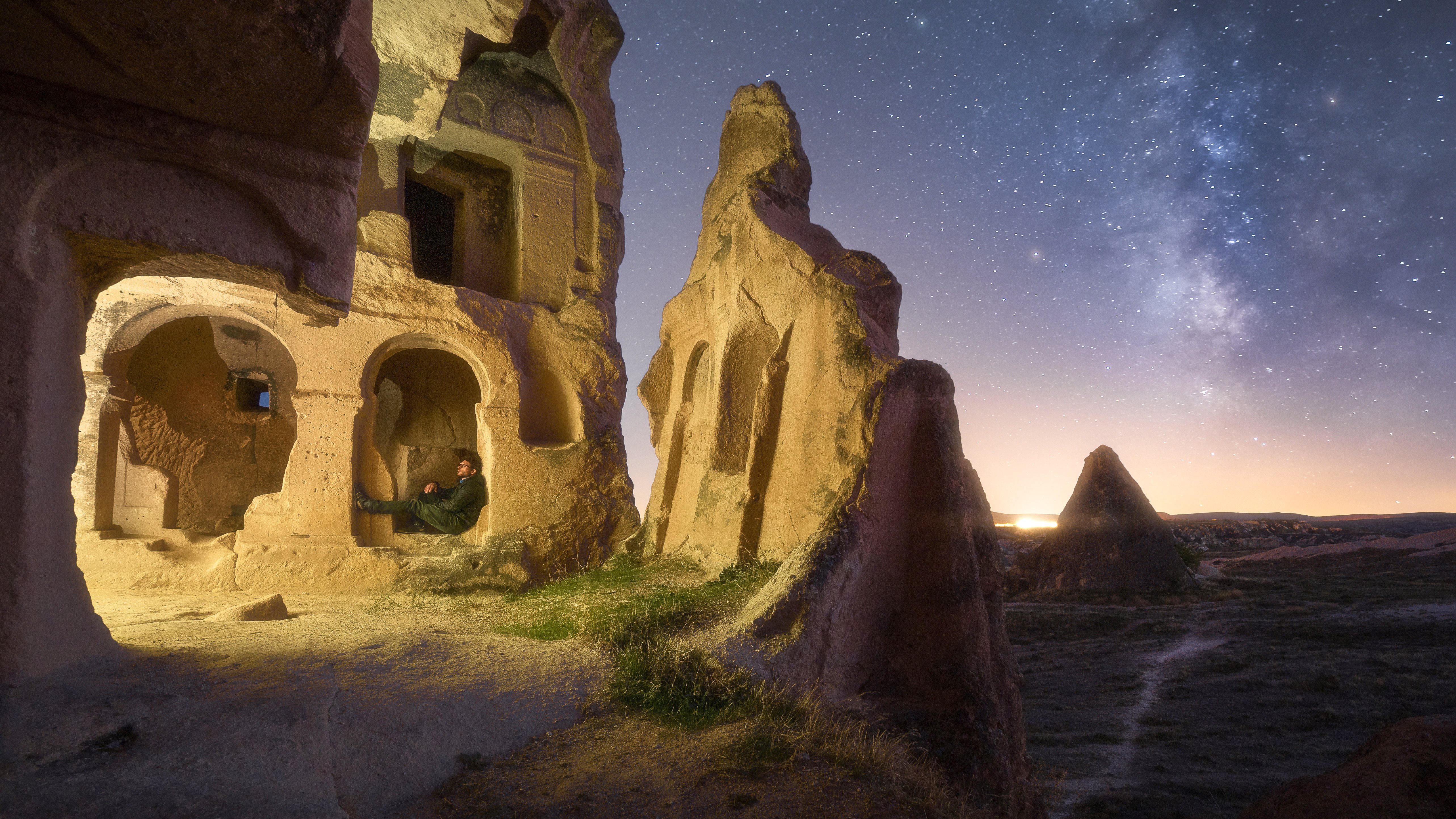
Transcription
1. Introduction: Avez-vous déjà voulu prendre des photos du ciel nocturne mais vous n'avez pas l'air de prendre une route ou vous ne savez pas par où commencer ? Vous cherchez à améliorer vos techniques de prise de vue et de montage ? Eh bien, ce cours est définitivement pour vous. Bonjour, je m'appelle Gary Cummins, et je suis astrophotographe basé à Toronto, au Canada. Je prends des photos depuis peut-être huit ans maintenant, et l'astro n'a vraiment commencé qu'
au début de 2018 quand j'ai fait un gros voyage,
et ce voyage m'a emmené en Islande. C' était en janvier, donc il y avait beaucoup de nuits sombres , de
longues nuits, et heureusement, beaucoup de ciel dégagé. J' ai été soufflé par les étoiles qu'on pouvait voir la nuit. Je suis ici aujourd'hui pour vous apprendre tout ce que je sais sur prendre des photos
du ciel nocturne et les ajouter à un cadre bien réapprovisionné. Ce cours s'adresse aux débutants qui tentent juste de s'initier à astrophotographie ou aux photographes
plus avancés qui connaissent leur équipement
photo et leurs méthodes de montage et d'autres choses comme ça. Le but de ce cours est de vous mettre à aise de travailler dans des endroits qui ont peu ou pas de lumière disponible. Je vais vous enseigner les principes fondamentaux de l'astrophotographie, de la mise au point et de la composition dans l'obscurité aux paramètres
d'exposition et aux différentes techniques de peinture lumineuse. Je vais vous faire passer à travers le matériel que j'utilise et ce que
vous pouvez utiliser pour capturer des photos incroyables du ciel nocturne. Après avoir coloré tous les aspects techniques et de prise de vue de vos appareils photo, je vais vous emmener dans Photoshop et
tout mettre ensemble pour donner vie à l'image. Cela peut sembler un peu complexe et intimidant à première vue, mais en suivant mon guide étape par étape, nous vous ferons trouver vos pieds en un rien de temps et obtenir les résultats que vous voulez vraiment. Sans plus tarder, commençons.
2. Aperçu du cours: J' ai divisé la classe en quelques leçons principales. De cette façon, c'est beaucoup plus facile de naviguer. La première leçon sera notre équipement de caméra et je vais regarder les caméras, les objectifs que nous pouvons utiliser, débranchements de
câbles, les trépieds, les phares, les panneaux LED, juste quelques petites choses pour nous
faciliter la vie pendant que nous travaillons dans ces zones sombres . La deuxième partie du cours sera le dépistage de localisation et la recherche. C' est très important parce que, pour moi,
surtout, je vis à Toronto, qui est maudite par une pollution de l'air folle. Donc, je dois conduire pendant au moins deux à trois heures pour m'éloigner de tout ça, cependant, je vais vous montrer comment j'utilise des choses comme Google Earth et Street View et PhotoPills pour trouver des emplacements et planifier avec les cycles lunaires et tout ça. Évidemment, la météo étant une grande chose, je compte sur les applications météo aussi. Dans cette partie du cours, je vous montre exactement ce que je fais quand je suis à la recherche occasions et ça me fait gagner du temps et de l'argent. Le 3ème élément du cours sera sur place où je vais vous montrer une de mes foires préférées que j'ai tourné plusieurs fois au cours des deux dernières années. Fondamentalement, je vais vous montrer comment je travaille des compositions et me concentrer sur les étoiles dans l'obscurité, les différents éléments de la peinture lumineuse aussi, ce qui est très important, et juste comment vous pouvez naviguer autour des paramètres de la caméra et obtenir choses belles et nettes parce que ce n'est pas comme si vous marchez dans le milieu de la journée et vous pouvez trouver tout sur un appareil photo assez facile, vous pouvez vous concentrer sur les choses au loin assez facile. Même la nuit dans une ville, vous pouvez le faire parce que vous avez beaucoup de lumière disponible. Mais en général, il fait très sombre et quand vous arrivez à votre emplacement,
il peut vous falloir 30 minutes à une heure pour que vos yeux s'ajustent puis vous essayez de vous concentrer sur des choses où il n'y a pas de lumière disponible. Donc vous utilisez des torches pour vous concentrer sur une maison, notre premier plan. Juste en utilisant nos caméras, vous
permet de vous concentrer et d'obtenir des choses nettes pour vos étoiles. Le dernier élément de notre cours sera évidemment l'élément d'édition. C' est une partie
très, très importante du cours. Tout le but de ce cours pour moi enseigner ce que je sais est de prendre vraiment, vraiment de bonnes photos et puis parce que vous avez fait la plupart du travail à l'appareil photo, quand vous allez ajouter des choses, tend à devenir beaucoup plus facile et les photos seront très bon très rapidement. Nous pouvons simplement sortir et conduire pendant deux heures ou une heure, ou aussi longtemps qu'il vous faut pour passer à travers un ciel sombre et prendre des photos ou prendre une seule photo de ce sujet au premier plan. Ensuite, quand vous revenez et regardez sur votre ordinateur, même s'il semble bon sur un appareil photo, quand vous le regardez sur l'ordinateur, vous verrez qu'il est vraiment granuleux. Lorsque vous faites apparaître des ombres et des choses comme ça, vous voulez découvrir qu'il y a beaucoup de pixels chauds ou de bruit dans votre image. Nous allons passer par tout un processus ici pour obtenir les choses correctement à la caméra ,
puis les prendre dans Photoshop et obtenir ces photos qui seront tout simplement incroyables. Je suis super excité de t'apprendre ça parce que c'est quelque chose que je voulais faire depuis longtemps. J' ai passé quelques années à apprendre la dure, ce qui est d'apprendre par moi-même, en faisant des erreurs et en revenant, Oh mon Dieu, ça n'a pas l'air juste. Comment pourrais-je faire cette erreur ? Maintenant, je dois y retourner. Je veux que ce cours soit un outil pour vous aider à améliorer votre photographie Astro. Ou si vous êtes un débutant pour vous donner la confiance d' aller là-bas et juste commencer à prendre des photos. Avec cela, j'aimerais vous souhaiter la bienvenue à mon cours et
vous emmener dans ce merveilleux voyage de photographier le ciel nocturne. Que l'aventure commence.
3. Rassembler votre équipement: Astrophotographes, bienvenue à la leçon 1 et c'est la collecte de
notre équipement photo parce que nous ne pouvons pas prendre ces photos à moins que nous n'ayons le bon équipement. De quoi allons-nous avoir besoin ? On va avoir besoin d'une caméra. Nous allons avoir besoin d'un objectif grand-angle, préférence d'un objectif rapide avec une ouverture de f2.8 ou moins. Vous pouvez certainement utiliser un objectif f4, mais vous allez devoir sacrifier des choses comme la vitesse d'obturation. Vous devrez peut-être rendre votre vitesse d'obturation un peu plus longue. Ou vous devrez peut-être augmenter l'ISO de votre appareil photo, ce qui en retour
introduira plus de bruit de la caméra. Vous pouvez utiliser un objectif f4, mais je n'utiliserais pas un objectif inférieur à cela parce que vous allez certainement
commencer à sacrifier la qualité d'image juste pour laisser suffisamment de lumière sur le capteur de votre appareil photo. Je tourne avec un Nikon D810 et un D850, et j'ai un objectif de 20 mil, 1.8 Nikon et un Tamron 15-30 f2.8. J' ai aussi un 50 mil f2.8 et un 24-70 f2.8. Ce sont tous de très bons verres astro. Ils sont gentils et rapides. Tous sont assez larges à l'exception des 50 mil, et ils complètent vraiment mes corps de caméra. Ensuite, nous allons avoir besoin d'un trépied très robuste. C' est très important parce que si vous avez un vieux trépied, vous allez avoir des problèmes avec le mouvement de la caméra, ou le trépied soufflant dans le vent, et des trucs comme ça. Vous avez besoin d'un bon trépied
robuste qui peut prendre le poids de votre appareil photo et de votre objectif combiné. Je recommande également d'utiliser un câble ou un déclencheur, ou l'intervalomètre de votre appareil photo s'il en a un. Cela vous enlève définitivement les mains de l'appareil photo et vous n'avez pas besoin d'appuyer sur le déclenchement de l'obturateur de l'appareil photo. J' en ai un qui a un intervalomètre dessus. J' en ai aussi un sans fil qui allume la caméra. C' est juste un appareil très pratique à avoir lorsque vous prenez des photos du ciel nocturne. Aussi, je recommanderais une bonne lampe frontale parce que vous allez avoir besoin de voir où vous allez. C' est très important. Vous pouvez tomber sur les choses assez facilement quand vous ne pouvez pas voir où vous marchez, donc une bonne lampe frontale est un must. Si elle a également une lumière rouge sur elle, c'est également très pratique. Parce qu'une fois que vous sortez de ces zones sombres, vous constaterez que vos yeux commenceront à s'ajuster après peut-être 20-30 minutes de sortie de votre voiture. Si vous continuez à allumer la lumière blanche de votre lampe frontale ou si vous êtes avec un ami et qu'il a sa lumière blanche allumée et qu'il la brille dans vos yeux, vous découvrirez que cela pourrait rendre les choses encore un peu sombre, ou vous pourriez avoir un difficile de voir un peu. En outre, je recommande de s'habiller correctement pour les conditions. Il y a une grande différence dans les conditions météorologiques
du nord de l'équateur jusqu'au sud de l'équateur et à l'autre extrémité. Si vous êtes dans des zones froides, veuillez porter assez de vêtements pour ne pas avoir de gelures parce que c'est la dernière chose que tout le monde veut. Si vous êtes dans des zones chaudes, vous allez avoir affaire à des insectes et des insectes peut-être. Si vous êtes dans des endroits humides comme ici, dans Nord de l'Ontario, où il y a beaucoup d'insectes en été, vous voudrez peut-être porter un insectifuge, etc. Évidemment, porter les bonnes chaussures est certainement une chose. Vous ne voulez pas vous promener en sandales, par exemple. Une chose que je recommanderais certainement est d'
utiliser un chauffe-verres ou des chauffe-mains que pour votre objectif. Parce que l'astrophotographie, pour une raison quelconque, est synonyme de condensation, de brouillard et de gel qui gâchent l'optique de votre objectif. Par exemple, si la nuit est vraiment calme en été, vous constaterez que très rapidement, vous allez commencer à obtenir de la condensation sur votre appareil photo et votre objectif. Bien que votre appareil photo et votre objectif puissent gérer la condensation, le verre ne peut pas, et une fois que cela commence à se produire, il y a de bonnes chances que votre nuit de tournage soit ruinée. Je recommande certainement d'obtenir un chauffe-lentille qui peut se brancher à une banque de puissance, ou vous pouvez acheter des chauffe-mains où vous les secouez et vous pouvez les coller, et cela garde la condensation hors de votre appareil photo
même si le reste de votre équipement s'écoule de la condensation. Surtout dans les mois les plus froids où le gel est également une menace, certainement, un chauffe-verres ou des chauffe-mains sont utiles. Ensuite, nous allons parler des différentes méthodes de peinture basse ou d'éclairage. Ils sont utilisés pour mes premiers plans. Ceci est essentiel si vous voulez obtenir des images de bonne qualité, surtout s'il fait vraiment sombre où vous
êtes et que vous avez de la difficulté à trouver de la lumière ambiante. Il peut simplement ajouter un aspect différent à vos photos. La première lumière dont je vais parler, c'est celle-ci. Ça s'appelle un Lume Cube, fabriqué par la compagnie du même nom. C' est un cube de gamme deux par deux et il est extrêmement puissant. Il a 10 paramètres différents dessus. Il est également livré avec des diffuseurs de couleurs différentes qui ont snoots et des portes de grange et des trucs que vous pouvez acheter en plus avec ce petit kit. Tout est magnétique, il est donc facile de tout connecter à l'appareil photo. Il est aussi étanche. Si jamais vous avez voulu devenir super créatif et faire quelque chose à travers la glace ou sous l'eau, c'est aussi bon pour cela. Suivant est ce panneau LED que j'ai obtenu sur Amazon. C' était peut-être 25 dollars canadiens pour autant que je me souvienne. Il est livré avec deux piles et c'est une très belle lumière. Il est livré avec une boîte à lumière aussi, et encore une fois, quelque chose que je viens d'utiliser pour fuir la lumière au premier plan. Vous pouvez utiliser une lampe flash juste pour la pointer directement à votre premier plan, que vous allez trouver que la lumière est vraiment difficile et qu'il est très difficile d'obtenir des choses vraiment équilibrées. Alors que cela, quand vous le mettez au premier plan, vous découvrirez qu'il se lave réellement au premier plan beaucoup plus uniformément et vous donne tout est agréable et uniformément éclairé. Quand j'ai commencé l'astrophotographie, j'utilisais des lampes flash et je trouve qu'il y avait beaucoup de pièces que j'aurais manquées ou que les choses étaient bien trop sévères. Avec cela, il y a également des paramètres dessus afin que vous puissiez le ramener au réglage le plus bas, ce
qui est généralement avec lequel je travaille. Si vous le manivellez à un réglage plus élevé, vous allez le constater parce que nous utilisons un faible f/stop comme f2.8 ou plus bas et une
ISO très élevée et une longue vitesse d'obturation que lorsque vous mettez cela très haut et que vous le mettez à votre premier plan, vous allez découvrir que tout est vraiment, vraiment brillant. C' est juste beaucoup d'essais et d'erreurs sur les différentes méthodes d'éclairage. Enfin, cette troisième lumière est une autre que j'utilise. C' est aussi par la société appelée Lume Cube, et encore une fois, c'est juste un mini panneau LED qu'ils ont. Celui-ci est en fait très polyvalent. Il a des températures de couleur différentes dessus. En outre, c'est maintenant sur un pour cent de puissance. Il a une autonomie de 15 heures lorsqu'il est complètement chargé. Encore une fois, c'est super léger, super compact. Cela, encore une fois, vous donne un peu vraiment agréable, même de la lumière sur vos avant-plans. Si vous voulez vous éloigner de l'éclairage ambiant, ce qui est un bon moyen de prendre des photos du ciel nocturne et du premier plan, et si vous voulez simplement ajouter un éclairage plus dynamique au premier plan, ces trois méthodes d'éclairage sont très, très bon et je vais sur ceux dans l'élément extérieur du cours. Dans la prochaine leçon, nous allons parler de l'emplacement et de la recherche, et fondamentalement comment je trouve des emplacements et comment je planifie mes pousses parce que c'est aussi une partie très importante de notre astrophotographie. Je te verrai dans la prochaine leçon.
4. Rechercher votre emplacement: Dans cette leçon, nous allons parler un peu de l'emplacement, recherche et de la planification de nos tournages. Tout cela est fait à partir de nos maisons aussi. C' est une partie très importante de mon processus pour trouver des avant-plans intéressants à tirer et savoir quand les meilleures notes sont à aller et tout sur l'alignement des étoiles et des cycles lunaires, etc. J'aime utiliser mon téléphone parce que je peux juste l'avoir dans ma main. J' utilise quelques applications pour faire mes recherches. D' abord et avant tout, je trouve généralement des endroits en utilisant Google Earth et Google Street View. S' il y a Street View disponible, c'est un moyen très pratique de simplement cliquer sur la ligne bleue ou le point bleu sur l'application, et il va zoomer et vous donner une bonne idée de ce à quoi ressemble la zone environnante. Puis après cela, j'utiliserai une application appelée PhotoPills. C' est une application
vraiment, vraiment, vraiment bonne. C' est pourquoi je souligne vraiment trois fois il ya juste pour le faire traverser que cette application est extrêmement puissante. Il vous raconte les cycles lunaires, il vous dit une myriade de choses différentes, telles que le lever et le coucher du soleil, timing
astronomique du crépuscule, les cycles lunaires. Il peut vous montrer l'alignement de la Voie Lactée. Lorsque vous trouvez l'emplacement sur Google Earth, ou si vous avez déjà un emplacement en tête, vous pouvez aller à cet endroit sur l'application et il peut vous dire des semaines, des jours, des mois, années à l'avance, quand et où la Voie Lactée va s'aligner et quoi temps, etc. Vous pouvez faire une réalité augmentée. Si vous êtes sur place, vous pouvez maintenir le téléphone et il vous montrera une vue en direct du ciel nocturne. En faisant défiler notre pan autour de votre scène, il vous montrera où se trouvent certaines constellations. Galaxies s'aligneront aussi. Cela le rend vraiment pratique pour faire des choses pendant que vous êtes sur place aussi. Aussi, je vais vous montrer comment j'utilise une application appelée Dark Sky. Il s'agit d'une application qui vous montre les différents niveaux de pollution lumineuse, allant de Bortle 1 à Bortle 9, Bortle 1 étant le ciel le plus sombre et Bortle 9 étant les emplacements du centre-ville. C' est une application très pratique car elle peut vous donner une idée de la distance que vous devez parcourir et où vous devez pointer votre appareil photo afin d'obtenir une bonne visibilité. Il y a d'autres applications qui sont en fait assez pratique outil, mais ils ne vous donnent pas autant d'informations détaillées. L' un d'eux serait Sky Guide. C' est une jolie application. C' est très éther avec une belle musique et il vous
montre où se trouve toutes les constellations et la Voie Lactée. Bien qu'il ne vous donne pas autant d'informations que nous disons PhotoPills. La première application que nous allons regarder est Google Earth. C' est une application vraiment pratique qui m'aide juste à trouver des emplacements sans avoir à conduire pendant deux ou trois heures parce que cela prend
juste beaucoup de temps et d'argent et de travail pour eux emplois ici. Ce n'est pas toujours facile de partir un week-end. Est juste le aller et trouver des endroits et ne pas tirer. J' ai essayé de maximiser mon temps en utilisant simplement cette application pour m'aider à trouver des emplacements. J' ai effectivement utilisé cette application pour trouver peut-être 80-90 pour cent des endroits que j'ai tourné dans le passé et quelque part où je n'ai pas encore accès. À un moment donné, j'ai économisé près de 200 ou 300 emplacements et ça me fait gagner beaucoup de temps. Fondamentalement, dans Google Earth, si vous cliquez sur le petit homme ici, il va montrer tout ce qui est en bleu est disponible avec Street View. Par exemple, heureusement, l'Ontario et le Canada sont en fait assez bien tracés. Vous pouvez voir que c'est un beau et gradé, donc il est vraiment facile de naviguer à travers, par rapport à, disons, certains endroits européens qui seront beaucoup de routes sinueuses et des mises en page moins formatées. Je fais un zoom avant sur une section et je vais lentement faire défiler le long. Je cherche habituellement les allées usées ou les vieilles structures dans les champs et autres choses. Vous pouvez voir que celui-là est juste là. Quand je trouve quelque chose qui, à mon avis, pourrait être un avant-plan intéressant, je vais juste taper sur Street View, et ça me mènera juste là, et ça me donnera un aperçu de ce qui est à proximité. Il vous donne les coordonnées, l'adresse et toutes ces informations. C' est juste une très bonne façon de localiser des lieux sans avoir à conduire pendant des heures si vous n'avez pas ce temps. Comme vous pouvez le voir, il y a une petite maison abandonnée dans un champ, qui sera l'emplacement des produits extérieurs de notre leçon. Une fois que j'ai utilisé ces méthodes pour trouver un endroit et j'ai confirmé qu'il est abandonné, je viens de pousser vers le bas sur l'écran et maintenez enfoncé et puis je tape sur les coordonnées et qui a copié leur emplacement dans le presse-papiers sur le téléphone. Ensuite, nous sortirons de là et allons dans Google Maps. Nous pouvons simplement copier et coller dans Google Maps. Juste être conscient si la hauteur de la vue satellite est à la fin du trimestre, commence à supprimer cela. Sinon, ça ne marchera pas. Ensuite, appuyez sur « Rechercher » et il vous emmènera directement là-dedans. Ensuite, vous pouvez simplement tenir, vous pouvez essentiellement enregistrer l'emplacement dans un dossier dans Google Maps. Nous sortons de là et maintenons l'écran, par exemple. Vous pouvez maintenant simplement glisser vers le haut et l'enregistrer. J' ai, comme vous pouvez le voir, un petit dossier abandonné ici. Vous cliquez dessus et vous pouvez taper le nom de l'emplacement et cliquez simplement sur « Terminé ». Maintenant, vous verrez que votre emplacement sauvegardé et qu'il est facile de le trouver plus tard quand vous y reviendrez. Comme vous pouvez le voir, ce sont d'autres endroits que j'ai sauvés dans le Nord de l'Ontario. C' est comme ça que je trouve des choses, plutôt que de passer des heures le week-end en voiture. Cela me fait gagner beaucoup de temps. Cela m'aide à utiliser d'autres applications pour trouver si la zone est assez sombre pour la photographie de ciel nocturne ou où nous pouvons aligner des choses pour Milky Ways et tout ça. Ensuite, nous allons passer à l'application Dark Sky et nous verrons comment cela fonctionne. Maintenant, nous allons aller dans une application Dark Sky, et c'est une petite application pratique qui peut vous
dire exactement où vous êtes en termes de pollution lumineuse. Vous verrez dans le coin inférieur droit que nous avons une chose appelée l' Bortle ou l'échelle de pollution lumineuse, noir, gris et bleu étant faible pollution lumineuse. Puis tout le chemin jusqu'à 89, qui est une pierre blanche ou une zone rouge, ce qui est vraiment beaucoup de pollution lumineuse et très difficile à tirer sur le ciel nocturne trucs dans ces domaines, particulier la photographie de nuit champ blanc ou Photographie Voie lactée. En général, en raison de mon siège en Amérique du Nord, la côte est est très polluée par la lumière. Vous pouvez voir qu'ils sont comparés aux États de l'Ouest et à l'Ouest du Canada, combien de pollution lumineuse nous sommes en train de traiter ici. Vous pouvez également aller dans des pays comme l'Europe, et voir combien de pollution lumineuse nous y faisons. Cela semble un peu fou au début, mais quand vous zoomez, je suis originaire d'Irlande, donc quand je zoome sur l'Irlande, vous voyez que la plupart de nos atomes sont en fait un Bortle pour sur la carte de la pollution lumineuse. Vous pouvez également voir tout autour des bords parce que c'est une île et qu'elle ne fait rien d'autre
que l'océan qui l'entoure, que vous allez filmer dans Bortle 1, 2 ou 3 si vous tirez au-dessus de l'eau. Comme vous pouvez le voir, Darwin a beaucoup de pollution lumineuse, mais si vous conduisez une heure vers le sud, vous serez dans des zones plus sombres. De même pour le Royaume-Uni, il y a beaucoup de pollution lumineuse au Royaume-Uni, donc vous devez partir à la côte pour vous en éloigner et commencer à avoir un beau ciel sombre et [inaudible] est en fait assez bon aussi. Si vous regardez l'Islande, il y a peu de pollution lumineuse là-bas. Comme l'Afrique, il n'y a absolument pas de pollution lumineuse là-bas, et il en va de même pour l'Australie. Parfois, je vois beaucoup de photographes que je suis sur Instagram qui vivent en Australie et ils essaient pendant 20 minutes et ils sont dans un ciel sombre, mais malheureusement je dois essayer pendant deux heures. C' est juste une partie du travail, je suppose. Pour l'endroit où nous allons tourner, c'est dans votre petite ville de l'Ouest de l'Ontario. C' est dans un Bortle 4 pour autant que je me souvienne, si vous pouvez le trouver ici. Je n'arrive pas à trouver que c'est quelque part par ici. C' est dans un Bortle 4. Pour cette maison, je tire vers le nord. En fait, ce n'est pas trop mal parce que nous tournons dans des zones plus sombres, comme vous pouvez le voir. Pour mes trucs Voie Lactée, j'aime vraiment aller sur les rives du
lac Érié et du lac Ontario parce que nous tournons directement vers la Voie Lactée. Alors que si nous arrivons au nord de Toronto et que nous tournons vers le sud, nous allons attraper toute notre pollution lumineuse, donc vous obtenez moins de visibilité. Alors que si vous allez vers le lac Érié et filmez vers le sud, vous prenez un peu de pollution lumineuse et vous
remarquerez que certaines photos sont juste parfaites pour le parcours ici en Ontario, parce que l'Amérique est au sud, nous sommes nous ramassons toute notre pollution lumineuse de Cleveland, Erie, et en Ontario nous ramassons la lumière de Rochester et de Syracuse à New York. Mais il y a une bonne visibilité et j'ai obtenu certains de mes meilleurs tirs de la Voie lactée au large des rives du lac Érié et du lac Ontario. C' est juste un petit coup d'oeil dans cette application. Il vous montre la pollution lumineuse pour presque partout dans le monde. Plus sombre, mieux c'est. De un à trois est probablement le meilleur pour regarder et filmer la Voie lactée sur un ciel nocturne. Alors que vous entrez dans quatre ou cinq, vous allez commencer à voir beaucoup moins d'étoiles. Cela vous donne juste une bonne idée de l'endroit où vous devez être et de la direction dont vous avez besoin pour pointer votre appareil photo pour obtenir de belles photos de détails du ciel nocturne. Dans la prochaine application, je vais vous montrer. C' est un peu plus impliqué, est l'application PhotoPills. C' est ainsi que nous planifions et faisons d'autres recherches sur nos pousses [inaudibles]. Je vais montrer les cycles lunaires ou le genre de choses que nous pouvons utiliser à notre avantage pour que nous puissions obtenir un peu d'alignement et de planification avant de partir tirer. Je vais juste vous emmener à travers cette application maintenant et je vous verrai là-bas.
5. Planification de la prise de vue: Maintenant, nous allons aller dans l'application PhotoPills, et c'est l'application que j'utilise pour toute ma planification à peu près. Même quand je suis sur le terrain, c'est un très bon moyen de
tout organiser et de planifier maintenant avant de partir, parce que vous pouvez simplement sortir sur un caprice et espérer que vous obtenez quelque chose, mais c'est juste un façon vraiment cool de nous aider à faire une très bonne planification à l'avance. Habituellement, quand je vais dans l'application, la première chose que je regarde est que je regarde le cycle de la Lune. Il vous donne toutes les différentes phases de la Lune. Évidemment, si c'est sur le calendrier ici, si vous cliquez sur les points noirs dans New Moon, et c'est généralement quand la Lune n'est pas dans le ciel. Au fur et à mesure que
vous faites défiler, vous verrez que les phases de la Lune reviennent, et cela vous indique quand la Lune va se lever, quand elle va se fixer, à quelle phase elle est. Ça vous dit même à quel point il va monter. Pour la Voie Lactée aussi, si nous allons dans les mois d'été ici et que nous cliquons sur une Nouvelle Lune, elle devrait vous dire où une Voie Lactée aléatoire va monter, à
quelle heure cela va se produire, et à quelle heure elle va se fixer. Ici, vous pouvez voir cela dit que la visibilité galactique commence à 11 heures du soir et il se termine à 3 h 06 du matin. Il vous montre aussi la trajectoire de la Voie Lactée, donc quand elle se pose au-dessus de l'horizon ,
quel angle elle sera, et quand elle se fixe, quel angle elle sera. C' est un très bon moyen de savoir à quelle phase se trouve la Lune dans le mois, à quoi ressemblera la visibilité,
et vous pouvez également planifier à l'avance, comme des années et des années à l'avance. Tu peux sortir tout de suite. Il n'y a pas de limite à ce que vous pouvez planifier ce genre de choses. Puis quand j'ai fini de vérifier les phases de la Lune et les temps pour la Voie Lactée et autres, je vais dans le Planificateur, et c'est une façon vraiment cool de trouver où la Voie Lactée va s'élever et tomber au-dessus de l'horizon. Disons que si nous l'emmenons en Ontario ici, nous l'amenons là où se trouve notre petite maison que nous allons tirer. C' est dans ce domaine juste ici. Quand vous arrivez à l'emplacement, quand vous trouvez l'emplacement sur la carte, tout ce que vous avez à faire est de maintenir le doigt pendant une seconde et cela va vous montrer un tas de lignes. Ces lignes représentent différentes choses comme la Lune et le Soleil. Quand le Soleil se lèvera, et où le Soleil sera. Il y a un curseur en haut qui vous donne tous les différents paramètres. Habituellement, je le garde juste à [inaudible] pour que cela ne devienne pas trop compliqué parce que je sais à quoi je veux l'utiliser. Si vous faites glisser le curseur lentement, vous voyez que c'est le milieu de la journée. Lorsque vous commencez à glisser des choses, vous voyez le coucher de soleil entrer, l'écran devient rouge. Puis le crépuscule astronomique et nautique entre en jeu et les choses deviennent un peu plus sombres, puis une fois que l'écran devient noir, c'est
là que c'est en fait l'obscurité complète et vous pouvez commencer à tirer sans avoir aucune interférence du réglage soleil. Si nous allons vérifier la Voie Lactée par exemple, allons à Juin par exemple et cliquez sur le 10 Juin à titre d'exemple. Nous sommes dans les mois d'été où la Voie Lactée est répandue dans le ciel du Sud. C' est vraiment pratique, parce que ce qu'il fait maintenant, ça nous montre où est la Voie Lactée. Maintenant, la Voie Lactée est toujours visible dans une certaine mesure. C' est juste que le noyau n'est visible que de, je crois, fin février, début mars jusqu'à fin octobre et jusqu'à novembre. Nous voilà en juin. Quand il devient complètement sombre, vous voyez qu'il y a trois points au fond de ce demi-cercle ici, et ceux-ci représentent ce noyau galactique. Fondamentalement, lorsque vous faites défiler, vous voyez que les points se déplacent en fonction de l'heure de la nuit et de l'endroit où se dirige la Voie Lactée. Ensuite, à mesure qu'il devient plus lumineux, les points s'estompent lentement. C' est juste une très bonne façon de planifier et
d'aligner quand vous allez être sur place, et c'est un bon moyen de, juste quand vous y arrivez, vous savez exactement où chercher. En toute justice, quand vous arrivez habituellement à un endroit, si le ciel est assez sombre, vous allez voir la Voie Lactée de toute façon une fois vos yeux ajustés à l'obscurité, donc ce n'est pas vraiment si difficile. Mais c'est juste une bonne idée à voir, disons qu'il y a un endroit que vous voulez vraiment tourner et vous vérifiez l'alignement sur la Voie Lactée et que ce n'est pas encore en ligne, alors vous sautez un mois ou deux mois, et vous dites : « D'accord. Je dois y aller en septembre, et c'est à ce moment que l'alignement répondra le mieux à mes besoins de tournage. » C' est pour ça que c'est vraiment bon. Encore une fois, un autre très bon outil dans cette application vraiment diversifiée. Une autre chose rapide dans cette application est qu'il ya une section Star Trails. C' est très pratique pour vous montrer combien de temps vous devez laisser votre appareil photo ouvert, ou combien de temps vous devez tirer pour obtenir la longueur désirée des pistes d'étoiles. Cela vous permet donc de faire
passer la caméra plus longtemps que les traces des étoiles seront évidemment. C' est une très bonne façon de le calculer. Encore une fois, un autre ajout vraiment pratique à cette très bonne application. Il vous montre aussi des choses comme les averses de Meteor. Vous pouvez faire défiler toutes ces averses de météorites, et il montrera, par exemple, les Perséides, et vous pouvez charger cela dans l'application. Il vous montrera où ils sont dans des choses comme votre planificateur, des trucs comme ça. Maintenant est pas la saison des Perséides, mais qui est encore une fois un autre
vraiment, vraiment pratique ajout à cette application. En outre, il y a la chose appelée la table hyperfocale, qui est une chose spécifique à la caméra, et fondamentalement, elle vous indique à quelle distance vous devez vous
éloigner de votre appareil photo avant que les choses au premier plan ne deviennent floues. Si vous vouliez, par exemple, vous
mettre dans l'un de vos clichés, et que vous trouvez que vous êtes très près de votre appareil photo, il vous indiquera exactement à chaque distance focale jusqu'où vous devez éloignez-vous de votre appareil photo pour que tout soit mis au point. Parce que lorsque vous photographiez à f/2.8, vous pouvez photographier paysage avec f/2.8 et tout sera mis au point. Mais quand vous commencez à introduire quelque chose qui est vraiment proche de l'avant de l'objectif de l'appareil photo, c'est à ce moment
que les choses sont mises hors de la mise au point. Par exemple, si nous tournons à f/2.8 et que nous tournons avec un objectif de 20 millimètres, nous devons être à environ 4,74 mètres de
l'avant de l'objectif de la caméra pour éviter que quoi que ce soit ne soit déplacé. Cela m'a empêché dans le passé, ne sachant pas la distance entre l'avant de mon appareil photo et le sujet, parce que j'ai fait quelques photos où je pensais que tout était au centre. Lorsque vous vous concentrez sur les étoiles, tout ce qui se trouve dans cette portée de 4,74 mètres sera en mesure de se concentrer. Vous devez vous assurer que lorsque vous vous concentrez sur les étoiles, que votre sujet est à une certaine distance de votre appareil photo, alors tout devrait être mis au point. Lorsque je me concentre sur les étoiles sur l'emplacement lorsque je tire sur ces maisons, la maison est généralement à plus de 4.474 mètres. Donc maintenant je sais ce que je n'ai pas à me concentrer sur la maison quand je vais vraiment tirer au premier plan. Encore une fois, une autre chose vraiment pratique dans cette application. Une autre application qui est vraiment pratique à utiliser est Sky Guide, et je vais rapidement y aller. Ceci est sur l'application de localisation. Il vous montre où sont toutes les constellations. Si vous pointez vers le ciel du Nord, il vous montrera l'Ursa Major, la Grande Ourse. Il vous montrera aussi Ursa Mineure à une Petite Dipper. Ensuite, il y a Polaris est juste là. Il vous montre où tout est, et a eu une belle [inaudible], et il y a de la musique qui est vraiment sympa aussi. te montre où est la Voie Lactée et des trucs comme ça. C' est juste un très bon type d'application de vue rapide pour
vous montrer où tous ces trucs sont dans le ciel au cas vous voulez zoomer et tirer des trucs d'espace profond. C' est juste vraiment joli à regarder. Donc c'est un autre bon aussi pour compléter l'application PhotoPills. Maintenant que nous avons passé en revue l'équipement et la recherche et planification nécessaires pour l'astrophotographie, il est temps d'emballer nos appareils photo et de sortir de la porte et de prendre des photos. N' oubliez pas d'avoir vos batteries chargées et vos cartes mémoire claires. Aussi, assurez-vous que vous avez assez d'essence dans la voiture et peut-être apporter des collations, parce que ça va être une longue nuit. Dans la leçon suivante, nous allons parler de la composition et mise au point dans l'obscurité avec les différents paramètres de caméra que nous pouvons utiliser. En outre, je vais passer par les différents types de techniques de peinture
lumineuse que j'aime utiliser pour éclairer mes avant-plans. Je te verrai dans la prochaine leçon.
6. Prendre des photos sur place: Hé, astrophotographes. Nous avons fait les recherches, nous avons préparé tout notre équipement et maintenant nous sommes sur place pour commencer à prendre
des photos du ciel nocturne avec une belle maison abandonnée comme premier plan. C' est en fait la deuxième maison que j'ai prise de photos quand j'ai commencé à prendre des photos du ciel nocturne et heureusement, le propriétaire foncier a été très gracieux de me permettre d'entrer sur leurs terres. Si vous êtes dans une situation où vous devez aller sur une propriété privée, s'il vous
plaît, essayez d'obtenir la permission parce que vous ne voulez
pas que des propriétaires terriens mécontents
viennent au milieu de la nuit pour demander ce que vous faites sur leur terre. Quand j'arrive à l'endroit, j'aime essayer de maximiser mon travail
en prenant au moins trois angles de premier plan. Parce qu'on conduit pour une, deux, peut-être trois heures, et tu ne veux pas juste prendre une photo et rentrer chez toi. Quand je regarde mes compositions, permis de prendre une du côté droit, une du centre, et une de la gauche. Parce que nous tournons le ciel nocturne, et que nous voulons avoir un bon équilibre entre le premier plan et la nuit, normalement je vais avoir la caméra à la taille, ou même parfois un peu plus bas parce que nous voulons
pointer vers le haut notre premier plan et ensuite nous allons, en utilisant la règle du 1/3, obtenir 2/3, 1/3 premier plan. Cela fait juste pour une scène plus dramatique, et normalement je tourne aussi en mode vertical ou portrait sur mon appareil photo. Mais vous pouvez également tirer paysage. Il suffit de sacrifier la hauteur pour la largeur, mais tout dépend de vos préférences personnelles. Quand je serai là, je regarderai mon premier plan,
je regarderai à travers mon appareil photo, et j'essaierai d'obtenir la composition qui convient vraiment à mes besoins. Maintenant que nous avons notre configuration de composition, nous allons parler un peu des paramètres de l'appareil photo, qui est évidemment très, très important non seulement pour ce type de photographie, mais aussi pour tout type de photographie. Parce que nous sommes dans des endroits
très, très sombres avec peu ou pas de lumière ambiante, espérons-le, nous devons laisser autant de lumière dans la caméra que possible laisser. En outre, nous voulons avoir nos étoiles belles et nettes dans nos images parce que nous ne voulons pas avoir d'étoiles à la traîne, alors que cela peut être un effet désiré, ce n'est pas l'effet sur lequel nous nous concentrons aujourd'hui. Donc pour moi, je vais essayer de te faire sortir autant de tes outils que possible. Parce que nous avons tous des caméras différentes, des objectifs différents, ils ont tous des capacités différentes, et différents paramètres fonctionnent différemment sur différentes caméras. Pour moi personnellement, avec mon Nikon D810 et mon objectif Nikon 20mm f1.8, j'aime photographier entre 10 et 15 secondes d'exposition à f2.8 et annuelle entre ISO 1600-4000, selon qu'il y a beaucoup de pollution lumineuse sur la ligne d'horizon et la lumière disponible, etc. Habituellement, plus la distance focale est longue, plus
le temps d'exposition est court avant de commencer à voir des traces d'étoiles. Avec un objectif de 10 mm, vous pouvez exposer pendant probablement 30 secondes avant de voir des traces d'étoiles, avec un objectif de 20 mm, techniquement, j'ai 25 secondes basées sur la règle de 500, où vous divisez 500 par la distance focale d'une caméra. Je devrais donc avoir 25 secondes de vitesses d'obturation avant de commencer à voir la fin, mais cela ne fonctionne pas pour mon appareil photo et mon objectif combiné pour une raison quelconque. Après 15 secondes, peut-être 20 secondes, j'ai des traces d'étoiles. Si vous filmez avec un objectif de 24 millimètres. Encore une fois, le temps sera plus court. Donc tout ce que nous essayons de faire ici,
c'est de trouver votre appareil photo parfait. Ils sont juste en train de déconner. n'y a pas de bonne ou mauvaise façon de le faire. Mais nous voulons gâcher et trouver ce qui fonctionne pour vous. Fondamentalement pour moi, quand je prenais ce genre de photos pour la première fois, je commençais juste au bas 10 secondes, f2.8, ISO 4000. Si nous avons l'air bien ou bien, si je veux être plus clair le temps d'exposition un peu à peut-être 15 secondes, puis vous pouvez zoomer et voir si ça a l'air bien, et ensuite vous pouvez même le pousser à 20 secondes. Alors, si vous voyez des pistes d'étoiles, vous le saurez, juste pour le rappeler un peu. Tout est d'essai et d'erreur au début, et quand vous apprenez à connaître votre appareil photo et votre objectif et ce dont ils sont capables, c'est quand vous pouvez aller à un endroit en toute confiance et dire, sont les paramètres avec lesquels je dois filmer et commencer à prendre des photos tout de suite. Le soleil est après le coucher et nous sommes presque prêts à prendre des photos
du ciel nocturne et de cette belle vieille maison derrière nous. Quand il fera sombre, je vais vous montrer comment vous concentrer sur les étoiles, ce qui est une chose très, très importante que nous n'avons pas encore abordée. Mais parce qu'il est encore assez lumineux et que le soleil se couche, on ne voit pas d'étoiles en ce moment. Nous allons juste attendre un peu, puis nous
reviendrons et je vais vous montrer comment en utilisant le mode de visualisation en direct de votre caméra, vous pouvez zoomer sur une étoile et obtenir ces étoiles vraiment,
vraiment nettes, donc elles ont l'air fantastique lorsque nous les éditons par la suite et mettons tout ensemble. La nuit est assez sombre, il est temps de travailler à obtenir nos étoiles belles et nettes. La meilleure façon de le faire est essentiellement d'utiliser la fonction de mode en direct de la caméra. Parce que pour ce type d'astrophotographie, nous utilisons en fait des lentilles assez grand angle. Si vous regardez à travers le viseur, vous aurez du mal à trouver
une étoile sur laquelle vous pouvez vous concentrer parce que c'est si loin, c'est quand nous les voyons. La meilleure façon de le faire est, comme je l'ai dit, de tirer en mode de vue en direct, et vous avez juste à chercher, scanner le ciel avec la caméra regardant le mode de vue en direct. Une fois que vous avez trouvé une étoile, vous pouvez la verrouiller sur le trépied et ensuite concentrer avec les boutons situés à l'arrière de l'appareil photo. Ici, j'en ai déjà trouvé une, et vous pouvez voir qu'il y a une étoile juste ici. Belle étoile brillante, et assurez-vous que votre appareil photo est en mise au point manuelle, parce que si vous appuyez sur le mauvais bouton ou si vous appuyez sur votre obturateur, il va juste chercher la mise au point et ne peut tout simplement pas le faire dans ces conditions d'éclairage. Toujours à la mise au point manuelle, assurez-vous que votre trépied est bien verrouillé et serré. Vous pouvez régler l'objectif de votre appareil photo autour de la marque de l'infini. Mais méfiez-vous du fait que l'infini ne signifie pas que vos étoiles vont être aiguisées. infini est ce que les gens nient qu'il est une netteté complète. Mais quand on a affaire à la photographie du ciel nocturne, ce n'est pas toujours le cas. Il peut s'agir d'une fraction d'un millimètre à gauche ou à droite de l'infini sur votre objectif. Donc, fondamentalement, la façon dont je travaille est plus concentrée sur notre étoile ici. Je vais zoomer. Je prends juste la star un peu hors de la concentration. C' est comme un petit blob blanc là-bas, et puis je l'emmène de l'autre côté d'être dans et hors de la concentration. Ensuite, je l'amène lentement et puis trouve cet endroit doux où vous êtes très heureux qu'il soit précis, agréable et pointu. A propos de là, ça semble être assez bon. Je suis content de ça. Maintenant, on va faire un test et voir à quoi ça ressemble. Je vais zoomer et j'espère que tout est beau et net. Nous avons pris notre plan de test et maintenant nous pouvons zoomer et jeter un oeil et voir si nos étoiles sont vraiment belles et nettes. Ce qu'ils sont. Il y a de belles étoiles tranchantes. Je veux juste zoomer et te montrer quelque chose de très rapide ici. Voici une photo que j'ai prise à 13 secondes, f2.8, ISO 4000. Vous pouvez voir que nos étoiles sont belles et aiguës. Mais la photo que je l'ai prise à l'avance était une exposition de 15 secondes,
aux mêmes réglages à f2.8. Vous pouvez voir ici qu'il y a en fait un peu d'étoile qui traîne. [ inaudible] de 500. Techniquement, j'ai une lentille de 20 millimètres. Je peux filmer pendant 25 secondes avant de voir des pistes d'étoiles, mais évidemment vous pouvez voir que ce n'est pas le cas. Habituellement, pour ce combo caméra et objectif, mon point doux serait de 30 secondes f2.8, ISO 4000. L' ISO peut être modifiée en fonction de la lumière ambiante dans la pollution lumineuse de la zone, etc. Comme je l'ai déjà mentionné, il s'agit juste de trouver ce qui fonctionne pour vous et votre objectif combiné. Maintenant, nous pouvons prendre notre caméra et travailler sur notre composition principale. Comme je l'ai déjà dit, soyez prudent. Ne touchez pas le [inaudible]. Assurez-vous que votre objectif est en mise au point manuelle. Maintenant, nous pouvons commencer à travailler sur nos photos de nuit. Maintenant, nous avons nos paramètres de caméra numérotés. Nous avons pris nos tests. Je vais aller un peu dans la façon de prendre de bonnes photos. Vous pouvez aller faire une seule exposition et être heureux avec ça et rentrer chez vous, mais vous verrez quand vous le mettez dans Photoshop ou quel que soit le programme de montage d'appareil photo
que vous utilisez, qu'il y aura beaucoup de bruit sur la photo, surtout dans le ciel. Ce que j'ai tendance à faire est d'empiler mes photos, qui est de prendre continuellement un tas de photos l'une après l'autre. Je pense qu'entre d'habitude entre 10 et 20 photographies. Ce que ça fait, c'est comme un mini-time-lapse. Vous prenez ces 20 photos en post-traitement et quand nous les empilons les unes sur les autres dans l'application spécifique que nous allons utiliser, il va mélanger toutes ces photos et tuer tout le bruit et obtenir un vraiment, vraiment propre image. Nous allons y aller un peu plus dans la partie post-traitement du cours.
7. Light painting: Maintenant que nous avons pris nos photos des étoiles, concentrons-nous un peu sur le premier plan. J' aime utiliser l'éclairage artificiel pour éclairer mes avant-plans parce qu'il peut être vraiment difficile parfois en utilisant la lumière ambiante, ou avoir un premier plan sombre pourrait enlever un peu le ciel. Il y a deux méthodes que j'aime utiliser. La première méthode est avec un panneau lumineux, quelque chose comme ça. C' est un panneau de lumière que j'ai obtenu sur Amazon pour 20 dollars, et il a une sortie assez faible quand vous l'avez mis en marche vers le bas au réglage bas. En général, ce que j'aime faire, c'est juste le pointer vers la maison. Vous pouvez le faire à portée de main, mais j'ai ce petit stand que j'ai et une petite tête de balle. Ce que j'aime faire est de le pointer vers le ciel, tout droit pour qu'il n'y ait pas de lumière jetée au premier plan, puis inclinez lentement la lumière vers l'avant un peu comme ça, et puis vous voyez lentement la lumière se verser sur le au premier plan et vous savez où vous en êtes avec votre illumination. Vous pouvez juste pointer la lumière directement vers la maison, mais vous constaterez que tout au premier plan
va s' allumer et qu'il peut sembler un peu dur. Nous voulons simplement faire une vignette naturelle juste en ayant assez de lumière tomber sur la maison à partir de cette lumière. J' ai aussi cette petite lumière qui peut aussi aller sur une tête de balle ou vous pouvez le faire à main pour vos expositions. Fondamentalement, ce que j'aime faire est d'abord, tenir droit vers le haut, puis juste fuir un peu de lumière, laisser une verser sur votre premier plan, puis prendre votre exposition et voir à quoi il ressemble à la caméra. Parce que nous utilisons des sources lumineuses comme celle-ci, nos paramètres vont être un peu différents. La raison en est que si vous filmez au premier plan avec les mêmes paramètres que vous tournez le ciel et que vous introduisez de la lumière artificielle dans la scène, cela va sortir très lumineux. Donc, ce que j'ai tendance à faire est de baisser mon ISO à n'importe quoi de 1000-500, je vais augmenter ma vitesse d'obturation et garder la valeur f plus ou moins la même. Parfois, si vous avez également le mode ampoule disponible sur votre appareil photo, l'aide de votre intervalomètre intégré à votre appareil photo, ou d'un déclenchement de câble ou d'un déclencheur, vous pouvez garder la caméra ouverte pendant 120 secondes à f/2.8, ISO 800, et vous pouvez simplement laisser la fuite de lumière sur votre premier plan. Encore une fois, c'est tout un essai et une erreur ; il offrira des résultats différents, il ne sera jamais le même à chaque fois, donc il s'agit juste de savoir ce qui fonctionne pour vous et comment vous aimez le look. Maintenant, mon type préféré de peinture lumineuse est d'utiliser mon drone. Pour cela, j'ai mis deux tubes de membre. Ils ont ces bras spéciaux qui se clipsent sur les bras de mon drone. Ces lumières sont très puissantes et elles ont changé le jeu pour moi quand il s'agit d'éclairer ces avant-plans. Cela change totalement la façon dont j'ai configuré mes caméras avec les paramètres. Plutôt que de simplement tirer à des ISOs plus élevés et à f/2.8, par
exemple, je tourne maintenant à 20 secondes d'exposition, f/8, ISO 100. Donc, nous prenons à peu près tout ce bruit de nos expositions au premier plan. Encore une fois, je tourne ça continuellement comme si je tournais sur le ciel parce que nous tournons à f/8, ISO 100, donc quand vous volez autour de
la maison, le drone n'illuminera pas toute la scène. Fondamentalement, je vais le faire voler vers le sujet et je vais peindre dans une grille, donc je commence peut-être sur le toit, je croise, en
bas, en arrière , en face de la maison et autour du côté et puis je vais peindre un peu de herbe devant juste pour nous donner un flux plus naturel
du premier plan sombre immédiatement en face de nous à la maison réelle. Encore une fois, en raison des paramètres que nous utilisons, nous devons photographier plusieurs expositions. D' habitude, sur une petite maison comme celle-ci, je peux le faire en 15 expositions. J' ai juste mon appareil photo qui tourne en permanence pendant que je fais voler le drone autour de la maison. Maintenant, vous pourriez demander : « Comment fait-il voler un drone autour de la maison la nuit et ne pas frapper ou s'écraser dans la maison ? » Eh bien, en gros, quand je regarde mon appareil photo sur le drone dans la manette de mon téléphone, j'ouvre tous les réglages de la manette. J' ai réglé les paramètres de l'appareil photo de mon drone sur huit secondes, ISO 12500, f/2.8, et cela laisse tellement de lumière dans l'écran de mon téléphone que je peux tout voir devant moi pour voir à quel point je suis proche de la maison. Parce que rappelez-vous, la nuit, capteurs de caméra de
votre drone ne fonctionnent pas parce qu'ils ne peuvent pas voir, donc c'est une chose très importante à surveiller. Aussi, soyez conscient des lignes directrices locales des drones. Tu ne veux pas avoir d'ennuis pour avoir piloté ton drone la nuit. Cela dit, je suis sur un terrain privé, avec la permission, et je suis à 10 mètres du sol. Ce n'est pas comme si je volais dans un centre-ville. Maintenant, je vais faire voler le drone autour de la maison. Il n'est pas encore tout à fait sombre, mais ça vous donnera une idée de la façon dont je déplace la grille. Fondamentalement, je commence généralement par le toit et je viens juste traverser et de descendre et de retour à travers le toit, puis vers le bas en face de la maison, juste dans une formation de grilles formatées. Puis la même chose sur le côté et peindre le sol en face d'elle un peu et nous allons voir comment il se passe. Maintenant, nous avons nos photos des étoiles et notre premier plan. Il est temps de retourner au studio et de tout mettre ensemble. C' est là que commence la deuxième grande partie du travail. Nous avons fait le dur travail de sortir ici et de conduire pendant une heure ou deux, trois heures hors de la ville pour prendre nos photos. Il est temps de faire payer tout ce travail acharné et de voir la photo prendre vie. Je te vois de retour au studio.
8. Focus Stacking: Nous avons fait les recherches, nous avons préparé notre équipement, nous avons conduit dans l'obscurité de la nuit, et pris des photos incroyables dans le ciel nocturne. Maintenant, nous allons aller dans Photoshop ici et passer par le flux de travail que j'aime utiliser pour assembler ces photos. Hé, astrophotographes. Dans cette section, nous allons parler de l'empilement de nos images pour réduire le bruit. C' est un élément essentiel pour obtenir des images
vraiment nettes pour notre ciel d'astrophotographie et notre atterrissage. Fondamentalement, vous pouvez facilement utiliser une image si vous le souhaitez, mais vous allez découvrir que les choses sont sans
doute moins de qualité en raison des valeurs ISO élevées et d'autres choses comme ça. Il s'agit d'une seule image, par exemple. Vous zoomez, vous pouvez voir qu'il y a un peu de bruit. Si vous vouliez simplement utiliser une image, surtout pour un premier plan lorsque vous évoquez des choses comme ombres et votre exposition un peu, vous allez découvrir qu'elle n'a tout simplement pas l'air joli. Il est très granuleux, pixélisé, beaucoup de bruit dans l'image, surtout pour votre premier plan. Pour votre ciel, vous pouvez voir qu'il y a beaucoup de bruit ici dans cette image. Je vais également essayer d'éliminer cela par une méthode appelée empilage. Ce que nous ferons ici, c'est que nous prendrons entre 10 et 20 et 30 photos. D' habitude, je vais entre 10 et 20 ans. Parfois 20 est généralement un bon point. Ici, nous allons utiliser quelques clés juste parce que, comme vous pouvez le voir ici, il y a un nuage dans ces images et je veux éviter cela. Parce que lorsque vous empilez des images qui ont des nuages en eux, cela a tendance à gâcher un peu la photo, donc nous allons essayer d'éviter cela pour l'instant. Ici, je vais juste sélectionner quelques images ici. Nous allons sélectionner jusqu'à environ ici. Maintenant, nous avons 13 sélecteur d'image. L' application que nous utilisons s'appelle Star Landscapes Stacker. Ce que nous devons faire est de les changer en fichiers tiff afin que l'application puisse le lire. On va frapper « Entrée » ici et ça va nous emmener dans la pellicule. Nous sélectionnons une image et appuyez sur « Commande+A ou Alt+A », nous allons sélectionner toutes ces images. Vous pouvez faire quelques ajustements mineurs ici si vous voulez simplement faire ajustements de la balance des
blancs si vous voulez rendre l'image un peu plus lumineuse et réduire les reflets des ombres et autres choses. On va juste se concentrer sur ce type ici et continuer à partir de là. Ce que nous voulons faire maintenant est juste de les enregistrer en tant que fichiers tiff, puis vous voulez les mettre dans un dossier proche de l'endroit où se trouvent vos fichiers de base. Pour l'instant, nous allons juste les mettre dans leur propre dossier ici et nous allons simplement
les appeler Stack Files et créer ce fichier. Une fois qu'il sera parti ici, nous sélectionnerons et nous économiserons. Cela prendra quelques minutes en fonction de la vitesse de votre ordinateur. Maintenant qu'ils sont tous sauvés, nous pouvons aller ouvrir Style Landscapes Stacker. C' est un programme assez basique et je vais ouvrir le navigateur de localisateur de fichiers tout de suite. Cliquez sur un dossier ici. Nous allons juste sélectionner tous ces fichiers et les ouvrir. Ce qu'il fera, c'est qu'il faudra chaque fichier, que nous les lisons tous et que nous prenons les informations numériques de chacun et nous aidons à réduire le bruit. Cela va vous montrer très rapidement à quel point c'est bon d'un programme. Il y en a d'autres qui s'appellent [inaudible] et Deep Stacker aussi. C' est celui que je connais le plus
depuis que j'ai commencé à prendre des photos du ciel nocturne. Voici notre première vision de ce à quoi nous avons affaire. Comme vous pouvez le voir, il semble que c'est presque après les avoir mélangés tous au magasin de pile, vous voyez tous ces points rouges ici. Ils sont représentatifs des étoiles, et vous pouvez ajouter des points au ciel si vous voulez. Ce n'est pas vraiment nécessaire parce que nous allons sauter l'ajout ou la suppression de points. Il y a du temps que vous en trouviez sur certains bâtiments, vous voudrez peut-être vous en débarrasser, mais ce n'est pas une grosse affaire. Fondamentalement, nous voulons cliquer sur ce bouton ici, il dit « Fine Sky ». Puis avoir cette sélection dans le ciel devient bleu. On peut juste augmenter la taille de notre pinceau ici. Nous pouvons utiliser les crochets de votre clavier ou vous pouvez faire glisser le curseur vers le haut et vers le bas. Nous allons juste peindre partout où l'application a manqué. Maintenant, tu peux venir ici et te rapprocher si tu veux. Ici, ne vous inquiétez pas, mais il n'y a pas vraiment d'étoiles là-dedans. Lorsque vous faites le tour des buissons, encore une fois, c'est redondant, c'est aussi très difficile de travailler dans ce domaine. Si la pollution lumineuse est présente à l'horizon, vous verrez moins d'étoiles au fur et à mesure
que vous vous rapprochez de l'horizon par rapport au haut de l'image. Maintenant, nous avons notre ciel sélectionné. Nous pouvons cliquer sur « Aligner et Composite », et maintenant il a fait, c'est le mélange. Nous voulons regarder de plus près et voir combien il y a
une différence entre une image unique et une image mélangée. C' est notre image mélangée. Si vous cliquez ici, l'une des images enregistrées, vous allez voir qu'il y a en fait beaucoup de bruit introduit dans l'image là-bas. Encore une fois, revenir au composite, nettoie
vraiment. Plus vous utilisez d'images, meilleure
est la réduction du bruit. C' est fondamentalement ça. Ensuite, nous pouvons simplement enregistrer l'image actuelle. Il va enregistrer l'image dans son ensemble, sous forme de fichier tiff et vous pouvez l'enregistrer dans ce dossier. Vous pouvez également enregistrer le masque, qui serait juste fondamentalement tout le ciel et il va omettre la partie que nous avons peinte à la main en bleu droit. Nous ne sommes pas autorisés à utiliser cela car il est plus facile d'aligner cela après dans Photoshop. C' est tout pour cette section du cours. C' est un très bon moyen de réduire le bruit et les artefacts de vos images. Je recommande que nous suivions ces étapes dans chaque cours, dans une partie du cours. Pendant que nous tournons, vous devez prendre une photo l'une après l'autre de manière consécutive, assez rapprochée car s'il y a trop de distance dans le temps entre une certaine quantité de cadres, l'application ne les alignera pas correctement pour vous. Dans le segment post-traitement du cours, nous allons prendre ceci et nous allons juste ignorer dans le cours réel et aller directement dans le mélange. Je te verrai là-bas. Je vous attrape bientôt.
9. Utiliser des panneaux de lumière: Ce que nous pouvons faire maintenant, c'est que nous pouvons ouvrir notre image de premier plan. Nous pouvons faire quelques ajustements de base ici. Nous pouvons élever nos Ombres, nous pouvons évoquer notre Exposition un peu, et juste jouer avec les choses et trouver ce qui est bon pour vous. Ajout de contraste. Nous pouvons ajouter plus de clarté et de texture si nous le voulons. On peut dépouiller un peu les choses. Ne deviens pas trop fou avec ces trois étoiles parce que tu trouveras que si tu deviens fou avec eux, tu vas te faire griller et juste les choses auront l'air beaucoup plus contre nature. Donc juste de petits ajustements ici et là. J' aime prendre les choses qui sont extrêmes et voir à quel point il serait mauvais à l'extrémité très haut ou bas de l'ajustement. Ensuite, vous pouvez juste l'affiner et le ramener. On va ouvrir celui-ci maintenant. Je vais ouvrir dans Photoshop, et il y a notre image de premier plan dans Photoshop. Maintenant, je peux revenir à Bridge ou n'importe quel programme que vous utilisez pour organiser vos photos. Ici vous voyez, sur notre photo TIFF, nous avons ce TIFF Horizon Noise, et nous voulons ouvrir cela dans Photoshop aussi. Maintenant, nous avons les deux images dans Photoshop. Ils sont chargés comme des calques séparés, des images. Ce que nous voulons faire maintenant, c'est, avec l'outil Déplacer, qui est cette icône ici en haut, ou V sur votre clavier, suffit de cliquer et de faire glisser la photo de son emplacement vers cet onglet ici, puis laisser aller et il va déposez cette photo sur le dessus. Alors ce que vous voulez faire est de les aligner. Ensuite, vous pouvez activer et désactiver l'icône des yeux pour vous assurer qu'ils sont assez bien alignés. Nous venons de déverrouiller l'arrière-plan là-bas en double-cliquant et en appuyant sur « OK ». Maintenant, avec notre couche supérieure sélectionnée, c'est notre exposition au ciel, nous pouvons utiliser l'outil de sélection rapide ici, qui est W sur votre clavier, ou simplement en tapant avec votre touche de souris. Ce que nous voulons faire ici est juste de commencer dans l'un des coins inférieurs, il suffit de cliquer sur « Hold » et de faire glisser vers le haut autour de notre premier plan. Ensuite, il fera une sélection rapide en fonction de ce qu'il pense que vous essayez de sélectionner. Maintenant, je veux voir ça. On dirait qu'il a fait une assez bonne sélection autour du toit. Mais vous voyez que dans des régions comme ici, ici et ici, il n'a pas eu ces zones et autour
des bords des buissons qui soufflaient dans le vent. Ce que nous allons faire maintenant, c'est que nous allons affiner cela. Une façon vraiment pratique de le faire est de cliquer sur « Sélectionner et masquer » ici en haut. Une nouvelle fenêtre va s'ouvrir, et c'est ainsi que nous allons affiner notre sélection. Il y a deux modes de vue différents. Juste en appuyant sur F sur votre clavier, il devrait parcourir ces modes. J' aime utiliser le blanc ou le rouge,
et c'est un très bon moyen de voir où se trouve votre espace de travail. Vous pouvez également traiter avec le [inaudible] aussi. On va travailler ici avec le rouge. Ce que nous allons faire maintenant, c'est sélectionner ici. Il y a l'outil Affiner le pinceau de bord. Fondamentalement, ce que nous allons faire est que nous voulons commencer ici sur le bord de l'image, puis simplement cliquer
et maintenir la touche de votre souris et simplement glisser, ou votre stylo, et juste peindre le long de cette ligne d'horizon ici, le long de tous les les buissons, et juste peindre ici. Dans la zone rouge où nous voyons des [inaudibles], c'est là
qu'il y a des lacunes derrière. C' est là que nous devons nous concentrer sur le boke. Vous verrez qu'il semble que ça fait une meilleure sélection. Encore une fois, ici et ici. Maintenant, nous pouvons remonter le bâtiment juste là et de l'autre côté. Vous pouvez voir cette partie du bâtiment manquée sur le dessus. Encore une fois, nous allons juste faire notre chemin ici et le long du bord et ici un peu. Maintenant, on descend. Nous allons juste peindre tout autour de la brousse ici et arbres
au cas où cela n'aurait pas été sélectionné par l'outil de sélection rapide. Maintenant, nous voyons que nous pouvons frapper « Okay », et nous allons jeter un oeil et voir comment est notre sélection. Donc, la prochaine chose à faire est, avec le calque de ciel sélectionné, il suffit d'ajouter un masque de calque. Il ne semble pas tout à fait correct parce que nous voulons avoir le premier plan beau et lumineux et le ciel correctement exposé. Ici, nous avons notre masque de calque ici, et tout ce que vous avez à faire est d'appuyer sur Commande ou Alt et moi et cela va inverser le calque. Maintenant, vous allez voir que nous avons un beau ciel propre avec étoiles aiguës et un premier plan très bien exposé, et tout est vraiment beau sur
les bords et autour de ces arbres et des trucs comme ça. Donc c'est fondamentalement tout pour le mélange. J' admets que certains mélanges sont plus difficiles que d'autres. Parfois, les arbres peuvent être très difficiles à travailler. Si vous avez un beau premier plan propre avec des rochers ou des formes comme une maison qui n'a pas beaucoup de buissons ou d'arbres autour,
il peut être beaucoup plus facile à mélanger. Encore une fois, cela prend de la pratique et juste un peu de désordre, et finalement, vous l'arriverez à l'endroit où vous le voulez.
10. Éditer la lumière: Maintenant que nous avons fait cela, je vais juste passer rapidement par quelques modifications rapides parce que le mélange est la partie principale, et ensuite c'est à vous de prendre l'édition là où vous voulez qu'elle soit. Ce que nous allons faire ici, c'est que
nous allons travailler sur notre balance des blancs. Ce que je vais faire, c'est ouvrir la caméra. Ce que vous pouvez faire est « Command Alt Shift » et « A »
, puis nous allons travailler uniquement sur notre image de ciel et non sur l'image de premier plan. Je vais juste en retirer un peu la pourpre. Peut-être le rendre bleu peu bleu. Juste quelque part où ça a l'air un peu plus naturel. Vous pouvez saturer un peu l'image. Maintenant, nous allons être [inaudible] exposition du haut ciel, un peu de contraste. Vous pouvez travailler avec nos points forts ici. Je ne suis pas très heureux où ils sont. Même chose avec nos ombres, et amenez-la là où vous voulez qu'elle soit. Dépouille un peu. Pas trop parce que si vous montrez trop de débrume et que vous voyez, vous allez avoir cette horrible bande au-dessus de la maison, et ça n'a pas l'air naturel. Vous voulez qu'ils aient l'air d'appartenir à cette photo. C'est bon, là. Encore une fois, tout au goût personnel et où vous voulez prendre les choses. Je pense juste que tu es peut-être encore un peu sur le côté violet, donc on peut faire un peu plus chaud ici. Encore une fois, quelque part par là, je pense que c'est plutôt bon. Maintenant, je vais frapper « Okay », et nous allons faire la même chose pour notre premier plan et appuyer sur « Command Alt », « Shift » et « A. » Encore une fois, nous allons juste refroidir les choses ici et les faire paraître autrement qu'inhabituelles. Très heureux de l'exposition
du premier plan ici et peut-être apporter les ombres un peu vers le haut. Ça fait maintenant une différence folle ici, mais ça a l'air assez bien, et je suis très content de ça. Maintenant, on peut frapper « Ok ». Ici, nous avons notre image, et il est temps de commencer à travailler sur notre image comme une seule image plutôt que de travailler sur eux individuellement. Ce que vous voulez faire ici est, il suffit de sélectionner le calque supérieur. Nous voulons maintenir cela, nous voulons garder cela parce que ce masque de calque ici est très pratique à l'avenir alors que nous marchons à travers l'édition. Si vous voulez que les choses affectent simplement le ciel ou juste pour affecter ce premier plan ici, vous pouvez déposer ce masque d'air sur différentes couches et il
supprimera la sélection en fonction de l'endroit où vous voulez travailler. Je vais montrer cela un peu plus loin dans cette édition ici. Ce que nous allons faire maintenant est appuyer sur « Commande » ou « Alt Option Shift » et « E », et maintenant il va nous donner un calque, qui est représenté sur ces deux couches combinées. Habituellement, ce que j'aime faire ici est de le dupliquer par « Command » ou « Alt G » ,
puis nous allons « Command » ou « Alt Shift L » et « B ». Ensuite, il y a seulement les modes Tone automatique et Couleur automatique de Photoshop, et ils ne fonctionnent pas toujours, mais parfois ils le font. J' aime toujours commencer par ça, et je suis très content de ça là-bas. Peut-être que si vous voulez juste en avoir un peu, vous pouvez simplement réduire l'opacité en faisant glisser le curseur vers le bas et ensuite apporter un peu d'opacité. Ensuite, « Command » et « E » pour fusionner ces deux couches. Maintenant, on est de retour avec une couche. Ici, on va aller un peu dans le panneau Raya Pro. Ce sont de bons raccourcis rapides qui pourraient autrement prendre beaucoup de temps dans votre flux de travail de post-traitement. Ici, nous avons quelques choses ici. Nous voulons travailler avec cette Magic Green Lands, et cela va juste ajouter un effet d'automne pour rendre le ciel un peu doux, un peu de lueur. Juste des petits ajustements à l'image qui sont agréables pour cette photographie, pour moi personnellement. Encore une fois, vous pourriez laisser cette image telle qu'elle est et être heureux avec cela. C' est tout à fait à vous de décider. C' est tout ce qui prend l'édition à l'endroit où vous voulez qu'elle soit. Vous pouvez voir que tout est parti avec le vert-jaune ici. Maintenant, nous avons toutes ces actions qui ont été compilées en une seule. Ce que nous pouvons faire ici, c'est juste supprimer les Verts Boost. Vous voyez tableau de bord, il donne à l'image un joli petit pop, peu de chaleur, de saturation, un peu de vibrance. Vous ne voudrez peut-être pas avoir de tiret sur votre premier plan. Vous avez deux options ici car lorsque vous utilisez cette action, elle fournit un masque de calque avec ceci. Nous pouvons cliquer sur le masque de couche et ce que vous pouvez faire est avec un pinceau noir, vous pouvez simplement brosser ce que le filtre Magic Greenhouse a fait sur votre premier plan. Vous pouvez également simplement brosser 50 pour cent de celui-ci en réduisant l'opacité ou le flux et vous voyez ensuite qu'il affecte simplement le ciel. Maintenant, ce que je disais plus tôt à propos de ce masque de calque ici, si vous vouliez seulement affecter une partie [inaudible] de la photo, mais vous le voulez parce que vous pourriez faire quelque chose comme
ça et vous pouvez obtenir des halos ou des choses sembleront incohérentes, tout ce que vous avez à faire ici est d'appuyer sur « Option » sur votre clavier et cliquer et de maintenir et de faire glisser ce masque de calque ici et de le déposer. Nous ferons exactement la même chose que le brossage quand [inaudible] pour être beaucoup plus précis parce qu'il va utiliser la sélection que nous avons faite plus tôt lorsque nous mélangeons l'image. Encore une fois, c'est un bon moyen d'affecter une partie du ciel ou votre premier plan. Je suis très content de ça. En fait, je vais laisser ça là parce que j'aime ça. Ce que j'ai fait, c'est que je viens de brosser la maison ici j'aime ce que j'ai fait à l'herbe avec les trucs de saturation. Non, vous n'avez pas à utiliser tout l'effet de ça. Encore une fois, vous pouvez simplement faire glisser l'opacité jusqu'à zéro
, puis commencer à en apporter juste des petits morceaux. Ensuite, si vous n'utilisez que 77 % de celui-ci, mais que vous voulez continuer à éditer, encore une fois, vous pouvez aller « Commande » ou « Alt Option Shift » et « E », et il apparaîtra un tout nouveau calque pour commencer à travailler avec. Ensuite, Raya Pro dispose de filtres de correction de couleur dans son centre de couleur que vous pouvez utiliser si vous le souhaitez. Parfois, il fait du bon travail, parfois pas tellement. Cela dépend de vos goûts personnels. Si vous n'aimez pas le tableau de bord, vous pouvez simplement le rendre plus froid, le rendre doux. Vous pouvez tout saturer aussi bien. Il n'atteindra pas complètement les points de saturation, mais il ajoutera un peu plus de saturation. Encore une fois, tout cela est de préférence personnelle. J' aime ça, mais je le réduit un peu en réduisant l'opacité ici. Encore une fois, nous allons vouloir avoir une image sur laquelle travailler, donc « Commande » ou « Alt Option Shift » et « E. » Alors, allez-y [inaudible] faites cela pour vous. Si c'est là que vous voulez l'image, et c'est tout. C' est à peu près là que tu veux l'emmener. Maintenant, nous allons juste nous concentrer sur la sauvegarde de notre image. Encore une fois, vous pouvez passer beaucoup de temps, je vais juste passer ça rapidement pour vous donner une idée de l'endroit où vous voulez prendre les choses. Tu peux passer une heure, deux heures à faire ça. Eh bien, pour le bien de ce cours, je suis juste en train de passer rapidement par les choses juste pour te donner une idée. Maintenant, nous pouvons enregistrer notre fichier, et la meilleure façon de le faire, il y a quelques façons de le faire. Vous pouvez simplement aller « Commande » ou « Alt Option S », et cela va enregistrer dans le dossier dans lequel vous travailliez, probablement, et un nouveau travail peut être, enregistrez ceci comme un JPEG. En fait, nous allons devoir changer notre mode parce que j'édite en 16 bits. Nous voulons revenir à un canal 8 bits. Un peu d'édition en 16 bits est juste préférable d'éviter tout baguage dans vos photos, comme ça. Quelque chose que vous pourriez vouloir considérer lorsque la photo s'ouvre. Vous pouvez simplement aller « Mode Image » et canal 16 bits, mais quand vous voulez l'enregistrer, vous devez revenir à huit bits. Nous pouvons aller « Commande » ou « Option » et « S », et puis nous allons juste en faire un JPEG et l'appeler. Ensuite, nous pouvons cliquer sur « Enregistrer ». Nous avons une belle grande image, c'est bon pour l'impression ou tout ce que vous voulez en faire. Mais je ne recommanderais pas de poster une photo de 50 mégaoctet en ligne, par exemple. Si vous voulez partager des choses sur les médias sociaux, il y a deux façons de faire les choses. Vous pouvez utiliser l'application Raya Pro. Si vous allez aiguiser ou redimensionner pour le Web, une très bonne façon de le faire, tout d'abord, nous allons simplement réduire toutes ces couches. La meilleure façon de le faire est « Commande » ou « Option Shift » et « E » et cela vous donnera une image finale. Ensuite, venez ici à Raya Pro Filtres and Actions panneau, et en cliquant sur « Par hauteur » et tapez simplement « 2, 0, 4, 8". Appuyez sur « Ok », et maintenant vous voyez que cette image a déjà des calques affûtés. Nous allons simplement supprimer le haut et puis vous pouvez voir combien affûté, surtout si juste pour un web parce qu'il réduit considérablement la taille de la photo. Donc, lorsque vous zoomez, les choses semblent toutes pixelisées, pas super propres, mais cela n'aura pas d'importance quand vous le publiez en ligne. Vous pouvez simplement supprimer celui-ci et généralement, j'utilise ce calque aiguisé ici. Encore une fois, venez à un calque, aplatir l'image. Nous allons aller « Commande » ou « Alt Option S ». Ensuite, nous pouvons simplement appeler ce Palmerston Light Panel web et changer en JPEG. Maintenant, nous avons une copie haute résolution si jamais vous voulez imprimer quelque chose et nous avons très belle copie compressée si vous voulez le
poster sur Facebook ou Instagram ou quelque part comme ça. Une autre façon de le faire, si vous n'avez pas le Raya Rôle Panel, ne vous inquiétez pas. Tout ce qu'on a à faire ici, c'est de venir ici, « Exporter ». Venez le « Fichier » dans Photoshop, « Exporter » et « Enregistrer pour le Web ». Alors on peut faire ça. Ici, il est écrit, c'est une photographie de 6,275 mégaoctet. Nous voulons le ramener au Web 3, donc tout ce que nous avons à faire est de réduire la qualité, réduire à 25 et de voir ce que cela nous amène. Un peu plus, peut-être 20. Maintenant, nous avons 2,6 mégaoctets et c'est parfait pour un web. Tout ce que vous avez à faire est de cliquer sur « Enregistrer ». Encore une fois, en tapant les mêmes informations et en étiquetant votre photo. Vous pouvez le sauver. Vous avez, encore une fois, une belle 2,6 mégaoctet pour la publication Web. C' est tout pour le Light Panel 1. Ensuite, nous voulons parler de la peinture, de l'
édition, et je vous verrai là-bas dans cette partie du cours. Ok, bye.ça
11. Utiliser un drone: Ici, nous sommes de retour à Bridge où nous avons nos photos organisées. Allons à la séance de fusion de drones. Ici, vous voyez la même situation, un tas d'expositions directes, et puis nous avons des expositions différentes, qui sont celles des lumières du drone. Très rapidement, ce que nous allons faire est la première chose que je fais habituellement, je vais prendre toutes ces images de drone, et fondamentalement dans Bridge, nous pouvons aller à cet onglet appelé « Outils » et aller à « Photoshop » et « Charger les fichiers dans Couches Photoshop ». Ce que cela va faire est de les charger tous dans une seule palette du milieu avec laquelle nous pouvons travailler dans Photoshop. Pendant qu'on fait ça, on peut retourner dans le pont. Vous pouvez voir ici pour la peinture de lumière de drone, il y a beaucoup de sentiers de lumière dans le ciel, et je vais vous montrer comment les déplacer après, mais vous pouvez voir que mes paramètres de caméra sont très différents. Je tire dans un F7.1. Habituellement, je tourne entre 6,3 et F8, mon exposition est de 20 secondes, et mon ISO est en fait de 100. Vous allez voir qu'il n'y a pas littéralement de bruit dans ces photos. Je pense que c'est pourquoi j'aime juste éclairer les photos avec un drone parce que c'est tout simplement incroyable la qualité que vous pouvez obtenir, ce qui est très, très difficile à atteindre lorsque vous faites de l'astrophotographie. Revenez maintenant dans Photoshop et voyez que toutes nos photos de la peinture lumineuse du drone ont été chargées. Vous remarquerez que nous ne pouvons voir qu'une petite partie de l'image, c'est parce
que nous tournons avec F7.1 et 20 secondes et ISO 100, nous laissons beaucoup moins de lumière dans la caméra. Mais les lumières du drone sont en fait assez puissantes. Si nous zoomons ici, vous pouvez voir que la qualité de l'image est incomparable par rapport à prise de vue avec des ISOs plus élevés et des valeurs F inférieures. Maintenant, nous voulons que toute cette image soit réunie. Ce que nous allons faire ici, c'est essentiellement faire défiler vers le bas,
et maintenir Maj enfoncée, il suffit de cliquer sur le calque inférieur. Maintenant, nous avons sélectionné toutes ces couches. Très simplement, on va aller à cette petite boîte ici. Il est dit normal et c'est le mode de fusion pour les couches. Nous allons cliquer dessus, puis cette liste déroulante s' affiche et nous allons descendre et aller à « Éclaircir ». Maintenant, cliquez sur « Éclaircir », et vous pouvez voir que nous avons magnifiquement exposé premier plan avec juste un désordre de lumières et [inaudible]. Maintenant, il y a deux choses que nous pouvons faire ici. Nous pouvons simplement dire de ne pas déranger avec cela et de les laisser là, ou si nous voulons nettoyer un peu les choses, nous pouvons simplement ajouter des masques de couche à tous ces calques, puis revenir en haut et puis cliquer sur l'icône des yeux ici. Il montre où se trouve la première piste
de drone et il suffit de cliquer sur la boîte blanche, qui est le démasquage. Avec le pinceau noir sélectionné, vous cliquez en B, nous pouvons juste entrer et peindre ce sentier de lumière. Continuez à faire ça pendant que nous progressons sur la photo. Si vous ne trouvez pas la conférence cette fois, vous obtenez l'icône pour la visibilité et vous pouvez voir où se trouve chacune. Maintenant, nous avons une maison très joliment exposée. Ce que nous pouvons faire maintenant, c'est que je suis vraiment content de la façon dont cela est exposé et comment il est illuminé. Celui que j'ai fait l'été dernier en fait. Parfois, vous pourriez trouver qu'il pourrait y avoir des hotspots, donc ce que vous pouvez faire est si vous pensez qu'un côté est un peu trop brillant, vous pouvez simplement passer par et trouver cette section. Disons que ce côté du champ sur le côté de la maison est trop lumineux ou qu'il y a un illuminateur sur le toit, et si vous pensez qu'il est trop lumineux, ce que vous pouvez faire est juste de réduire l'opacité de cette couche individuelle, Et ce qui va arriver, c'est que vous verrez qu'il y a notre lune ici. Il a ajusté la luminosité de cette section. Maintenant, je suis très content de ça. Ça a l'air très bien. Ce que je vais faire maintenant est de faire la même chose que je fais au début, Maj et cliquez sur la fin, et juste Command Shift ou Alt Shift E, et cela fera cette seule couche. Vous pouvez voir que c'est comme [inaudible], mais vraiment heureux avec cela. Commande Alt O pour ouvrir. Passons à travers un dossier Drone Tiff et cliquez sur Noise [inaudible] et cliquez sur une photographie de bruit, réducteur de
bruit, réduire les photos. Encore une fois, en tapant D sur le clavier, ou cette icône ici pour l'outil de déplacement, il
suffit de cliquer et de saisir et de le faire glisser au premier plan. Vous pouvez voir le Big Dipper juste là, au-dessus de la maison qui est magnifique. Maintenant, nous allons faire la même chose que nous l'avons fait dans le dernier tutoriel, appuyant sur W. Je fais juste glisser avec l'outil de sélection rapide autour de
la partie inférieure de cette photo et ensuite nous allons revenir en arrière. Ou sélectionnez le masque et nous allons affiner le bord. Alors nous allons zoomer un peu. Encore une fois, cette icône ici à un bord fin à elle. Parce que appuyez sur le clavier. Nous allons juste nous précipiter dans et autour des bords et autour de là où il
ajoute des arbres le long de la ligne d'horizon. Vous pouvez voir ici où ce type est entre les feuilles. On peut juste peindre et brosser. Je vais zoomer ici et puis venir à travers le bâtiment que les bords ont l'air vraiment bon et puis le même long ici. Ajustez un peu le contraste et étendant un peu plus serré. Appuyez sur « Ok ». Zoom arrière, puis à nouveau cette petite icône de boîte avec un cercle est un masque de calque. Ajoutez un masque de calque et maintenant il semble un peu étrange. Donc ce que nous allons faire sur ce masque de calque, Commandement Alt I, et maintenant nous avons un ciel mélangé au-dessus de notre beau premier plan propre. Nous pouvons zoomer et voir que tout a l'air vraiment, vraiment sympa. n'y a pas de lignes autour du bord. Vous voyez ici qu'on a raté un peu, alors tout ce que vous allez faire c'est un petit pinceau. Il suffit de le déplacer et de commencer un nouveau type. Fais ça gentil et facile. Alors si vous passez à la suivante comme ça, et faites une erreur comme ça. Juste en frappant X, nous allons
revenir à [inaudible] et nous pouvons le repeindre. C' est très pratique. Même si vous le faites sur la maison, vous allez faire une erreur, appuyez sur X et nous pouvons brosser ça en agréable et facile.
12. Éditer les photos du drone: Maintenant, on peut faire ce qu'on a fait avant. Commande ou Alt « Option Shift et E » et faire un nouveau calque. Faites ce que j'aime faire est « Command Alt J », puis la même chose avec « Command Shift et L et B ». Juste pour jeter un coup d'oeil. Tu n'as pas à y aller, mais juste pour voir ce que ça fait. C' est une façon cool. J' aime commencer avec cette tonalité automatique et la couleur automatique. Si vous ne connaissez pas le raccourci, vous pouvez venir ici « Image » et vous voyez « Auto Tone » et « Auto Color » ici. Il vous donnera les raccourcis. Que ce soit sur PC ou Mac. Vous pouvez voir la différence ici. J' aime ce qu'il a fait, mais je ne veux pas l'effet complet. Ce qu'on va faire, c'est réduire l'opacité de cette couche à zéro et en apporter une petite couche. Pas beaucoup, juste un peu. Quelque part par là. Ensuite, nous pouvons fusionner ce calque et faire un calque en double et « Command Shift » ou « Alt Shift A » pour l'amener dans le rouleau de la caméra. Encore une fois, nous pouvons faire nos ajustements ici. On peut rendre les choses un peu plus fraîches ou plus chaudes. Ajoutez plus de teinte. Apportez un peu les faits saillants. Ajoutez un peu de contraste. Ombres vers le haut ou vers le bas. Ajoutez un peu de débrume pour apporter un peu de contraste dans notre ciel. Ne deviens pas trop fou parce que tu verras ce qu'il fait autour du vrai premier plan. Il met un peu ce halo autour de la maison. Un peu, c'est beaucoup, dans ces situations. Encore une fois, vous pouvez les ajuster comme bon vous semble. Totalement à vous. Vous pouvez voir ce qui est affecté. Vous pouvez ajouter plus de luminance à l'herbe là, fait le vert sur la partie de la maison plus bas, si vous le souhaitez. Ces queues sont très conviviales. Il suffit d'aller les ajuster, comme vous
le jugez bon. Cliquez sur « OK ». Maintenant, nous pouvons entrer dans [inaudible]. Faites une correction de couleur si vous le souhaitez. Cela n'a pas fait beaucoup là-bas, parce que cela semble [inaudible]. Cela fonctionne comme il est. Maintenant, vous pouvez également saturer des choses ou désaturer différentes couleurs. Vous pouvez rendre les choses plus chaudes, comme je l'ai déjà dit. Vous pouvez également entrer ici, et aller à « Recherche de couleurs ». Voici la liste déroulante de ce calque de réglage et vous pouvez ajouter ces autres paramètres prédéfinis. Certains d'entre eux peuvent être un peu intenses, funky, mais tout ce que vous avez à faire, vraiment, si vous aimez le look d'un,
ramenons tout le chemin à zéro sur l'opacité ici. Ensuite, il suffit d'ajouter un peu, si vous voulez. Seulement 8 pour cent, juste pour le modifier, juste un peu. Il suffit de finir ça et de revenir dans les [inaudibles] Faisons les terres vertes magiques à nouveau. J' aime vraiment ça parce que c'est juste un groupe d'effets que j'aime vraiment avoir sur mes images. C' est juste un moyen rapide de se faire parce que nous pouvons passer en revue toutes ces choses différentes dans Photoshop manuellement, cela prend juste beaucoup de temps. Surtout si vous êtes bien familier avec le photoshoping. Je ne suis pas très bien connu dans Photoshop, je sais ce que je sais pour obtenir les choses comme je les aime. Il y a évidemment beaucoup plus que je pourrais apprendre, mais pour l'instant je suis vraiment content de ce que je suis avec mon montage [inaudible]. Comme avant, tout est devenu vert. Il suffit de cliquer sur cette petite icône de goutte, faites défiler vers le bas, et supprimez les « Boost Greens » et il vous ramènera dans la couleur originale et l'opacité un peu plein sur, donc juste ramener tout à la normale. Ramenez l'opacité à zéro et poussez-la un peu dedans. Tu verrais où ça t'emmène. Maintenant, j'aimerais avoir une découverte peut-être un peu plus bleue ici. Donc, tout ce que nous faisons est « Commande/Alt », nous voyons « Option Shift et E » avec le calque supérieur sélectionné. Ça va refaire une couche de base. Maintenant, vous pouvez monter quelque part comme ici et faire un peu de la couleur. Si vous n'aimez pas ça, vous pouvez le rendre encore plus frais. C' est ce que je voulais, mais maintenant le bâtiment a l'air un peu trop froid. Comme avant, ce que nous pouvons faire cela en appuyant sur « Option » et en cliquant et en faisant glisser sur le « Masque de calque » dès le début de l'édition. En le tenant et en le faisant glisser vers le haut et en le déposant là. Il rendra la maison à sa forme originale et gardera le ciel comme nous le voulons. « Commandement ou Alt E » Sauf si vous êtes vraiment satisfait de ça. C' est un effet très différent, c'est beaucoup plus lumineux. Encore une fois, si vous pensez que vous l'avez rendu trop lumineux, il suffit de le prendre au rouleau de caméra qui est « Command Shift A » ou « Alt Shift A ». Il suffit de faire défiler vers le haut et de descendre les faits saillants un peu. J' aime [inaudible] puis descendez au secondaire ici et par la courbe S. Comme ça, ou vous pouvez les utiliser ici. Encore une fois, juste ajouter un peu. Cliquez sur « OK ». C'est ça. Encore une fois, une autre façon de mettre en lumière nos avant-plans. que vous pouvez voir, il a une grande différence entre celui que nous avions dans la lumière [inaudible] et [inaudible] 7.1. Énorme différence. Toute la façon de développer cette méthode est juste lorsque vous éditez, prenez
simplement les choses un peu au-delà où elles devraient être. Cependant, vous pensez qu'ils devraient l'être, alors sursaturez les choses ou désaturez les choses ou ajoutez beaucoup de contraste. Il y a tellement d'outils ici que vous pouvez vous y perdre,
mais simplement en utilisant ces calques de réglage, ils sont non destructifs. Lorsque vous cliquez sur un, il va ajouter un masque de calque. Il n'inhibe pas réellement l'image finale. Vous pouvez simplement ajouter des courbes S. Je pense que ça me plaît, mais c'est peut-être très intense. Tu ne veux plus ajuster ça. Nous pouvons simplement le faire glisser en arrière et ensuite le faire glisser à nouveau. Ça l'a rendu un peu plus agréable, juste pour cette démonstration. Encore une fois, je pense que c'est un peu trop plein. Amenez-le tout le chemin jusqu'à zéro l'opacité et ensuite vous pouvez simplement le laisser tomber dans un petit peu. Encore une fois, tout est au goût personnel et il s'agit de trouver ce que vous aimez. Maintenant, vous pouvez aller Commande + Alt + Maj + E pour réduire tous ces éléments. Maintenant, allons et appuyez sur l'outil de recadrage ici. Excusez-moi, parce que je vais redresser ça un peu et prendre la colonne pour tourner dans la direction dont vous avez besoin. Appuyez sur Entrée et vous avez un droit à la recherche. La chose que j'aime à propos de l'éclairage de dessin est que vous pouvez réellement ajouter cela encore parce qu'avec un motif de lumière, vous trouverez qu'il frappe le sol et l'avant un peu plus ici. Le dessin que vous pouvez effectivement promouvoir évidemment beaucoup mieux. Ce n'est pas dans cette image et allons dans
le fichier, Enregistrer, cliquez sur. Revenons-le parce que je suis assez sûr et puis 16 bits. Oui, je le suis, alors changez-le en canal 8 bits « File », « Save », « JPEG » et il serait de le reprendre dans la partie IP du drone. Voyons que mes expéditeurs
sûrs sont de 14,7 mégaoctets contre 33 bits parce qu'ils reçoivent une caméra différente en bas du piédestal. Ensuite, il est dit image. « Ok » nous allons aller « Exporter », « Enregistrer pour le Web ». Et maintenant, je vais juste venir ici pour voir que l'image est réglée sur 788 kilo-octets. Ce que je vais faire, c'est revenir ici et juste augmenter la « Qualité ». Si tu ramènes jusqu'à 40. C' est 1.6, donc on peut aller un peu plus à 60. Maintenant, nous avons une photo de trois mégaoctet. Cliquez sur « Enregistrer » pour le Web tel que nous l'avons ici. Appuyez sur « Enregistrer » et c'est ça. Et puis en utilisant [inaudible], nous pouvons aller cliquer « par hauteur ». Parce que cette image est un peu plus petite, peut-être faire 2.500 pixels sur le côté long. Il traitera son affûtage automatique et il le changera en SRGB, qui est pour le web. Ensuite, supprimez celui-ci. Ensuite, nous pouvons voir que cette image est vraiment bonne. Maintenant, il a l'air pixélisé. Comme vous vous en souvenez, parce que nous avons redimensionné ça. Ne vous inquiétez pas si ça ressemble à ça, car quand vous zoomez, ça va avoir l'air fantastique et ça a l'air normal. C' est « Commande ou Alt E » et appliquez-les, venez à travers notre calque, aplatir l'image. Encore une fois « File », qui est « Command S », ou vous pouvez l'obtenir à partir de la liste déroulante juste pour enregistrer. Nous appellerons ça « web2". Cliquez sur « Enregistrer ». Et maintenant, nous avons cette image de 3,3 mégaoctet. C' est ça. Espérons que vous pouvez naviguer aussi bien. C' est facile à suivre. Vous pouvez simplement regarder à nouveau les leçons
encore et encore et juste passer à travers et juste aller étape par étape. Le concept principal est de réduire
le bruit des étoiles et d'avoir un premier plan mélangé avec les étoiles. Ensuite, c'est juste une question de prendre l'édition là où vous voulez qu'elle soit en l'ajustant comme une seule image. Je vous conseille que lors de la prise de vue votre balance des blancs ne soit pas réglée sur auto car les paramètres de la balance des blancs pourraient changer entre le ciel et le premier plan. Tu veux que tout soit pareil. Même si vous photographiez tout dans Sony et que tout est super chaud, vous pouvez changer la balance des blancs après Photoshop. Mais si la balance des blancs du ciel correspond à la balance des blancs du premier plan. C' est juste beaucoup plus facile de travailler avec. Comme je l'ai dit, la principale raison pour laquelle nous faisons cela est de réduire le bruit et d'avoir des images vraiment propres tiret. Vous pouvez avoir confiance en vendant ou simplement en soufflant pour accrocher à votre propre mur. C' est tout pour l'instant. J'espère que vous avez vraiment apprécié cette section d'édition du cours. Je vous verrai tous très bientôt.
13. Utiliser la lumière naturelle: Bonjour, astrophotographes, et bienvenue. Dans cette leçon, nous allons parler de lumière
ambiante pour nos avant-plans plutôt que d'utiliser un panneau lumineux. lumière ambiante est essentiellement l'utilisation la lumière qui est disponible pour vous sans utiliser de panneaux lumineux, lampes torches ou de phares ou n'importe quoi de ce genre de choses pour éclairer vos avant-plans. Cela est utile lorsque vous êtes dans une situation où le paysage est trop vaste ou que le panneau lumineux ne le coupe tout simplement pas. Ce que nous devons faire, c'est ouvrir nos caméras beaucoup plus que d'habitude. Vous voyez ici, nous avons un tas d'expositions. Ils ont tous l'air assez semblables, sauf celui ici en bas à droite. Ce sont toutes mes expositions au ciel qui étaient de 30 secondes à F20.8 ISO 4.000. Mais celui-ci est différent parce qu'il s'agit d'une exposition de 128 secondes à F2.80 ISO 1000. Ce que j'ai fait là, c'est que j'ai mis mon appareil photo en mode ampoule, qui est un mode qui garderait la caméra ouverte tant que vous avez l'obturateur maintenu sur l'appareil photo ou
aussi longtemps que vous l'avez ouvert via le déclenchement de câble sans fil ou l'émetteur de certains sortes. Fondamentalement, ce que vous voulez faire est idéalement, si vous avez un déverrouillage de câble, c'est vraiment pratique. Vous pouvez cliquer dessus une fois et garder l'obturateur ouvert, puis cliquer à nouveau et le garder fermé. Il y a eu quelques hacks dans le passé où j'ai vu des
gens en quelque sorte taper une gomme sur l'obturateur de la caméra juste pour le garder ouvert, mais une application ou une sortie de câble ou une sortie sans fil fera certainement l'affaire. Ce que nous faisons ici, c'est obtenir une image relativement propre avec des éléments à faible bruit dans la photo. Donc, nous allons dans Photoshop ou est-ce déjà avoir cette image ouverte, et c'est notre 128 seconde image. Vous pouvez déjà voir qu'il est en fait assez bien exposé. Si nous revenons à l'une de nos images du ciel et l'ouvrons dans Camera Raw, vous verrez qu'il fait plutôt sombre au premier plan, même si le ciel est beau et exposé correctement. On a même de la poussière de la Voie Lactée. Ce que nous allons faire est ici juste à titre d'exemple, nous allons faire monter les ombres, et élever nos noirs, et juste augmenter l'exposition de l'image tout autour. Lorsque vous zoomez et que vous allez voir qu'il y a une quantité terrible de vert au premier plan et beaucoup de jeux de couleurs. Il a l'air plutôt vert. Nous essayons d'éliminer ça. Notre solution de contournement consiste à faire une exposition ambiante et à travailler avec une exposition plus longue pour notre premier plan. Ici, nous sommes dans Photoshop, et nous appelons cette image premier plan. Maintenant, ce qu'on va faire, c'est qu'on va l'emmener dans Camera Raw. En faisant cela, ce qui va vous montrer la différence dans la qualité de l'image. Vous voyez qu'il est déjà presque bien exposé. Nous allons juste faire ressortir les ombres un peu ici, au premier plan. Vous allez vous voir comme ça il y a beaucoup moins de bruit, et que le coulage des couleurs est en fait très uniforme et plus équilibré. C' est un buisson grossier que nous avons ici localement et ainsi de suite,
tout le temps et tout le temps. A cette époque de l'année à travers très séché et il n'y a pas beaucoup de couleur dedans. Donc c'est notre image de premier plan et je suis vraiment content de ce que ça ressemble. Vous pouvez le rendre aussi lumineux que vous le souhaitez. Nous allons également faire un peu de réduction du bruit ici. Rien de trop fou parce que vous ne voulez pas perdre ce détail dans le travail de brique. Ce que j'aime aiguiser autour de 60 et masquer un peu, puis juste ajouter un peu de réduction du bruit. Ça n'a pas besoin d'être quelque chose de fou. Vous pouvez voir que nous avons déjà un avant-plan décent. A l'arrière, il y a des verts et un peu à l'avant ici aussi. Donc je suis très content de ça comme mon premier plan. Donc on peut frapper Ok. Maintenant, nous pouvons ouvrir nos fichiers tiff dans Photoshop et appeler ça ciel. Maintenant, avec l'outil de déplacement, qui est V sur votre clavier ou cette icône ici. Cliquez et faites-la glisser sur notre image de premier plan et alignez-la. Ça a l'air plutôt bien. Maintenant, nous allons faire notre sélection. Appuyez sur W sur votre clavier ou sur cette icône ici, qui est l'outil de sélection rapide. Ensuite, à partir de la barre en dessous savait coins inférieurs il suffit de cliquer, maintenez et faites glisser vers le haut. Ça fera une assez bonne sélection du premier plan et de cette cheminée et des deux bâtiments, vous voyez que je n'ai pas vraiment fait du bon travail sur les bords ici. Donc on va arranger ça. Nous allons donc cliquer sur Sélectionner et masquer. Maintenant, avec l'outil d'affinage des bords sélectionné, qui est celui-ci ici, nous allons simplement brosser tout ce qui n'a pas été sélectionné. même chose ici pour cette fenêtre et cette lacune ici. Ensuite, nous allons juste passer à travers la ligne d'horizon ici. Pincez-vous, et là, je n'avais pas été sélectionné. Maintenant, ça a l'air plutôt bien. Peut-être réduire la sélection avec un peu de contraste. Rayon intelligent et un pixel. Cliquez sur OK, et ça a fait du bon travail. Ce sont des morceaux manqués ici, mais honnêtement, parfois c'est juste difficile d'obtenir chaque petite branche et feuille. Donc, avec cela va maintenant venir ici à ce panneau et
couches panneau sur ce nouveau rectangle est en difficulté comme un masque de calque. Ajoutez un masque de calque et il ne semble pas correct. Nous ne voulons pas du ciel et nous ne voulons pas de ce premier plan. Donc ce que nous allons faire ici, c'est inverser cette couche. La façon la plus simple de le faire. Il y a deux façons de le faire. La meilleure façon de le faire est simplement en appuyant sur Commande ou Alt et I avec ce masque de calque sélectionné. Maintenant, nous avons notre ciel et notre horizon désiré et notre premier plan désiré. Ça a fait du bon travail. Ici, il y a un peu d'itération ici. On pourra arranger ça un peu plus tard. Ce n'est pas trop mal, pas trop inquiet à ce sujet. Mais pour ce qui est du genre, ça a fait du bon travail.
14. Éditer la lumière naturelle: Maintenant, nous pouvons combiner ces couches. Vous pouvez également les éditer un peu plus si vous le souhaitez. Juste si tu veux une correspondance de couleur si tu découvres qu'ils sont un peu décalés. Ici, vous allez Command Alt J, Command Alt, Shift, et A. Nous pouvons rendre le premier plan un peu plus chaud et un peu plus frais et ajouter tout ajustement que vous jugez approprié. Je suis content de la façon dont il a l'air vraiment parce qu'il a l'air naturel et ajouter la même chose avec le ciel. Si vous voulez le faire si vous voulez faire est Commande sur un Mac Alt ou sur le PC, Shift et A. Nous pouvons rendre notre ciel un peu plus lumineux,
juste pour faire ressortir quelques éléments, plus d' étoiles et faire ressortir les points forts vers le haut ou vers le bas, celui que vous jugez bon. Je suis content de son apparence. Faites monter les étoiles un peu juste pour introduire plus d'étoiles, cliquez sur OK. Maintenant, ce que nous allons faire, c'est que nous allons mélanger ces deux couches, les
fusionner et faire une couche combinée de ces deux couches. Nous allons donc appuyer sur Commande sur un Mac ou Alt sur un PC, Option Shift, et E, et maintenant nous avons une couche. C' était que nous faisons sur moi pour éditer et à partir d'ici j'aime aller Command ou Alt J. Ensuite, nous pouvons venir ici et juste faire une tonalité automatique rapide et la couleur automatique et voir comment nous l'aimons. Si tu n'aimes pas ça, tu peux reculer. Eh bien, j'aime la tonalité automatique, ça a l'air assez bien. Ensuite, je voudrais juste fusionner celui-là, puis faire à nouveau un calque en double. Si vous étiez un Pro, nous pouvons faire une couleur correcte et voir quel type d'effet qui a sur l'image. Ça l'a fait paraître un peu plus chaud. Je l'aime mais peut-être que c'est un peu trop chaud pour que nous puissions juste ramener l'opacité jusqu'au bas si vous voulez et ensuite vous pouvez juste en introduire un peu, quelque chose comme ça et ça a l'air assez bon. Si cela ne vous plaît pas, supprimez simplement le calque. Même chose que vous pouvez faire cette couleur arbre correct et voir à quoi cela ressemble. Ça le rend un peu plus vert. Mais je suis content de ce que ça regarde ici en ce moment. Encore une fois, vous pouvez le faire paraître plus froid et vous pouvez le faire paraître plus chaud. C' est totalement à toi de décider. n'y a pas de bonne ou de mauvaise
façon, tout est dans votre vision. Tu enlèves ce que tu veux le prendre. Je suis très content de ça. Ajoutons donc cette couche une fois de plus Maintenant, nous pouvons ajouter, il y a deux choses que nous pouvons faire, nous pouvons rester avec la couche Pro ou nous pouvons aller dans la collection NIC ici. J' aime généralement aller le contraste Pro parce qu'il me donne une représentation assez décente de ce qu'il sent que les moulages de couleurs correctes devraient être. Encore une fois, vous n'avez pas à être d'accord avec cela. Vous pouvez juste prendre ce que vous voulez, mais c'est juste un outil que j'aime utiliser juste pour voir à quoi il ressemble. faisant glisser les podcasts tout le chemin et j'aime encore ça, les bâtiments semblaient être juste un peu sur le côté chaud à mon goût. Mais nous allons aller avec ça pour l'instant et puis nous pouvons légèrement ajuster le contraste un peu et cliquer sur OK. Ensuite, vous pouvez voir ce qu'il a fait à notre image ici. En fait, il fait apparaître un peu plus et rend le ciel plus sur l'extrémité cyan. Encore une fois, vous pouvez tout simplement le reprendre en élégant. Un peu d'entité si vous voulez, juste apporter l'opacité. Fusionnez ce calque et, à nouveau, créez un calque en double. Nous allons juste ajouter un peu d'art et d'effet
ici et continuons et affectons lumineux et voyons ce qui se passe. Les mégapixels sur la caméra sont 46, alors il a frappé OK. C' est assez lumineux et assez fort. Donc je ne pense pas que je veux aller avec celui-là, je n'aime pas vraiment ça. Donc, nous pouvons simplement le supprimer. Vous pouvez venir ici et passer par ça et j'aime vraiment ce sont des terres vertes magiques. C' est un tas d'actions dans un seul groupe. Tu vas voir qu'il a l'air très vert. Donc, dans l'action et juste je vais le déposer et descendre vers les verts bleus et supprimer. Alors on peut jouer avec la façon dont on veut ça parce que je n'aime pas vraiment ça au premier plan. L' image ne rend pas un peu plus riche. Ce que nous pouvons faire, c'est juste réduire
un peu l'opacité et l'amener là où nous l'aimons. Quelque part sous une portée, c'est crucial pour moi. Maintenant, nous allons combiner tous ces éléments pour faire notre nouvelle couche. Donc Commande sur Mac, Alt, sur PC, Option Shift, et E. Maintenant, nous avons un nouveau calque avec lequel travailler et nous allons dupliquer ce calque Command Alt J. Je pense que c'est juste un peu sur le côté jaune ici. Donc, ce que je vais faire est juste sur les bâtiments dans le panneau de réglage, obtenir le réglage de la couche de saturation de teinte. Cliquez sur cette petite main ici et continuez juste un clic droit ici, il va sélectionner la couleur sur laquelle vous venez de cliquer. Si vous cliquez ici, il ramasse les rouges et vice versa. Donc, comme tout ce que nous voulons faire est de cliquer et de tenir et de le faire glisser
un peu vers le bas parce que ici c'est très jaune et ici, c'est très désaturé. Alors ramenez-le quelque part là-bas. Maintenant, vous remarquez que l'herbe a été un peu désaturée. Donc, ce que vous pouvez faire est avec un pinceau noir, il suffit de
brosser tout ça et de fusionner ça. C' est à peu près tout. Je suis plutôt heureux où nous en sommes pour le moment. Encore une fois, nettoyer l'aberration chromatique n'est pas vraiment pratique dans le panneau Pro droit et il s'appelle Cleaned CA. Cliquez dessus et appuyez sur OK. Puis avec un pinceau blanc, vous peignez juste le long de ces bords qui ont cette aberration sur cette frange bleue, et c'est tout. Là, vous avez votre image finale. Je suis vraiment content de ce que ça a l'air. C' est gentil et propre. Notre premier plan est agréable et propre. Ceci, encore une fois, si vous n'avez pas l'utilisation d'un panneau lumineux, juste en ouvrant votre appareil photo et en abaissant un peu vos paramètres ISO, vous allez laisser entrer plus de lumière et frapper ce capteur et les choses sont belles et propres. C' est juste une autre façon de mélanger le ciel et les avant-plans. C' est aussi un look très naturel si c'est quelque chose que vous voulez viser. Donc maintenant, ce que nous allons faire est que nous allons enregistrer cette image maintenant, vous pouvez tout enregistrer tel qu'il est sous forme de fichier TIF afin que lorsque vous la rouvrez,
vous puissiez revenir et travailler dessus un peu plus sans perdre ces calques. Vous pouvez également tout réduire et l'enregistrer comme un JPEG et vous pouvez enregistrer pour le web et tout ce genre de choses. ce moment, nous allons juste l'enregistrer juste pour avoir un JPEG haute résolution et le préparer pour le web. Donc ce que j'aimerais faire ici, donc Commande sur un Mac ou Alt sur un PC Shift et E, et cela va tout effondrer. Ensuite, nous pouvons venir aplatir notre image. Ensuite, il est simplement Commande ou Shift Option S, et nous pouvons l'enregistrer partout où nous voulons l'enregistrer sur notre ordinateur, changer en JPEG. On va l'enregistrer ici dans mon dossier Ireland Astro. Encore une fois, on est sur 16 bits ici. Donc on va venir ici, mode, huit bits et Save. On va juste l'enregistrer ici en tant que JPEG. Ensuite, vous avez une belle image de 50 mégaoctets. Cependant, la caméra mégapixels [inaudible] lorsque vous commencez à ajouter des calques, l'image deviendra de plus en plus grande. Alors je vais cliquer sur OK. Maintenant, ce que nous allons faire, il y a deux façons de le faire et c'est, nous pouvons redimensionner pour le Web parce que si vous téléchargez une photo de
50 mégaoctets sur Facebook ou Instagram ou quelque chose comme
ça, cela va essentiellement écraser votre photographie. Peut-être que vous voulez avoir beaucoup de baguage ici et beaucoup de pixilation, et nous ne voulons pas que ça arrive. Donc, une façon de le faire est dans Photoshop, allez dans Fichier, Exporter et Enregistrer pour le Web. Ensuite, ce que nous allons faire est ici, nous avons un curseur de qualité et ici nous avons une représentation de si vous avez enregistré à cette qualité, c'est la taille du fichier. Donc, nous voulons le faire descendre entre deux et trois mégaoctets est généralement un bon endroit. Donc il suffit de le glisser un peu plus et cela va s'ajuster et encore plus. Allons le ramener à 10 et ça devrait être assez bon, je pense. Ouais, c'est bon. Ensuite, vous pouvez enregistrer comme et vous avez une belle
image de 3.6 mégaoctet qui ne sera pas écrasé sur Photoshop, ou sur désolé, sur Instagram ou Facebook. L' autre façon de le faire ce qui est vraiment pratique dans la couche du panneau
Pro est de cliquer sur Filtres et Terminer. Ici, nous avons un net et redimensionner pour le web. Donc, en cliquant par hauteur, parce qu'il s'agit d'une photographie verticale, il va vous demander combien de pixels vous voulez être sur le côté long sont généralement 2 000. Cliquez sur OK et il l'a également changé en sRGB pour le web. Alors ça va te donner un tas de couches aiguisées ici. J' ai tendance à ne pas les utiliser autant. D' habitude, je vais utiliser si j'ai besoin du premier et qu'on peut l'effondrer, l'aplatir. Ensuite, la même chose, Commande ou Alt et l'option S, enregistrez-le comme un JPEG, et je l'ajoute dans mon dossier Ireland Astro et appuyez sur Enregistrer. Ensuite, nous avons une belle photo d'un mégaoctet de trois pi qui est prête pour l'affichage et le partage avec vos amis en ligne. Donc, cette partie du cours est prise en charge. J' espère que vous avez apprécié cette section et je vous reviendrai bientôt. Tout le meilleur. Au revoir.
15. Conclusion: C' est un message que je veux transmettre à tout le monde est juste de s'amuser avec. n'y a pas de pression ici pour prendre cette photo de classe mondiale. C' est juste s'amuser, sortir, l'
expérience du monde et des étoiles au-dessus de vous la nuit, quand il n'y a probablement personne d'autre autour, et s'engager simplement parce que c'est une très belle expérience. Si vous n'avez pas le temps ou dans un avenir immédiat, vous ne pouvez pas aller prendre un ciel nocturne, aller dans votre région où il y a une communauté rurale, sortir, apporter votre trépied, apporter votre équipement photo et commencer à jouer autour avec de longues expositions. Ce que cela va faire, c'est que ça va vous habituer aux réglages de
votre appareil photo et où tout est si, au moment où vous filmez dans l'obscurité, vous saurez où tout est et vous n'allez pas fouiller autour. Aussi, mon premier défi pour vous quand vous sortez pour
prendre des photos du ciel nocturne est juste de prendre une photo. Juste une photo avec les paramètres qui vous satisfont et mettez-la de côté. Quand vous revenez, prenez cette photo et modifiez-la de la même manière que j'ai éditée dans le flux de travail. Ensuite, vous allez prendre les autres photos et les modifier. Ensuite, vous mettez ces photos côte à côte et vous allez voir une énorme différence. C'est tout pour l'instant. Je tiens à vous remercier beaucoup d'être venus dans mon voyage en astrophotographie. Restez à l'écoute parce que je vais certainement ajouter un cours de voie lactée dans un très proche avenir. Cela, encore une fois, va amener votre astrophotographie au niveau suivant, donc c'est quelque chose à viser.
 Gary Cummins, Night Sky Chaser