Transcription
1. Bienvenue + Comprendre la suite créative: bonjour et bienvenue dans les mises en page de conception. Type d'images sur la compétence partage I l'admiration d'un homme. Je suis graphiste. Le blogueur derrière Crédible I e J et moi sera votre instructeur pour cette classe pour
ceux qui sont nouveaux dans le partage des compétences. Bienvenue. C' est fantastique Classroom. Non seulement j'ai enseigné deux cours maintenant, mais j'ai aussi pris plus d'une douzaine de complètement accro. Mais j'espère que vous le serez aussi. Certains d' entre vous me reconnaîtront peut-être de ce design. C' est une explosion d'enseignement qu'il a tant appris de mes étudiants. Et vous pouvez vous inscrire à tout moment, comme pour n'importe quelle classe de partage de compétences. Donc, la façon dont ce cours va fonctionner,
il est divisé en une série de petites conférences qui vont être organisées par crème, donc chacun devrait durer moins de 10 minutes chacun, et ils seront des ressources supplémentaires dans la salle de classe en ligne. Assurez-vous donc de rechercher des liens supplémentaires et des tâches différentes à suivre et à suivre avec vos affectations
de classe. Donc, euh, donc je vais aller de l'avant et cliquer sur dans le design. Donc, la façon dont je travaille est que j'ai tendance à créer mes présentations dans la conception, puis j'exporte mon projet de finition dans un pdf. Et puis c'est ce que j'envoie des e-mails à des clients ou à des amis ou à quiconque envoie ou peut l'ouvrir sur mon iPad. Donc, l'idée est que vous allez créer un projet pour cette classe. Donc, je suggère de créer soit un portfolio ou un essai photo chez des designers vraiment faits pour travailler avec des mots et des images, sorte que votre mise en page sera extrêmement simple, mais parfois propre, mises en page
simples sont les meilleures . Donc, en plus, Teoh enseignement de ces compétences, Je veux aussi orteil vous donner quelques conseils de conception de base que vous pouvez utiliser quel que soit le programme que vous utilisez, sorte qu'il deviendra un peu plus clair. Mais dans le processus de cette classe, le projet que je vais créer est un portefeuille basé sur certains des projets créés dans la classe de cartographie. L' idée que j'ai eu et montré aux clients et la réunion Donc ils ont effectivement un habituel à travers elle, mais juste un peu plus poli, ouverture
spéciale une poignée de documents. Donc, je voulais vous montrer comment je travaille sur un fichier dans la conception et comment vous pouvez voir qu'il y a type
actif, travailler diverses formes, insérer des images et travailler avec un sérieux de documents de plusieurs pages afin que vous compreniez dans vous devez comprendre les cas que vous l'utilisez. Donc, dans la conception est un produit adobe. Il fait partie de la suite créative, qui est également appelé CS. Quand j'ai commencé à travailler ces programmes, c'était chez CS, et cet exemple de la diffusion d'écran a été fait dans CS six. Donc, ne vous inquiétez pas si vous travaillez dans une version antérieure de In design, toutes les idées s'appliquent. Ils pourraient être un peu différents endroits. Je vais vous montrer que vous avez un dépannage si jamais vous êtes perdu. Mais Photo shop est vraiment le programme que le photographe utiliserait n'importe qui peut utiliser, mais c'est vraiment pour les images. Retoucher, l'image
en couches est beaucoup de fois le pixel de travail, sorte que vous devez penser à ces images. Si c'est quelque chose sauvé vraiment petit, vous ne serez pas en mesure de grande à la taille d'un panneau d'affichage, donc la taille de l'image fait vraiment une différence dans d'autres magasins et a agi, Photoshopped Files dit PST. Vous avez également un fichier en couches avec une pointe. Vous pourriez être J piquets ou Jif GIF. Tu veux le dire. Vous pouvez créer les photos habituellement achetées. Je n'ai pas plusieurs pages de la boutique des électeurs, et quand vous travaillez dans différentes versions, vous pouvez avoir des outils légèrement différents. H. Donc sauter par-dessus les illustrateurs illustrateurs. Quoi ? Vous avez deviné qu'Illustrators utilisait sa base vectorielle vraiment génial pour les logos. Si vous êtes, je dis que vous faites un vecteur de cercle signifie qu'il est construit par Siris de points, et que vous l'agrandissez,
il s'agrandit proportionnellement. Donc, si vous créez un illustrateur de panneau d'affichage est vraiment génial pour vous assurer que le bon format et la taille de
travail sur le fichier illustrateur actif est appelé sur un fichier ay. Vous pouvez également l'enregistrer est pdf qui est superposé et vous pouvez travailler dans. Et UPS est une autre façon de sauvegarder un graphique vectoriel. La chose impressionnante est tous ces types de fichiers dans Illustrator et Photoshop que vous pourriez apporter dans la conception. Donc, dans la conception est idéal pour les matériaux de marketing traitant les publications. La plupart des livres que vous voyez n'importe quel livre de table basse, en particulier est créé dans le travail de conception avec plusieurs pages. Vous pouvez déposer des images et apporter du texte, et l'actif dans le fichier de conception est appelé un fichier I et D D. Maintenant, les choses à être conscient est que vous ne pouvez pas ouvrir toutes les versions de dans la conception de chaque version de decide. Voici donc un exemple. J' ai créé un projet, vous savez, six ans, en
utilisant dans la conception CS. Je peux ouvrir n'importe quel fichier et voir un six parce qu'il est assez intelligent pour savoir ce qui se passait Versions. Mais si je travaille et que CS 4 et que quelqu'un m'envoie , fichier
Sts, je suis désolé, vice d'abord, je ne peux pas ouvrir le fichier CIA six et un CS quatre parce que c'est trop nouveau pour connaître le logiciel. Ce n'est un peu pas un truc, mais Adobe veut que vous continuiez à mettre à jour, travaillant sur les dernières versions. Donc, en général, ce n'est pas un problème. Toutes ces versions de travail ont bien fonctionné, mais si vous partagez un fichier ou collaborez, c'est à ce moment
que le problème se pose. Donc je suis sur CS 6 en ce moment parce que je travaillais avec un designer
à New York et que nous devions pouvoir partager les fichiers fonctionnent dans la même version. Donc c'est le cas. Il y a un coût de toutes les mises à jour à chaque fois, alors assurez-vous d'être conscient la plupart du temps que je ne fournit pas le fichier de conception final aux clients. Ils auraient besoin de l'acheter. Je veux dire, ça n'a tout simplement pas de sens pour eux, avoir ou ruiné par un beau travail de design. Alors soyez conscient de cela. L' autre chose à savoir est qu'Adobe vient de basculer quelque chose appelé The Creative Cloud J'ai partagé quelques liens dans La ressource est d'aider à expliquer comment cela fonctionne, car il va toujours être en train de changer et de mettre à jour. Donc, fondamentalement, c'est un système basé sur l'abonnement. Maintenant, il vit dans le nuage. Vous n'avez pas à être en ligne Teoh en utilisant le logiciel, mais bien sûr, pour le télécharger afin que vous puissiez le faire un peu de mois en mois maintenant. Ou vous pouvez obtenir un abonnement d'un an afin de regarder en elle. Regardez dans les idées fausses. J' ai également partagé un article à ce sujet, mais c'est un investissement. Il y a un procès de 30 jours. Idéalement, si vous avez un travail convaincu votre patron de payer pour cela et de travailler pour elle, l'autre bonne façon d'obtenir le logiciel plus horrible. Si vous êtes, hum, un étudiant dans une université enregistrée, étudiants à temps
plein ou un enseignant, souvent ils ont des réductions éducatives, des partages de
compétences, façon
fantastique d'apprendre, mais malheureusement, il ne tombe pas sous. Ces catégories sont des façons de le contourner. Mais vous êtes conscient des limitations et dans la conception lorsque vous travaillez sur, alors aussi juste voir aucun pont est livré avec et le design et la crypte est livré avec la
suite créative . Il est une sorte de navigateur d'image qui a utilisé photo shop illustrator ainsi. Donc en quelque sorte est une note finale avant d'aller sur Teoh, la première leçon qui décompose les outils de dans le design. Sachez que les partages de compétences font des mises à jour de temps en temps. C' est une bonne chose. Il ne fait que rendre la plate-forme plus forte sur mieux. Ne vous inquiétez pas si vous vous sentez un peu perdu ou si vous recevez un nouveau message. C' est une progression normale au fur et à mesure que de nouvelles plateformes se sont développées. Mais il suffit de poser, poser et de parler français. Maintenant vous poser des questions dans le Q et A ou dans la vitesse de classe, utilisez vos camarades de classe ainsi que moi-même comme une ressource mais vraiment excité de vous avoir. Merci beaucoup d'être dans la classe et de continuer à répandre le mot. Et faisons en sorte que d'autres personnes apprennent dans le panneau. Merci beaucoup
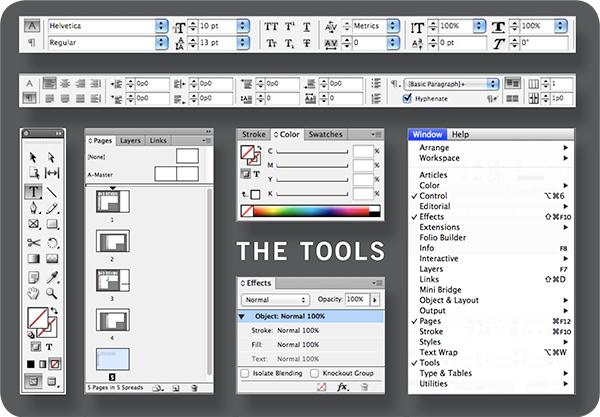
2. Les outils d'InDesign: - vous d'après la première vidéo que vous venez de regarder. - Tout d'abord, - je voulais juste dire clairement qu'il y a des licences qui vont avec ce logiciel. - Donc, contrairement à quelque chose comme un mot, - c'est beaucoup plus difficile de passer et de partager entre les ordinateurs. - Ils sont très stricts, alors assurez-vous que chaque fois que vous le téléchargez, - vous vous laisserez beaucoup de temps. - Vous devrez peut-être mettre à niveau votre ordinateur vers le système d'exploitation, - alors assurez-vous juste de vous laisser un peu de flexibilité. - La deuxième chose est, - si vous n'êtes pas déjà, - assurez-vous de sortir les hum, - des conférences vidéo sur le partage des compétences sur le fond. - À droite. - Il y a un bouton. - Vous pouvez les regarder en plein écran. - Tu vas en tirer beaucoup plus si tu peux vraiment voir ce sur quoi je travaille et ce que je fais. - Donc, cette conférence est tout sur les outils, - et je voulais vous montrer cet exemple de boutique photo dans la vraie vie. - Tout d'abord, - cette page pourrait être un exemple du portefeuille que vous avez mis en place pour votre projet final. - Mais deuxièmement, - je pense que c'est un très bon exemple pour vous aider à comprendre comment sont ces outils numériques - liés à la vie de riel. - Donc, même si c'est pour la boutique photo, - ça s'applique à tous les niveaux dans, - um dans le design aussi. - Si ces différents dossiers sur le dessus, - vous avez décidé barre d'outils où tout est soigneusement organisé. - C'est pratiquement exactement le même dans la conception. - Vous avez vos règles,
- vous avez votre planche de pâte vos échantillons,
- coloriez - vous avez votre planche de pâte vos échantillons, votre couleur pour mélanger vos personnages ou votre type de travail en différentes couches, - être un verrou de boulon et les déverrouiller. Une autre chose à noter,
c'estquesi vous montrez quelque chose qui n'est pas votre propre travail dans une présentation ou dans le
portfolio ou autre,
je suis un grand fan de crédit, , Une autre chose à noter,
c'est si vous montrez quelque chose qui n'est pas votre propre travail dans une présentation ou dans le portfolio ou autre, je suis un grand fan de crédit, - euh, - en lien avec eux. - Donc c'est en fait par Bates 1 41 et le client était la maîtrise du logiciel. - Donc, c'est pour un client asiatique. - Donc aussi, - une autre chose à noter est, - c'est une sorte de la version propre faite en regardant dans, - donc je peux voir à quoi cela ressemblerait si elle l'imprimer ou l'exporter dans un pdf pour afficher numériquement -. - Quand je clique en bas à gauche. - Je vois, - hum, - un peu tout ce que la planche Pace et moi pouvons zoomer avant et arrière. - J'utilise l'homme plus et moins pour que vous puissiez voir différentes choses. - Et vous voyez, - j'ai quelques colonnes en place. - J'avais ce mot pour moi. - Teoh. N' oubliez pas d'hyperliens plus tard, mais ça devient un peu désordonné,
et parfois je me cache sur les choses sur le tableau de rythme,
mais vous pouvez les supprimer et nettoyer le fichier à la fin. mais ça devient un peu désordonné, et parfois je me cache sur les choses sur le tableau de rythme, - Mais tu es en quelque sorte entre deux. - Les images ne sont pas sûr de ce que vous voulez faire. - Tu peux toujours le garder là. - Donc, - comme vous pouvez le voir quand je roule, - il est dit Normal W So W. - Il se trouve aussi être le raccourci. - Aide-moi à revenir voir la jolie. - Donc, si vous faites quelque chose qui est très structuré avec des guides, - des mises en page et des colonnes, - c'est vraiment bon de travailler dans ce mode d'aperçu où vous pouvez voir où tout devrait aller -. - Donc cela étant dit, - passons à la suivante et je vais exporter. - Ceci est un PDF, il sera dans la ressource est, - donc cette page peut être une bonne à imprimer, - donc vous l'avez à côté de vous afin que vous puissiez voir ce qui se passe. - Donc j'ai dit ce qu'est chaque outil et aussi le raccourci après. - Donc juste pour que vous sachiez, - cette barre d'outils, - surtout quand vous travaillez dans une version plus récente de dans le design, - c'est dire de venir à l'air un peu différent, - quelque chose comme ça, - si longtemps, - barre d'outils étroite, - cela fonctionne totalement. - Il arrive juste dans les anciennes versions de dans la conception qui ressemblent un peu à ceci - double appelé. - Donc je clique sur cette double flèche en haut, - à gauche pour le faire sortir ici. - C'était du côté droit. - Donc, comme vous pouvez le voir, - différentes versions qui ont un peu changé. - Et ils sont absents de cette capture d'écran. - Mais de toute façon, - c'est juste ma préférence personnelle. - Vous pouvez personnaliser complètement votre espace de travail et comment il fonctionne sur ce qui se passe réellement sous - aucun espace de travail sous la fenêtre, - et vous pouvez définir votre propre espace de travail pour le réinitialiser si les choses se déplacent. - Une fois que nous serons sur les panneaux de palettes, - vous les appelez ici, - alors vous pouvez vraiment personnaliser, - disons,
- économiser quelque chose dans plus d'espace de livres. - Donc, dans la gauche, vous allez vraiment utiliser cette flèche de sélection directe beaucoup, - et il est un raccourci. - Donc, quand vous êtes dans une zone de texte et votre type B, - ça va juste ajouter la lettre V au texte. - Mais si vous êtes sur une image ou que vous cliquez ailleurs, - vous pouvez utiliser le B. - C'est un court mot l'outil de sélection directe arrivera lorsque nous travaillons avec des images dans - la future conférence. - Mais c'est comme ça que vous gardez les blocs de texte et que vous déplacez tout à l'intérieur. - Mais vous pouvez déjà voir la sélection directe avec ce tour jaune. - Mon contour est devenu ce genre de marron doré. - J'ai essayé de vous faire quelques notes pour que vous puissiez voir ce qui se passe. - Il y a l'outil de type. - Aussi très important aura toute une conférence consacrée à travailler avec le type et juste vous - savez,
- chaque fois qu'il y a ce petit hum noir, - triangle en bas à droite, - cela signifie qu'il y a quelque chose sous elle. - Donc il y a des outils cachés, - alors cliquez dessus. - Vous pouvez voir qu'il y a l'outil de type dans le type sur l'outil de chemin, - donc je vais traiter le type sur un chemin vers toutes les choses amusantes comme la chemise de l'outil de ligne. - Chaque fois que vous dessinez le décalage de ligne, tracez une ligne droite. - L'outil de stylo. C' est quelque chose que vous utilisez beaucoup d'illustrateur. - Eso. - Il y a un peu moins de dessin qui se passe dans le design, - mais vous pourriez avoir beaucoup de contrôle. - L'outil de crayon. - Je n'utilise pas beaucoup ça. - Euh, - ensuite, - des outils presque importants. - Outil de cadre. - C'est ce cadre rectangle avec un excellent et c'est ce que vous allez utiliser quand vous êtes - placer des images et pas seulement un endroit engagé, - les images ont un rectangle ou carré utiliser décalage pour faire rapport. - National un carré parfait. - Quel cercle parfait. - Mais vous pouvez également faire une lèvres ou un cercle sont différentes formes. - Alors n'oublie pas. - Ces outils, - cachés une fois de plus avec ce petit bascule noir et puis le rectangle vers est juste pour - créer des formes. - Vous avez les mêmes formes sous, - mais si vous avez juste besoin d'une couleur unie depuis les ciseaux, - je ne les utilise pas trop, - mais vous pouvez rayonnant fera avec ce truc amusant. - L'éclat pourrait être très facile, mais vous les utilisez bien ? - C'est cool. - Je laisse tomber si tu tires la couleur. - C'est la couleur de remplissage, - et puis vous pouvez cliquer sur les deux traits du bas. - Donc ça va être le contour de quelque chose et ça va être l'intérieur, - alors recrute apparaît et on s'occupera de ça plus. - Mais vous avez quelques charges qui se passent au-dessus. - Donc, comme vous pouvez le voir, - ce que vous voyez ici dans ma barre d'outils horizontale n'est pas le même que celui-ci ou celui-ci. - Donc ce que vous voyez ici sur la barre d'outils horizontale est en train de changer, - en fonction de quel Motorin. - Dès que je suis allé au thé pour l'outil de type, ça a changé. - J'ai les différentes familles de spontes. - Alors j'ai frappé le A. - Ça va avoir le genre. - C'est une sorte de taille par défaut, - la place principale entre son si vous avez besoin de faire un exposant um, - si vous avez besoin sous-jacent c'est que vous avez, nous allons traiter le tournage et le suivi plus tard. - Tu ne veux jamais déformer le type. - Donc soyez très prudent avec ces ici, - nous allons y entrer et puis vous avez différentes façons alignements, - moteurs centre justifiant le texte, - et puis vous avez aussi de l'espace de laboratoire ci-dessous et un bouchon de chute. - On va s'en mêler avec les trucs amusants. - Mais comme vous pouvez le voir, - il a frappé le paragraphe qui change en mode paragraphe, puis certaines de ces choses que - nous venons de voir sur la main droite. - Essentiellement, - ils changent juste de côté. - Le battage médiatique dans un bouton est important. - Parfois, vous ne voulez pas que votre texte coupe d'un côté à l'autre vos points de balle. - Soyez au courant de ce genre de foudre. - Il y a des trucs qui arrivent ici aussi, mais nous allons entrer dans tout ça dans les prochaines conférences. - De toute façon, - ce sont les bases. - Jetez un oeil. - Explorez. - Cliquer en les essayant. - Tu comprendras mieux tout. - À la prochaine fois.
3. Configurer votre document: - Bienvenue de retour. - Donc, cette conférence est tout sur la mise en place d'un document avant qu'on ne l'installe dans votre document, - - Je me laisse juste passer quelques autres palettes ou panneaux. Adobe a changé votre terminologie au fil des ans, mais juste pour que vous puissiez comprendre où les choses vivent dans ce qui se passe, donc les pages en haut, - euh, - le palais est un que j'utilise tout le temps, - et je peux foirer de haut en bas et vous pouvez voir un petit aperçu avec ce qui est à venir. - Ce n'est qu'une version ultérieure de dans le design que vous avez, - euh ils avaient l'aperçu réel de l'image. - Donc, si vous travaillez avec une version plus ancienne, - vous n'y allez pas. - Vous allez voir les numéros de page, mais neuf est surligné. - Étaient déjà ce soir page 9 de mes notes de présentation de conférence. - Donc, vous avez quelques bascules différents ici. - Nous avons déjà vu ces doubles flèches qui vont effondrer les icônes. - Il y a cette flèche vers le bas et quelques lignes. - Donc, pour déplacer des pages dupliquant la propagation, - supprimer des maquettes de propagation, - ce sera une conférence ultérieure. - Vous pouvez toujours sauter en avant et regarder ça si vous voulez, - mais juste prendre les choses un pas à la fois. - Sauvegardez toutes ces informations et si jamais vous ne voulez rien, - vous pourriez juste frapper le petit X et le fermer. - Le panneau de la palette des calques Ceci, honnêtement, je n'utilise pas les calques autant que je devrais probablement. - Et dans la conception, - vous utilisez des couches tout le temps dans la boutique photo. - Mais en fait, je trouve ça assez facile. - Teoh obtenir au-dessus et en dessous des différentes couches et le style de vie n'est pas vraiment encombré, - donc je suis moins inquiet. - Mais les couches sont super super super, surtout si vous créez un document dans deux langues différentes. - Vous pourriez avoir un calque de texte pour l'anglais, - un texte de calque pour un français ou un espagnol ou tout ce que les liens seront traités dans l'image - conférence. - Donc, dans les fichiers de conception sont capables de rester un peu plus petits et plus gérables parce que les - images sont liées, - ils ne sont pas incorporés dans le document. - Donc, si vous vous déplacez là où vos documents ont été enregistrés, - ça va. - Il va perdre les liens et ne pas savoir où trouver les images. - Mais je vais te montrer comment tu racontes comment tu trouveras tout ça plus tard. - Mais juste pour que vous sachiez, - les images ne vont pas rester avec vos documents, - donc nous allons parler de l'emballage de vos documents dernières conférences. - Mais pour l'instant, - sachez juste que les images sont liées et il y a toute une palette pour trouver où elles sont, - coup des différentes lignes, - et nous allons traiter avec ce truc amusant votre couleur. - On peut mélanger vos couleurs et changer votre mode une fois de plus, - tout ça dans, - hum, - un bascule. - Je caresse Phil, donc tout laisse quelques endroits. - C'est là. - C'est là. - Je crois que ça arrive en haut pour son alma bar. - Parfois, - aussi, - nuances sont les couleurs existantes, - donc il est trop parfois pourrait être facile de travailler avec la valeur par défaut. - Mais vous pouvez toujours ajouter vos autres échantillons. - Plus tard. - L'utilisation des bascules affecte plus va revisiter. - On en reparlera beaucoup plus tard. - Teoh, - juste en termes de capacité de transparence, - vous avez diverses informations toujours juste une sorte de jeu expérimental. - Donc juste pour que vous sachiez, - toutes ces palettes sur le côté vivent aussi avec fenêtre, - donc celles que j'utilise vraiment nos effets et quand il y a un chèque devant ça signifie qu'il est ouvert. - En ce moment, - couches parfois des liens. - C'était un nom différent qui disait non, mais essentiellement, ce sont des images. - Beaucoup de ponts, - quand ils ont mentionné, - fournit les programmes de navigateur d'images. - Si tu fais quelque chose avec beaucoup d'images. - Mini Bridge pour être agréable, - utile pour le faire objet dans les mises en page une ligne utilisée pour avoir son propre. - Mais maintenant c'est caché sous l'objet et la mise en page. - Le Pathfinder pour transformer les pages de contour de forme est crucial. - Je dors dessus pour le ramener à la mer. - Um, - piscines d'appui technologique, - tables de dactylographie. - Donc des choses comme ça. - Une autre bonne chose à remarquer. - Barre d'aide. - Vous pouvez taper quelque chose comme une ligne parce qu'elle s'est déplacée, - et dans la version plus récente, dépouille cette chose pour faire défiler dessus. - Il vous montre littéralement le chemin pour le prendre afin que vous obtenez une fenêtre et il était à l'objet donc - vous pouvez toujours simplement rouler dessus. - Ça ressemble à un post qui note la ville là-bas. - Donc, en utilisant la fenêtre d'aide qui a dit tout le temps ou aussi aller à Google, - ou s'il y a un concept que vous ne comprenez pas, - il suffit d'utiliser ces mots-clés et de taper il se termine là des tonnes d'exemples sur Internet pour mieux - force, - pour le pire, - donc revoir l'homme de consommer le mode d'écran, - ce qui permet à nouveau que nous avons vu sur la gauche avec aperçu en mode normal, - type d'objets de table. - Donc une fois de plus, - vous n'avez pas nécessairement à aller sur la palette de personnages sur les droits que vous pouvez à elle - de la défense et des choses différentes. - Quelque chose est sympa ici. - Ils apparaissent tous, - mais nous allons obtenir avec ça à mesure que nous allons de l'avant, - voir maintenant la numérotation et divers éléments. - Donc ce qu'on va faire, c'est déposer de nouveaux documents. - Donc pour mon projet, - J'ai décidé de créer je fais confiance à la taille parce que j'ai décidé que je veux être un grand spectacle, - cet appareil ou vous savez, - seulement des blogueurs ou quelque chose sur mon iPad. - Et donc je veux créer quelque chose qui soit parfait pour cette proportion. - Je pouvais faire n'importe quelle taille, mais je voulais bien m'adapter. - Donc, fondamentalement, l'idée de choses avec un certain nombre de pages que vous afin que vous puissiez ajouter et soustraire - pages à tout moment. - Mais si vous savez que vous faites une brochure de 10 pages, les documents l'installent ici. - Mais faire face à des pages dépend de ce que vous faites. - Ce n'est pas face aux pages. - C'est juste de haut en bas, - ce qui, - si je fais une présentation ou une affiche ou quelque chose comme ça, je ne veux pas de ces pages. - Je veux que ça ressemble à ça. - Les pages en face sont géniales. - Si vous travaillez, - faire la mise en page du magazine. - Vous devez regarder la propagation, - en particulier l'image saigne d'un côté à l'autre pour que je puisse le garder face aux pages. - Donne cette taille de page. - Donc mon pour l' CVpour l'U.
- S. est dans une lettre,
- et mon CV en Europe est une taille de quatre, - donc vous le changez en quelque sorte et vous pourrez le changer plus tard. - On va s'occuper de ça. - L'orientation du portrait et laisser dormir. - Tu as juste cliqué entre les deux. - Um, - avec, - euh, - en fait je ne veux pas un quatre. - J'ai décidé que je veux que Teoh fasse le site iPad. - Alors je suis allé de l'avant. - Qui l'a tiré ? Si vous avez une imprimerie ou quelque chose comme
ça, regardez. - Cherchez-les pour votre taille. - Donc je fais 7 68 p.
- X. - Donc parce que iPad ce numérique, - il est un pixels à la place, - qui est, - et vous pouvez taper comme vous voulez. Donc, si je veux quelque chose de 10 pouces, tapez 10 pouces et converti,
c' est comme cette année je peux changer la façon dont ça marche. - Mais je vais y aller à la place. - 10 24 pixels. - Le nombre de colonnes. - C'est juste comme si on travaillait avec la classe 7. - Nous parlerons des maisons et des mises en page un peu plus tard des marges ou de l'espace autour du bord d'un document. - Je vais dire, - OK, - donc tout fonctionne en ville cette année. - Revenons à ma présentation. - Retourne ici. - Et je suis genre, - Oh, - je veux en fait une orientation horizontale. - J'ai fait une présentation. - Donc je vais revenir sur vos documents de dossier mis en place, - et ensuite je vais Teoh, - faire ce paysage pour qu'il en soit quatre. - Et ici, vous pouvez voir la droite. - C'est ce que face aux pages comme Et j'ai décidé que je ne veux vraiment pas ça parce que je - veux y penser comme une page après l'autre,
- pas direct, - ce qui est que je ne suis pas en train de concevoir un magazine ici conçu j'ai une présentation. - Décochez ce coup d'accord et on changera et vous pourrez voir la colonne avec ses chances. Alors pensez à être capable de justifier la taille que vous choisissez pour votre projet,
et je travaille pour un architecte. Alors pensez à être capable de justifier la taille que vous choisissez pour votre projet, - Réforme. - Nous avons aussi souvent fait 11 par 17 Inspiration board. - Donc, si vous savez que vous faites une impression quelque chose ou autre et que vous voulez 11 par 17 aller de l'avant et - faites votre projet 11 par 17. - L'autre chose est, - juste ces eaux peuvent contrôler clic et chaussures ce que vous voulez travailler dans. - Donc, si l'Europe, vous pourriez vouloir faire des millimètres. - J'ai appris quelques centimètres, donc tu dois le faire avec les deux. - Et chaque fois que vous dites ces paramètres et enregistrez, - ce qui vous a amené à vouloir la prochaine fois que vous ouvrez un nouveau document, - il va se souvenir de ces paramètres. - Mais ouvrez un document. - Obtenez vos paramètres correctement, - et il aura cette mémoire pour Donc c'est ça. - Allez-y et commencez votre projet. - On va vraiment plonger dans un vrai contenu dans les prochaines conférences.
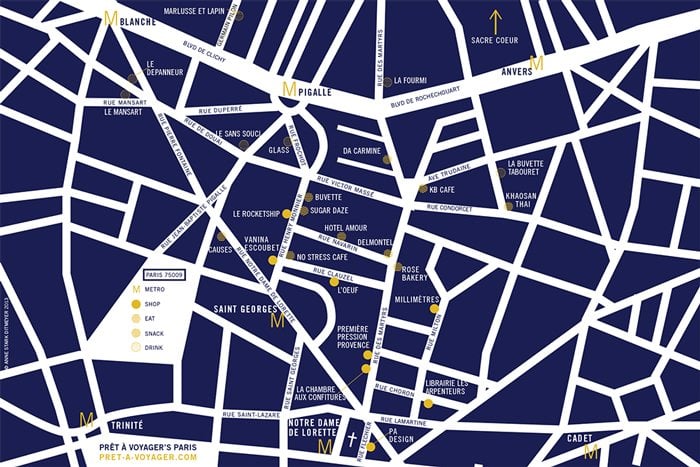
4. Insérer des images: - Salut, tout le monde. - Bienvenue. - Cette leçon est tout sur les images. - Très rapide Note. - Comme vous pouvez le voir, - depuis que nous avons synchronisé dernière conférence et est allé de l'avant et enregistré mon fichier enregistré comme n'importe quel - d'autres documents. - J'aime utiliser mon nom sur les documents. - J'enverrais quelqu'un comme un CV ou un portfolio. - Vous n'enverriez jamais quelqu'un dans le fichier de conception par e-mail, - surtout pas un client n'enverrait que le pdf, - Mais c'est juste une sorte de bonnes pratiques. - Commencé à organiser mes images comme une note que je travaille sur ce projet particulier sur le bureau, - ce que je ne ferais normalement pas, - est juste une sorte de raccourci pour que je puisse trouver tous les matériaux à parcourir. - Alors c'est ça. - Donc tout dans un design, - leurs multiples façons de faire, - hum, - insérer des images. - Donc la première façon de le faire est de classer place. - J'avais l'habitude de raccourcir la commande D tout le temps. - Savez-vous que le raccourci ne fait pas la même chose dans illustrator la plupart du temps. - À travers les programmes, - les choses fonctionnent très de la même manière, - mais c'est une légère différence sur Comme vous pouvez le voir, - c'est um, - P et G's A Peg cadeau. - Je pourrais même avoir des PDF. - Vous pouvez insérer n'importe quel type de documents que vous insérez un pdf que vous souhaitez afficher import - options, - et qui vous permet de choisir le pageur avec lequel vous travaillez. - Mais je vais garder ça basique parce que je n'ai pas besoin de quoi que ce soit de fantaisie. - Alors je vais y aller. - Je dois des images Google Earth. - Choisis celui-là. - Ça a inspiré une carte que j'ai utilisée pour créer les graphismes de ma classe de chemise d'école. - Donc, - comme vous pouvez le voir, - le curseur est chargé avec cette image, - et le montre la partie de l'image. - Donc toutes les images ne doivent pas avoir la même taille et vous pouvez la changer. - Ne vous inquiétez pas de tomber à l'avance. - Tu pourrais faire tout ça. - Je vais aller de l'avant et juste cliquer, puis déposer la boîte et regarder, - il est là. - Je connais les commandes D et recommencez. - Mais je vais juste aimer et laisser aller. - L'image est également apparue Donc tout cela se passe avec cette flèche noire, - l'outil de sélection de brouillon, - et vous remarquerez le contour bleu le contour bleu va changer pour vous avez une couleur différente pour votre calque. - Mais dans la plupart des cas, ce sera ce bleu pour que vous puissiez faire glisser la forme de la taille Jean. - Vous recadrez une image. - Il y a un petit truc noir en bas. - Mettons deux cours. - Enlevez ça. - Donc, ils peuvent utiliser shift et command en même temps pour l'agrandir. - Si je ne le fais pas. - Si j'utilise juste Shift et pas des commandes, - je suis Onley agrandit la boîte, - pas l'image et le patron ensemble. - Donc, selon ce que vous essayez de faire, - j'utilise habituellement la commande Shift et j'utilise la touche de coin. - Tu ne veux jamais étirer une image que je ne pourrai pas faire dans ce nœud, mais parce que ça a l'air vraiment non professionnel. - Alors quoi ? - Je veux dire en étirant Dis-moi, - Voici l'outil de sélection directe, - la flèche blanche. - Quand je clique dessus, vous pouvez voir le brun doré ici. - Les étirements, c'est le bouger comme ça. - Donc ça a l'air horrible. - Jamais, - jamais, - ne jamais faire ça. - Tu veux toujours utiliser le décalé et tenir Non, - quand tu fais ça. - Alors je vais aller de l'avant et montrer cette image à nouveau. - Encore une fois, je suis toujours dans cette flèche blanche. - Tu peux le faire toujours paître pour montrer lequel tu ne vas pas le tenir et regarder, - je vais être là où le bloc encadré ralentit, - et ça devient un peu fantôme. - C'est donc une façon fantastique de recadrer vos images. - Donc encore une fois, - en maintenant le décalage et le commandement en même temps, - vous tenez le coin inférieur et dans Lawrence E. - Image. faire Steve, ça et le faire remplir la boîte. - Si c'est et puis je peux aussi vous n'avez pas à juste en grand, - vous pouvez. - C'est comme une fois de plus et le déplacer. - Selon le mode dans lequel vous êtes, - vous pouvez simplement utiliser les touches fléchées, - et ils ont utilisé Shift et les flèches. - Ça va aller beaucoup plus vite. - Donc, une autre chose à garder à l'esprit est que de ces règles, - si vous cliquez simplement sur la règle et tirez, - vous pouvez créer des guides. - Nous avons donc les marges établies à partir de ce document. - Vous pouvez les utiliser comme vous le souhaitez, - mais vous pouvez également faire glisser ces guides votre accord avec plusieurs images. Ça pourrait être utile de s'assurer que tout s'aligne. - Donc quand je suis dans ce mode, - le mode de prévisualisation où c'est seulement ce qui va apparaître dans mes documents exportés. - Je ne vois pas le guide, donc je dois m'assurer que ça pourrait être une bonne façon de tout arranger. - Et les images ont tendance à un peu comme des aimants dans la nouvelle version juste à elle. - C'est une autre chose à garder à l'esprit, c'est de te croire. - Il s'agit d'une piste, - donc si vous envisagez de faire imprimer votre document de manière professionnelle, - l'imprimante a besoin d'un peu plus d'espace qu'elle peut ensuite couper. - Donc, si vous travaillez avec une couleur unie ou une image ou quelque chose, - que l'image devrait être au-dessus du bord de quelques millimètres quelque chose comme ça, - juste pour qu'elle puisse imprimer de côté, - le croire pourrait arriver sur les quatre côtés, - ou juste plus. - L'autre chose à savoir est quand l'outil de cadre rectangulaire de chèvre, vous pouvez dessiner la boîte au-delà - les côtés pour commencer et parfait, puis j'ai dessiné la boîte d'abord, - et il pourrait être une boîte beaucoup plus petite sur les côtés et le fichier, - s'il vous plaît et insérez cette image ouverte. - Et il est bon de savoir que sous les objets, vous avez cette chose appelée ajustement et c'est toujours - cadre proportionnellement ajusté, - contenu proportionnellement sur l'ajustement. - C'est un cadre, - donc c'est une bonne chose d'être menti pour s'assurer que vous n'êtes jamais accidentellement navire - étirer l'image. - Vous pouvez également y accéder en appuyant sur contrôle, - scintillement et défilement vers le bas. - Et il y a un bon ajustement. - Donc ça l'a agrandie. - Il est toujours proportionnel, - mais est même de voir cela avec cette image particulière. - Il est un peu pixélisé. - J'ai juste cliqué sur un pour passer à l'autre mode, - et je pourrais juste être un décalage et la flèche pour le déplacer plus vite. Donc, pour la première mission, allez-y et allez-y etcommencez à créer quelques alternatives pour votre couverture de votre portefeuille. - Donc je vais, - comme le fait un autre remplacement pour l'outil de cadre Ellipse. - Aussi à l'accident. - Si je tiens option shift, - Je dessine un cercle mais du centre donc il ressemble à un carré qu'elle. - Mais si je passe à l'autre mode, - que j'aurais pu aussi cliquer, - vous avez le cercle avec l'accident, - donc je fais habituellement la petite compagnie. - Juste pour que vous voyez une fois de plus la place de fichier à Mandy, - et je vais utiliser une image différente. - C'est aussi la même image, - essentiellement, - mais ça fait partie de l'exercice et laissez-moi juste que je vais commander Plus n'a pas regardé ça et - w c peut tout voir, - donc l'image est un peu trop petite pour remplir le cercle. - Ça pourrait être le style que vous pourriez utiliser la flèche blanche, - vous savez, - avoir un cercle partiel cercle. - Alors fais ça. - Ou je peux utiliser cette flèche blanche et frapper l'homme de quart. - Et qu'est-ce que c'est ? - Donc d'habitude avec parfois ça prend la seconde. - Mais quand vous maintenez et cliquez avec la flèche blanche, - cette belle, - image fantôme apparaît. - Donc, il semble. - Donc, vous devez continuer à agrandir et à tester les choses. - Voyez comment ça marche. - Alors, créez quelques simulations. - Ça pourrait être juste, - vous savez, - une image partielle, - ou penser à votre image principale. - Si tu veux. - Il a vraiment zoomé sur le type d'information que vous voulez pour votre couverture, - et vous pouvez toujours ajouter et soustraire des pages ici. - Donc des pages incertaines, - euh et vous pourriez juste faire glisser une nouvelle page ici. - C'est comme ça que les pages sont si rapides. - Je veux juste m'assurer qu'une chaussure comprenne comment ces liens fonctionnent. - Comme je l'ai mentionné dans une conférence précédente, - les images air pas inventé, - ils sont plutôt liés. - Donc, c'est génial parce qu'il empêche votre fichier dans votre fichier de conception d'être vraiment énorme -, - et il est beaucoup plus facile de travailler avec elle très rapidement. - Je vais aussi te montrer avant de te montrer ça. - Vous souvenez-vous de la présentation que je vous ai montré cette boutique photo dans la vraie vie, - Docteur, - notre image juste ici. - Il a l'air vraiment pixélisé. - Ne vous inquiétez pas si c'est le cas. - Il se produit également sous les paramètres d'affichage de l'objet ou contrôler les performances d'affichage de clic. - En ce moment, - il est sur l'affichage typique pour le faire réduire, - et il a changé l'affichage de haute qualité et bien en place. - Il est agréable et propre, - donc parfois il doit faire face à la taille de l'image que vous avez importée. - D'autres fois, - c'est juste parce qu'il est sur les performances d'affichage inférieures. - Donc, je parie avec celui-ci pour contrôler les performances d'affichage de clic, - affichage de haute qualité, - il a juste obtenu beaucoup plus net et beaucoup plus propre. - Donc, ici sont le palais des liens. - Ils vous montrent sur quelle page les images vous disent le nom et tout ça. - Alors je vais aller de l'avant et ouvrir ce dossier. - Je l'ai fait, - et j'ai mon joli dossier d'images. - Laissez-moi vous montrer ce qui se passe si je bouge ou fais glisser cette photo hors du dossier. - La même chose se produirait si vous renommez l'image. - C'est pourquoi je vous recommande de le faire dès le début. - Donc ce lien manquant apparaît. - Donc c'est, - euh, - flipper surtout si vous faites quelque chose pour imprimer, - vous devez vous assurer qu'il est là pour que vous puissiez double-cliquer parfois ou faire ça pour vraiment ou - aller sur les liens. - Alors, allez comme si ça va vous montrer quelles pages on va en avance sur la longueur. - Et il y a deux façons de faire. - Vous pourriez trouver cette image sur votre propre et re l'enregistrer dans leurs images, - titulaire ou trouver, - ouvrir. - Et donc tout est bien long et tout fonctionne. - Donc ici, je n'ai pas d'erreurs, - alors assurez-vous que tout est lié. - Et c'est pourquoi avoir un fichier organisé organiste pour commencer est très utile. - Alors allez-y et sauvegardez votre travail et sauvegardez quelques idées pour vos modèles d'image, - nous allons ajouter du texte la prochaine fois
5. Travailler avec une police: - Salut, - tout le monde. - Bienvenue. - Euh, - la dernière conférence est tout sur le type. - On a beaucoup à couvrir, alors va aller de l'avant et plonger. - Donc, - tout d'abord, - je voulais passer en revue quelques règles de base pour le type pas plus de trois fonds. - C'est une sorte de règle qui vient du web. - Il garde juste vraiment propre, - poli et professionnel. Essaie de travailler au sein d'une famille plate , en fait, , en fait,
dans ma propre image de marque avec laquelle j'ai travaillé dans le commerce Gothic. - Ce n'est pas une police. - Ça va venir avec ton système. Désolé, je suis à cet exemple en tant que professeur. - Mais, - euh, - vous savez, - trouver quelque chose qui parle à votre personnalité que vous pouvez utiliser leurs tonnes de grand classique - Frantz qui viennent, - um, - avec ce logiciel et avec votre ordinateur. - Donc une bonne règle est Teoh. - Paire d'un serif et d'un support. - Sarah polices, - caramel et est sympa. - Une houle comme Ariel ou Helvetica. - Gerry Mullins est le Saref. - La petite alimentation sur son antenne est-elle mieux coupée ou censurer ? - Si oui, - un peu plus moderne. - Alors pense à ce que tu essaies de résonner. - Et j'ai partagé des ressources fantastiques pour la pensée d'Ellen Lipton avec le type. - Elle est beaucoup en ligne ainsi que dans le Web et Matthew Butter X typographie pratique, - que j'aime. - Et avec tous ces projets, - c'est une bonne idée de commencer à penser à la conception en noir et blanc. - C'est vraiment essayer papa en couleur, - mais juste commencer, - commencer comme vous allez et vous pouvez utiliser la couleur de poids sur Juillet italique ou oblique. - Bold est plusieurs façons de mettre l'accent sur l'information, mais a essayé de simplement choisir l'un ou l'autre. - Ne l'utilise pas tout à la fois. - Donc de toute façon, - c'est un petit document ou une autre page du document. - Maintenant, à la page 12 W, je pourrais tricher ici et vous montrer que c'est le très grand livre Elham - Upton. - Penser avec le type, - vous devriez certainement vérifier. Comme vous pouvez le voir ici, je dois texter un pour le titre et un pour les points de puces. - On va travailler avec des styles dans une conférence ultérieure, et tu peux travailler avec un seul bloc. Parfois, je traite avec plusieurs boîtes, donc juste pour le titre que je l'ai tapé. - Mais comme vous pouvez le voir, - J'ai déjà DoubleClick orteil mettre en surbrillance et faites glisser dans les mois de paragraphe, j'ai frappé que A - pour le formatage des caractères. - Je l'ai changé pour une version différente et c'est 72 points de soupire, - et vous pouvez changer le début ci-dessous. - Il n'y a pas de cause principale. - C'est à un pâté de maisons ici. - J'ai plus laisser et laisser se réfère à retour dans la journée où ils étaient pressés lettre - concepteurs et ils mettraient effectivement des bandes de plomb entre les lignes de type. - Donc, plus il y a de lignes de type, - nous sommes plus de bandes de plomb que vous avez, - plus vous avez d'espace entre elles. - Donc c'est 46 points entre, - donc c'est ici le premier, - donc vous pouvez ajuster ça bien. - Mais j'ai décidé parce que c'est mon titre, - que je veux vraiment aller ici pour taper sur la triche et changer de cas. - Donc il y a des majuscules, - minuscules casse de titre et casse de phrase. - C'est donc un outil très pratique pour vous aider à minimiser les fautes de frappe lors de la mise à jour de votre fichier et vous pouvez - changer vraiment facilement. - Alors regarde ça et j'aime les vieux robinets. - C'est juste un peu plus poli. - Donc, puis ici sur le pilote double clic du tout ou console A et je suis à 31 points dans - 46 points laisser. - Comme vous pouvez le voir, - il ne montre pas quel type de famille que j'utilise ici, - parce que ici j'ai une telle gamme de différents que si je change son médium, - c'est en quelque sorte aller Teoh remplacer tout. - C'est sous-jacent. - Défaites ce Manzi. - Andi juste pour vous montrer, - j'ai eu les points sur le formatage des paragraphes. - Les points à balles sont pure liste pliée, - lisse et amusant. - Que quelque chose qui n'est pas mon aspect préféré de dans la conception sont des onglets. Et quand j'ai créé cette liste dorée, j'avais besoin de créer de nouveaux onglets. - Donc j'utilise le bouton d'aide sur cet autre type sur les onglets bas. - Je veux juste te montrer ce qui se passe quand tu as besoin de Teoh. - Ajouter des onglets. - Il y a cette guerre et faites glisser cette information. - Mais vous devez vous assurer que ne bouge pas. - Donc je voulais juste le dépenser,
- vous jeter un coup d'oeil sur la façon dont les onglets fonctionnent avec ce genre de noix. - Donc, les choses autour de vous ont aussi divers dans dense ici, - outils de formatage de paragraphe, - très esclaves à déplacer en profondeur les choses à l'étranger que dans le prochain changement électoral utile à - quelque chose d'un peu plus se déplaçant à la prochaine page. - Je vais juste doubler avec ces distractions. - Donc, t est un outil de type. - Allez-y et déposer la boîte et vous avez ce curseur Donc Dr Mode, - vous pouvez voir. - Alors je vais aller taper. - Il y avait une place pour leur texte, - et c'est essentiellement une taxe forfaitaire qui se passe ici. - Ça n'a aucun sens, - mais ça imite, - le langage. - Il a été lu et écrit sur le sang qui va couper toutes les lignes. - Alors c'est sympa. - Une façon de contester. - Vous travaillez du vrai texte pour ce projet. - Vous ne travaillerez probablement pas avec beaucoup de textos. - Espérons, - donc devrait être un peu plus facile que les images. - Vous pouvez le faire glisser vers le haut et vers le bas, - mais remarqué essentiellement et essentiellement travailler en laissant tomber le texte, - si vous voulez. - On manque d'espace, donc je vais aller de l'avant, mettre ça dans ma colonne avec mes documents, je ne voudrais probablement pas avoir de texte très proche du bord. - Mais je suis juste parce que ces colonnes sont là. - Il y a deux façons de gérer ça. - Je veux dire, - ce plus et vous pouvez voir que mon curseur est maintenant chargé. - Plus de texte. Je vais aller à côté de l'automne prochain et je connaissais la boîte, et ça correspond à ce cadre et aux annonces textuelles ici. Donc, , la façon dont ça fonctionne,
c'est que ces boîtes sont essentiellement liées. - Donc, au lieu de l'avantage ici, - vous savez, - avoir cette étroite qui se connecte à cela. - Donc, tout est en streaming ensemble, - et vous pourriez faire Fichier D Au lieu de placer une image, - vous pouvez placer du texte à partir d'un document Word. - Sois juste un peu soin du formatage de mise au point. - Le maire peut ne pas s'en tenir à ça. - Vous devez probablement faire des arrêts de caractère et de paragraphe pour remplacer. - Donc il suffit de double-cliquer ou de contrôler un texte est par ici. - Ici, vous allez de l'avant et allez à un mois, - qui est l'un des Français recommandent comme juste un basique. - Si vous travaillez avec des polices Sarah. Et si vous concevez pour l'impression ou le Web, , pour les textos Web,
c'est un peu plus grand. - Tu ne veux pas plisser. - Vous avez juste besoin de vous assurer de la lisibilité à l'écran. - Vous concevez pour l'impression Beaucoup de gens sur la conception ou utiliser comme du texte 12 points juste - parce qu'il semble bon à l'écran. - Mais assurez-vous que vous imprimez quelque chose si vous allez avoir une version imprimée -,
- parce que l'impression et le Web sont très différents. - Donc, pour un document imprimé, - cela pourrait facilement être 9.8 point et ne pas être trop petit. - Mais parce que c'est Web, - allons de l'avant et faisons 24 points. - Alors j'ai tapé ça. - Mais vous pouvez aussi voir à cela et lui donner de la place pour respirer. - Donc 24, c'est un peu plus élégant. - Une fois de plus, - on a eu le rouge Plus parce qu'on a manqué de place. - Une autre façon de gérer ça, c'est juste une autre boîte ici, - des maisons. - Donc cette fois, je l'ai lu plus, - et puis juste cliquer dans cette case, - J'ai vu cette chaîne apparaître dans. - Là, vous allez, - et donc vous pouvez lier de cette page à la page suivante aussi bien. Une dernière chose à faire, c'est comme une croix, et comme toutes ces choses, facile. J' ai dessiné cette boîte et c'est un peu paresseux, donc je vais monter en haut, et il y a les bords supérieurs alignés. - Vous pouvez utiliser cela sur les images tout le temps et aller de l'avant images de ligne et qui a contesté que jusqu'à -. - Cette boîte n'est pas assez grande, - de sorte que la même chose avec les colonnes. - Essaie d'être vraiment cohérent. - Vous pouvez les déplacer de haut en bas. - On s'occupera des textes de rap quand on parlera. - Donc c'est si rapide. - Je veux te montrer comment tu peux t'amuser un peu plus avec le texte. - Alors j'ai continué à jouer avec un peu de texte ici, - et j'ai fait quelque chose. - Je répare quelque chose pour faire un point. - Donc Texas, tout sur l'espacement et ce qui est facile pour les yeux. - Donc il y a une sorte de vide gênant ici, - et c'est ce qu'on appelle tourner. - C'est un espace entre deux lettres. - Le suivi est l'espace entre toutes les lettres. - Donc si je double-clique dessus et que le suivi se passe ici, - ce genre de chose latérale pour que vous puissiez l'utiliser, vous pouvez taper manuellement ou, - vous savez, - ajouter un peu d'espace. - J'ai manqué de place ici, donc on doit le rendre plus grand. - Les blocs plus gros, - mais j'envoie un petit changement pour suivre, - donc c'est un peu trop. - Donc je vais juste commander de voir à reculer, puis ce morceau. - Donc, je répare ça et vous pouvez voir au tournant qu'il y en a 1000. - Hum même pas sûr de ce que les unités utilisaient ici entre ça si j'ai un zéro, c'est beaucoup mieux. - Et regardez, - c'est vraiment sympa comment les p et K sont alignés pour que vous puissiez ajuster cet espacement. - Teoh, - t'aider avec ça. - Alors commencez à penser si vous voulez un titre sur votre projet. - La prochaine fois, on va jouer plus avec nous, un peu de choses amusantes équipes d'état.
6. The Amusant Stuff: - Salut, - tout le monde espère que tu traînes là-dedans. - Et le roi de l'herbe. - Ces concepts ne sont pas là où vous obtenez encore orteil me regarder travailler avec ces concepts vont être - créer de plus en plus clair plus vous travaillez avec elle. - Et c'est plus nous ferons notre chemin à travers ces conférences. - Alors j'aime appeler cette conférence le truc des fonds. - Donc, ce sont toutes ces petites touches supplémentaires qui peuvent vraiment donner vie à votre document et ajouter - l'élément de sophistication et de professionnalisme. - Mais n'utilise pas toutes ces choses en même temps. Et ça, cette conférence ne sera pas la plus belle, mais je veux que tu penses à comment tu peux appliquer ces idées de façon simple et propre. Alors d'abord, on va mettre Cliff sous le type, il y a la palette des falaises. - Donc les falaises sont peu qui dans les extras vous confiné ligatures comme un double F ou alternative - lettres, - peut-être ceux avec une meilleure marque d'accent ou quelque chose comme ça. - Donc ici, vous pouvez faire défiler ou simplement taper le nom du combattant. - Donc zef étant dingbats a les différents I différents chiffres et lettres et - flèches, - et donc mines genre de voyage. - Donc, - vous savez, - peut-être que je n'utiliserai pas cette flèche, - vous savez,
- vous pouvez - vous savez, taper autant que vous voulez. - Essentiellement, ces falaises sont des toits. - Je pense que c'est leur combat inactif. - J'ai cliqué sur eux et je les ai mis en évidence. Cela dit, je vais travailler avec la flèche pour l'instant pour que vous puissiez la mettre en évidence et changer la taille. - C'est assez grand là-bas. Mais si je veux vraiment grand au lieu d'essayer de deviner quelle taille il est, je vais juste rendre ce patron un peu plus petit. - Tu dois faire attention parfois à ne pas faire trop petit. - Tu as le plus rouge, alors deviens un peu plus gros. - Une fois que vous pouvez voir, - il va changer de commandement sur l'Arctique. - Il y a une flèche géante dans cette si élégante. Mais pour des instructions, je vais aller de l'avant sous type, et je veux créer des contours. - Donc une des choses à réaliser est que la seule fois sponsorisée va apparaître sur votre ordinateur. - Vos informations supérieures sont si elles sont correctement installées dans l'ordinateur. - Donc, disons que vous travaillez sur un document, - mais alors vous devez travailler dessus sur un autre ordinateur pour une raison ou une autre
que ordinateur n'a pas. - Ce Web ne voulait pas y être installé. - Tu ne pourras pas faire ça correctement. - Ça va probablement être un symbole très laid ou différent, mais
c'est un substitut. - Donc, une façon de contourner cela est de créer un contour. - Donc essentiellement, - Regis a fait ce qui était essentiellement un visage de type dans un graphique. - Donc, comme vous pouvez le voir que ces petites lignes bleues autour essentiellement ces air, - les petits points que j'essayais de mentionner quand j'essayais d'expliquer verbalement ce qu'un vecteur - graphique est essentiellement, - c'est un graphique vectoriel get plus grand, - plus petit rétrécissant et grand. - Quelqu'un va toujours tenir le commandement. - Quand je suis grande force proportionnellement, - vous avez besoin de l'étirer comme dedans et dehors. - Mais vraiment, - les professionnels ont conçu de nouveaux, - donc en général, - essayer de 19 vieux temps. - Alors je vais aller de l'avant et cet autre donc du mot contour ici en Helvetica - n'a pas mis en évidence et il est connecté avant. - Alors on va aller de l'avant et en faire des contours. - Les fesses gonflées, - vous montrer autre chose. - Tu pourrais faire quelque chose, - déplacer ça aussi gros que ça pour que tu puisses copier coller. - Ça le déplace d'une autre façon que j'aime travailler avec. - Est l'option de maintien Ault regardant vers le bas, - Maintenez il décalé bien au même endroit. - Mais ce vieux quart de travail obtient cette flèche blanche Teoh ici sous le noir et c'est que vous avez juste un - beaucoup plus de contrôle quand vous essayez de travailler, - essayer de bouger, - dupliquer quelque chose Donc ça fonctionne aussi sur les images. - Donc je vais aller de l'avant et m'assurer que c'est mis en évidence, donc seul celui-là a ces bascules supplémentaires dessus. - Donc, je vais aller à taper, - créer des contours et parce que nous sommes dans cette vue coller la vue du tableau, - nous pouvons voir comment il a créé essentiellement graphique afin que vous puissiez les déplacer si vous voulez modifier - le type, - ce que je ne fais pas vraiment envie de le faire. Donc je ne suis pas en ce moment de toute façon, alors on va créer un rectangle ici, on crée juste une forme. - Donc, j'essaie juste ça avec l'outil rectangle et rien ne s'affiche parce que je n'ai pas - même une couleur de remplissage ou de trait sur eux à mettre entre eux. - Je vais passer à droite à la palette des échantillons, puis Magenta Phil est là. - Il est également caresser remplit en top appellate et utiliser cet outil de rotation ou juste vont juste - tourner juste un peu juste pour voir ce qui se passe. - Tu peux faire pivoter les textes aussi, - alors j'ai juste et l'école sur eux. - Cliquez également sur Shift si vous avez besoin d'une autoroute, - tout. - Mettez ces deux choses en surbrillance sous les objets. - J'utilise l'outil Pathfinder. - Dis non. - Parfois, cela ne fonctionne pas pour moi, - donc je copierai et collez juste pour faire des doublons et jusqu'à ce que cela fonctionne. - Et puis voyons ce qui se passe quand j'ai frappé Intersect. - Eh bien, - donc le mode plus propre. - J'ai ce genre de graphismes funky, - donc essentiellement au lieu de type actif, - je suis capable de travailler avec les contours comme vous le savez, - vous pouvez voir ce qui se passe en jeu dessus. - Juste un peu de plaisir là-bas. - Donc, - en revenant chez Cajun, - je t'avais déjà montré cette liste à balles pointues avant. - Pas un grand fan, - une balle points, - en particulier les présentations. Mais parfois, tu sais, tu sais,
tu dois faire ce que tu fais. - Donc, ici, - à côté de la foudre, - il y a ce bascule vers le bas trois lignes. - Cliquez dessus. - Vous pouvez toujours rechercher le terme puces et bien numéroter, - c'est une numérotation. - Cela fonctionne beaucoup comme des ascenseurs, - donc vous allez dans et ajoutez, - et ensuite vous pouvez taper pour des phrases. - Dit ça. - Pense que c'est tout le monde coeur. - Ok, - ça l'ajoute ici avec ça. - J'ai ce bouton d'aperçu cliquez ici pour que vous puissiez dire qui j'aime mieux les cercles. - C'est un bon moyen de montrer quelque chose pour les comparaisons. - Donc d'accord, - donc nous avons là. - Tu sais, - faire nos bottes veut un peu plus intéressant. - Regardez là-bas, - vous voyez, - vous pourriez, - vous savez que cette zone pourrait aussi faire des rapports si différentes formes. - Nous avons déjà fait un circuit avant que vous appeliez l'option shift pour le rendre personnel. - Mais je veux vous montrer ce qui se passe quand on tape 1/2. - Donc, c'est l'outil de type, - puis cliquez et maintenez. - Descendez à taper sur un cercle rapide n'importe où, et j'ai le cercle comme la faucille. - Ceci est mis en évidence. - Il n'y a pas de couleur de remplissage, - et c'est un coup, - et on va se débarrasser de la couleur du trait. - Mais il est juste plus facile de montrer qu'il va cliquer sur le côté comme vous pouvez le voir. - Même quand tu sais ce que tu fais. - Alors ce petit plus s'est pointé. - Alors, pour rendre ça un peu plus grand. - Tu vois ce qui se passe ? - Changeons encore une fois. - Continuez les pensées ici. - Mais j'en ai tellement,
non . - Et ensuite tu pourrais entrer et mettre une balle entre la nature. - Vous le mettez en évidence. - Comme le texte pourrait le rendre beaucoup plus grand. - Alors, tu n'as pas pu en faire plus. - Oh, quelque chose. Tu sais, si tu fais un sceau ou quelque chose comme ça, ça marche très bien. - Et donc quand vous double-cliquez sur cet outil de type, - alors vous avez cette boîte, - il apparaît et comment cela fonctionne dans le ruban et le retourner au centre en bas. - Ça a changé un peu au fil des ans. - C'est comme si c'était maintenant à l'intérieur, - comme vous pouvez le voir. - Une fois de plus, - l'aperçu est pour qu'il le garde tel quel et qu'il se débarrasse de tout ça. - Ouais, - Donc maintenant vous pouvez voir essentiellement, - juste utiliser ce cercle pour créer ceci, - et puis je peux cliquer dessus, - et je peux utiliser notre qui est essentiellement mis en évidence cet outil de rotation vers la gauche et - Je maintiens toujours le quart de travail ou comme si tu pouvais le bouger. - J'espère que le changement se déplace comme 90 degrés, - généralement si facile à traiter façon de changer les choses. - Continuez, - vous savez, - texto regardant sur le côté. - Une dernière chose. - Montrons quelques lignes. - Donc les lignes une fois de plus vous tenez le pied bien, - rétrogradation pour aller droit. - Sinon, vous pourriez voir des changements d'angles. - Alors faisons-le un peu. - Il n'y a pas de ligne parce que je n'ai pas d'accident vasculaire cérébral, alors je vais juste postuler. - La couleur est en bas. - C'est les quatre derniers utilisés. - Va aussi des échantillons ici. - Eh bien, - ça va caresser. - Je ne peux pas flèches vers le haut ou vers le bas. - Si je veux quelque chose qui va très bien. - J'utilise souvent 0,25 si vous avez juste besoin d'une image de boxeur vraiment subtile. D' habitude, je n'aime pas les boîtes autour des images, mais parfois tu en as besoin. - Alors vous pouvez changer trop épais et mince. - Ça marche aussi autour des boîtes. - Les points peuvent être gentils, - et ensuite vous pourriez ajouter et des flèches. - Donc vous avez un peu de contrôle, - différentes choses et commencer des amis. - Tu devrais le faire. - Sauf si c'est la boîte. - Ça a été un accident vasculaire cérébral. - J'ai besoin d'y retourner. - C'est si je veux. - Le différent Phil. - Je peux cliquer ici. - Oui, - un X va entre le trait et le remplissage, - donc c'est un très bon raccourci et une boîte. - Donc, l'objet et puis je suis sûr que les effets de quart sur il y a un très laid une fois que vous pouvez - voir la fantaisie est d'être pas fantaisie, mais a contourné. - Vous pouvez changer combien un tour, - mais parce que j'ai prévu ici, - concède, - um, - montre qui va juste faire un peu plus de seconde. - Voyez qu'il est apparu ce flex et que l'ONU scintille. - Alors maintenant, c'est tout de suite. - Mais quand c'est comme, - ils restent tous les mêmes quand c'est différent que vous pouviez faire quelque chose de différent avec l'un pour les autres. - Et c, - nous avons des effets. - Fais attention ici, mais l'ombre portée du casino apparaît ici. - Augmentez-le juste pour vous montrer, - j'abaisse habituellement ça à 11 ou quelque chose si j'utilise, - ce qui est rare, - mais vous pouvez un peu voir parfois vous avez besoin de sortir, - changer l'angle en faisant glisser autour ou taper, - et vous avez à nouveau l'aperçu. - Alors les ombres portées apparaissent là-bas, et je vais juste te montrer une chose. - Ce ne sera pas un brillant exemple. - Dupliquez cette boîte. C' est une couleur différente,mais
c'est pour une bande différente. C' est une couleur différente, - Alors allez-y et mettez en évidence ces deux vaisseaux et en effets. - Donc c'est utilisable avec des images. - Mais multipliez. - Donc vous, - vous savez, - voyez différentes choses se passent et comment les couches sur l'autre superposent douce - lumière. - Donc, vous êtes en conflit à travers ça. - Il y a la capacité que vous pouvez changer. - Donc, ce ne sont que quelques choses à expérimenter. - Différentes formes de différentes tailles. - Tout cela donc amusez-vous explorer et réfléchir aux petits détails que vous pouvez ajouter à votre document. - Teoh lui donne un peu de polissage.
7. Les bases de la mise en page: Bienvenue, tout le monde. Donc,
comme sûr,c' comme sûr, est tout au sujet des mises en page. Donc, je suis intime. Nous sommes en train de configurer le document que nous mettons en place dans une grille de sept colonnes, donc c'était juste une sorte de deviner, et vous pouviez faire n'importe quoi. Je voulais juste faire remarquer que lorsque vous configurez un document avec ces colonnes, n'est pas que chaque image doit être une large comme cette colonne. L' idée est que vous travaillez dans le cadre, donc je dessine une zone de texte ici et peut-être que cela va donc c'est quatre colonnes de large. Vous pouvez voir que le X est là, et je pourrais insérer une image. Même avec le texte. Le texte n'a pas besoin d'être super étroit. Ça pourrait rendre ça quelque peu gênant. Votre texte pourrait alors passer sur deux colonnes, donc j'ai juste besoin de m'assurer que je ne clique pas sur c'est un peu dur,
en fait, en fait, juste une note de côté que toutes vos boîtes sont plus grandes qu'elles ne doivent l'être. Cliquer sur les choses peut être un peu délicat, alors nous allons vous montrer comment en faire une couche. Donc, de toute façon, tous les espaces de page d'enchères
ne doivent pas être utilisés dans vos mises en page, mais pensez simplement à cela comme les éléments fonctionnant ensemble. Donc cette image de l'exposition et cette année serait une boîte de texte, et peut-être que j'ai juste une marge un peu plus grande de ce côté. Donc, Donc, regardant des liens là-bas, nous avons une image, mais ouvrez le panneau des calques, et je vais aller de l'avant et renommer ce calque en double-cliquant sur le texte pour celui-ci. Et j'appuie sur le bascule et sur un nouveau
calque, de sorte que les calques prennent un peu de temps pour s'y habituer, mais ils pourraient être vraiment utiles. Et vous pouvez frapper, verrouiller avec la boîte vide, déverrouiller et le globe oculaire le fait disparaître et réapparaître. Donc, comme vous pouvez le voir, tout sur ma page en ce moment est sur le texte. Mais seulement celui-là. Ceci et un décalage dans cette zone sont techniquement des zones de texte. Et c'est bien,
parce que ce petit point bleu apparaît là-haut sur celui-ci est sur cette couche, mais je vois juste comment mis en évidence, vous savez, parce que vous avez ces petites poignées blanches à bascule, si vous volonté. Donc, je vais juste cliquer sur cette main apparaît et faites-le glisser vers le calque d'image. Donc oui, donc vous pouvez voir que c'est un peu différent pour que je puisse activer et désactiver le calque d'image, verrouiller si je le veux et désactiver le calque de texte. C' est donc une bonne façon de travailler avec vos mises en page et de les considérer comme un cadre dans la classe. La ressource est, j'ai inclus un lien vers un exercice de grilles, donc cette classe est plus sur la compréhension dans leur conception. Ensuite, il nous veut du design lui-même, donc c'est une ressource vraiment géniale. D' Ellen Lupton et Jennifer Phillips, il y a aussi un livre. Donc, si vous êtes vraiment intéressé à en apprendre plus sur les mises en page, mais vraiment pour cette classe, nous voulons garder facilement. C' est assez simple parce qu'il s'agit d'un portefeuille. Vous ne voulez pas être trop occupé, mais dans la prochaine conférence va travailler sur les maquettes et voir comment vous pouvez vous assurer créer
essentiellement un modèle. Donc avant que tu ne te mêles trop profondément dans ce projet, je veux que tu t'occupes d'un peu de temps loin de l'écran et tu esquisses quelques idées. Donc j'ai juste dessiné une image, marche là-bas et j'ai commandé D qui, bien
sûr, toutes ces commandes. Je dis que fort ou Mac, le PCR de
cet homme est légèrement différent. Mais honnêtement, si vous cliquez simplement avec les boutons du bas sur la gauche, ils fonctionnent tous finalement. Tu travailles toujours sur un TC ? Avoir un travail de jour. C' est une ouverture. Donc tu vas voir quelque chose qui ne s'est pas passé avant. La plupart juste double vérification. Oui. C' est bon de voir le contour rouge. Ceci correspond à la couleur. Les yeux rouges étaient sur le calque des images. Alors, revenez à ici. Donc, cette image est arrivée sur le côté. Si jamais vous avez besoin de réajuster, um, une image, vous pouvez frapper ce crayon orteil modifier original et idéalement, ouvrira une boutique de photos. Parfois, vous devez changer les paramètres, mais je ne le ferais pas pour l'orientation. Mais si jamais tu avais besoin de retoucher quoi ? En tout cas, je vais cliquer sur cette image. Et puis je suis pour les rotations, qui est ce petit outil aérodynamique de cercle que vous voyez ici, c'est que je ne sais même pas comment l'appeler. On va appeler ça une buse. Je ne clique pas au centre parce que partout où cela va tourner autour de ce point , donc cela n'a pas vraiment d'importance à ce stade. J' ai donc nos hommes. Je vais y aller. J' ai grignoté le changement de vitesse et puis j'ai une sorte de glissement vers le bas et ma bouche ou mon doigt recherche vers le bas. Donc, en tenant les mouvements décalés, les angles de
90 degrés lâchent. Et il y a Et puis j'utilise un autre raccourci, qui je crois un contrôle de changement de vitesse E Non, ce serait l'option de décalage. Encore une fois, vous pouvez réellement tricher en allant sous l'ajustement de l'objet et en voyant quelle commande il est ici. Donc c'est ce que nous avons fait pour le faire en plein écran. Donc, pour vous faire penser à vos projets W pour vous débarrasser de ces lignes supplémentaires. Euh, en pensant à la couverture. Tu sais, je ne sais pas si je veux une image complète. C' est une sorte de ce que nous regardons maintenant, Matt fait quelque chose si je veux un petit pied de page en bas, peut-être que l'image en arrière-plan avec du texte en cercle pour que le texte se lit vraiment bien. Chaque fois que vous mettez du texte sur l'image, vous devez être un peu prudent qu'il y ait assez de contraste, parfois même utiliser des ombres portées. Mais vous êtes vraiment prudent, mais assurez-vous juste que vous pouvez le lire et parfois il peut être vraiment joli. Mais, vous savez, vérifiez avec vos parents s'ils peuvent le lire là-bas. Bon test. Vous pouvez l'avoir. Tu sais, les formes saignent sur le côté. Peut-être que je réoriente le texte. Ou peut-être que vous voulez juste une couverture blanche très simple avec un peu de graphisme et juste un peu mon nom Davison. C' est tellement en regardant quelques variations là-bas. Et puis j'ai décidé que je voulais à la traîne sur les pages ma deuxième page de mon document juste parce que parfois je pourrais envoyer ce document par courriel au lieu de m'asseoir à côté de la personne quand je leur montre. Donc juste en quelque sorte de tout contextualisé. C' est une histoire derrière la classe de cartographie et où j'ai été inspiré par. Donc, j'aime toujours quand je visite des sites Web voir à propos de la page est toujours la première visite. Je veux donc m'assurer que cela fait partie de mon document. Et je me pose
juste des petites questions ici. Et puis les aménagements intérieurs vont être le bateau de mes mises en page. Je veux donc créer un système qui soit cohérent tout au long, et nous allons regarder les pages maîtres dans la prochaine conférence et cela nous aidera à coup de pied cohérent. Si votre photographe, vous savez, il y a de
bonnes chances que vos images croissent jusqu'aux bords. Donc peut-être que vous voulez du texte dessus, ou peut-être que vous allez alterner les pages à l'image, puis la page suivante serait du texte ou des guillemets ou quelque chose comme ça. Alors n'hésitez pas à devenir vraiment créatif avec ces mises en page. Mettez toutes vos idées. Évidemment, j'étais trop paresseux pour scanner ça. Je viens de prendre une photo. Mais, vous savez, peu m'a remarqué que je veux être un hyperlien. Les choses pour moi vont être importantes que je dise le nom du projet et le nom
du créateur de celui-ci. Et je veux ajouter un peu d'antiquités juste parce que je pense que ça va rendre ces visuels plus significatifs. Et puis j'ai décidé, aussi veulent hors de la page, quel genre de vous savez, termine tout dans mes coordonnées. Ça va être très simple. Ou peut-être perdu votre question. n'ai pas encore pensé à ce point loin, c'est
donc que si vous ne vous sentez toujours pas complètement à l'aise, n'oubliez pas dans le Q et une zone de discussion de cette salle de classe du Hillshire. Il y a une source d'inspiration perdue, donc j'ai partagé quelques idées là de certains simplement très gentil simple. Pdf est le venir sur le Web, donc c'est un endroit vraiment génial. Teoh partage d'autres idées aussi. Sinon, scannez ou photographiez la page de votre magazine ou journal préféré et apportez-la dans le programme. Il suffit de dessiner les zones d'image et les zones de texte au-dessus, ou aussi du papier calque. Tu sais que tu peux aller libre 2.0, aller au vieux journal scolaire. Sortez juste un tas d'idées parce que c'est là que les meilleures idées vont arriver. Continuez à vous pousser vous
demandant comment ces différents éléments fonctionnent ensemble.
8. Travailler avec des pages maîtres: - Ok, tout le monde, - bienvenue. - Cette conférence porte sur les maquettes, - de sorte que les maquettes existent également dans les programmes Microsoft. - Mais ah, - et dans la conception, - cette très grande cause encore une fois dans la conception est ce que vous utilisez pour les publications tirées - et les documents de plusieurs pages. - Donc, si vous deviez refaire chaque page à partir de zéro, - vous perdrez beaucoup de temps. - Donc les maquettes sont votre bouée de sauvetage. - Faites votre gain de temps, - en particulier avec de longs documents. - Donc ici, je suis sur la droite dans le panneau des pages et vous pouvez voir un maître et remarquer à droite - ici à la page 1. - Il y a un maître. Alors j'ai ouvert un nouveau document, comme vous pouvez le voir ici et vous dites juste, - vous savez, - dans le dernier design, - vous pouvez juste sortir ça et vous pouvez le faire glisser. C' est dans les versions plus récentes,
mais sinon c'est vous allez avoir des couches différentes parce que vous voyez des
points forts pour le remettre,
mais je vais le garder dehors pour qu'on n'en ait pas. C' est dans les versions plus récentes, mais sinon c'est vous allez avoir des couches différentes parce que vous voyez des points forts pour le remettre, distractions. - Donc un maître et un donc je vais juste utiliser un exemple simple. - Ne vous inquiétez pas trop pour les images, vais aller de l'avant et prendre le guide que je veux. - J'ai ça en pouces, je crois. - Et, - um, - quand je vais de l'avant et tirez ce guide pour dire que nous y allons. C' est mon guide, et
c'est comme ça que je pense diviser mon espace en ce moment. - J'ai donc cette zone sur la gauche pour mon image et mon texte sur la droite. - Comme mes illustrations,
mes croquis. Donc je pourrais aussi faire des guides verticaux, donc peut-être que je veux commencer mon texte,
- tu sais,
- penser àla photographie alimentaire dans la règle des tiers. donc peut-être que je veux commencer mon texte,
- tu sais,
- penser à - tu sais, - Alors peut-être qu'on va commencer ici pour que tu puisses toujours déplacer ces guides plus tard. - Donc juste pour l'étalage, - je suis un tirage au sort. - Une image qui prend tout le morceau. - Donc, tout d'entre vous qui sont photographes faire si un essai photo ou portfolio de photographie, - il ya une bonne chance que vos images seront pleine taille. Comme je l'ai déjà dit, alors souviens-toi si j'imprimais ce document, je ferais probablement passer mon image un peu plus loin à chaque fois. - Juste dit qu'il y a assez de congé pour deux réimprimés correctement alors allez faire ça maintenant dit. - Ce serait un saignement sur trois côtés et vous pouvez voir comment c'est fini un peu. - Mais quand j'ai frappé W voir, il est juste suspendu au-dessus du bord. - Prétendre que cette boîte noire est mon image. - Oui. - Alors écoute, - on m'a cliqué dessus. - C'est bleu, c'est mis en évidence. - Je travaille sur la maquette, - mais regarde sur mes pages et je vais aller de l'avant et, - euh, - quelques autres pages pour que tu puisses faire ça. - Je pourrais aussi aller à la bascule sur, - disons, - dans certaines pages, - mais en fait insérer des pages après la page trois et je veux insérer un masque donc un est - ici aussi. - Donc je commence à créer un rythme, - et tout est basé sur cette page maîtresse. - Donc ici je suis pilote de la page quatre, - donc tout ce que j'ajoute deux prostituées de page seulement qu'il a ajouté à la page quatre seulement cliquer en arrière instantané - maître et commencer à penser au texte. - Alors lâchez des blocs et j'ai raté le design le plus dur. - Quel designer. - C'est la tête et le travail avec la faute que ça sonne et tu sais, - on va regarder les paragraphes dans les styles de personnages et la prochaine conférence, - donc je ne vais pas trop faire de bruit à ce sujet. Je voulais insister sur les nouvelles ici, donc
ça pourrait être un peu plus grand. - Donc encore une fois, - penser à la conception pour l'impression ou le Web va affecter votre taille. - Le texte est Wells. - Combien d'informations ont fait sur le document, - Alors peut-être que dans les styles de caractères dans les ventes de paragraphes fera tout de même. - Mais pour l'instant, je vais rester. - Nom du projet, - histoire de l'année. - Donc ces types d'air des informations que je veux dire que vous pouvez voir que je suis un peu ça un peu pas nous que je vais traverser et ajouter toutes ces informations. - Donc c'est différent. - Une autre chose que j'ai oublié de mentionner et les mises en page est Look, - ça a l'air assez bâclé en ce moment. - C'est une autre erreur comme, - novice. - Où y aura-t-il un peu avec ça ? - Donc ça pourrait être correct, - donc vous avez un peu d'intention ici, - mais si c'est trop proche mais pas vraiment, - il y a comme un guide complet. - Vous pouvez voir que le concepteur et cet autre texte il y a un peu d'espace entre eux. - Ils ne correspondent pas tout à fait. - C'est comme une petite erreur paresseuse. - Donc, vous pouvez maintenir, - déplacer et cliquer sur les deux, - ou vous pouvez dessiner des blocs autour d'eux et je monterais à la barre supérieure. - Il y a une ligne à gauche, - les promesses et les aligner. - Donc c'est quelque chose d'autre que vous pouvez faire à votre mise en page pour juste ajouter un peu plus de vernis. - Tu sais, - peut-être qu'on va ajouter une ligne ici. - En fait, - faisons ça pour la maquette Retenue. - Encore une fois, - aucune ligne n'apparaît, - donc je vais aller à gauche, - apporter un coup à l'avant, - votre tête travaille en noir. - Comme je l'ai dit, - travailler en noir et blanc pour les documents initiaux pourrait être beaucoup plus facile. - Donc, je suis rapide dans mes documents et à l'école. - Et donc regardez tous ces air là, - donc les pages 1 et 4 sont basées sur ça, - donc je clique sur la page 4 et je suis genre,
- OK, - concepteur nommé nom de concepteur et en cliquant, - en cliquant, - cliquer et rien ne se passe. - Donc, la façon dont les gabarits fonctionnent est que vous devez les remplacer. - La façon dont vous les remplacez est en frappant, - en frappant le décalage et le commandement, - parce que vous voulez seulement dire, - comme celui de Barbra Streisand ou autre. - Vous savez, - vous voulez seulement changer les informations sur cette page ici à la place sur toutes les pages. - Alors, tu vas devoir le faire. - Même avec l'image que vous pouvez voir, - il n'y a pas ça. - Il essaie n'importe quoi. - Rien. - Je ne le suis pas. - Je ne peux pas déplacer l'image si je veux faire une petite exception ou enfreindre la règle de ma grille - cette fois. - Et pour ce faire, - pour déplacer les commandes. - On y va. - Et puis ces bascules apparaissent. - Peut-être, - tu sais, - c'est une page différente. - Donc, dans la page maître, - allons de l'avant et annulons. - Donc nous avons juste le nom normal du concepteur sur le type 4 et 5 de déverrouillé le maître sur - page 4 ici. - Alors allons de l'avant et disons que nous voulons construire une page similaire, - mais un peu différente. - Donc, disons en double, - répandre maître en double. Ce qu'on veut faire, c'est changer de côté pour ça, donc je vais aller de l'avant et mettre en évidence toutes ces choses. - Commande G pour les groupes et commande Shifty va le grouper, - mais j'ai utilisé le groupe tout le temps pour garder les choses un peu plus propres et juste le déplacer. - Alors je vais de l'avant et je me déplace. - Donc, Shift le garde sur le même accès horizontal et le déplacer. - J'ai monté un vaisseau la dernière seconde et oui, donc là. - Et puis je vais aller de l'avant et déplacer cette bascule à l'intérieur, - agrandir cette image, - et ensuite déconnecter rapidement. - Donc encore une fois, - vous êtes un peu de la même taille, - à moins que ce soit une mise en page totalement différente. - Mais c'est juste pour... - euh, - un peu pour te donner un sens. - Alors maintenant vous voyez maître être maître donc je vais aller de l'avant et amener Maître Bee et juste glisser - sur la page 2 pour que vous puissiez voir que je crée déjà un rythme. - Et si je ne voulais pas de maître ou si je voulais le remplacer sur une page 1, je pourrais dire aucun. - Je ne veux probablement pas de maître parce qu'il n'y a qu'une seule couverture. , Tu sais,
et tu n'as pas besoin d'exporter chaque pitch de ton document, mais tu peux juste faire glisser et changer ça. - Une autre chose que vous pouvez faire est de créer Voyons voir, - un nouveau maître. - Donc, l'un des défis que je trouve de travailler sur mon propre projet est que je suis plus habitué à - travailler sur une lettre ou un papier de quatre pages au lieu d'un iPad. - Et les proportions sont un peu différentes. - Donc je commence à découvrir que peut-être ces croquis que j'ai fait pour mon projet ne fonctionneront pas parce que je n'ai pas assez d'immobilier pour tout mon contenu. - Donc maintenant je pense avoir mon image ou mes images ici en haut et puis déplacer le texte
- vers le bas. - Donc, je vais de l'avant et juste copier dans cet espace Copier et coller le groupe du maître, - Mais c'est ici. - Donc je le regarde, - une page maître alternative, - qui je pense pourrait être un peu main ici pour la mise en page de mon projet. - Donc encore une fois, - le contenu informe mon projet final, - et l'autre chose est de savoir, - je suis je vous ai montré le texte de l'espace réservé plus tôt - mais parfois le client peut dire, , - Oui, - ce n'est pas beaucoup de texte, - mais quand on conçoit pour un magazine, - pas beaucoup de texte devient une tonne de texte et on ne peut vraiment pas nous avoir beaucoup sur la page. - Autant que vous pouvez commencer à travailler maintenant avec votre texte existant parce que cela va vous faire - voir comment tout va bien ensemble. - Donc la prochaine conférence, - nous allons examiner les styles de graphiques altèrent les personnages, - et donc perdre vont vraiment nous permettre d'être cohérents avec le texte tout au long du document. - Mais de toute façon, - ils diffusent les maquettes et, - vous savez, - les images, - le texte. - Tout fonctionne ensemble, - et vous pouvez toujours déplacer les pages, - changer vos maîtres, - et rappelez-vous que la commande shift est votre remplacement.
9. Styles de personnages et de personnages: - Salut, - tout le monde. - Bienvenue En ce moment, nous allons plonger dans les styles, donc s'ils n'apparaissent pas dans un de vos panneaux à droite,
allez sous la fenêtre et les styles et les styles de personnage et de paragraphe vivent et grandissent ensemble. - D'habitude, ils sont réunis dans un onglet. - Mais je vais aller de l'avant et revenir aux styles, - ouvrir les styles de personnages aussi. - Donc, - comme toujours, - vous pouvez traîner ça, - mais j'espère que vous pouvez les voir ici. - Donc, - euh, - d'abord ici à droite, - vous pouvez voir que je travaille au sein de Master D en ce moment. - Juste avec l'idée que tout s'appliquerait à mes pages maîtres, - idéalement avait probablement travaillé dessus, - maître a et puis assurez-vous que la page maître B, - C et D étaient tous basés sur la page maître A. - Mais juste pour que vous puissiez voir c'est mis en évidence ici. - C'est comme ça que je sais que j'y travaille. - Donc si les maquettes air trop pour vous montrer un peu de travail autour, - mais aussi avec l'un de ces sujets, - j'essaie de vous donner le mot clé. - N'aie pas peur, Teoh. - Regardez d'autres tutoriels en ligne. Je ne dirai pas qu'ils sont beaux ou que vous pouvez comprendre tous les mots, mais vous pouvez vraiment en avoir une idée. - Et, - euh, - un peu appris d'autres façons d'utiliser les mêmes outils. On ne peut que couvrir autant de choses dans cette leçon, mais il y a tant de choses à apprendre, et j'apprends toujours de nouvelles choses aussi. Donc, prenez tout un pas à la fois,
- OK, - styles de paragraphe et styles de caractères. c' Ces airs sont particulièrement géniaux pour les longs documents, parce que si vous changez une chose d'une page,c'est un certain style que vous ne voulez pas avoir à changer manuellement partout. - Paragraphe dans les styles de caractères sorte de vous permettre de remplacer et laisser les choses se produire automatiquement -. Le truc est juste de les mettre en place plus tôt,
- tôt et de les mettre en place au fur et à mesure que vous allez. - Vous n'avez pas à faire les choses manuellement. - Plus tard, - tu devras toujours appliquer les styles au texte réel. - Et vous ne les utiliserez pas toujours dans la page maître que vous pourriez le faire. - Que les pages principales aussi. - Je le fais juste pour cet exemple dans la page maître. - Donc tout pourrait être utilisé dans une variété de contexte. - Donc, - la plupart des styles de paragraphe ou le style principal, - donc je vais juste double-cliquer. - Donc, en fait, - vous dites que dans les charges de chance W vous pouvez voir si une boîte pour le nom du projet et une autre - boîte pour l'autre information. - Pour moi, c'est un peu plus facile de le séparer. - Plus pro vous obtenez, - Vous pouvez une sorte de couche tous ces et utilise dossier ici, - couche les informations. - Mais pour mes propres besoins, j'aime le garder séparé. - C'est juste un peu moins accablant comme ça. - Donc, nous allons aller de l'avant et définir la copie corporelle afin que les styles de paragraphe entrent avec ce paragraphe de base . - Chaque fois que tu vois un plus, ça veut dire que je l'ai changé depuis l'origine. - J'allais cliquer dessus pour que vous puissiez voir ce qui se passe. - Vous pouvez voir qu'il est retourné. - Teoh, - quel que soit le waas par défaut quand j'ai ouvert ce document. - Alors je vais y aller. - Annuler cela et j'aime juste commencer à partir de zéro au lieu de construire des styles de paragraphe existants afin que vous puissiez obtenir cette flèche vers le bas avec quelques lignes ce bascule sur faire nouveau - style de paragraphe et les premières choses d'abord vraiment rester organisé comme vous organisez - vos images, - mon nom, - alors vous les nommez correctement, - nommez votre fichier, - qui, - qui,
- si vous faites attention, - vous pourriez le voir. - J'avais ouvert un nouveau document. - Je ne l'ai pas sauvé. - Prenez donc l'habitude d'économiser tout de suite. - Vous pouvez faire un fichier, - enregistrer comme je sauvegarde de la variation si vous savez que vous êtes sur la bonne voie. - Mais tu ne veux pas trop gâcher ton document. - Je fais ça tout le temps. - Vous pourriez les jeter plus tard pour que je puisse aller de l'avant et appeler ce corps pour que vous puissiez faire tout votre système de nommage. - Donc c'est notre premier style de paragraphe, - donc vous pouvez le faire en fonction de. - Je ne veux pas me baser sur ça. Sarah a fait défaut, donc tu peux jouer pour ça. - Donc ici dans les paramètres de style, - ça me dit quels sont les différents styles, - quels fonds il est, - quelle taille j'ai un piège étant donc ne verrait pas. - Je voudrai peut-être changer ça plus tard. - Donc ici vous pouvez cliquer dans toutes ces différentes zones sur la gauche, - et ça dit ce qu'il est partout. - Une autre chose que je cache son texte, c'est sur la droite. - Mais ce bouton d'aperçu, - nous pourrons le voir pendant que vous travaillez. - Alors je vais y aller. - Je ne veux pas garder ça simple pour ce document. Donc je dis Ok, donc c'est le corps du texte, et c'est là. - Alors j'avais cette boîte. - Les surlignements sont activés depuis la mise en surbrillance. - Vous pouvez aussi doubler rapidement. - Si je clique sur le paragraphe de base, ça va changer. - Donc, vous devez vous assurer qu'ils sont votre style est appliqué. - Et là, il a fourni. - Vous pouvez également l'ajuster ici afin que vous puissiez voir qu'il fait la location par défaut. - Alors je veux peut-être le déplacer vers le haut ou vers le bas. - Et donc il change le plus appliqué afin que vous puissiez voir comment cette note sur les remplacements. - Je fais semblant de vouloir garder cette science. - Il a redéfini le style. - On y va. - Plus disparaît. - Je sais que c'est juste. - Donc je vais aller de l'avant et double-cliquer sur faire la même chose pour le titre pour que je puisse l'avoir - basé sur le corps du texte, - mais je ne veux peut-être pas le faire. - Donc, nous allons au nouveau style de paragraphe et je dois dire projet, - il peut le faire parce que c'est un titre. - Je sais que je le veux un peu plus grand et je pourrais le faire ici. - Ou comme tu l'as vu avant. - Je peux le faire avec mes autres outils et juste m'assurer que je remplace le style. - Je crois que je veux une version plus audacieuse. - Je travaille dans la même famille de parcelles et j'ai regardé ça avant. - C'est comme ça que vous pouvez voir que le mode aperçu est activé, - et je pourrais le faire et je voudrais peut-être le faire, - il a concédé, - pour que je puisse ajuster un peu le suivi. - Donc surtout pour les titres, - c'est plus là que vous êtes susceptible d'utiliser le suivi au lieu de la copie corporelle. Donc je vais aller de l'avant et dire, - OK, - donc j'ai le nom du projet et ça s'applique. - Donc si je clique sur cette autre boîte et que je frappe le projet là, nous allons voir que ça n'a pas de sens - pour le corps heureux tranché là-bas. - Donc juste pour ce projet pour les styles de caractères, - vraiment, - si vous avez, - si vous voulez un certain type de mot en italique ou certains sous-titres, - les styles de caractères ont tendance à être pour un mot ou une phrase ou peut-être comme une goutte Une citation de traction -. Donc c'est quelque chose que tu as vraiment utilisé dans ce projet, , comme une phrase de citation, c'est vraiment gros ou quelque chose comme ça. - Pour que tu puisses développer une cellule de personnage. - Alors je vais aller de l'avant et frapper ce nouveau style de personnage sur. - Je vais dire, - ça va être comme ...
- sous-chef ? - Alors tu peux trouver ton système de noms une fois de plus ? - Les paramètres de style air ici c'est basé sur rien. - Donc les formats de caractères de base, - euh, - de ma faute. , J' ai frappé trop tôt donc il n'y a pas moyen d'aller et de doubler rapidement. - J'ai les bonnes polices, mais je le veux toujours. - Il y a 12 et je le veux. - En fait ça et puis faisons un autre petit peu de suivi. - Je pourrais le faire par incréments d'orgue, - ou tu pourrais le faire, - comme 75 plus 10. - Non pas que tu le ferais dans ce cas, mais quand tu fais des mesures, mais quand tu fais des mesures,
alors on va aller de l'avant et frapper. - Appliquer. - Vous devriez avoir un changement assez subtil. - Il n'y a pas d'audience pour aller de l'avant. - Qu'est-ce qui est en avance et donc les excuses l'ont déjà dit. - Mais comme vous voyez un changement cela pour le nom du projet document précédent. J' ai eu le nom du designer ici, mais je pensais que ça pourrait être plus accrocheur. - Et donc tu es toujours une sorte de design est un peu comme un puzzle. - Tu travailles toujours avec l'information et on travaille avec elle. - Et quand vous changez une chose, - ça affecte tout le reste. - Alors continuez de penser de façon critique à ce que vous travaillez. - Alors voilà, j'ai ça. Donc si je veux continuer à travailler là-dessus, j'ai tiré ça vers le bas,
donc jene vais pas aller de l'avant et sortir de ça. j'ai tiré ça vers le bas, donc je - Donc, ces styles de personnages d'air que vous traitez cette base et tout ce que si huit - et neuf sur exactement le même encore une fois dans la page maître, - je dois appuyer sur les commandes de décalage pour remplacer cela. - Et puis donc tout cela, - hum, - quelque chose que je pourrais ajuster aussi dans les maquettes, - ou je pourrais le changer ici et puis remplacer dans ceci, - montre ou commence. - Rien ne montre dans les styles flanelle au lieu de simplement utiliser même laisser juste vous montrer - quelque chose que j'aime dans les styles de paragraphe. - Il y a quelque chose qui s'appelle espace en dessous et aide ces lignes avec l'héroïne. - Allez-y et flèches vers le haut. - Et donc cette saison, - juste parce qu'il n'a pas besoin d'être uniformément espacé partout. - L'espace ci-dessous vous donne beaucoup plus de sophistication de contrôle. - Donc quelque chose Une autre chose que je voulais vous montrer est qu'avec les styles, - avec tout, - vous pouvez aller de l'avant et cliquer sur l'une de ces pages et en bas, - juste il y a une poubelle si vous n'avez pas remarqué. - Donc, - euh, - pour que tu puisses juste le traîner là-dedans ? Il y a toutes sortes de pages d'utilité, mais j'utilise cette poubelle tout le temps. C' est que quand la dernière chose et vous montre, c'est maintenant qu'on est dans le terrain D je sais que tout a été décliché. Donc, si vous ne voulez pas utiliser les maquettes, vous pouvez dire, - euh, - copier à une copie,
- copier et coller, - comme d'habitude, - puis aller de l'avant et une sorte de page se termine. - J'aurais pu traîner. - Tu veux ? - C'est vraiment un vide. - Toujours là, - sec aucun. - Donc c'est juste après la page, - et puis c'est juste. - Cliquez ou contrôlez. - Cliquez sur la carte et dans cette école, - vers le bas la pâte en place. - Donc, comme vous pouvez le voir, - cette information est allée exactement au même endroit sur la page. - Donc, si vous ne voulez pas gérer les
maquettes, c'est un excellent moyen. - Teoh triche. - Gardez votre médecin cohérent. - Alors assurez-vous d'avoir tous vos éléments ensemble. - Je les aime et je fais commande G ou sous les objets. - C'est juste un autre travail par ici. - Une fois de plus, - il y a 1 000 000 façons de tout faire. - Donc, une fois par fois, - euh, - se préparer. Je suis vraiment excité de voir ce que sont tes projets,
comment ils vont se passer. Je suis vraiment excité de voir ce que sont tes projets,
10. Polissage votre projet: - Salut, - tout le monde. - Bienvenue pour le dernier tronçon. - Cette conférence est une question de finesse. - Et je vais vous guider dans mes documents, - vous montrer où il en est et une sorte d'aide pour justifier certaines de mes décisions de conception en enseignant -, - si d'autres trucs et astuces que nous n'avons pas encore couverts. - Alors c'est ma couverture. - Ce qui m'a inspiré, c'est que j'ai cette carte Google originale, - ce genre de réflexes numériques, - le monde réel. - Et cette carte de Paris, - qui est le canal, - qui est une continuation de cette carte numérique pour refléter en quelque sorte que fait main un autre - type de numérique. - Mais de toute façon, - c'est un graphique que j'avais l'habitude de sortir à l'école. - Elle a rencontré en cours, - donc je voulais l'intégrer dans ma couverture, - l'a donné au titre. - Je voulais juste te montrer que j'ai triché. J' aurais pu aller dans un magasin de photos, mais j'ai dessiné cette boîte là. - Ce triangle Teoh, - couvre-toi. - Des trucs pourraient vraiment passer par ça. - Je discutais aussi de Paris. - On dirait que la carte de Paris fait penser que c'est Paris qui ne fait pas de cours, mais j'ai pensé que les pages suivantes allaient aider à faire plus de sens que si juste réel - rapide parce qu'ils ne vous ont pas encore montré le crayon. - Si vous prenez des classes illustrées de partage de compétences, - vous allez vraiment entrer dans cela et vous pouvez créer des courbes et d'autres choses. - Mais vous cliquez à peu près. - Et quand vous arrivez à un fermé, - ce que vous tenez en bas, - c'est une ligne incurvée. - Et quand il aura le et que ce petit cercle apparaît en bas, - à droite, - et ça veut dire que vous fermez le chemin. - Donc je suis la commande D ou le fichier endroit pour placer une image dessus ressemble juste à n'importe quelle autre forme - secondes. - Et j'ai juste redimensionné cette enchère pour que tu puisses faire ça. - D'accord, donc page 2, - ça continue. - Juste une sorte de clic sur cette page est celtique donc impeach jusqu'à ce que vous ayez voulu avoir un - peu de classe d'induction pour donner un aperçu juste au cas où j'envoie ce document par e-mail, - Donc c'est un texte justifié,
- mais ce n'est pas plein justifiée. - Je suis ici dans le contrôle de mise en forme de paragraphe, - et je l'ai. - Donc la ligne gauche, - la gauche, - la ligne inférieure est alignée à gauche, - donc vous pouvez voir ça ici. - Hum, - si je fais une justification complète, - vous voyez, - avoir ces espaces bizarres et ça juste quelque chose à prendre en compte. - Et c'est là que vous utilisez tourner, - le suivi l'adapter. - Je pense que c'est beaucoup plus sûr d'aller avec ça, - justifier avec le résultat. - Donc, on dirait qu'on a une césure ici, mais en fait, on a un trait d'union. - Il arrive juste que les mains sur est a un sept passionné, - jamais même allumer. Et puis j'utilise un peu de couleur ici, un peu d'or. - Donc un vrai simple dicton qui vous montre deux autres choses en ce qui concerne les bouchons auto. - Alors je suis allé de l'avant et j'ai frappé ça. - C'est le travail en arrière. C' est sur ça que je travaillais avant de commencer à enregistrer. - Donc, ces contrôles de coupe tombante sont également dans ce contrôle de paragraphe. - Donc, celui et en cliquant ici, c'est combien de lettres à travers sont laissées tomber, puis plonge - à gauche est comment les lignes maney qui se passe. - Donc je suis juste en conflit sur la première ligne en cliquant dessus, - et puis je continue je veux ajouter plus de lettres. Un peu de réflexion, comme un manuscrit enluminé était une sorte de référence comme ça. - Alors je viens juste, quelque chose d'un peu plus d'élégance, tu n'as pas besoin d'utiliser les outils de chute. - Vous pouvez aussi le faire manuellement. - Donc, ça pourrait très bien être l'image. - Mais je vais juste l'aligner là où je veux qu'il soit plus tard dans une traînée. - Mais les deux tiennent aussi le décalage. - Nous allons aimer chacun individuellement, - et je vais passer sous la fenêtre où la plupart des choses en direct frappent textract qui peuvent être imbriquées - ailleurs dans une version précédente. - Et puis je vais juste taper le texte autour de la boîte de délimitation. - Donc, - euh, - c'est, - c'est,
- en quelque sorte, - crée cet espace, - donc je vais y aller. - Vous pouvez voir qu'il y a une ligne bleu clair autour d'elle, - et c'est ce qui crée de l'espace. - C'était les réglages qui étaient déjà là. - La chaîne la déverrouille sur cette chaîne apparaît ailleurs pour que je puisse cliquer de haut en bas, donc je fais de moins en moins d'espace. - Tu vois ça juste là ? - Cette ligne va plus loin, - et cela signifie que le texte peut se rapprocher. - Alors je vais y aller et le lier, et ensuite je vais bouger. - C'est au milieu. - Donc, si vous imaginez que c'est une image et que vous travaillez sur la mise en page d'une affiche. - Alors mettez que dans vos changements, - paramètres autour serait vraiment prudent une fois de plus, - justifier texte ces air commencent à former des rivières juste des espaces vraiment maladroits. - Donc tu veux faire attention à ces gens beaucoup de ces air vraiment amateur quelqu'un à se tourner - contracter. - Alors allons-y. - L'homme zéro me ramène à la page principale. Cette page est basée sur Master East,
donc j'ai créé une maquette. Cette page est basée sur Master East,
donc j'ai créé une maquette. Cette page est basée sur Master East, - D'abord, - j'ai créé la mise en page que je voulais ici, - puis je l'ai traînée dans le maître et je l'ai utilisée. - Donc, ma pensée au début la liste de l'image allait être si grande. - J'avais dessiné un guide en cliquant et en faisant glisser vers le bas depuis le haut. - Tu sais, - Tu sais, je ne voulais pas que ça aille avec marge. - Vous pouvez définir le vôtre. - Et j'ai cette petite ligne de cheveux ici, ce qui n'est qu'un coup. - Mais alors un 0,25 très léger, j'ai appelé mes ordinateurs que le système français. - Donc si vous avez vu des commentaires que c'est en fait un point, - euh, - mise en page très simple, - mais je voulais juste une sorte de ligne, - et vous pouvez enfreindre les règles mais juste un peu de savoir, - capable de le justifier. - Donc, quand j'ai importé cette banane de Bill Francis, qui est l'un des premiers projets dessinés à la main qui est venu et qui vient de se faire sourire, j'ai réalisé que c'était un peu pixelisé plus gros. - Donc j'étais d'accord avec le fait que mon plan aurait un peu plus d'espace blanc et vous pouvez voir, - genre, - beaucoup d'espace. - C'est bon. - Il y a beaucoup à lire. - Je pourrais essayer Teoh, - vous savez, - ajuster mon texte. - J'ai choisi un talent ici parce que tout ce texte est basé sur le projet de partage de compétences de l'étudiant - dans ses pensées, - travaillant à travers ce projet pour que je puisse encore ajuster cette finesse. - Mais c'est pourquoi il est bon de travailler avec des exemples de la vie réelle et de voir comment ils fonctionnent avec votre
- votre mise en page. - Donc, entre le projet d'Emery, - elle avait un croquis que j'aime vraiment voir, - comment il a été rédigé à la main et lié à la carte brodée pour que ce texte ne soit pas aligné - à gauche. - Si je le voulais, - je pourrais changer, - cliquer et puis monter en haut et frapper une ligne sur les bords gauche. - Une autre chose que vous pourriez garder à l'esprit est d'utiliser. - Il y a un outil de mesure Gap Tour, donc j'ai juste plané et ça arrive ici. - Couvrir et j'ai déjà vérifié. - Donc un autre avec la même chose avec de chaque côté la mesure de cette façon sous la pipette ici, - l'outil de mesure pour mesurer une autre chose que j'ai fait dans le passé est pris l'outil de cadre -. - J'ai fini de faire un carré parfait. - Vous voyez la plinthe la plupart W, - hum, - et le X apparaît. - Donc, si vous faites quelque chose qui est un tas d'images, - vous pouvez utiliser l'aide, - pas cher d'espacement et ensuite aider à écrire dessiner les guides. - Donc une fois de plus, - Je viens de faire l'option et cliquez sur Teoh dupliquer avec le noir avec les cheveux blancs en dessous - il. - Mais pour avoir un peu d'espacement partout. - Et quand vous cliquez à nouveau sur W pour entrer dans l'aperçu de ce qui va réellement un PDF pour - Prince, - alors ça va disparaître. - C'est juste dans les coulisses. - Donc quelque chose d'autre que je voulais faire que j'ai fait une planche de pâte de notes avant était le papier comme - les projets. - J'ai donc fini par hyper lier le nom du projet à la page de partage de compétences où c'est leur projet, puis le nom du concepteur. - S'ils sont en fait le site. - J'ai entendu ça aussi. - Ce sont déjà des hyperliens, donc je vais juste dire des endroits imaginaires de la ville. - Vous mettez en évidence un mot ? Ça fonctionne beaucoup comme un mot, , ou un de ces programmes. - Et cette version, - elle s'appelle Interactive. - C'est probablement un lien hypertexte. - Une version plus ancienne a encore marqué. - Google est très pratique. - Comment puis-je créer un lien hypertexte dans CS six dans la conception, - Donc je suis de faire un nouveau lien hypertexte interactif. - Je le taperais ici. - Assurez-vous que vous avez toujours la barre oblique inverse http deux-points, - barre oblique inverse. - Sinon, - il ne sera probablement pas reconnaissable sur, - et ensuite vous pouvez choisir le type d'apparence que vous voulez. - Alors vous appuyez sur OK, - et je vais vous montrer la prochaine conférence quand vous faites un PDF que lorsque vous l'exportez,
- il y a une sélection pour interactif pour s'assurer que ces liens hypertexte collent. Une fois de plus, montrer ce projet avait beaucoup d'espace blanc dessus,
donc ça a l'air montrer ce projet avait beaucoup d'espace blanc dessus,
donc çaa l'airsympa et ça n'a pas vraiment d'importance. - Je veux dire, - il remplit pratiquement toute cette boîte, - mais je regarde juste les variations de tout. - Donc, une fois de plus, - un tirant le concepteur de coupe de texte, - Je pense que c'est un très intéressant d'où la personne vient. - Alors quand c'est votre propre travail, vous pourriez avoir un peu plus de contrôle sur ce avec quoi vous travaillez. - Tu sais, - c'est idéalement, - ça. - En fait, je vois deux boîtes. - Donc la boîte est toujours là. - Je vais emménager ça. - On dirait que je l'ai recadrée ici. Mais ce Trixie qui a fait ce projet a téléchargé une image que vous savez, quand je ne la conçois pas, je suis moins en contrôle. - Mon défi est donc de travailler avec ces images existantes et de les faire fonctionner. - C'était beaucoup plus grand quand je l'ai importé pour la première fois. - Mais j'ai fait la sélection directe que White Arrow et je l'ai réduite. - C'est donc visuellement la même taille que les autres cartes. - Je suis malade. - Un genre de triche comme ça. - Lauren Lee Bait avait fait cette illustration vraiment mignonne ou aquarelle. - Et donc, - vous savez, - idéalement aurait le noir autour d'elle, - mais ce n'est pas un gros problème du tout. - Mais c'est juste quelque chose si votre art de diriger un projet à considérer, - vous savez comment il est encadré. - Tout comme ça. Alors, pour la dernière page, je viens de mettre la version complète de ma
carte, que j'utilisais pour faire du marketing. - Je voulais Teoh. - Je pourrais cliquer sur le Il est surligné ici, - clic bleu sur le trait, - mettre une bordure noire autour de lui qui semble assez épaisse, - changer le trait dans l'autre panneau. - Et une fois de plus, j'aime aller à cinq. - Et c'est beaucoup plus léger. - Je vais aller de l'avant et l'enlever en cliquant à nouveau, - et puis juste frapper ça. - Appliquez aucune sorte que le tiret à travers elle et enlevez-le. - Alors c'est ça. - Quelques autres choses dans les styles de paragraphe que vous pouvez changer en souvenir plus tôt, - nous avons examiné la casse de changement de type afin que vous puissiez chance de majuscules et avoir cela s'est produit dans le - paragraphe dans les styles de caractères, - il y a aussi quelque chose appelé petites majuscules, - de sorte que cela peut arriver lorsque vous travaillez dans un corps de textes, - shift renvoie ce retour doux pour que vous ne vouliez jamais un retour complet. - Ça peut arriver comme ça et laisse-moi juste aimer mes notes très vite. - Je pense que juste couvre à peu près tout, - mais je vais ajouter tout dans les notes ou envoyer un e-mail aux gens s'il y a beaucoup de questions -, - mais merci beaucoup et nous allons travailler sur l'exportation, - sauver et impression de fichiers.
11. Exercice : mises en page de pratique: Donc, c'est une conférence bonus que je voulais créer parce que j'avais l'impression que les gens étaient encore aux prises avec des mises en page un peu plus compliqué qu'ils ne devaient l'être pour ce projet. Donc, ce que j'ai fait est que j'ai créé une page de 10 dans le fichier de conception avec une variété de
mises en page différentes et sorte de montrer comment ils fonctionnent ensemble est le système. Toutes les pages ne fonctionneraient pas dans le même document, mais j'essaie de vous montrer des variations et de vous donner un peu de pratique. Donc, je suis allé de l'avant et exporté. Mon pdf est mon fichier de conception en format PDF. Donc, il est téléchargé et lien à travers la salle de classe. C' est donc le document que vous allez télécharger. Donc, je voulais aller de l'avant et juste vous expliquer comment vous pouvez utiliser ce document, vous
aider à vous entraîner et à concevoir. Je sais. Allez-y et ouvrez un nouveau fichier, euh, documents et ce que je suis en train de traverser avec cette mise en page très simple que j'ai créée. Et ces boîtes noires, aviateurs, Teoh imitent des images et vous êtes invités à travailler avec des images réelles, votre mise en page et
le texte réel . C' est la même chose que je suggère est de découper une page de votre magazine préféré ou juste un livre préféré, ou de prendre une photo et de le déposer à l'arrière de votre fichier, puis de pratiquer avec ces mises en page et vraiment comprendre comment le type fonctionne. Donc, je ne veux pas de pages en face. Je sais que c'est un document de 10 pages. Vous pouvez avoir les pages plus tard, mais dans ce cas, je vais le faire maintenant. Je veux un document 7 68 pixels par 10 24 pixels p x parce que mon exemple ici est toujours la taille
de la proportion que j'ai eu, donc je suis en fait chose de largeur et de hauteur change ici à l'horizontale. Donc je vais juste garder les marges standard et ne pas m'inquiéter des colonnes disant qu'elles disent bien, et ensuite vous pouvez voir sur la droite. J' ai mes 10 pages très simples. Donc je vais aller de l'avant sous le dossier et je vais choisir où tu diras. Tout d'abord, vous allez télécharger le document et l'enregistrer. Euh, assurez-vous que ce bouton montre les options d'importation est cliqué. C' est la chose la plus difficile à retenir lorsque vous travaillez sur le PDS car il s'agit de plusieurs pages, mais assurez-vous qu'il est cliqué. Ces boîtes de dialogue vivent ici. Alors j'ai fait le choix. Je veux que toutes les pages et je l'aime montrer la boîte multimédia, qui est essentiellement la page entière du pdf. Donc, je clique, OK, et donc mon curseur est chargé. Et donc parce que ce document est exactement les mêmes soupirs que la page que j'ai créée, je vais aller de l'avant et c'est juste comme dans le coin de Drop it. C' est donc la bonne chose quand vous savez quelle taille vos images et ce que dit votre document est en train de faire pour tous les 10. Et je pourrais traîner tout le chemin vers le bas. Donc c'est ce que tu vas faire. Je ne veux pas perdre tout le temps. Quelque chose que ça va pour que tu me plais. Donc, euh d'accord, voici un exemple de sortie à la page 2. , Vous savez,
au début, vous pourriez dire,
Oh, ça a l'air vraiment pixélisé. Quelque chose ne va pas, comme un fichier solide. Donc, hum, sous objet, descendez pour afficher les performances. Tout d'abord pour vous assurer que les images en surbrillance, cliquez dessus. Et voilà. Maintenant, c'est parfaitement clair, donc la chose que je ferais maintenant c'est qu'ils sont tous sur une couche. Nous allons créer un nouveau calque pour ma parole. Mais alors regardez en arrière sur ce calque pour que le 10 soit sur le calque sur, et donc je voudrais aller de l'avant sous Effets pour la transparence. Et je vais faire tomber ça à 50 % pour que je puisse voir qu'il est là,
puis dans les couches, le
verrouiller pour que vous puissiez changer la transparence pour tous. 50 % pour que je puisse voir qu'il est là, puis dans les couches, le Et vous pouvez aller de l'avant et, vous savez, dessiner vos guides. Alors tirez vers le bas de la règle Capers un peu lent. Désolé pour ça. Oh, non. Quoi ? C' est verrouillé, c'est pourquoi. Et puis si je frappe sur l'homme, euh, eh bien, euh,
eh bien,
j'ai tiré vers le bas ou juste dire n'importe quel bouton en bas à gauche, alors le genre de guide va au-delà de la page. Donc c'est là pour voir afin que je puisse créer un guide qui et comme ça. Et donc je vais retourner dans mon travail et beaucoup de cette couche inférieure le pdf que j'ai déposé. Et vous savez, vous utiliseriez l'outil de cadrage rectangulaire, alors allez-y et laissez tomber la boîte. Tu sais, j' ai décidé que c'était un fichier numérique. Je ne fais pas le saignement dans cet exemple. Puis dessinez la boîte, et puis je dois m'assurer que Phil est là. Donc je vais juste sentir que les blocs et noir et ensuite faire la tournée type. Et toutes les polices que j'ai utilisées dans cet exemple sont Helvetica ou Garry Mahon. J' ai donc expérimenté un peu avec différents poids, mais tout devrait être déjà sur votre système informatique, donc je veux que vous le fassiez. Évidemment, l'Helvetica est le son Sarah et un peu plus moderne. Et puis Gary Manz est la Sarah combattue. Donc je veux que tu t'entraînes avec le genre sur le dessus. Alors et vous montrer rapidement, sorte que ça ressemble à environ la même taille. Vous pouvez donc effectuer un zoom avant et arrière. Comme il travaillait, et c'est toujours du recul. Il a dit, c'est un peu plus grand, mais je veux juste aimer, donc je vais doubler vite. C' est un point culminant du tout. Et puis je vais aller chercher Teoh et étaler ça pour voir leurs petites touches au texte. Donc c'est, vous savez, presque spot sur 3 30 Donc c'est ce que je veux que vous fassiez, c'est un peu imiter, et ensuite vous pouvez désactiver le calque d'arrière-plan et ainsi vous pouvez voir que vous créez vos propres mises en page, et peut-être que vous voulez en construire pour vos propres projets. Donc je vais juste te ramener au produit,
le tableau que j'ai, euh où il a construit ces pages et juste souligner quelques choses. Donc, sur cette page, j'ai ajouté, vous savez, les lettres en haut qui correspondent ici. Um, au lieu d'utiliser juste retour pour créer un espacement entre ceux-ci, j'ai utilisé ici la
barre d'outils supérieure , l'espace après outil. Donc, hum, ça ajoute juste un peu de changement au lieu de,
ah,un ah, retour
dur. C' est donc quelque chose que je sais que j'ai mentionné tout à l'heure. La conférence est un bon moyen d'être un peu plus sophistiqué. Ton type. C' est en fait deux zones de texte qui sont liées. Vous pouvez voir que les petits triangles là-bas et il se connecte ici. La Croix-Rouge est là parce qu'une fois de plus, s'agit d'un texte pilier. Donc, avec le texte de remplissage. Je viens de mettre le créé une zone de texte, et puis j'ai fait place rempli de texte d'espace réservé. Donc c'est tout ce qui est sur l'une des pages. Juste, vous savez, j'utilise un symbole de copyright. C' est sous un sport. Insérer un symbole de caractères spéciaux, symbole de
copyright. Donc c'est quelque chose que vous pouvez chercher et aider. J' ai passé par la coutume et ajouté encore plus. Ressource est, si les gens ont des questions si moins cher forme à la ressource est que vous n'allez pas obtenir
autant que vous pouvez sortir de cette classe si vous ne faites pas ces exercices supplémentaires. Et si vous ne cliquez pas sur certains de ces liens comme les liens Ellen Lupton et la
typographie pratique , alors revenez à ces choses. Utilisez ce document pour pratiquer, euh, avec des mises en page réelles de magazines. Pratique, pratique, pratique. Tu sais que tu ne peux pas devenir designer du jour au lendemain, et c'est pour ça que ce sont des professionnels. Mais vous pouvez vous rapprocher et simplement apprendre des meilleurs et continuer à regarder vers ces exemples. Donc j'espère que ce document est un officiel pour vous et, vous savez, penser à tracer votre document, différentes pages que vous pouvez faire pour le rythme, mais à l'intérieur, essayez toujours de rester cohérent
12. Préparer des fichiers pour l'exportation, l'impression et les emballages: - Salut, - tout le monde. - Bienvenue de retour. - Il est temps de tout finir. - Alors que c'est la dernière conférence vraiment quelque chose que je fais tout le temps et c'est - tester mon travail. - Donc, je fais PDS Comme je vais les ouvrir en plein écran, - les envoyer par e-mail pour témoigner mon iPad ouvrir le prochain que vous voulez les voir et leur - version finale auto. - C'est pour les amis de l'imprimerie. - C'est même si c'est une imprimante à domicile et que tu l'envoies. - C'est juste bon pour vérifier la taille et s'assurer que les gris et pour allumer tout lit - OK, - donc, - comme toujours, - sauver votre travail. - Donc je l'ai déjà gardé. - Donc la première chose qu'on va faire est oh, - en fait, - ce n'est pas, - quelque chose qui est vraiment facile à oublier, c'est la vérification orthographique ? - Donc c'est utiliser la dernière chose que tu fais que tu oublies pour qu'il vérifie l'orthographe. - D'habitude, je fais un zoom arrière pour qu'on prenne toutes les pages. - Mais vous pouvez aussi le faire, - vous savez, - juste mis en évidence le paragraphe vérifier là. - Donc c'est juste vérifier le nom. - J'ai déjà vérifié ça, donc on va retourner au document. - Donc l'autre chose que je fais, c'est que je vérifie vraiment. - Je vais sortir des guides. - Ce guide est hum donc juste vérifier tout le vernis. - Vérifiez l'alignement, - assurez-vous que rien n'a de batterie. - Mais c'est ce que vous avez aussi exporté. - PDS. - Pour que tu puisses. - Ça vous donne un regard frais parce que vous n'êtes pas distrait par tout le reste sur l' écran. - Vous avez donc des presets Adobe et vous pouvez enregistrer les vôtres ou aller exporter l'un ou l'autre. - Donc j'ai enregistré ça avec tous mes autres fichiers pour ce projet. - Encore une fois, - Je ne recommande pas de travailler bureau, - mais juste vous pouvez tout trouver plus tard. - Donc, je reçois ce message d'erreur parce que j'ai déjà exporté ce fichier du même nom. - Chaque maintenant et puis je ne vais pas faire Dash 010203 Genre de la blague de la blague avec les concepteurs est - fichier final. - C'est un baiser de la mort, - vous savez, - le travail n'est jamais fait pour attraper des erreurs. - Tu sais quelque chose plus tard, donc tu le répares toujours,
donc j'ai tendance à faire des chiffres. - Conservez un dossier pour la dernière version. - Um, - petite taille de fichier est idéal pour envoyer un e-mail Si c'est un client avec qui vous n'avez pas travaillé avant -, - - et qu'ils voient une image pixellisée, - ils peuvent paniquer des impressions de grande qualité. - J'essaie de gérer toutes mes images pour qu'elles ne soient pas habituées à commencer et ça devrait planter - le système de quelqu'un. Mais vous pouvez toujours regarder la taille du fichier par la suite. - Donc, sous je suis en général pages de vente. Si je fais quelque chose et que j'adore voir à quoi ressemble une page,
je peux choisir cette gamme. Si je fais quelque chose et que j'adore voir à quoi ressemble une page, - J'ai toujours ouffé après avoir exporté. - C'est un peu naturel et je peux inclure des hyperliens. - Donc, c'est quelque chose d'important à retenir parce que nous sommes re hyperliés les différentes - classes et rendre cela un peu plus interactif. - Donc c'est que sous compression, - parfois toujours choisir déjà avec cette brillance élevée changé modifié, - mais c'est tout à fait normal. - Donc, de temps en temps choisira l'impression de haute qualité, - mais ensuite descendre à moyen ou quelque chose comme ça. - Je vais exporter et économiser tout le temps juste pour m'assurer que l'apparence est correcte, puis les marques et le saignement - pour tous ceux qui font cette impression professionnelle. - Vérifiez toujours avec l'imprimante avec leur vous savez comment ils aiment le fichier présenté dans le - passé. - Ils veulent un paquet. - Pdf qu'on va faire, je suis désolé. - Emballé et design vile Mais cette fois, ces jours de l'impression numérique, - généralement un PDF de haute qualité fait grand. - Et comme je l'ai dit dans une conférence précédente, - vous ne voudriez jamais envoyer un client actif dans le fichier de conception. - Vous traitez toujours des preuves comme des Pdf. - Donc toutes les marques d'imprimantes fonctionnent, - mais vraiment, - les marques de recadrage. - Donc quand on a fait le saignement sur les images qui ont dépassé le bord juste quelques millimètres d'épaisseur, - tu le ferais. - Si vous essayez d'exporter à cette fin, - vous auriez les petites marques de tiret. - Alors allons-y et faisons-le juste pour que vous puissiez voir ce que sont ces petits extras et ensuite - limaces et saignements sont en train de s'assurer qu'il y a un peu plus de. Je n'ai jamais touché le reste, mais je vais continuer à étayer les marques bleues, donc les exportations, il y a des avertissements qui arrivent là-haut. - Un gros problème peut les vérifier autrement serait inquiet, - mais vous obtiendrez des avertissements s'il y a des images qui ne sont pas liées et donc nous allons vérifier dans la pédale
- liens ensuite fera des choses. - Allez-y et passez d'accord, - donc je suis au fond de leurs acrobates et dans une seconde, j'espère que le dossier va apparaître en quelque sorte. - Alors j'aimerais voir tous vos projets finaux pour ce cours. - Donc, ce que je vais vous montrer, c'est comment l'exporter ou le télécharger plutôt sur Dropbox comme une bonne façon de matériel. - Donc, cela prend plus de temps que d'habitude, - donc nous allons probablement venir, - mais vous pouvez ouvrir une version précédente. - Donc je vais aller de l'avant et virer le portefeuille Metz et la nuit d'août 2013 Donc juste une sorte de - pour le contextualiser. - Alors on y va. - Donc ici, j'ai gardé sur la dernière version. - Mais ici, nous avons les marques de récolte. - Tu sais, - c'est pour l'impression parce que je fais ça sur mon tampon. - Je ne veux pas voir ça. - Donc, je l'exporterais. - Donc c'est juste pour que tu comprennes à quoi ça commence à ressembler par Adam slug, alors à l'intérieur, je vais aller de l'avant. - Allons-y, Teoh Dropbox. - Donc, - um, - avec Dropbox fonctionne, c'est que j'ai traité un nouveau dossier avec cette icône de dossier. - Puis j'ai dit, - télécharger cette boîte de dialogue est venu Choisissez un fichier, - vous choisissez ce que vous voulez Donc je l'ai fait et puis il ressemblera à cet écran. - Alors allez-y et partagez le lien sur ce est ce que le média normal Vous pouvez l'envoyer à un client à - trouver la famille, - puisque vous pourriez dire ou jouer hors de lui comme il est copié dans le presse-papiers. - Donc, c'est à quoi ressemblerait le pdf si je n'avais pas vérifié que cette boîte à outils prop. - Je te montrais. - Vous savez ce que c'est que vous n'avez pas à le vérifier. - Il est temps que vous ayez votre dossier imprimé professionnellement, pour que vous puissiez juste, - vous savez, - l'école vers le bas. - Visionnez ça très bien. - Il y a des pièces de chute. Il y a Google, Doc, donc je suis sûr que vous pourriez partager ça. - Il est tout ce que tu veux partager avec la classe. - Mais c'est exactement ce que j'ai dit utiliser pour que vous puissiez voir ici cette main comme je suis plus qu'en classe. - C'est quelque chose en fait hyperlié. - Donc, même dans Dropbox, cela fonctionne comme j'ai vraiment le nom du projet avec la classe - puis le concepteur, - où il était pertinent. - Ça arrive ici aussi. - Si près ça arrive, - Acrobat, - mais tu le verras aussi là, - donc c'est une excellente façon de partager ton travail, - pas de mettre les gens dans des boîtes, - tu sais, - partager avec vos camarades de classe. - Mais ce serait génial si sur vos tableaux de projet, - si vous pouviez télécharger, - vous savez, - une ou deux vignettes de votre projet final. - Donc, pour nous donner un indice et ensuite partager le lien avec nous que nous pouvons voir Donc une autre chose que vous - pourriez faire est de créer des clous. - Donc tout ce que j'ai fait c'est, - vous savez, - prendre l'outil de cadre en place l'image, - mais je veux juste vous montrer comment cela fonctionne dans le pdf. - Je l'ai déjà mentionné, mais on y repart. - Alors, - Mandy, - ou place de dossier ? - C'est ainsi que nous plaçons des images tout le temps, puis cliquez sur le PDF avec une chose à faire - sûr que vous faites est d'afficher les options d'importation. - Et puis ici, vous pouvez cliquer à travers. - Alors, c'est trois. - Cela a tout le métier de la culture exportée. - Mais ça, puis dis OK et puis ça va insérer cette page dans la boîte. - Donc, pour que cet objet de temps, - c'est tout. - Si c'est toujours des amis et que cette boîte n'a pas d'accident vasculaire cérébral. - 16 sorte de nous donner un petit projet Conexant aussi. - Alors c'est ça. - Donc dos toe, - projet réel ou fichier final une fois que nous l'avons sauvegardé une fois que nous l'avons pdf, - si vos projets sont faits, - J'aime penser que l'emballage comme l'emballage est l'archivage. - Donc je dis juste que le paquet et l'emballage vous montre toutes les informations. - En fait, - une chose annuler donc liens. - Et si tu ne l'as pas remarqué, je traîne de haut en bas comme c'est ça. - Donc, les liens que vous pouvez voir il ya, vous pouvez voir quelle page et mon projet Page 8 Trixie - a deux images. - Donc il n'y a pas de rouge comme les messages d'erreur. - On est sûr de dire que c'est bon à emballer. - Donc c'est tout ce qui va rassembler toutes les couleurs des liens dans le fichier de conception et les images - et bien, - mais ça a sauvé, - donc vous enregistrez le fichier sur le paquet, - mais ça continue le processus, - donc le nom du fichier. - C'est pour l'instruction. - Donc, si vous vouliez à pan spécifique venir type de papier couleur Pantone avec l'imprimante, - il pourrait être des notes pour vous-même, - aussi, - parce que parfois vous visitez un emploi 5 10 ans plus tard. - Hum et puis ça va aller de l'avant et frapper là où tu vas le sauver. - Alors je suis assis. - C'est un bureau qui, une fois de plus, je le ferai. - Je nous ai déjà sauvés une fois, - et je suis très rapide. - Ceux-ci air les messages d'erreur pour la réponse de l'obligation habitude vous l. - Et les accords de licence de l'utilisateur final. - Alors pensez aux sponsors qui soutiennent l'artiste. - Donc j'ai partagé certains des liens de mes fonderies de polices préférées et les concepteurs de type, - Alors soyez conscient de cela. - Donc tout le paquet. - Donc je vais aller de l'avant et ouvrir un dossier pour que vous puissiez voir à quoi ressemble une pile
emballée et conçue . - Donc encore une fois, - c'est plus pour vous, - pas pour répondre pour quelqu'un d'autre que pour les disques durs. - Sauvez-le. - Alors mon bureau. - C'est mon design. - C'est toujours un peu plus ancien à la fin, - mais tu peux tout faire, - mais il est venu, - vient avec les documents à l'intérieur. - Alors, c'est comme par magie. - Toutes les polices que j'ai utilisées dans les documents que le fichier appelait dans la conception. - Ce sont les instructions, puis les liens. - Ce fichier AI est l'image de la carte d'ouverture qui était le fichier illustrateur, - donc tout est soigneusement sauvegardé ici souvent tous exportent une copie du pdf ici, - aussi. - Donc, je peux me rappeler à quoi ressemble le pdf et m'assurer que toutes les polices sont arrivées - à travers de temps en temps. - Les vieilles versions du renard ne viendront pas . - Ainsi, vous pouvez enregistrer une copie, - faire tous les contours de texte et ensuite exporté comme une œuvre. - Mais tu ne devrais pas avoir à t'occuper de ça. - Alors ne vous inquiétez pas et regardez quelque chose sur, - mais j'espère que cela vous a tous donné une belle revue de la conception. - Et rappelez-vous, - Je cherche des concepts tout le temps. - Donc, ne le stress pas, il y a des tonnes d'informations là-dedans. - Vos camarades de classe sont là pour vous aider. - J'ai hâte de voir tes projets et, - euh, - tu sais, - d'apprécier la classe. - S'il vous plaît, prenez le temps de rédiger un avis. - J'apprécie vraiment. - Et répandre le mot aussi. - Merci beaucoup. - Tout le monde
 Anne Ditmeyer, designer + creative coach