Transcription
1. Intro: Bonjour et bienvenue
dans ce cours. m'appelle Shivani et je suis un artiste guash, un entrepreneur
créatif et un
designer de motifs de surface basé dans la ville ensoleillée de Chennai,
dans le sud de l'Inde Depuis la première
année de mon activité artistique, je transforme
mes œuvres en estampes, et je l'ai fait de différentes
manières. Les tirages d'art sont excellents car non seulement ils vous apportent un revenu
supplémentaire, mais ils augmentent également le potentiel de
chaque œuvre d'art que vous créez. Si vous êtes un artiste
traditionnel qui crée
des illustrations
peintes à la main et que vous souhaitez les
convertir en tirages d'art que vous pouvez vendre, vous êtes au bon endroit. compétences que vous apprenez
dans ce cours ne sont pas applicables uniquement à la création de tirages d'
art comme celui-ci. Cela vous donne une
base que vous pouvez appliquer à plusieurs autres types de produits que vous pouvez vendre. Par exemple, j'ai collaboré
avec des marques pour mettre mes œuvres d'art sur des produits tels que ces mugs ou ces cartes de vœux Tout cela
m'a été possible parce que je savais comment
numériser les
illustrations peintes à la main que je créais, nettoyer, puis les
mettre sur des produits à cette même compétence, j'ai également pu créer mes œuvres Grâce à cette même compétence, j'ai également pu créer des calendriers de
bureau à l'aide de Donc, dans ce cours, je
vais vous expliquer tout cela. Nous allons apprendre à prendre des œuvres d'
art
traditionnelles peintes à la main et à les numériser Vous allez apprendre
tout ce dont vous avez besoin pour convertir vos
illustrations peintes à la main en tirages, depuis les paramètres de votre scanner jusqu'à tous les réglages
que nous
apporterons dans Adobe Photoshop pour ensuite préparer
vos fichiers à imprimer. Nous expliquerons également comment
résoudre les problèmes à chaque étape, comment vous assurer que vous
sélectionnez les bons papiers et ce qu'il faut faire lorsque vos impressions ne fonctionnent pas comme prévu Et si vous êtes un artiste qui travaille numériquement et
non de manière traditionnelle, vous pouvez ignorer les parties où nous numérisons
les œuvres d'art et les nettoyons et passer directement aux
sections sur la façon de préparer vos fichiers pour l'impression et de créer les impressions En fin de compte, nous avons également une section
bonus dans laquelle je vais
vous apprendre un peu comment
commercialiser et vendre vos tirages. Passons donc à
la leçon suivante où nous parlerons plus
en détail du projet de classe. Mm et
2. Introduction du projet: Le projet de ce cours est de créer une image parfaite prête à
imprimer. Pour ce faire, vous appliquerez toutes les leçons que nous
aborderons dans ce cours. La première chose à faire est de sélectionner l'illustration
que vous
souhaitez utiliser pour suivre ce cours et pour la
convertir en impression. Vous pouvez travailler
de deux manières différentes, et j'ai fait
les deux. La première est que vous pourriez peindre
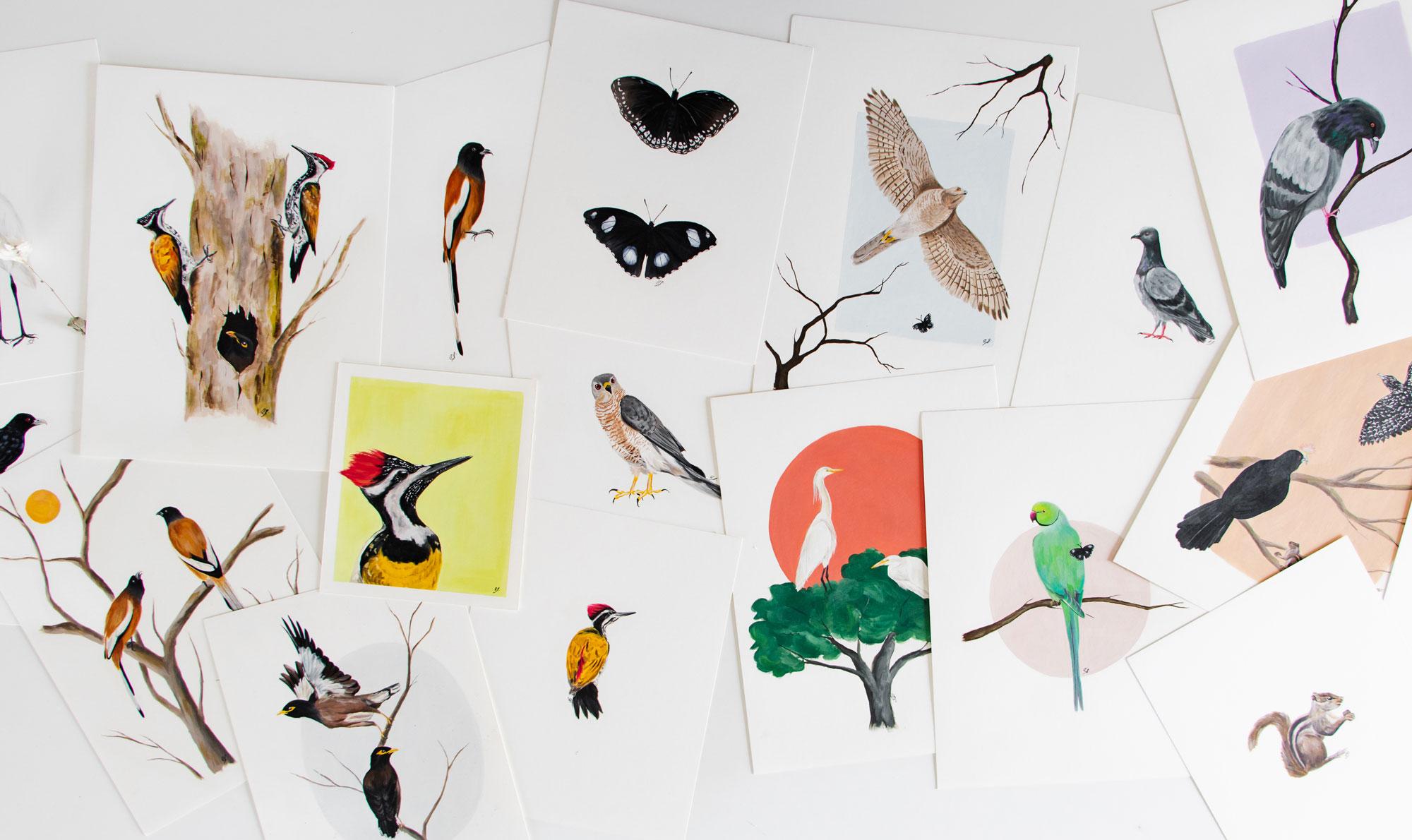
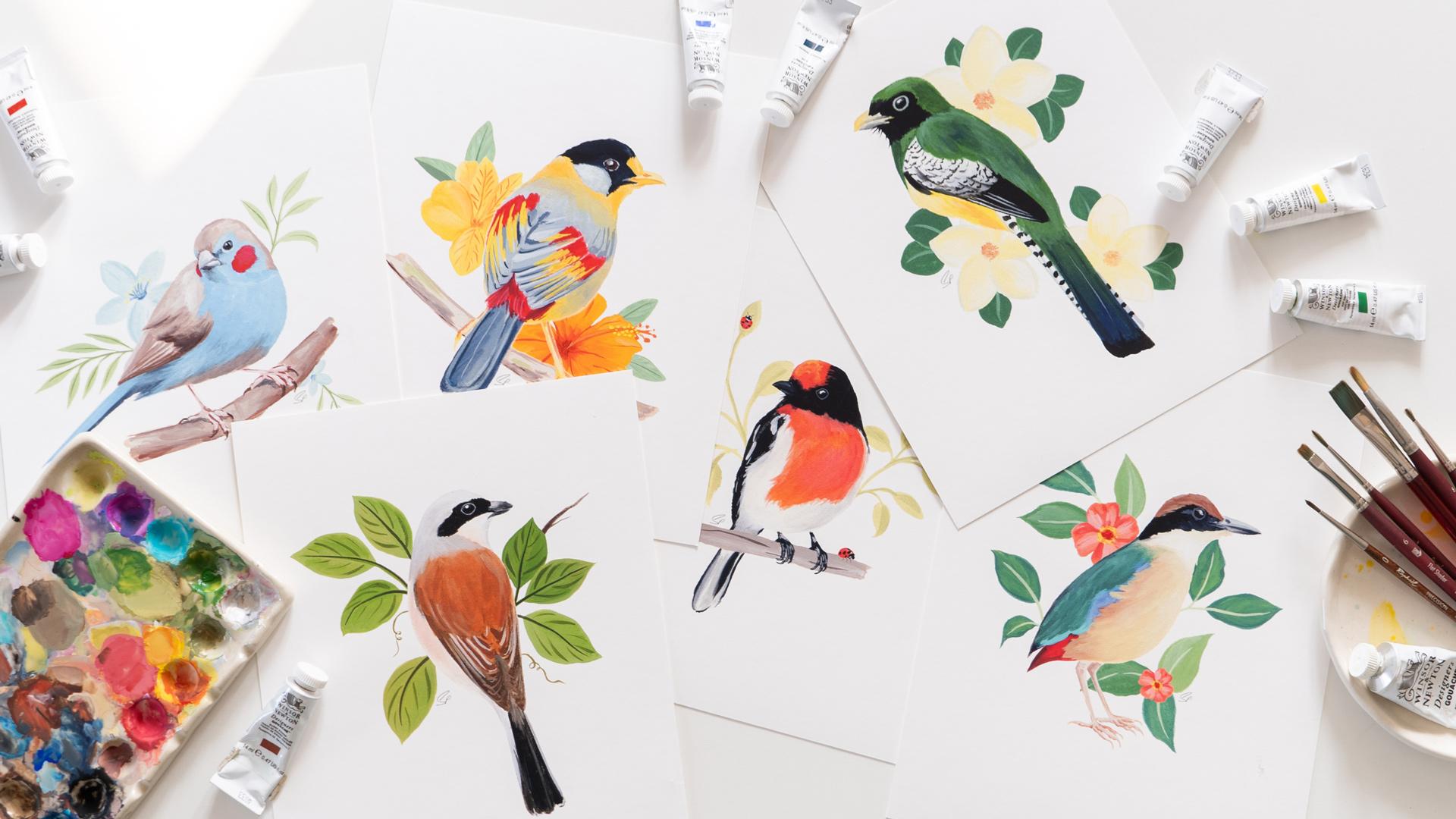
sous forme de motifs, peu comme
ce que
vous voyez ici derrière. Où vous pouvez ensuite les
combiner numériquement pour former une œuvre d'art
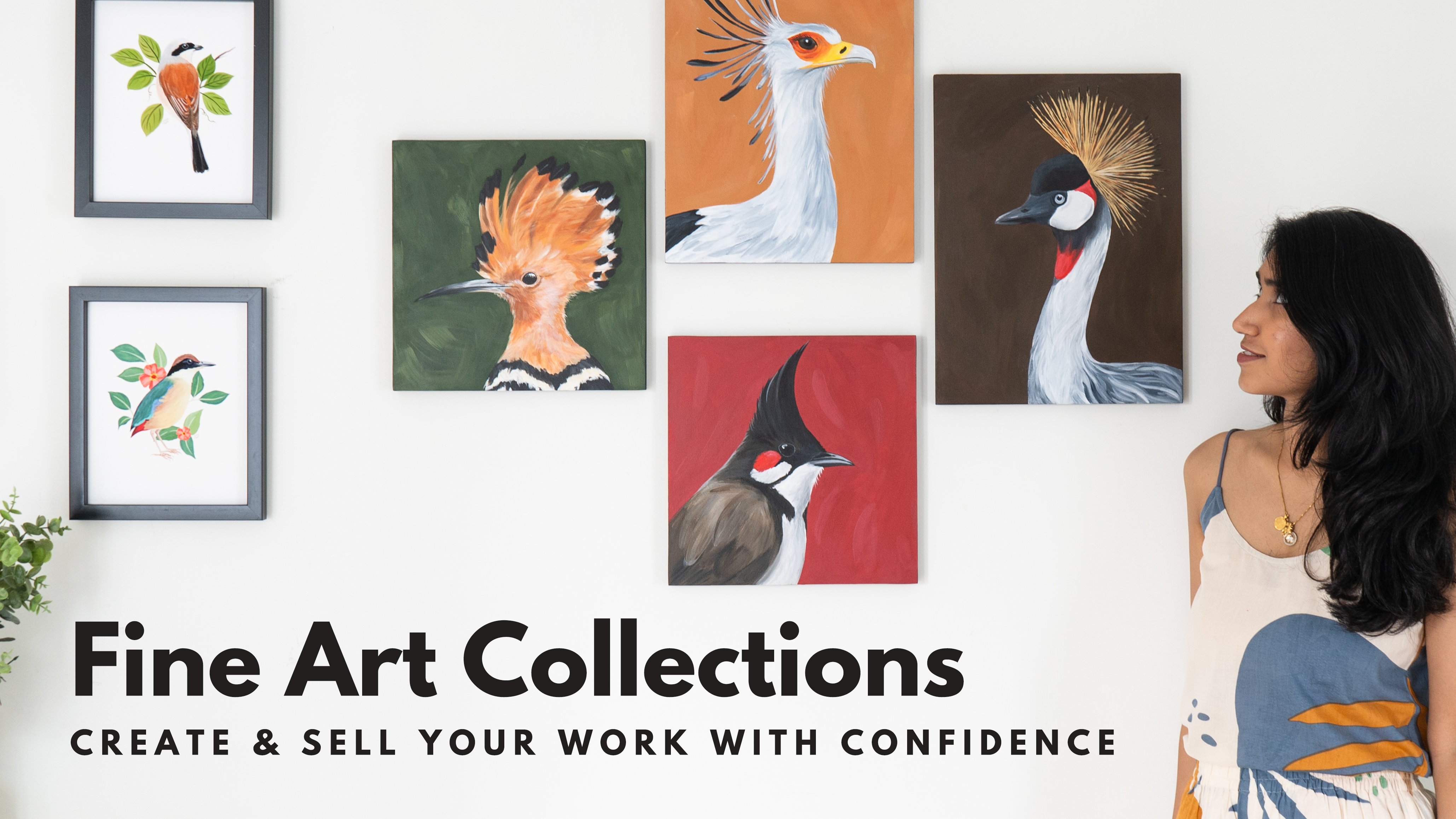
complète comme celle-ci, ou vous pouvez créer des illustrations
complètes Vous pourriez donc créer une peinture d'art
complète, puis elle sera numérisée
et numérisée telle
quelle, un peu comme ce que j'ai fait pour ma
collection d'arbres de pluie ici Ces deux méthodes de
travail sont parfaitement correctes, et je vais vous montrer comment nettoyer l'image dans
les deux cas. Donc, quelle que soit la façon dont vous
voulez travailler, c'est parfaitement bien. Une fois que vous avez sélectionné
l'illustration que
vous allez
utiliser pour ce cours, cliquez sur le lien figurant
dans la description ci-dessous pour télécharger
Adobe Photoshop. Si vous n'
avez pas encore d'abonnement, vous pouvez bénéficier d'un essai gratuit de sept
jours, ce qui sera parfait pour suivre les
leçons de ce cours. Au cours des prochaines leçons, je vais vous apprendre
à numériser votre travail, à effectuer les corrections de couleur
dans Adobe Photoshop et à enregistrer votre fichier pour
le préparer à l'impression. Au fur et à mesure, les leçons continuent de télécharger votre projet
dans la galerie de projets, et vous pouvez y accéder via
l'onglet projet ci-dessous Vous pouvez également utiliser l'
onglet Discussions pour poster des questions chaque fois que vous vous sentez bloqué Je suis toujours là pour
répondre à vos questions. Dans la prochaine leçon, nous
parlerons un peu plus du potentiel des estampes d'art.
Alors je t'y verrai.
3. Les avantages des impressions d'art: Il y a tellement d'
avantages à ajouter des tirages d'
art dans
le cadre de votre activité artistique. La première est, bien entendu, que cela vous
fournit une nouvelle
source de revenus, en supposant que vous
créez déjà des œuvres d'art,
ce que vous faites évidemment si vous
êtes artiste. Le choix le plus évident est toujours de vendre
votre œuvre d'art originale. Mais si vous scannez votre
œuvre avant de vendre l' original et de la
préparer sous forme d'impression artistique, vous augmentez automatiquement
les revenus potentiels de cette œuvre d'art en particulier. Et si vous configurez les choses
correctement, les tirages
d'art peuvent également être une excellente
source de revenus passifs. Vous ne devez pas nécessairement vendre les tirages d'art physiques. Vous pouvez également les vendre sous forme tirages
numériques téléchargeables
via une plateforme comme Etsy, ou vous pourriez même les
vendre via une plateforme d'impression à la demande
telle que Society six En ce qui concerne vos collectionneurs d'art, j'ai souvent trouvé
que les tirages d'art constituent une excellente
offre d'entrée de gamme pour les collectionneurs. Certaines
personnes découvrent votre travail via Instagram
ou Pinterest et tombent peut-être
amoureuses de votre travail. Mais à moins qu'ils n'aient
établi un lien de confiance avec vous en vous suivant pendant une période
prolongée, il est peu probable qu'
ils investissent dans une œuvre
d'art originale coûteuse. Cependant, si vous
proposez des tirages d'art, cela pourrait être un excellent
moyen pour
eux de vous acheter
quelque chose et de vous soutenir en tant
qu'artiste sans pour autant s'engager
à acheter un original. Rien que cela, je pense tirages d'
art ont également
leur propre clientèle. Il y a beaucoup de gens
qui aiment changer régulièrement
leur art
chez eux. Alors peut-être qu'ils ne veulent pas acheter trop de tableaux originaux. Encore une fois, proposer
des tirages d'art ouvre la porte à ces types de collectionneurs et augmente votre base de
collectionneurs. Bien entendu, les tirages d'art peuvent également vous
donner un volume
de ventes beaucoup plus élevé. Vous ne pouvez vendre qu'une seule
œuvre d'art originale, mais avec les tirages d'art,
c'est illimité Vous pouvez continuer à les vendre tant qu'il y a une
demande. Cela peut également vous ouvrir des
opportunités de vente en gros. Il peut y avoir des
boutiques ou des marques locales qui pourraient être intéressées à
stocker vos tirages d'art En tant que source de revenus, je trouve que cela demande
relativement peu d'efforts
et, plus que tout le reste, c'est très amusant. C'est tellement agréable de voir vos œuvres d'art reproduites
sous forme de tirages. Et dans le cas des originaux, ils ne peuvent exister que dans
une seule taille, mais dans le cas des tirages d'art, vous pouvez les obtenir
d'une taille très petite à une très grande taille Préparez donc vos œuvres d'art et
téléchargez Adobe Photoshop, et je vous verrai dans la
prochaine leçon où nous
parlerons de la manière de numériser
réellement votre œuvre.
4. Numériser vos œuvres: La première question lorsqu'
il s'agit de scanners est généralement de savoir si
vous avez besoin d'un scanner sophistiqué. Ce que je dois dire, c'est qu' un scanner de meilleure qualité
fait une énorme différence
pour votre produit final. Et les
scanners les plus chers vous permettent de
numériser à des résolutions plus élevées
ou à des DPI plus élevés, ce dont nous
parlerons dans une minute. Mais en même temps, je dirais de
commencer par ce que vous avez. Ne vous sentez pas
obligé d'investir dans un équipement spécial
pour commencer. Même si vous n'avez
pas de scanner chez vous, nous verrons dans la prochaine leçon comment vous pourriez
utiliser un appareil photo, mais vous pouvez même vous rendre votre imprimerie locale pour y faire les numérisations. Pour mes propres besoins, j'utilise
le scanner Epson V 39, que j'ai
sur mon bureau ici. J'aime beaucoup ce
scanner car il est très léger et
très portable. Il est même très facile de se
déplacer avec, et il possède ce petit
support à l'arrière, que je peux simplement ouvrir. Et je peux le faire tenir debout sur mon bureau comme ça
si je le souhaite. Et puis ça s'ouvre ici et c'est mon boîtier de scanner. Si vous
recherchez un scanner de haute qualité pour
débutants,
c'est une excellente option, c'est une excellente option, et je pense qu'il numérise jusqu'à 4 800 DPI L'autre option,
plus chère est le scanner Epson V 600, qui est absolument génial. Mais si cela dépasse votre budget, tout à fait
commencer par
quelque chose de plus simple. Lorsque j'ai commencé, j'utilisais simplement le scanner fourni
avec mon imprimante personnelle, et généralement ces
scanners
numérisent jusqu'à 300 ou 600 dpi au maximum. Lorsque vous numérisez votre
maquette à 300 DPI, cela
signifie pour
vous que image numérisée finale contient
300 pixels par pouce. Et si vous zoomez trop, vous verrez
beaucoup de pixellisation 300 DPI sont généralement suffisants
si vous souhaitez
imprimer à la même taille que celle dans
laquelle vous avez peint l'œuvre d'art. Toutefois, si vous souhaitez
agrandir l'illustration, vous
devez généralement
numériser à une résolution plus élevée. Formule simple, donc c'
est un multiple de 300. Donc, si vous numérisez à 600 DPI, cela signifie 300 en deux. Ainsi, vous pouvez redimensionner votre œuvre d'art jusqu'à deux fois sa taille d'origine. Donc deux fois la taille d'origine. Si vous numérisez à 1 200 DPI, cela signifie que vous pouvez la
redimensionner jusqu'à quatre fois la taille
d'origine, etc. Je vais laisser un petit guide PDF à ce sujet dans la section
des ressources, alors assurez-vous de le consulter. Donc, si vous n'avez qu'
un scanner à 300 DPI, assurez-vous de peindre
votre image beaucoup plus grande ou de
la peindre à la taille maximale que
vous souhaitez imprimer. Ou même plus grand que
cela pour que vous puissiez le réduire. Comme mon scanner
atteint 4 800 DPI, cela me permet de
peindre mes motifs assez petits, puis je peux vraiment les agrandir lorsque je
les numérise. Je numérise généralement à
environ 1 600 DPI, ce qui signifie que
si je le souhaite, je peux redimensionner mes illustrations jusqu'à cinq fois par rapport à
la taille d'origine OK, alors j'espère que votre
œuvre d'art est prête. Travaillons donc à le
numériser, et je vais vous montrer tous
ces paramètres du scanner. Mon scanner est prêt. J'ai l'œuvre d'art que je veux numériser
prête ici. Et sur mon ordinateur portable, j'ai ouvert le logiciel du
scanner. Cet écran peut donc varier en fonction
de la marque de scanner que vous utilisez. Mais nous allons
examiner les paramètres de base qui devraient être applicables
à tous les scanners. Ce que vous voyez à l'
écran ici est ma dernière feuille numérisée. Pour le moment, je vais
travailler sur cette page. Je pense que je vais scanner cette œuvre ici pour la démonstration. La raison pour laquelle j'ai choisi
quelque chose comme ça, c'est que cela fonctionne comme une œuvre d'art
complète. Il est assez petit, je vais
donc vous montrer comment je numérise à une résolution plus élevée et comment
je suis capable de l'agrandir. Il y a également beaucoup d'
espaces blancs dans l'image. Cela me donne donc
l'occasion de vous montrer comment nettoyer tous
ces espaces blancs. Lorsque vous avez une illustration complète qui va de bout en bout
de votre page, cela devient en fait
beaucoup plus facile à numériser. Donc, si vous êtes capable de
numériser un document contenant beaucoup d'espaces blancs
et de tout nettoyer, il
devient alors beaucoup plus facile de numériser
un document tel qu'une illustration en pleine page. Scannons donc cette
image ici. Je vais d'abord
ouvrir mon scanner. Et la première chose que je
fais toujours est de nettoyer le boîtier de mon scanner. Je garde une brosse à poils très
doux pour qu'elle ne raye pas
du tout la surface, et je m'assure de
bien nettoyer toute poussière
accumulée Une fois cela fait, j'
insérerai mes illustrations
dans le boîtier du scanner. Et puis avant
de le scanner, je vais cliquer
sur Aperçu ici. Maintenant, nous pouvons voir que nous
avons un aperçu de l'image ici, et nous allons examiner
les principaux paramètres. La première chose que vous
allez vouloir choisir est votre DPI, comme nous en avons déjà parlé. Si le maximum atteint par
votre scanner est de 300,
choisissez-le. Si le maximum est de 600,
choisissez-le. Mais pour moi, c'
est beaucoup plus élevé. Je vais donc
opter pour 1 200 pour cette illustration en particulier, ce
qui, comme je l'ai dit, me
permet de l'agrandir jusqu'à quatre fois
la taille d'origine, et je préfère numériser uniquement la
zone que je souhaite réellement. Je vais donc ajuster ce cadre de
délimitation ici. Parce que, surtout lorsque
vous numérisez de si grandes dimensions, chaque pixel supplémentaire que
vous avez autour de ce dont vous avez
réellement besoin ne constitue qu'une information
supplémentaire, ce qui augmente la taille du fichier. Et lorsque vous numérisez
à une résolution aussi élevée, chaque fichier peut
être assez volumineux. Il est donc logique
de le limiter à la zone que
vous souhaitez réellement. Je vais maintenant examiner
les paramètres avancés, et à ce stade, il est logique d'apporter les
ajustements de
couleur dont vous pourriez avoir besoin. D'habitude, je choisis un peu de
dépoussiérage. J'habite dans une région très poussiéreuse. Parfois, même après avoir nettoyé
mon scanner, il ramasse de la poussière. Je préfère donc le faire. Mais surtout grâce à ces paramètres de luminosité
et de contraste, vous pouvez prendre une décision en fonction de ce que vous voyez l'écran et de l'apparence de votre œuvre
d'art originale. Parfois, je trouve que les couleurs qui entrent
ici sont assez désaturées par rapport à ce que
j'ai réellement peint Dans ce cas, j'ai
en fait l'impression que c'est plus saturé
que je ne le souhaiterais. Donc, ce que je peux faire, c'est baisser un peu
la saturation. N'oubliez pas que tous
ces réglages peuvent également être effectués dans Photoshop. Donc R, si vous ne l'avez pas dans logiciel de
votre scanner particulier pour effectuer les réglages pendant que
vous effectuez la numérisation, sautez complètement cette
étape. Mais deuxièmement, vous pouvez également simplement le
scanner tel quel et l'
ajuster ultérieurement. Mais j'essaie simplement de me rapprocher
le
plus possible de ce que je souhaite dans cette étape elle-même afin d'avoir
moins de travail à faire par la suite. Je pense que je vais également augmenter
légèrement
la luminosité. Et je pense que je suis plutôt
content de ce à quoi cela ressemble, alors je vais appuyer sur Scan. Selon le niveau de résolution de
votre DPI, votre numérisation
prendra moins de temps ou plus de temps. 300 DPI prendraient moins de temps, et plus le DPI est élevé, numérisation prendra
beaucoup plus de temps. Laissons donc cela
continuer à numériser pour le moment, et je vous verrai dans la prochaine
leçon où nous
parlerons de certaines alternatives
à la numérisation de votre travail.
5. Impossible de scanner ?: Il se peut que vous ne puissiez pas
numériser votre travail
dans deux cas . La première est si vous n'
avez pas de scanner et que vous devez l'installer de toute urgence sur votre système. Et le second est si votre travail est tout simplement trop
volumineux pour être numérisé. Certains artistes peignent à
très grande échelle, ce qui ne peut pas rentrer
dans un scanner. Il peut, bien sûr, être
démonté et scanné en bits, mais ce
n'est pas recommandé Dans l'un ou l'autre de ces cas, vous pouvez photographier votre travail. Si vous peignez de très
grandes œuvres d'art, je
vous recommande faire
photographier par un professionnel. La raison en
est que vous avez besoin d'un rapport
hauteur/largeur parfait. Vos couleurs doivent être parfaites, et vous avez besoin que l'appareil photo
soit d' une très, très
haute résolution. Vous devez obtenir une image de très
haute qualité et vous avez besoin que les
mégapixels soient vraiment élevés. Il est donc généralement préférable de le faire de
manière professionnelle. Si, toutefois, vous avez
peint de petites dimensions comme mes illustrations et que vous êtes pressé de les numériser,
vous
en avez besoin pour un projet
et vous n'avez pas le temps rendre dans votre
imprimerie locale pour le faire. Ensuite, tu pourrais le photographier. Si vous le photographiez, assurez-vous d'utiliser
un appareil photo de haute qualité
ou l'appareil photo de votre téléphone à la résolution la
plus élevée possible Assurez-vous que votre éclairage
est clair et uniforme. Vous ne voulez pas qu'un
côté de l'image paraisse plus sombre
que
l'autre, cela ne
fera
que compliquer la tâche en matière de correction des
couleurs. Enfin, assurez-vous
que votre téléphone est parfaitement droit et plat pendant que vous prenez la photo. Vous ne voulez pas que votre
téléphone soit incliné d' un côté, car
cela
vous donnera une image légèrement asymétrique. Donc, si vous ne
travaillez pas avec un scanner, photographiez votre travail,
puis nous passerons
à l'étape suivante. Dans la prochaine leçon,
nous allons
parler de la
numérisation de l'œuvre Nous allons l'importer dans Photoshop
et
y apporter tous les ajustements
nécessaires.
6. Numériser votre art: Maintenant que mes illustrations sont
toutes numérisées et prêtes, la première chose que je
vais faire est de les
ouvrir avec Adobe Photoshop. Je l'ai donc ouvert ici, et une fois qu'il est là, j'aime généralement
zoomer pour m'assurer qu'il n'est pixelisé nulle part ou qu'
il n'est flou nulle part Parfois, avec
les scanners,
cela peut parfois rendre les
bords de l'image un
peu flous, ce que nous
ne voulons pas Il est donc préférable de simplement y jeter
un coup d'œil et de zoomer pour s'assurer que tout
est beau, propre et net. Et une fois que cela me convient, je peux passer à l'étape suivante. Pour cette œuvre d'art en particulier, ma taille originale est d'
environ quatre par six, et comme je l'ai dit, je peux l'agrandir
jusqu'à quatre fois. Je pourrais donc passer à 16
par 20 si je le voulais. Lorsque je crée un
fichier pour une impression d'art, j'aime le créer à la résolution
maximale possible. De cette façon, je peux
toujours le réduire si nécessaire sans
perdre en qualité. Mais si je le fais à
une taille plus petite, donc si je fais mes ajustements
à la taille d'origine, qui est de quatre par six, puis
si j'essaie de le redimensionner plus tard, je pourrais voir une certaine pixellisation se produire, ce que je
ne veux pas Il est donc toujours préférable de créer votre fichier d'impression principal à la taille maximale à
laquelle vous
souhaitez l'imprimer. Je vais donc ouvrir un nouveau
fichier en appuyant sur
Commande N ou Contrôle N
si vous utilisez un PC, et je vais passer à 16 x 20 pouces parce que c'est le maximum que
je peux atteindre, et nous garderons
cette résolution 300 pixels par pouce car c'est largement
suffisant pour votre fichier d'impression. En ce qui concerne le mode couleur, de nombreuses imprimantes peuvent demander mode CMYK
pour vos impressions, mais le mode RGB permet couleurs
meilleures et plus lumineuses à l'écran. Lorsque vous travaillez avec des imprimantes Giclet d'archives
ou d'œuvres d'art, elles sont généralement d'accord avec le
mode couleur RGB C'est donc quelque chose que vous voudrez
peut-être vérifier auprès vos imprimantes avant
de le configurer ici. Vous pouvez toujours
le modifier ultérieurement dans votre fichier, mais vous devrez peut-être
effectuer à nouveau des
réglages de couleur. C'est donc juste quelque chose
à garder à l'esprit. J'aime généralement m'en tenir à la couleur
RGB et continuer
. Et maintenant, nous avons un canevas 16 x
20 avec lequel travailler. Maintenant, je vais ouvrir
cet onglet d'image et je vais simplement le faire glisser
dans ce fichier. Et comme vous pouvez le voir,
il est plus grand que la taille du fichier que j'ai créé parce que je l'
ai scanné à 1 200 TPI Je vais donc le faire
à peu près à la taille que je veux. Et la première chose que
nous allons faire est corriger la
balance des blancs de cette image. ce faire, nous allons appuyer sur l'icône
des ajustements ici
et nous allons choisir les niveaux. Ensuite, nous choisirons cette
pipette en bas
, remplie
d'encre blanche Et nous allons essayer de sélectionner la partie la
plus blanche de notre image. Lorsque nous cliquons vers le bas, vous verrez que l'image entière s'éclaircit en fonction de l'
endroit où vous cliquez Ainsi, si vous cliquez sur une section
plus foncée, elle risque de devenir plus foncée, mais si vous cliquez sur une section
plus claire, elle deviendra plus claire. Comme j'avais déjà ajusté ma luminosité lors
de la numérisation, il n'y a pas beaucoup de
différence ici, mais vous pouvez voir que si je clique
sur une zone comme celle-ci, l'image entière s'éclaircit Déterminez donc ce qui
vous convient, et cela vous aidera à
uniformiser la blancheur de votre papier Je vais également dupliquer
ma couche d'origine afin que nous ayons une couche
intacte comme le fichier d'origine, et nous garderons celle-ci cachée en
cliquant sur cette icône I ici Et en ce qui concerne
le calque dupliqué, c'est à celui-ci
que nous
appliquerons cet ajustement de calque Nous allons donc sélectionner les deux couches et nous allons
dire fusionner les couches. Cela applique donc ce réglage de
couche à cette couche et l'aplatit. En plus de cela, vous pouvez apporter
quelques autres ajustements. Par exemple, vous pouvez régler votre luminosité
ou votre contraste ou vous pouvez ajuster votre saturation
si vous pensez qu' elle doit être plus
ou moins saturée. Mm. Cela dépend entièrement de votre maquette et chaque numérisation doit
être traitée différemment. Et c'est généralement une
bonne idée de garder votre illustration originale à
côté de vous sur votre bureau afin de pouvoir comparer
son apparence et apporter les
modifications nécessaires. Une autre chose que vous pouvez faire
est le réglage des couleurs, qui est une couleur sélective. Et ici, vous pourrez ajuster
individuellement les différentes teintes ou les
familles de teintes de votre image. Parfois, vous
voudrez peut-être
ajuster spécifiquement le jaune et le
rendre plus jaunâtre. Je pense que je vais essayer de
rendre mes rouges un peu plus jaunes parce que je veux que mes carottes soient
un peu plus oranges. Je suis donc en train d'ajuster le jaunissement de
mes rouges pour ce faire Et j'aime
bien son apparence, donc je vais m'
en tenir là. Et encore une fois, je vais
sélectionner
ces deux couches et je
vais les fusionner. Il est maintenant temps pour nous de commencer
à supprimer le
blanc de l'arrière-plan, et nous y reviendrons
dans la prochaine leçon.
7. Numériser votre art - Partie 2: Nous sommes donc prêts à commencer à supprimer le blanc
de l'arrière-plan. Il existe de nombreuses
façons de procéder. Dans ce cours,
je vais simplement vous
montrer ma
façon préférée de le faire, en particulier lorsque je
travaille avec ce type d' œuvre d'art entourée
de nombreux espaces blancs. Je ferai probablement un prochain
cours où je
vous montrerai les différentes méthodes de suppression
de l'arrière-plan. Ainsi, vous pouvez choisir
ce qui vous convient le mieux. Mais pour l'instant, je vais juste vous montrer quelques-unes des meilleures options. L'un d'eux est donc l'outil magique. L'outil de la baguette magique
a quelques limites Vous pouvez
donc l'utiliser pour
simplement cliquer sur le blanc, et il sélectionnera
la majeure partie du blanc du papier. Cependant, si le
blanc de votre arrière-plan n'est pas très lisse, s'il y a des variations
dans le blanc, vous
risquez
de rencontrer de nombreux problèmes. De plus, il ne détecte pas les zones où il pourrait y
avoir de petites taches de peinture. Tous ces éléments sont
laissés pour compte dans la sélection, ce qui peut être un peu
difficile à gérer. Si vous avez une illustration pleine page, l'
outil Magic Wand est une excellente option. Si vous avez juste
du blanc sur les bords que vous devez
nettoyer, c'est génial. Et bien souvent, lorsque vous
avez une illustration en pleine page, vous n'
avez même pas besoin de le supprimer. Mais pour le moment, je vais
vous montrer ce que vous pouvez faire dans le cas de ce type d'illustrations et également si vous avez des motifs
individuels. Donc, ce que je préfère à l'outil Magic Wand, c'est cet outil de sélection d'
objets. Je vais donc annuler la sélection
que j'ai faite initialement. Et l'
outil de sélection d'objets permet d'isoler très facilement les
différents objets de votre œuvre d'art. Tout ce que vous avez à faire est de venir ici, et généralement cela
vous donnera un aperçu comme celui-ci. Je vais vous montrer ce qu'il faut
faire si ce n'est pas le cas, mais en général, cela vous donne
un contour rose comme celui-ci, et vous pouvez
simplement cliquer sélectionner tout ce qui
appartient à ce groupe d'objets. Vous pouvez voir
ici, bien sûr, qu'il a omis cette section
ainsi que cette feuille ici. Je peux simplement passer la
souris dessus, et encore une fois, cela fait
apparaître ce contour rose Et parce qu'il y a une icône plus, et j'ai ici l'icône d'ajout à la
sélection sélectionnée. Donc, lorsque je clique, cela l'
ajoute simplement à ma sélection. Maintenant, si vous avez une partie
de l'illustration qui n' apparaît
pas automatiquement
entourée de ce rose, vous pouvez simplement cliquer et
faire glisser cet objet pour qu' apparaît
pas automatiquement
entourée de ce rose,
vous pouvez simplement cliquer et
faire glisser cet objet pour qu'il le ramasse. Dans la plupart des cas,
il le récupère. Tu vois, même si je n'ai pas fait le
tour de l'objet en entier, il a même ramassé
ces petits morceaux de racine qui
sortaient. Je vais donc maintenant ajouter tout le reste
à la sélection. Je survole et je clique
sur tout ce que je vois. Et ici, vous pouvez voir
que, comme je l'ai dit, cela ne me montre pas
ces contours roses, mais j'ai besoin de sélectionner ces
tiges. Je vais donc simplement cliquer et faire glisser le pointeur autour d'eux et
voyons ce qui se passe. Comme vous pouvez le voir, il les a sélectionnés et ajoutés
à ma sélection principale. Encore une fois, je vais le faire
pour cette région, et nous l'avons également repéré
. Et nous avons ici le même problème. Essayez d'être plus précis avec ces plans afin qu'ils correspondent exactement
à ce dont vous avez besoin. Ici, vous pouvez voir qu'une partie de la zone
blanche a également été détectée, mais nous y reviendrons plus tard. OK, nous avons donc
toutes ces tiges, et je reste juste zoomée pour voir s'
il y a autre chose que
je dois sélectionner Il y a cette zone de cette couleur pêche qui a
été oubliée. Et ce n'est pas
ce qu'il sélectionne pour le moment. Encore une fois, nous traiterons
de cela plus tard. Je suis en train de vérifier toutes
ces tiges ici, et il semble
avoir assez bien sélectionné tout
ce dont j'ai besoin. Mais il y a une grande partie
du blanc ici, il va donc falloir le supprimer. suffit donc de zoomer sur votre
image et de vous assurer que tout ce que vous souhaitez
sélectionner a été inclus. S'il y a des zones
supplémentaires que vous ne souhaitez pas sélectionner, c'est la prochaine chose
que nous allons traiter. OK, donc je suis
content de cette sélection, et tout ce que vous voyez pendant la marche et le contournement
constitue notre sélection principale Nous allons maintenant commencer
à supprimer les zones que nous ne
voulons pas voir incluses dans cette sélection. Pour cela, je vais utiliser
l'outil magnétique Lasso. C'est ce que j'
utilisais avant. J'avais l'habitude de décrire manuellement chaque feuille et
chaque détail jusqu'à ce que l'outil de sélection
d'objets devienne beaucoup plus puissant ces dernières années Vous avez maintenant l'outil de lasso
magnétique, et lorsque vous l'utilisez
pour supprimer certaines zones, assurez-vous de
sélectionner la soustraction de la sélection afin supprimer les éléments
que vous ne voulez pas Vous pouvez également utiliser l'option Ajouter à sélection si vous souhaitez
y ajouter des zones spécifiques. Mais pour le moment, je
dois juste l'utiliser pour supprimer certaines zones, comme
toute cette zone blanche ici. Les mains
marchent autour de tout ce blanc,
ce que je ne veux pas Je vais donc sélectionner une zone
autour de ce carat ici, et je vais simplement faire glisser
ma souris. Et il
colle essentiellement magnétiquement à l'œuvre d'art. Il est capable de distinguer cette zone blanche en
raison du contraste élevé. Vous pouvez donc simplement l'utiliser pour
contourner les principaux éléments
que vous souhaitez conserver. Et si, à un moment donné, il sélectionne quelque chose
que vous ne
voulez pas , appuyez simplement sur Supprimer. Et vous pouvez également cliquer vers le bas si vous souhaitez le guider pour
le sélectionner dans une zone spécifique. Si cela ne correspond pas à ce que vous vouliez réellement sélectionner, vous pouvez simplement
cliquer et continuer. Je supprime donc toutes
ces zones. De la sélection, et je
ne garde que ce que je veux. Vous pouvez donc voir qu'une fois que
j'ai fermé
cela, toute cette zone
blanche a été supprimée. Je vais donc continuer
à le faire pour les domaines
que je ne veux pas. Et là, je peux voir
que cette zone, pour une raison ou une autre,
est supprimée de ma sélection. Donc, dans ce cas, je vais simplement utiliser l'outil de fabrication
rectangulaire. Je vais dire ajouter à la sélection et
contourner cela. C'est donc rajouté. Maintenant, je vais retourner à
mon outil de lasso magnétique, continuer à soustraire de sélection et supprimer toutes les
zones que je ne veux pas Dans de tels domaines, j'utiliserai l'option Ajouter
à la sélection vais
simplement la contourner et la
réintégrer dans ma sélection principale. Continuons dans cette voie. Et avant d'
aller plus loin,
s'il vous plaît, ne soyez pas comme moi.
Sauvegardez votre travail. J'oublie souvent de sauvegarder mon travail, puis je le regrette. Assurez-vous donc de sauvegarder
votre travail au fur et à mesure. Commencez à zoomer très étroitement pour vous
assurer d'obtenir
tout ce dont vous avez besoin Une fois que cela vous
convient, passez
à l'étape suivante. Et ne vous inquiétez pas, même
si vous n'avez pas encore
tout compris ou si
vous n'êtes pas sûr, il y aura encore de la place pour apporter
des modifications à l'étape suivante. Donc, à l'étape suivante, nous allons simplement créer
un masque de couche. Maintenant que nous avons déjà sélectionné
tout
ce que nous voulions, nous allons appuyer sur le masque de couche, et cela masque toute la zone
qui n'a pas été sélectionnée. Donc, si vous remarquez maintenant tout l'arrière-plan
a été supprimé, mais il n'est pas
techniquement supprimé. C'est juste masqué. Donc, si vous voyez cette
petite icône ici, tout ce qui est en noir
a été masqué. Et je suis vraiment
content de ce à quoi ça ressemble. Et une chose que
j'aime faire à ce stade, c'est simplement
créer un nouveau calque, et je le déplace en dessous, et j'aime généralement le
rendre noir afin d'avoir suffisamment de contraste pour voir si tout mon blanc
a été effacé. Donc, pour ce faire, vous pouvez simplement utiliser ce calque de réglage et
vous pouvez dire couleur unie, et nous allons simplement
choisir le noir ici. Et c'est généralement
le meilleur moyen, en particulier lorsque les couleurs de
votre illustration
sont plus claires,
afin de vous assurer
qu' aucun
blanc n'est visible. Je peux voir un peu de blanc ici, et je veux nettoyer ça. Donc, ce que je vais
faire ensuite, c'est passer à mon masque de couche. C'est donc notre principale couche
de travail. Et au lieu de cliquer
sur l'icône de l'œuvre d'art ici, je vais cliquer
sur l'icône du masque. Maintenant, je peux choisir
l'outil du pinceau, et tout ce que vous devez
comprendre ici, si vous êtes un débutant complet, je comprends que cela peut
être un peu confus, mais tout ce que vous
devez comprendre, c'est que si vous peignez
dessus avec du noir, cela s'ajoutera à votre section masquée que
vous voyez en noir Si vous peignez dessus en blanc, il deviendra visible. heure actuelle, nous avons sélectionné le
blanc, donc vous pouvez voir que si je peins
juste dessus,
cela ramène
tout à partir de couleur de fond
que nous avions masquée Je vais donc simplement annuler cela. Au lieu de cela, je vais
peindre parce que je
veux cacher quelque chose Je vais
donc peindre en noir, et j'utilise le barquet en forme de boîte comme raccourci pour réduire considérablement la taille de mon
pinceau Je vais ensuite passer
du blanc au noir, et je zoome très fort pour voir
exactement ce que je fais Et je vais juste le
peindre en noir. Et ce faisant, je ne perds
aucune partie de cette image. Je l'ajoute simplement dans
ce masque de couche et je le cache à
ce que nous voyons. OK, parfait.
J'en suis donc content. C'est mon illustration
prête à être transformée en fichier prêt à
imprimer. Je n'ai aucun autre
ajustement à faire. À ce stade, je
vais maintenant faire deux choses. La première est que je vais masquer
cette couche de remplissage de couleur
, que j'
utilisais juste pour la tester. Et la prochaine chose que je vais faire est de dupliquer à nouveau
cette couche. Et je vais masquer la couche de masque de couche
d'origine. La raison pour laquelle je le
fais, encore une fois, c'est pour que j'aie toujours
cette couche modifiable Si jamais j'ai besoin d'apporter
des modifications, je peux revenir, rendre visibles, et je
peux apporter mes modifications ici. Mais dans la dernière couche, je vais l'aplatir pour
qu'il ne s'agisse plus
d'un masque distinct J'applique le masque
sur mon œuvre d'art. Je vais donc simplement cliquer avec le bouton droit sur le masque de couche et
je vais dire appliquer masque de
couche de manière à l'aplatir
en un calque . Si vous
regardez l'icône ici, vous pouvez voir qu'il
y a ces cases
en arrière-plan, ce qui signifie que l'
arrière-plan est désormais transparent Nous avons donc une œuvre d'art avec une couche de
fond transparente. Donc, quelle que soit la couleur
que vous
appliquez au dos , elle sera visible car
tout est transparent. Et voici notre dernière image prête à
imprimer. Et vous pouvez également ajuster le positionnement sur la
page si vous le souhaitez. Ensuite, nous passerons
à la leçon suivante. Tu le regardes.
8. Préparer des fichiers pour l'impression: Cinq. Maintenant que nous avons modifié les œuvres d'art au point où nous
en sommes vraiment satisfaits,
il est temps de préparer
le fichier pour l'impression. Pour ce faire, la première
chose que je
fais habituellement est d'apposer ma signature
sur l'œuvre d'art. Mais avant cela, je
vais simplement revoir
l'emplacement de
l' impression et voir si je veux l'ajuster de quelque manière que
ce soit. Pour le mien, je pense que j'aimerais le
faire pivoter légèrement que cette zone en bas soit un peu plus centrée et qu'elle
ait l'air
un peu plus équilibrée dans son ensemble . Et peut-être que je ne veux pas que
ça aille trop loin. J'aimerais qu'il y ait un
peu plus d'espace blanc autour de lui, alors je vais le faire. Et je pense que j'aime son
apparence. J'ai un fichier de
signature ici, comme vous pouvez le voir. Pour créer le fichier de signature, je n'ai fait que mettre
ma signature sur papier et j'ai suivi le même processus pour effacer
l'arrière-plan. Je me suis donc retrouvé avec un fichier avec juste ma
signature dessus, et je le garde
enregistré dans un dossier afin que chaque fois que j'en ai besoin,
il soit facilement accessible. Je vais donc simplement le copier en
appuyant sur la commande C ou le contrôle C, et j'utiliserai la commande V pour le
coller dans ce fichier, puis je pourrai le déplacer
exactement où je le souhaite. Et je peux aussi le
redimensionner si je le souhaite. Je vais donc le mettre quelque part ici et le laisser à cette taille. J'aime vraiment son apparence. Il ne nous reste plus qu'à enregistrer ce fichier pour pouvoir le
transmettre à une imprimante. Et pour ce faire, je vais
utiliser Command Shift S, qui est enregistré sous. Et j'utilise généralement le JPEG, et je l'enregistre à la taille de fichier
maximale possible. Cela restera donc dans
les mêmes dimensions
que celles que j'ai
définies à l'origine et aux mêmes
pixels par pouce. Je l'ai donc enregistré
dans mon dossier ici, et il s'agit d'un fichier
JPEG prêt à être
transmis à une imprimante. Parfois, les gens préfèrent utiliser formats de fichier
PNG ou TIF
pour leurs tirages d'art. Le TIF est certainement de
bien meilleure qualité, mais la taille du fichier est
également beaucoup plus grande. Pour mes propres besoins, je ne l'ai pas trouvé
nécessaire, mais vous pouvez prendre un appel en
fonction de ce
que vous pensez être le mieux pour vous. Parlons maintenant de
ce qui se passerait si
vous aviez une image imprimée en pleine
page. Par exemple, j'en
ai un ici. Dans ce cas, l'illustration s'étend
en fait
jusqu'aux bords du papier. Dans ce cas, il serait préférable de parler à votre imprimeur et ampleur de la marge ou de la marge dont
il aurait besoin bleed est essentiellement ce qui
dépasse les limites de la taille d'impression finale
dont vous avez besoin, de sorte que lorsqu'
ils le découpent, vous n'ayez aucun espace blanc Ils ont une petite marge de manœuvre pour
le découper, et vous n'aurez aucune
ligne blanche le long des bords. Si vous leur fournissez
le fichier exactement à la taille dont vous
aurez besoin pour votre impression découpée finale, il est
possible que si le découpage est décalé de
quelques millimètres, vous voyiez des
lignes blanches sur les Pour éviter cela, parlez-en à votre imprimeur et comprenez
qu'il est généralement d'ajouter à votre taille d'impression
environ cinq millions
de
marge ou nécessaire d'ajouter à votre taille d'impression
environ cinq millions
de
marge ou de Dans ce cas, vous
allez appuyer sur la commande N, et disons que nous
travaillons avec le même
ratio 16 x 20 à 300 PBI Si nous convertissons cela
en millimètres, cela représente environ 406 millimètres sur
cinq ou huit millimètres. Donc, ici,
vous
pourriez ajouter 10 millimètres
à chacune d'entre elles, créer les 416 et
518 et créer cela Il s'agit donc en fait de
votre 16 x 20 avec une
marge supplémentaire de cinq mm de chaque côté, puis nous pouvons insérer
la même image imprimée, redimensionner pour l'adapter à la toile Et maintenant, lorsque vous le fournissez
à votre imprimante, vous devez savoir qu'
environ 5 millimètres sur
chaque bord vont
être environ 5 millimètres sur coupés,
mais de cette façon, vous vous
assurez qu'il n'y a
aucune marge d'erreur OK, alors maintenant, quel que soit type d'illustration
que
vous avez utilisé, nous avons un fichier prêt à imprimer qui peut être envoyé
à vos imprimantes. Dans la leçon suivante, nous allons parler un
peu plus du choix de votre imprimante, choix du papier et de la
création d'impressions de test.
9. Créer des impressions d'essai: Nous sommes maintenant au point où
vous êtes prêt à
commencer à créer vos
tirages d'art pour commencer à les vendre. Ici, il y a quelques choix
différents que
vous devez faire. La première est de savoir si
vous allez les imprimer vous-même en interne dans votre studio ou si vous
allez les sous-traiter. J'externalise mes impressions à
un fournisseur local près de chez moi, mais vous pouvez choisir d'investir dans une imprimante pour
votre propre studio, et vous pouvez choisir de
créer les impressions en interne Cela
dépend en grande partie du volume de vente attendu pour vous et de la question de savoir si vous pensez que cet investissement
en vaut la peine. De plus, si vous souhaitez
fournir de très grands formats d'impression, vous
devez vous demander si cela est faisable pour vous. une imprimante capable d'
imprimer de très grandes tailles Investir dans une imprimante capable d'
imprimer de très grandes tailles
coûtera certainement
assez cher et
occupera également beaucoup d'espace. Ce sont donc des décisions
auxquelles vous devez réfléchir en fonction de votre situation
individuelle. Mais si vous êtes un débutant
absolu, je vous
recommande toujours de commencer par l'
externalisation avant de
commencer à le faire en interne. Même si avec l'externalisation, vos marges bénéficiaires par
impression seront
légèrement inférieures à celles que vous pourriez avoir si vous le
faisiez en interne, cela vaut tout de même la peine de vous
donner le temps d'expérimenter, de créer un
public pour votre travail. Commencez à obtenir
des ventes d'imprimés régulières. Le prochain choix
que vous devrez faire, surtout si vous
optez pour l'externalisation est de savoir si vous souhaitez travailler
avec un partenaire de livraison directe ou si vous préférez traiter
vous-même vos commandes. La différence dans ce
cas est donc que si vous
travaillez avec un partenaire d'impression à la demande
ou de livraison directe, vous allez simplement leur
remettre vos commandes, et ils
se chargeront de l'impression et de l'
expédition à vos clients. Toutefois, si vous préférez vous
occuper de cette partie du processus, si vous préférez
emballer
vous-même les tirages et les envoyer vous-même aux clients, vous
devriez le faire en interne. Dans ce cas, vous devrez peut-être
commander quelques tirages à l'
avance et les
stocker chez vous afin d' avoir des tirages prêts à être utilisés
lorsque les clients les commanderont. Si vous n'avez
absolument
pas d'espace dans
votre studio pour stocker inventaire et que vous ne
voulez pas investir
trop d'inventaire à l'avance, livraison directe pourrait
être une excellente option pour vous Mais si vous préférez avoir
un peu plus de contrôle sur le processus et un
peu plus de contrôle sur l'expérience que
vos collectionneurs reçoivent lorsqu'ils commandent quelque chose
, je vous recommande de le
faire vous-même. Une fois que vous aurez pris en compte tous
ces différents facteurs, commencez à faire des
recherches pour savoir quels sont les partenaires d'impression avec lesquels
vous pourriez éventuellement travailler. Une fois que vous avez sélectionné quelques partenaires
potentiels, il est conseillé de faire
des essais d'impression et de vérifier les différentes options de
papier qu'ils proposent. Le troisième choix que
vous devrez
faire est de savoir si vous voulez faire tirages d'affiches
ordinaires ou tirages d'
art d'archives Les tirages d'archives sont
des tirages de qualité
muséale de la plus haute qualité possible, et ils offrent
à vos collectionneurs une expérience incroyable La reproduction des couleurs est tellement incroyable qu'elle ressemble
presque à un original L'impression d'archives peut
être réalisée sur une variété de surfaces de papier d'art
ou même sur toile Et c'est ce que j'ai
choisi de faire pour mes tirages d'art simplement parce que
j'aime leur qualité. N'oubliez pas que l'impression d'
archives sera légèrement
plus coûteuse,
ce qui se traduira par des prix légèrement
plus élevés. Cependant, vous pouvez également obtenir des tirages d'affiches de bonne
qualité, et vous pourriez les facturer
beaucoup moins cher à
vos collectionneurs . Ce choix
dépend entièrement de votre public
cible. Vous devrez effectuer une étude de
marché pour comprendre où vous
essayez de vous positionner dans le
cadre
plus large du marché et quels sont les collectionneurs
que vous souhaitez attirer. Si vous voulez
attirer des collectionneurs qui recherchent quelque chose d'un peu plus permanent et qui sont prêts à en payer le prix, il
vaut vraiment la peine d'investir dans tirages
d'archives, car
ils durent toute une vie Mais si vos collectionneurs sont peut-être des personnes plus jeunes et qui
ne recherchent peut-être pas cette qualité de musée des
beaux-arts ce moment dans leur vie, vous pourriez choisir d'
opter pour des affiches. Une fois que vous aurez fait
tous ces choix, trouvez des
partenaires locaux avec lesquels vous pourriez collaborer et faites réaliser
des tests d'impression. Les tests d'impression vous aident à
vérifier si le fournisseur est en mesure de fournir la
qualité que vous recherchez. En outre, il vous
permet également de vérifier si tous les réglages de couleur
que vous avez effectués sur Photoshop se sont
bien traduits en impression. Lorsque vous vérifiez
vos empreintes de test, il y a plusieurs
points à vérifier. Tout d'abord, vous voulez savoir si vous êtes satisfait de
la qualité de papier que vous avez choisie et si
ce papier convient à votre œuvre d'art. Ensuite, vous devez
examiner la taille de coupe. Comme nous l'avons indiqué dans la
partie sur le saignement et la marge, vous devez vous assurer
que cela a été correctement suivi et qu'il est découpé à la taille
exacte dont vous avez Lorsque j'ai effectué
des tests d'impression avec mon fournisseur, j'ai découvert un certain nombre de problèmes
qui devaient être corrigés. Dans ce cas, j'ai trouvé
cette ligne
noire en haut parce que le papier n'avait pas été
découpé correctement. Un autre problème que vous
pouvez constater est celui des bandes, et c'est à ce moment-là que ces
lignes apparaissent sur le tirage, et j'ai vu cela se produire également avec
certains de mes tirages Vous obtenez ces lignes horizontales ou verticales sur l'impression, ce qui n'est pas ce
que vous voulez. Parfois, il peut même y des éclaboussures d'
encre sur le papier, ce que
nous voulons éviter Enfin, il est possible
que quelque chose se soit mal passé lors la phase d'édition et les couleurs ne se soient pas bien
traduites à l'impression. C'est très possible
que cela se produise. Parfois, les couleurs
que nous voyons à l'écran sont très différentes de ce
qu'elles apparaissent à l'impression. Dans ce cas,
vous devez vous
assurer de revenir à Photoshop, apporter les ajustements nécessaires couleurs et
à
la saturation, puis d'essayer un autre
test d'impression jusqu'à ce que soit
exactement comme vous le souhaitez. Vous êtes donc maintenant prêt à
commencer à commercialiser et à
vendre vos tirages. Dans les deux prochaines leçons bonus, parlons-en
un peu plus.
10. BONUS : construire les bases de vos ventes d'imprimés: I. Lorsque vous vous
apprêtez à vendre vos
tirages, vous devez penser à trois points. La première chose est la photographie de votre
produit. Le second concerne votre stratégie de
prix
et, enfin, vos plateformes
de vente. En ce qui concerne
la photographie, assurez-vous de cliquer sur magnifiques et
professionnelles de images
magnifiques et
professionnelles de vos œuvres d'art. Bien sûr, vous montrez les illustrations dans
différents paramètres et vous montrez des plans rapprochés pour montrer le niveau de qualité
que vous offrez. Vous pouvez également cliquer sur
des photos de l'emballage
dans lequel
vous avez placé l'œuvre pour donner aux collectionneurs une idée de ce que
pourrait être l'expérience. Si vous ne pouvez pas faire une séance
photo professionnelle , une autre bonne idée est d'
acheter des packs de maquettes. Sur des sites comme Etsy
et Creative Market, vous pouvez facilement obtenir des packs de
maquettes et vous pouvez créer des maquettes vos œuvres d'art dans
différents environnements de pièce Encore une fois, cela donne
aux clients une bonne idée de ce à quoi l'œuvre d'art pourrait
ressembler dans leur espace. J'ai beaucoup parlé de la
photographie
d' œuvres d'art dans mon cours sur les collections de beaux-arts Au cas où vous ne l'
auriez pas vérifié, je laisserai un lien dans la description pour que
vous puissiez y jeter un œil. Ensuite, vous devez
réfléchir à votre stratégie tarifaire pour vos différentes plateformes
de vente. Pensez au coût réel
de création des impressions, que
ce soit
par livraison directe, vous les
externalisiez ou que vous les imprimiez en interne. Vous devez avoir une bonne estimation de ce que cela vous coûte réellement. Pensez au
temps qui y a été
consacré et pensez également à vos coûts
d'emballage. compte de tout cela
et essayez de trouver un chiffre qui vous donne également une
bonne marge bénéficiaire. Une autre chose que je
recommande toujours de faire est consulter quelques autres artistes de votre créneau, juste pour comprendre
quel est le marché. En regardant des artistes qui proposent des offres
similaires, vous aurez une idée de ce que les gens pourraient être prêts
à payer pour eux. Il est également
très important de prendre en compte
vos frais d'expédition. Qu'il s'agisse d'expédition nationale ou internationale. Réfléchissez aux coûts pour
vous et déterminez si vous
souhaitez les intégrer dans le prix ou si vous souhaitez facturer
séparément les frais d'expédition. Enfin, pensez aux
remises ou aux offres. Vous pouvez même regrouper certains tirages
sous forme de pack d'impression, et ainsi les proposer
à un prix spécial, ou vous pourriez avoir un code de réduction
spécial lors de l'ouverture de votre boutique. Vous pouvez même proposer un code de réduction
spécial spécialement pour les personnes qui s'
inscrivent à votre liste de diffusion. Nous en parlerons
dans la prochaine leçon, mais c'est un excellent
moyen d'ajouter des personnes
à votre liste afin leur faire la promotion de vos
produits. Pensez ensuite à
vos plateformes de vente. Comme je vous en ai parlé au début
du cours, une fois que vous avez appris à numériser
et à créer des impressions à
l'aide de vos œuvres d'art, les possibilités
qu'offrent ces œuvres sont infinies Vous avez ce
fichier numérique et vous pouvez l'
utiliser pour tout un tas
de choses différentes. Vous pouvez donc vendre l'œuvre d'art
elle-même sur votre site Web et créer
un site Web si vous n'en avez pas déjà un en utilisant une plateforme comme
Squarespace Ou vous pouvez même
vendre dans un magasin ETC. Vous pourriez collaborer avec le
partenaire Print on Demand, comme nous en avons discuté, et vous pourriez lier votre impression
à la demande à votre
boutique eTS afin qu'une fois que vous aurez reçu des commandes sur Etsy, elles soient
directement traitées par
votre partenaire Print on Demand Un autre mode d'impression à
la demande consiste à répertorier
vos œuvres sur un
site Web d'impression à la demande tel que Society Six. Dans ce cas, s'
il y a une vente, Society Six s'
en chargera directement. Cependant, je voudrais également
mentionner que les plateformes comme Society six sont
actuellement assez saturées Donc, si c'est la
voie que vous empruntez, ne vous attendez pas à voir
trop de ventes immédiates. Je ne dis pas qu'il est
impossible de voir des ventes, mais il vous faudra un certain
temps pour créer un appareil qui pourrait même vendre vos tirages d'art dans des
galeries ou des foires d'art locales. Enfin, vous pourriez examiner les opportunités
de vente en gros. Parlons maintenant de la manière dont
vous pouvez commercialiser votre travail.
11. BONUS : Stratégies marketing: Dans cette leçon,
nous allons donc
discuter rapidement de la manière dont vous pourriez potentiellement
commercialiser vos tirages d'art. Comme pour toute autre source de
revenus ou activité, il est important que vous
développiez votre audience. Vous avez besoin de followers fidèles qui se soucient vraiment du
travail que vous faites. Le marketing par e-mail a toujours
été un excellent moyen d'y parvenir. J'ai mentionné dans la leçon
précédente que vous pourriez
offrir une réduction aux personnes qui s'inscrivent
à votre liste d'e-mails. Vous pourriez appeler cela un
club de collectionneurs ou tout autre
élément qui semble exclusif et qui rend l'
inscription
vraiment excitante. Une fois qu'ils se sont
inscrits, vous pouvez créer une séquence de bienvenue
pour attirer ce public. Vous pouvez leur en dire beaucoup plus sur qui vous êtes en tant
qu'artiste, sur le type d'art
que vous
créez, sur vos inspirations Au fur et à mesure que votre liste s'accumule, vous pouvez commencer à
envoyer des courriers réguliers Cela pourrait être un
moyen d'informer les gens
sur les nouveaux lancements
de vos tirages d'art, leur
faire découvrir les
coulisses de votre studio, leur donner des avant-premières
et des aperçus
exclusifs et gros, d'
établir une véritable relation avec Ensuite, il y a
les réseaux sociaux, bien sûr. Instagram est devenu un espace
très compétitif, et il est difficile de
se démarquer, mais je recommande tout de même de publier sur un
calendrier semi-régulier, au moins. De cette façon, cela donne aux gens
la chance de vous découvrir, et s'ils sont
intéressés par le type d'art
que vous
créez, ils peuvent vous suivre. Vous pouvez également le traiter davantage comme un espace de portefeuille souple
au lieu de
le traiter comme une plate-forme qui doit
permettre les ventes directes. Je pense que cela allège beaucoup
la pression sur Instagram, et cela vous permet de
simplement y publier sans aucune attente et sans trop vous
soucier
du résultat final. Vous pouvez l'utiliser pour
promouvoir votre liste d'e-mails et essayer d'y
inscrire davantage de personnes. Pinterest peut également
être un excellent moyen de publier
vos œuvres d' art et d'inciter les internautes cliquer et à
accéder à votre site Web. Je vais laisser des liens vers certaines de
mes propres vidéos YouTube dans lesquelles j' explore chacune de ces plateformes
marketing en profondeur pour vous permettre de
mieux les comprendre. Vous pouvez consulter ces liens dans la description ci-dessous.
12. Conclusion: Félicitations. Tu as atteint
la fin de ce cours. Donc, pour récapituler tout ce que nous avons
abordé dans ce cours, nous avons appris à prendre votre œuvre d'art et à la convertir
en impression d'art Pour ce faire, nous avons compris les
différents paramètres du scanner et nous avons compris exactement comment calculer le
DBI dont vous avez besoin Nous l'avons ensuite intégré à Photoshop. Nous avons effectué quelques corrections
colorimétriques de base et nous avons nettoyé l'arrière-plan pour le préparer à l'impression. Nous avons ensuite compris comment créer le fichier prêt à imprimer et l'
envoyer pour impression. Nous avons parlé de l'importance
des tests d'impression et des différents types
de problèmes que vous pourriez rencontrer lors de vos tests d'impression. Assurez-vous donc d'apporter
toutes les corrections nécessaires jusqu'à ce que vous soyez entièrement
satisfait de vos impressions finales. Nous avons ensuite parlé un
peu de la préparation vos œuvres en vue de leur vente à vos collectionneurs et
de la manière de les commercialiser. À l'étape suivante, je vous recommande
vivement de
consulter mon cours sur les collections de
beaux-arts, où je vous explique exactement
comment créer des œuvres d'art sous
forme de collections, ce qui peut être formidable même si vous les vendez sous forme de tirages. Et nous expliquons également comment vendre et commercialiser la
collection comme un pro. Vous pouvez également consulter
certains de mes cours sur les fondamentaux de l'
entreprise, dans lesquels nous abordons différentes sources de
revenus, et j'en ai un autre sur la façon de
créer un plan d'affaires. N'oubliez pas de
me suivre sur Instagram pour voir ce que
je fais et de
consulter ma chaîne YouTube
où je publie de nombreux contenus gratuits pour les entrepreneurs
créatifs. Alors félicitations encore une fois, et je vous verrai dans
le prochain. Au revoir.
 Shivani Patel, Gouache Artist | Creative Entrepreneur