Transcription
1. Introduction et ce que vous apprendrez: Salut les gars, bienvenue dans ma classe. Je m'appelle Monica. Je suis illustrateur et
modéliste basé à Singapour Et dans ce cours, je vais vous
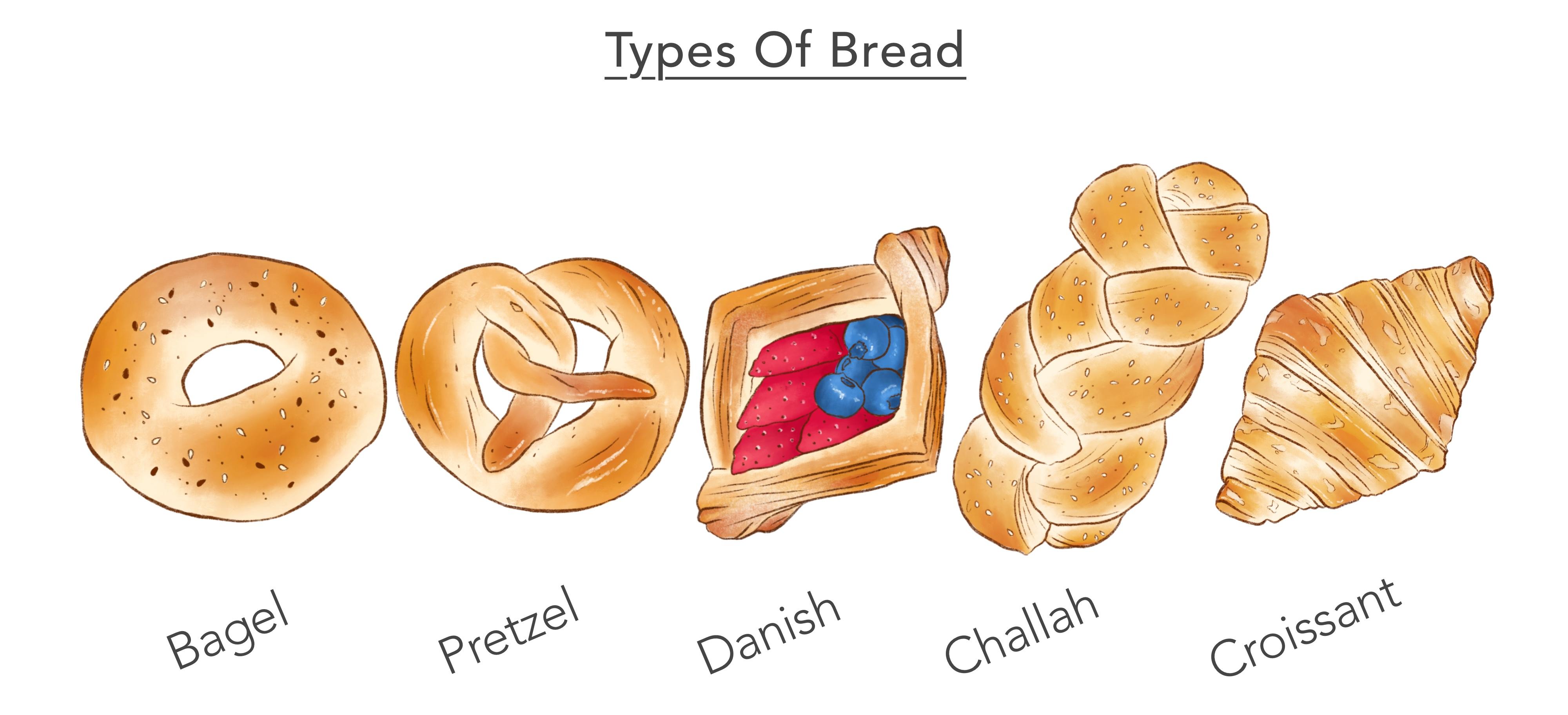
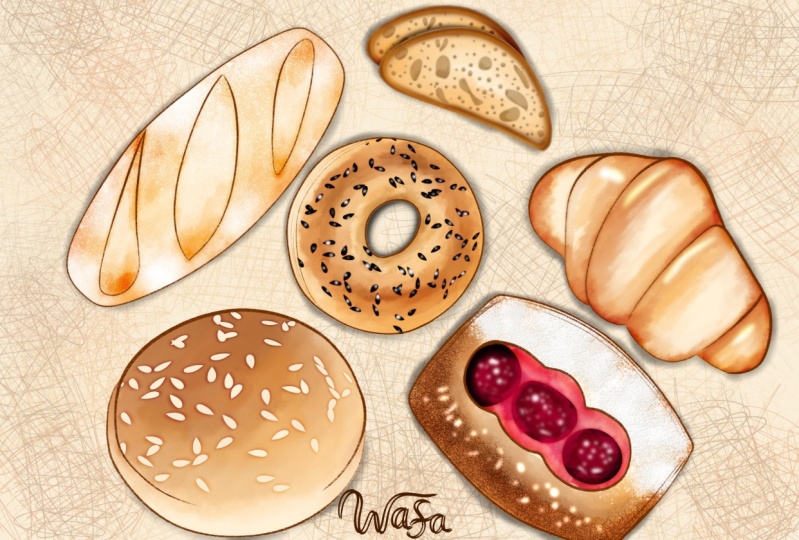
montrer comment j'ai créé ces illustrations financées
dans Procreate Les
types de phi illustratifs sont créés dans cette classe avec un soupçon d'images
libres de droits Les pinceaux utilisés
dans cette classe seront pinceaux
par défaut de la bibliothèque
Procreate elle-même. Nous commençons notre illustration
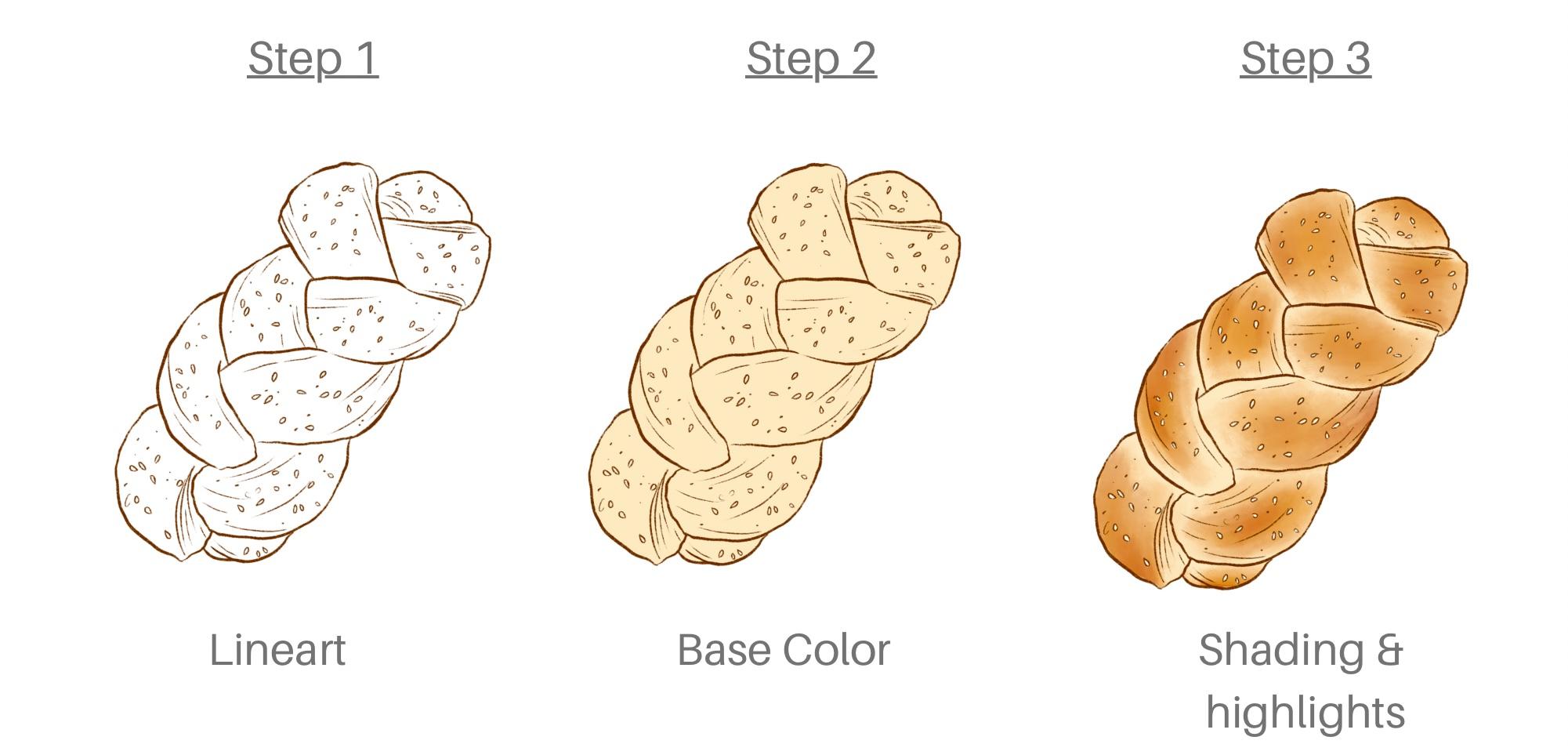
par la doublure pour le langage, la couleur de base, puis nous ajoutons ombres et des tons clairs
à cette couleur de base Je vais vous montrer, cherchez
des exemples pour chaque niveau. Cela vous donnera
une idée de la façon dont vous pouvez créer votre propre version
avec la même race. J'ai joint plus de 50 images de référence
libres dans la
section des ressources de ce cours Vous pouvez même choisir la marque de votre choix et
suivre le cours Il existe quelques
idées sur la façon dont vous pouvez transformer ces produits en un produit, qu'il s'agisse d'un produit numérique
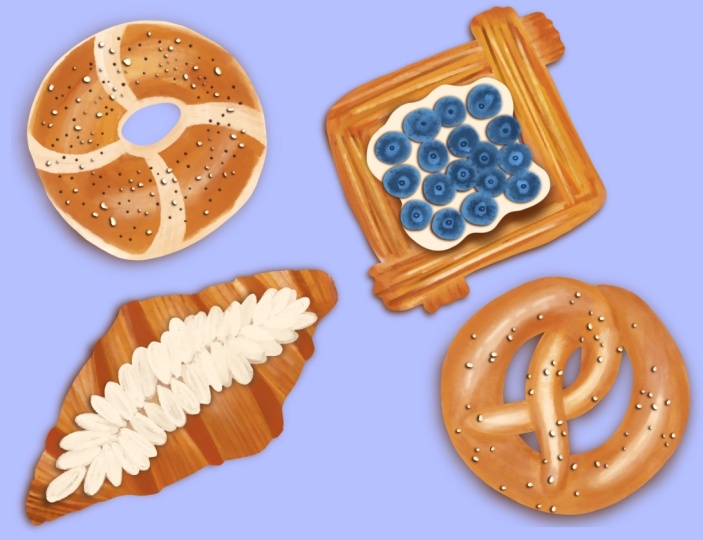
ou physique. À la fin de ce cours, vous aurez une petite collection de pains
cohérente contenant de nombreux conseils
et astuces sur la façon d'
illustrer sur l'application de
dessin Procreate Merci d'avoir suivi
ce cours avec moi.
2. Configuration de la toile et du pinceau: Commençons par la configuration de notre
toile et de nos pinceaux. Notre toute première étape consiste
à créer un nouveau canevas. Pour ça. Je vais appuyer
sur ce signe plus. Encore une fois, sur ce petit signe
positif , nous ouvrons tous nos paramètres
pour créer un nouveau canevas. Je vais garder mon canevas à
4 000 x 3 000 pixels. Et le DPI est de 300, ce qui est standard pour l'impression. 51 Léos sont largement suffisants
pour cette illustration. Il y a un autre
environnement que j'ai besoin que vous sachiez, c'est celui d'un laboratoire chronométré. Cela dit, vous avez besoin d'une vidéo
accélérée de bonne qualité. Les quelques options ici. Et pour un time-lapse
de bonne qualité, je vais le conserver à quatre
K et appuyer sur Créer Notre toile est prête ici. Passons à la configuration de
nos pinceaux. Pour cela, je vais appuyer sur
la bibliothèque de pinceaux. Et notre toute première étape consiste
à créer un nouveau dossier. Je vais appuyer sur ce
signe plus en haut. Cela créera un nouveau dossier. Je vais renommer ce
dossier en bread. La prochaine étape consiste à déposer tous les pinceaux
dont nous avons besoin dans ce dossier. Le premier pinceau dont nous avons besoin
est en cours de dessin. Vous pouvez essayer n'importe lequel de ces pinceaux
de dessin. Je vais sélectionner 6 pieds et
je vais dupliquer ce pinceau, ce pinceau, et nous allons le faire glisser vers notre nouveau dossier et le déposer dans
ce dossier. Notre prochain pinceau est en cours d'encrage. Ici, je vais sélectionner un pinceau
technique. Je vais dupliquer ce pinceau, maintenir enfoncé et
le déposer pour ajouter un nouveau dossier. Le pinceau suivant est dans la section artistique. Je ne sais pas comment
prononcer ce pinceau, mais il commence par la lettre L. Je vais afficher une taille plus grande
du pinceau à l'écran. Encore une fois, je vais choisir ce pinceau et le déposer dans notre dossier à pain. Ce sont les
trois seuls pinceaux
dont nous avons besoin pour nos
illustrations de pains. Passons ensuite
au panneau de couleur. Ici, la moitié de cette palette de couleurs dans la
section des ressources de cette classe, vous pouvez télécharger
cette palette de couleurs. Ce sont les couleurs que j'
utiliserai dans ce cours aujourd'hui. Ensuite, laissez-moi vous montrer comment et où nous allons
utiliser ces pinceaux. Je vais sélectionner mon tout premier pinceau. C'est le crayon de 6 pieds. Nous utiliserons ce
pinceau pour toutes les œuvres d'art en ligne. C'est une brosse à pression. Ainsi, lorsque vous appliquez
une pression sur votre crayon, votre trait peut devenir de plus en
plus fin en fonction de cela. Passons au
deuxième pinceau. Ce
stylo technique utilisera
ce pinceau pour créer la forme de base de
notre illustration. Vous pouvez également essayer de nombreux
autres pinceaux à encrer. J'aime ce pinceau car il
a un bord lisse. Maintenant, le troisième pinceau, ce pinceau sert principalement à ajouter des
détails à notre illustration, à ajouter des ombres et des reflets. C'est une brosse à pression. Ainsi, lorsque vous exercez une pression
sur votre crayon Apple, couleur
s'affiche à l'écran. Et il fonctionne également
comme un outil de maculage. Quand il y a moins de
pression sur le crayon. Il fonctionne comme un outil de maculage. Nous utiliserons
ces trois pinceaux pour toutes nos illustrations. Avant de commencer
notre illustration, nous devons configurer notre canevas
avec les images de référence. Pour cela, notre première étape
consiste à passer à l'action. Insérez une photo, balayez vers la gauche, insérez une photo privée Ces images se trouvent également dans la section des ressources
de ce cours. Vous pouvez même choisir
l'étendue de votre et suivre la technique
que je montre dans ce cours Une fois que vous aurez fini de
choisir votre pain, je toucherai l'image et
elle sera importée sur le canevas. J'ajouterai cinq images de
référence de ces pains pour qu'ils
ressemblent à une collection. J'ai essayé de sélectionner du pain avec une texture et une forme
différentes, peut-être un peu de couleur. Cela donnera beaucoup de profondeur et aspect
intéressant à
votre illustration. Surtout lorsque
vous le
transformez en un motif fluide. Et assurez-vous de sélectionner et d' insérer une option de photo privée. Cela vous aidera à masquer vos images de référence pour
vos vidéos time-lapse. Je vais rapidement ajouter
toutes mes photos ici sur la toile et m'assurer qu' il y a suffisamment d'espace
pour chaque illustration. Nous allons illustrer une
collection de ces produits
pour qu' elle soit cohérente et pour qu'elle ressemble
à une collection, nous devons utiliser la même
technique pour chaque marque Une fois que vous avez terminé d'ajouter
toutes vos images de référence, l'étape suivante consiste
à passer aux couches. Et je vais pincer et fusionner toutes
nos images de référence en une seule image Leo et réduirai l'
opacité à environ 50 %. Et notre toile est prête ici. Passons à
l'illustration.
3. Pain : bagel: Commençons par notre tout
premier pain, le bagel. La première étape consiste
à accéder à Layers. Assurez-vous
d'avoir créé une nouvelle couche et renommez cette couche
en bagel outline Nous allons d'abord commencer par
les grandes lignes. C'est le dessin au trait, les pinceaux préférés de
notre dossier à pain Je vais sélectionner mon crayon six B. Accédez au panneau des couleurs et je vais sélectionner le
brun le plus foncé dans notre palette de couleurs Je vais zoomer sur l'image de
référence
du bacon et commencer à ajouter
ces contours irréguliers. Maintenant, cela peut être différent
selon votre style. Par exemple, vous
souhaiterez peut-être que les lignes soient plus épaisses, plus fines ou plus uniformes. Ou peut-être avec un
autre pinceau. Vous devez également vous
assurer que les images que vous
utilisez comme référence sont
libres Et pendant que vous dessinez, vous pouvez apporter vos
propres modifications et ajouter détails en
fonction de votre propre style. Maintenant, pour ajouter des détails au
centre de ce pain, ou pour réduire la taille de mon pinceau
à environ 20 %. Vous pouvez même appuyer dessus
et appuyer sur ce signe plus. Vous pouvez vous souvenir de la taille de
pinceau que vous utilisez. J'ajoute ces
contours au hasard aux graines de la saison. Je ne suis pas exactement
l'image, répand
simplement uniformément dans
tout le cerveau. Vous pouvez même illustrer
votre propre version de begun. Ce sont là deux autres exemples. L'un pour une raison et l'
autre pour l'avoine. À ce stade, au lieu d'
ajouter ces minuscules graines, vous pouvez ajouter tout autre
dopage de votre choix. Le détail que je veux ajouter, ce
sont ces petits points. C'est juste un joli détail
de l'illustration. J'en ai fini avec mon dessin au trait ici. Ensuite, je vais accéder aux calques et masquer mon image de référence. Nous allons ensuite ajouter une nouvelle couche dessous de cette couche, en dessous de
notre couche de contour. Et je vais renommer cette couche en couche
de base pour bagels. Ce sera notre couche de base pour ajouter des détails et de
la texture à notre souffle. Maintenant, pour la couche de base, je vais sélectionner mon pinceau
technique. Accédez au panneau de couleurs et je vais sélectionner la
couleur la plus claire pour la base. Et je vais commencer à ajouter ce
schéma au cerveau. Vous pouvez même assombrir votre
arrière-plan pour savoir si vous n'êtes pas absent ou s'il
n'y a pas d'espace entre ces lignes. Parce que nous allons le remplir
de la même couleur. disposer d'une palette de couleurs limitée et d'utiliser le même style d'
illustration pour tout le pain aidera à donner à votre illustration un
aspect cohérent et l'impression qu'elle
provient de la même collection Et je vais le remplir de la même couleur. Maintenant, l'étape suivante consiste à
nouveau à ajouter une nouvelle couche. Et cette couche
servira à ajouter des détails. Nous devons donc ajouter un masque de découpage. Sélectionnez notre troisième pinceau de texture. Ensuite à partir du panneau de couleur. Sélectionnez ce jaune vif. La taille de mon pinceau est
d'environ 20 %. Et j'ajouterai cette
texture à quelques endroits. Pour cela, vous pouvez
parcourir de nombreuses images de
référence pour comprendre à quoi peut ressembler
un pain naturellement et quelle partie
est plus foncée ou plus claire. Je vais ajouter
ces détails en quelques lots et laisser
quelques endroits plus légers Ce pinceau peut fonctionner comme un pinceau et faire des taches
en même temps. Ainsi, lorsque vous appliquez une pression, vous pouvez voir la couleur
s'assombrir. Et avec moins de pression, vous pouvez maculer ces couleurs. Vous pouvez même voir que mon
Apple Pencil est sur pilotis. Cela m'aide à avoir un aperçu un
peu plus large. Si vous devez continuer à estomper, vous pouvez même sélectionner votre
outil de maculage avec le même pinceau Vous allez donc dans votre dossier de pinceaux
et vous sélectionnez le même pinceau. Et vous pouvez même
ajuster votre opacité. Le mien est d'environ 50 %. Cela réduit l'
intensité de l'éponge. Et je vais maculer
quelques endroits où je
pense que cela peut devenir plus lisse Ensuite, encore une fois, je vais
sélectionner mon outil de pinceau, le panneau de couleur, puis
sélectionner cette orange plus foncée. Cela peut également être
fait sur une nouvelle couche. Le faire sur une nouvelle couche vous
aidera à l'avenir. Si vous n'êtes pas très satisfait de
la couleur ou de la tache, vous pouvez simplement effacer
cette couche en particulier Si l'illustration
semble trop claire ou si vous avez besoin d'ajouter plus de détails. L'une des étapes que j'
adore faire consiste à accéder aux
calques et à dupliquer
notre calque de surlignage, à calques et à dupliquer
notre calque de surlignage, balayer l'écran vers la gauche et à le dupliquer Vous pouvez même ajuster
l'opacité de cette couche si vous la trouvez
trop foncée ou trop claire. Passons maintenant
à l'étape suivante. Pour cela, je vais ajouter une
nouvelle couche et renommer en couche détaillée Accédez à ma bibliothèque de pinceaux et
sélectionnez mon pinceau technique. Sélectionnez notre couleur la plus claire dans la palette
de couleurs. Et je vais commencer à remplir
les graines de certaines saisons. Je garderai
une combinaison de couleurs
plus claires et plus foncées des graines. Je vous laisse donc pour
la teinte la plus foncée. Maintenant, pour le Coven foncé, je vais revenir au
panneau de couleurs, sélectionner notre brun
plus foncé et remplir
le reste. Et finissez-en avec notre couverture
complète ici. Ensuite, nous regroupons toutes les
couches de ce pain. Sélectionnez toutes les couches
et touchez Grouper. Il y a trois étapes principales
à suivre pour ce pain. La première étape consiste à dessiner au trait
plutôt qu'à ajouter une couleur de base. La troisième étape consiste à ajouter ombres et des reflets
à cette couleur de base Deux autres exemples
sur la façon dont vous pouvez utiliser le même pain avec des
détails différents. Le premier exemple
a une raison, et le second
contient de l'avoine. Passons à
notre deuxième cerveau.
4. Pain : bretzel: Notre deuxième pain est le bretzel. Notre première étape consiste
à accéder à Calques, à
afficher notre calque d'
image de référence, ajouter un nouveau calque, et je vais renommer ce calque en contour de bretzel Ensuite, je vais accéder à
la Brush Library. Sélectionnez mon pinceau à six crayons B. Sélectionnez une couleur marron foncé dans le panneau
de couleurs. Et nous allons commencer à ajouter notre
gamme au deuxième pain. Je vais garder la taille de mon pinceau à 30 %. J'ajouterai ces lignes inégales la
suite de l'image de référence. Pendant que vous ajoutez ces lignes, vous pouvez apporter vos propres
modifications à la forme. Il n'est pas nécessaire de
suivre exactement l'image de référence. Vous devez vous
assurer que le style de votre dessin au trait et la couleur que
vous utilisez doivent être cohérents sur l'ensemble de vos illustrations de
pain pour que l'ensemble ressemble à une collection
cohérente À ce stade, vous pouvez ajouter votre propre version de
garniture ou d'assaisonnement Ce sont deux autres exemples
sur le même cerveau. Une fois que nous avons terminé
notre dessin au trait,
l' étape suivante consiste à
ajouter une couche de base. Pour cela, je vais ajouter une nouvelle couche,
cette couche en dessous de
notre couche de contour. Et je vais le renommer comme «
en gros, allez dans la bibliothèque de pinceaux » Sélectionnez notre pinceau technique, la couleur la plus claire
du panel de couleurs. Et nous allons commencer à ajouter
un plan pour le faire fonctionner. Lorsque vous ajoutez
ce contour, vous devez vous assurer qu'
il n'y a pas d'
extrémités ouvertes , car nous le
remplirons de la même couleur. Vous pouvez même changer
votre arrière-plan d'une teinte légèrement plus foncée. Vous pouvez donc voir cette
lumière familièrement. Je vais ajouter cette
couleur à la forme. L'étape suivante consiste à accéder aux calques, à ajouter un nouveau calque, à
appuyer sur ce calque et à
appuyer sur le masque de découpage Ensuite, dans la bibliothèque de pinceaux, je vais sélectionner mon troisième pinceau. Sélectionnez notre
couleur jaune vif dans le panneau de couleurs. Et puis commencez à ajouter ces petites taches
avec cette couleur jaune. Vous pouvez simplement passer à
de nombreuses images de référence pour comprendre quelle
partie du bretzel semble plus claire ou plus foncée et comment les ombres et les
reflets peuvent tomber Ensuite, je vais sélectionner
mon outil de maculage avec le même pinceau et
je vais mélanger les bords Revenez à mon outil de pinceau et sélectionnez l'orange plus foncé dans le panneau
de couleur Et j'ajouterai cette
couleur par-dessus toutes les zones jaunes pour donner ce bel effet brun
doré. Maintenant, ce sera le dernier
détail de notre pain. J'ajoute une nouvelle couche et je la renomme en tant
que couche détaillée. En utilisant notre même troisième pinceau. Sélectionnez une
couleur presque blanche comme un plat blanc cassé. Et je vais
ajouter ce détail, qui fera
briller notre pain. L'une de mes étapes préférées pour
dupliquer notre couche de surlignage. Vous pouvez régler l'opacité si elle semble trop foncée ou trop claire. Je vais le maintenir aux alentours de 50 %. La dernière étape consiste à
sélectionner toutes les couches de ce pain et à les regrouper. Et nous en avons terminé avec
notre deuxième rouge. Cette illustration comporte trois étapes
principales. En commençant par le dessin au trait, ajoutez une couleur de base, des
ombres et des reflets
à cette couleur de base Encore deux exemples
avec le même pain. Le premier avec
l'assaisonnement salé
et le second avec les graines
de citrouille Vous pouvez illustrer
votre propre version et ajouter vos propres détails. Et le pain aura un aspect
complètement différent. Passons à
notre troisième pain.
5. Pain : danois: Commençons par notre
pain codé, c'est du danois. La première étape consiste à accéder à Layers et à masquer notre image
de référence. C'est notre pain ici. Ajoutez une nouvelle couche. Renommez cette couche en tant que contour
danois ou dessin au trait
initial Ensuite, nous allons accéder à
la bibliothèque de pinceaux. Choisissez notre pinceau à six crayons B. Ensuite, allez dans le panneau de couleurs et nous allons sélectionner
le brun le plus foncé notre palette
de couleurs Je vais commencer à ajouter notre dessin au trait suivant l'image de référence. Il n'est pas nécessaire de
suivre exactement l'image de référence. Vous pouvez ajouter vos propres
détails dans votre propre style. Comme si tes traits pouvaient être
plus ou moins épais. Ou vous voulez ajouter
plus de lignes courbes, ou vous voulez que le tout soit plus floconneux Une fois que vous avez terminé
le contour du pain, vous pouvez y ajouter votre propre
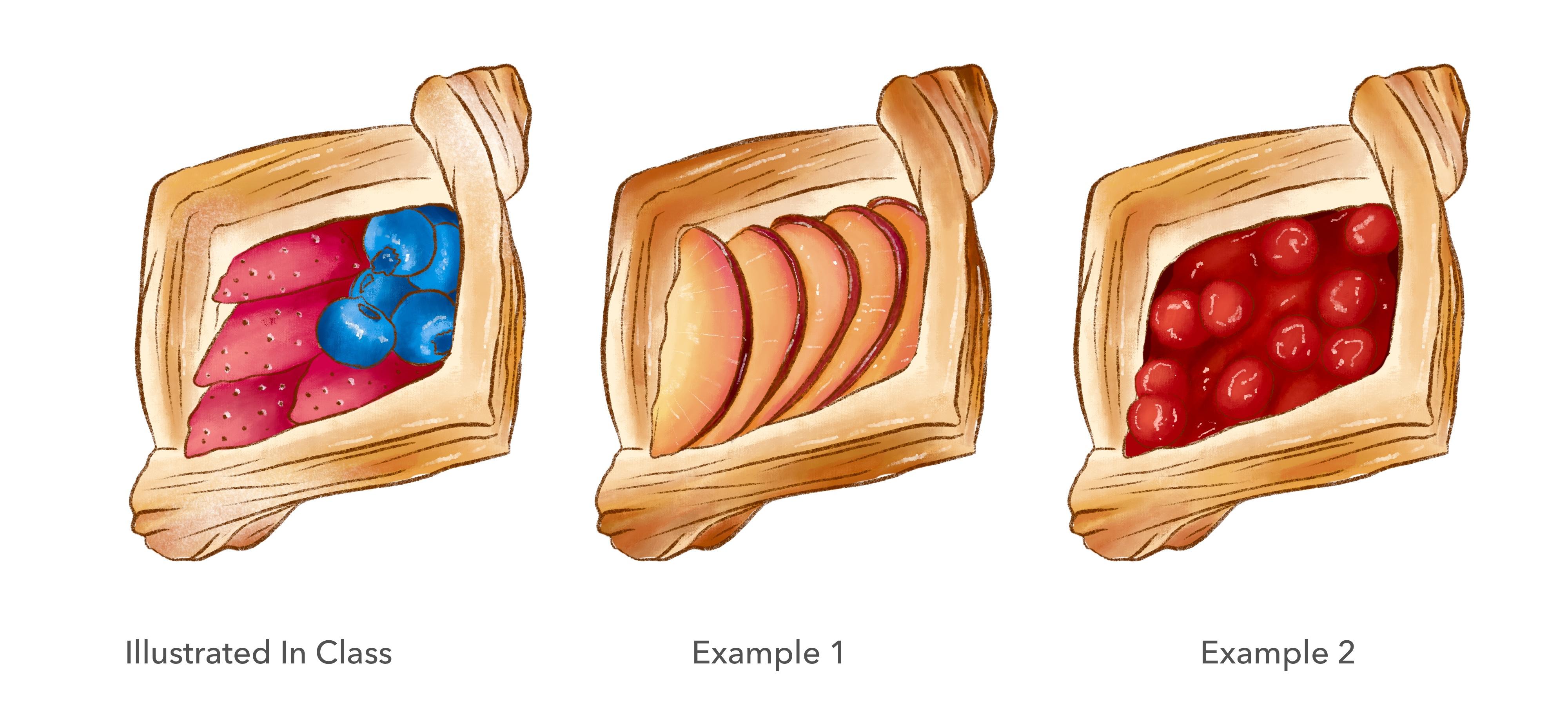
version de la garniture. Voici quelques autres
exemples que j'ai réalisés avec la même marque mais
avec un remplissage différent. Pour cette illustration,
je vais suivre l'image de référence avec des
myrtilles et des fraises. Donc, si vous prévoyez
d'ajouter une autre garniture à ce pain, c'est le moment
où vous devez ajouter
votre dessin au trait pour créer cette sensation. Nous en avons fini avec la file
d'attente. Ensuite, je vais accéder aux calques et masquer mon calque d'image de référence. Et nous allons ajouter une nouvelle couche pour notre couleur de base pour cette couche en
dessous de notre couche de dessin au trait. Et je vais renommer cette
couche en couche de base. Ensuite, accédez à la bibliothèque de pinceaux. Choisissez notre pinceau technique pour stylos. À côté du panneau de couleur. Je vais sélectionner la
couleur la plus claire pour notre couche de base. Et je vais ajouter un
aperçu de notre marque. Assurez-vous de ne pas
laisser de pointes ouvertes. Nous allons le remplir
de la même couleur. Une fois que vous aurez terminé
le contour, je mettrai la même couleur
dans ce pain. Maintenant, les fruits ajouteront la couleur de base sur différentes couches. Pour cela, je vais ajouter
une nouvelle couche et renommer en fraise Ce pain comportera plus
d'étapes que les autres. Comme nous avons des
éléments supplémentaires à cette marque, ce sont les fruits. Ensuite, je vais sélectionner une couleur
rose vif pour la fraise. Assurez-vous d'avoir sélectionné votre pinceau
technique. Et je vais ajouter un aperçu
à la fraise. Nous allons le remplir de
la même couleur. Et je vais suivre les mêmes
étapes pour le bleuet afin d'ajouter une nouvelle couche distincte
pour la couleur de base du bleuet Je vais sélectionner le
bleu plus clair dans le panneau de couleur. J'ai cette palette de couleurs dans la section des ressources
de ce cours. Vous pouvez même le télécharger
si vous avez besoin la même couleur que celle que
j'utilise dans le cours j'ajouterai un contour
au bleuet et le
remplirai de la même couleur Nous avons maintenant trois couches
de base prêtes. L'un est pour le pain, l'autre pour la fraise et l'autre pour les myrtilles Ensuite, nous allons ajouter un
masque de découpage à chaque couche, ajouter une nouvelle couche, appuyer sur la
couche et appuyer sur le masque de découpage Ensuite, dans la bibliothèque de pinceaux, je vais sélectionner notre troisième pinceau. Sélectionnez notre jaune vif dans
la palette de couleurs. Pendant que vous ajoutez votre
ombrage et vos reflets. fait d'avoir une
image de référence peut vous aider à comprendre la couleur
de ce pain en particulier. Vous pouvez comprendre naturellement
les zones sombres et claires de
la lecture. Ainsi, lorsque vous appliquez
une pression sur ce pinceau, il libère de la couleur sur l'écran. Et avec moins de pression, vous pouvez appliquer la même couleur Vous pouvez également incliner ce pinceau. Il vous donne cette taille de pinceau
plus large et estompe également très bien les taches Ensuite, sélectionnez l'
orange foncé dans la palette de couleurs. Cela vous donne un
joli brun doré. Nous en avons fini avec le pain. Passons à la fraise. Appuyez sur la fraise, ajoutez un nouveau calque et ajoutez un masque de
découpage à ce calque À côté de la palette de couleurs, j'ai trois couleurs ici. Je vais prendre la teinte la plus claire. J'ajouterai la teinte « Je n'ai pas aimé » sur la pointe de
chaque fraise Ensuite, nous avons besoin d'une
teinte plus foncée de la même couleur. Celui que j'ai
semble trop foncé. Je vais sélectionner ma teinte moyenne et tirer en diagonale
vers C'est vers la zone d'ombre. Pour les deux myrtilles, je vais suivre les mêmes étapes Je vais ajouter une nouvelle couche, ajouter un masque de découpage
à cette couche de base À partir de la palette de couleurs. Je vais sélectionner la
teinte la plus foncée du bleu. J'ajouterai de l'ombre et des
reflets au bleuet. Vous pouvez même suivre une image de référence pour
ajouter ces détails. Maintenant, une teinte plus claire
de la même couleur Ensuite, une teinte plus foncée
de la même couleur. Pour les zones
d'ombre de ces baies. Je vais également dupliquer notre
couche de surlignage pour ce pain. S'il semble trop clair et son opacité est réduite à
environ 50 %. L'une des dernières étapes
concerne les détails. Pour cela, je vais ajouter une nouvelle couche
et la renommer en
tant que couche de résidus Sélectionnez la couleur
blanche dans le panneau de couleur. Et je vais ajouter ce
petit éclat à nos myrtilles et à nos fraises Et nous en avons fini avec
notre troisième pain. Ensuite, je vais passer aux calques et grouper tous les
calques de cette marque. Balayez chaque
couche vers la gauche et touchez Grouper. Et tu peux réduire ce
groupe avec cet adulte. Ce sont les trois étapes principales que nous avons suivies pour cette marque. En commençant par le dessin au trait, puis avec la couleur de base, en ajoutant des ombres et des reflets
à cette couleur de base Et ce sont deux
autres exemples avec la même marque mais avec
une ambiance différente. Vous pouvez rechercher de nombreuses idées sur Pinterest et d'autres sites Web. Passons à
notre quatrième marque.
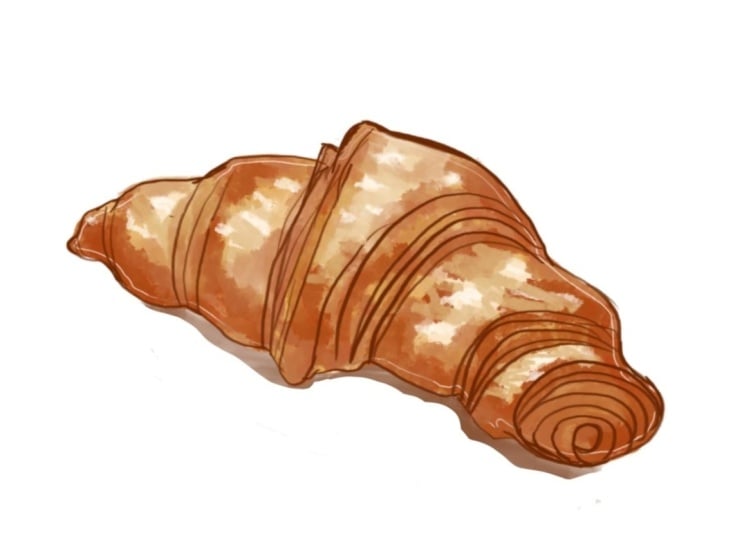
6. Pain : croissant: Commençons par notre nourriture,
le pain qui pousse. Je ne suis donc pas sûr de le
prononcer correctement. Nous commençons par ajouter une nouvelle couche. Pour cela, je vais accéder à Layers
et masquer mon image de référence. Voici le pain. Je vais ajouter une nouvelle couche, renommer comme indiqué Ensuite, nous allons accéder à
notre bibliothèque de pinceaux. Choisissez notre pinceau à six crayons B. Appuyez sur le panneau Couleur, couleur
foncée dans
notre palette de couleurs. Et je vais commencer à ajouter du dessin au
trait pour faire fonctionner. Comme je l'ai dit dans les
autres leçons
sur le pain , vous pouvez ajouter vos propres informations. Vous pouvez apporter vos propres modifications pendant que vous ajoutez
ce dessin au trait. Ce sont deux autres exemples
de la même marque. Vous pouvez avoir votre propre saveur et vos propres garnitures en fonction de
votre style et de votre projet Et j'en ai fini avec
mon dessin au trait. Passons aux calques, cachez mon calque d'image de référence. Et nous allons ajouter une nouvelle couche
pour notre couche de base, cette couche située sous
notre couche de contour. Et je vais renommer cette
couche en couche de base. Accédez à ma bibliothèque de pinceaux, sélectionnez mon pinceau technique, accédez à ma palette de couleurs, sélectionnez la couleur la plus claire dans notre palette
de couleurs. Et nous allons dessiner notre couche de base. Je vais dessiner un contour et
le remplir de la même couleur. Une fois que tu as perdu la même couleur. Nous ajoutons une nouvelle couche pour ajouter
notre ombrage et nos reflets. Appuyez sur cette couche,
puis sur le masque de découpage. Ensuite, dans la
bibliothèque de pinceaux, sélectionnez mon troisième pinceau
dans la palette de couleurs, la couleur jaune vif. À l'aide de l'image de
référence, je vais commencer à ajouter cet
ombrage à notre cerveau Si vous remarquez tous
ces pains, les plis et les coins sont toujours plus clairs que les zones supérieures. La partie supérieure
est celle qui présente ces couleurs cuites et brûlées Ensuite, ajoutez, sélectionnez notre couleur orange
vif. Cela ajoutera un bel effet
orange brûlé à notre marque. L'une des dernières
couches que je souhaite ajouter concerne les détails. Je vais renommer cette
couche en tant que couche détaillée. Cela permet de renforcer l'effet
floconneux sur la pâte à tartiner. Ensuite, je vais aller dans
le panneau de couleur, sélectionner notre couleur claire. Je vais le rendre plus léger. Assurez-vous que votre troisième
pinceau est sélectionné. Et tout ce que je vais faire c'est
remplir ces ADR floconneux. Nous en avons fini avec notre
pain. Regroupons toutes les couches. Faites glisser votre doigt vers la gauche sur toutes les
couches et touchez Groupe. La seule étape que j'ai manquée est de dupliquer notre couche de reflets
et d'ombrage Cela donne à mon pain une
apparence plus éclatante. J'ai abaissé l'opacité à
environ 15 ou 20 %. Les trois étapes principales
que nous avons suivies pour la diffusion consistent
à partir d'un dessin au trait, la couleur de
base et à
ajouter des nuances et des reflets
à cette couleur de base Ce sont deux autres exemples
avec le même pain. L'un est à la saveur de
chocolat et le second
à la fraise. Il existe tellement d'autres versions que vous pouvez créer avec
votre propre style. Passons à
notre cinquième diffusion.
7. Pain : Challah: Commençons par notre cinquième et dernier spread pour ce cours. La première étape consiste à accéder à Layers et à masquer notre image
de référence. Ajoutez une nouvelle couche. Je vais renommer
cette couche comme indiqué Accédez à notre palette de couleurs. Sélectionnez la couleur la plus foncée dans notre palette
de couleurs. Choisissez notre pinceau à six crayons B. Et je vais commencer à ajouter
notre dessin au trait au pain à l'aide
de l'image de référence. J'ai aimé que mon liner présente une combinaison de lignes fines
et épaisses. Mais vous pouvez faire de nombreuses
expériences sur les styles d'art en ligne. Pendant que vous ajoutez
ces illustrations au trait, vous pouvez apporter vos propres modifications et ajouter vos propres détails
dans votre propre style. Vous devez également vous assurer que les images que vous utilisez
sont libres Une fois que vous avez terminé d'ajouter la
majeure partie de votre plan. C'est à ce moment-là que vous devez décider l'assaisonnement et
des garnitures pour ce pain J'ajoute ces petites graines,
des graines à Ce sont deux autres exemples
de la même marque. Vous pouvez commencer à ajouter votre propre version ou
vos propres détails. Avant de commencer notre
ombrage et nos reflets. Sur mon premier exemple de pain. Vous pouvez voir quelques
pièces d'Almand sur le dessus. Donc, au lieu de voir quelques graines, je vais ajouter du dessin au trait
pour de gros morceaux d'amandes, en ajoutant quelques détails pour
les plis et les courbes Ces détails peuvent également
être effectués de nombreuses manières. Vous pouvez ajouter des points, vous pouvez ajouter un
petit effet de carreaux. Certains endroits avec effet floconneux. Nous en avons terminé avec
notre dessin au trait. Ensuite, nous pouvons accéder aux couches, masquer notre couche d'image de référence. Accédez à la bibliothèque de pinceaux. Sélectionnez notre
pinceau technique dans le panneau de couleurs. Sélectionnez la couleur la plus claire dans notre palette
de couleurs. Ensuite, allez dans les calques, ajoutez un nouveau calque, ce calque en
dessous de notre calque de contour, et renommez ce
calque en gros, je vais commencer par un contour et le remplir
de la même couleur Assurez-vous de ne laisser aucun
espace entre ces lignes. Et déposez la couleur
dans le contour. Maintenant, pour ajouter de l'ombrage
et des reflets, je vais ajouter un nouveau calque, appuyer sur ce calque et
appuyer sur le masque de découpage Ensuite, accédez à la bibliothèque de pinceaux
et sélectionnez notre pinceau de tonalité. Faites le panneau de couleur. Et je vais sélectionner notre couleur jaune
vif. Maintenant, pour ajouter des détails
à ces pains, il est toujours préférable d'
avoir des images de référence. Comme vous pouvez le voir sur ces images de
référence, les zones les plus proches des plis sont plus claires que
celles situées en haut. Les zones supérieures sont
celles où vous pouvez voir les grandes couleurs et les couleurs du collage. Merci Ensuite, allez dans le panneau de couleur et sélectionnez cette couleur
orange vif dans
notre palette de couleurs
et ajoutez-la dans les
zones où j'ai besoin d'un effet blond brun
plus foncé. Ensuite, je vais sélectionner l'
outil de maculage avec le même pinceau
et badigeonner les zones où l'outil est trop foncé ou semble Ensuite, je vais passer aux couches et je vais dupliquer notre couche de
surlignage et d'ombrage Ici, nous pouvons
régler l'opacité. Je vais le maintenir aux alentours de 50 %. Ensuite, j'ajouterai la dernière
couche pour ce pain. Je vais le renommer en detail. Cette couche est destinée à ajouter
des couleurs au CCMC. Je vais sélectionner mon pinceau
technique. Sélectionnez la couleur la plus claire dans notre palette
de couleurs. Et je vais juste commencer à ajouter des couleurs sous la
mer, des graines. Nous en avons fini avec notre
cinquième pain. Regroupons toutes nos couches. Faites glisser votre doigt vers la gauche sur toutes les
couches et regroupez-les. Voici à quoi ressemble la collecte
de notre pain. Voici les trois étapes principales que nous avons suivies pour notre pain. En commençant par le dessin au trait, suivi d'une couleur de base et en ajoutant des ombres et des reflets
à cette couleur de base Voici deux autres exemples
avec le même pain. L'un est avec l'élément et le second avec
l'oignon vert. Dans la leçon suivante,
nous allons voir à quoi ressemble
ce pain sur les produits.
8. Projet et produits: Pour votre projet de classe, vous pouvez illustrer la
marque de votre choix. J'ai plus de 50 images
différentes dans la
section des ressources de ce cours. Il existe de nombreux exemples dans la classe portant la même marque, mais avec une version différente. Vous pouvez illustrer
la marque de votre choix avec votre propre version en utilisant la même technique
que celle présentée dans le cours. Voici à quoi il ressemble
en tant que bouton transparent. Il s'agit d'une autre version
du motif transparent, alors que vous n'utilisez que le
dessin au trait de notre illustration. Ces modèles peuvent être
téléchargés sur des
sites d'impression à la demande ou même concédés sous licence
à des entreprises Ces illustrations de pains peuvent également être converties en celles de Jeff pour
vos réseaux sociaux. Je les ai animés sur un autre produit
Procreate ou ces agendas et blocs-notes Il peut s'agir de téléchargements numériques
ou même de produits physiques. Ils peuvent être vendus sur des
sites Web tels qu'Etsy ou sur vos propres sites Web.
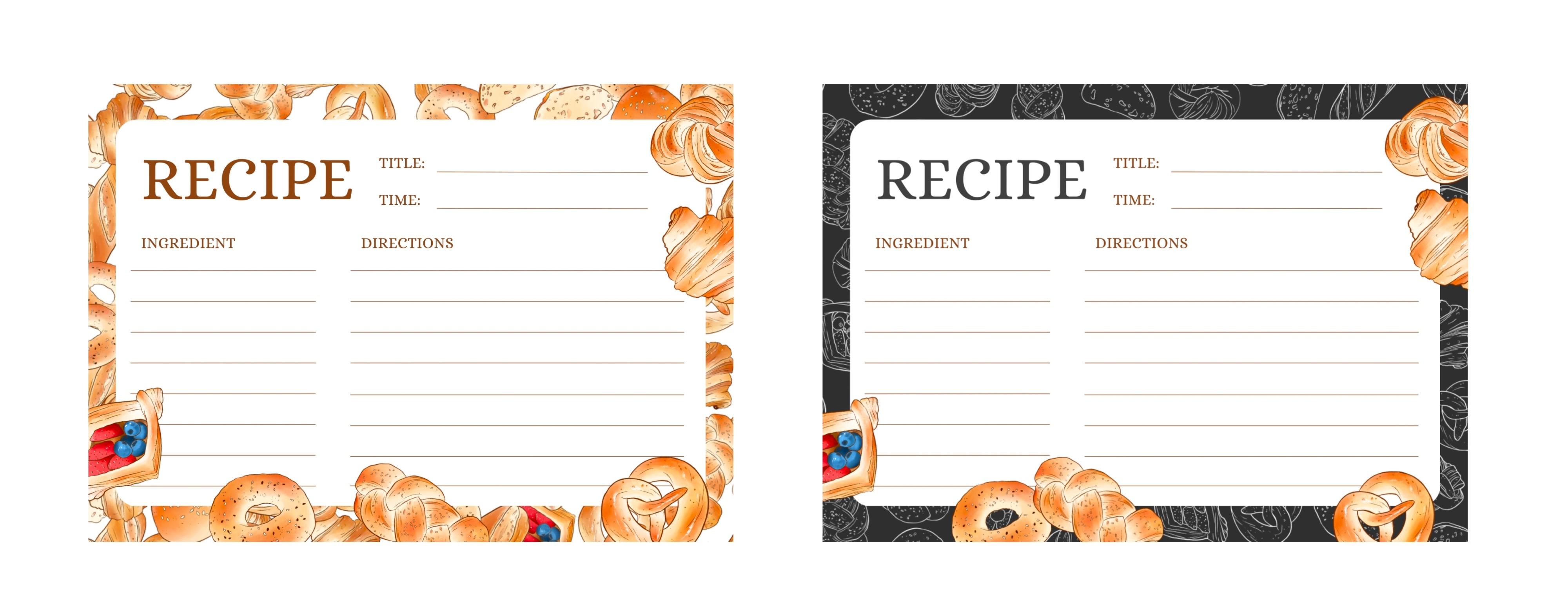
Un autre projet peut être destiné à votre journal alimentaire personnel La rédaction de recettes peut être convertie en
autocollants Qt comme ceux-ci, peuvent être vendus sous forme d'élément
numérique sur votre site Web ou sur d'autres sites Web tels qu'
Etsy ou Marketplace Veuillez publier dans la
section projet de ce cours. J'ai hâte de voir tes
magnifiques illustrations de pains.
 Vinita Upadhya, Illustrator & Pattern Designer