Transcription
1. Introduction: Oh, bonjour là. C' est Jeff d'une chemise Co. J' espère que vous allez tous bien. À propos d'un Shirko est un magasin de vêtements en ligne basé à ST Thomas, en Ontario. Vous pouvez trouver plus d'informations en ligne sur la chemise la plus méchante dot com et inscrivez-vous à une newsletter pour des réductions, des cadeaux et des nouvelles annonces de classe. Je suis illustrateur et designer avec plus de 10 ans dans l'industrie. J' ai travaillé à la fois dans l'impression et le numérique sur tout, du site Web conçu à
la production de journaux en passant par des forfaits de marque complets pour les entreprises de toutes tailles. Maintenant, je prends certaines des choses que j'ai apprises au fil des ans et je les transmets à travers des cours comme celui-ci. Ce cours porte sur l'apprentissage des bases du bureau automatique, du carnet de
croquis, du carnet croquis ou du carnet de croquis pro, comme on l'appelle aussi. Isa application graphique raster construit toe permettent aux utilisateurs de dessiner numériquement. Il a été développé à l'origine par Alias Systems Corporation à Toronto avant d'être acquis par Auto Desk en 2005. Il existe sous une forme ou une autre depuis un certain temps. Si vous n'êtes pas familier avec Autodesk, il Ah, société de
logiciels avec leurs mains et des dizaines d'industries, mais surtout connu pour leur logiciel phare Auto cat auto CAD trois CAD debout pour assistée par
ordinateur design est un logiciel de rédaction qui existe depuis le début des années 80. Le long du court de tout cela étant que le carnet de croquis est entre les mains d'une entreprise qui comprend très bien ce domaine. Et il montre Sketchbook est robuste, mais facile à utiliser morceau de logiciel qui devrait faire partie de n'importe quelle boîte à outils d'artistes numériques. L' affectation de cette classe est très simple. Vous utiliserez tout ce que vous avez appris dans les vidéos suivantes pour créer une
illustration originale du début à la fin. Je couvrirai les détails de vos devoirs à la fin du cours. Jusque-là, j'espère que vous vous amusez avec ces tutoriels, alors allons-y.
2. 101 : les bases: Maintenant, nous devons nous assurer que toutes nos bases sont couvertes ici. Les choses dont vous allez avoir besoin. Tout d'abord, vous allez avoir besoin d'une sorte de tablette de dessin. J' utilise le Microsoft Surface Pro trois, qui est une tablette hybride slash ordinateur portable mais un PC de bureau avec une tablette périphérique, travail
audacieux tout aussi bien, sinon mieux, en fonction de vos préférences personnelles. Sketchbook est également disponible pour les appareils Android et Apple comme les téléphones et les tablettes. Cette classe est spécifiquement orientée vers la version de bureau de l'APP, mais vous trouverez de nombreux principes de base reportés. Vous allez aussi chauffer, et je ne sais pas pourquoi cela doit même être dit, mais vous allez aussi avoir besoin de télécharger l'application de carnet de croquis et de l'installer. Si vous ne l'avez pas encore fait, mettez cette vidéo en pause et dirigez-vous vers Sketchbook dot com. Pour télécharger votre copie, vous devrez peut-être modifier certains paramètres de votre système avant et pendant votre première exécution de
l'APP, surtout si vous êtes débutant dans l'illustration numérique en général, et profiter de la fonctionnalités pro de l'APP. Vous voudrez également créer un compte auto desk. Sketchbook avait déjà travaillé sur un modèle d'abonnement annuel, mais ils ont récemment modifié leur structure tarifaire, rendant l'application gratuite pour tous les utilisateurs généraux. part ça, tu es plutôt bon d'y aller. Lancez l'APP et jetez un oeil à l'interface. La première chose que vous remarquerez après l'ouverture de l'application est à quel point elle est relativement clairsemée , en
particulier par rapport à d'autres logiciels de dessin d'illustration ou de conception. La fenêtre principale de l'application est votre espace de travail, et cette zone contient tous les autres composants qui seront utilisés. Nous allons prendre un moment ici pour passer en revue chaque composant afin que nous soyons tous sur la même page et utilisions la même terminologie. En haut de votre fenêtre principale se trouve la barre de menus. se passe rien de fou ici. C' est un vieux chapeau. Quiconque a déjà utilisé un ordinateur sous le mini bar est la barre d'outils. La barre d'outils est un widget d'accès rapide pour les fonctions les plus courantes outils et fenêtres. Sur notre gauche, nous avons la palette de pinceaux. C' est là que vous accéderez aux pinceaux, ensembles de pinceaux
personnalisés et créez de nouveaux pinceaux à partir de zéro. Si vous regardez le côté droit de la barre d'outils, vous verrez que cette fenêtre a un basculement rapide pour l'activer et la désactiver. Sur la droite, nous pouvons voir notre éditeur de calques, éditeur de
couleurs dans la bibliothèque Kopek, tous accessibles à travers la barre d'outils ainsi et enfin niché dans le
coin inférieur gauche de notre écran. Nous avons notre lagon et nos rondelles. Je ne parlerai pas trop de la lagune. Une fois que nous couvrirons les autres composants de l'APP, cette zone aura beaucoup plus de sens. Pour l'instant. Sachez simplement qu'il s'agit d'un menu d'accès rapide conçu pour améliorer le flux de travail tout en travaillant avec le styliste. Les deux widgets au-dessus de la lagune sont ce qu'Autodesk appelle les rondelles de couleur et de pinceau. La rondelle de couleur agit comme un accès rapide à l'éditeur de couleurs et vous permet de modifier la saturation et la luminosité à la volée. La rondelle de brosse vous permet d'ajuster la taille et la capacité de votre coup de pinceau. Comme le lagon, ces widgets sont là pour améliorer le flux de travail tout en dessinant avec un stylet numérique et comme les autres fenêtres de l'APP, peuvent être déplacés à peu près n'importe où dans l'espace de travail ou complètement éteints.
3. 102 : Vos outils: Examinons les outils de base à votre disposition. Nous serons là toute la journée si nous essayons de couvrir chaque élément du menu. Donc je vais couvrir les fonctions clés et où elles peuvent être trouvées. abord, l'onglet de fichier prend que c'est là que vous allez créer un nouveau projet, Ouvrez un fichier existant et enregistrez votre progression actuelle. Suivant est l'édition Time Pretty trucs standard ici. C' est là que vous trouverez vos commandes de base de copier-coller, mais pour ce qui est de la fonction, il ne se passe vraiment pas grand-chose ici. Les seuls éléments de non sont la réponse styliste de ce menu Menu et Préférences, que vous voudrez explorer pour personnaliser l'application à votre goût. Le menu Préférences permet d'ajuster les paramètres tels que la taille du canevas par défaut. Vous pouvez accéder à l'application, touches de
raccourci ,
personnaliser votre lagon et ,
si
vous , vous savez, gâcher
accidentellement quelque chose. C' est également là que vous pouvez réinitialiser les paramètres spécifiques à leurs paramètres d'usine. L' onglet image est en fait assez utile. C' est là que vous pourrez modifier la taille et la résolution du canevas à la volée, ajuster les paramètres de couleur et retourner et faire pivoter les images et les calques et en dehors du rognage dans outils de
symétrie disponibles à partir de la barre d'outils. Les autres outils ici ne sont disponibles qu'en accédant à ce menu vos tacos onglet de fenêtre, toutes vos fenêtres sur et hors, ce qui est génial si vous aimez travailler avec un minimum de distractions. Si vous voulez vraiment maximiser votre espace de travail, vous pouvez également cliquer sur la petite note en haut à gauche de votre lagune. Un petit menu radio apparaîtra, vous
permettant de changer la complexité de l'interface utilisateur de mon compte
dans votre barre de menus. C' est beaucoup inutile, à
part la connexion et la déconnexion de votre compte,
ce que vous n'aurez pas besoin de faire chaque fois que vous vous connectez. Cette fois-ci ne sert vraiment pas grand-chose. Il y a un lien de gestion de compte, mais puisque Sketchbook Pro est devenu libre, il ne fait vraiment rien. Une explosion est le menu d'aide, et c'est un menu d'aide. Passons donc à la barre d'outils. Je vais vous montrer un tas de ces outils en action pendant que nous continuons à travers la classe. Pour l'instant, passons simplement en revue chacun d'eux brièvement, sorte que vous avez une idée de base de la façon dont ils fonctionnent d'abord à l'extrême gauche de la barre d'outils est nos fonctions d'annulation et de rétablissement. Nous avons notre outil de zoom et de rotation. Si vous y accédez à partir de la barre d'outils, vous obtiendrez un widget de menu flottant pour contrôler l'outil. Mais si vous avez une tablette tactile sensible similaire à celle que j'utilise la surface pro, vous pouvez utiliser vos doigts pour manipuler la toile directement. Les outils de sélection sélectionnés vous permettent de sélectionner des parties spécifiques de votre image en utilisant des boîtes, ovales, des lassos et des baguettes magiques. Après avoir sélectionné une zone de votre projet, vous pouvez recadrer votre image dans cette zone. Utilisation de l'outil Recadrage. Suivant sont transformés. Outils construits à partir de ces outils. La transformation, la transformation rapide sont à la fois conçus pour vous aider à mettre à l'échelle et à déformer vos images de manières légèrement différentes et jouer avec une petite partie d'une image à l'aide de vos outils de sélection ou manipuler un calque entier en une seule fois . Toute personne familière avec une application axée sur l'art, de la peinture M s à CorelDRAW en passant par Adobe Creative Suite est familière avec l'outil suivant. Le remplissage Flood vous permet de remplir les zones fermées de votre travail avec une couleur instantanée très pratique lorsque vous travaillez sur vos plats de couleur. L' outil de calque de texte doit être assez explicite, donc nous allons passer aux règles et aux courbes. Si vous cherchez des lignes et des courbes précises, c'est là que vous allez. Les 2 premiers outils sont un bord droit standard et une courbe ovale. Le troisième outil est une courbe française fantaisie. Pour tous vos besoins de courbes françaises fantaisies. Ajustez la taille et la position de ces règles. Sélectionnez votre pinceau et retirez vos pinceaux verrouillés sur le bord des règles jusqu'à ce que vous
éteigniez l'outil vers le haut. Ensuite, nous avons des guides de perspective dans l'outil de symétrie préféré des fans. J' utiliserai ces deux outils et en parlerai plus dans l'exemple de projet. Les outils de course stable et prédictive sont parfaits pour lisser les lignes fragiles ou obtenir des courbes naturelles plus précises. Si vous aimez la calligraphie, ça pourrait être assez amusant à jouer avec. Nous allons les utiliser pour ce cours particulier, mais n'hésitez pas à jouer et à voir si vous pouvez les faire fonctionner pour votre mission. Notre dernier outil est le style de dessin, que certains connaissent mieux en tant qu'objets. Cet outil vous permet de dessiner des lignes,
des carrés, des
ovales et des lignes en polyéthylène. Les quatre derniers éléments de la barre d'outils sont les bascules d'accès rapide pour les fenêtres communes
dont nous avons discuté précédemment.
4. 103 : Amusez-vous avec des pinceaux: Ok, on s'amuse avec les pinceaux. Non. L' une des meilleures caractéristiques du carnet de croquis est la palette de pinceaux. Un peu intimidant au début. En fait, c'est très facile à utiliser. Une fois que vous comprenez les composants de base de
la fenêtre, la majorité du pilote de brosse est prise avec des brosses. Lorsque vous ouvrez le carnet de croquis pour la première fois, vous serez rencontré avec la palette de pinceaux par défaut, qui est utile mais évidemment très générique. Selon votre style artistique, vous voudrez personnaliser les pinceaux en fonction de vos goûts. Vous pouvez organiser chaque pinceau dans le palais en cliquant et en tenant sur le pinceau. Tu veux déménager ? Ensuite, faites glisser le pinceau vers son nouvel emplacement. Si vous sélectionnez un pinceau, puis cliquez sur l'icône en haut à gauche de la
fenêtre de la palette , vous allez ouvrir les propriétés du pinceau pour ce pinceau particulier. À partir de là, vous pouvez modifier les propriétés de chaque pinceau de votre bibliothèque. Certains pinceaux n'offrent pas beaucoup de personnalisation, peut-être seulement des options de taille et d'opacité. D' autres pinceaux, cependant, peuvent offrir un grand nombre de réglages gratuits pour tweeter. En supposant que les pinceaux par défaut ne vous intéressent pas, vous allez vouloir les remplacer par d'autres pinceaux de la bibliothèque de pinceaux ou par des pinceaux d' artiste
téléchargés à partir de sketchbook dot com. Si vous cliquez sur l'icône en haut à droite de la palette de pinceaux, vous allez ouvrir la bibliothèque de pinceaux. Il vous suffit de faire glisser un nouveau pinceau de votre bibliothèque vers la palette de pinceaux et vous avez terminé. Je vais en parler plus dans un futur cours, mais vous avez aussi la possibilité de créer votre propre pinceau à partir de zéro dans votre bibliothèque de pinceaux. Sélectionnez un ensemble et un point en cercle apparaît dans le coin supérieur droit. Cliquez sur cette icône et maintenez-la enfoncée pour afficher un autre menu de widget flottant. souris sur le nouveau pinceau pour commencer à créer votre pinceau personnalisé. Ne vous inquiétez pas de tout gâcher avec vos pinceaux. C' est maintenant le meilleur moment pour bousiller cette partie particulière du programme. S' habituer aux paramètres disponibles. Essayez de modifier un pinceau ou de créer un des vôtres. Lorsque vous êtes à l'aise avec cette fenêtre et que vous voulez un nouveau départ, vous pouvez réellement réinitialiser votre palais et votre bibliothèque via le menu des préférences de l'onglet Modifier . Je recommande également fortement de vérifier les jeux de pinceaux de l'artiste que vous pouvez télécharger directement à partir de l'APP. Dans votre menu, ouvrez les fenêtres supplémentaires du carnet de croquis. Vous obtiendrez une fenêtre avec des dizaines de jeux de pinceaux et de textures que vous pouvez télécharger gratuitement.
5. 104 : Qu'est-: certains d'entre vous se demandent peut-être Que sont les couches et pourquoi sont-elles importantes ? Votre éditeur de couches est de loin l'un des outils les plus précieux de l'APP. Si vous n'êtes pas familier avec les calques ou leur fonctionnement, Adobe a une excellente analogie. Ils utilisent lors de l'explication des couches photoshopped. Alors pensez à ça comme ça. Imaginez chaque couche comme une feuille d'acétate transparent. Vous pouvez dessiner sur une feuille, puis ajouter une autre feuille transparente sur le dessus et continuer à travailler. Toujours capable d'afficher le contenu sous votre couche actuelle. Vous pouvez également prendre n'importe quelle feuille et la déplacer de haut en bas dans la pile, même modifier la transparence de chaque feuille. Espérons que cela vous donne une idée de la façon dont cette fenêtre fonctionne. Je vais vous donner un exemple pratique de l'utilité de cela lorsque je travaille sur une illustration qui nécessite des variations. Je peux concevoir une illustration de base qui peut être ajoutée à un altérée en utilisant des calques. Au lieu de passer des heures à redessiner quelque chose encore et encore, je peux utiliser des couches pour minimiser les actions répétitives. Les couches vont également jouer un grand rôle dans notre affectation de classe, donc c'est une bonne idée de se familiariser avec cette fenêtre. Votre éditeur LAYER a quelques zones distinctes. Jetons un coup d'oeil à chacun d'eux en haut de l'éditeur, vous devriez être en mesure de voir cinq icônes de gauche à droite. Ils sont ajouter couche. Ajouter un groupe à l'image claire et le menu de calque. Sous ces cinq icônes se trouvent votre mode de fusion, menu
déroulant et un petit carré avec un certain nombre de celui-ci. Cliquer sur ce petit carré et faire glisser vers le haut ou vers le bas modifiera l'opacité d'un
calque sélectionné . Vous pouvez également modifier l'opacité de chaque calque directement en sélectionnant le calque et en faisant glisser la barre bleue vers le haut et vers le bas sous le menu de l'éditeur de calque. Nous avons nos couches réelles. Lorsque vous démarrez un nouveau projet, vous ne devriez voir que deux couches ici. Votre arrière-plan, qui est juste une couleur edita ble et un calque vide. Quelque chose qui n'est pas immédiatement évident est que chaque couche dispose également d'un sous-menu auquel vous pouvez accéder en cliquant et en maintenant le bouton sur le cercle pointillé. Le menu flottant vous permet d'ajouter,
supprimer, fusionner, fusionner, dupliquer le verrou ou masquer un calque sélectionné. Beaucoup de ces fonctions sont disponibles en parlant d'autres boutons dans cette fenêtre, mais ce pop-up enroule les choses utiles ensemble. Enfin, si vous souhaitez réorganiser votre projet, il vous suffit de cliquer en haut à droite. Les triangles face vers le haut et vers le bas, Icône du calque. Vous voulez bouger, puis le déplacer. Là, vous verrez une ligne bleue indiquant où les calques sont déplacés, et c'est tout ce qu'il y a.
6. 105 : croquis: Maintenant, nous pouvons mettre tout cela en action. Nous allons lancer un nouveau projet, Sélectionner un fichier nouveau dans la barre de menus. Vous pouvez créer votre projet à la taille que vous voulez, mais dans le but de vous mettre à l'aise avec l'application, nous allons changer la taille de la toile. Donc nous travaillons tous avec quelque chose de similaire. Sélectionnez Taille de l'image dans la barre de menus. Cela devrait faire apparaître les dimensions du changeur de boîte de dialogue de taille d'image à 11 pouces par 11 pouces Assurez-vous que vos pixels par pouce sont définis sur 300, puis cliquez sur OK. . Le projet sur lequel nous travaillons va nécessiter des couches distinctes, alors allons de l'avant et mettons-les en place. Maintenant, nous allons commencer avec notre couche par défaut. Nous allons ouvrir notre menu de calque et sélectionner renommer le calque. Ce calque par défaut sera notre calque d'esquisse, nous allons simplement le nommer esquisse et appuyer sur OK pour confirmer ensuite, nous allons ajouter deux calques supplémentaires en cliquant sur l'icône plus dans le coin supérieur gauche de l' éditeur
ultérieur. Renommez vos couleurs de deuxième calque et renommez vos encres de troisième calque de haut en bas. Vous devriez avoir des encres, couleurs croquis et fond, partie de nos illustrations va être basée sur une photographie. Importons donc notre image dans un nouveau calque. Cliquez sur l'icône d'image en haut de votre éditeur de calques et recherchez l'image que vous souhaitez utiliser. Une fois que vous appuyez sur le bouton d'ouverture, l'image sera importée dans un nouveau calque. Tu verras pourquoi dans un instant. Mais pour l'instant, nous voulons déplacer ce calque d'image sous tous nos autres calques, exception de l'arrière-plan. Saisissez l'icône de déplacement de votre calque et faites-la glisser vers le bas. On va tracer cette couche, donc on veut pouvoir la voir. Mais si nous le laissons à l'opacité totale, les zones sombres de
l'image que vous allez distraire au fur et à mesure que nous dessinons, attrapez la barre d'opacité bleue sur ce calque et faites-la glisser jusqu'à ce que les images soient à peine visibles. manière générale, je pense que garder l'opacité de votre image quelque part entre 15 et 25% fonctionne assez bien. Maintenant. Je ne veux pas passer trop de temps à ce sujet, mais je pense que chaque fois que le sujet du traçage apparaît dans une sorte de disclaimer, tout d'
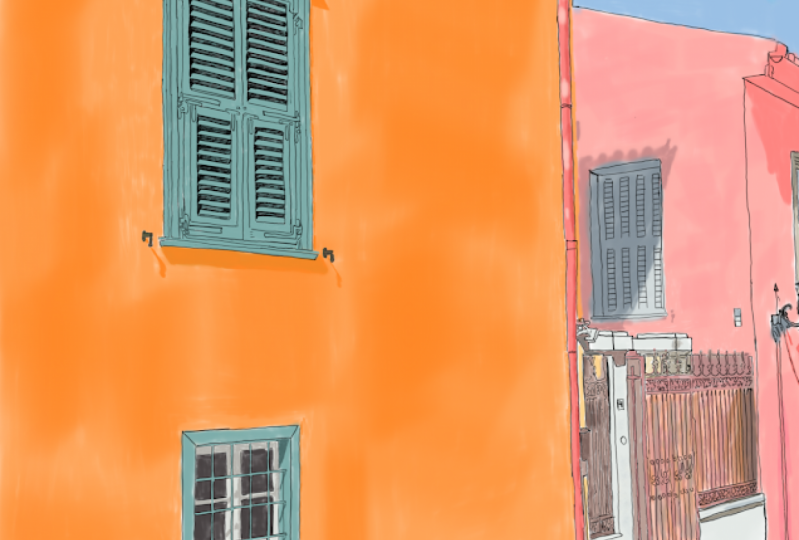
abord, traitons du mythe que le traçage est une pratique universellement insultée. Ce n'est pas le cas. C' est un outil utilisé par les artistes professionnels de diverses industries pour faire leur travail de la bonne façon. Il n'y a rien que tu devrais te sentir coupable. Voici quelques règles de base à suivre lors du traçage. Ne tracez jamais l'œuvre d'un autre artiste dans la même veine. Ne tracez jamais une photo que vous n'avez pas prise. Certains pourraient discuter avec moi à ce sujet, et j'admets qu'il y a certainement des exceptions à cette règle. Mais si vous voulez être en sécurité, essayez de tracer seulement les photos que vous avez vous-même prises ou, à tout le moins, que vous avez les droits exprès d'utiliser et de ne jamais compter sur le traçage. C' est un outil dans votre boîte à outils, comme tout le reste. Utilisez-le avec parcimonie ou trouvez des moyens créatifs de l'utiliser. Mais ne le traitez pas comme une forme d'art. Ok, revenons à notre projet. Nous devons trouver la forme de base de notre illustration. Je vais prendre mon crayon ici et commencer à esquisser notre image. J' ai déjà sélectionné le noir comme couleur, et je vais m'en tenir à ça. Certaines personnes aiment esquisser avec un crayon bleu. Vous savez, quelle que soit votre préférence, vous pouvez simplement cliquer sur la rondelle de couleur ici pour faire apparaître votre roue de couleur. Sélectionnez la couleur souhaitée et vous êtes tous définis en termes d'esquisse. Nous n'avons pas besoin d'être précis à ce stade, alors nous allons juste obtenir un tirage rapide. Pour l'instant, nous cherchons à obtenir les formes et les lignes de base ici. Pas beaucoup plus. Si vous dessinez une personne en bas âge, la couche d'image active et désactive tout au long du processus peut vous aider à identifier les zones qui nécessitent travail. Je vais juste aller de l'avant et finir d'esquisser sur cette image, non ? - On n'a plus besoin de notre image source. Je vais cliquer sur le globe oculaire sur le calque d'image pour le désactiver. Je veux une fantaisie jusqu'à ce design un peu avant de passer à penser à l'image, je vais utiliser l'outil de règle de bord droit pour créer une ligne d'horizon derrière mon sujet. En sélectionnant les nœuds à chaque extrémité de la règle, je peux ajuster l'angle. Vous remarquerez une petite fenêtre contextuelle au bas de votre espace de travail qui indique le
degré particulier de l'angle. Je veux une ligne horizontale droite, donc je vais ajuster ces nœuds. Donc je suis assis à zéro degré. Je vais tracer ma ligne. Chaque fois que vous avez une règle active, toutes vos lignes seront réduites au bord de la règle. Éteignez ma règle et passez à l'outil de symétrie. Il y a quelques options différentes ici. Je veux créer un cadre autour de mon sujet. Donc je vais activer la symétrie d'accès X et Y. Cet outil est assez génial. Il reflète tout ce que vous dessinez
verticalement, horizontalement ou dans jusqu'à 16 segments. Et vous pouvez voir l'effet ici pendant que je suis en train de dessiner. Ok, on a notre cadre. Je vais revenir au menu de mon outil de symétrie et sélectionner l'axe X de sorte que mes lignes
ne soient en miroir que de gauche à droite. Et avec la symétrie toujours active, je vais activer mes guides de perspective. Ces gars sont comme vos dirigeants, mais ils vous laissent dessiner en perspective 12 ou 3 points. Vous avez l'idée générale ici quand je finis mon croquis
7. Ajouter des encres: il est temps de peaufiner un peu ce croquis. Maintenant que nos esquisses sont terminées, nous disposons d'un cadre de base pour la création de notre illustration finale. Je vais retourner à l'éditeur de couches et baisser l'opacité à environ 15 à 20 %. Je vais sélectionner le travail des orteils recréé de la couche de l'ANC pour aller de l'avant. Je vais aussi choisir un nouveau pinceau. Le pinceau était idéal pour le croquis initial, mais maintenant je veux quelque chose d'un peu plus épais et quelque chose qui offre plus de variation en fonction pression
styliste. Je peux déjà voir ici avec mes premières lignes que j'ai besoin d'ajuster l'épaisseur de mon pinceau. Si je clique sur ma rondelle, je peux ajuster la taille de ma brosse en faisant glisser la souris vers la gauche ou la droite. Vous voudrez jouer avec les pinceaux jusqu'à ce que vous trouviez quelque chose avec lequel vous êtes à l'aise. Super. J' ai eu mon pinceau comme je le veux, et je peux commencer à penser à mon croquis. Je vais accélérer un peu ça pour que vous puissiez voir tout le processus. - Vous
remarquerez . J' ajoute régulièrement de nouveaux calques au-dessus de ma couche d'encre. Je le fais pour pouvoir travailler sur différentes sections de l'illustration sans
affecter accidentellement une autre zone. Parce que je dessine directement sur la surface de ma tablette. Parfois, ma paume ou mon petit doigt interférera avec mon travail, donc travailler avec plusieurs couches aide à atténuer une partie de la frustration. Une fois que j'ai tracé les parties de l'esquisse que je veux utiliser, j'ajouterai quelques détails et affinerai certaines lignes pour terminer la
droitede l'ANC droite .
8. Ajouter une couleur: Ajoutons quelques touches de finition. Je vais sélectionner le calque de couleurs sous mes encres et ouvrir mon éditeur de couleurs si vous êtes habitué à travailler avec des marqueurs d'artiste. carnet de croquis contient également toute la Copa Klein de couleurs disponibles à travers la
fenêtre de la bibliothèque Kopek . Il y a beaucoup de façons différentes de travailler avec la couleur et le carnet de croquis. Chaque artiste a son propre style, mais je vais vous montrer un moyen rapide et facile d'utiliser la couleur que vous pouvez adapter ou développer au fur et à mesure que vous développez. La première chose que nous allons faire est de déposer une couche d'appartements. Ce sont les couleurs plates qui composent notre schéma de couleurs, et si vous ne vous sentez pas confiant, choisissez-moi votre propre schéma de couleurs. C' est bon. n'y a rien de mal à trouver vos couleurs à partir d'autres œuvres. Trouvez une illustration ou une photo qui correspond à la sensation générale que vous cherchez à obtenir. Couleur sage, c'est-à-dire Ah, et échantillonnez ces couleurs pour créer votre propre schéma. Commencez simple. Trouver 1/2 douzaine de couleurs qui fonctionnent bien ensemble et coller avec celles jusqu'à ce que vous vous sentez comme ramifier pour mes appartements. Je vais rester avec des pinceaux assez standard. Je ne veux pas introduire de texture pour l'instant. La façon dont vous abordez les deux prochaines étapes dépend vraiment de vous. Fondamentalement, vous allez ajouter deux couches supplémentaires au-dessus de votre calque de couleur. Cependant, ceux-ci devraient toujours être en dessous de votre dans Claire. Le calque directement au-dessus de vos appartements de couleur sera vos ombres et le calque au-dessus qui sera vos points forts. Pour vos ombres, choisissez une couleur foncée qui complète votre jeu de couleurs. Déposez l'opacité sur ce calque et commencez à ajouter vos ombres. Faites la même chose avec vos faits saillants, mais choisissez le blanc ou quelque chose de similaire. Au lieu de quelque chose de bien , vous pouvez voir que je colorie, je vais aller et retour entre plusieurs pinceaux différents. Vous découvrirez quels pinceaux fonctionnent le mieux pour vous lorsque vous utilisez l'application. Une fois que vous avez terminé la coloration, vous pouvez soit fusionner des couches ensemble ou les laisser séparés. J' aime les laisser, comme c'est au cas où je veux revenir et éditer le fichier plus tard. La dernière chose que je veux faire pour finir ce centre de bureau. Si vous ne travaillez pas avec le clavier, il n'est pas possible de sélectionner et de déplacer plusieurs calques en même temps. Un des travaux que j'utilise est de placer toutes les couches que vous voulez déplacer dans un groupe et ils peuvent déplacer ce groupe et tout ce qu'il contient se déplace tous en même temps, et nous y allons.
9. Enregistrez OMG maintenant !: rappelez-vous, sauvegardez votre travail et économisez souvent. Si vous aviez su que votre ordinateur allait se bloquer, vous auriez enregistré votre travail. Mais tu ne pensais pas que ça allait s'écraser. Donc tu n'as pas dit ça. Et maintenant c'est parti, et tu veux jeter ton ordinateur dans la pièce et t'enfuir pour vivre avec le cirque. Je donnerai du crédit au guichet automatique ici. De ma propre expérience, l'APP est assez décent pour restaurer des projets après, ah, une erreur système ou un crash. J' ai vraiment connu quelques essuyage des sourcils. Jolla a décroché des moments de panique alors que j'ai rouvert le carnet de croquis après un arrêt. La plupart du temps, tout fonctionne très bien, mais pas toujours sauver. Sauvegardez à nouveau. Continuez à économiser sur. Allez-y, faites-vous un énorme solide et sauvez ce projet une fois de plus. Faites une pause après une bonne partie de travail et sauvegardez votre projet. Ça ne prend qu'une seconde, et ça vous évitera des tas de deuil. En parlant de sauvegarde, nous allons vous montrer comment enregistrer réellement un fichier de travail et une preuve. J' ai brièvement souligné comment enregistrer au début de la classe, mais passons un peu plus en détail sur la façon dont cela fonctionne. Regardons et sauvegardons notre travail supposera pour la première fois. Donc, à partir du menu, sélectionnez le fichier Enregistrer car vous aurez la possibilité de sélectionner votre
destination sûre ainsi que le format de fichier pour votre projet, enregistrez votre projet en tant que fichier PSD ou tiff. Si vous envisagez de revoir le dessin à un moment donné, enregistrement est l'un de ces formats préserve vos calques et vos paramètres de projet. Ces quatre mois bénéficient également d'une compatibilité croisée avec la boutique photo d'Adobe et d'autres designs. Logiciels. Si vous utilisez un dessin de valeur au clavier, utilisez le raccourci de contrôle pour enregistrer rapidement sans interrompre votre flux de travail. Quant à l'enregistrement d'une preuve d'une image aplatie, prête pour le
Web, il utilise le même enregistrement comme processus qu'avant. Mais cette fois, au lieu de sélectionner un PSD ou un TIFF, vous allez sélectionner un format J Peg ou un format de fichier similaire. Nommez votre fichier, cliquez sur, enregistrez et sélectionnez la meilleure qualité pour votre exportation et c'est tout. On est tous finis
10. Exercice: D' accord, j'ai une mission pour toi. Il est temps de prendre tout ce que vous avez appris de cette classe et de l'appliquer à un nouveau projet. Pour terminer cette tâche, vous devez créer un nouveau document de projet, familiariser avec l'interface, jouer avec les paramètres et créer un espace de travail adapté à votre style. Expérimentez les paramètres du pinceau Si vous vous sentez aventureux, vous pouvez même essayer de créer un nouveau pinceau à partir de zéro. Vous allez utiliser des calques pour esquisser l'encre, la couleur et l'illustration originale. Si vous êtes coincé pour un sujet, utilisez mon échantillon comme inspiration et créez votre propre portrait de bande dessinée. Et puis enregistrez à la fois un fichier de travail de votre projet en tant que PSD ou tiff et une preuve J peg de haute qualité. Une fois que vous avez tout sauvegardé, utilisez votre fichier J exporté et publiez votre travail dans la classe afin que nous puissions voir vos résultats. Maintenant, nous avons seulement gratté la surface de ce que le carnet de croquis est capable, donc il y a beaucoup d'autres à découvrir par vous-même. Plongez en arrière et amusez-vous avec l'APP. Tous ont des cours couvrant des outils et des fonctionnalités plus avancés, y compris le Superfund pour utiliser flip book bientôt En attendant, si vous avez des questions, s'il vous plaît n'hésitez pas à demander, et je suis impatient de voir ce que vous lâchez tous. Eh bien, merci d'avoir regardé. Et j'espère que vous avez trouvé cette classe utile. Je reviendrai bientôt avec un nouveau cours. Jusque-là, consultez la chemise la plus méchante dot com et inscrivez-vous à notre newsletter pour des mises à jour sur les futures classes et autres choses amusantes. Je suis aussi sur les instagrammes et Twitter est à propos d'une chemise, alors passez et dites, Hey !
 Jeff Mitchell, Illustrator + Designer