Transcription
1. Introduction: [MUSIQUE] Bonjour à tous. Je suis Larissa. Je suis professeur, illustrateur et concepteur de motifs de surface. Aujourd'hui, je vais vous
montrer comment créer une illustration de nature morte
dans Procreate. Créer des œuvres de nature morte
est très agréable. Parce que vous pouvez
tout trouver autour de vous
et commencer à dessiner. De nombreux objets ont une structure assez
simple. Ils vous permettent d'utiliser votre
propre imagination pour changer leur apparence ou y ajouter des motifs lorsque vous dessinez. Dans ce cours, nous allons dessiner un petit bouquet de fleurs et de
feuilles dans le récipient. Nous allons d'abord apprendre à dessiner différents types de
récipients étape par étape, y compris des vases, des cruches
et des arrosoirs. Ensuite, nous nous entraînerons à dessiner des fleurs et
des feuilles de formes différentes. Je vais vous montrer comment
construire vos propres fleurs en utilisant les guides de fleurs
fournis dans cette classe. Après tous ces exercices, nous pouvons tout
assembler pour créer une illustration de nature morte
avec des palettes décoratives. Je vous guiderai
tout au long du processus, de l'esquisse, encrage et de la coloration
jusqu'à l'ajout de détails. Je vais également vous montrer
comment évaluer votre travail à différentes étapes afin
que vous puissiez l'améliorer. Ce cours est idéal pour vous si vous êtes débutant Procreate, vous souhaitez pratiquer vos compétences en dessin
numérique, ou si vous aimez simplement
créer des œuvres de nature morte. En suivant ce cours, vous obtiendrez un classeur d'
instructions de retrait, un ensemble de feuilles de pratique et un certain nombre de palettes de couleurs
et de papier d'arrière-plan. À la fin du
cours, vous
pourrez utiliser diverses fonctionnalités
Procreate pour créer
votre propre illustration de fonctionnalités
Procreate pour créer nature morte
du début à la fin. Vous
pourrez également évaluer votre travail en cours de route
pour le rendre encore meilleur. Tout ce dont vous avez besoin pour ce
cours, c'est d'un iPad et d'un
stylet compatibles avec votre iPad. Sans plus tarder,
commençons.
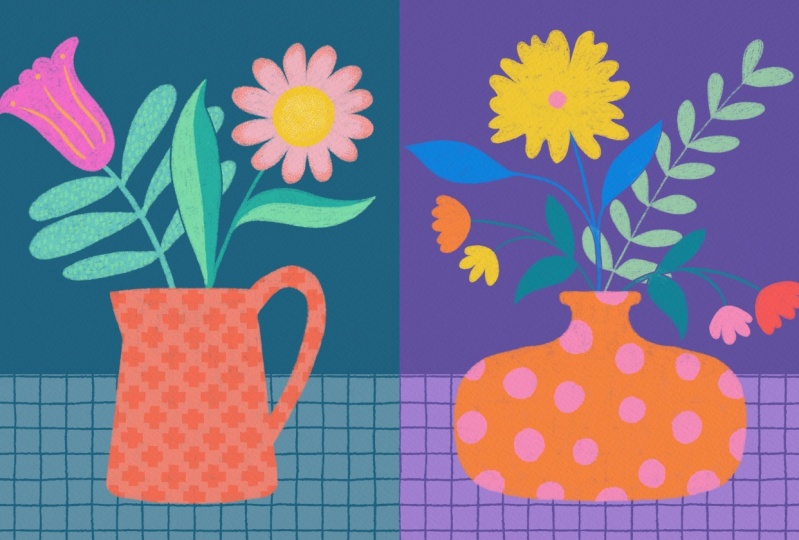
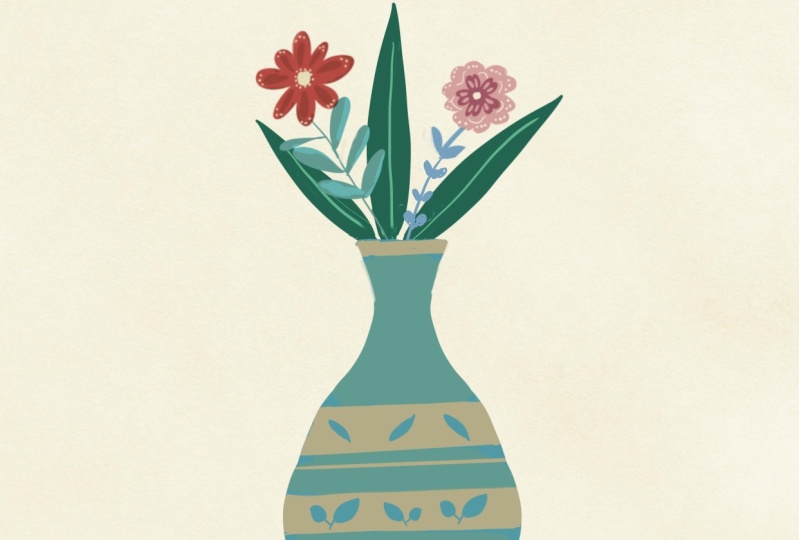
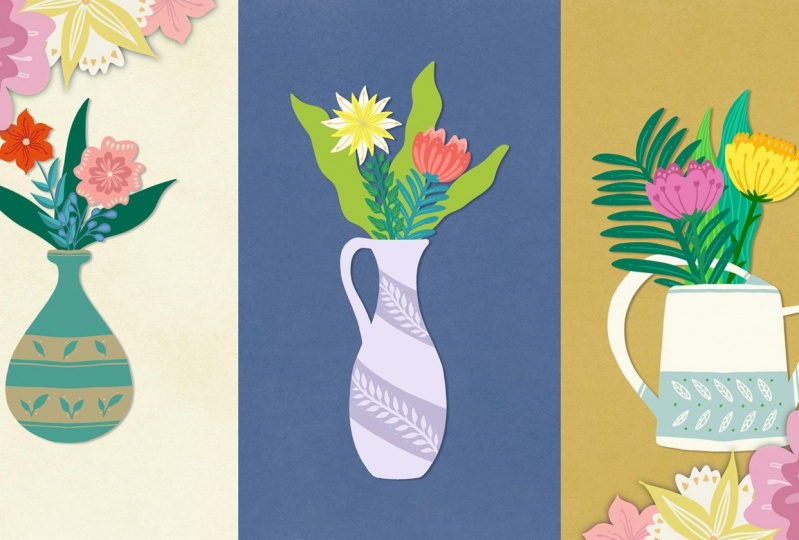
2. Projet de cours: Pour notre projet de classe, nous utiliserons Procreate pour dessiner une
illustration de nature morte présentant des fleurs et des
feuilles dans un récipient. Ce récipient peut être un vase, une cruche ou un arrosoir. Nous allons apprendre comment dessiner ces conteneurs
dans le classeur. Nous nous entraînerons également à dessiner des fleurs et des feuilles dans
les feuilles de pratique. Enfin, nous allons tout
assembler pour former une illustration
de nature morte. Nous allons commencer
par faire un croquis,
puis passer à l'
encrage et à la coloration, et nous terminerons
le travail en ajoutant des motifs décoratifs
sur les éléments. Vous aurez
tout ce dont vous avez besoin sur la liste des ressources que j'ai
fournie pour ce cours. Plongeons directement et je vous
verrai dans la prochaine leçon. [MUSIQUE]
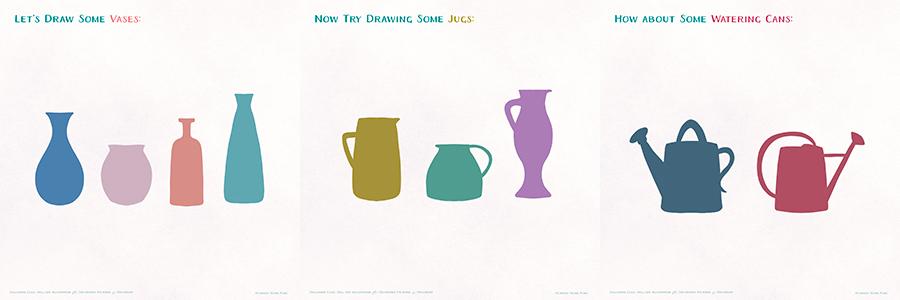
3. Cahier d'exercices : dessiner des vases: Avant de commencer quoi que ce soit, jetons un coup d'œil à la liste des ressources de la
classe. Vous trouverez la liste sous l'onglet Ressources sur le site Web de
Skillshare. Vous pouvez ensuite le télécharger et l'
ouvrir sur votre iPad. Pour le cahier d'exercices, nous nous
entraînerons à dessiner des vases, des cruches et des arrosoirs. Nous commencerons par dessiner
les vases dans cette leçon. Pour ce faire, nous avons besoin de
ressources pour commencer. Nous aurons besoin du pack de pinceaux, des deux palettes de couleurs
et du classeur. Nous utiliserons le pack de pinceaux
All-Star Procreate. Si vous avez suivi
le dernier cours, vous l'avez déjà fait,
mais si ce n'est pas le cas, appuyez
simplement sur le lien
et téléchargez-le. Il nous conduirait à travers
le site Web, puis faites
défiler vers le bas
et touchez obtenir le pack. Vous pouvez voir que la
taille du fichier est assez grande, donc cela va prendre un certain temps. Je vais accélérer ici, puis ouvrir et
choisir Procreate. Vous devrez ouvrir un
fichier pour voir les pinceaux. Permettez-moi d'en
créer un nouveau rapidement. Ensuite, sous la bibliothèque du pinceau, vous trouverez le
pack de pinceaux juste ici. Maintenant, nous avons besoin des palettes de couleurs. Numéro 3 de la liste, vous en trouverez
quelques-uns. Tout au long de la classe, nous n'avons besoin que de la palette
1 et de la palette 2. Les trois autres palettes sont
réservées aux travaux finaux. Je vous dirai quoi en
faire quand nous y arriverons, mais pour l'instant,
téléchargeons simplement les deux premiers. Accédez au
menu à trois points en haut à droite, ouvrez-le, puis choisissez Procreate. Ensuite, sous le menu des couleurs, si vous allez dans les palettes, vous trouverez la palette Numéro 1 juste
en bas de la liste. Ensuite, nous ferons de même
pour la palette numéro 2. Ensuite, nous avons besoin de notre cahier de cours. L'article numéro 4 ici, vous trouverez deux
tailles différentes du classeur. Ils peuvent tous les deux s'ouvrir dans Procreate. L'un d'eux est plus grand et
l'autre est plus petit. Je suggère que si vous utilisez
un iPad Pro ou un iPad Air, vous pouvez télécharger la version de
3 000 pixels, mais si vous utilisez un
iPad ou un iPad mini, vous pouvez télécharger la version de
2 000 pixels. Il existe également une
version PDF ici pour le classeur juste au cas où vous ne voudriez pas
travailler dans Procreate, que
vous souhaitez l'
imprimer et travailler sur papier, puis vous pouvez télécharger le PDF. J'utilise un iPad Pro, donc je vais
télécharger la version plus grande. La taille du fichier de
celui-ci est également assez grande, je vais accélérer ici. Lorsque c'est fait, il
suffit de l'ouvrir dans Procreate et vous
avez maintenant le classeur. Ici, si vous accédez
au menu Calques, vous trouverez plusieurs
sections dans ce classeur. Nous allons dessiner
différents vases, cruches et
arrosoirs séparément. Permettez-moi de désactiver
la couverture du classeur ,
puis de rendre la
première section visible. Vous trouverez ici le
texte, quelques exemples, puis l'espace pour réaliser le dessin et c'est la même chose
pour les deux autres sections. Avant de commencer à
dessiner des vases, permettez-moi de vous montrer rapidement le tableau
d'inspiration Pinterest que j'ai créé pour ce cours. Si nous revenons à
la liste des ressources, l'élément numéro 1 est le tableau
Pinterest. Il y a quelques sections
ici et les sections 1, 2 et 3 sont destinées au classeur. Jetons un coup d'œil à quelques images de référence de
vase. Vous trouverez ici différentes
formes de vases , différents styles. Avec les vases, ils sont en fait
assez simples à dessiner. Ils ne sont qu'une seule teinte
de manière symétrique. Pour ce faire, nous allons utiliser la fonction
symétrique de Procreate. J'aimerais que vous exploitiez différentes formes de
vases dans vos dessins. Vous pouvez voir que certains d'entre eux
sont grands et maigres, certains sont potelés, d' autres grands et d'autres petits. Voyez simplement combien de
formes différentes vous pouvez dessiner. Revenons à notre cahier d'exercices. Vous pouvez voir que j'ai
quelques exemples ici. Vous n'avez pas besoin d'en
dessiner autant, essayez
simplement autant que possible. Une semaine pourrait être
trois ou quatre tirages au sort serait
un bon début. Laissez-moi maintenant aborder
le tableau Pinterest côte à côte avec le classeur. De cette façon, je peux me
référer
aux images à gauche, puis
dessiner à droite en même temps. Si vous avez des vases chez vous, n'hésitez pas à
les considérer comme votre inspiration. Comme je l'ai déjà dit,
nous devons configurer la
fonction symétrique dans Procreate. Allons dans Actions
sur le canevas, activons le Guide de dessin, puis Modifier le guide de dessin. Ensuite, nous passons à Symétrie,
puis sous les options ci-dessous, assurez-vous de choisir la
verticale, puis testez-la. Oui, ça marche.
Avant de passer à autre chose, assurez-vous de
choisir le pinceau et le pinceau que vous aimez et
de choisir une couleur. Ensuite, vérifiez que nous sommes
sur le calque dessiner ici et vous pouvez voir que l'
aide au dessin est activée. S'il est désactivé, la
fonction symétrique ne fonctionnera pas, alors assurez-vous qu'elle est activée. Jetez rapidement un
coup d'œil aux exemples ici. Vous pouvez voir tout ce que nous avons
besoin de dessiner, c'est juste le contour des vases. Pas besoin de vous soucier des
détails sur ces images, entraînez-vous
simplement à dessiner le contour. Permettez-moi de désactiver les
exemples, puis je vais commencer par
le premier ici. Je vais dessiner le contour
de haut en bas. Si vous n'êtes pas
satisfait de ce que vous avez dessiné, oubliez pas d'utiliser la touche à
deux doigts pour annuler. Oui. Je suis plutôt
content de cette forme. Permettez-moi de faire rapidement la goutte de couleur pour
remplir la forme. Si vous regardez de près
le haut ici, et aussi en bas ici, vous pouvez voir qu'ils
sont un peu drôles. Laissez-moi juste les réparer rapidement. Avec le bas ici,
je vais utiliser la gomme pour fixer le contour. Maintenant, nous avons fini avec
la première forme de vase. Parce que nous allons en
dessiner quelques autres, alors ce que nous devons faire ensuite
est de transférer cette forme sur un calque séparé afin que nous
puissions dessiner les autres sur
ce calque de dessin ici. Ce que nous devons faire,
c'est que nous
devons utiliser l'
outil de sélection dans Procreate. Ce symbole en forme de S est l'outil de sélection et
assurez-vous de choisir à main levée. Laissez-moi rapidement
encercler toute la forme. Ensuite, utilisez trois
doigts, balayez vers le bas. Vous pouvez voir un menu contextuel. Ensuite, nous choisissons de couper et de coller. Maintenant, si vous allez dans
le menu Calques, vous pouvez voir que la forme que nous
venons de dessiner est transférée
sur un nouveau calque. Permettez-moi de le nommer rapidement. Maintenant, je veux rendre
la forme un peu plus petite pour pouvoir la mettre ici, comme ce que j'ai fait
avec les exemples. Pour ce faire, nous devons utiliser l'outil de transformation dans Procreate. Ce symbole de flèche est l'outil de transformation et
assurez-vous qu'il est uniforme. Alors, laissez-moi juste baisser
la taille, de autant. Je vais juste le
déplacer ici. Éteignez-le. Maintenant, nous pouvons désactiver ce calque et revenir en arrière
pour dessiner ici le calque. Ensuite, nous pouvons dessiner
la deuxième forme. Je vais choisir celui-là. Je vais choisir une autre couleur. Vous pouvez voir que lorsque j'ai fait la chute de couleur tout juste maintenant, elle
remplissait toute la page. Ce qui s'est passé, c'est que si
nous effectuons un zoom arrière, ce bord n'est pas adapté. Assurez-vous de convenir à tous les bords avant de faire tomber la couleur. Maintenant, laissez-moi le réparer ici et en
bas. Il a l'air très bien. Maintenant, nous allons faire
de même avec cette forme que nous allons la transférer sur un
calque séparé. Prenez l'
outil de sélection sous main levée. Ensuite, encerclez-le rapidement, trois doigts glissent vers le bas. Choisissez ensuite couper et coller. Je vais le
nommer Vase numéro 2. Maintenant, nous pouvons redimensionner cette seconde dernière comme ce que nous avons
fait avec le premier. Prenez l'outil de transformation,
puis redimensionnez-le,
réduisez-le un peu plus petit. Je vais dessiner
deux autres formes en utilisant le même processus. Maintenant, nous avons fini avec
quatre formes de vases. Vous pouvez voir qu'il y a beaucoup
trop de couches ici. Avec ces quatre vases, nous pouvons réellement
les placer sur une seule couche. Ce que nous devons faire, c'est
simplement utiliser deux doigts pour pincer ces quatre
couches et voilà. Maintenant, nous pouvons à nouveau utiliser l'outil de
transformation pour
les placer bien ou un peu plus bas ici. Je vous encourage à dessiner
autant de formes que
possible pour vous entraîner et vous
habituer à la forme du vase. Une autre chose est que vous pouvez
trouver les étapes
de base pour dessiner des vases sur
notre liste de ressources. Permettez-moi d'y retourner rapidement. Numéro 5 sur la liste, vous pouvez trouver les instructions de dessin des vases ici. Vous verrez un résumé
des étapes de base. Vous pouvez ensuite enregistrer cette
image dans vos fichiers. Avant de passer à autre chose,
sauvegardons rapidement un JPEG de notre travail. Accédez à Actions, sous Partager, choisissez JPEG,
puis Enregistrer l'image.
4. Cahier d'exercices: Nous pouvons maintenant passer à
la deuxième section où nous pouvons nous entraîner à
dessiner des cruches d'eau. Revenons à notre carte d'
imprimantes pour
chercher de l'inspiration. Nous pouvons revenir à la page principale et chercher des images de référence
des cruches. La différence entre un
vase et une cruche est qu'une cruche a une bouche sur le dessus pour que vous
puissiez verser le liquide et qu'elle possède également une
poignée sur le côté. Par rapport à un vase qui n'
a qu'une seule forme, une cruche comporte deux autres parties
ajoutées à la forme. C'est quelque chose que nous
devons garder à l'esprit lorsque nous commençons à
dessiner ces cruches. Encore une fois, explorez différents
types de cruches, différentes formes,
différents styles. Vous pouvez en trouver beaucoup ici. Je vais dessiner trois types de carafes
différents. Vous pouvez en dessiner
autant que vous le souhaitez. Nous pouvons maintenant revenir
à notre cahier d'exercices. Assurez-vous que nous sommes sur le calque Draw
Here sous Section 2, et nous pouvons
désactiver les exemples. Je vais commencer par dessiner cette
cruche. Vous pouvez voir qu'il a une forme de corps
symétrique d'une certaine manière, puis il a une bouche sur le
dessus et une poignée sur le côté. Nous pouvons toujours utiliser la fonction symétrique Procreate pour dessiner
la forme du corps, puis nous ajouterons
la bouche et la poignée. Assurez-vous que le
guide de dessin est correctement configuré. Nous passons à Actions sous Toiles. Le guide de dessin est activé et il se trouve sur la
symétrie verticale. Un autre endroit que nous devons vérifier est de
dessiner ici le calque. Vous pouvez voir que l'aide au
dessin
n'est pas activée pour le moment. Si vous tracez une ligne
sur la toile, la
fonction symétrique ne fonctionnera pas. Assurez-vous donc de l'allumer. Maintenant, ça marche.
Laissez-moi choisir une couleur, et je commencerai par
la forme principale du corps. Assurez-vous d'avoir fixé
le haut et le bas. Le bas a l'air très bien. Maintenant, avant de commencer à dessiner
la bouche et la poignée, il y a une chose que nous
devons faire en premier, qui est désactivée le dessin parce que la bouche et la poignée ne
sont pas symétriques. Nous pouvons maintenant le redimensionner et le
placer sur une autre couche, comme ce que nous avons
fait avec les vases. Pour ce faire, nous devons saisir l'outil de sélection
sous main levée, encercler toute la forme, glisser
trois doigts vers le bas, puis couper et coller. Maintenant, c'est sur une nouvelle couche. Prenez ensuite l'outil de transformation, assurez-vous qu'il se trouve sous Uniforme, réduisez-le un peu, puis déplacez-le vers le haut. Je vais répéter
le même processus pour dessiner deux autres cruches. [MUSIQUE] Maintenant, j'ai fini. Permettez-moi de fusionner ces trois couches, puis de les placer un
peu au centre. Enregistrez ensuite un JPEG pour notre travail. Encore une fois, vous trouverez les
instructions de dessin des carafes sur notre liste de ressources, ici. Vous pouvez voir les étapes de base du dessin d'une cruche dans Procreate. Vous pouvez l'enregistrer dans vos fichiers. [MUSIQUE]
5. Cahier de travail : dessiner des cannelles d'arrosage: Nous pouvons ensuite passer
à la dernière section du classeur pour
dessiner un arrosoir. Mais d'abord, jetons un coup d'
œil à leurs caractéristiques. Sur le
tableau Pinterest, vous pouvez trouver différents types
d'arrosoir. Vous pouvez voir qu'ils
ont de nombreuses parties. Ils ont un corps principal, tout comme les bases
et les cruches, mais ils ont également un
bec verseur de couleur verte, une poignée sur le côté et une poignée sur le dessus. Nous pouvons toujours utiliser la fonction
symétrique pour dessiner le corps principal, puis
ajouter les autres parties, mais vous pouvez voir qu'elles
ne sont pas toutes identiques. Ils ont différents types, donc je vous encourage à explorer différents motifs
dans vos dessins. Je vais dessiner deux
types d'arrosoir différents. Maintenant, le guide de dessin
est déjà configuré, nous suffit
donc de nous
assurer d'activer
le Drawing Assist
et de le tester. Laissez-moi choisir une couleur. Désactivez les exemples. Je vais commencer par choisir cet
arrosoir. Comme je l'ai déjà dit, je vais commencer par dessiner
le corps principal. [MUSIQUE] Maintenant, je peux dessiner le bec verseur
et l'arroseur. Laissez-moi d'abord désactiver le
Drawing Assist. [MUSIQUE] Ensuite, nous pouvons dessiner la poignée
latérale [MUSIC] et aussi la poignée supérieure. [MUSIQUE] C'est à peu près tout. Laissez-moi le placer
sur une nouvelle couche. [MUSIQUE] Maintenant, je vais dessiner un autre arrosoir
avec un style différent. Je vais choisir
celle-ci car la poignée supérieure
et la poignée latérale sont
fusionnées en une seule. Il y a une petite barre entre le
corps principal et le bec verseur. C'est plutôt intéressant. Je vais
désactiver ce calque,
revenir au calque Draw Here, activer Drawing
Assist. Choisissez une couleur. [MUSIQUE] Cela me semble plutôt bien, alors permettez-moi de le
placer sur une nouvelle couche. [MUSIQUE] Encore
une fois, vous pouvez dessiner
autant d'arrosoirs que vous souhaitez et essayer de le faire
dans différents styles. Je vais finir
avec ces deux-là et enregistrer le travail en JPEG. Vous pouvez également trouver
les instructions sur la liste des ressources car un
arrosoir comporte de nombreuses parties. Si vous trouvez que c'est un peu
difficile à suivre, vous pouvez toujours vous référer
aux instructions ici. [MUSIQUE]
6. Feuille de pratique : dessiner des fleurs avec cinq petales: Dans les feuilles de pratique, nous
allons dessiner des fleurs et des feuilles. Jetons d'abord un coup d'œil
au tableau d'inspiration. Dans la quatrième section, vous trouverez toutes sortes
de feuilles et de fleurs. Vous voudrez peut-être faire
référence aux fleurs et aux feuilles que
vous avez à maison ou dans votre cour arrière ou partout où
vous pouvez les trouver. Avec les fleurs, vous pouvez voir
qu'elles ont de nombreux styles. Ils ont différents types
et structures différentes. J'ai choisi un type de
fleur très simple à démontrer
dans cette classe, qui est essentiellement une fleur de forme
arrondie avec un certain nombre de pétales. Selon ce type de fleur, j'ai conçu quelques guides pour
que vous puissiez vous entraîner. Nous allons dessiner
ce type de fleurs d' une vue
de dessus et de côté. Nous nous entraînerons également à
les dessiner avec cinq pétales, six pétales et huit pétales. Nous allons télécharger quelques
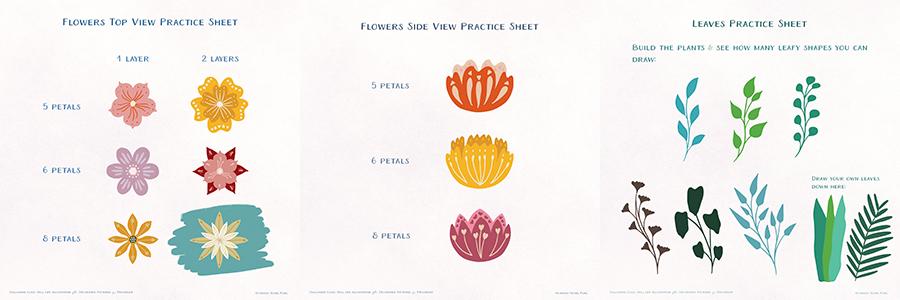
ressources pour cette leçon. Numéro 6 sur la liste des ressources, vous trouverez trois séries
de fiches d'entraînement. La première consiste à dessiner
des fleurs depuis une vue de dessus, la seconde sert à dessiner
des fleurs d'une vue latérale, et la dernière consiste à
dessiner des feuilles. Vous pouvez ouvrir ces trois
fichiers dans Procreate. Encore une fois, si vous ne
souhaitez pas travailler dans Procreate, vous préférez
travailler sur papier, vous pouvez télécharger
la version PDF. Je les ai regroupés tous
les trois dans ce dossier. Maintenant, téléchargeons
le premier fichier et commençons à dessiner des
fleurs depuis une vue de dessus. Nous avons maintenant les
fiches d'entraînement prêtes et, comme je l'ai dit, nous allons dessiner
des fleurs avec cinq, six et huit pétales. Nous allons explorer à quoi ils
ressemblent lorsqu'ils n'ont qu'
une seule couche de pétales et
qu'ils ont deux couches. Permettez-moi de vous expliquer comment fonctionne
la feuille de pratique. Allez dans le menu « Calques », vous trouverez le « Texte ». Vous pouvez verrouiller cette
couche pour ne pas y apporter de
modifications car j'ai
réalisé que j'avais oublié de le faire. Mettez en surbrillance ce calque et utilisez
votre doigt pour faire glisser votre doigt vers la gauche, puis vous trouverez le bouton « Verrouiller ». Cela signifie que
lorsque vous verrouillez un calque, vous ne pouvez rien dessiner dessus. Lorsque vous dessinez quelque chose et que
vous pensez qu'une partie est terminée, vous ne voulez pas le gâcher, vous pouvez toujours verrouiller cette couche de manière à protéger
cette partie de votre travail,
et bien sûr, vous pouvez la déverrouiller si vous souhaitez apporter des modifications. Vous trouverez ensuite les exemples. Ces deux exemples montrent
essentiellement
comment nous pouvons travailler avec les guides. Nous allons dessiner la partie
centrale de la fleur, puis dessiner les
pétales autour de celle-ci, puis ajouter quelques détails. Ici, avec deux couches, nous dessinons à nouveau la partie centrale, puis la première couche de pétales puis la deuxième
couche de pétales. Enfin, dessinez quelques détails. Si nous examinons de plus près les trois sections principales
de ces feuilles de travail, vous verrez qu'elles
comportent toutes trop de sections. Dans chaque mini-section, vous trouverez les guides et l'endroit où
vous pouvez dessiner. Avant de passer à autre chose,
permettez-moi de souligner rapidement que ce n'est qu'une
façon de dessiner des fleurs, il y a tellement
d'autres façons de le faire. Si vous préférez dessiner des fleurs
à votre manière, allez-y. Mais si vous êtes coincé, vous ne savez pas comment commencer, vous êtes les bienvenus
pour suivre ma méthode. Sans plus tarder,
commençons. Nous pouvons trouver
de l'inspiration dans notre tableau Pinterest, ou vous pouvez vous référer aux fleurs
que vous avez autour de vous. J'aimerais que vous
fassiez attention à tous les
types de formes de pétales. Certains sont arrondis, autres sont en forme de losange. Vous pouvez essayer ces
formes ici pour créer différents
styles de fleurs. Je vais commencer par ces fleurs à
cinq pétales. Permettez-moi de masquer rapidement « Exemples » ,
puis de trouver le prochain calque
« Draw Here ». Nous ne dessinerons qu'une seule
couche de pétales, alors permettez-moi de choisir une forme de fleur. J'aime bien celui-ci, puis commence à
dessiner les pétales. Je sais que je l'ai dit
avant de commencer à dessiner
le centre de la fleur, puis à
passer aux pétales. Ce n'est pas obligatoire. Vous pouvez bien sûr dessiner
les pétales d'abord, puis remplir la partie centrale comme
ce que je fais ici. C'est entièrement à vous de décider. Maintenant, j'en ai fini avec les pétales, laissez-moi remplir la couleur et ensuite nous pouvons
dessiner la partie centrale. Je vous suggère de créer des couches
distinctes pour tous les
éléments de cette fleur. De cette façon, nous pouvons apprendre à travailler avec des calques
dans Procreate. Permettez-moi de créer un nouveau
calque au-dessus, puis attraper une autre couleur
, puis de commencer à dessiner
la partie centrale. Vous n'avez pas besoin de
suivre correctement la taille du guide, vous pouvez bien sûr le
rendre un peu plus petit ou même le rendre un peu plus grand. Je vais en faire un plus petit.
Oui, ça a l'air bien. Maintenant, nous devons dessiner quelques
détails sur les pétales. J'aurai besoin d'une nouvelle couche entre la
partie centrale et les pétales, alors permettez-moi de mettre en évidence la couche de pétales, puis de
créer une nouvelle couche au-dessus. Ce symbole plus crée toujours un nouveau calque au-dessus
de la couche sélectionnée. Si vous devez
réorganiser la commande, il
suffit de la faire glisser vers le haut et vers le bas. Nous avons maintenant ce nouveau calque et nous pouvons commencer à
dessiner les détails. [MUSIQUE] C'est presque fini. Ce que vous pouvez faire ensuite, c'est masquer le guide pour que votre
fleur puisse se démarquer. Maintenant, je peux passer à la fleur suivante qui comporte
deux couches de pétales. Avant de passer à autre chose, nous pouvons réellement réduire cette mini section pour que l'
interface soit un peu plus propre, sinon il y
a trop de calques ici et vous pourriez trouver
cela un peu distrayant. Ensuite, nous pourrons passer à la
prochaine mini section qui est la fleur que
nous allons dessiner. Vous pouvez voir ici deux
couches de guides. Je vais d'abord dessiner la
couche supérieure des pétales, puis passer à
la couche inférieure,
puis dessiner le centre
de la fleur en dernier. Laissez-moi donc rapidement cacher la deuxième couche et rendre
le premier calque visible. Sélectionnez le
calque « Dessiner ici » en dessous, puis je vais trouver
une autre forme de fleur. Celui-ci est plutôt bon, donc
je vais dessiner celui-là. Maintenant, la première couche
est terminée pour que nous
puissions passer à la deuxième couche. Laissez-moi cacher d'abord le guide de la
première
couche et les pétales afin que nous puissions voir la
deuxième couche plus clairement. Assurez-vous ensuite de mettre en surbrillance le
calque « Dessiner ici » en dessous. Je sais que cette fleur n'a pas
deux couches de pétales, mais en tant que créateur, vous pouvez toujours
modifier ce que vous faites référence, alors je vais
dessiner la deuxième couche. Maintenant, désactivons le guide de la deuxième
couche et allumons le premier afin que nous puissions dessiner la
partie centrale de la fleur. Ensuite, je créerai un nouveau calque au-dessus de la couche supérieure des pétales, prendrai une nouvelle couleur, puis je commencerai à dessiner
la partie centrale. [MUSIQUE] Nous pouvons maintenant dessiner les détails sur les pétales. Créez un nouveau calque entre la partie centrale et la couche
supérieure des pétales, afin de pouvoir dessiner des détails
sur le calque supérieur. [MUSIQUE] Nous pouvons
maintenant créer
un autre calque au-dessus de la couche inférieure des pétales afin que nous
puissions dessiner les détails ici. [MUSIQUE] C'est ainsi
que nous dessinons des fleurs
à l'aide de ces guides et juste une petite note sur
les détails des fleurs. Je les vois comme
des motifs décoratifs parce qu'on ne trouve pas vraiment de fleurs dans la
vraie vie qui
ressemblent à ça. Ces détails
proviennent de mon imagination, et ils sont interprétés en lignes et formes
simples. Je vous encourage à dessiner vos propres motifs décoratifs pour rendre vos fleurs
plus belles. Vous êtes les
bienvenus pour
découvrir mon premier cours où je
vous guide tout au long du
processus pour dessiner des modèles.
7. Feuille de pratique : dessiner des fleurs avec six petales: Maintenant, je vais utiliser
exactement le même processus pour dessiner les fleurs à six pétales. [MUSIQUE] Maintenant, les
fleurs à six pétales sont terminées. Si vous vous souvenez encore, lorsque je dessinais la
fleur à droite, j'essayais de
décider de la couleur à utiliser sur les détails ici. J'ai utilisé le disque couleur
pour m'aider à le trouver. Il suffit d'appuyer rapidement sur
l'utilisation du disque couleur. En gros, vous pouvez trouver
n'importe quelle couleur ici. Il comporte deux parties : la
bague extérieure et le disque intérieur. Vous pouvez modifier la teinte de la
couleur de l'anneau extérieur. Vous pouvez voir qu'ils ont toutes
sortes de rouge, d'orange, jaune, de vert, de bleu et de violet. Une fois que vous avez choisi la teinte, vous pouvez utiliser le disque intérieur pour modifier sa luminosité
et sa saturation. Fondamentalement,
les couleurs de la moitié supérieure du
disque sont plus claires, alors que celles de la moitié
inférieure sont plus foncées. De plus, celles
du côté droit du
disque sont plus saturées, mais celles du
côté gauche sont moins saturées. C'est ainsi que fonctionne le disque couleur. Vous pouvez toujours l'utiliser pour
trouver les couleurs souhaitées. [MUSIQUE]
8. Feuille de pratique : dessiner des fleurs avec huit petales: Maintenant, nous pouvons dessiner les fleurs
à huit pétales et je veux faire quelque chose de
différent cette fois-ci. Vous pouvez voir, lorsque je dessinais les fleurs à cinq et six pétales, la façon dont j'utilise les
guides consiste à placer chaque pétale dans
ces petites sections. Pour les deux prochaines fleurs, je veux utiliser ces lignes comme ligne médiane des
pétales, comme celle-ci. Il s'agit donc d'utiliser les guides créative et, ce faisant, je crois que vous pouvez créer
de nombreux styles de fleurs différents. Je vais donc utiliser
le même processus pour
dessiner ces deux fleurs. [MUSIQUE] Maintenant, j'ai fini de dessiner
ces deux couches de pétales, et je viens de réaliser que je
ne suis pas vraiment content des couleurs que j'ai
choisies en ce moment. Je veux utiliser des
couleurs très claires sur cette fleur. Permettez-moi de le tester rapidement. Si vous voulez tout d'abord
changer la couleur d'une certaine chose dans votre
travail, il est préférable de
placer chaque chose sur un calque séparé et c'est
ce que nous avons fait jusqu'ici. De cette façon, il est plus facile pour
nous de changer la couleur. Pour cette couche de pétales, je veux changer la couleur
à cette couche presque blanche. Ce que je dois faire, c'est
revenir au panneau du calque, mettre en surbrillance le calque,
puis choisir Alpha Lock. Vous pouvez voir qu'il y a un effet
damier derrière les pétales. Cela signifie que la fonction Alpha
Lock est activée. Assurez-vous ensuite d'avoir
sélectionné la couleur souhaitée, touchez le calque et choisissez Remplir le calque. Maintenant, vous avez changé la
couleur des pétales. Je ferai de même pour
la deuxième couche. [BRUIT] Vous pouvez voir que
la couleur de fond est assez claire et qu'il n'y a pas beaucoup de différence entre
la première couche de pétales et la couleur d'
arrière-plan. Donc, pour différencier
les deux,
ce que nous pouvons faire est de créer
un nouveau calque et de le placer sous la deuxième couche de pétales, puis de choisir une couleur
relativement foncée. Il suffit de balayer dessus et de le faire
comme couleur d'arrière-plan. [BRUIT] Encore une fois, il s'agit d'utiliser
les guides de manière créative. Maintenant, nous pouvons voir cette
fleur un peu plus clairement. La raison pour laquelle j'ai
mentionné cela est que lorsque nous créerons notre
travail final pour ce cours, vous travaillerez avec des couleurs d'arrière-plan
différentes. Si vous choisissez d'utiliser une couleur d'arrière-plan
claire, les couleurs de votre
sujet peuvent être un peu
sombres ou saturées. Mais si vous choisissez
d'utiliser une couleur de fond sombre, les couleurs de votre
sujet peuvent être un peu claires ou discrètes. Il est donc bon pour nous de faire toutes ces expériences de couleur
lorsque nous sommes encore en train de pratiquer. Maintenant, je vais
finir de dessiner cette fleur. [MUSIQUE]
9. Feuille de pratique : dessiner des fleurs latérales: Maintenant, entraînons à dessiner
des fleurs de la vue latérale. Vous pouvez télécharger
la feuille
de pratique à partir de la liste des ressources. Si vous ne pouvez pas voir le
fichier dans Procreate, c'est parce que le
fichier précédent est toujours ouvert. Dans ce cas,
retournez simplement à la galerie, puis vous trouverez le fichier
que nous venons de télécharger. Dans cette leçon,
nous allons dessiner trois types de fleurs
depuis la vue latérale. Dans le menu Calques, vous pouvez voir la mise en page de
ces feuilles de pratique. C'est assez similaire
à la précédente. Il y a du texte, un exemple et trois sections différentes
pour chaque fleur. Sous chaque section, vous trouverez deux couches de guides qui peuvent
vous aider à dessiner les pétales. Fondamentalement, la taille globale
du guide de la première couche est un peu plus grande que le guide de la
deuxième couche. Pour la fleur à cinq pétales, nous dessinons trois pétales dans la première couche et deux
pétales dans la deuxième couche. Pour une fleur à six pétales, nous dessinons trois pétales à l'avant et trois
pétales à l'arrière. Pour la fleur de huit pétales, nous mettons cinq pétales devant
et trois à l'arrière. L'ensemble du processus de dessin ces fleurs de
la vue latérale est exactement le même que celui de la vue de face. Je vais
commencer à dessiner ici. [MUSIQUE]
10. Feuille de pratique : dessiner des feuilles: Dans cette leçon, nous
allons dessiner quelques feuilles. Téléchargez la
fiche d'exercices sur la liste des ressources. Nous venons de nous entraîner à dessiner des fleurs dans les deux dernières leçons. Maintenant, nous allons
dessiner les tiges et les feuilles
attachées aux fleurs. Parce que dans notre dernière
œuvre d'art va mettre ces fleurs
et ces feuilles ensemble. Maintenant, nous avons ouvert
le fichier dans Procreate, et vous pouvez voir ce que
nous allons faire. Ces choses en
gris sont les tiges. Nous devons dessiner différents
types de feuilles sur les tiges pour que le
tout soit complet. Tout comme l'exemple ici. Vous pouvez faire apparaître
le bot de l'imprimante pour trouver de l'inspiration, ou vous pouvez simplement vous référer
aux étangs qui vous entourent. Je vais y aller et remplir
les feuilles pour les tiges avant de passer à cette
petite section du coin. [MUSIQUE] Maintenant, jetons un coup d'œil à
la section du coin ici. C'est un endroit où vous
pouvez dessiner vos propres feuilles. Ce que nous venons de dessiner, ce sont jolies petites feuilles qui sont généralement attachées
à une fleur. Dans ce coin, je
suggère que vous pouvez dessiner des feuilles qui
sont seules, et elles sont généralement assez grosses. C'est parce que dans
notre œuvre finale, nous dessinerons également quelques
feuilles, pas seulement les fleurs
et ces petites feuilles. C'est bon pour nous de les
pratiquer avant cela. Je vais y aller et remplir
le blanc ici. [MUSIQUE] Maintenant, nous en avons fini avec
toutes les pratiques. Dans la prochaine leçon, nous commencerons travailler sur l'œuvre finale. [MUSIQUE]
11. Explication et préparation du travail: Pour notre œuvre finale, nous allons créer une illustration de
nature morte qui présente des fleurs et des
feuilles dans un récipient. Ce récipient peut être un vase, une cruche ou un arrosoir. Je vais vous montrer comment
faire les trois. Vous pouvez choisir
l'un d'entre eux à compléter. Nous commencerons par
esquisser l'œuvre, puis l'encrer jusqu'à la fin, en
remplissant les détails. Vous pouvez utiliser le document de
fond de
la liste des ressources
pour votre travail final. Vous voudrez peut-être aussi regarder d'
autres
illustrations de nature morte pour vous inspirer. Dans notre tableau d'imprimantes, vous verrez
une section dans laquelle vous trouverez tous ces exemples. Jetez un coup d'œil à la
façon dont ces artistes organisent les fleurs,
les feuilles et le récipient et découvrez comment les détails de ces
éléments sont traités. Cela signifie que vous n'avez pas
besoin de suivre mes exemples et la façon dont
j'ai arrangé les éléments. Vous pouvez créer totalement votre
propre composition
tant qu' il y a des fleurs, des
feuilles et des récipients. Mais bien sûr, ne copiez pas le travail
d'autres personnes. Vous devez interpréter toutes vos inspirations à
votre manière artistique. Revenons ensuite rapidement aux palettes
de couleurs de
la liste des ressources. Comme je l'ai déjà mentionné, nous n'avons besoin que des deux
premières palettes pour terminer notre projet de classe. Cependant, j'ai créé trois jeux de couleurs distincts pour les trois dernières illustrations. Ce sont les couleurs que je faisais lorsque je créais
ces œuvres d'art. Ils ne sont là que pour
les dernières démonstrations, car vous trouverez peut-être un
peu gênant de me voir sauter entre les palettes pour
trouver la bonne couleur. Il est préférable pour moi de tout
placer au même endroit lorsque je démontre que je
fais le travail. Mais si vous êtes satisfait de
ces trois jeux de couleurs, vous pouvez également les
utiliser. Sinon, vous pouvez bien sûr utiliser vos propres couleurs. Je vais télécharger
ces palettes de couleurs. [MUSIQUE] Vous pouvez également télécharger
le document que j'ai créé pour ce cours. Dans la liste des ressources, faites défiler jusqu'au dernier élément. Vous trouverez quatre
couleurs différentes de papier de fond. Il suffit d'appuyer sur le lien, ouvrir, puis d'aller dans le
menu, de choisir Ouvrir dans. Assurez-vous ensuite de l'
enregistrer dans des fichiers. Vous pouvez maintenant faire de même pour télécharger tout le papier d'
arrière-plan, ou peut-être choisir
celui que vous aimez, ou même utiliser votre
propre couleur d'arrière-plan ou papier est plus que bienvenu. La dernière chose que nous devons
faire est d'aller votre photothèque et trouver toutes les œuvres que vous
avez enregistrées tout au long de la classe. Ce sont les œuvres que
nous avons créées jusqu'ici. Un pour les vases, un pour les cruches, un pour les arrosoirs, un pour les plus grandes fleurs, un pour les fleurs avec vue latérale et la dernière pour les sauts. Ce que nous pouvons faire maintenant, c'est de mettre toutes ces œuvres dans un album. Nous avons une interface plus propre
et moins de distraction. Je vais vous montrer comment faire ça. Appuyez sur le bouton Sélectionner dans
le coin supérieur droit. Choisissez les six images. Appuyez ensuite sur ce symbole de flèche
vers
le haut en bas à gauche. Choisissez Ajouter à l'album. Appuyez sur Nouvel album, donnez-lui un nom, puis enregistrez. Ensuite, dans le menu de gauche, vous pouvez le trouver sous
mes albums ici. Nous avons maintenant un album avec les œuvres que nous avons créées
uniquement pour ce cours. La raison pour laquelle nous
faisons cela est que lorsque nous dessinons nos pièces finales, nous pouvons nous référer aux dessins
que nous avons déjà créés. Vous pouvez choisir ceux que
vous aimez et les
assembler pour former une
nouvelle composition. Lorsque nous ouvrons Procreate, nous pouvons faire apparaître
la photothèque, mettre de côté et l'
album est déjà chargé. De cette façon, nous pouvons
réaliser le nouveau travail et nous référer aux anciens
modèles en même temps. Sans plus tarder,
commençons. [MUSIQUE]
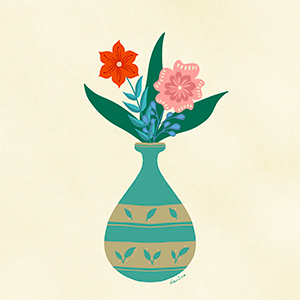
12. Dessiner des fleurs dans un vase : croquer: Dans cette leçon, nous allons dessiner des fleurs et des
feuilles dans la boîte. Créons un nouveau
canevas et
créons 3 000 pixels par 3 000 pixels. Cela me donne 55 couches à utiliser, ce qui est plus que suffisant. Si vous avez un iPad plus petit, vous voudrez peut-être
modifier la taille à 2 000 pixels par 2 000 pixels, au cas où vous n'
auriez pas assez de calques à utiliser si vous optez pour un canevas de
plus grande taille. Nous commencerons le travail
en réalisant un croquis. Dans mon esprit, je pense
placer le vase dans
la moitié inférieure de la toile, puis dessiner deux types de
fleurs dans la moitié supérieure, et ajouter de grosses
feuilles derrière elles. Laissez-moi choisir un
pinceau pour esquisser. Vous pouvez en choisir un parmi le jeu de pinceaux
d'esquisse fourni avec Procreate, puis choisir une couleur. Pour le vase, je vais faire référence à cette forme de vase
dans mon cahier d'exercices, mais je veux rendre
la bouche un peu plus petite et le
ventre un peu plus grand. Permettez-moi de mettre rapidement en place
le guide de dessin. Assurez-vous qu'il est symétrique
verticalement, puis commencez à
dessiner le vase. [MUSIQUE] Maintenant, donnons un nom à
cette couche. Nous utiliserons beaucoup de couches tout au long de
la semaine, il est
donc préférable de nous
organiser et d'étiqueter chaque couche. Ensuite, nous pouvons commencer à réfléchir à endroit où placer les deux fleurs. Créez un nouveau calque et
déplacez-le sous la couche de vase. Vous pouvez choisir une autre couleur. Je pense
dessiner une fleur à gauche et l'
autre à droite. Vous pouvez voir juste les
cercles et les lignes sont beaucoup trop simples pour
définir les fleurs, nous devons rendre cette partie de l'esquisse beaucoup plus spécifique. Je décide de faire la
fleur à gauche, une fleur vue de dessus avec
une couche de pétales, et j'aimerais faire
celle de droite, également une fleur vue de dessus, mais avec deux couches de pétales. Permettez-moi d'étiqueter cette
couche comme une esquisse grossière. Pour dessiner ces fleurs, on peut se référer
aux guides floraux de
notre fiche d'entraînement. Vous pouvez voir qu'ils
partent de la partie centrale de la fleur jusqu'à un cercle beaucoup
plus grand autour de celle-ci. La zone intermédiaire est
divisée en plusieurs sections en fonction
du nombre de pétales. Nous pouvons dessiner
ces guides dans notre croquis pour nous aider à décider à quoi
ressembleront les fleurs. Permettez-moi de créer une nouvelle couche
pour dessiner le guide des fleurs, et je commencerai par la
fleur à gauche. Je veux faire de cette fleur
une fleur à six pétales, alors laissez-moi diviser la
zone en six sections. Lorsque vous dessinez ces guides de
fleurs, vous pouvez simplement le faire grossièrement, comme ce que j'ai fait ici. Il n'est pas nécessaire de les
dessiner parfaitement. Ils ne sont là que pour
nous aider à déterminer la forme et la position de la
fleur dans notre travail, et nous finirons par nous débarrasser
des guides. Maintenant que le guide est terminé, je peux comprendre la
forme des pétales. J'aimerais faire référence
à la première fleur
de ma feuille d'entraînement Je vais
donc créer un nouveau calque pour
dessiner la
forme réelle de la fleur. [MUSIQUE] Cela a l'air bien, donc je peux aller dans le menu Calques, débarrasser du guide et commencer à esquisser la
tige et les feuilles. [MUSIQUE] Maintenant, je vais utiliser le même processus pour dessiner la fleur
à droite. [MUSIQUE] Nous ne sommes plus qu'à un pas
de la fin du croquis, qui consiste à ajouter de grosses feuilles. Je vais choisir ces grands pour mettre
derrière les fleurs. Permettez-moi de créer un nouveau calque et de le déplacer sous
la couche de fleurs, puis nous pourrons dessiner les feuilles. [MUSIQUE] Si on regarde l'
ensemble du croquis pendant une seconde, on peut dire qu'il semble y avoir plus d'espaces blancs en
haut qu'en bas. Nous pouvons en fait
remonter un peu l'esquisse pour qu'elle soit plus centrée
dans la toile. Pour ce faire, nous devons d'abord
sélectionner toutes les couches. Sélectionnez un calque, puis utilisez un doigt pour faire glisser votre doigt
vers la droite pour sélectionner le calque suivant, puis faites de même pour
le reste des calques. Ensuite, nous pouvons choisir l'outil
Transformer, puis déplacer l'ensemble de l'esquisse haut jusqu'à ce que vous soyez
satisfait de la position. C'est à peu près tout
pour le croquis, maintenant nous pouvons passer à l'encrage
et à la coloration de l'œuvre. [MUSIQUE]
13. Dessiner des fleurs dans un vase : encrer et coloriage: Apportons d'abord le document de
fond. Je vais choisir un
fond clair pour cette semaine. Maintenant, je vais
arrêter d'encrer et colorer tous ces éléments. Je vais également montrer les étapes
de base l'écran pour que vous
puissiez suivre. [MUSIQUE] Maintenant que j'en ai fini avec
l'encrage et la coloration, je veux m'arrêter
une seconde et commencer évaluer mon travail
à ce stade. Je veux savoir s'
il y a quelque chose que je dois ajuster pour
améliorer mon travail. Il y a quelques
éléments évidents auxquels vous pouvez
prêter attention lorsque vous
effectuez l'évaluation. Tout d'abord, il faut réfléchir à
vos choix de couleurs. Est-ce qu'ils ont l'air bien pour vous ? Si ce n'est pas le cas, vous pouvez toujours
modifier les couleurs. Voici un petit rappel
sur la façon de procéder. Par exemple, si je
ne suis pas satisfait de la
couleur de cette fleur, je vais trouver le
calque ici. Utilisez deux doigts pour faire glisser votre doigt vers la
droite pour activer Alpha Lock. Ensuite, je vais choisir une nouvelle couleur, revenir au calque,
tapoter dessus une fois, puis choisir « Remplir le calque ». De cette façon, vous pouvez modifier toutes les couleurs que vous n'aimez pas tant que vous placez chaque élément
sur un calque séparé. Une autre chose que vous
pouvez évaluer est la taille et la position
des éléments. Pour ce travail, j'ai l'impression que je devrais rendre
le vase un peu plus petit, donc il y a plus de place
pour les fleurs. [MUSIQUE] J'ai aussi l'impression que les fleurs sont trop éloignées les unes des autres. Je peux les rapprocher en tournant un peu la fleur à
droite. Laissez-moi trouver les couches. Puisque nous avons placé tous ces éléments dans
le bon groupe de fleurs, je peux simplement sélectionner l'ensemble du groupe, puis
accéder à l'outil de transformation. Assurez-vous qu'il est en uniforme. Mais cette fois,
éteignez le claquement. Je peux faire pivoter une fleur en
déplaçant ce point vert, et je la rapprocherai. Permettez-moi également de fixer
la position des grandes feuilles. Maintenant, ça m'a l'air bien. Laissez-moi dessiner quelques autres
feuilles ici. [MUSIQUE] La dernière chose à évaluer est la forme des éléments. Par exemple, êtes-vous
satisfait de ces feuilles telles qu'elles ont
l'air ? Si ce n'est pas le cas, vous
devrez probablement
les redessiner et les transformer en
une forme feuillue différente. La dernière évaluation exige
que vous fassiez un peu plus de travail. Dans ce cas, je suis
content de tout. Je n'apporterai
plus de changements. Il suffit de passer
à la dernière étape. [MUSIQUE]
14. Dessiner des fleurs dans un vase : ajouter des détails: Nous sommes enfin là dans la
dernière étape et c'est d'ajouter des détails ou des
motifs décoratifs à ces éléments. Je vais commencer par
les fleurs. Permettez-moi de ramener
ma photothèque. Vous pouvez toujours vous
référer à votre ancien travail pour voir s'il existe des motifs décoratifs
que vous pourriez emprunter. Au fait, si vous trouvez cette ligne au milieu
un peu distrayante, vous pouvez toujours la désactiver. Accédez à Actions, sous Canvas, désactivez le
guide de dessin car nous n'en avons pas besoin pour le moment. Je vais dessiner les
motifs sur les fleurs. La prochaine chose que je
vais dessiner, c'
est les détails sur les petites feuilles. Vous pouvez voir que les deux
couleurs sont assez similaires en ce moment et
qu'elles se fondent l'une dans l'autre. J'ai besoin de dessiner quelques détails
pour différencier les deux. Pour les feuilles de gauche, laissez-moi rapidement cacher celle droite pour que nous puissions
voir plus clairement. Pour ces feuilles, je
vais utiliser un briquet pour colorer pour dessiner une demi-feuille
sur chaque feuille. Le problème,
c'est qu'il est assez difficile rester en ligne avec la forme
originale lorsque je dessine quelque chose dessus, mais il existe un moyen de résoudre ce
problème dans Procreate, et c'est la fonction de masque de
détourage. Pour activer cette fonction, nous devons créer un nouveau calque au-dessus du calque des feuilles,
taper
dessus une fois
et choisir un masque de détourage . Vous pouvez voir qu'
une petite flèche
pointe vers le bas du calque, qui signifie que ce calque
est le masque de détourage. De cette façon, tout ce que vous
dessinez sur le masque de découpage restera parfaitement dans
le cadre de la forme. Laissez-moi aller de l'avant et
dessiner les détails. Maintenant, vous vous demandez peut-être
pourquoi je n'ai pas utilisé masque de
découpage lorsque j'ai dessiné
les détails sur les fleurs. C'est parce que je
n'avais pas besoin de passer par-dessus les bords des fleurs
pour dessiner ces motifs, ils restent tous à l'intérieur de la
portée des fleurs. À l'exception des motifs de
cette première couche de pétales. La couleur des
motifs est exactement la même que celle de
la deuxième couche de pétales. Lorsque je dessine sur les
bords du premier calque, les détails se fondent simplement dans le deuxième calque
et cela semble correct. Cela dépend vraiment de
ce que vous voulez faire. Si vous souhaitez dessiner
quelque chose le long ou sur les bords de
la forme d'origine et que vous ne souhaitez pas montrer
ce qui se trouve en dehors des bords, vous
devez
utiliser un masque de détourage. Maintenant, permettez-moi de ramener
les feuilles à droite. Pour ces derniers, je veux utiliser un bleu plus clair pour dessiner une forme
plus petite à l'intérieur de chaque feuille. Cela signifie que je n'ai pas besoin d'
utiliser un masque de détourage, suffit de créer un
nouveau calque dessus. Nous en avons fini avec
les fleurs entières. Le prochain élément auquel nous
devons
faire attention sont les grandes
feuilles à l'arrière. Mais avant cela, j'
aimerais vous présenter une autre évaluation de
notre travail à ce stade. Vous pouvez voir que je dessine pas mal de motifs sur les fleurs, en comparaison, les détails sur les petites
feuilles sont simples. C'est parce que je veux
mettre en valeur les fleurs. Pour moi, ce sont les éléments
les plus importants de cette illustration. Si j'ai dessiné la même quantité de
détails sur les petites feuilles, elles pourraient rivaliser avec les
fleurs pour attirer l'attention
des spectateurs. Pensez aux
éléments de votre travail que vous souhaitez mettre en évidence, et ces éléments devraient
avoir le plus de détails. Si nous examinons toutes ces
plantes dans leur ensemble, vous constaterez que les
grandes feuilles sont encore moins importantes que
les petites feuilles. Cela signifie qu'ils n'ont probablement pas
besoin de trop d'attention, alors je décide de
les laisser tels qu'ils sont. La façon dont nous traitons tous
ces éléments peut créer un
contraste visuel dans notre travail. Vous pouvez voir les fleurs comme les personnages
principaux du film. Ils avaient les plus
beaux costumes et ils ont reçu
le plus d'attention. Les petites feuilles sont
évidemment les personnages de
soutien, elles reçoivent
donc moins d'attention. Les grandes feuilles
seraient probablement la toile de fond
des tournages, elles sont
assez simples pour mettre en évidence la complexité des
personnages. Vous pouvez analyser votre
travail de cette façon pour
vous aider à créer un contraste visuel
dans votre illustration, ce qui nous laisse enfin
le vase. Où se situe-t-il dans
cette échelle d'importance ? Dans mon cas, je pense que le
vase est légèrement moins important que les fleurs , mais plus complexe que
les petites feuilles. Je vais dessiner un peu plus de
motifs là-dessus. Nous en avons fini avec la
première illustration. Maintenant, permettez-moi de
faire une dernière chose qui est de signer mon travail. Je choisirai un pinceau
dans le stylo pinceau de
calligraphie, je prendrai celui-ci ici, puis je créerai un nouveau calque sur le papier de fond, mais en dessous de tout le reste, puis
je signerai mon nom par ici. Ensuite, enregistrez un JPEG pour mon travail.
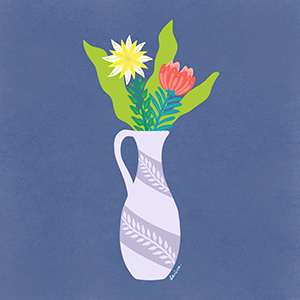
15. Dessiner des fleurs dans un pog: Maintenant, je vais utiliser
le même processus pour dessiner des fleurs dans une cruche. Je vais montrer les étapes de base l'écran pour que vous
puissiez suivre. Avant de commencer, j'aimerais que
vous mettiez en pause la vidéo et que vous fassiez quelques travaux de préparation en
suivant ces instructions. Maintenant que j'ai fini d'encrer
et de colorer les éléments, faisons une évaluation rapide
de mon travail à ce stade. Je crois que tout va
bien à l'exception de cette fleur rouge. Je pense que c'est trop gros et je
dois le réduire. Permettez-moi de trouver les deux couches de cette fleur, puis de
saisir l'outil de transformation. Assurez-vous qu'il est sous uniforme, puis
faites-le un peu plus petit. Je veux m'arrêter ici
et
parler rapidement de redimensionner votre
travail dans Procreate. Procreate est un programme
basé sur des pixels. Lorsque vous dessinez quelque chose et que
vous voulez le dimensionner, faisons-le jusqu'en haut. Vous pouvez voir que l'
image devient floue et les pixels
commencent à apparaître. Cela signifie que nous
devons être prudents quant taille de n'importe quoi dans Procreate. Idéalement, pour ne pas le faire, surtout dans notre travail final, car cela affectera la
qualité de votre dessin. À moins que vous ne fassiez un croquis
et que vous vouliez savoir comment tout se passe les uns avec les
autres en termes de tailles, n'
hésitez pas à les
dimensionner vers le haut ou vers le bas. autre côté, il est tout à
fait normal de réduire les choses. Rappelons simplement que lorsque
vous créez votre œuvre finale, jamais tout dimensionner. dimensionner, c'est bon. Si vous avez vraiment besoin de
créer quelque chose de plus grand, vous devrez le redessiner
16. Dessiner des fleurs dans un arrosage: Pour la dernière illustration, nous allons dessiner des fleurs
et des feuilles dans l'arrosoir. Encore une fois, nous utiliserons le même
processus pour créer cette œuvre. Comme d'habitude, prenez le
temps de préparer votre Canvas pour ce travail
avant d'y plonger. Je viens de faire une
évaluation rapide de mon croquis et d'y apporter quelques modifications. Vous pouvez voir que j'ai rendu
nos deux fleurs un peu plus grandes et j'ai aussi ajusté
leurs positions. Encore une fois, lorsque vous
faites un croquis, il est normal d'agrandir les choses. Mais n'oubliez pas de ne pas le faire lorsque vous avez fini de
dessiner les éléments. Maintenant que j'ai fini d'encrer et de colorier tous les éléments, passe à une autre
évaluation de mon travail. Pour le moment, toutes
ces plantes sont derrière un arrosoir et cela me
semble un peu anormal. J'aimerais amener certaines plantes
devant le manche. De cette façon, cela crée
un sentiment de profondeur dans mon travail et le
rend également un peu ludique. C'est pourquoi j'ai placé différentes
parties de l'arrosoir sur couches
séparées pour qu'
il soit plus facile pour moi de réorganiser l'
ordre des couches. Je viens de finir de dessiner les motifs sur les
fleurs et vous pouvez voir que les feuilles de fleurs dans
cette œuvre sont assez simples. En comparaison, les grandes feuilles à l'
arrière sont un peu complexes. Cela m'aide à analyser l'importance de ces
éléments dans mon travail. De toute évidence,
à part les fleurs, j'aimerais également
mettre en valeur les grandes feuilles. Cela signifie que je vais
dessiner quelques détails sur les grandes feuilles
plutôt que sur les petites.
17. Mise à jour Procreate 5.2 pour ce cours: Avant de terminer le cours, je veux mentionner la dernière
mise à jour de Procreate et comment elle affecte la façon dont nous utilisons
le programme dans ce cours. Procreate a sorti sa
version 5.2 le 1er novembre, peu après que j'ai terminé le
tournage de ce cours. Je ressens le besoin de
vous faire savoir quels
sont les changements si vous avez mis à jour
Procreate vers la dernière version. De toute évidence, la nouvelle
version peut faire beaucoup. Mais pour ce cours, il n'y a que quelques changements
que vous devez garder à l'esprit. Il s'agit de
pinceaux et de couleurs. Lorsque vous accédez à la bibliothèque de
pinceaux, vous pouvez désormais trouver
cet onglet Récent en haut. Ce qu'il fait, c'est
qu'il peut économiser jusqu' à huit pinceaux que
vous avez récemment utilisés. Par exemple, j'en ai trois ici. J'utilise le crayon Procreate
pour réaliser les croquis. J'utilise ce
pinceau à croquis de Stef pour faire de l'encrage, coloriage et de dessiner des motifs. J'utilise le pinceau de script
pour signer mon travail. Ils proviennent tous de
différents packs de pinceaux. Le pinceau à croquis Steps
provient du pack de pinceaux All-Star. Le crayon Procreate provient
du pack de pinceaux à croquis, et le pinceau de script
provient du pack de pinceaux
gratuit de collègues. Mais grâce à cette nouvelle fonctionnalité, je peux maintenant tous
les avoir en un seul endroit. Si vous êtes comme moi, qui utilise beaucoup de pinceaux
lorsque vous faites un travail, cette fonctionnalité est très pratique. Cela vous aide simplement à travailler plus rapidement. Vous n'avez pas besoin de perdre
plus de temps à sauter entre les packs de pinceaux pour trouver exactement
la brosse dont vous avez besoin. Vous pouvez les trouver tous
sous cet onglet Récent. Maintenant, avec ces pinceaux, si vous balayez vers la gauche, vous verrez trois options. Vous pouvez trouver d'où provient ce
pinceau. Si nous utilisons beaucoup ce pinceau, vous pouvez l'épingler vers le haut, sorte qu'il reste toujours là. Vous pouvez également le supprimer de l'onglet Récent si
vous n'en avez pas besoin. Une autre caractéristique liée à l'achat est la mémoire de taille du
pinceau. Ici, sur le curseur de taille de
pinceau, vous pouvez modifier la taille de votre pinceau lorsque vous
dessinez différentes choses. Par exemple, lorsque je dessine
la fleur à gauche, j'utiliserais le
pinceau à la taille 10. Lorsque je dessine la tige
et les feuilles, taille 10 est probablement trop grande, donc je vais la changer en taille
5, c'est à peu près juste. Cela signifie que je peux utiliser
la taille 10 et la taille 5 assez souvent tout
au long du travail. Je peux maintenant enregistrer ces deux tailles pouvoir revenir à
chacune d'elles assez rapidement. Pour ce faire, il suffit de définir votre taille, puis d'appuyer
sur ce symbole plus. Il y a maintenant un
emplacement mémoire à la taille 5. Je ferai de même pour la taille 10. Je peux simplement appuyer sur ces deux endroits enregistrés
pour modifier la taille. Il peut économiser jusqu'à
quatre tailles différentes. Si vous n'en avez plus besoin, appuyez
simplement sur
ce symbole moins. Cette
fonction de mémoire de taille peut également s'
appliquer au curseur d'opacité, à
l'outil gomme et à l'outil Smudge, car nous n'avons pas vraiment utilisé ces fonctions dans cette classe, je ne veux pas submerger
vous en expliquant trop. Je vous laisserai explorer ces
zones à votre époque. Voyez si vous pouvez enregistrer un certain nombre de tailles pour l'opacité
de votre pinceau, pour la gomme que vous utilisez, ainsi que pour l'outil de bavure. Passons maintenant aux couleurs. Dans le menu Couleurs, accédez à vos Palettes. Outre les
vues de liste habituelles de vos palettes de couleurs, vous pouvez désormais
les voir dans les vues de panier et vous apprendrez à connaître le
nom des couleurs. Par exemple. J'ai toujours pensé que ces deux couleurs de la palette de nature morte numéro
2 appartiennent à la famille des roses, mais évidemment elles
sont toutes deux rouges. La vraie couleur rose est en
fait celle de la palette de
nature morte numéro 1. C'est un bon moyen de
nous aider à identifier les couleurs. Il suffit de
définir rapidement une palette de couleurs par défaut. Revenons aux vues de liste. Il y avait auparavant un bouton
par défaut sur le côté droit de
chaque palette de couleurs. Maintenant, il est caché sous
ce menu à trois points. suffit donc de choisir
Définir par défaut, puis vous trouverez votre palette par défaut
sous le disque couleur. La dernière nouvelle fonctionnalité que
je veux mentionner est la mise à l'échelle dynamique des pinceaux. Bien qu'il ne s'agisse pas d'une
fonctionnalité nouvelle pour être exacte, cette fonction a toujours
été présente dans Procreate. C'est juste à présent
que nous avons la possibilité de activer et de l'éteindre selon nos besoins. Permettez-moi d'expliquer ce qu'il fait et pourquoi il s'agit d'une
fonctionnalité utile à posséder. Si vous accédez à Actions
sous Préférences, vous constaterez que la mise à l'échelle
dynamique des pinceaux est activée par défaut. Cela signifie que lorsque vous
dessinez quelque chose, cela n'a pas d'importance lorsque
vous effectuez un zoom avant ou un zoom arrière. L'épaisseur de votre brosse reste
toujours la même. Maintenant, éteignons-le. Je vais dessiner
les autres fleurs que vous puissiez voir la comparaison. Laissez-moi dessiner en
zoomant d'abord. Vous pouvez déjà voir le
changement d'épaisseur. Je n'ai pas changé la
taille ici, mais la brosse devient plus épaisse. Si je zoom avant pour dessiner
ce morceau ici, vous pouvez voir que le pinceau
est beaucoup plus fin. Pourtant, je n'ai pas changé la taille. Lorsque la
fonction Dynamic Brush Scaling est désactivée, l'épaisseur de votre pinceau varie lorsque vous effectuez un zoom avant
ou arrière pour dessiner. Cette fonctionnalité est très utile
lorsque nous colorions. Si vous ne voulez pas
faire de goutte de couleur, vous voulez
le faire de la manière traditionnelle. Cette fonctionnalité est bonne pour vous. Permettez-moi de vous montrer comment
cela fonctionne en colorant la fleur à gauche parce que
j'ai fait le contour. Assurez-vous que la fonction Dynamic Brush Scaling est désactivée. Si je colore cette fleur en
zoomant comme ça, vous pouvez voir que le pinceau
est un peu trop épais. Je peux facilement sortir des bords. Je vais donc zoomer et le
pinceau devient plus fin, donc je peux mieux colorier
le long des bords. Si je zoome un peu plus, le pinceau est encore plus fin. Je peux faire des
colorations détaillées de cette façon, surtout lorsque je fais
un travail très complexe. J'espère que
cette fonctionnalité vous sera utile. Si vous pensez qu'il y a
trop de choses à prendre en compte, vous pouvez simplement laisser la fonction Dynamic
Brush Scaling
activée et colorer votre
travail à l'ancienne. Sinon, je vous
encourage à explorer cette fonctionnalité à votre époque
afin que vous puissiez vous y habituer. [MUSIQUE]
18. Réflexions finales: [MUSIQUE] Je suis tellement content que tu sois arrivé
à la fin de la classe. J'espère que
cela vous a plu et créé une belle
illustration de nature morte dans Procreate. Dans ce cours, nous avons
traversé un voyage allant du
dessin de différents
types de conteneurs à construction de nos propres fleurs
jusqu'à la mise en place tous ces éléments
pour former une illustration de
nature morte. J'espère que les méthodes que nous avons utilisées dans ce cours
aideront les gens à mieux utiliser Procreate et
vous inspireront à créer plus d'œuvres de nature
morte. J'aimerais bien voir ce que
vous avez créé pour ce cours, alors
n'hésitez pas à partager votre travail. Vous pouvez le faire ici sur Skillshare sous
l'onglet Ressources, ou vous pouvez me marquer sur
Instagram ou Facebook. Si vous avez des questions ou
des commentaires sur le cours, n'
hésitez
pas à me contacter. Vous pouvez me contacter sur Skillshare dans le cadre des discussions de
classe, m'
envoyer un e-mail ou simplement DM Me sur
Facebook ou Instagram. Merci beaucoup d'avoir
suivi mon cours. Je vous verrai la prochaine fois. [MUSIQUE]
 Larissa Yeung Fung, Art Educator | Illustrator | Surface Designer