Transcription
1. Intro: [MUSIQUE] Bonjour et bienvenue. Je suis Dora Domjan,
illustratrice autodidacte , artisane de loisirs et éducatrice actuellement à maison avec un
doux garçon de deux ans et un petit
teckel mignon et drôle qui pense et agit comme un
être humain parfois. En tant que fondateur et
propriétaire d'Anyarajz, je présente mon parcours artistique
et j'éduque les autres débutants sur la façon de ne pas avoir peur de
montrer leur vrai moi. Parfois, j'accepte également des projets de conception de
logo de marques ou d'organisations
locales. Mon art s'
inspire principalement de la nature, famille et de toutes les belles
petites choses de la vie. Vous allez apprendre une technique
facile pour dessiner une illustration plate
plus facilement que jamais. L'objectif ici est de
vous montrer que vous n'avez pas besoin d' être un pro pour créer quelque chose de plaisant
visuellement. Que vous
débutiez avec Procreate ou que vous travailliez
en tant que freelance, ou que vous ne fassiez que des projets de
loisirs, ce cours peut vraiment
vous aider à élargir vos horizons. Gardez à
l'esprit que cependant, je construis cette classe en
utilisant Procreate sur un iPad, tout autre
logiciel de dessin de tablette graphique [inaudible] est également bon pour ce projet s'il y a
une possibilité pour dessiner des cercles appropriés. Cette classe n'est pas un didacticiel
Procreate. Cependant, je vais expliquer tout ce que je fais et nous
construisons les
projets de classe étape par étape du
début à la fin ensemble afin que les débutants puissent également
s'amuser à créer avec nous. Ce cours peut être un
bon point de départ pour tous ceux qui s'intéressent à l'illustration de
personnage, mais ont peur de
commencer quelque part. Vous savez quoi ? C'
est quelque part ici, en ce moment. Faisons cela ensemble
car d'abord, tout le monde n'était qu'un débutant. [MUSIQUE]
2. PROJET DE CLASSE: [MUSIQUE] Dans ce projet de classe, nous allons
créer
ensemble une
illustration géométrique dynamique, presque d'humeur d'un athlète de votre choix. En appliquant la
technique que je vous montre, vous serez en mesure de traduire
une image réelle en une illustration
géométrique presque ambiante en ajoutant votre propre style
comme élément de signature. Je vais vous montrer l'occasion de
concevoir plus rapidement, plus facilement, mais tout de même d'adopter votre
propre style de personnalité dans l'image finale. Après avoir trouvé l'image de
référence, nous aimerions utiliser comme référence principale
pour notre illustration, nous créerons l'esquisse et la bubblegramme de l'
illustration dans Procreate. Je vais fournir toutes les informations
nécessaires sur façon de créer une illustration
comme celle-ci dans Procreate, afin que même les débutants puissent
facilement suivre le cours. Une fois
l'illustration terminée, je vous aiderai à l'exporter
dans différents formats de fichiers. Afin d'avoir une
copie de sauvegarde pour modification ultérieure, imprimez ou téléchargez sur
le Web, P ou sur les sites, ou même en faire une impression
pour décorer votre espace ou le partager
en cadeau avec quelqu'un. J'espère que vous avez maintenant une compréhension claire du projet
de classe. Je vous suggère donc de
commencer et de créer
quelque chose ensemble.
3. Trouver de l'inspiration: Bonjour, et bienvenue dans cette leçon de cours Play
With Circles. Au cours de cette session, nous allons
parler de ce qu'est l'inspiration, où la trouver et comment utiliser la nature comme source
d'inspiration. Nous allons également faire un exercice de forme
basique que vous trouverez dans la
section téléchargeable de cette classe. Veuillez noter que si
vous regardez cela sur une version mobile
ou dans l'application, se peut
que vous ayez certaines limites en termes de contenu téléchargeable. Par conséquent, si vous en trouvez un, passez à la vue du navigateur. À la fin de cette leçon, je vais également partager avec vous
une
feuille de liens téléchargeable avec toutes les ressources
inspirantes utiles en ligne. Plongeons maintenant dans la recherche
d'une bonne source ensemble. Qu'est-ce que l'inspiration ? Parfois, il est transpositionné
avec motivation, mais quelle est la différence
entre les deux termes ? Selon mes mots, je dirais que motivation est quelque chose
que l'on ressent de l'intérieur, une envie de réaliser
ou de faire quelque chose. Mais l'inspiration
vient de l'extérieur comme une impression que vous pourrez
utiliser ultérieurement dans vos œuvres d'art, activités ou même votre travail. Lorsque je suis à la recherche
d'inspiration, je visite généralement
trois sites principaux. Le premier est dribbble.com. J'ai récemment découvert que
le style que j'admire
le plus, les illustrations de type plat
prospèrent actuellement sur ces
sites. Beaucoup de grands artistes
se tournent vers leur travail pour naître nouveaux clients ou pour avoir une galerie
numérique pour eux-mêmes. Ce que je recherche habituellement sur ces images, ce sont
les techniques qu'ils utilisent et le
style qu'elles ont, non pas pour les copier, mais pour s'inspirer d'elles. Le second est behance.com, car je
peux également plonger dans grands projets de conception graphique
tels que la conception de logo, l'image de marque et les graphismes d'emballage, ce qui peut vraiment stimuler la motivation
intérieure pour créer quelque chose de mon propre monde à l'aide
de ces inspirations. La troisième source n'est pas
surprenante, Instagram. Ce que j'adore dans
cette plateforme, c'est que les artistes
amateurs
montrent également leur travail, leurs réalisations
et, surtout, leurs luttes et leurs échecs. Il est vraiment important de voir
que vous n'êtes pas le seul parfois des
difficultés
avec une esquisse ou un processus de numérisation. Soyez donc assez courageux pour partager
les mauvaises parties pour obtenir des
commentaires et des encouragements précieux. Les communautés d'artistes ont tendance à être très utiles et réceptives. Ce que je fais habituellement
lorsque je regarde ces images, c'est que je
prends des notes en
termes de lignes, d' ombrage et de combinaisons de couleurs. Cela m'aide plus tard dans mon processus d'esquisse à essayer
différentes techniques. Je ne dirais pas que j'ai encore
trouvé mon style, mais toutes ces recherches me
font apprendre beaucoup de nouvelles techniques pour trouver un jour ma propre voix dans le graphisme. J'aimerais vous aider
avec un guide pour prendre des notes utiles en cours de route que
vous
pouvez utiliser maintenant ou ultérieurement pour n'importe laquelle de vos œuvres d'illustration. Mais comment la nature peut-elle vous aider à créer quelque chose de
beau ? On pourrait dire. J'adore la nature. C'est ce qui
m'inspire le plus, avec ma famille et mon chien, qui est un adorable Dasant. Dans la nature, il y a toutes
les différentes formes et couleurs que vous pouvez
utiliser comme référence, et elles ont tout simplement un sens
parfait. Essayez de regarder de plus près
les feuilles, les fleurs, les arbres et voir toutes les
lignes et les formes dans une version zoomée un peu différente. Essayez d'imaginer une forme animale de
visage à l'
aide de formes naturelles, et utilisez les couleurs que vous pouvez trouver à l'extérieur comme palette de couleurs. Croyez-moi, la nature a
sa propre façon de créer des formes
et des combinaisons de couleurs parfaites. Lorsque je suis à l'extérieur avec ma famille, je prends souvent des photos
de référence pour une utilisation ultérieure. Je crée également des palettes de couleurs de ces images et dans la
leçon suivante, je vais vous montrer comment. Au début de ce cours, j'ai mentionné que
nous allons faire un exercice de forme
basique comme échauffement. Maintenant, ouvrez
votre application Procreate. Nous devons d'abord créer
un canevas. En sélectionnant une largeur, une hauteur
et un ppp pour votre projet
, vous pouvez simplement choisir
parmi les
tailles de canevas précédentes que vous avez utilisées auparavant. Maintenant, peu importe la taille
que vous choisissez, alors j'opte pour A5. Il est avantageux de faire des
exercices d'échauffement comme celui-ci avant dessiner, car cela peut vraiment déclencher vos muscles de dessin. Dans les prochaines étapes, nous allons
insérer l'une des
images téléchargées comme référence. Veuillez d'abord choisir le fichier le plus simple, le nom de fichier est Easy. La raison pour laquelle je pense que
c'est le plus facile, c'est parce que mon visage
est également là pour aider
à voir ce que je veux dire. Ensuite, je suppose que vous voyez
immédiatement pourquoi je
suis là. Maintenant, je supprime l'
opacité de ce calque, je le renomme également. [MUSIQUE] Maintenant, veuillez choisir un pinceau. Je vais choisir la monoline parce que cette ligne est
très stable, vous pouvez l'essayer ici. Je vais aussi choisir une couleur aussi noirâtre maintenant. Cette couleur, soit dit en passant, est choisie chez CatCoq, elle est une enseignante de haut niveau ici à Skillshare avec beaucoup
de grands cours, alors s'il vous plaît vérifiez-la aussi. Une tête, un œil, un nez et une bouche, et bien sûr, un
cou et le corps. Ce n'est vraiment qu'
une esquisse de base, mais ce que j'aimerais que vous voyiez sont les formes [MUSIQUE]
dans l'arbre. Ici, j'en ai un autre exemple. C'est intéressant. Ce que je vois ici, c'est un monstre. J'espère que vous le verrez aussi. [MUSIQUE] Ce n'était vraiment qu'
un exercice d'échauffement. Veuillez suivre et télécharger vos résultats dans la session
du projet. Je suis vraiment curieux de savoir ce que
vous voyez sur ces photos. Pendant ce cours, veuillez également utiliser votre galerie
de projets comme portfolio. Donc, si vous avez quelque chose à ajouter, comme des photos inspirantes ,
des croquis ou simplement des questions que vous souhaitez partager
avec nous, veuillez le faire. Je suis vraiment curieux de savoir sur quoi vous
travaillez et j'
aimerais le commenter. Pendant tout ce processus,
veuillez également encourager d'autres personnes. Donc, si vous avez des photos que vous aimez d'
autres artistes, n'oubliez pas de les
commenter ou de les aimer. Maintenant que nous avons toutes nos photos
inspirantes ensemble, il est temps de trouver la
bonne palette de couleurs pour nos illustrations. Passons à
la prochaine leçon, qui sera la
chasse aux couleurs. On se voit là-bas.
4. Chasse de couleurs: J'espère que nous avons donné l'ambiance avec la leçon précédente pour
trouver de l'inspiration, et vous êtes ravi de
continuer la préparation de
notre projet de classe. Dans les prochaines
minutes, nous allons parler de la couleur et pourquoi
est-il si important de trouver
votre propre palette spéciale. Comment la nature
[inaudible] aide-t-elle à
trouver l' équilibre entre les couleurs ? Comment créer une palette personnalisée. Nous allons également
découvrir d'autres options, trouvant la
palette de couleurs adaptée à votre illustration, même si vous n'avez pas beaucoup de
temps pour créer la vôtre. Si vous vous souvenez de
la leçon précédente, j'ai déjà mentionné qu' il existe une feuille de
liens téléchargeable. J'ajoute également les liens liés à ce document
étudiant Color Hunt. Tout d'abord, passons quelques minutes à la couleur et
comment la couleur peut-elle vous faire sentir ? Maintenant, nous n'allons pas
couvrir la théorie des couleurs. Cependant, il s'agit d'une connaissance
importante. Mais si vous ne le connaissez
pas du tout, ne vous inquiétez pas, consultez mes liens
recommandés ou je vous suggère de lire
un livre à ce sujet. librairies ont des tonnes d' excellentes publications
sur ce sujet. La théorie des couleurs est l'
art de l'utilisation de la couleur. Il explique comment les humains
perçoivent la couleur et le comportement de la façon dont les couleurs fonctionnent ensemble lorsqu'ils se mélangent et
se tiennent debout les uns aux autres. Vous souvenez-vous de l'
impression que l'été
se termine presque et que vous devez vous
préparer à retourner à l'école et que les fournitures doivent
être achetées ? Eh bien, je le sais. Quelle a été la
meilleure partie pour vous ? Pour moi, j'achète le magnifique ensemble de crayons de
24 pièces intacts et
l'autre papeterie. Juste pour que vous sachiez, je ne
pouvais rien dessiner, même des figures de forme de base,
juste à ce moment-là. Je pensais que je n'avais pas de talent dans le dessin
et je ne le serai jamais. Mais j'ai rêvé
qu'un jour je l'
apprendrai . Je suis là. Maintenant que vous voyez l'
importance de la couleur, je voudrais vous montrer une technique
facile pour créer belles palettes à l'aide de photos libres de droits. Allons donc à Pixabay. Sur ce site Web, vous accédez
immédiatement à la barre de recherche. Veuillez saisir n'importe quel mot vraiment inspirant pour vous. Par exemple, j'
aime beaucoup l'eau, alors je tape Shore. Les résultats sont époustouflants. La seule chose que vous
devez faire est de choisir une image avec une couleur agréable. Vous avez la
possibilité de le télécharger
gratuitement sans inscription. Appuyez sur la taille que vous souhaitez obtenir et prouver que vous êtes
un être humain. Je l'ai eu. Téléchargez ensuite
la photo. Enregistrez-le dans votre propre
galerie d'images pour une utilisation ultérieure. Veuillez maintenant ouvrir
votre application Procreate. Comme dans la leçon
précédente, choisissez la taille de la toile de votre choix. Ce projet n'a pas vraiment
d'importance. Dans le coin supérieur droit, vous voyez une bulle de couleur Appuyez dessus. Vous pouvez maintenant voir toutes vos palettes de couleurs
précédemment enregistrées. Si vous appuyez sur le signe plus, vous avez quatre options
pour créer une palette. Le premier est
lorsque vous mélangez couleurs, c'est personnalisé. Avec le second, vous pouvez en
créer un à partir de votre appareil photo. Vous avez maintenant la possibilité de le créer
à partir d'un fichier et vous pouvez en créer un
à partir de vos photos existantes. Pour l'instant, optez pour
la quatrième option. Si vous passez en
haut de vos palettes, vous pouvez constater que le
logiciel a créé lui-même
une palette de couleurs à partir de
la photo précédemment enregistrée. Vous avez maintenant la
possibilité de le renommer et de l'utiliser ultérieurement. Désolé, mon appareil photo
tremblait un peu. Juste comme ça, c'est fini. Vous disposez désormais d'une palette de couleurs
pour votre prochain projet. Mais que se passe-t-il si vous
souhaitez créer quelque chose avec une palette
limitée ? Vous pouvez également choisir vos propres couleurs
sur cette image. Maintenant, je vous montre comment. Ouvrez votre barre d'actions, onglet sur Canvas et activez
votre image de référence. Ici, vous avez la possibilité
d'importer une image. Maintenant que vous avez
votre référence ici, ouvrez à nouveau votre menu de
couleurs et choisissez la palette personnalisée. Vous obtenez immédiatement une palette personnalisée
claire. Maintenant, à l'aide
de votre doigt, appuyez longuement dessus
et vous pouvez ajouter des couleurs
dans votre palette de couleurs. Refaisons-le maintenant. Appuyez sur l'image, recherchez une couleur. Voyons voir, j'y vais. Appuyez sur le menu des couleurs et placez-le dans votre
palette ici. Nous allons le faire encore une fois. Je recommande généralement d'utiliser trois couleurs au moins
pour une illustration. Bien sûr, vous pouvez le faire encore, et encore, et encore. Il est recommandé de renommer cette Palette 2 pour
plus de référence. Maintenant que nous avons ensemble notre palette
personnalisée, il est temps de commencer à dessiner. Je pense que le mieux si je
peux vous donner en ce qui concerne la main de
couleur,
c'est que
s'il y a un lieu , un bâtiment,
une statue , un paysage ou même une feuille
que vous aimez vraiment, n'oubliez pas de prendre une
photo pour plus tard. référence. Si vous avez suivi, à la fin de cette leçon, nous avons deux éléments clés
sur trois pour créer l'
illustration géométrique presque lisse dans Procreate. Pour terminer
la prochaine leçon, veuillez préparer votre
iPad ou votre onglet de dessin, crayon, votre palette de couleurs, vos pensées
inspirantes votre
crayon, votre palette de couleurs, vos pensées
inspirantes
et toutes vos bonnes
vibrations.
5. Le Bubblegram: Bonjour, les gars. Comment
vous sentez-vous aujourd'hui ? Je suis vraiment heureux et excité
d'être ici avec vous, et enfin de commencer la fabrication
de la bubblegram ensemble. [MUSIQUE] Le projet de classe, comme nous l'avons déjà discuté, va illustrer
un mouvement sportif dynamique. Vous avez maintenant deux options ici. Soit vous suivez et faites les mêmes étapes avec moi
avec la même photo, soit vous choisissez quelque chose
à votre goût. Si vous optez pour la deuxième option, essayez de trouver
quelque chose qui soit vraiment clair pour faciliter votre premier essai avec
cette technique. La technique du bubblegram est
quelque chose que j'ai créé pour créer des lignes
plus lisses dans Procreate. Si vous connaissez
déjà le logiciel, vous savez qu'il ne s'agit pas d'un programme
vectoriel, vous avez
donc besoin de quelques hacks
pour créer ces lignes. Je pense que cette technique
peut également vous aider à créer des bords plus arrondis et des coins plus lisses. [MUSIQUE] Je fais un nouveau document. Maintenant, je choisis la taille de l'écran. C'est très bien pour moi. Commençons à créer. Si vous allez dans le coin
supérieur gauche, il y a l'onglet Actions. Dans les onglets Action, vous voyez un bouton Ajouter. Vous voyez ici la ligne
Insérer une photo, appuyez dessus,
puis choisissez l'image
que nous avons déjà choisie. Parfait. Maintenant, je zoome juste
pour le voir un peu mieux. Maintenant, il ne nous
reste plus qu'à faire la bubblegram. Tout d'abord, je renomme le calque. Cela va être une référence, et j'enlève un peu l'
opacité. Maintenant, je crée un nouveau calque
et je renomme cette couche. Ce
sera ma bubblegram. Parfait. Maintenant, nous pouvons vraiment commencer à
travailler sur ces photos. [MUSIQUE] Ouvrez votre menu de couleurs et trouvez la
palette de couleurs que nous avons créée précédemment. Je vais utiliser ces couleurs. Mais maintenant, pour le croquis, je n'ai besoin que de quelque chose
qui soit un peu noirâtre. Maintenant, je choisis ce
brunâtre noirâtre. Nous avons besoin de lignes stables, donc je
choisis la monoline originale. Nous pouvons maintenant commencer à créer. Je zoom avant sur l'orteil, et ce que je commence à
faire, c'est faire des cercles. Dans Procreate, si vous faites un cercle et
maintenez votre crayon enfoncé, il fera
un cercle rond. Mais si vous appuyez sur l'
écran avec deux doigts, ce sera un cercle uniforme, et c'est ce dont nous avons besoin. Essayez de faire des cercles uniformes
sur les bords de l'orteil. Le cercle doit également
toucher la partie supérieure et la partie inférieure de l'
orteil, comme ceci. Essayez de trouver une
version intermédiaire avec le cercle. Ici, essayez de mettre
des cercles partout. Maintenant, nous aurons une mesure de base indiquant la
taille de l'orteil. Oups, je viens d'en créer un nouveau qui est à peu près le
même que le précédent. Oui, quelque chose comme ça. Comme vous pouvez le constater dans certains cas, nous aurons besoin de cercles hors de notre image. Essayez d'utiliser une
couleur différente comme celle-ci bleutée, et ce sera l'extérieur du
cercle comme celui-ci. Dans ce cercle, je sais que je dois faire un coin arrondi. C'est très bien pour moi. Maintenant, je reviens à la
précédente et je le refais. Vous n'avez pas besoin de mettre
des cercles partout, mais ce que j'aimerais que vous fassiez c'est de placer des cercles là où vous pensez que
les mesures changent. Je veux dire, comme ici, tu vois ça ? J'ai mis un cercle ici, et j'en ai mis un ici, super. [MUSIQUE] Voici la main. La main est une chose
intéressante, car tout le monde n'
aime pas dessiner la main. J'aime aussi
les simplifier un peu. Ce que je fais, c'est que je mets
des cercles ici
et ici, et je vais faire
une main très simple ici. [MUSIQUE] Cool. Maintenant, si vous
désactivez simplement la référence, vous disposez d'un joli gramme à bulles
que nous pourrons utiliser plus tard. Mais nous n'avons pas encore fini, car nous devons également faire les
autres cercles que j'ai mentionnés. Je veux dire, les coins. Maintenant, je choisis à nouveau ce bleuâtre, je zoom avant et je fais juste quelques cercles bleus où je pense avoir besoin d'un
très bon coin arrondi. Par exemple, ici. J'essaie également de toucher
les deux autres cercles. [MUSIQUE] Maintenant, voyez-vous ce que je veux dire ? J'ai dessiné des cercles à
l'intérieur du corps et à
l'extérieur du corps où j'aimerais
créer des bords jolis et arrondis. Maintenant, je désactive l'image de
référence et j'ai une bubblegramme cool. Ce gramme à bulles va
servir de base à nos lignes d'esquisse, puis nous pourrons affiner
ces lignes d'esquisse
pour créer des lignes lisses vraiment agréables et
stables. Super, tu l'as fait. Nous avons maintenant la base de notre illustration et
nous pouvons continuer à affiner notre croquis
[inaudible] avant de le colorer. N'oubliez pas
notre galerie de projets. Téléchargez votre bubblegramme
ou votre esquisse, puis je peux voir sur quoi
vous travaillez.
6. Planifier: Dans les leçons précédentes, nous avons appris comment rassembler
toutes vos pensées et inspirations pour
créer une belle œuvre d'art. Nous avons appris à utiliser
la technique du bubblegum, et il est maintenant temps de faire fonctionner
notre dernière ligne pour
les illustrations
avant de les colorer. [MUSIQUE] Nous avons notre image de référence, bubblegram et
le calque de contour. Il est très important de
dessiner sur le calque de contour. Veuillez le vérifier deux fois. Sinon, vous avez besoin de quelques étapes
supplémentaires pour revenir. Mais maintenant que nous sommes
sur la couche de contour, je commence à créer. Je choisis cette
couleur orange pour mon contour. Veuillez noter qu'il s'agit
également d'un plan d'esquisse, donc si ce n'est pas parfait, ce n'est pas si mal. Maintenant, j'explique comment nous
allons utiliser ces cercles. Sur les bords arrondis,
je vais simplement
suivre le cercle pour obtenir
un bord parfaitement arrondi, puis j'essaie de rester dans les limites des cercles
et de relier les points. [RIRES] Comme dans le bon vieux temps où vous aviez ce jeu de connexion à
points. Maintenant, je vais avoir besoin
d'un demi-cercle ici, puis je connecte les points. Voyez, et suivez simplement le
cercle. C'est vraiment facile. Cela m'aide à
créer des arêtes plus arrondies et des lignes plus lisses comme celle-ci. Ne vous inquiétez pas de
ces petits détails, car nous allons en faire
quelque chose plus tard. Ce dont nous avons besoin maintenant, c'est
d'avoir un aperçu régulier de l'image
que nous allons utiliser. [MUSIQUE] Ici, j'ai peut-être aussi besoin d'
un autre cercle plus tard, je ne suis pas sûr, nous verrons. Mais oui, j'y
retourne et je le fais maintenant. J'aimerais en avoir une version plus
arrondie. J'ai mis un cercle égal ou
parfait ici, et cela va
vraiment m'aider à améliorer les choses et à
ne pas avoir un bord tranchant
comme le précédent. [MUSIQUE] Vous voyez que je pose toujours mon crayon puis je le laisse là
pendant quelques secondes, et ça donne un beau contour de ma ligne parfois bancale. Voici un coin ou un bord. J'essaie toujours de voir les lignes de l'image de
référence, car c'est la forme de base que nous aimerions suivre. [MUSIQUE] La seule chose
pour laquelle
j'ai besoin de ces cercles est d'éviter les arêtes vives, car je ne
veux pas d'arêtes tranchantes. [MUSIQUE] Si nous effectuons un zoom arrière et que nous
enlevons le groupe que nous
avons, nous avons un
contour vraiment cool de la forme du corps. Maintenant, c'est notre
esquisse de base et nous allons
affiner ces lignes pour avoir
l'illustration finale. [MUSIQUE] Juste pour le résumer. Nous avons maintenant une belle palette de
couleurs, une esquisse, une
bubblegramme, un travail de ligne. Je pense que nous avons
tout pour donner vie à
notre illustration
lors de la prochaine leçon.
7. Coloration et exporter: D'après les leçons précédentes, nous avons une belle
bubblegram, un contour. Il est temps de rendre cette
illustration vivante. Faisons un peu de coloriage. Nous voici avec notre plan
précédemment conçu. Maintenant, ce que nous allons faire,
c'est utiliser le ballet de couleurs que nous avons créé précédemment et
colorier cette illustration. Ce que je vous suggère
d'utiliser ici, c'est une technique très facile
de coloriage. Maintenant, je crée un nouveau calque
au-dessus de mon calque contour. C'est
la première couleur que
je vais appliquer. Mais avant cela, je duplique le contour et n'en utilise qu'un. L'autre est une sauvegarde pour plus tard si j'ai foiré quelque chose. Maintenant, ce que je fais, c'est faire un teint approprié
pour tout le corps. Comme c'est un cours pour débutants, j'aimerais vous proposer une solution très facile pour mettre
des vêtements sur cette fille. Ce que j'aimerais que vous fassiez,
c'est de supprimer l'opacité
du calque de contour et d'activer
le calque de référence. Cela est très pratique car
vous voyez maintenant la ligne des vêtements, le t-shirt
et le pantalon. Ce qui est aussi visible, sa racine des cheveux, et on
va aussi avoir besoin de ça plus tard. Maintenant, nous nous concentrons sur
ses vêtements, alors zoomez. Juste pour ne pas être le même
que sur la photo, j'aimerais lui donner
un t-shirt à manches longues. Ça ne va pas
être aussi concentré. Nous avons créé une nouvelle couche. Maintenant, ce que nous allons faire,
nous passons au masque de détourage. Ce que fait le masque de découpage,
c'est si je choisis juste un stylo, puis on y va
et on choisit une couleur, choisissons ce bleuâtre et commençons à dessiner, le dessin n'apparaît qu' l'intérieur des
calques précédents forme. Le dessin n'est
visible que sur le corps humain. Je vais juste vous montrer toute
l'opacité. voyez, si je désactive le masque de
découpage, vous voyez toutes les lignes
que j'ai créées. Mais c'est très pratique car si vous
souhaitez faire une coloration complète, cela peut vous empêcher de
sortir de la ligne. Maintenant, je nettoie cette couche parce que je ne veux pas qu'elle soit rayée. Ensuite, ce que je vais faire,
c'est ramener l'opacité
à une quarantaine de choses. Si je suis sur le bon calque, je commence à dessiner le t-shirt. Vérifiez si vous êtes sur le bon
calque, car il est vraiment
difficile de revenir en arrière si ce n'est pas le cas. Je choisis ce
vert clair et je commence à dessiner. L'important ici, c'
est de fermer la forme. Maintenant ce que je fais, je vous montre, parce que le contraire est bas, ce n'est pas vraiment visible, que j'ai créé quelques
lignes
ici à la hanche, ici à la main, ici au cou et
maintenant je le colore. Quelque chose est arrivé.
Je peux facilement voir ce qui s'est passé si je
désactive le masque d'écrêtage. Je sais exactement ce qui s'est passé. Ce que j'ai essayé de faire, les yeux bandés, fermer la forme, car si vous fermez la forme,
vous pouvez facilement la colorer. Mais ici, il n'est pas fermé, donc je le ferme maintenant,
ici et ici. Quand je commencerai à le colorer, maintenant tout va bien se passer. Je retourne le masque de coupe et j'ai un t-shirt
cool à manches longues. Maintenant que j'ai le pantalon, j'essaie de rendre ces deux
lignes visibles. Avec la gomme, j'efface simplement certaines parties de ce pantalon pour rendre
l'orteil visible. [MUSIQUE] Maintenant, ce que j'aimerais faire,
c'est enfin faire le visage. Ce que je vois ici, c'est
que la forme du visage est un peu
moins arrondie qu'elle ne devrait l'être. Sur la couche de peau, je viens d'ajouter quelques
détails sur le visage. C'est ici que votre
style entre en jeu. Je n'arrête pas de dire que c'est une illustration presque
lisse et c'est ce que je pense. Vous avez la chance de
créer quelque chose de personnalisé là-dessus. [MUSIQUE] Maintenant, une chose que
nous pouvons encore faire est mettre quelques nuances sur
cette image pour la
rendre un peu plus profonde et
un peu meilleure. Voyons voir. Par exemple, j'aimerais mettre quelques
ombrages sur le t-shirt, donc je crée une nouvelle couche. J'ai aussi le masque d'
écrêtage. Ensuite, je choisis la
couleur du t-shirt, le
rends un peu plus foncée, peut-être légèrement, puis j'applique quelques nuances. [MUSIQUE] Ensuite, ce qui est génial que
dans ce calque, vous pouvez choisir le mode de couleur que
vous souhaitez utiliser. Si vous le faites, par exemple, je multiplie et
réduit l'opacité, cela rend l'ombrage et
les motifs plus naturels. Mais vous pouvez également
choisir n'importe quoi d'autre. J'aime aussi celui-là
parce que ce n'est pas si dur, ni si dur que ça brûle. C'est aussi l'un de mes favoris. N'ayez pas peur de les
expérimenter
, puis choisissez simplement celui
que vous aimez le plus. [MUSIQUE] Je pense que voici
la meilleure partie, pour que cette illustration apparaisse
vraiment, c'est que vous allez en haut des calques et ensuite
, à
l'étape de l'action, vous insérez un fichier,
un fichier de texture. J'ai déjà téléchargé ce papier
artisanal. Je l'ai mis au-dessus
de mon illustration. Je le fais aussi grand que mon
illustration pour couvrir tout ça. Ensuite, je choisis un mode de fusion
différent. Mon préféré est la brûlure linéaire, car cela donne une texture vraiment agréable
à mon illustration. J'enlève l'
opacité pour ne pas perdre toutes les couleurs que j'ai mélangées
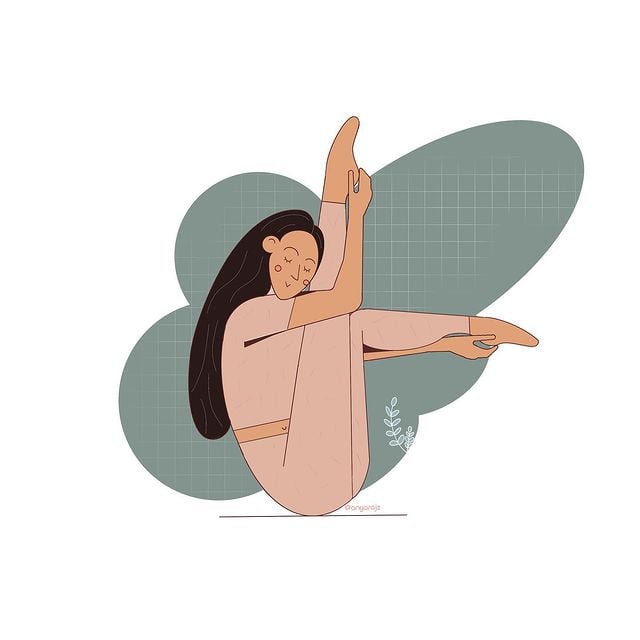
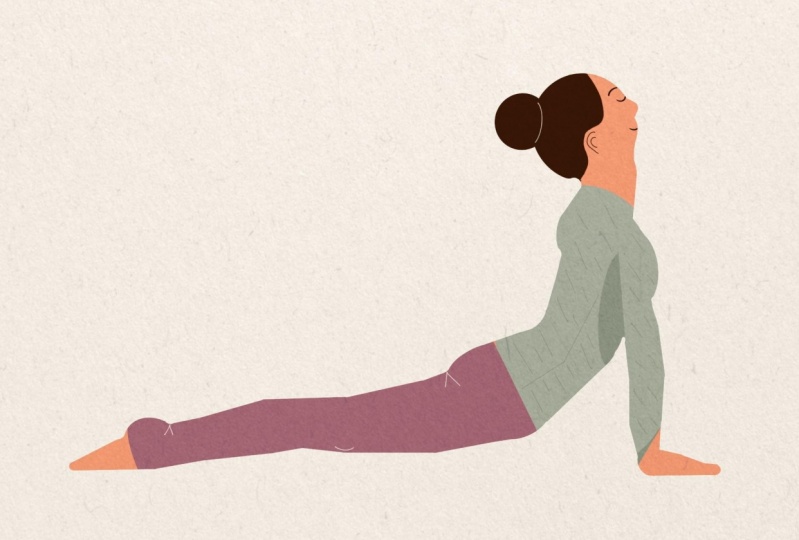
auparavant. Oui, c'est ça. Ici, j'ai une belle illustration d'une fille qui fait du yoga. Que pensez-vous ? Il ne reste plus qu'une chose, à exporter cette image. Il existe plusieurs
façons de l'exporter. Ici, dans l'étape de l'action, vous continuez à partager. Vous pouvez ensuite partager cette image dans de nombreux formats différents. Vous pouvez le partager au
format Procreate. Bien sûr, cela peut être modifié
ultérieurement dans Procreate. Vous pouvez choisir PSD, qui est le fichier Photoshop. Vous pouvez le modifier dans Photoshop. Vous disposez du PDF standard, du JPEG
et, bien sûr, du
PNG et du TIFF. Ce que je fais habituellement, c'est
que je
choisis le PNG car c'est une meilleure
qualité que le JPEG. Je l'exporte vers mes images. Il apparaît immédiatement
dans ma galerie d'images, puis je peux facilement l'
imprimer ultérieurement. Je vous recommande toujours d'
effectuer des
sauvegardes de formats différents car à la fin de la journée, si quelque chose arrive
à votre fichier d'origine, cela peut vraiment vous aider
à passer à autre chose avec votre fichier
d'origine. photo. Félicitations pour votre première illustration
géométrique presque lisse créée avec la
technique des bulles de Procreate. N'oubliez pas de
partager votre art dans la galerie du projet
car c'est la meilleure partie que
nous attendions depuis longtemps. Maintenant que nous sommes finis, je pense qu'il est temps
de conclure tout ça. Voici la vidéo de conclusion.
8. Conclusions et remerciements: Félicitations pour
votre première illustration
géométrique presque lisse créée avec la
technique des bulles de Procreate. [MUSIQUE] Si vous êtes ici, cela signifie que vous avez regardé toutes mes leçons vidéo
dans ce cours. Je voudrais vraiment vous remercier avoir fait ce voyage avec moi. C'était mon premier cours de
Skillshare, et j'espère que ce n'était pas le dernier. Tout au long de ce cours, nous avons découvert des moyens de
trouver de l'inspiration, créé des palettes de couleurs personnalisées et utilisé la
technique du bubblegram pour créer une belle
illustration de style plat pour votre mur. La prochaine étape
pourrait être de regarder très bons
cours Skillshare sur le lettrage, et de mettre une jolie citation
motivante sous votre illustration. J'ai également l'intention de faire
un nouveau cours sur la création d'une
illustration d'une ligne de votre lit de maison. Mais d'ici là,
veuillez me faire part de vos commentaires pour savoir comment vous aimez
mon style d'enseignement. J'
apprécierais vraiment que vous puissiez le faire. C'est tout pour l'instant, j'espère vraiment que vous vous êtes
amusé pendant ces heures avec moi, et nous nous retrouverons dans mon
prochain cours de Skillshare. voit là-bas.
 Dora Domjan, Let the flow of creating take u away!