Transcription
1. Introduction: Je parie que vous êtes devenu
artiste, designer ou créateur de contenu parce que vous vouliez faire de
la créativité votre carrière et créer des projets qui vous
enthousiasment. Mais peut-être avez-vous réalisé à quel point la créativité peut être
délicate, et lorsque vous êtes totalement libre de faire
ce que vous voulez, il est facile de manquer d'inspiration Vous souhaitez peut-être partager vos
œuvres sur les réseaux sociaux, mais vous n'avez aucune
idée de ce qui suscitera l'engagement et sera amusant
pour vous de travailler. Si tout cela vous semble familier, ce cours est fait
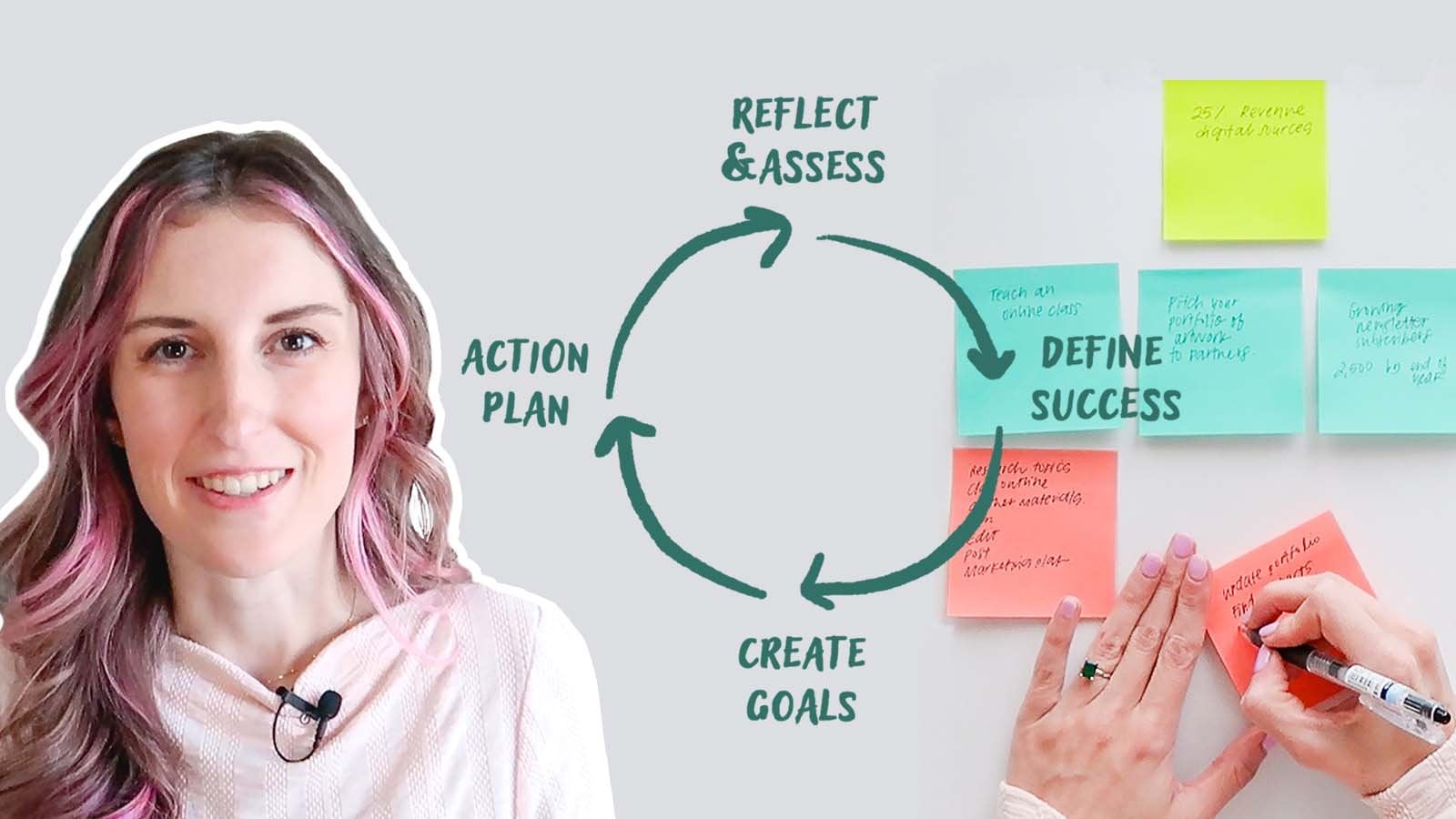
pour vous. Bonjour, je suis Ashton Womack. Je suis artiste et designer
de surface. Bien avant de devenir artiste, je rêvais de
gagner ma vie avec des projets qui correspondent à mon
style et à mes intérêts. Je pensais que je voulais créer sans aucune règle. Mais depuis que je
travaille en tant qu'artiste, j'ai appris que le fait de
fixer des limites, des
règles et des limites
stimule en fait ma créativité. Dans ce cours,
nous allons apprendre à créer un projet simple mais
puissant, un défi créatif
que vous pouvez partager avec votre public et qui développera à la fois vos compétences artistiques et votre audience sur les réseaux sociaux. Concevez un défi
créatif unique qui correspond à vos objectifs et créez des graphismes pour un carrousel Instagram
dans Et nous discuterons des moyens de faire de votre
défi un succès. En tant qu'ambassadeur de la marque Adobe, j'utilise Adobe Express
pour créer toutes sortes de graphiques
et de ressources pour les réseaux sociaux pour mon entreprise. The Tools and Express nous
aidera à créer des graphismes de
marque pour les réseaux sociaux de manière
très simple et rapide, afin que vous puissiez vous lancer immédiatement dans
votre défi. Le cours consiste à concevoir
un projet créatif qui correspond à votre marque
et à vos objectifs créatifs afin de créer une communauté partageant
les mêmes intérêts À la fin de ce cours,
vous serez prêt à relever
votre défi et à inviter votre public à
créer avec vous. Les défis
m'ont aidée à développer ma marque, développer mon audience sur les réseaux sociaux et à stimuler ma
créativité en tant qu'artiste Et je suis heureuse de
partager ce que j'ai appris avec vous.
Commençons.
2. Projet de cours :: Votre projet de classe consiste à planifier un
défi créatif simple et à
suivre le
didacticiel pour créer des graphismes pour votre
publication Instagram dans Adobe Express. Pour partager vos graphismes terminés avec moi-même et avec d'autres étudiants, téléchargez les photos dans la
section de votre projet du cours. Une fois que vous aurez
annoncé votre projet sur les réseaux
sociaux et que vous aurez
suivi et terminé le défi
avec votre public, vous pourrez revenir sur la section consacrée à votre
projet sur Skillshare et la mettre à jour pour nous expliquer comment
le défi s'est déroulé, nous
donner un petit récapitulatif et partager quelques photos de votre
œuvre d'art si vous le souhaitez trouverez également un simple
téléchargement pour ce cours, qui est un PDF avec des questions qui vous aideront à concevoir
votre défi créatif. Si vous avez
des questions en cours de route, postez-les dans l'
espace de discussion de la classe. J'ai hâte de voir
ce que tu vas créer.
3. Outils et matériel: Donc, pour mener à bien votre projet de
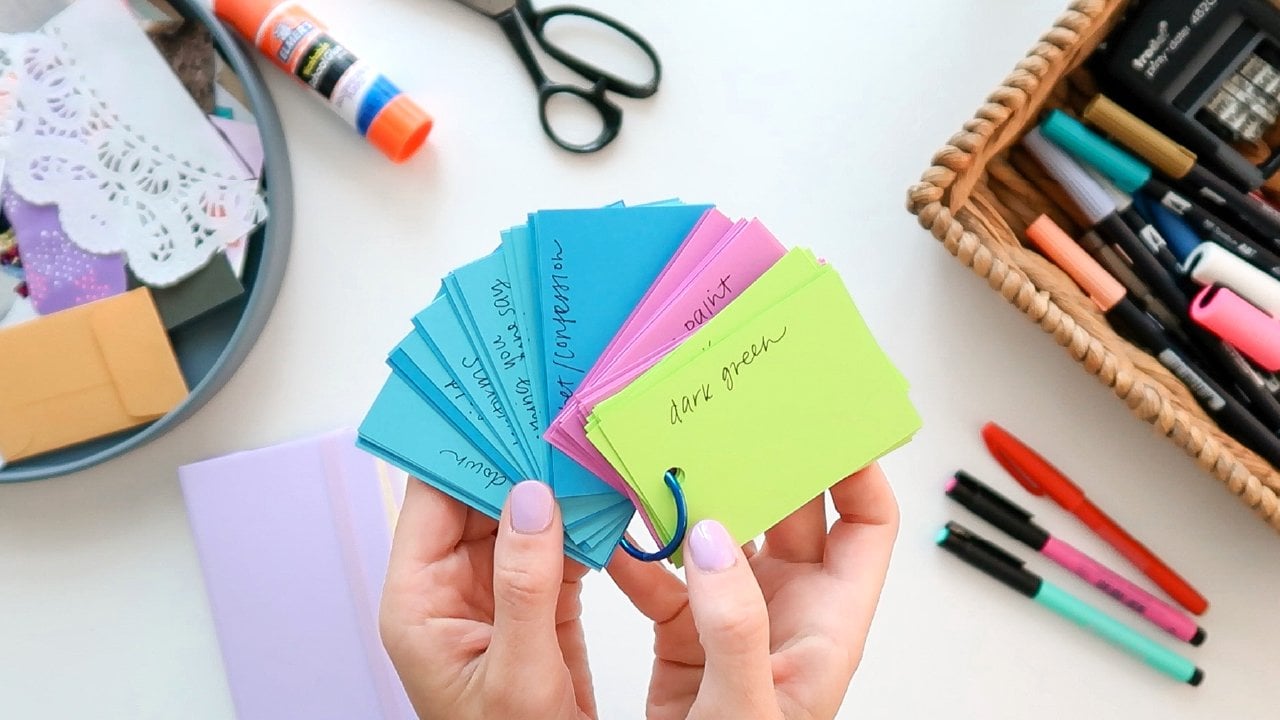
classe, vous avez juste besoin de trois choses. abord, vous avez besoin d'un bloc-notes ou votre
application de notes numérique préférée pour réfléchir à
votre défi, ou vous pouvez utiliser la feuille de travail
fournie Nous allons maintenant concevoir les
graphismes de nos défis dans Adobe Express, afin que vous puissiez trouver l'
application pour ordinateur ou mobile sur adobe.com
slash Je vais faire une démonstration avec une application de
bureau sur mon ordinateur, mais vous pouvez également suivre
la version mobile. Adobe Express est
mon application préférée pour toutes sortes de graphismes sur les réseaux
sociaux, et j'ai hâte de vous
montrer
en quoi les outils d'Express sont parfaits
pour ce type de projet. Vous aimez et utilisez déjà des programmes
Adobe tels qu'
Illustrator ou Photoshop, il vous suffit de vous connecter avec
votre identifiant Creative Cloud pour accéder à vos bibliothèques
Creative Cloud
directement dans Express. Ne vous inquiétez pas si vous n'avez jamais
utilisé Adobe Express auparavant, je vais vous
guider étape par étape, et vous pouvez absolument utiliser la version gratuite d'
Express pour ce projet. Enfin, vous utiliserez votre compte
Instagram pour partager vos publications avant et pendant le défi afin de
développer votre communauté. Préparez donc vos fournitures, et dans la prochaine leçon, nous verrons comment créer
un défi réussi.
4. Créez un défi réussi: Dans cette leçon,
nous verrons
comment réussir un
défi créatif. Il y a trois clés pour réussir un défi
créatif. Votre défi doit
être personnel, pratique et inviter à
participer. Décomposons donc chacun
d'entre eux. abord, votre projet
doit être personnel, il doit
donc être
aligné sur vos objectifs généraux, et si votre entreprise est
alignée sur votre marque. Réfléchissez donc
à ce que vous espérez tirer de ce défi. Cherchez-vous à développer
votre style artistique
personnel ou à apprendre et à
pratiquer de nouveaux matériaux ? Voulez-vous partager
votre art avec d'autres et entrer en contact avec une communauté
partageant les mêmes idées ? Vous souhaitez ajouter de nouvelles
pièces à votre portfolio ? Ou peut-être que c'est un mélange
de tout cela. Connaître vos objectifs vous
aidera à commencer à
penser à un défi qui
correspond à eux. Ensuite, votre projet
doit être pratique. Ce que je veux dire par
pratique, c'est qu'il comporte un
projet clair et réalisable pour vous et
votre public et un calendrier
clair
indiquant quand le projet doit être achevé et quand
il doit être publié Vous devez trouver
un bon équilibre entre la difficulté et le
temps que prend votre projet et le
calendrier du projet afin qu'il soit durable pour
vous et votre public. Ainsi, par exemple, pour une œuvre d'art plus
intensive, le défi serait
peut-être
plus court, par exemple sept jours. Et pour quelque chose de plus simple, comme prendre une photo quotidienne, vous pouvez réaliser un projet plus long,
tel qu'un projet de 100 jours. de mes défis préférés était un défi de
journalisation d'un mois, et j'ai fourni des
instructions à mon public pendant 31 jours Je voulais donc
les élargir suffisamment pour que les gens puissent participer
à différents niveaux. Ils peuvent simplement écrire leurs
réponses sur du papier, ou ils peuvent rassembler
plus de matériel artistique et créer un dessin, une peinture
ou un collage en réponse. Les instructions
étaient donc suffisamment générales pour inviter différents
niveaux de participation, mais suffisamment spécifiques pour
que personne ne se demande sur quoi
porter un journal quotidien les ai guidés à l'
aide de 31 instructions, et j'ai également créé un téléchargement
optionnel contenant plus de détails pour ceux qui cherchaient un
peu plus de conseils Enfin, nous voulons inviter à participer
au défi. Donc, pour développer
vos réseaux sociaux, c'est une bonne idée de demander
à d'autres personnes de co-organiser le défi à vos
côtés. Des personnes travaillant dans un secteur
similaire, ayant un public similaire et
créant du contenu similaire les participants
voudront suivre et interagir avec
tous vos comptes. Comme le fait de fournir de nombreuses instructions pour relever mes défis,
car cela permet de partager et d'enregistrer la publication même par des personnes qui ne
souhaitent pas participer Ils voudront peut-être simplement
enregistrer le message pour plus tard, ce qui
les aidera à gagner du
terrain sur les réseaux sociaux. Vous devez absolument inviter les participants à partager la publication, vous
taguer et à utiliser un
hashtag dédié pour le défi Et en tant qu'animateur, il est très important de relever le défi et d'interagir avec votre public en
cours de route. Alors, passez à l'action. Répondez aux questions suivantes
concernant votre défi. Comment pouvez-vous le rendre personnel, pratique et inviter à
participer ? Quel est votre objectif
pour ce défi ? Que ce soit un défi de sept jours, un défi de 30 jours, une
fois par semaine pendant quelques semaines, vous déterminez le calendrier. Et qu'
aimeriez-vous que votre public partage exactement ? Quel est le projet terminé ? Et comment peuvent-ils le
partager sur les réseaux sociaux ? Enfin, invitez
la participation avec un thème détaillé
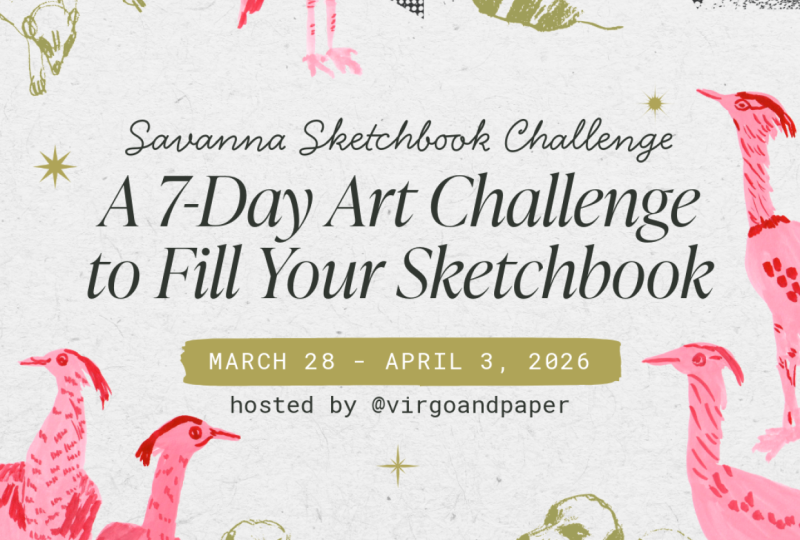
ou une liste d'instructions. Donc, pour mon prochain défi, je pense que j'aimerais
consacrer plus de temps à
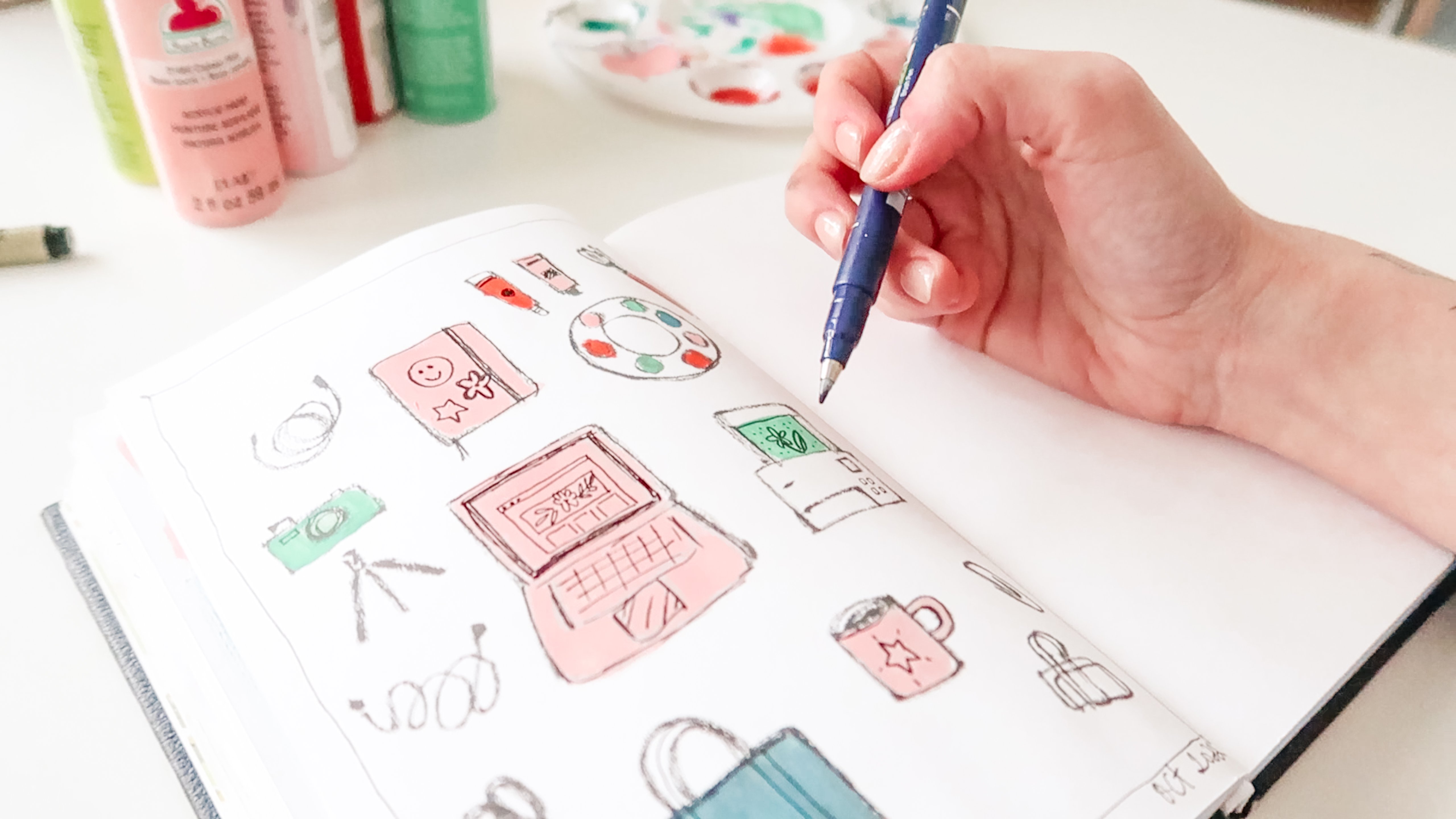
ma pratique du carnet de croquis et à la pratique du dessin et de
la
peinture Je pense donc à relever
un défi de sept jours à
remplir un carnet de croquis où je fournirai une liste
de plusieurs animaux Les gens peuvent choisir un animal chaque jour et remplir un
carnet de croquis Prenez donc un moment pour répondre vous-même à
ces questions, et dans la prochaine leçon, nous
rédigerons notre copie.
5. Plan and Write Copy: Avant de concevoir quoi que ce soit, je trouve très utile d'avoir toute la copie écrite
à l'avance. Cela facilite considérablement le
processus de conception. Dans cette leçon, nous allons écrire la copie pour le carrousel Instagram Je vous recommande de publier
cette annonce une à trois semaines avant le début de
votre défi. Cela laissera le temps de voir
le message et aux participants de
rassembler leurs fournitures et de préparer son lancement. Donc, plus
votre public a besoin de préparation pour participer, plus tôt je vous
recommande de
publier cet article à l'avance . Mais je recommande
au moins une semaine. Nous allons donc écrire la copie pour
trois diapositives différentes. La première est une diapositive de titre Vous allez
donc écrire un titre pour votre défi et un hashtag Je vous recommande de consulter Instagram pour
voir si quelqu'un a déjà
utilisé ce hashtag et d'essayer d'en trouver
un original Vous noterez les dates de votre défi et les hôtes. Il s'agit donc de vous et de vos
co-hôtes, si vous en avez. La deuxième diapositive
sera une liste d'instructions. Vous pouvez donc soit écrire un thème donner suffisamment de détails pour
que les gens puissent suivre. Vous pouvez également donner des instructions spécifiques pour chaque jour de votre défi Et la troisième diapositive expliquera
comment rejoindre une sorte de publication avec instructions
simples
pour votre public , notamment une
description simple du projet, le thème, le
moment où il doit le publier, comment le terminer et s'il y a certains
documents à utiliser. Enfin, dites-leur
comment partager leur projet sur Instagram, qui ils doivent taguer et quel
hashtag ils doivent utiliser. J'aimerais éventuellement ajouter une autre diapositive dans laquelle
je partage des fournitures ou simplement un exemple de projet ou
d'autres informations qui montrent votre lien personnel avec le sujet et motivent
votre public Alors, passez à l'action. Décidez
quand vous publierez votre annonce et quand votre défi débutera et se terminera. Choisissez un titre et un
hashtag pour votre défi, rédigez un
thème détaillé ou une liste de suggestions, rédigez des instructions simples
sur la façon de participer Enfin, je recommande de
mettre tout cela ensemble dans votre légende Instagram pour résumer également dans la
légende de la publication. Une fois votre
copie écrite,
vous êtes prêt à passer à la leçon
suivante et à commencer à concevoir.
6. Concevoir des graphiques dans Adobe Express: Dans la leçon de liste, nous allons
rassembler tout ce que nous avons appris et concevoir des
graphiques partageables dans Adobe Express Passons maintenant à la partie amusante, nous
allons commencer par aller sur adobe.com
slash Express Et si vous avez déjà utilisé
Express, vous verrez le bouton
en haut
à droite pour accéder directement à Adobe Express. Sinon, vous
avez la possibilité de
commencer un
essai gratuit de 30 jours d'Express. Vous pouvez également utiliser la
version gratuite d'Adobe Express, et l'une ou l'autre fonctionnera
parfaitement pour ce projet. Encore une fois, vous pouvez utiliser l'
application mobile ou l'application de bureau. Et ici, je vais faire une
démonstration de l'application de bureau. Nous allons donc cliquer pour accéder
à Adobe Express. Il existe plusieurs
façons de commencer. J'aime aller
ici à gauche et cliquer sur cette
icône bleue représentant un plus pour commencer. Je vais cliquer sur les réseaux
sociaux et les publicités. Je souhaite créer un document au format
carrousel Instagram. Si vous souhaitez créer des graphiques pour une autre plateforme de
réseau social, vous pouvez explorer tous ces documents de tailles
différentes. Je vais aller en haut,
choisir Instagram Carousel, puis appuyer sur Parcourir
les modèles Maintenant, vous trouverez ici un tas de modèles de carrousel Instagram, et vous pouvez également rechercher des thèmes
et des styles spécifiques
pour trouver exactement
ce que vous recherchez. Bien sûr, vous pouvez commencer par
un document vierge, mais j'aime vraiment commencer par un modèle car
il me donne en quelque sorte des espaces réservés pour mon texte et me donne quelques
idées pour Je vais donc rechercher Art challenge dans la barre de recherche, et vous pouvez voir qu'
il existe un tas de modèles qui pourraient
parfaitement fonctionner pour un défi artistique. Je vais donc utiliser
celui-ci en haut. C'est en fait celui que j'avais enregistré auparavant et que je n'ai pas
fini par utiliser. Je vais donc
utiliser ce modèle. J'aime bien le style général, mais cette couleur rouge et les polices ne correspondent pas
vraiment à ma marque . Je vais
donc
modifier quelques points. Ce modèle était en fait
un modèle carré. La première chose que je vais
faire est donc de redimensionner mon document. Donc, juste au-dessus du graphique, je vais cliquer
sur Redimensionner, accéder
aux réseaux sociaux et aux publicités puis choisir
Instagram Carousel, puis Cela me donnera plusieurs
options différentes. Je vais donc
choisir le troisième. C'est cette mise en page qui me plaît le plus. Ensuite, je vais faire de
même avec les autres pages, les redimensionner
rapidement pour les adapter à la taille du carrousel
Instagram J'aime configurer les marges
de mon document Je vais
donc passer à File
Bleed and Margins, puis je vais modifier
mes marges à 50 pixels, et j'appuierai sur le bouton de verrouillage pour qu'elles soient
identiques sur tous les côtés Je vais appuyer sur Afficher les marges
, puis appliquer à toutes les pages. Et j'aime utiliser cette méthode pour assurer que les éléments
ne sont pas trop près
du bord de mon dessin
et pour du bord de mon dessin m'assurer qu'ils sont
uniformes de chaque côté, mais aussi pour m'assurer que toutes mes diapositives ont
les mêmes marges. Je vais simplement nommer rapidement mon carrousel de défis de création de fichiers Sur le côté gauche, vous avez un tas d'outils
différents. C'est donc ici que vous trouverez différents contenus que vous pouvez ajouter agisse de médias, de formes d'images. Vous pouvez ajouter du texte. Vous pouvez télécharger des images et des fichiers. Vous pouvez parcourir les
contenus que vous avez déjà mis en ligne ou consulter vos bibliothèques
Creative Cloud. L'une de mes fonctionnalités préférées d' Express est la fonctionnalité des marques. J'ai donc
enregistré ma marque ici. Ici, j'ai des couleurs, logos, des polices de caractères, tout
ce que j'utilise régulièrement. J'aime donc commencer ici, et je vais simplement
appuyer sur Appliquer la marque. Vous pouvez appuyer dessus autant de
fois que vous le souhaitez pour passer d'une
combinaison de couleurs à l'autre Je vais donc essayer
différentes combinaisons. Comme vous pouvez le voir, cela a en
quelque sorte appliqué ma marque sur
les différentes pages. Je pense que je vais
revenir aux marques et
jouer à nouveau avec
l'application de la marque. Je veux juste voir quelques combinaisons
de couleurs différentes. Je pense donc que j'aime ça si je
change la couleur de fond. Remettons-le
à une couleur plus claire. Et puis j'
aime bien les polices vertes. Je vais supprimer
quelques éléments
du modèle dont
je n'ai tout simplement pas besoin. Et c'est là que la rédaction notre copie à l'avance nous fera
gagner beaucoup de temps. J'ai donc un document ici où
j'ai écrit le texte de toutes mes diapositives ainsi que la légende de
mon post Instagram. Ainsi, lorsque je concevrai mes diapositives, cette partie sera très simple. Je vais simplement
sélectionner mes titres et informations pour cette diapositive puis les copier-coller directement dedans. Donc, si je sélectionne l'une des zones de texte
puis que je clique avec le bouton droit de la souris, vous pouvez appuyer sur Coller
et faire correspondre le style, et cela collera
votre texte directement dans le modèle avec cette police
et cette couleur déjà appliquées. Je vais donc simplement tout
copier-coller sur ma diapositive. Une fois que j'ai
copié et collé tout mon texte, je vais
maintenant
jouer un
peu avec ces polices et ces couleurs jusqu'à ce que je sois vraiment
contente de l'apparence du tout Bien entendu, les polices de ma marque
ont déjà été appliquées, mais je tiens à vous montrer
les polices recommandées C'est vraiment cool si vous n'avez pas encore enregistré de polices ou si vous recherchez simplement quelque chose d'un
peu différent. Ainsi, une fois la zone de texte sélectionnée, vous verrez les polices recommandées
ici dans la barre de texte. Et si vous cliquez sur Afficher tout, certaines polices sont
adaptées à votre design. Il existe toutes sortes
de polices différentes, et si vous trouvez une
catégorie que vous aimez, par exemple les polices contemporaines, vous pouvez toutes les afficher pour en voir
encore plus dans cette catégorie. C'est donc une
façon vraiment amusante de découvrir de nouvelles polices, et je sais que je pourrais certainement
y
passer beaucoup de temps à jouer avec
différentes combinaisons. Vous avez sélectionné vos
zones de texte, vous pouvez dans la
fenêtre d'édition cliquer sur la position, et j'adore ces outils d'
alignement intégrés car vous pouvez facilement
cliquer pour centrer votre zone de texte, centrer horizontalement
ou verticalement ou l'aligner
avec le haut ou le
bas de la page. OK, je suis content de
la mise en page du texte ici. Je vais juste
supprimer quelques éléments que je ne veux pas utiliser. Et j'aimerais appliquer un effet de
texte à la date. Je vais donc utiliser cette forme de fond juste que la date du
défi ressorte vraiment du lot. Mmm, hum. que je suis satisfait du texte
, de la police et des couleurs, je vais jouer
avec ces éléments graphiques. Et même si j'
aime vraiment ce modèle, je veux voir si je peux utiliser
certaines de mes propres œuvres d'art ici. Je veux donc vous montrer comment vous
pouvez ajouter différents éléments. Si vous ajoutez du contenu sur le côté gauche,
vous verrez des éléments. Et ici, vous pouvez voir qu'il y a tellement de
choses différentes que vous pouvez ajouter. Il existe des actifs de design, des arrière-plans, des formes, des
icônes différents , toutes sortes de choses. Donc, par exemple, si je
devais taper des fournitures. Dans la barre de recherche, je veux
juste vous montrer combien de
choses différentes vous pourriez ajouter. Il y a donc toutes
sortes d'images ici. Vous pouvez filtrer selon
les versions gratuites ou premium en fonction de la version
que vous utilisez. Ce ne sont donc que quelques-uns des éléments
gratuits que vous pouvez utiliser. Et je vais également vous montrer
comment ajouter vos propres éléments. Donc, si je reviens ici pour consulter
vos contenus et vos bibliothèques, vous pouvez voir que j'ai accès à mes
bibliothèques Creative Cloud ici. Je peux donc ajouter mes propres
éléments que j'ai enregistrés, éléments que j'ai créés dans
Photoshop ou Illustrator. Et je peux faire la même chose pour les marques, car dans
ma bibliothèque de marques, j'ai enregistré d'autres graphiques. J'ai donc sauvegardé des animaux, des croquis et des peintures
de mon carnet de croquis Je les ai édités dans Photoshop, puis dans Illustrator, et je les ai simplement ajoutés à
ma bibliothèque Creative Cloud. Je peux donc facilement ajouter ces
croquis ludiques à mon design. Je vais donc voir à
quoi cela ressemble au lieu d'utiliser ces éléments, et je vais enregistrer
ces éléments ici. Je vais simplement
les copier-coller une autre diapositive pendant une
minute pour ne pas les supprimer. Mais je veux voir à quoi ressemblent mes
propres croquis ici. Je vais donc
revenir aux marques, et je vais simplement cliquer sur ces articles un par un
pour les ajouter à ma page. Maintenant, je vais passer quelques
minutes à jouer avec ces éléments et
à les
arranger jusqu'à obtenir une mise en page qui
me convient. Dans Express, il existe donc de nombreuses manières différentes de modifier
vos images. Lorsque vous avez sélectionné votre
image et que vous accédez au menu d'édition et aux effets, vous pouvez voir
qu'il existe des filtres Photoshop. Il existe différents
tons que vous pouvez utiliser et vous pouvez appliquer des ombres. J'adore créer des tons duos, il y a
donc un tas
d'options intégrées, et vous pouvez également les personnaliser
pour choisir vos propres couleurs. J'aime beaucoup la couleur rose
vif de ces peintures d'oiseaux. Je veux donc en
faire mon thème. Et j'utilise mes propres dessins pour mon carnet de croquis
parce que je veux donner à mon public
un exemple de
ce que je vais faire OK, j'aime beaucoup
la personnalité de ces oiseaux et de ces chats. Ils sont très
ludiques, je trouve juste que c'est vraiment amusant et ça attire
l'attention OK, donc une fois que nous
aurons ce design, diapositives 2 et 3
seront vraiment faciles. Je vais simplement
dupliquer cette page et l'utiliser comme
base pour ma diapositive numéro deux, qui
servira de liste d'instructions. Je souhaite utiliser certains
de ces éléments des autres diapositives
du modèle, mais je veux correspondre au style
que j'ai trouvé ici. Je vais donc simplement copier et
coller ces éléments
ici, puis les faire coller ces éléments
ici, puis correspondre à la même opacité que celle que
j'ai utilisée sur la première diapositive Et une fois mon texte collé, je jouerai à nouveau avec ces
éléments pour m'
assurer qu'ils encadrent bien mon texte Enfin, pour ma troisième diapositive, je vais dupliquer à
nouveau
ma première diapositive afin d'avoir tous
ces graphiques prêts. Ensuite, je vais
supprimer ce texte au milieu et utiliser cette liste d'invite comme
modèle pour mon texte. Donc, pour cette troisième diapositive, voici comment nous rejoindre. Je vais juste
vérifier ces images ici pour voir si je voulais
utiliser l'un de ces éléments, je ne pense pas que oui, mais je pourrais jouer avec ça. Oui, je pense que les
étoiles peuvent être amusantes. Peut-être que je vais l'ajouter
sur une diapositive et simplement changer les couleurs avec
cette fonction bicolore.
7. Redimensionner les designs pour d'autres plateformes de réseaux sociaux: Donc, en regardant mes trois
diapositives ensemble, je suis vraiment contente de la
façon dont elles fonctionnent ensemble. Je pense qu'ils sont vraiment
amusants et ils
reflètent en quelque sorte l'esprit de
mon défi. Je veux vous montrer une autre fonctionnalité
intéressante de cette leçon. Donc, si vous décidez de
les partager sur Instagram, vous souhaitez
peut-être également
les réutiliser pour d'autres
choses, par exemple les
partager sur votre
site Web ou votre blog ou les
envoyer dans votre
newsletter par e-mail ou
quelque chose comme ça Je veux donc te montrer
quelque chose de vraiment cool. Je vais dupliquer
toutes ces pages,
il suffit de les sélectionner toutes,
puis d'appuyer sur Dupliquer les pages. Maintenant, sur mes doublons, je vais les redimensionner en un
clic J'adore donc cette fonctionnalité car je peux facilement
prendre quelque chose comme un carrousel Instagram et le transformer en histoire
Instagram, peut-être Je vais donc aller de
l'avant et le faire. Et puis, bien sûr,
il vous propose plusieurs
versions différentes de votre mise en page, afin que vous puissiez choisir
celle que vous préférez. Et puis c'est une autre fonctionnalité
vraiment intéressante. Lorsque vous disposez de certains modèles de
réseaux sociaux, vous pouvez accéder à Fichier et vous trouverez la fonctionnalité des zones de sécurité
sociale. Je vais donc l'activer
et sélectionner Instagram Story. Vous pouvez sélectionner Instagram
Story ad, Instagram Real. Et cela vous donne
un modèle qui vous indique
où se trouve la zone de sécurité. Cela signifie donc que
vous voulez simplement vous
assurer que tout votre texte se trouve dans ces limites
afin que, lorsque Instagram ajoutera différents boutons, fonctionnalités
et autres, l'ensemble de
votre texte soit lisible. C'est donc une
fonctionnalité très utile dans Express. Et vous pouvez voir avec quelle rapidité et facilité j'ai pu
redimensionner mon design pour un format
différent que vous puissiez le redimensionner
pour une autre plateforme Alors, passez à l'action.
Terminez de travailler dans Adobe Express jusqu'à ce que vous soyez
satisfait de vos graphismes. Ensuite, nous parlerons de
publication ou d'annonce.
8. Exporter et publier sur Instagram avec Adobe Express: Parlons donc de la
publication de votre annonce. Tout d'abord, vous pouvez télécharger
vos graphiques directement dans Adobe Express, puis
les publier directement sur votre
compte Instagram. Et maintenant, la partie amusante, c'est de publier le carrousel pour annoncer
le défi créatif Je vais donc aller sur Publier puis sélectionner
chacune de mes pages, commençant par ma page de titre, puis ma liste d'invite,
puis comment m'inscrire. Je vais donc vérifier et m'
assurer que tout va bien. Ces derniers temps, j'ai adoré
utiliser l'audio suggéré, mais vous pouvez également accéder à
Audio ici et consulter des
suggestions de chansons pour vous
ou de chansons que vous avez enregistrées. Alors maintenant, vous pouvez taper votre
légende ou, comme je l'ai fait, vous pouvez coller votre légende
préécrite. Et je vais juste m'
assurer que je suis satisfaite mon espacement et m'assurer
que vous taguez vos co-animateurs, si vous en avez, et que vous
incluez votre hashtag pour le défi afin que les gens puissent cliquer directement dessus Parmi les options supplémentaires, je
recommande d'ajouter un
rappel. Je vais donc appeler le mien Savannah
Sketchbook Challenge et choisir une
heure et une date de début Je choisis 10 h le
matin le jour où
mon défi commence. Ensuite, vous pouvez également
choisir une date
de fin , donc c'est ce que je
vais faire. Ensuite, vous pouvez soit continuer
à publier, soit je préfère planifier ma publication afin que je puisse planifier mon
contenu à l'avance. Et je vais
programmer cette publication une semaine avant le début de
mon défi. Ensuite, je vais
publier le calendrier, et mon post a été programmé. Un autre conseil que j'ai est que vous pouvez aller dans le
coin supérieur droit de votre message,
appuyer sur ces trois points, appuyer sur ces trois points, puis faire défiler l'écran vers le bas
et
appuyer sur Épingler pour accéder à la grille principale. De cette façon, votre défi
est visible par tous ceux qui consultent votre profil
pendant cette période. Vous pouvez également utiliser les fonctionnalités de
planification intégrées d'
Adobe Express pour connecter Instagram ou vos autres comptes de réseaux
sociaux
afin planifier cette publication à l'avance et de planifier votre contenu
dans une perspective globale. Après avoir publié votre
annonce sur Instagram, assurez-vous de relever
le défi, de le
suivre et de le publier les délais impartis
avec votre public. Oubliez de commenter, de
partager et d'impliquer les publications des participants au
fur et à mesure du défi. Vous pouvez partager leur
publication dans vos stories et même créer un surlignage sur votre profil Instagram pour
montrer le travail des participants. Et n'ayez pas peur d'
envoyer des messages directs encourager les gens et les remercier de
leur participation.
9. Réflexions finales !: Félicitations. Vous avez
terminé le cours. J'espère que vous vous sentez
motivé pour commencer votre
défi créatif et créer une communauté autour de votre
art sur les réseaux sociaux. S'il y a une chose que vous pouvez
retenir de ce cours, c'est à quel point
un défi créatif
peut être motivant , tant pour vous que
pour votre public ce cours, nous avons expliqué
comment utiliser Adobe Express pour créer des
graphismes destinés aux réseaux sociaux. Et je tiens à vous
encourager à essayer Express pour d'autres
projets tels que des documents, des diapositives de
présentation, des vidéos
abrégées ou des miniatures de vidéos
YouTube, etc. adobe.com
slash Vous avez apprécié le cours, laissez un commentaire et dites-moi quel a été
votre principal point à retenir. Votre commentaire aidera les autres étudiants
à trouver la classe , et je vous en suis vraiment reconnaissante. J'ai hâte de voir ton défi dans
la galerie des étudiants, et tu peux également
partager ton projet avec moi directement sur Instagram. Donc, si ce cours vous
incite à organiser votre
propre défi créatif, taguez-moi sur Instagram ou
envoyez-moi un message direct. Je peux donc voir les
défis que
vous rencontrez et vous encourager
 Ashton Womack, Artist & Surface Pattern Designer