Transcription
1. Introduction : Masques: Bienvenue dans ce cours. Je suis vraiment excité de vous montrer les bases d'un outil puissant dans Photoshop, les mosquées froides. Je vais vous expliquer comment éditer de manière non destructive dans Adobe Photoshop et éliminer toute intimidation lors de l'utilisation d'une mosquée. Nous allons faire pour financer des projets ensemble où nous allons changer l'arrière-plan de l'image de Guan en utilisant mosquées et ensuite sauter sur quelque chose vraiment amusant où nous avons une idée Instagram cool pour vous. Ok, on va entrer.
2. Masques 101: Alors, commençons notre premier projet ensemble, où je peux vous apprendre quelques notions de base à faire avec
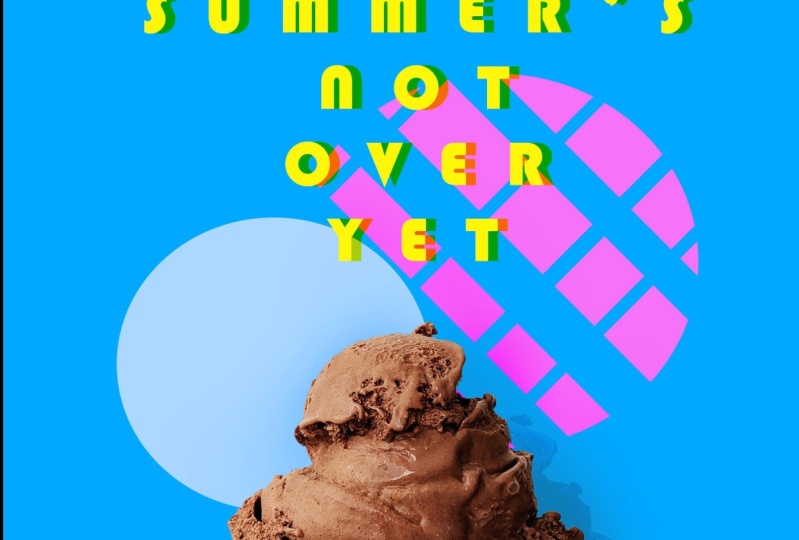
les mosquées et rendre votre travail d'édition beaucoup moins compliqué. Alors suivez si vous travaillez avec moi, ouvrez vos fichiers de projet dans le premier projet, amenons cette image de crème glacée pour nous obtenir alors cliquez et faites glisser, et cela devrait s'ouvrir immédiatement. J' ai un très gros pinceaux, alors rendons ça un peu plus petit avant de commencer. Ok. Donc, d'abord, organisez
toujours vos couches. Je vais déverrouiller ça et le renommer. Atteint dans. Si vous souhaitez en faire une copie, n'hésitez pas. Je vais en laisser un pour l'instant. Très bien, alors quand on regarde une image comme celle-ci et qu'on dit, comment puis-je changer l'arrière-plan de ceci maintenant c'est sur une toile blanche blanche, qui nous donne beaucoup de place pour l'édition. Et ton premier instinct pourrait être, OK. Prenons ma gomme ici. Viens et commence à effacer ce fond, peut-être comme ça, à travailler autour de la crème glacée et à se débarrasser de ça. Et bien qu'il n'y ait rien de mal à cela, quand il s'agit d'un fond vide comme
celui-ci, cela laisse certainement beaucoup de place erreur parce que c'est ce que nous appelons l'édition destructive, qui signifie que nous effacons choses de la photo originale ici sur cette couche. Et si je devais activer et désactiver cette couche, je ne peux pas obtenir ça, je ne peux pas récupérer cette information. Et c'est un problème si je viens accidentellement sur ma crème glacée comme ça et essaie de continuer à éditer, ne me rends pas compte que j'ai fait une erreur. La seule façon de récupérer cette information,
ce pot de crème glacée revient à appuyer sur Command Z, Command Z, Command Z, Command Z jusqu'à ce que vous trouviez où vous avez mal tourné et que vous annulez tout votre bon travail. Et si vous avez fait l'erreur et que vous venez ici et que vous faites un tas de montage cool. Cela pourrait être un long chemin dans votre projet avant de vous rendre compte que ces erreurs sont commises et cela perdra temps
précieux pour avoir à revenir ici et effacer étape par étape jusqu'à ce que vous trouviez les informations manquantes. C' est là que les mosquées peuvent être si utiles parce que les mosquées peuvent atteindre la même chose, mais de manière non destructive. Laissez-moi vous montrer ce que je veux dire. Revenons à notre image originale et je vais mettre une couche de masque sur mon agneau de crème glacée. Vraiment facile. Tout ce que vous avez à faire en bas ici, cette icône avec le cercle à l'intérieur de ce carré. Il suffit de cliquer dessus et vous verrez que l'ICANN a été collé au-dessus de notre mise en page. Et cela signifie que cette couche a une mosquée au-dessus de lui. Si tu viens regarder ta toile ici, tu diras que je ne vois rien. C'est invisible. Si vous imaginez un masque comme si c'était comme une couche de film alimentaire, il est complètement invisible. Il est assis sur le dessus de votre couche. Et tout ce qu'il fait est d'indiquer ce qui est visible dans ce calque et ce qui est invisible dans ce calque. Et nous le faisons en utilisant de l'encre noire et blanche. Si je dessinais de l'encre noire sur mon masque, ça va cacher les choses de la couche. Ça va tout montrer sauf où il y a de l'encre noire. Si j'utilise de l'encre blanche sur ce calque, il va le ramener, il va le révéler et enlever ce masque de cette partie de la mise en page. Laisse-moi te montrer. Alors choisissons un peu d'encre noire. Assurez-vous que nous utilisons notre outil de brosse. Aller augmenter la taille de ceci et faire un pinceau rond pour que nous puissions vraiment voir ce que nous faisons. Et vérifiez que vous utilisez la mosquée. Les petits crochets sont autour de l'icône de la mosquée non autour de la couche. Alors vérifiez votre masque. Et si je commence à éditer ici, il semble que j'utilise juste l'outil gomme. Je me débarrasse de ça. Vous pouvez voir l'arrière-plan transparent derrière lui. Si je devais venir ici et les effacer accidentellement à ma glace, regarde ça, quel bordel. Au lieu de défaire tout ça, je peux revenir à l'encre blanche. Rappelez-vous que le noir cache les choses et le blanc les révèle. Donc je peux revenir et dessiner de l'encre blanche qui apparaît comme notre glace parce que je révèle toutes ces choses que mon encre noire cachait. Donc, vous pouvez entrer et faire cela et vous pouvez faire cela des temps infinis. Donc, si je retourne à Blackboard, zoomez et faites quelques modifications détaillées inspirez. Donc si je dessine le noir au milieu
ici, un gros trou au milieu de ma glace. Revenez à l'encre blanche et je peux la dessiner directement là où elle appartient. Aucune destruction n'a été faite à mon truc original parce que je ne suis pas en train d'éditer ma crème glacée. J' édite ce que la mosquée me laisse voir. Donc, revenons tout le chemin, annulons,
annulons un million de fois jusqu'à ce qu'on revienne au début. Et je veux te le montrer encore une fois pour ajouter une mosquée. Appuyez sur ce bouton en bas et nous avons maintenant un masque dessus. Vous pouvez ajouter de l'encre noire et blanche à cette toile, comme vous utiliseriez n'importe quel autre outil, vous pourriez utiliser, l'outil Pinceau, ce que nous venons de faire. Vous utilisez l'outil Seau de peinture, l'outil Ellipse. Vous pouvez utiliser tout ce qui va dessiner de l'encre sur notre toile. que nous puissions sélectionner l'ensemble de l'image, tout ce qui se trouve sur cet
outil de mise en page et de peinture avec de l'encre noire directement sur notre mosquée et il semble que tout a disparu. Mais ce n'est pas le cas. Parce que si je retournais à l'encre blanche et que je dessine des trucs, tu verras qu'il recommence à se révéler. Il est donc important de se rappeler que le manque de peaux et le blanc révèle. Utilisons ceci à notre avantage en changeant à quoi ressemble l'arrière-plan ici. Je vais éteindre complètement cette couche pour que nous cachions la couche. Je ne le suis pas, je ne l'ai pas couvert dans une mosquée. J' utilise l'outil pour les yeux, donc je vais éteindre ça juste là. Cette jambe est complètement cachée. Et nous allons nous ajouter un calque de remplissage afin que nous puissions aller couche nouveau remplissage, couleur unie. Comment aimeriez-vous l'appeler ? Je suis heureux de l'appeler comme ça. Et choisissons quelque chose de brillant et amusant. Peut-être cette couleur sarcelle cool. Ok, donc maintenant j'ai juste une couleur de remplissage ici, un calque de remplissage pour être notre arrière-plan. Et ce que nous comprenons à propos des couches, c'est que nous pouvons apporter cela à l'arrière et que notre crème glacée peut s'asseoir dessus. Mais je ne peux pas voir la sarcelle parce que toute mon image de ma crème glacée apparaît. Donc, cachons une partie de ce fond et révélons une partie de la couleur sarcelle en dessous. Rappelez-vous que la sarcelle est assise juste en dessous de toute notre crème glacée. Je vais sélectionner ma crème glacée en utilisant cet outil de sélection rapide, sélection d'objets. Vous pouvez dessiner une petite boîte autour d'elle et laisser Photoshop faire la majeure partie du travail. ce moment, je sélectionne ma glace. Je voudrais tout sélectionner sauf ma crème glacée pour dessiner mon masque sur le dessus de. Parce que rappelez-vous que nous voulons changer nos antécédents. Donc, pour ce faire, vous pouvez appuyer sur Command Shift I. Il a été sélectionner l'investissement à ce que nous venons de sélectionner. Ok, alors venons vérifier sur quelle couche on est en ce moment. J' aimerais enlever l'arrière-plan de ma crème glacée. Donc, nous allons sélectionner la crème glacée et nous assurer que nous sommes sur la mise en page du masque parce que je voudrais rendre ce fond, ce fond blanc blanc, invisible. Donc je dois le cacher avec de l'encre noire. Alors attrapons la peinture, le seau de peinture, l'outil. Passez à l'encre
noire, les peaux noires en blanc révèlent. Et tout ce que je vais faire, c'est de la couleur dans cet espace. Et on dirait que je viens de déposer de l'encre sarcelle sur cette toile pour peindre de l'encre d'outil seau. Mais vraiment, j'ai laissé tomber de l'encre noire sur notre masque, rendant l'arrière-plan invisible, révélant notre disposition sarcelle juste dans la section d'arrière-plan. Et je le sais parce que si j'éteins la couche de fond sarcelle ici, notre arrière-plan disparaît. Alors allez-y et appuyez sur Commande D pour désélectionner cette crème glacée. Vous pouvez double-cliquer sur cette couleur à tout moment
et changer l'arrière-plan pour une couleur qui vous convient le mieux. J' aime vraiment cette couleur pêche. Allons donc avec une sorte de pêche brillante, parfaite. Et amusez-vous un peu plus avec ça. Je vais dessiner des cercles sur notre toile. Créons un nouveau calque Command Shift N. Et je vais l'appeler cercle. Je peux venir ici et choisir l'outil Ellipse. Et choisissons une couleur amusante. Je vais en faire une version plus légère du rose qu'on a en arrière-plan. Et dessinons juste un grand cercle juste là. Et pour rendre cette couleur un peu plus brillante pour que nous puissions, nous pouvons voir sur quoi nous travaillons. Ok, donc nous avons un grand cercle au-dessus de notre glace. Les couches sur le dessus. La crème glacée est deuxième, avec le fond caché et je vais couleur remplir fond est perdu. Disons que je voudrais mettre cette crème glacée devant le point, mais les points encore en face de l'arrière-plan. Je peux juste traîner mon allongement comme ça parce qu'on a isolé cette glace. Mais je veux vous montrer que nous pouvons aussi ajuster le masque sur
le calque de forme pour cacher ce qui se trouve devant cette crème glacée. Allons donc tourner une mosquée ensemble. Assurez-vous que le cercle les sélectionné, cliquez sur mosquée. Et passons ici à notre outil de brosse et venons ici, je vais baisser l'opacité juste un
peu je vais baisser l'opacité juste un
peupour voir la glace derrière elle. Et rappelez-vous les peaux noires, le blanc révèle. Donc j'ai de l'encre noire et je vais juste cacher un peu de ce cercle d'où notre glace arrive. Et on dirait que le cercle est derrière la glace. Vous pouvez venir ici et ajuster vos outils pour vous débarrasser de toute cette crème glacée dans le vraiment exact, si vous le souhaitez. Je fais ça très rapidement pour vous montrer comment fonctionnent les masques, je peux passer à l'encre blanche, appuyer sur X sur votre clavier pour montrer plus de cercle et venir de près. Appuyez à nouveau sur X pour changer de couleur. Parfois, nous ne pouvons pas toujours commander nos couches dans le bon ordre, mais vous pouvez voir à quoi il ressemble que ce cercle est derrière la crème glacée maintenant. Alors amusez-vous un peu avec ça. Allons, copions. C' est faire un autre cercle. On pourrait en faire deux ou trois. J' utilise juste quelques raccourcis ici. Super. Et on peut les réorganiser ou on peut juste ajuster leurs masques. Donc c'est ça, celui-là. Faisons ça un peu de RD, fais quelques pointes ici et là, des sillons. Souviens-toi que je n'efface pas ce cercle. J' ajuste le remplissage de la mosquée de ce cercle. Laisse-moi te montrer. A tout moment, si nous n'aimons pas ce que nous avons fait, Whiting révèle, vous pouvez obtenir
le, l'outil de brosse pour le ranger en place. Réorganisons celle-là. Et ça va cartographier ici. On peut aussi le jeter derrière notre glace. Super, donc c'est quelques bases à faire avec les masques. Nous pouvons les regarder, réorganiser les choses, et nous pouvons aussi les regarder en termes d'édition non destructive. Rappelez-vous, ce qui signifie que vous pouvez entrer à tout moment et ajuster ce que nous regardons afin que vous ne ruinez pas votre image originale. Si à tout moment vous souhaitez éteindre votre masque, nous avons notre couche de crème glacée assis en haut. Si on veut éteindre ça, je sélectionne cette mosquée. Je maintiens Maj et je clique, Voir qu'il y a une petite icône de mosquée d'heure supplémentaire et nous sommes de retour à notre image originale, qui montre juste que rien de tout cela n'a détruit notre image originale. La dernière chose que je veux vous montrer est un masque de calque. Nous avons ajouté une mosquée à alia à l'origine, mais il ya aussi la possibilité de venir ici et vous dites nouvelle couche d'ajustement. Ça va changer tout ce qui est en dessous de cette mosquée en autre chose. Jetez un oeil, j'ai une saturation de teinte, et ça change la teinte de tout ce qui est en dessous. Donc ça change notre cercle et notre cercle et notre arrière-plan parce qu'il ajoute ces boîtes. Si je devais déplacer cela un petit clic, n'est plus ajuster L un peu de cône gaufre regardant cercle ici. Si je l'envoie une taupe, ça ne fait qu'ajuster nos antécédents. Donc c'est quelque chose à garder à l'esprit aussi. Si vous souhaitez utiliser une mosquée de couche d'ajustement, vous pouvez ajuster n'importe quelle couche en dessous. On peut même ajuster la glace si on met ça sous Los Angeles une mosquée. Ainsi, vous pouvez voir que l'icône est légèrement différente du reste. Donc, c'est quelque chose à garder à l'esprit aussi, si vous souhaitez changer la couleur de quelque chose sous quelque chose d'autre, ajoutez une mosquée de couche d'ajustement, et vous pouvez le faire complètement de manière non destructive. Ok, alors maintenant qu'on a passé quelques rudiments à faire avec les mosquées, m'
a rejoint dans la leçon suivante. Et nous pouvons essayer le premier projet ensemble en utilisant certains de ces outils.
3. Changer un arrière-plan avec un masque: Bon, alors commençons notre premier projet ensemble où nous pouvons utiliser certains des outils
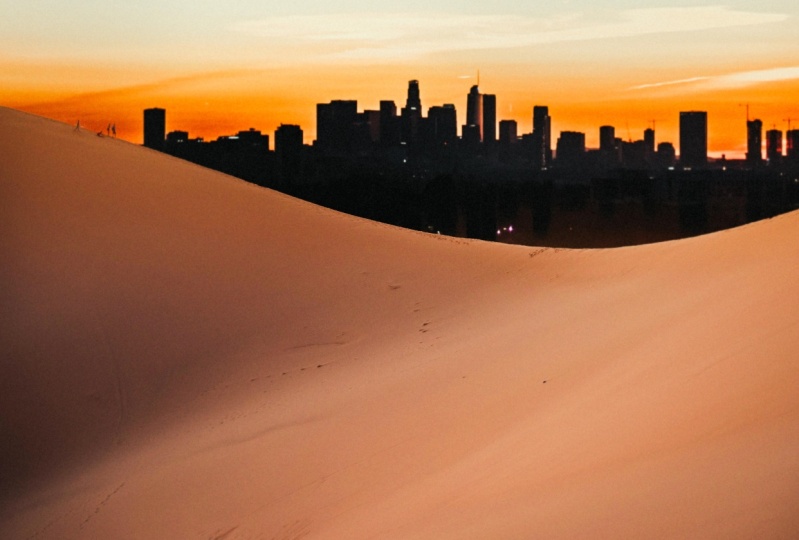
que nous venons de couvrir et utiliser les mosquées pour changer l'arrière-plan d'une image. Donc, si vous suivez, allez-y et ouvrez le dossier du projet deux. Apportons cette photo des dunes. Donc nous allons apporter ça en premier et voir à quoi nous avons affaire. Bon, alors déverrouillons notre couche et donnons-lui un nom. Fantastique. Et donc nous avons cette grande photo balayante avec les dunes de sable ici et un ciel et un peu de fond ici. Disons que c'est une photo de famille de vous les gars. Faisons semblant que c'est toi et ta famille ici sur la montagne. Et vous voulez faire semblant que ces juin nous sommes devant un grand paysage de la ville. Je vais vous montrer comment faire ça en utilisant une mosquée, ce qui est une façon non destructive d'éditer cette image. Et nous pouvons le défaire et revenir à tout moment. Ouvrez à nouveau vos fichiers de projet purs. Et amenons ce paysage urbain. Donc, traîner le mot ville, super, et on peut mettre ça en place ici. Je ne suis pas trop inquiet de sa position. Appuyez sur Entrée. Et parce que ça va être notre arrière-plan, traîtons-le derrière les dunes. Super, donc nous avons nos dunes sur le dessus. Et puis ce paysage urbain en arrière-plan, on va mettre ça derrière nos gènes. Très bien, donc quand nous avons affaire à la mise en page des dunes, nous voulons ajouter un masque de calque ici en bas avec le cercle dedans. Frappe oui. D'accord. Et ici, il apparaît sans crochets autour d'elle. Souvenez-vous, tout ce que nous faisons à l'encre noire va le cacher de cette couche, révélant la ville derrière elle. Regardons un peu ce que je veux dire. Super, donc je vais les villes derrière. On n'efface rien de cette couche. On montre juste ce qu'il y a en dessous. Alors, ramenons ça à l'intérieur. Vous pouvez le colorer ou je vais juste appuyer sur Annuler. Dans ce cas, nous voulons nous débarrasser de tout ce pot de paysage céleste de l'image. Et je vais dire si notre outil de sélection d'objets peut saisir la majorité de cela pour nous. On y va. Il a certainement fait du bon travail. Je ne m'inquiète pas trop pour ici, ici, toi et ta famille parce qu'on pourra venir et ajuster ça plus en détail une fois qu'on aura débarrassé de la majeure partie du ciel. Alors maintenant qu'on est sur notre mosquée, Leah, je vais utiliser le seau de peinture, l'
outil, déposer de l'encre noire sur notre mosquée, cachant ce pot de l'agencement. Et je vais appuyer sur la commande D pour désélectionner. Et c'est une bonne première passe à ce, nous pouvons déplacer la couche en dessous et un peu plus. Vous pouvez mettre ça en place. Je vais le rendre juste un peu plus grand, donc ça a l'air un peu plus réaliste. Et allons faire un peu de nettoyage en enfer,
parce que je pense que ça peut avoir une partie de l'ancienne image. Voici vous et votre famille. Alors, ramenons vous les gars. Cliquez sur la mosquée, prenez votre pinceau. Je vais le rendre un peu plus petit que ça. Et rappelez-vous que l'encre blanche révèle. Donc nous voulons révéler un peu plus de ces gens vont parce que la tête de cette personne et vous et vos frères et sœurs. Excellent, cette histoire de retour. Super. Et nous pouvons prendre le temps ici en utilisant l'encre noire et un pinceau plus petit et
un peu plus d' une plume pour se débarrasser du reste du ciel de notre image originale. Donc tout ce que je fais, c'est dessiner de l'encre noire dans notre mise en page pour le fichier des dunes et cacher ces pots de la couche. Je vais accélérer ça pour toi. Ok, je suis content de ça pour l'instant. Vous pouvez être un peu plus détaillé sur le vôtre si vous le souhaitez. Vous pouvez également venir ici et apporter les modifications à tout moment que vous le souhaitez. Alors zoomez en arrière. Et on dirait qu'on a raté un peu du côté ici. Ne vous inquiétez pas, blaguer les cartes, nous ajoutons juste un peu plus de blacking aujourd'hui. Des taches. Excellent. Et vérifions de l'autre côté. Juste quelques spots. Super. On l'a fait en 35 secondes. Nous avons ajouté une mosquée sur le vieux ciel et ajouté dans un paysage urbain. Si nous mettons en évidence notre mise en page de la ville afin que tout ce que
nous ajoutons à cette image apparaisse juste en dessous. Apportons un autre couple de milieux. Juste pour voir à quel point il est facile
d'utiliser une mosquée pour montrer que nous sommes dans différents endroits à travers le monde. Peut-être qu'il y a une dune de sable devant la Tour Eiffel. Peut-être que nous faisons quelque chose d'un peu plus artistique et maintenant il
y a un beau ciel nocturne avec plus de collines en arrière-plan. Vous allez à n'importe quel moment si nous voulons nous débarrasser de cette mosquée, nous pouvons simplement appuyer sur Maj
et cliquer dessus, et nous pouvons basculer de l'image originale non déformée à notre nouveau projet. Alors allez-y et suivez le long et voyez si vous pouvez ajouter ce ciel nocturne, le paysage de la ville et Paris à l'arrière-plan de comme des dunes de sable.
4. Fusionner les images avec un masque: Allons de l'avant et faisons quelque chose de vraiment créatif et mettre un projet amusant pour un post Instagram en utilisant des masques. Donc, si vous suivez le long, allez-y et ouvrez le projet trois fichiers et apportez cette image Instagram vierge. C' est un modèle. Je vais vous montrer ce que nous avons fait ici pour vous, dans votre Photoshop. Et c'est une photo vierge d'une capture d'écran d'Instagram. Il y a une légende ici. Il n'y a pas, pas de nom ou quoi que ce soit. Donc, vous pouvez aller de l'avant et l'utiliser pour ce projet si vous le souhaitez. Maintenant que nous avons ceci dans, nous allons mettre une image dans cet espace où une image irait habituellement. Mais on va le faire ramper à travers l'écran et prendre vie un peu. Donc, si vous ouvrez sauvegarder vos fichiers de projet, allez dans Project 3 et apportez cette image étiquetée assis. Et je vais te montrer avec quoi on travaille. Donc nous avons une fille cool ici assise sur cette bolide devant ce paysage de Smokey City. Et si je fais glisser un peu l'opacité, je veux vous aider Photoshop là-bas. Donc, il semble que sa jambe descend de la sortie du post Instagram ici. Donc je veux l'aligner avec son pied inférieur ici. Juste assis sur cette ligne, vous pouvez voir la ligne faible de l'arrière-plan qui ressemble à
son genou, sa jambe, et sa chaussure va venir vivre de ce post. Donc, une fois qu'il est au bon endroit, nous pouvons garder l'opacité autour de 45% parce que cela va nous laisser voir un peu à travers l'image et nous assurer que nous pouvons voir ces deux images en même temps. Je suis content de ça pour le moment. Sélectionnez la zone que nous voulons masquer. Rappelez-vous, un masque va nous aider à cacher des parties de cette image pour ne pas avoir à couper sa jambe de cette image, ou nous devons faire est de cacher tout ce qui n'est pas sa jambe ici. Donnons-lui un peu d'avance avec des coins pointus. Qu' est-ce qui est utilisé ? La dernière polygonale à travers les outils que vous pouvez trouver ici, c'est celui avec les bords pointus. Sélectionnez ça et ça va nous permettre de sélectionner des lignes très droites. Je vais cliquer sur Démarrer ici, maintenez la touche Maj pour obtenir cette ligne vraiment droite. Donne-lui juste un guide approximatif. Chaque fois que vous voyez un coin, je clique simplement, cliquez, cliquez, cliquez, cliquez, donnant dans un endroit rugueux pour commencer, revenant à la ligne, puis appuyez à nouveau sur le décalage pour le rendre droit. Et je peux juste sélectionner tout le chemin ici, double-cliquer pour le fermer. Et mettons un masque sur cette section. Donc, une fois que j'ai mis une mosquée, elle a tout couvert sauf la partie nous voulions couvrir pour que nous puissions monter ici et frapper l'inversion. Et ça va bloquer le poteau d'en bas et laisser sa jambe. Alors ajoutons un peu à cela. Nous voulons ajouter de l'encre noire à notre masque pouvoir cacher le reste du mur derrière sa jambe. Je vais apporter l'opacité un peu plus parce qu'il est clair maintenant ce qui est blanc de notre post Instagram ? Et quel est le mur gris foncé ici ? Super, alors attrapons l'outil de brosse ici. Vous pouvez appuyer sur B ou frapper la brosse. Assurez-vous que nous utilisons de l'encre noire pour cacher des parties
du mur et vérifiez que nous sommes dans la bonne disposition sur le masque. Donc, une fois que je commence à dessiner, j'enlève tout ce mur ici. Monte près de sa jambe. Je vais rendre ça un peu plus difficile d'un pinceau et un peu plus petit. Nous pouvons donc commencer à traiter certains de ces détails. Si vous faites une erreur, rappelez-vous qu'on dessine à l'encre noire. Vous pouvez revenir à l'encre blanche et remplir le reste de votre espace. Donc tu peux être aussi parfait que tu le veux sur le tien. J' ai juste accéléré ça très rapidement pour vous afin que vous puissiez voir à quoi ça ressemble quand vous coloriez toute cette zone supplémentaire à l'encre noire. Ok, donc une fois que vous êtes satisfait de votre masque, toute cette encre noire que nous avons dessinée, si vous voulez vérifier à quoi ressemble la masse actuellement, vous pouvez appuyer sur la barre oblique inverse de votre clavier, en faisant apparaître ce rouge , ça va montrer partout ce qu'on a caché sur cette couche. Si à un moment quelconque vous souhaitez supprimer votre masque, appuyez
simplement sur Maj et cliquez sur le masque ici. Il va vous montrer l'image originale derrière elle. Donc il y a deux petits conseils là-haut. Continuons avec notre masque en haut. Je vais m'assurer que ça se trouve dans les limites de notre image. Et aligner ça avec cette ligne en haut. Et parce que nous pouvons remplir avec n'importe quoi pour utiliser notre Inc., je vais juste utiliser l'outil Paint Seau. Assurez-vous que nous sommes dans la mosquée avec de l'encre noire et il suffit de cliquer et nous avons caché encore plus de nos photos afin que les alignements avec le poste en haut. Très bien, donc c'est une excellente première installation en utilisant les masques m'
a rejoint dans la leçon suivante et nous allons finir ça et le rendre un peu plus réel.
5. Terminer: Finissons ça ensemble. Faisons en sorte que cette image soit un peu plus réelle. Donc, la première chose que nous voulons faire est de nous assurer que notre capacité a été ramenée à 100 %. On y va. Ses couleurs sont devenues beaucoup plus fortes alors et on ne peut plus voir à travers elle, ce qui s'appelle maintenant elle est assise au bon endroit. Je veux retoucher mon masque un peu ici. On dirait que c'est devenu un peu cahoteux. Donc, la façon de le faire est de cliquer sur notre mosquée. Dessinons une ligne directrice pour que cette ligne reste vraiment droite. Et je chauffe à l'inverse pour tout sélectionner sauf ce carré. Cliquez sur la mosquée et nous voulons révéler, donc l'encre blanche révèle. On peut juste remettre ça en place ici et ici. Donc désélectionner est commandant et beaucoup plus heureux avec cela. J' ai aussi remarqué que ce n'est pas tout à fait assis sur cette ligne de fond, ce qui avait vraiment aimé avoir eu lieu. Donc, prenons notre calque d'image et vous pouvez simplement pousser vers le bas avec les touches fléchées jusqu'à ce qu'il soit aligné au bon endroit. Comme le look de la ligne. Alors peut-être que vous venez d'un clic, parfait. Et j'aime qu'il soit juste à l'intérieur du support en haut ici, donc je suis content de ce positionnement. D' accord. Allégons un peu sa jambe. Il a l'air un peu sous exposé de venir au-dessus de tout ça. Et puis nous pouvons ajouter une petite ombre amusante ici et nous serons tous finis. Donc, un moyen vraiment facile d'éclaircir une partie d'une image est d'utiliser l'outil Dodge, que vous pouvez trouver ici. Burn va prendre des parties de votre image et les rendre beaucoup plus sombres. Et Dodge va faire le contraire. Ça va les égayer dans certains endroits. Tu as un outil avec ça. Il ressemble à un bateau de pinceau en ce moment vous remarquerez que nous ne pouvons rien modifier sur cette photo. Et c'est parce que c'est toujours une mise en page d'image en direct. Afin d'éditer l'image elle-même, nous pouvons cliquer avec le bouton droit de la souris sur Rasterize Layer. Et ça nous donnera du pinceau. je commence à cliquer avec cet outil Dodge, vous pouvez voir des parties de sa chaussure commencer à nettoyer et à alléger. Ça a l'air un peu mieux. Je vais continuer cette ligne dans sa photo un peu plus juste pour égayer les côtés de son visage, son bras, et accentuer le soleil de ce côté. C' est très léger, ça ne fait pas grand-chose à la fois. Vous pouvez ajuster notre exposition. Si je vais un 100%, vous verrez qu'il va vraiment brillant, très bientôt, mais ça semble un peu irréel. Donc je ne veux pas que, salut, je vais mettre mon exposition autour de 60%. Et la prochaine chose que j'aimerais faire est de lui donner une ombre. Donc, comme ça sort de cette photo, on dirait qu'il laisse une empreinte comme si ça faisait partie du mur. Et comment je vais le faire, c'est avec sa propre couche. Allons donc Commande Shift N pour choisir un nouveau calque, et appelons-le ombre, appuyez sur Retour ou appuyez sur OK. Et j'ai montré qu'il apparaîtra ici. Je vais zoomer sur cet endroit. Je vais prendre le pinceau ici. Et je veux choisir une sorte de gris clair. Donc ça va avoir un peu une petite teinte. Et on y va, ça me semble bien. Et prenons un pinceau très gros mais très doux. Rends-le rond. très doux et doux car les ombres ont des bords très doux. Nous pouvons toujours y ajouter un peu de flou plus tard, mais il est bon de commencer avec un bord plus doux brossé. D' accord, donc je vais en quelque sorte dessiner là où j'ai impression qu'une ombre pourrait s'asseoir sur ses pieds. Ça a l'air horrible en soi, mais supporte avec moi. Et changeons l'ordre de ces couches. L' ombre ne devrait pas aller sur le dessus de sa jambe, devrait aller derrière elle. Alors cliquez et faites glisser ça et laissez que plein derrière son pied. Et je ne déteste pas ça pour cette partie de la jambe, mais ici sur la chaussure, ça ne me semble pas très réaliste. Alors débarrassons-nous de ça avec un peu de mosquée. Cliquez sur la mosquée pour ajouter une masse à notre couche d'ombre. Prenons de l'encre noire parce que souvenez-vous des peaux noires. Et assurez-vous qu'on ait un pinceau très doux et qu'on puisse commencer à cacher des parties de ce déposoir à côté de sa jambe. Peut-être ramener un peu plus autour de son pied. Et on y va. Je suis content de ça pour l'instant. Allons faire sauter cette couche un peu là-haut. OK, assurez-vous que nous cliquons sur le bon calque. Ici, au filtre. Allez dans le flou, allez dans le flou gaussien. Et ça fera apparaître ce panneau ici. Et nous pouvons ajuster à quel point la couche d'ombre floue est C, c'est trop délavé et c'est tout aussi croustillant que nous avons commencé. Donc, nous allons en quelque sorte le brouiller légèrement. Je suis content de ça. Cliquez sur OK. Zoom arrière et jetez un oeil à notre travail manuel ensemble. Nous avons fait cette photo Instagram en direct vraiment cool où elle saute hors de ce post. Vous pouvez vous sentir libre d'utiliser ce modèle. Prenez une photo de vous-même ou de quelqu'un que vous connaissez, en position assise et utilisez des mosquées pour cacher
des parties de sa couche afin de le faire ressembler à une image en direct.
 Genevieve Wilson