Transcription
1. Bienvenue au cours: Bonjour à tous. J'espère que vous allez bien aujourd'hui. Je m'appelle David et je vous
souhaite la bienvenue dans ce cours où vous
apprendrez les bases de l'
interface de Sketchbook Pro. Outil Sketchbook Pro segue
si vous souhaitez représenter vos
idées créatives très facilement et rapidement. Dans ce cours, vous apprendrez l'interface
de base du programme. Nous verrons où se trouvent
les outils et les menus et
comment les utiliser. Le projet final de ce
cours est de télécharger le logiciel et de commencer jouer et à explorer
ce qu'il peut vous offrir. Sans plus tarder. Commençons et je vous
verrai dans la prochaine leçon.
2. La barre d'outils principale: Très bien, bienvenue dans
cette première leçon. Vous avez appris les bases de l'interface de Sketchbook Pro. Dans cette leçon, nous allons d' abord nous
concentrer dans la barre d'outils
principale, avant d'entrer dans toutes
les différentes barres de menu, il y a essentiellement cinq barres que vous devez connaître
et un carnet de croquis, qui sont la couleur
et le pinceau bucks. La barre d'outils principale,
la barre d'outils des calques, le lagon et les palettes de
pinceaux. Si vous avez déjà travaillé
avec Photoshop, vous trouverez un
carnet de croquis très familier. Mais il y a quelques fonctionnalités
intéressantes de ce logiciel qui
sont très intuitives. Ainsi, dans le menu, les deux
premières icônes que vous
identifierez rapidement sont les options d'
annulation et de restauration. L'outil suivant est la
loupe, qui a trois fonctions principales. Le premier est supposé avoir une
moyenne ou un zoom arrière ou le Canevas déplaçant votre stylet vers la droite ou vers la
gauche respectivement. Le second est
un outil de rotation qui vous aidera à
faire pivoter l'ensemble du cadre. Dans le troisième, vous
aidera à déplacer le canevas dans n'importe quelle
direction de l'écran. Vous verrez que
chaque fois que vous êtes en haut
de chaque fonction, ils sont surlignés en bleu. Cela indique quelles fonctions trig sont actives et se produiront lorsque
vous interromprez l'outil. Ensuite, l'outil
de sélection est très similaire
à nos logiciels. Vous pouvez choisir de sélectionner zones
géométriques
telles que des carrés ou des cercles. Ils sont plus libres
comme cet outil Lahar. Il existe également l'outil de sélection de
polygones, qui permet de
sélectionner en fonction des points. Vous intégrez également très utile pour
les surfaces planes. Maintenant, cet outil est un outil de marge et
ressemble à une baguette magique. Et ce qu'il
fait, c'est qu'il prend des
pixels d'
apparence similaire, comme la couleur. Et en fonction de la tolérance, vous devez sélectionner uniquement les pixels
qui ont une similitude. Ou vous pouvez même
sélectionner des pixels proches de la femme sélectionnée
mais sont légèrement différents. Par exemple,
ici, il peut sélectionner pixels qui semblent
couleur mais qui sont totalement blancs. Il va élargir
la zone de sélection. Maintenant, si vous mettez une
tolérance au plus haut niveau, dites
pratiquement
au logiciel qu'il est extrêmement tolérant quant aux
similitudes
des caractéristiques des pixels autour de
celui que vous avez sélectionné. Et il peut même
sélectionner tout le cadre. Dans certains cas, je vous
recommanderai de le vivre plus ou moins entre 2030 et c'est
une tolérance assez décente. Il y a aussi ces
trois outils en option qui sont vraiment sympas. Le premier est un outil d'
ajout de sélection dans lequel vous pouvez développer la sélection
originale que vous avez effectuée. Si vous avez manqué certains pixels, vous pouvez utiliser cet outil
pour ajouter votre sélection. Et vous pouvez également les soustraire, et cela ne
fonctionne pas uniquement avec des carrés. Vous pouvez également utiliser l'
outil Lasso pour cette technique. Vous choisissez le dernier. Il va pratiquement
créer un cadre à l'œuvre. Il est cependant rarement utilisé. Les plus intéressants
sont l'ajout
et la suppression d'outils de sélection. l'avenir, vous disposez de
cet outil qui est un recadrage, dans lequel vous pouvez couper
l'ensemble de l'illustration. Vous avez la
longueur et la largeur souhaitées. Vous disposez ensuite du bouton de sélection rapide de la
barre d'outils, qui sélectionne tous les éléments que vous avez dessinés
à l'intérieur d'un calque. Par exemple, j'ai dessiné
cette esquisse rapide et cela
me donne la possibilité de déplacer le
calque librement comme je le veux. Rotation mise à l'échelle, mise à l'échelle d'un
côté à l'autre. Très pratique lorsque vous
avez terminé le projet, vous souhaitez vous déplacer
rapidement. Il dispose également d'un outil lasso de
sélection, que vous pouvez également jouer avec tout ce que vous avez
sélectionné en haut. Et vous pouvez même créer des motifs
très intéressants avec
nous et avec vos créations. aller de l'avant, nous avons cet outil de déformation
qui, chaque fois que je clique, il va sélectionner
tout l'espace. Il y a des éléments dans
le calque
sur lequel je travaille et vous pouvez le déformer
à partir des bords, ou vous pouvez le déformer en déplaçant tous les sommets et en
faire pivoter également. Cela va vous donner des perspectives
bizarres très intéressantes en fonction de la difficulté
à déformer. Et vous pouvez
également le format de la section centrale
et créer une sorte de Michigan à la fin. C'est donc un excellent outil. Bien sûr, vous avez le seau, qui est un pour la couleur dans toute la zone, l'
auto-sélection. Par exemple, je peux y mettre un
peu de couleur et cet outil a également une tolérance. Vous pouvez donc
mettre l'outil sur le dessus. Et plus le nombre total de courses est élevé, plus
le livre de couleurs qu'il
couvrira autour des bords. Plus vous allez bas, plus une ligne blanche est
épaisse, elle vous laissera car
dans chaque croquis que nous faisons, à chaque trait, nous
passons avec un crayon. Il y a des pixels plus
variés
au bord des traits
qui ne seront pas totalement noirs ou totalement
de la couleur que nous voulions. L'éditeur de texte n'
a vraiment pas besoin d'être présenté. Il suffit d'écrire
tout ce que vous voulez utiliser. Ce n'est pas quelque chose que vous
attendez d'utiliser beaucoup, mais vous pouvez l'
utiliser simplement pour afficher détails et
des instructions sur certains modèles que vous possédez. Celui-ci est une règle droite. C'est vraiment une fonctionnalité géniale. Si vous voulez tracer
une ligne droite sans aide ni assistance, vous remarquerez qu'elle n'aura pas l'
air exactement droite. Maintenant, avec cette règle,
vous êtes sûr de toujours tracer une ligne droite. Et il suffit de positionner les deux points à l'endroit où vous
soulignez à personne. Ensuite, utilisez simplement votre
pinceau pour marquer cette ligne. Cette fonction fonctionne avec n'importe quel
pinceau, même avec des gommes à effacer. Et vous pouvez réellement créer
des compositions intéressantes simplement en l'utilisant. Vous disposez également d'un outil de courbe, qui est pratiquement le même, mais il aurait un tracé courbe. Et encore une fois, vous pouvez le mettre
à l'échelle et le déplacer. Vous allez trouver
que c'est très utile et que le logiciel est
très convivial. En fait. aller de l'avant, nous avons l'outil
Ellipse, de la même manière
que le précédent, vous
aide à façonner des
cercles et des ellipses parfaits. Vous pouvez les dimensionner
et jouer avec. Ils ont mentionné
l'axe des ellipses. Vous pouvez voir ici qu'en utilisant les outils
Ellipse et règles, vous pouvez créer de très bons
produits de manière très facile. courbes françaises s'
ajoutent à cette fonction. Ils se déclinent en trois formes
différentes et sont très utiles lorsque vous essayez de créer des courbures intéressantes
et précises. courbes françaises sont utilisées pour l' esquisse
automobile
ainsi que pour les dessins techniques. Juste pour vous donner un exemple
ici, deux courbures. Et je veux les rejoindre
avec une très belle courbe. Je peux décider lequel j'
ai le plus aimé en
plaçant la courbe et en la
déplaçant où je veux, en faisant quelques tests, puis décidant de
celle qui ressemble le mieux. Ensuite, bien sûr, je pourrais supprimer toutes les lignes qui ne sont
plus utilisées ou qui se font par accident
lors des coups. aller de l'avant, nous avons
l'élément de grille de perspective. Il s'agit d'une
fonctionnalité vraiment magnifique du logiciel. Ce bouton d'icône affiche 123 options de perspective parmi lesquelles
choisir, ainsi qu'une perspective
œil de poisson. C'est très intéressant
car vous pouvez voir que si je voulais utiliser cette option, les lignes qui dirigent
la perspective sélectionnée, les bras verrouillés vers les points de
fuite. Vous allez toujours dessiner vos croquis en respectant
cette perspective. perspective
ponctuelle, par
exemple, respectera les lignes horizontales
et verticales, tandis que les délais seront guidés vers le point de
fuite. Vous pouvez facilement réaliser des croquis rapides
réalistes
avec ces outils. La même chose peut être faite avec
un outil à 2 perspectives. Si vous voulez créer des perspectives plus
complexes, elles sont très sympathiques, surtout si vous
commencez par l'esquisse en perspective. Cela peut vous donner une idée
de la facilité possible. Il y a aussi la perspective 3. Je ne l'utilise
pas beaucoup personnellement car il est
principalement utilisé pour gros objets tels que bâtiments ou l'architecture
et les croquis. Les effets des
troisième points de fuite deviennent très évidents. Enfin, il existe l'option
fisheye qui peut vous aider à compresser
beaucoup d'informations. Il est dessiné dans un espace très étroit et
peut également paraître très cool pour ceux, ce miroir
ou cet outil de réflexion, qui nous
permet de dessiner partout où vous dessinez d'un
côté à l'autre. Naturellement, selon l'option
que vous utilisez, il existe des miroirs verticaux
et
horizontaux, et vous pouvez également combiner les
deux. Vous pouvez également mettre en miroir
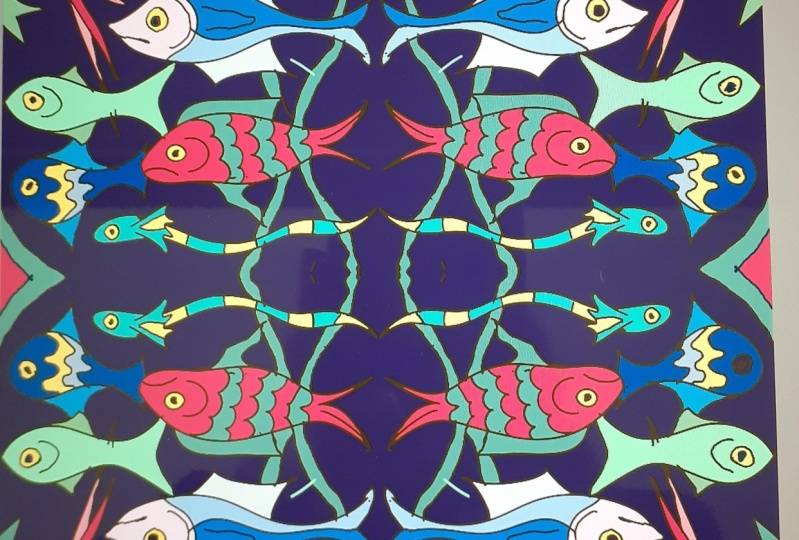
vos croquis. Vraiment. Vous pouvez ajouter autant de motifs radiaux que vous souhaitez et créer des designs très
intéressants, tels que les
designs Mandela ou REM pour l'
esquisse automatique. Le prochain outil qui
ressemble presque un hameçon est en fait l'
un de mes favoris. Cet outil vous permet de créer des lignes courbes
très propres, des lignes
continues. Par exemple, lorsque vous
ne souhaitez pas travailler avec perspectives ou des arêtes
rigides et que vous souhaitez quelque chose de
plus courbé. Vous pouvez utiliser cet outil pour retarder la trajectoire du
trait que vous effectuez. Cela permet de cartographier
et de prédire votre
trait et d'aligner les pixels de manière à ce que les lignes que vous venez de
dessiner soient
aussi continues, aussi nettes que possible. Je vais chercher l'outil ellipse. Si vous dessinez une ellipse à la main, cela peut sembler
très bizarre au début, mais si vous utilisez cet outil, vous aurez des ellipses
parfaites très rapides. Bien sûr, lorsque vous vous entraînez
davantage,
il devient plus facile et plus rapide de manipuler ces
outils. Naturellement, vous pouvez jouer avec une tolérance et nous connaissons les outils nécessaires pour former des dessins elliptiques plus
précis. Enfin, vous disposez de ces outils
de base que vous pouvez utiliser pour dessiner des carrés ou des géométries de
base. Les trois dernières sections sont celles du menu Calques,
le menu Pinceaux. Et le troisième active ou active
un menu de couleurs que nous examinerons pendant
les leçons suivantes. Oui, il s'agit essentiellement de la configuration
principale de la barre d'outils. Il s'agit de l'un des cinq
menus et nous pouvons vérifier marché et continuer dans la leçon suivante avec
le menu Calques.
3. Menu des couches: Jetons un coup d'œil
au menu Calques. Le menu Calques est celui situé sur le côté droit de l'écran. Lorsque vous ouvrez le carnet de croquis. C'est celui que vous utiliserez beaucoup et ensuite il
gratte le projet. Vous faites. L'avantage d'avoir un
menu calques est qu'il
vous donne la possibilité de travailler chaque partie de votre
conception en séparant chaque élément sans risquer
tout travail effectué précédemment. Ou apportez rapidement
des modifications à certaines zones ou détails sans
affecter le reste des éléments du projet. Supposons que vous ayez une belle
esquisse forte en un seul calque. Et cela a pris des
heures et des heures de travail. Et bien sûr, vous allez essayer régler aussi soigneusement que possible, mais soudain, vous commettez une erreur et maintenant vous
devez la corriger. Le problème de travailler sur une
seule couche est que
vous allez mettre un risque. Tout ce qui se trouve
à l'intérieur de cette couche, travaillant avec des calques, vous
permet séparer les
parties importantes de votre conception. Par exemple, il se peut que vous
ayez votre esquisse initiale, vous avez peut-être la couleur, votre dessin et vous pouvez avoir
autant d'éléments que vous le souhaitez, tels que l'arrière-plan en bleu. Et si toutes ces choses, tous ces éléments se trouvent
dans des couches distinctes. Quel que soit l'élément que vous modifiez dans n'importe quel
calque spécifique, par exemple, cet arrière-plan
bleu ne
risque pas le reste des
éléments provenant d'autres calques. Il ne va pas les toucher. Il ne va
toucher que les éléments qui trouvent à l'intérieur de la couche dans laquelle
vous travaillez. Par exemple, voyons à quoi ressemblerait
cette idée. Disons que j'ai un calque d'esquisse, calque de couleur et un
arrière-plan aussi. fait ces dessins rapides
juste pour vous donner cet exemple et disons qu'
il est temps de le peindre. Je me positionne dans cette couche. Je souhaite que la couleur soit. Et vous pouvez voir que lorsque
je peins sur ce calque, indépendamment de moi les lignes d'esquisse
noires que j'avais dans le calque
précédent. Si je l'efface, la gomme ne passera
pas ou ne
touchera pas la partie noire. De même, si je veux l'
appeler, ce type va respecter les deux autres
couches que j'ai là. Le truc avec les couches, c'est de comprendre quoi les mettre. Les autres calques
sont donc visibles ou non. Quel que soit le calque qui se trouve sur le
dessus, c'
est celui qui couvrira les informations
des couches inférieures. C'est quelque chose de très
important à garder à l'esprit. Si vous voulez voir vos
calques, vous devrez
les placer au-dessus des autres. Voyons maintenant comment fonctionne réellement
le menu. Lorsque vous ouvrez le
carnet de croquis par défaut, il affiche deux calques, l'arrière-plan et
le calque un. C'est par défaut
que vous pouvez commencer ajouter des couches les
unes sur les autres. Si vous voyez cette icône Plus dans
le coin supérieur gauche
et que vous cliquez dessus, vous remarquerez qu'elle ajoutera
automatiquement un autre calque. L'icône suivante vous aide au cas où vous vouliez regrouper
certains calques ensemble. Supposons, par exemple, que
vous dessinez le visage et que vous
travaillez avec un I et que cet élément contient beaucoup
de calques que vous
voulez les déplacer ensemble ou
les monter à un moment donné. Vous pouvez regrouper tous les éléments et ils peuvent se comporter
comme un élément commun. Vous pouvez cliquer sur l'icône du tapis et une couche appelée
groupe apparaît. Ensuite, vous pouvez sélectionner ou décaler, sélectionner
plusieurs couches SEC et les
faire glisser sur le dessus jusqu'à ce qu'ils
encadrent l'ensemble du tapis. Vous pouvez libérer la sélection. Et vous savez, il y
aura un groupe entier parce qu'ils auraient
cette ligne
grisâtre sur le côté gauche. Cela signifie que vous pouvez
contrôler la visibilité de l'ensemble du groupe ou indépendamment pour chaque
couche du groupe. Vous pouvez les
retirer du groupe en
inversant les changements de processus, en sélectionnant les calques que
vous souhaitez retirer et en les faisant simplement glisser
en dehors de la couche de tapis. Ensuite, c'est ce bouton d'image. Lorsque vous cliquez dessus, une fenêtre de
navigation
apparaît et vous pouvez importer images que vous avez
sur votre ordinateur. Par défaut, il sera ajouté à
une nouvelle couche. Ensuite, vous avez ce dernier
fond, il y a une gomme à effacer. génial dans
ce fond, c'est que si vous avez des croquis ou des éléments dans un calque que vous n'
aimez pas ou que vous n'allez plus
utiliser. Et vous voulez les quitter. Au lieu de saisir la gomme dans la palette
de pinceaux, vous pouvez cliquer sur cette
icône et elle supprimera automatiquement tout ce
qui se trouve dans ce calque. Mais attention, vous allez
tout supprimer dans ce calque
spécifique. Il y a également le bouton de
transparence que vous pouvez abaisser et il réduira la
transparence de tous les éléments de celui-ci ultérieurement. s'
agit essentiellement de la partie supérieure. N'oubliez pas que le
calque que vous avez au-dessus des autres est celui
qui va dominer. Et nous couvrirons les
informations présentes dans le reste
des couches. Les informations ou les couches
inférieures
seront toujours ombrées par
celle du haut. C'est donc quelque chose que nous sommes empoisonnés à garder à l'esprit également. Maintenant, il existe également
l'option où vous pouvez cliquer au
milieu du calque. Ensuite, il vous montrera toutes
les commandes qui sont pratiquement les mêmes
que celles que nous avons vues en haut. Mais les plus importants sont
ceux que vous utiliserez. Celles qui correspondent
à l'ajout, soustraction, au
renommage des calques et bien
sûr à leur masquage. Travaillez exactement de la même manière
que vous cliquiez sur le bas
et la partie supérieure, ou que vous présentiez au-dessus du calque pour
afficher les commandes, il est exactement le même. Maintenant, ce log sinus est une fonctionnalité vraiment cool
que possède le logiciel. Supposons que
vous dessiniez quelque chose et après avoir
terminé votre programme, vous vouliez lui donner de la couleur, vous pouvez ajouter un autre calque et peindre la couleur
de ce calque, mais vous Je n'aime pas l'
apparence
des lignes noires de l'esquisse. Ici, le signe
avec votre nouvelle couleur. Ils ont l'air très caricaturaux
et vous voulez changer la couleur avec la
ligne uniquement la ligne. Vous auriez deux options, soit soigneusement créateurs,
souvent avec sa ligne. Vous pouvez cliquer sur le bouton. Ce qui va faire, c'est verrouiller toutes les informations
que vous avez dessinées. Et ce sera la seule
chose que vous pourrez modifier. Dans ce cas, il adorera
tout ce qui se trouve à l'intérieur de la couche. Et maintenant, je vais pouvoir changer la couleur de
la ligne sans risque d'obtenir une autre
couleur en dehors de la ligne. Cela me permettra seulement d'
interagir avec une ligne,
pas avec quoi que ce soit d'autre. Vous pouvez maintenant
modifier la couleur de votre poids de ligne sur votre esquisse. C'est tout pour le menu Calques. Le prochain menu que nous verrons est celui des
pinceaux. On se voit là-bas.
4. La palette de pinceaux: Bienvenue de retour. Dans cette leçon, nous
verrons la palette de pinceaux, qui est le menu qui n'est pas
à gauche de l'écran. Cette palette affiche par
défaut un ensemble de pinceaux provenant d'un crayon, soit des graphiques, des polices, des bandes
et des gommes. Et dans la plupart des cas,
vous allez travailler avec ceux-ci. Ils se comportent naturellement et très différents les
uns des autres. Même s'ils se sentent
assez réalistes, ils se comportent très
différemment entre eux. Et chacun sera utile pour un type de travail spécifique
qu'elle pourrait vouloir faire. Il y a deux boutons
en haut de ce menu. Si vous cliquez sur la droite, vous verrez la bibliothèque de pinceaux, qui dispose de nombreuses options
disponibles pour vos travaux. Ils vont des crayons, des stylos, des taches, des marques jusqu'au bout. C'est un
motif étrange, par exemple, celui que je dessine maintenant, la meilleure façon de voir quel
pinceau vous vous sentez le plus à aise de travailler
avec un dessèchement. Prenez votre temps et décidez
avec quel type de distance
voulez-vous travailler et commencez pratiquer les différents
pinceaux disponibles. Pour cette leçon, nous allons
utiliser les pinceaux par défaut. Ces pinceaux
apparaissent par défaut lorsque vous ouvrez le
carnet de croquis pour la première fois. Imaginons maintenant que vous
vouliez tracer une ligne avec le crayon. Vous remarquerez que
la densité de la ligne est très différente
du début à la fin. Et c'est parce que le
logiciel détecte la pression que vous appliquez sur votre
tablette, le dessin au vent. Vous pouvez accéder au
menu des propriétés
du pinceau que vous utilisez, soit en double-cliquant
sur l'icône du pinceau, soit
en cliquant sur
le bas approprié dans la partie supérieure du menu
du pinceau. Et ici, vous pouvez modifier les
propriétés du crayon. C'est avec opacité et même réinitialisez les préférences
par défaut si vous le souhaitez. Cela s'applique à tous les pinceaux
que vous trouverez dans le menu. Parmi les pinceaux disponibles en
plus des marqueurs parents, vous avez des pochettes, des stylos à bille et d'autres. Et nous pouvons
jeter un coup d'œil à chacun d' entre eux pour voir comment ils
dessinent par défaut. Et vous pouvez voir que vous avez
beaucoup à choisir ou assez de choix pour expérimenter
vos dessins. L'un de mes pinceaux préférés est en fait le
stylo plume car il laisse un trait très intense lorsqu' appliqué avec une certaine
pression avec un stylo. Et ils commencent à doucement quand la pression
est une autre dure. Une chose que vous remarquerez
dans le menu est que les propriétés principales sont quelque chose
que tous brosses à moitié, mais certaines ont des propriétés
avancées. Les propriétés avancées incluent rotation et l'intensité
de la brosse, ainsi que la transparence en ce qui concerne la pression appliquée. Si vous souhaitez faire pivoter l'angle de la brosse pour mettre en surbrillance ou réduire les angles d'un pinceau,
vous pouvez également le faire. Toutes ces fonctionnalités sont
intéressantes que vous utiliserez
probablement un jour. Il est donc bon d'
apprendre à les connaître. Vous remarquerez maintenant
ces trois icônes ici. Et ce qu'ils font, c'est qu'
ils déforment les lignes
ou les esquisses que vous avez de différentes
manières. Le premier va
modifier la ligne et faire croire
qu'elle était en train de fondre. Vous pouvez réellement créer un effet très intéressant
avec ce pinceau. Le second va
flouter l'image ou
la ligne comme si vous aviez une goutte d'eau qui suivait
l'esquisse. Et le troisième, ce qu'il fait, c'est qu'il
affine l'esquisse. Par exemple, chaque fois que vous
passez un pinceau et que vous faites simplement esquisser, il affiche des signes de pixels
subtils autour du trait. Et ce que cette dernière
icône fait, c'est qu'elle affine ces pixels et rend le bord très
contrasté à la fin. Pour les gommes, nous n'
avons que deux options
dans cette palette. Le carré efface tout ce qu'il
touche par défaut. Si vous modifiez les propriétés, vous pouvez la rendre plus
naturelle avec moins d'intensité. Le second, par défaut, est très doux
et vous pouvez effacer grandes quantités d'espace mais avec une densité
inférieure à la première. Fondamentalement, c'est tout.
Encore une fois, il n'y a rien mieux pour voir quelle brosse est
plus pratique pour les
utiliser, pour les tester personnellement. Parce que vous trouverez peut-être
les pinceaux comme le plus et celui que vous
centrerez utiliser tout le temps. Si vous avez le logiciel à portée de main ce
moment, habituez-vous à cela. Commencez à jouer avec les
différents types de pinceaux et leurs propriétés et voyez ce qui
pourrait bien vous convenir. Apprenez à savoir ce que le
logiciel peut
vous offrir et en un rien de temps
vous quittez de répondre
aux pinceaux et sachez quel type de pinceaux existe et
quand les utiliser. Dans la leçon suivante,
nous verrons la zone de couleur, qui est celle qui se trouve
en haut de l'écran. Je vous y verrai donc.
5. Pucks de couleur et de pinceaux: Bon, il est donc temps de
regarder la couleur et le seau de brosse. Ce sont les deux cercles
très remarquables que vous aurez en haut
à gauche de l'écran. Et jetons d'abord un coup d'
œil à la brosse1. Les deux boîtes contrôlent
des choses très différentes. Le noir contrôle
la saturation des couleurs et des tonnes de brochures en
utilisant tandis que la zone humide contrôle la taille et la
capacité des traits. Si vous souhaitez ajuster
ses préférences, vous pouvez soit aller dans
le menu des pinceaux et effectuer tous les ajustements comme nous l'avons vu
dans les leçons précédentes. Ou vous pouvez sembler
utiliser les rondelles. vous suffit donc de positionner le centre de la boîte
, puis de cliquer au centre
avec votre stylo et de le déplacer vers
le haut et vers le bas pour modifier l'opacité qui décide de
modifier la taille du trait. Nous examinons ces directions. C'est pour les directions. La modification de la taille sera effectuée en se
déplaçant de gauche à droite. Alors que la plus grande taille
sera à droite. Et faire une
taille plus petite du coup, je me
déplacerai vers la gauche. L'opacité va
diminuer si vous
descendez et
augmentera si vous montez. Bien sûr, il atteindra 100 % d'
opacité à son maximum. Et c'est essentiellement ce qu'est
la punaise blanche. Que se passe-t-il maintenant
si vous
vouliez changer la couleur de votre trait ? Bien sûr, vous pouvez accéder à la section
couleur du menu principal. Mais un moyen plus rapide
consiste à utiliser
le Black Buck. Si vous cliquez sur le centre, vous constaterez qu'il
existe une palette de couleurs. Le cercle extérieur est celui qui indique la tonalité
principale que vous souhaitez utiliser. Le cercle intérieur va
indiquer l'intensité, luminosité et la
saturation de cette tonalité. Il est important de garder cela
à l'esprit car vous pouvez sélectionner le
retour souhaité, disons orange. Chacun d'entre vous a commencé à
monter vers
le blanc, la luminosité de ce
ton orange va être plus élevée. Vous pouvez dessiner un orange plus foncé
si vous vous déplacez vers le bas. Mais ces changements sont basés sur la tonalité principale que vous
sélectionnez dans le cercle extérieur. Cela s'applique à toutes les
couleurs dans lesquelles on utilise le violet, par
exemple, on peut avoir un violet plus clair
ou y en a-t-il un ? Il fonctionne de la même manière
pour toutes les couleurs que vous choisissez. Maintenant, de même que l'opacité, si vous cliquez sur votre POC
et que vous
le déplacez
vers le haut, la tonalité que vous avez sera plus lumineuse, va aller
du côté eau
du spectre et peut
devenir totalement blanche. Si vous cliquez et que vous descendez vers le bas, cela va aller jusqu' spectre
le plus sombre et la couleur sera désormais entièrement noire. Comme vous pouvez le constater, c'est un moyen très rapide de sélectionner
votre ton. Si vous déplacez votre
position vers la droite, vous allez augmenter
la saturation. Alors que si vous
vous déplacez vers la gauche, vous
diminuerez la saturation et la couleur de sortie. Votre couleur initiale va
finir dans des tons gris. Supposons que vous choisissiez
la couleur verte et que vous la déplacez
jusqu'à droite, vous verrez
que la saturation de cette couleur est maximale. Si vous allez à gauche
va commencer à supprimer
C'est l'itération et ça
va commencer à regarder des rayons. C'est ainsi que
fonctionne l'itération avec cette fonction. S'habituer à cette
fonction, c'est très facile. C'est quelque chose que vous allez utiliser assez souvent. En fait. Résumez, si nous avons
ces quatre directions lesquelles vous pouvez
vous déplacer et que vous avez la
couleur principale au centre. Vous pouvez aller
augmenter, faites-le moi savoir. Vous pouvez aussi descendre et vous
déprécier. Si vous allez à l'itération du
pilote
augmentera et à
gauche diminuera. Une fois encore. Commencez simplement à jouer
avec les fonctions de la boîte et vous allez les
presse-agrumes en un rien de temps. Maintenant, que se passe-t-il
si, par exemple, vous en faites un signe qui
implique beaucoup de tonalités. Et vous
changez constamment les tons et les couleurs et vous avez besoin des siens. Vous avez déjà utilisé un livre. Je ne me souviens pas
de quel numéro il s'agissait. Supposons que vous ayez besoin de
cette couleur bleue. Ce que vous pouvez faire, c'est utiliser
une petite gouttelette pour extraire
la couleur en fonction du pixel placé
au-dessus du dessin. L'obstruction
des couleurs se produit sur le pixel sélectionné et vous donnera la couleur exacte avec
laquelle vous souhaitez travailler. Bien sûr, si vous n'
aimez pas le travail que vous avez accompli, vous pouvez également sélectionner rapidement la gomme également présente
dans le même livre. Fondamentalement, c'est ainsi que fonctionnent la
couleur et les bucks brossés. Dans la leçon suivante, nous verrons le menu Fichier, qui
est le lagon.
6. Le lagon: Très bien, alors voyons
maintenant le ligand. Le lagon est un menu qui n'est pas le
bord inférieur de l'écran. Et ce qu'il fait, c'est essentiellement ce que font tous les autres menus. Personnellement, je n'
utilise pas le lagon. Je préfère utiliser les autres menus. D'abord parce que je
considère qu'il y a un élément répété qui n'
occupe qu'un peu d'espace. Cependant, certaines personnes trouveront
peut-être très
utile de se procurer les outils dont
ils ont besoin depuis le lagon. Vous pouvez toujours les avoir
dans les autres menus. Pour cette raison, l'
utilisation de cette nouvelle fois sera vraiment
une préférence personnelle. Si vous commencez à explorer les
boutons du lagon, vous verrez
les options présentes dans les autres menus. Par exemple, cliquer sur le triangle est l'
option du menu principal. Vous avez également les boutons
Annuler la restauration, pinceaux
de contour sont également
présents et ainsi de suite. Vous pouvez également masquer ou
afficher le lagon à partir de sa position par défaut en utilisant ce petit bouton situé
à gauche. Il va vous donner quelques
options ici, par exemple, vous pouvez le retirer si
vous ne le souhaitez pas ou vous pouvez le
déplacer assez facilement sur le côté droit de l'écran. Encore une fois, je
ne l'utilise pas personnellement. Donc, vous ne me verrez
pas utiliser beaucoup ou du tout. Mais c'est une question de préférence que vous
souhaitiez
utiliser le lagon ou non. Super, c'est surtout l'
information de cette leçon. Dans la prochaine leçon, nous aborderons quelques détails importants à
prendre en compte pour les préférences de
fichier.
7. Menu des préférences: Une dernière chose que vous
voudrez peut-être prendre en charge
avant de commencer à dessiner est d'
avoir la bonne taille de canevas. C'est très, très important. Si vous allez en haut
du menu, puis
cliquez sur Préférences, vous verrez la fenêtre
qui affiche plusieurs tâches
contenant des informations générales sur
le document et le programme. Les onglets que vous allez
utiliser le
plus sont les onglets généraux
et ceux du canevas. En général, la première
option permet d'ajouter un nouveau calque chaque
fois que vous souhaitez importer une image dans le projet. Et c'est quelque chose que vous voulez
vraiment activer. En fait, je vous recommande de le
laisser comme ça. Par défaut, le nombre maximal d' annulations est également défini
sur 50. Si vous souhaitez autoriser la rotation
du canevas
ainsi qu'une troisième option. dernière option consiste à enregistrer votre document en tant que tiff ou Piazzi. Je
vous recommande fortement de le définir sur BSC car il est fortement
possible qu'à 1 en cours de route, vous ayez besoin d'importer ou de modifier
un calque sur Photoshop. L'autre
chose importante, c'est une toile. La taille du canevas que
vous utilisez normalement, 1920 fois 1080 pixels, soit une
résolution Full HD de 300 PSI. J'aimerais utiliser une résolution car même si nous
travaillons sur le Web ici, c'est peut-être le cas
qui a été conçu, j'ai besoin d'être imprimé et
je voulais juste les
préparer pour de tels cas. Oui, je n'ai pas
terminé cette leçon. Nous sommes prêts à
passer à autre chose et à commencer à esquisser.
8. Projet final: Super, donc tu ne l'as pas fait. C'est la base
d'un logiciel. Comme je l'ai déjà mentionné, il n'y a personne sait connaître le programme, pratiquer des tests et jouer un peu avec
lui avant de l'utiliser. Le projet de cette classe est de télécharger et d'installer le logiciel et de s'y habituer vraiment vous donne un iPad. Vous pouvez télécharger le
logiciel gratuitement. Toutefois, si vous travaillez sur un ordinateur de bureau ou un ordinateur portable, le logiciel
vous coûtera environ 19 ou 20$. Vous pouvez le télécharger directement dans l'App Store ou
sur leur page Web. Je vais également vous laisser un
lien dans la section
Description du projet . J'espère que cette leçon vous
a plu. Merci beaucoup d'avoir regardé et je vous verrai
dans la prochaine classe.
 David Gonzalez, Industrial Designer