Transcription
1. Intro: Bonjour à tous, bon
retour dans mon studio. Voici Stella, et c'est la classe numéro 5. Dans le cours d'aujourd'hui, vous
apprendrez comment créer une feuille de lignes qui
peut être utilisée dans tous les départements, de la
conception au merchandising, en passant la production et les ventes,
parfois même le marketing. Vous
apprendrez également à intégrer les chats conceptuels que vous avez
créés dans le cours précédent, le
cours numéro quatre, dans chaussures
alignées afin que la feuille de
lignes soit utilisable. Vous apprendrez toutes les
fonctionnalités impliquées dans informations
détaillées nécessaires
à la création de cette feuille de lignes. Vous
apprendrez également à créer des échantillons de
répétition supplémentaires
avec des textures. Et vous apprendrez également
à créer les pinceaux répétés nécessaires à ces
chats constants que vous avez créés. Alors allons-y.
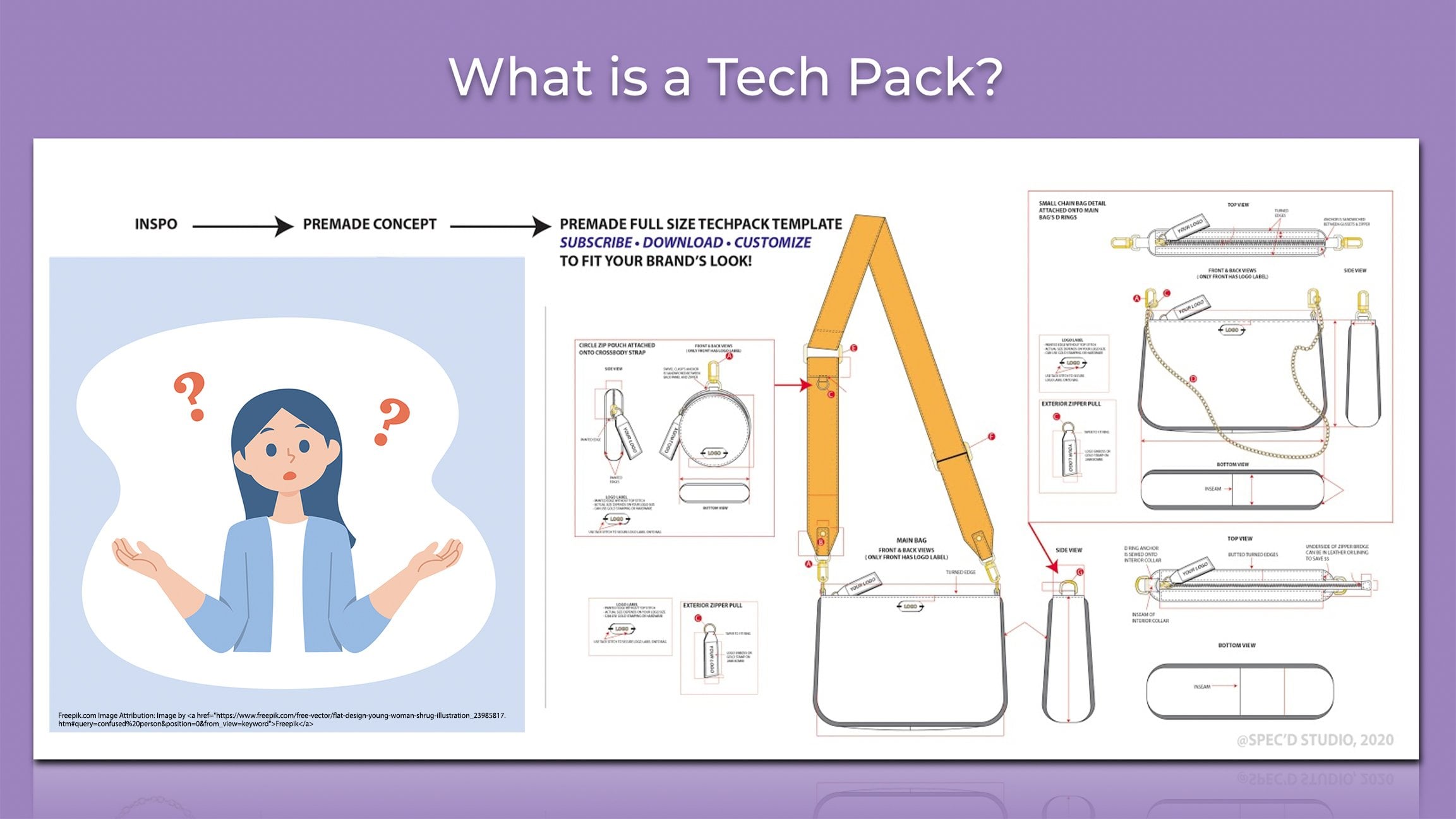
2. Qu'est-ce qu'un feuillet de cinéma: Au cas où vous n'auriez jamais
entendu parler d'une feuille de lignes, ce qui est juste, c'
est simplement un morceau de document. Nous le créons généralement dans Google Sheets ou dans Illustrator. Il est généralement créé d'abord par
l'équipe de conception et devient un
document de travail que tous les autres départements,
comme les ventes, fusionnent avec l'équipe de production. Ils y entreront,
ils le réviseront au
fur et à mesure de
la création du produit. Nous utilisons la feuille de lignes pour éclairer notre
conversation ou entamer
une conversation sur le
type de nouveaux produits que
nous souhaitons mettre sur le
marché au cours une conversation sur le
type de nouveaux produits que de la saison à venir. Par exemple, nous aurons une feuille de
ligne pour le printemps et
l'été, nous aurons une
licence pour l'automne et l'hiver, nous aurons une feuille de ligne
pour les vacances spéciales, la fête des
mères ou la rentrée scolaire. Cette feuille de présentation
peut contenir plusieurs pages en
fonction du nombre de nouveaux produits et du nombre total de
SKU que vous essayez de lancer au cours de
cette nouvelle saison. Nous allons vous montrer
chaque biais. En gros, un biais correspond à un style par poids de couleur,
c'est-à-dire un biais. Nous vous indiquerons
la taille de la portion pour verrouiller les matériaux
que nous utiliserons. Nous vous montrerons
le prix de gros tel que le prix de détail suggéré. Et évidemment, nous entrerons description
du produit
pour décrire au reste de l'équipe qui ne participe pas
au processus de production ou de
conception, comme l'équipe de
vente au marketing. Ils comprennent donc quels
produits sont à venir. leur côté,
ils feront donc tout ce qui est en leur pouvoir pour s'assurer que
le produit arrive au détail sur les étagères de la manière
la plus simple, plus simple et la plus
précise possible. C'est donc ce qui aligne G4.
3. Comment créer un feuillet de ligne: Bonjour à tous, bon
retour en classe 5. Ouvrez donc votre feuille de ligne
d'exemple, qui se trouve sous votre fichier de classe. Il vous suffit de le télécharger et de
l'ouvrir dans Illustrator. Je vais vous montrer exactement
comment créer une feuille lumineuse, ainsi que comment créer des échantillons de
texture répétés, comme D3, les lettres papales que
vous voyez devant vous. Mais avant cela, parlons d'abord de la façon de
construire une feuille lumineuse. Quelles sont les fonctionnalités ? Quelles informations
doivent être incluses ? Alors, qu'est-ce que nous
incluons habituellement dans une feuille de lignes ? N'oubliez pas que vous deviez réfléchir à qui devait utiliser la feuille de production, à l'équipe de conception, à l'équipe
de production et à l'équipe de vente. Parfois, même l'équipe
marketing demandera à voir la ligne. Elle est si grande que toute
l'entreprise. Donc, dès le départ, la première chose que vous
devez montrer est de savoir quels sont les nouveaux styles à venir. Et encore une fois, un style dans une
couleur équivaut à un biais. Comme vous pouvez le voir, c'est une sacoche très mignonne
que j'ai créée pour cette marque. De toute évidence, je l'ai changé
pour vous. Et il se décline en deux versions. Le numéro un est en
moutarde uni, jaune, SKU numéro deux,
en noir uni. C'est donc la première
chose à faire pour montrer comment procéder, quel est le nombre de SKU par
style et quel coloris. La deuxième chose que vous devez
inclure est qu'est-ce que le PDSF ? C'est généralement l'
équipe commerciale ou le PDT qui rédige ces informations, ou même l'
équipe chargée du merchandising qui prend la parole ou qui fusionne. Ils auront également besoin d' une copie de la
feuille de lignes. Ils détermineront combien
ils vont vendre au détail , le prix de détail
suggéré par
le fabricant , alors inscrivez-le et ils détermineront le
prix sur la base ce
dont
nous avons déjà parlé dans le cours précédent. Le premier coût,
combien cela coûtera, le coût des marchandises pour fabriquer
ce sac unique. Ensuite, nous avons dû
additionner notre marge. Nous avons dû ajouter notre emballage et tout
expédier en bon état. Toutes ces raisons pour lesquelles nous avons découvert ce que les prix de
gros, passant, les prix
que vous voyez ici, ont compensé, ne
sont pas réelles. La règle de base
a toujours été que votre PDSF est le double de
votre prix de gros. Parfois, nous l'ajustons
un peu comme une échelle mobile. Nous l'ajusterons en
fonction de tout objectif promotionnel. Cela dépend donc vraiment de l'objectif de l'entreprise,
de la baisse des ventes. Maintenant, la deuxième chose que vous
devez inclure comme dimension, vous pouvez voir presque immédiatement est que
vous pouvez voir presque immédiatement que
nous l'avons en pouces
impériaux. Nous l'avons également en centimètres
métriques. Toutes les entreprises ne
vous obligent pas à baisser d'un centimètre, sauf si
votre entreprise est mondiale. Ils ne vendent donc pas seulement,
disons, aux États-Unis,
mais aussi des cellules au Canada, les cellules au reste de l'Europe. Donc, pour la commodité de tous, nous écrivons généralement à la
fois à Imperial et à Metrics. Ensuite, ces
informations seront traduites sur les sites Web de
vente, sur l'emballage ou
encodées dans le code UPC. Ainsi, lorsqu'ils le scannent, toute l'inflammation apparaît. Ainsi, après une dimension asymétrique, nous écrivons généralement la description
du produit. Et c'est généralement
écrit par les designers, l'équipe de conception,
car c'est évidemment
nous qui avons
conçu le sac. Mais parfois, lors de
la fusion, la production
intervient et apporte les révisions, car au cours
du processus de production, nous commençons
parfois à
changer les choses et, en général c'est
l'équipe de production qui gère le processus. Mais évidemment, il s'agit d'une communication, toute modification sera communiquée
à tous les départements. Donc, comme vous pouvez le voir, Lines, elle est très importante
car c'est un document partagé par
tous les départements. Et je suis sûr que vous avez entendu parler
du dicton selon lequel nous
changeons les choses sept fois
avant de finaliser un design. Il s'agit donc d'un document de travail. Les choses sont constamment
modifiées par les différentes équipes. Quoi qu'il en soit, revenons à ça. Donc, pour la description du produit, nous utilisons
évidemment beaucoup
de jargon industriel, et c'est à
peu près ce qui
sera également saisi sur le
site Web. Par exemple, nous commençons toujours
par le type de
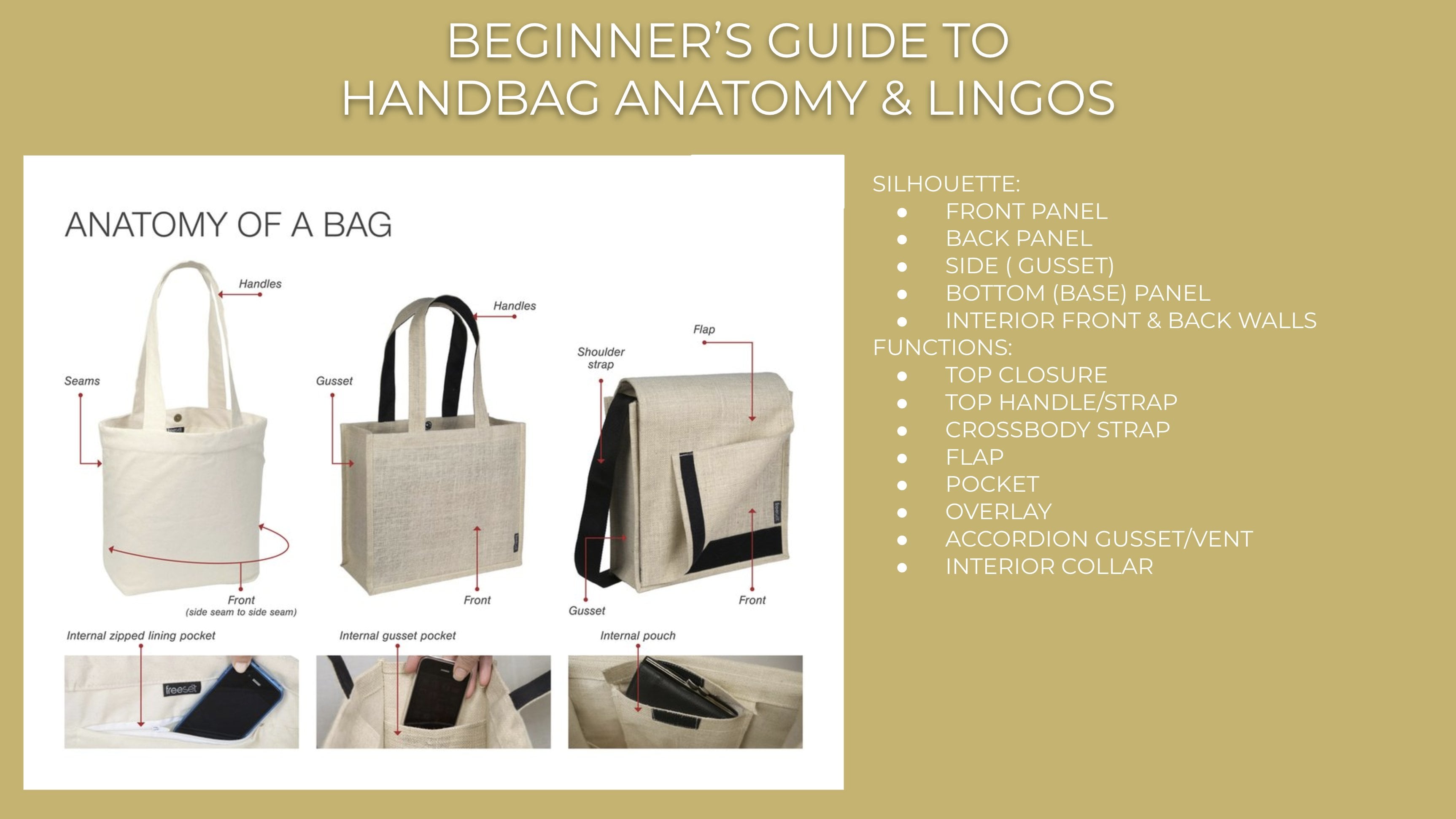
fermeture dont il s'agit. Il s'agit d'une fermeture SIP supérieure. Il y avait autrefois une poche
que je n'ai pas supprimée ici. Comme vous pouvez le constater, la
poche n'est plus là Je devrais
donc supprimer toute
cette phrase
. Contraste, Black Edge
Pay. Lignes noires Comme vous pouvez le voir, avec la quincaillerie
noire mate, vous pouvez voir que tout
est codé en noir mat, avec
des bretelles
amovibles. Vous pouvez voir qu'il a
un petit crochet pivotant. Dispose également de quatre pieds
pyramidaux conçus sur mesure. On ne peut pas vraiment
le voir de cette vue. Mais c'est là. C'est donc très important. Chaque détail du
design de ce sac devait être indiqué dans
la description du projet. Parce que n'oubliez pas qu' une fois que l'équipe commerciale l'a reçu,
comme autrefois
le locataire, le site Web l'a reçu, elle n'a peut-être même pas
vu l'échantillon, oui. Ils se
contenteraient donc littéralement de ce qui est écrit ici. Donc, si vous faites une
erreur ici ou si vous oubliez de mettre à jour quelque chose
comme je viens de le faire, créera
littéralement
un effet domino cela créera
littéralement
un effet domino jusqu'au site de vente au détail. Et tu ne veux pas
que cela se produise. Et laissez-moi vous dire que la blague
courante a toujours été que tout ne va pas,
c'est que le design est faux. Donc oui, il y a ça. Très bien, il possède donc également une poche Bassett
intérieure standard. Vous avez donc dû parler de l'intérieur même si
vous ne pouvez pas vraiment le voir. Nous ne montrons généralement l'intérieur que s'il s'agit de
quelque chose de différent. Il s'agit évidemment d'une norme,
donc tout le monde le sait. D'accord, la poche intérieure est la norme que nous
produisons année après année. Nous n'avons donc pas vraiment besoin d'en
montrer un concept. Donc, la
mauvaise poche intérieure à fermeture éclair standard devait
ouvrir les poches, il suffit d'ouvrir n'importe lequel de vos sacs, vous verrez que la construction, c'est le logo
que j'ai créé pour cette marque en particulier,
ne s'applique évidemment pas à notre classe. Permettez-moi donc de supprimer cela. Il s'agit d'une vue
arrière aux trois quarts. Certaines entreprises vous
demanderont même de dessiner cette
vue des trois quarts recto et verso en taille réelle ? Je pense que je l'ai fait. Oui, je l'ai fait. Donc, si vous double-cliquez dessus, je l'ai enregistré en tant que symbole. Vous avez donc de la chance. Vous pouvez, vous pouvez en fait obtenir l'intégralité de
ce
chat conceptuel gratuitement. Haha. Oui, tout ce que vous voyez ici, les pinceaux, la carte, le cœur
noir, fonctionne. Utilisez-le comme vous le souhaitez. Alors double-cliquez dessus
n'importe où, dites : Oh, le chat conceptuel, vous allez sortir
du symbole. Si vous savez
toujours pas
comment utiliser ce symbole, ce qu'est un symbole,
retournez à la première classe. Et je pense à la classe, je parle assez longuement et
je vous montre comment l'utiliser. C'est littéralement une cession qu'
Illustrator a jamais créée. Maintenant, une chose que je
souhaite également partager avec vous est l'
importance de toujours créer
une CAO constante en taille réelle. C'est le chat conceptuel que j'ai créé. OK, c'était la
première itération de la feuille de lignes
avec plusieurs biais. Nous l'avons réduit à deux. Il s'agit d'une photo réelle d' un échantillon fabriqué par l'usine. C'est presque pareil. Il ressemble presque au concept cat
que j'ai
créé dans Illustrator. Et la raison pour laquelle c'est
presque identique, c'est que nous l'avons fait, euh, si précisément, lorsque vous faites quelque chose en taille réelle
à l'échelle, il n'y a presque pas de place
pour que l'usine crée quelque chose qui soit
proportionnellement incorrect ou dont les mesures soient erronées. Parce que c'est, tu l'as fait, tu as fait tout le travail pour eux. Tu veux que ça fasse 9 pouces de long. Il s'agit exactement de prêts à
intérêt nocturne. Ainsi, votre dessin réel ressemble
littéralement à un échantillon physique, comme le
montre cette photo. C'est la précision
dont ont besoin
de nombreuses marques haut de gamme. Donc, si vous voulez devenir designer
professionnel, vous devez atteindre ce niveau. Et la seule façon pour
vous d'y arriver, évidemment, c'est de vous entraîner, beaucoup d'entraînement. Maintenant, maintenant, je veux juste vous montrer un
deuxième style pour le corps. Oh, oui, j'ai oublié de le mentionner. Mettez toujours le titre s'il
existe une sorte de numéro de style, y a un numéro de travail
attribué au style, placez-le
juste
ici. Toutes mes excuses. Je ne sais pas ce
qui s'est passé, pourquoi ? Mais oui, c'est également
très important. Il faut nommer et
donner un signe de style. Deuxièmement, le sac
que tu es en train de créer. Nous parlons de
créer près de 100 à 200 biais par saison. Par conséquent, ligne normale, elle ne fait pas que deux pages. Je fais un zoom arrière à fond
, car lorsque je crée des feuilles de
lignes pour
des entreprises comme H et cosplay, elles
remplissent littéralement tout le tableau. Chez K-Space. Parfois,
nous pouvons atteindre 202 56 biais par saison parce qu'il y a une
entreprise mondiale qui est énorme. Mais ici, je ne fais
que vous en montrer deux. Cela suit donc exactement
la même règle. Style différent : sac à
bandoulière PSI. De toute évidence, j'ai établi le PDSF, j'ai inventé la
vente en gros, je le donne. Il se présente en trois biais. Je suis sûr qu'après deux rendez-vous hormonaux avec
une équipe de production de fusions, une équipe vente, bla, bla. Sur la base du rapport des ventes, nous devons proposer un bloc d'appels car le
bloc coloré se vend. Et évidemment, nous devons proposer ce que nous appelons les couleurs de base, comme le bleu nuit ou la crème unie, car
c'est pour les printemps. Alors, ne faisons pas trop
nuit. Juste pour l'instant. Une autre chose qu'
elle montrera à toute l'équipe, qui est très importante, c'est que chaque sac ou style
s'intègre
bien à l'autre, termes de
couleur et de style. Donc, quand vous effectuez un zoom arrière,
vous pouvez voir, d'accord, je peux le voir assis, eh bien, il y a du rassemblement
ici dans ce style. Il y a également du rassemblement
ici dans ce style. Le bleu nuit et le
noir vont toujours bien ensemble car ils sont
considérés comme des couleurs de base. Ils ne se battent pas entre eux. De toute évidence, la crème est assez
proche de
y. Le Y est également considéré comme
une couleur de base, alors ne nous en inquiétons pas. L'équipe de conception
proposera les couleurs
, puis les fusionnera. faudra du temps
pour vraiment comprendre quoi ils s'assoient
pour le mettre en magasin. Cela trouverait-il un écho avec une saison où nous vendrons
ces
styles dans des couleurs tendance auxquelles
les clients achèteront. Et puis, lorsque vous placez les couleurs
tendance juste à côté des couleurs de base,
nous vendrons des assaisonnements. Et maintenant, comme le noir,
le minuit ou même le rouge, peuvent-ils vraiment
s'asseoir ensemble ? Ce sont donc tous les processus
décisionnels dont l' équipe de vente a besoin pour se réunir
et trouver une solution. Encore une fois, même exercice. Vous avez la
description du produit. Nous parlerons de ce qu'est
la fermeture à rabat. Il s'agit en fait d'une fermeture
à rabat, un bouton pression Max de la poche a été inséré dans les coins, les détails
du
design et un design personnalisé. Katie a répondu au fait, j'ai effectivement supprimé le logo. Encore une fois, vous devez toujours être attentif si
quelque chose est mis à jour. Vous devez également mettre à jour la
description d'un produit. Il n'y a plus
rien de neige. Débarrassons-nous de ça. Ensuite, il vous suffit de
suivre le même thème, sangle noire
mate
sur le corps. Une chose que je suis, je suis très
militante et je dis tous mes systèmes de conception que la séquence et l'ordre dans lesquels vous rédigez une description de
produit. Si vous commencez par une fermeture, vous devez mesurer
chaque style. Style : une étoile, deux
étoiles, trois étoiles, quatre étoiles. Cela doit commencer
par la fermeture. Vous créez
visuellement les systèmes des autres membres de l'équipe. Ils peuvent y jeter un coup d'œil très rapidement et trouver ce dont
ils ont besoin. Crois-moi, fils de ces
réunions sont si longues. Vous ne voulez pas rester assis
là à essayer de
chercher des choses que
vous allez vous détester. Je te le promets.
4. Comment créer un coup de fouet avec de la texture: Parlons maintenant
des choses amusantes. Comment créer des échantillons
répétés ? Si vous accédez à votre panel d'échantillons, vous verrez ces échantillons
qui se répètent avec la texture 0 au cas où votre panel d'échantillons ne
serait pas ouvert. Accédez simplement à la fenêtre et,
quelque part en bas, assurez-vous que les
échantillons sont sélectionnés. La première chose
à faire est donc d'accéder à votre navigateur. Et je veux que vous
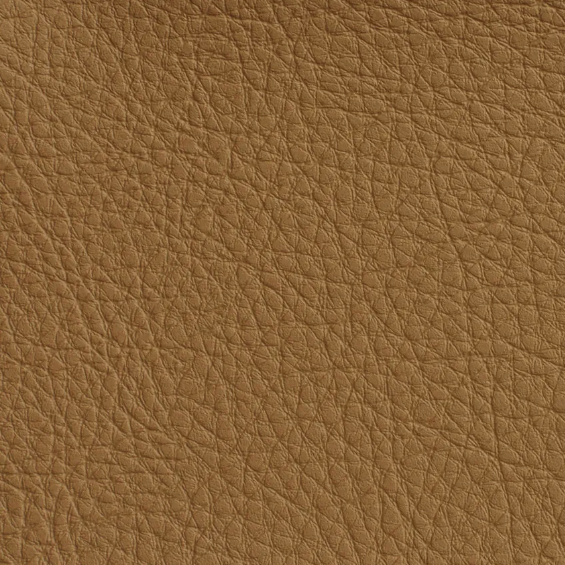
saisissiez du cuir galet. Entrez. Vous pouvez voir de nombreux types
de cuir grainé. Nous
allons donc créer notre propre caillou dans
la couleur que nous voulons. Vous avez donc créé toute une bibliothèque de cuir texturé que
vous pouvez utiliser. Vous pouvez utiliser le collyre dans
Illustrator et l'ajouter à votre concept cat pour le rendre plus réaliste et plus beau. Encore une fois, vous travaillerez avec de nombreuses personnes qui
n'ont aucune imagination. C'est
pourquoi si vous pouvez rendre votre feuille de vie aussi réaliste, aussi belle que possible
afin de ne pas demander
à des personnes non créatives d'utiliser leur imagination, vous vous simplifierez
la vie. Donc, la première chose que je
recherche quand je regarde toutes ces images
, c'est le cuir galet. Je choisis dès le départ la forme, le
style et la taille des cailloux avec lesquels je souhaite travailler. Je peux vous dire qu'il sera plus facile de travailler avec celui-ci, celui-ci
ou
celui-ci, la cornée, l'une des raisons, ou même cette crème.
L'une des raisons étant que le caillou a
la taille que je souhaite. Rapport
hauteur/largeur, la proportion de cette image est déjà un
carré avec lequel je peux travailler. Si nous revenons aux échantillons d'
Illustrator, vous les trouvez généralement sous forme de carrés. C'est donc ce que nous voulons
faire, car c'est ainsi que vous répétez au cas où vous
ne sauriez pas où se trouve la répétition, cela signifie essentiellement à partir de là. Eh bien, en fait, utilisons
cette seule police ici. Donc, ici, ça se répète. Donc, ici, nous allons simplement nous
connecter pour entendre
la suite de ce côté, la partie supérieure continuera
vers le bas. Donc, si vous créez une image
beaucoup plus grande, disons, de cela. Et vous zoomez, continuez à répéter. Mais comme vous pouvez le constater, je n'ai pas fait un excellent travail. Il y a cette première striation de
diapositive, que je peux effacer
dans Photoshop. Mais pour le
cours, je vais le laisser tel quel. C'est pourquoi le fait de répéter les
échantillons signifie que lorsque vous, je le laisse tomber,
faisons-le avec cette bandoulière. Très bien, lorsque vous
sélectionnez le rabat et que nous le remplissons avec
le nouveau cuir galet. Tu vois ce que ça fait. En gros, il suffit de le replier. Cela ne cesse de se répéter
pour toujours, pour toujours. Mais comme vous pouvez le constater, ce galet en cuir
est bien
plus gros qu'un autre galet
ici, que faites-vous ? Vous cliquez avec le bouton droit. Accédez à Transform. Passez à la balance. Ça va ? C'est à 100 % en ce moment. Nous ne transformons pas
l'objet. Ne transformons pas non plus les angles de
l'échelle. Ne parlons pas non
plus d'un
effet d'accident vasculaire cérébral qualifié, car il
atténuera les accidents vasculaires cérébraux et les effets de 50 %, qui n'est pas ce que je veux. Assurez-vous donc de simplement sélectionner les modèles de transformation et de
procéder à un nouvel aperçu. D'accord, c'est certainement plus petit, mais c'est quand même plus grand que ça. Il ne vous
reste plus qu'à revenir en arrière et à réduire
le nombre pour
voir lequel convient. En fait, 30 % semblent à peu
près, peut-être un peu trop
petits, un peu trop grands. Faisons 28 %, peut-être 25 %. Tu sais quoi ? Je pense que
c'est parfait à 28 %. Cliquez simplement sur OK, vous avez terminé. Et puis cliquez n'importe où
à l'extérieur pour sortir du symbole. C'est comme ça que tu le fais. Maintenant, pour en revenir à
votre recherche sur Google, travaillons avec
celle-ci. Alors cliquez dessus. J'aime trouver des textures
de cuir provenant de véritables entreprises de cuir car elles
prennent littéralement des photos. C'est déjà presque comme un échantillon répété qui me
facilite la vie .
Dès le départ. La première chose que je vais
rechercher est la couleur plus facile à manipuler pour
obtenir différentes couleurs. Par exemple,
j'aime choisir couleur un peu
plus chaude, comme le cognac. C'est celui-ci qu'ils ont appelé
le palomino ou le loyer, peut-être un peu fort
ou je pourrais même opter pour quelque chose d'un
peu plus neutre. Celui-ci est naturel. Parce que ce qui va se passer, c'est que
nous allons intégrer cela dans Photoshop, puis nous
allons utiliser la saturation. Ensuite, nous allons le
changer en toutes les autres couleurs
que nous voulons, des bleus
clairs, des noirs, des verts
ou des violets, tout
ce dont vous avez besoin. Alors
choisissons celui-ci. Très bien, c'est ce que vous obtenez. Donc, ce que vous faites, c'est une capture d'écran. Si vous pouvez
zoomer et faire une capture d'écran en vous
assurant de ne pas voir la bordure. Vous voyez comment je
laisse un léger espace entre le bord de l'échantillon et le bord
de ma capture d'écran. Vous voyez, c'est un cinq-six phi. Maintenant. OK, on y va.
Assurez-vous donc que ce sont des carrés
réels. Donc les aspirations
565 fois 565. Ok, tu viens de prendre
une capture d'écran. Maintenant, que faisons-nous ? Accédez à Photoshop. Ouvrez votre Photoshop. Donne-lui juste un moment. Vous avez dû créer un nouveau fichier. Maintenant, voici une astuce. tout échantillon que vous souhaitez
ajouter à Adobe Illustrator, assurez-vous que la résolution
est d'environ 72. Le maximum que j'ai
jamais fait est de 150, mais tout ce qui va au-delà ralentira
vraiment
votre Illustrator. En fait, cela n' la saturation, ni la netteté, améliore ni
la saturation, ni la netteté, ni
cette maladie de la
texture. Donc 72, c'est habituel. Pourquoi le garder ? J'aime la garder à
peu près quatre pouces quatre pouces ou cinq sur cinq, peu
importe. Et voyons
quelle est sa taille par pixel pour ABA, pour ADA. Vous ne voulez pas,
allons-en à 300, 400. Ce serait donc plus facile. Le mode de mesure des couleurs est donc RGB. Créez. Très bien, cool. Alors allez voir où se trouve
la capture d'écran. Et en faisant glisser le pointeur ici, entrez. Maintenant, vous deviez vous assurer de
modifier cet objet intelligent. Vous avez dû le pixelliser. Donc, pour le pixelliser,
il suffit de choisir une gomme ou un
stylo, puis de cliquer dessus. Il vous demandera si vous
voulez le pixelliser ? Il vous suffit de cliquer sur OK.
Il est maintenant pixellisé. Ouaip, parfait. C'est donc une astuce que j'ai
apprise auprès de l'un des graphistes qui avait
l'
habitude de travailler avec moi. La première chose que je veux faire est de l'emballer, me
montrer comment le faire. Déverrouillons-le et nommons simplement une répétition, peu
importe. Vous n'avez pas besoin de le déverrouiller,
il n'est donc pas verrouillé. Accédez à Filtre, passez à
autre, passez à Offset. Cela
vous permet donc
d'emballer littéralement l'échantillon
juste devant vous. Et souvenez-vous de la position du
pixel d'origine à 400, 400. Pour qu'il s'enroule, vous avez dû sélectionner un emballage parmi 200, car vous avez raison. Vous divisez littéralement
cet échantillon en deux en l'
enveloppant en deux pour montrer la
répétition, pour créer une répétition. Ok, donc dès le départ, vous pouvez voir que cela ne se répète pas. Vous voyez cette faible ligne ici. Vous pouvez également voir cette faible ligne ici, tout à fait attendue. Mais avant de régler ce problème,
ce que j'aime faire,
c'est d'en faire la couleur
que j'aime beaucoup. Dites simplement : maintenant,
aplatissons l'image. Passons à l'ajustement. Tout d'abord, il fait un
peu sombre pour moi, alors ajustons le
niveau à ce que vous souhaitez. Il n'y a pas de bien ou de mal ici. Peut-être un peu fort. Très bien, passons maintenant aux réglages de l'image,
à teinte et à la saturation. Donc, pour moi, c'est comme une
couverture qui
change de couleur, de teinte. Choisissons une teinte qui nous plaît. OK, j'ai vraiment
aimé ce violet. Mais réduisons un
peu plus
la saturation pour qu'elle ressemble
davantage à une lavande qu'à
ce violet brûlant sur votre
visage, à un violet royal. Je veux juste plus de lavande. Faisons -40. D'accord. Disons que j'ai vraiment aimé
ça à ce stade. Et comme il ne s'agit pas d'une
capture d'écran en haute résolution, je peux voir qu'il y a un
peu de flou. Donc, ce que je ferais, mettre un aiguiseur et
passer à Filter Sharpen. Affûtons davantage.
Oh, c'est trop. Oui, non, ne faisons pas ça. Passons à l'affûtage des arêtes. D'accord, je peux me contenter de ça. Refaisons des arêtes un peu plus
tranchantes. Je répète, non, c'est trop. Permettez-moi de m'en tenir à
cela et de terminer. Vous avez maintenant la
couleur que vous voulez. Dans la luminosité que vous souhaitez, vous l'augmentez légèrement. C'était trop, on dirait juste un
visage, alors laisse-le tel quel. Alors maintenant, la prochaine chose que vous
devez comprendre est comment faire cela,
répétez cette ligne. Comment le faire disparaître ? Vous devez utiliser ce que j'appelle un
outil STEM fiable. Mon outil de
tamponnage est actuellement bien trop grand. Permettez-moi donc de réduire la
taille 100, encore trop grande. Ramenons-le à 50. OK, le raccourci clavier pour le
tampon est S. Il suffit donc de cliquer. Oui Donc, la façon dont j'aime le
faire est sélectionner une partie
du motif que je
souhaite utiliser. Tu vois ça ? Tamponnez-le. Oh, j'aime aussi utiliser
cette brosse très douce. La dureté est nulle. Ainsi, lorsque vous le tamponnez, il a l'air fluide et doux. OK, fais-le comme ça. D'accord ? Ensuite, nous allons corriger le problème
au fur et à mesure que vous verrez, lentement mais sûrement. Petite ligne, mais vous voyez,
elle est légèrement floue. C'est pourquoi je vais fermer les lignes les plus difficiles
et lentement. Corrigez-le. Vous savez, les yeux humains ne peuvent
discerner que jusqu'à un certain point. Quand les choses commencent
à se ressembler. Je vais apporter ce que je vais enregistrer
immédiatement. C'est pareil, c'est
ainsi que fonctionne notre cerveau. Donc, dans ce cas, lorsque nous essayons de
cloner des modèles similaires, c'est à peu près ainsi
que
nous avons réussi à faire une pause. Il suffit donc d'ajouter
une petite définition pour que cela
ne soit pas si flou. Si c'est encore un
peu trop flou, vous pouvez envisager augmenter la dureté à 10 %. Vois si, oh oui. Alors peut-être 20 %. C'est donc l'une de
ces choses où
il suffit d'aimer, de
passer du temps. Et au fur et à mesure que
vous créez chaque style, vous créez un échantillon, puis vous constituez vos
petites bibliothèques. À l'avenir, comme pour moi, je disposerai d'une
bibliothèque de textures d'archives contenant plus de 3 000, peut-être 5 000 maintenant,
textures que j'ai créées au cours des 20 dernières années. Ensuite, agrandissons ça. Parce que parfois j'aime juste
traverser, nous y voilà. Nous y voilà. Maintenant c'est fait. Ce que tu fais, c'est
que je mets ça de côté. Permettez-moi de fermer mon navigateur. Et je fais littéralement du
glisser-déposer ici. Très bien, voilà. Et puis voici
comment créer un échantillon. Vous sélectionnez le glisser-déposer pour
voir le signe d'ajout modifié. OK, alors maintenant,
testons ça. Utilisons simplement le sac. Ensuite, réinitialisons
la transformation. Décomposons le symbole
Bricklin en symbole. D'accord ? Et puis, en fait, commençons par le panneau
arrière pour que vous puissiez voir tout ce qui est incroyable immédiatement. Il y a un problème.
Quel est le problème ? Je n'aime pas ce flou. Et évidemment, la
texture des galets est bien trop grande. Nous savons comment réparer
la grande pièce. Il vous suffit de cliquer dessus avec le bouton droit. Accédez à Transform Scale. Ne redimensionnez pas, ne
transformez pas l'objet. Gardez l'objet en disant de transformer
uniquement le motif. Comment le
remettre à 100. Alors le
programme Illustrator lira ceci à 100, vous avez dit : « OK, OK,
maintenant ramenez-le, transformez l'échelle ». Amenez-le à 50. Aperçu. D'accord, pas trop mal, mais je peux toujours le voir. Allons-y,
ramenons-le à 40 %. Maintenant, c'est plus réaliste, mais je peux toujours voir le texte de présentation. C'est donc à ce moment que vous
devez revenir à Photoshop. D'accord. Faites preuve de diligence raisonnable, puis éliminez le
flou comme ça. Très bien, ça me semble
beaucoup mieux. Alors, refaisons-le ici. Oh, je dois cliquer sur
OK, avant de pouvoir faire glisser. Bon, revenons à
Photoshop. J'ai encore un peu de
flou ici. D'accord ? Maintenant, d'accord, c'est beaucoup mieux. Maintenant, ce n'est pas ce que nous voulons. Supprimez-le. Si vous
avez trop d' échantillons,
par exemple dans
le panneau des échantillons, cela ralentira votre ordinateur. Donc, quel que soit celui dont
vous n'avez plus besoin, simplement supprimé, ne le laissez
même pas là. Nous y voilà. Maintenant, nous allons réessayer. Tellement mieux, Sita. C'est parti. Parfait. Il vous suffit donc de le créer. Vous allez d'abord répéter l'échantillon. Maintenant, voici la partie amusante. Vous avez aimé ce modèle. Vous savez également qu'ils le voudront probablement
dans une couleur différente. ne vous restait donc plus qu'à revenir à la teinte et à la saturation, changer pour obtenir la
couleur dont vous avez besoin. Disons qu'ils voulaient être
un peu plus coralliens. Vous avez l'impression que c'
est un beau corail, mais il est un peu trop jaune. Vous passez donc aux réglages de l'image, la balance des couleurs, à la créer, peut-être à la rendre un peu plus rouge. Alors maintenant, c'est le cœur. Nous avons moins de jaune ou
pouvons ajouter un peu plus de bleu. Mais comme vous pouvez le voir, le
bleu tend un peu vers la couleur fuchsia. Alors maintenant,
essayons de faire un ping, un ping. Est-ce que j'aime le Pink Coral
Order Wreck Correlate ? Tu sais quoi ? J'aime me reposer. Utilisons donc le rouge. Maintenant. Tu viens de te
procurer un échantillon de chœur. Et c'est comme ça que tu le fais. Maintenant, glissons-le ici. D'accord ? Ensuite, nous allons nous
occuper du corail. Il existe maintenant un autre moyen de réduire la
texture des galets. Au lieu de faire glisser
la voiture cette taille dans
le panneau d'échantillons, vous pouvez en créer une plus petite. Donc, ce qui va se passer,
c'est la taille du
motif
de galets en ce moment, sa taille juste devant en ce moment, sa taille juste devant vous apparaîtra telle
quelle, sa taille juste ici. Créons donc un
deuxième échantillon de corail, puis venons
ici et cliquez dessus. Vous voyez qu'il est devenu plus petit. Donc, au lieu de
cliquer avec le bouton droit sur Transformer, vous pouvez littéralement en
télécharger une plus petite, j'ai l'impression que c'est plus,
puis vous pouvez
littéralement la faire glisser ici et
voir, est-ce que cela a du sens ? OK, il semble à peu près de la
même taille ici, puis il suffit de le faire glisser ici. Et ensuite, passons à la troisième. Nous y voilà. Vous n'avez même pas besoin de
transformer et de supprimer tous les autres échantillons ne
sont pas corrects. Et tu as terminé.
5. Comment créer une pinceau de patron répété: Une dernière chose que j'
aimerais vous montrer, c' est comment créer des pinceaux à motifs très simples et
basiques
ici. Encore une fois. Si vous n'avez pas ce
panneau, allez dans Fenêtre, faites défiler l'écran
jusqu'aux pinceaux, assurez-vous qu'il est sélectionné
et qu'il devrait apparaître. Très bien, donc la première
chose à faire est que je suis sûr que
vous avez remarqué nous utilisons des pinceaux à motifs à des
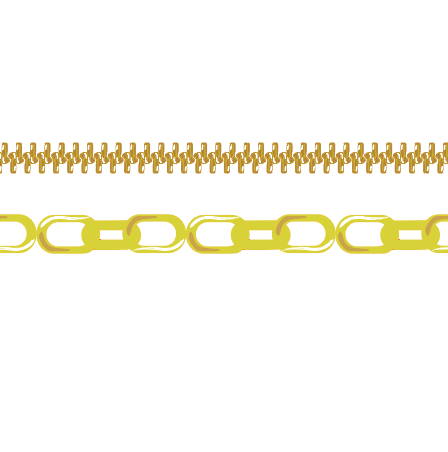
fins diverses. Le plus simple est de l'utiliser pour créer des dents de fermeture éclair comme ça, comme ça, comme ça. C'est donc ce que nous faisons. Et nous l'utilisons également pour
créer une ligne de point. Encore une fois, vous pouvez créer une ligne de point en utilisant un trait et une ligne pointillée. Certaines entreprises préfèrent ce type de ligne de point
et, si vous la faites glisser, il ne s' agit littéralement que d'un tout
petit trait répété. Donc, si vous voulez voir comment
créer quelque chose de léger,
répétez un pinceau à motif, répétez un pinceau à motif, et il vous suffit de passer directement sur
le pinceau et de le faire glisser vers l'extérieur. Ensuite, sélectionnez-le, faites-le glisser à nouveau. Ensuite, vous sélectionnez
Pattern Brush. Ensuite, assurez-vous d'
attribuer l'espacement. L'échelle que je trouve est la suivante : Voulez-vous qu'un coin
ait réellement un coin ? Si vous ne voulez pas avoir de
coin, dites simplement « aucun coin ». Donc, le
coroner serait vide. L'espacement est nul pour le moment. Vous pouvez en ajouter un pour qu'il soit
un peu espacé, car dix pour cent, c'est
encore plus espacé. Vous pouvez vous étirer pour vous adapter. Vous pouvez demander de l'espace pour l'adapter. Vous pouvez approximer le chemin. Peu importe comment tu le fais. D'habitude, je fais
un ajout d'espace pour m'adapter. L'étirement rendra
un peu bancal. Je n'aime pas ça. Vous pouvez inverser la direction, assurer que c'est parti dans l'autre sens. Vous pouvez basculer entre le haut et le bas, ou vous pouvez sélectionner les deux pour revenir à
ce que vous étiez auparavant. Donc oui, il existe de nombreuses façons
de
créer un pinceau à motifs et
c'est la méthode la plus simple. Lorsque vous faites glisser un élément hors
du pinceau à motifs, vous voyez qu'il comporte une double ligne. En gros, il dit qu' il est dégroupé, c'est le
cadre de délimitation invisible. Assurez-vous que les boîtes de
délimitation ont disparu. Et vous pouvez réellement
changer cela. Supposons que si vous voulez
créer une ligne de point de
cette couleur, de cette couleur
ou de cette couleur violette parce que le sac aura
une ligne de point violette, vous
créez simplement une ligne violette, vous la faites glisser dedans. Tu fais du pinceau à motifs. D'accord. Et encore une fois, tu
veux le coin ? Tu ne veux pas le coin ? Disons que oui. Je ne dis pas que
je ne gagne pas assez. Disons que je veux que l'espacement
soit un peu éloigné. Disons que c'est un point
décoratif. Le SPI est un peu plus grand, ce qui correspond à des points par pouce. Je veux moins de lignes de point par
pouce pour que l'espacement soit plus large. Cela ne fait que 20 %, c'est
très espacé. Je veux faire autant d'espace que possible. Je ne veux pas m'étirer pour adapter et nous en tenir
là pour le moment. OK, donc je viens de créer
mon propre pinceau à motifs. Et testons cela. Oh, parfait. J'ai le Back
parfait pour le tester. Vous voyez donc comment ce
sont les lignes de points, mais maintenant elles sont simplement solides. Vous sélectionnez cette option. Oh, tu l'as vu ? Je ne peux probablement pas à
cause de la couleur. Alors, faisons en sorte que cela soit blanc pour
que vous puissiez voir où nous allons. Vous venez de créer une jeune ligne
de point
contrastante c'est vraiment amusant ? Ensuite, vous feriez de même. C'est un noir, ce n'est pas
ce que je veux sélectionner. Celui-là. Celui-là. Et puis
recommencez, vous avez terminé. J'ai peut-être sélectionné le
plan par accident, alors
rétablissons le contour. Donc, lorsque vous accédez à
votre fichier de classe, j'espère
que vous l'avez ouvert, c'est la raison pour laquelle
vous me regardez faire ça. Tous ces pinceaux s'y trouvent, y compris la carte à échantillons, donc inclus, vous êtes les bienvenus. Utilisez-les simplement pour
créer vos propres designs. Maintenant, pour en revenir à cela, c'était
donc une
ligne de point, qui est montrée ici. Maintenant, comment créer une
fermeture éclair ? Ce sont les deux
modèles
de fermeture à glissière les plus basiques que nous ayons. Vous pouvez en avoir
littéralement un comme celui-ci. Nous utilisons généralement le
noir et blanc. J'ai
littéralement compris pourquoi il y avait des lignes noires pour indiquer
le
plastique, le non-métal. De toute évidence, ce sac en
particulier utilise du matériel noir
mat et c'est la
raison pour laquelle vous voyez que nous avons dû
créer du noir mat sur mesure. Mais si vous le regardez bien, vous vous rendez compte
dès le départ que nous avons trois couleurs différentes. Nous avons ce que nous avons
appelé le ton le plus foncé, le ton gris médian et le ton blanc surligné. La raison pour laquelle nous le faisons est
que, tout comme pour les œuvres d'art, vous devez indiquer
la partie la
plus claire de
votre partie centrale ou la plus sombre pour que cela soit réaliste. Le dos de la carte brille un peu. Le milieu de la gomme brille également. Et c'est la seule façon créer ce
dégradé de brillance. Le fait est que des
gens me demandent : pourquoi ne puis-je pas simplement utiliser le dégradé ? Je ne pense pas avoir ouvert mon
dégradé. C'est ici. Pourquoi ne le puis-je pas ? En y ajoutant de la couleur. Tu peux essayer. Je veux dire, c'est ce qui
va se passer. Nous ajoutons un dégradé, d'accord, faisons-le comme ça. Il suffit de sélectionner
les deux et de faire glisser dans le pinceau à motifs. Vous ne pouvez pas le faire car votre pinceau à
motifs n'est pas capable lire tout ce qui est créé par le dégradé de
couleurs. Donc, pour
créer votre propre
dégradé, vous avez dû
recommencer à utiliser
la bonne vieille technique des
beaux-arts. Ayez votre partie la plus sombre. Vous savez, la partie ombragée, votre MID TO
suivie de votre point culminant. Et donc, en suivant
le même concept, vous pouvez également modifier
cela moins. Supposons que votre
collection souhaite utiliser une couleur or brillant. Métal noir brillant ou gomme. Alors, que faites-vous ? OK, évaluez quel est
le point coloré u1, le but le plus foncé, qui
ressemble plus à un objectif tiki. Alors tu viens ici, tu ouvres ton sélecteur de couleurs. Sélecteur de couleurs. Désolée, c'est juste un drôle de
petit nom pour moi. Disons que c'est la solution la
plus sombre que vous voulez, d'accord, donc nous avons établi que la
prochaine chose que vous voulez, c'est, d'accord. Alors, qu'en est-il de cette partie
légèrement plus sombre, mais qui ne ressemble pas à ce que j'appellerais
une partie ombragée de l'objectif. Donc tu l'ouvres à nouveau, tu passes à la partie dorée. Allons-y, ou est-ce trop vert ? Donc, s'il est trop vert
, abaissez-le un peu
pour qu'il soit un peu rouge. Voyons voir. Je peux passer toute la journée à faire ça. Comme tu peux le voir. Disons que
j'en suis satisfait. Je vais garder le
surlignage blanc car c'est maintenant le mot moyen. Pourquoi ? C'est un peu plus léger. J'ai vraiment aimé, je l'ai juste sélectionné
au hasard. OK, super. D'accord. Maintenant, les contours sont gris, je ne veux pas de gris. Passons au plan. Faisons en sorte que j'
aime davantage comme au
sein de la famille jaune. Disons que j'en suis content
et que je vais terminer
avant que mon ordinateur ne tombe en panne. OK, alors autorisez la sélection. Vous voyez, il y a une
petite boîte de délimitation. Je ne sais pas ce que c'est. Je l'ai donc simplement supprimé. D'accord. Maintenant, cette petite
chose tubulaire a disparu. Pinceau à motif de dragon. Bon, maintenant, comme vous pouvez le voir, ce n'est pas un
coin que je veux. Ne faisons pas ça.
Aucune. Et puis il se décompose un peu pour que nous
puissions faire comme l'espace pour l'adapter ou l'étirer pour l'
ajuster, approximativement un chemin. Ajoutons de l'espace pour l'adapter. Je fais moins dix. Oui, je peux vraiment. Génial. Disons que c'est
bien comme ça. Passons donc à ce sac. Oh non, faisons
ça pour que vous puissiez voir , donc c'est ça. Si je sélectionne ça, génial, c'est ce
que je veux,
mais c'est bien trop grand. Pourquoi le faisons-nous ? Il est simple d'accéder à Stroke. Regarde l'épaisseur de la ligne. Faites-le tomber. Oh, d'accord. C'est encore trop grand. Nous
devons donc passer à 05. Ils sont si loin,
ça a l'air parfait. Laissons ça. Vous venez de recevoir votre toute première fermeture éclair dorée
brillante. Maintenant, il existe un autre moyen de
réduire la taille du ruban adhésif
, comme nous l'avons
fait avec les cartes à échantillons. Sélectionnez-le, réduisez-le et
réduisez-le pour obtenir à peu près ce
gros pinceau incontournable. Séchez-le au pinceau à motif. D'accord. Disons
que nous aimons ça. Oh attends, j'ai oublié. Je ne veux pas le coin. Il vous suffit donc de double-cliquer dessus. Ne passez à rien. Revenez en haut.
Utilise toujours celui-ci. On y va, parfait. Vous pouvez ensuite le supprimer à nouveau. Si vous avez
trop de pinceaux à motifs, cela commence à
ralentir Illustrator Supprimez
donc ceux
que vous ne voulez pas. C'est à peu près ainsi que nous travaillons. Maintenant. C'est la même
idée que celle qui est définie. Comme je l'ai dit, nous
laisserons un noir et blanc lorsque nous essaierons d'
utiliser une fermeture à glissière en plastique. Donc, si vous tracez juste une ligne, je veux juste vous montrer qu'elle ressemble
littéralement à ça. Ça se connecte,
ça se répète. C'est ainsi que vous
créez un pinceau à motifs. Changez la couleur selon vos besoins. Maintenant, il en va de même avec un lien lorsque vous essayez de créer
une chaîne à maillons. À l'heure actuelle, il s'agit d'une chaîne à maillons noire
mate. Donc, quand je trace une ligne, quand je sélectionne un che,
ça ressemble à ça. Cela fonctionne donc
pour les pinceaux à motifs, il ne fait que répéter une cellule. ne vous reste donc plus
qu'à dessiner la partie
qui sera répétée. Je vais le mettre en rouge dans le contour
pour que vous puissiez le voir. Supprimez un cadre de sélection pour
ne pas avoir à dessiner sans arrêt
à l'infini. Vous dessinez simplement la partie
qui ne sera pas répétée. Exactement la même idée que celle-ci. La fermeture éclair. Comme ligne de couture. Maintenant
que nous l'avons établi à nouveau, c'
est la partie amusante. Vous pouvez en faire
la couleur de votre choix. Tu peux le faire en deux. Allons-y encore une fois. Oh mon dieu, c'est
horrible, toutes mes excuses. C'est ce que nous allons faire. D'accord. Ça nous plaît un peu. Faisons en sorte que ce soit plus sombre, génial. Alors
répétons-le. Alors maintenant, c'est notre couleur de base. N'oubliez pas que vous
devez ajouter une ombre, des
tons moyens et des reflets. Donc à peu près la même idée. Disons le point culminant. J'utilise un pinceau et j'ai changé
la couleur en blanc. Ensuite, je
vais juste le répéter. Je le duplique et je
vais le retourner ici. Maintenant qu'il est en solde, je
n'ai plus de tons moyens, donc je vais juste faire des tons moyens vraiment
rudimentaires. J'ai donc juste utilisé un pinceau, je l'ai créé et maintenant
je le connecte, donc maintenant il est tombé. Et changeons ceci
en « J'ai aimé ça ». Doublon. Utilisons le miroir. Le miroir. Je vais le mettre ici. Habituellement, nous
procédons à la
préfabrication de ces pinceaux et nous les partageons les uns
avec les autres. je vais en faire trois ou quatre, et mon collègue pourrait en faire deux
autres et nous allons simplement les télécharger
dans la bibliothèque partagée. Donc, pendant que nous concevons, nous le faisons vraiment.
Lorsque vous concevez vraiment,
aucun de nous n'a Lorsque vous concevez vraiment, le temps de le faire. Nous le faisons simplement en parallèle,
ou nous le faisons selon les besoins et
nous le conservons pour une utilisation ultérieure. Je peux continuer,
aller et venir
, mais je ne vais
pas t'ennuyer avec ça. Disons simplement que
nous aimerions attendre. Comme je le sais, c'est
moche, toutes mes excuses, mais je voulais juste vous montrer
le processus de création. Tu le fais glisser dedans. Tu es du genre : « OK,
donc j'ai vraiment aimé ce coin,
un peu en cubes. Créons donc également ce coin, puis
allons-y. Alors maintenant, faisons
semblant à l'improviste, le Merge revient et disons, je pense que nous devons
ajouter une chaîne de bretelles. Alors tu te dis : « D'accord, tu veux ce goût ? Et encore une fois, vous pouvez modifier
la couleur de, désolé, la taille en utilisant le trait, en le réduisant. Plus petit comme vous le souhaitez, ou vous pouvez
réduire physiquement la taille ici. Accédez au pinceau et
créez-le à partir d'ici. Très bien, et tu as
terminé. C'est bon, les gars. Merci beaucoup d'
avoir regardé ça. Je te verrai
au prochain cours. avez des questions, laissez-les dans les commentaires et je
serais ravie de
créer d' autres cours s'il y a
quelque chose de spécifique que
vous aimeriez apprendre. Ciao.
 Stella Chang, Retired Handbag Design Director